Jak wyczyścić cookies na Macu w Safari, Chrome i Firefox
Jeśli chcesz regularnie czyścić pliki cookies na Macu w Safari, Chrome i Firefox, najłatwiej jest skorzystać z praktycznego narzędzia czyszczącego. Na przykład narzędzie Bezpieczne oczyszczanie od MacKeeper może zrobić wszystko za Ciebie w kilka kliknięć.
AV-TEST to niezależne laboratorium, które bada skuteczność aplikacji antywirusowych w walce z prawdziwymi próbkami złośliwego oprogramowania.
Poświadczenie przez firmę Apple stanowi środek bezpieczeństwa mający na celu sprawdzenie, czy oprogramowanie nie zawiera szkodliwych elementów.
Trustpilot to niezależna platforma internetowa, na której zamieszczane są wnikliwe i szczere recenzje konsumentów.
Autor Yana Khodun
Opublikowano: 21 listopada 2026
W tym artykule znajdziesz następujące informacje:
Najważniejsze informacje
Aby wyczyścić pliki cookies na Macu w Safari, otwórz przeglądarkę, przejdź do Safari > Ustawienia > Prywatność, wybierz Zarządzaj danymi witryn i kliknij Usuń wszystko.
W Google Chrome, otwórz przeglądarkę, kliknij trzy kropki w prawym górnym rogu, wybierz Usuń dane przeglądania, zaznacz Pliki cookie i inne dane witryn i kliknij Usuń z tego urządzenia.
W Firefox: Otwórz Firefox, kliknij trzy kreski w prawym górnym rogu, przejdź do Ustawienia > Prywatność i bezpieczeństwo > Ciasteczka i dane witryn i kliknij Wyczyść dane.
Czy zdarzyło Ci się kiedyś obejrzeć produkt na stronie internetowej, a potem zobaczyć ten sam produkt w reklamach w całym internecie? To właśnie jeden z efektów działania plików cookies – niewielkie fragmenty danych, które zapisują informacje o Tobie i Twojej aktywności w sieci, na przykład pliki cookie stron trzecich. Dzięki nim możesz też pozostać zalogowany na odwiedzanych stronach.
Ciasteczka nie są z natury złe, ale niektóre strony używają ich do zbyt szerokiego śledzenia Twojej aktywności online. Jeśli chcesz wiedzieć, jak usunąć cookies z Maca, poniżej znajdziesz instrukcje, które Ci w tym pomogą.
Uwaga od naszych ekspertów
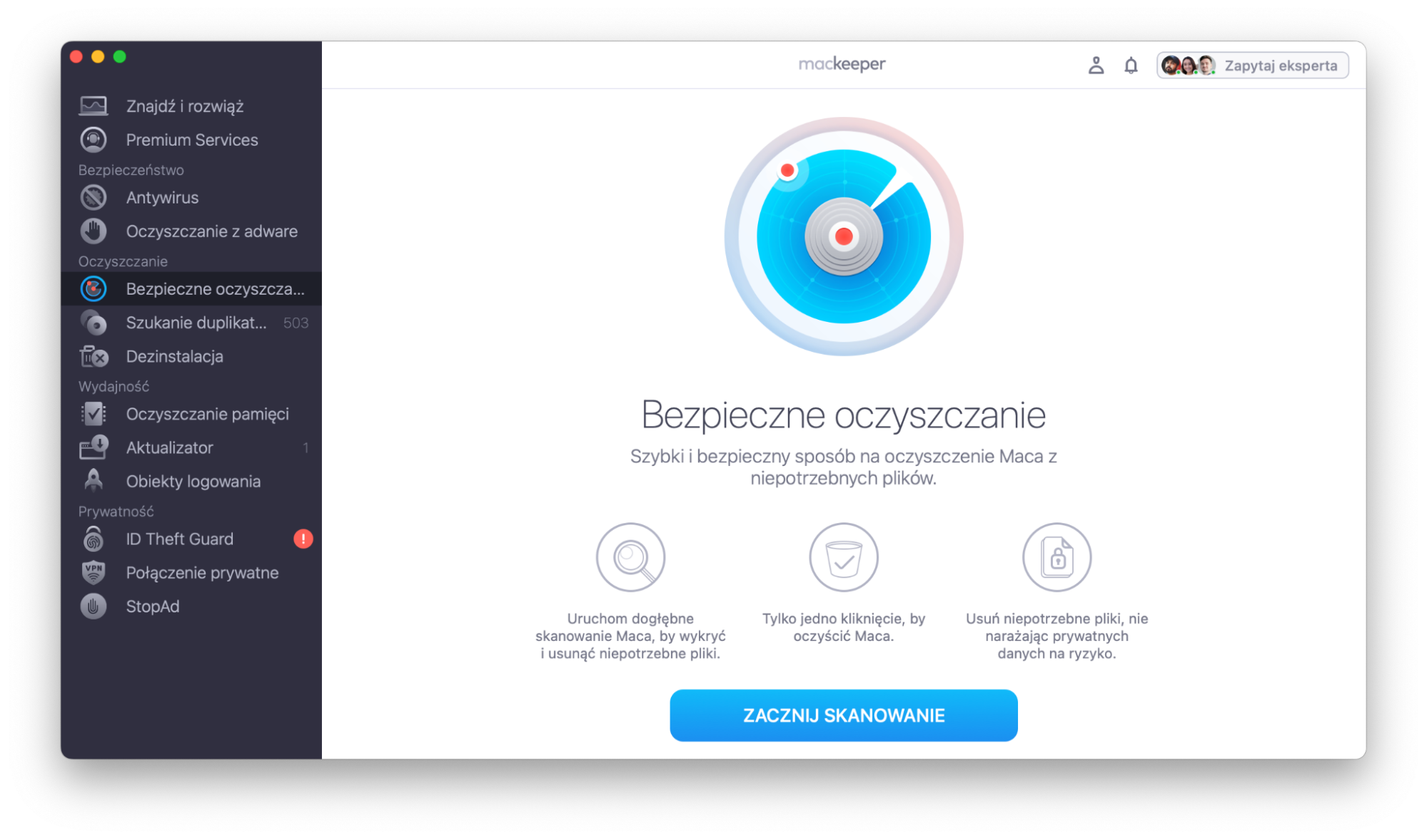
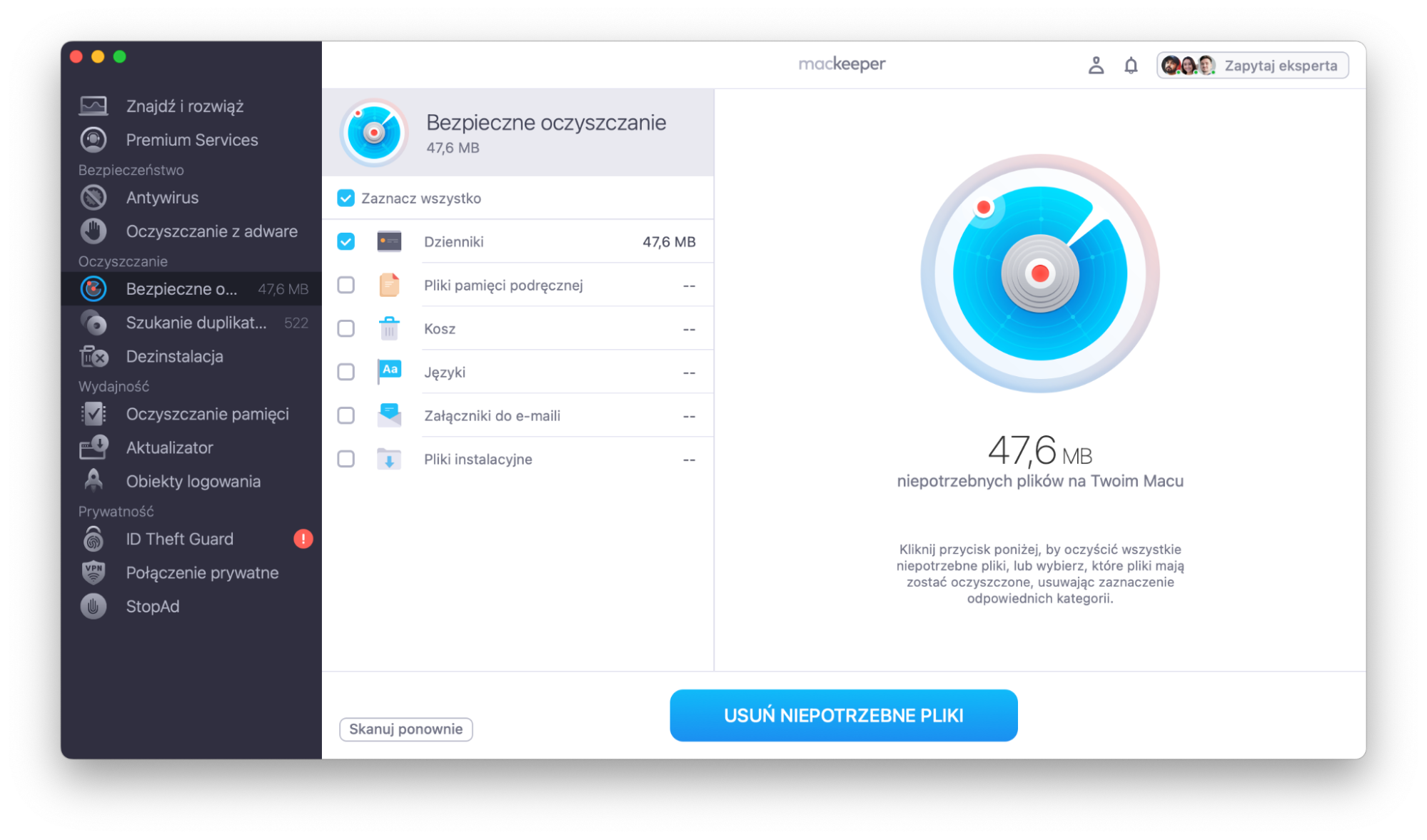
Istnieje kilka sposobów na wyczyszczenie cookies na Macu w Safari, Chrome i Firefox. A która z nich jest najłatwiejsza i najszybsza? Bezpieczne oczyszczanie od MacKeeper to narzędzie, które automatyzuje usuwanie plików cookies, pamięci podręcznej (cache) i innych zbędnych plików.
Oto jak korzystać z funkcji Bezpieczne oczyszczanie od MacKeeper:
Jeśli chcesz wyczyścić ciasteczka w Safari, możesz zrobić to na dwa sposoby.
Korzystanie z menu Wyczyść historię
Otwórz Safari i kliknij Safari na pasku menu. Z menu wybierz Wyczyść historię.
Z menu rozwijanego wybierz okres, z którego chcesz usunąć dane, a następnie kliknij Wyczyść historię, aby rozpocząć czyszczenie.
Korzystanie z menu Ustawienia
Jeśli chcesz usunąć wybrane cookies z Maca, otwórz nowe okno Safari i kliknij Safari na pasku menu.
Kliknij Ustawienia w menu rozwijanym.
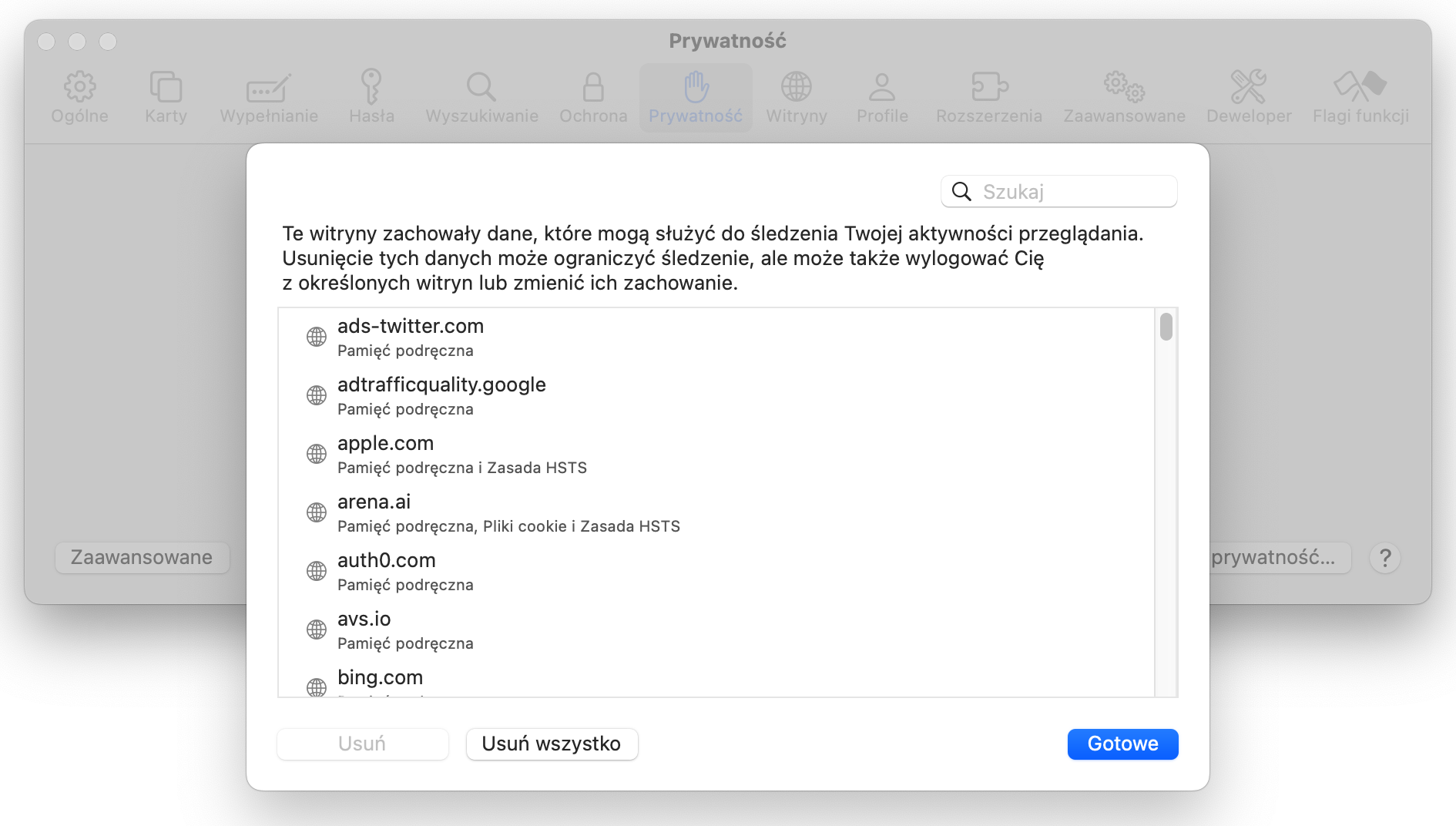
W Ustawieniach wybierz Prywatność > Zarządzaj danymi witryn.
Kliknij Usuń wszystko, aby usunąć zapisane dane witryn, w tym pliki cookies.
Potwierdź usunięcie, klikając Usuń teraz.
Jak wyczyścić cookies w Chrome na Macu
Jeśli używasz Google Chrome, usuń pliki cookie na Macu, wykonując poniższe kroki:
Otwórz Google Chrome (nie w karcie incognito) i kliknij ikonę menu (widoczną jako trzy kropki) w prawym górnym rogu. Z menu wybierz Ustawienia.
W menu Ustawienia wybierz Prywatność i bezpieczeństwo z menu bocznego po lewej stronie. Z opcji po prawej wybierz Pliki cookie i inne dane witryn.
Wybierz opcję Zobacz wszystkie dane witryn i ich uprawnienia.
Aby usunąć cookies z poszczególnych stron, kliknij przycisk Usuń obok danej strony. W przeciwnym razie wybierz Usuń wszystko, aby usunąć wszystkie zapisane cookies w przeglądarce.
Możesz także wyczyścić dane przeglądania w Chrome, aby usunąć wszystkie zapisane cookies. Spowoduje to również usunięcie historii przeglądania, obrazów z pamięci podręcznej, danych autouzupełniania formularzy i nie tylko.
Jak wyczyścić cookies w Firefox na Macu
Użytkownicy Mozilla Firefox mogą usunąć cookies na Macu, wykonując poniższe kroki:
Otwórz Firefox (nie w oknie prywatnym) — kliknij przycisk menu (widoczny jako trzy poziome kreski) w prawym górnym rogu — a następnie wybierz Ustawienia z menu rozwijanego.
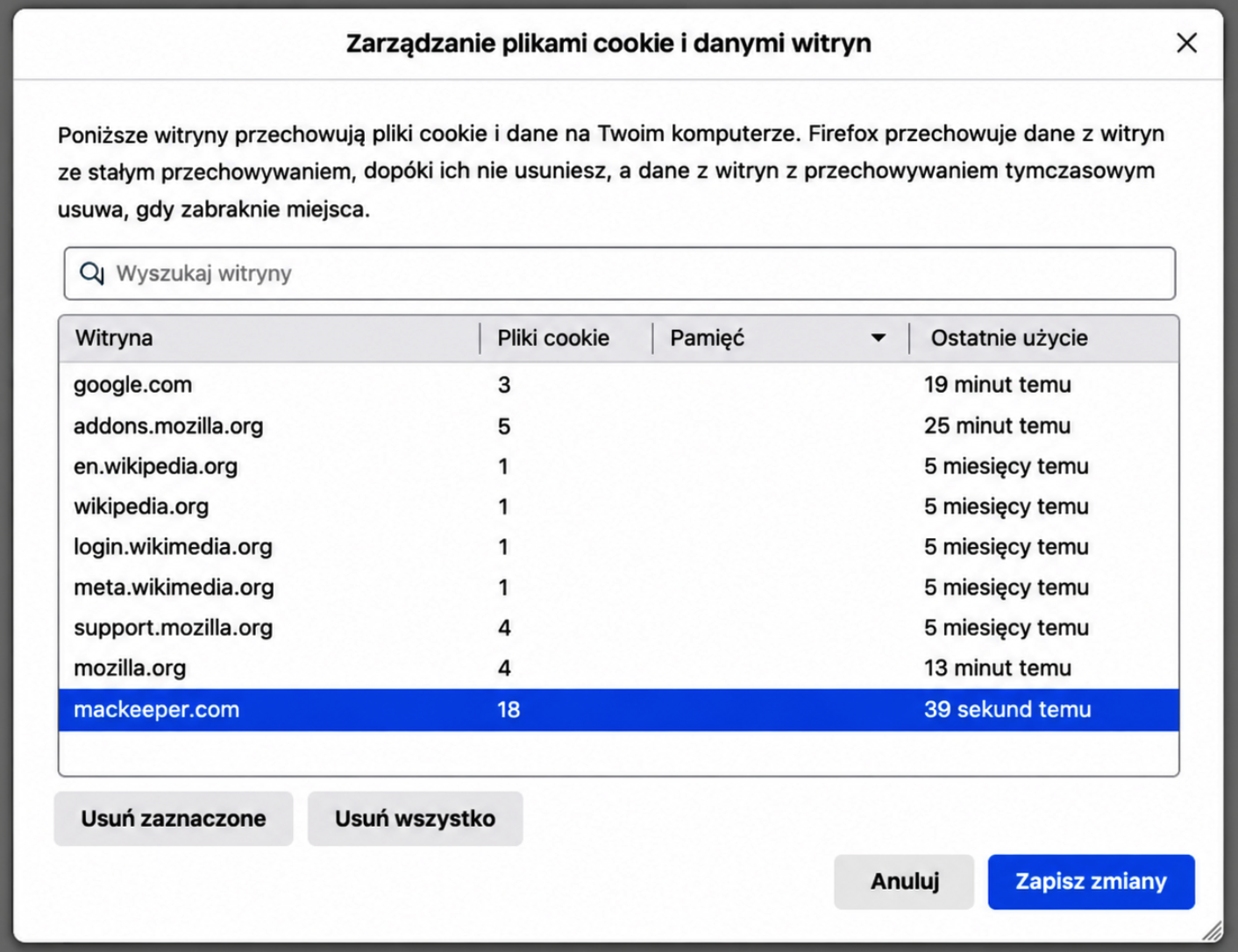
Kliknij Prywatność i bezpieczeństwo w menu Ustawienia. W sekcji Ciasteczka i dane witryn kliknij przycisk Zarządzaj danymi, aby wybrać i usunąć cookies z poszczególnych stron.
W menu Zarządzanie ciasteczkami i danymi witryn wybierz stronę, z której chcesz usunąć cookies, a następnie wybierz Usuń zaznaczone. Aby usunąć wszystkie zapisane cookies, wybierz Usuń wszystko.
Jeśli zdecydujesz się usunąć całą historię przeglądania w Mozilla Firefox, spowoduje to usunięcie zapisanych danych przeglądania, w tym plików cookies.
Kolejne kroki
Powyższe kroki pomogą Ci wyczyścić cookies na Macu, niezależnie od używanej przeglądarki. Jeśli chcesz dowiedzieć się więcej o tym, jak dbać o swojego Maca, w tym o ustawienia przeglądarki, rozszerzenia i inne elementy systemu, zapoznaj się z poniższymi przewodnikami.
Szanujemy Twoją prywatność i
używamy plików cookie
w celu zapewnienia jak najlepszych wrażeń z korzystania ze strony.
Centrum preferencji prywatności
Używamy plików cookie wraz z innymi narzędziami, aby zapewnić Ci jak najlepsze wrażenia podczas korzystania z witryny MacKeeper. Pliki cookie to małe pliki tekstowe, które pomagają szybciej ładować stronę. Pliki cookie, których używamy, nie zawierają żadnych danych osobowych, co oznacza, że nigdy nie przechowują takich informacji, jak Twoja lokalizacja, adres e-mail czy adres IP.
Pomóż nam ulepszyć sposób, w jaki korzystasz z naszej witryny, akceptując użycie plików cookie. Możesz zmienić swoje ustawienia prywatności w dowolnym momencie.
Zarządzaj zgodami
Wszystkie pliki cookie
Te pliki cookie są bezwzględnie konieczne do zapewnienia podstawowych funkcjonalności witryny (w tym nawigacji po stronie, wysyłania formularzy, wykrywania języka, komentowania wpisów), pobierania oraz zakupu oprogramowania. Bez tych plików cookie witryna może działać nieprawidłowo.
Pobierz program MacKeeper, gdy wrócisz do swojego komputera Mac
Podaj swój adres e-mail, abyśmy mogli wysłać Ci link do pobrania
Sprawdź pocztę e-mail na swoim komputerze Mac
Zainstaluj MacKeepera na swoim komputerze Mac, aby odkryć na nowo jego prawdziwą moc.
Uruchom aplikację
Kliknij Kontynuuj
Kliknij Zainstaluj
Twoja wersja macOS jest starsza niż OS 10.11. Chcielibyśmy zaoferować Ci program MacKeeper 4, aby rozwiązać problemy z czyszczeniem, prywatnością i bezpieczeństwem w Twoim systemie macOS.