Så rensar du cookies på en Mac i Safari, Chrome och Firefox
Om du regelbundet vill rensa cookies på en Mac i Safari, Chrome och Firefox är det enklaste sättet att använda ett praktiskt rengöringsverktyg. Till exempel kan MacKeepers verktyg Säker städning automatiskt ta bort cookies och sköta allt åt dig med ett par klick.
AV-TEST är ett oberoende testlaboratorium som utvärderar antivirusprogrammens effektivitet mot verkliga skadliga program.
Apples certifiering är en säkerhetsåtgärd som syftar till att kontrollera att programvaran är fri från skadliga komponenter.
Trustpilot är en oberoende digital plattform som samlar insiktsfulla och ärliga konsumentrecensioner.
Skrivet av Yana Khodun
Publicerad: 21 november 2026
I den här artikeln hittar du följande:
Viktiga punkter:
För att rensa cookies på en Mac i Safari: Öppna webbläsaren, gå till Safari > Inställningar > Integritet, välj Hantera webbplatsdata och välj Ta bort alla.
I Google Chrome: Öppna Chrome, klicka på de tre punkterna uppe till höger, navigera till Integritet och säkerhet och välj Radera webbinformation. Sätt en bock bredvid Cookies och annan webbplatsdata och klicka på Ta bort data.
I Firefox: Öppna Firefox, klicka på de tre strecken uppe till höger, gå till Inställningar > Sekretess & säkerhet > Rensa data för specifika webbplatser och klicka på Ta bort markerad eller Ta bort alla.
Har du någon gång tittat på en produkt på en webbplats och sedan upptäckt att samma produkt följer dig i annonser över hela webben? Det är så cookies fungerar – de är små datafiler som registrerar information om dig (och din webbanvändning) så att andra webbplatser kan spåra den, till exempel genom tredjepartscookies. De gör det också möjligt för dig att förbli inloggad på webbplatser du besöker.
Cookies är inte i sig dåliga, men vissa webbplatser använder dem som spårningskakor för att följa din webbanvändning online alltför brett. Om du vill veta hur du kan rensa cookies på en Mac hjälper stegen nedan dig att komma igång.
En kommentar från våra experter:
Det finns flera metoder för att rensa webbläsarens cookies på Mac i Safari, Chrome och Firefox. Och vilken metod är enklast och snabbast? MacKeepers Säker städning är ett verktyg som automatiskt kan radera cache och cookies samt andra liknande filer.
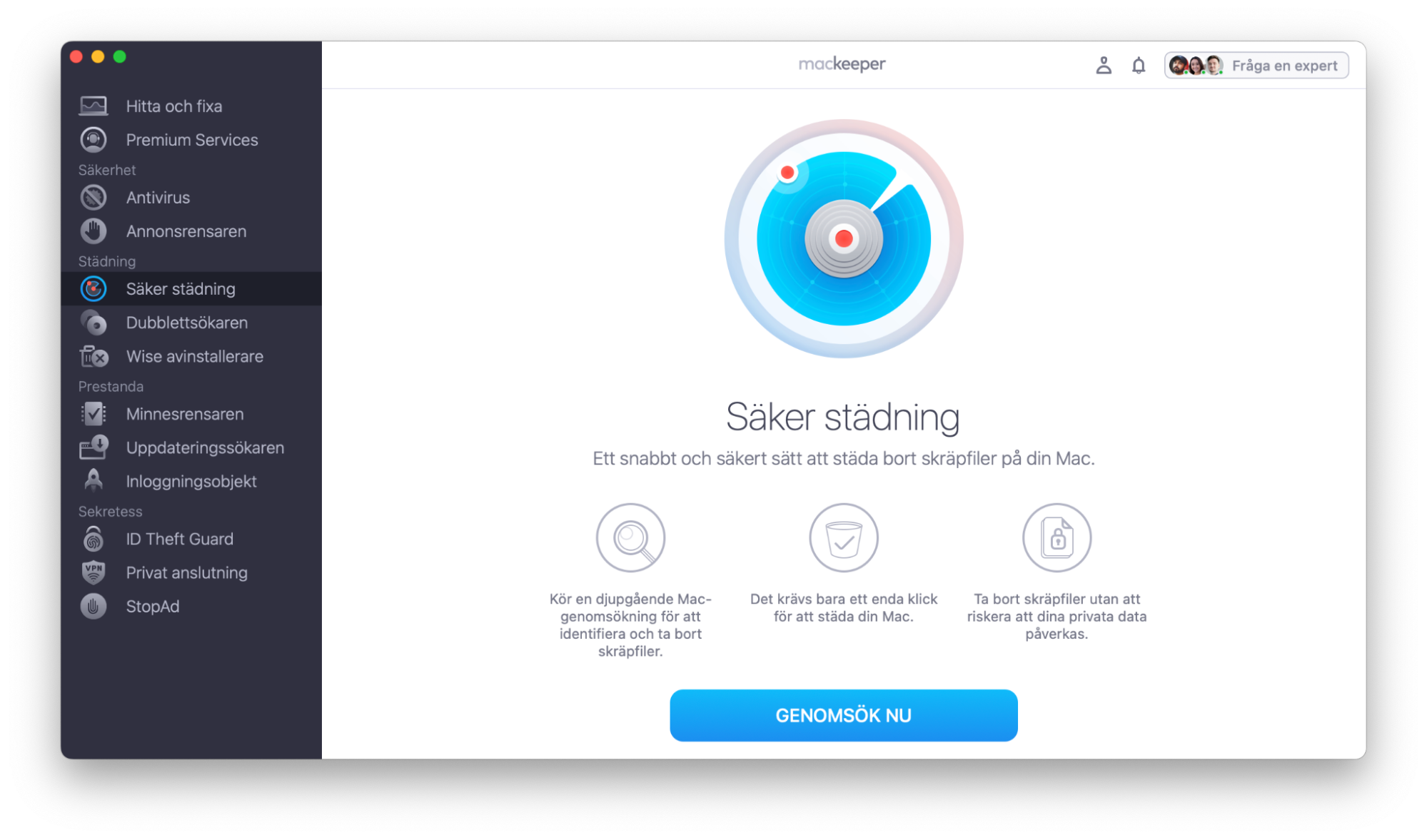
Så här använder du funktionen Säker städning i MacKeeper:
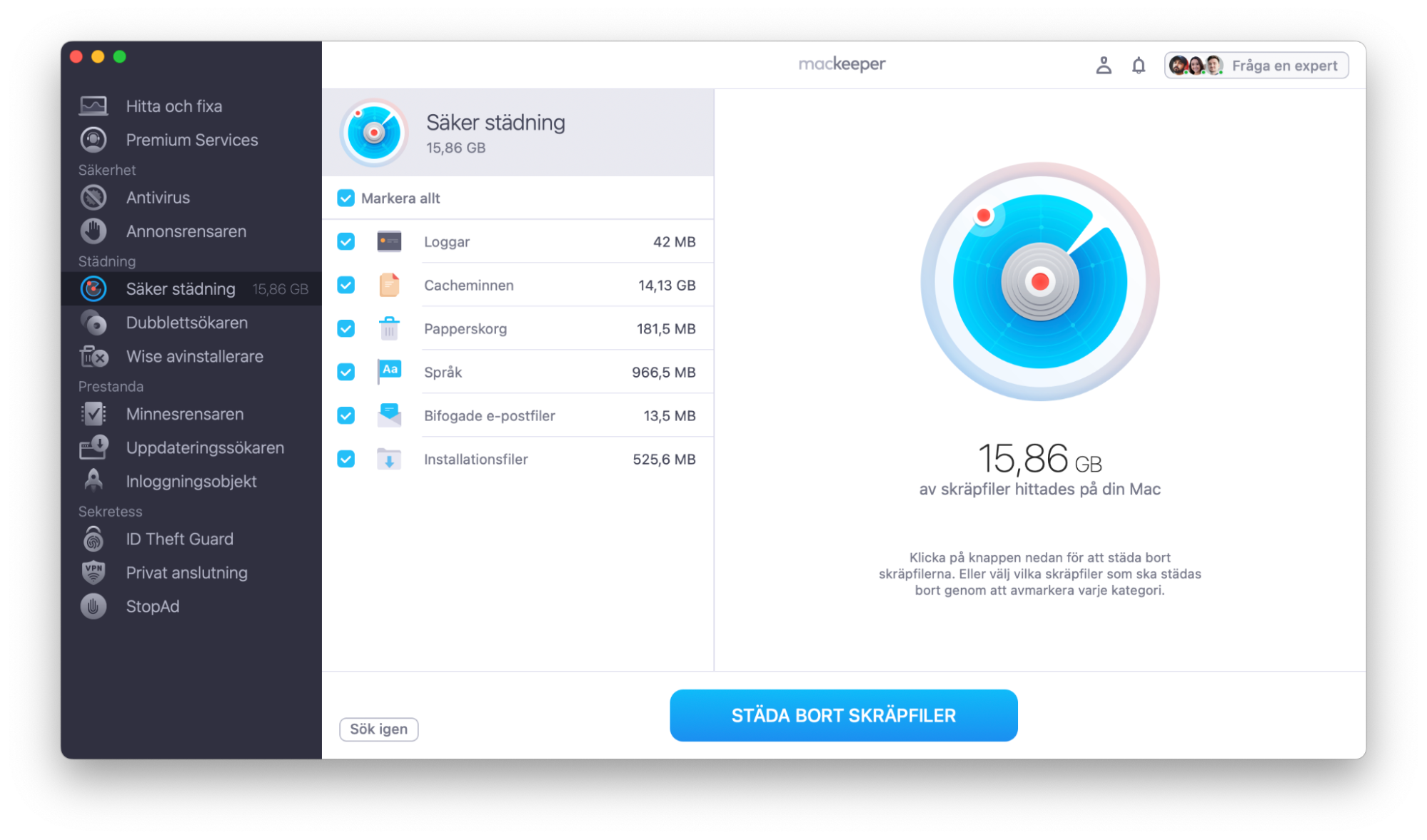
Välj de filer du vill bli av med och klicka på Städa bort skräpfiler.
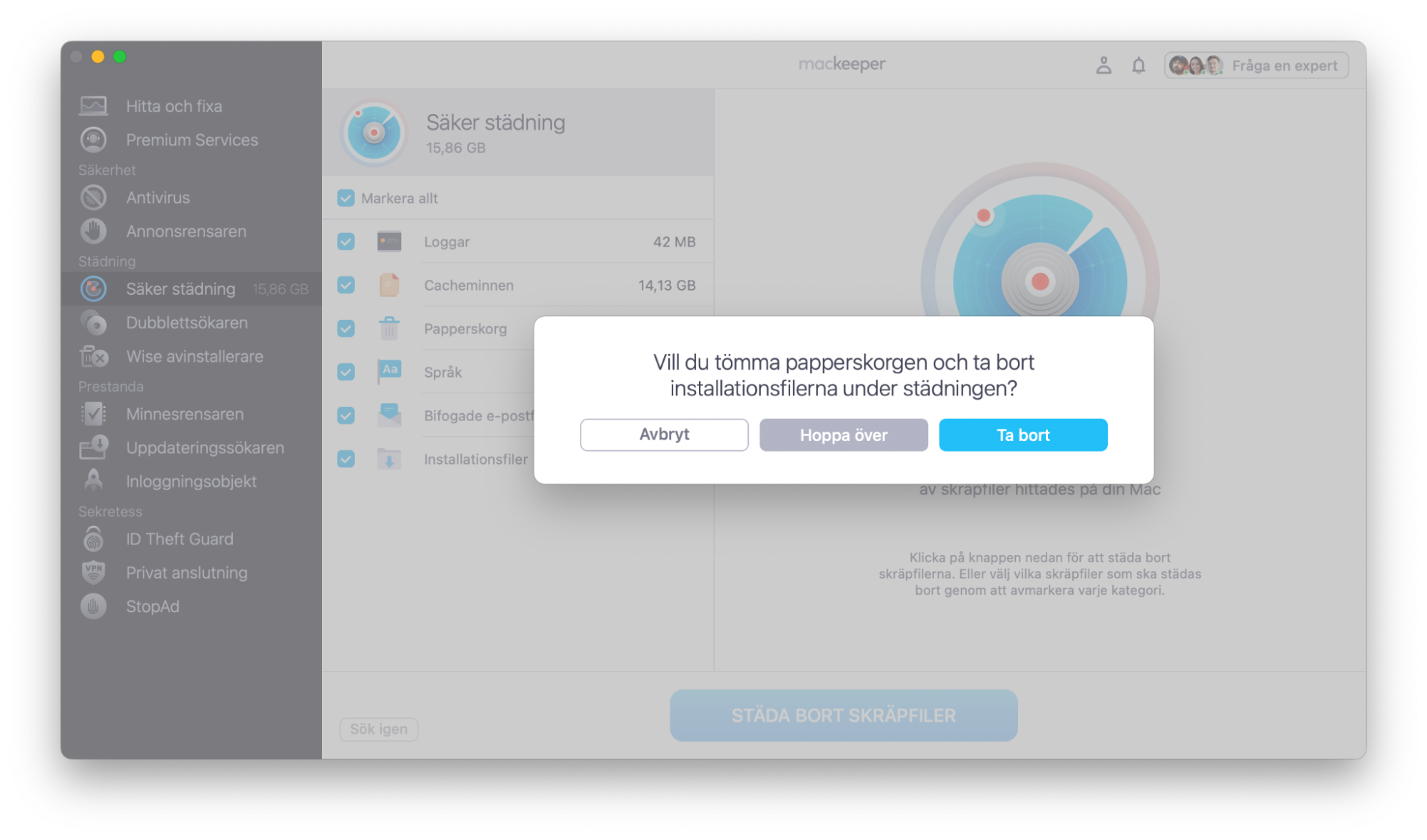
Steg 1. MacKeeper > Säker städning > Genomsök nuSteg 2. Välj filer att ta bort > Städa bort skräpfilerSteg 3. Klicka på Ta bort
Så rensar du cookies i Safari på en Mac
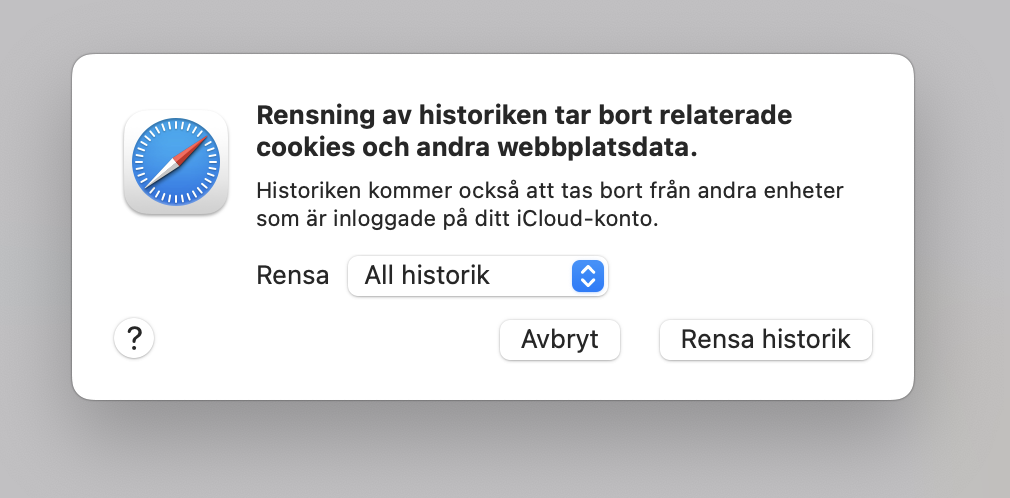
Det går inte att ta bort kakor på Mac i Safari utan att samtidigt rensa din webbhistorik. Om du vill göra det finns det två sätt.
Använda menyn Rensa historik
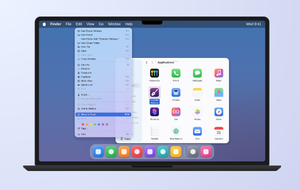
Öppna ett nytt Safari-fönster och tryck på Safari i menyraden. Välj Rensa historik i menyn.
Välj hur långt tillbaka du vill ta bort cookies i rullgardinsmenyn och tryck sedan på Rensa historik för att börja rensa.
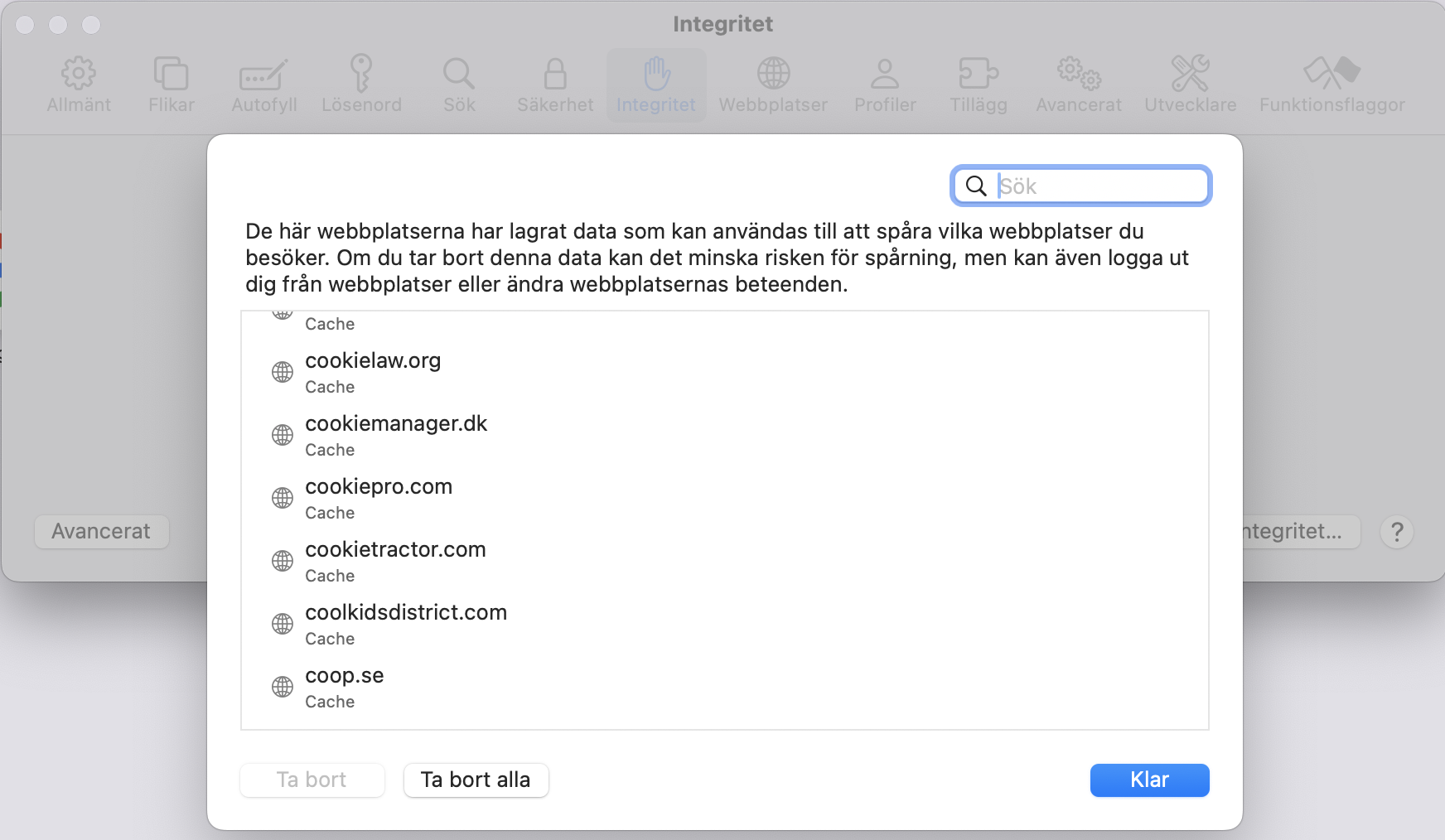
Använda menyn Inställningar
Om du vill börja ta bort specifika cookies från din Mac, öppna ett nytt Safari-fönster och välj Safari i menyraden.
Tryck på Inställningar i rullgardinsmenyn.
I menyn Inställningar trycker du på Integritet > Hantera webbplatsdata.
Välj Ta bort alla för att rensa din surfhistorik (inklusive alla sparade cookies).
Bekräfta borttagningen genom att trycka på Ta bort nu.
Så rensar du cookies i Chrome på en Mac
Om du vill rensa cookies i Google Chrome på en Mac kan du göra det genom att följa dessa steg:
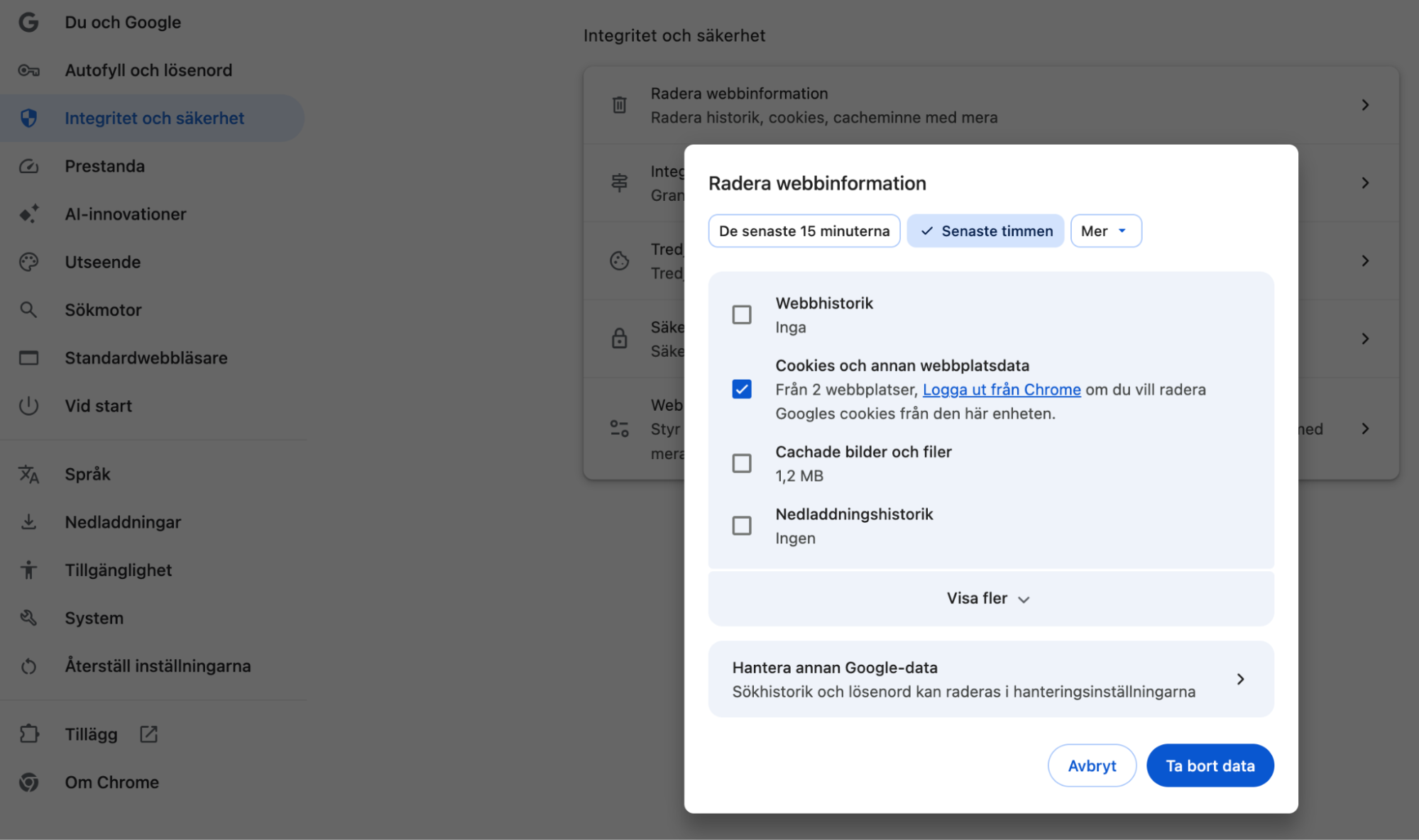
Börja med att öppna ett nytt Chrome-fönster (inte i inkognitoläge) och välj menyikonen (synlig som tre vertikala punkter) uppe till höger. Välj Inställningar i menyn.
I menyn Inställningar väljer du Integritet och säkerhet i sidomenyn till vänster. Välj Radera webbinformation bland alternativen till höger.
Markera alternativet Cookies och annan webbplatsdata i menyn Radera webbinformation.
Klicka på knappen Ta bort data för att radera alla cookies.
Du kan också använda den här menyn för att rensa cacheminne, webbhistorik, cachade bilder, data för automatisk ifyllning av formulär och mer.
Så rensar du cookies i Firefox på en Mac
Du som använder Firefox kan ta bort cookies på Mac med stegen vi har beskrivit nedan:
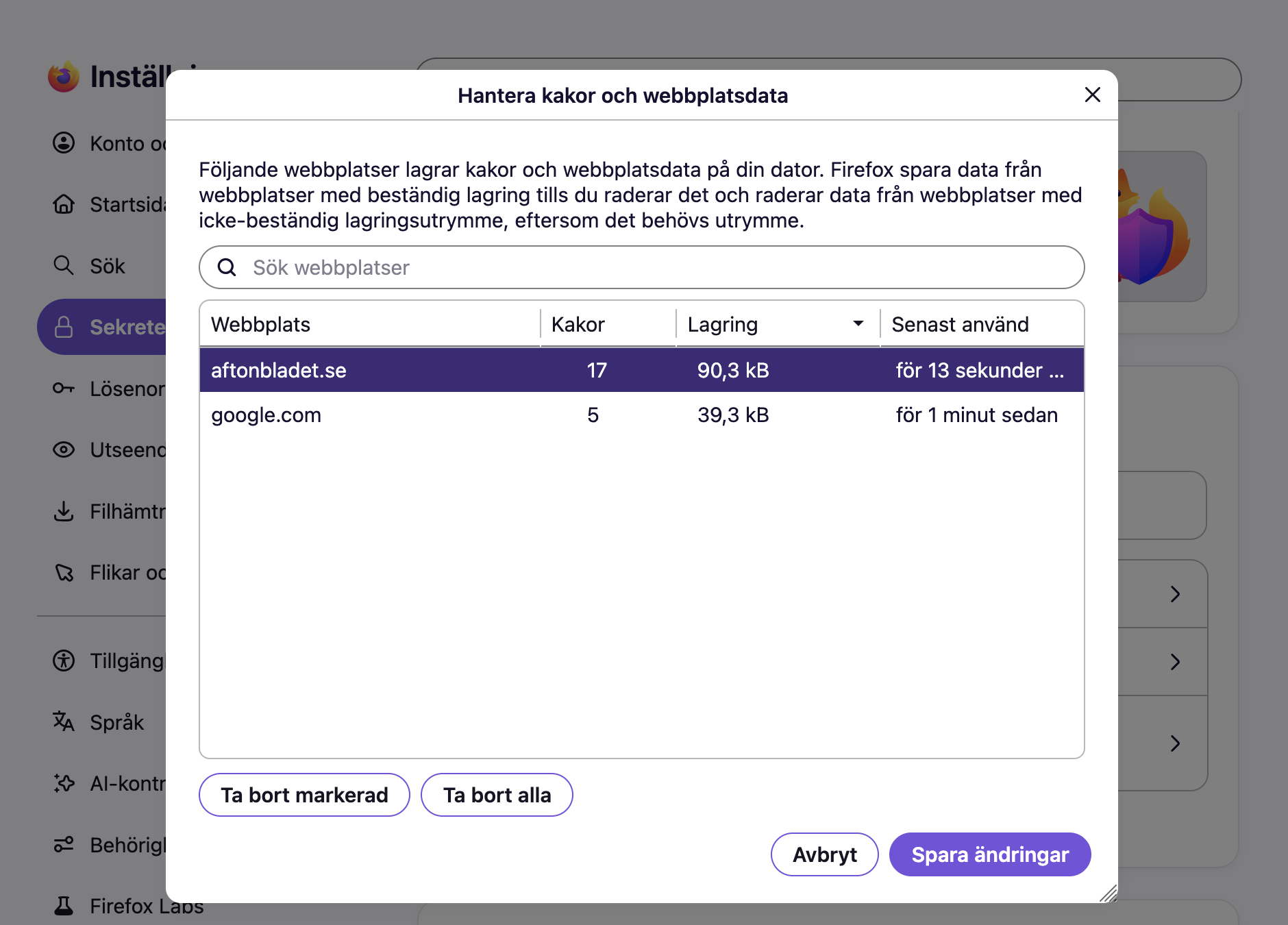
Öppna ett nytt Firefox-fönster (inte i privat surfning). Välj menyknappen (synlig som tre horisontella streck) uppe till höger och navigera till Inställningar i rullgardinsmenyn.
Tryck på Sekretess & säkerhet i menyn Inställningar. I avsnittet Webbläsardata klickar du på knappen Rensa data för specifika webbplatser för att välja och ta bort cookies från enskilda webbplatser.
I menyn Hantera kakor och webbplatsdata väljer du en webbplats att ta bort cookies från. Klicka sedan Ta bort markerad. Annars väljer du Ta bort alla för att ta bort alla sparade cookies i din webbläsare.
Om du bestämmer dig för att radera hela din webbhistorik i Firefox kommer detta att rensa all din sparade webbinformation och tömma sparade kakor i Mozilla Firefox.
Nästa steg
Stegen ovan hjälper dig att radera cookies på MacBook, oavsett vilken webbläsare du använder. Om du vill lära dig mer om hur du kan hålla ditt Mac-system i optimalt skick, oavsett om det gäller dina webbläsarinställningar eller något annat, kan du läsa guiderna nedan.
Vi respekterar din integritet och
använder cookies
för den bästa upplevelsen på webbplatsen.
Inställningar för integritet
Vi använder cookies tillsammans med andra verktyg för att ge dig bästa möjliga upplevelse när du använder MacKeepers webbplats. Cookies är små textfiler som hjälper webbplatsen att laddas snabbare. De cookies vi använder innehåller inga personuppgifter, vilket innebär att de aldrig lagrar information som din plats, e-postadress eller IP-adress.
Hjälp oss att förbättra hur du interagerar med vår webbplats genom att godkänna användningen av cookies. Du kan ändra dina integritetsinställningar när du vill.
Hantera samtycke
Alla cookies
Dessa cookies är helt nödvändiga för att möjliggöra webbplatsens grundläggande funktioner (inklusive sidnavigering, formulärinsändning, språkidentifiering, kommentarer), samt nedladdning och köp av programvara. Webbplatsen kan sluta fungera korrekt utan dessa cookies.
Ladda ner MacKeeper när du är tillbaka vid din Mac