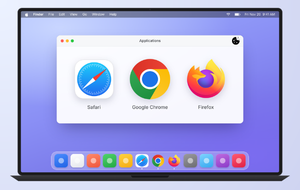
Najlepszym sposobem na poprawne odinstalowanie aplikacji na Macu jest użycie narzędzia Dezinstalacja od MacKeeper, ponieważ wykonuje on za Ciebie całą trudną pracę. Nasze narzędzie pozwala usunąć wiele programów jednocześnie i zapewnia zwalnianie miejsca na dysku, nie pozostawiając plików, które zaśmiecają twardy dysk lub powodują niestabilność systemu.
AV-TEST to niezależne laboratorium, które bada skuteczność aplikacji antywirusowych w walce z prawdziwymi próbkami złośliwego oprogramowania.
Poświadczenie przez firmę Apple stanowi środek bezpieczeństwa mający na celu sprawdzenie, czy oprogramowanie nie zawiera szkodliwych elementów.
Trustpilot to niezależna platforma internetowa, na której zamieszczane są wnikliwe i szczere recenzje konsumentów.
Autor Yana Khodun
Opublikowano: 21 listopada 2026
W tym artykule znajdziesz następujące informacje:
Jeśli chcesz całkowicie odinstalować aplikację na Macu, z przyjemnością dowiesz się, że to dość prosty proces. Większość aplikacji można usunąć, klikając prawym przyciskiem myszy ich ikonę w folderze Aplikacje, a następnie wybierając opcję Przenieś do Kosza. Pamiętaj, aby opróżnić Kosz.
Jeśli jednak nie usuniesz niechcianego oprogramowania w odpowiedni sposób, możesz pozostawić niepotrzebne pliki, które zajmują cenne miejsce na dysku i mogą powodować problemy w przyszłości. W tym poradniku pokażemy Ci, jak poprawnie odinstalować program na Macu, korzystając z sześciu najłatwiejszych i najskuteczniejszych metod. Na razie zapoznaj się z ich zaletami i wadami.
Metoda odinstalowania
Zalety
Wady
Użycie Kosza na Macu
Łatwe, nie wymaga żadnych innych narzędzi, umożliwia usunięcie wielu aplikacji naraz.
Często pozostawia powiązane pliki, których nie musisz zachowywać.
Usuwanie z Launchpada
Łatwe, nie wymaga innych narzędzi.
Można odinstalować tylko jedną aplikację naraz, proces jest powolny i pozostawia powiązane pliki.
Użycie wbudowanego deinstalatora
Dość łatwe, zazwyczaj usuwa wszystkie powiązane pliki.
Nie wszystkie aplikacje oferują wbudowany deinstalator.
Usuwanie aplikacji z Findera
Łatwe, działa niemal tak samo jak korzystanie z Kosza na Macu.
Zazwyczaj pozostawia powiązane pliki, których nie musisz zachowywać.
Usuwanie aplikacji przez Terminal
Pozwala korzystać z poleceń, jeśli wolisz działać w ten sposób.
Niełatwe w użyciu, pozostawia powiązane pliki.
Użycie narzędzia Dezinstalacja od MacKeeper
Łatwe i bezpieczne, pozwala usunąć wiele aplikacji jednocześnie, wraz ze wszystkimi powiązanymi plikami.
Wymaga subskrypcji MacKeeper Premium.
Uwaga od naszych ekspertów:
Szybkim i skutecznym sposobem na odinstalowanie aplikacji na Macu jest użycie narzędzia Dezinstalacja od MacKeeper. Wykonuje on za Ciebie całą trudną pracę, dzięki czemu nie musisz ręcznie usuwać aplikacji, a także pomaga uniknąć przypadkowego usunięcia ważnych plików systemowych.
Wypróbuj to:
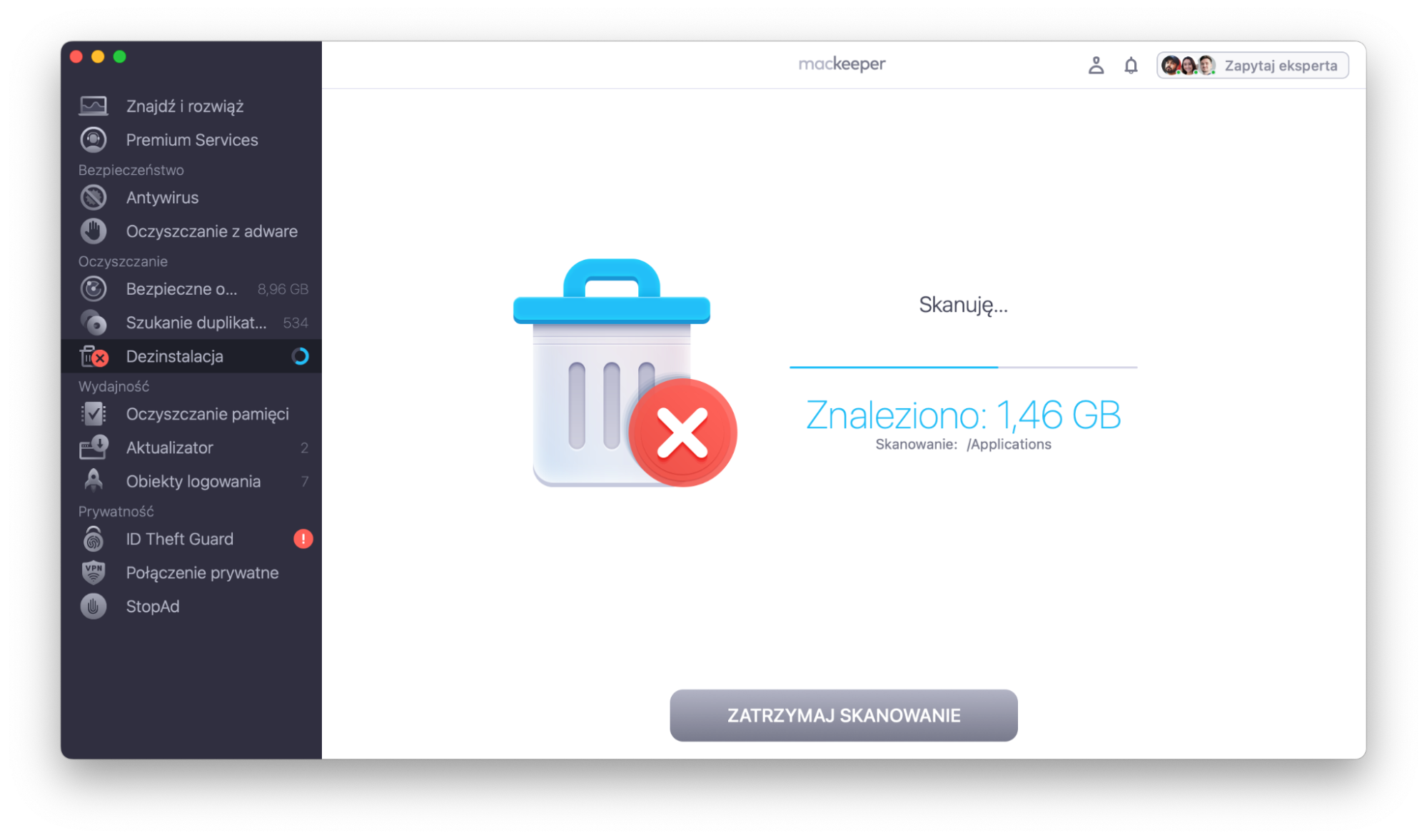
W MacKeeper wybierz narzędzie Dezinstalacja, a następnie kliknij Zacznij skanowanie.
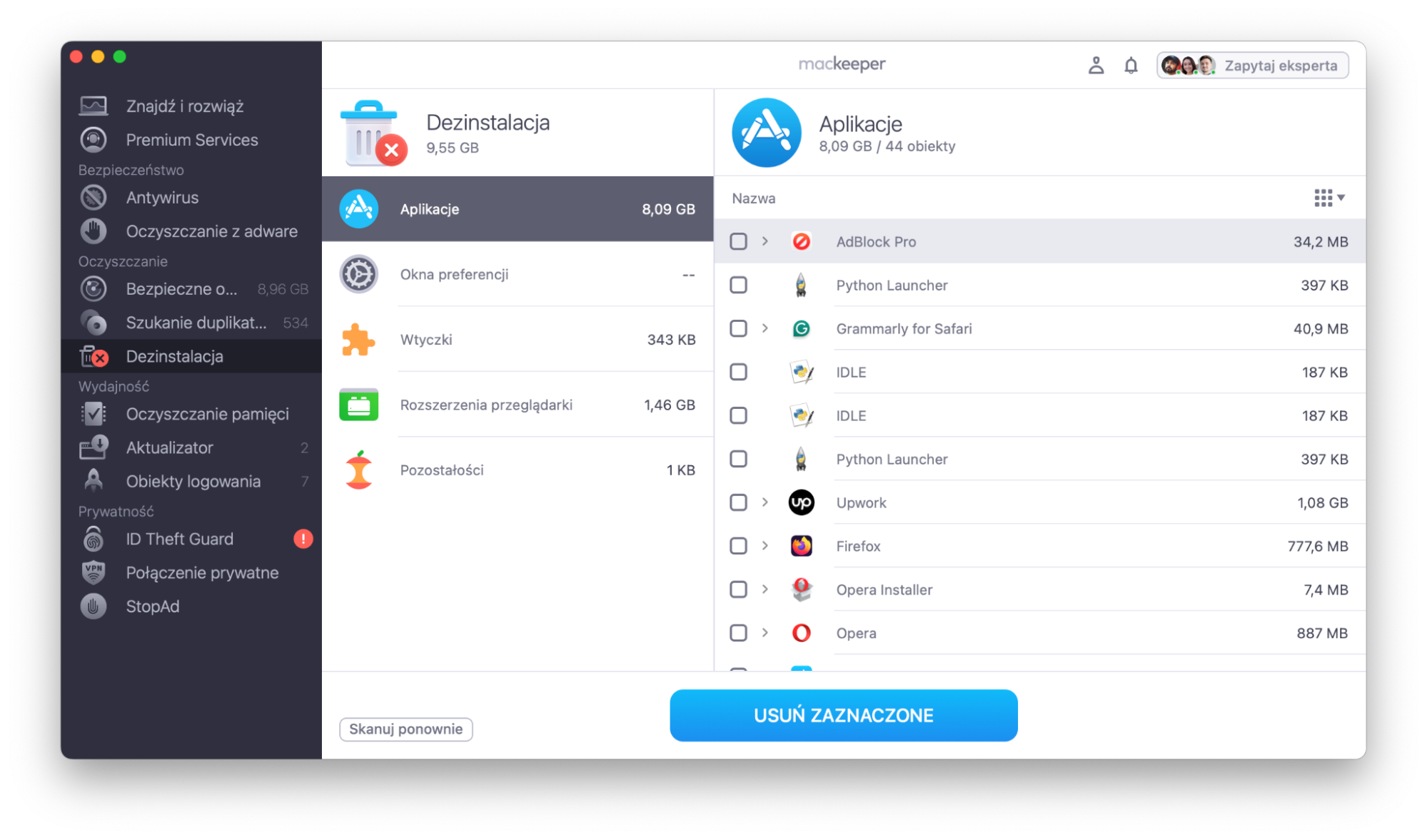
Wybierz Aplikacje, a następnie zaznacz wszystkie aplikacje, które chcesz usunąć.
Kliknij Usuń zaznaczone, aby rozpocząć usuwanie niechcianych programów.
Krok 1. Wybierz narzędzie Dezinstalacja, a następnie kliknij Zacznij skanowanieKrok 2. Wybierz aplikacje do usunięcia, a następnie kliknij Usuń zaznaczone
Jak usuwać aplikacje na Macu
Usuwanie aplikacji z MacBooka jest możliwe na kilka skutecznych sposobów, na przykład przez przeciąganie ich do kosza, usuwanie ich z Launchpada lub odinstalowywanie ich przez Terminal. Zazwyczaj zalecamy korzystanie z deinstalatora aplikacji, ponieważ usuwa on nie tylko niechciany program, ale również wszelkie powiązane pliki i dane.
1. Usuwanie aplikacji za pomocą Kosza
Jednym z najłatwiejszych sposobów usuwania programów na Macu — niezależnie od tego, czy korzystasz z macOS Sequoia, Sonoma, Ventura, Monterey, Big Sur czy Catalina — jest przeciągnięcie ich do Kosza (w niektórych regionach nazywanego Bin). Opróżnienie Kosza spowoduje wtedy trwałe usunięcie tych aplikacji:
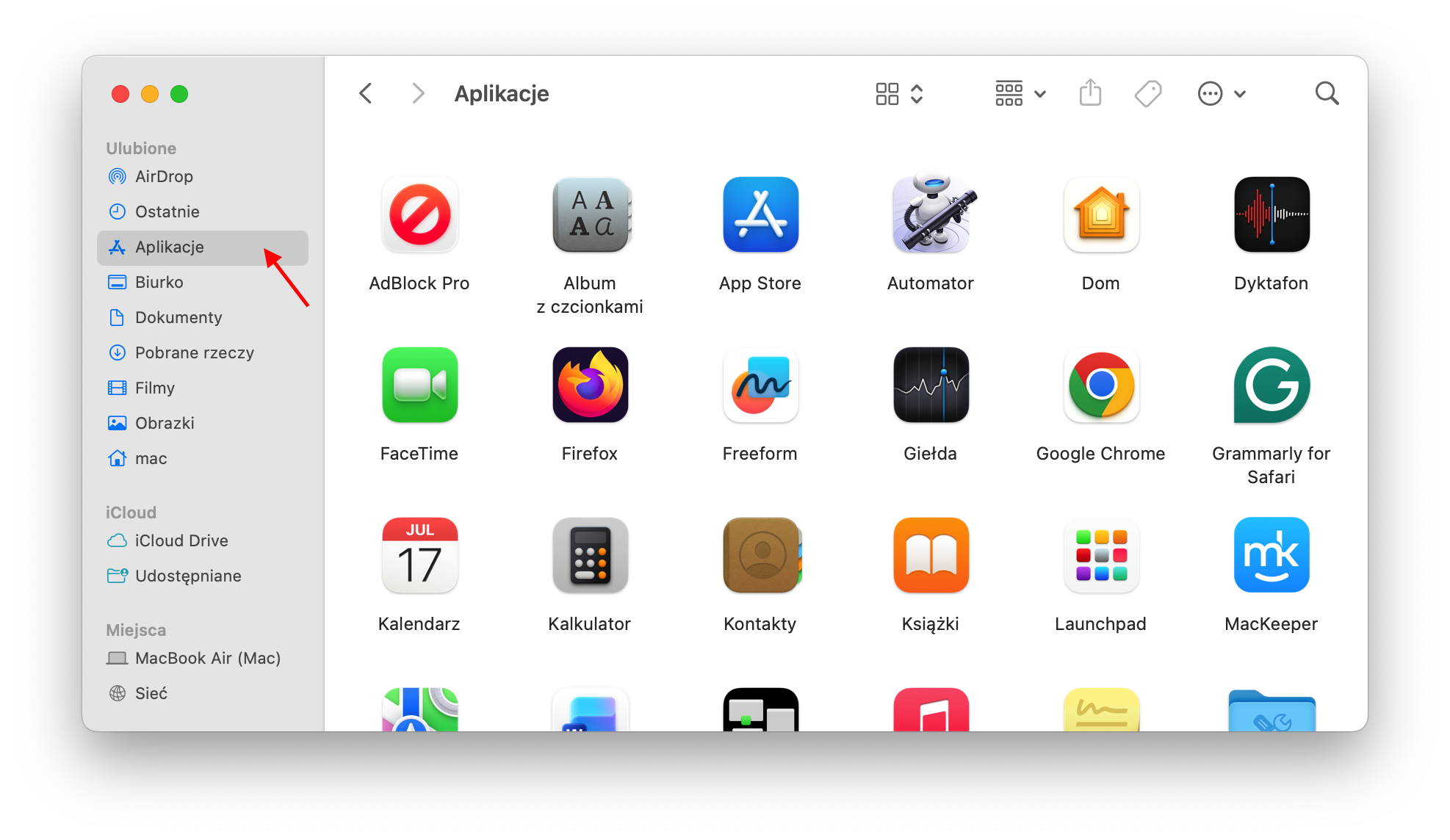
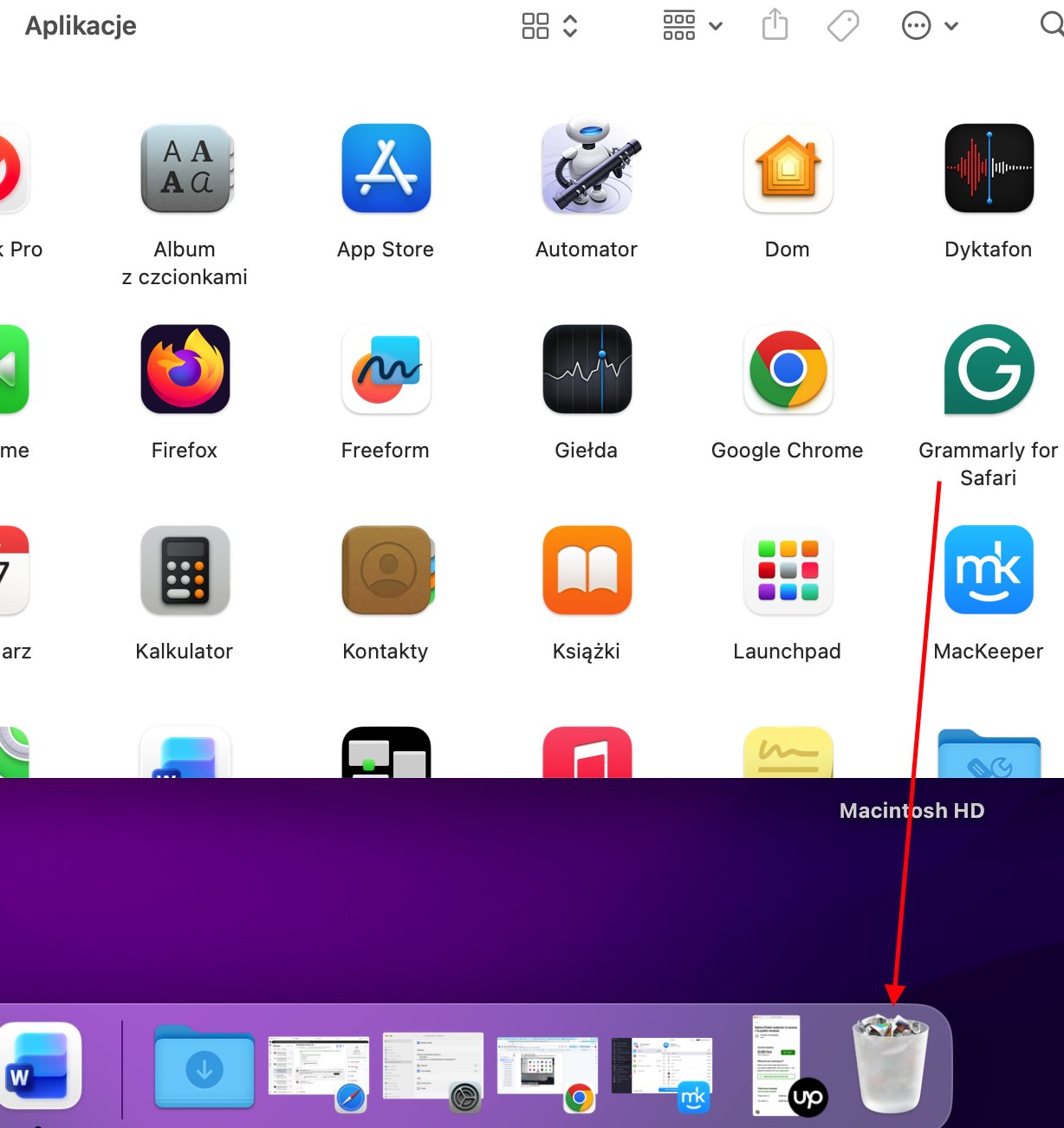
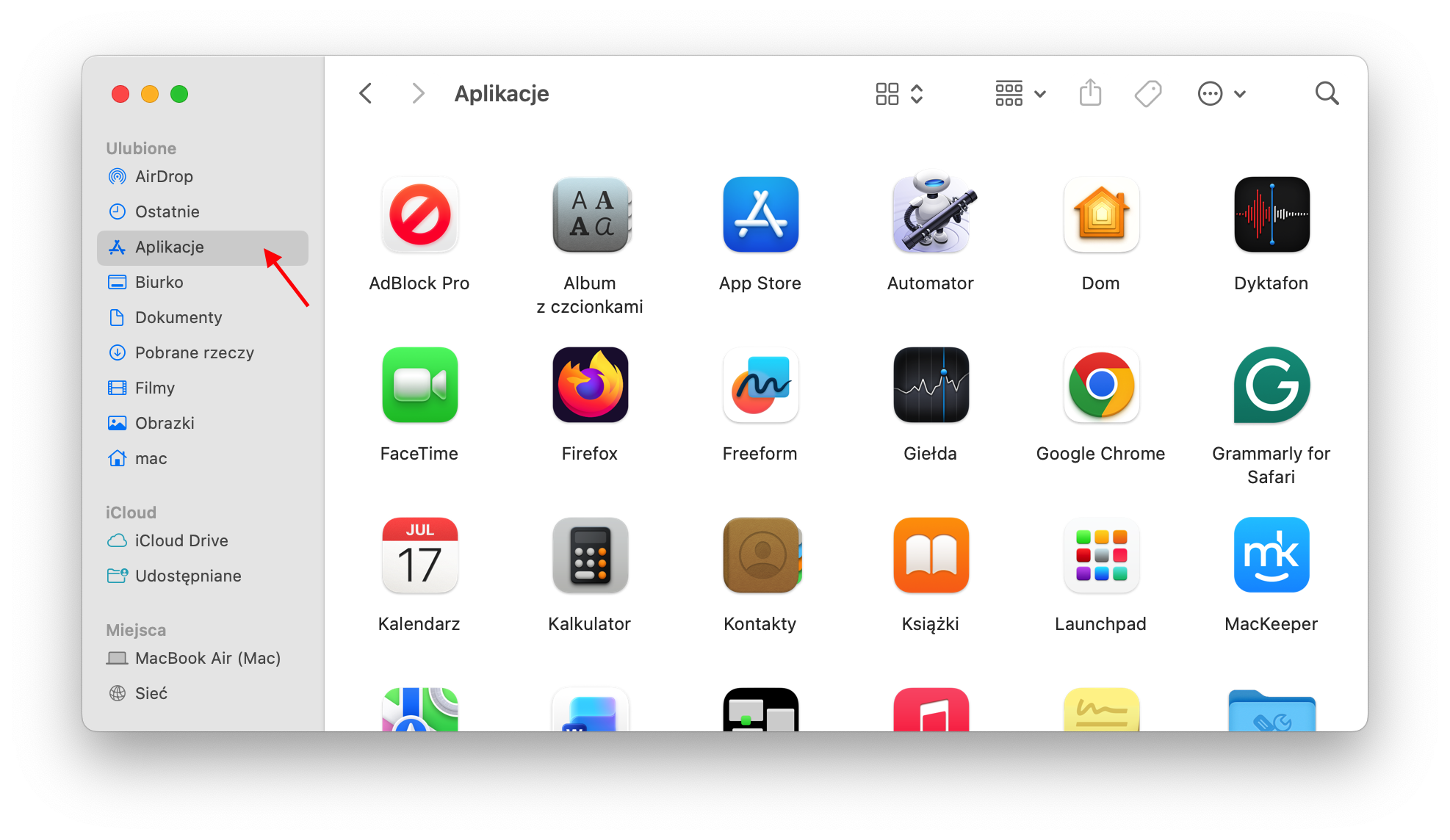
Przejdź do folderu Aplikacje w Finderze. Znajdź aplikację, którą chcesz usunąć, a następnie kliknij i przeciągnij ją do ikony Kosza w Docku. Wprowadź hasło do Maca, jeśli zostaniesz o to poproszony.
Kliknij prawym przyciskiem myszy ikonę Kosza i wybierz Opróżnij Kosz.
Kliknij ponownie Opróżnij Kosz, aby potwierdzić usunięcie.
Krok 1. Przejdź do Findera > AplikacjeKrok 2. Przeciągnij niechcianą aplikację do KoszaKrok 3. Opróżnij Kosz, aby odinstalować aplikacjęKrok 4. Potwierdź opróżnienie Kosza
Ważne: Alternatywnie możesz użyć skrótów klawiszowych, aby przyspieszyć ten proces. Po zaznaczeniu aplikacji w folderze Aplikacje naciśnij Command + Delete na klawiaturze, aby przenieść aplikację do Kosza. Następnie możesz nacisnąć Command + Shift + Delete, aby opróżnić Kosz, gdy Finder jest aktywny.
2. Usuwanie programów za pomocą Launchpada
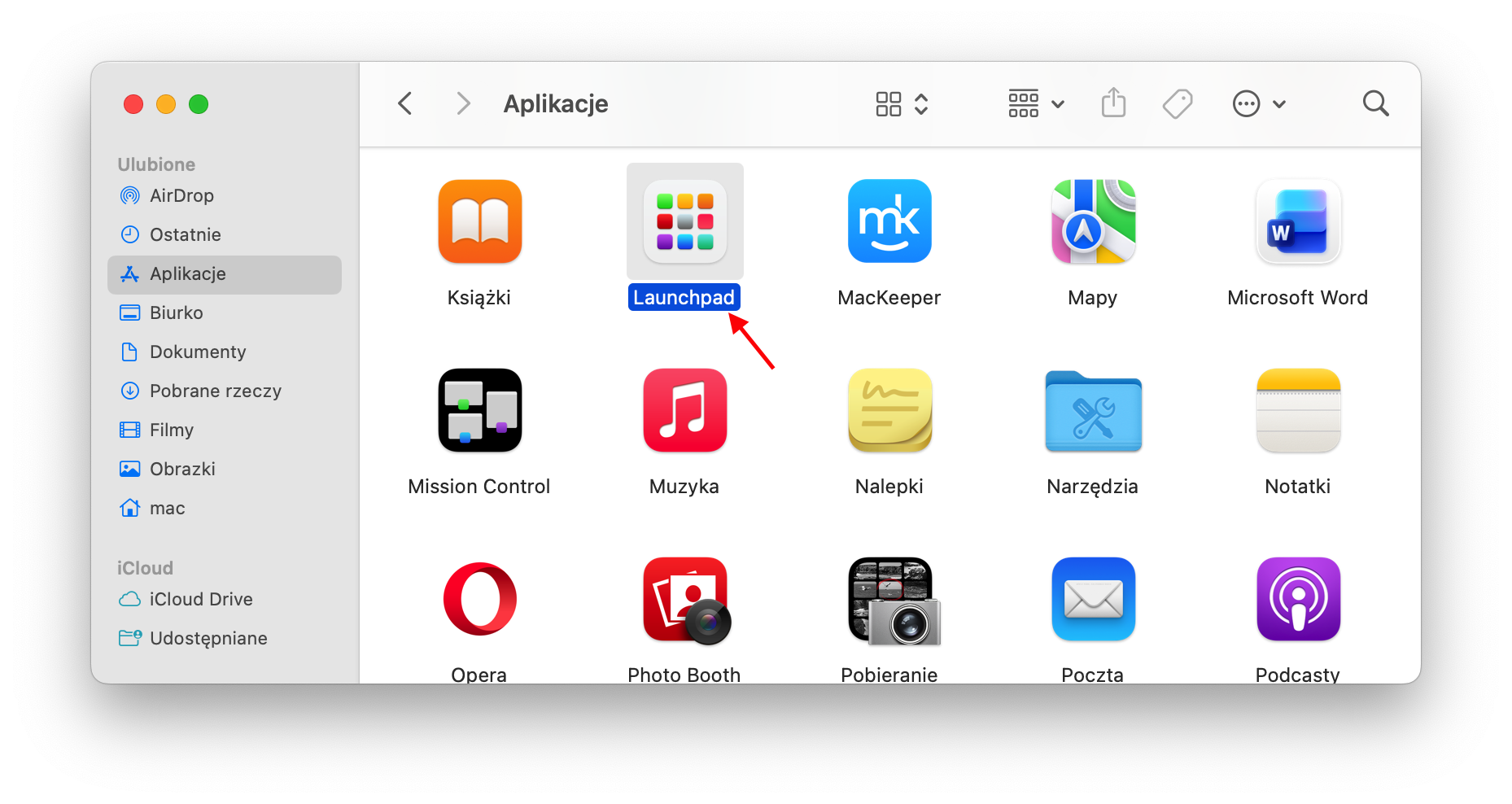
Innym szybkim i prostym sposobem usuwania programów na Macu jest skorzystanie z Launchpada:
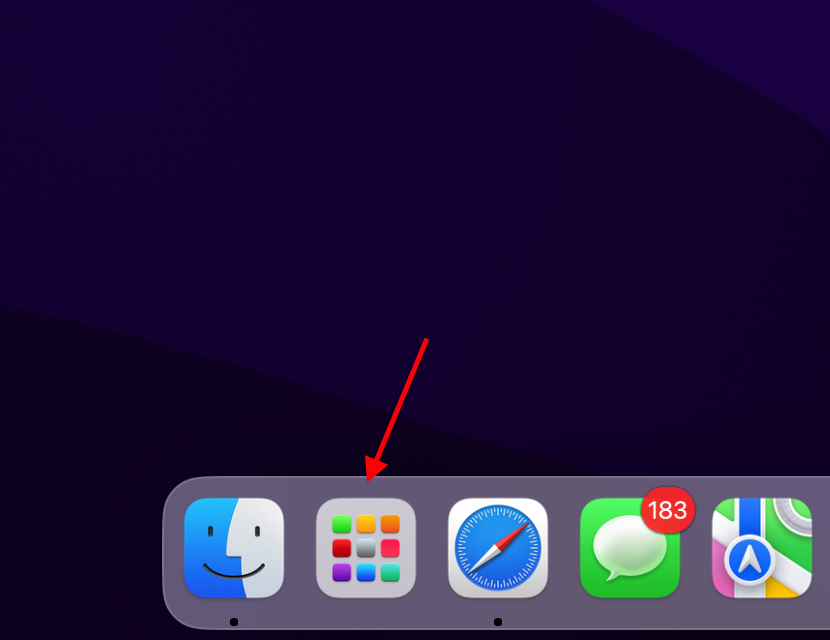
Kliknij ikonę Launchpada w Docku.
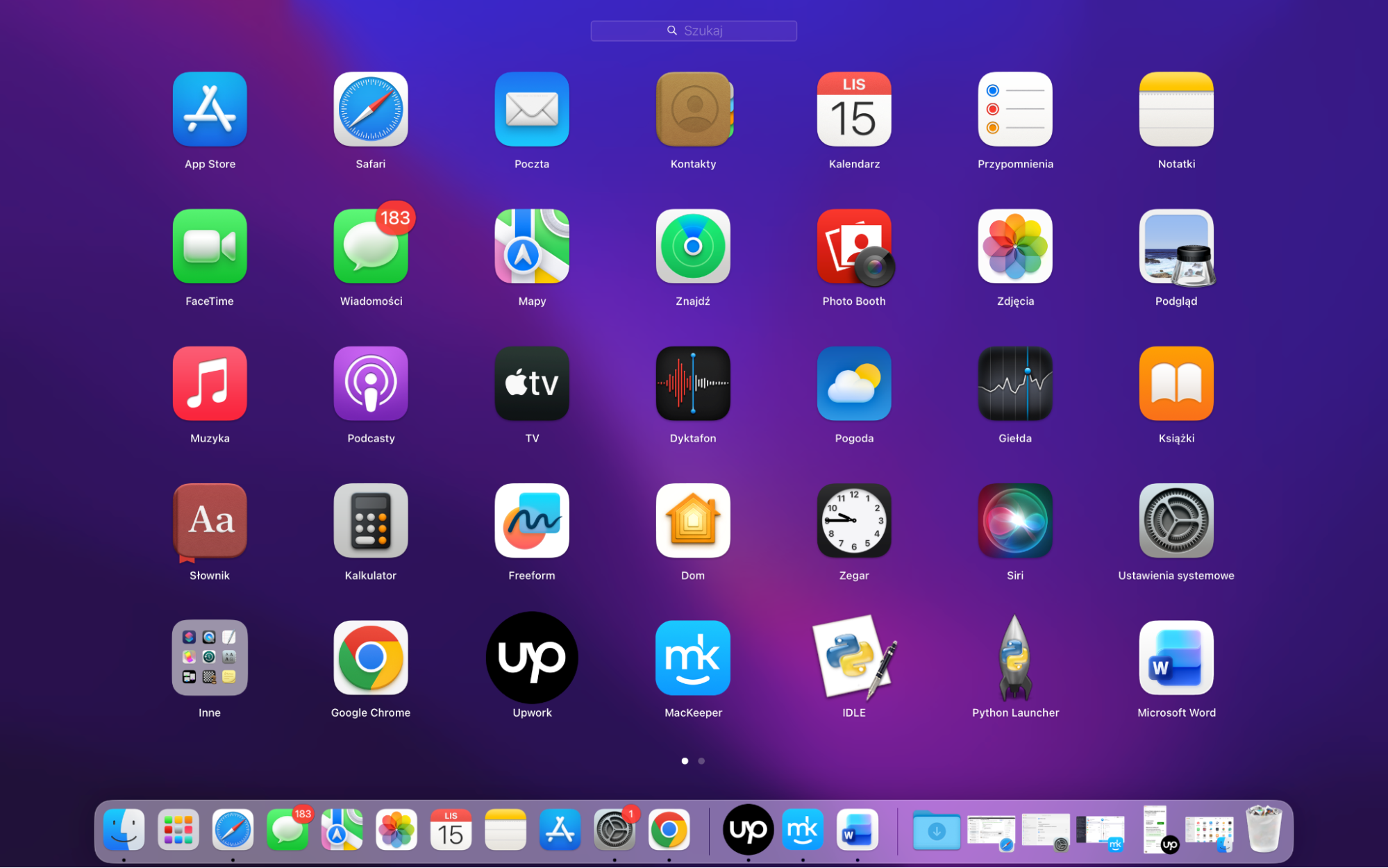
Przytrzymaj klawisz Option na klawiaturze. W rogu niektórych aplikacji pojawi się mały znak X – kliknij go, a następnie wybierz Usuń, aby odinstalować aplikację.
Krok 1. Kliknij ikonę Launchpada w dockuKrok 2. Przytrzymaj Option, aby wyświetlić przyciski XKrok 3. Kliknij X, a następnie kliknij Usuń, aby odinstalować
Uwaga od naszego zespołu: Ta metoda jest dostępna tylko dla aplikacji pobranych z App Store – nie działa w przypadku tych pozyskanych z innych źródeł. Jeśli chcesz usunąć aplikację pobraną z innego źródła, możesz skorzystać z jednej z pozostałych metod opisanych w tym poradniku.
3. Odinstalowywanie oprogramowania za pomocą wbudowanego deinstalatora
Jednym z najskuteczniejszych sposobów na całkowite odinstalowanie aplikacji na Macu jest użycie wbudowanego deinstalatora danego oprogramowania. Wypróbuj to:
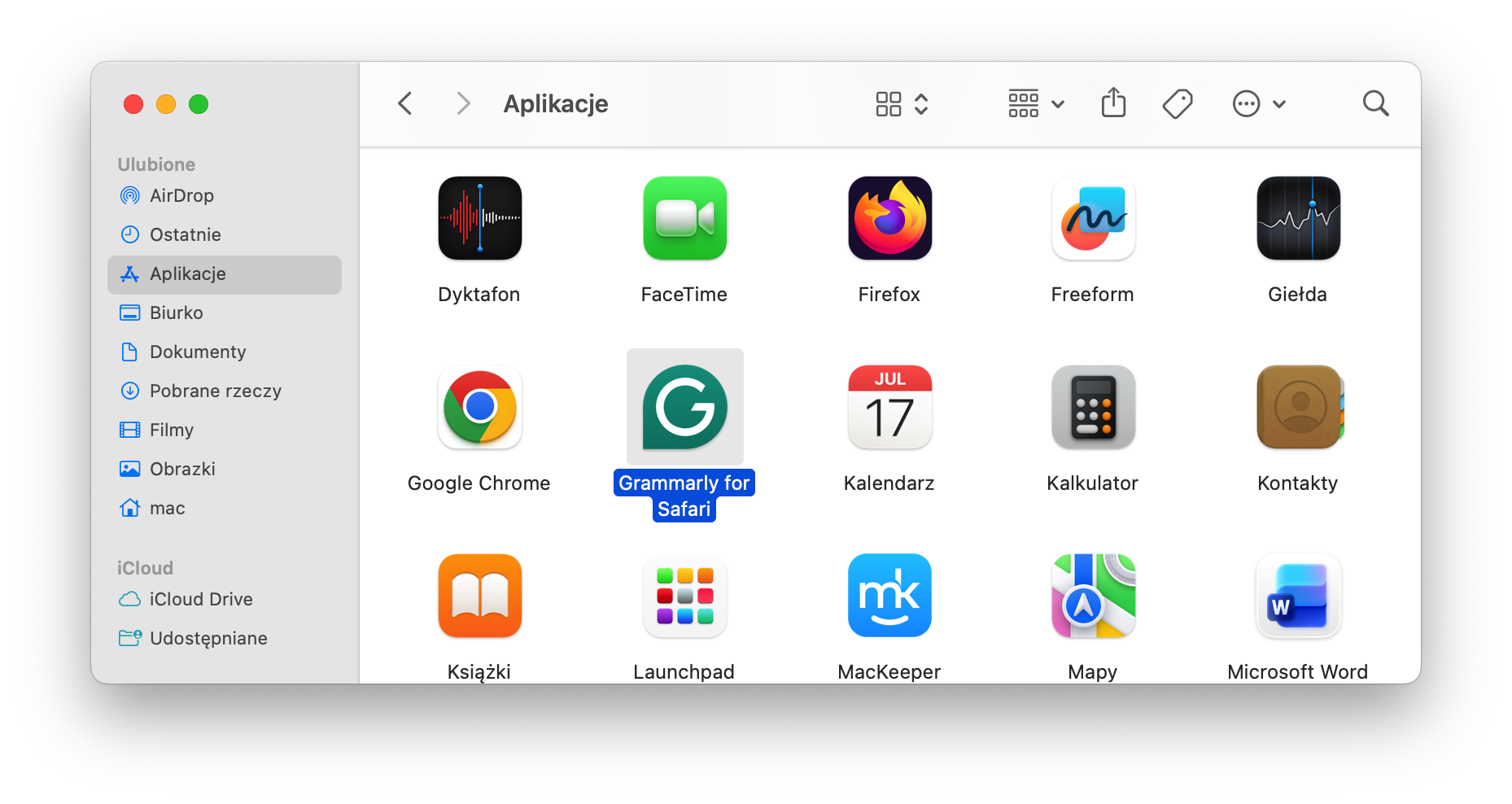
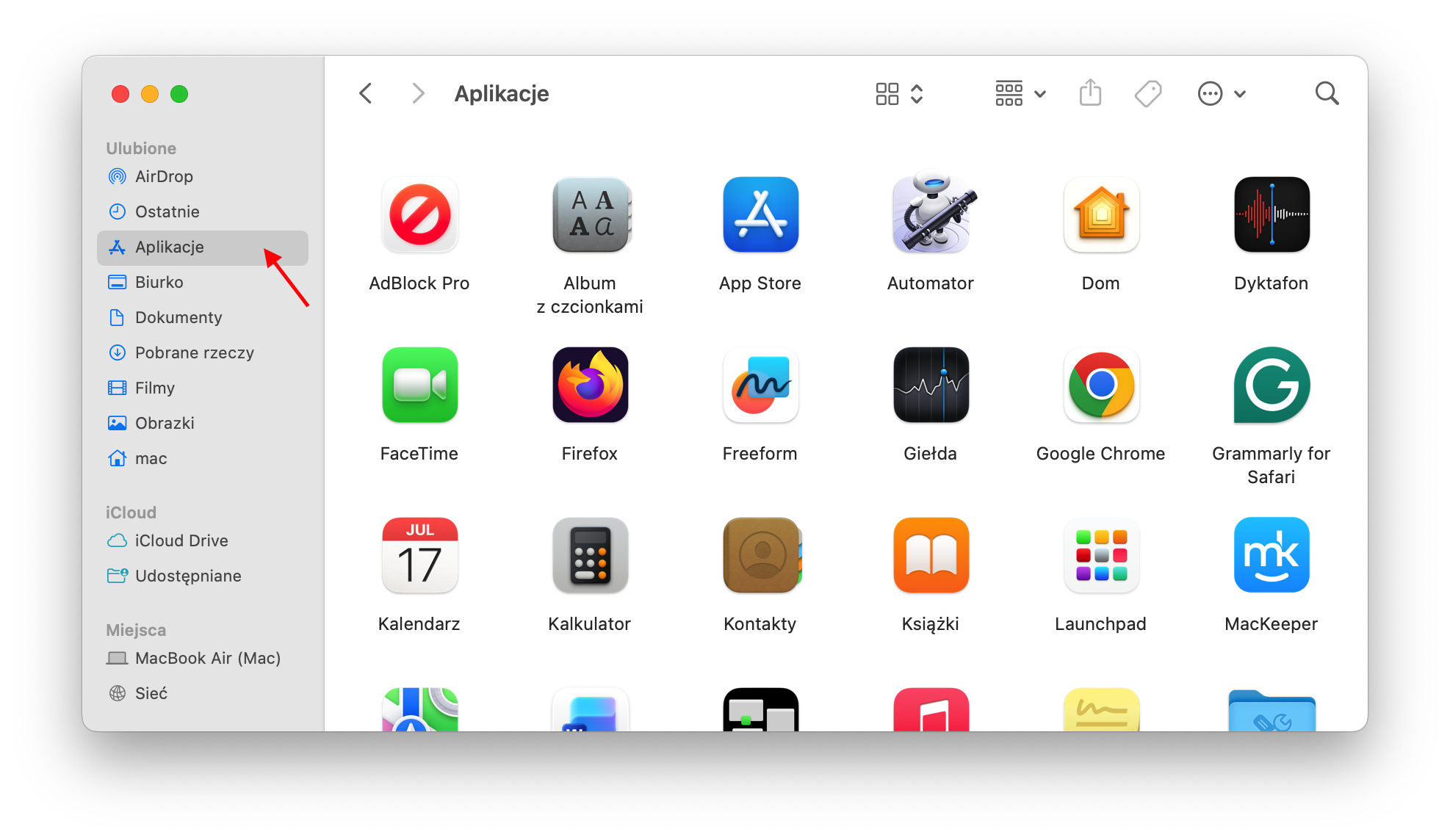
Otwórz folder Aplikacje w Finderze i znajdź oprogramowanie, które chcesz usunąć.
Jeśli aplikacja ma własny deinstalator, znajdziesz go zwykle w jej folderze. Kliknij dwukrotnie deinstalator, aby go uruchomić.
Krok 1. Otwórz folder Aplikacje w FinderzeKrok 2. Znajdź i uruchom deinstalator aplikacji, jeśli taki istnieje
Podpowiedź od nas:
Użycie wbudowanego deinstalatora w większości przypadków usuwa również wszystkie powiązane pliki, które są ukryte i trudne do znalezienia. W przypadku niektórych deinstalatorów jest to opcjonalne, więc pamiętaj, aby potwierdzić usunięcie dodatkowych danych, jeśli zostaniesz o to poproszony.
Niestety niewiele aplikacji na MacBooka lub Mac mini ma wbudowany deinstalator, więc może się okazać, że ta metoda nie zadziała w przypadku oprogramowania, które chcesz usunąć.
4. Odinstalowywanie programów za pomocą Terminala na Macu
Korzystanie z Terminala to zaawansowany sposób usuwania programów na Macu. Tę metodę można zastosować w przypadku upartych aplikacji, których nie da się usunąć z Launchpada ani z Findera. Za pomocą jednego prostego polecenia możesz wymusić odinstalowanie programów z systemu.
Oto polecenie Terminala do odinstalowania aplikacji na Macu:
Otwórz Terminal.
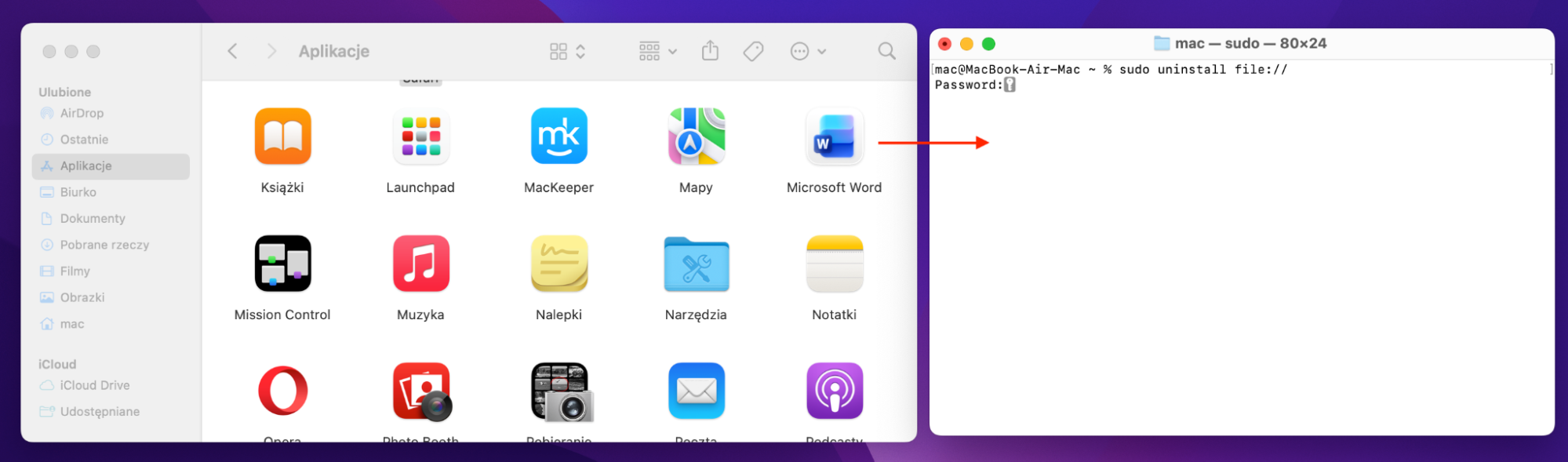
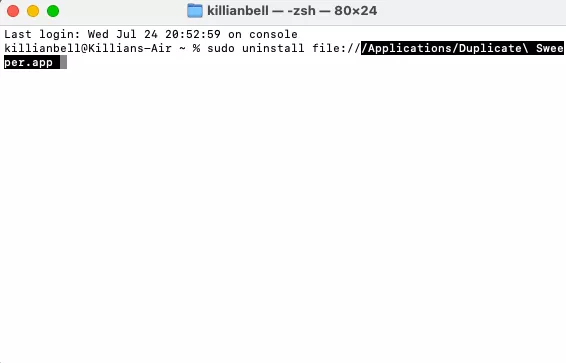
Wpisz sudo uninstall file://, ale nie naciskaj enter.
Przeciągnij niechcianą aplikację z folderu Aplikacje do okna Terminala.
Naciśnij Enter, aby potwierdzić.
Krok 1. W Terminalu wpisz sudo uninstall file://Krok 2. Przeciągnij aplikację do TerminalaKrok 3. Naciśnij enter, aby potwierdzić
Ostrzeżenie od naszego zespołu: Zanim skorzystasz z Terminala, pamiętaj, że wpisanie nieprawidłowych poleceń może prowadzić do niezamierzonych konsekwencji, które nie zawsze są od razu widoczne. Ponieważ istnieją znacznie łatwiejsze sposoby usuwania aplikacji, nie polecamy tej metody osobom bez doświadczenia w obsłudze Terminala.
5. Usuwanie aplikacji w Finderze
Aby usunąć aplikacje na Macu za pomocą Findera, wykonaj następujące kroki:
Otwórz Finder, a następnie wybierz Aplikacje.
Kliknij prawym przyciskiem myszy aplikację, którą chcesz usunąć, a następnie wybierz Przenieś do Kosza.
Opróżnij Kosz.
Krok 1. W Finderze otwórz folder AplikacjeKrok 2. Kliknij aplikację prawym przyciskiem myszy, a następnie wybierz Przenieś do KoszaKrok 3. Opróżnij Kosz, aby potwierdzić
Alternatywnie możesz zaznaczyć ikonę aplikacji w folderze Aplikacje, a następnie nacisnąć Command + Delete na klawiaturze, aby ją usunąć. Nadal będziesz musiał później opróżnić Kosz, więc nie zapomnij o tym kroku. Aplikacje nie zostaną całkowicie usunięte, dopóki nie opróżnisz Kosza.
Jeśli usuwasz aplikacje w ten sposób, pamiętaj, aby usunąć również wszelkie powiązane pliki. Mimo wielu ulepszeń w najnowszych wersjach macOS, w tym w Sequoia, proces usuwania nadal wymaga ręcznego zajęcia się pozostałościami.
Aby całkowicie odinstalować programy na Macu, musisz wiedzieć, jak usunąć pozostałości plików. Oznacza to nie tylko przeniesienie aplikacji do Kosza, ale sprawdzenie poniższych folderów w Finderze i usunięcie pozostałych plików odinstalowanych aplikacji:
/Applications/
~/Library
~/Library/Application Support
~/Library/Application Support/CrashReporter/
/Library/Caches i ~/Library/Caches
~/Library/Internet Plug-Ins/
~/Library/Preferences
~/Library/Saved Application State/
Zalecamy zachowanie ostrożności podczas poruszania się po tych folderach i usuwania plików. Wiele z nich zawiera pliki, na których polegają macOS i aplikacje innych firm, aby działać prawidłowo, a przypadkowe usunięcie jednego z nich może prowadzić do niestabilności lub całkowitej awarii systemu.
6. Usuwanie pobranych aplikacji z Mac App Store
Aby usunąć z Maca aplikację zainstalowaną z App Store, możemy po prostu usunąć ją w Launchpadzie w następujący sposób:
Otwórz Launchpad z docka swojego Maca lub z Finder > Aplikacje.
Znajdź aplikację, którą chcesz usunąć, a następnie kliknij i przytrzymaj jej ikonę, aż zacznie drżeć.
Kliknij X w lewym górnym rogu ikony, a następnie wybierz Usuń.
Krok 1. Otwórz LaunchpadKrok 2. Kliknij i przytrzymaj aplikację, a następnie wybierz X > Usuń
Możesz również usuwać aplikacje z App Store za pomocą Findera, ale wymaga to późniejszego opróżnienia Kosza. Metoda z Launchpadem robi to za Ciebie.
7. Całkowite odinstalowanie aplikacji za pomocą MacKeeper
Znacznie bezpieczniejszym i skuteczniejszym sposobem na całkowite usunięcie aplikacji na Macu, wraz ze wszystkimi powiązanymi plikami, jest użycie narzędzia Dezinstalacja od MacKeeper, które oferuje:
Masowe usuwanie aplikacji, które pozwala usunąć ukryte pliki, których nie można znaleźć ręcznie
Prosty i łatwy w obsłudze interfejs
Bezpieczne usuwanie wszystkich ukrytych, powiązanych plików, takich jak pliki tymczasowe i pamięć podręczna
Możliwość usunięcia również preferencji, wtyczek, rozszerzeń przeglądarki i innych pozostałości.
Dlaczego nie mogę odinstalować aplikacji na moim Macu?
W systemie macOS odinstalowanie aplikacji bywa czasem niemożliwe z różnych powodów. Na przykład Apple nie pozwala usuwać niektórych fabrycznie zainstalowanych aplikacji macOS, takich jak Safari i Mapy, a także nie można odinstalować aktualnie uruchomionej aplikacji. Ponadto niektóre programy, takie jak pakiet Adobe Creative Cloud i Microsoft Office, mają własne deinstalatory i często nie da się ich usunąć innymi metodami.
Jak usunąć aplikacje na Macu, których nie można usunąć
Jeśli masz problem z usunięciem aplikacji na Macu, wypróbuj te sposoby:
Upewnij się najpierw, że aplikacja, którą chcesz usunąć, jest prawidłowo zamknięta.
Wymuś koniec wszystkich procesów działających w tle, uruchamiając ponownie system.
Sprawdź, czy aplikacja ma własny deinstalator, a jeśli tak, skorzystaj z niego.
Skorzystaj z deinstalatora aplikacji, takiego jak narzędzie Dezinstalacja od MacKeeper.
Odinstaluj program za pomocą poleceń Terminala, jak opisaliśmy powyżej.
Łatwe czyszczenie i odinstalowywanie aplikacji na Macu
Istnieje wiele sposobów na skuteczne odinstalowanie aplikacji z Maca, takich jak przeciągnięcie jej ikony do Kosza, usunięcie jej z Launchpada lub użycie wbudowanego deinstalatora, jeśli jest dostępny. Jednak choć wiele z tych rozwiązań jest prostych, niektóre nie są tak skuteczne jak inne, jeśli chodzi o całkowite odinstalowanie programu na Macu.
Narzędzie Dezinstalacja w MacKeeper jest nie tylko łatwe w użyciu, ale pozwala też usunąć wiele aplikacji jednocześnie za pomocą zaledwie kilku kliknięć. Co najważniejsze, to potężne narzędzie zapewnia, że wszystkie powiązane pliki są również usuwane przy każdym odinstalowaniu aplikacji, dzięki czemu nic nie zaśmieca dysku rozruchowego.
Szanujemy Twoją prywatność i
używamy plików cookie
w celu zapewnienia jak najlepszych wrażeń z korzystania ze strony.
Centrum preferencji prywatności
Używamy plików cookie wraz z innymi narzędziami, aby zapewnić Ci jak najlepsze wrażenia podczas korzystania z witryny MacKeeper. Pliki cookie to małe pliki tekstowe, które pomagają szybciej ładować stronę. Pliki cookie, których używamy, nie zawierają żadnych danych osobowych, co oznacza, że nigdy nie przechowują takich informacji, jak Twoja lokalizacja, adres e-mail czy adres IP.
Pomóż nam ulepszyć sposób, w jaki korzystasz z naszej witryny, akceptując użycie plików cookie. Możesz zmienić swoje ustawienia prywatności w dowolnym momencie.
Zarządzaj zgodami
Wszystkie pliki cookie
Te pliki cookie są bezwzględnie konieczne do zapewnienia podstawowych funkcjonalności witryny (w tym nawigacji po stronie, wysyłania formularzy, wykrywania języka, komentowania wpisów), pobierania oraz zakupu oprogramowania. Bez tych plików cookie witryna może działać nieprawidłowo.
Pobierz program MacKeeper, gdy wrócisz do swojego komputera Mac
Podaj swój adres e-mail, abyśmy mogli wysłać Ci link do pobrania
Sprawdź pocztę e-mail na swoim komputerze Mac
Zainstaluj MacKeepera na swoim komputerze Mac, aby odkryć na nowo jego prawdziwą moc.
Uruchom aplikację
Kliknij Kontynuuj
Kliknij Zainstaluj
Twoja wersja macOS jest starsza niż OS 10.11. Chcielibyśmy zaoferować Ci program MacKeeper 4, aby rozwiązać problemy z czyszczeniem, prywatnością i bezpieczeństwem w Twoim systemie macOS.