Codziennie robimy mnóstwo zdjęć. Dlatego łatwo jest skończyć z wieloma duplikatami zdjęć na Macu. Może to powodować pewne problemy z Twoim Makiem, więc jak usunąć duplikaty zdjęć? Pomocne będzie narzędzie Szukanie duplikatów w aplikacji MacKeeper, które skanuje Twojego Maca i automatycznie identyfikuje wszelkie duplikaty, które możesz przejrzeć i usunąć.
AV-TEST to niezależne laboratorium, które bada skuteczność aplikacji antywirusowych w walce z prawdziwymi próbkami złośliwego oprogramowania.
Poświadczenie przez firmę Apple stanowi środek bezpieczeństwa mający na celu sprawdzenie, czy oprogramowanie nie zawiera szkodliwych elementów.
Trustpilot to niezależna platforma internetowa, na której zamieszczane są wnikliwe i szczere recenzje konsumentów.
Autor Yana Khodun
Opublikowano: 14 listopada 2026
W tym artykule znajdziesz następujące informacje:
Wszyscy cenimy swoje zdjęcia. W końcu utrwalają cenne chwile i wspomnienia, pozwalając nam wracać do nich i wspominać je jeszcze przez wiele lat. Z tego powodu, jeśli brakuje Ci miejsca na dysku w Macu, usuwanie zdjęć może wydawać się przerażające z obawy przed bezpowrotną utratą wspomnień. Jednak równie łatwo jest tworzyć niepotrzebne duplikaty, które można bez trudu usunąć, aby zwolnić miejsce na Macu.
Co się dzieje, gdy usuwasz zdjęcia z Maca
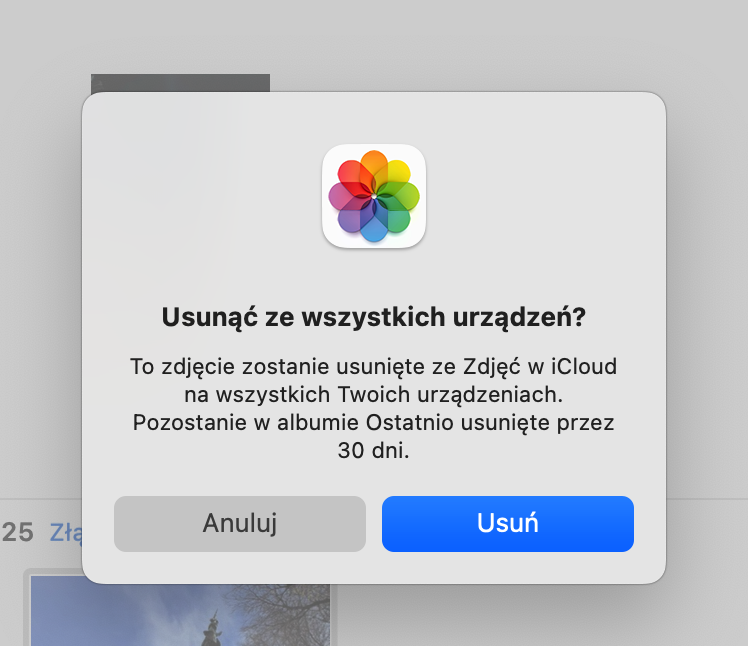
Jeśli usuniesz zdjęcia z Maca, trafią one do folderu Kosz lub do sekcji Ostatnio usunięte w aplikacji Zdjęcia. Zdjęcia usunięte w aplikacji Zdjęcia możesz odzyskać w ciągu 30 dni, zanim zostaną trwale usunięte.
Uwaga od naszych ekspertów:
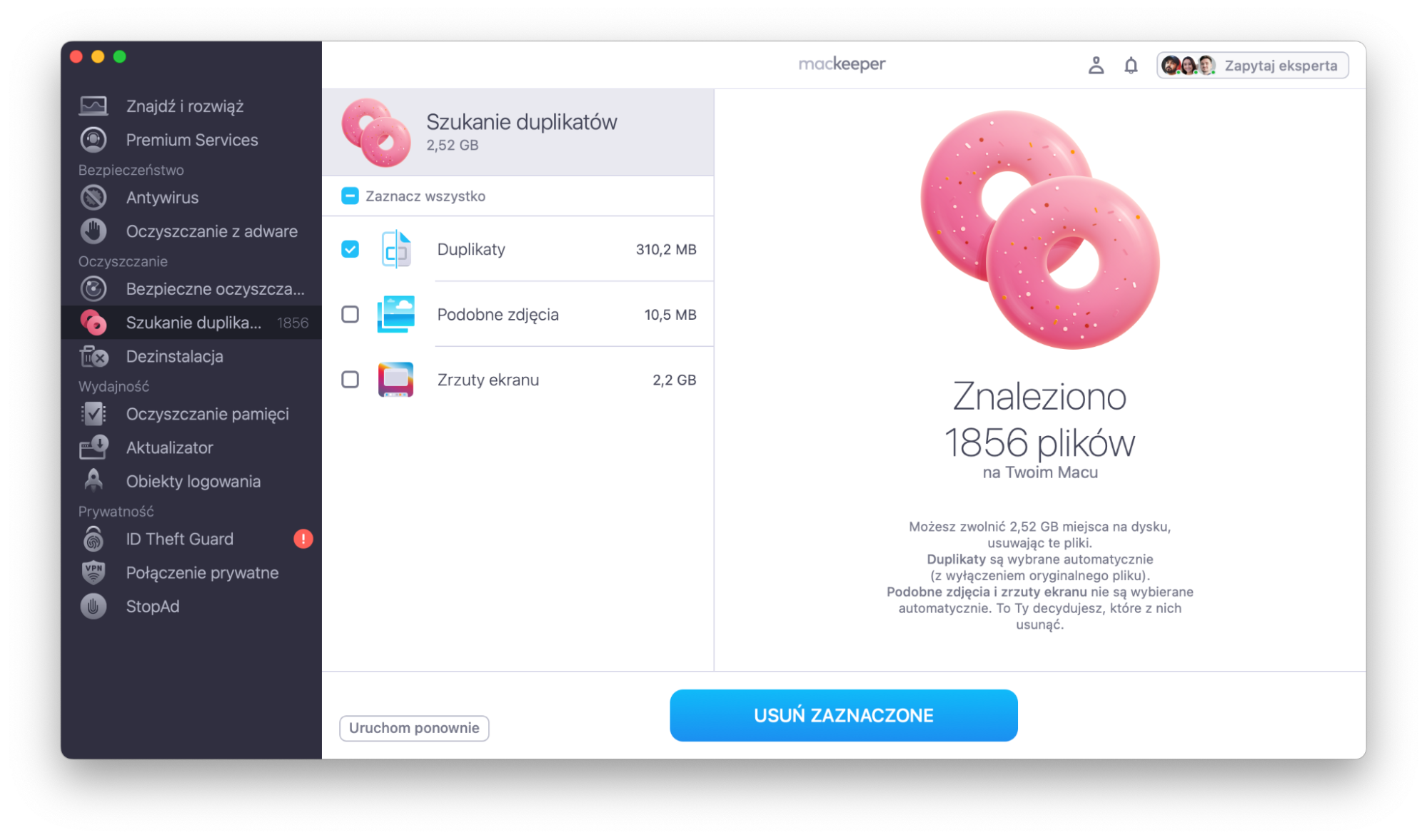
Znalezienie i usuwanie duplikatów zdjęć z Maca nie jest łatwym zadaniem. Dzięki narzędziu Szukanie duplikatów to wyzwanie staje się znacznie prostsze. W zaledwie kilku kliknięciach aplikacja znajdzie i bezpiecznie usunie wszystkie duplikaty z Twojego Maca, co pozwala zaoszczędzić miejsce w pamięci masowej.
Aby usunąć zduplikowane zdjęcia jednym kliknięciem:
Wybierz Szukanie duplikatów z menu bocznego po lewej stronie.
Kliknij Zacznij skanowanie, a wszystkie zduplikowane zdjęcia zostaną zidentyfikowane.
Wybierz duplikaty, które chcesz usunąć, a następnie naciśnij Usuń zaznaczone.
Krok 1. Otwórz MacKeeper i wybierz Szukanie duplikatów. Następnie kliknij Zacznij skanowanieKrok 2. Wybierz zduplikowane pliki, które chcesz usunąć > Usuń zaznaczone
Jak usunąć zdjęcia z MacBooka
Aby dowiedzieć się, jak usunąć zdjęcie z galerii MacBooka w najszybszy sposób, wystarczy je zaznaczyć i nacisnąć przycisk Backspace. Możesz też przenieść zdjęcie do Kosza, przeciągając je na ikonę Kosza w Docku.
Istnieje jednak więcej metod usuwania zdjęć z Maca — sprawdź je poniżej:
Usuwanie zdjęć z Maca za pomocą folderu Kosz
Usuwanie zdjęć na Macu za pomocą skrótów klawiszowych
Usuwanie całego albumu w aplikacji Zdjęcia na macOS
Usuwanie wszystkich zdjęć z MacBooka
Usuwanie kilku zdjęć naraz na MacBooku
Usuwanie zdjęć z biblioteki zdjęć na Macu
Usuwanie zdjęć z Maca bez usuwania ich z iCloud
Usuwanie zdjęć poza aplikacją Zdjęcia za pomocą MacKeeper
Usuwanie zdjęć z zewnętrznego dysku twardego na Macu
1. Usuwanie zdjęć z Maca za pomocą Kosza
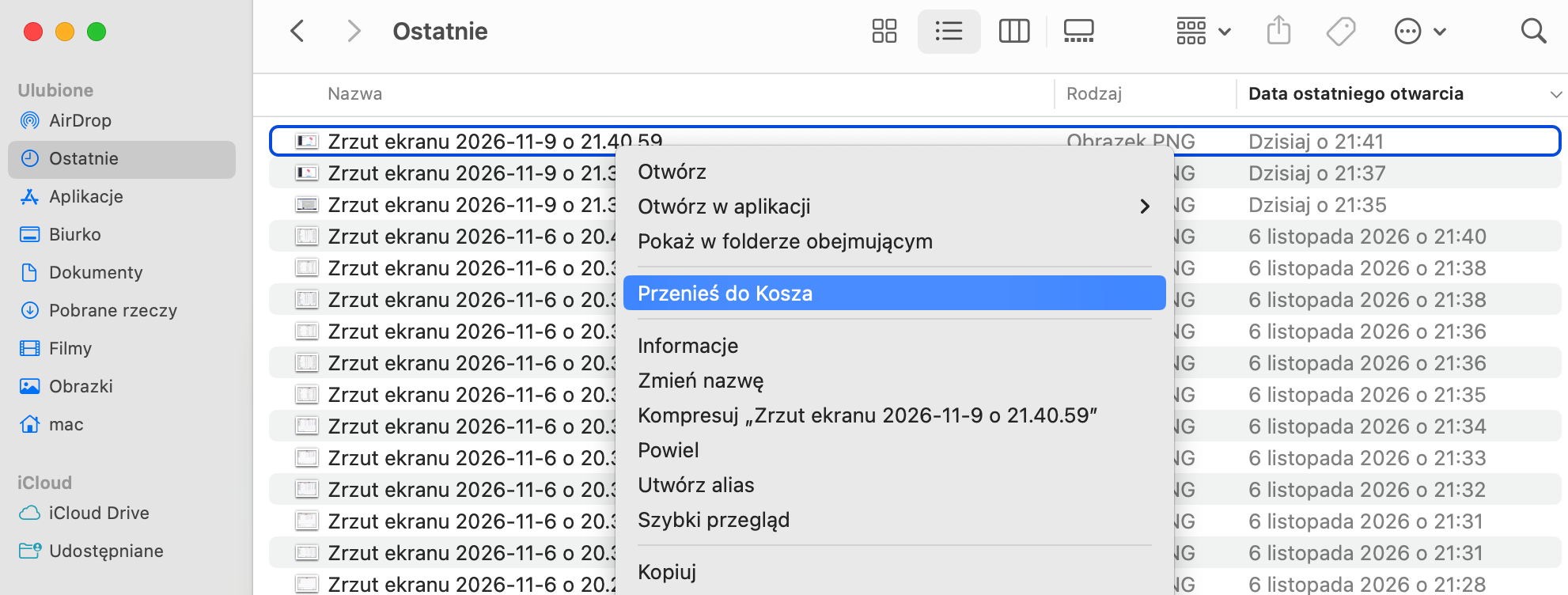
Najłatwiejszym sposobem na usunięcie pojedynczych zdjęć na Macu jest przeciągnięcie ich do Kosza za pomocą Findera. Możesz też łatwo odzyskać zdjęcia przypadkowo usunięte do Kosza. Oto jak zacząć proces usuwania:
Otwórz Finder i zaznacz zdjęcie, które chcesz usunąć.
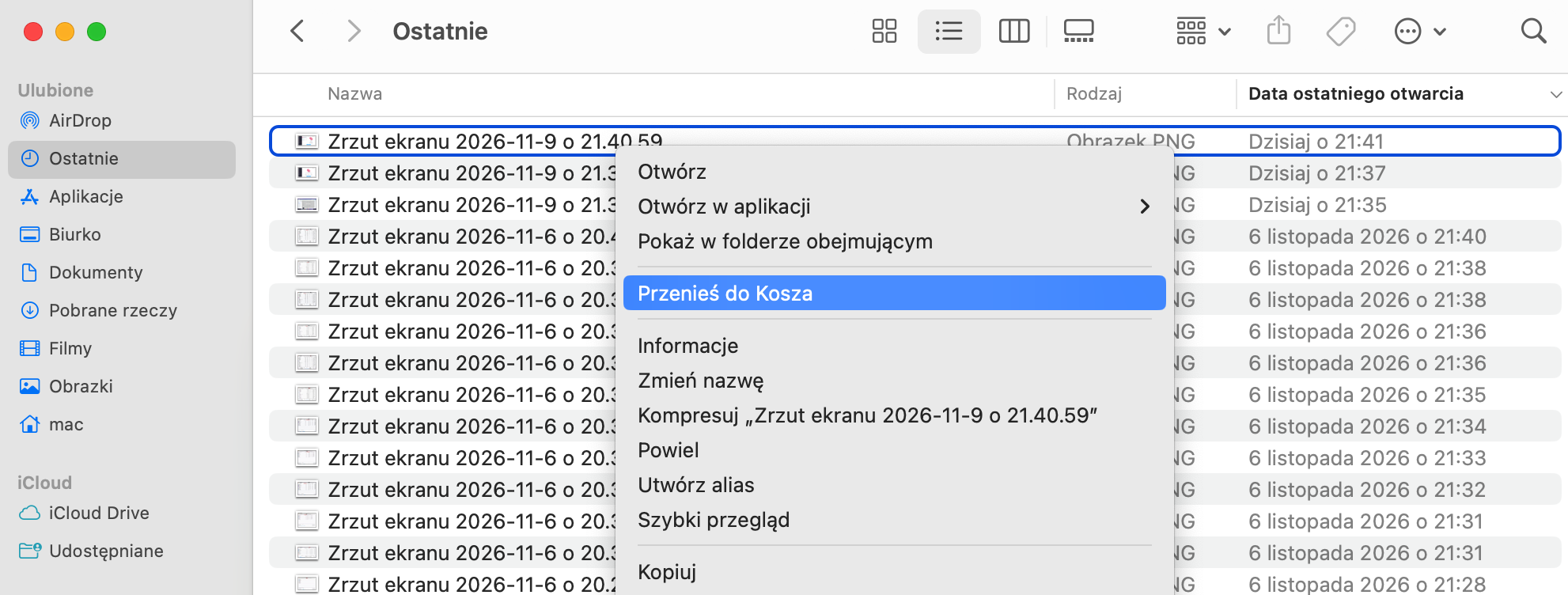
Przeciągnij i upuść zdjęcie do Kosza w Docku. Możesz też kliknąć plik prawym przyciskiem myszy i wybrać Przenieś do Kosza.
Aby usunąć zdjęcie, kliknij je prawym przyciskiem myszy, a następnie wybierz Przenieś do Kosza
Nasza wskazówka:
Jeśli masz problem z usuwaniem zdjęć na Macu, możesz wypróbować poniższe rozwiązania:
Uruchom ponownie komputer
Zaktualizuj macOS
Zresetuj SMC (na Macach z procesorem Intel)
Zresetuj NVRAM (na Macach z procesorem Intel)
Uruchom w trybie awaryjnym
2. Usuwanie zdjęć na Macu za pomocą skrótów klawiszowych
Możesz też szybko usuwać zdjęcia w aplikacji Zdjęcia za pomocą skrótu klawiszowego, co znacznie przyspiesza cały proces. Oto jak korzystać ze skrótów w aplikacji Zdjęcia:
Otwórz aplikację Zdjęcia i zaznacz zdjęcie lub zdjęcia, które chcesz usunąć.
Naciśnij klawisz Backspace, a zaznaczone zdjęcia zostaną przeniesione do albumu Ostatnio usunięte.
Wszystkie zdjęcia znajdujące się w albumie Ostatnio usunięte zostaną automatycznie usunięte po 30 dniach.
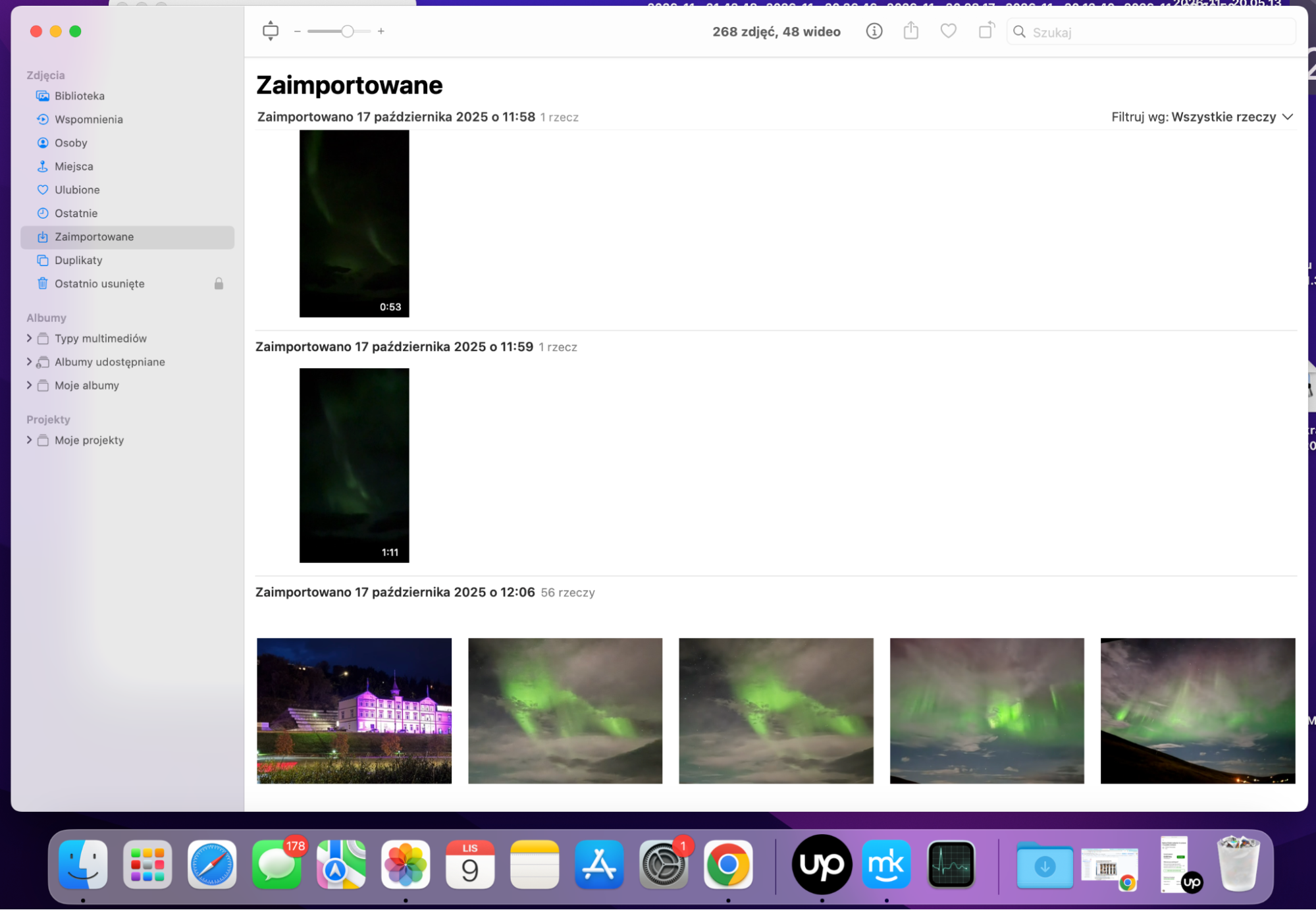
Jeśli zastanawiasz się, gdzie na Macu przechowywane są zdjęcia, zwykle znajdziesz je we wbudowanej aplikacji Zdjęcia.
Aplikacja Zdjęcia jest łatwa w obsłudze i pozwala nawet odtwarzać pokazy slajdów na Macu. Znajdziesz ją w Docku lub w Launchpadzie. Po otwarciu aplikacji Zdjęcia zobaczysz bibliotekę zdjęć, ale w menu bocznym po lewej stronie znajdziesz więcej kategorii, podobnie jak na iPhonie. Są to kategorie: Wspomnienia, Osoby, Miejsca, Ostatnie, Importy oraz Ostatnio usunięte.
Aby znaleźć aplikację Zdjęcia, kliknij ikonę Zdjęcia w Docku
3. Usuwanie całego albumu w aplikacji Zdjęcia na macOS
Jeśli utworzyłeś album w aplikacji Zdjęcia, możesz go łatwo usunąć. Zdjęcia znajdujące się w albumie pozostaną jednak w bibliotece. Oto jak usunąć album w aplikacji Zdjęcia:
Otwórz aplikację Zdjęcia.
Wybierz Moje albumy z menu po lewej stronie.
Kliknij prawym przyciskiem myszy album, który chcesz usunąć, i wybierz Usuń album, aby go usunąć.
Otwórz aplikację Zdjęcia > wybierz album > kliknij prawym przyciskiem myszy > Usuń album
4. Usuwanie wszystkich zdjęć z MacBooka
Możesz zdecydować się na usuwanie zdjęć z MacBooka podczas porządkowania swojego Maca. Jest to szczególnie przydatne, jeśli masz już kopię zapasową tych zdjęć na zewnętrznym dysku lub w innym bezpiecznym miejscu. Wykonaj poniższe kroki:
Uruchom aplikację Zdjęcia.
Wybierz Bibliotekę z menu po lewej stronie.
Aby zaznaczyć wszystkie zdjęcia, naciśnij Command + A.
Naciśnij klawisz Backspace, aby usunąć zaznaczone zdjęcia.
Kliknij Ostatnio usunięte w menu bocznym.
Kliknij Usuń X zdjęć w prawym górnym rogu okna.
Krok 1. Cmd + A > naciśnij Backspace, aby usunąć wszystkie zdjęciaKrok 2. Kliknij Usuń x zdjęć w prawym górnym rogu aplikacji Zdjęcia
5. Usuwanie kilku zdjęć naraz na MacBooku
Możesz mieć na Macu mnóstwo niepotrzebnych starych zrzutów ekranu czy pobranych obrazów z iMessage lub WhatsApp, które zajmują miejsce na dysku. Usuwanie ich wszystkich pojedynczo może być czasochłonne, ale na szczęście w aplikacji Zdjęcia możesz usuwać zdjęcia grupowo. Oto jak to zrobić:
Otwórz aplikację Zdjęcia i wybierz odpowiednią kategorię lub album w lewym panelu, np. Obrazy WhatsApp lub Zrzuty ekranu.
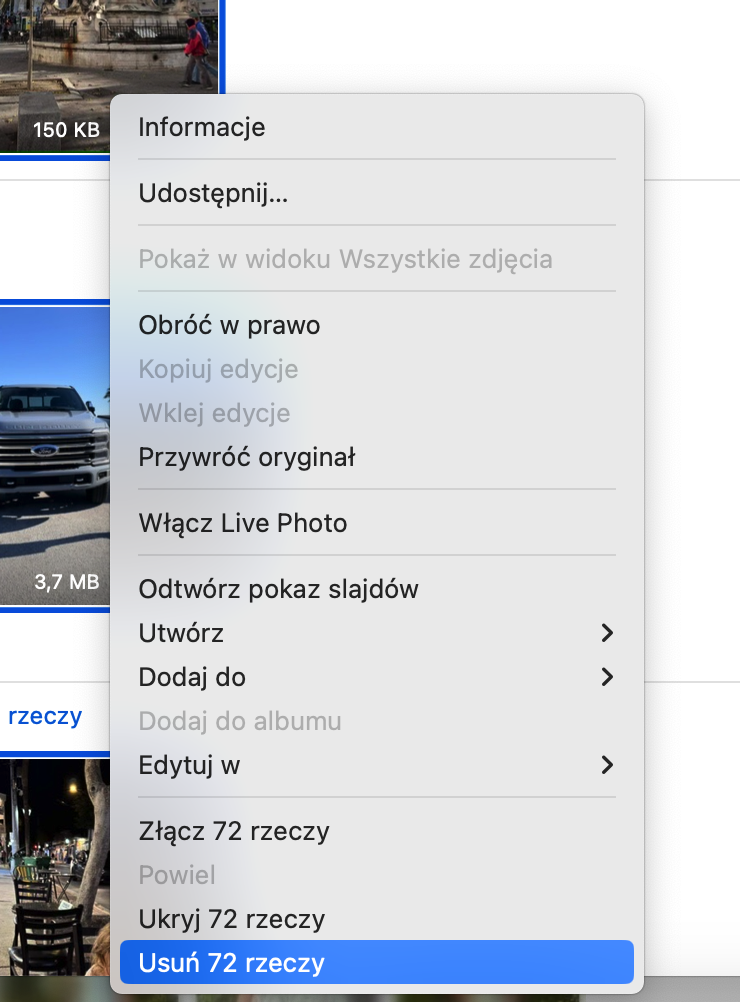
Zaznacz wybrane zdjęcia, przytrzymując klawisz Command i klikając każde z nich. Następnie naciśnij backspace, aby przenieść je do folderu Ostatnio usunięte.
Wybierz album > cmd + A > kliknij prawym przyciskiem myszy i wybierz Usuń x elementów
Warto wiedzieć:
Jeśli zależy Ci na prywatności, możesz usunąć identyfikowalne metadane swoich zdjęć na Macu. Dla dodatkowego bezpieczeństwa możesz również usunąć lokalizację ze zdjęć na iPhonie
6. Usuwanie zdjęć z biblioteki zdjęć na Macu
Jeśli zdjęcia na Twoim Macu są zsynchronizowane z kontem iCloud, możesz usunąć zdjęcia również z innych urządzeń powiązanych z tym kontem, na przykład z iPhone'a. Wykonaj następujące kroki:
Uruchom aplikację Zdjęcia.
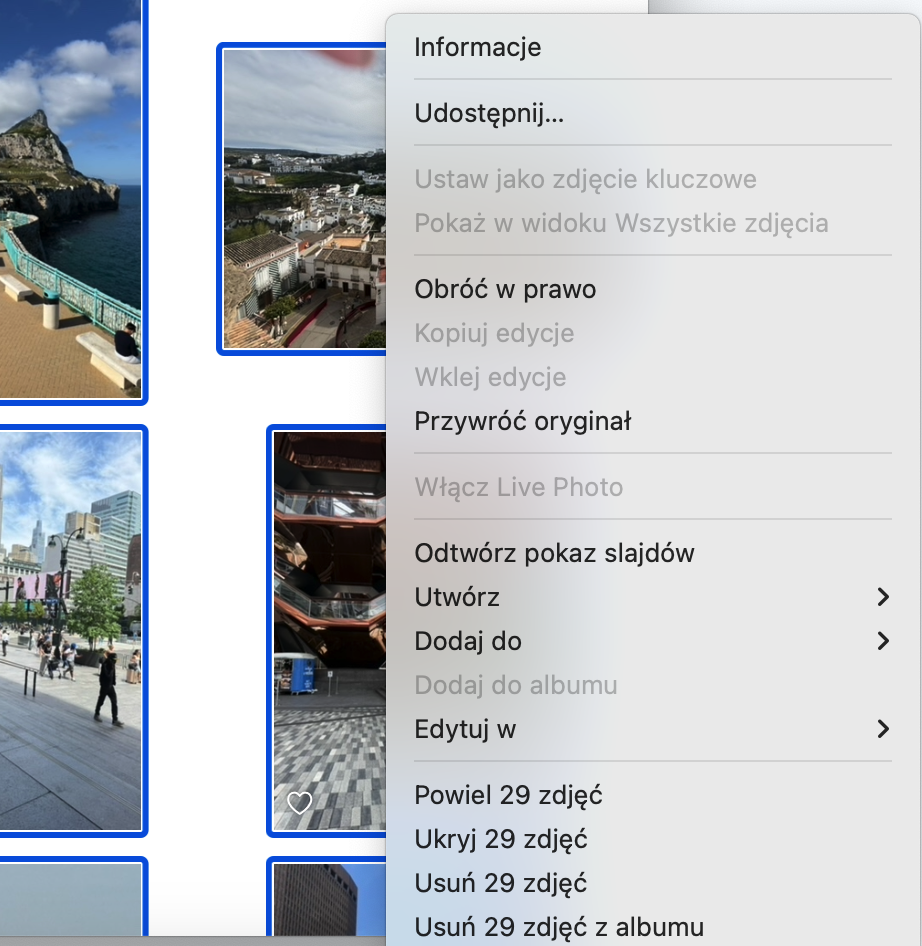
Zaznacz wszystkie zdjęcia, które chcesz usunąć. Możesz to zrobić, klikając zdjęcie, aby usunąć tylko jeden obraz, lub przytrzymując Command i klikając wybrane zdjęcia na MacBooku.
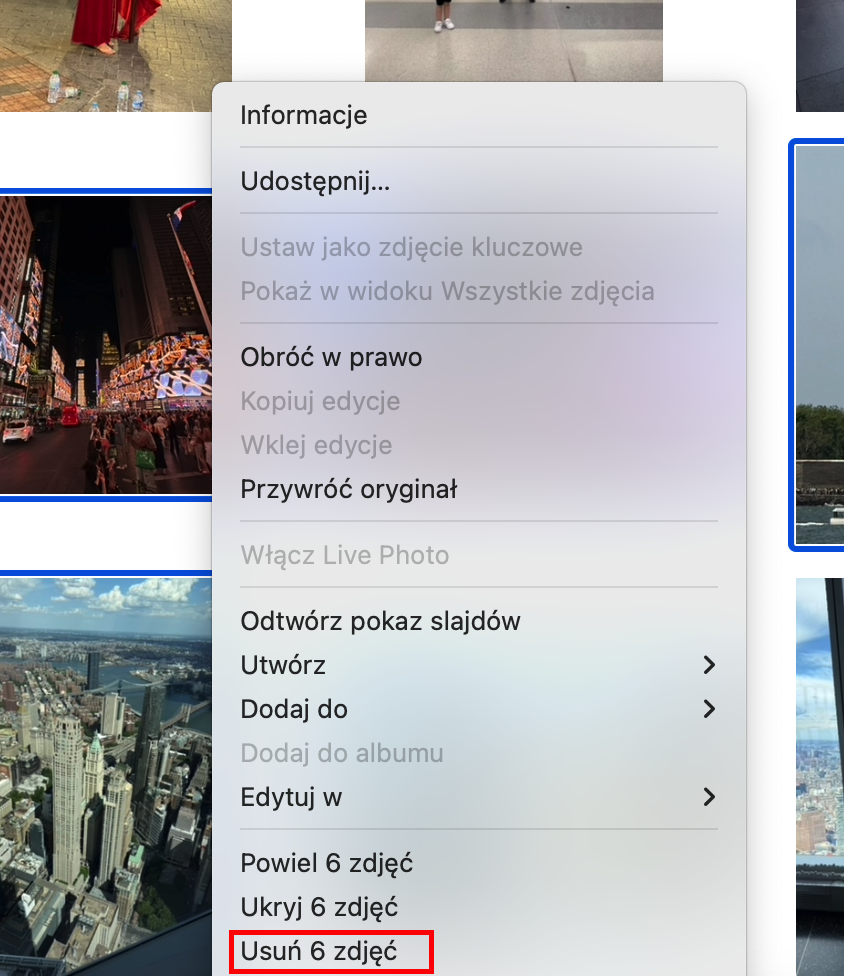
Kliknij prawym przyciskiem myszy zaznaczone zdjęcia i wybierz Usuń zdjęcia z rozwijanego menu.
Zdjęcia te trafią następnie do albumu Ostatnio usunięte w aplikacji Zdjęcia. Kliknij Usuń x elementów, aby trwale usunąć je z Maca.
Przytrzymaj Command i kliknij każde zdjęcie, które chcesz usunąć > kliknij prawym przyciskiem myszy > Usuń x zdjęć
7. Usuwanie zdjęć z Maca bez usuwania ich z iCloud
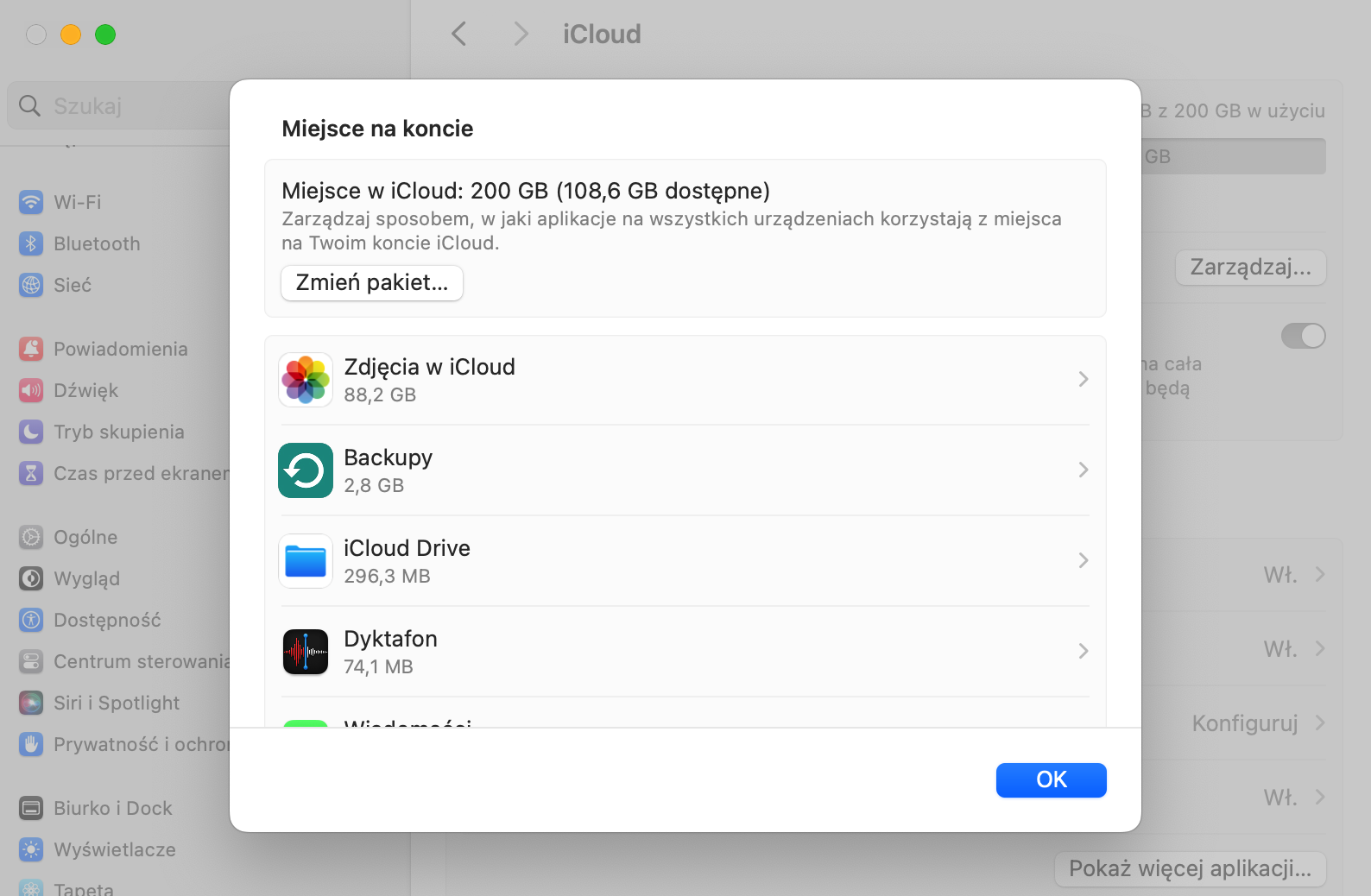
Ponieważ zdjęcia mogą zajmować dużo miejsca na dysku w Macu, zalecamy przechowywanie ważnych zdjęć w iCloud i pozostawienie na Macu tylko plików, z których aktualnie korzystasz. Możesz następnie uzyskać dostęp do zdjęć iCloud na swoim Macu za pomocą aplikacji Zdjęcia lub przeglądarki internetowej.
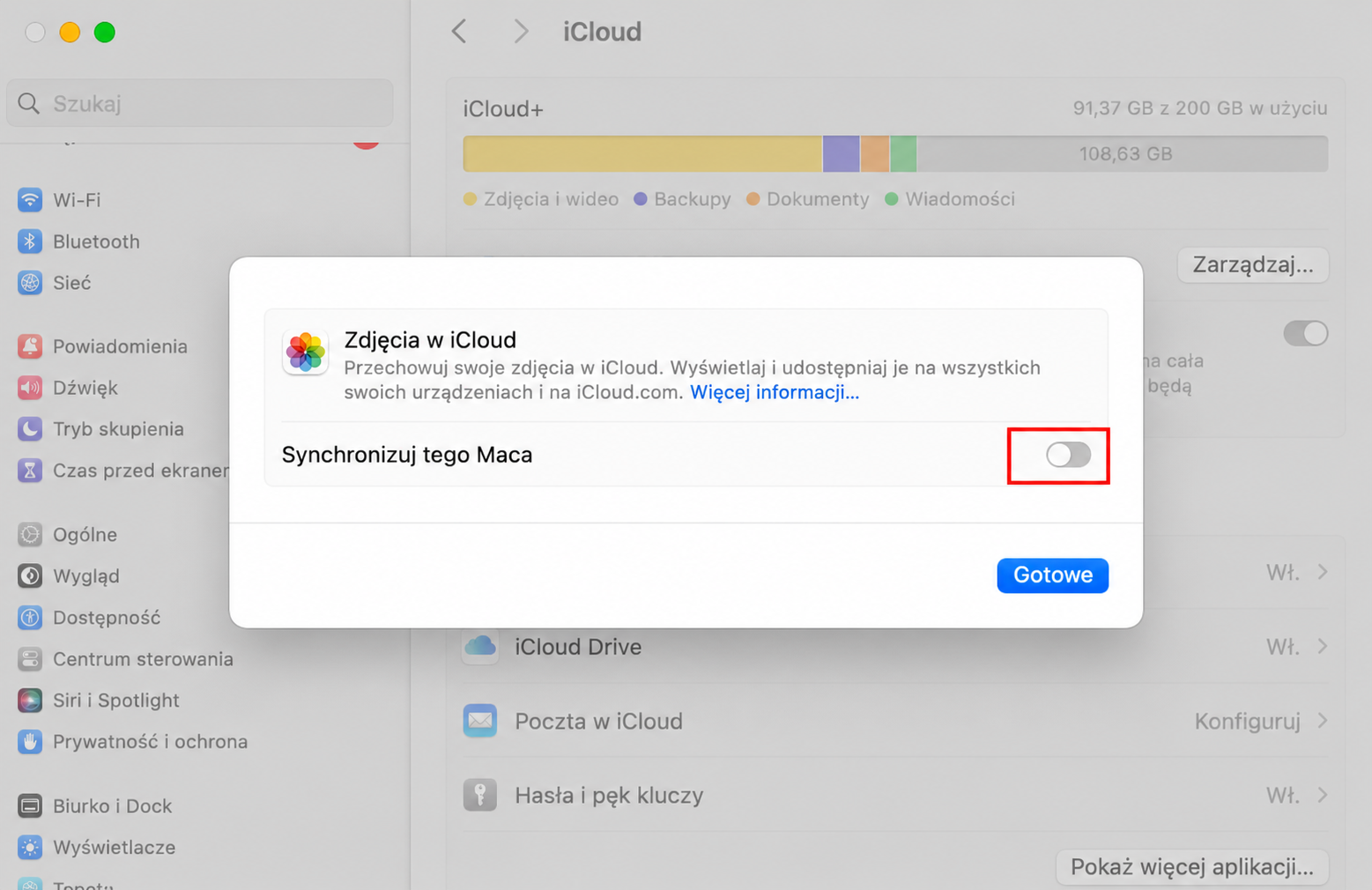
Po wyłączeniu synchronizacji zdjęć na Macu możesz usunąć ich lokalne kopie bez usuwania zdjęć z iCloud i pozostałych urządzeń. Aby zapobiec synchronizowaniu zdjęć z dyskiem iCloud i móc usunąć je z Maca, postępuj zgodnie z poniższą instrukcją:
Kliknij logo Apple w lewym górnym rogu, a następnie wybierz Ustawienia systemowe.
Wybierz Konto Apple > iCloud > Zdjęcia.
Wyłącz opcję Synchronizuj tego Maca i kliknij Gotowe.
Po wyłączeniu synchronizacji usuń lokalne zdjęcia z Maca, upewniając się wcześniej, że ich kopie pozostają dostępne w iCloud.
Alternatywa dla osób, które nie korzystają z iCloud:
Możesz również wykonać kopię zapasową zdjęć na zewnętrznym dysku, aby zwolnić miejsce na Macu. Musisz upewnić się, że Twój zewnętrzny dysk jest sformatowany do użytku z macOS, co oznacza, że powinien mieć format APFS lub Mac OS Extended (kronikowany). Musi to być inny dysk niż ten używany do kopii zapasowych Time Machine.
Gdy będziesz gotowy, wykonaj następujące kroki:
Zamknij aplikację Zdjęcia, naciskając Command + Q, i podłącz zewnętrzny dysk.
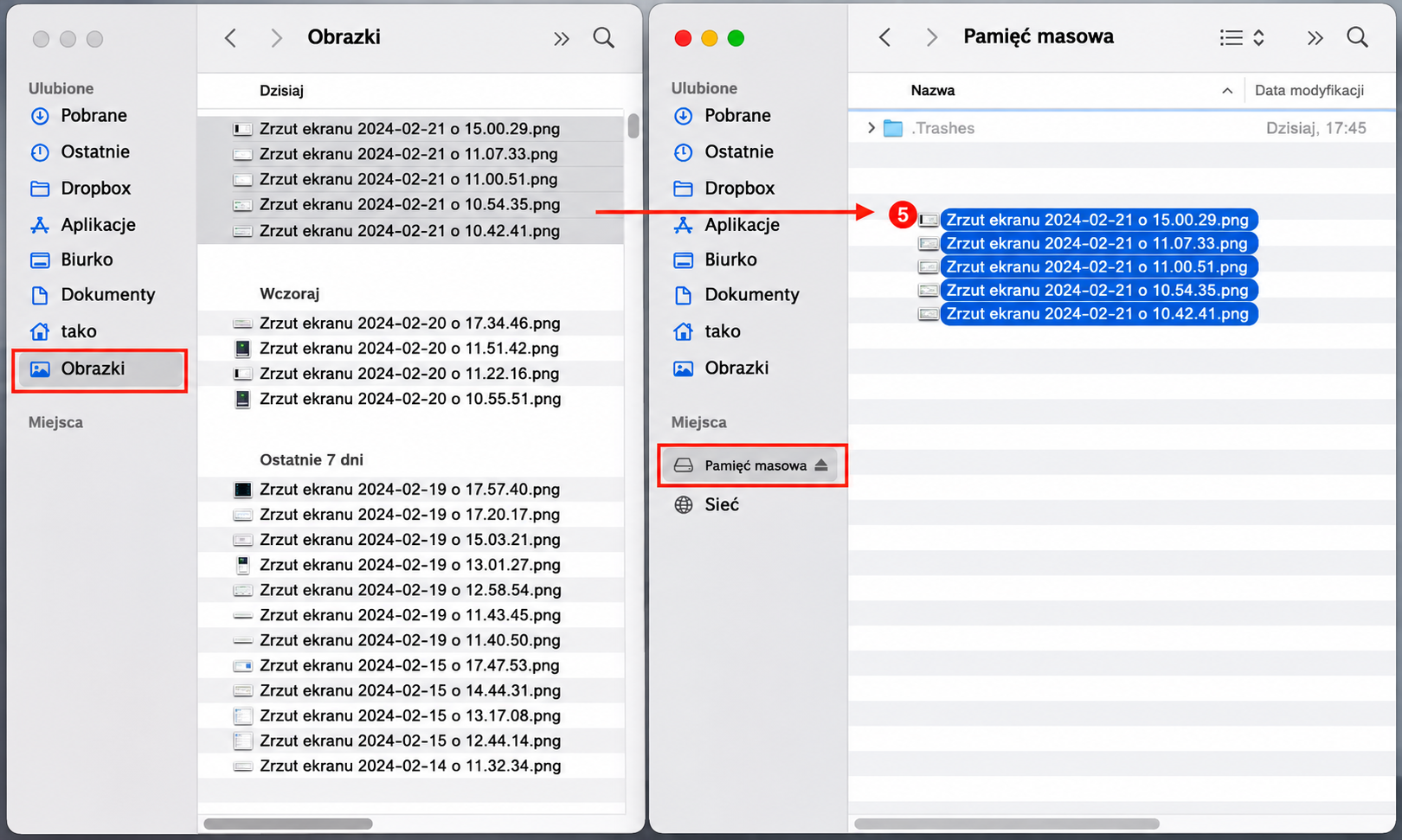
Znajdź bibliotekę zdjęć w Finderze — powinna znajdować się w folderze Obrazy w menu bocznym Findera.
Przeciągnij plik biblioteki Zdjęć (Photos Library.photoslibrary) na zewnętrzny dysk i poczekaj, aż zdjęcia zostaną skopiowane.
Przeciągnij i upuść w Finderze zdjęcia, które chcesz zapisać w kopii zapasowej, na zewnętrzny dysk
8. Usuwanie zdjęć poza aplikacją Zdjęcia za pomocą MacKeeper
Możesz ręcznie usuwać zdjęcia, aby zwolnić miejsce na dysku, ale może to być długi proces. Poza tym możesz przypadkowo usunąć coś ważnego albo po prostu nie mieć na to wystarczająco dużo czasu. Dobra wiadomość jest taka, że istnieje łatwiejszy sposób dzięki dedykowanemu oprogramowaniu do czyszczenia Maca — Bezpieczne oczyszczanie MacKeeper.
Co więcej, nasza aplikacja zawiera wbudowane narzędzie Szukanie duplikatów, który automatycznie identyfikuje zduplikowane zdjęcia w zaledwie kilku kliknięciach. Dzięki temu jest to najszybszy sposób na zwolnienie miejsca na Macu poprzez usunięcie niepotrzebnych zdjęć za jednym razem.
MacKeeper cieszy się tak dużym uznaniem, ponieważ potrafi zlokalizować identyczne zdjęcia na Twoim Macu, nawet jeśli mają różne nazwy plików. Masz też pełną kontrolę, ponieważ aplikacja niczego nie usunie bez Twojej zgody. Oznacza to, że znajdowanie duplikatów zdjęć na Macu nigdy nie było szybsze ani łatwiejsze, dzięki czemu możesz spędzać mniej czasu na porządkowaniu starych wspomnień, a więcej na tworzeniu nowych.
9. Usuwanie zdjęć z zewnętrznego dysku twardego na Macu
Możesz chcieć usunąć zdjęcia z zewnętrznego dysku, jeśli brakuje na nim miejsca w pamięci masowej lub jeśli masz już kopię zapasową zdjęć w innym bezpiecznym miejscu. Oto jak usunąć zdjęcia znajdujące się na dysku zewnętrznym podłączonym do MacBooka:
Podłącz zewnętrzny dysk do Maca.
Wybierz swój dysk z menu bocznego w Finderze.
Znajdź folder, w którym znajdują się Twoje zdjęcia, kliknij go prawym przyciskiem myszy i wybierz Przenieś do Kosza.
Aby zwolnić miejsce na dysku zewnętrznym, opróżnij Kosz po upewnieniu się, że nie znajdują się w nim potrzebne pliki.
Finder > wybierz zewnętrzny dysk > kliknij folder prawym przyciskiem myszy > Przenieś do Kosza
Bezpieczne usuwanie zdjęć z Maca
Obecnie wszyscy robimy tysiące zdjęć, z których każde utrwala ważne wspomnienia. Jednak wraz z rozwojem aparatów w telefonach rośnie też rozmiar plików każdego zdjęcia. To z kolei może zacząć zapychać pamięć masową Maca, więc prędzej czy później nadejdzie moment, gdy będziesz musiał usunąć część zdjęć — zwłaszcza niepotrzebne zrzuty ekranu czy pobrane pliki.
Mamy nadzieję, że nasz poradnik dostarczył Ci kilku przydatnych rozwiązań tego problemu. Zalecamy przechowywanie kopii zapasowych zdjęć na zewnętrznym dysku lub w innym bezpiecznym miejscu.
Na koniec skorzystaj z narzędzia Szukanie duplikatów od MacKeeper, aby zidentyfikować zduplikowane zdjęcia i usunąć je w kilka sekund. To prawdziwy ratunek, dzięki któremu unikniesz przypadkowego usunięcia cennych zdjęć.
Szanujemy Twoją prywatność i
używamy plików cookie
w celu zapewnienia jak najlepszych wrażeń z korzystania ze strony.
Centrum preferencji prywatności
Używamy plików cookie wraz z innymi narzędziami, aby zapewnić Ci jak najlepsze wrażenia podczas korzystania z witryny MacKeeper. Pliki cookie to małe pliki tekstowe, które pomagają szybciej ładować stronę. Pliki cookie, których używamy, nie zawierają żadnych danych osobowych, co oznacza, że nigdy nie przechowują takich informacji, jak Twoja lokalizacja, adres e-mail czy adres IP.
Pomóż nam ulepszyć sposób, w jaki korzystasz z naszej witryny, akceptując użycie plików cookie. Możesz zmienić swoje ustawienia prywatności w dowolnym momencie.
Zarządzaj zgodami
Wszystkie pliki cookie
Te pliki cookie są bezwzględnie konieczne do zapewnienia podstawowych funkcjonalności witryny (w tym nawigacji po stronie, wysyłania formularzy, wykrywania języka, komentowania wpisów), pobierania oraz zakupu oprogramowania. Bez tych plików cookie witryna może działać nieprawidłowo.
Pobierz program MacKeeper, gdy wrócisz do swojego komputera Mac
Podaj swój adres e-mail, abyśmy mogli wysłać Ci link do pobrania
Sprawdź pocztę e-mail na swoim komputerze Mac
Zainstaluj MacKeepera na swoim komputerze Mac, aby odkryć na nowo jego prawdziwą moc.
Uruchom aplikację
Kliknij Kontynuuj
Kliknij Zainstaluj
Twoja wersja macOS jest starsza niż OS 10.11. Chcielibyśmy zaoferować Ci program MacKeeper 4, aby rozwiązać problemy z czyszczeniem, prywatnością i bezpieczeństwem w Twoim systemie macOS.