Análise CCleaner para Mac: o CCleaner é bom e vale a pena usá-lo? [+Preço e Recursos]
De acordo com a nossa análise, o CCleaner é uma boa ferramenta para Mac, mas às vezes você pode precisar de algo mais complexo. Se a sua intenção é apenas manter seu Mac limpo, a ferramenta Limpeza Segura do MacKeeper oferece várias vantagens. Nossa ferramenta identifica arquivos e pastas dos quais você não precisa mais, oferecendo uma limpeza simples sem arriscar o restante do seu dispositivo. Além disso, você pode limpar conteúdos em que normalmente não pensaria, como caches.
A AV-TEST é um laboratório independente que verifica a eficácia de aplicativos antivírus contra amostras reais de malware.
A autenticação pela Apple é uma medida de segurança para verificar se o software está livre de componentes maliciosos.
O Trustpilot é uma plataforma digital independente que hospeda avaliações de consumidores informativas e honestas.
Escrito por Yana Khodun
Publicado em: 22 de maio de 2026
Neste artigo, você encontrará o seguinte:
Seu Mac já vem com vários recursos que ajudam a limpar seu dispositivo e manter tudo funcionando de forma eficiente. Ainda assim, em muitos casos, é bem mais prático usar um aplicativo de terceiros. Dessa forma, você economiza bastante tempo em comparação com excluir tudo manualmente. O CCleaner é um dos aplicativos mais populares para limpar arquivos e pastas no seu Mac, por isso vale a pena conferir uma análise e as avaliações do CCleaner antes de decidir pela compra.
O CCleaner já foi baixado centenas de milhões de vezes e oferece um conjunto de recursos que o torna atraente para quem quer manter o MacBook limpo. Além disso, ele atende tanto usuários domésticos quanto empresas. Mas afinal, o CCleaner é bom e vale a pena comprar? Continue lendo e vamos responder às principais perguntas que você possa ter.
Um lembrete dos nossos especialistas:
Limpar o seu Mac manualmente consome muito tempo e, além disso, é um processo bastante tedioso. Deixe essa tarefa com um aplicativo de terceiros dedicado. A Limpeza Segura do MacKeeper removerá todos os arquivos desnecessários do seu dispositivo e ajudará a liberar espaço.
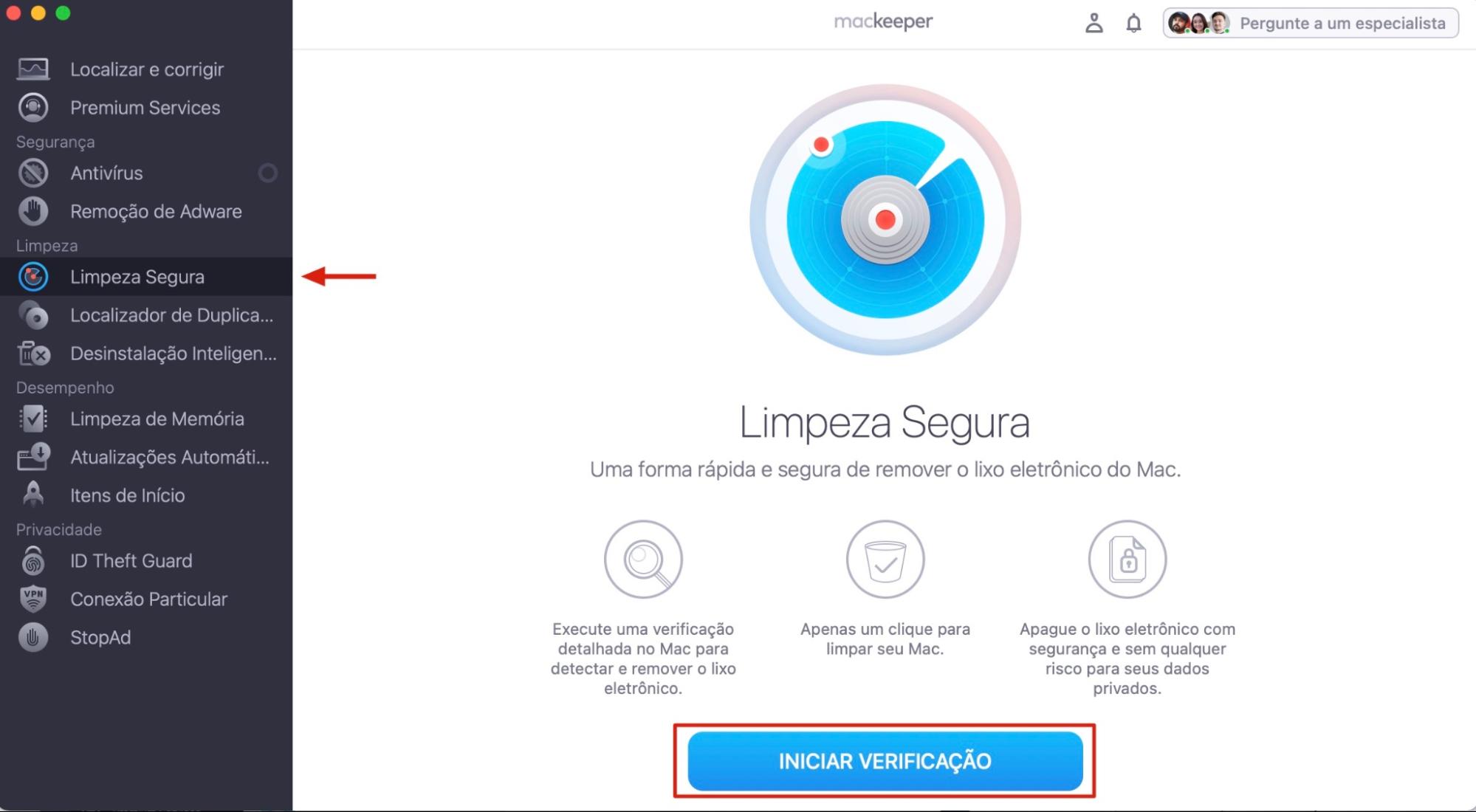
Quando o aplicativo abrir, vá para Limpeza > Limpeza Segura.
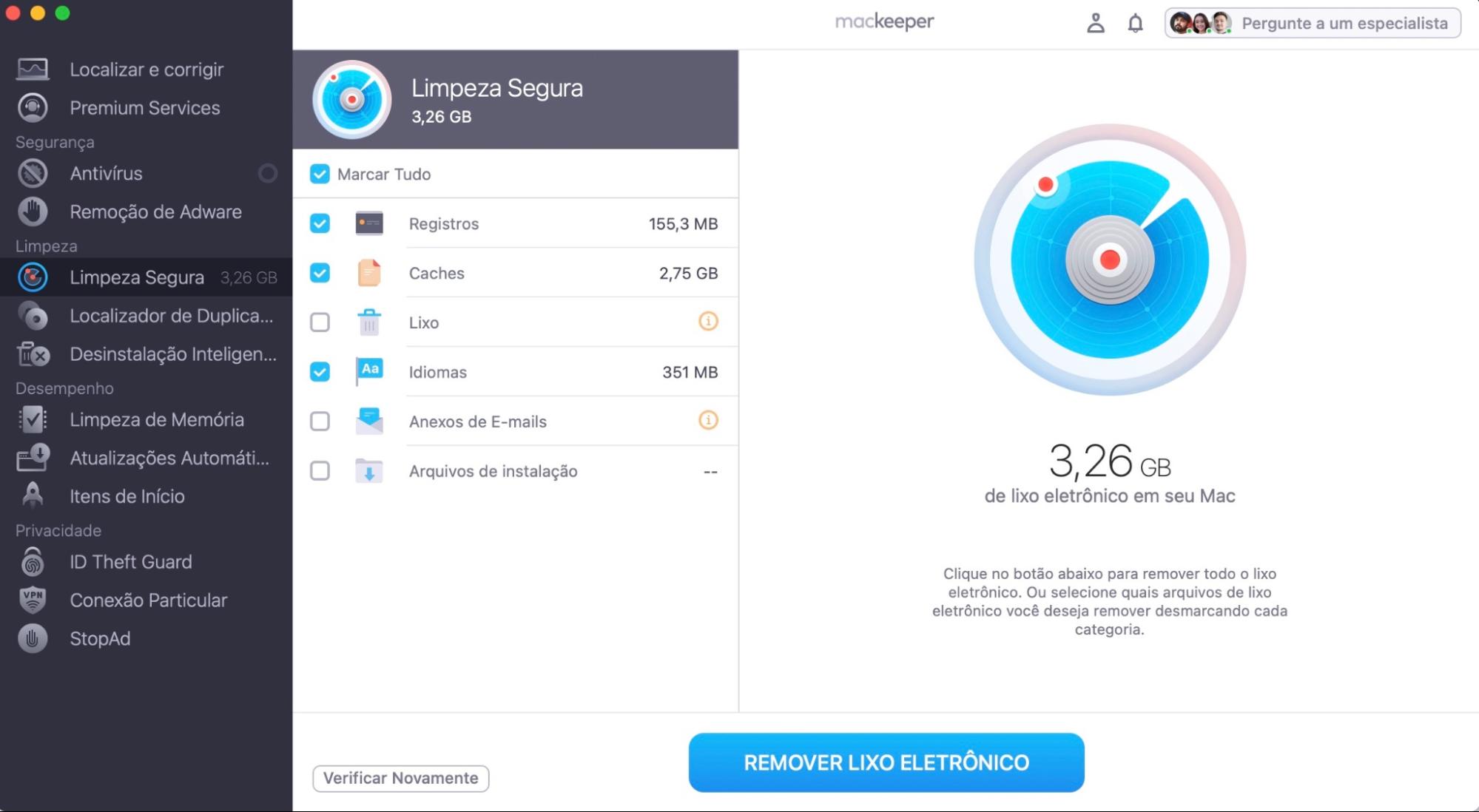
Depois de revisar os arquivos que você gostaria de excluir, marque as caixas ao lado de cada seção e clique em Remover Lixo Eletrônico. Você também pode desmarcar logs, caches individuais etc., caso queira manter alguns deles.
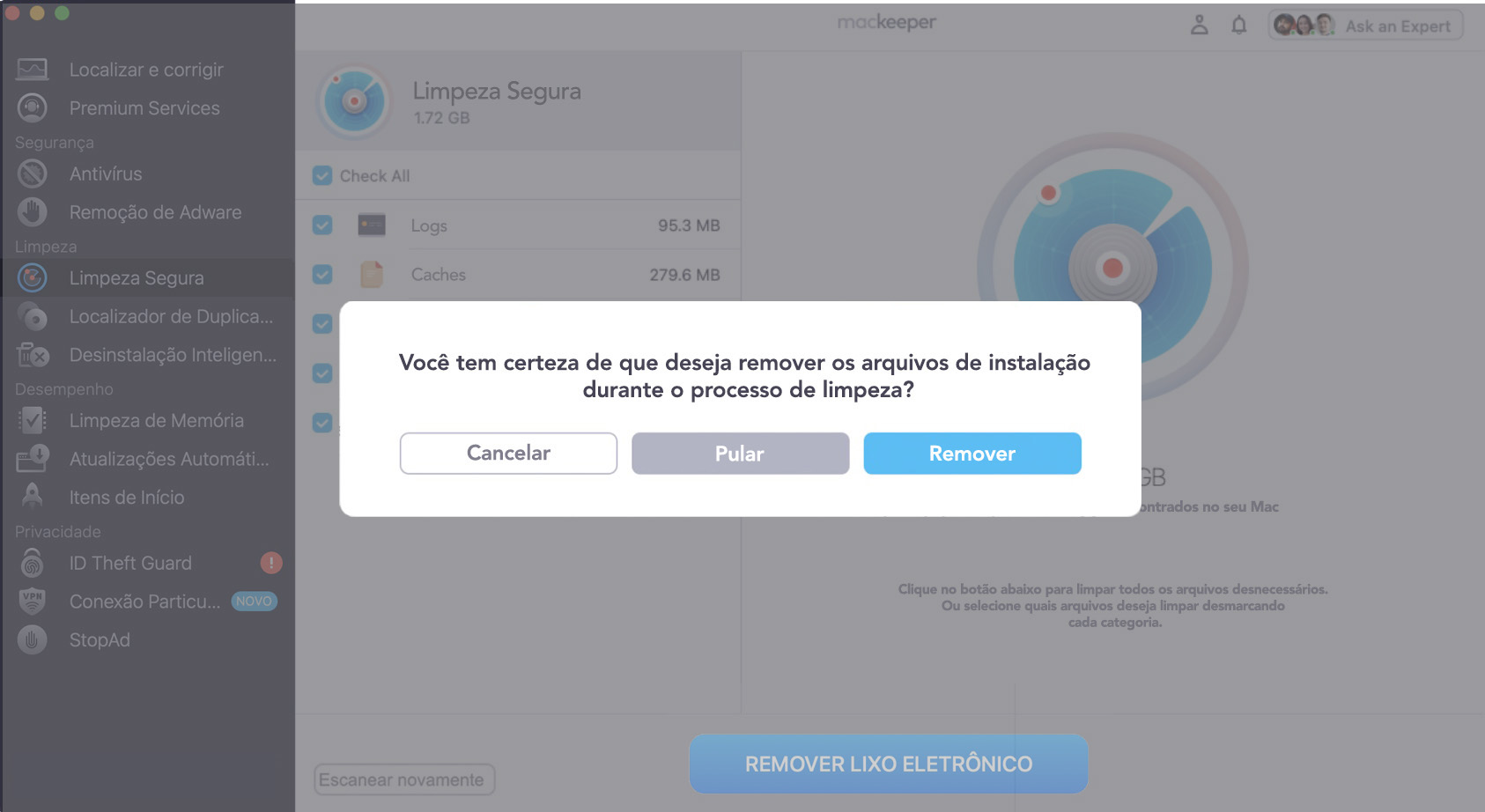
Uma janela pop-up aparecerá e perguntará se você também gostaria de esvaziar o Lixo. Caso positivo, clique em Remover ou Pular se preferir não fazer isso.
Aguarde até que o MacKeeper exclua os programas para os quais você deu permissão.
Passo 1. MacKeeper > Limpeza Segura > Iniciar verificaçãoPasso 2. Selecione os arquivos a serem excluídos > Remover Lixo EletrônicoPasso 3. Clique em Remover
O que é o CCleaner?
O CCleaner é uma solução de software para limpeza de computadores Windows e macOS. Ele existe desde 2004. Embora o aplicativo seja freemium, apenas usuários do Windows podem usar a edição gratuita.
O CCleaner analisa o seu Mac em busca de arquivos que você provavelmente não precisa manter. Em seguida, permite removê-los de forma rápida e segura, liberando espaço em disco e podendo até proporcionar uma leve melhora no desempenho do sistema. Ele é capaz de remover diversos tipos de arquivos, incluindo caches de aplicativos, arquivos de log, duplicatas e itens de início.
Além de limpar arquivos no seu Mac, o CCleaner também oferece a opção de atualizar programas diretamente pelo aplicativo. Além disso, você pode usar ferramentas de otimização de desempenho para manter seu Mac funcionando corretamente.
Em março de 2024, o CCleaner já havia sido baixado mais de 2,5 bilhões de vezes em vários países. Além de usar o aplicativo no Windows e Mac, você também tem a opção de usar o CCleaner no Android e iOS.
Quem é o dono do CCleaner
O CCleaner pertence à Piriform Software, uma empresa com base em Londres, Reino Unido. A Piriform foi adquirida pela Avast em 2017 e, desde então, faz parte dessa empresa. Desde então, a NortonLifeLock adquiriu a Avast, o que significa que a Piriform também faz parte desse ecossistema geral.
O CCleaner funciona?
Ao avaliar se vale a pena comprar o CCleaner, o primeiro passo é verificar se o programa realmente funciona. A resposta curta é sim: o CCleaner é eficaz no que se propõe a fazer. Ele lida bem com a remoção de processos desnecessários e também oferece uma ferramenta para limpar o registro sem grandes complicações.
Além dos recursos mencionados acima, o CCleaner, assim como o MacKeeper, permite que você desative itens de início que podem potencialmente deixar seu computador lento ao iniciar.
Existe um CCleaner para Mac?
Sim, o CCleaner está disponível para Mac. A versão para Mac permite utilizar o aplicativo em 1 a 3 dispositivos, dependendo do plano de preços selecionado.
Recursos do CCleaner para Mac
Embora a funcionalidade do CCleaner continue praticamente a mesma, a organização das ferramentas foi alterada. Por isso, se você estiver migrando de uma versão anterior, pode levar algum tempo até se familiarizar com o novo layout.
Aqui está um resumo dos principais recursos do CCleaner:
Limpar a bagunça
Localizar duplicatas
Desinstalar aplicativos
Limpar o navegador
Analisar fotos
Gerenciar itens de inicialização
Importar favoritos do navegador
Esvaziar o Lixo automaticamente
1. Limpar a bagunça indesejada
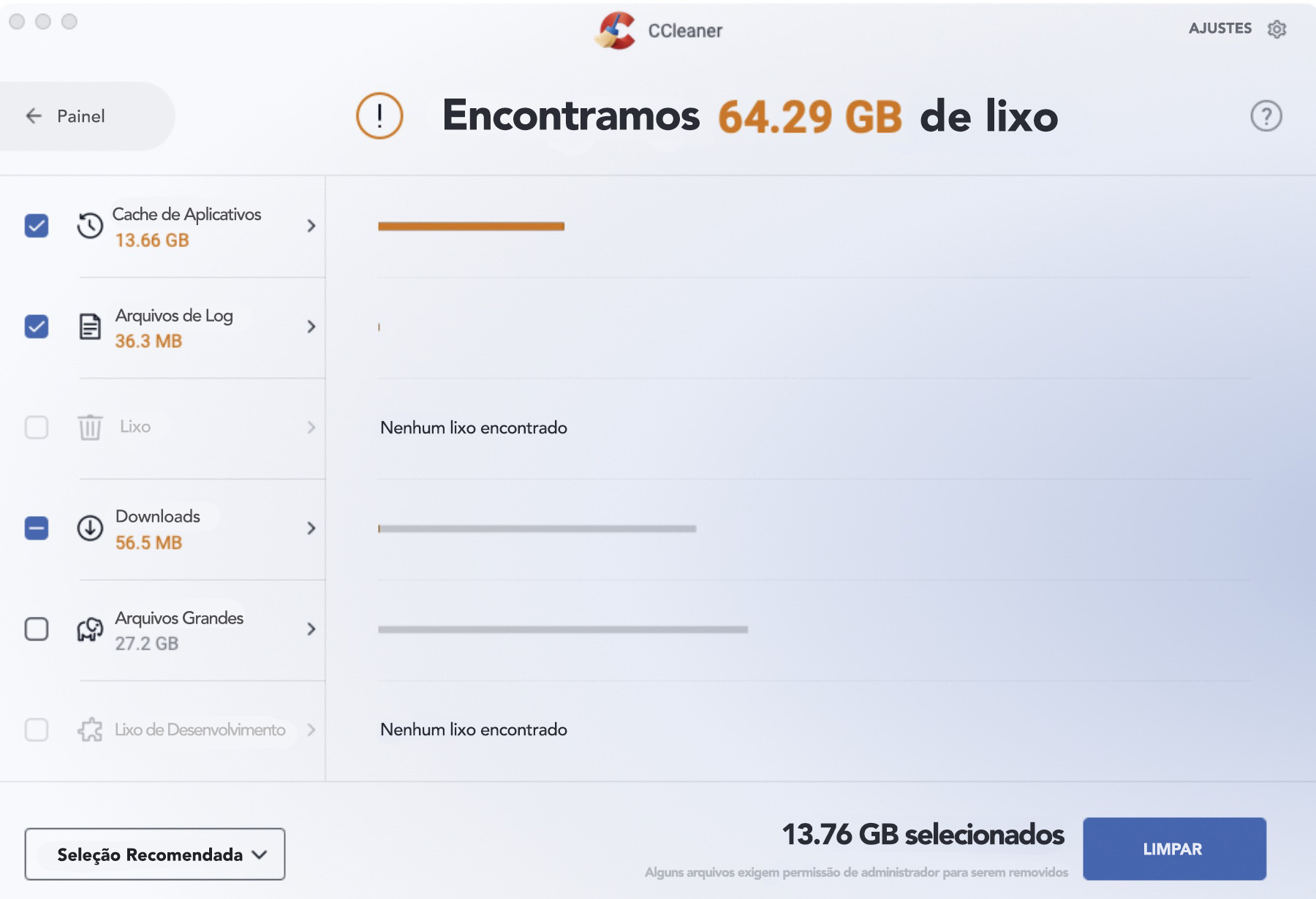
Clique no botão Verificar e o CCleaner começará imediatamente a analisar o seu Mac em busca do que ele identifica como «bagunça». Mais especificamente, isso inclui:
Cache de aplicativos
Arquivos de log
Lixo
Downloads
Arquivos grandes
Arquivos temporários de desenvolvimento
Lixo de unidades externas
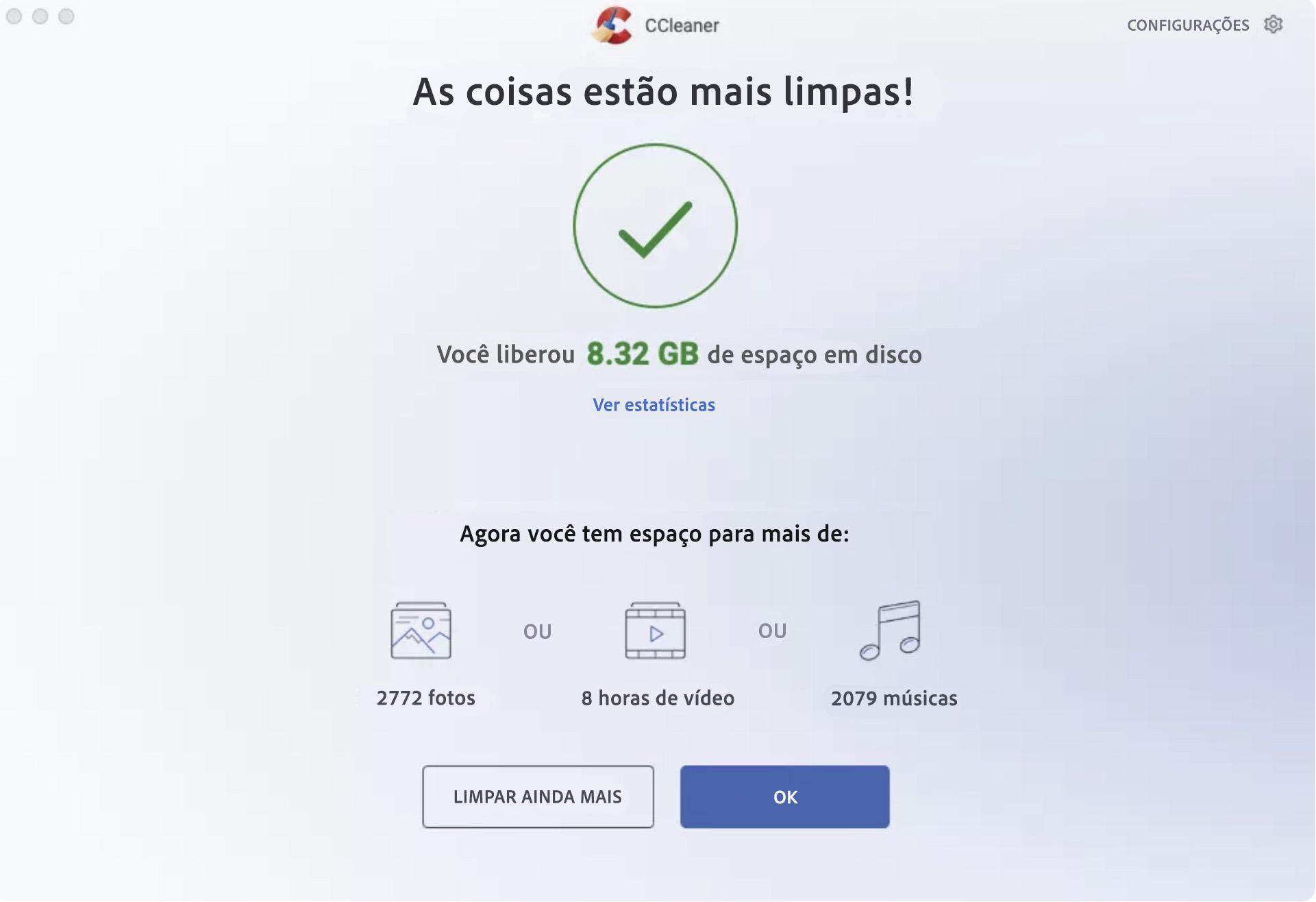
Em nosso teste, ele encontrou 26,09 GB de dados que podiam ser excluídos com segurança. O CCleaner já seleciona automaticamente o que recomenda limpar, mas você pode ajustar essa seleção como preferir. Também há opções para Selecionar todos e Selecionar nenhum.
Pode ser necessário fechar alguns aplicativos para limpar os arquivos de cache, mas, fora isso, o processo é rápido e fácil.
2. Localizar arquivos duplicados
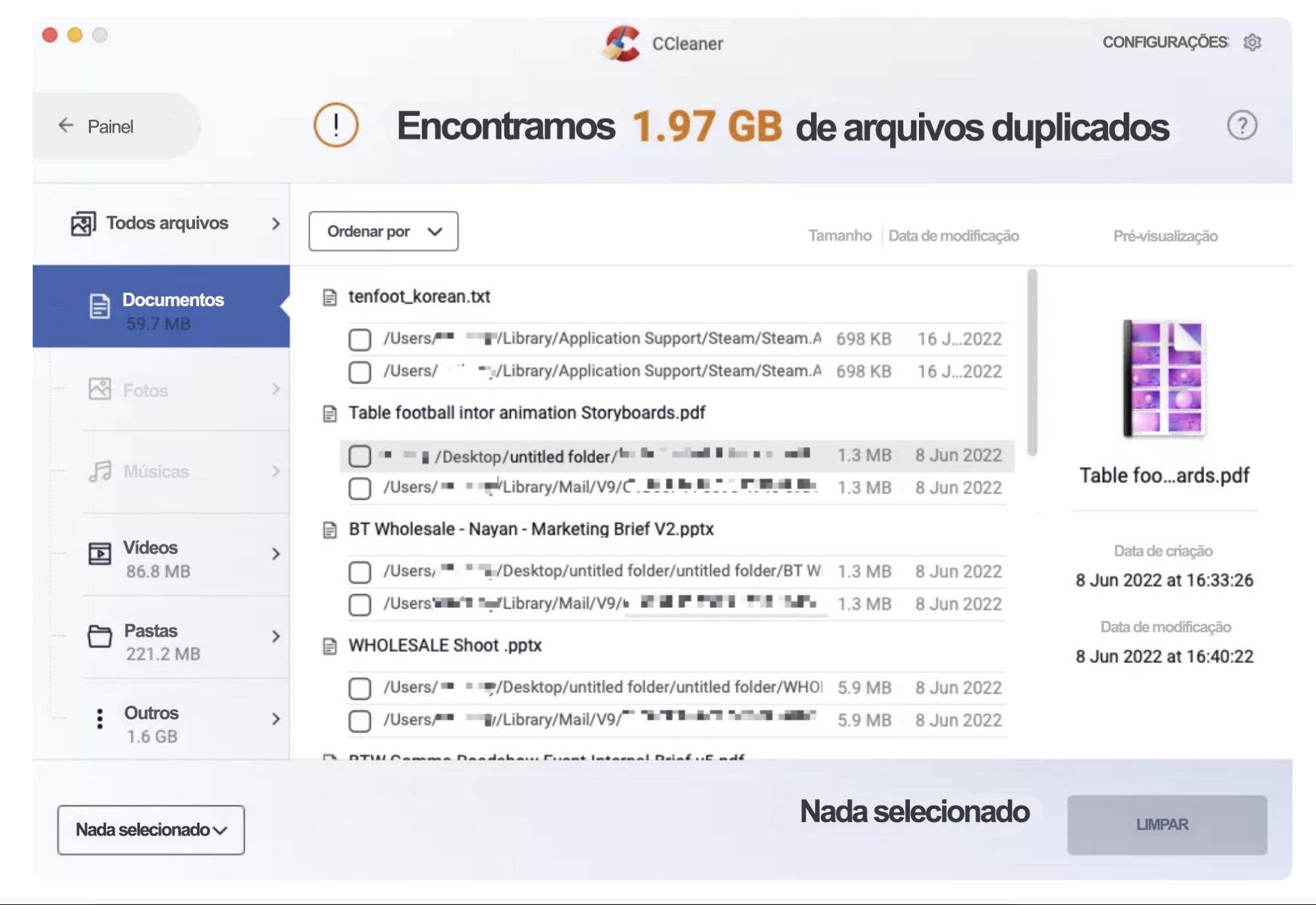
O CCleaner pode localizar arquivos duplicados em todo o seu Mac, em pastas específicas ou em unidades externas. Isso é útil, já que você pode optar por analisar apenas coleções como fotos ou músicas, por exemplo. Em um Mac mini M1, a verificação completa levou apenas alguns segundos e identificou 1,97 GB de arquivos duplicados.
Os resultados são classificados nas seguintes categorias: Todos os arquivos, Documentos, Imagens, Canções, Vídeos, Pastas e Outros. Como em qualquer ferramenta de busca de duplicatas, é recomendável revisar os resultados antes de clicar em Limpar. Pode haver um motivo válido para a existência de arquivos duplicados, especialmente quando eles estão localizados em diferentes áreas do sistema.
3. Desinstalar aplicativos redundantes
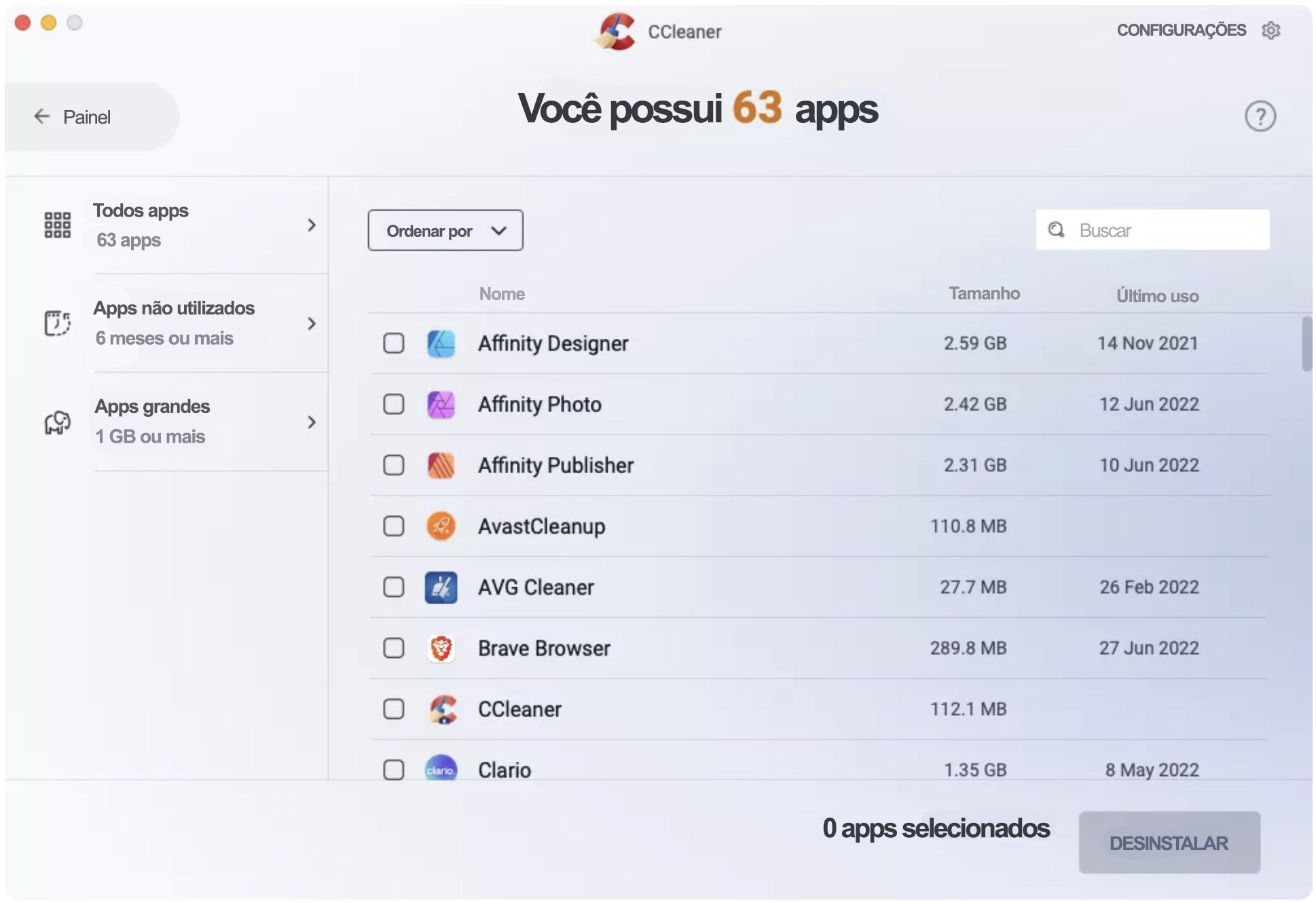
Para desinstalar um aplicativo do seu Mac, normalmente basta arrastá-lo para o Lixo. No entanto, se houver dificuldades na exclusão ou se você quiser garantir que nenhum arquivo residual permaneça, uma ferramenta de desinstalação como a do CCleaner pode ser útil.
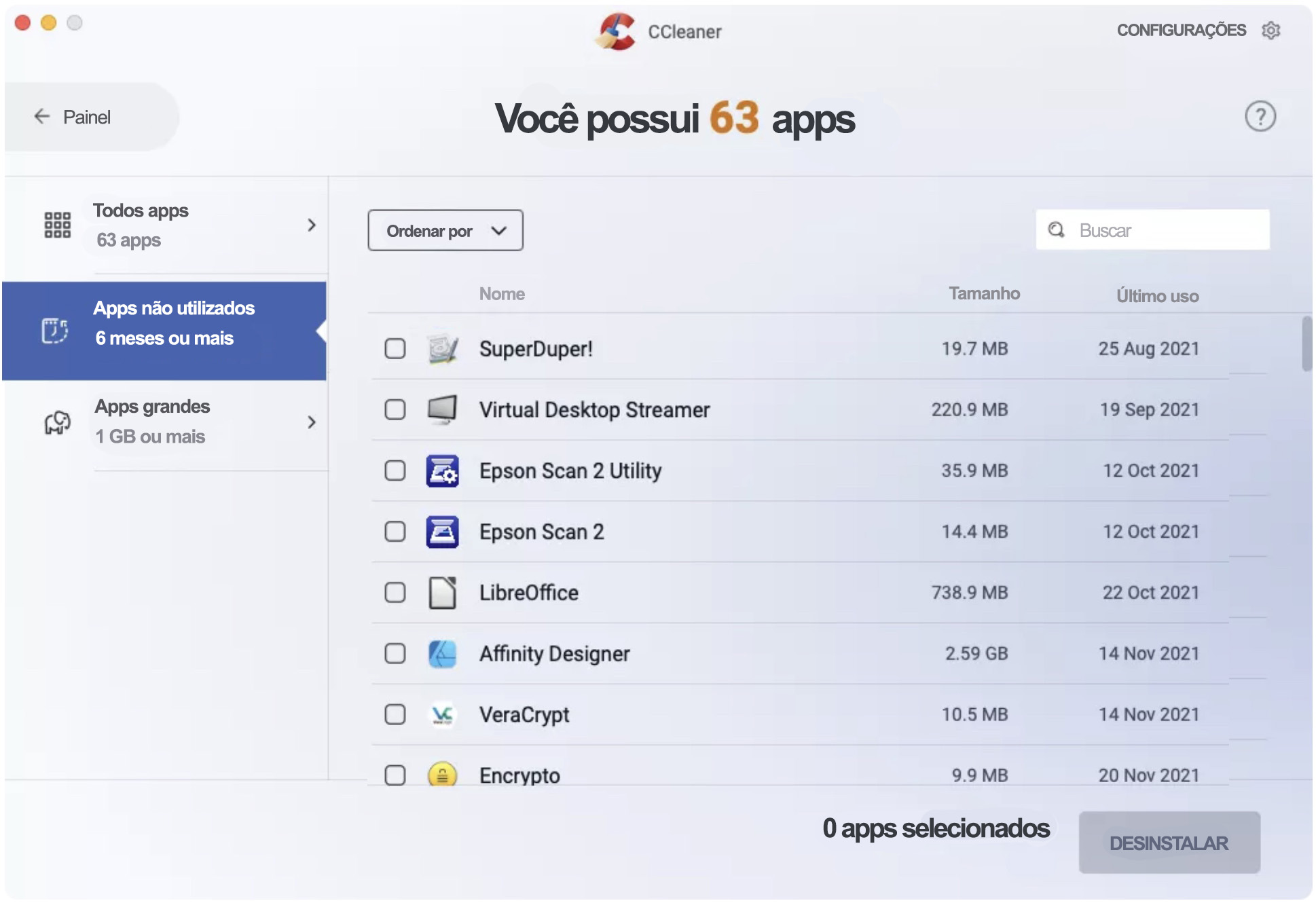
Após a verificação, o CCleaner exibe todos os aplicativos que podem ser desinstalados. Também é possível filtrar para visualizar apenas aplicativos grandes ou aqueles que não são usados há pelo menos seis meses. Como é comum instalar programas, e depois esquecê-los, essa função oferece uma forma rápida de organizar o sistema.
4. Gerenciar itens de inicialização
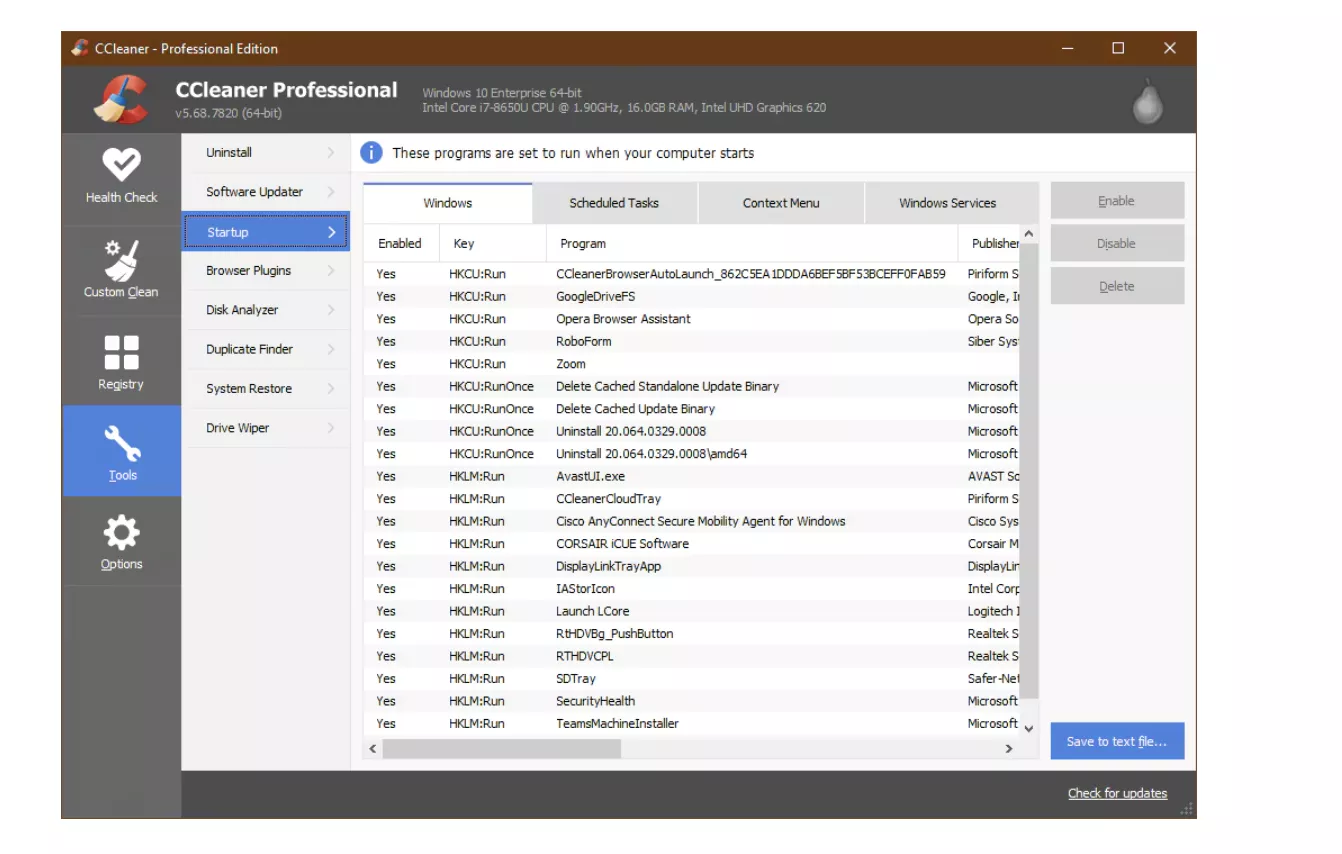
Um dos principais recursos do CCleaner é a capacidade de gerenciar os itens de início do seu Mac. O CCleaner organiza os itens de inicialização em abas distintas, facilitando a navegação. Por exemplo, você pode gerenciar itens agendados, menus contextuais e várias outras categorias.
Depois de ir em Tools > Startup, você pode escolher todos os itens de inicialização que deseja desativar ou excluir. Em seguida, selecione Desativar ou Excluir. Alternativamente, clique em Ativar se preferir ativá-los.
Embora a ferramenta de itens de início do CCleaner seja útil, ela tem uma desvantagem importante. Diferentemente de alternativas como o MacKeeper, você pode acabar desativando ou excluindo funções que são cruciais para que seu dispositivo funcione corretamente. Isso pode causar problemas maiores que o impedirão de usar seu Mac. O CCleaner recomenda que você pesquise se os processos são seguros para excluir ou não antes de prosseguir.
5. Analisar fotos
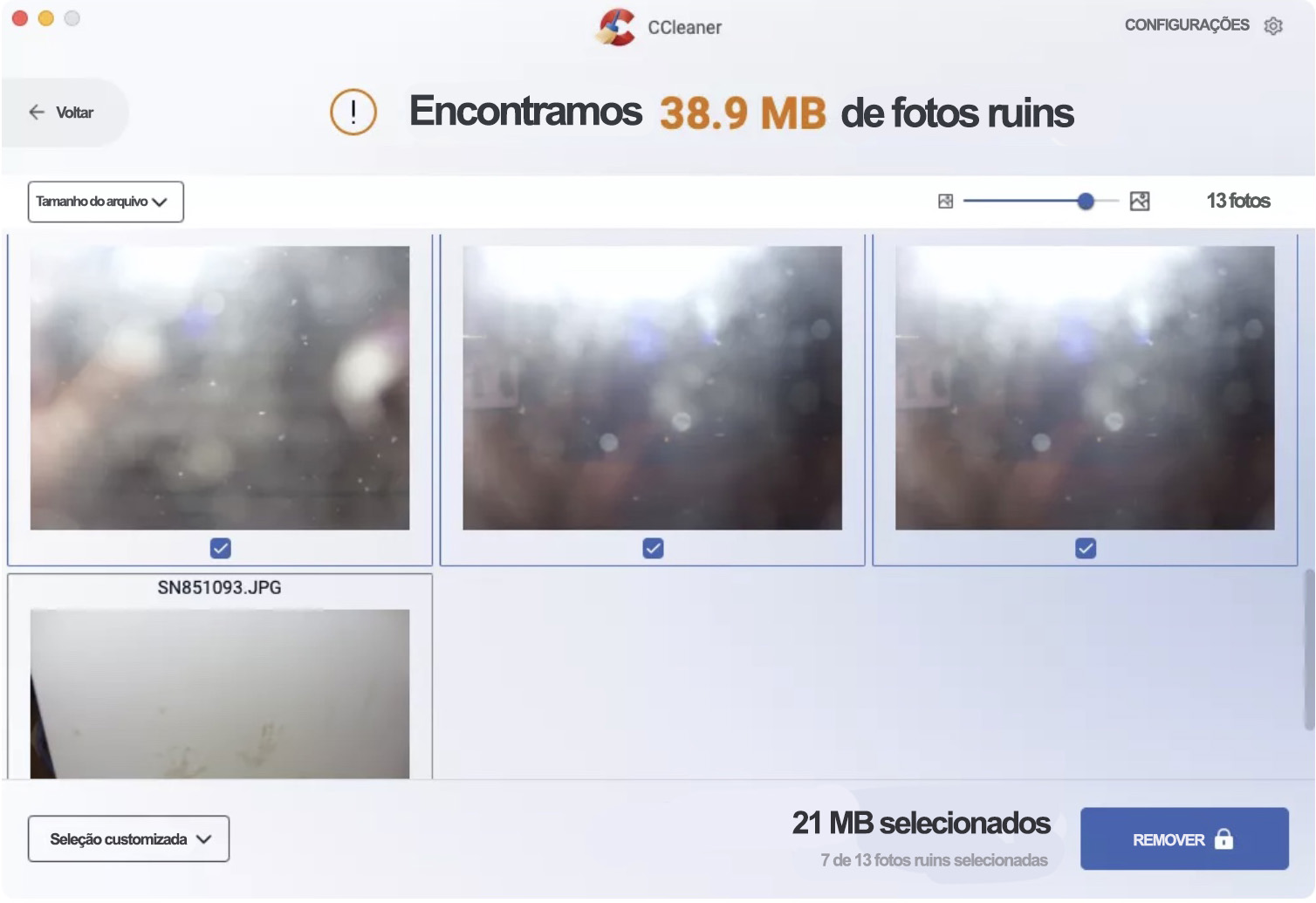
Embora o localizador de duplicatas do CCleaner encontre cópias exatas de imagens, sua função Analisar fotos vai um passo além. Ela procurará tanto fotos ruins quanto similares. A palavra «ruim» é naturalmente subjetiva, mas o CCleaner tenta identificar fotos que estão desfocadas, muito escuras ou que, de outra forma, provavelmente não tenham boa qualidade.
Se você fizer uma busca em todo o seu Mac, provavelmente verá alguns resultados imprecisos, já que o sistema pode identificar itens como papéis de parede e ícones como «ruins». Ainda assim, isso não é um grande problema, e faz um trabalho razoável para encontrar imagens de má qualidade para excluir. O mesmo acontece com imagens semelhantes: há alguns falsos positivos, mas, no geral, esta ferramenta pode economizar muito tempo.
6. Limpar navegadores automaticamente
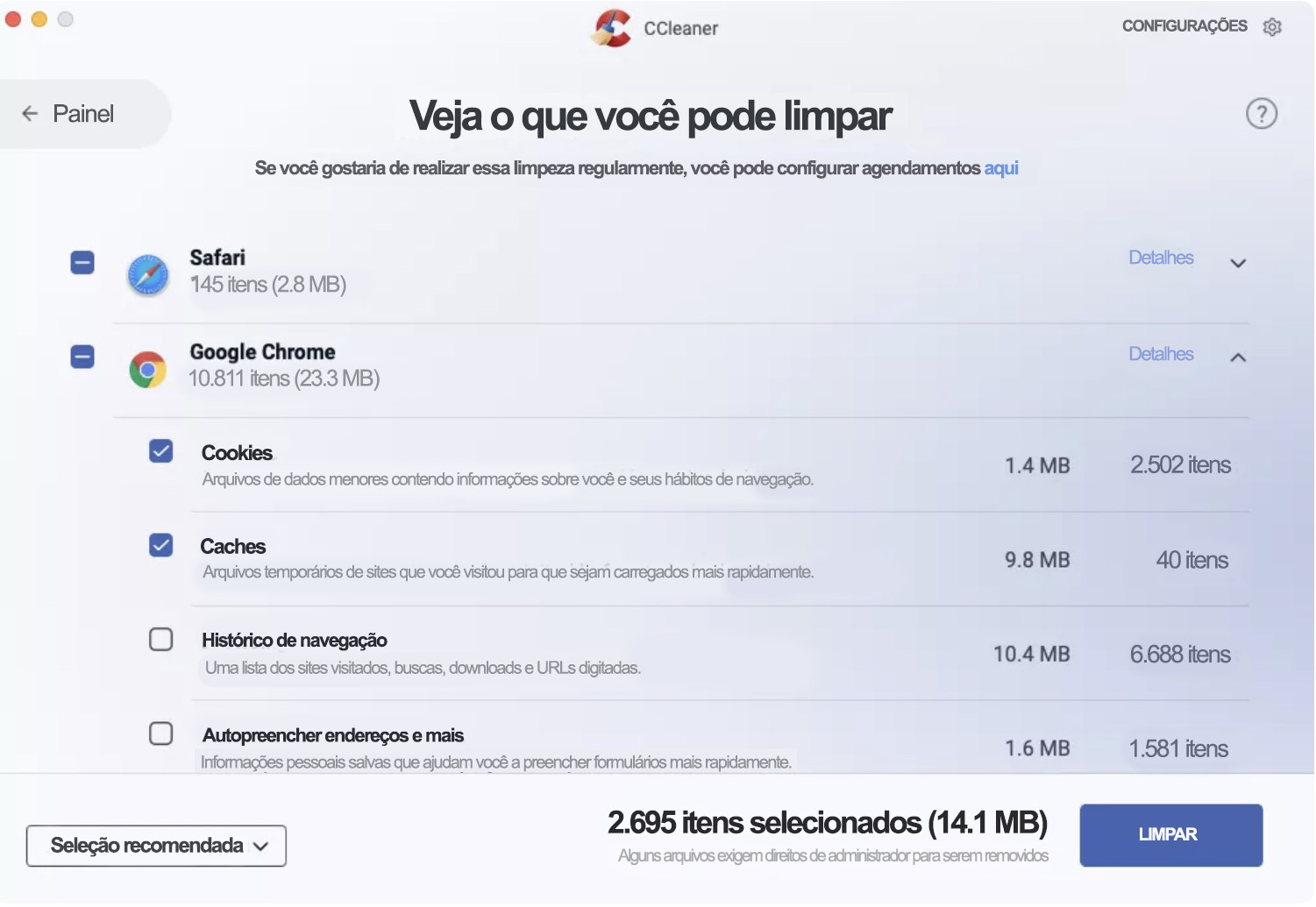
Os navegadores armazenam todos os tipos de dados no seu Mac, incluindo cookies, arquivos em cache, histórico de navegação e informações de preenchimento automático. Com o tempo, isso pode se acumular e começar a consumir uma quantidade notável de espaço em disco.
Com o CCleaner, você pode verificar os navegadores instalados no seu Mac e remover esses dados com somente alguns cliques. Você também pode fazer isso diretamente em cada navegador, é claro, então a principal vantagem de usar o CCleaner é que você pode atingir múltiplos navegadores em um só lugar.
7. Importar favoritos do navegador
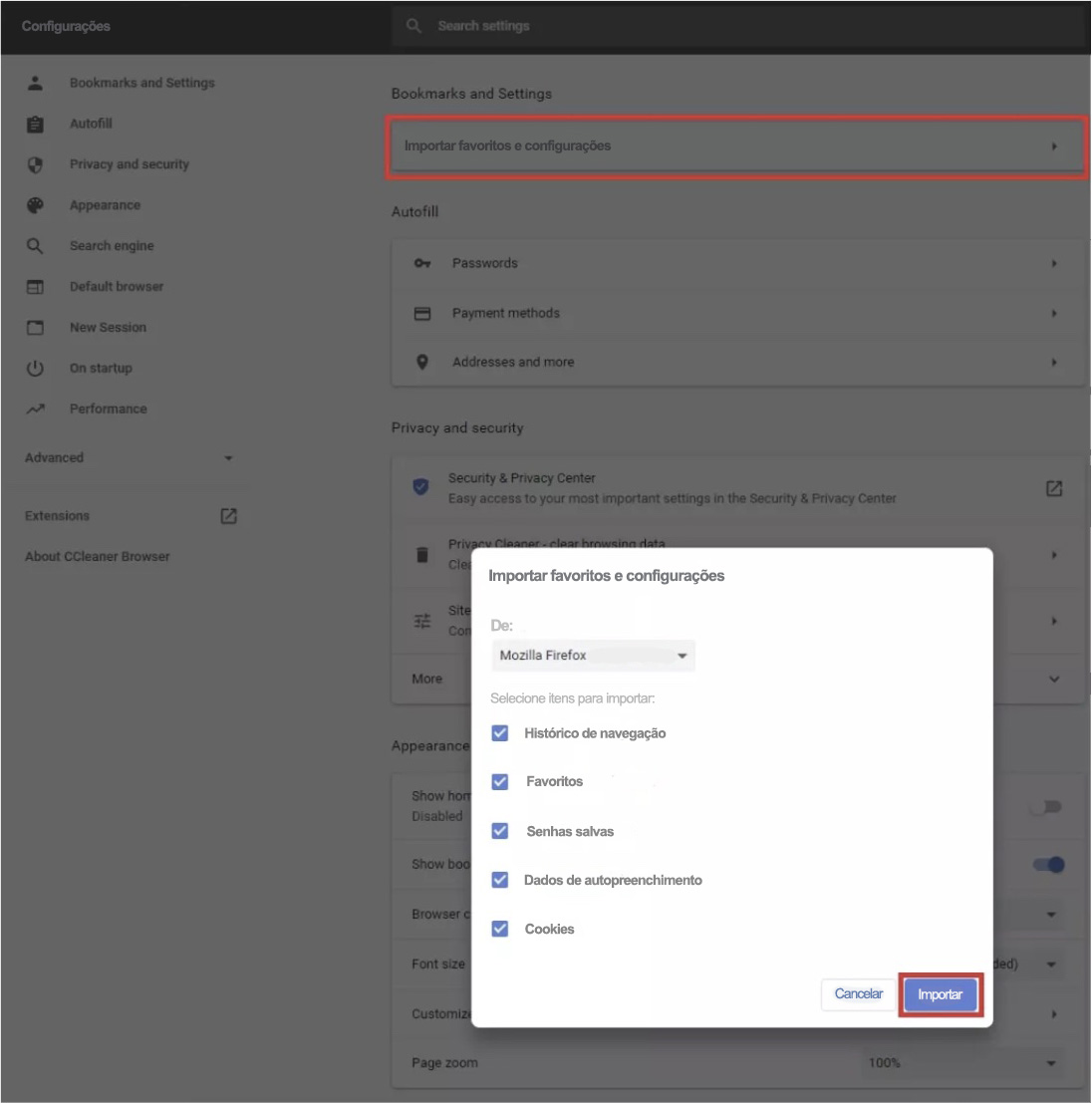
O CCleaner tem um recurso útil que permite importar facilmente favoritos do navegador e sincronizá-los entre quaisquer outros que você utiliza. Se você está acostumado com as funções diferentes do Chrome e do Firefox, e isso é um problema para você, provavelmente achará esse recurso útil.
Para importar favoritos do navegador no CCleaner, abra o aplicativo e vá em Settings > Import bookmarks and settings. Em seguida, escolha o navegador do qual deseja importar favoritos e clique em Import.
Embora seja possível importar favoritos de navegadores como Chrome e Firefox, o CCleaner não oferece essa opção para o Safari. Portanto, você ainda terá que personalizar suas configurações manualmente se esse for o seu navegador principal.
8. Esvaziar o Lixo automaticamente
Se o seu Mac está lento, esvaziar o Lixo é um bom ponto de partida. No entanto, abrir o aplicativo Lixo e esvaziá-lo manualmente pode se tornar cansativo. O CCleaner oferece uma solução que permite esvaziar o Lixo automaticamente.
Nas configurações do CCleaner, você pode acessar a aba Trash e definir se a Lixeira será esvaziada automaticamente ou não. Vale destacar que esse é um recurso pago e não está disponível na versão gratuita do CCleaner.
Recursos do CCleaner para PC
Os principais recursos do CCleaner variam conforme você usa um computador com Windows ou um Mac. Agora que já vimos as funcionalidades do CCleaner no macOS, vamos analisar o que está disponível para usuários de PC.
1. Otimizador de desempenho
O CCleaner afirma que a ferramenta Performance Optimizer pode aumentar o desempenho do PC em até 34% e proporcionar até 30% mais duração da bateria. O recurso também promete melhorar a velocidade de inicialização em até 72%.
O Performance Optimizer do CCleaner funciona em segundo plano. O aplicativo desativa programas e processos que não são essenciais para o funcionamento do seu computador, reduzindo a carga sobre a memória RAM e ajudando a manter um melhor desempenho. Quando você precisar usar esses programas e processos novamente, o CCleaner os reativa automaticamente.
A ferramenta Performance Optimizer está disponível apenas na versão paga do CCleaner. Se você não pretende assinar um plano, vale a pena aprender como reduzir o armazenamento do sistema no Mac de outras formas (como excluir snapshots do Time Machine).
2. Atualizador de drivers
Você provavelmente já sabe que o software do seu computador precisa ser atualizado com frequência, mas sabia que o hardware também exige atenção? Se não for verificado regularmente, componentes desatualizados ou com defeito podem causar problemas de desempenho. Pior ainda, há o risco de corromper arquivos e pastas, levando à perda de acesso a documentos importantes.
O CCleaner PC inclui uma ferramenta chamada Driver Updater, que busca por drivers desatualizados. Caso identifique algum, o programa tenta corrigi-lo para garantir o funcionamento adequado do dispositivo. Na prática, esse recurso funciona de forma semelhante ao Apple Diagnostics no Mac.
3. Verificação de saúde do PC
Com o tempo, a saúde do seu computador naturalmente se deteriora. No entanto, muitos usuários enfrentam problemas mais cedo do que o esperado por não cuidarem regularmente de seus dispositivos nem verificarem possíveis falhas. Muitas vezes, esses problemas passam despercebidos porque o processo de verificação pode ser trabalhoso, e é justamente aí que entra a ferramenta PC Health Check do CCleaner.
Os usuários de PC podem analisar automaticamente seus computadores em busca de possíveis problemas. Se o CCleaner identificar algo, ele tentará corrigir da forma mais eficiente possível. O PC Health Check do CCleaner pode resolver diversos tipos de falhas, como remover arquivos desnecessários e desativar programas de inicialização.
4. Atualizador de software
Atualizar aplicativos no seu computador pode ser simples quando eles vêm de uma loja oficial, mas nem sempre é tão claro assim. Uma forma mais prática é usar um aplicativo de terceiros que centraliza tudo em um só lugar, e o CCleaner oferece essa opção para usuários de PC. Basta selecionar os aplicativos e programas que você deseja atualizar, e o CCleaner cuida do restante.
Além de atualizar drivers e software, o CCleaner também permite que os usuários de PC melhorem o desempenho do sistema com a ferramenta Faster Computer. Diferentemente do PC Health Check, não é necessário que o dispositivo apresente algum problema para utilizar esse recurso.
A solução Faster Computer do CCleaner pausa os aplicativos que você não está usando até que sejam necessários novamente. Com isso, o programa libera a memória RAM para priorizar as tarefas em execução. Se você precisar realizar tarefas mais pesadas, como edição de fotos e vídeos, a ferramenta Faster Computer pode ser especialmente útil.
6. Proteção de privacidade
O recurso Privacy Protection do CCleaner está disponível tanto para usuários gratuitos quanto pagos. Você pode ajustar suas configurações de privacidade de diversas formas, como bloquear anúncios e rastreadores. A ferramenta funciona em sites comuns e também em plataformas de redes sociais, sendo uma boa opção para quem não quer ser rastreado online.
Você também pode usar um recurso chamado Strict Blocking, que bloqueia anúncios de mecanismos de pesquisa, fingerprinting de navegador e vários outros rastreadores. O objetivo do recurso Privacy Protection do CCleaner é manter sua identidade online anônima e também melhorar a velocidade do seu navegador de Internet.
Dica da nossa equipe:
Se você utiliza um Mac, pode usar a ferramenta StopAd do MacKeeper. Além de impedir que anúncios apareçam em páginas e plataformas de redes sociais que você visita, o recurso também pode impedir que adwares infectem seu dispositivo.
7. Monitoramento em tempo real
O monitoramento em tempo real do CCleaner roda em segundo plano para garantir que seu dispositivo continue funcionando como deveria. Ele observa possíveis ameaças, como vírus, além de acompanhar o desempenho do sistema. Se o CCleaner identificar um problema, você receberá uma notificação e poderá decidir como deseja resolvê-lo.
8. Limpeza programada
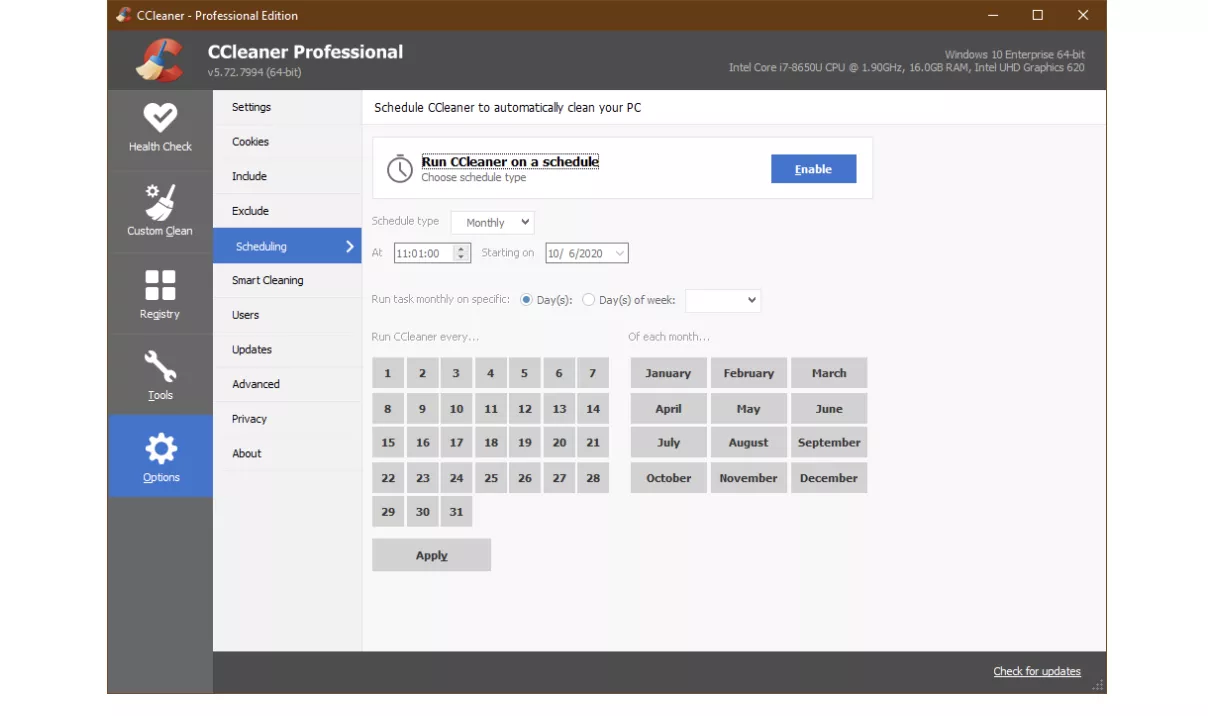
Além do monitoramento em tempo real, você também pode usar o CCleaner para agendar a limpeza em um PC. O aplicativo permite que você escolha se deseja que seu dispositivo seja limpo diariamente, mensalmente ou semanalmente. Se preferir uma frequência ainda maior, também é possível configurar o dispositivo para ser limpo toda vez que você fizer login.
Para agendar a limpeza no seu computador com o CCleaner, vá para Options > Schedulinge ative Scheduled Cleaning. Em seguida, escolha os períodos de tempo preferidos.
Ao usar o recurso Scheduled Cleaning do CCleaner, você também precisa executar o Agendador de Tarefas no Windows. Caso contrário, não funcionará.
9. Suporte prioritário
O CCleaner oferece suporte ao cliente para ajudar os usuários a lidar com bugs e outros problemas que possam encontrar com seus computadores. A equipe pode auxiliar tanto em questões que o software não consegue resolver quanto no uso das próprias ferramentas do CCleaner. No entanto, o nível de suporte que você recebe depende do plano de preços que você tem.
O suporte prioritário está disponível para usuários com uma assinatura do CCleaner Business. Nesse caso, você pode entrar em contato com a equipe de atendimento por e-mail e também conta com suporte técnico 24/7. No entanto, a menos que você esteja no plano de nível mais alto, você não terá acesso à assistência prioritária em caso de problemas.
Recomendação dos nossos especialistas:
Para muitos problemas comuns, você geralmente pode encontrar recursos online que ajudam a resolvê-los. Por exemplo, se você usa um Mac, pode aprender como limpar o cache no Mac e outros problemas relacionados. Também vale a pena considerar alternativas que ofereçam suporte ao cliente mais próximo do tempo real.
10. Recuperação de arquivos
Quanto mais você usa seu Mac, mais arquivos e pastas acumula no dispositivo. Em algum momento, é provável que você exclua algo por engano e só depois perceba que era importante. Às vezes, você já terá removido permanentemente este documento, e recuperá-lo poderá ser muito difícil. O CCleaner tem uma ferramenta chamada File Recovery que você pode tentar utilizar.
A ferramenta File Recovery é conhecida como Recuva Pro. Você pode utilizá-la para recuperar arquivos de discos danificados, e também é possível buscar documentos que pareciam ter sido perdidos para sempre. Se precisar excluir arquivos de forma definitiva, o Recuva Pro também permite fazer a exclusão segura, apagando-os de maneira irreversível.
O Recuva Pro está disponível apenas nos planos CCleaner Pro Plus e Premium. Outros planos podem acessar uma versão mais básica da ferramenta, mas sem muitos dos recursos mais avançados.
11. Inventário de hardware
O CCleaner inclui uma ferramenta de inventário de hardware chamada Speccy, que fornece informações detalhadas sobre seu PC. Você pode ver como as unidades do seu dispositivo estão se comportando e garantir que tudo permaneça nas melhores condições possíveis.
Dependendo da versão do Speccy que você adquirir, também é possível ter acesso ao suporte premium. Vale destacar que o Speccy só vem incluído no pacote do CCleaner se você optar pelo CCleaner Professional Plus. Caso contrário, o aplicativo é oferecido separadamente. Ao adquiri-lo nesse pacote, você também terá acesso ao recurso para Android e Mac, além do Windows.
Planos e preços do CCleaner
O CCleaner tem três opções para Mac: Free, Professional e Professional Plus. O preço do CCleaner Professional é de US$ 29,95 por ano, e o Professional Plus custa US$ 49,95 por ano.
Ao usar o CCleaner Free e Professional, você pode utilizar a ferramenta somente em um dispositivo por vez. Já com o Professional Plus, você tem a opção de usar o CCleaner em até três computadores e smartphones. Atualizar para o CCleaner Professional oferece mais funcionalidade do recurso Analisar fotos, além do seguinte:
Esvaziamento automático do Lixo
Importação de favoritos do navegador
Gerenciamento de itens de início
A principal diferença entre os planos Professional e o Professional Plus é que, além de ter acesso ao suporte prioritário, você também pode usar o CCleaner no Windows e Android, assim como no Mac. Abaixo está um resumo dos principais recursos do CCleaner e em quais assinaturas eles estão disponíveis:
Recurso
CCleaner Free
CCleaner Professional
CCleaner Professional Plus
Localizador de arquivos duplicados
✅
✅
✅
Analisar fotos
❌
✅
✅
Limpeza automática do navegador
❌
✅
✅
Esvaziar o Lixo automaticamente
❌
✅
✅
Desinstalar aplicativos desnecessários
✅
✅
✅
Limpar a bagunça
✅
✅
✅
Vale a pena comprar o CCleaner para Mac?
O CCleaner não oferece nada exatamente único em relação a outros aplicativos de limpeza para Mac, nem inclui recursos de segurança e VPN como o MacKeeper. Por outro lado, ele se destaca por ter uma versão gratuita bastante competente. Se você está procurando uma ferramenta de limpeza para o seu Mac, e tem um orçamento limitado, definitivamente vale a pena baixar o CCleaner e testá-lo.
Muitos dos melhores recursos do CCleaner estão disponíveis no Windows, mas não no Mac. Por exemplo, você não tem acesso à limpeza programada com o CCleaner para macOS. Sendo assim, é melhor olhar para alternativas se você precisar de algo mais complexo do que a versão gratuita.
Você deveria usar o CCleaner?
O CCleaner é uma boa opção para usuários de Mac que buscam algo fácil de usar, mas ainda com uma boa variedade de recursos gratuitos. Por exemplo, você pode automatizar a limpeza de bagunça no seu dispositivo ao invés de fazer isso por conta própria. O CCleaner também é um aplicativo ideal se você já está familiarizado com ele no Windows. Ainda assim, vale a pena fazer sua própria avaliação antes de decidir.
No entanto, o CCleaner pode não ser a melhor solução para todos. Alguns usuários podem preferir algo mais completo do que o que a versão paga oferece, e os planos para macOS não são tão detalhados quanto os disponíveis para Windows. Além disso, acessar o atendimento ao cliente às vezes pode ser difícil se você não for um usuário Pro Plus. Se o CCleaner é seguro? Sim, e não é ruim, mas tudo depende da sua necessidade.
Perguntas frequentes
1. Como desinstalar o CCleaner do Mac?
Para desinstalar o CCleaner do Mac:
Abra o aplicativo CCleaner.
Vá para CCleaner > Uninstall CCleaner.
Siga as instruções para concluir o processo.
2. O CCleaner é um vírus?
Não, o CCleaner não é um vírus. Trata-se de um software legítimo e seguro para uso.
O CCleaner é utilizado por usuários de computadores e smartphones para manter seus dispositivos funcionando em alto nível. Você pode atualizar programas, excluir arquivos e muito mais.
Respeitamos sua privacidade e
utilizamos cookies
para proporcionar uma excelente experiência no site.
Central de Preferências de Privacidade
Utilizamos cookies junto com outras ferramentas para proporcionar a você a melhor experiência possível enquanto você utiliza o site do MacKeeper. Cookies são pequenos arquivos de texto que ajudam a carregar o site de forma mais rápida. Os cookies que utilizamos não contêm nenhum tipo de dado pessoal, o que significa que nunca armazenamos informações como sua localidade, endereço de e-mail ou endereço IP.
Aceite o uso dos cookies para nos ajudar a melhorar a forma como você interage com nosso site. É possível alterar as configurações de privacidade a qualquer momento.
Gerenciar consentimento
Todos os cookies
Estes cookies são essenciais para a funcionalidade básica do site (como a navegação nas páginas, o envio de formulários, a detecção do idioma e a postagem de comentários), os downloads e a compra de software. O site pode não funcionar corretamente sem eles.
Informe seu e-mail para receber um link de download
Verifique seu e-mail no Mac
Instale o MacKeeper em seu Mac para redescobrir seu verdadeiro poder.
Execute o aplicativo
Clique em "Continuar"
Clique em "Instalar"
Sua versão do macOS é anterior ao OS 10.11. Sugerimos que você instale o MacKeeper 4 para corrigir os problemas de limpeza, privacidade e segurança em seu macOS.
![Análise CCleaner para Mac: o CCleaner é bom e vale a pena usá-lo? [+Preço e Recursos]](https://static-cdn.mackeeper.com/mk-blog-upload/images/[PT] - ccleaner-review2.jpg)