CCleaner para Mac reseña: ¿es bueno y vale la pena pagar CCleaner? [+Precio y Funciones]
Según la reseña, CCleaner es una buena herramienta para Mac, pero a veces necesitas algo más complejo de lo que ofrece CCleaner. Si quieres mantener tu Mac limpio, la herramienta Limpieza Segura de MacKeeper ofrece varias ventajas. Nuestra herramienta identifica archivos y carpetas que no necesitas, ofreciendo una limpieza sencilla sin poner en riesgo el resto de tus dispositivos. Además, puedes limpiar contenido que normalmente no pensarías, como cachés, registros y lenguajes.
Tu Mac viene con un montón de funciones que pueden ayudarte a limpiar tu dispositivo y mantener todo funcionando con eficacia. Pero en muchos casos, es mucho más fácil utilizar una aplicación de terceros. Al hacerlo, ahorrarás mucho tiempo en comparación con otras al borrar todo manualmente. CCleaner es una de las aplicaciones más populares para limpiar archivos y carpetas en tu Mac, por lo que vale la pena leer la CCleaner reseña y las CCleaner opiniones antes de comprometerte a una compra.
CCleaner se ha descargado cientos de millones de veces, y tiene un conjunto de funciones que lo hacen tentador para usuarios que intentan mantener sus MacBooks limpios. Además, está dirigido tanto a dispositivos personales como a empresas. Entonces, ¿CCleaner es bueno y vale la pena comprarlo? Sigue leyendo y responderemos todas las preguntas importantes que puedas tener.
Una nota de nuestros expertos:
Limpiar tu Mac manualmente lleva mucho de tu tiempo valioso; además, es un proceso muy tedioso. Confía esta tarea a una aplicación de terceros dedicada. La Limpieza Segura de MacKeeper eliminará todos los archivos basura de tu dispositivo y liberará espacio.
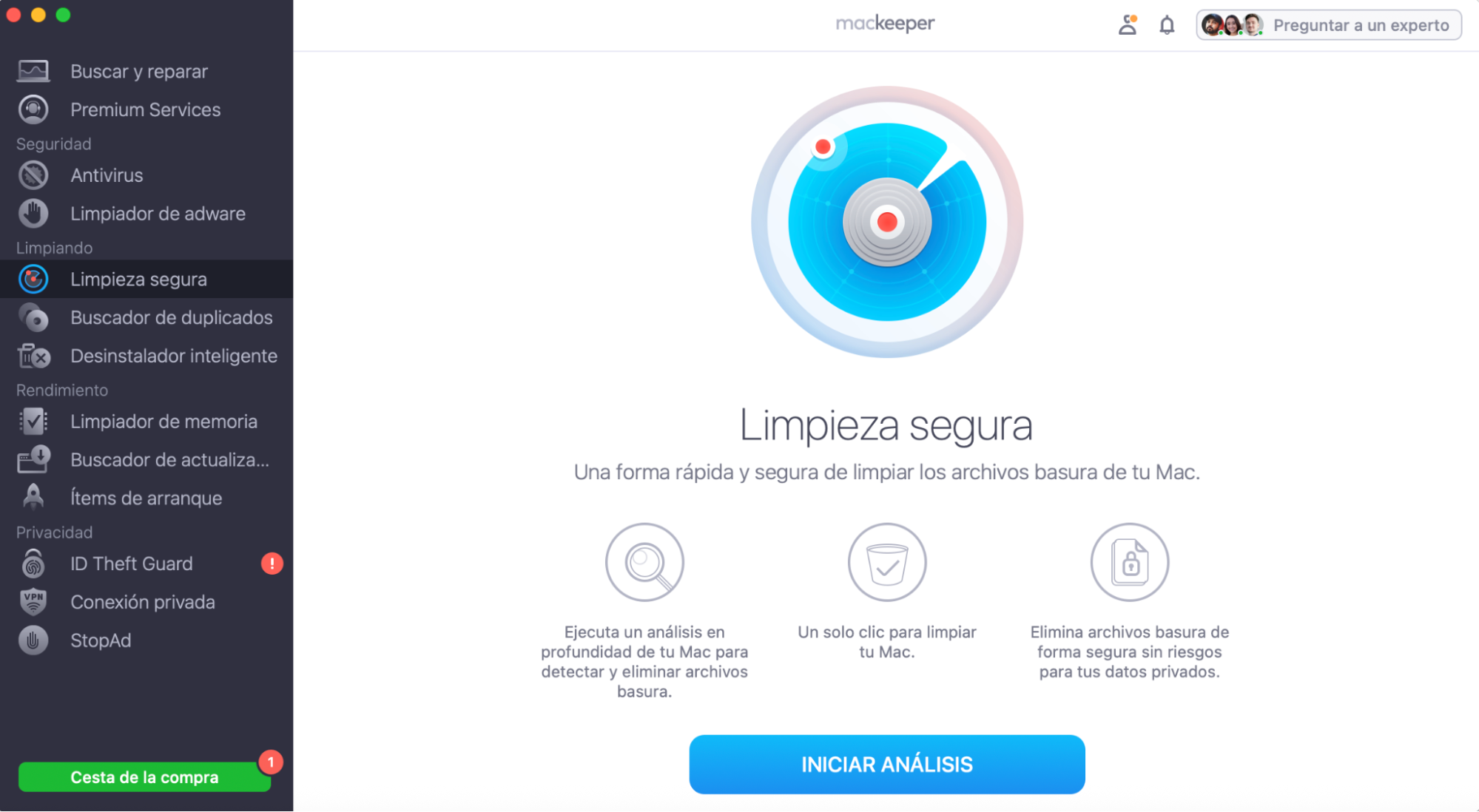
Cuando se abra la aplicación, ve a Limpieza > Limpieza Segura.
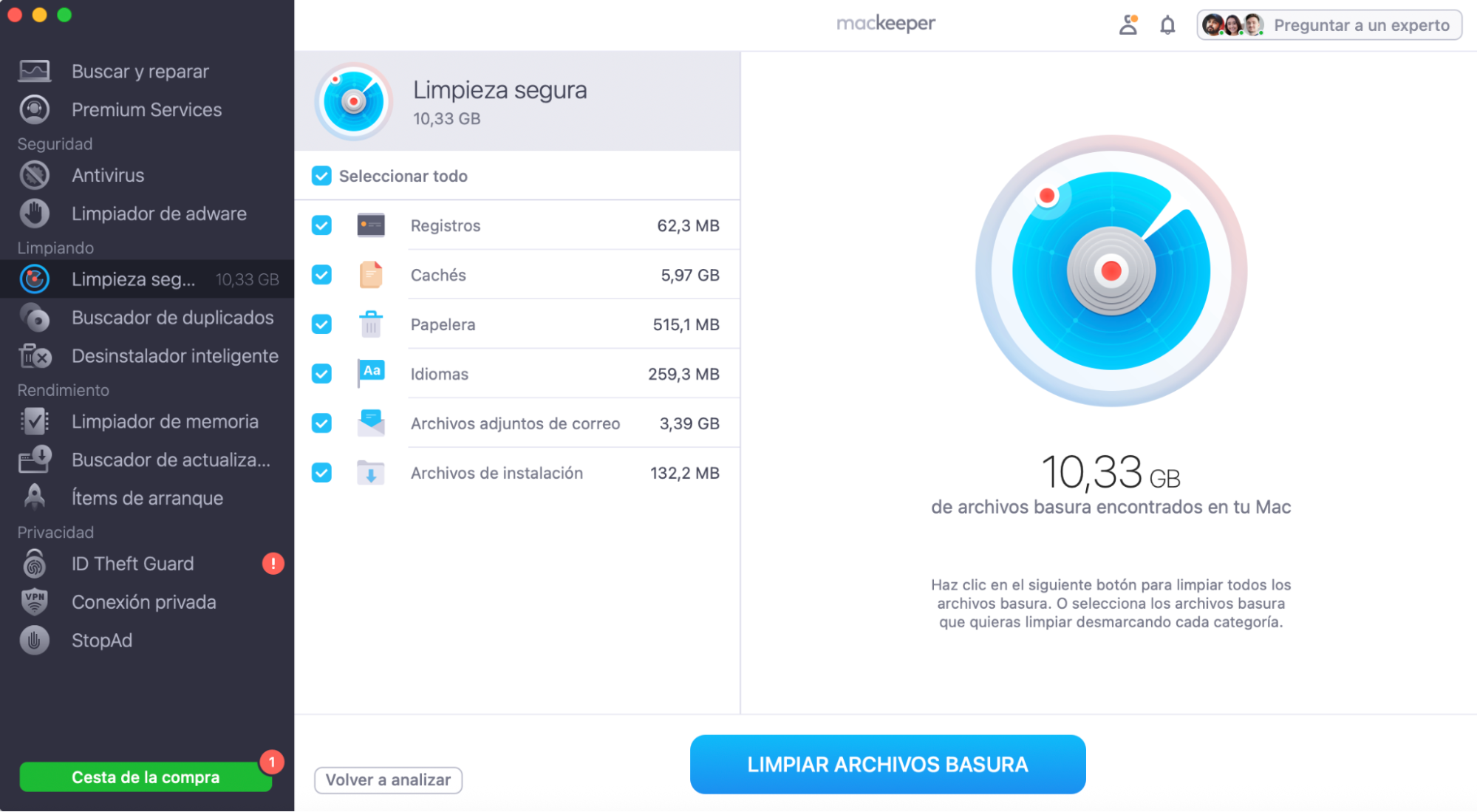
Después de revisar los archivos, imágenes, etc. qué te gustaría eliminar, marca las casillas junto a cada sección y selecciona Limpiar archivos basura. También puedes deseleccionar registros, cachés individuales, etc., si te gustaría mantener algunos de estos.
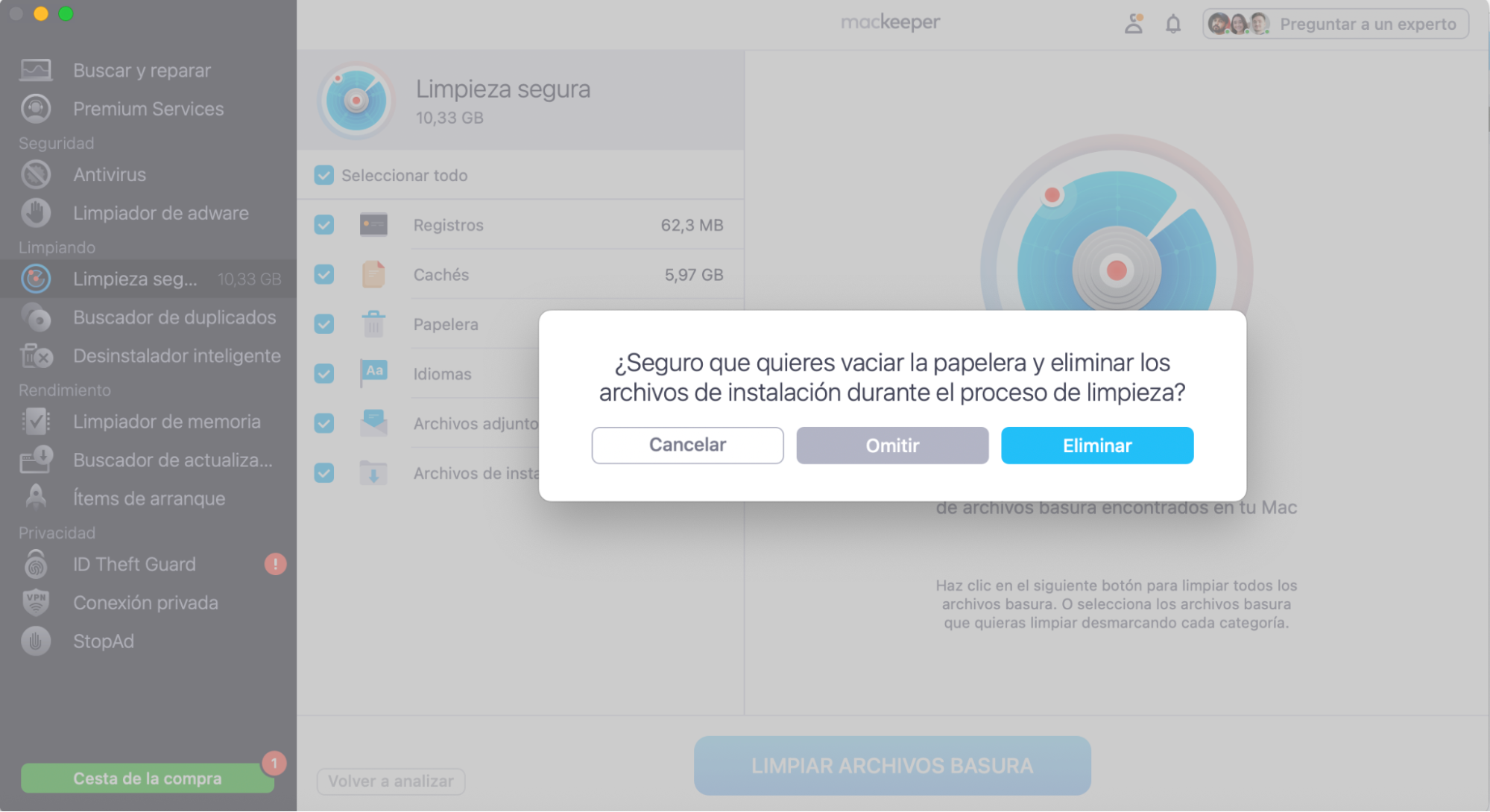
Aparecerá una ventana emergente que preguntará si te gustaría vaciar tu Papelera también. Selecciona Eliminar si lo deseas, u Omitir si prefieres no hacerlo.
Espera a que MacKeeper elimine los programas para los que le diste permiso.
CCleaner es una solución de software para limpiar ordenadores Windows y macOS. Existe desde 2004. Aunque la aplicación es freemium, solo los usuarios de Windows pueden utilizar la edición gratis.
CCleaner busca en tu Mac archivos que no son necesarios ni deseas mantener. Después te permite eliminarlos rápidamente y de forma segura, lo que no solo recupera espacio en tú disco, sino que también podría dar a tu sistema un pequeño impulso de velocidad. CCleaner puede quitar varios tipos de archivos, incluyendo cachés de aplicaciones, archivos de registro, duplicados y elementos de inicio.
Además de limpiar archivos de tu Mac, CCleaner también ofrece la opción de actualizar el software directamente dentro de la aplicación. Además, puedes utilizar herramientas de optimización del rendimiento para mantener tu Mac funcionando sin problemas.
En marzo de 2024, CCleaner se había descargado más de 2.500 millones de veces en varios países. Además de usar la aplicación en Windows y Mac, también tienes la opción de utilizar CCleaner en Android e iOS.
¿Quién posee CCleaner?
CCleaner pertenece a Piriform Software, una empresa con sede en Londres, Reino Unido. Piriform fue adquirida por Avast en 2017 y desde entonces forma parte de esa empresa. Desde entonces, NortonLifeLock ha adquirido Avast, lo que significa que Piriform también forma parte de ese ecosistema global.
¿CCleaner funciona en Mac y en otros dispositivos?
Al determinar si vale la pena comprar CCleaner, primero hay que ver si el programa funciona o no. La respuesta sencilla es sí: CCleaner funciona bastante bien. La aplicación es eficiente cuando se trata de limpiar procesos innecesarios, y también tiene una herramienta que te permite limpiar tu registro sin demasiados problemas.
Además de las funciones mencionadas anteriormente, CCleaner, al igual que MacKeeper, te permite desactivar elementos de inicio de sesión que potencialmente pueden ralentizar tu ordenador al arrancar.
¿Existe un CCleaner para Mac?
Sí, CCleaner está disponible para Mac. CCleaner Mac te permite utilizar la aplicación en 1 o 3 dispositivos, dependiendo del modelo de precios que elijas.
Funciones de CCleaner para Mac
Aunque la funcionalidad de CCleaner permanece en gran parte igual, la forma en que se organizan las herramientas es diferente. Así que, si vienes de una versión anterior, podrías necesitar un momento para familiarizarte con la nueva disposición.
Aquí tienes un resumen de las principales funciones de CCleaner:
Limpiar el desorden
Encontrar duplicados
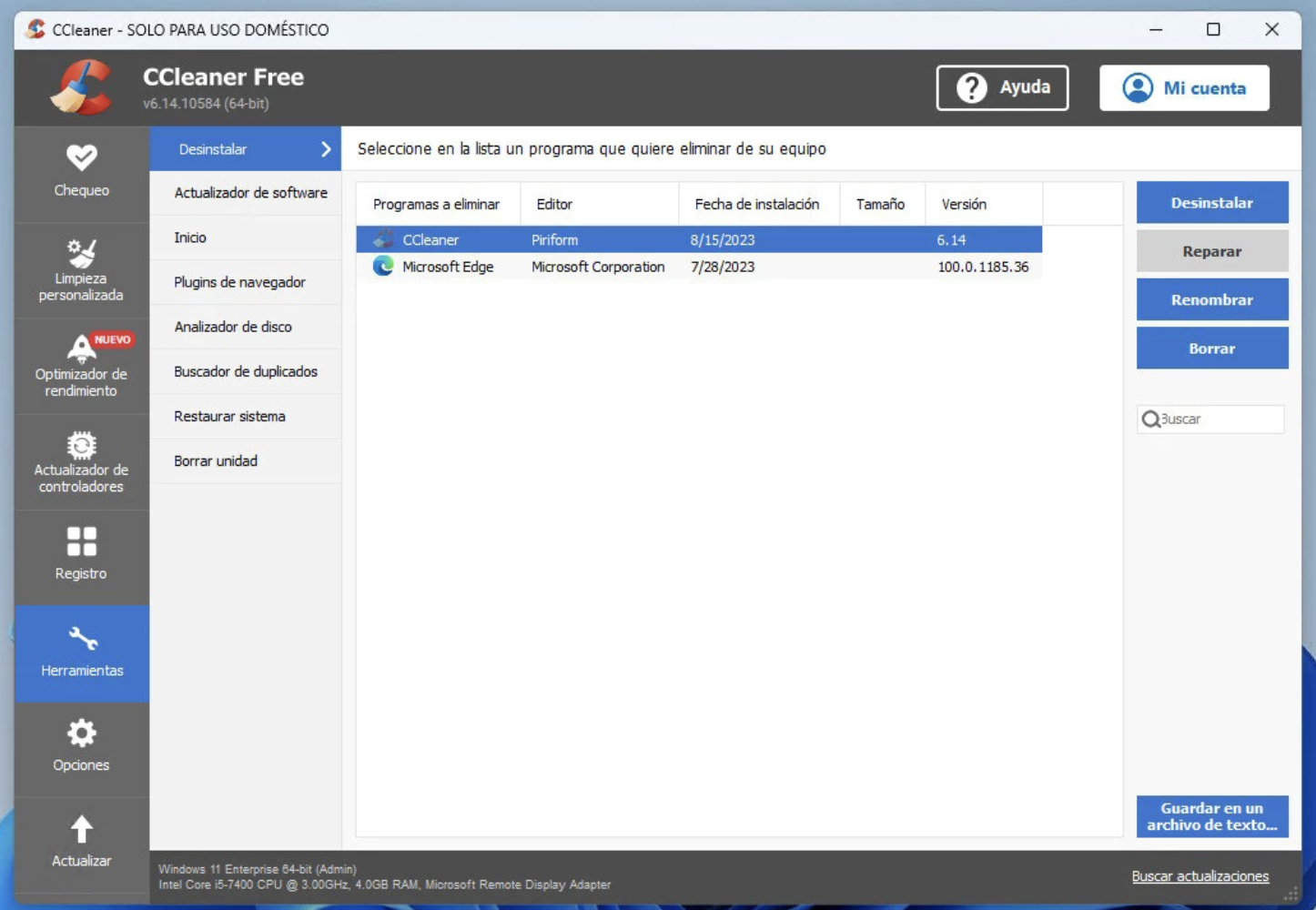
Desinstalar aplicaciones
Limpiar el navegador
Analizar fotos
Gestionar elementos de inicio
Importar marcadores del navegador
Vaciar la Papelera automáticamente
1. Limpiar el desorden no deseado
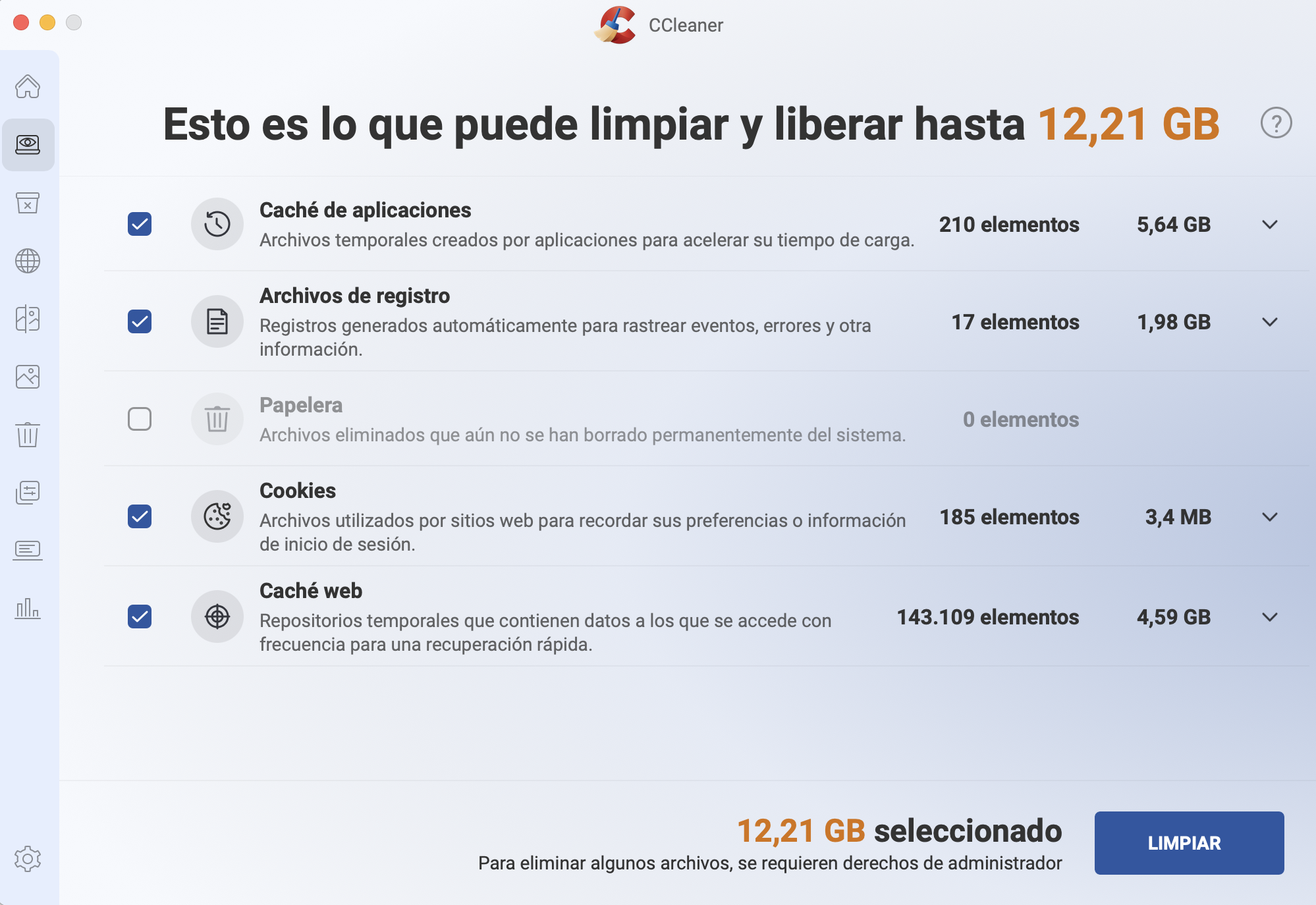
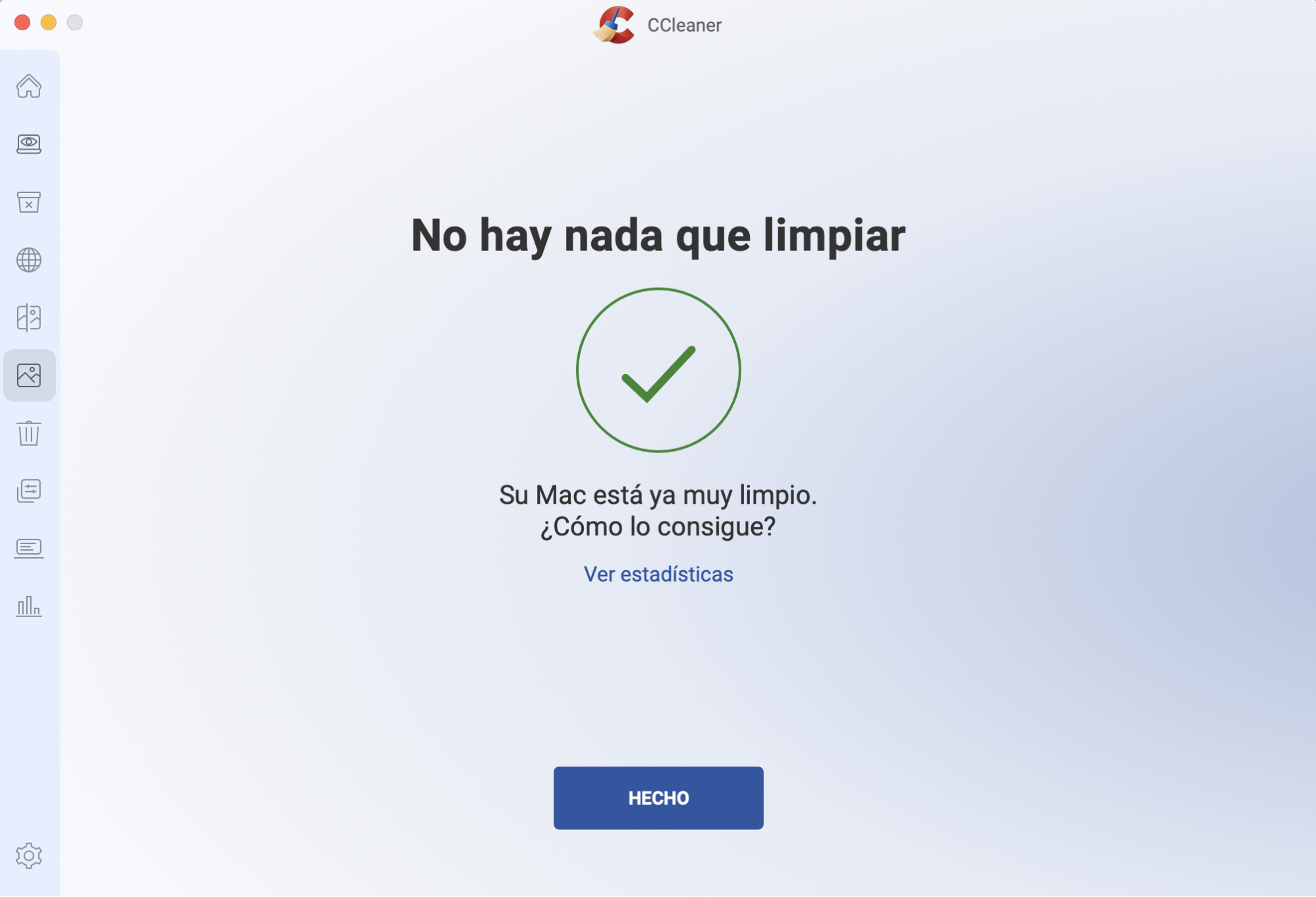
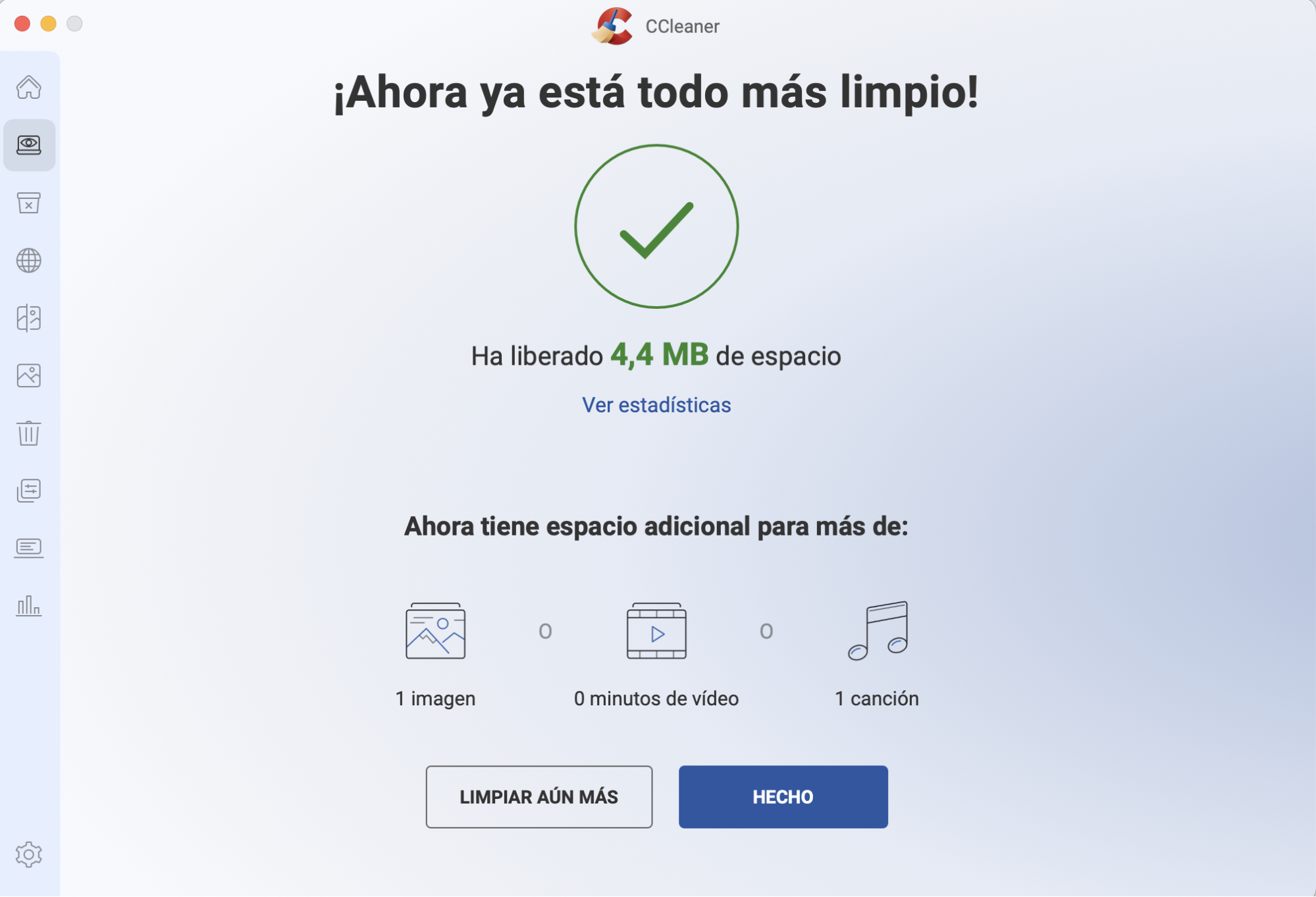
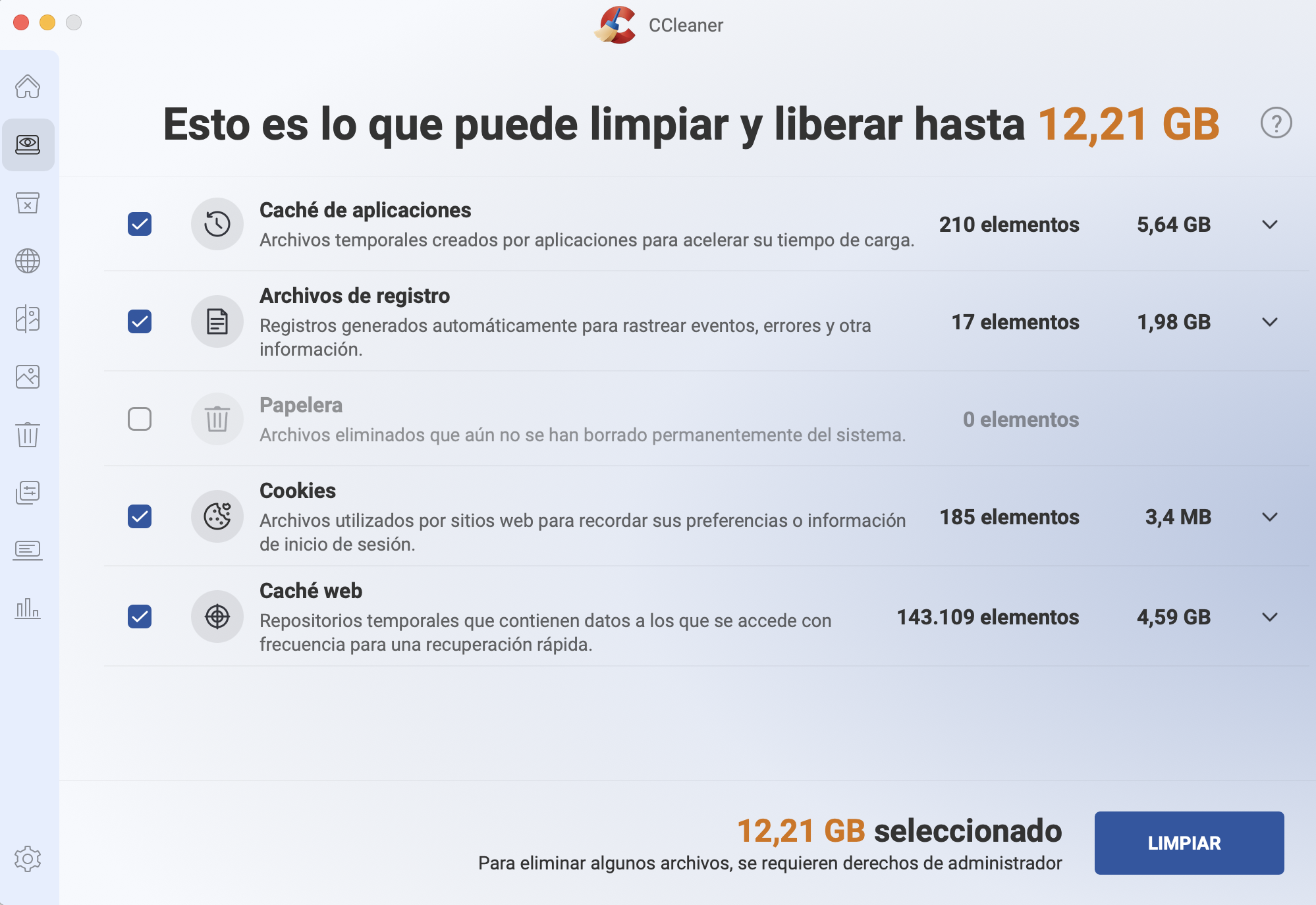
Haz clic en el botón Analizar, y CCleaner comenzará inmediatamente a buscar en tu Mac lo que describe como «desorden». Para ser exactos, esto significa:
Caché de aplicaciones
Archivos de registro
Papelera
Descargas
Archivos grandes
Basura de desarrollo
Basura de unidades externas
En nuestra prueba, encontró 12,21 GB de datos que podíamos eliminar de forma segura. CCleaner seleccionará lo que recomienda limpiar, pero puedes editar esto a tu gusto, y también hay opciones para Seleccionar todo y Seleccionar ninguno.
Es posible que tengas que cerrar algunas aplicaciones para limpiar sus archivos en caché, pero aparte de eso, el proceso es rápido y fácil.
2. Encontrar archivos duplicados
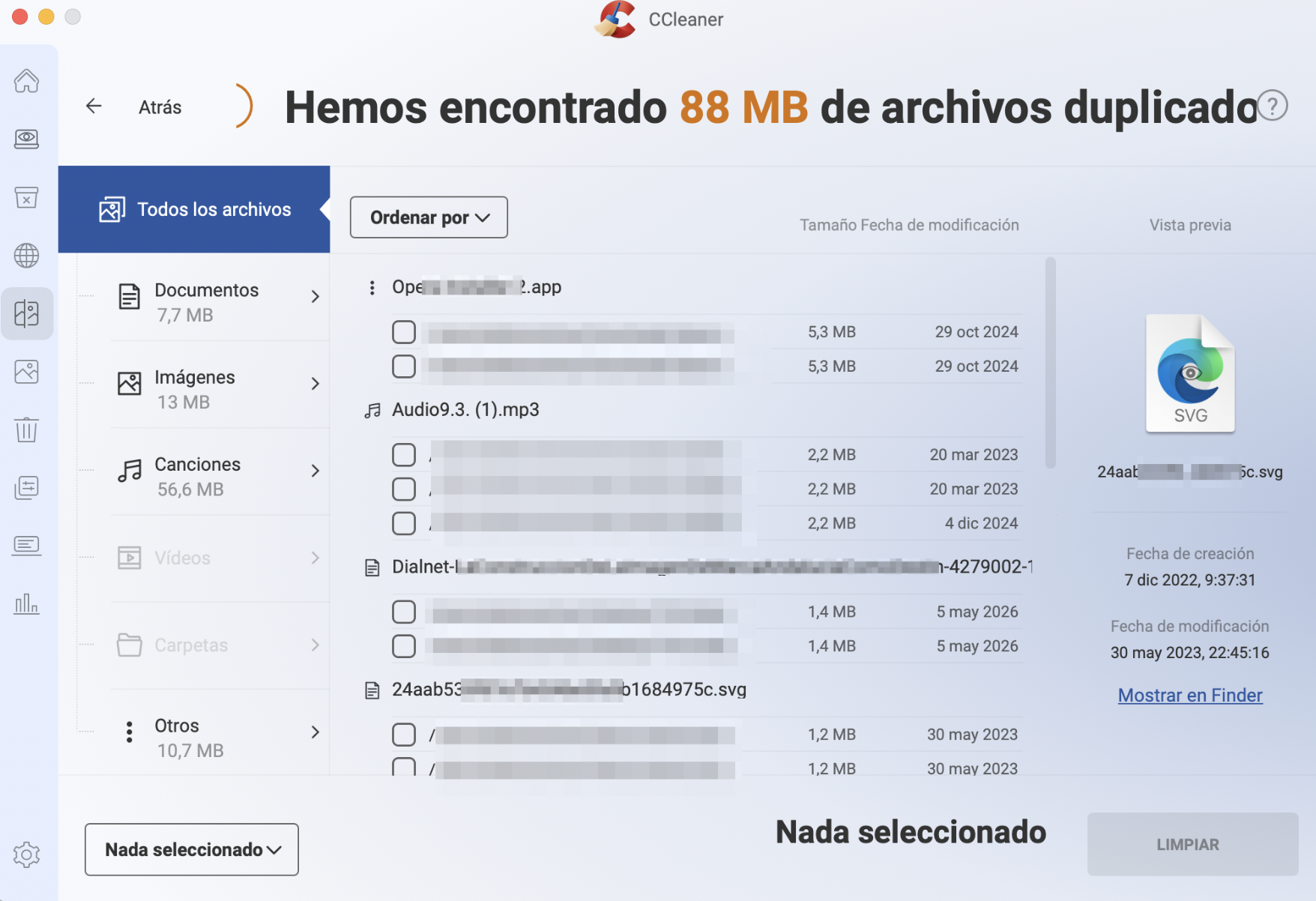
CCleaner puede buscar archivos duplicados en todo tu Mac, solo en carpetas seleccionadas o en unidades externas. Esto es útil porque puede que solo quieras analizar tus colecciones de fotos o música, por ejemplo. En un Mac mini M1, solo tardó un par de segundos en analizar todo el sistema, encontrando 1,97 GB de archivos duplicados.
Los resultados se ordenan en las siguientes categorías: Todos los archivos, Documentos, Imágenes, Canciones, Vídeos, Carpetas y Otros. Como con todas las herramientas de búsqueda de duplicados, deberías tomarte un momento para mirar los resultados antes de pulsar el botón Limpiar. Puede haber una buena razón por la que tengas duplicados, especialmente si se encuentran en diferentes partes de tu unidad del sistema.
3. Desinstalar aplicaciones redundantes
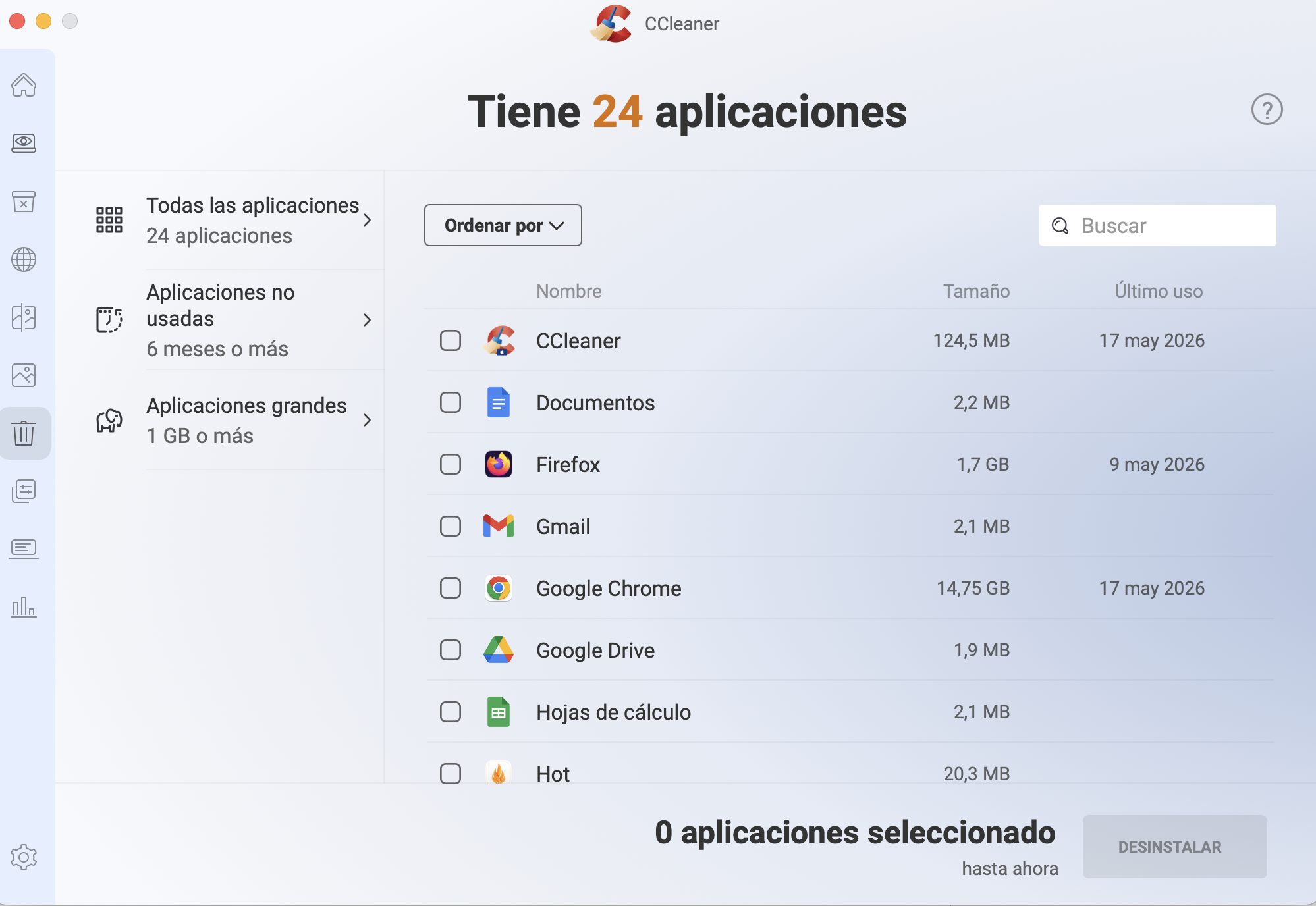
Para eliminar una aplicación de tu Mac, normalmente no necesitas hacer nada más que arrastrarla a la Papelera. Si tienes problemas para eliminar una aplicación o te preocupa que queden algunos archivos, una herramienta de desinstalación como la de CCleaner puede ser útil.
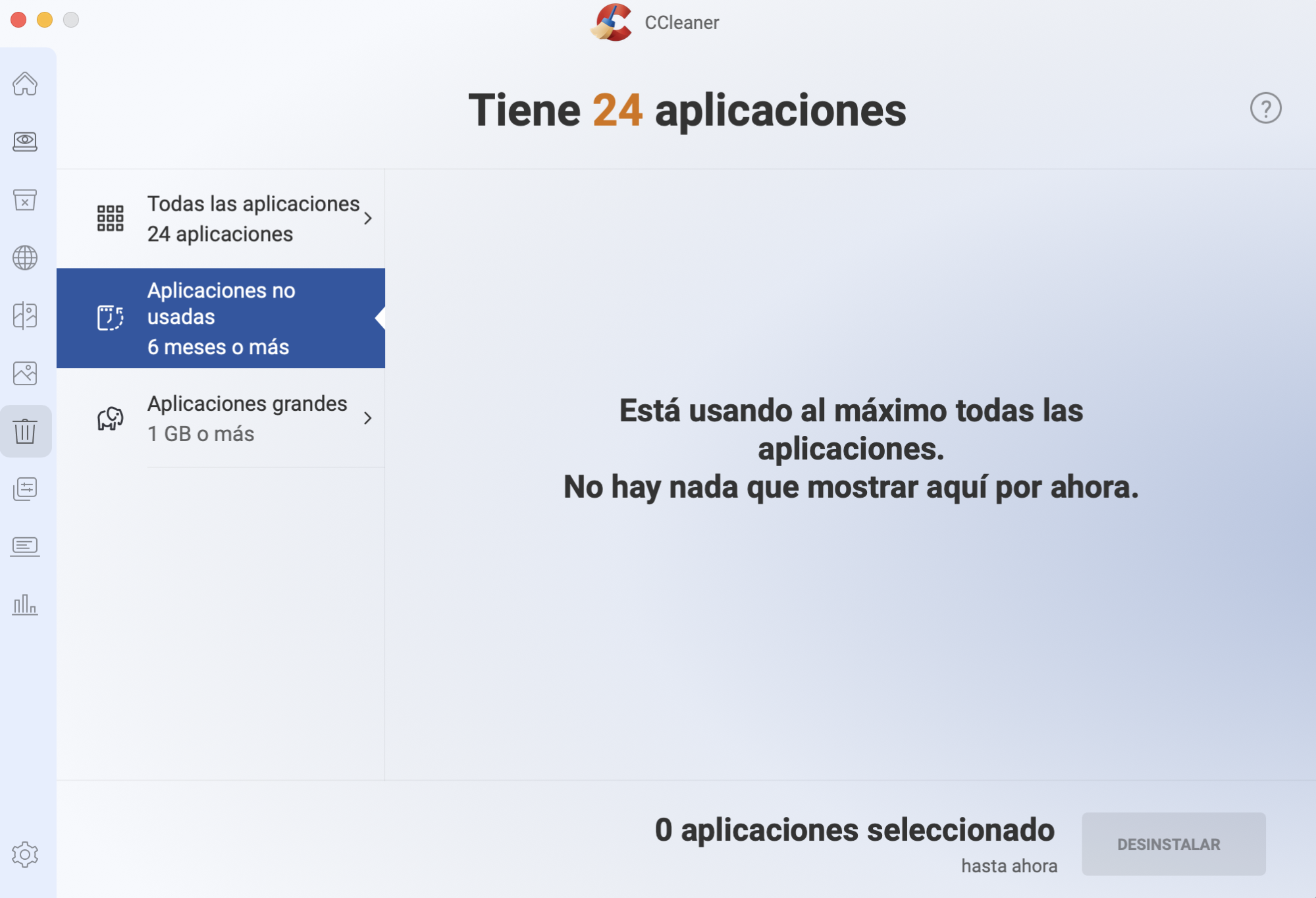
Después del análisis, CCleaner te mostrará todas las aplicaciones que pueden desinstalarse. También puedes mirar solo aplicaciones grandes o aplicaciones que no has usado durante al menos seis meses. Es fácil instalar cosas y olvidarse de ellas, así que esta es una forma rápida de solucionar ese problema.
4. Gestionar elementos de inicio
Una de las principales funciones de CCleaner es la capacidad de gestionar elementos de inicio en tu Mac. CCleaner divide tus elementos de inicio en diferentes pestañas y los hace fáciles de navegar. Por ejemplo, puedes gestionar elementos programados, menús contextuales y varias otras categorías.
Después de ir a Herramientas > Inicio, puedes elegir todos los elementos de inicio que quieras desactivar o eliminar. Luego, selecciona Desactivar o Eliminar. Alternativamente, toca Activar si prefieres activarlos.
Aunque la herramienta de elementos de inicio de CCleaner es útil, tiene un inconveniente importante. A diferencia de programas alternativos como MacKeeper, puedes desactivar o eliminar funciones que son cruciales para que tu dispositivo funcione como debe. Esto puede causar problemas mayores que te impidan poder utilizar tu Mac. CCleaner recomienda que busques si los procesos son seguros para eliminar o no antes de seguir adelante y hacerlo.
5. Analizar fotos
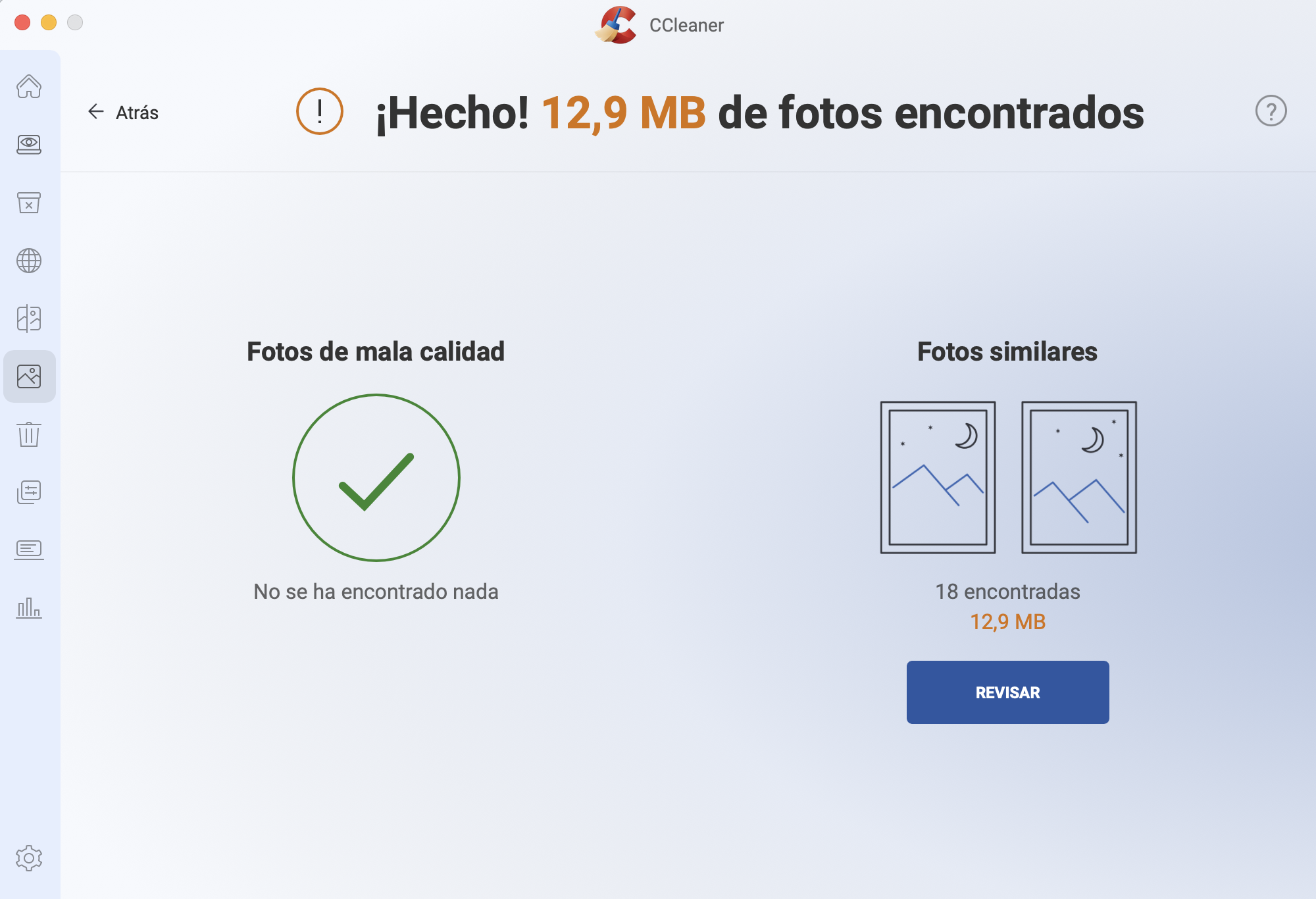
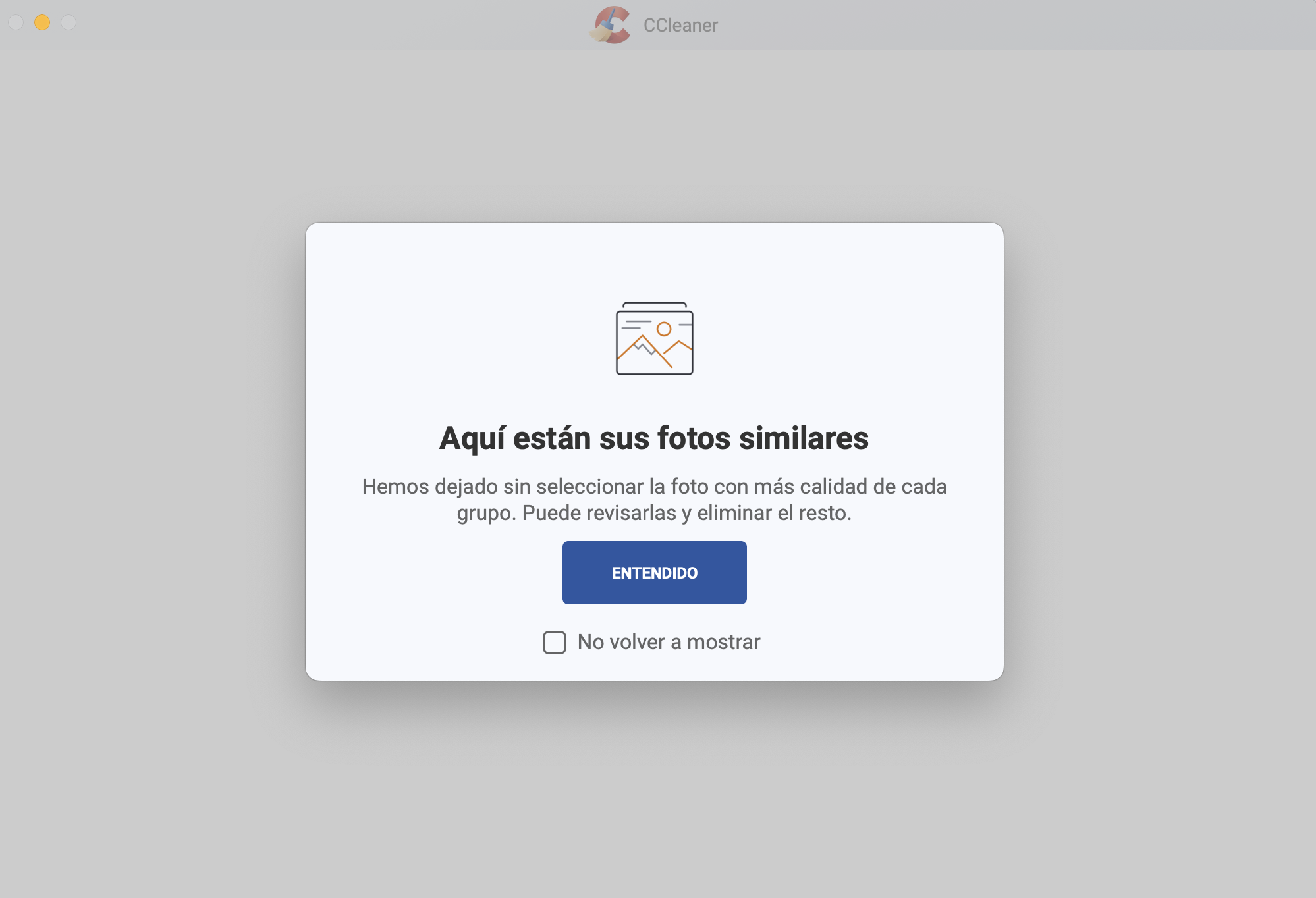
Aunque el detector de duplicados de CCleaner encuentra copias exactas de imágenes, su función Analizar fotos va un paso más allá. Buscará fotos tanto malas como similares. La palabra «malas» es naturalmente subjetiva, pero CCleaner intentará encontrar fotos que estén borrosas, demasiado oscuras o que de algún modo no sean de buena calidad.
Si buscas en todo tu Mac, es probable que obtengas algunos resultados inexactos, ya que detectará cosas como imágenes de fondo e iconos, pensando que son «malas». Sin embargo, eso no es un problema enorme, y hace un trabajo razonable encontrando imágenes de mala calidad para eliminar. Es una historia similar con imágenes parecidas: hay algunos falsos positivos, pero en general esta herramienta puede ahorrar mucho tiempo.
6. Limpiar navegadores automáticamente
Los navegadores web almacenan todo tipo de datos en tu Mac, incluyendo cookies, archivos en caché, historial de navegación e información de autorrelleno. Con el tiempo, esto puede acumularse y empezar a consumir una cantidad notable de espacio en disco.
Con CCleaner, puedes analizar los navegadores web instalados en tu Mac y eliminar estos datos en un par de clics. También puedes hacer esto en navegadores individuales, por supuesto, así que la principal ventaja de utilizar CCleaner es que puedes apuntar a múltiples navegadores en un solo lugar.
7. Importar marcadores del navegador
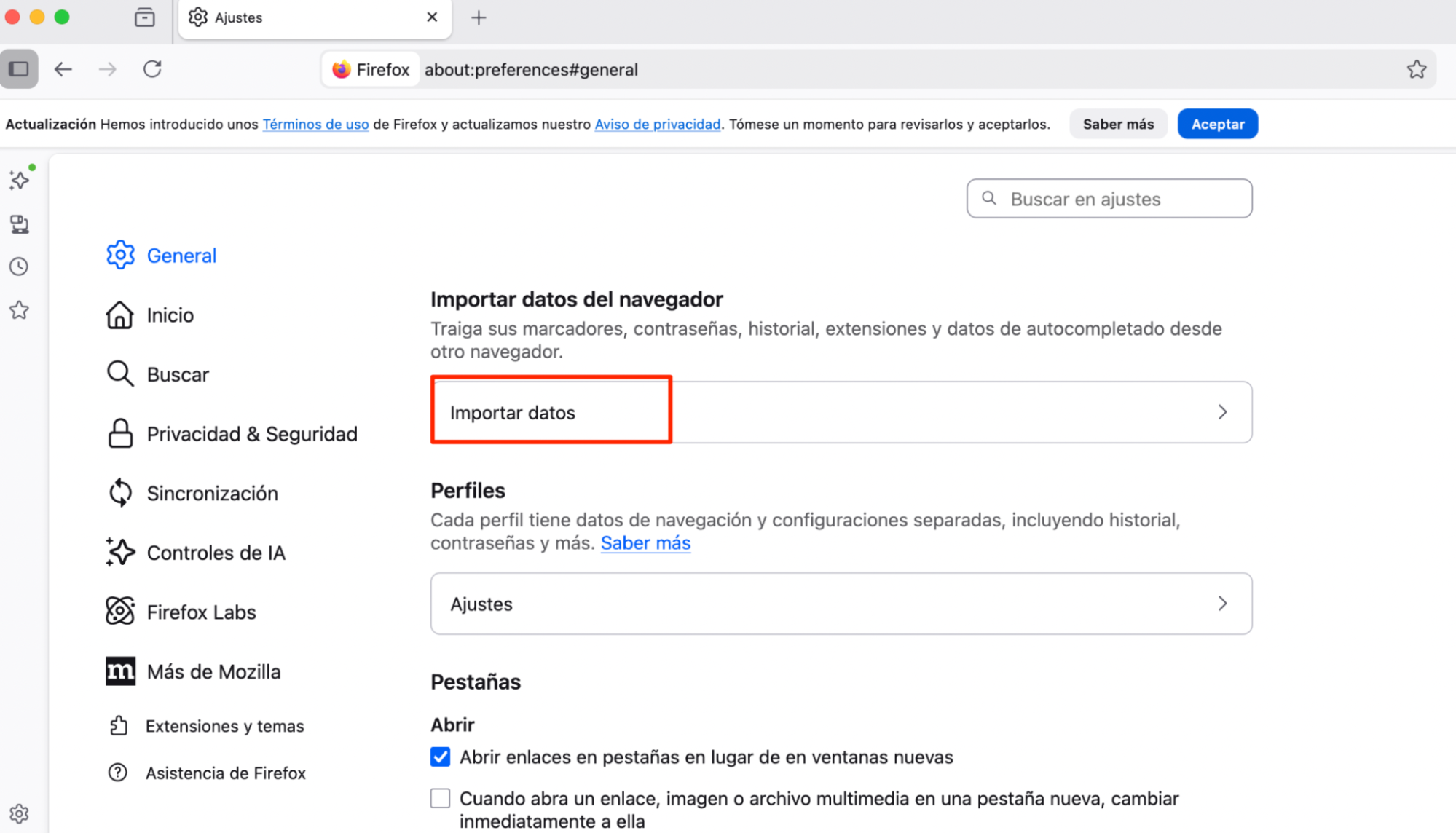
CCleaner tiene una función útil que te permite importar fácilmente marcadores del navegador y sincronizarlos en cualquier otro que uses. Si estás acostumbrado a tener cosas diferentes en Chrome y Firefox, y esto es un problema para ti, probablemente encontrarás esta función útil.
Para importar marcadores del navegador en CCleaner, abre la aplicación y ve a Ajustes > Importar marcadores y ajustes. Luego, elige el navegador del que te gustaría importar marcadores y toca Importar.
Aunque puedes importar tus marcadores del navegador desde Chrome y Firefox, CCleaner no te permite hacer lo mismo para Safari. Por lo tanto, todavía tendrás que personalizar manualmente tu configuración si ese es tu navegador principal.
8. Vaciar la Papelera automáticamente
Si te encuentras con un Mac lento, vaciar tu Papelera es un buen punto de partida. Sin embargo, ir a la aplicación Papelera y limpiarla manualmente puede volverse rápidamente tedioso. CCleaner tiene una solución que te permite vaciar automáticamente tu Papelera.
En tu configuración de CCleaner, puedes hacer clic en la pestaña Papelera y elegir si quieres que esta se vacíe o no sin tu intervención. Cabe señalar que esta es una función de pago y no está disponible si solo tienes una versión gratis de CCleaner.
Funciones de CCleaner para ordenador
Las principales funciones de CCleaner difieren dependiendo de si tienes un ordenador Windows o un Mac. Ahora que hemos cubierto las principales funciones de CCleaner para macOS, veamos a qué pueden acceder los usuarios con un ordenador.
1. Optimizador de rendimiento
CCleaner afirma que su herramienta Performance Optimizer puede aumentar el rendimiento del ordenador hasta en un 34 % y darte un 30 % más de duración de la batería. La función también puede mejorar tu velocidad de inicio en un 72 %.
El Performance Optimizer de CCleaner se ejecuta en segundo plano. La aplicación desactiva aplicaciones y procesos que no son esenciales para el funcionamiento de tu ordenador, lo que significa que tu memoria de acceso aleatorio (RAM) no necesita trabajar tan duro para lograr resultados óptimos. Cuando necesites volver a utilizar las aplicaciones y procesos desactivados, CCleaner las despertará de nuevo.
La herramienta Performance Optimizer sólo está disponible con una versión de pago de CCleaner. Si no estás dispuesto a actualizar tu plan, es una buena idea aprender cómo reducir el almacenamiento del sistema en Mac de otras formas (como eliminar instantáneas de Time Machine).
2. Actualizador de controladores
Probablemente sepas que el software de tu ordenador necesita actualizarse con bastante frecuencia, pero ¿también sabías que necesitas actualizar el hardware de tu dispositivo? Si no se controla, un hardware obsoleto o roto puede provocar problemas de rendimiento en tu ordenador. Peor aún, podrías arriesgarte a corromper tus archivos y carpetas, perdiendo posteriormente el acceso a documentos esenciales.
La aplicación CCleaner PC tiene una herramienta Actualizador de controladores que busca controladores rotos y obsoletos. Si los detecta, el programa intentará parchear problemas que podrían hacer que tu dispositivo no funcione correctamente. En esencia, esta función funciona de manera similar a la herramienta Apple Diagnostics en tu Mac.
3. Comprobación de salud de tu ordenador
Con el tiempo, la salud de tu ordenador disminuirá naturalmente. Sin embargo, muchos usuarios experimentan problemas mucho más rápido de lo que deberían porque no cuidan regularmente sus dispositivos ni buscan problemas. A menudo, es fácil ignorar los posibles problemas de salud con tu ordenador porque el proceso puede ser bastante arduo, y aquí es donde entra en juego la herramienta PC Health Check de CCleaner.
Los usuarios de PC pueden comprobar automáticamente sus ordenadores en busca de posibles problemas. Si CCleaner los identifica, intentará solucionarlos lo más eficientemente posible. El PC Health Check de CCleaner puede ayudarte a solucionar varios problemas de varias maneras, como eliminar archivos basura y desactivar programas de inicio.
4. Actualizador de software
Actualizar aplicaciones en tu ordenador puede ser fácil si las has descargado de una tienda de aplicaciones oficial, pero a veces son bastante confusas. La forma más fácil de actualizar tu software es a través de una aplicación de terceros que pueda hacer todo en un solo lugar, y CCleaner ofrece esta opción para usuarios de PC. Simplemente haz clic en las aplicaciones y programas que quieras actualizar, y CCleaner hará el resto.
Además de actualizar controladores y software, CCleaner también permite a los usuarios de PC mejorar el rendimiento del ordenador a través de la herramienta Faster Computer. En comparación con la función PC Health Check, tu dispositivo no necesita necesariamente tener algún tipo de deficiencia para utilizar Faster Computer.
La solución Faster Computer de CCleaner congelará las aplicaciones que no estés utilizando hasta que las necesites de nuevo. Al hacer esto, el programa libera tu RAM para dedicar más espacio a las tareas que estés realizando. Si necesitas realizar tareas pesadas, como edición de fotos y vídeos, la herramienta Faster Computer es especialmente útil.
6. Protección de la privacidad
La función Privacy Protection de CCleaner está disponible tanto para miembros gratis como de pago. Puedes actualizar tu configuración de privacidad de múltiples formas, como bloquear anuncios y rastreadores de anuncios. La herramienta funciona tanto en sitios web ordinarios como en plataformas de redes sociales, lo que la convierte en una opción ideal si no quieres que te rastreen en ningún sitio.
También puedes utilizar una función llamada Strict Blocking, que bloqueará anuncios de motores de búsqueda, fingerprinting del navegador y varios otros rastreadores. El objetivo de la función Privacy Protection de CCleaner te ayudará tanto a mantener tu identidad en línea anónima como a mejorar la velocidad de tu navegador web.
Consejo de nuestro equipo:
Si usas un Mac, puedes utilizar la herramienta StopAd de MacKeeper. Además de evitar que aparezcan anuncios en las páginas y plataformas de redes sociales que visites, la función también puede evitar que el adware infecte tu dispositivo.
7. Monitorización en tiempo real
La monitorización en tiempo real de CCleaner se ejecuta en segundo plano para asegurarse de que tu dispositivo siga funcionando como debería. El monitor vigilará virus y otras amenazas, además de mantener un ojo en tu rendimiento. Si CCleaner identifica un problema, recibirás una notificación. Después puedes decidir cómo te gustaría tratar con el problema.
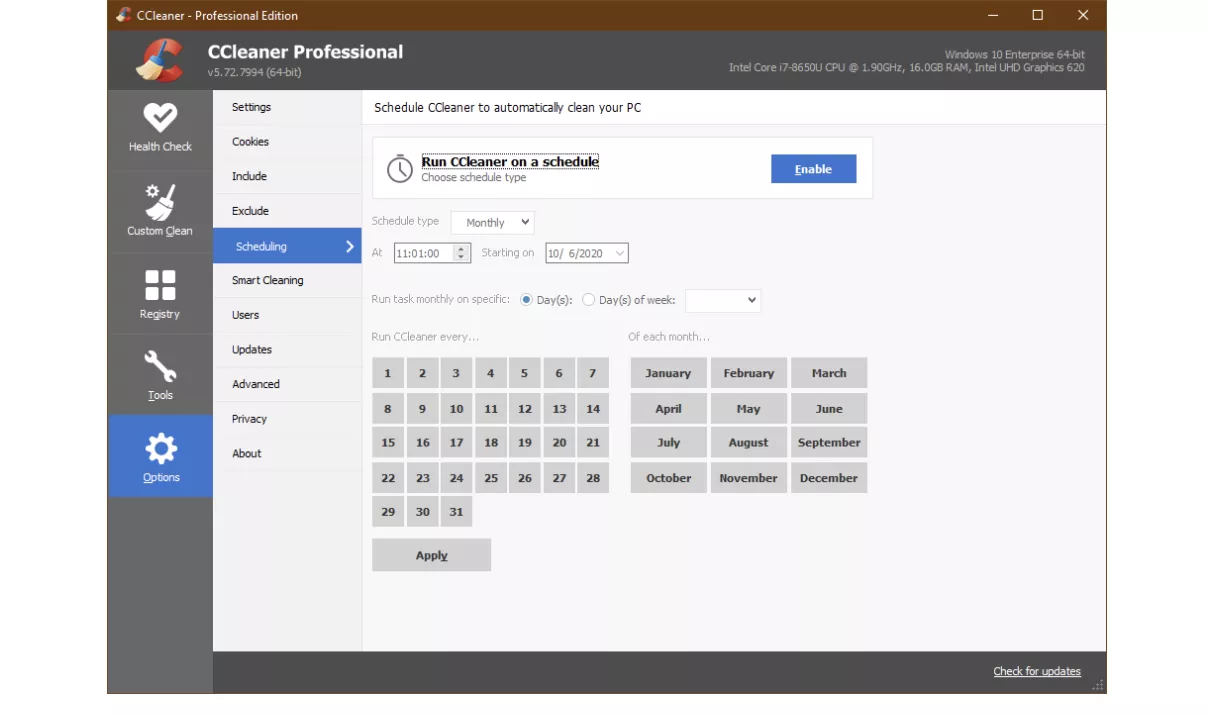
8. Limpieza programada
Además de la monitorización en tiempo real, también puedes utilizar CCleaner para programar la limpieza en tu ordenador. La aplicación te permitirá elegir si quieres que tu dispositivo se limpie diariamente, mensualmente o semanalmente. Si prefieres limpiar tu ordenador más regularmente, también puedes optar por que tu dispositivo se limpie cada vez que inicies sesión.
Para programar la limpieza en tu ordenador con CCleaner, ve a Opciones > Programary activar la limpieza programada. Luego, elige tus períodos de tiempo preferidos.
Cuando utilices la función activar la limpieza programada de CCleaner, también necesitas ejecutar el Programador de tareas en Windows. De lo contrario, no funcionará.
9. Soporte prioritario
CCleaner ofrece atención al cliente para ayudar a los usuarios a abordar errores y otros problemas que puedan encontrar con sus ordenadores. El equipo de soporte está disponible para ayudar con cualquier reto que el software no pueda resolver, pero también te asistirá si necesitas orientación usando la herramienta CCleaner. Sin embargo, el nivel de soporte que recibes depende del plan de precios que tengas.
El soporte prioritario está disponible para todos los que tengan una suscripción de CCleaner Business. Así que si tienes CCleaner Business, puedes enviar un correo electrónico al equipo de atención al cliente. Además, tienes acceso a soporte técnico 24/7. Pero a menos que tengas el nivel de precios más alto, no podrás recibir asistencia prioritaria si algo va mal.
Recomendación de nuestro experto:
Para muchos problemas comunes, normalmente puedes encontrar recursos en línea para ayudarte a tratarlos. Por ejemplo, si tienes un Mac, puedes aprender cómo borrar la caché en Mac y otros problemas relacionados. También vale la pena mirar soluciones alternativas donde la atención al cliente esté más cerca del tiempo real.
10. Recuperación de archivos
Cuanto más uses tu Mac, más archivos y carpetas almacenarás en tu dispositivo. Pero en algún momento, es probable que elimines accidentalmente algo que más tarde te darás cuenta de que era esencial. A veces, ya habrás quitado permanentemente este documento, y recuperarlo se volverá muy difícil. CCleaner tiene una herramienta Recuperación de archivos que puedes probar si te encuentras con esos problemas.
La herramienta Recuperación de archivos se conoce como Recuva Pro. Puedes utilizar la herramienta para recuperar archivos de discos dañados, y también es posible buscar documentos enterrados que de otro modo pensabas que se habían ido para siempre. Si necesitas eliminar archivos permanentemente, también puedes utilizar Recuva Pro para borrar archivos de forma segura y triturarlos digitalmente.
Recuva Pro solo está disponible con CCleaner Pro Plus y Premium. Otros planes pueden acceder a una versión más ligera de la herramienta, pero perderán muchas de las funciones más importantes.
11. Inventario de hardware
CCleaner tiene una herramienta de inventario de hardware llamada Speccy, que ofrece actualizaciones automáticas de hardware e información sobre tu PC. Puedes ver cómo están rindiendo las unidades de tu dispositivo y asegurarte de que todo se mantenga en las mejores condiciones posibles.
Dependiendo de la versión de Speccy que compres, también puedes obtener acceso a soporte premium. Cabe señalar que sólo puedes obtener Speccy como parte de tu paquete CCleaner si compras CCleaner Professional Plus. De lo contrario, la aplicación será independiente. Si compras Speccy con CCleaner Professional Plus, obtendrás la función para Android y Mac y no solo para Windows.
Planes y precios de CCleaner
CCleaner tiene tres opciones para Mac: Free, Professional y Professional Plus. El precio de CCleaner para Professional es de 29,95 $ al año en suscripción, y Professional Plus cuesta 49,95 $ al año. Si quieres probarlo, puedes descargar e instalar la versión gratis antes de decidir si pagar o no.
Los usuarios que quieren utilizar el limpiador de forma realmente útil suelen valorar tanto las ventajas como las desventajas del software. Si CCleaner es seguro o no, depende mucho de cómo lo uses; lo cierto es que sirve para limpiar tu PC u ordenador Mac, quitar archivos innecesarios y mejorar el rendimiento. La verdad es que CCleaner significa una opción equilibrada, aunque siempre puedes buscar otros programas para tener más opciones.
Cuando utilices CCleaner Free y Professional, solo puedes utilizar la herramienta en un dispositivo a la vez. Pero con Professional Plus, tienes la opción de utilizar CCleaner hasta en tres ordenadores y smartphones. Actualizar a CCleaner Professional ofrece más funcionalidad de la función Analizar fotos, además de lo siguiente:
Vaciado automático de la Papelera
Importación de marcadores del navegador
Gestión de elementos de inicio
La principal diferencia entre Professional y Professional Plus es que, además de obtener soporte prioritario, puedes utilizar CCleaner en Windows y Android, así como en Mac. A continuación se muestra un resumen de las principales funciones de CCleaner y en qué suscripciones están disponibles:
Función
CCleaner Free
CCleaner Professional
CCleaner Professional Plus
Buscador de archivos duplicados
✅
✅
✅
Analizar fotos
❌
✅
✅
Limpieza automática del navegador
❌
✅
✅
Vaciar la Papelera automáticamente
❌
✅
✅
Desinstalar aplicaciones irrelevantes
✅
✅
✅
Eliminación del desorden
✅
✅
✅
¿Es bueno el programa CCleaner para Mac y vale la pena comprarlo?
CCleaner no hace realmente nada que no encuentres en otras aplicaciones de limpieza de Mac, y no ofrece funciones de seguridad o VPN como MacKeeper. Lo que tiene a su favor, sin embargo, es una versión gratis bastante buena. Si estás buscando una herramienta de limpieza para tu Mac, y tienes un presupuesto ajustado, definitivamente vale la pena descargar CCleaner y probarlo.
Muchas de las mejores funciones de CCleaner están disponibles en Windows, pero no en Mac. Por ejemplo, no tienes acceso a la limpieza programada con CCleaner para macOS. Como resultado, es mejor que mires alternativas si necesitas algo más complejo que la versión gratis.
¿Deberías utilizar CCleaner?
Las opiniones del programa CCleaner entre los usuarios de Mac son generalmente positivas para quienes necesitan algo fácil de utilizar pero con muchas funciones gratis. Por ejemplo, puedes automatizar la eliminación del desorden en tu dispositivo en vez de hacerlo por tu cuenta. CCleaner también es una aplicación ideal si ya sabes cómo utilizarla por tu cuenta en ordenadores Windows, y te gusta la familiaridad.
Sin embargo, CCleaner podría no ser la mejor solución para todos. Si te preguntas si CCleaner es bueno o malo, la respuesta depende de tus necesidades: algunos usuarios pueden querer algo más complejo que lo que ofrece la versión de pago, y las suscripciones de macOS no son tan detalladas como las que encontrarás con Windows. Además, acceder a la atención al cliente es a veces difícil si no eres usuario Pro Plus.
Preguntas frecuentes
1. ¿Cómo desinstalar CCleaner de Mac?
Para desinstalar CCleaner de Mac:
Abre la aplicación CCleaner.
Ve a CCleaner > Uninstall CCleaner.
Sigue las instrucciones de tu ordenador para completar el proceso.
2. ¿Es CCleaner un virus?
No, CCleaner no es un virus. Es una plataforma perfectamente legítima que es totalmente segura de utilizar.
CCleaner lo utilizan usuarios de ordenadores y móviles para mantener sus dispositivos rindiendo a un nivel óptimo. Puedes actualizar software, eliminar archivos y mucho más para asegurarte de que esto suceda.
Respetamos tu privacidad y
utilizamos cookies
para ofrecer una experiencia óptima en el sitio.
Centro de preferencias de privacidad
Utilizamos cookies junto con otras herramientas para ofrecerte la mejor experiencia posible al utilizar el sitio web de MacKeeper. Las cookies son pequeños archivos de texto que ayudan a que el sitio web se cargue más rápido. Las cookies que utilizamos no contienen ningún tipo de información personal, lo que significa que no almacenan nunca datos como tu ubicación, dirección de correo electrónico o dirección IP.
Ayúdanos a mejorar cómo interactúas con nuestro sitio web aceptando el uso de cookies. Puedes cambiar tu configuración de privacidad siempre que quieras.
Gestionar consentimiento
Todas las cookies
Estas cookies son estrictamente necesarias para permitir la funcionalidad básica del sitio web (incluidos la navegación en las páginas, el envío de formularios, la detección del idioma y los comentarios en publicaciones), así como para la descarga y la compra de software. Es posible que el sitio web no funcione correctamente sin estas cookies.
Descarga MacKeeper cuando vuelvas a utilizar tu Mac
Introduce tu correo electrónico para que podamos enviarte un enlace de descarga
Consulta tu correo electrónico en tu Mac
Instala MacKeeper en tu ordenador Mac para redescubrir su verdadera potencia
Ejecuta la aplicación
Haz clic en Continuar
Haz clic en Instalar
Tu versión de macOS es anterior a OS 10.11. Nos gustaría ofrecerte MacKeeper 4 para resolver los problemas de limpieza, privacidad y seguridad de tu macOS.
![CCleaner para Mac reseña: ¿es bueno y vale la pena pagar CCleaner? [+Precio y Funciones]](https://static-cdn.mackeeper.com/mk-blog-upload/images/[ES] - ccleaner-review2.jpg)