CCleaner Mac recensione: è valido e vale la pena acquistarlo? [+Prezzo e Funzionalità]
Secondo la recensione, CCleaner è un buon strumento per Mac, ma a volte hai bisogno di qualcosa di più completo. Se vuoi mantenere il tuo Mac pulito, lo strumento Pulizia Sicura di MacKeeper offre numerosi vantaggi. Il nostro strumento identifica i file e le cartelle di cui non hai bisogno, offrendo una pulizia semplice senza rischiare di compromettere il resto del tuo dispositivo. Inoltre, puoi pulire contenuti a cui normalmente non penseresti, come cache, log e file delle lingue.
AV-TEST è un laboratorio indipendente che verifica l`efficacia delle app antivirus rispetto a campioni di malware reali.
La notarizzazione da parte di Apple è una misura di sicurezza per verificare se il software è privo di componenti dannosi.
Trustpilot è una piattaforma digitale indipendente che ospita recensioni dei consumatori approfondite e oneste.
Scritto da Yana Khodun
Pubblicato il: 21 maggio 2026
In questo articolo troverai quanto segue:
Il tuo Mac è dotato di molte funzionalità che possono aiutarti a pulire il tuo dispositivo e a mantenere tutto in funzione in modo efficiente. Ma in molti casi, è molto più facile utilizzare un’app di terze parti. In questo modo, risparmierai molto tempo rispetto a eliminare tutto manualmente. CCleaner è una delle app più popolari per la pulizia di file e cartelle sul tuo Mac, quindi vale la pena leggere le recensioni di CCleaner prima di procedere con l’acquisto.
CCleaner è stato scaricato centinaia di milioni di volte e dispone di una suite di funzionalità che lo rende interessante per gli utenti che cercano di mantenere puliti i loro MacBook. Inoltre, si rivolge sia ai dispositivi personali sia alle aziende. Quindi, CCleaner è valido e vale la pena acquistarlo? Continua a leggere e risponderemo a tutte le domande importanti che potresti avere.
Una nota dai nostri esperti:
Pulire il Mac manualmente richiede molto del tuo tempo prezioso; inoltre, è un processo piuttosto noioso. Affida questo compito a un’app di terze parti dedicata. Pulizia Sicura di MacKeeper rimuove i file spazzatura dal tuo dispositivo e ti aiuta a liberare spazio.
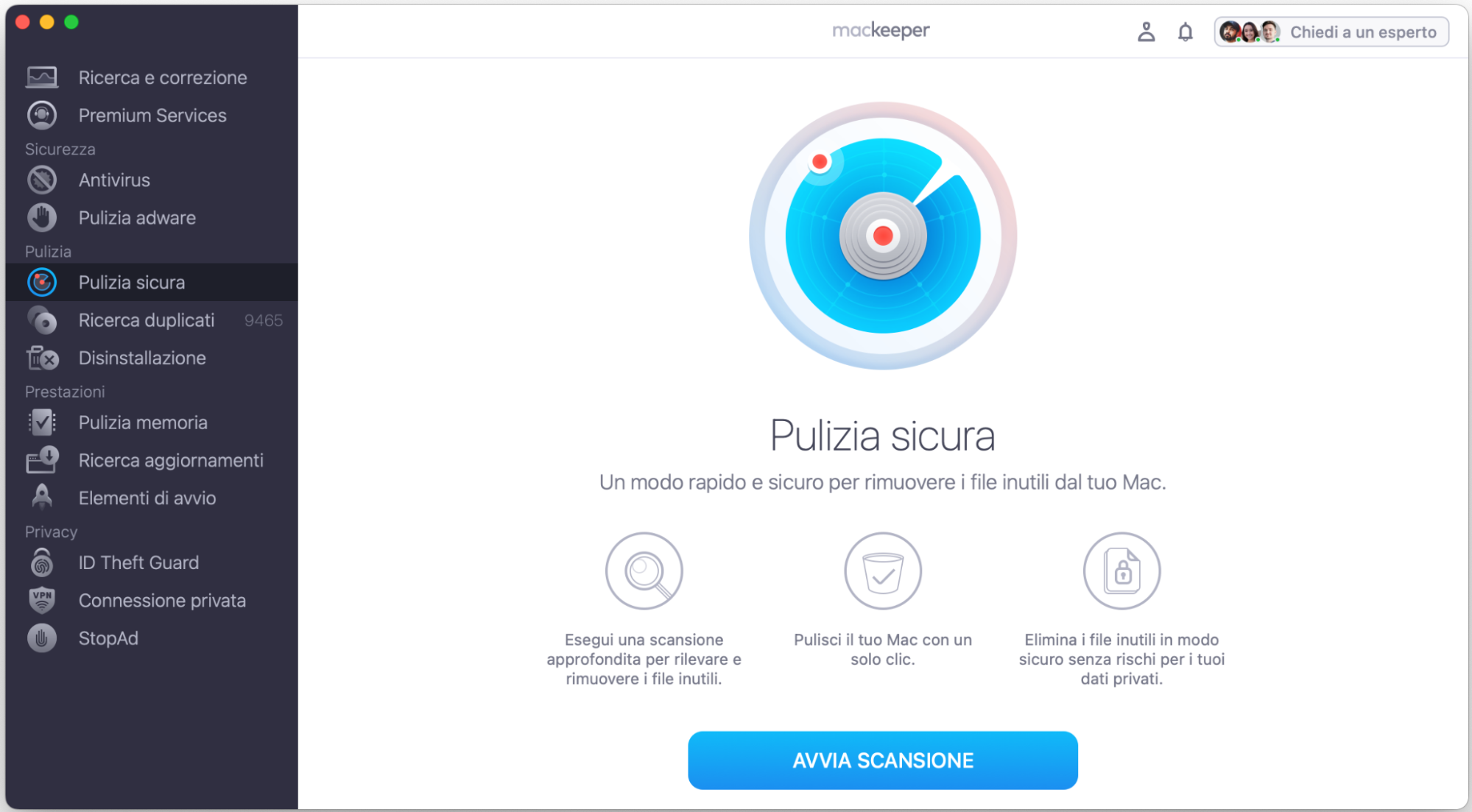
Quando l’app si apre, vai su Pulizia > Pulizia Sicura.
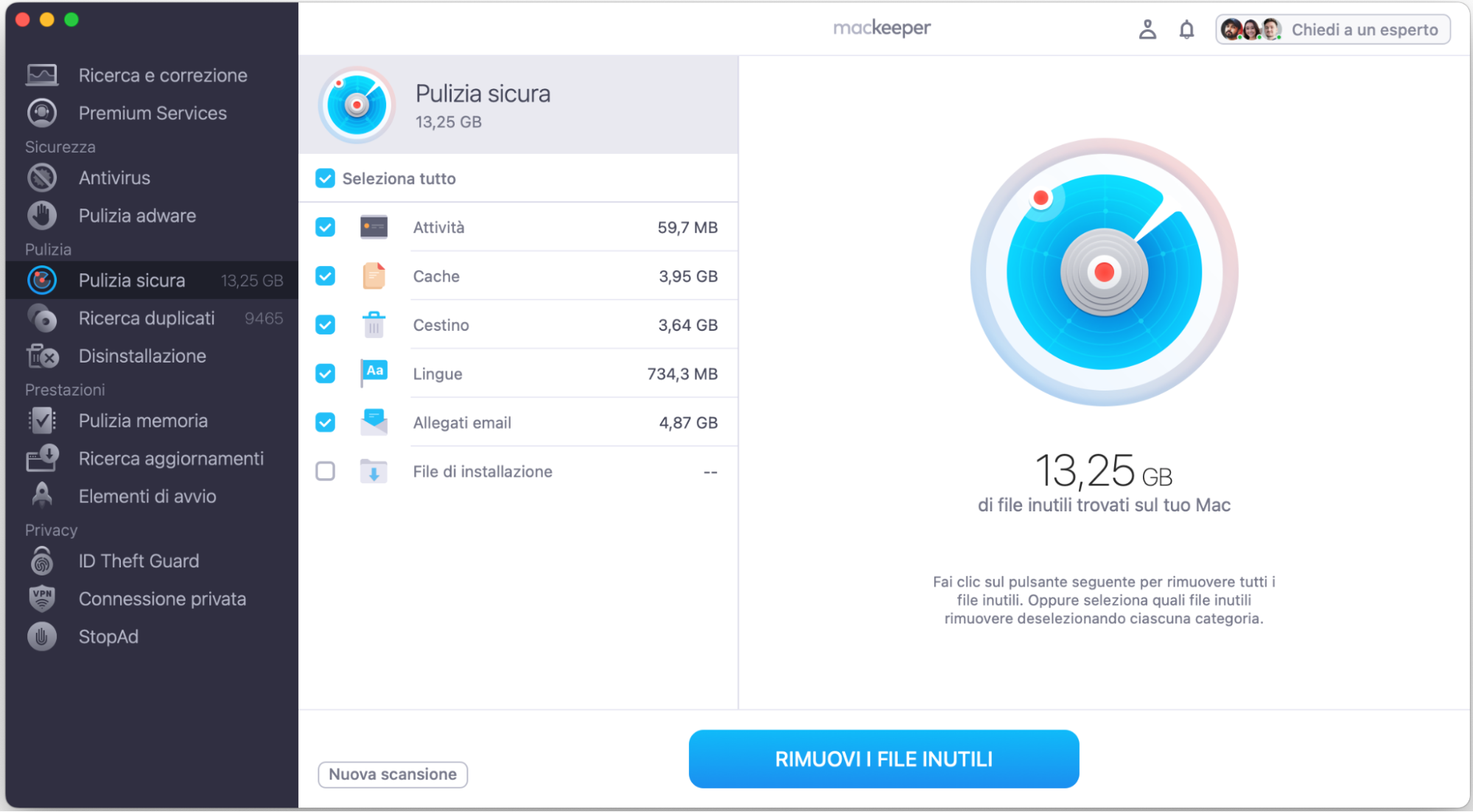
Dopo aver esaminato i file che vuoi eliminare, spunta le caselle accanto a ogni sezione e seleziona Rimuovi i file inutili. Puoi anche deselezionare singoli log, cache e altri elementi se preferisci conservarne alcuni.
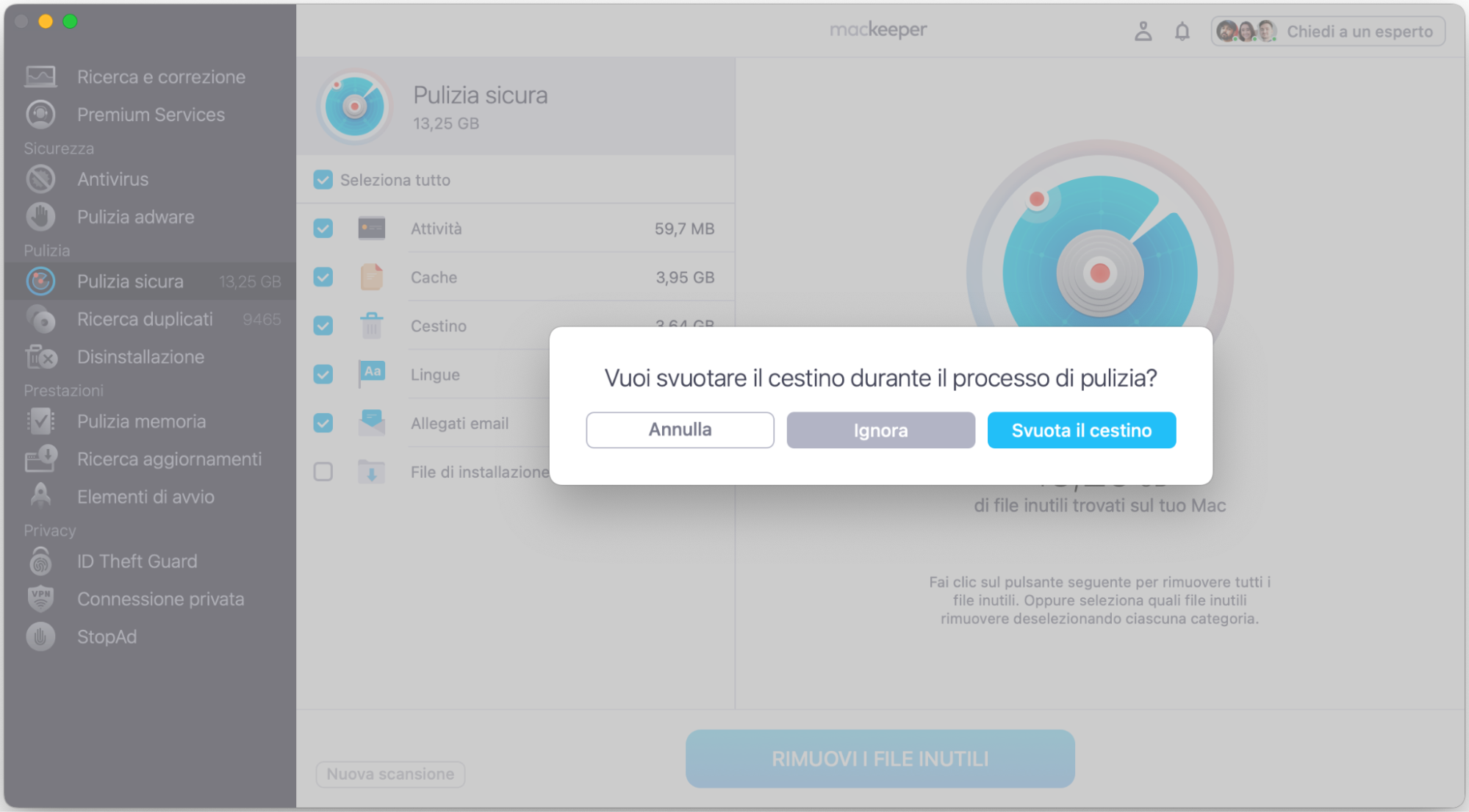
Apparirà una finestra pop-up che ti chiederà se desideri svuotare anche il Cestino. Seleziona Svuota il cestino se vuoi procedere, e Salta se preferisci non farlo.
Attendi che MacKeeper elimini i file per cui hai dato l’autorizzazione.
Passaggio 1. MacKeeper > Pulizia Sicura > Avvia scansionePassaggio 2. Seleziona i file da eliminare > Rimuovi i file inutiliPassaggio 3. Seleziona Svuota il cestino
Che cos’è CCleaner?
CCleaner è una soluzione software per la pulizia dei computer Windows e macOS. Esiste dal 2004. Anche se l’app è freemium, solo gli utenti Windows possono utilizzare l’edizione gratuita.
CCleaner cerca sul tuo Mac i file che non sono necessari o che non desideri conservare. Successivamente ti permette di eliminarli rapidamente e in sicurezza, il che non solo recupera spazio sul disco, ma potrebbe anche dare un piccolo aumento di velocità al tuo sistema. CCleaner può rimuovere vari tipi di file, tra cui cache delle applicazioni, file di registro, duplicati ed elementi di avvio.
Oltre a pulire i file sul tuo Mac, CCleaner offre anche l’opzione di aggiornare il software direttamente all’interno dell’app. Inoltre, puoi utilizzare strumenti di ottimizzazione delle prestazioni per mantenere il tuo Mac fluido e reattivo.
A marzo 2024, CCleaner era stato scaricato più di 2,5 miliardi di volte in diversi paesi. Oltre a utilizzare l’app su Windows e Mac, hai anche l’opzione di utilizzare CCleaner su Android e iOS.
Chi possiede CCleaner
CCleaner appartiene a Piriform Software, un’azienda con sede a Londra, Regno Unito. Piriform è stata acquisita da Avast nel 2017 e da allora fa parte di tale azienda. Successivamente, NortonLifeLock ha acquisito Avast, il che significa che anche Piriform fa parte di quell’ecosistema complessivo.
CCleaner funziona?
Per determinare se vale la pena acquistare CCleaner, dobbiamo prima vedere se il programma funziona o meno. La risposta semplice è sì: CCleaner funziona abbastanza bene. L’app è efficiente quando si tratta di pulire file e processi non necessari e dispone anche di uno strumento che ti permette di pulire il tuo registro senza troppi problemi.
Oltre alle funzionalità sopra menzionate, CCleaner, come MacKeeper, ti permette di disabilitare gli elementi di accesso che potrebbero rallentare il tuo computer all’avvio.
Esiste un CCleaner per Mac?
Sì, CCleaner è disponibile per Mac. CCleaner Mac ti permette di utilizzare l’app su 1–3 dispositivi, a seconda del piano tariffario che scegli.
Funzionalità di CCleaner per Mac
Anche se la funzionalità di CCleaner rimane in gran parte la stessa, il modo in cui sono disposti gli strumenti è diverso. Quindi, se provieni da una versione precedente, potresti avere bisogno di un momento per familiarizzare con il nuovo layout.
Ecco una panoramica delle principali funzionalità di CCleaner:
Pulire i file indesiderati
Trovare duplicati
Disinstallare app superflue
Pulire il browser
Analizzare le foto
Gestire elementi di avvio
Importare segnalibri del browser
Svuotare automaticamente il Cestino
1. Pulire i file indesiderati
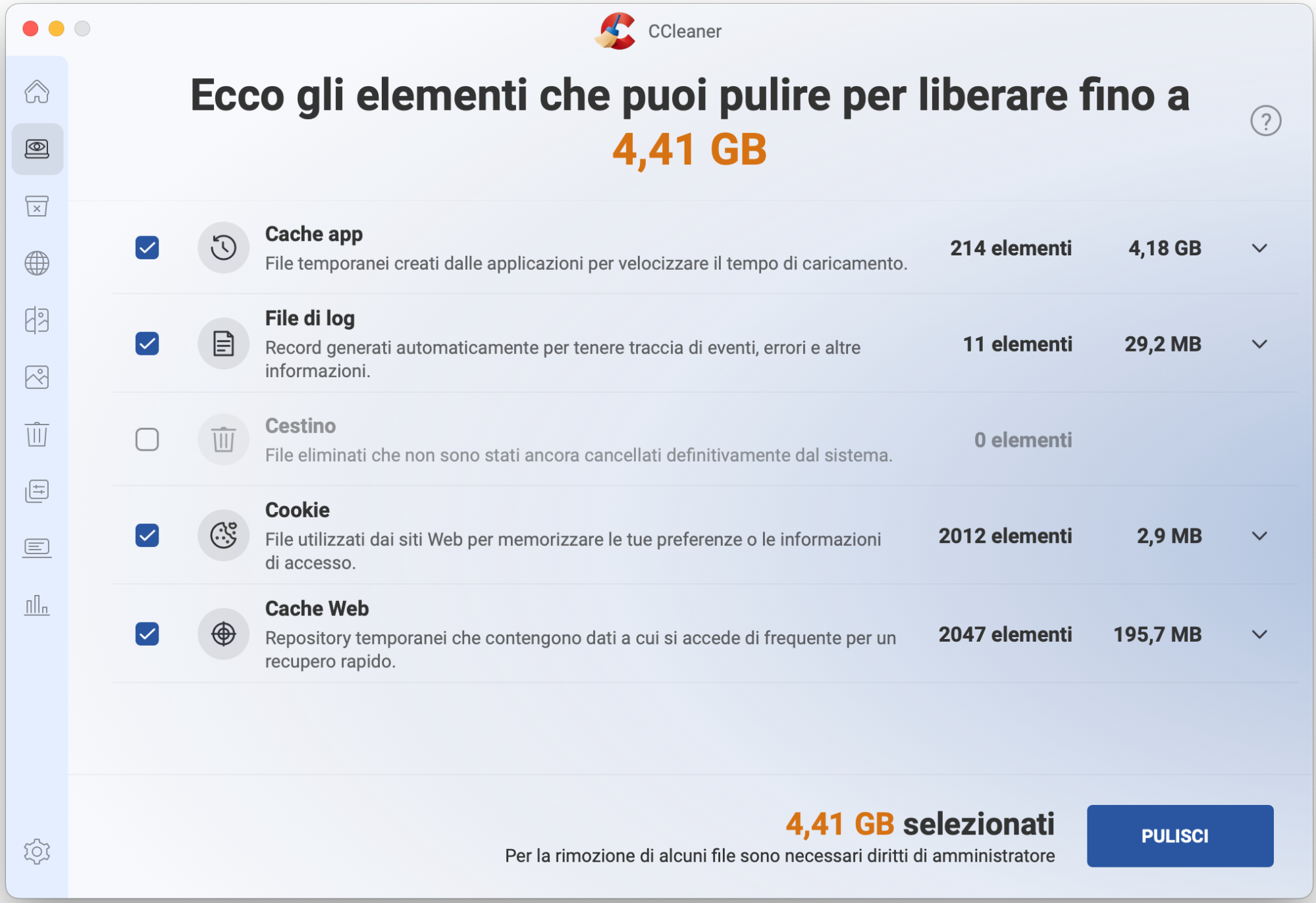
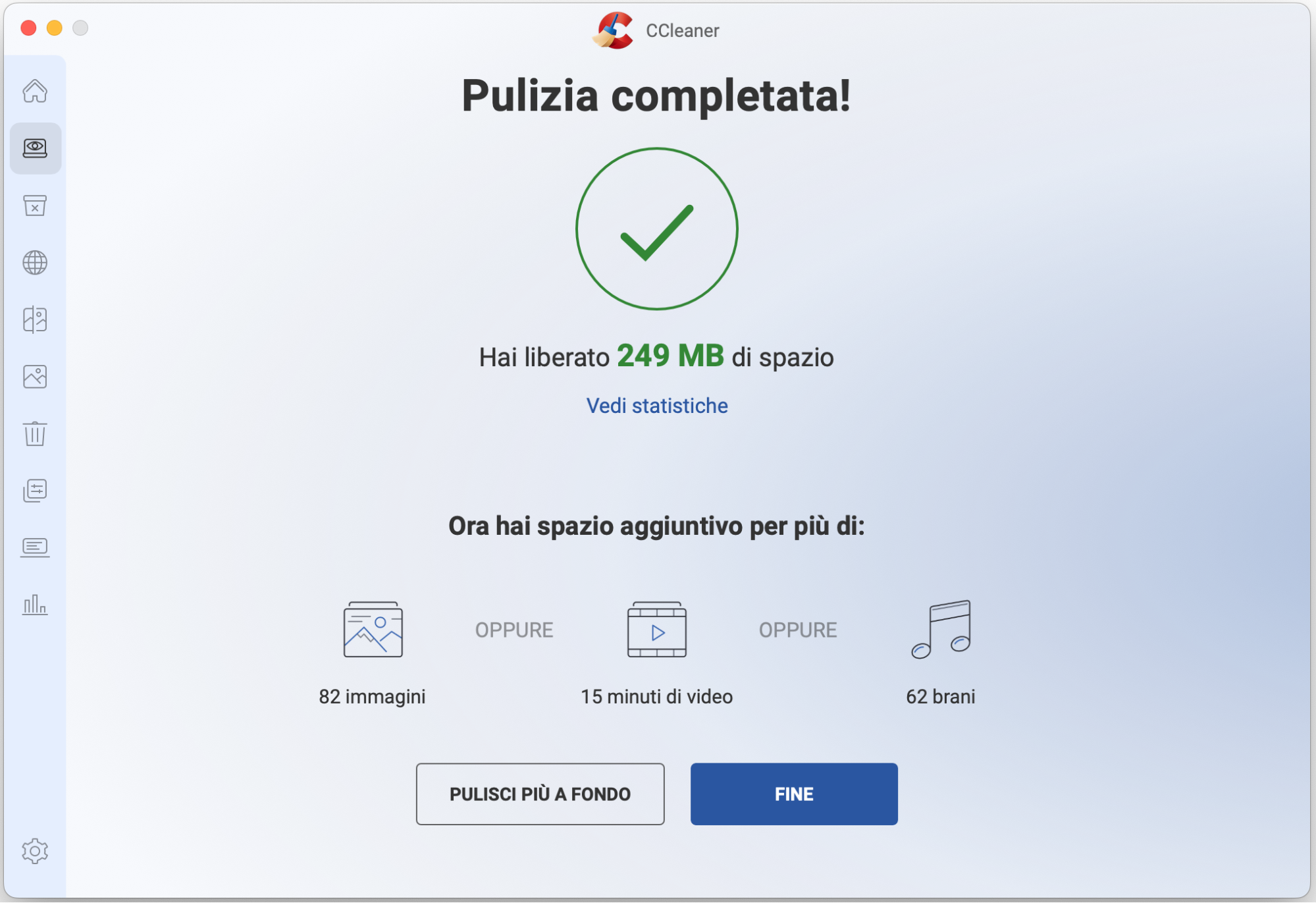
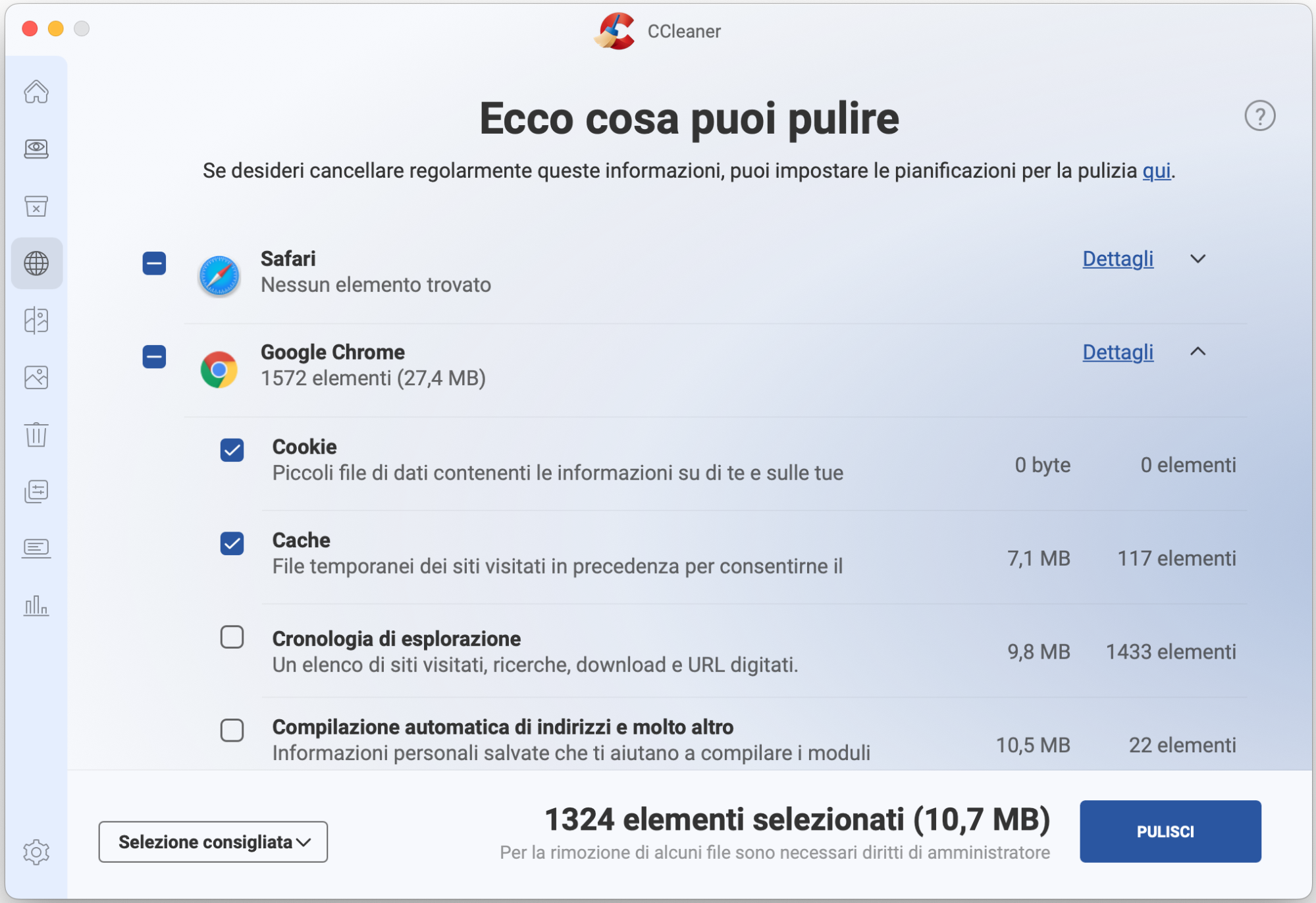
Fai clic sul pulsante Scansione, e CCleaner inizierà immediatamente a cercare sul tuo Mac ciò che descrive come “file indesiderati”. Per essere precisi, ciò significa:
Cache delle applicazioni
File di registro
Cestino
Download
File di grandi dimensioni
File inutili di sviluppo
File inutili delle unità esterne
Nel nostro test, ha trovato 4,41 GB di dati che potevamo eliminare in sicurezza. CCleaner selezionerà ciò che consiglia di pulire, ma puoi modificarlo a tuo piacimento, e ci sono anche opzioni per Seleziona tutto e Seleziona nessuno.
Potresti dover chiudere alcune app per pulire i loro file memorizzati nella cache, ma a parte questo, il processo è rapido e semplice.
2. Trovare file duplicati
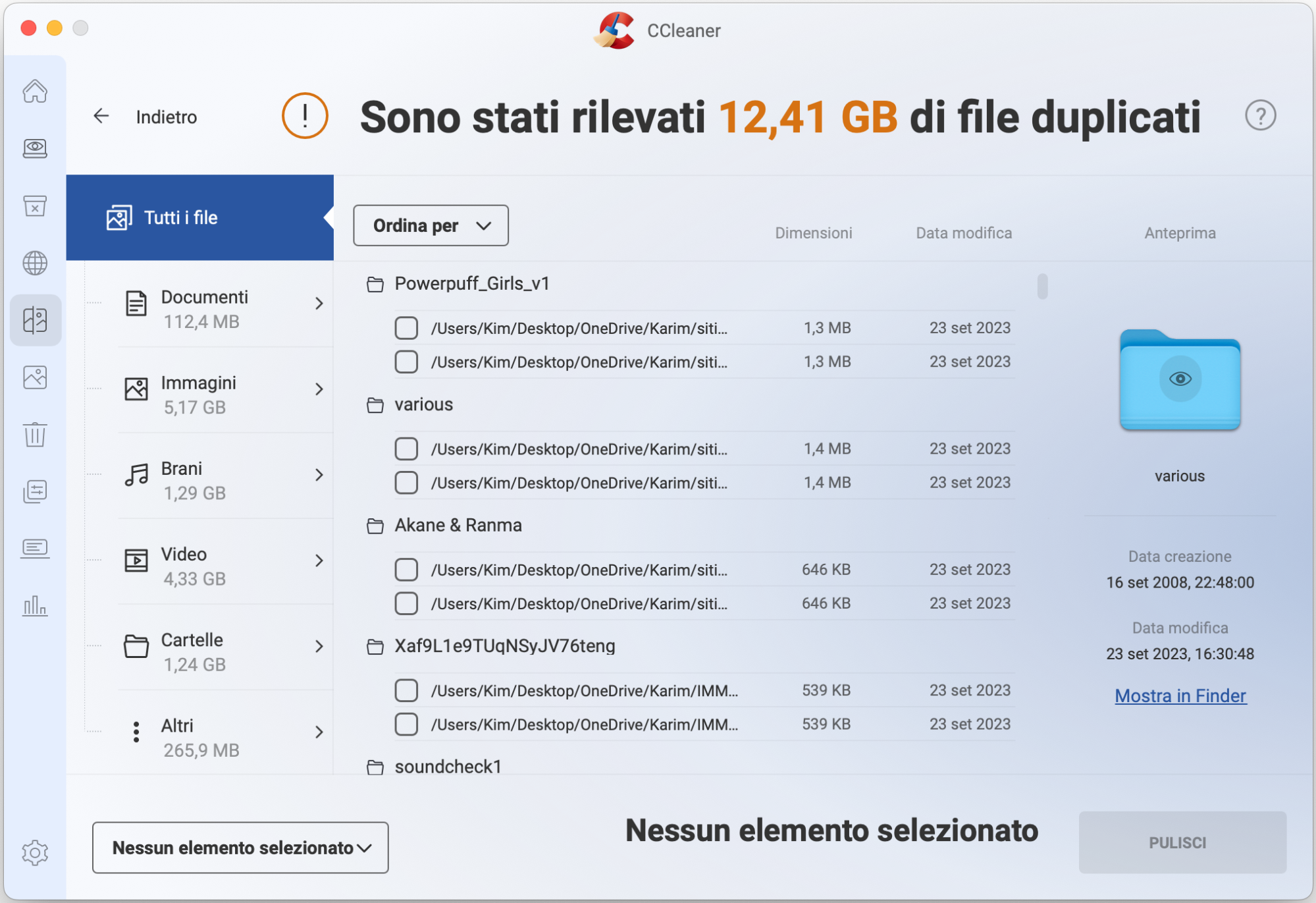
CCleaner può cercare file duplicati su tutto il tuo Mac, solo in cartelle selezionate o su unità esterne. Questo è utile perché magari vorresti scansionare solo le tue raccolte di foto o musica, ad esempio. Su un Mac mini M1, ci sono voluti solo un paio di secondi per scansionare l’intero sistema, trovando 1,97 GB di file duplicati.
I risultati sono ordinati nelle seguenti categorie: Tutti i file, Documenti, Immagini, Brani musicali, Video, Cartelle e Altro. Come con tutti gli strumenti di ricerca di duplicati, dovresti però prenderti un momento per guardare i risultati prima di premere il pulsante Pulisci. Potrebbe esserci un buon motivo per cui hai duplicati, soprattutto se si trovano in diverse parti dell’unità di sistema.
3. Disinstallare app superflue
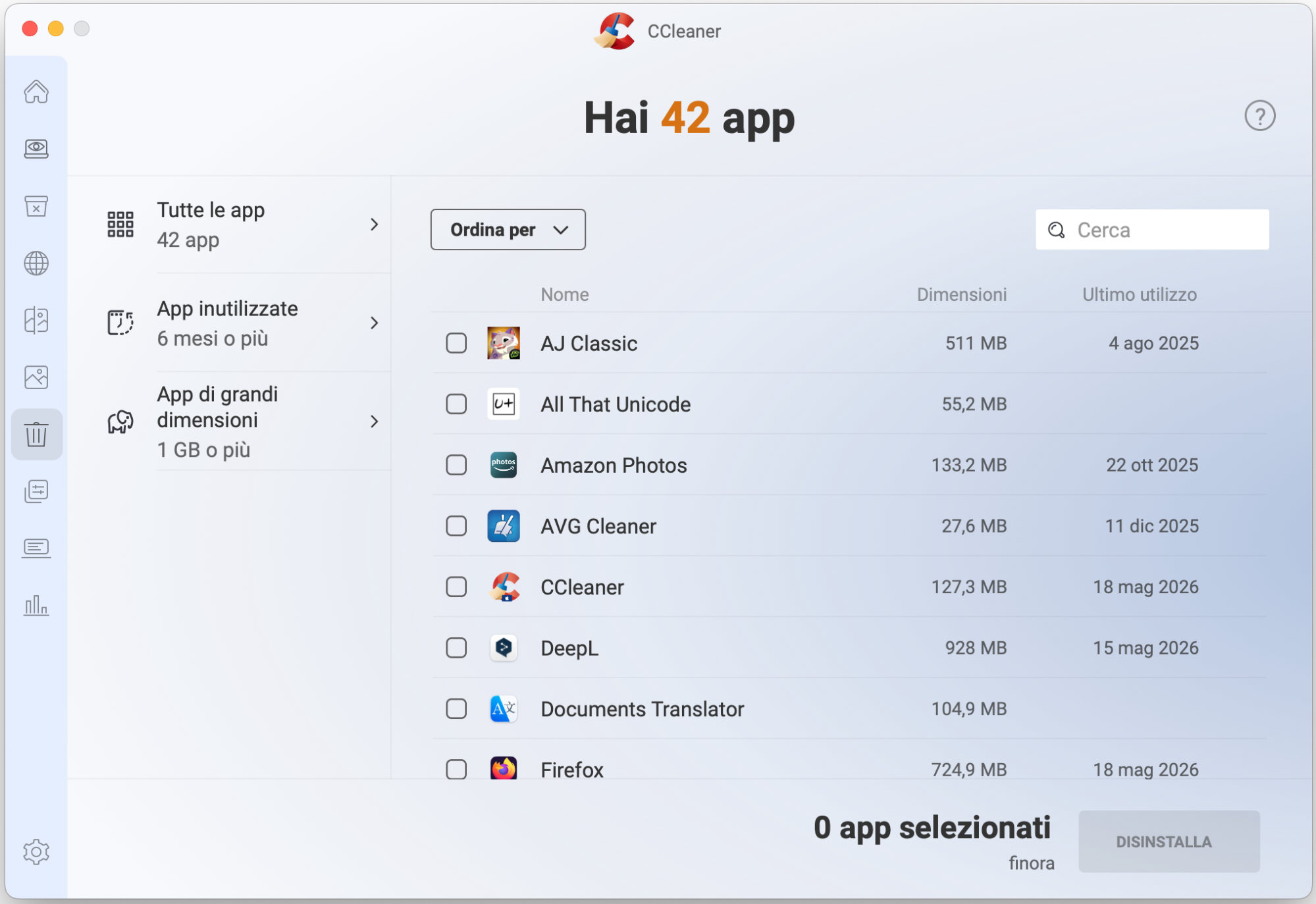
Per eliminare un’app dal tuo Mac, di solito non devi fare altro che trascinarla nel Cestino. Se hai problemi a eliminare un’app o sei preoccupato che alcuni file possano rimanere, uno strumento di disinstallazione come quello di CCleaner può essere utile.
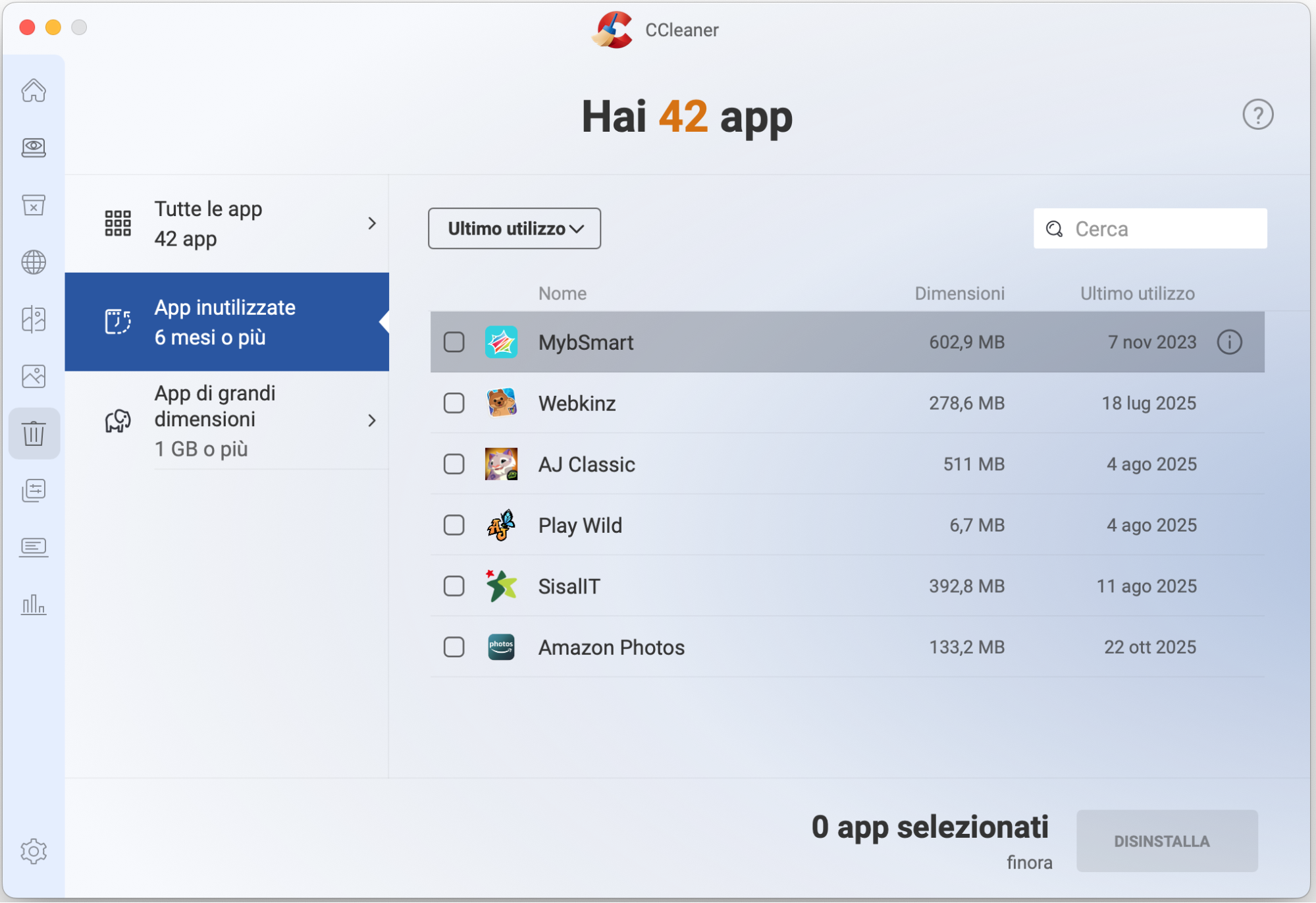
Dopo una scansione, CCleaner ti mostrerà tutte le app che possono essere disinstallate. Puoi anche guardare solo le app di grandi dimensioni o quelle che non hai utilizzato per almeno sei mesi. È facile installare cose e dimenticarsene, quindi questo è un modo rapido per risolvere quel problema.
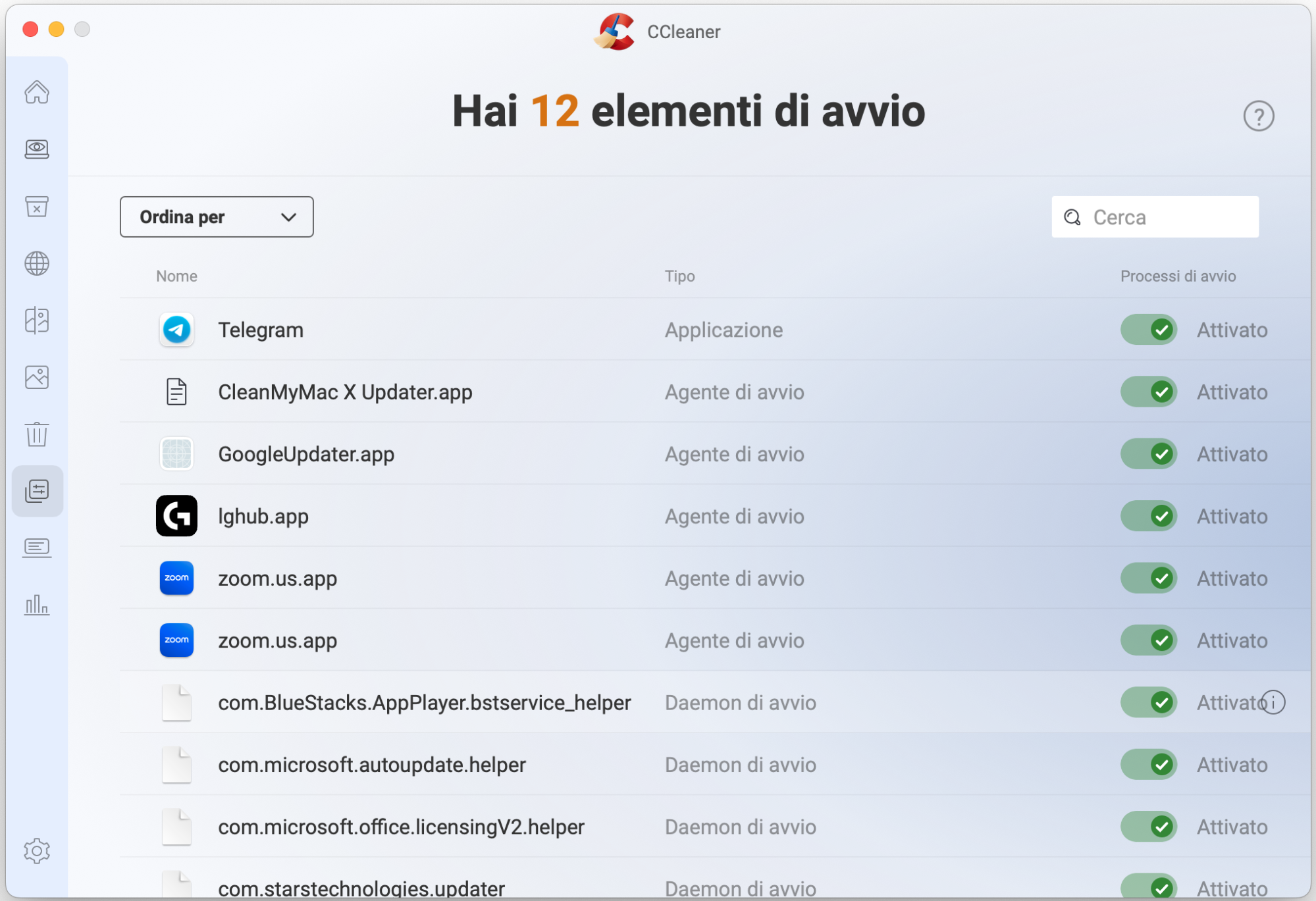
4. Gestire gli elementi di avvio
Una delle principali funzionalità di CCleaner è la possibilità di gestire gli elementi di avvio sul tuo Mac. CCleaner divide gli elementi di avvio in diverse schede e li rende facili da consultare. Ad esempio, puoi gestire elementi pianificati, menu contestuali e varie altre categorie.
Dopo essere andato su Gestisci app all’avvio, puoi scegliere tutti gli elementi di avvio che vuoi disattivare o eliminare. Quindi, seleziona Disattiva o Elimina. In alternativa, seleziona Attiva se preferisci attivarli.
Sebbene lo strumento degli elementi di avvio di CCleaner sia utile, ha un grande svantaggio. A differenza di programmi alternativi come MacKeeper, puoi potenzialmente disattivare o eliminare funzioni cruciali per il corretto funzionamento del tuo dispositivo. Questo può causare problemi più gravi e impedirti di utilizzare correttamente il Mac. CCleaner consiglia di verificare se i processi possono essere eliminati in sicurezza prima di procedere.
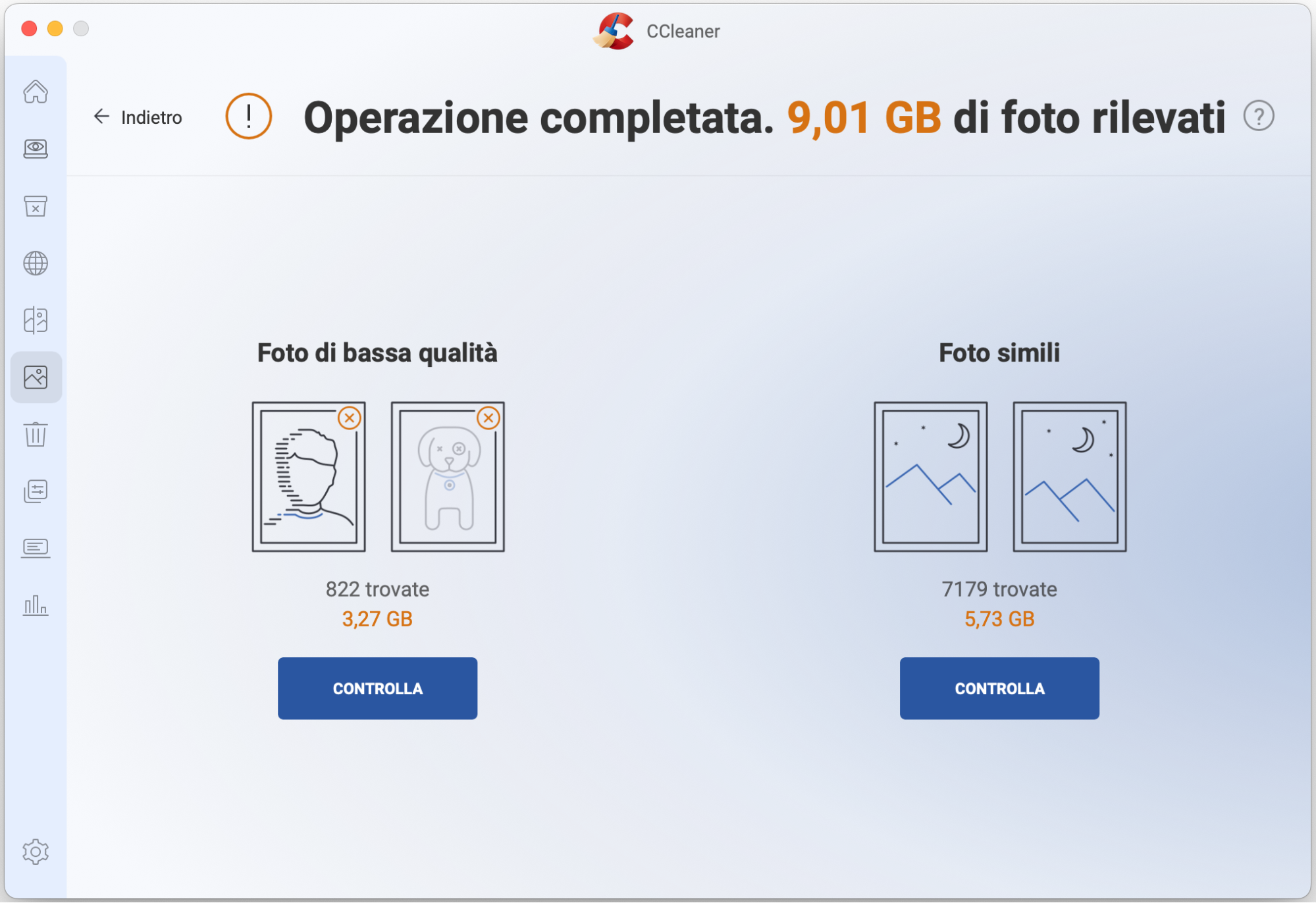
5. Analizzare le foto
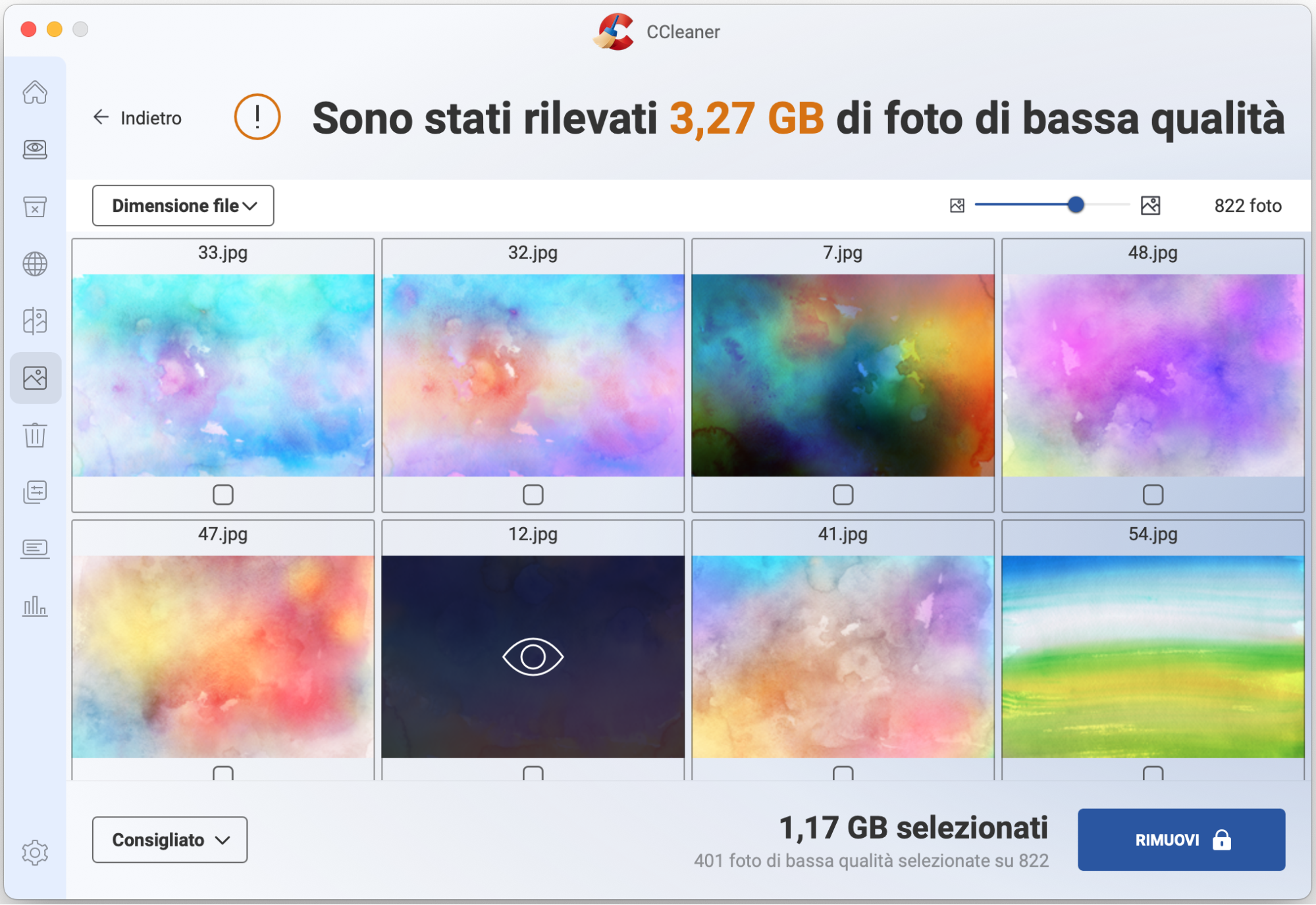
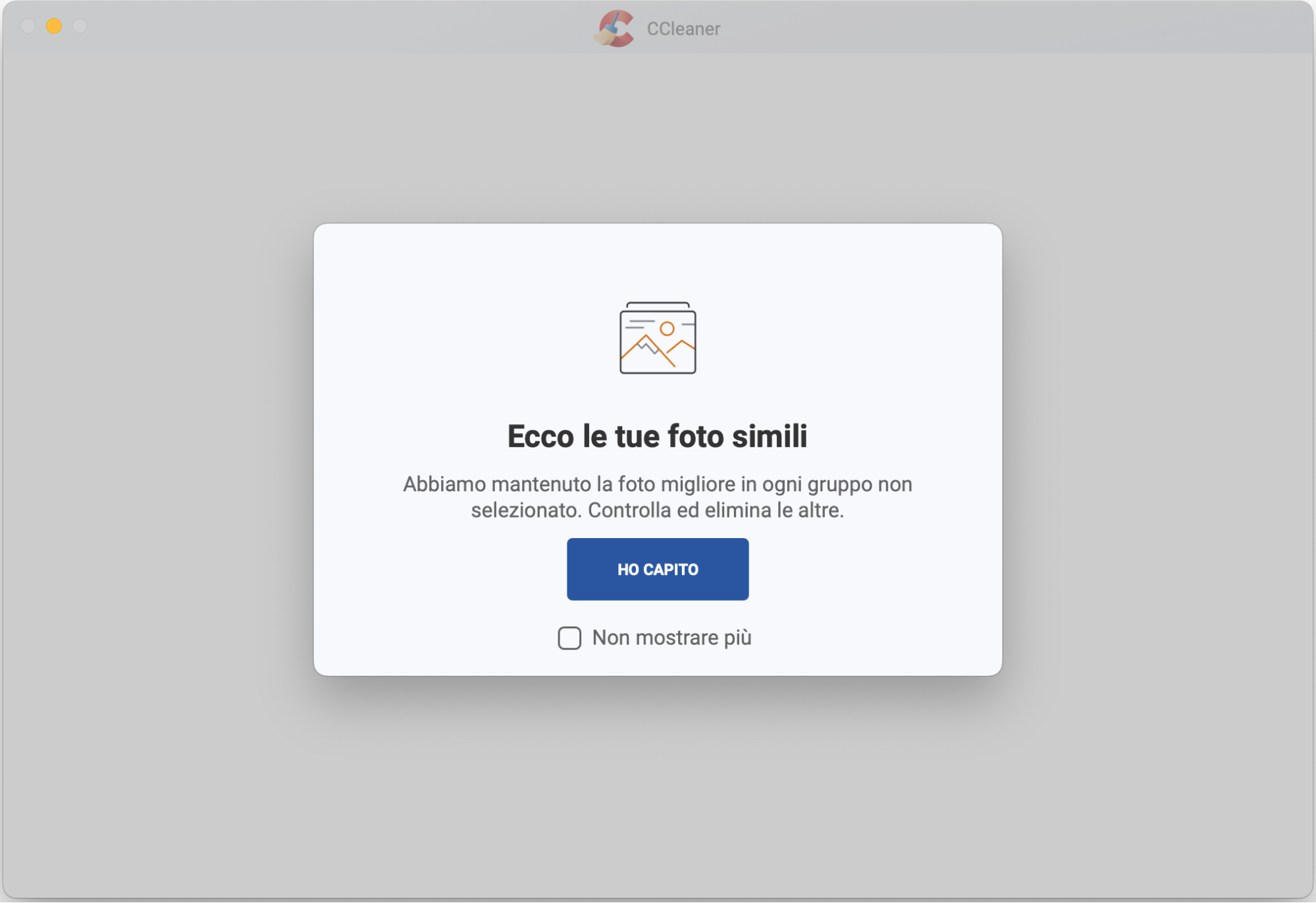
Sebbene il rilevatore di duplicati di CCleaner trovi copie esatte delle immagini, la sua funzione Analizza le foto fa un passo avanti. Cercherà sia foto di bassa qualità sia foto simili. La parola “brutte” è naturalmente soggettiva, ma CCleaner cercherà di trovare foto sfocate, troppo scure o comunque non di buona qualità.
Se cerchi nell’intero Mac, probabilmente otterrai alcuni risultati inaccurati, perché rileva cose come immagini di sfondo e icone, pensando che siano “brutte”. Tuttavia, non è un grosso problema e fa un lavoro discreto nel trovare immagini di scarsa qualità da eliminare. È una storia simile con le immagini simili: ci sono alcuni falsi positivi, ma nel complesso questo strumento può essere un grande alleato per risparmiare tempo.
6. Pulire automaticamente i browser
I browser web memorizzano ogni tipo di dato sul tuo Mac, inclusi cookie, file memorizzati nella cache, cronologia di navigazione e informazioni di compilazione automatica. Nel tempo, questi dati possono accumularsi e iniziare a occupare una quantità notevole di spazio sul disco.
Con CCleaner, puoi scansionare i browser web installati sul tuo Mac e rimuovere questi dati in un paio di clic. Puoi farlo anche nei singoli browser, ovviamente, quindi il vantaggio principale di utilizzare CCleaner è che puoi gestire più browser in un unico posto.
7. Importare segnalibri del browser
CCleaner ha una funzione utile che ti permette di importare facilmente i segnalibri del browser e sincronizzarli in qualsiasi altro browser che usi. Se sei abituato ad avere contenuti diversi su Chrome e Firefox, e questo è un problema per te, probabilmente troverai utile questa funzione.
Per importare i segnalibri del browser in CCleaner, apri CCleaner Browser e vai su Impostazioni > Importa segnalibri e impostazioni. Quindi, scegli il browser da cui vuoi importare i segnalibri e seleziona Importa.
Sebbene tu possa importare i segnalibri del browser da Chrome e Firefox, CCleaner non ti consente di fare lo stesso per Safari. Quindi dovrai comunque personalizzare manualmente le tue impostazioni se questo è il tuo browser principale.
8. Svuotare il Cestino automaticamente
Se il tuo Mac è lento, svuotare il Cestino è un buon punto di partenza. Tuttavia, andare nel Cestino e svuotarlo manualmente può diventare rapidamente noioso. CCleaner offre una soluzione che ti permette di svuotare automaticamente il Cestino.
Nelle impostazioni di CCleaner, puoi fare clic sulla scheda Trash e scegliere se vuoi che venga svuotato automaticamente senza il tuo intervento. Vale la pena notare che questa è una funzione a pagamento e non è disponibile se hai solo una versione gratuita di CCleaner.
Funzionalità di CCleaner per PC
Le principali funzionalità di CCleaner variano a seconda che tu abbia un computer Windows o un Mac. Ora che abbiamo trattato le principali funzionalità di CCleaner per macOS, diamo un’occhiata a quelle disponibili per gli utenti PC.
1. Ottimizzatore delle prestazioni
CCleaner afferma che il suo strumento Performance Optimizer può aumentare le prestazioni del PC fino al 34% e darti il 30% in più di durata della batteria. La funzione può anche migliorare la velocità di avvio del 72%.
Il Performance Optimizer di CCleaner viene eseguito in background. L’app disattiva le app e i processi che non sono essenziali per il funzionamento del computer, il che significa che la memoria ad accesso casuale (RAM) non deve lavorare così duramente per ottenere risultati ottimali. Quando devi utilizzare di nuovo le app e i processi disattivati, CCleaner li riattiverà.
Lo strumento Performance Optimizer è disponibile solo con una versione a pagamento di CCleaner. Se non sei disposto ad aggiornare il tuo piano, è una buona idea imparare come ridurre lo spazio occupato dai dati di sistema su Mac in altri modi (come l’eliminazione delle istantanee di Time Machine).
2. Aggiornamento dei driver
Probabilmente sai che il software del tuo computer deve essere aggiornato abbastanza spesso, ma sapevi anche che devi aggiornare i driver hardware del tuo dispositivo? Se lasciato senza controllo, l’hardware obsoleto o malfunzionante può portare a problemi di prestazioni con il tuo computer. Peggio ancora, potresti rischiare di danneggiare i tuoi file e cartelle, perdendo successivamente l’accesso a documenti essenziali.
L’app CCleaner per PC ha uno strumento Driver Updater che cerca driver danneggiati e obsoleti. Se ne rileva qualcuno, il programma cercherà di correggere i problemi che potrebbero impedire al tuo dispositivo di funzionare correttamente. In sostanza, questa funzionalità funziona in modo simile allo strumento Apple Diagnostics sul tuo Mac.
3. Controllo dello stato del PC
Nel tempo, lo stato del tuo computer peggiorerà naturalmente. Tuttavia, molti utenti sperimentano problemi molto più rapidamente di quanto dovrebbero perché non si occupano regolarmente dei loro dispositivi e non cercano problemi. Spesso, è facile ignorare potenziali problemi del computer perché il processo può essere piuttosto arduo, ed è qui che entra in gioco lo strumento PC Health Check di CCleaner.
Gli utenti PC possono controllare automaticamente i loro computer per individuare potenziali problemi. Se CCleaner li identifica, cercherà di risolverli nel modo più efficiente possibile. Il PC Health Check di CCleaner può aiutare a risolvere molteplici problemi in vari modi, come rimuovere file spazzatura e disabilitare programmi di avvio.
4. Aggiornamento del software
Aggiornare le app sul tuo computer può essere facile se le hai scaricate da un app store ufficiale, ma a volte può creare un po’ di confusione. Il modo più semplice per aggiornare il tuo software è tramite un’app di terze parti che può fare tutto in un unico posto, e CCleaner offre questa opzione per gli utenti PC. Basta fare clic sulle app e sui programmi che desideri aggiornare e CCleaner farà il resto.
Importante:
Se utilizzi un Mac, puoi sempre utilizzare l’Update Tracker di MacKeeper invece. Il programma funziona quasi in modo molto simile.
5. Computer più veloce
Oltre ad aggiornare driver e software, CCleaner permette anche agli utenti PC di migliorare le prestazioni del PC tramite lo strumento Faster Computer. Rispetto alla funzionalità PC Health Check, il tuo dispositivo non deve necessariamente avere qualche tipo di problema per utilizzare Faster Computer.
La soluzione Faster Computer di CCleaner congelerà le app che non stai utilizzando finché non ne avrai nuovamente bisogno. Così facendo, il programma libererà la tua RAM per dedicare più spazio alle attività che stai svolgendo. Se devi eseguire attività impegnative, come l’editing di foto e video, lo strumento Faster Computer è particolarmente utile.
6. Protezione della privacy
La funzionalità Privacy Protection di CCleaner è disponibile sia per gli utenti gratuiti che per quelli a pagamento. Puoi aggiornare le tue impostazioni di privacy in molteplici modi, come bloccare annunci e tracker pubblicitari. Lo strumento funziona sia sui siti web ordinari sia sulle piattaforme di social media, rendendolo una scelta ideale se non vuoi essere tracciato online.
Puoi anche utilizzare una funzionalità chiamata Strict Blocking, che blocca gli annunci dei motori di ricerca, il fingerprinting del browser e vari altri tracker. L’obiettivo della funzionalità Privacy Protection di CCleaner è sia mantenere anonima la tua identità online sia migliorare la velocità del tuo browser web.
Consiglio del nostro team:
Se utilizzi un Mac, puoi utilizzare lo strumento StopAd di MacKeeper. Oltre a impedire la visualizzazione di annunci sulle pagine e sulle piattaforme di social media che visiti, la funzione può anche impedire all’adware di infettare il tuo dispositivo.
7. Monitoraggio in tempo reale
Il monitoraggio in tempo reale di CCleaner viene eseguito in background per garantire che il tuo dispositivo continui a funzionare come dovrebbe. Il monitor terrà d’occhio virus e altre minacce, oltre a tenere d’occhio le tue prestazioni. Se CCleaner identifica un problema, riceverai un avviso. Puoi quindi decidere come affrontarlo.
8. Pulizia programmata
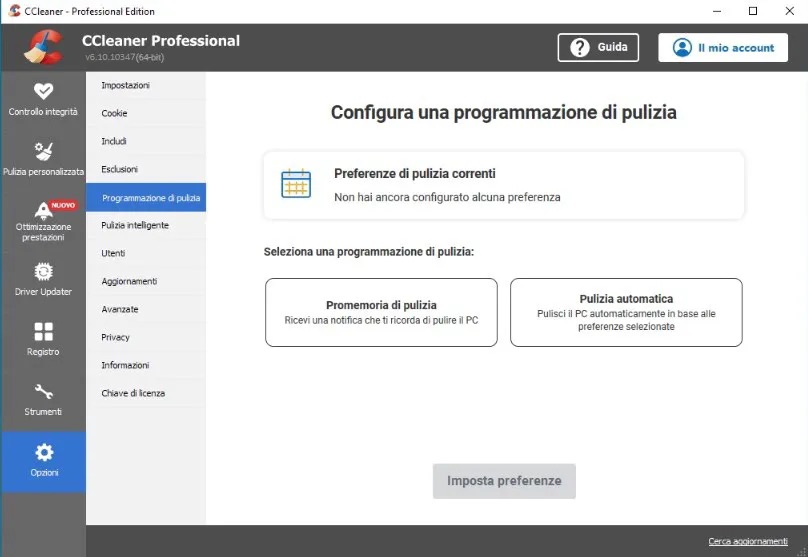
Oltre al monitoraggio in tempo reale, puoi anche utilizzare CCleaner per programmare la pulizia su un PC. L’app ti permette di scegliere se vuoi che il tuo dispositivo venga pulito quotidianamente, mensilmente o settimanalmente. Se preferisci pulire il tuo computer ancora più regolarmente, puoi anche optare per una pulizia automatica ad ogni accesso.
Per programmare la pulizia sul tuo computer con CCleaner, vai su Opzioni > Programmazione di pulizia. Quindi, scegli gli orari che preferisci.
Quando utilizzi la funzione Programmazione di pulizia di CCleaner, devi anche eseguire l’Utilità di pianificazione su Windows. Altrimenti non funzionerà.
9. Supporto prioritario
CCleaner offre assistenza clienti per aiutare gli utenti ad affrontare bug e altri problemi che possono incontrare con i loro computer. Il team di supporto è disponibile per aiutare con eventuali difficoltà che il software non può risolvere, ma può assisterti anche se hai bisogno di indicazioni sull’utilizzo dello strumento CCleaner. Tuttavia, il livello di supporto che ricevi dipende dal piano tariffario che hai.
Il supporto prioritario è disponibile per chiunque abbia un abbonamento CCleaner Business. Quindi, se hai CCleaner Business, puoi inviare un’email al team di assistenza clienti. Inoltre, hai accesso al supporto tecnico 24/7. Ma a meno che tu non abbia il piano tariffario più alto, non sarai in grado di ricevere assistenza prioritaria se qualcosa va storto.
Raccomandazione del nostro esperto:
Per molti problemi comuni, di solito puoi trovare risorse online che ti aiutano a risolverli. Ad esempio, se hai un Mac, puoi imparare come svuotare la cache su Mac e risolvere altri problemi correlati. Vale anche la pena considerare soluzioni alternative con un’assistenza clienti più vicina al tempo reale.
10. Recupero file
Più utilizzi il tuo Mac, più file e cartelle memorizzerai sul tuo dispositivo. Ma a un certo punto, è probabile che elimini accidentalmente qualcosa che in seguito ti renderai conto essere essenziale. A volte, avrai già rimosso definitivamente questo documento, e recuperarlo diventerà molto difficile. CCleaner ha uno strumento File Recovery che puoi provare se riscontri tali problemi.
Lo strumento File Recovery è noto come Recuva Pro. Puoi utilizzare lo strumento per recuperare file da dischi danneggiati, ed è anche possibile cercare documenti nascosti in profondità nel sistema che altrimenti pensavi fossero andati perduti per sempre. Se devi eliminare i file in modo permanente, puoi anche utilizzare Recuva Pro per cancellare i file in sicurezza e distruggerli digitalmente.
Recuva Pro è disponibile solo con CCleaner Pro Plus e Premium. Altri piani possono accedere a una versione più leggera dello strumento, ma perderanno molte delle funzionalità più importanti.
11. Inventario hardware
CCleaner ha uno strumento di inventario hardware chiamato Speccy, che offre aggiornamenti hardware automatici e approfondimenti sul tuo PC. Puoi vedere come stanno funzionando le unità del tuo dispositivo e assicurarti che tutto rimanga nelle migliori condizioni possibili.
A seconda della versione di Speccy che acquisti, puoi anche ottenere accesso al supporto premium. Vale la pena notare che puoi ottenere Speccy come parte del tuo pacchetto CCleaner solo se acquisti CCleaner Professional Plus. Altrimenti, l’app sarà indipendente. Se acquisti Speccy con CCleaner Professional Plus, otterrai la funzione per Windows, Android e Mac, non solo per Windows.
Piani e prezzi di CCleaner
CCleaner ha tre opzioni per Mac: Free, Professional e Professional Plus. Le recensioni di CCleaner Professional mostrano che questa versione è la più diffusa: il costo è di 24,95 € all’anno tramite abbonamento (licenza annuale), e Professional Plus costa 34,95 € all’anno. Per il download e l’installazione, puoi visitare il sito ufficiale di Piriform.
Gli utenti che hanno una buona esperienza con il cleaner considerano questa la migliore alternativa affidabile sul mercato. Se vuoi fare un test prima di un acquisto importante, puoi iniziare con il piano gratuito, cioè la versione gratuita, e poi valutare se l’abbonamento premium fa per te. CCleaner non è pericoloso ed è considerato sicuro da utilizzare.
Quando utilizzi CCleaner Free e Professional, puoi utilizzare lo strumento solo su un dispositivo alla volta. Ma con Professional Plus, hai l’opzione di utilizzare CCleaner su un massimo di tre computer e smartphone. L’aggiornamento a CCleaner Professional offre più funzionalità rispetto alla sola funzione Analizza foto, oltre a quanto segue:
Svuotamento automatico del Cestino
Importazione dei segnalibri del browser
Gestione degli elementi di avvio
La principale differenza tra Professional e Professional Plus è che, oltre a ricevere supporto prioritario, puoi utilizzare CCleaner su Windows e Android oltre che su Mac. Di seguito è riportato un riepilogo delle principali funzionalità di CCleaner e degli abbonamenti in cui sono disponibili:
Funzionalità
CCleaner Free
CCleaner Professional
CCleaner Professional Plus
Ricerca file duplicati
✅
✅
✅
Analizza foto
❌
✅
✅
Pulizia automatica del browser
❌
✅
✅
Svuotamento automatico del Cestino
❌
✅
✅
Disinstallazione di app superflue
✅
✅
✅
Rimozione dei file indesiderati
✅
✅
✅
Vale la pena acquistare CCleaner per Mac? Recensioni della versione completa
CCleaner non fa realmente nulla che non troverai in altre app di pulizia per Mac, e non offre funzionalità di sicurezza o VPN come MacKeeper. Quello che ha a suo favore, però, è una versione gratuita abbastanza buona. Se stai cercando uno strumento di pulizia per il tuo Mac, e hai un budget limitato, vale sicuramente la pena scaricare CCleaner e provarlo.
Molte delle migliori funzionalità di CCleaner sono disponibili su Windows, ma non su Mac. Ad esempio, non hai accesso alla pulizia programmata con CCleaner per macOS. Di conseguenza, è meglio guardare ad alcune alternative se hai bisogno di qualcosa di più completo della versione gratuita.
Dovresti utilizzare CCleaner?
Le opinioni su CCleaner degli utenti Mac che hanno bisogno di qualcosa di facile da utilizzare ma con molte funzionalità gratuite sono generalmente positive. Ad esempio, puoi automatizzare molto di più della rimozione dei file indesiderati sul tuo dispositivo rispetto a quanto potresti fare manualmente. CCleaner è anche un’app ideale se sai già come utilizzarla perché l’hai usata sui computer Windows, e ti piace la familiarità.
Tuttavia, CCleaner potrebbe non essere la migliore soluzione per tutti. Alcuni utenti potrebbero volere qualcosa di più completo di quanto offra la versione a pagamento, e gli abbonamenti macOS non sono articolati come quelli che troverai con Windows. Inoltre, accedere all’assistenza clienti è a volte difficile se non sei un utente Pro Plus.
Domande frequenti
1. Come disinstallare CCleaner da Mac?
Per disinstallare CCleaner da Mac:
Apri l’app CCleaner.
Vai su CCleaner > Disinstalla CCleaner.
Segui le istruzioni sul tuo computer per completare il processo.
2. CCleaner è un virus?
No, CCleaner non è un virus. È una piattaforma perfettamente legittima e totalmente sicura da utilizzare.
CCleaner viene utilizzato da utenti di computer e smartphone per mantenere i loro dispositivi a un livello di prestazioni ottimale. Puoi aggiornare il software, eliminare i file e molto altro per assicurarti che ciò avvenga.
Rispettiamo la tua privacy e
utilizziamo i cookie
per offrire la migliore esperienza di utilizzo del sito.
Centro Preferenze sulla Privacy
Usiamo i cookie insieme ad altri strumenti per offrirti la migliore esperienza possibile mentre usi il sito web di MacKeeper. I cookie sono piccoli file di testo che aiutano il sito web a caricarsi più velocemente. I cookie che utilizziamo non contengono alcun tipo di dati personali, il che significa che non memorizzano mai informazioni come la tua posizione, l'indirizzo email o l'indirizzo IP.
Aiutaci a migliorare la tua navigazione sul nostro sito accettando l'uso dei cookie. Potrai modificare le tue impostazioni sulla privacy quando vuoi.
Gestisci il consenso
Tutti i cookie
Questi cookie sono indispensabili per garantire le funzionalità di base del sito (tra cui le pagine di navigazione, l'invio dei moduli, il rilevamento della lingua, i commenti ai post), il download e l'acquisto del software. Senza di essi, il sito potrebbe non funzionare correttamente.
Inserisci la tua email in modo da consentirci di inviarti un link per il download
Controlla le tue email sul Mac
Installa MacKeeper sul Mac per riscoprirne la sua vera forza.
Esegui l’applicazione
Fai clic su Continua
Fai clic su Installa
La tua versione di macOS è inferiore a OS 10.11. Ti suggeriamo di utilizzare MacKeeper 4 per risolvere i problemi di pulizia, privacy e sicurezza su macOS.
![CCleaner Mac recensione: è valido e vale la pena acquistarlo? [+Prezzo e Funzionalità]](https://static-cdn.mackeeper.com/mk-blog-upload/images/[IT] - ccleaner-review2.jpg)