Laut Testbericht ist CCleaner ein gutes Tool für Mac, doch manchmal benötigt man mehr Funktionen. Wenn Sie Ihren Mac sauber halten möchten, bietet das Tool Sicheres Aufräumen von MacKeeper zahlreiche Vorteile. Unser Tool identifiziert überflüssige Dateien und Ordner und ermöglicht eine einfache Bereinigung, ohne Ihr Gerät zu gefährden. Darüber hinaus können Sie auch Inhalte bereinigen, an die Sie normalerweise nicht denken würden, wie zum Beispiel Caches, Protokolle und Sprachdateien.
Ihr Mac verfügt über zahlreiche Funktionen, mit denen Sie Ihr Gerät bereinigen und alles effizient am Laufen halten können. In vielen Fällen ist es jedoch viel einfacher, eine Drittanbieter-App zu verwenden. Auf diese Weise sparen Sie viel Zeit im Vergleich zum manuellen Löschen aller Daten. CCleaner ist eine der beliebtesten Apps zum Bereinigen von Dateien und Ordnern auf Ihrem Mac, daher lohnt es sich, einen CCleaner-Testbericht zu lesen, bevor Sie sich zum Kauf entschließen.
CCleaner wurde bereits hunderte Millionen Mal heruntergeladen und bietet eine Reihe von Funktionen, die es für Nutzer, die ihre MacBooks sauber halten möchten, attraktiv machen. Darüber hinaus eignet es sich sowohl für private Geräte als auch für Unternehmen. Ist CCleaner also gut und den Kauf wert? Lesen Sie weiter, und wir beantworten Ihre wichtigsten Fragen.
Ein Hinweis von unseren Experten:
Das manuelle Bereinigen Ihres Macs kostet Sie viel wertvolle Zeit. Außerdem ist es ein sehr mühsamer Vorgang. Überlassen Sie diese Aufgabe einer speziellen Drittanbieter-App. Sicheres Aufräumen von MacKeeper entfernt alle unnötigen Dateien von Ihrem Gerät und schafft so Speicherplatz.
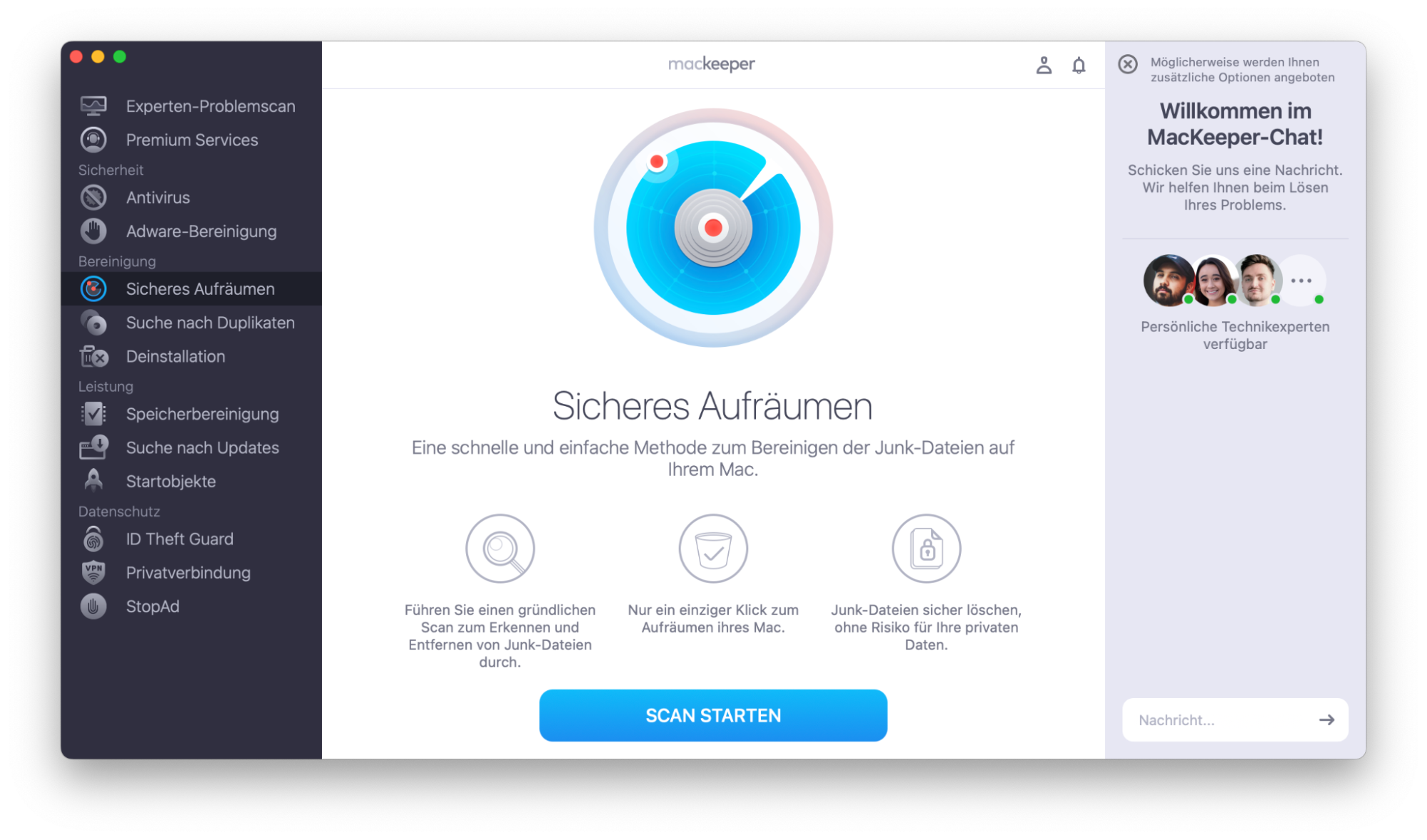
So verwenden Sie Sicheres Aufräumen von MacKeeper:
Wenn die App geöffnet wird, gehen Sie zu Bereinigung > Sicheres Aufräumen.
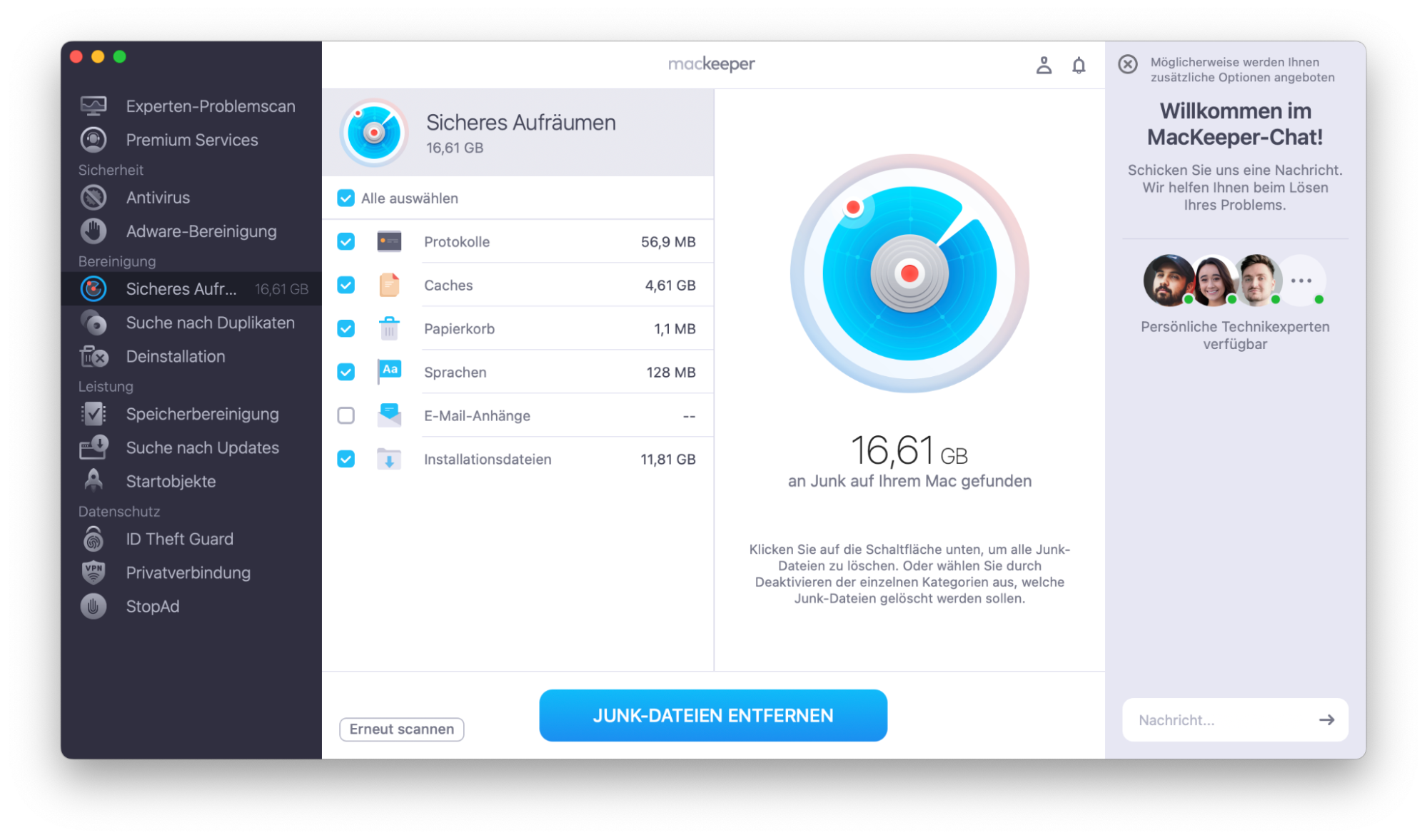
Nachhdem Sie die Dateien usw. überprüft haben, die Sie löschen möchten, setzen Sie die Häkchen neben den einzelnen Bereichen und wählen Sie Junk-Dateien bereinigen. Sie können auch einzelne Protokolle, Caches usw. abwählen, falls Sie einige davon behalten möchten.
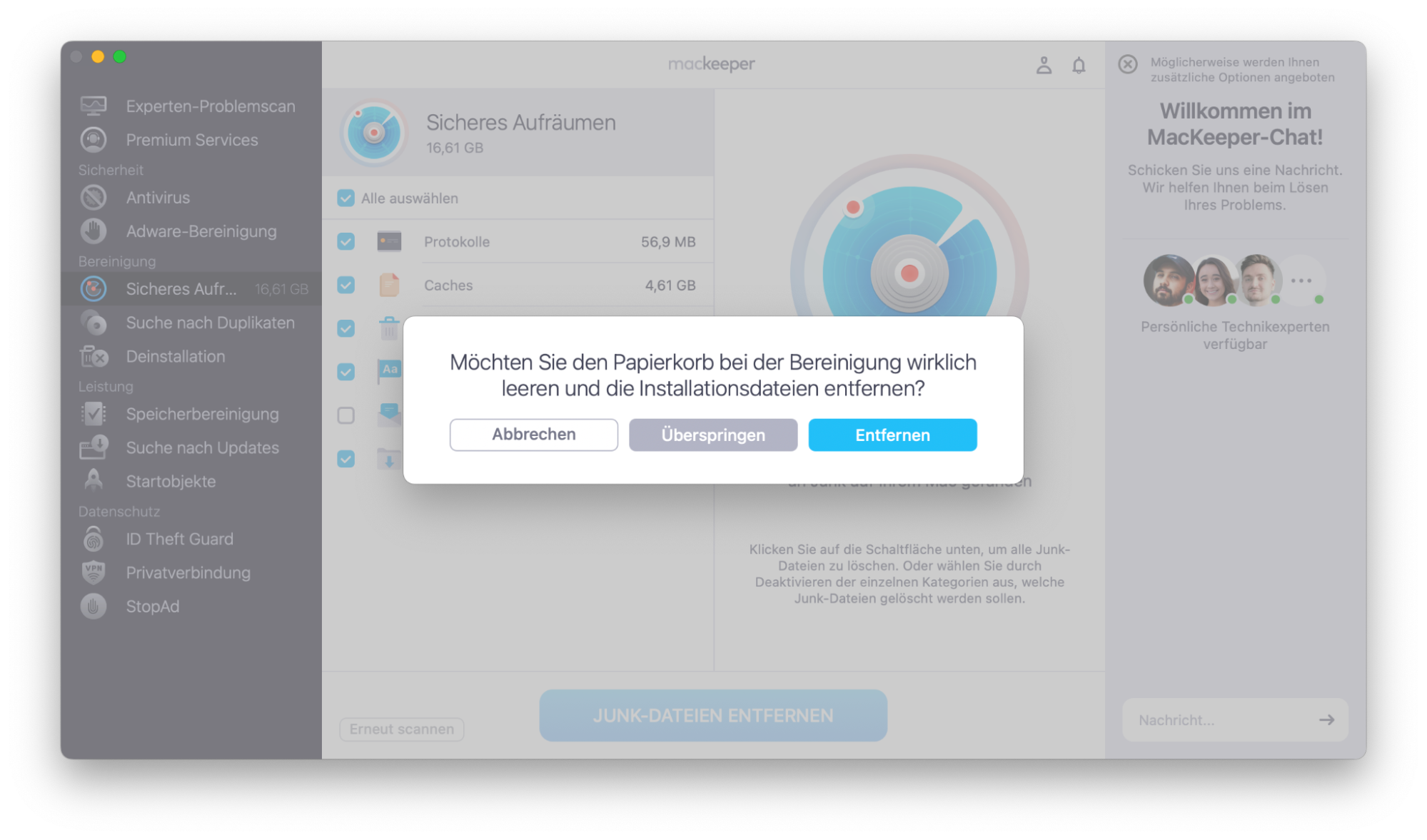
Ein Popup-Fenster wird angezeigt und Sie werden gefragt, ob Sie auch den Papierkorb leeren möchten. Wählen Sie Entfernen, wenn Sie dies wünschen, und Überspringen, wenn Sie dies nicht möchten.
Warten Sie, bis MacKeeper die Programme gelöscht hat, für die Sie die Berechtigung gewährt haben.
Schritt 1. MacKeeper > Sicheres Aufräumen > Scan startenSchritt 2. Wählen Sie die zu löschenden Dateien aus > Junk-Dateien bereinigenSchritt 3. Wählen Sie Entfernen
Was ist CCleaner?
Cleaner ist eine Software zur Systembereinigung von Windows- und macOS-Computern. Sie ist seit 2004 auf dem Markt. Die App ist zwar Freemium, die kostenlose Version ist jedoch nur für Windows-Benutzer verfügbar.
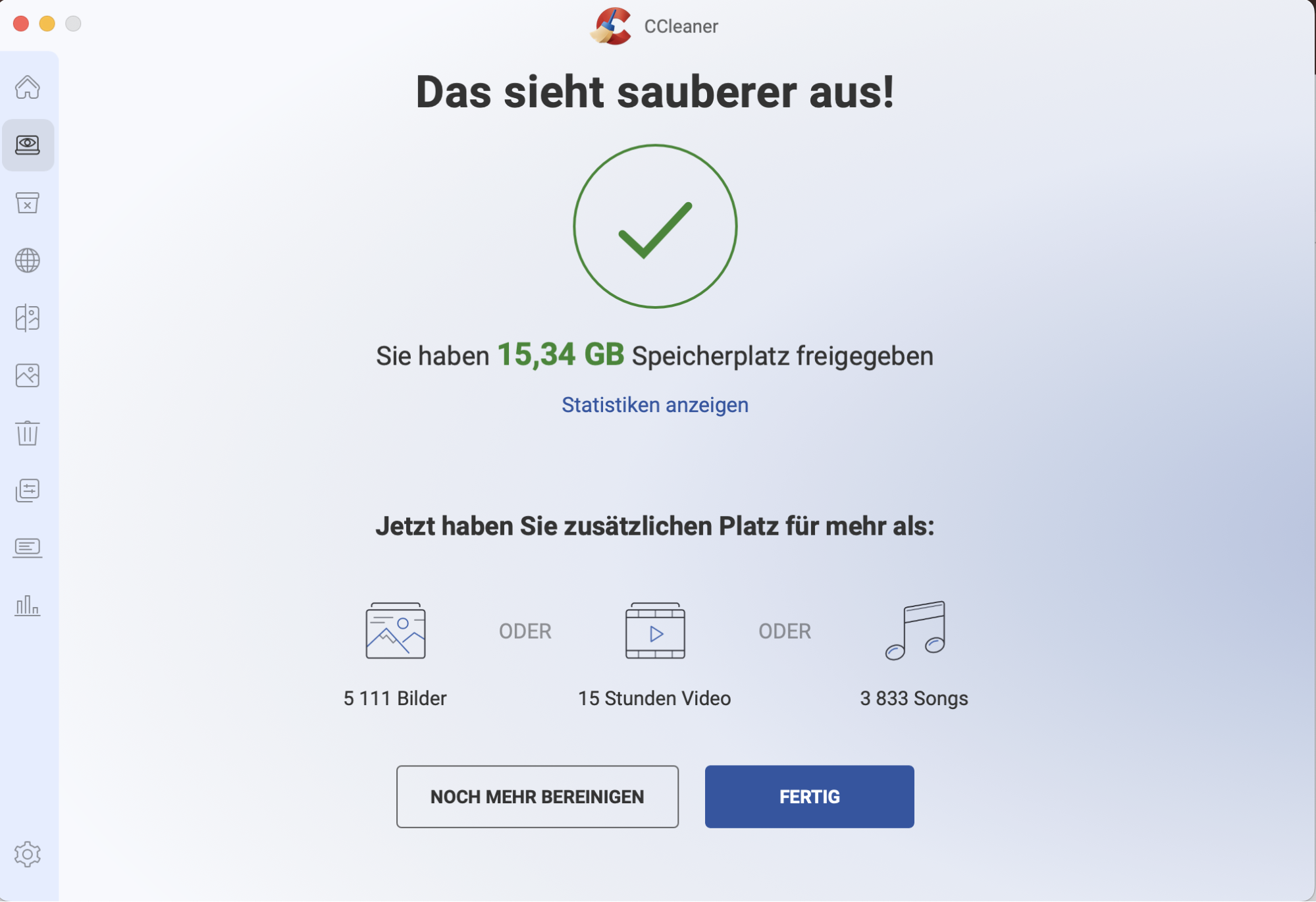
CCleaner durchsucht Ihren Mac nach Dateien, die weder notwendig noch gewünscht sind. Anschließend können Sie diese schnell und sicher löschen. Dadurch wird nicht nur Speicherplatz freigegeben, sondern Ihr System kann auch leicht beschleunigt werden. CCleaner entfernt verschiedene Dateitypen, darunter Anwendungs-Caches, Protokolldateien, Duplikate und Autostart-Einträge.
Zusätzlich zur Bereinigung von Dateien auf Ihrem Mac bietet CCleaner auch die Möglichkeit, Software direkt innerhalb der App zu aktualisieren. Darüber hinaus können Sie Tools zur Leistungsoptimierung nutzen, um einen reibungslosen Betrieb Ihres Macs zu gewährleisten.
Bis März 2024 wurde CCleaner in zahlreichen Ländern über 2,5 Milliarden Mal heruntergeladen. Die App ist für Windows und Mac sowie für Android und iOS verfügbar .
Zu wem gehört CCleaner
CCleaner gehört zu Piriform Software, einem Unternehmen mit Sitz in London, Vereinigtes Königreich. Piriform wurde 2017 von Avast übernommen und ist seitdem Teil dieses Unternehmens. Seitdem hat NortonLifeHack Avast übernommen – Piriform gehört nun ebenfalls zu diesem Ökosystem.
Funktionsweise von CCleaner
Um zu entscheiden, ob sich der Kauf von CCleaner lohnt, muss zunächst geprüft werden, ob das Programm funktioniert. Die Antwort lautet kurz und bündig: Ja, CCleaner funktioniert recht gut. Die App ist effizient bei der Bereinigung unnötiger Prozesse und verfügt zudem über ein Tool, mit dem Sie Ihre Registrierungsdatenbank ohne größere Probleme bereinigen können.
Zusätzlich zu den oben genannten Funktionen ermöglicht Ihnen CCleaner – ähnlich wie MacKeeper – die Deaktivierung von Autostart-Programmen, die Ihren Computer beim Hochfahren möglicherweise verlangsamen können.
Gibt es CCleaner für Mac
Ja, CCleaner ist für Mac verfügbar. Mit CCleaner für Mac können Sie die App auf 1–3 Geräten nutzen, je nachdem, für welches Preismodell Sie sich entscheiden.
Funktionen von CCleaner für Mac
Obwohl die Funktionalität von CCleaner weitgehend unverändert geblieben ist, unterscheidet sich die Anordnung der Tools. Wenn Sie also von einer früheren Version umsteigen, sollten Sie sich kurz mit dem neuen Layout vertraut machen.
Hier finden Sie einen Überblick über die wichtigsten Funktionen von CCleaner:
Datenmüll bereinigen
Duplikate finden
Apps deinstallieren
Browser bereinigen
Fotos analysieren
Autostart-Programme verwalten
Browser-Lesezeichen importieren
Papierkorb automatisch leeren
1. Unerwünschten Datenmüll bereinigen
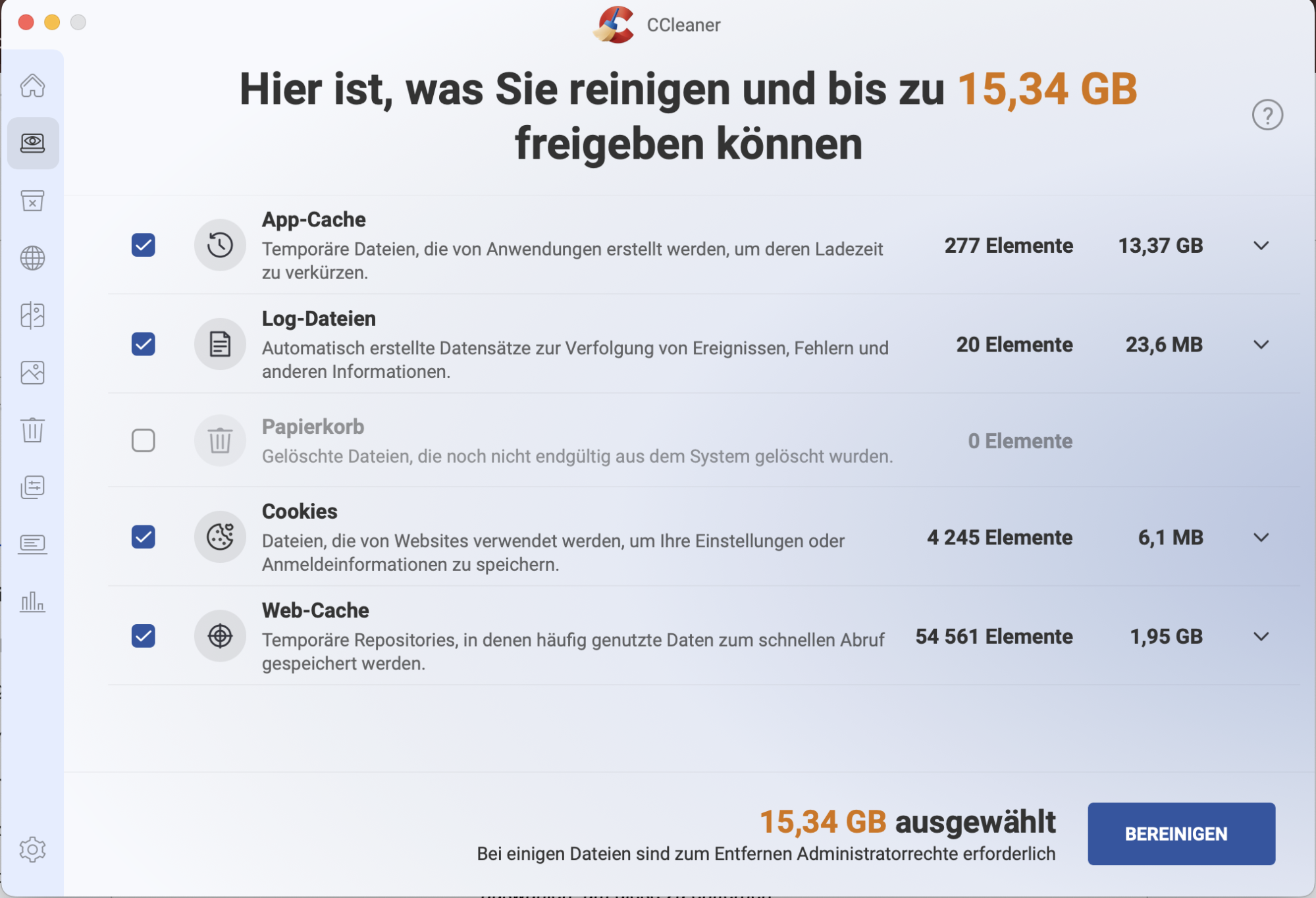
Klicken Sie auf die Schaltfläche Scannen, und CCleaner beginnt sofort damit, Ihren Mac nach sogenannten „Datenmüll“ zu durchsuchen. Genauer gesagt bedeutet das:
Anwendungscache
Protokolldateien
Papierkorb
Downloads
Große Dateien
Entwicklungsdateien
Datenmüll auf externen Laufwerken
In Test wurden 26,09 GB an Daten gefunden, die wir bedenkenlos löschen konnten. CCleaner wählt zwar automatisch aus, was zur Bereinigung empfohlen wird, doch Sie können diese Auswahl nach Belieben anpassen. Außerdem stehen die Optionen Alle auswählen und Keine auswählen zur Verfügung.
Möglicherweise müssen Sie einige Apps schließen, um deren Cache-Dateien zu löschen. Ansonsten ist der Vorgang schnell und einfach.
2. Doppelte Dateien finden
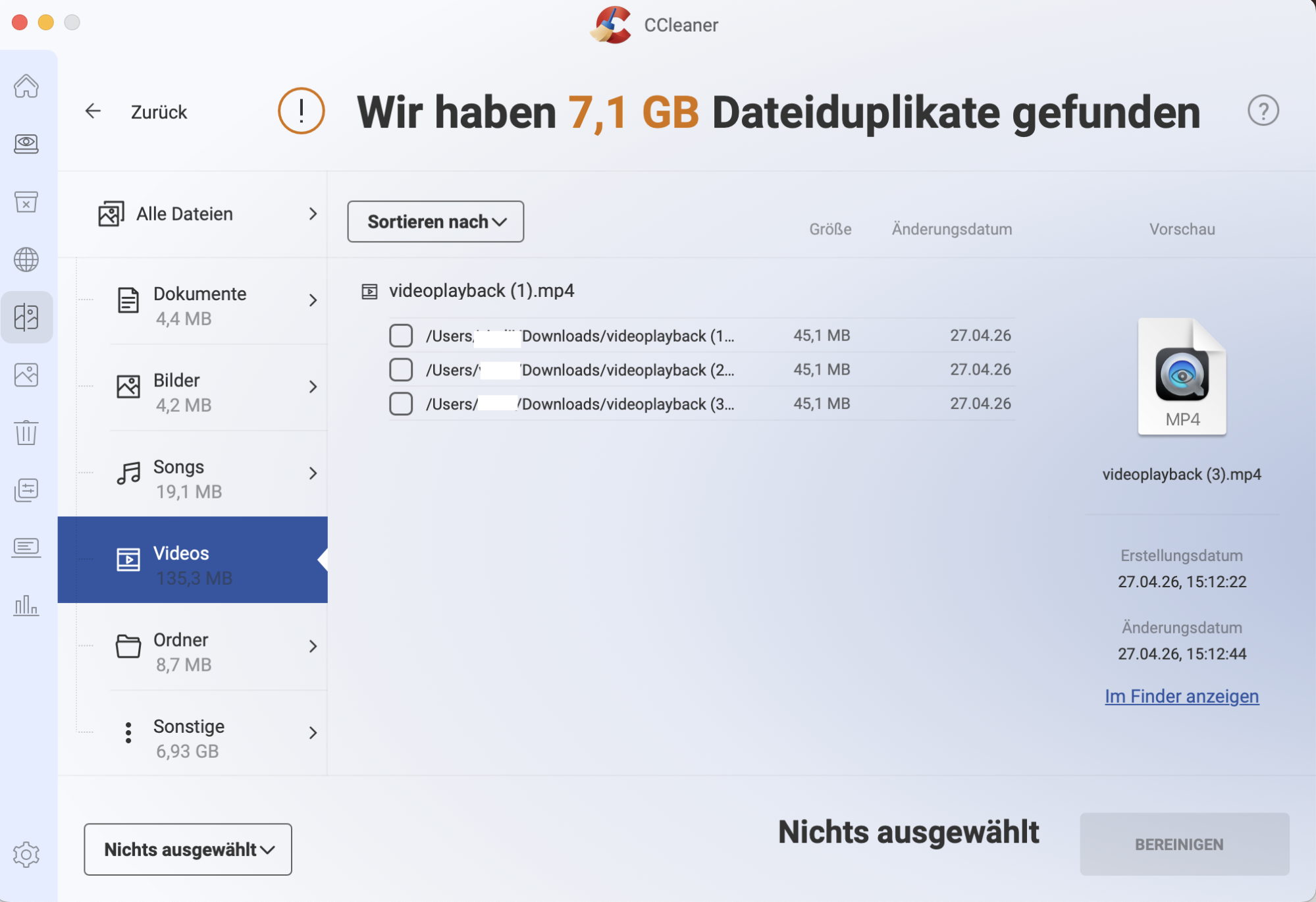
CCleaner kann auf Ihrem gesamten Mac, in ausgewählten Ordnern oder auf externen Laufwerken nach doppelten Dateien suchen. Dies ist nützlich, wenn Sie beispielsweise nur Ihre Foto- oder Musiksammlung scannen möchten. Auf einem M1 Mac mini dauerte das Scannen des gesamten Systems nur wenige Sekunden, wobei 1,97 GB an doppelten Dateien gefunden wurden.
Die Ergebnisse werden in die folgenden Kategorien unterteilt: Alle Dateien, Dokumente, Bilder, Lieder, Videos, Ordner und Sonstiges. Wie bei allen Tools zur Duplikatsuche sollten Sie sich jedoch einen Moment Zeit nehmen, um die Ergebnisse zu prüfen, bevor Sie auf die Schaltfläche Löschen klicken. Es kann einen guten Grund für Duplikate geben, insbesondere wenn diese an verschiedenen Stellen auf Ihrem Systemlaufwerk gefunden werden.
3. Überflüssige Apps deinstallieren
Um eine App von Ihrem Mac zu löschen, müssen Sie sie normalerweise nur in den Papierkorb ziehen. Sollten Sie Probleme beim Löschen einer App haben oder befürchten, dass Dateien zurückbleiben, kann ein Deinstallationsprogramm wie das in CCleaner hilfreich sein.
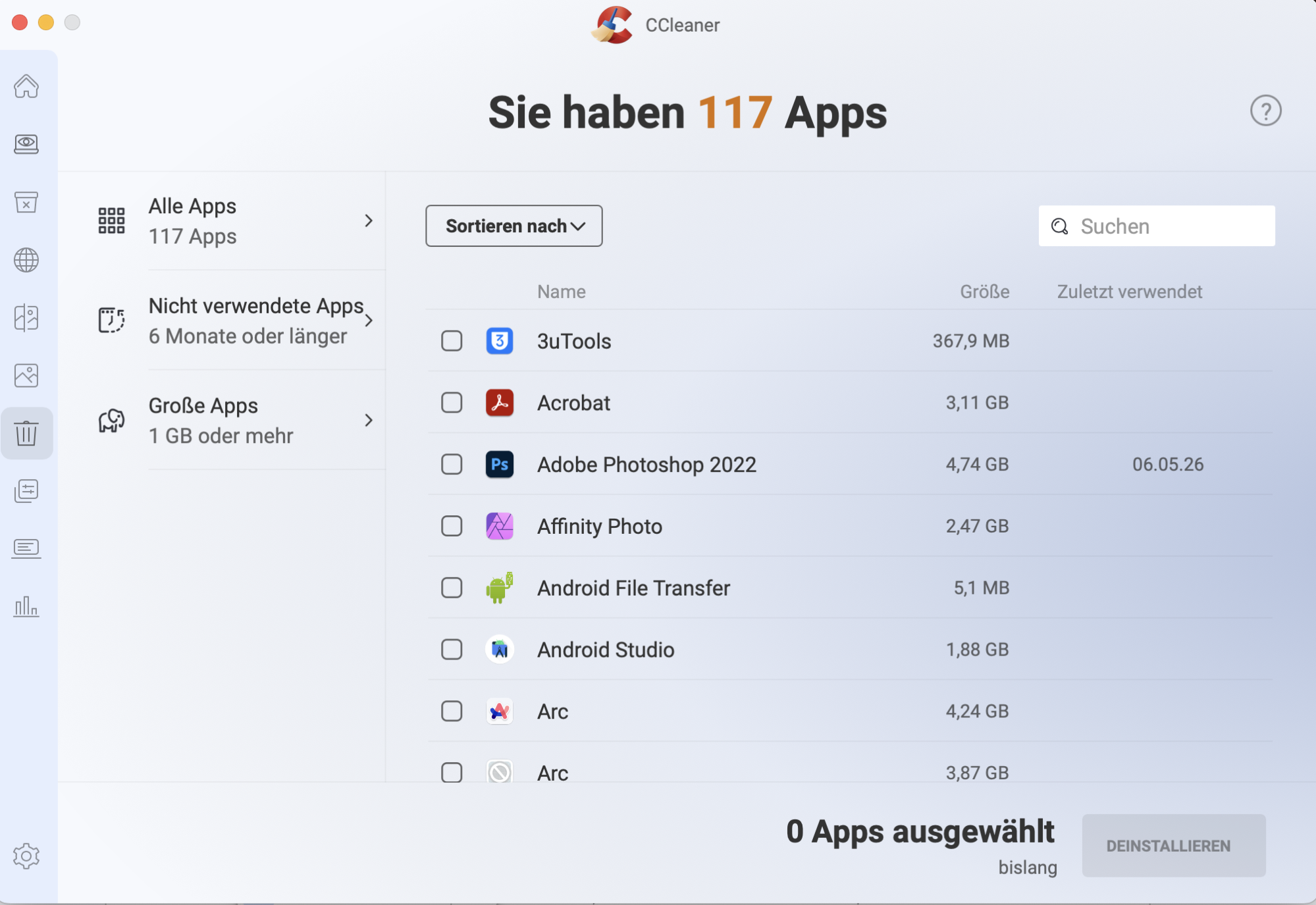
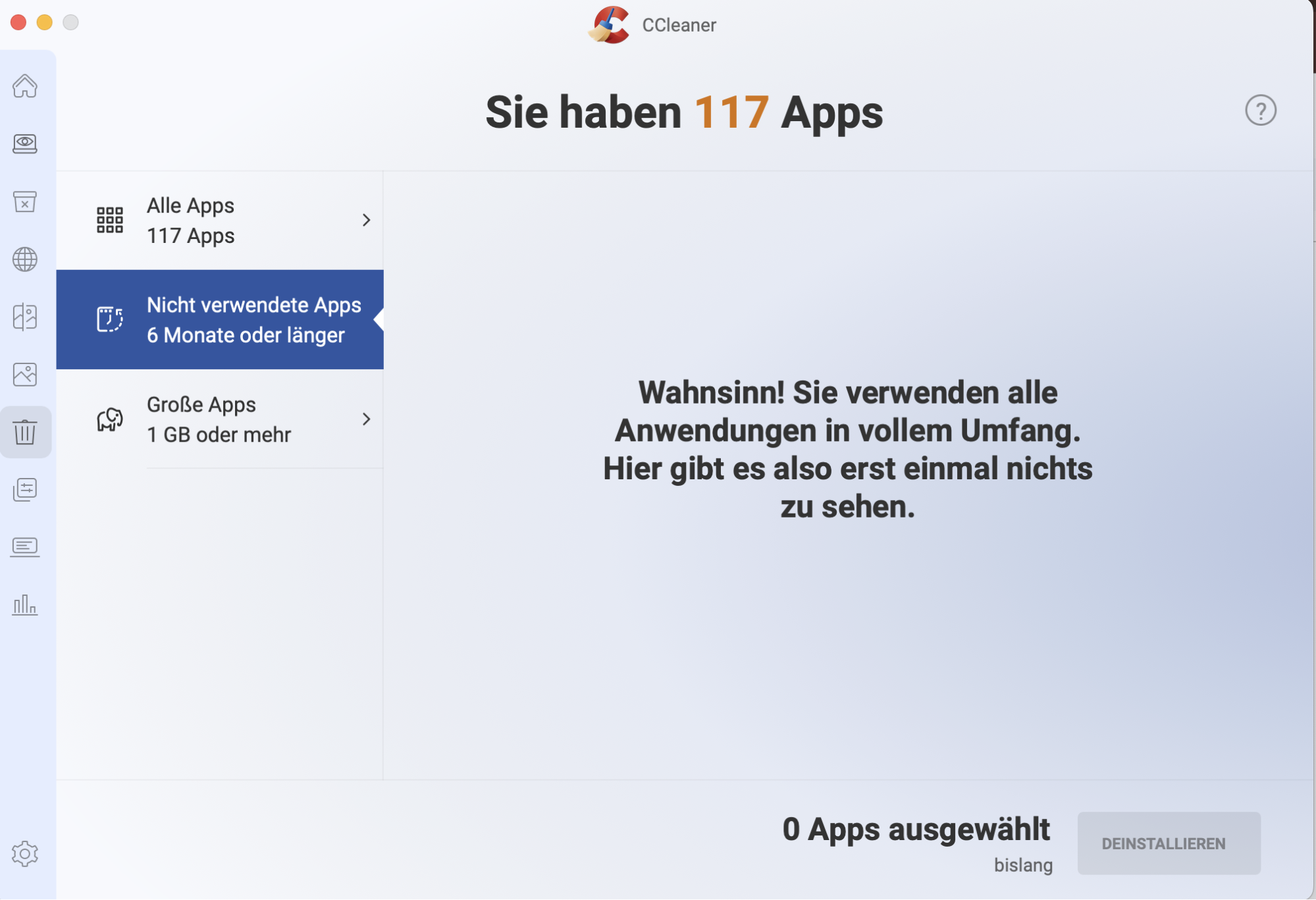
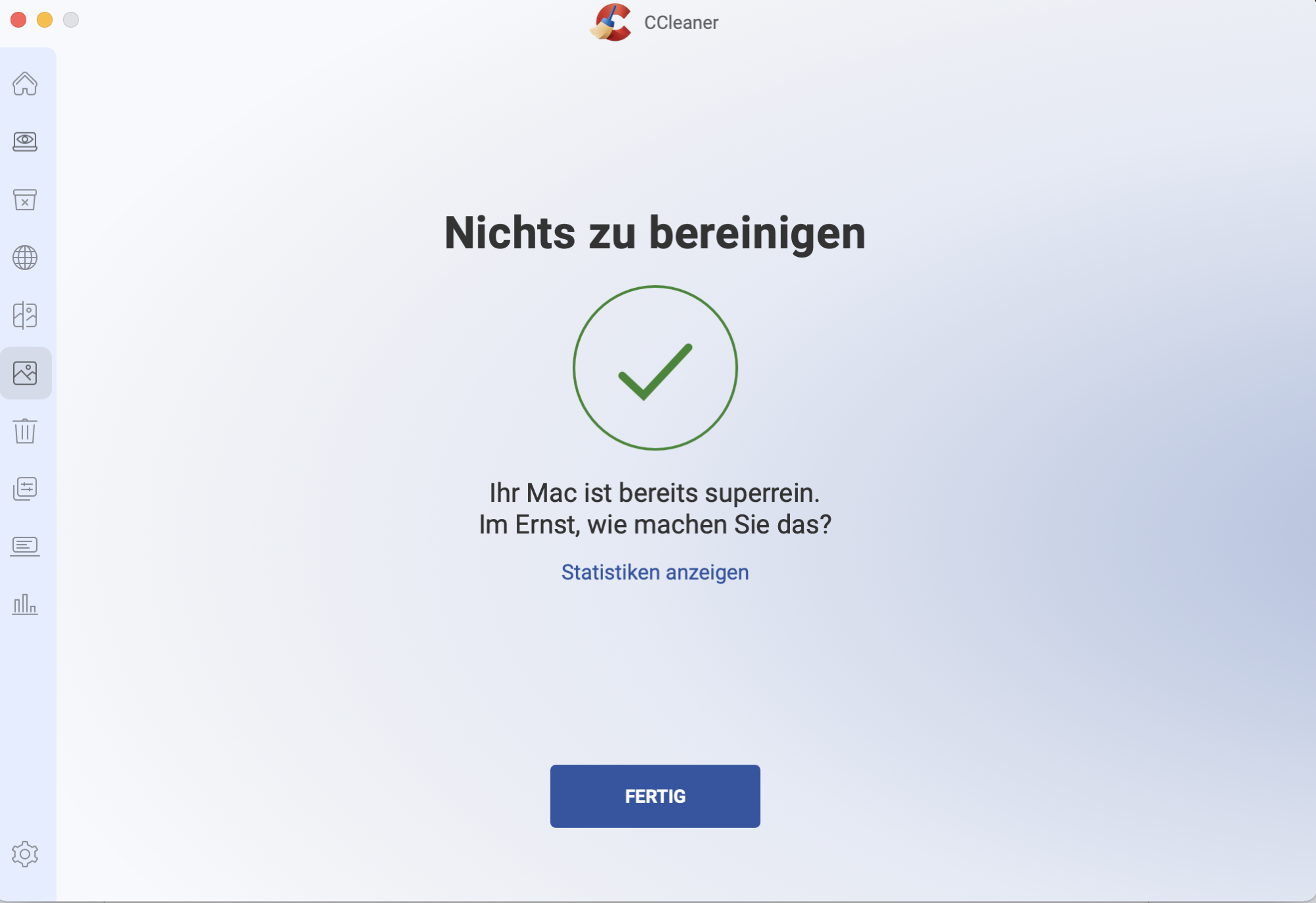
Nach einem Scan zeigt Ihnen CCleaner alle Apps an, die deinstalliert werden können. Sie können sich auch nur große Apps oder solche anzeigen lassen, die Sie seit mindestens sechs Monaten nicht mehr verwendet haben. Da man Programme oft installiert und dann vergisst, ist dies eine schnelle Möglichkeit, dieses Problem zu beheben.
4. Autostart-Programme verwalten
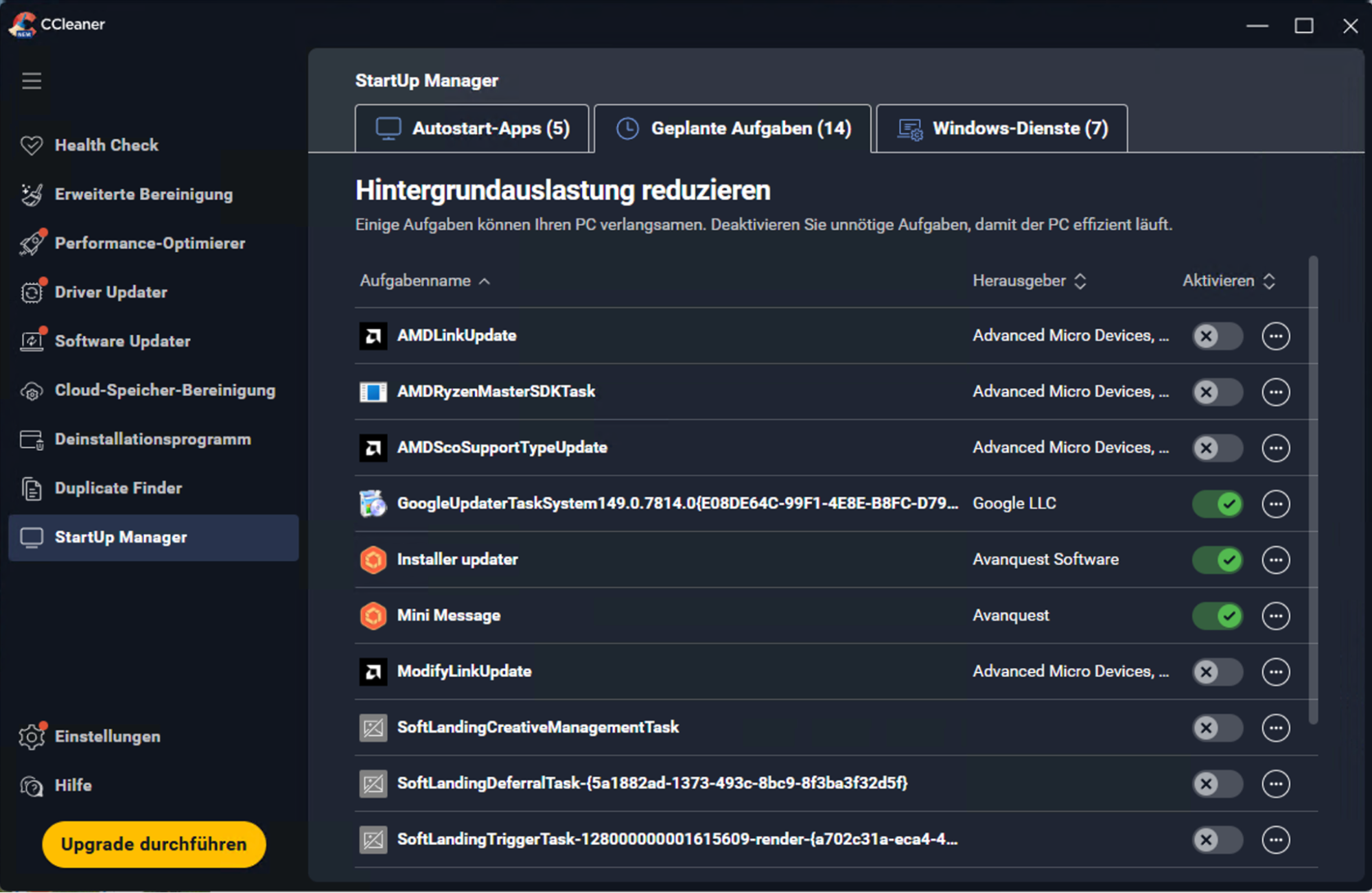
Eine der Hauptfunktionen von CCleaner ist die Möglichkeit, Autostart-Programme auf Ihrem Mac zu verwalten. CCleaner unterteilt Ihre Autostart-Programme in verschiedene Registerkarten und vereinfacht so die Navigation. Sie können beispielsweise geplante Programme, Kontextmenüs und verschiedene andere Kategorien verwalten.
Nachdem Sie zu Tools > Autostart gegangen sind, können Sie alle Startprogramme auswählen, die Sie deaktivieren oder löschen möchten. Wählen Sie anschließend Deaktivieren oder Löschen. Alternativ können Sie auf Aktivieren tippen, wenn Sie diese Elemente lieber aktivieren möchten.
Das Tool zum Entfernen von Autostart-Programmen in CCleaner ist zwar nützlich, hat jedoch einen entscheidenden Nachteil. Im Gegensatz zu Alternativen wie MacKeeper können Sie damit möglicherweise Funktionen deaktivieren oder löschen, die für den ordnungsgemäßen Betrieb Ihres Geräts unerlässlich sind. Dies kann zu größeren Problemen führen und die Nutzung Ihres Macs unmöglich machen. CCleaner empfiehlt daher, vor dem Löschen zu prüfen, ob die jeweiligen Prozesse sicher entfernt werden können.
5. Fotos analysieren
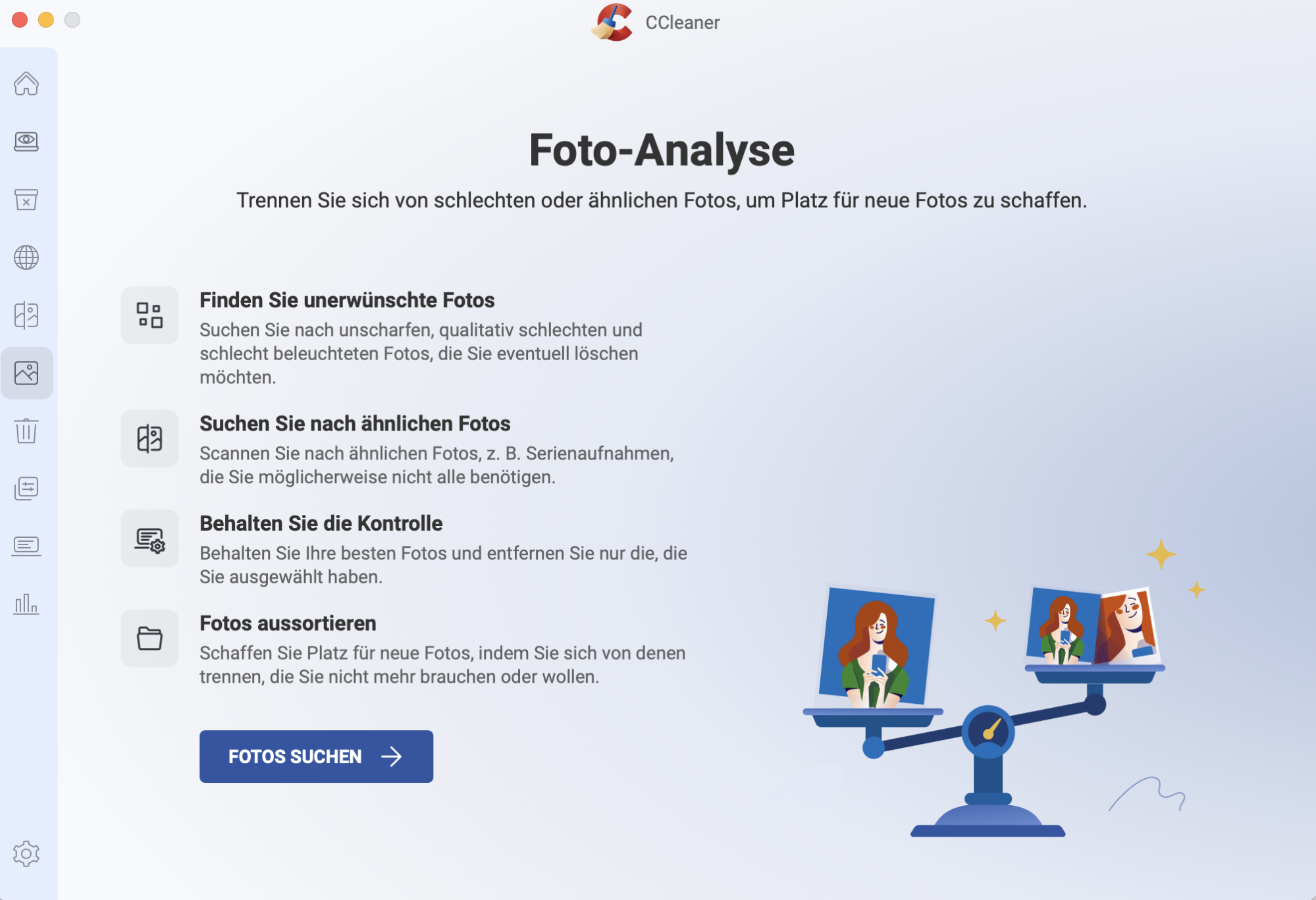
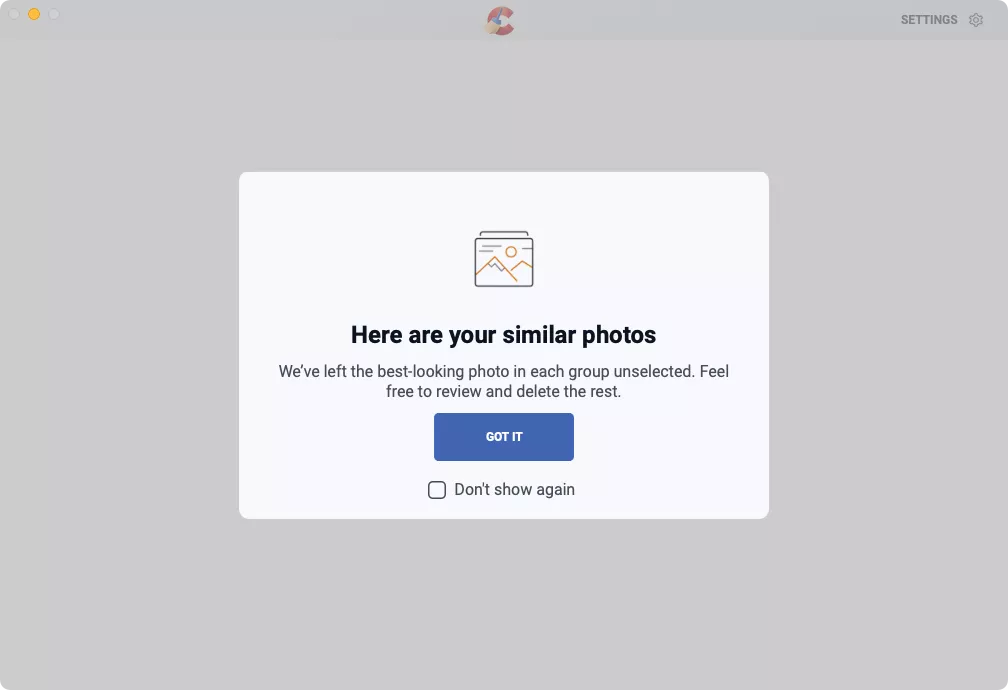
Obwohl die Duplikatsuche von CCleaner exakte Kopien von Bildern findet, geht die Funktion „Fotos analysieren“ noch einen Schritt weiter. Sie durchsucht sowohl nach schlechten als auch nach ähnlichen Fotos. Der Begriff „schlecht“ ist natürlich subjektiv, doch CCleaner versucht, Fotos zu finden, die unscharf, zu dunkel oder anderweitig von minderer Qualität sind.
Wenn Sie Ihren gesamten Mac durchsuchen, erhalten Sie wahrscheinlich einige ungenaue Ergebnisse, da das Tool beispielsweise Hintergrundbilder und Symbole als „schlecht“ einstuft. Das ist allerdings kein großes Problem, und es findet recht zuverlässig Bilder von schlechter Qualität, die dann gelöscht werden können. Ähnlich verhält es sich mit ähnlichen Bildern – es gibt zwar einige Fehlalarme, aber insgesamt kann dieses Tool viel Zeit sparen.
6. Browser automatisch bereinigen
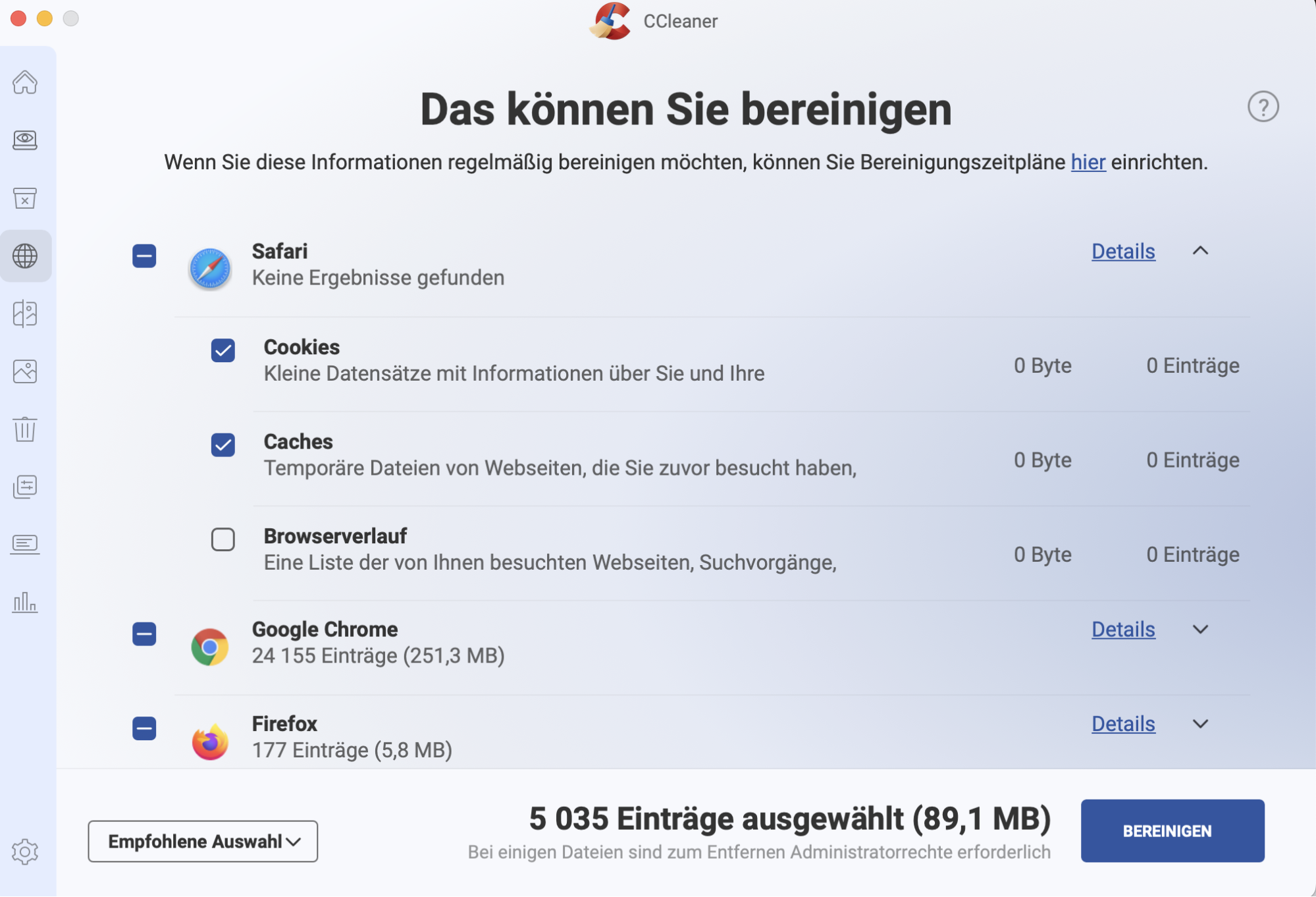
Webbrowser speichern alle möglichen Daten auf Ihrem Mac, darunter Cookies, Cache-Dateien, Browser-Verlauf und Informationen zur automatischen Ausfüllung. Im Laufe der Zeit sammeln sich diese Daten an und belegen einen beträchtlichen Teil des Speicherplatzes – doch es geht dabei auch um Datenschutz.
Mit CCleaner können Sie die auf Ihrem Mac installierten Webbrowser scannen und diese Daten mit wenigen Klicks löschen. Dies ist natürlich auch in einzelnen Browsern möglich; der Hauptvorteil von CCleaner liegt jedoch darin, dass Sie mehrere Browser gleichzeitig bearbeiten können.
7. Browser-Lesezeichen importieren
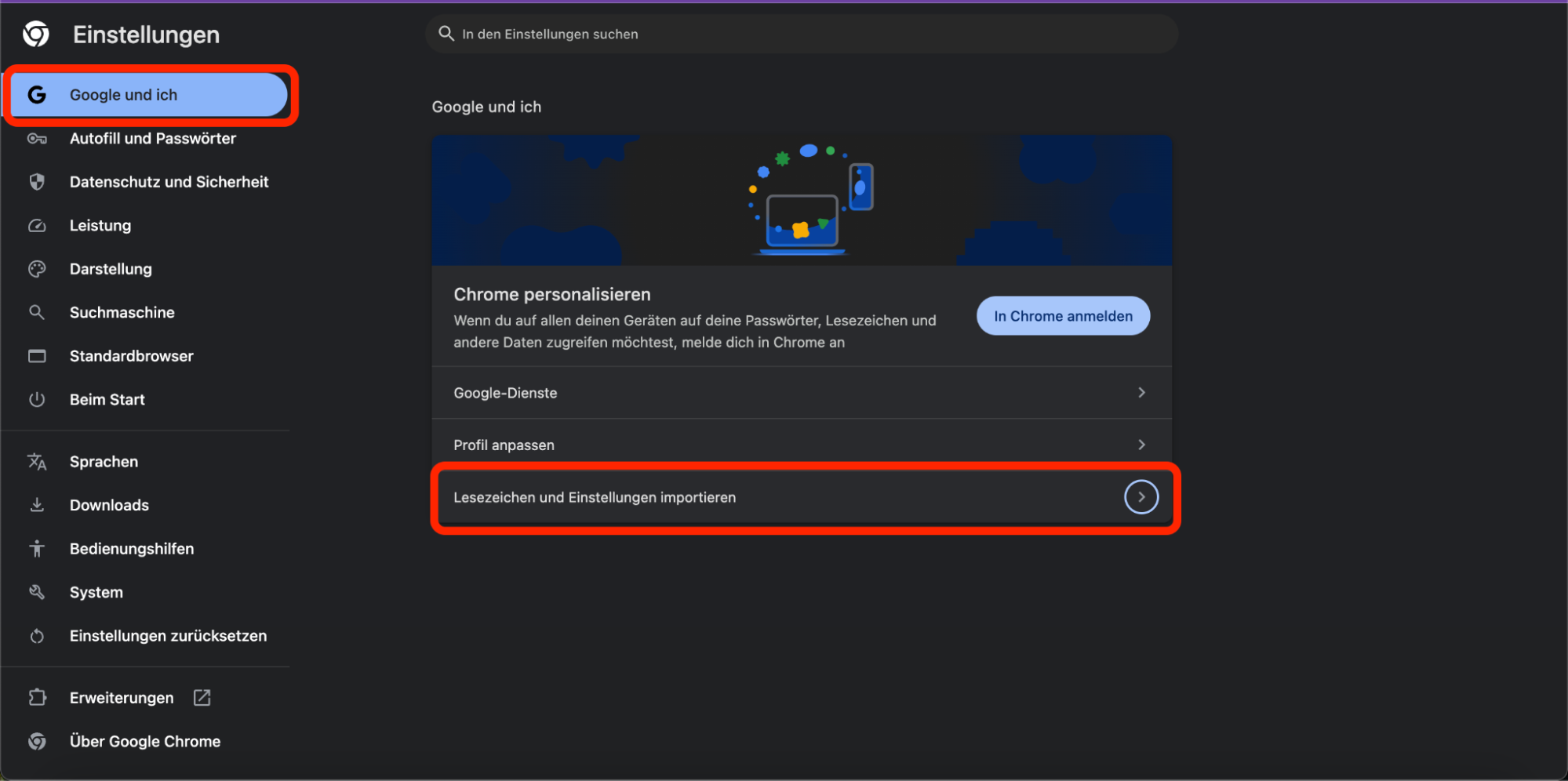
CCleaner bietet eine praktische Funktion, mit der Sie Browser-Lesezeichen einfach importieren und mit allen anderen Browsern synchronisieren können. Wenn Sie in Chrome und Firefox unterschiedliche Einstellungen verwenden und dies für Sie ein Problem darstellt, wird Ihnen diese Funktion wahrscheinlich helfen.
Um Browser-Lesezeichen in CCleaner zu importieren, öffnen Sie die App und gehen Sie zu Einstellungen > Lesezeichen und Einstellungen importieren. Wählen Sie dann den Browser aus, aus dem Sie Lesezeichen importieren möchten, und tippen Sie auf Importieren.
Zwar können Sie Ihre Browser-Lesezeichen aus Chrome und Firefox importieren, doch für Safari bietet CCleaner diese Funktion nicht an. Wenn dies Ihr Hauptbrowser ist, müssen Sie Ihre Einstellungen daher weiterhin manuell anpassen.
8. Papierkorb automatisch leeren
Wenn Ihr Mac langsam läuft, ist das Leeren des Papierkorbs ein guter erster Schritt. Das manuelle Leeren des Papierkorbs über die Papierkorb-App kann jedoch schnell mühsam werden. CCleaner bietet eine Lösung, mit der Sie Ihren Papierkorb automatisch leeren können.
In den CCleaner-Einstellungen können Sie auf die Registerkarte Papierkorb klicken und festlegen, ob dieser automatisch geleert werden soll. Beachten Sie jedoch, dass es sich hierbei um eine kostenpflichtige Funktion handelt, die in der kostenlosen Version von CCleaner nicht verfügbar ist.
CCleaner-Funktionen für den PC
Die wichtigsten Funktionen von CCleaner unterscheiden sich je nach Betriebssystem (Windows oder Mac). Nachdem wir nun die wichtigsten CCleaner-Funktionen für macOS behandelt haben, wollen wir uns ansehen, welche Funktionen PC-Nutzern zur Verfügung stehen.
1. Leistungsoptimierer
CCleaner gibt an, dass der Leistungsoptimierer die PC-Leistung um bis zu 34 % steigern und die Akkulaufzeit um 30 % verlängern kann. Diese Funktion kann außerdem Ihre Startgeschwindigkeit um 72 % verbessern.
Der Leistungsoptimierer von CCleaner läuft im Hintergrund. Die App deaktiviert Anwendungen und Prozesse, die für den Betrieb Ihres Computers nicht unbedingt erforderlich sind. Dadurch wird Ihr Arbeitsspeicher (RAM) entlastet und optimale Ergebnisse erzielt. Wenn Sie deaktivierte Anwendungen und Prozesse wieder benötigen, aktiviert CCleaner diese automatisch.
Der Leistungsoptimierer ist nur in der kostenpflichtigen Version von CCleaner verfügbar. Wenn Sie Ihr Abonnement nicht erweitern möchten, empfiehlt es sich, alternative Methoden zur Reduzierung des Systemspeichers auf Ihrem Mac zu prüfen (z. B. durch Löschen von Time-Machine-Snapshots).
2. Treiberaktualisierung
Sie wissen wahrscheinlich, dass die Software Ihres Computers regelmäßig aktualisiert werden muss, aber wussten Sie auch, dass Sie die Hardware Ihres Geräts ebenfalls aktualisieren müssen? Ungeprüfte, veraltete oder defekte Hardware kann zu Leistungsproblemen Ihres Computers führen. Schlimmer noch: Sie riskieren, Ihre Dateien und Ordner zu beschädigen und dadurch den Zugriff auf wichtige Dokumente zu verlieren.
Die PC-App CCleaner verfügt über ein Tool zur Treiberaktualisierung, das nach defekten und veralteten Treibern sucht. Werden solche gefunden, behebt das Programm Probleme, die die ordnungsgemäße Funktion Ihres Geräts beeinträchtigen könnten. Im Wesentlichen funktioniert diese Funktion ähnlich wie das Apple Diagnostics-Tool auf Ihrem Mac.
3. PC-Zustandsprüfung
Mit der Zeit verschlechtert sich die Leistungsfähigkeit Ihres Computers. Viele Benutzer bemerken jedoch Probleme viel früher, als nötig, weil sie ihre Geräte nicht regelmäßig überprüfen. Oftmals werden potenzielle Leistungsprobleme Ihres Computers leicht übersehen, da dieser Prozess recht mühsam sein kann – genau hier greift das Tool für die PC-Zustandsprüfung von CCleaner ein.
PC-Benutzer können ihren Computer automatisch auf potenzielle Probleme überprüfen. Wenn CCleaner diese erkennt, versucht es, sie so effizient wie möglich zu beheben. Die PC-Zustandsprüfung von CCleaner kann Probleme auf unterschiedliche Weise beheben, beispielsweise durch das Entfernen von Junk-Dateien und das Deaktivieren von Autostart-Programmen.
4. Software-Aktualisierung
Apps auf Ihrem Computer zu aktualisieren ist einfach, wenn Sie sie aus einem offiziellen App-Store heruntergeladen haben. Manchmal ist es aber auch recht kompliziert. Am einfachsten aktualisieren Sie Ihre Software mit einer Drittanbieter-App, die alles an einem Ort erledigt. CCleaner bietet diese Möglichkeit für PC-Benutzer. Klicken Sie einfach auf die Apps und Programme, die Sie aktualisieren möchten, und CCleaner erledigt den Rest.
Wichtig:
Wenn Sie einen Mac verwenden, können Sie stattdessen jederzeit Suche nach Updates von MacKeeper nutzen. Das Programm funktioniert fast identisch.
5. Schnellerer Computer
Neben der Aktualisierung von Treibern und Software ermöglicht CCleaner PC-Beutzern auch, die PC-Leistung mithilfe des Tools Schnellerer Computer zu verbessern. Im Vergleich zur Funktion „PC-Zustandsprüfung“ muss Ihr Gerät nicht unbedingt einen Mangel aufweisen, um Schnellerer Computer nutzen zu können.
Die Lösung Schnellerer Computer von CCleaner friert nicht verwendete Anwendungen ein, bis Sie sie wieder benötigen. Dadurch wird Arbeitsspeicher freigegeben, der für aktuell ausgeführte Aufgaben zur Verfügung steht. Besonders hilfreich ist das Tool Schnellerer Computer bei der Ausführung ressourcenintensiver Aufgaben wie der Foto- und Videobearbeitung.
6. Datenschutz
Die CCleaner-Funktion Datenschutz steht sowohl kostenlosen als auch zahlenden Nutzern zur Verfügung. Sie können Ihre Datenschutzeinstellungen auf vielfältige Weise anpassen, beispielsweise durch das Blockieren von Werbung und Werbetrackern. Das Tool funktioniert sowohl auf gewöhnlichen Websites als auch auf Social-Media-Plattformen und ist somit ideal, wenn Sie nicht nachverfolgt werden möchten.
Sie können auch eine Funktion namens Strikte Blockierung nutzen, die Suchmaschinenwerbung, Browser-Fingerprinting und verschiedene andere Tracker blockiert. Das Ziel der Datenschutz-Funktion von CCleaner ist es, sowohl Ihre Online-Identität anonym zu halten als auch die Geschwindigkeit Ihres Webbrowsers zu verbessern.
Ein Hinweis von unserem Team:
Mac-Nutzer können das Tool StopAd von MacKeeper verwenden. Neben dem Blockieren von Werbung auf besuchten Webseiten und Social-Media-Plattformen kann diese Funktion auch verhindern, dass Ihr Gerät mit Adware infiziert wird.
7. Echtzeitüberwachung
Die Echtzeitüberwachung von CCleaner läuft im Hintergrund und stellt sicher, dass Ihr Gerät einwandfrei funktioniert. Sie sucht nach Viren und anderen Bedrohungen und überwacht gleichzeitig die Systemleistung. Sollte CCleaner ein Problem feststellen, erhalten Sie eine Benachrichtigung. Anschließend können Sie entscheiden, wie Sie das Problem beheben möchten.
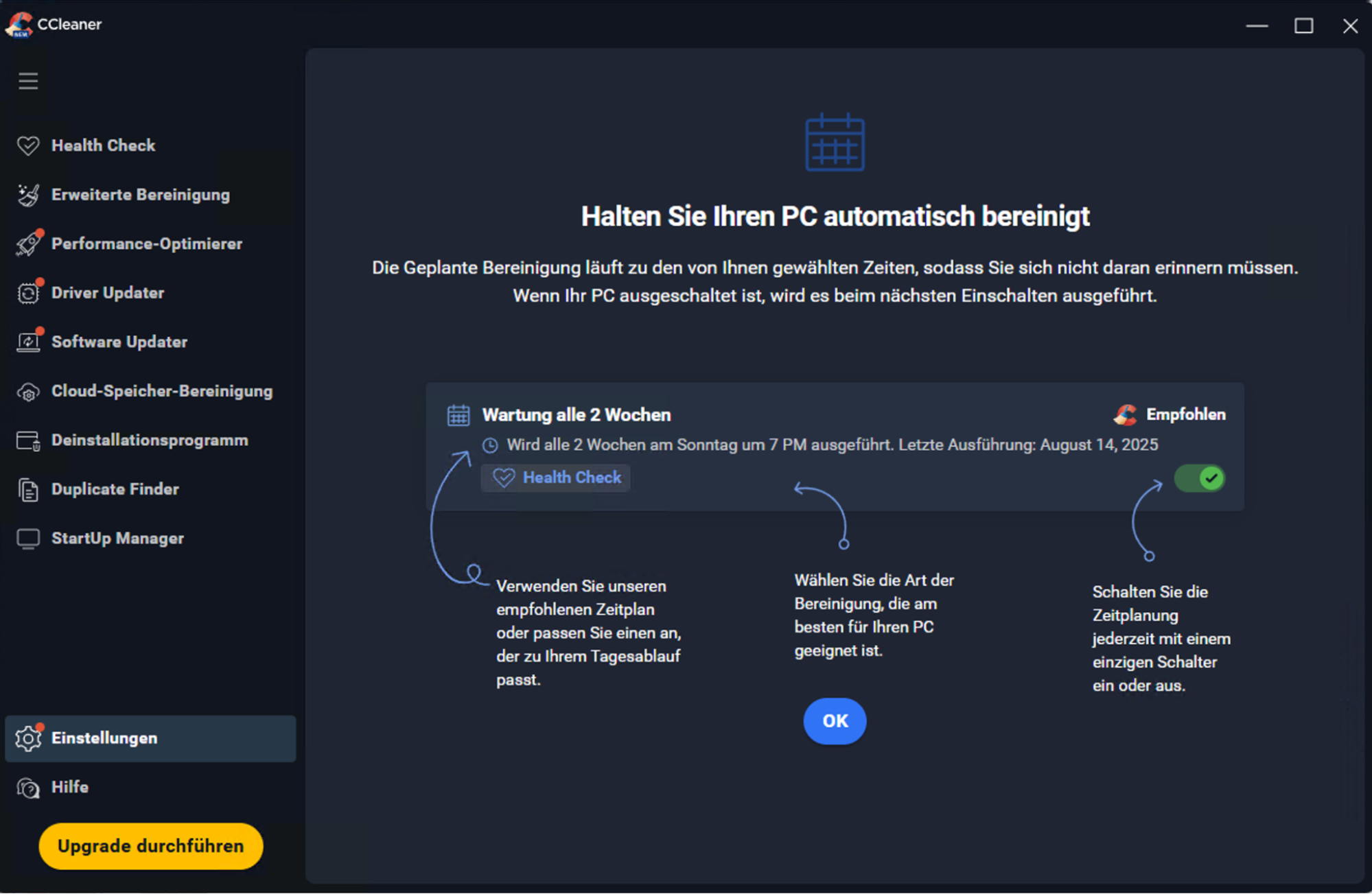
8. Geplante Bereinigung
Neben der Echtzeitüberwachung können Sie mit CCleaner auch die Bereinigung Ihres PCs planen. In der App können Sie auswählen, ob Ihr Gerät täglich, monatlich oder wöchentlich bereinigt werden soll. Wenn Sie Ihren Computer noch regelmäßiger bereinigen möchten, können Sie Ihre Bereinigung auch bei jeder Anmeldung aktivieren.
Um mit CCleaner eine Bereinigung Ihres Computers zu planen, gehen Sie zu Optionen > Zeitplanung und aktivieren Sie „Geplante Bereinigung“. Wählen Sie anschließend die gewünschten Zeitintervalle aus.
Wenn Sie die CCleaner-Funktion Geplante Bereinigung verwenden, muss auch die Aufgabenplanung in Windows ausgeführt werden. Andernfalls funktioniert sie nicht.
9. Priority-Support
CCleaner bietet Kundensupport, um Nutzern bei der Behebung von Fehlern und anderen Problemen mit ihrem Computer zu helfen. Das Support-Team steht Ihnen bei allen Herausforderungen zur Seite, die die Software nicht lösen kann, und unterstützt Sie auch bei der Nutzung von CCleaner. Der Umfang des Supports hängt jedoch von Ihrem gewählten Preisplan ab.
Priority-Support steht allen Abonnenten von CCleaner Business zur Verfügung. Wenn Sie also CCleaner Business benutzen, können Sie sich per E-Mail an den Kundenservice wenden. Außerdem haben Sie rund um die Uhr Zugriff auf den technischen Support. Wenn Sie jedoch nicht den höchsten Preisplan gewählt haben, erhalten Sie keinen Priority-Support, falls etwas schiefgeht.
Empfehlung unseres Experten:
Für viele gängige Probleme finden Sie online hilfreiche Informationen. Wenn Sie beispielsweise einen Mac besitzen, können Sie nachlesen, wie Sie den Cache auf dem Mac leeren und andere damit zusammenhängende Probleme beheben können. Es lohnt sich auch, alternative Lösungen in Betracht zu ziehen, bei denen der Kundensupport nahezu in Echtzeit erfolgt.
10. Dateiwiederherstellung
Je häufiger Sie Ihren Mac nutzen, desto mehr Dateien und Ordner speichern Sie auf Ihrem Gerät. Doch irgendwann kann es passieren, dass Sie versehentlich etwas löschen, das sich später als wichtig erweist. Manchmal ist das Dokument bereits endgültig gelöscht, und die Wiederherstellung gestaltet sich sehr schwierig. CCleaner bietet ein Tool zur Dateiwiederherstellung, das Sie in solchen Fällen ausprobieren können.
Das Tool zur Dateiwiederherstellung ist als Recuva Pro bekannt. Damit können Sie Dateien von beschädigten Festplatten wiederherstellen und nach versteckten Dokumenten suchen, die Sie für immer verloren geglaubt hätten. Wenn Sie Dateien dauerhaft löschen müssen, können Sie Recuva Pro ebenfalls verwenden, um diese sicher zu löschen und digital zu vernichten.
Recuva Pro ist nur in Verbindung mit CCleaner Pro Plus und Premium verfügbar. Andere Tarife bieten Zugriff auf eine vereinfachte Version des Tools, allerdings fehlen hier viele wichtige Funktionen.
11. Hardware-Bestandsaufnahme
CCleaner verfügt über ein Tool zur Hardware-Bestandsaufnahme namens Speccy, das automatische Hardware-Updates und Einblicke in Ihren PC bietet. Sie können die Leistung der Laufwerke Ihres Geräts überprüfen und sicherstellen, dass alles in optimalem Zustand bleibt.
Abhängig von der erworbenen Version von Speccy erhalten Sie zudem Zugang zu Premium-Support. Beachten Sie bitte, dass Sie Speccy nur als Teil Ihres CCleaner-Pakets erhalten, wenn Sie CCleaner Professional Plus erwerben. Andernfalls ist die App separat erhältlich. Wenn Sie Speccy zusammen mit CCleaner Professional Plus erwerben, steht Ihnen die Funktion nicht nur für Windows, sondern auch für Android und Mac zur Verfügung.
CCleaner Pläne und Preise
CCleaner bietet drei Versionen für Mac: Free, Professional und Professional Plus. Der Preis für CCleaner Professional beträgt 29,95 $ pro Jahr, der für Professional Plus 49,95 $ pro Jahr.
Mit CCleaner Free und Professional können Sie das Tool jeweils nur auf einem Gerät nutzen. Mit Professional Plus hingegen können Sie CCleaner auf bis zu drei Computern und Smartphones gleichzeitig verwenden. Das Upgrade auf CCleaner Professional bietet Ihnen neben den folgenden Funktionen auch erweiterte Möglichkeiten zur Fotoanalyse:
Automatisches Leeren des Papierkorbs
Importieren von Browser-Lesezeichen
Verwaltung von Autostart-Programmen
Die Hauptunterschied zwischen „Professional“ und „Professional Plus“ besteht darin, dass Sie nicht nur Priority-Support erhalten, sondern CCleaner auch unter Windows und Android sowie auf dem Mac nutzen können. Nachfolgend finden Sie eine Übersicht über die wichtigsten Funktionen von CCleaner und die jeweiligen Abonnements, in denen diese verfügbar sind:
Funktion
CCleaner Free
CCleaner Professional
CCleaner Professional Plus
Duplikatsuche
✅
✅
✅
Fotos analysieren
❌
✅
✅
Automatische Browser-Bereinigung
❌
✅
✅
Papierkorb automatisch leeren
❌
✅
✅
Nicht benötigte Apps deinstallieren
✅
✅
✅
Datenmüll entfernen
✅
✅
✅
Lohnt sich der Kauf von CCleaner für Mac?
CCleaner bietet keine Funktionen, die andere Mac-Bereinigungs-Apps nicht ebenfalls bieten, und im Gegensatz zu MacKeeper fehlen Sicherheits- und VPN-Funktionen. Ein Pluspunkt ist die gute kostenlose Version. Wenn Sie ein Bereinigungstool für Ihren Mac suchen und Ihr Budget begrenzt ist, lohnt es sich auf jeden Fall, CCleaner herunterzuladen und auszuprobieren.
Vile der besten Funktionen von CCleaner sind unter Windows verfügbar, nicht aber unter Mac. Beispielsweise bietet CCleaner für macOS keine Möglichkeit zur geplanten Reinigung. Daher empfiehlt es sich, Alternativen in Betracht zu ziehen, wenn Sie eine komplexere Lösung als die kostenlose Version benötigen.
Sollten Sie CCleaner verwenden?
CCleaner ist ein gutes Tool für Mac-Nutzer, die eine benutzerfreundliche Lösung mit vielen kostenlosen Funktionen suchen. Beispielsweise lässt sich die Datenbereinigung auf Ihrem Gerät deutlich automatisieren, im Vergleich zur manuellen Durchführung. CCleaner ist auch ideal, wenn Sie bereits Erfahrung mit Windows-Computern haben und die gewohnte Bedienung schätzen.
Allerdings ist CCleaner möglicherweise nicht für jeden die beste Lösung. Manche Benutzer benötigen komplexere Funktionen als die kostenpflichtige Version bietet, und die Abonnements für macOS sind nicht so umfangreich wie die für Windows. Zudem ist der Kundensupport für Nicht-Pro-Plus-Nutzer manchmal schwer zu erreichen.
Häufig gestellte Fragen
1. Wie deinstalliere ich CCleaner von meinem Mac?
So deinstallieren Sie CCleaner vom Mac:
Öffnen Sie die CCleaner-App.
Gehen Sie zu CCleaner > CCleaner deinstallieren.
Befolgen Sie die Anweisungen auf Ihrem Computer, um den Vorgang abzuschließen.
2. Ist CCleaner ein Virus?
Nein, CCleaner ist kein Virus. Es handelt sich um eine vollkommen seriöse Anwendung, deren Nutzung absolut sicher ist.
CCleaner wird von Computer- und Smartphone-Nutzern verwendet, um die optimale Leistung ihrer Geräte zu gewährleisten. Sie können damit Software aktualisieren, Dateien löschen und vieles mehr.
Wir respektieren Ihre Privatsphäre und
nutzen Cookies
, um unsere Website möglichst benutzerfreundlich gestalten zu können.
Datenschutzeinstellungszentrum
Damit wir die Nutzung der MacKeeper-Website für Sie so angenehm wie möglich gestalten können, verwenden wir Cookies und andere Tools. Cookies sind kleine Textdateien, die ein schnelleres Laden der Website ermöglichen. Die von uns verwendeten Cookies enthalten keinerlei personenbezogene Daten. Informationen wie Ihr Standort, Ihre E-Mail- oder IP-Adresse werden niemals gespeichert.
Unterstützen Sie unsere Bemühungen um höhere Benutzerfreundlichkeit unserer Website, indem Sie der Verwendung von Cookies zustimmen. Sie können Ihre Datenschutzeinstellungen jederzeit ändern.
Zustimmung verwalten
Alle Cookies
Diese Cookies sind unbedingt erforderlich, um die elementare Funktionalität der Website (einschließlich Seitennavigation, Formularübermittlung, Spracherkennung, Kommentierung von Beiträgen), das Downloaden und den Kauf von Software zu ermöglichen. Ohne diese Cookies funktioniert die Website möglicherweise nicht ordnungsgemäß.
Laden Sie MacKeeper herunter, wenn Sie wieder an Ihrem Mac sind.
Bitte geben Sie Ihre E-Mail-Adresse ein, damit wir Ihnen einen Download-Link schicken können.
Überprüfen den E-Mail-Eingang auf Ihrem Mac.
Installieren Sie MacKeeper auf Ihrem Mac und geben Sie diesem seine wahre Leistung zurück.
Programm ausführen
Auf „Fortfahren“ klicken
Auf „Installieren“ klicken
Ihre macOS-Version ist älter als 10.11. Gerne bieten wir Ihnen zur Lösung der Bereinigungs-, Datenschutz- und Sicherheitsprobleme Ihres macOS MacKeeper 4 an.