Avis sur CCleaner pour Mac : est-il utile et vaut-il son prix ? [+ Prix et Fonctionnalités]
Selon les critiques, CCleaner est un bon outil pour Mac, mais parfois, on peut avoir besoin de services plus complexes. Notre outil Safe Cleanup présente plusieurs avantages pour préserver l’intégrité de votre Mac. Il identifie les fichiers et dossiers dont vous n’avez pas besoin et effectue un nettoyage simple. Vous pouvez également nettoyer du contenu auquel vous ne penseriez pas habituellement, comme les caches, les journaux et les fichiers de langues.
Configuration requise: macOS 10.11 ou version ultérieure
60+ millions de téléchargements
i
certifié AV-TEST
i
Notarié par Apple
i
AV-TEST est un laboratoire indépendant qui vérifie l`efficacité des applications antivirus face à de véritables échantillons de logiciels malveillants.
La certification par Apple est une mesure de sécurité permettant de vérifier si un logiciel est exempt de composants malveillants.
Trustpilot est une plateforme numérique indépendante qui héberge des avis de consommateurs pertinents et honnêtes.
Votre Mac est équipé de nombreuses fonctionnalités qui peuvent vous aider à le nettoyer et à maintenir son bon fonctionnement. Mais souvent, il est beaucoup plus simple d’utiliser une application tierce. Vous gagnerez ainsi du temps au lieu de supprimer du contenu manuellement. CCleaner est l’une des applications les plus populaires pour effacer des fichiers et dossiers sur Mac, il vaut donc la peine de lire un avis sur ce logiciel avant de vous engager à l’acheter.
CCleaner a été téléchargé des centaines de millions de fois, et il dispose d’une suite de fonctionnalités qui le rendent tentant pour les utilisateurs souhaitant préserver l’intégrité de leur MacBook. De plus, il s’adresse aussi bien aux appareils personnels qu’aux entreprises. Alors, CCleaner est-il utile et vaut-il la peine d’être acheté ? Continuez à lire, et nous répondrons à toutes les questions importantes que vous pourriez vous poser.
Note de nos experts :
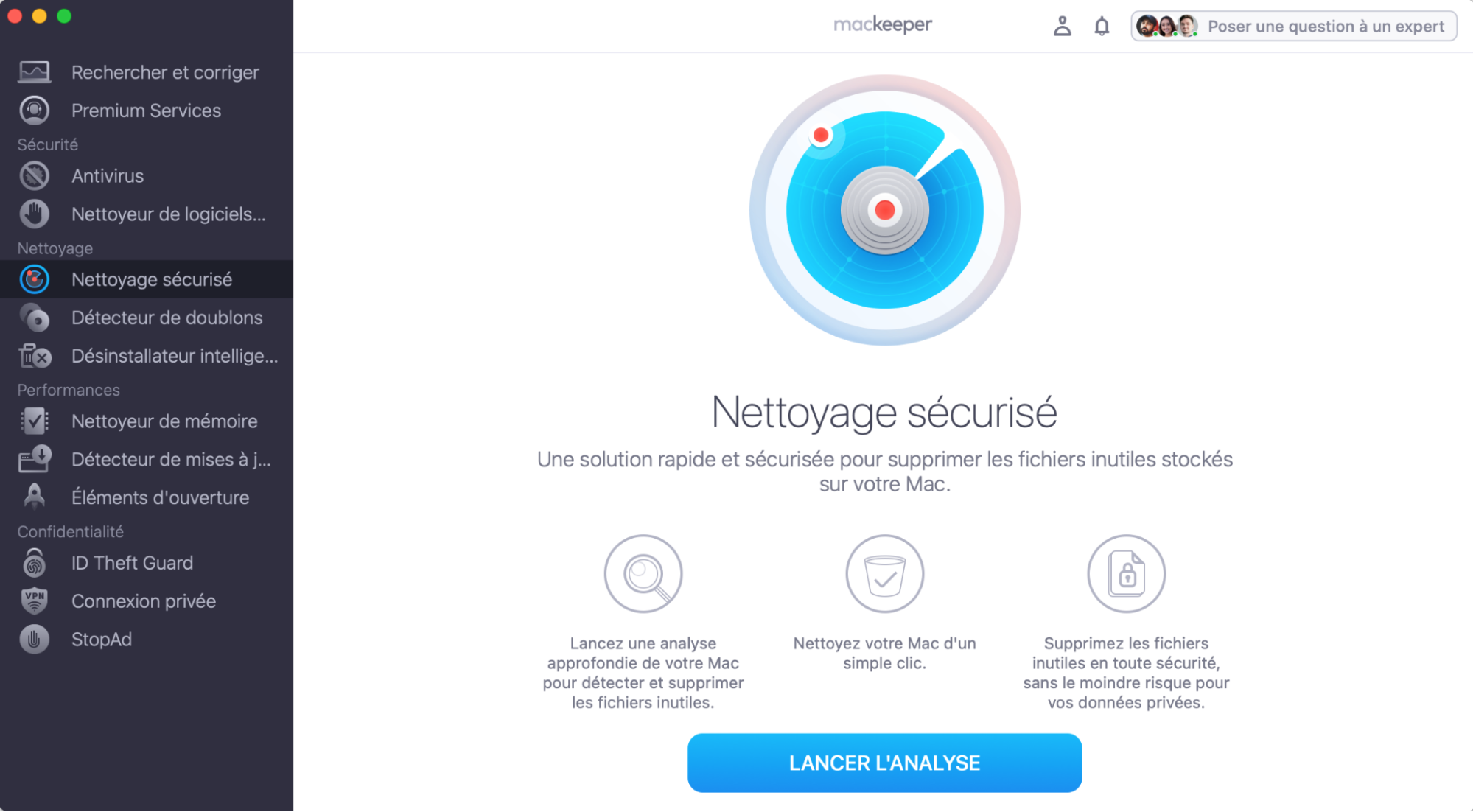
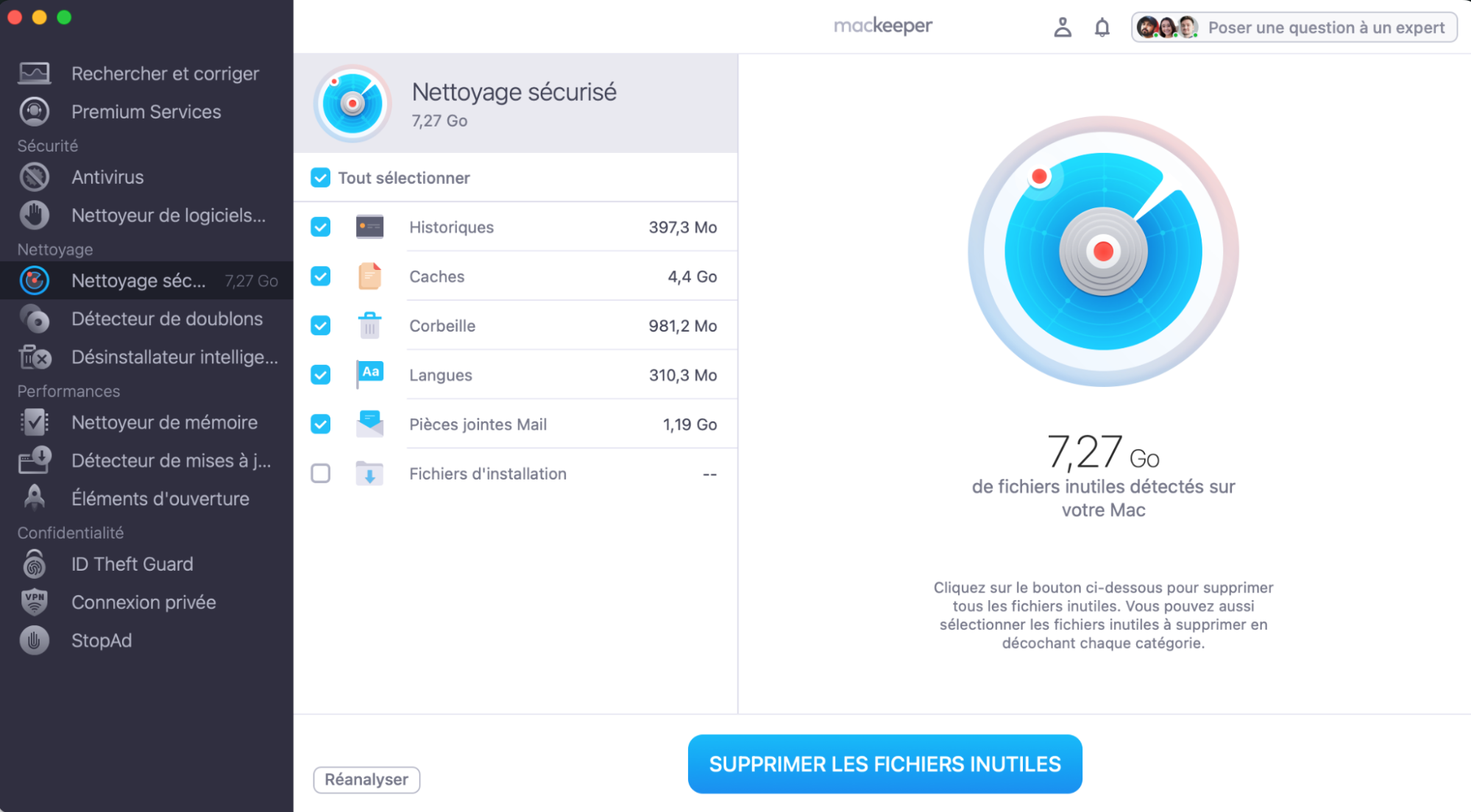
Désencombrer votre Mac manuellement vous prend un temps précieux ; de plus, c’est un processus très fastidieux. Confiez cette tâche à une application tierce dédiée. Le Nettoyage sécurisé de MacKeeper supprimera tous les fichiers inutiles de votre appareil et libérera de l’espace.
Pour utiliser le Nettoyage sécurisé de MacKeeper :
Lorsque l’application s’ouvre, allez dans Nettoyage > Nettoyage sécurisé.
Après avoir examiné les fichiers que vous souhaitez supprimer, cochez les cases à côté de chaque section et sélectionnez Supprimer les fichiers inutiles. Vous pouvez aussi décocher individuellement les fichiers journaux, caches, etc., si vous souhaitez en conserver certains.
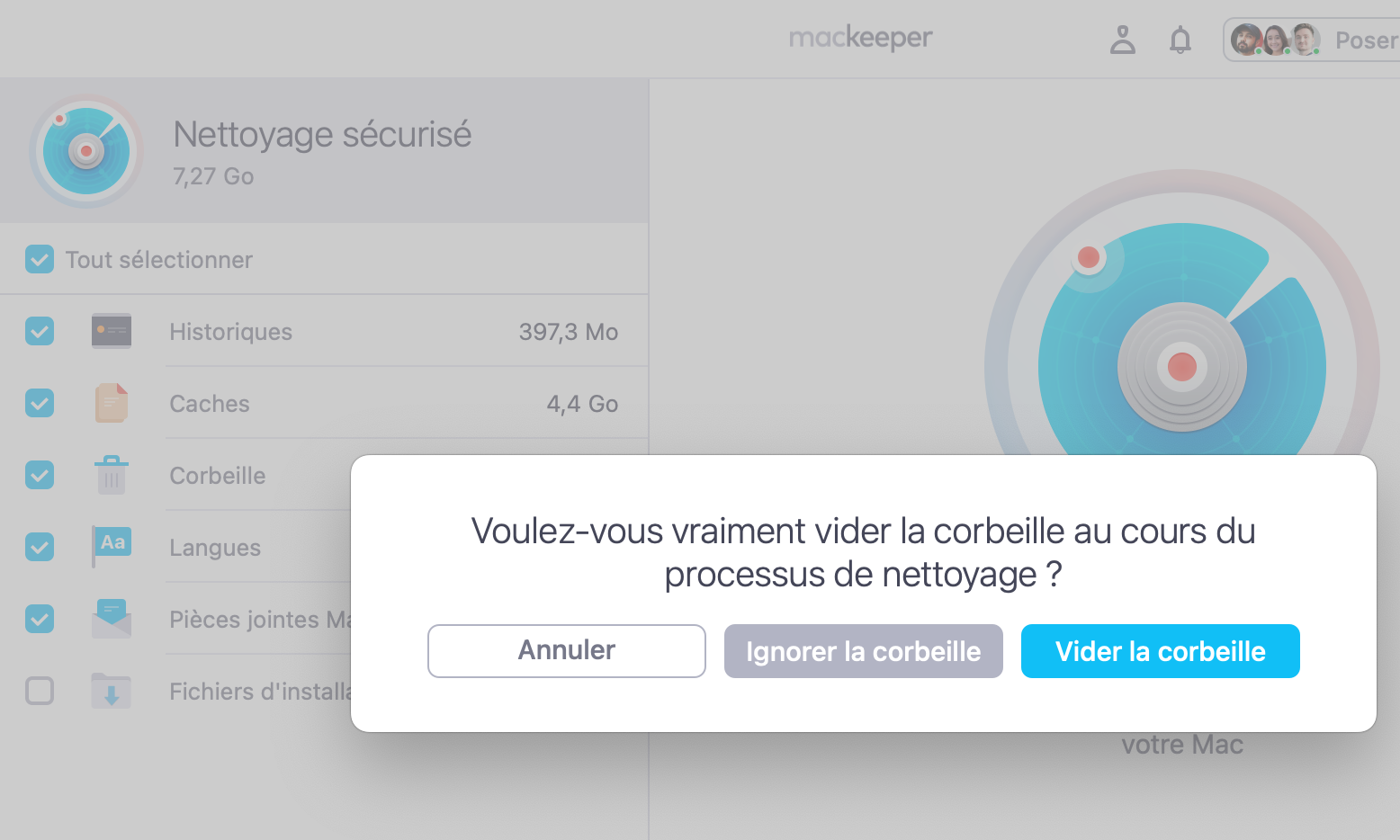
Une fenêtre contextuelle apparaîtra et vous demandera si vous souhaitez aussi vider votre Corbeille. Sélectionnez Vider la corbeille si oui, et Ignorer la corbeille si vous préférez ne pas le faire.
Attendez que MacKeeper supprime les programmes pour lesquels vous avez donné votre autorisation.
Étape 1. MacKeeper > Nettoyage sécurisé > Lancer l’analyseÉtape 2. Sélectionnez les fichiers à supprimer > Supprimer les fichiers inutilesÉtape 3. Sélectionnez Vider la corbeille
Qu’est-ce que CCleaner ?
CCleaner est une solution logicielle pour nettoyer les ordinateurs Windows et macOS. Le programme existe depuis 2004. Bien que l’application soit freemium, seuls les utilisateurs Windows peuvent utiliser la version gratuite.
CCleaner analyse votre Mac à la recherche de fichiers non nécessaires ou que vous ne souhaitez pas conserver. Il vous permet ensuite de les supprimer rapidement et en toute sécurité, ce qui non seulement permet de récupérer de l’espace disque mais peut aussi donner un léger coup de pouce à la vitesse de votre système. CCleaner peut supprimer plusieurs types de fichiers, notamment les caches d’applications, les fichiers journaux, les doublons et les éléments d’ouverture automatique.
En plus de nettoyer les fichiers de votre Mac, CCleaner offre la possibilité de mettre à jour des logiciels directement dans l’application. Vous pouvez aussi utiliser des outils d’optimisation des performances pour maintenir votre Mac en bon état de marche.
En mars 2024, CCleaner avait été téléchargé plus de 2,5 milliards de fois dans plusieurs pays. En plus d’utiliser l’application sur Windows et Mac, vous avez aussi la possibilité d’utiliser CCleaner sur Android et iOS.
À qui appartient CCleaner ?
CCleaner appartient à Piriform Software, une société basée à Londres, au Royaume-Uni. Piriform a été acquise par Avast en 2017 et fait depuis partie de cette entreprise. NortonLifeLock a à son tour acquis Avast, ce qui signifie que Piriform est intégrée à cet écosystème global.
CCleaner est-il vraiment efficace ?
Pour déterminer s’il vaut la peine d’acheter CCleaner, il faut d’abord voir si le programme fonctionne ou non. La réponse est toute simple: oui, CCleaner fonctionne plutôt bien. L’application est efficace pour arrêter les processus inutiles, et elle dispose aussi d’un outil qui vous permet de nettoyer votre registre sans trop de problèmes.
En plus des fonctionnalités mentionnées ci-dessus, CCleaner – comme MacKeeper – vous permet de désactiver les éléments d’ouverture qui peuvent potentiellement ralentir votre ordinateur au démarrage.
Existe-t-il un CCleaner pour Mac ?
Oui, CCleaner est disponible pour Mac. CCleaner pour Mac vous permet d’utiliser l’application sur 1 à 3 appareils, selon le modèle tarifaire que vous choisissez.
Fonctionnalités de CCleaner pour Mac
Bien que les fonctionnalités de CCleaner restent largement les mêmes, la manière dont les outils sont organisés est différente. Donc, si vous connaissez une version antérieure, il vous faudra peut-être un moment pour vous familiariser avec la nouvelle présentation.
Voici un aperçu des principales fonctionnalités de CCleaner :
Nettoyage rapide
Rechercher les doublons
Désinstaller les applications
Nettoyer le navigateur
Analyser les photos
Gérer les éléments de démarrage
Importer les favoris du navigateur
Vider la Corbeille automatiquement
1. Nettoyage rapide
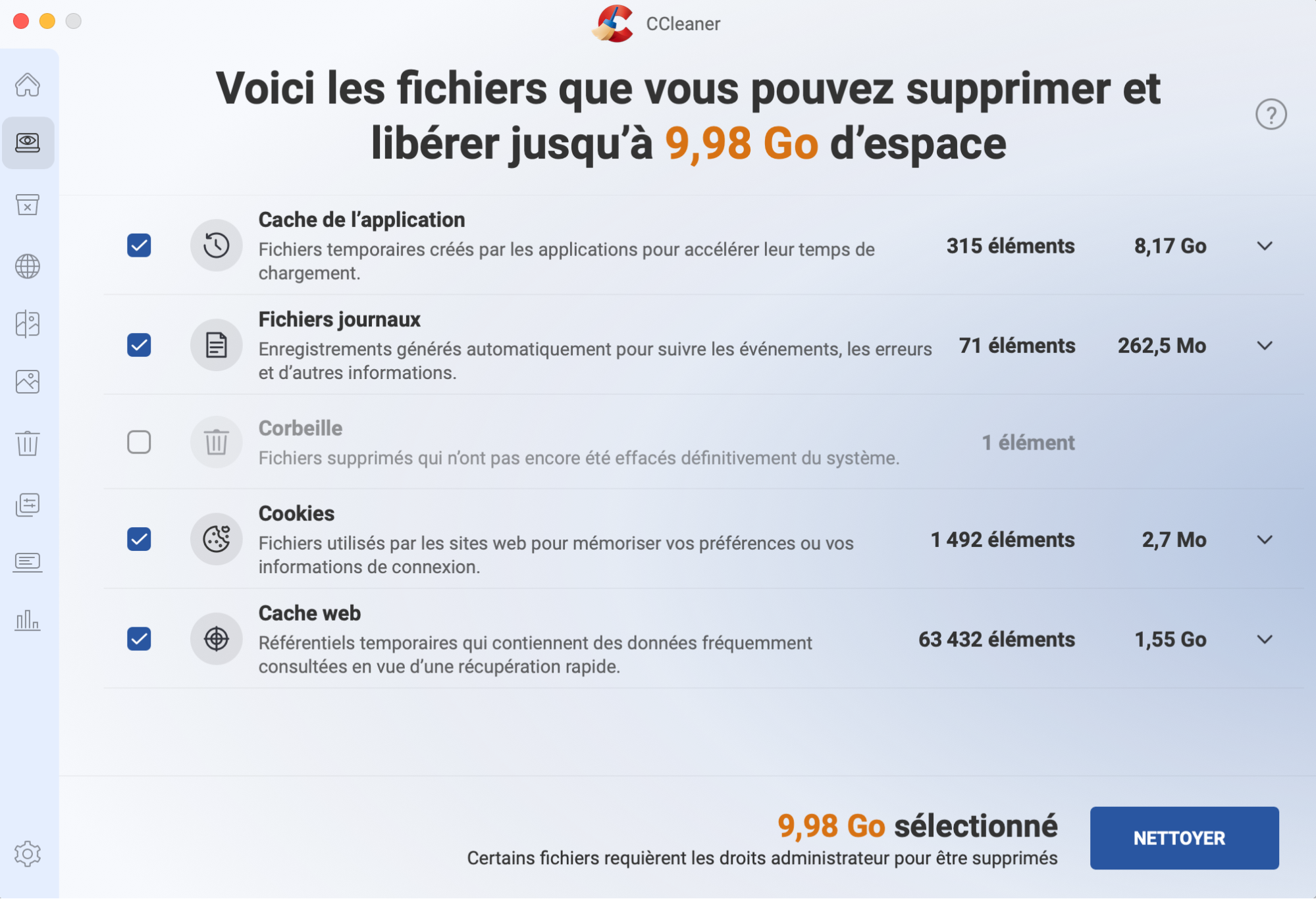
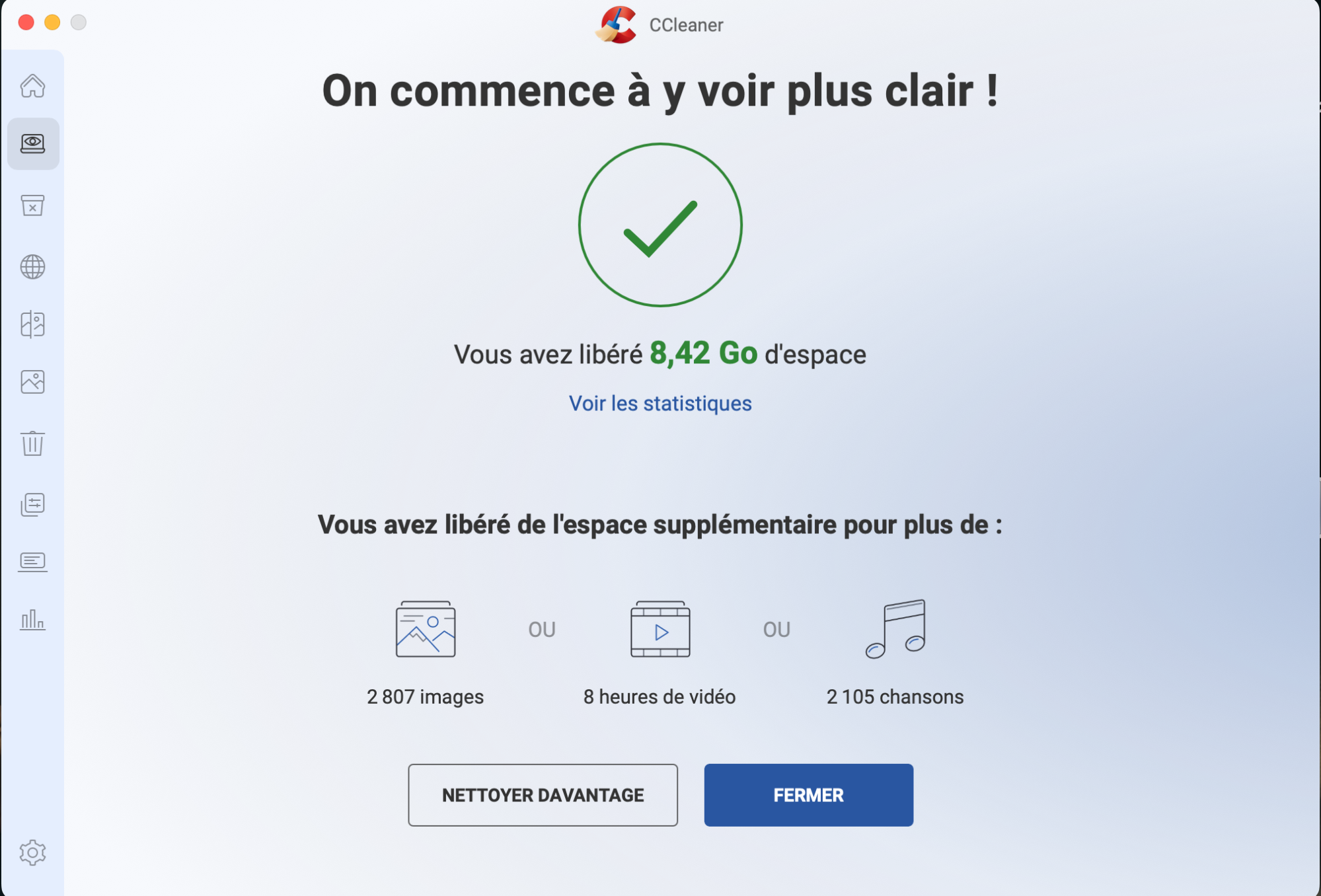
Cliquez sur le bouton Analyser, et CCleaner commencera immédiatement à rechercher sur votre Mac les fichiers estimés encombrants ou, en termes plus exacts :
Les caches d’applications
Les fichiers journaux
La corbeille
Les téléchargements
Les fichiers volumineux
Les fichiers de développement inutiles
Les fichiers inutiles provenant de lecteurs externes
Dans le cadre de notre test, le logiciel a trouvé 9,98 Go de données que nous pouvions supprimer en toute sécurité. CCleaner sélectionne ce qu’il recommande de supprimer, mais vous pouvez modifier cela à votre guise, et il existe aussi des options pour Tout sélectionner et Tout désélectionner.
Vous devrez peut-être fermer certaines applications pour nettoyer leurs fichiers mis en cache, mais à part cela, le processus est rapide et facile.
2. Rechercher les doublons
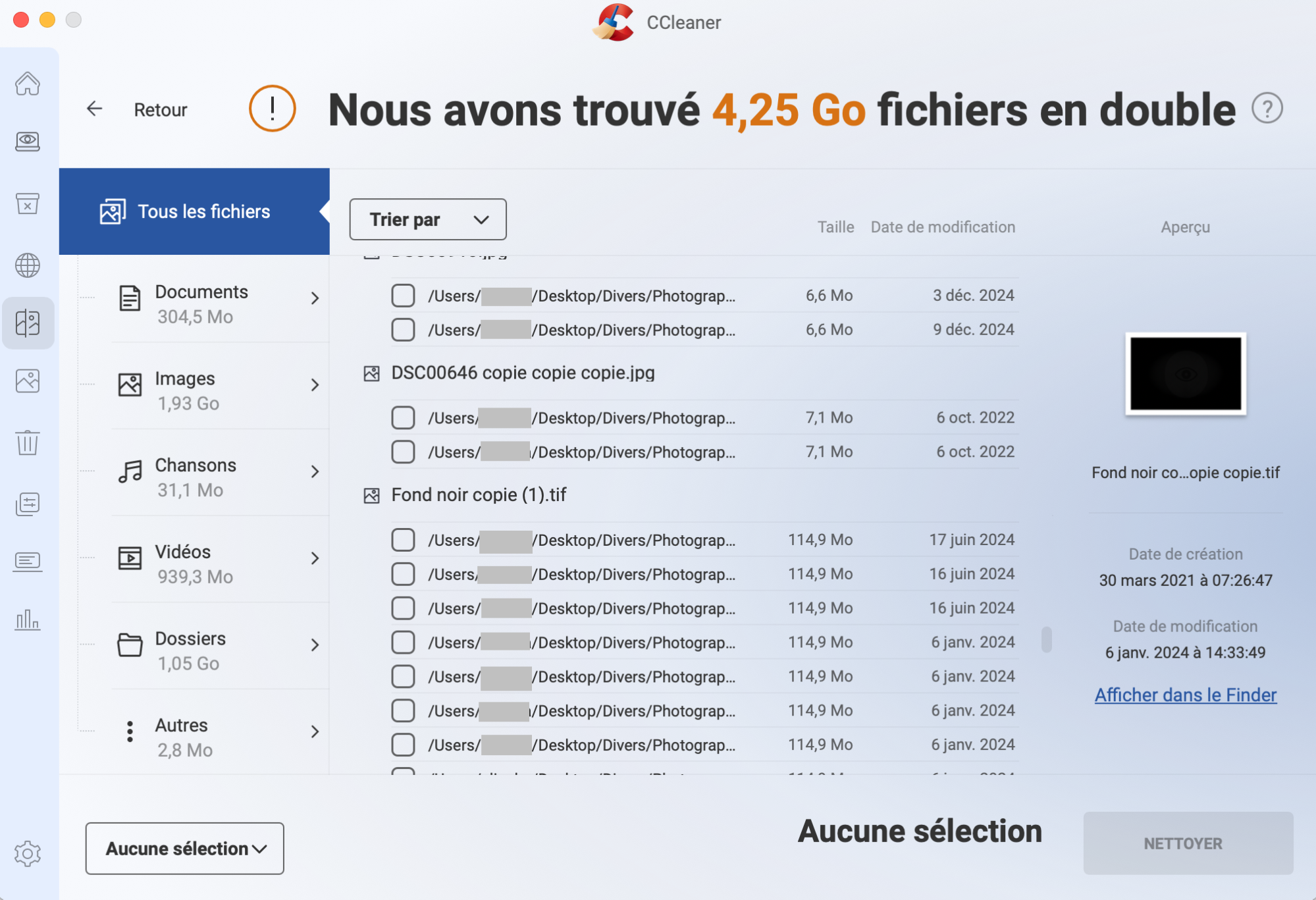
CCleaner peut rechercher les fichiers en double sur l’intégralité de votre Mac, dans des dossiers sélectionnés ou sur des disques externes. C’est utile parce que vous voudrez peut-être analyser uniquement vos collections de photos ou de musique, par exemple. Sur un Mac mini M1, il n’a fallu que quelques secondes pour analyser l’ensemble du système, en trouvant 1,97 Go de fichiers en double.
Les résultats sont classés dans les catégories suivantes : Tous les fichiers, Documents, Images, Chansons, Vidéos, Dossiers et Autres. Comme avec tous les outils de recherche de doublons, vous devriez cependant prendre un moment pour examiner les résultats avant d’appuyer sur le bouton Nettoyer. Certains doublons sont peut-être là pour une bonne raison, surtout s’ils se trouvent dans différentes parties de votre disque système.
3. Désinstaller les applications redondantes
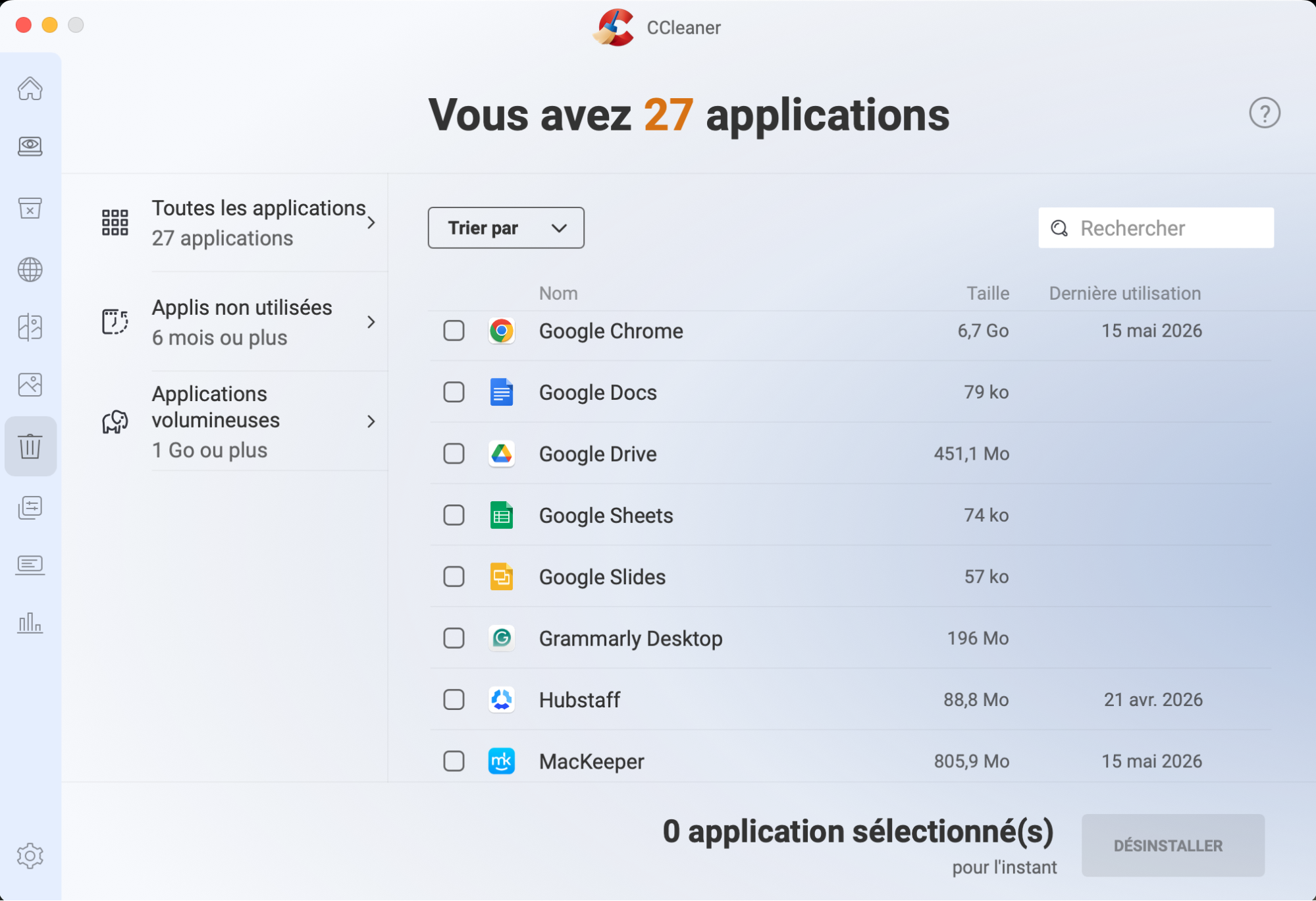
Pour supprimer une application de votre Mac, vous n’avez généralement rien d’autre à faire que de la glisser dans la Corbeille. Si vous rencontrez des problèmes pour supprimer une application ou craignez que certains fichiers restent, un outil de désinstallation comme CCleaner peut s’avérer pratique.
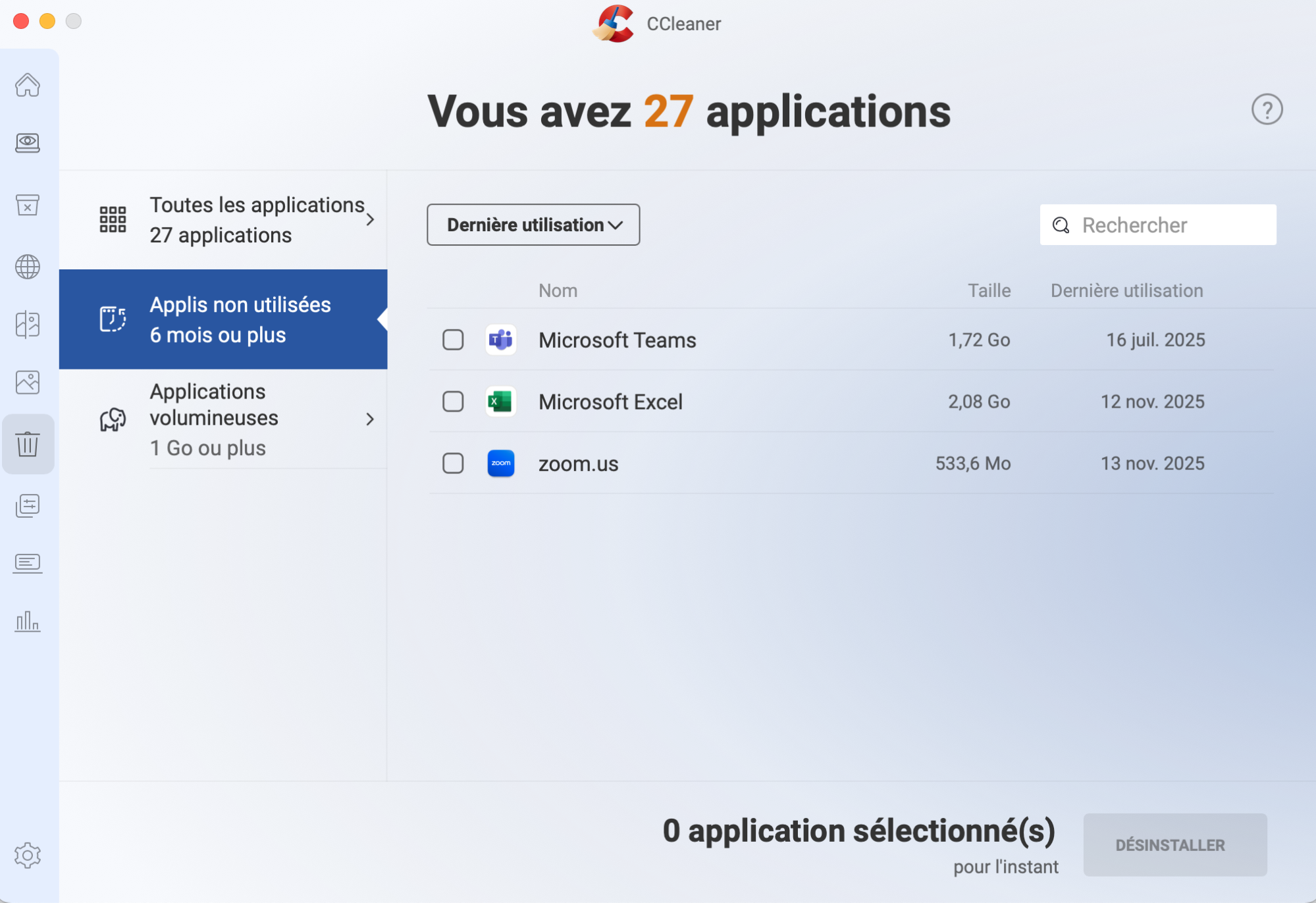
Après une analyse, CCleaner vous montrera toutes les applications qui peuvent être désinstallées. Vous pouvez aussi consulter uniquement les applications volumineuses ou celles que vous n’avez pas utilisées depuis au moins six mois. Il est facile d’installer des choses et de les oublier, c’est donc un moyen rapide de résoudre ce problème.
4. Gérer les éléments de démarrage
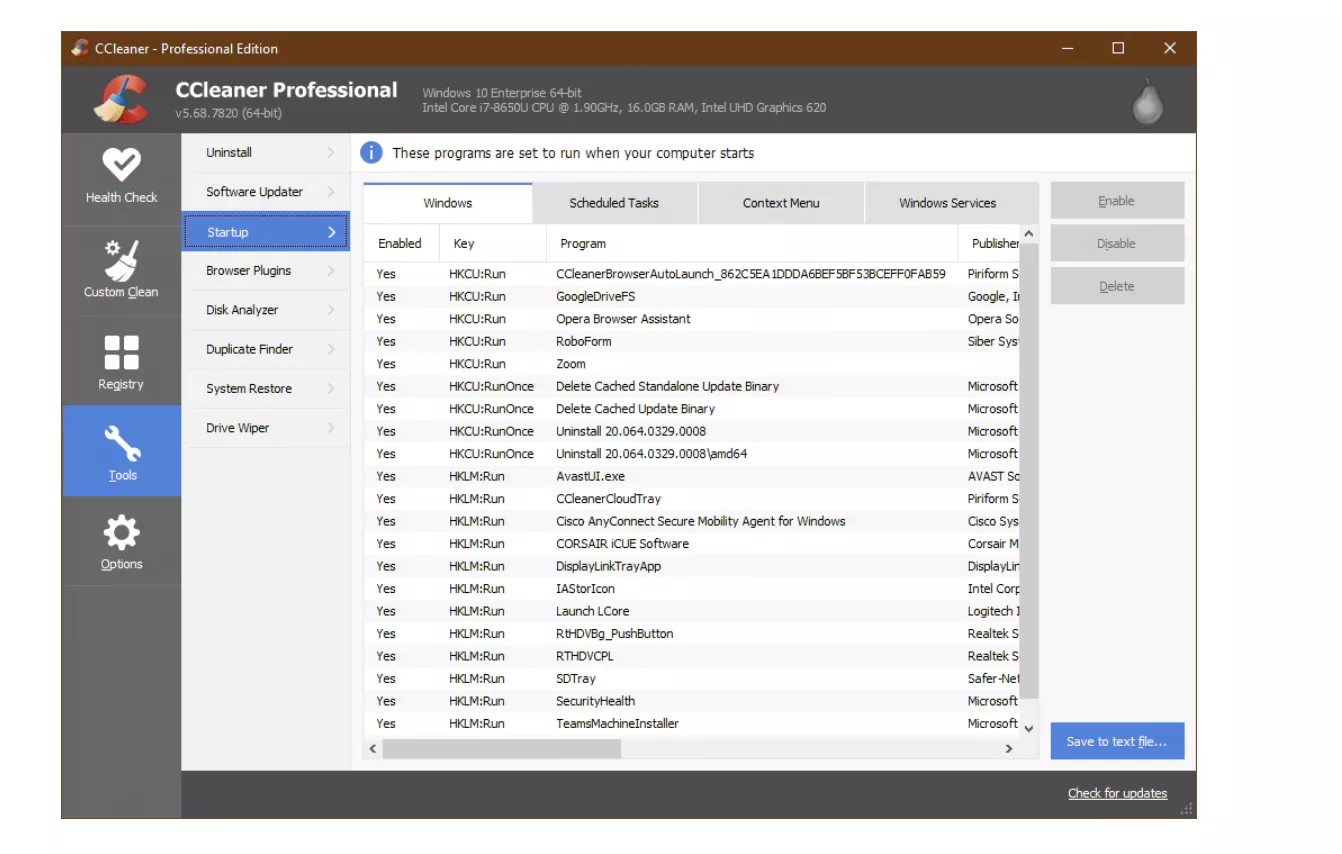
L’une des principales fonctionnalités de CCleaner est la possibilité de gérer les éléments d’ouverture automatique sur votre Mac. CCleaner les divise en différents onglets et les rend faciles à parcourir. Par exemple, vous pouvez gérer les éléments planifiés, les menus contextuels et diverses autres catégories.
Après être allé dans Outils > Démarrage, vous pouvez choisir tous les éléments d’ouverture que vous voulez désactiver ou supprimer. Sélectionnez ensuite Désactiver ou Supprimer. Vous pouvez aussi appuyer sur Activer si vous préférez les activer.
Bien que l’outil d’éléments de démarrage de CCleaner soit utile, il présente un inconvénient majeur. Contrairement à des programmes alternatifs comme MacKeeper, vous pouvez potentiellement désactiver ou supprimer des fonctions essentielles au bon fonctionnement de votre appareil. Cela peut provoquer des problèmes plus importants qui vous empêcheront d’utiliser votre Mac. CCleaner recommande de rechercher si les processus peuvent être supprimés en toute sécurité avant de procéder.
5. Analyser les photos
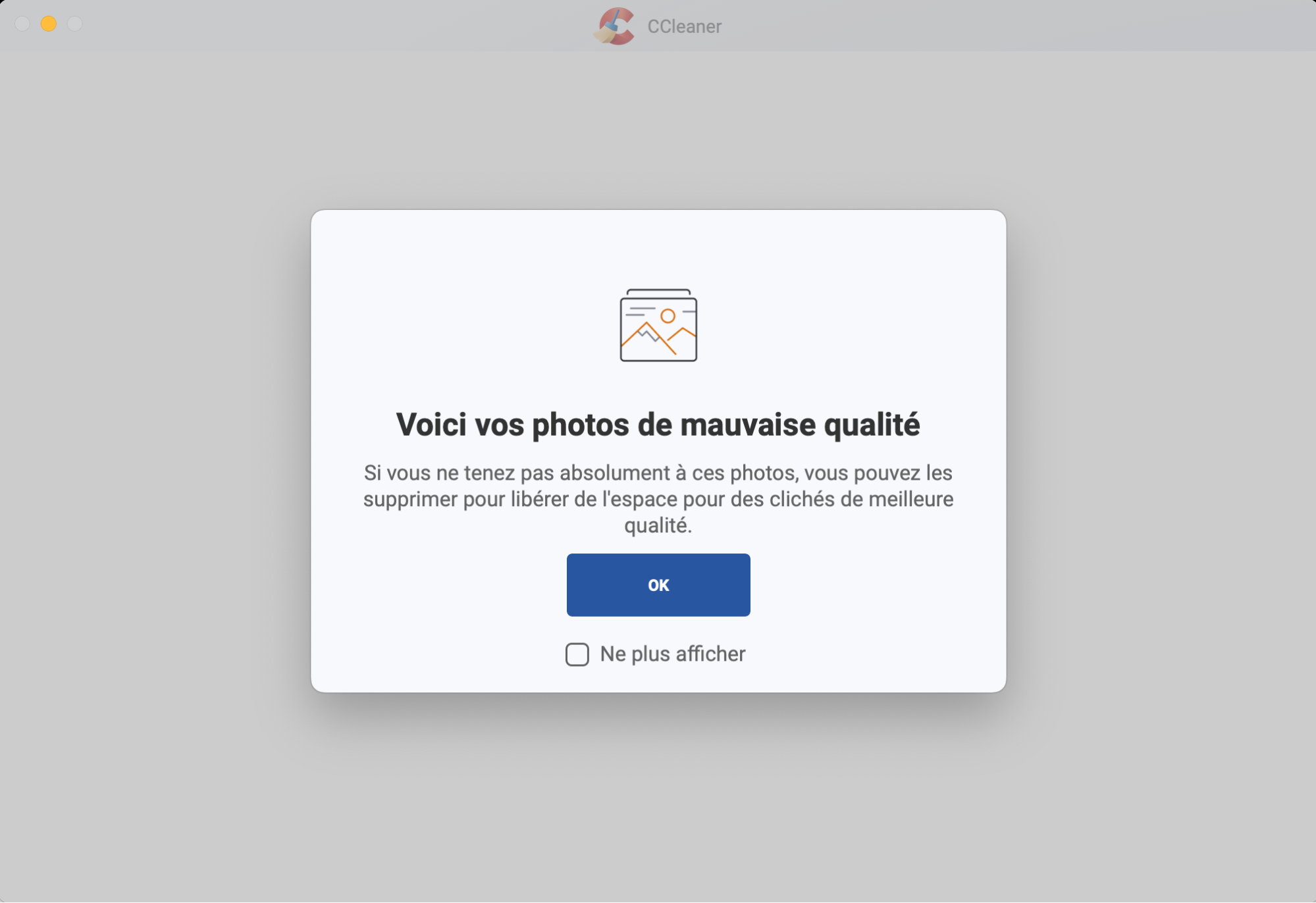
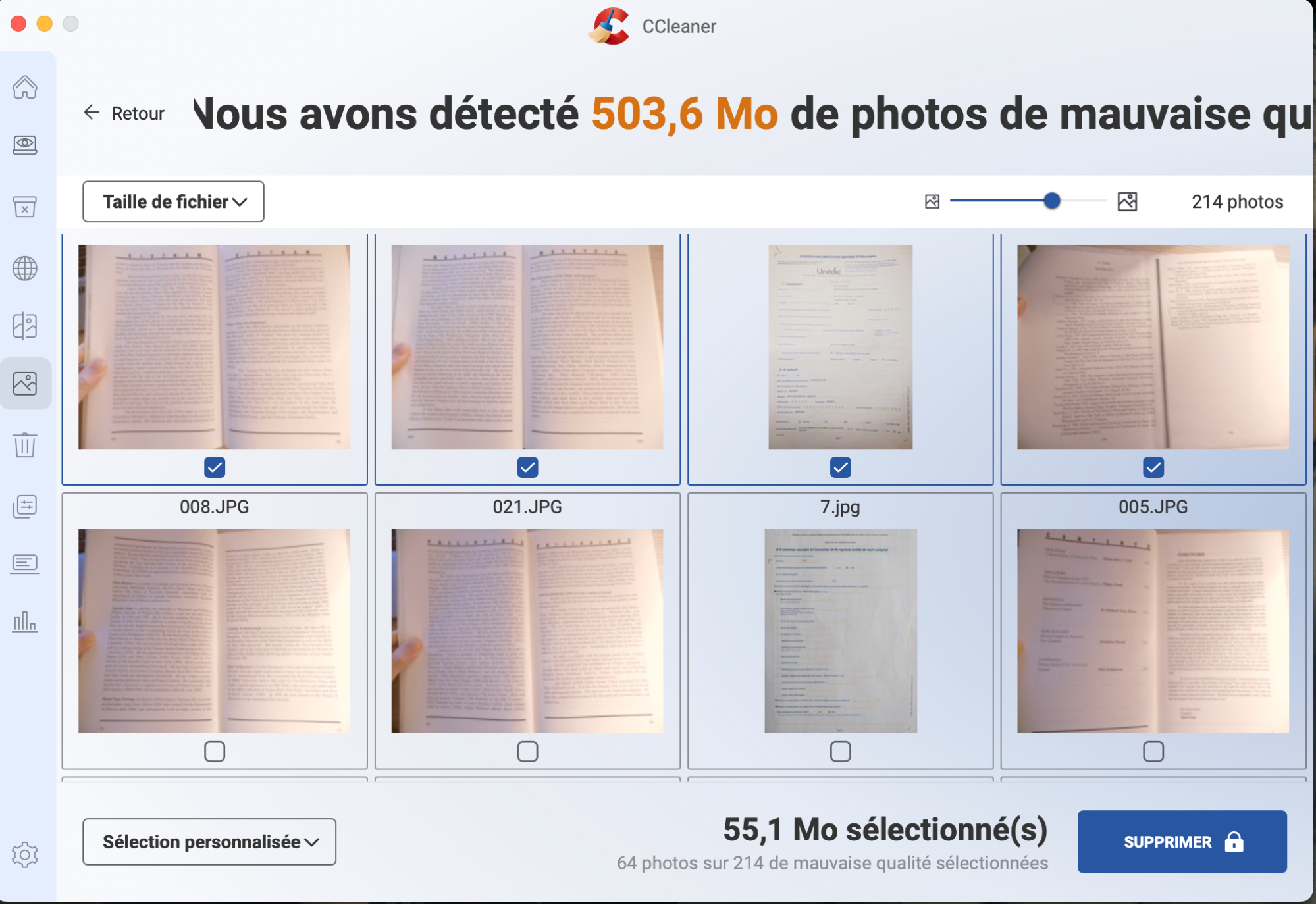
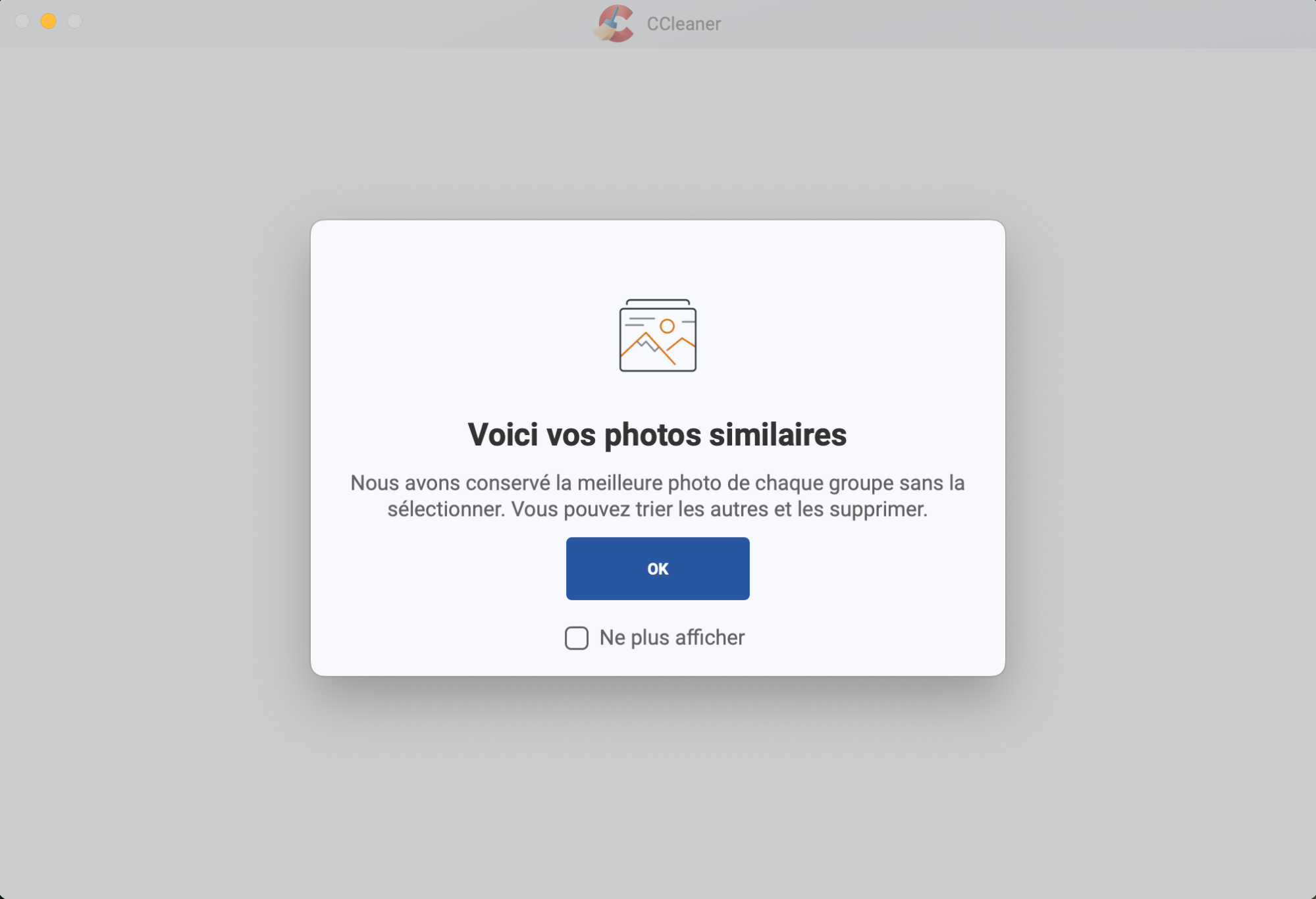
Bien que le détecteur de doublons de CCleaner trouve des copies exactes d’images, sa fonction Analyser les photos va plus loin. Elle cherche à la fois les mauvaises photos et les photos similaires. Le mot « mauvaises » est naturellement subjectif, mais CCleaner tentera de trouver les photos floues, trop sombres ou bien susceptibles d’être de moindre qualité.
Si vous analysez tout votre Mac, vous obtiendrez probablement des résultats inexacts, car il détectera des choses comme les images de fond et les icônes, pensant qu’elles sont « mauvaises ». Ce n’est cependant pas un gros problème, et le logiciel fait un travail satisfaisant pour trouver les images de mauvaise qualité à supprimer. Il en va de même pour les images similaires – il y a quelques faux positifs, mais dans l’ensemble, cet outil peut faire gagner beaucoup de temps.
6. Nettoyer automatiquement les navigateurs
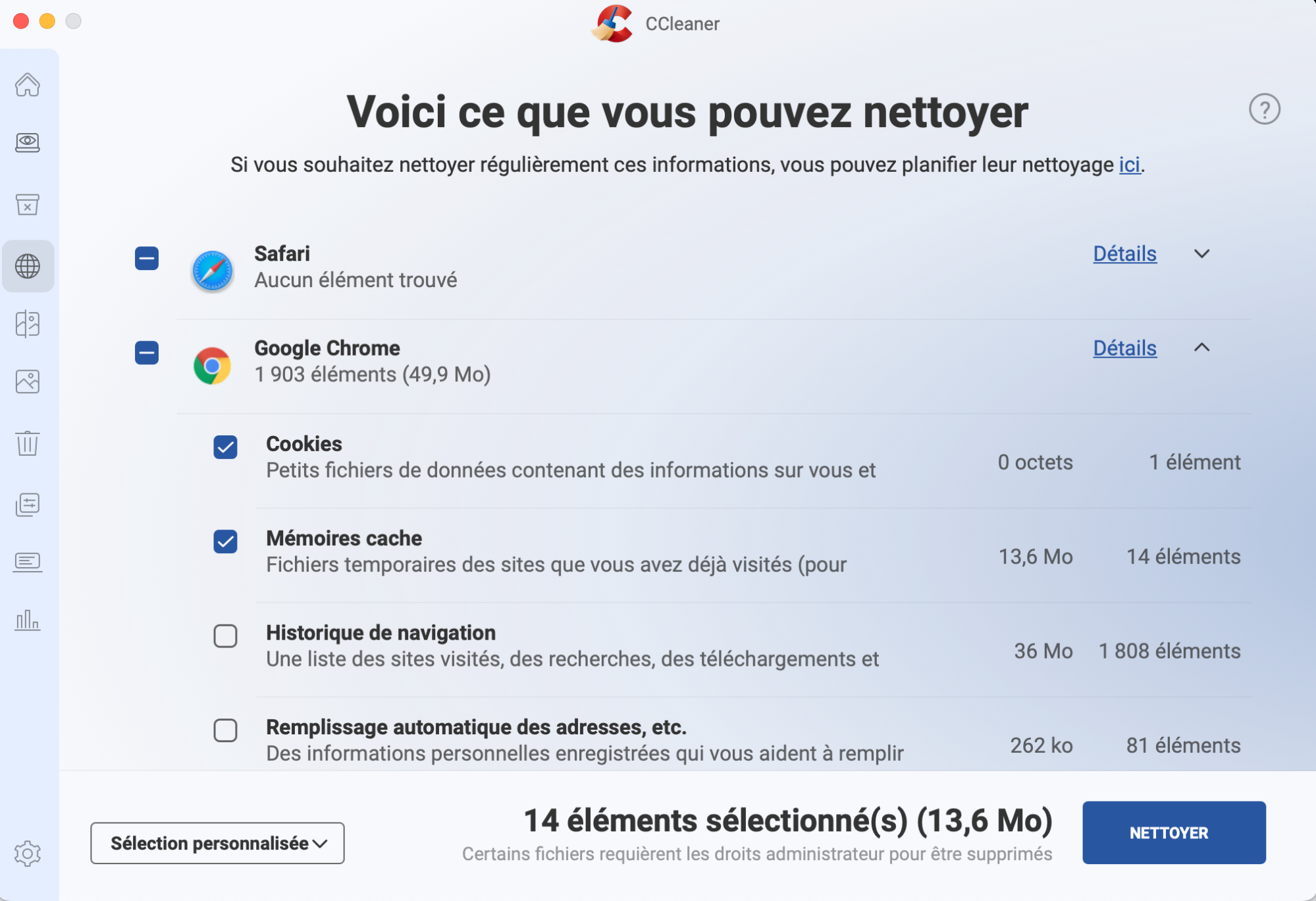
Les navigateurs Web stockent toutes sortes de données sur votre Mac, notamment les cookies, les fichiers en cache, l’historique de navigation et les informations de remplissage automatique. Avec le temps, cela peut s’accumuler et commencer à consommer une quantité considérable d’espace disque.
Avec CCleaner, vous pouvez analyser les navigateurs Web installés sur votre Mac et supprimer ces données en quelques clics. Vous pouvez aussi le faire dans chaque navigateur individuellement, bien sûr, donc le principal avantage d’utiliser CCleaner est qu’il vous permet de cibler plusieurs navigateurs en un seul endroit.
7. Importer les favoris du navigateur
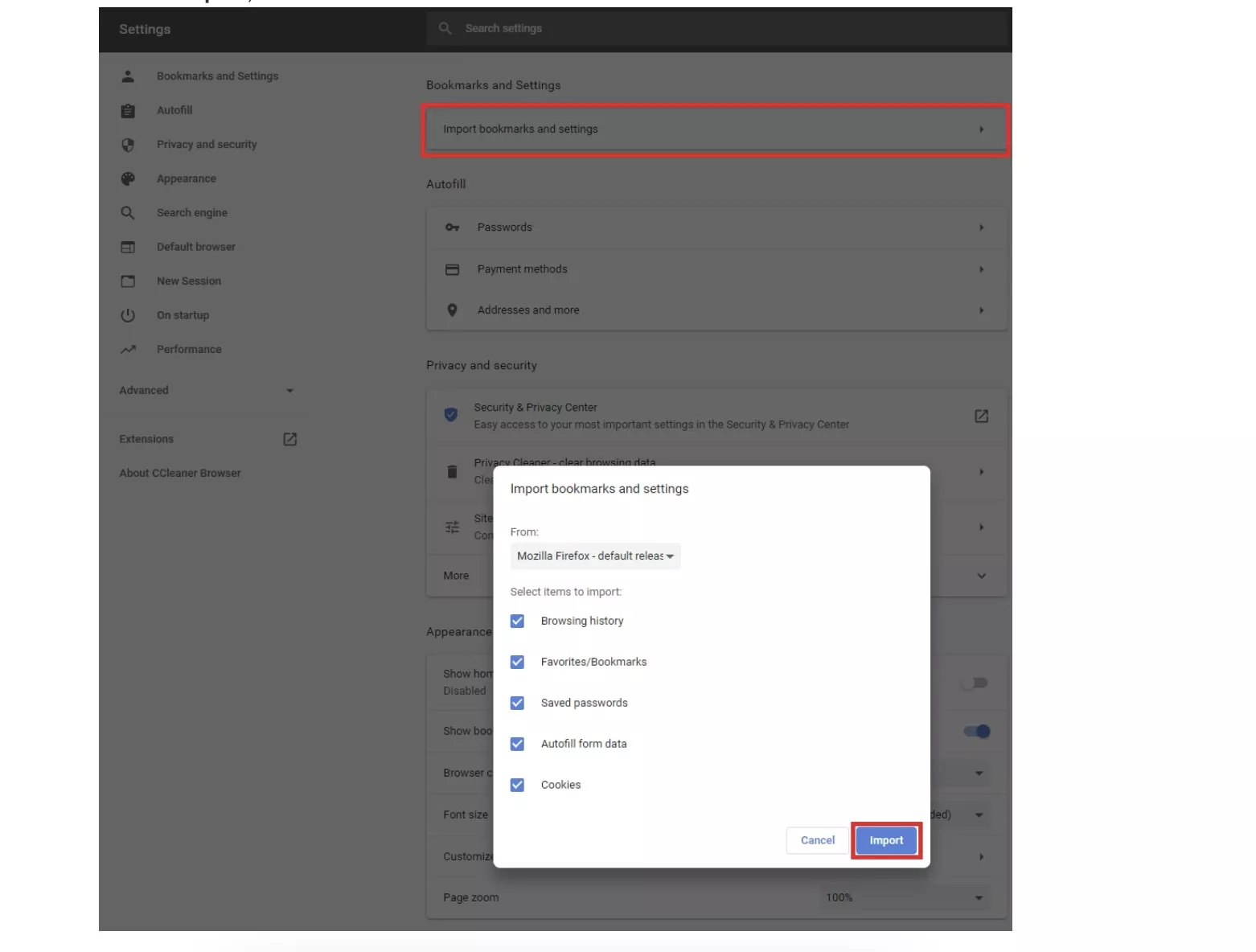
CCleaner dispose d’une fonctionnalité utile qui vous permet d’importer facilement vos favoris d’un navigateur et de les synchroniser entre tous ceux que vous utilisez. Si vous avez l’habitude d’avoir des choses différentes sur Chrome et Firefox, et que cela vous pose un problème, vous trouverez probablement cette fonctionnalité utile.
Pour importer les favoris d’un navigateur dans CCleaner, ouvrez l’application et allez dans Paramètres > Importer les favoris et les paramètres. Choisissez ensuite le navigateur depuis lequel vous voulez importer les favoris et appuyez sur Importer.
Bien que vous puissiez importer les favoris de Chrome et Firefox, CCleaner ne vous permet pas de faire de même pour Safari. Vous devrez donc toujours personnaliser manuellement vos paramètres si c’est votre navigateur principal.
Une nuance à retenir : En plus d’utiliser CCleaner, vous pouvez recourir à plusieurs autres programmes tiers. CleanMyMac en fait partie. Pour vous aider à choisir entre ces plateformes, lisez notre article critique et comparatif CleanMyMac vs CCleaner.
8. Vider la Corbeille automatiquement
Si votre Mac est lent, vous feriez bien de commencer par vider votre Corbeille. Cependant, aller dans l’application Corbeille et la vider manuellement peut rapidement devenir fastidieux. CCleaner propose une solution qui vous permet de vider automatiquement votre Corbeille.
Dans vos paramètres CCleaner, vous pouvez cliquer sur l’onglet Corbeille et choisir si vous voulez qu’elle se vide sans votre intervention ou non. Il est à noter que c’est une fonctionnalité payante qui n’est pas disponible si vous n’avez qu’une version gratuite de CCleaner.
Fonctionnalités de CCleaner pour PC
Les principales fonctionnalités de CCleaner diffèrent selon que vous avez un ordinateur Windows ou un Mac. Maintenant que nous avons traité des principales fonctionnalités de CCleaner pour macOS, voyons ce à quoi les utilisateurs de PC peuvent accéder.
1. Optimiseur de performances
CCleaner affirme que son outil Optimiseur de performances peut augmenter les performances du PC jusqu’à 34 % et vous offrir 30 % d’autonomie de batterie supplémentaire. La fonctionnalité peut aussi améliorer votre vitesse de démarrage de 72 %.
L’Optimiseur de performances de CCleaner s’exécute en arrière-plan. L’application désactive les applications et processus qui ne sont pas essentiels au fonctionnement de votre ordinateur, ce qui signifie que votre mémoire vive (RAM) n’a pas besoin de travailler aussi dur pour obtenir des résultats optimaux. Lorsque vous aurez à nouveau besoin d’utiliser les applications et processus désactivés, CCleaner les réactivera.
L’outil Optimiseur de performances est uniquement disponible avec une version payante de CCleaner. Si vous ne souhaitez pas mettre à niveau votre forfait, il serait judicieux d’apprendre comment réduire le stockage système sur Mac d’autres manières (par exemple, par la suppression des instantanés Time Machine).
2. Mise à jour de pilotes
Vous savez probablement que les logiciels sur votre ordinateur doivent être mis à jour assez fréquemment, mais saviez-vous aussi que vous devez mettre à jour le matériel de votre appareil ? S’il n’est pas vérifié, un matériel obsolète ou défectueux peut entraîner des problèmes de performances. Pire encore, vous pourriez risquer de corrompre vos fichiers et dossiers – et perdre ainsi l’accès à des documents essentiels.
L’application CCleaner PC dispose d’un outil Mise à jour de pilotes qui recherche les pilotes défectueux et obsolètes. S’il en détecte, le programme cherchera à corriger les problèmes pouvant empêcher votre appareil de fonctionner correctement. Au fond, cette fonctionnalité est similaire à l’outil Diagnostics Apple sur votre Mac.
3. Bilan de santé du PC
Avec le temps, la santé de votre ordinateur diminue naturellement. Cependant, de nombreux utilisateurs rencontrent des problèmes beaucoup plus rapidement qu’ils ne le devraient parce qu’ils n’entretiennent pas régulièrement leur appareil et ne vérifient pas s’il présente des problèmes. Souvent, il est facile d’ignorer les problèmes de santé potentiels de votre ordinateur car le processus peut être assez ardu – c’est là que l’outil Bilan de santé de CCleaner entre en jeu.
Les utilisateurs PC peuvent vérifier automatiquement leurs ordinateurs pour détecter d’éventuels problèmes. Si CCleaner les identifie, il cherchera à les corriger aussi efficacement que possible. Le Bilan de santé de CCleaner peut aider à résoudre plusieurs problèmes de différentes façons, notamment en supprimant des fichiers inutiles et en désactivant des programmes de démarrage.
4. Mise à jour de logiciels
Vous pouvez facilement mettre à jour les applications sur votre ordinateur si vous les avez téléchargées depuis un app store officiel, mais c’est parfois assez compliqué. Le plus simple est de procéder via une application tierce qui peut tout faire en un seul endroit, et CCleaner propose cette option pour les utilisateurs PC. Cliquez simplement sur les applications et programmes que vous voulez mettre à jour, et CCleaner fera le reste.
Important : Si vous utilisez un Mac, vous pouvez toujours utiliser le Détecteur de mises à jour de MacKeeper à la place. Ce programme fonctionne presque à l’identique.
5. Ordinateur plus rapide
En plus de mettre à jour les pilotes et les logiciels, CCleaner permet aussi aux utilisateurs PC d’améliorer les performances de leur appareil via l’outil Optimiseur de performances. À la différence d’avec la fonctionnalité Bilan de santé, votre appareil n’a pas nécessairement besoin de présenter une quelconque déficience pour utiliser l’Optimiseur de performances.
La solution Optimiseur de performances de CCleaner gèlera les applications que vous n’utilisez pas jusqu’à ce que vous en ayez à nouveau besoin. Ainsi, le programme libérera votre RAM pour consacrer plus d’espace aux tâches que vous êtes en train d’effectuer. Si vous devez réaliser des tâches lourdes, comme la retouche photo et vidéo, l’outil Optimiseur de performances est particulièrement utile.
6. Protection de la vie privée
La fonctionnalité Protection de la confidentialité de CCleaner est disponible à la fois pour les membres gratuits et payants. Vous pouvez mettre à jour vos paramètres de confidentialité de multiples façons, en activant par exemple le blocage des publicités et des traceurs publicitaires. L’outil fonctionne à la fois sur les sites Web ordinaires et sur les plateformes de réseaux sociaux, ce qui en fait un choix idéal si vous ne voulez être suivi nulle part.
Vous pouvez aussi utiliser une fonctionnalité appelée Blocage strict, qui bloque les publicités des moteurs de recherche, les empreintes digitales de navigateurs, et divers autres traceurs. L’objectif de la fonctionnalité Protection de la confidentialité de CCleaner est à la fois de garder votre identité en ligne anonyme et d’améliorer la vitesse de votre navigateur Web.
Conseil de notre équipe :
Si vous utilisez un Mac, vous pouvez utiliser l’outil StopAd de MacKeeper. En plus d’empêcher l’affichage des publicités sur les pages et plateformes de réseaux sociaux que vous visitez, la fonctionnalité peut également empêcher les logiciels publicitaires d’infecter votre appareil.
7. Surveillance en temps réel
La surveillance en temps réel de CCleaner fonctionne en arrière-plan pour s’assurer que votre appareil continue de fonctionner comme il se doit. Le moniteur surveille les virus et autres menaces, en plus de surveiller vos performances. Si CCleaner identifie un problème, vous recevrez une notification. Vous pouvez ensuite décider de la manière dont vous voulez traiter le problème.
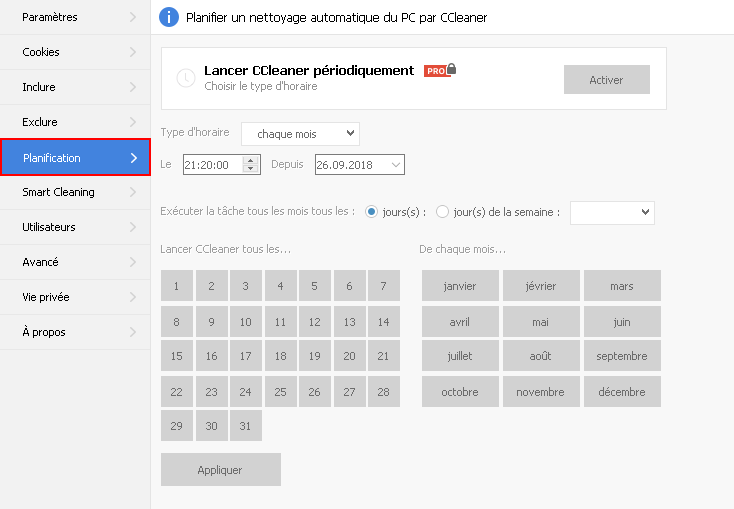
8. Nettoyage programmé
En plus de la surveillance en temps réel, vous pouvez aussi utiliser CCleaner pour programmer un nettoyage sur un PC. L’application vous permet de choisir si vous voulez que votre appareil soit nettoyé à cycle quotidien, mensuel ou hebdomadaire. Si vous préférez nettoyer votre ordinateur encore plus régulièrement, vous pouvez aussi choisir de faire nettoyer votre appareil à chaque connexion.
Pour programmer un nettoyage sur votre ordinateur avec CCleaner, allez dans Options > Planification et activez Lancer CCleaner périodiquement. Choisissez ensuite vos plages horaires préférées.
Lorsque vous utilisez la fonctionnalité Lancer CCleaner périodiquement de CCleaner, vous devez aussi exécuter le Planificateur de tâches sous Windows. Sinon, cela ne fonctionnera pas.
9. Support client prioritaire
CCleaner offre un service client pour aider les utilisateurs à résoudre les bugs et autres problèmes qu’ils peuvent rencontrer avec leurs ordinateurs. L’équipe de support est là pour vous aider face aux défis que le logiciel ne peut pas résoudre, mais elle vous assistera également si vous avez besoin de conseils pour utiliser l’outil CCleaner. Cependant, le niveau de soutien que vous recevez dépend du forfait tarifaire que vous avez.
Le support client prioritaire est disponible pour tous ceux qui ont un abonnement CCleaner Pro. Donc si vous avez CCleaner Pro, vous pouvez envoyer un email à l’équipe du service client. De plus, vous avez accès à un support technique 24 heures sur 24 et 7 jours sur 7. Mais à moins que vous payiez le tarif le plus élevé, vous ne pourrez pas recevoir une assistance prioritaire en cas de problème.
Recommandation de notre expert :
Vous pouvez généralement trouver des ressources en ligne pour vous aider à résoudre des problèmes courants. Par exemple, si vous avez un Mac, vous pouvez apprendre comment vider le cache sur Mac et résoudre d’autres problèmes connexes. Il vaut aussi la peine de chercher des solutions alternatives où le service client est davantage disponible en temps réel.
10. Récupération de fichiers
Plus vous utilisez votre Mac, plus vous stockerez divers fichiers et dossiers sur votre appareil. Mais à un moment donné, vous risquez de supprimer accidentellement un élément dont vous vous rendrez compte plus tard qu’il était essentiel. Parfois, vous aurez déjà supprimé définitivement ce document, et le récupérer deviendra très difficile. CCleaner dispose d’un outil de Récupération des fichiers supprimés que vous pouvez essayer si vous rencontrez de tels problèmes.
L’outil Récupération des fichiers supprimés est connu sous le nom de Recuva. Vous pouvez l’utiliser pour récupérer des fichiers de disques endommagés, et il est aussi possible de chercher des documents enfouis que vous pensiez perdus à jamais. Si vous avez besoin de supprimer des fichiers de manière définitive, vous pouvez aussi utiliser Recuva pour les détruire numériquement, en toute sécurité.
Recuva est uniquement disponible avec CCleaner Pro Plus et Premium. Les autres forfaits peuvent accéder à une version allégée de l’outil, mais ils manqueront une large part des fonctionnalités les plus importantes.
11. Inventaire du matériel
CCleaner dispose d’un outil d’inventaire du matériel appelé Speccy, qui propose des mises à jour automatiques du matériel et des informations sur votre PC. Vous pouvez voir comment les disques de votre appareil fonctionnent et vous assurer que tout reste dans le meilleur état possible.
Selon la version de Speccy que vous achetez, vous pouvez aussi accéder au support premium. Notez que vous ne pouvez obtenir Speccy dans le cadre de votre forfait CCleaner que si vous achetez CCleaner Pro Plus. Sinon, l’application devra être acquise comme un complément autonome. Si vous achetez Speccy avec CCleaner Pro Plus, vous obtiendrez la fonctionnalité pour Android et Mac, et pas seulement pour Windows.
Forfaits et tarifs de CCleaner
CCleaner propose trois forfaits pour Mac : Gratuit, Pro et Pro Plus. Le prix annuel de CCleaner est de 24,95 € pour la version Pro et de 39,95 € pour la version Pro Plus. Un essai de la version gratuite est aussi disponible. Vous pouvez télécharger le logiciel directement depuis le site de Piriform.
Les utilisateurs souhaitant vraiment tester le nettoyeur remarqueront des différences notables entre les différentes versions, surtout les nouveaux acheteurs. La dernière version de CCleaner apporte régulièrement de nouvelles améliorations. Si vous cherchez un équivalent ou une alternative fiable, il existe d’autres options sur le marché. Au jour le jour, l’application sert à maintenir la santé de votre ordinateur, qu’il soit portable ou de bureau.
Lorsque vous utilisez CCleaner Gratuit ou Pro, vous ne pouvez y accéder que sur un seul appareil à la fois. Mais avec le forfait Pro Plus, vous avez la possibilité d’utiliser CCleaner sur jusqu’à trois ordinateurs et smartphones. La mise à niveau vers CCleaner Pro offre plus de fonctionnalités, notamment pour analyser les photos, mais aussi pour :
Vider automatiquement la Corbeille
Importer des favoris du navigateur
Gérer des éléments d’ouverture
La principale différence entre les forfaits Pro et Pro Plus est que, en plus d’obtenir un support prioritaire, vous pouvez utiliser CCleaner sur Windows et Android ainsi que sur Mac. Voici un récapitulatif des principales fonctionnalités de CCleaner, selon les diverses options d’abonnement disponibles :
Fonctionnalité
CCleaner Gratuit
CCleaner Pro
CCleaner Pro Plus
Détecteur de fichiers en double
✅
✅
✅
Analyser les photos
❌
✅
✅
Nettoyage automatique du navigateur
❌
✅
✅
Vider la Corbeille automatiquement
❌
✅
✅
Désinstaller les applications inutiles
✅
✅
✅
Suppression des fichiers encombrants
✅
✅
✅
Que vaut CCleaner pour Mac ? L’achat en vaut-il la peine ?
CCleaner n’apporte pas vraiment plus d’options que celles déjà disponibles dans d’autres applications de nettoyage pour Mac, et ne propose pas de fonctionnalités de sécurité ou de VPN comme MacKeeper. Ce qui joue en sa faveur, cependant, c’est sa version gratuite plutôt utile. Si vous cherchez un outil de nettoyage pour votre Mac et disposez d’un budget limité, cela vaut vraiment la peine de télécharger CCleaner et de l’essayer.
De nombreuses meilleures fonctionnalités de CCleaner sont disponibles sous Windows, mais pas sous Mac. Par exemple, vous n’avez pas accès au nettoyage programmé avec CCleaner pour macOS. Par conséquent, il est préférable de chercher des alternatives si vous avez besoin de quelque chose de plus complexe que la version gratuite.
Dois-je utiliser CCleaner ?
CCleaner est un bon outil pour les utilisateurs de Mac qui ont besoin de quelque chose de facile à utiliser mais offrant de nombreuses fonctionnalités gratuites. Par exemple, vous pouvez automatiser une grande partie de la suppression des fichiers encombrants sur votre appareil au lieu d’y procéder par vous-même. Notre avis programme CCleaner est qu’il convient aussi parfaitement si vous savez déjà comment l’utiliser grâce à votre expérience sur les ordinateurs Windows, et si vous aimez cette familiarité.
Cependant, CCleaner n’est probablement pas la meilleure solution pour tout le monde. Certains utilisateurs voudront peut-être quelque chose de plus complexe que ce que propose la version payante, et les abonnements macOS ne sont pas aussi détaillés que ceux pour Windows. De plus, l’accès au service client est parfois difficile si vous n’êtes pas un utilisateur Pro Plus.
FAQ
1. Comment désinstaller CCleaner de mon Mac ?
Pour désinstaller CCleaner de votre Mac :
Ouvrez l’application CCleaner.
Allez dans CCleaner > Désinstaller CCleaner.
Suivez les instructions sur votre ordinateur pour terminer le processus.
2. CCleaner est-il un virus ?
Non, CCleaner n’est pas un virus. C’est une plateforme parfaitement légitime et totalement sûre à utiliser.
Les utilisateurs d’ordinateurs et de smartphones recourent à CCleaner pour maintenir leurs appareils à un niveau de performance optimal. Vous pouvez mettre à jour des logiciels, supprimer des fichiers et bien plus encore pour vous assurer que le votre fonctionne au mieux.
Nous respectons votre vie privée et nous
utilisons des cookies
pour vous faire profiter de la meilleure expérience qui soit de notre site.
Centre des préférences de confidentialité
Nous utilisons divers outils, notamment des cookies, pour vous offrir la meilleure expérience de navigation possible sur notre site MacKeeper. Les cookies sont de petits fichiers texte qui accélèrent le chargement du site. Ceux que nous utilisons ne contiennent aucun type de donnée personnelle : ils ne stockent jamais aucune information telle que votre localisation, votre adresse e-mail ou votre adresse IP.
En acceptant l'utilisation des cookies, vous nous aidez à améliorer l'interaction avec notre site Web. Vous pouvez à tout moment modifier vos paramètres de confidentialité.
Gérer les autorisations
Tous les cookies
Ces cookies sont nécessaires uniquement pour certaines fonctionnalités de base du site Web (navigation sur les pages, envoi de formulaires, détection de la langue, publication de commentaires, etc.) ainsi que pour le téléchargement et l'achat de logiciels. Le site Web peut ne pas fonctionner correctement sans ces cookies.
Téléchargez MacKeeper quand vous serez devant votre Mac
Veuillez saisir votre adresse e-mail pour que nous puissions vous envoyer un lien de téléchargement
Consultez votre messagerie depuis votre Mac
Installez MacKeeper sur votre Mac pour retrouver toute sa puissance.
Exécutez l'application
Cliquez sur Continuer
Cliquez sur Installer
Votre version de macOS est inférieure à la version 10.11. Nous vous proposons d'utiliser MacKeeper 4 pour résoudre tous vos problèmes de nettoyage, de confidentialité et de sécurité sur macOS.
![Avis sur CCleaner pour Mac : est-il utile et vaut-il son prix ? [+ Prix et Fonctionnalités]](https://static-cdn.mackeeper.com/mk-blog-upload/images/[FR] - ccleaner-review2.jpg)