Se você está preocupado com os pop-ups do McAfee no seu Mac, tenha certeza de que está totalmente protegido. O Antivírus do MacKeeper pode ajudá-lo a remover ameaças maliciosas em tempo real, além de fornecer verificações de vírus programadas e sob demanda para o seu computador.
Para se livrar dos pop-ups do McAfee no Mac, feche a mensagem, bloqueie as notificações push, reinicie o navegador, remova extensões maliciosas e desinstale o software.
Você continua recebendo pop-ups do McAfee porque o software ainda está instalado no seu Mac. Se você não tiver o aplicativo instalado e, mesmo assim, ainda aparecerem notificações de vírus no navegador, trata-se de pop-ups fraudulentos acionados por um site, aplicativo ou extensão maliciosa.
O McAfee é um software antivírus legítimo. As notificações que você recebe no aplicativo são seguras e diferentes dos pop-ups falsos de vírus que você eventualmente possa ter visto no navegador.
Para evitar que notificações fraudulentas do McAfee apareçam, execute regularmente uma verificação antivírus e utilize um bloqueador de anúncios.
Você está tendo dificuldade para acabar com os pop-ups do McAfee no Mac? Mesmo desativando as notificações McAfee no Mac, elas podem continuar aparecendo, principalmente enquanto você navega na Internet. Em muitos casos, essas mensagens são notificações falsas exibidas por sites que você visita. Elas podem dizer coisas como:
Seu PC pode estar em risco!
Sua proteção contra vírus expirou!
Seus dados estão em risco!
Isso pode ser assustador e confuso, especialmente se você não usa o antivírus McAfee.
No entanto, pode ficar tranquilo. Esses alertas podem não ser verdadeiros. Você pode estar diante de falso vírus McAfee, um tipo de scareware criado para induzi-lo a pagar para corrigir um problema que, na realidade, não existe.
Neste artigo, explicaremos o que são esses alertas falsos, como identificá-los e como parar os pop-ups e bloquear as notificações McAfee no Mac.
Um lembrete dos nossos especialistas:
Se você fica irritado ou nervoso por causa dos pop-ups do McAfee, use o Antivírus do MacKeeper. Nossa ferramenta protegerá completamente seu Mac contra scareware e outros diferentes tipos de malware.
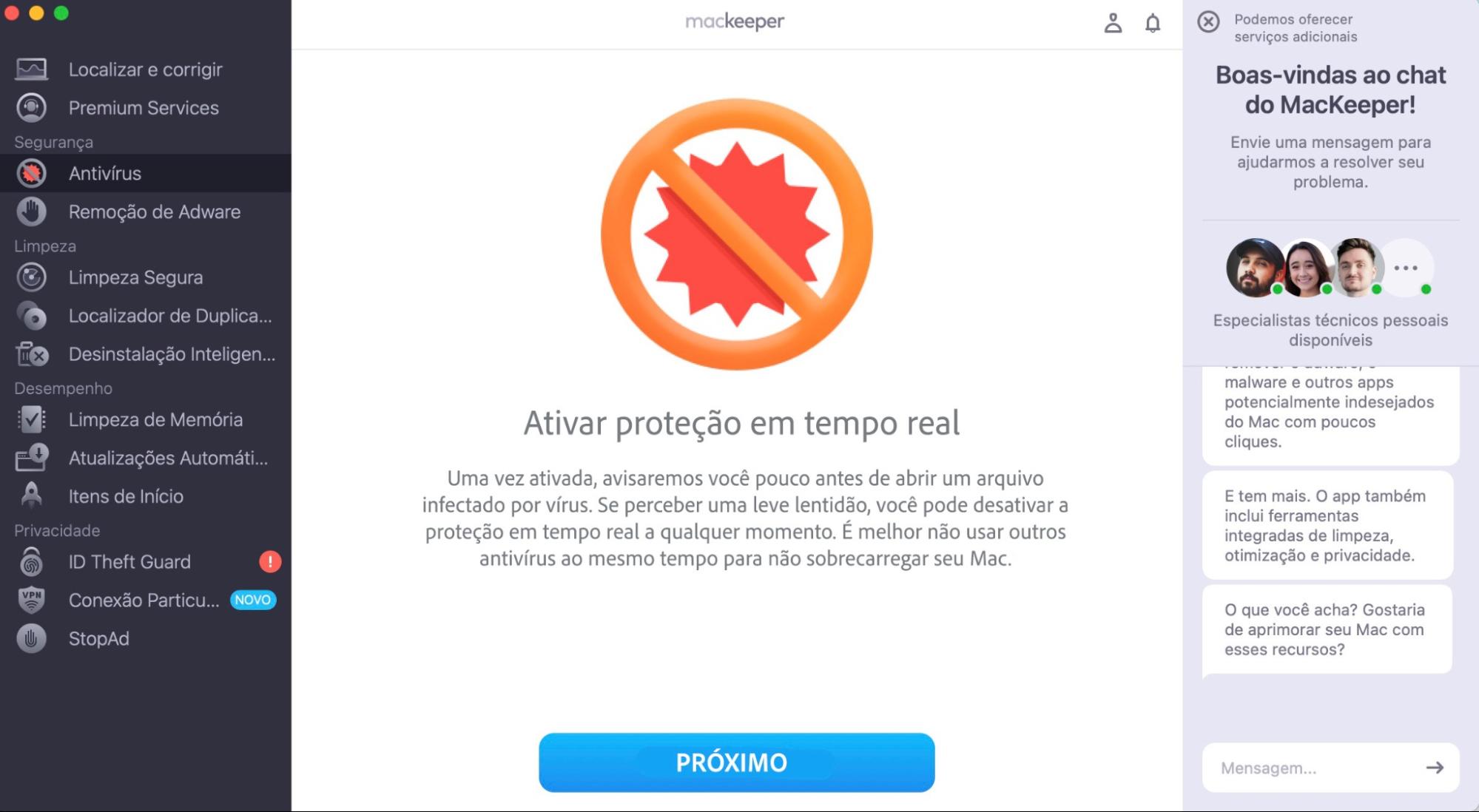
Abra o MacKeeper e escolha Antivírus na barra lateral.
Clique em Ativar para ativar a proteção antivírus em tempo real.
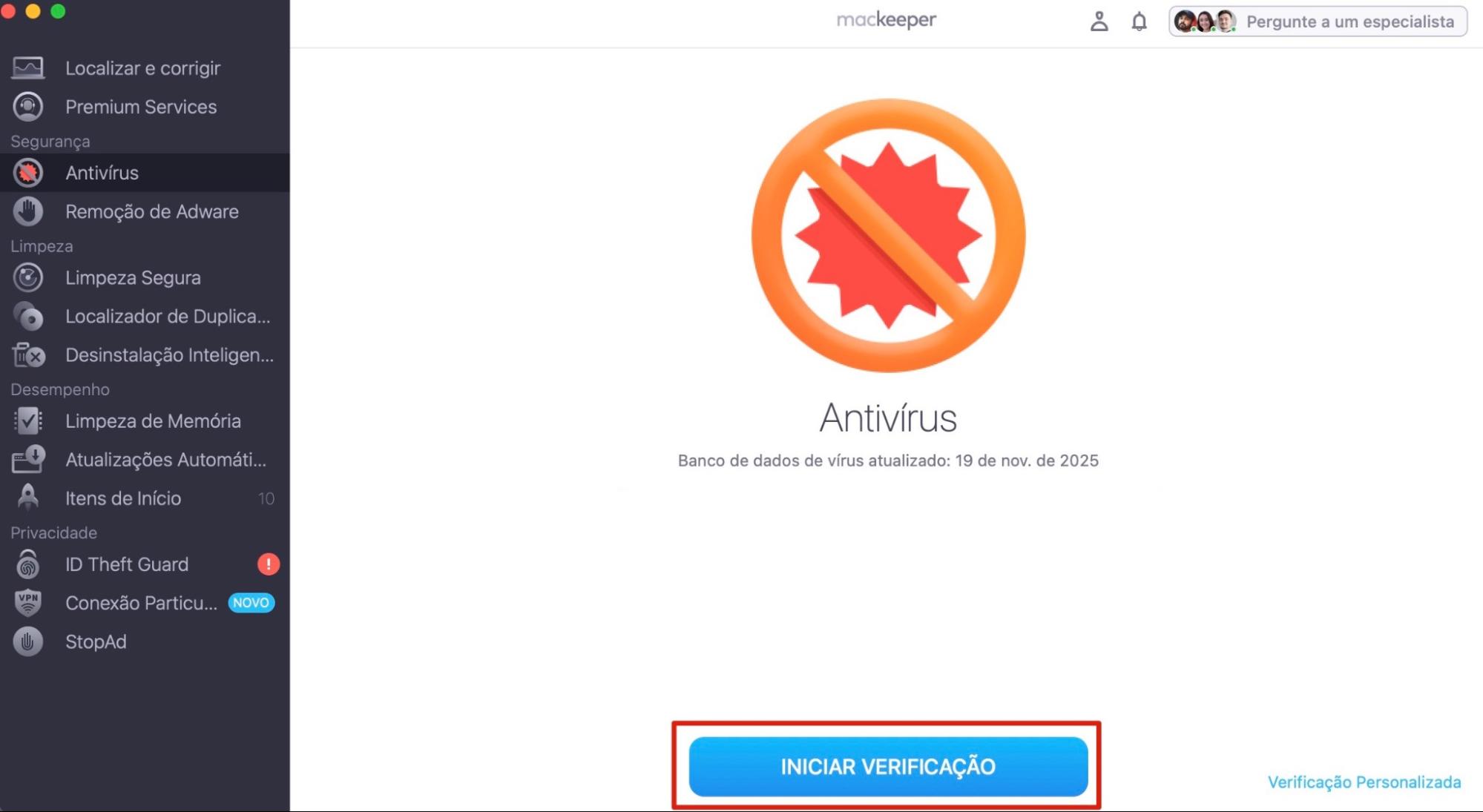
Escolha Iniciar Verificação para verificar seu Mac em busca de malware.
Quando a verificação estiver completa, escolha Excluir quaisquer ameaças.
Passo 1. Abra MacKeeper > Antivírus > AtivarPasso 2. Clique em Iniciar VerificaçãoPasso 3. Analise os resultados. Se o MacKeeper encontrar ameaças, clique em Excluir para removê-las
O que são os alertas falsos de vírus do McAfee
O McAfee é um antivírus verdadeiro — para saber mais sobre ele, leia nossa análise do antivírus McAfee.
No entanto, nem todos os alertas de vírus do McAfee são genuínos.
Alertas falsos de vírus do McAfee fazem parte de um golpe de scareware. Eles se parecem com um alerta oficial do McAfee, mas não estão relacionados ao programa. Qualquer mensagem de vírus desse tipo é criada para te enganar. Os golpistas esperam que você clique no alerta e insira seus dados de pagamento — então eles podem roubar seus dados pessoais, usar suas informações de pagamento e cometer fraudes. Essas mensagens podem aparecer repetidamente no seu navegador.
As notificações do McAfee podem aparecer de diferentes maneiras:
Em uma página da web
Como pop-ups no centro da tela, com a marca vermelha do McAfee
Como pop-ups na Central de Notificações do seu Mac, no canto superior direito da tela
Ao clicar no alerta, você pode ser redirecionado para um site malicioso. Nele, será solicitado que você informe seus dados de pagamento — supostamente para que você possa comprar uma assinatura para garantir que seu computador está protegido contra vírus. Porém, você não receberá uma assinatura porque não se trata de um site administrado pelo McAfee. Em vez disso, seus dados agora estão vulneráveis a fraudes, pois foram fornecidos a um golpista.
Como reconhecer um golpe de falso pop-up de vírus do McAfee
Se você usa o McAfee, às vezes, pode ser difícil distinguir entre alertas reais e falsos. Afinal, se você tem o McAfee instalado e um malware é detectado, você esperaria ver um alerta com o nome do aplicativo.
No entanto, existem algumas maneiras de confirmar se os pop-ups do McAfee são verdadeiros ou não.
Os alertas de vírus do McAfee podem ser falsos se:
Você não tem o McAfee instalado — o aplicativo não pode escanear seu Mac a menos que esteja instalado no seu computador.
Eles dizem que sua assinatura expirou, mas você sabe que não.
Eles aparecem apenas no seu navegador em vez de também aparecerem no aplicativo McAfee.
Verificações de vírus não exibem nenhuma ameaça.
Parece que os alertas de vírus são falsos? Continue lendo para descobrir como remover mensagens e eliminar os pop-ups do McAfee no Mac.
Por que você está recebendo pop-ups falsos de golpe do McAfee
Você está recebendo pop-ups falsos de golpe porque seu Mac pode estar infectado com malwares.
É pouco provável que você tenha baixado malwares de propósito. Ainda assim, computadores podem ser facilmente infectados por vírus, scareware ou adware.
Você pode ter baixado o malware de pop-up falso do McAfee de uma das seguintes maneiras:
Clicando acidentalmente em um link malicioso em um e-mail ou em um site
Clicando acidentalmente em um anúncio malicioso online
Instalando extensões de navegador inseguras
Baixando um arquivo que continha malware
No entanto, se esse golpe chegar ao seu computador, é importante remover as falsas mensagens de vírus do McAfee e se livrar dos pop-ups do McAfee no seu Mac o quanto antes. Assim, você poderá continuar usando seu Mac sem interrupções e evitar o risco de cair em fraudes ao fornecer seus dados de pagamento a um golpista.
Como parar pop-ups falsos do McAfee no Mac
Agora que você sabe que essas mensagens podem ser golpes, vamos explicar como desativar as notificações do McAfee e impedir que os pop-ups do McAfee apareçam no Mac.
Alguns desses passos precisam ser realizados no navegador. Se você utiliza mais de um navegador, pode ser necessário repetir o processo em cada um deles.
1. Feche os pop-ups
É importante não clicar diretamente nos pop-ups. Eles o levarão a sites maliciosos e podem baixar mais malwares no seu computador.
Em vez disso, para bloquear as notificações e se livrar dos pop-ups do McAfee no Mac, clique no X no canto do pop-up.
2. Limpe e redefina seu navegador
Você precisa repetir este passo para cada navegador que usar. Fornecemos instruções para quatro dos navegadores mais populares usados no Mac.
Como limpar e redefinir o Safari
Infelizmente, não existe uma solução fácil de apenas um clique para limpar e redefinir o Safari. No entanto, ainda é possível — siga estes passos:
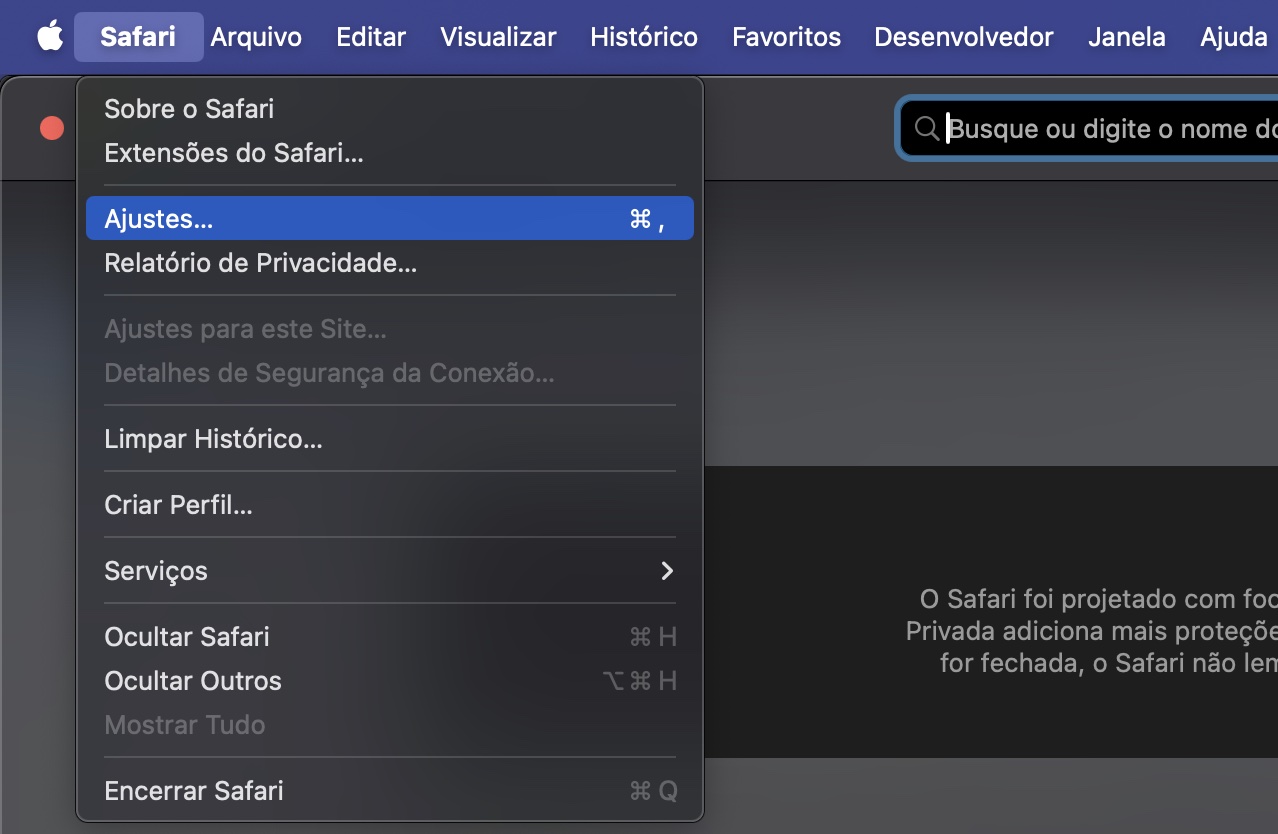
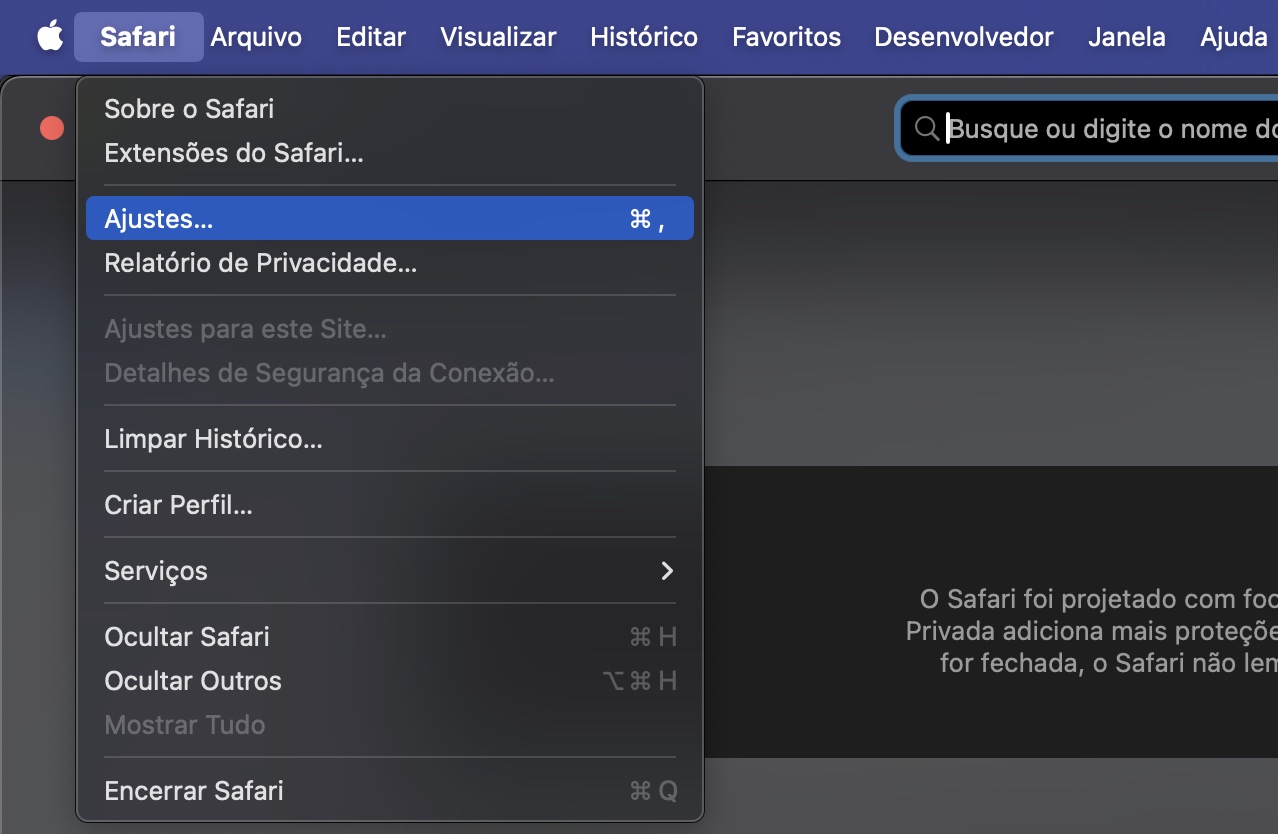
Vá em Menu Safari > Ajustes.
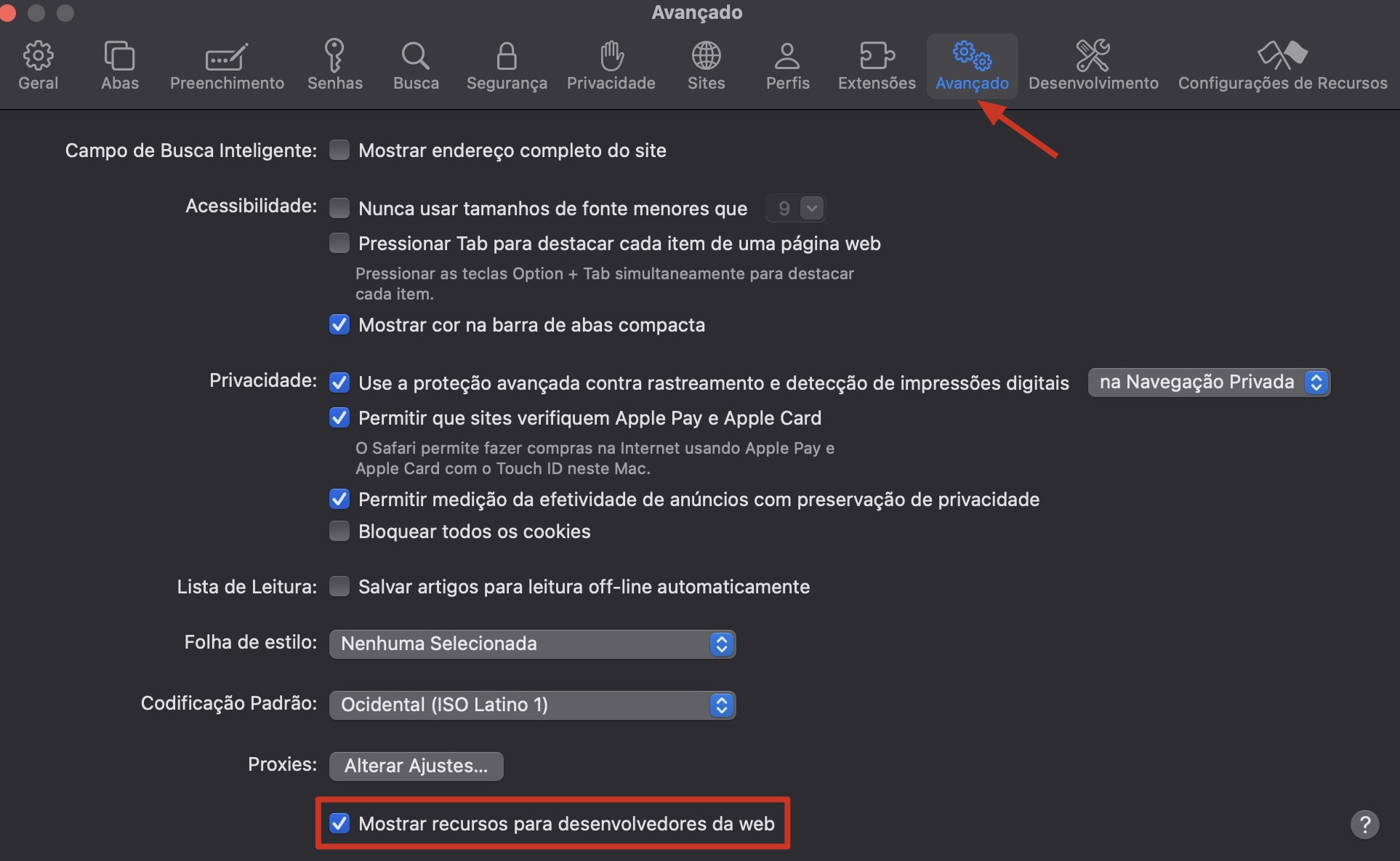
Vá para a aba Avançado, e certifique-se de que Mostrar recursos para desenvolvedores da web está marcado.
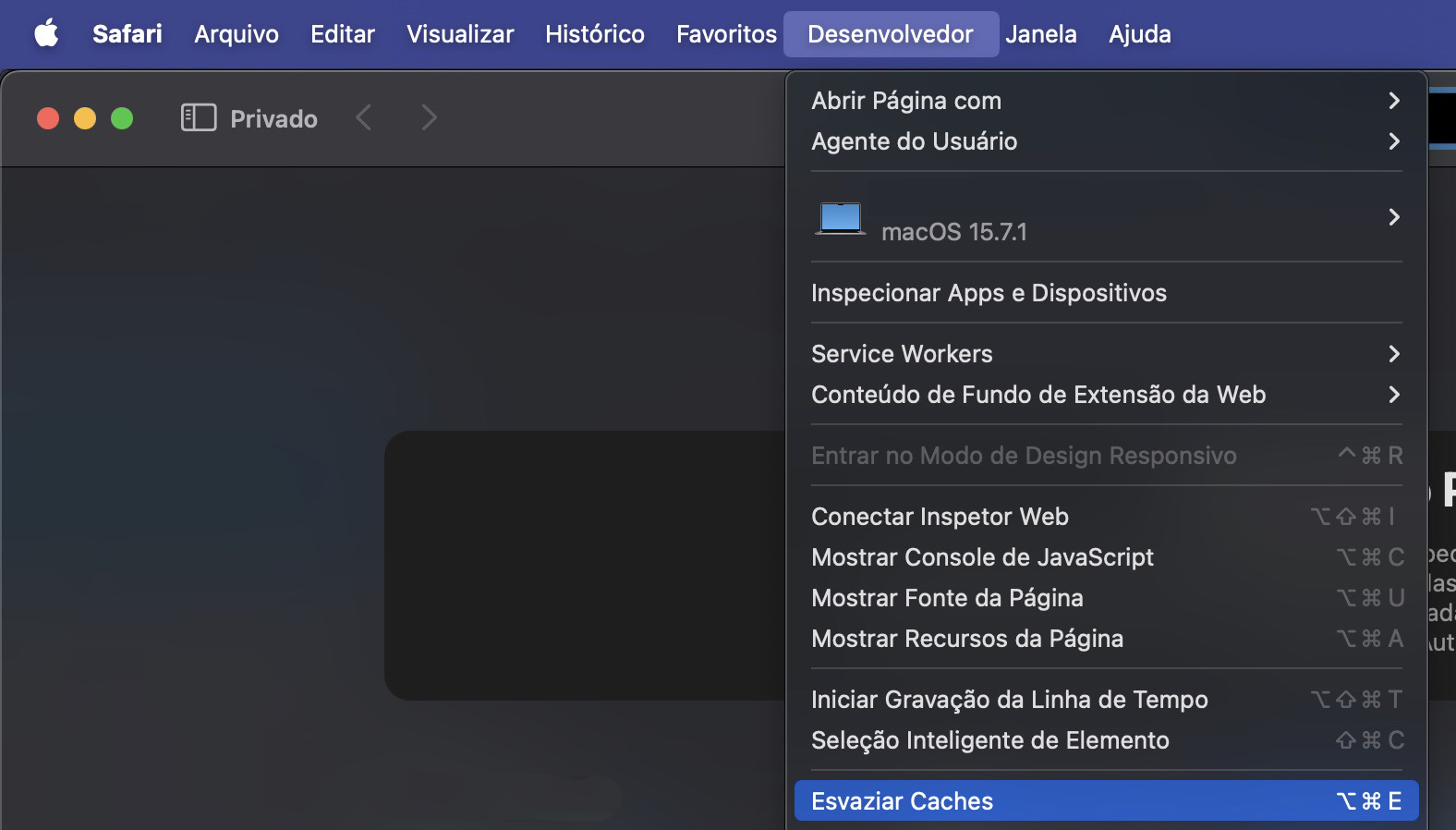
Feche a tela de Ajustes e vá para o menu Desenvolvedor. Escolha Esvaziar Caches.
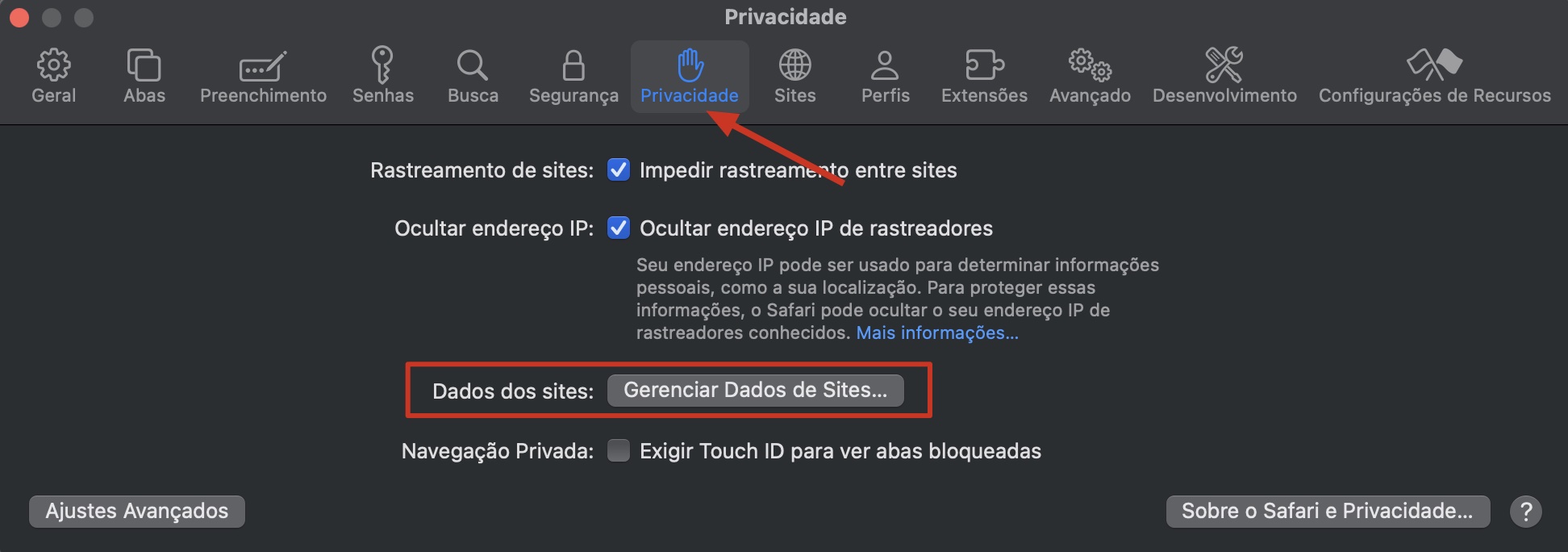
Vá em Safari > Ajustes, e escolha Privacidade. Selecione Gerenciar Dados de Sites.
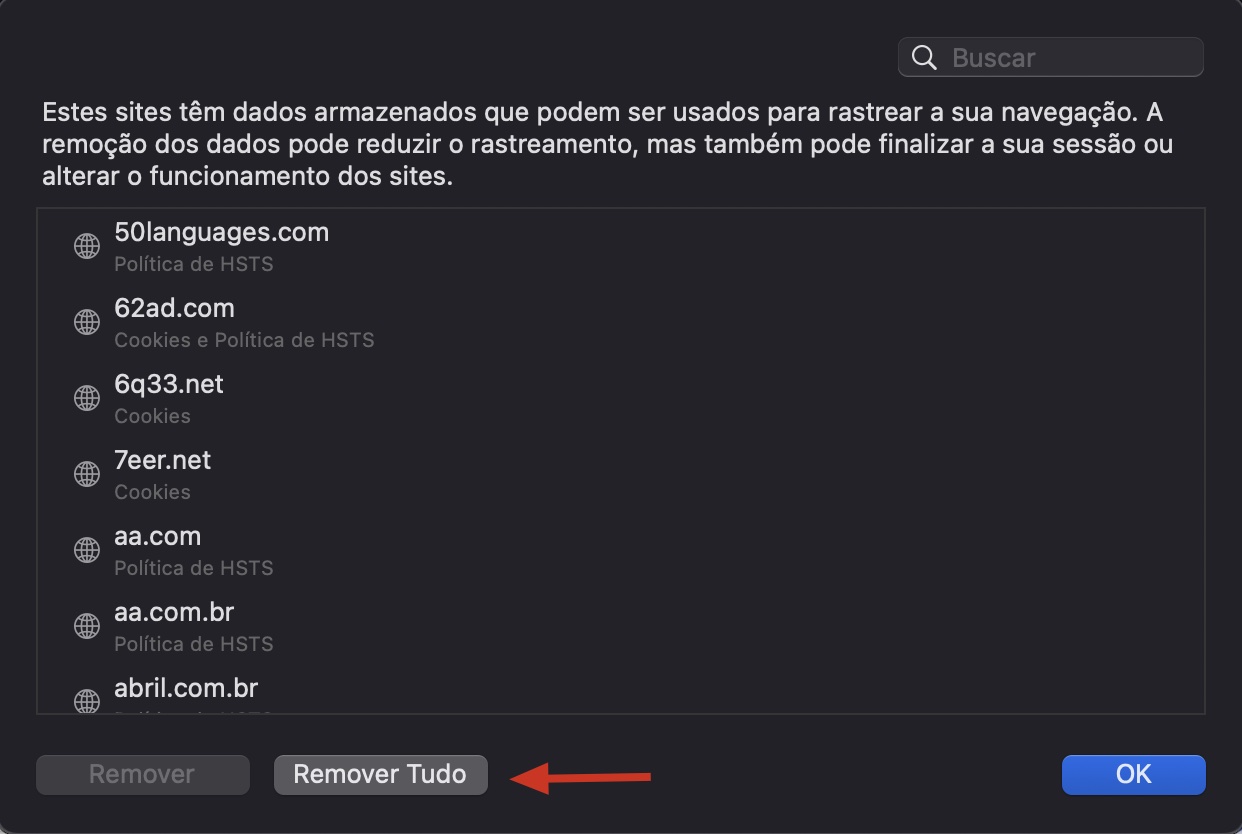
Escolha Remover Tudo.
Passo 1. Vá em Menu Safari > AjustesPasso 2. Vá em Avançado e marque Mostrar recursos para desenvolvedores webPasso 3. Vá em Desenvolvedor > Esvaziar CachesPasso 4. Vá em Safari > Ajustes > Privacidade. Selecione Gerenciar Dados de SitesPasso 5. Clique em Remover Tudo
Como limpar e redefinir o Google Chrome para Mac
Siga as instruções para redefinir o Google Chrome no Mac:
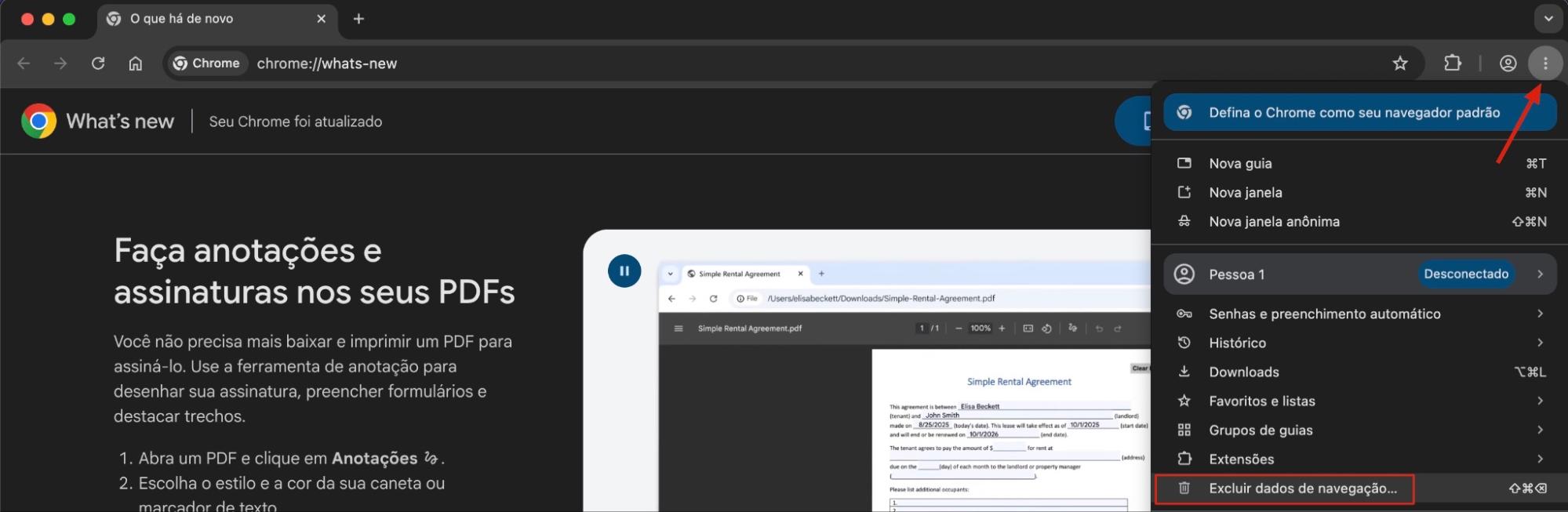
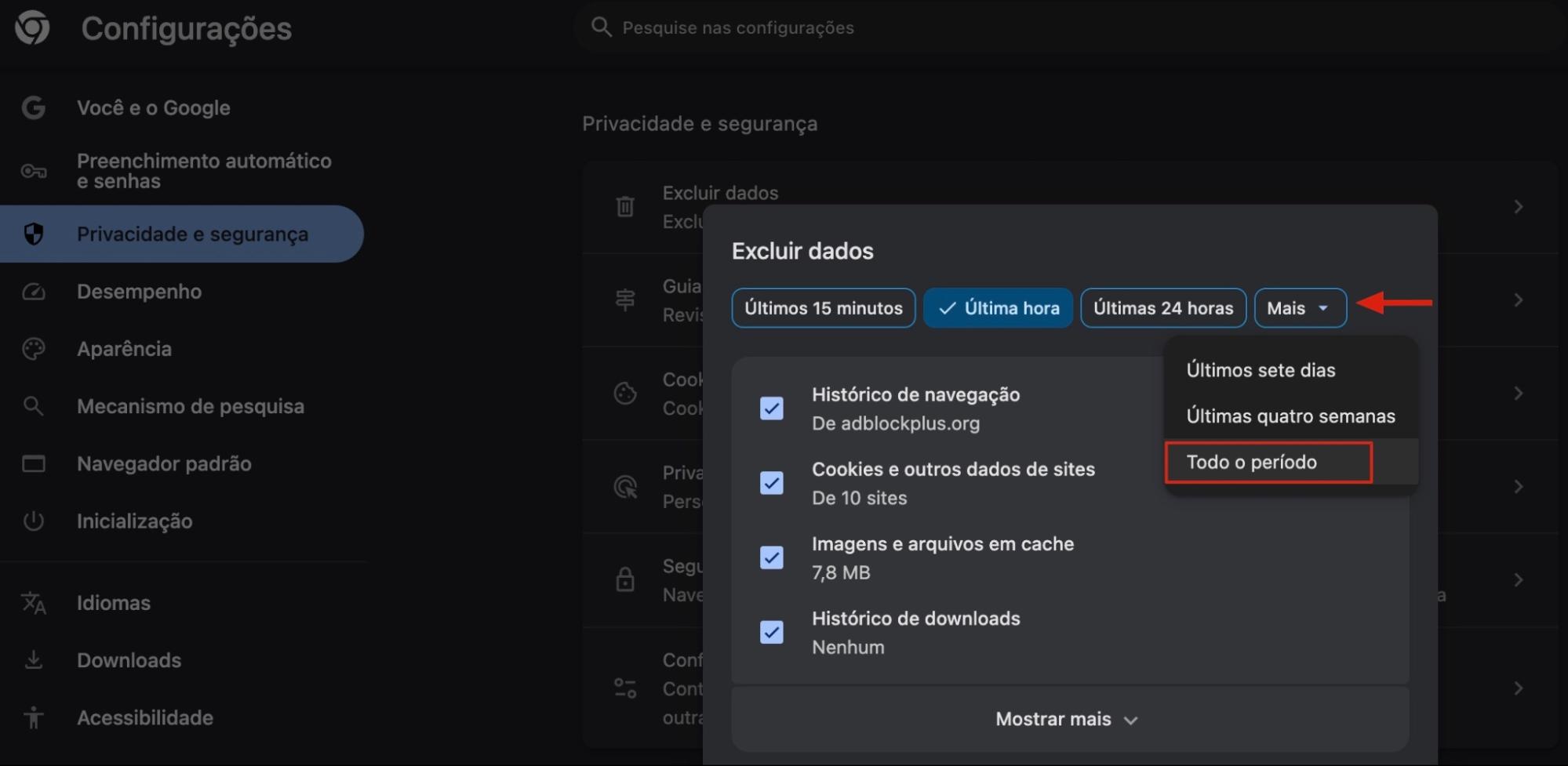
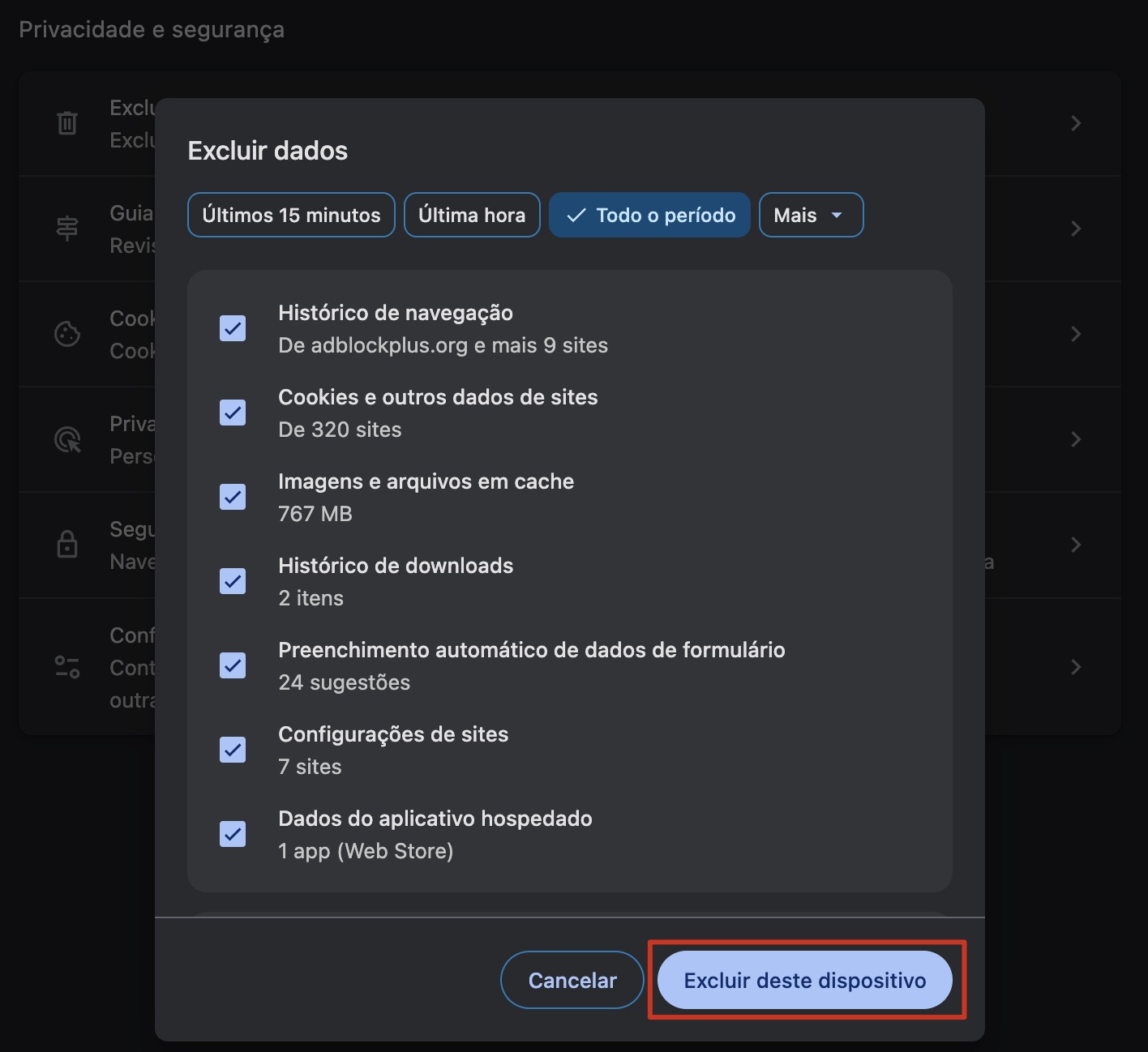
Vá no menu (três pontos) e escolha Excluir Dados de Navegação.
Escolha Mais, e certifique-se de que todos os itens estejam selecionados.
Selecione Limpar Dados.
Passo 1. Vá no menu > Limpar Dados de NavegaçãoPasso 2. Em Mais, certifique-se de que tudo está selecionadoPasso 3. Selecione Limpar Dados
Como limpar e redefinir o Firefox
Siga as instruções para redefinir o Firefox no Mac:
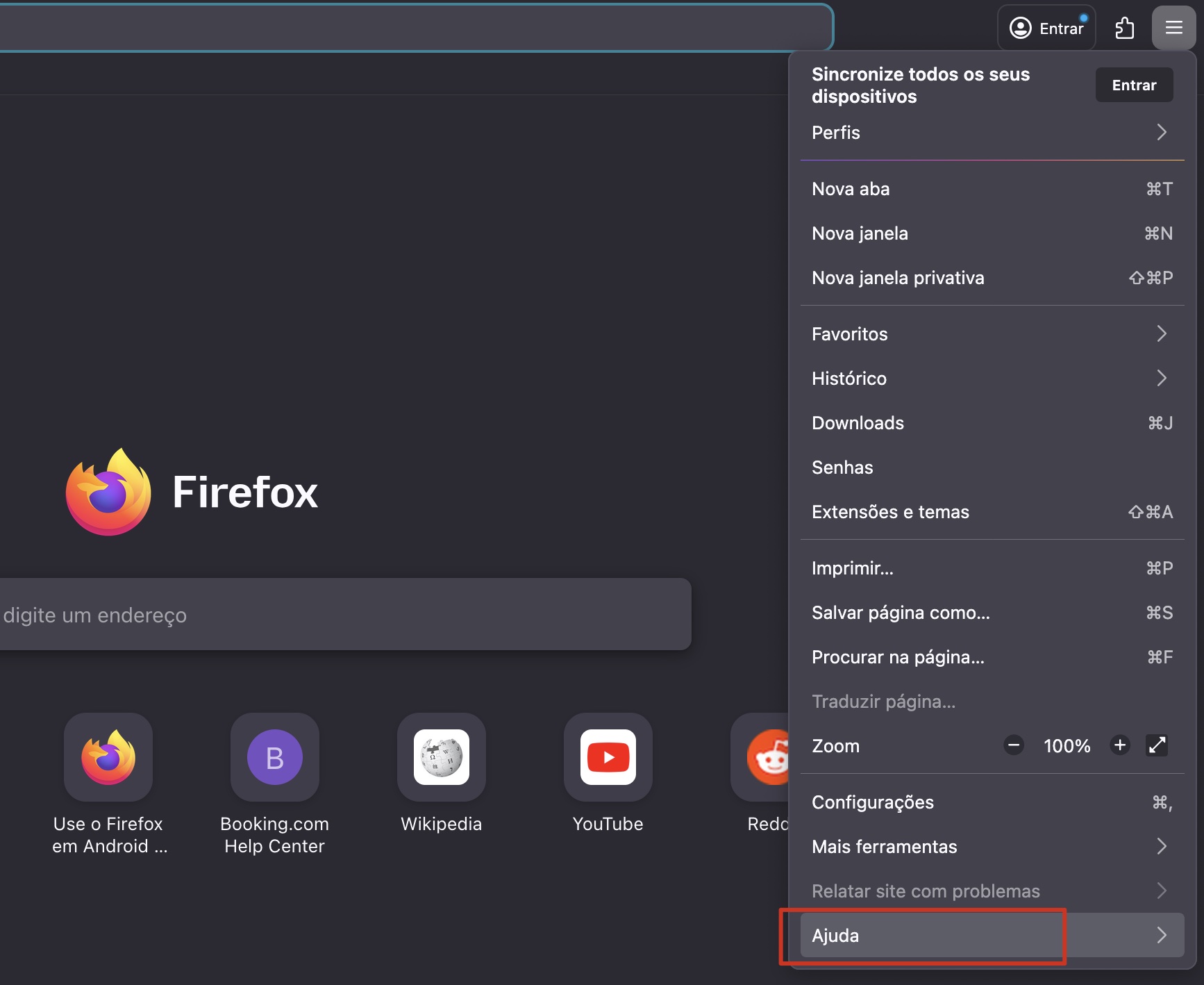
Vá no menu (três linhas) e escolha Ajuda > Informações técnicas.
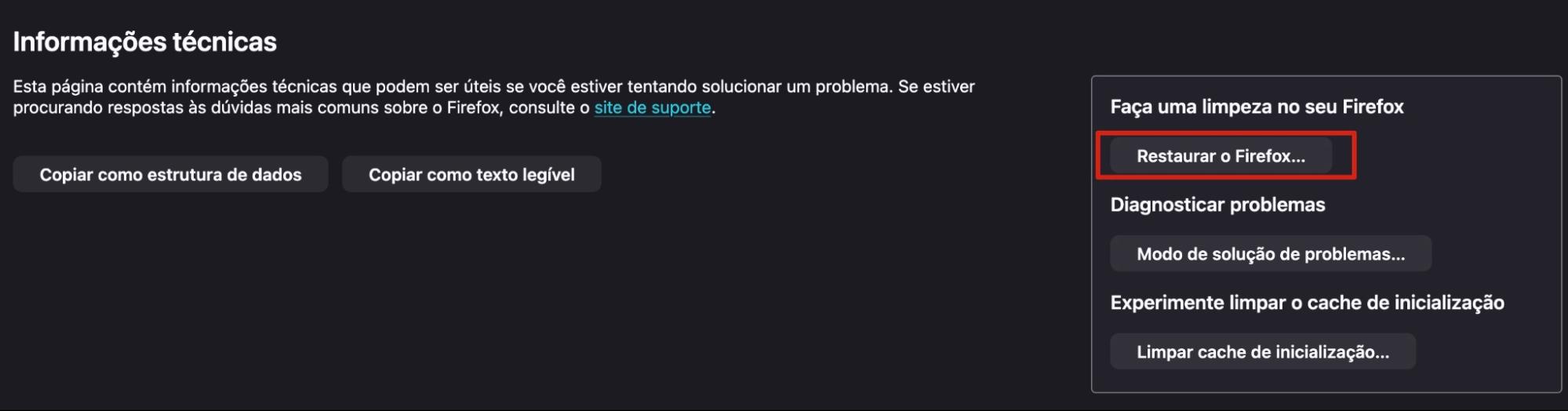
Selecione Restaurar o Firefox.
Confirme que deseja Restaurar o Firefox.
Passo 1. Vá em menu > Ajuda > Mais informações para solução de problemasPasso 3. Confirme que deseja Restaurar o Firefox
Como limpar e redefinir o Opera
Siga as instruções para redefinir o Opera no Mac:
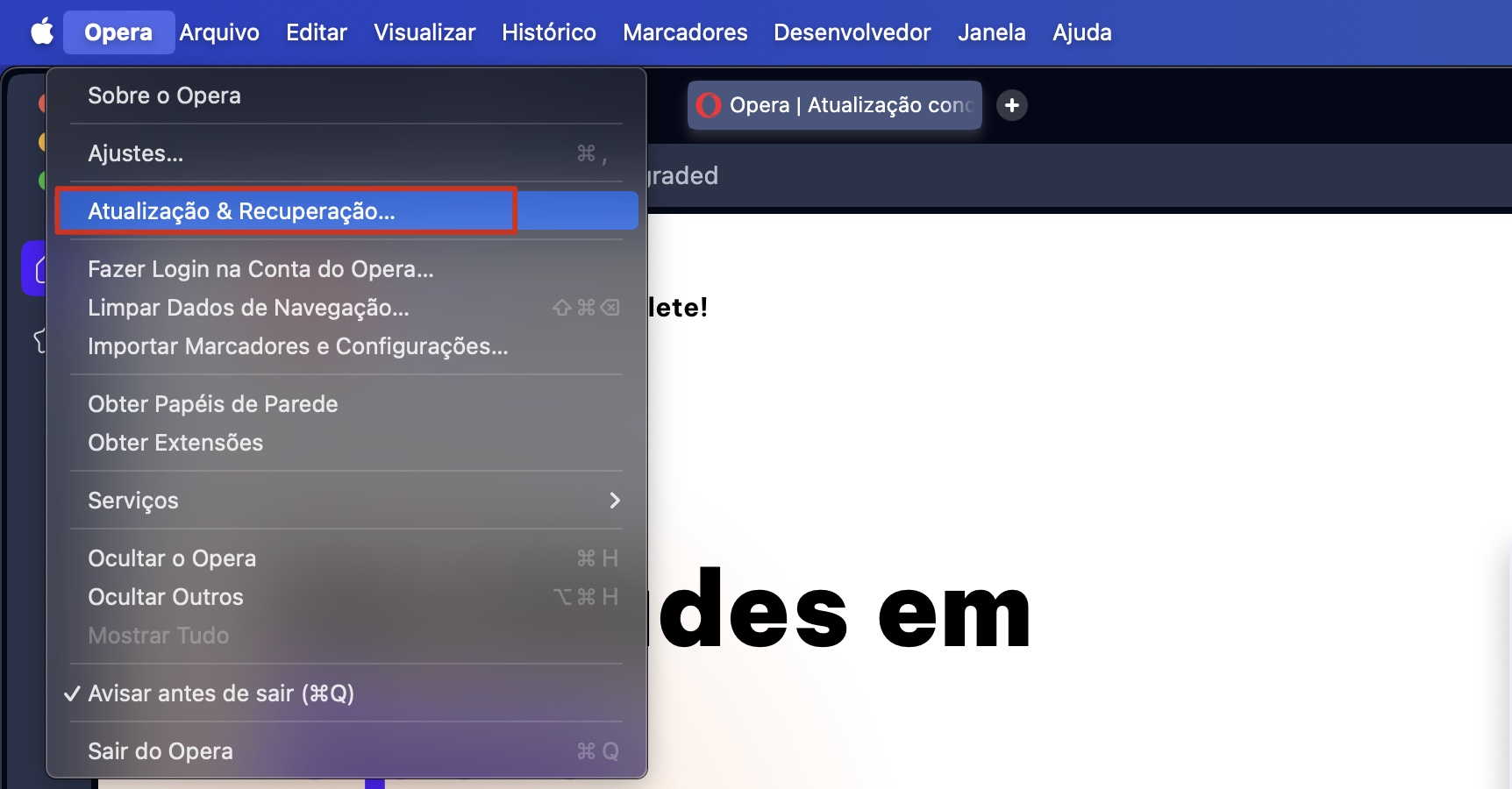
Vá em Opera > Atualizar e Recuperar.
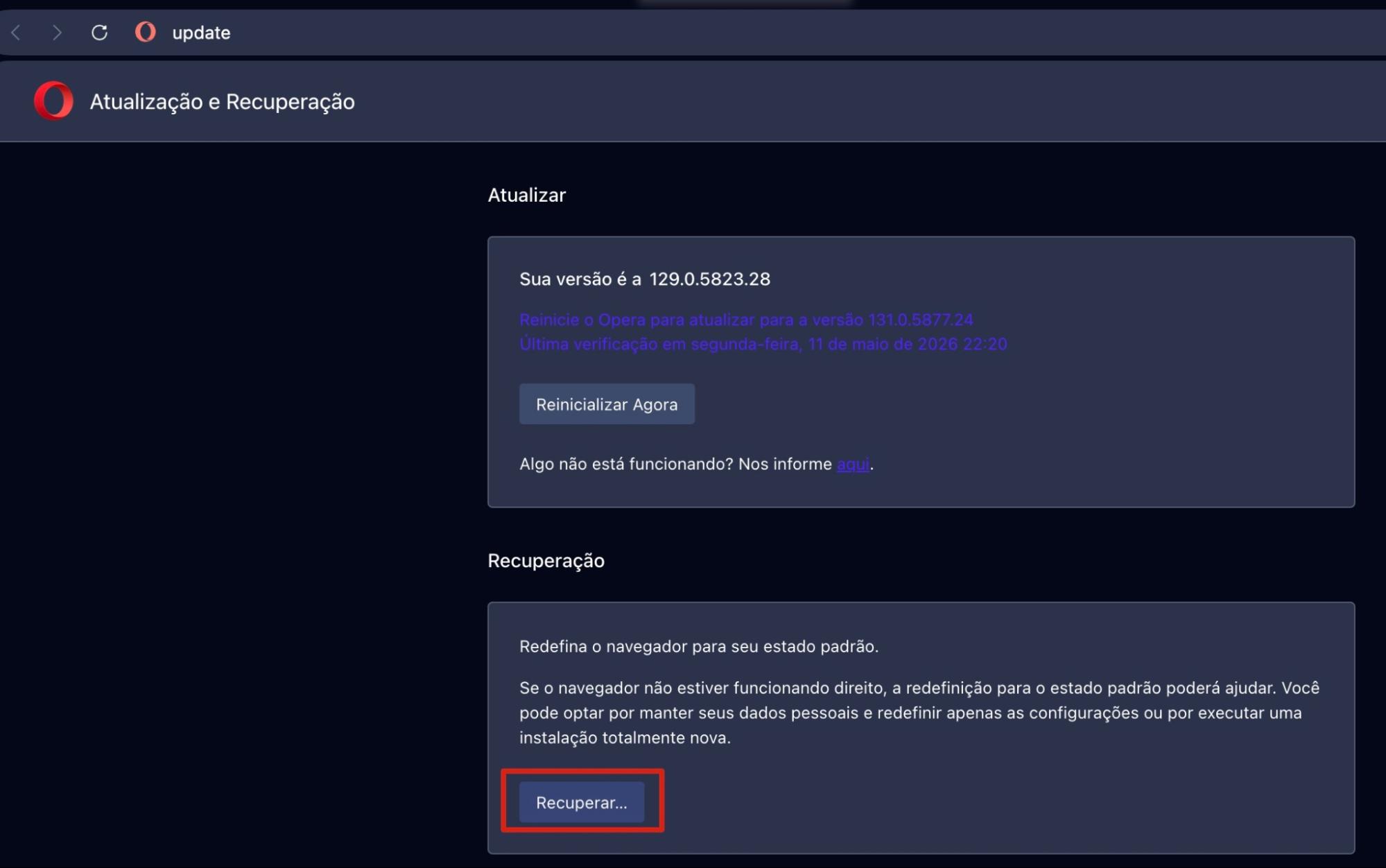
Em Recuperação, escolha Recuperar.
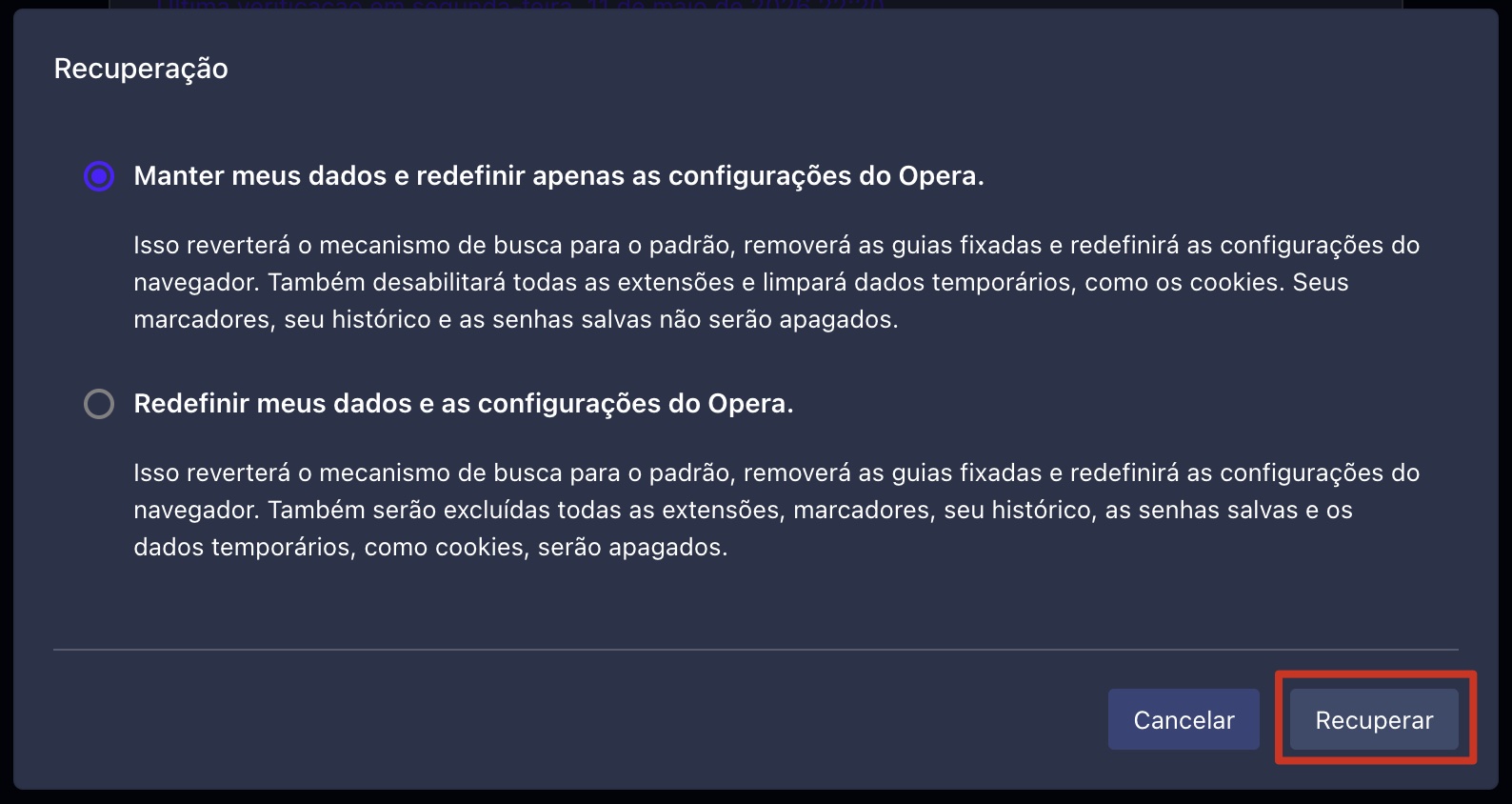
Escolha se deseja manter seus dados ou redefini-los, e redefina as configurações do Opera. Você deve poder manter seus dados e ainda assim se livrar dos pop-ups do McAfee no Mac. Clique em Recuperar.
Passo 1. Vá em Opera > Atualizar e RecuperarPasso 2. Escolha RecuperarPasso 3. Escolha qualquer opção e selecione Recuperar
3. Bloqueie notificações push no seu navegador
As notificações push no seu Mac são os alertas em forma de pop-up que aparecem no canto superior direito da tela. Você também pode encontrá-las na Central de Notificações.
As notificações push podem ser muito úteis. Seu MacBook pode avisar quando a bateria está baixa, quando há atualizações disponíveis ou quando você tem um evento no calendário se aproximando. Alguns sites também usam notificações push para informar sobre mudanças importantes. No entanto, alguns sites maliciosos podem abusar desse recurso para tentar assustar você — como supostos avisos de vírus do McAfee.
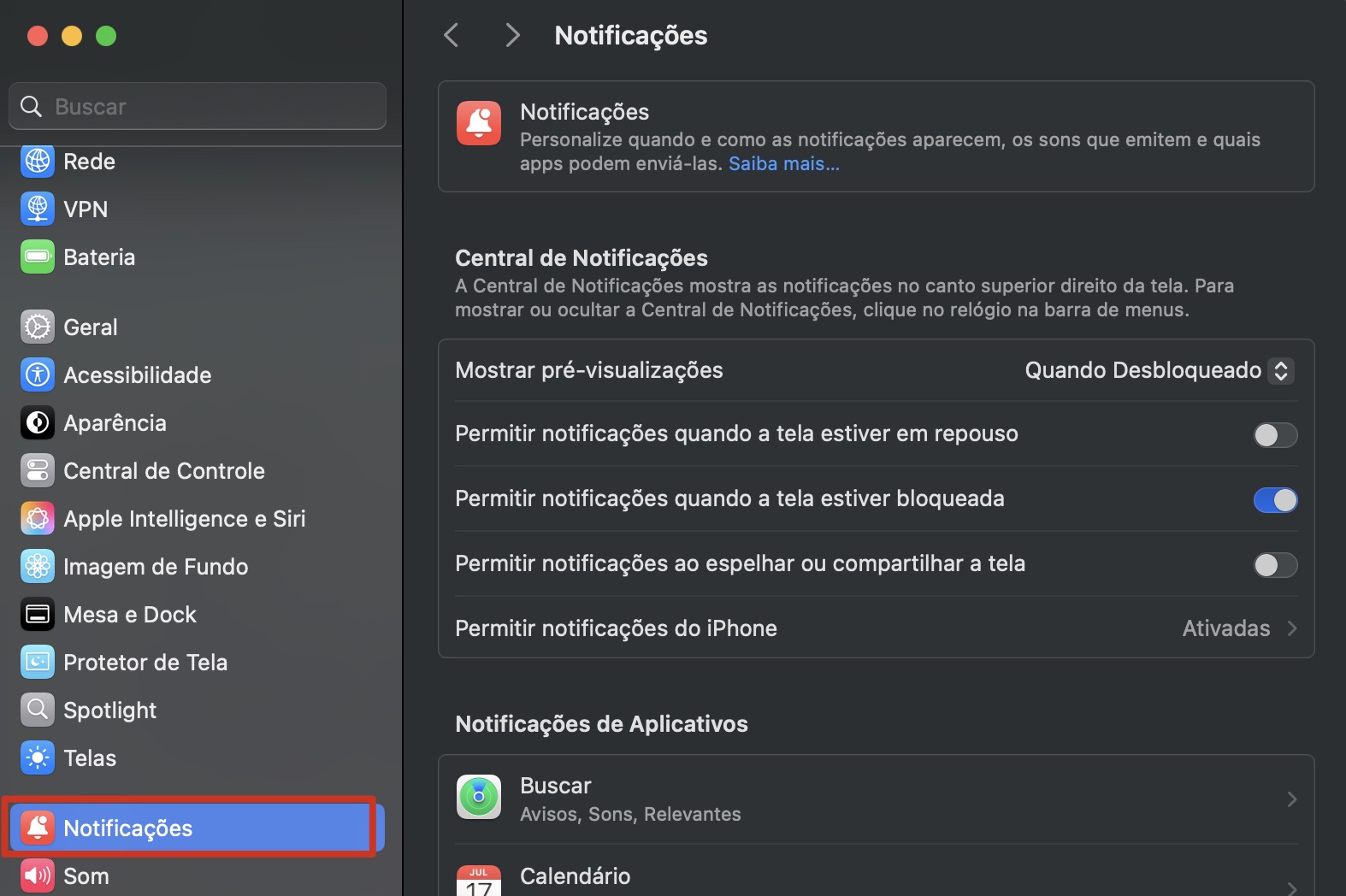
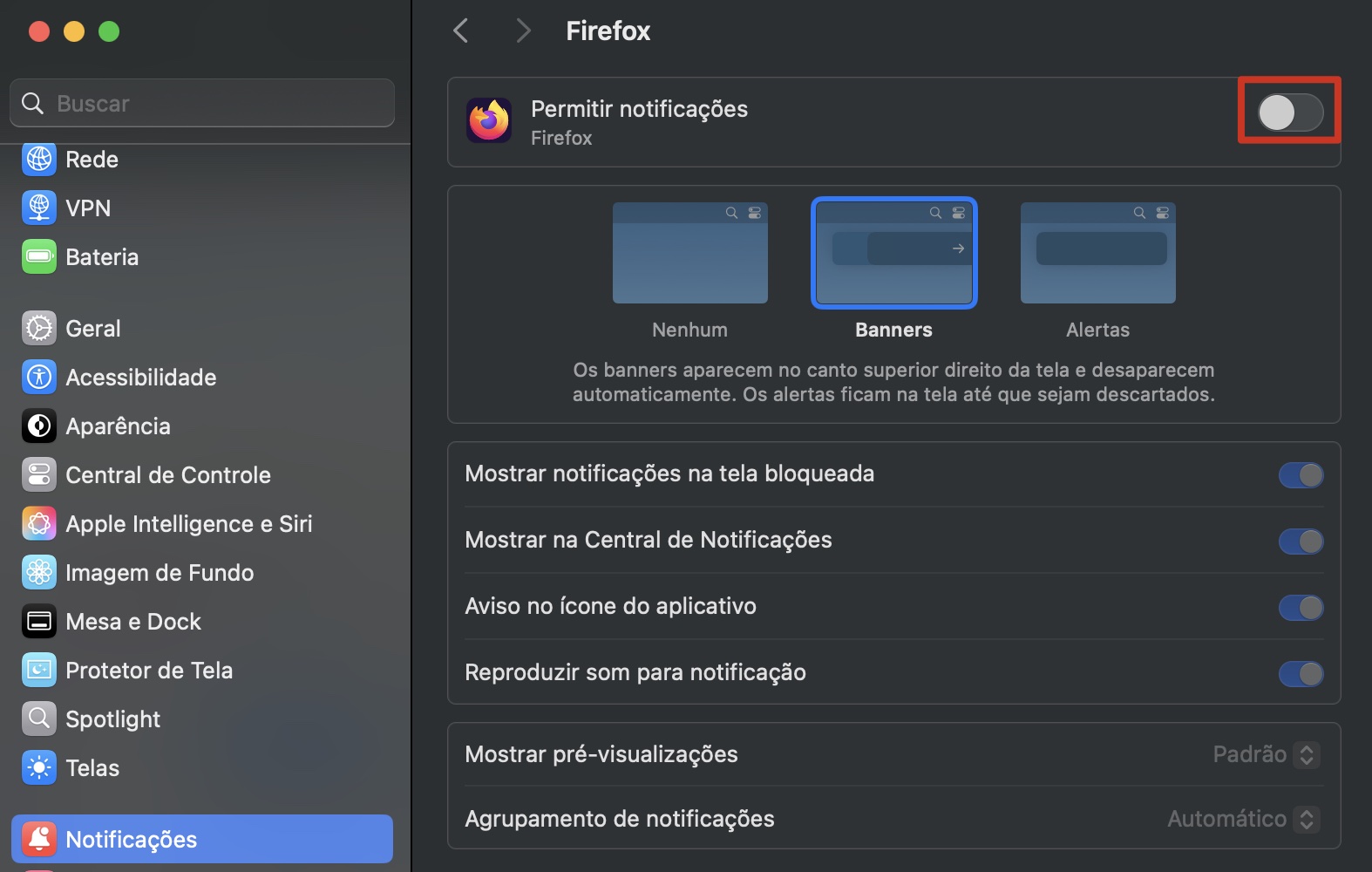
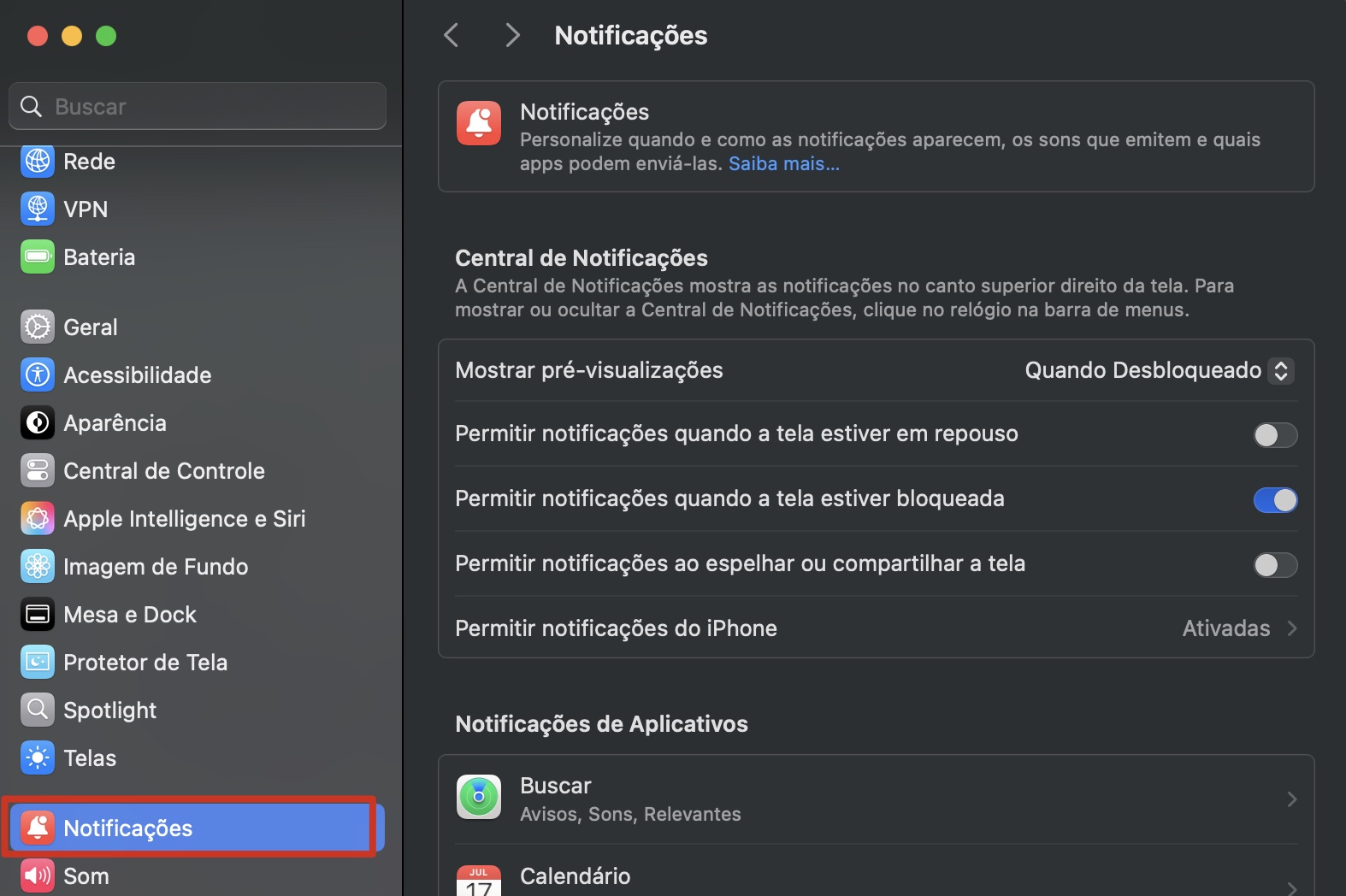
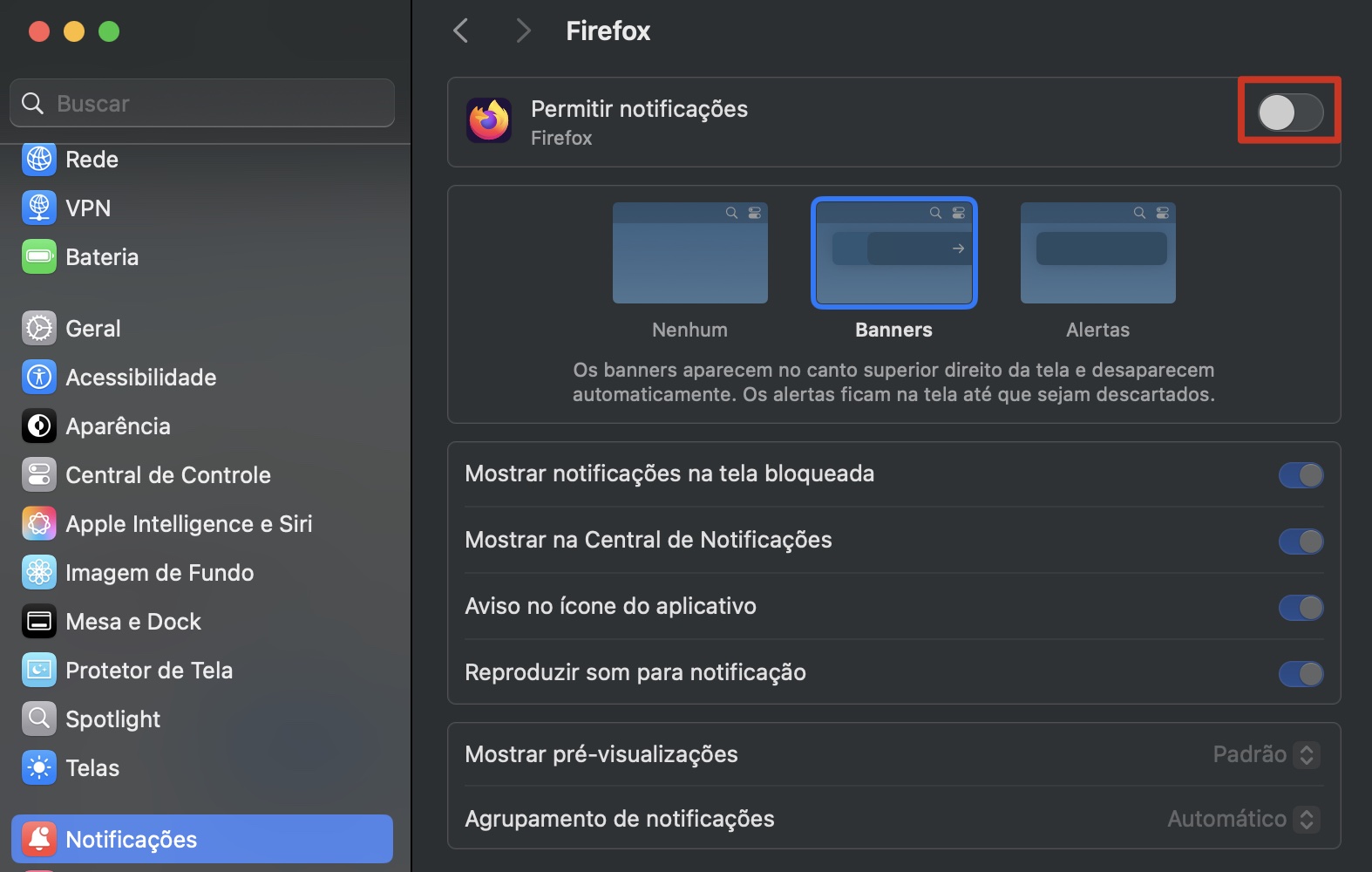
Felizmente, você pode bloquear todas as notificações de determinados aplicativos usando os Ajustes do Sistema da Apple. Veja como desativar notificações McAfee nos Ajustes do Sistema:
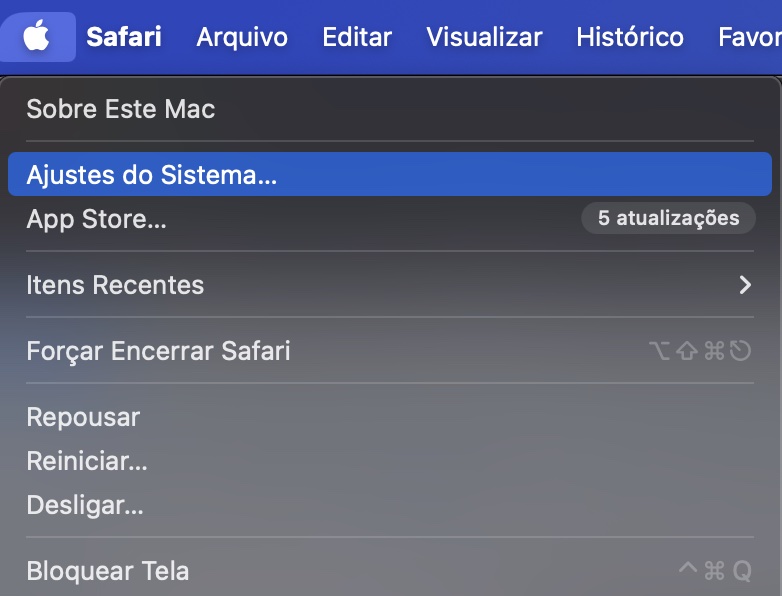
Vá em Menu Apple > Ajustes do Sistema.
Escolha Notificações na barra lateral.
Selecione seu navegador na lista de aplicativos. Certifique-se de que a opção Permitir Notificações está desativada.
Passo 1. Vá em Menu Apple > Ajustes do SistemaPasso 2. Escolha Notificações na barra lateralPasso 3. Selecione seu navegador. Desative a opção Permitir Notificações
4. Remova extensões e aplicativos suspeitos manualmente
Extensões de navegador maliciosas ou aplicativos podem ser a causa dos alertas. Então, para cancelar completamente os pop-ups do McAfee no Mac, precisamos remover quaisquer extensões ou aplicativos que possam estar causando o problema.
Existem algumas maneiras de remover aplicativos suspeitos no Mac. Recomendamos usar um desinstalador, que removerá todos os vestígios do aplicativo. Simplesmente excluir um aplicativo no Finder pode deixar dados para trás — e se existem malwares no sistema, você quer que todos os vestígios sejam removidos!
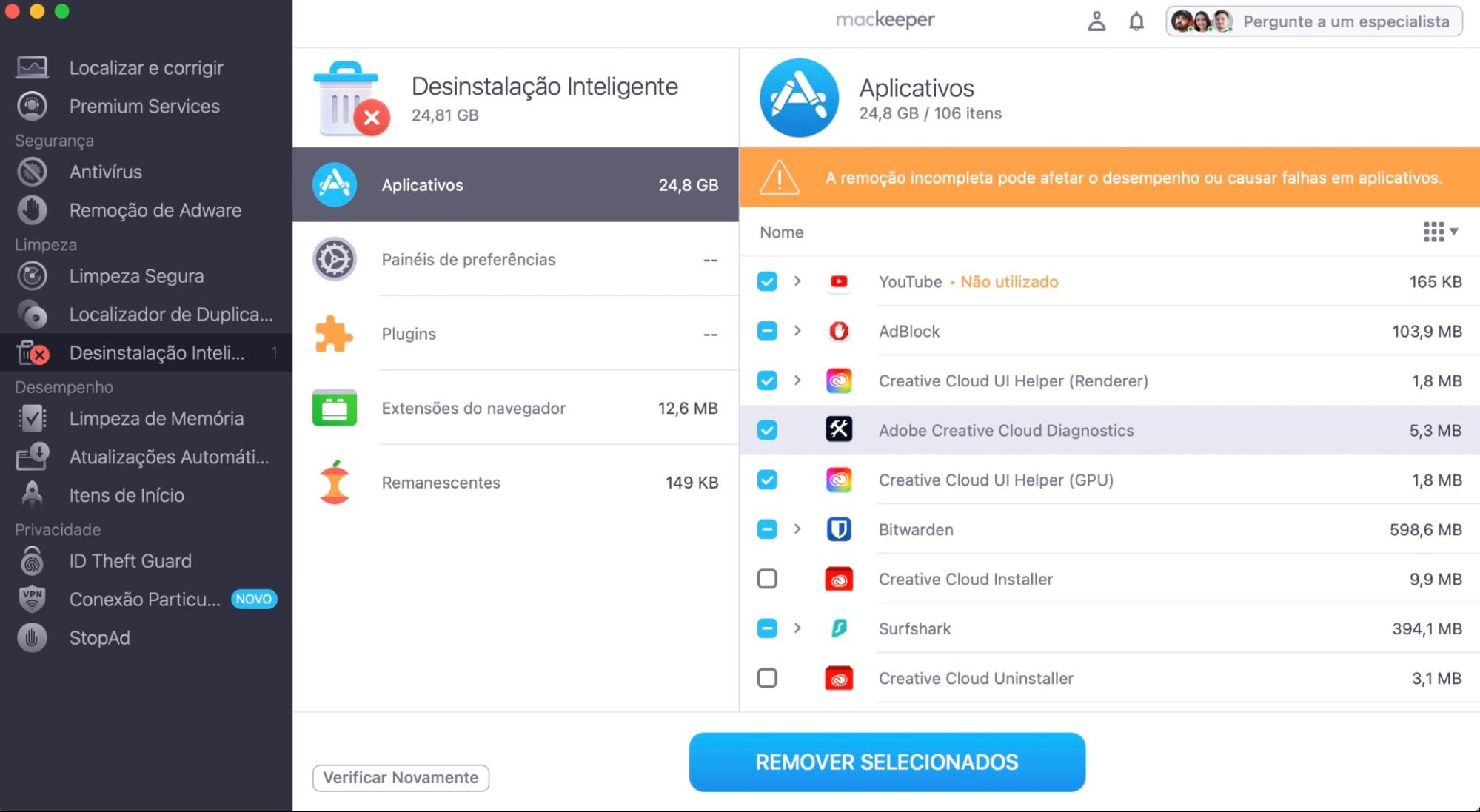
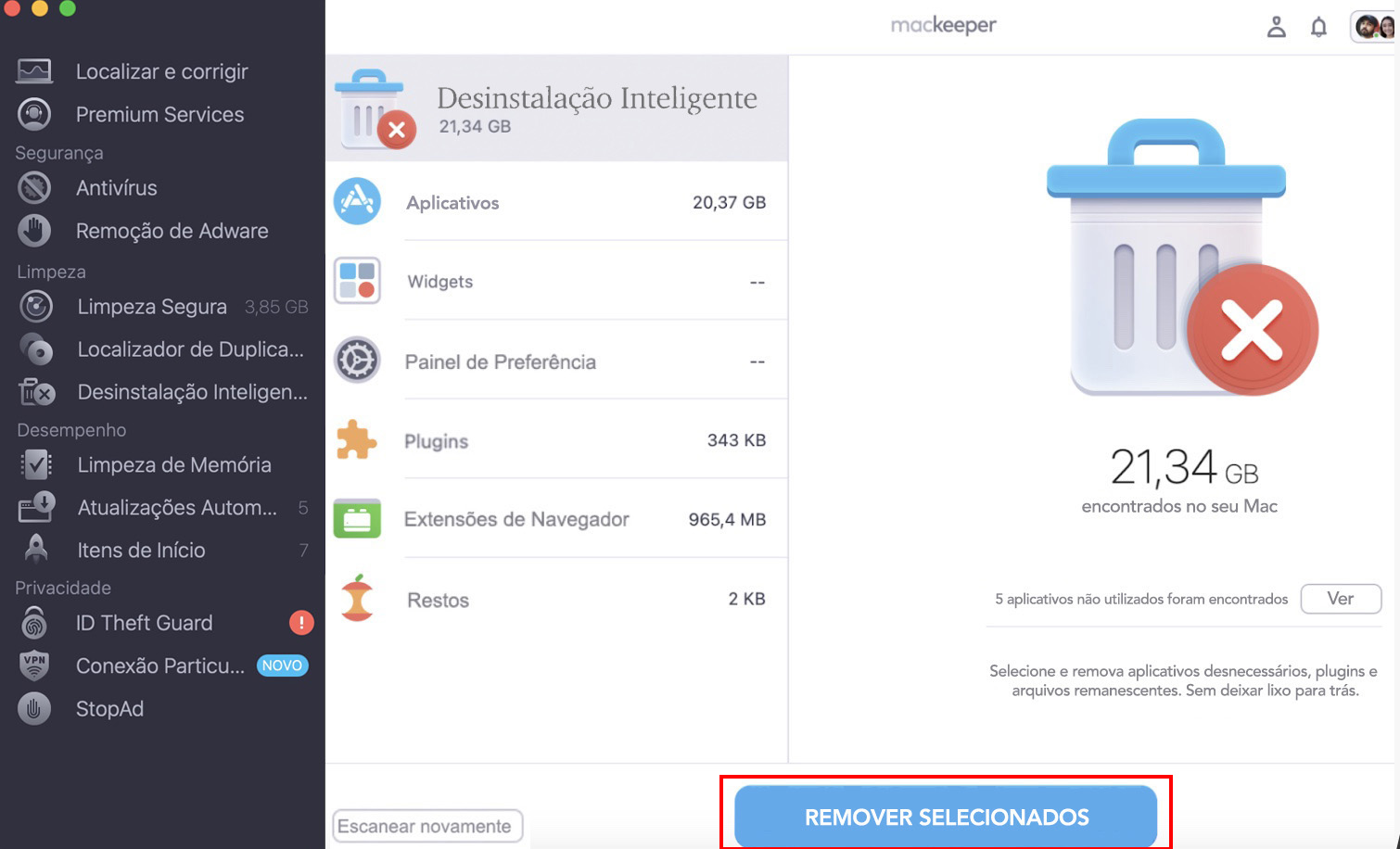
A Desinstalação Inteligente do MacKeeper verifica rapidamente seu Mac em busca de todos os softwares instalados e permite que você remova os aplicativos escolhidos facilmente. Veja como usar a Desinstalação Inteligente do MacKeeper:
Abra o MacKeeper, e escolha Desinstalação Inteligente na barra lateral. Clique em Iniciar Verificação.
Quando a verificação estiver completa, selecione Aplicativos.
Procure na lista por aplicativos suspeitos. Escolha os aplicativos que deseja remover e escolha Remover Selecionados.
Passo 1. Abra MacKeeper, clique em Desinstalação Inteligente e em Iniciar VerificaçãoPasso 2. Escolha AplicativosPasso 3. Escolha os aplicativos para remover e escolha Remover Selecionados
Extensões de navegador são complementos para o seu navegador. Elas podem ser úteis — por exemplo, podem ajudar com acessibilidade, bloqueio de anúncios ou armazenamento de senhas. No entanto, como também acontece com outros tipos de software, algumas podem ser maliciosas.
Se você usa vários navegadores, precisará verificar extensões maliciosas em cada um deles.
Como remover extensões no Safari
Siga estes passos para remover extensões suspeitas:
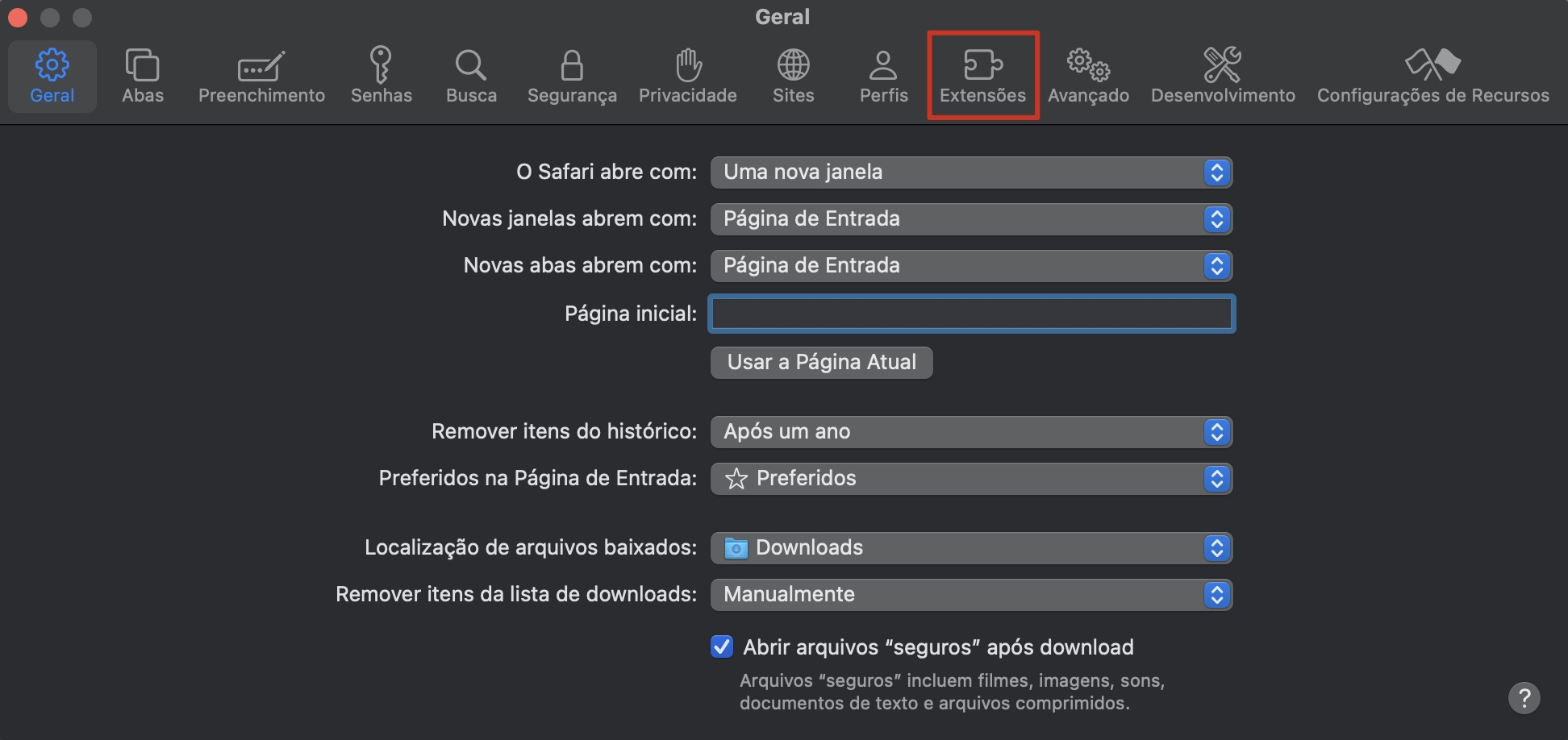
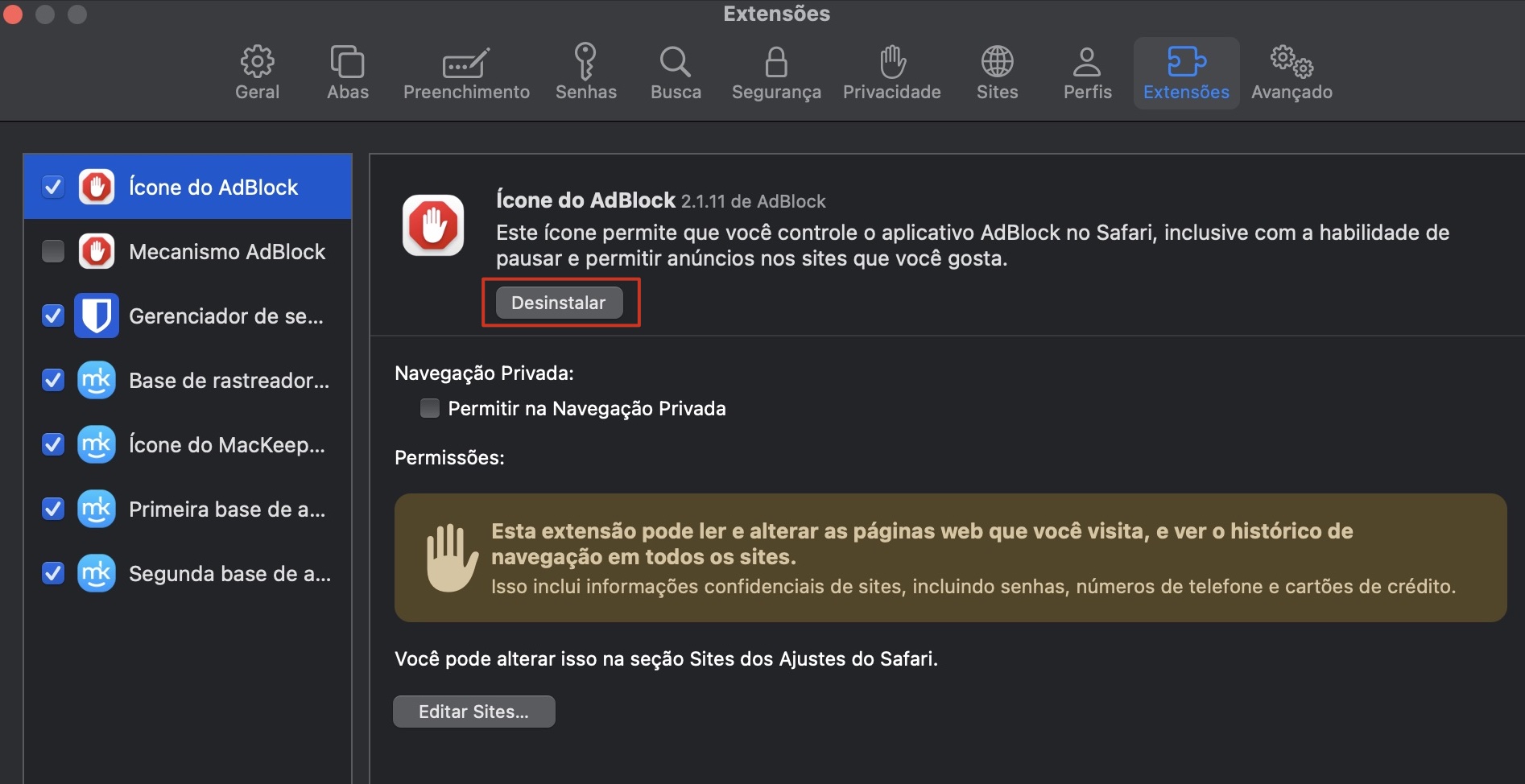
Vá em Safari > Ajustes. Escolha Extensões na barra superior.
Escolha quaisquer extensões suspeitas e clique em Desinstalar.
Passo 1. Vá em Safari > Ajustes > ExtensõesPasso 2. Escolha quaisquer extensões suspeitas e clique em Desinstalar
Como remover extensões no Chrome
Siga estes passos para remover extensões suspeitas:
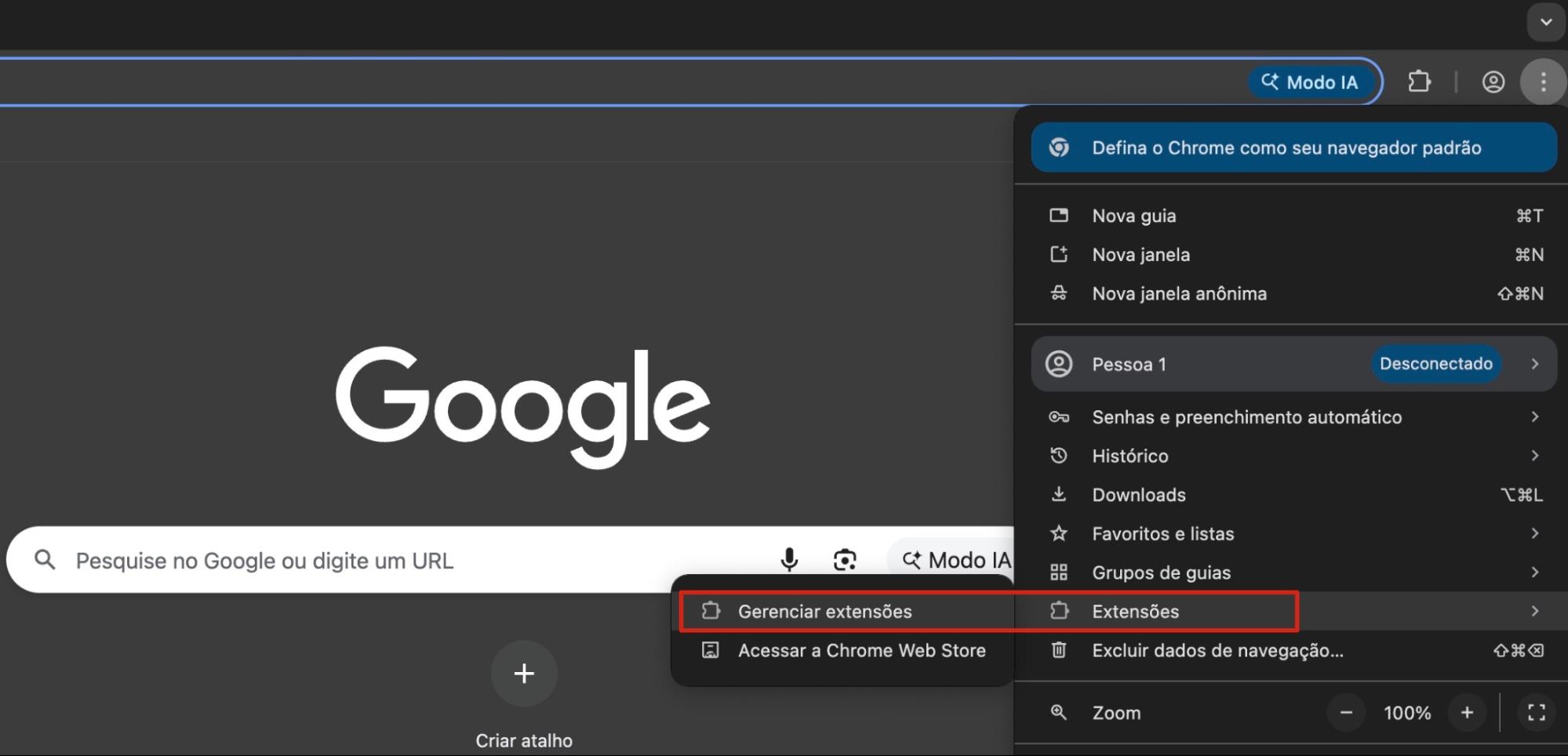
Vá em menu (três pontos) > Extensões > Gerenciar Extensões.
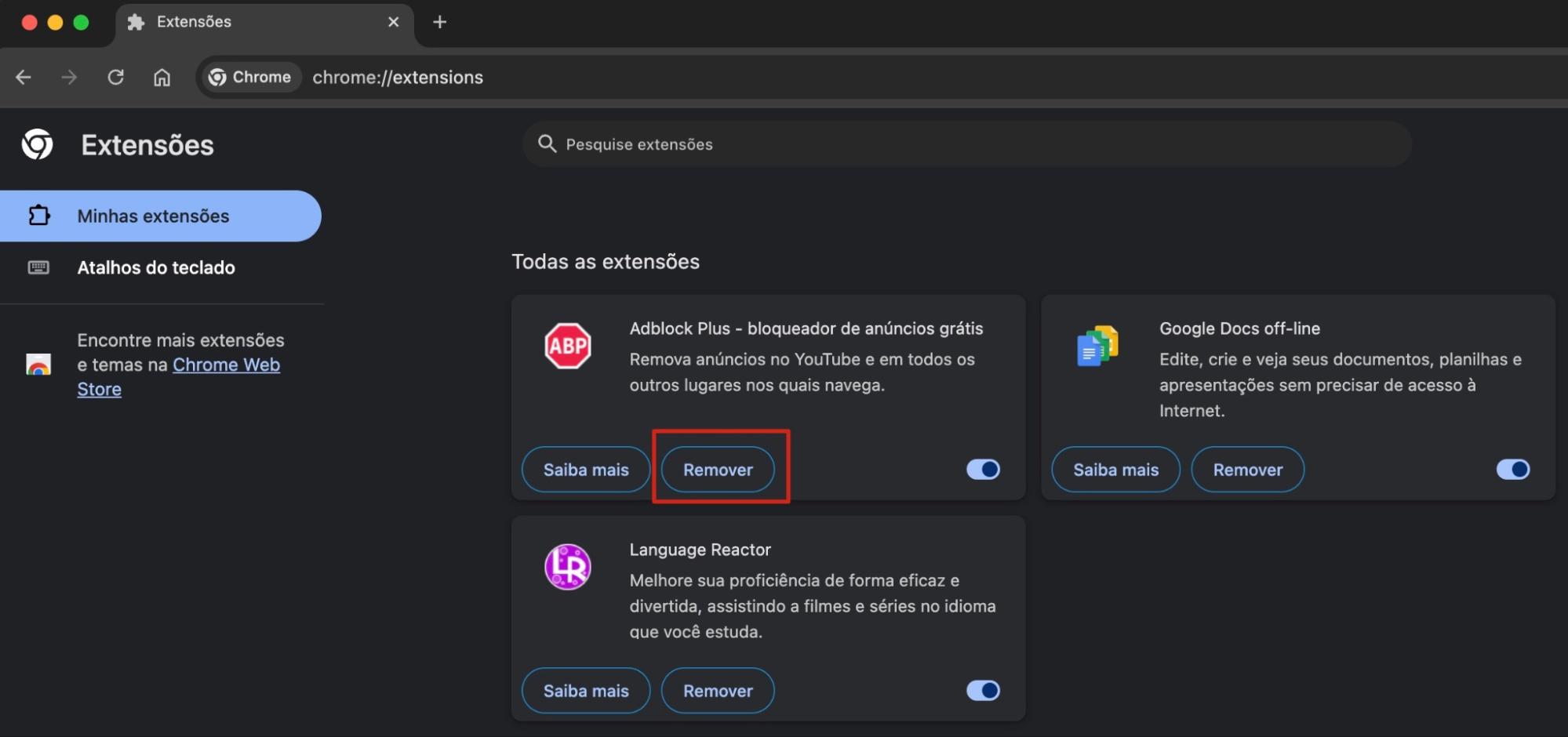
Sob a extensão que deseja excluir, selecione Remover.
Passo 1. Vá em menu (três pontos) > Extensões > Gerenciar ExtensõesPasso 2. Sob a extensão que deseja excluir, clique em Remover
Como remover extensões no Firefox
Siga estes passos para remover extensões suspeitas:
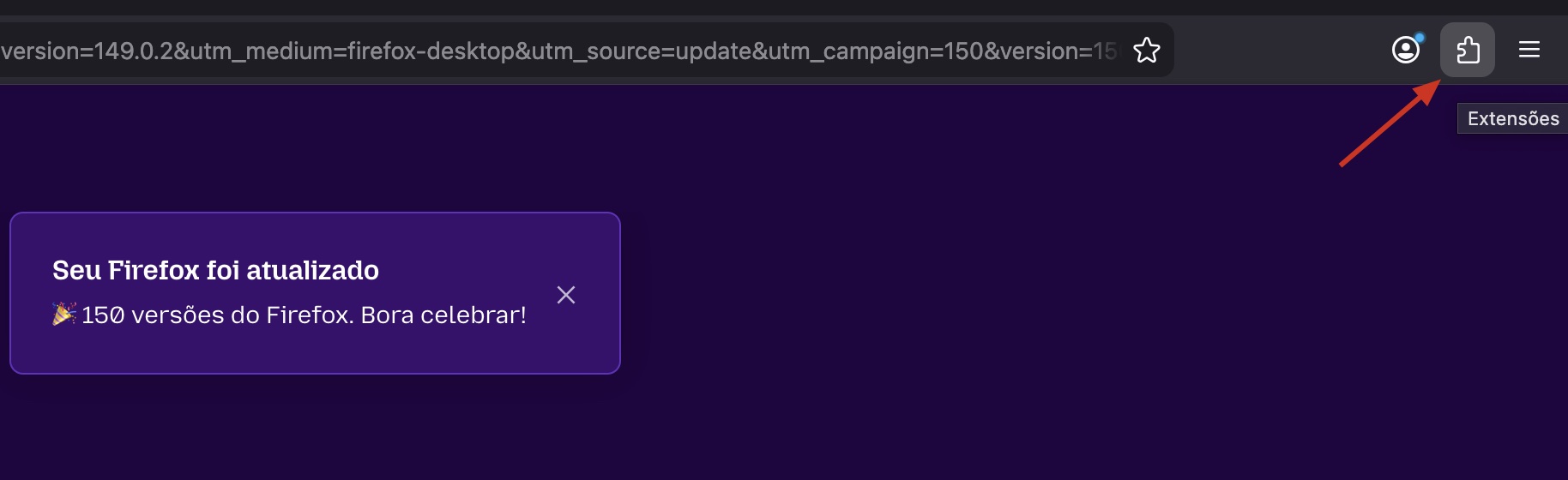
Selecione o botão de Extensões (peça de quebra-cabeça).
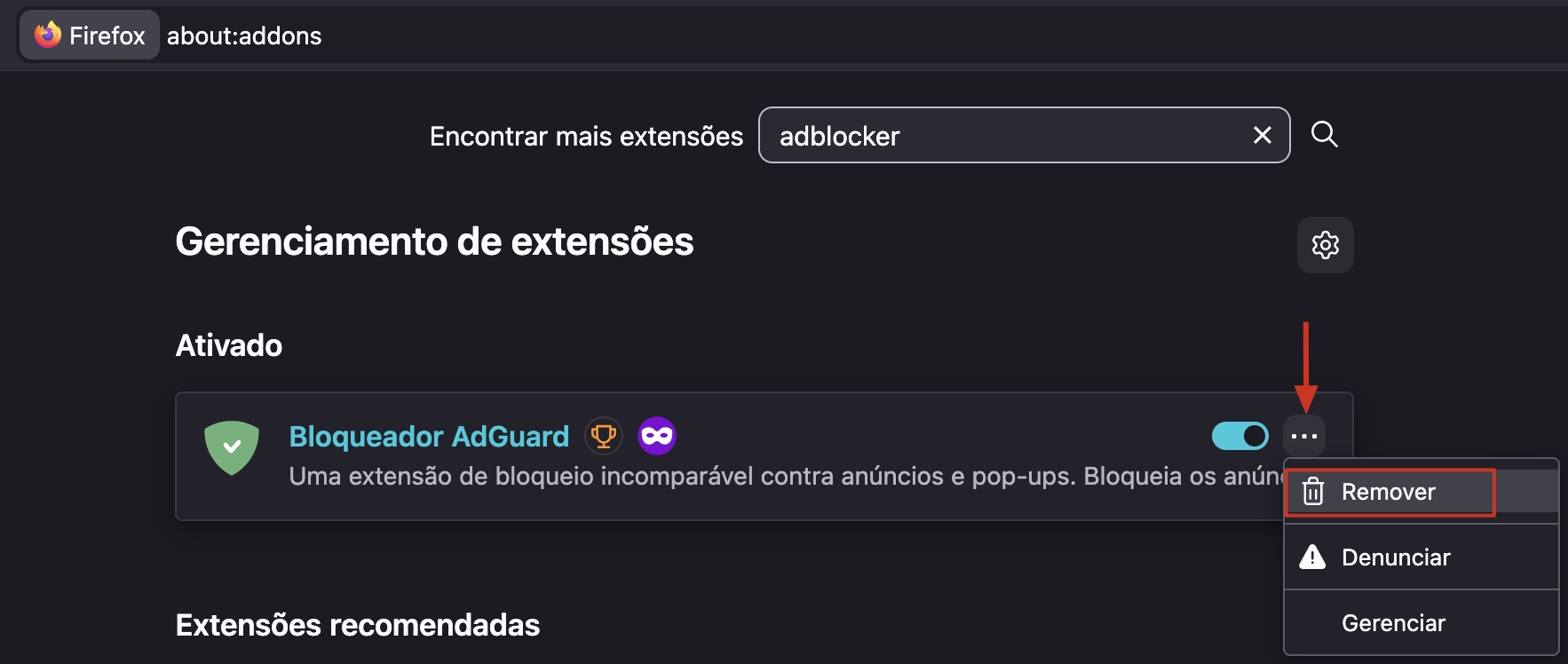
Selecione Extensões na barra lateral e procure entre suas extensões instaladas. Se quiser remover alguma, clique no botão de três pontos e clique em Remover.
Passo 1. Selecione o botão de Extensões (peça de quebra-cabeça)Passo 2. Selecione os três pontos ao lado de uma extensão e escolha Remover
Como remover extensões no Opera
Siga estes passos para remover extensões suspeitas:
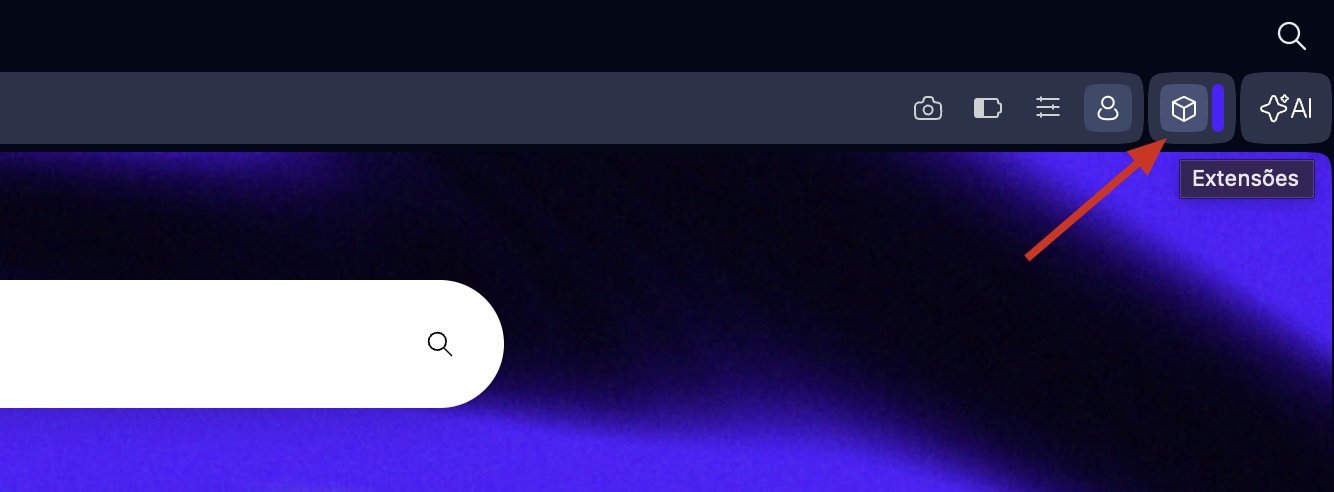
Escolha o botão de Extensões (cubo) e selecione Gerenciar Extensões.
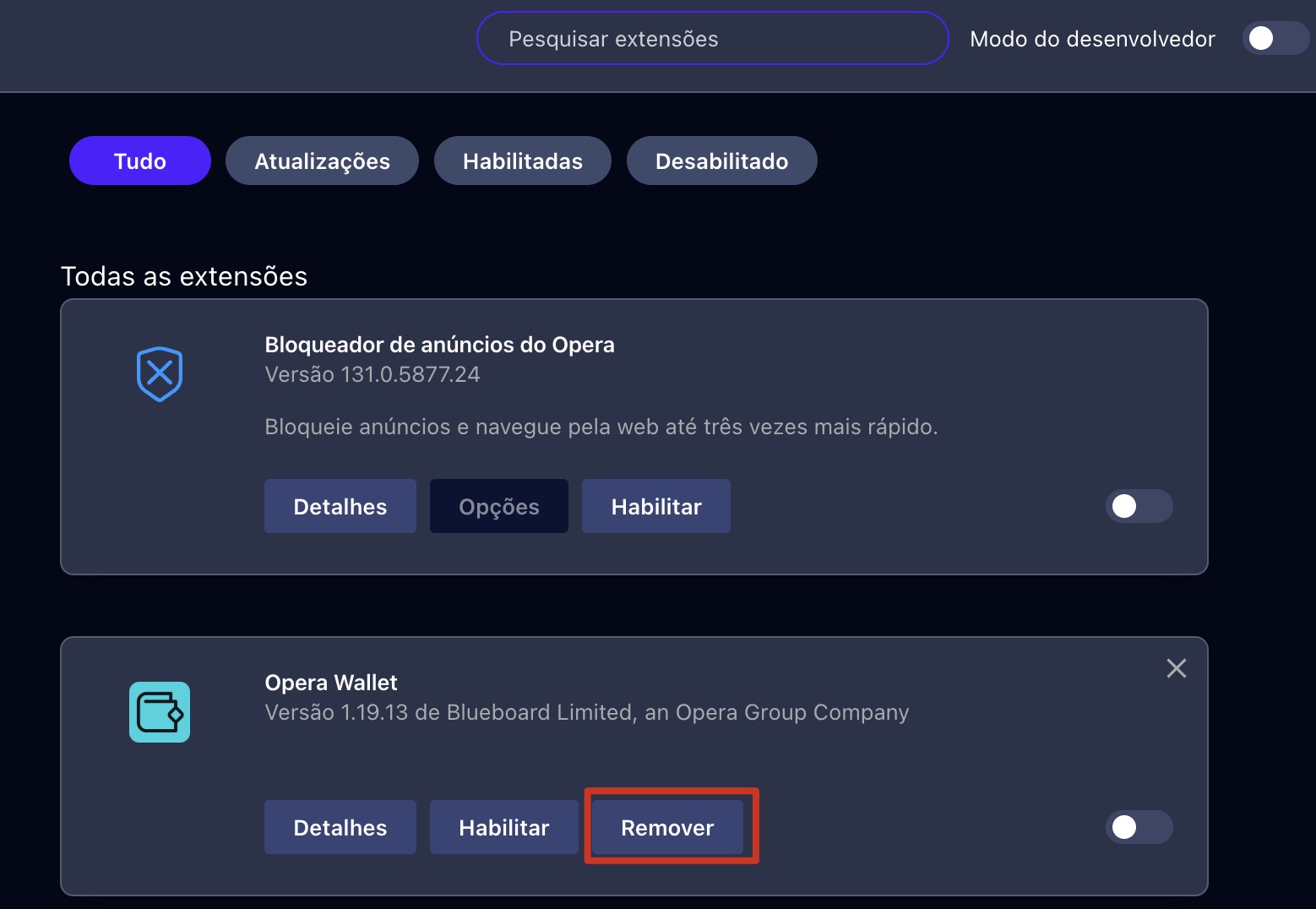
Procure na lista de extensões. Para qualquer uma que deseje excluir, clique em Remover.
Passo 1. Escolha o botão de Extensões (cubo) e selecione Gerenciar ExtensõesPasso 2. Clique em Remover
5. Instale um antivírus e verifique seu Mac
Este é o próximo passo fundamental se você ainda não tem um antivírus instalado. Você deve procurar um antivírus que forneça proteção em tempo real e também se certificar de que ele verifique seu Mac em busca de vírus regularmente.
O Antivírus do MacKeeper fornece proteção antivírus em tempo real, além de uma ferramenta de remoção de adwares.
6. Use um bloqueador de anúncios
Agora que você já removeu os pop-ups do McAfee no Mac, deve garantir que não baixe outras formas de malwares enquanto navega na web. Utilize um bloqueador de anúncios para evitar clicar sem querer em links maliciosos ou em anúncios falsos online.
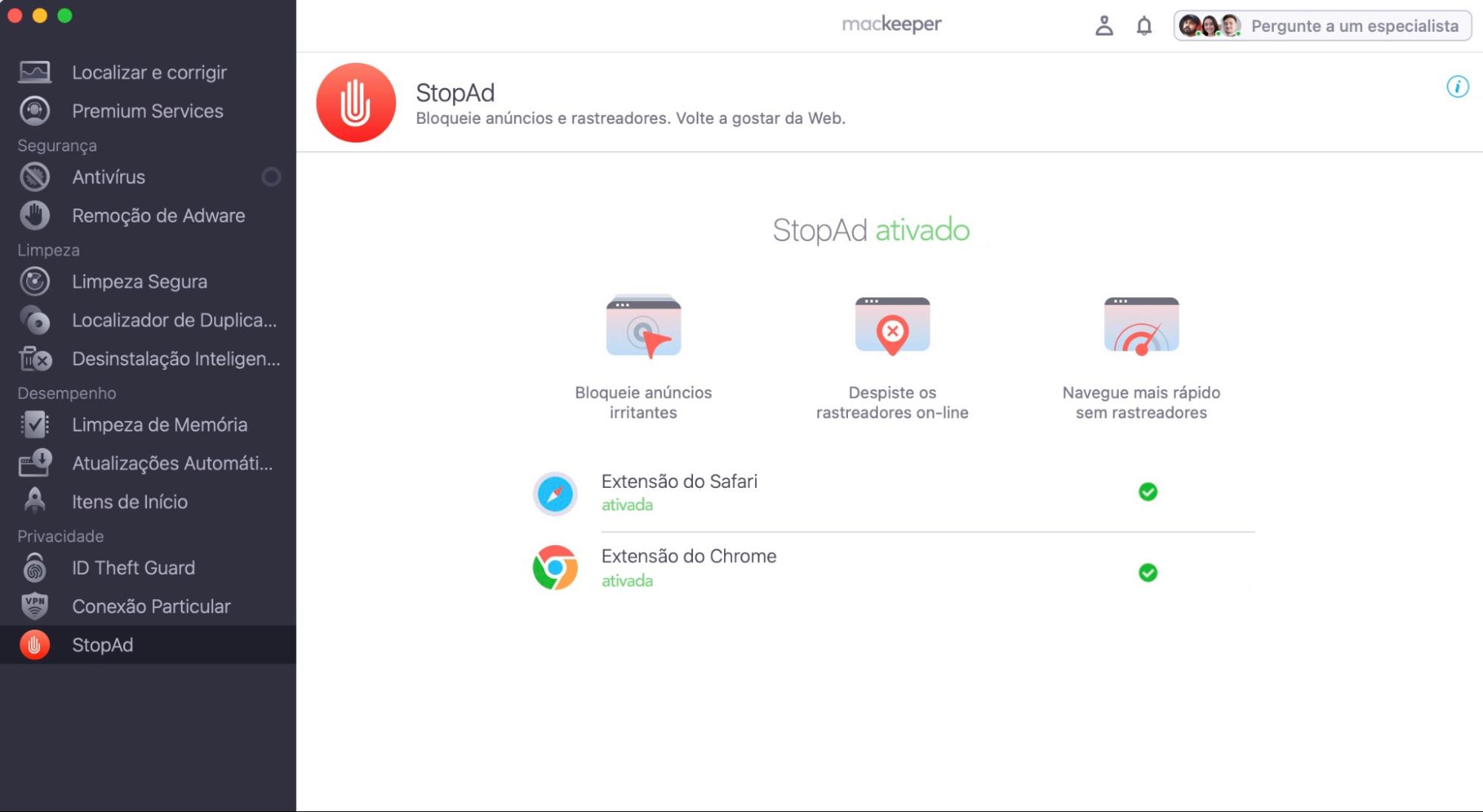
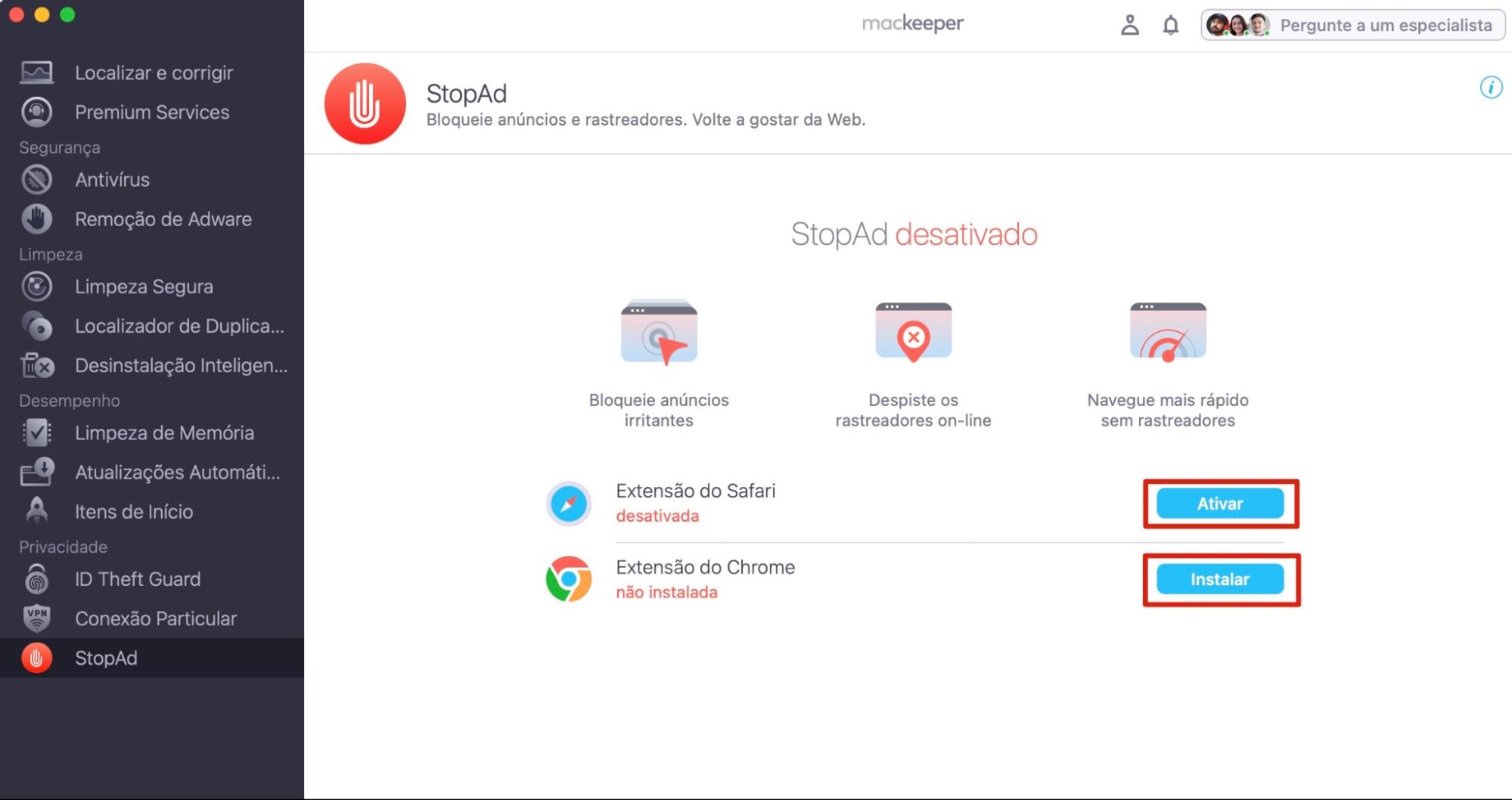
Se você usa o Safari ou o Google Chrome para Mac, o StopAd do MacKeeper pode ajudar. Ele bloqueia anúncios online, impede que rastreadores online sigam você e pode até melhorar a velocidade de navegação — você não precisa mais esperar anúncios irritantes carregarem. Para usar o StopAd do MacKeeper:
Abra o MacKeeper, e clique em StopAd na barra lateral.
Instale e Ative o StopAd para os navegadores que você utiliza.
Passo 1. Abra MacKeeper e escolha StopAdPasso 2. Instale e ative o StopAd para o navegador ou navegadores que você usa
Se você usa mais de um navegador, talvez seja necessário instalar um bloqueador de anúncio diferente para cada um deles.
Conclusão
O McAfee é um programa antivírus legítimo, mas alguns golpistas criaram malwares que causam alertas falsos de vírus do McAfee. Esses pop-ups falsos levam você a sites onde tentam convencer você a inserir suas informações de pagamento.
Por isso, se você receber alertas de vírus do McAfee inesperadamente, deve seguir nossas instruções para remover as mensagens e eliminar os pop-ups do McAfee no Mac. Eles podem ser um sinal de que seu Mac está infectado com malwares, e suas finanças e segurança pessoal podem estar em risco.
O Antivírus do MacKeeper pode ajudar a manter seu Mac seguro contra malwares, incluindo scareware como os alertas de vírus do McAfee.
Perguntas frequentes sobre pop-ups falsos do McAfee no Mac
Agora que você já entende como funciona o golpe do vírus falso e como remover os pop-ups do McAfee no Mac, talvez ainda tenha algumas dúvidas.
1. Como desativar notificações do McAfee no Mac?
Se você sabe que os alertas que estão aparecendo são golpes, é importante bloquear notificações McAfee no seu Mac. Isso evita o risco de clicar em alertas falsos e fornecer seus dados de pagamento a um golpista.
Para desabilitar notificações McAfee, você deve remover o malware do seu sistema. Você também pode excluir notificações do McAfee nas configurações do navegador. Se você usa o McAfee como seu provedor de antivírus, certifique-se de que alertas legítimos sejam permitidos, ou considere usar o StopAd do MacKeeper para parar os pop-ups do McAfee no Mac.
Para fazer alterações nas configurações de notificação:
Vá em Menu Apple > Ajustes do Sistema, e escolha Notificações na barra lateral.
Selecione o aplicativo que deseja alterar e ative ou desative as notificações.
Passo 1. Vá em Menu Apple > Ajustes do Sistema > NotificaçõesPasso 2. Selecione o aplicativo que deseja alterar e modifique as opções
2. Por que o McAfee continua aparecendo mesmo quando não está instalado?
Se você não tem o software antivírus McAfee instalado no seu Mac, nunca deveria ver notificações do McAfee. No entanto, alguns golpistas criaram malwares que simulam os alertas de vírus do McAfee.
Esse é um tipo de malware conhecido como scareware. Ele tenta assustar você para fazê-lo acreditar que precisa pagar por um serviço premium para remover vírus do seu Mac. No entanto, mesmo que você insira seus dados de pagamento, não fornecerá proteção antivírus.
3. Como desinstalar o antivírus McAfee no meu Mac?
Se você usa o antivírus McAfee no seu Mac e quer desabilitá-lo, pode desativar temporariamente a proteção dentro do aplicativo ou desinstalá-lo completamente usando um desinstalador.
No entanto, se você quer desativar notificações McAfee no Mac, esteja ciente de que esses alertas podem não vir do antivírus McAfee. Em vez disso, podem vir de malwares que estão tentando enganar você para que forneça seus dados de pagamento. Siga nossas instruções para se livrar do golpe de notificação de vírus do McAfee.
4. Como parar pop-ups falsos do McAfee no Safari?
Se você quer se livrar dos pop-ups do McAfee no Mac ao usar o Safari, pode alterar quais sites podem mostrar notificações dentro do aplicativo.
Para alterar as configurações de notificação no Safari:
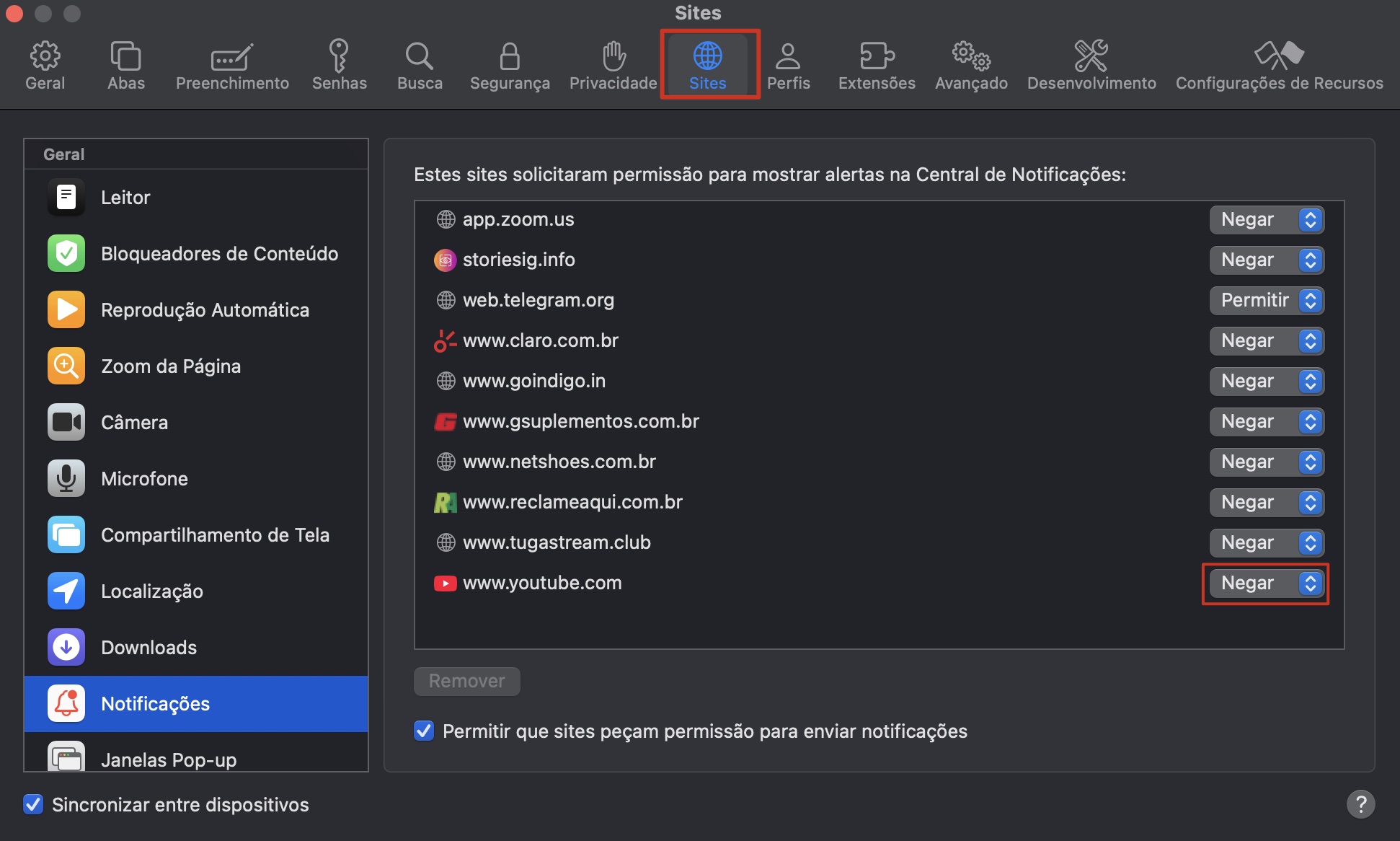
Vá em Safari > Ajustes.
Escolha Sites, e clique em Notificações na barra lateral. Se você ver sites suspeitos na lista, selecione-os e escolha Negar.
Passo 1. Vá em Safari > AjustesPasso 2. Escolha Sites > Notificações. Se você ver sites suspeitos, selecione-os e escolha Negar
No entanto, mesmo depois de alterar as configurações do Safari para bloquear pop-ups do McAfee no Mac, você ainda deve seguir as instruções no restante deste artigo para garantir que o malware seja removido do seu sistema.
Também recomendamos usar o Antivírus do MacKeeper para executar verificações periódicas do sistema para garantir que seu Mac permaneça seguro.
Respeitamos sua privacidade e
utilizamos cookies
para proporcionar uma excelente experiência no site.
Central de Preferências de Privacidade
Utilizamos cookies junto com outras ferramentas para proporcionar a você a melhor experiência possível enquanto você utiliza o site do MacKeeper. Cookies são pequenos arquivos de texto que ajudam a carregar o site de forma mais rápida. Os cookies que utilizamos não contêm nenhum tipo de dado pessoal, o que significa que nunca armazenamos informações como sua localidade, endereço de e-mail ou endereço IP.
Aceite o uso dos cookies para nos ajudar a melhorar a forma como você interage com nosso site. É possível alterar as configurações de privacidade a qualquer momento.
Gerenciar consentimento
Todos os cookies
Estes cookies são essenciais para a funcionalidade básica do site (como a navegação nas páginas, o envio de formulários, a detecção do idioma e a postagem de comentários), os downloads e a compra de software. O site pode não funcionar corretamente sem eles.
Informe seu e-mail para receber um link de download
Verifique seu e-mail no Mac
Instale o MacKeeper em seu Mac para redescobrir seu verdadeiro poder.
Execute o aplicativo
Clique em "Continuar"
Clique em "Instalar"
Sua versão do macOS é anterior ao OS 10.11. Sugerimos que você instale o MacKeeper 4 para corrigir os problemas de limpeza, privacidade e segurança em seu macOS.