Wenn Sie sich wegen McAfee-Pop-ups auf Ihrem Mac Sorgen machen, stellen Sie sicher, dass Sie vollständig geschützt sind. Antivirus von MacKeeper kann Ihnen dabei helfen, schädliche Bedrohungen in Echtzeit zu entfernen und bietet geplante sowie bedarfsgesteuerte Virenscans für Ihren Computer.
Um McAfee-Pop-ups auf dem Mac loszuwerden, schließen Sie die Meldung, blockieren Sie Push-Benachrichtigungen, setzen Sie Ihren Browser zurück, entfernen Sie schädliche Erweiterungen und deinstallieren Sie die Software.
Sie erhalten immer wieder McAfee-Pop-ups, weil die Software auf Ihrem Mac installiert ist. Wenn Sie die App nicht installiert haben und dennoch Virenmeldungen im Browser sehen, handelt es sich um Betrugs-Pop-ups, die von einer schädlichen Website, App oder Erweiterung ausgelöst werden.
McAfee ist eine seriöse Antivirensoftware. Die Benachrichtigungen, die Sie in der App erhalten, sind unbedenklich und unterscheiden sich von den gefälschten Viren-Pop-ups, die Sie möglicherweise in Ihrem Browser gesehen haben.
Um zu verhindern, dass gefälschte McAfee-Benachrichtigungen angezeigt werden, führen Sie regelmäßig einen Virenscan durch und verwenden Sie einen Werbeblocker.
In diesem Artikel finden Sie Folgendes:
Sie haben Schwierigkeiten, McAfee-Pop-ups auf dem Mac loszuwerden? Vielleicht wissen Sie, wie man eine McAfee-Benachrichtigung deaktiviert, aber sie erscheinen trotzdem wieder, besonders beim Surfen im Internet. Möglicherweise sehen Sie sie auf Webseiten, die Sie besuchen. Sie könnten etwa folgende Meldungen enthalten:
Ihr PC ist möglicherweise gefährdet!
Ihr Virenschutz ist abgelaufen!
Ihre Daten sind gefährdet!
Das kann beängstigend und verwirrend sein, insbesondere wenn Sie keine McAfee-Antivirensoftware verwenden. Wenn Sie also ähnliche Warnungen von einer anderen Anwendung sehen, lesen Sie unsere Informationen über die gefälschte Windows Defender-Sicherheitswarnung.
Sie können sich jedoch entspannen. Diese Warnungen sind möglicherweise nicht echt. Sie könnten Opfer der McAfee-Virus-Pop-up-Betrugsmasche geworden sein, einer Art von Scareware, die Sie dazu bringen soll, für die Behebung eines gefälschten Problems zu bezahlen.
In diesem Artikel erklären wir, was gefälschte McAfee-Benachrichtigungen sind, wie Sie sie erkennen und wie Sie McAfee-Pop-ups auf Ihrem Mac blockieren.
Ein Hinweis von unseren Experten:
Wenn Sie sich wegen McAfee-Pop-ups verärgert oder nervös fühlen, verwenden Sie Antivirus von MacKeeper. Unser Tool schützt Ihren Mac vollständig vor Scareware und verschiedenen Arten von Malware.
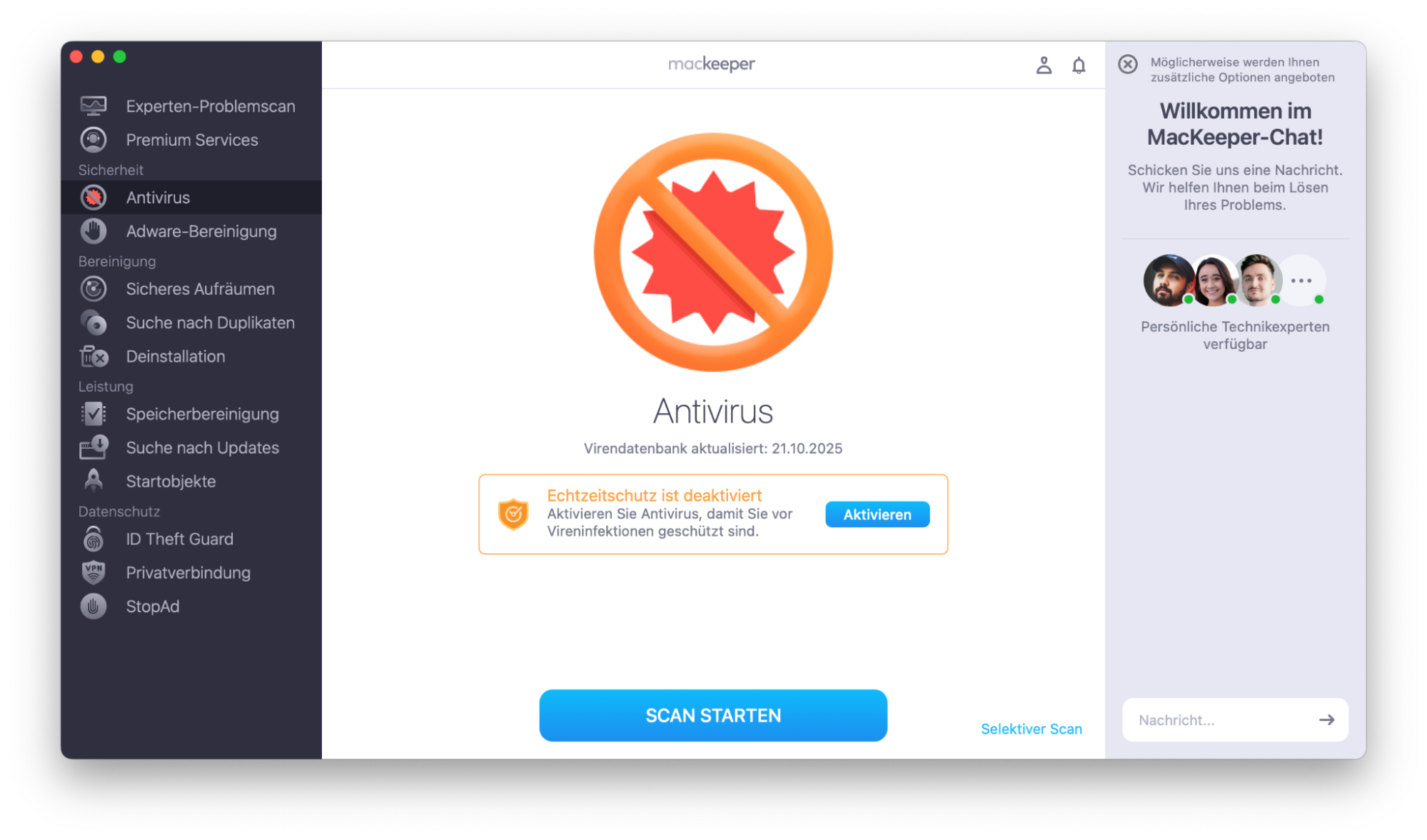
Öffnen Sie MacKeeper und wählen Sie in der Seitenleiste Antivirus aus.
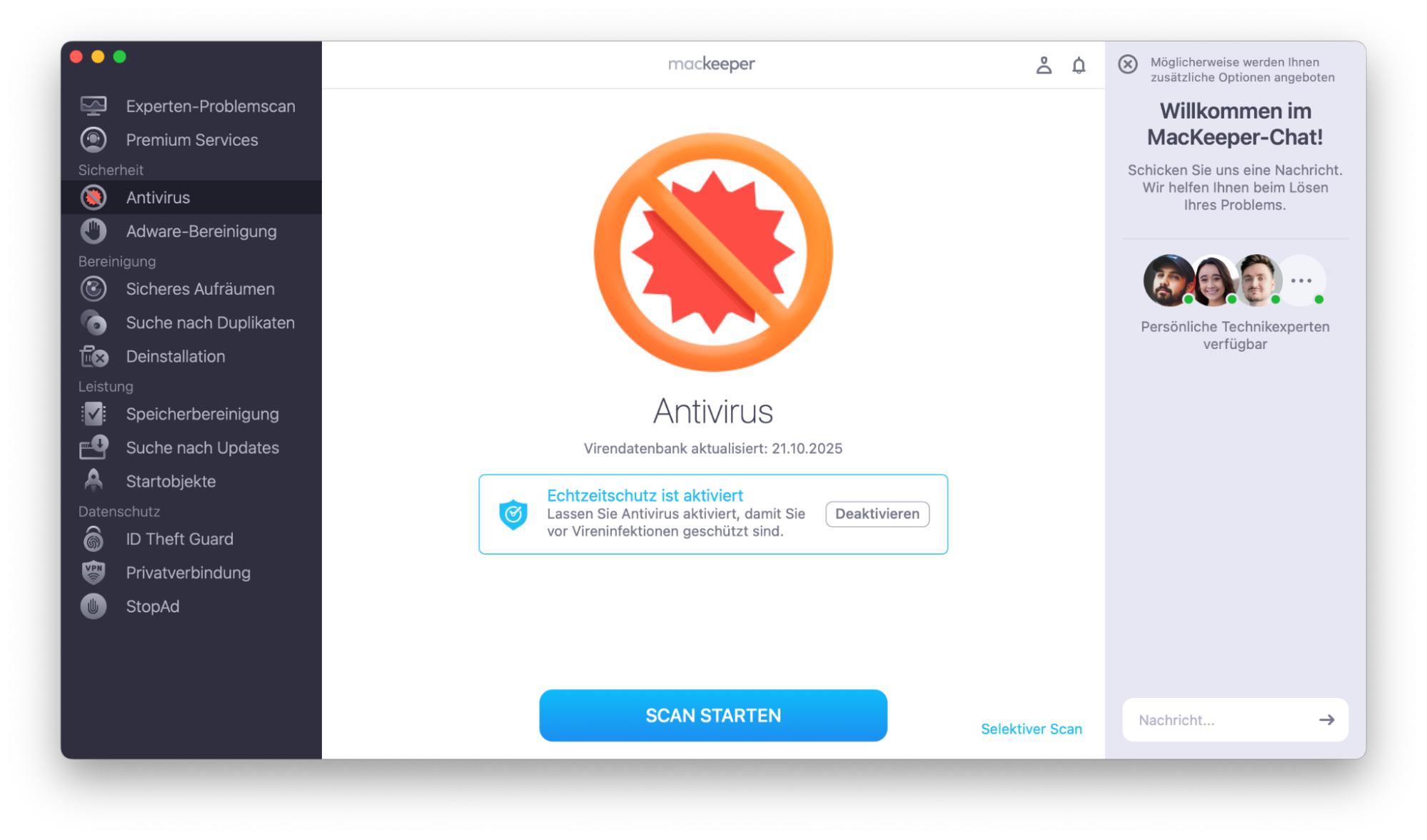
Klicken Sie auf Aktivieren, um den Echtzeit-Virenschutz zu aktivieren.
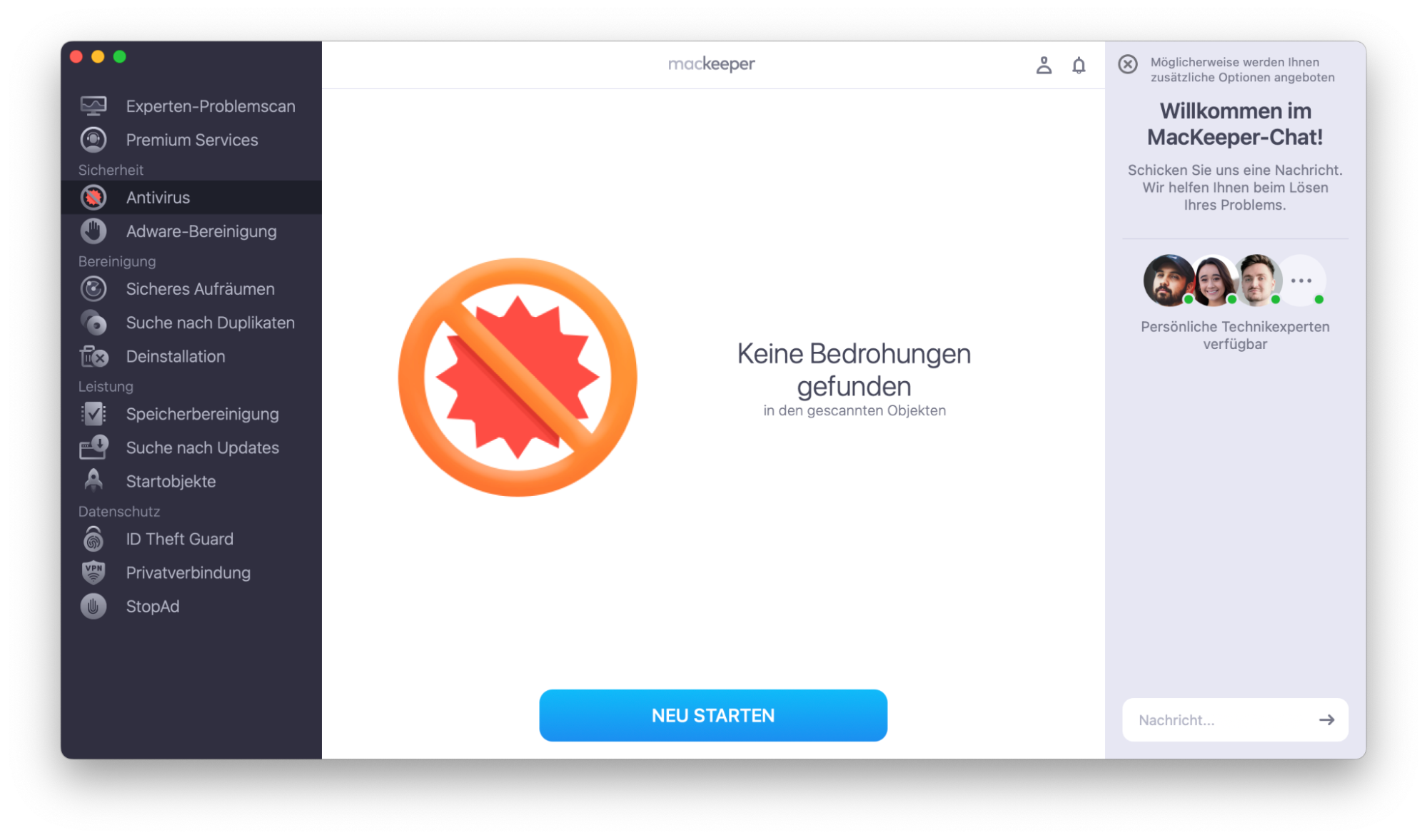
Wählen Sie Scan starten, um Ihren Mac auf Malware zu überprüfen.
Wenn der Scan abgeschlossen ist, wählen Sie Löschen, um alle Bedrohungen zu entfernen.
Schritt 1. MacKeeper öffnen > Antivirus > AktivierenSchritt 2. Klicken Sie auf Scan startenSchritt 3. Überprüfen Sie die Ergebnisse. Wenn MacKeeper Bedrohungen findet, klicken Sie auf Löschen, um sie zu entfernen
Was sind gefälschte McAfee-Viruswarnungen
McAfee ist eine vertrauenswürdige Antivirensoftware – weitere Informationen dazu finden Sie in unserem McAfee-Antiviren-Testbericht.
Allerdings sind nicht alle McAfee-Viruswarnungen echt.
Gefälschte McAfee-Viruswarnungen sind Teil einer Scareware-Betrugsmasche. Sie sehen aus wie offizielle McAfee-Warnungen, stehen aber in keinem Zusammenhang mit der Antivirensoftware. Betrüger hoffen, dass Sie auf die Warnung klicken und Ihre Zahlungsdaten eingeben – dann können sie Ihre persönlichen Daten stehlen, Ihre Zahlungsinformationen verwenden und Betrug begehen.
Sie können die Warnungenmeldungen in verschiedenen Formen sehen:
Auf einer Webseite
Als Pop-ups in der Mitte Ihres Bildschirms, mit dem roten McAfee-Logo
Als Pop-ups im Benachrichtigungscenter Ihres Mac, in der oberen rechten Ecke Ihres Bildschirms
Wenn Sie auf die Warnmeldung klicken, werden Sie auf eine betrügerische Website weitergeleitet. Dort werden Sie dazu aufgefordert, Ihre Zahlungsdaten einzugeben – angeblich, damit Sie ein Abonnement erwerben können, um sicherzustellen, dass Ihr Computer vor Viren geschützt ist. Sie erhalten jedoch kein Abonnement, da es sich nicht um eine von McAfee betriebene Website handelt. Stattdessen sind Sie nun anfällig für Betrug, da Sie Ihre Zahlungsdaten an einen Betrüger weitergegeben haben.
So erkennt man eine McAfee-Virus-Pop-up-Betrugsmasche
Wenn Sie McAfee verwenden, kann es schwierig sein, den Unterschied zwischen echten und gefälschten Virenwarnungen zu erkennen. Schließlich würden Sie, wenn Sie McAfee installiert haben und Schadsoftware entdeckt wird, eine Warnung mit dem Namen der Anwendung erwarten.
Es gibt jedoch einige Möglichkeiten, um zu überprüfen, ob Ihre McAfee-Pop-ups echt sind.
Sie McAfee nicht installiert haben – die App kann Ihren Mac nur scannen, wenn sie auf Ihrem Computer installiert ist.
Ihnen mitgeteilt wird, dass Ihr Abonnement abgelaufen ist, Sie aber wissen, dass dies nicht der Fall ist.
Diese nur in Ihrem Webbrowser und nicht in der McAfee-App angezeigt werden.
Virenscans keine Bedrohungen anzeigen.
Klingt es so, als seien Ihre Viruswarnungen gefälscht? Lesen Sie weiter, um zu erfahren, wie Sie McAfee-Pop-ups auf dem Mac loswerden.
Darum erhalten Sie betrügerische McAfee-Pop-ups
Sie erhalten betrügerische Pop-ups, weil Ihr Mac möglicherweise mit Schadsoftware infiziert ist.
Es ist unwahrscheinlich, dass Sie Schadsoftware absichtlich heruntergeladen haben. Computer können jedoch leicht mit Viren, Scareware oder Adware infiziert werden.
Möglicherweise haben Sie die betrügerische McAfee-Pop-up-Malware auf eine der folgenden Arten heruntergeladen:
Versehentliches Anklicken eines bösartigen Links in einer E-Mail oder auf einer Website
Versehentliches Klicken auf eine bösartige Online-Werbung
Installation unsicherer Browser-Erweiterungen
Herunterladen einer Datei, die Malware enthielt
Egal wie die Betrugsmasche auf Ihren Computer gelangt, es ist wichtig, die McAfee-Pop-ups auf Ihrem Mac so schnell wie möglich zu entfernen. So können Sie Ihren Mac weiterhin ungestört nutzen und das Risiko vermeiden, Ihre Zahlungsdaten an einen Betrüger weiterzugeben.
Tipp von unserem Team: Nicht alle Online-Pop-ups sind schlecht. Je nach Ihren Surfgewohnheiten möchten Sie vielleicht Pop-ups für bestimmte Websites oder generell zulassen.
So blockieren Sie gefälschte McAfee-Pop-ups auf Ihrem Mac
Nachdem Sie nun wissen, dass es sich dabei um Betrugsversuche handeln könnte, erklären wir Ihnen, wie Sie McAfee-Pop-ups auf dem Mac blockieren können.
Einige dieser Schritte müssen Sie in Ihrem Webbrowser ausführen. Wenn Sie mehr als einen Browser verwenden, müssen Sie die Schritte möglicherweise mehrmals ausführen – einmal für jeden Browser.
1. Schließen Sie die Pop-ups
Es ist wichtig, nicht direkt auf die Pop-ups zu klicken. Dadurch werden Sie auf eine bösartige Website weitergeleitet, und es könnte weitere Schadsoftware auf Ihren Computer heruntergeladen werden.
Um McAfee-Pop-ups auf dem Mac loszuwerden, klicken Sie stattdessen auf das X in der Ecke des Pop-ups.
2. Leeren und zurücksetzen Ihres Browsers
Sie müssen diesen Schritt für jeden von Ihnen verwendeten Browser wiederholen. Wir haben Anleitungen für vier der beliebtesten Browser auf dem Mac bereitgestellt.
Safari leeren und zurücksetzen
Leider gibt es keine einfache Ein-Klick-Lösung, um Safari zu leeren und zurückzusetzen. Es ist jedoch dennoch möglich – befolgen Sie diese Schritte:
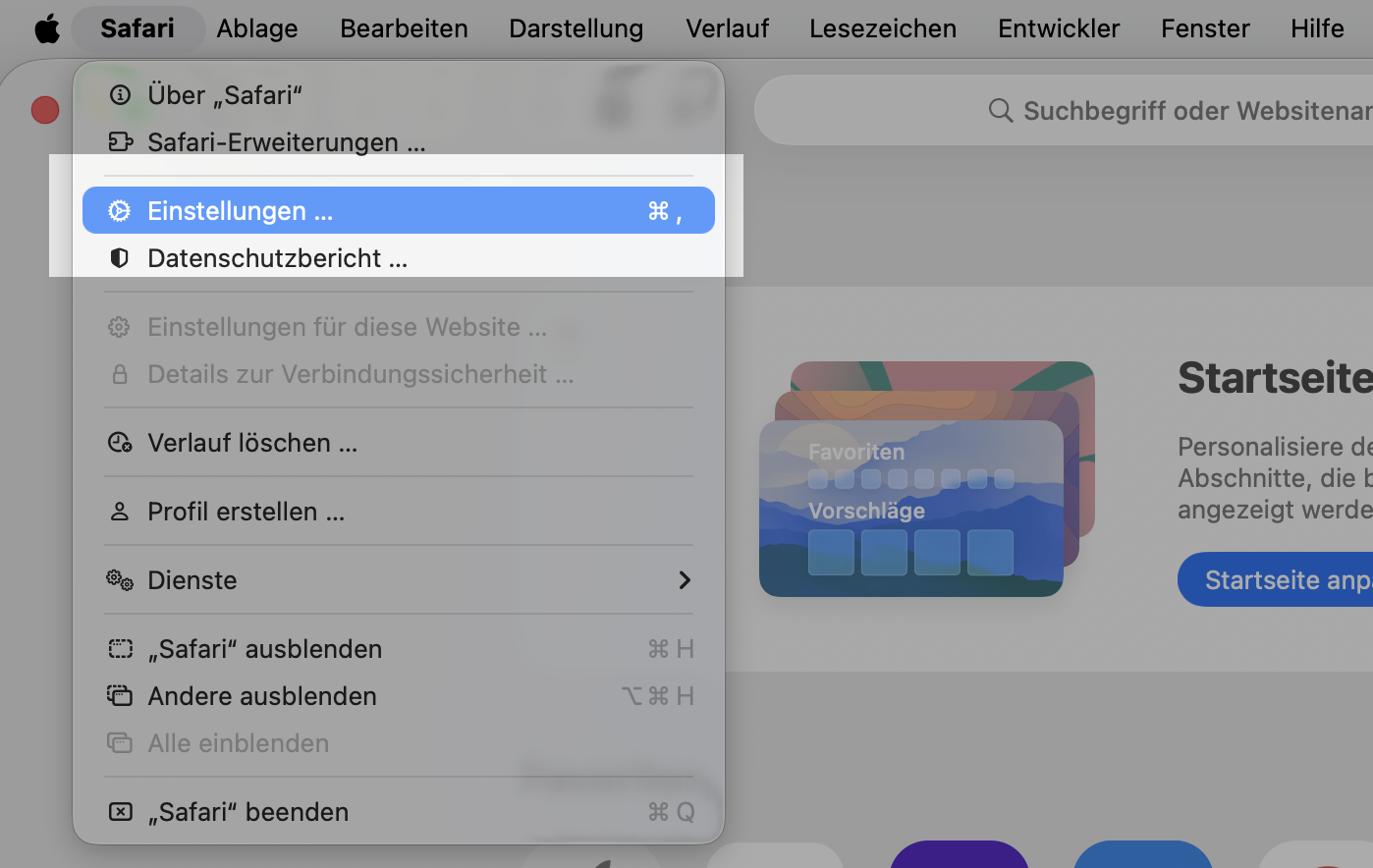
Gehen Sie zu Safari-Menü > Einstellungen.
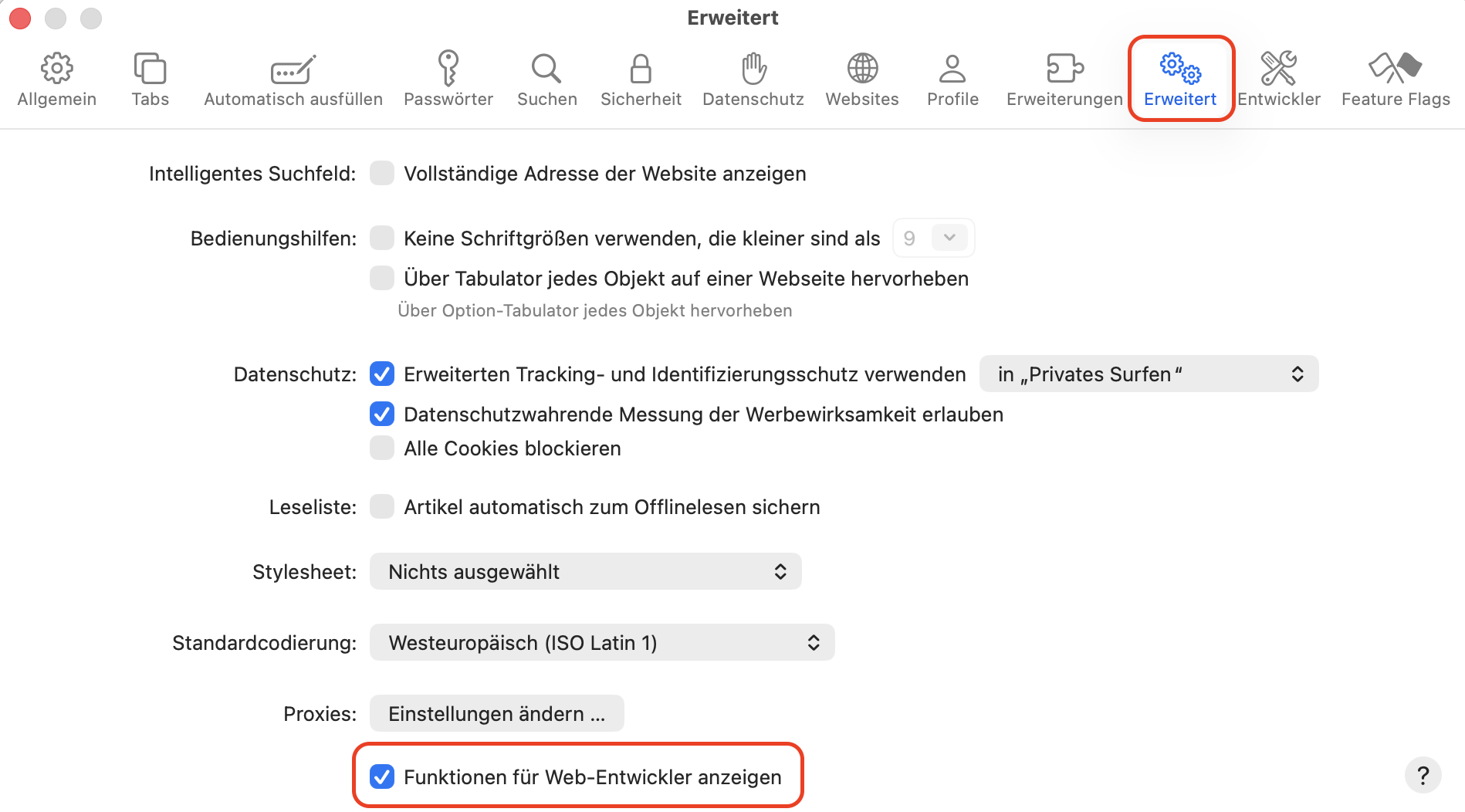
Gehen Sie zur Registerkarte Erweitert und stellen Sie sicher, dass Funktionen für Webentwickler anzeigen aktiviert ist.
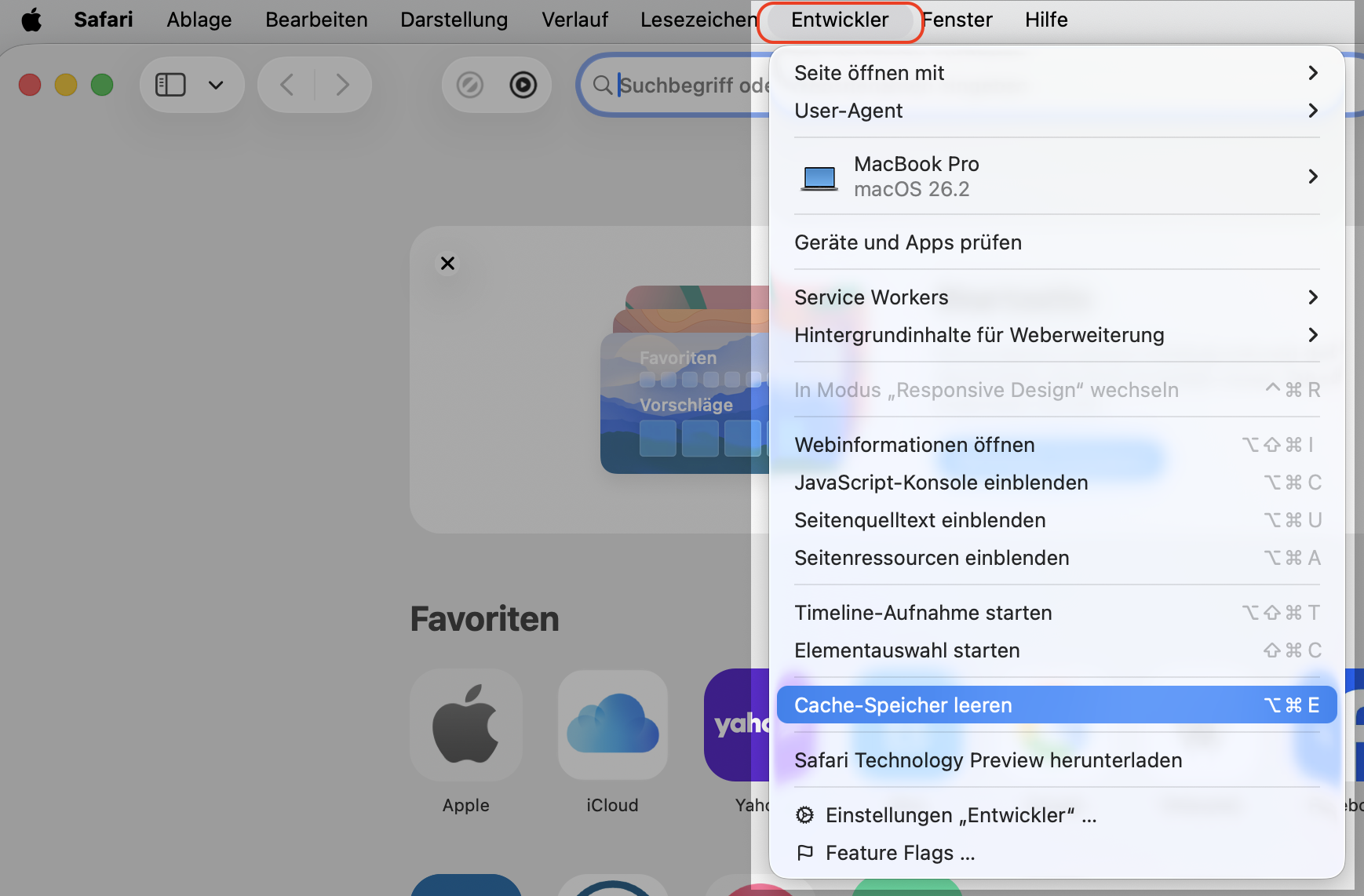
Schließen Sie die Einstellungen und gehen Sie zum Menü Entwickler. Wählen Sie Cache leeren.
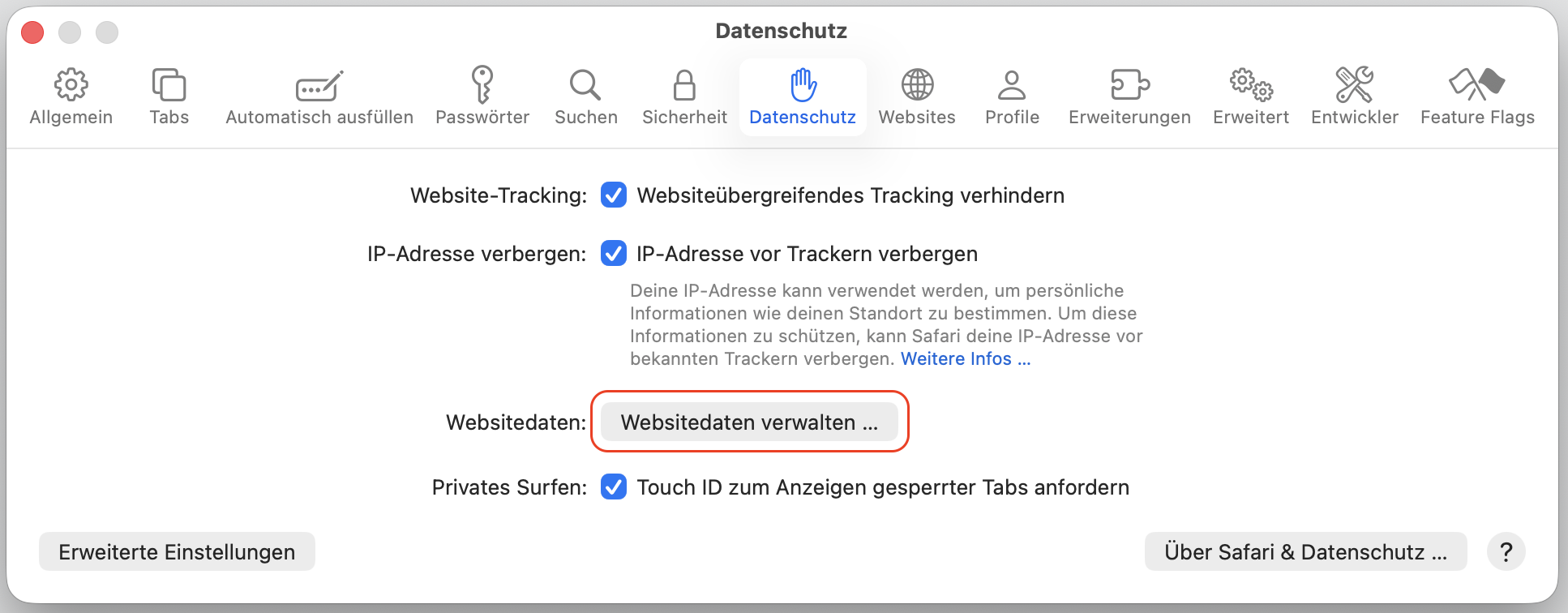
Gehen Sie zu Safari > Einstellungen und wählen Sie Datenschutz. Wählen Sie Website-Daten verwalten aus.
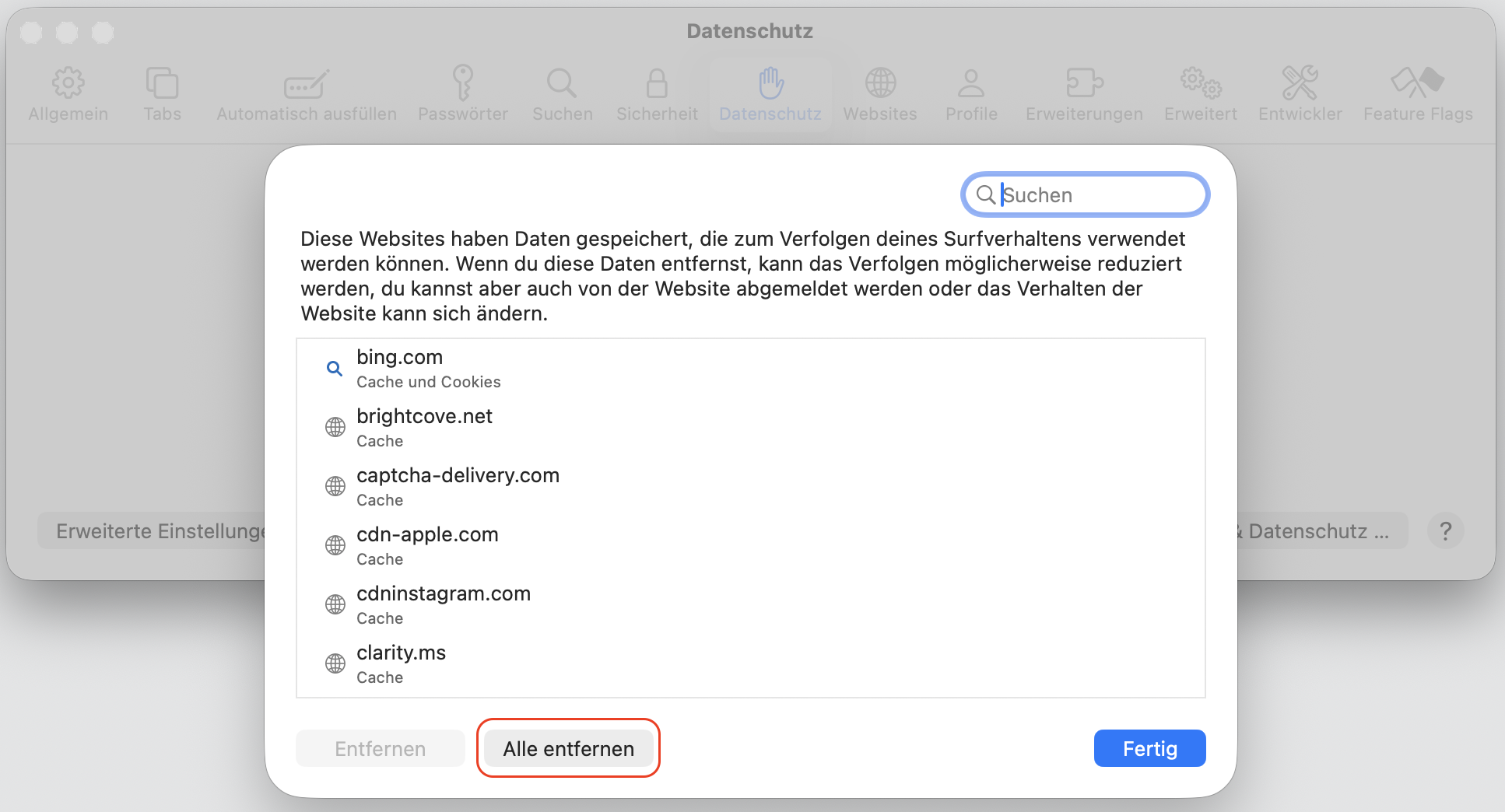
Wählen Sie Alle entfernen.
Schritt 1. Gehen Sie zu Safari-Menü > EinstellungenSchritt 2. Gehen Sie zu Erweitert und aktivieren Sie Funktionen für Webentwickler anzeigenSchritt 3. Gehen Sie zu Entwickler > Cache-Speicher leerenSchritt 4. Gehen Sie zu Safari > Einstellungen > Datenschutz. Wählen Sie Websitedaten verwalten ausSchritt 5. Klicken Sie auf Alle entfernen
Google Chrome für Mac leeren und zurücksetzen
Befolgen Sie die Anweisungen, um Google Chrome auf dem Mac zurückzusetzen:
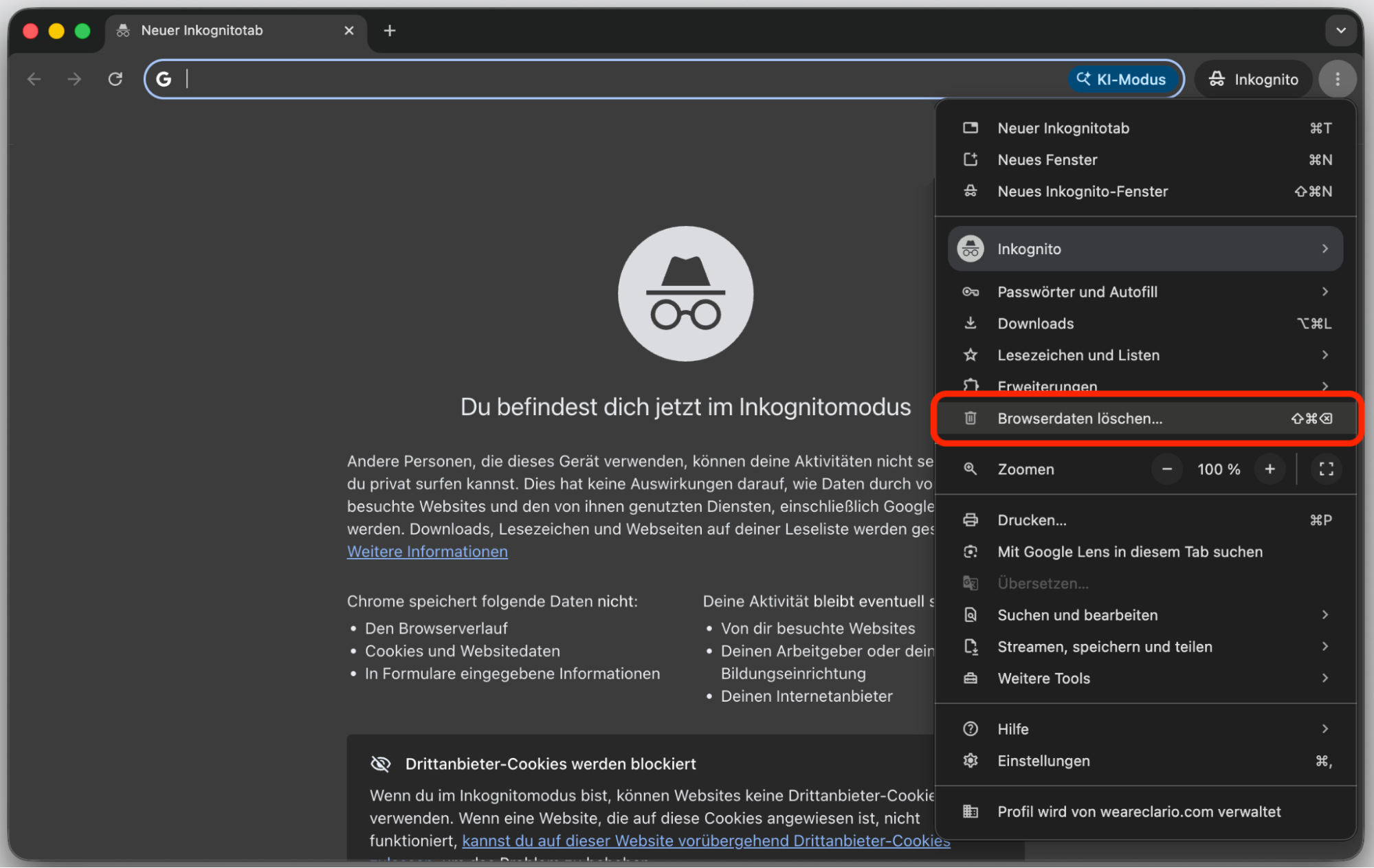
Gehen Sie zum Menü (drei Punkte) und wählen Sie Browserdaten löschen aus.
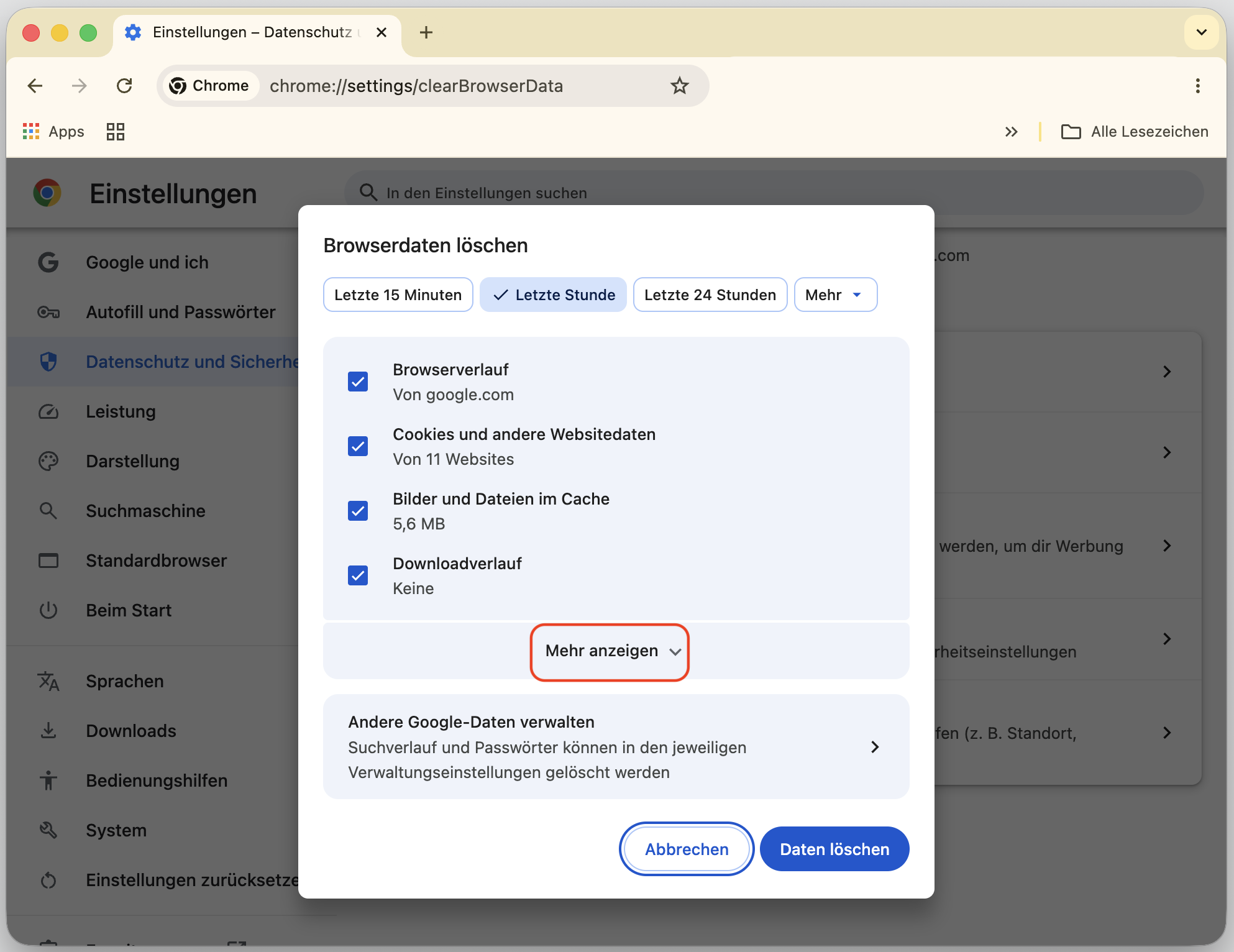
Wählen Sie Erweitert und stellen Sie sicher, dass alle Elemente ausgewählt sind.
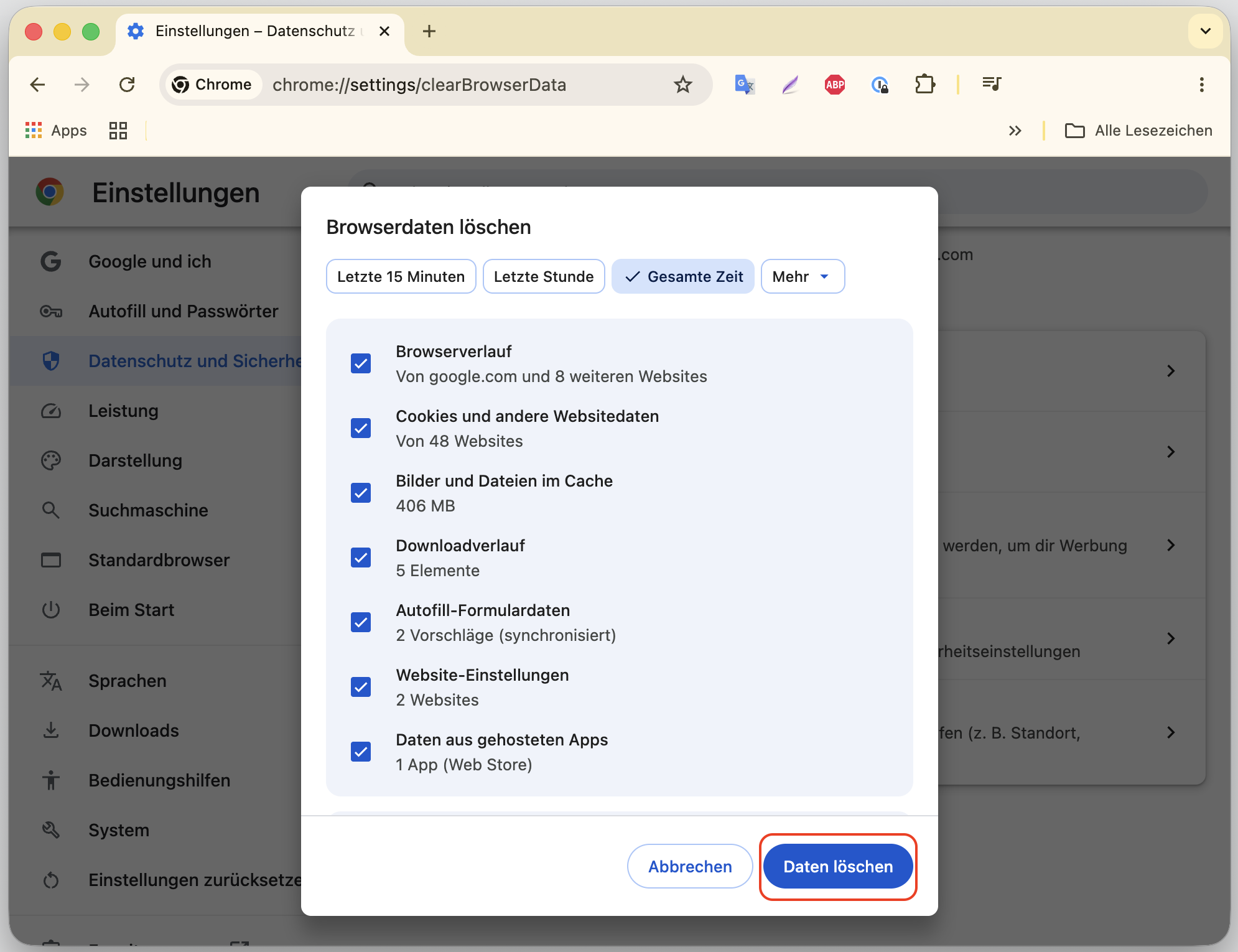
Wählen Sie Daten löschen.
Schritt 1. Gehen Sie zu Menü > Browserdaten löschenSchritt 2. Stellen Sie unter Erweitert sicher, dass alles ausgewählt istSchritt 3. Wählen Sie Daten löschen
Firefox leeren und zurücksetzen
Befolgen Sie die Anweisungen, um Firefox auf dem Mac zurückzusetzen:
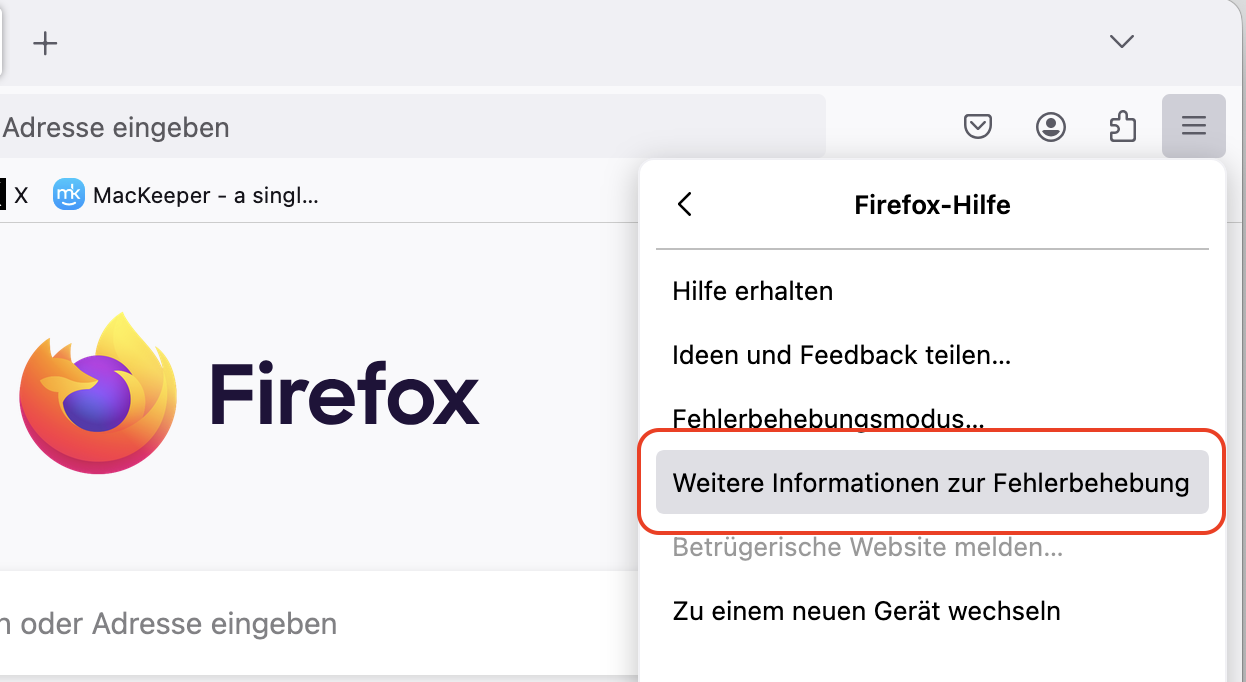
Gehen Sie zum Menü (drei Linien) und wählen Sie Hilfe > Weitere Informationen zur Fehlerbehebung.
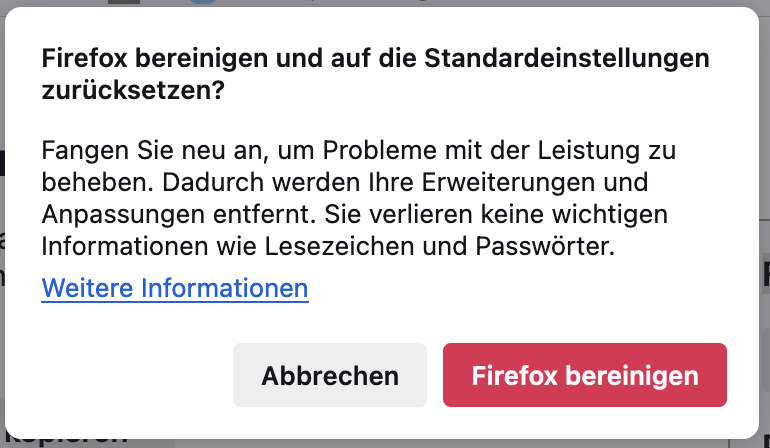
Wählen Sie Firefox bereinigen aus.
Bestätigen Sie, dass Sie Firefox bereinigen möchten.
Schritt 1. Gehen Sie zu Menü > Hilfe > Weitere Informationen zur FehlerbehebungSchritt 3. Bestätigen Sie, dass Sie Firefox bereinigen möchten
Opera leeren und zurücksetzen
Befolgen Sie die Anweisungen, um Opera auf dem Mac zurückzusetzen:
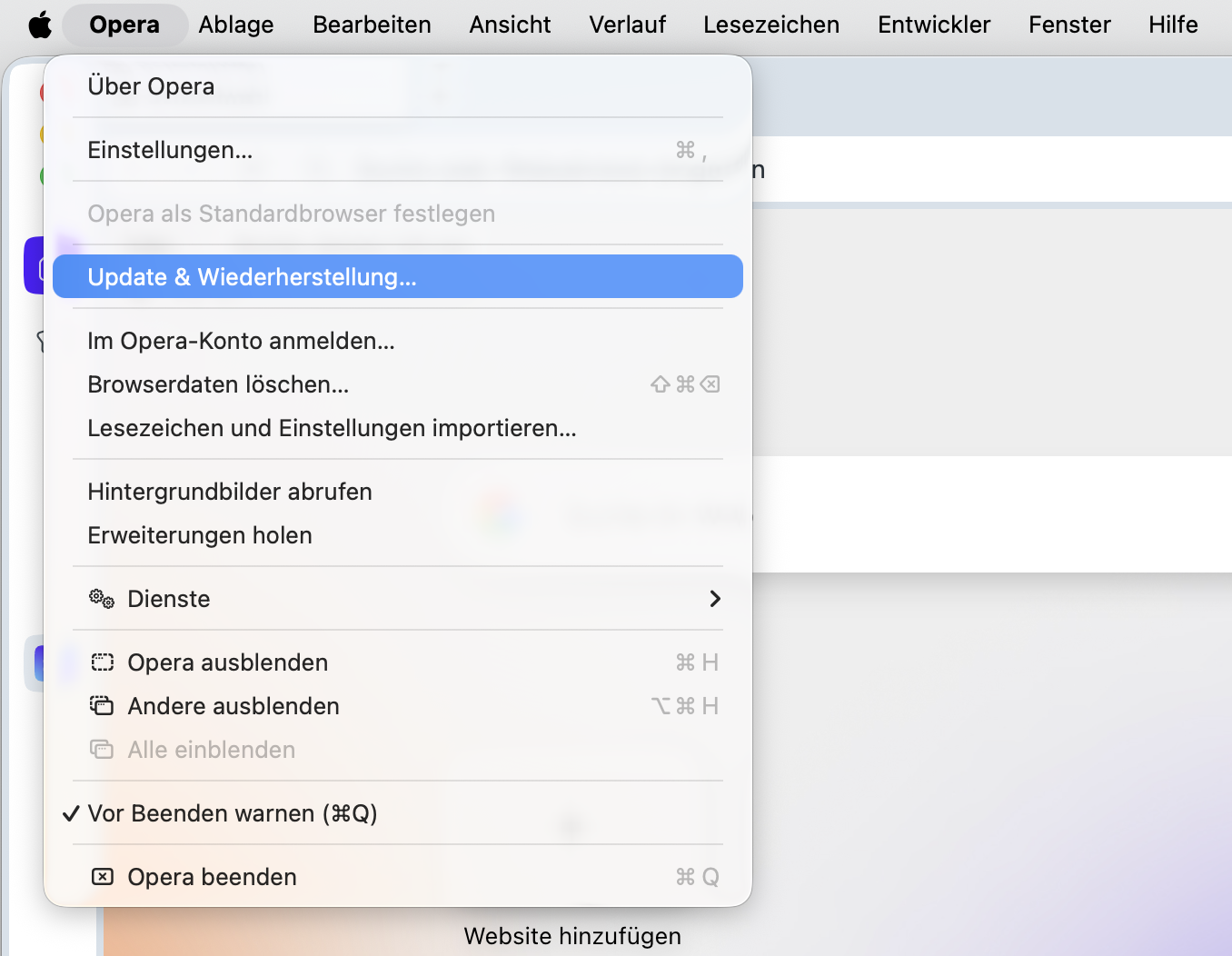
Gehen Sie zu Opera > Update & Wiederherstellung.
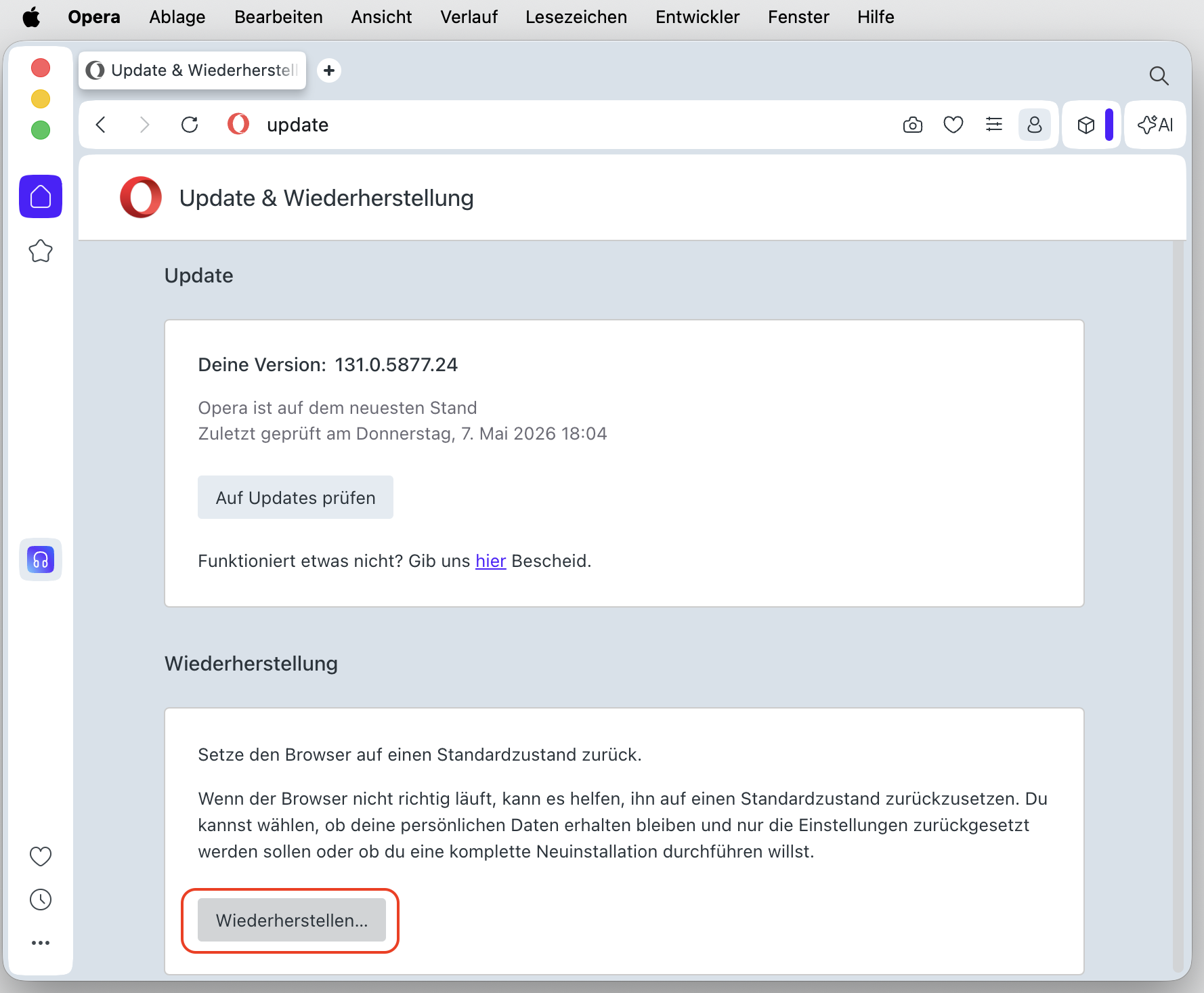
Wählen Sie unter Wiederherstellung die Option Wiederherstellen.
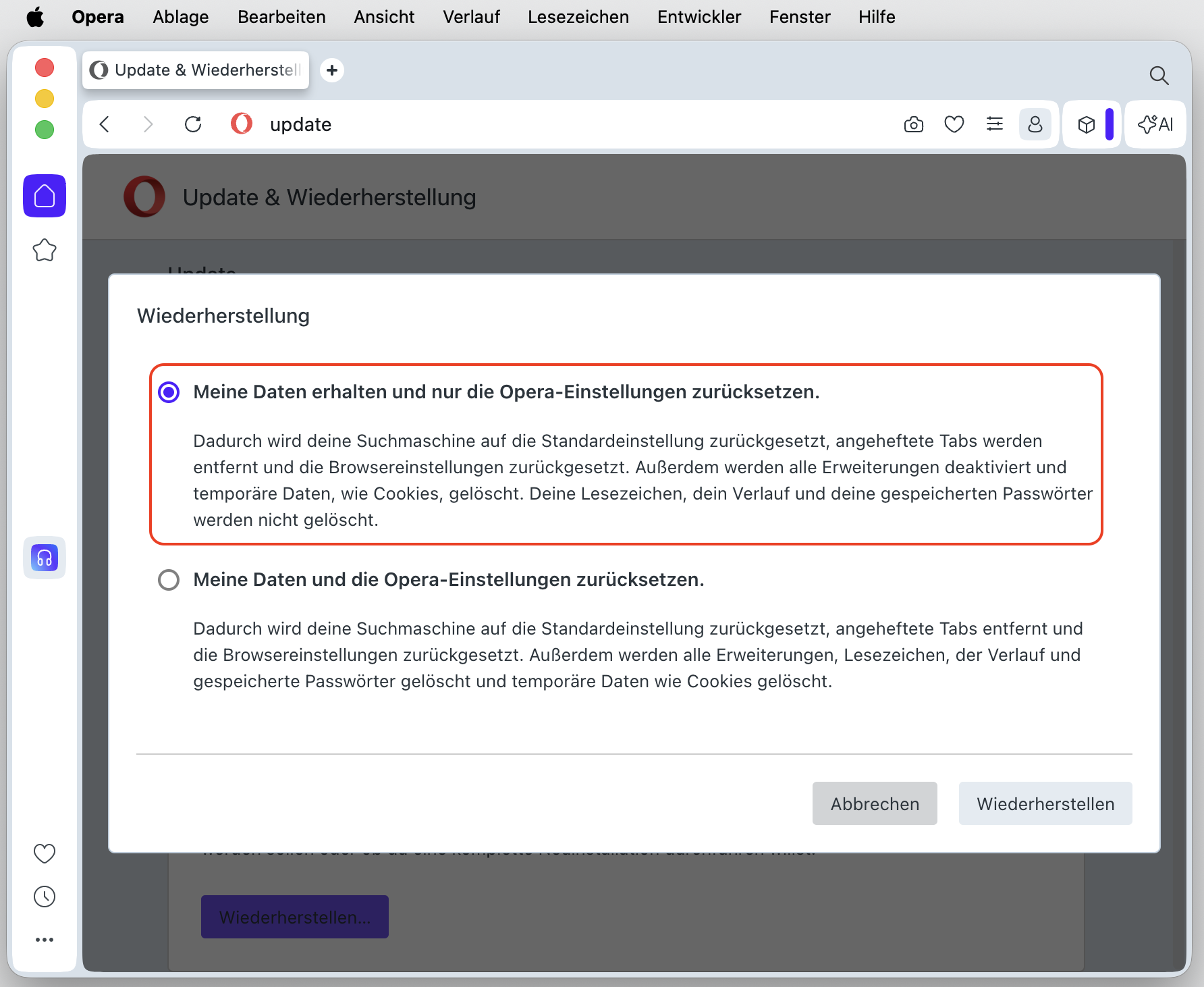
Wählen Sie, ob Sie Ihre Daten behalten oder zurücksetzen möchten, und setzen Sie die Einstellungen von Opera zurück. Sie sollten Ihre Daten behalten und gleichzeitig die McAfee-Pop-ups auf Ihrem Mac entfernen können. Klicken Sie auf Wiederherstellen.
Schritt 1. Gehen Sie zu Opera > Update & WiederherstellungSchritt 2. Wählen Sie Wiederherstellen ausSchritt 3. Wählen Sie eine Option und klicken Sie auf Wiederherstellen
3. Push-Benachrichtigungen in Ihrem Browser blockieren
Push-Benachrichtigungen auf Ihrem Mac sind Pop-up-Warnungen, die in der oberen rechten Ecke Ihres Bildschirms erscheinen. Dies wird auch als Benachrichtigungscenter bezeichnet.
Push-Benachrichtigungen können sehr nützlich sein. Ihr MacBook informiert Sie beispielsweise, wenn der Akku fast leer ist, wenn Updates verfügbar sind oder wenn ein Kalendereintrag ansteht. Einige Websites nutzen Push-Benachrichtigungen ebenfalls, um Sie über wichtige Änderungen auf dem Laufenden zu halten. Allerdings können einige bösartige Websites Push-Benachrichtigungen nutzen, um Sie zu täuschen – wie beispielsweise die gefälschten McAfee-Warnungen.
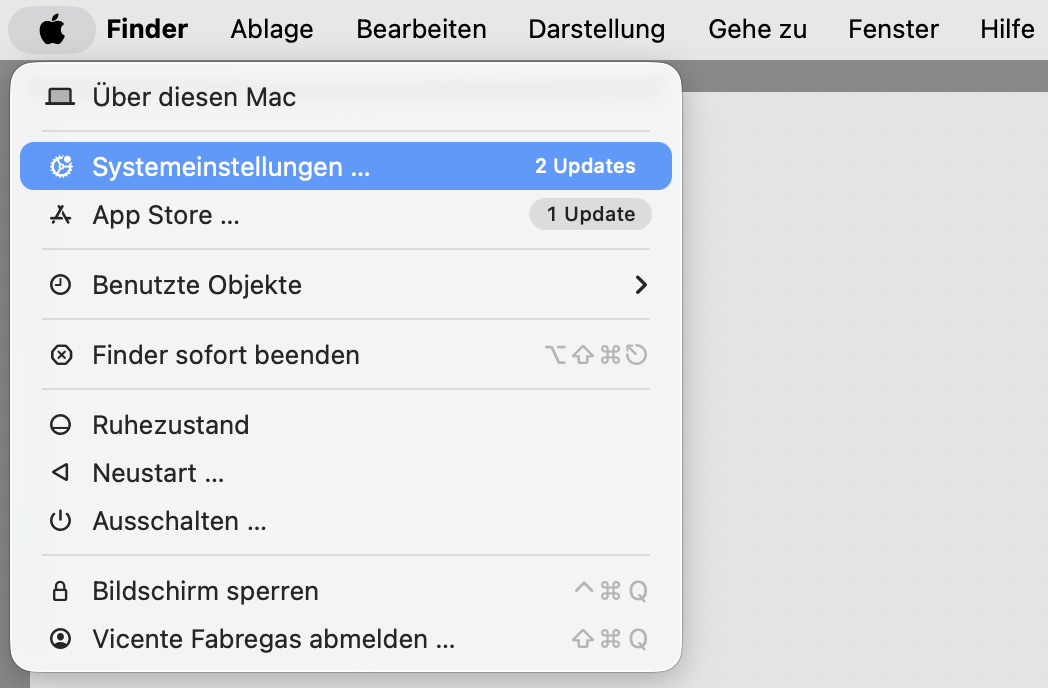
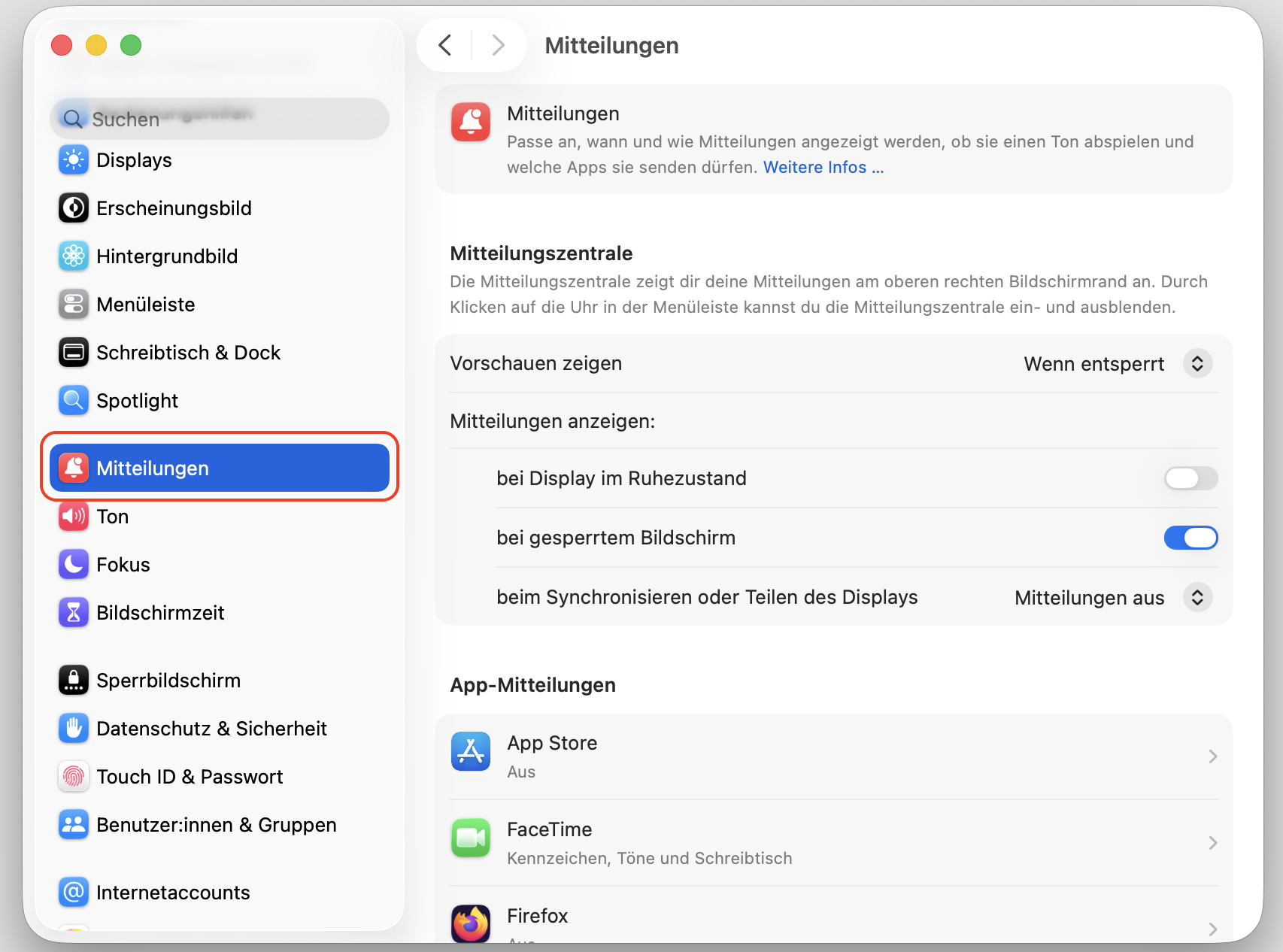
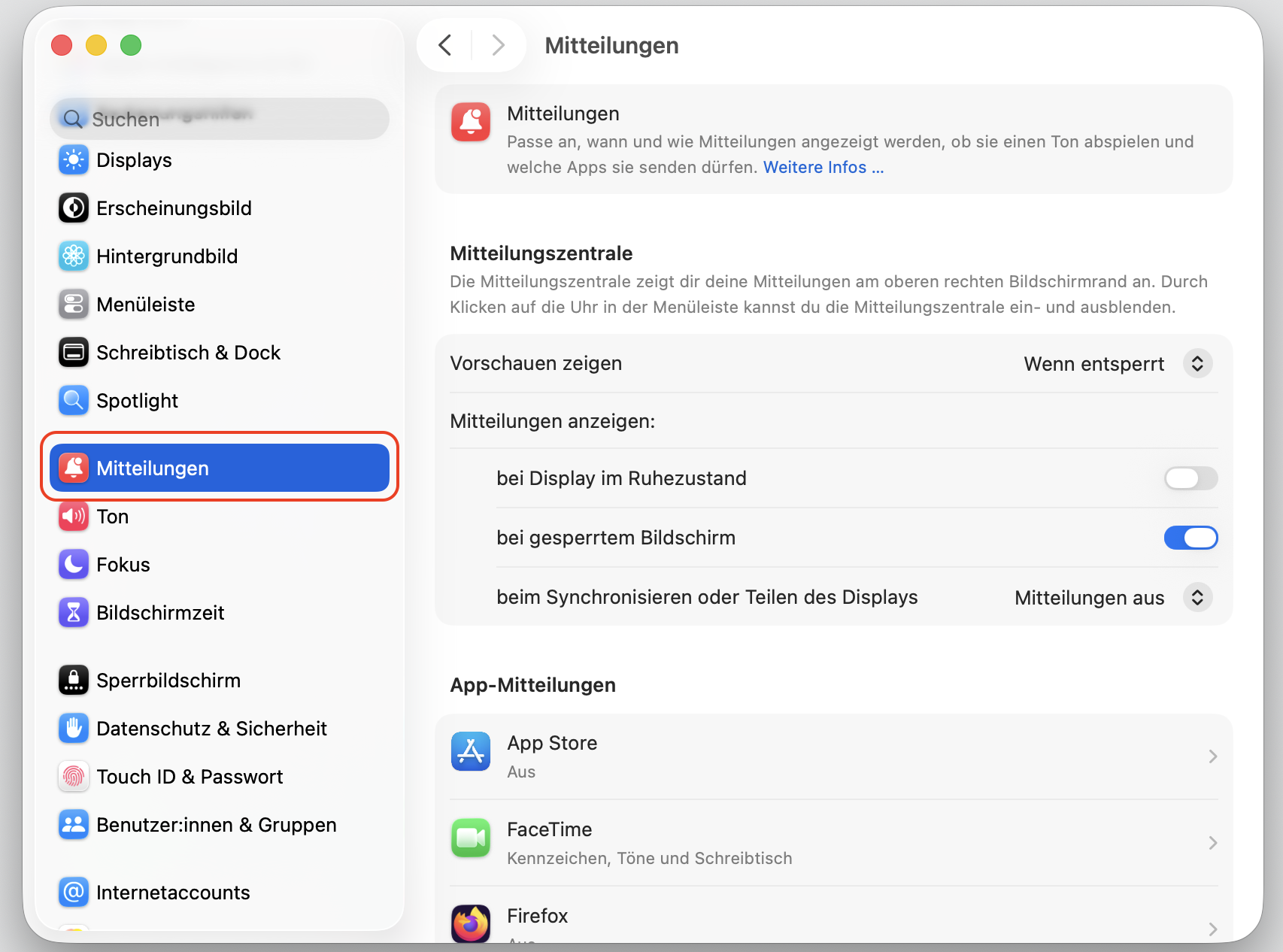
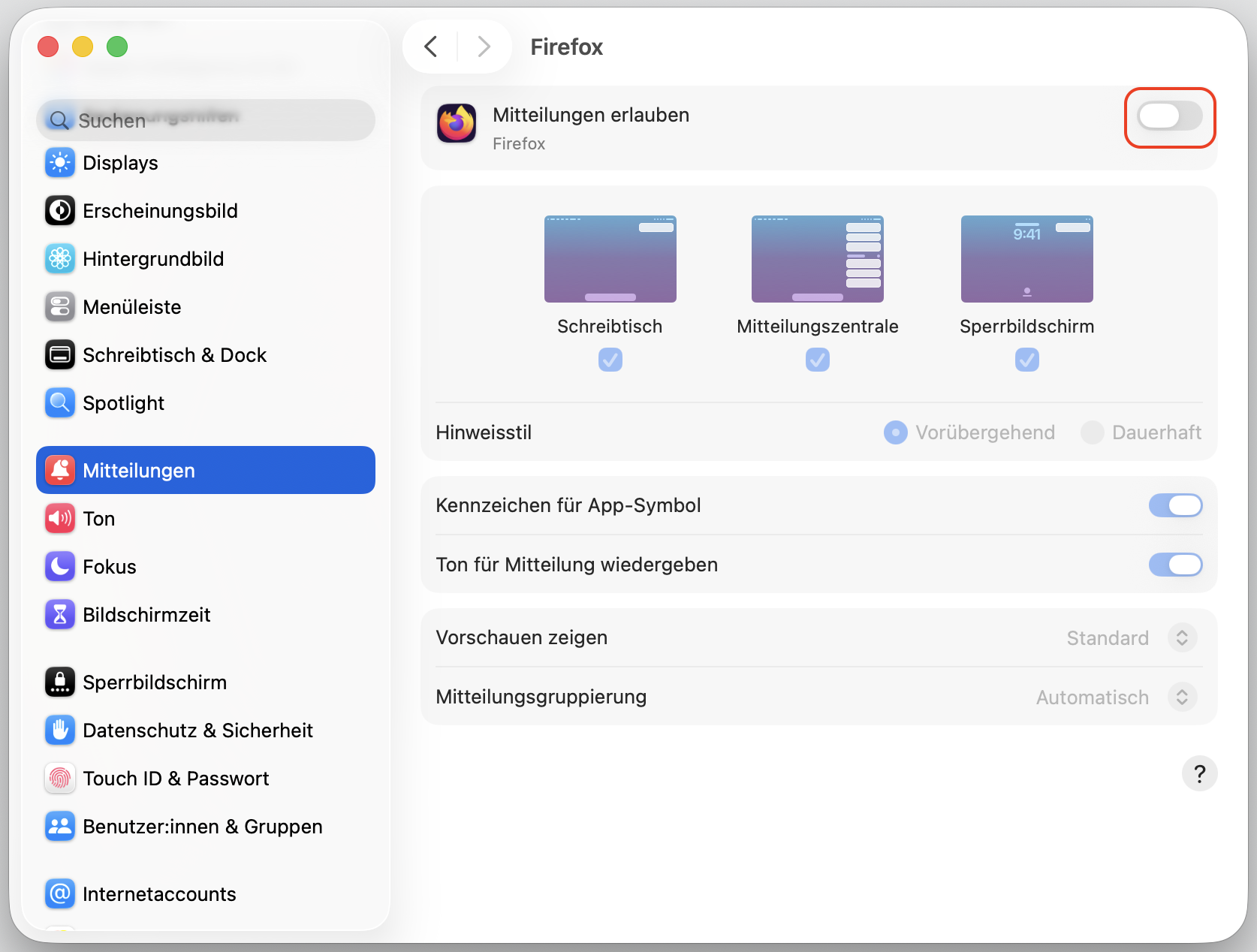
Glücklicherweise können Sie alle Benachrichtigungen bestimmter Anwendungen über die Systemeinstellungen von Apple blockieren. So deaktivieren Sie Benachrichtigungen in den Systemeinstellungen:
Gehen Sie zu Apple-Menü > Systemeinstellungen.
Wählen Sie Benachrichtigungen in der Seitenleiste.
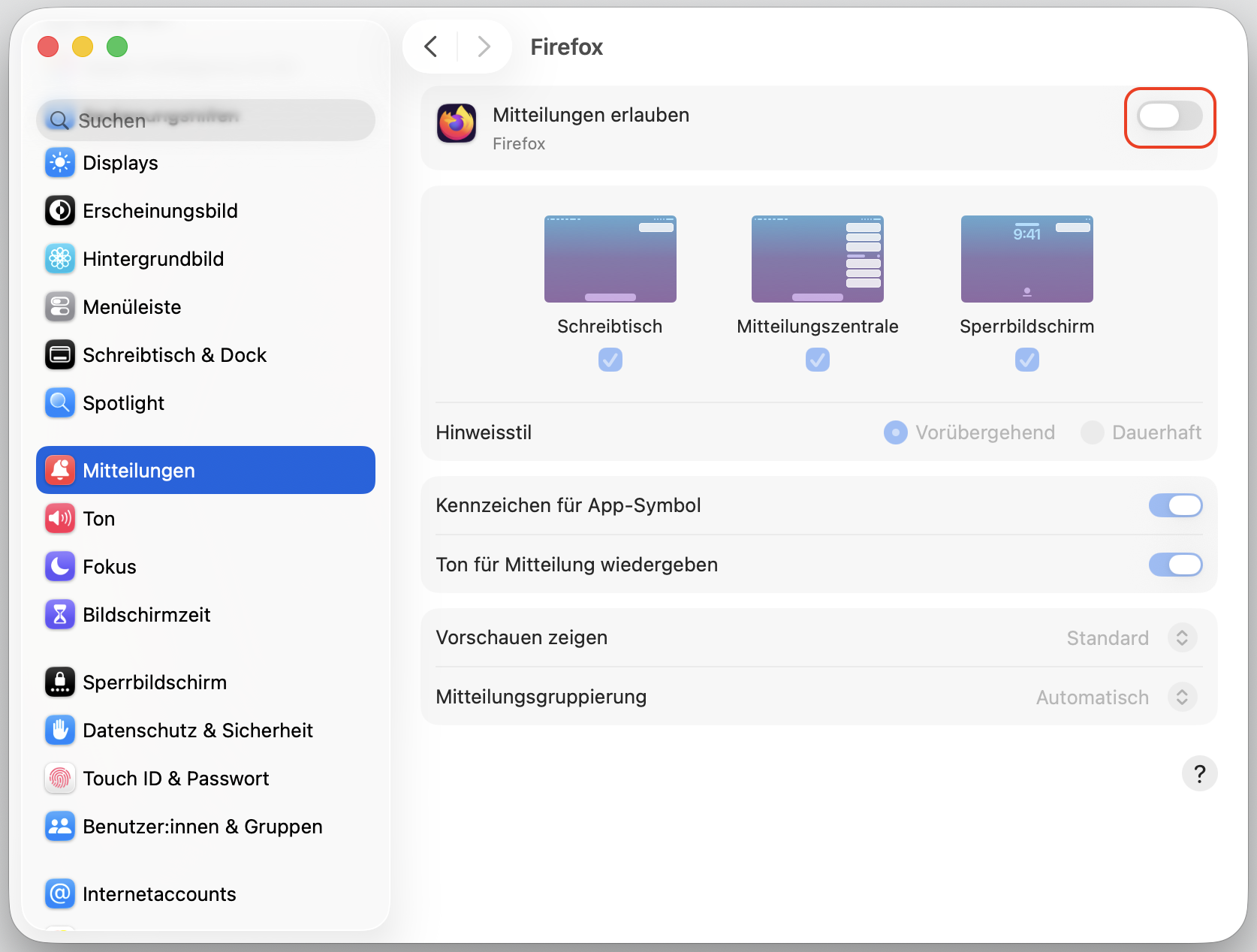
Wählen Sie Ihren Webbrowser aus der Liste der Anwendungen aus. Stellen Sie sicher, dass die Option Benachrichtigungen zulassen deaktiviert ist.
Schritt 1. Gehen Sie zu Apple-Menü > SystemeinstellungenSchritt 2. Wählen Sie in der Seitenleiste Mitteilungen ausSchritt 3. Wählen Sie Ihren Webbrowser. Deaktivieren Sie die Option Mitteilungen erlaube
4. Verdächtige Erweiterungen und Apps manuell entfernen
Schädliche Browser-Erweiterungen oder Apps können die Ursache für die Warnmeldungen sein. Um McAfee-Pop-ups auf dem Mac vollständig zu beseitigen, müssen wir daher alle Erweiterungen oder Apps entfernen, die das Problem verursachen könnten.
Es gibt verschiedene Möglichkeiten, verdächtige Apps auf dem Mac zu entfernen. Wir empfehlen die Verwendung eines Deinstallationsprogramms, das alle Spuren der Anwendung beseitigt.
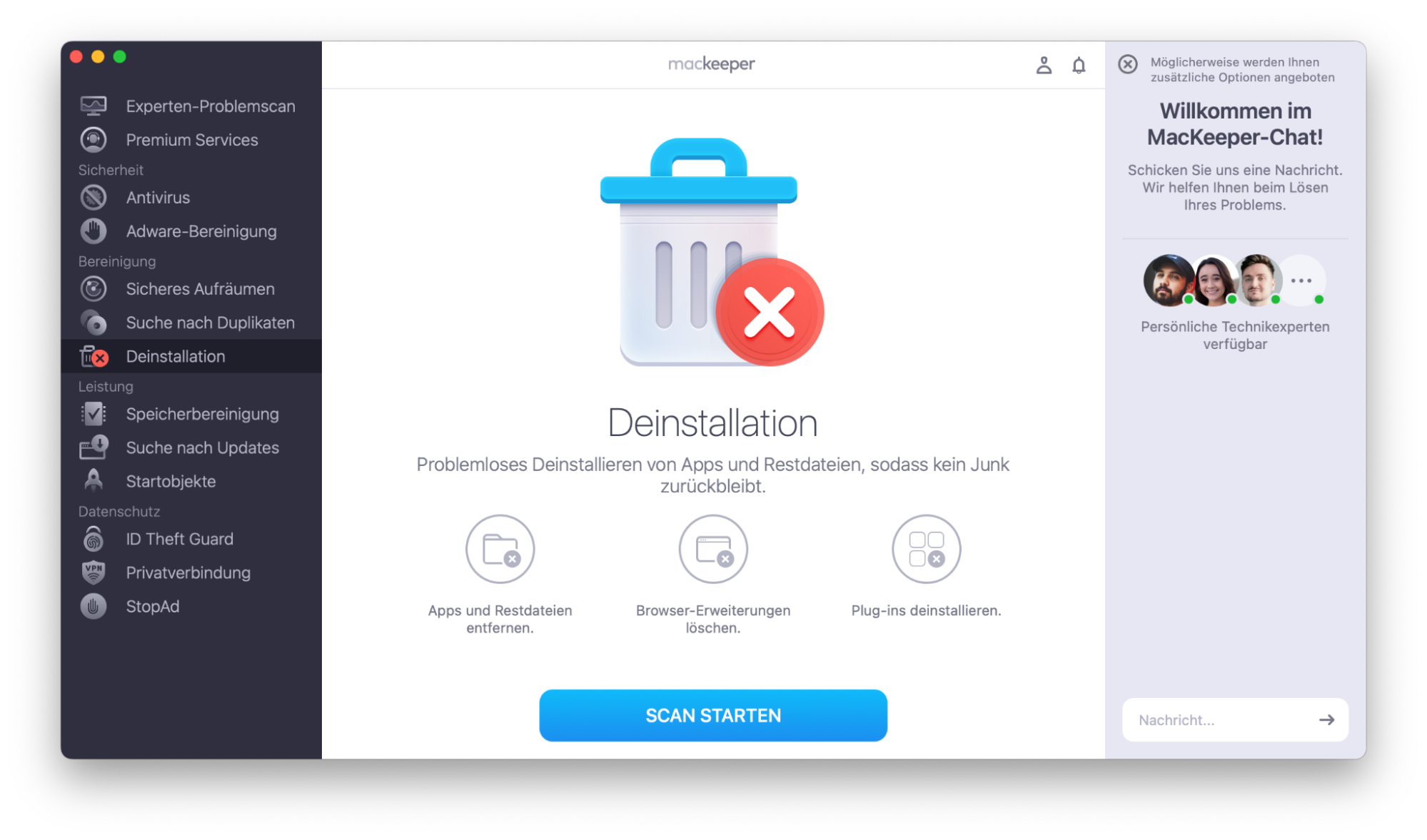
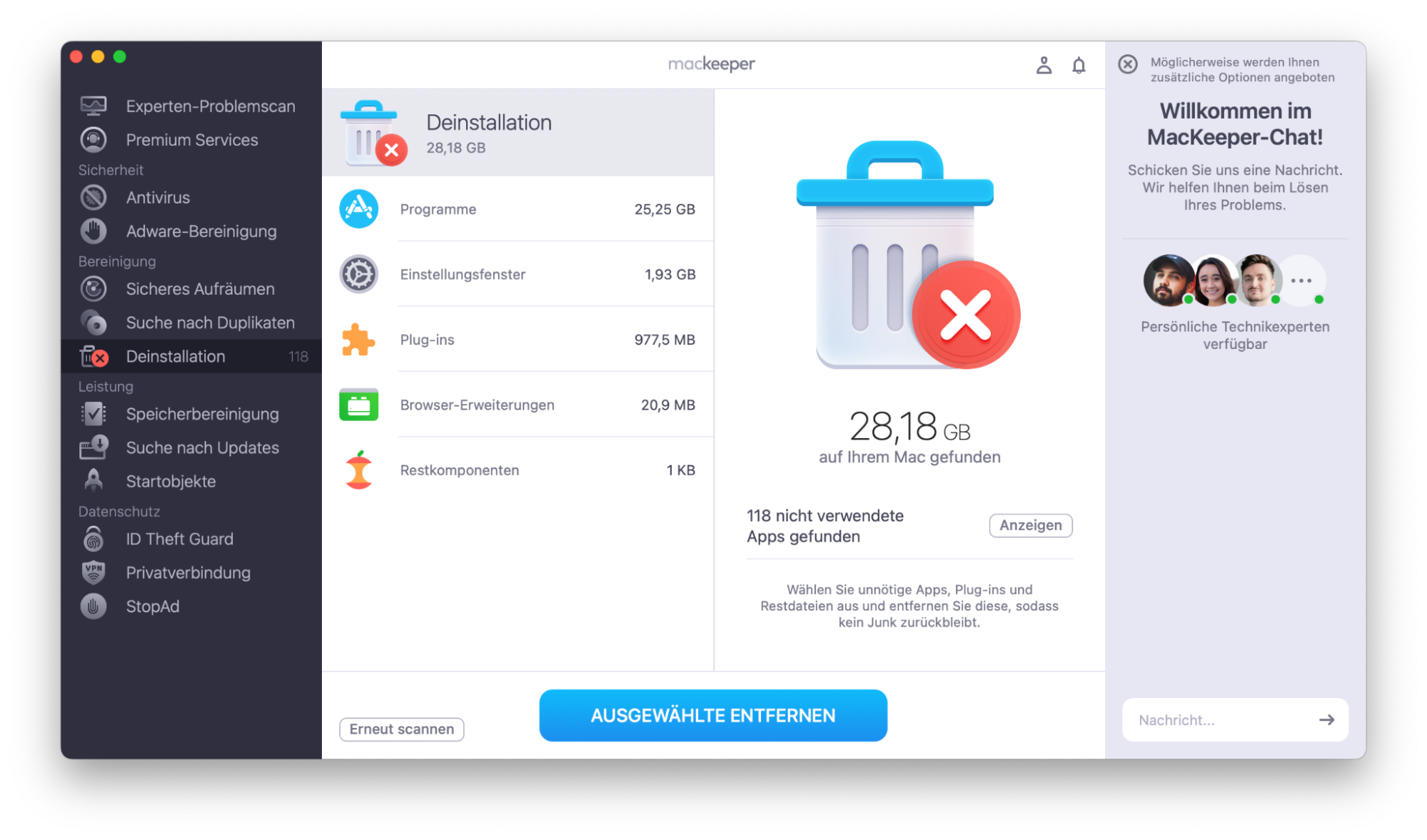
Deinstallation von MacKeeper scannt Ihren Mac schnell nach aller installierten Software und ermöglicht es Ihnen, die gewünschten Apps mühelos zu entfernen. So verwenden Sie Deinstallation von MacKeeper:
Öffnen Sie MacKeeper und wählen Sie Deinstallation in der Seitenleiste aus. Wählen Sie Scan starten.
Wenn der Scan abgeschlossen ist, wählen Sie Anwendungen aus.
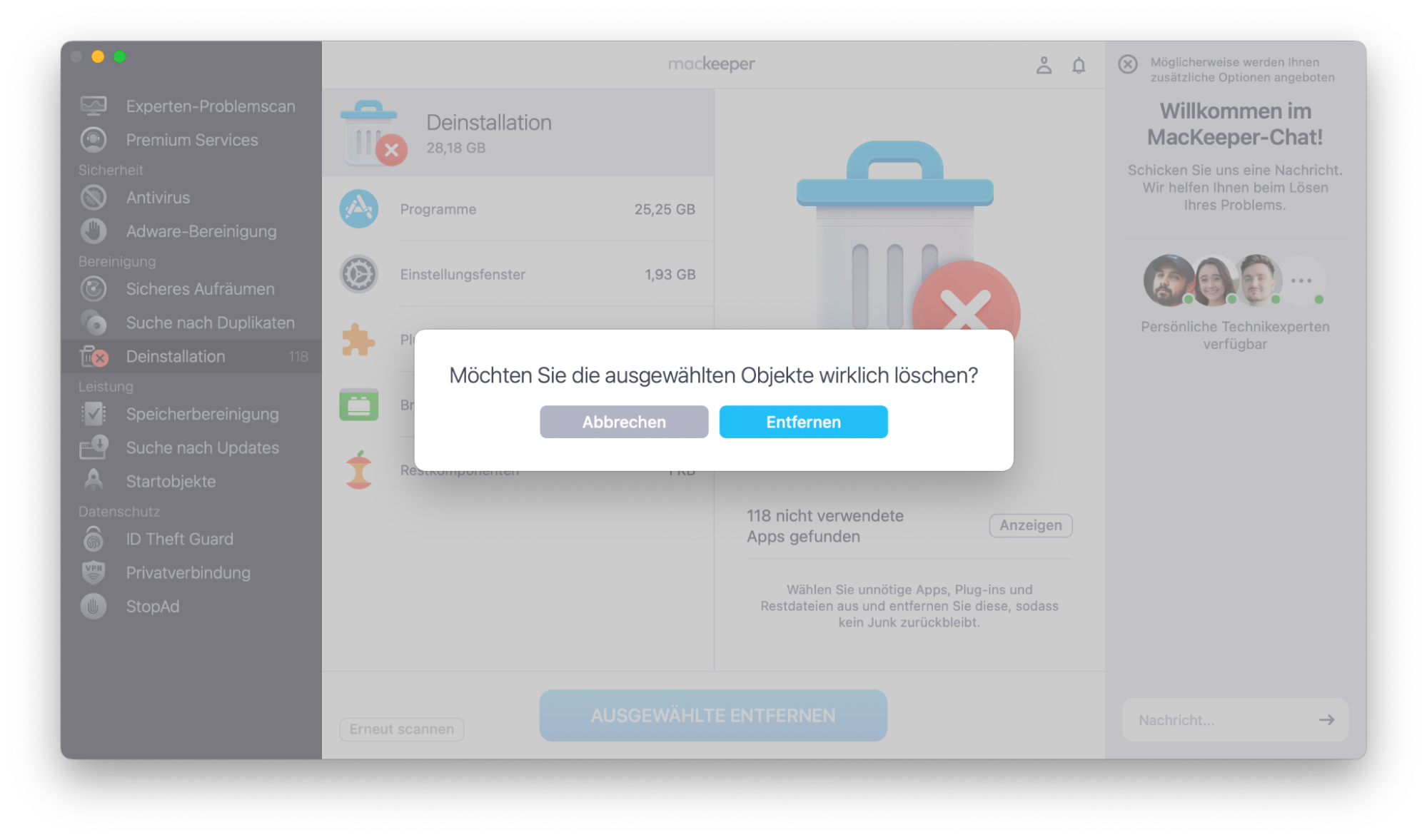
Durchsuchen Sie die Liste nach verdächtigen Apps. Wählen Sie die Apps aus, die Sie entfernen möchten, und klicken Sie auf Ausgewählte entfernen.
Schritt 1. MacKeeper öffnen, Deinstallation auswählen und auf Scan starten klickenSchritt 2. Wählen Sie AnwendungenSchritt 3. Wählen Sie die zu entfernenden Apps aus und klicken Sie auf Ausgewählte entfernen
Browser-Erweiterungen sind Zusatzprogramme für Ihren Webbrowser. Sie können nützlich sein – beispielsweise für Barrierefreiheit, das Blockieren von Werbung oder das Speichern von Passwörtern. Wie bei den meisten Softwarearten können jedoch auch einige Erweiterungen schädlich sein.
Wenn Sie mehrere Browser verwenden, müssen Sie jeden einzelnen auf schädliche Erweiterungen überprüfen.
Erweiterungen in Safari entfernen
Befolgen Sie diese Schritte, um verdächtige Erweiterungen in Safari zu entfernen:
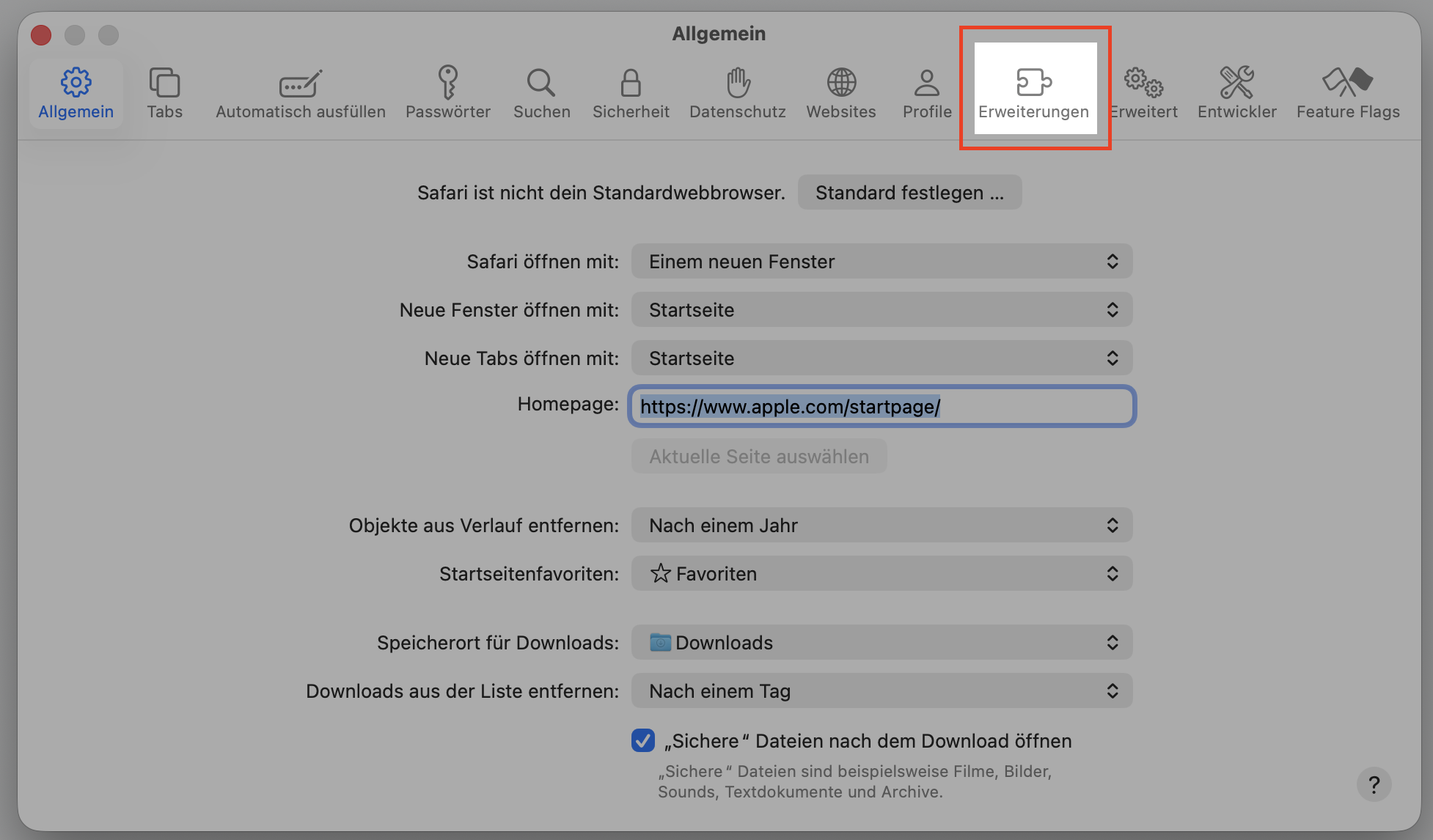
Gehen Sie zu Safari > Einstellungen. Wählen Sie Erweiterungen in der oberen Leiste.
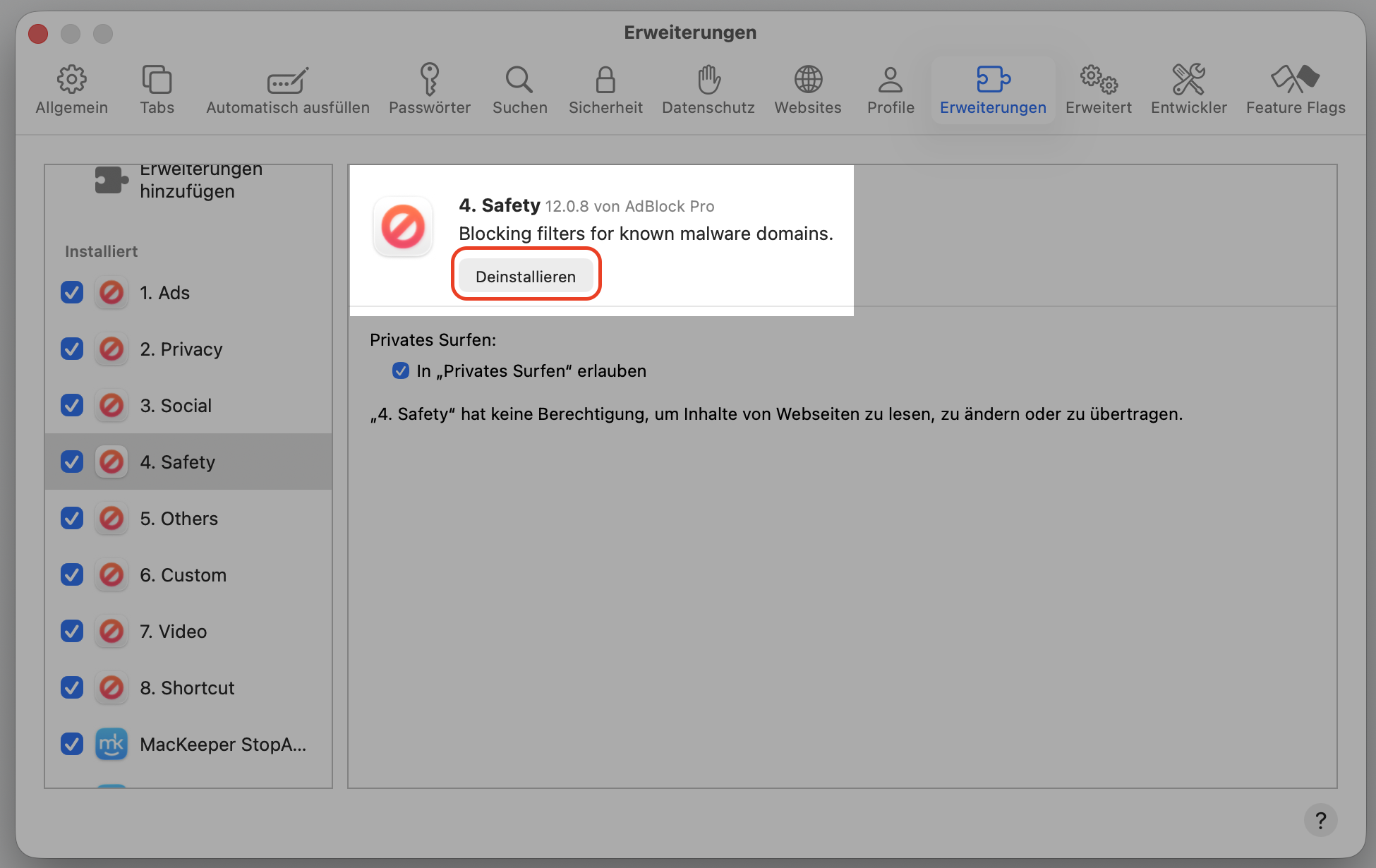
Wählen Sie verdächtige Erweiterungen aus und klicken Sie auf Deinstallieren.
Schritt 1. Gehen Sie zu Safari > Einstellungen > ErweiterungenSchritt 2. Wählen Sie die verdächtigen Erweiterungen aus und klicken Sie auf Deinstallieren
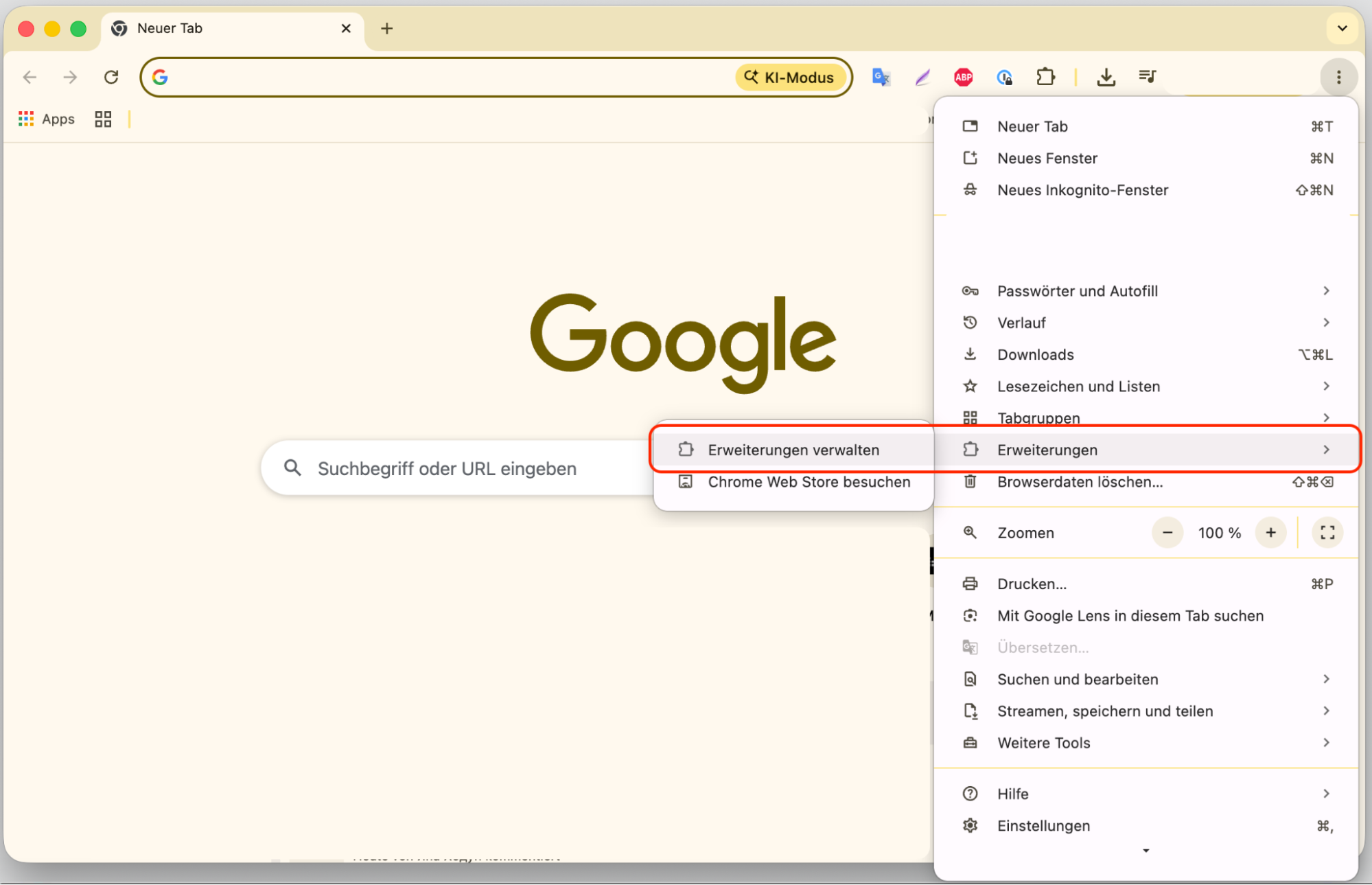
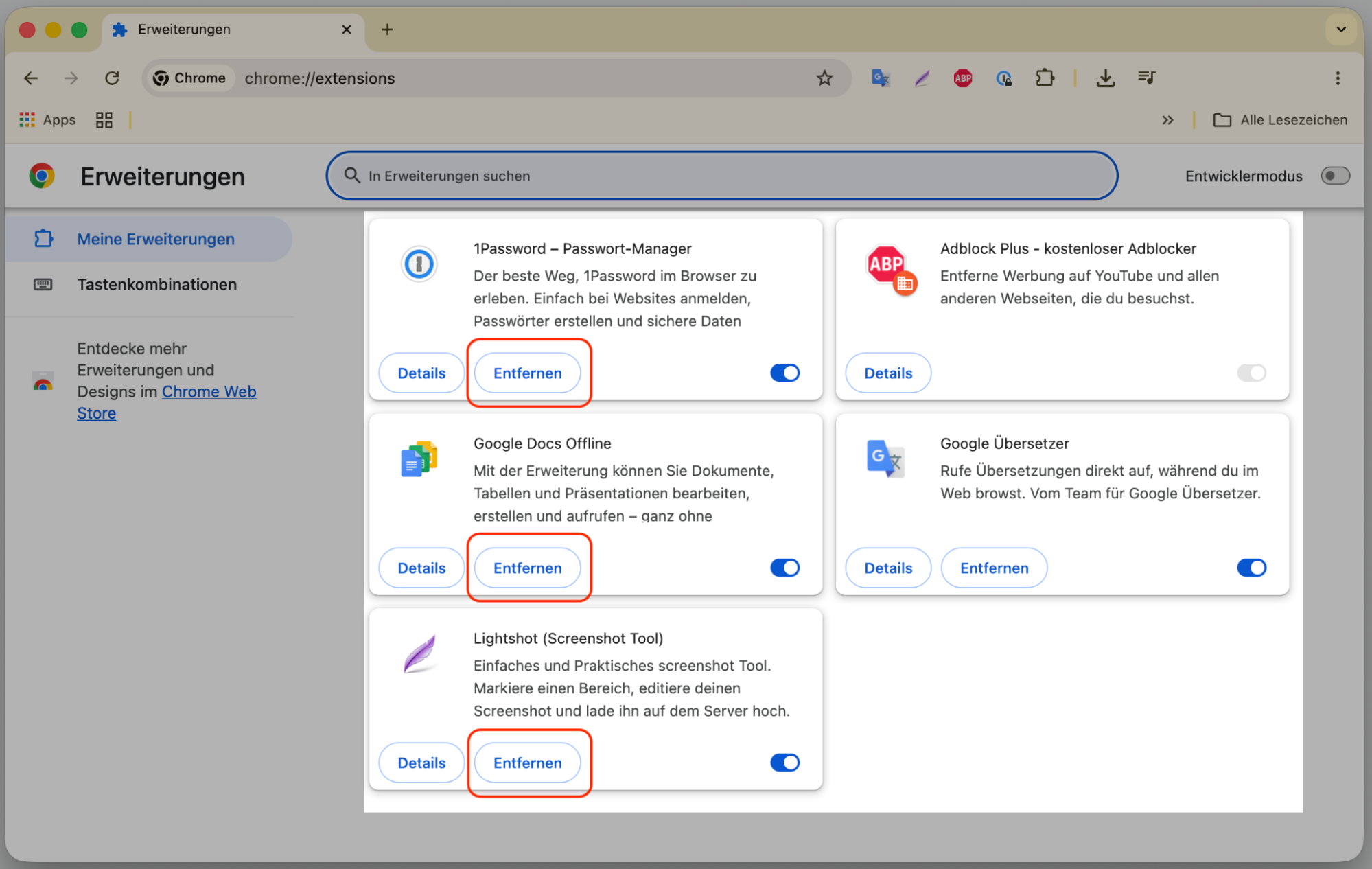
Erweiterungen in Chrome entfernen
Befolgen Sie diese Schritte, um verdächtige Erweiterungen in Google Chrome zu entfernen:
Gehen Sie zu Menü (drei Punkte) > Erweiterungen > Erweiterungen verwalten.
Wählen Sie unter der Erweiterung, die Sie löschen möchten, Entfernen aus.
Schritt 1. Gehen Sie zu Menü (drei Punkte) > Erweiterungen > Erweiterungen verwaltenSchritt 2. Wählen Sie unter der Erweiterung, die Sie löschen möchten, Entfernen aus
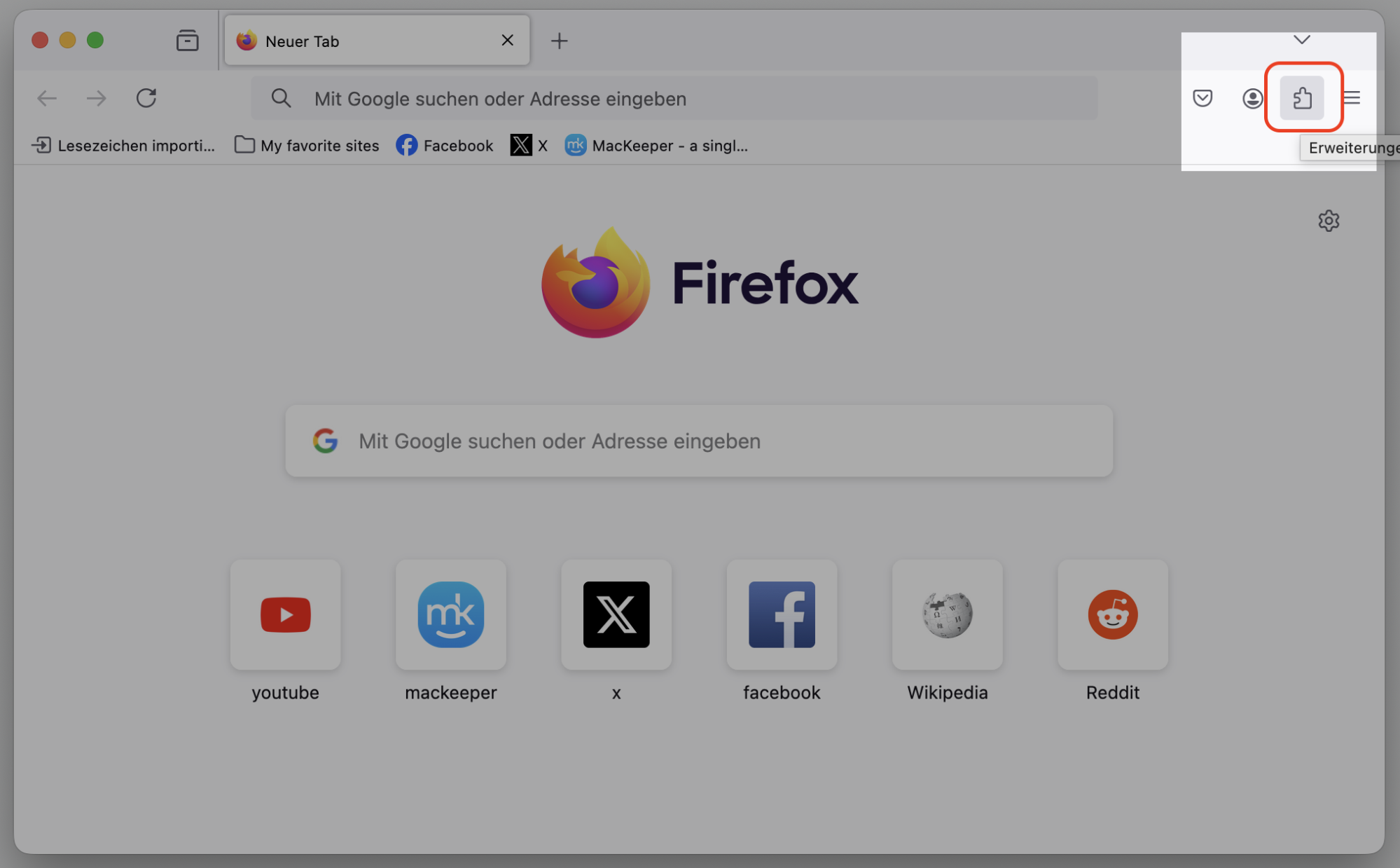
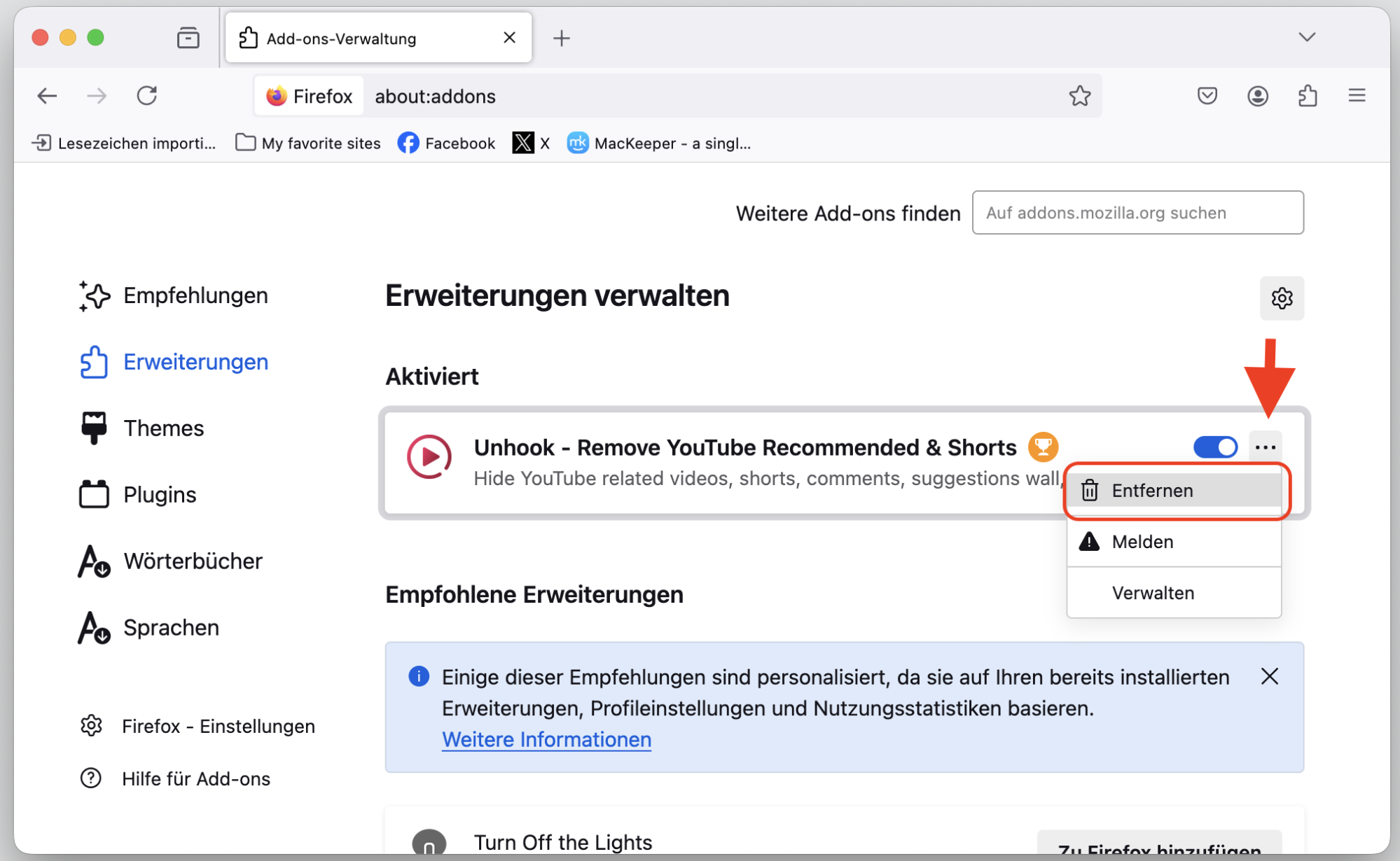
Erweiterungen in Firefox entfernen
Befolgen Sie diese Schritte, um verdächtige Erweiterungen in Firefox zu entfernen:
Wählen Sie die Schaltfläche Erweiterungen (Puzzleteil) aus.
Wählen Sie in der Seitenleiste Erweiterungen aus und sehen Sie sich Ihre installierten Erweiterungen an. Wenn Sie eine davon entfernen möchten, klicken Sie auf die Schaltfläche mit den drei Punkten und anschließend auf Entfernen.
Schritt 1. Wählen Sie die Schaltfläche Erweiterungen (Puzzleteil)Schritt 2. Wählen Sie die drei Punkte neben einer Erweiterung und klicken Sie auf Entfernen
Erweiterungen in Opera entfernen
Befolgen Sie diese Schritte, um verdächtige Erweiterungen in Opera zu entfernen:
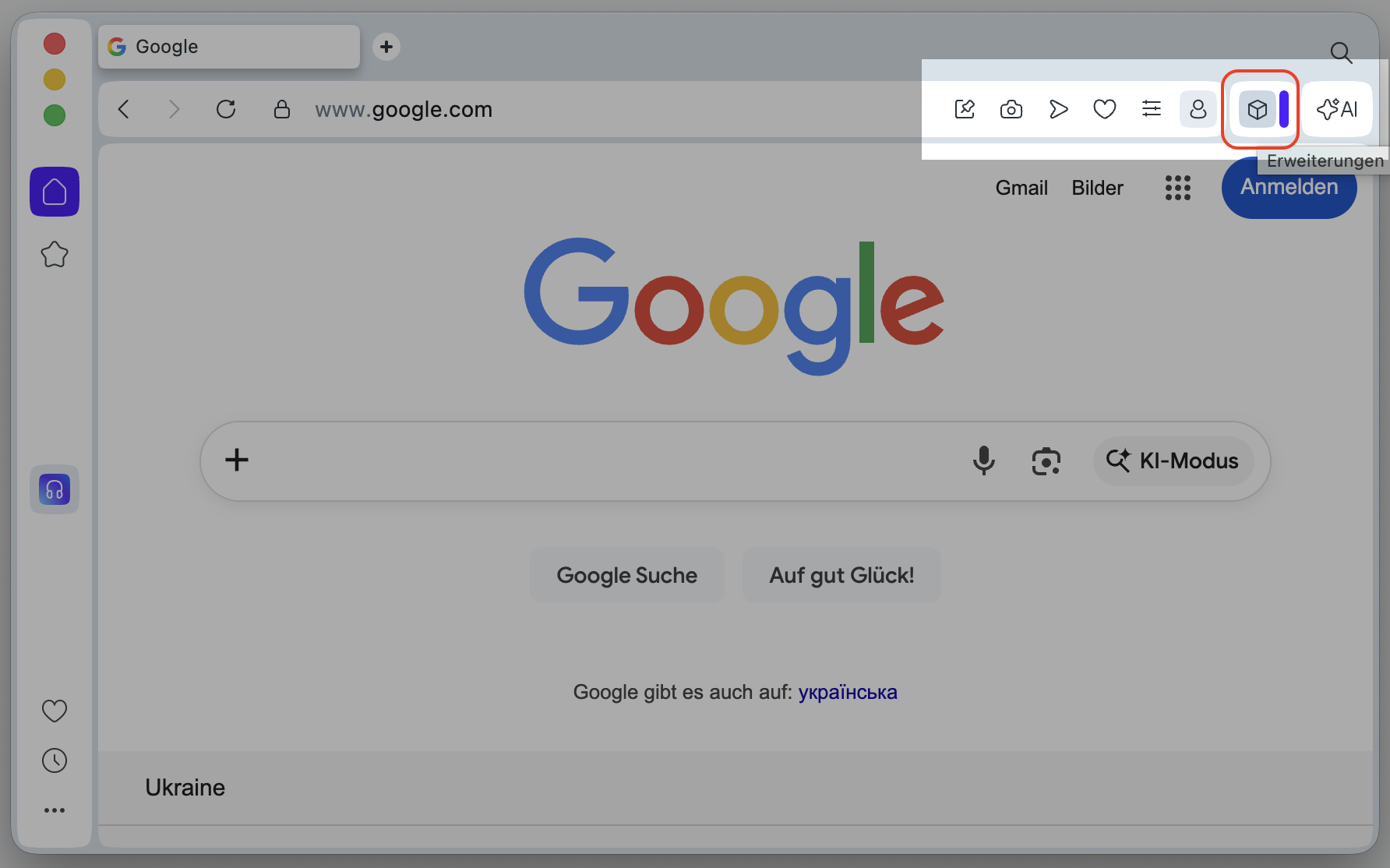
Klicken Sie auf die Schaltfläche Erweiterungen (Würfel) und wählen Sie Erweiterungen verwalten.
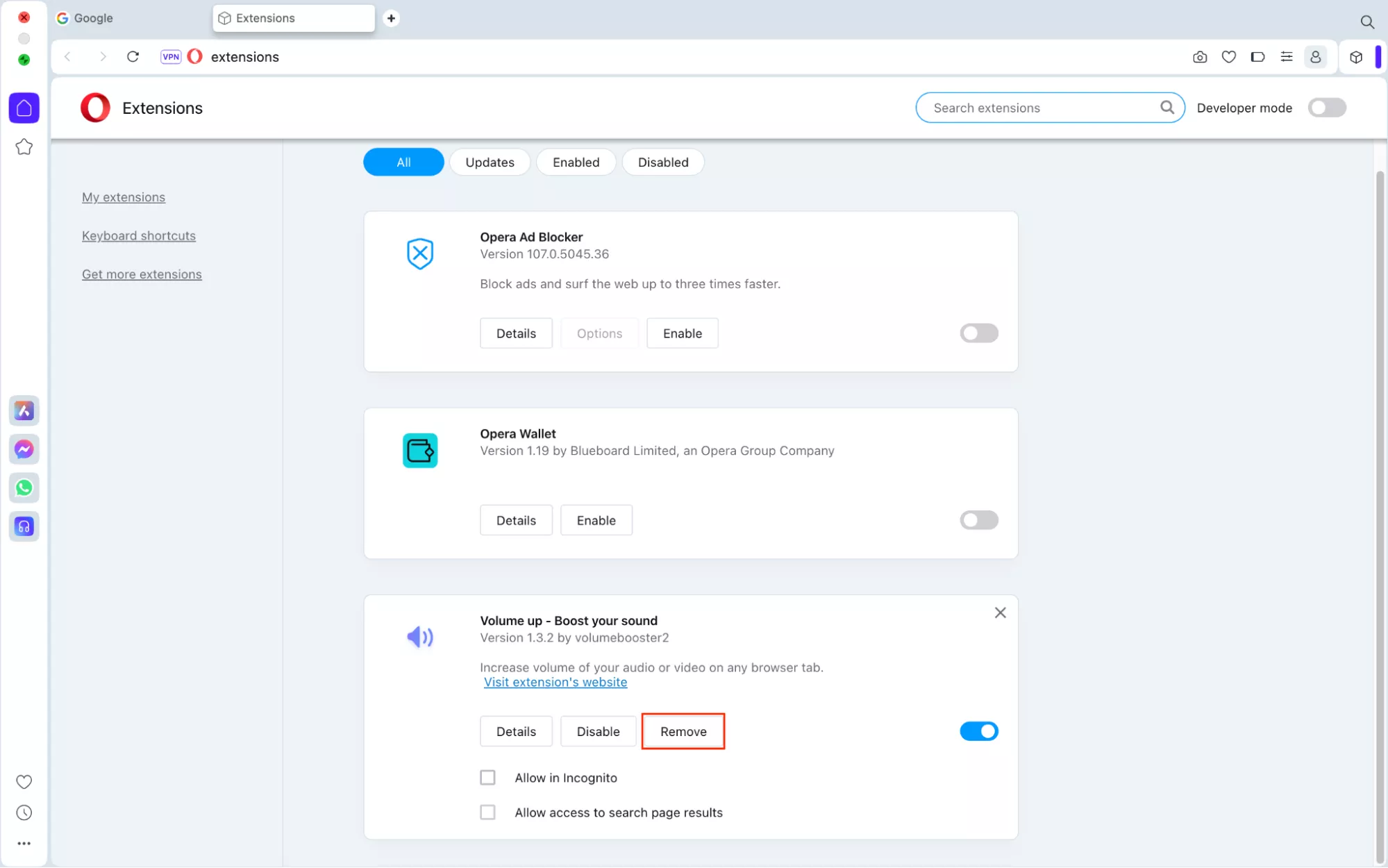
Sehen Sie sich die Liste der Erweiterungen an. Klicken Sie bei allen Erweiterungen, die Sie löschen möchten, auf Entfernen.
Schritt 1. Wählen Sie die Schaltfläche Erweiterungen (Würfel) aus und wählen Sie Erweiterungen verwaltenSchritt 2. Klicken Sie auf Entfernen
5. Antivirenprogramm installieren und Mac scannen
Dies ist der nächste wichtige Schritt, falls Sie noch keine Antivirensoftware installiert haben. Sie sollten nach einer Antivirensoftware suchen, die Echtzeitschutz bietet, und darauf achten, Ihren Mac regelmäßig auf Viren zu überprüfen.
Antivirus von MacKeeper bietet sowohl Echtzeit-Virenschutz als auch ein Tool zur Entfernung von Adware.
6. Werbeblocker verwenden
Nachdem Sie nun die McAfee-Pop-ups auf dem Mac entfernt haben, sollten Sie beim Surfen im Internet darauf achten, keine weitere Schadsoftware herunterzuladen. Verwenden Sie einen Werbeblocker, um versehentliches Klicken auf bösartige Links oder gefälschte Online-Anzeigen zu vermeiden.
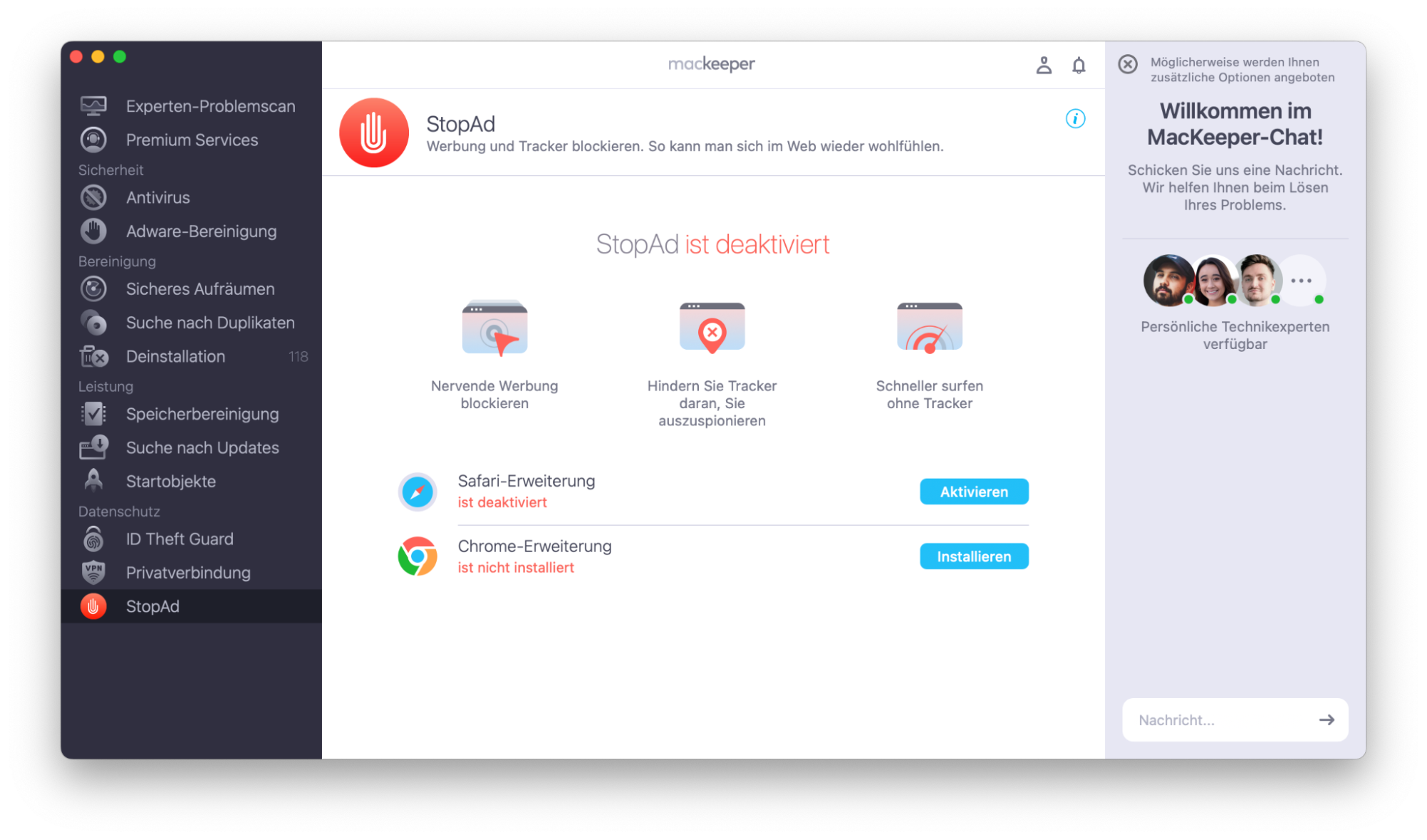
Wenn Sie Safari oder Google Chrome für Mac verwenden, kann StopAd von MacKeeper helfen. Es blockiert Online-Werbung, verhindert das Verfolgen durch Online-Tracker und kann sogar Ihre Surfgeschwindigkeit verbessern – Sie müssen nicht mehr auf das Laden lästiger Werbung warten.
Installieren und Aktivieren Sie StopAd für den oder die von Ihnen verwendeten Browser.
Schritt 1. Öffnen Sie MacKeeper und wählen Sie StopAd ausSchritt 2. Installieren und aktivieren Sie StopAd für den oder die von Ihnen verwendeten Browser
Wenn Sie mehrere Webbrowser verwenden, müssen Sie möglicherweise mehrere Werbeblocker installieren – einen für jeden Browser.
Fazit
McAfee ist ein seriöses Antivirenprogramm, doch einige Betrüger haben Schadsoftware entwickelt, die gefälschte McAfee-Virenwarnungen auslöst. Diese gefälschten Pop-ups leiten Sie zu Websites weiter, auf denen Sie dazu aufgefordert werden, Ihre Zahlunginformationen einzugeben.
Sollten Sie unerwartet McAfee-Virenwarnungen erhalten, befolgen Sie bitte unsere Anweisungen zum Entfernen dieser Pop-ups auf Ihrem Mac. Sie könnten ein Anzeichen dafür sein, dass Ihr Mac mit Schadsoftware infiziert ist und Ihre Finanzen und Ihre persönliche Sicherheit gefährdet sind.
Antivirus von MacKeeper kann dazu beitragen, Ihren Mac vor Schadsoftware zu schützen, einschließlich Scareware wie den McAfee-Virenwarnungen.
Häufig gestellte Fragen zu gefälschten McAfee-Pop-ups auf dem Mac
Nachdem Sie nun über die gefälschte Virus-Betrugsmasche und die Beseitigung von McAfee-Pop-ups auf dem Mac informiert sind, haben Sie möglicherweise weitere Fragen.
1. Wie deaktivieren ich McAfee-Benachrichtigungen auf dem Mac?
Wenn Sie wissen, dass es sich bei den angezeigten Warnmeldungen um Betrugsversuche handelt, ist es wichtig, McAfee-Pop-ups auf Ihrem Mac zu blockieren. Dadurch vermeiden Sie das Risiko, auf gefälschte Warnmeldungen zu klicken und Ihre Zahlungsinformationen an Betrüger weiterzugeben.
Um die Warnmeldungen zu deaktivieren, sollten Sie die Schadsoftware von Ihrem System entfernen. Wenn Sie McAfee als Virenschutzprogramm verwenden, stellen Sie sicher, dass legitime Warnmeldungen zugelassen sind, oder verwenden Sie StopAd von MacKeeper, um McAfee-Pop-ups auf dem Mac zu blockieren.
So ändern Sie Ihre Benachrichtigungseinstellungen:
Gehen Sie zu Apple-Menü > Systemeinstellungen und wählen Sie in der Seitenleiste Benachrichtigungen aus.
Wählen Sie die App aus, die Sie ändern möchten, und aktivieren oder deaktivieren Sie die Benachrichtigungen.
Schritt 1. Gehen Sie zu Apple-Menü > Systemeinstellungen > MitteilungenSchritt 2. Wählen Sie die App aus, die Sie ändern möchten, und passen Sie die Optionen an
2. Warum wird McAfee ständig angezeigt, obwohl ich McAfee gar nicht installiert habe?
Wenn Sie keine McAfee-Antivirensoftware auf Ihrem Mac installiert haben, sollten Sie niemals McAfee-Benachrichtigungen sehen. Betrüger haben jedoch Schadsoftware entwickelt, die McAfee-Virenwarnungen fälscht.
Es handelt sich dabei um eine Art von Schadsoftware, die als „Scareware“ bezeichnet wird. Diese versucht, Sie zu verunsichern, indem sie Ihnen vorgaukelt, Sie müssten für einen Premium-Service bezahlen, um Viren von Ihrem Mac zu entfernen. Doch selbst wenn Sie Ihre Zahlungsdaten eingeben, erhalten Sie dadurch keinen Virenschutz.
3. Wie deaktiviere ich McAfee Antivirus auf meinem Mac?
Wenn Sie McAfee Antivirus auf Ihrem Mac verwenden und es deaktivieren möchten, können Sie den Schutz innerhalb der Anwendung vorübergehend deaktivieren oder es mithilfe eines Deinstallationsprogramms vollständig entfernen.
Wenn Sie jedoch McAfee-Benachrichtigungen auf Ihrem Mac deaktivieren möchten, beachten Sie, dass diese Warnungen möglicherweise nicht von der McAfee-Antivirensoftware stammen. Stattdessen könnten sie von Schadsoftware stammen, die versucht, Sie durch eine Betrugmasche zur Preisgabe Ihrer Zahlungsdaten zu verleiten. Befolgen Sie unsere Anweisungen, um den Betrug mit der McAfee-Virenbenachrichtigung zu beseitigen.
4. Wie werde ich gefälschte McAfee-Pop-ups in Safari los?
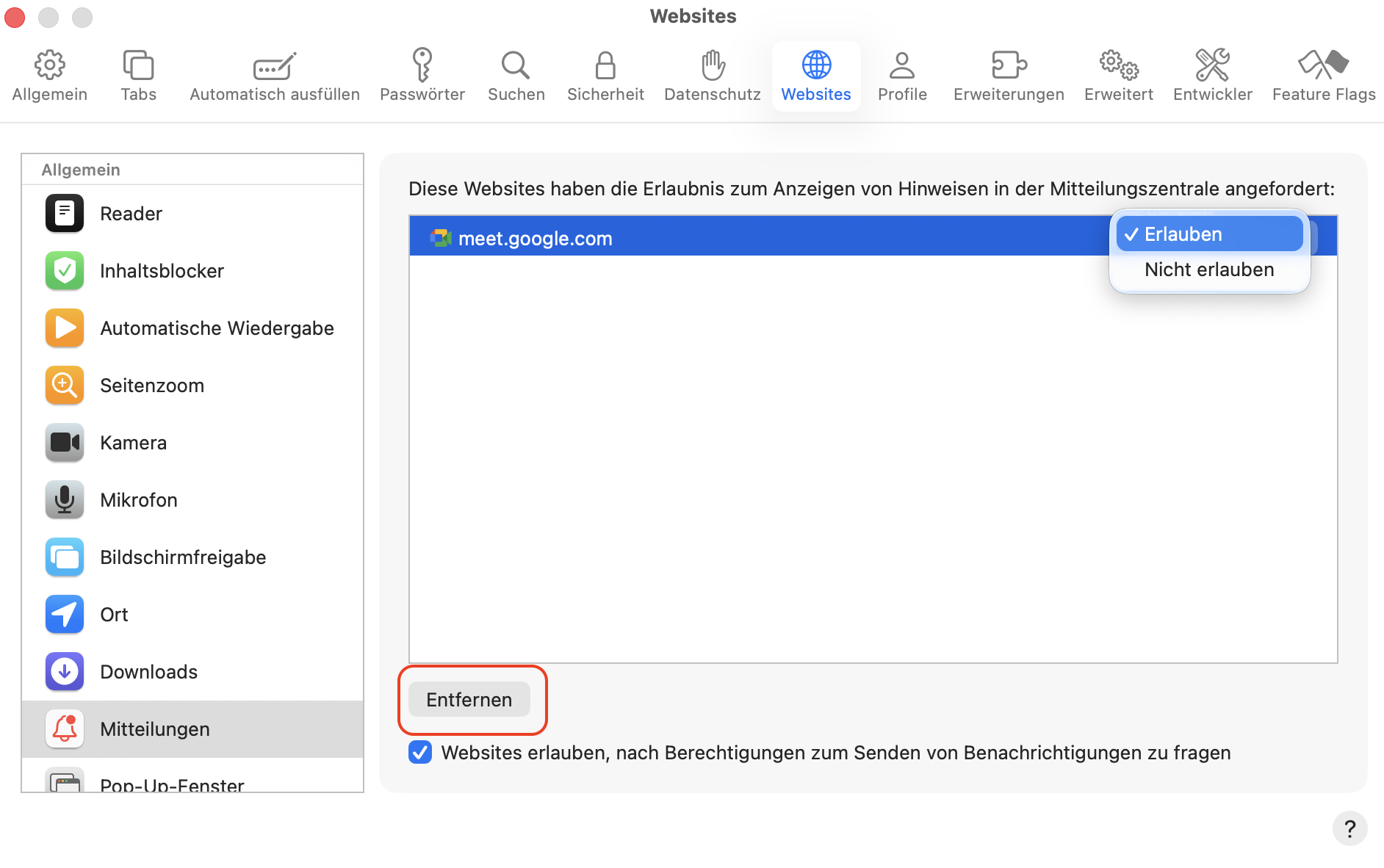
Wenn Sie McAfee-Pop-ups auf Ihrem Mac in Safari deaktivieren möchten, können Sie die Benachrichtigungen für bestimmte Websites in der Anwendung anpassen.
So ändern Sie die Benachrichtigungseinstellungen in Safari:
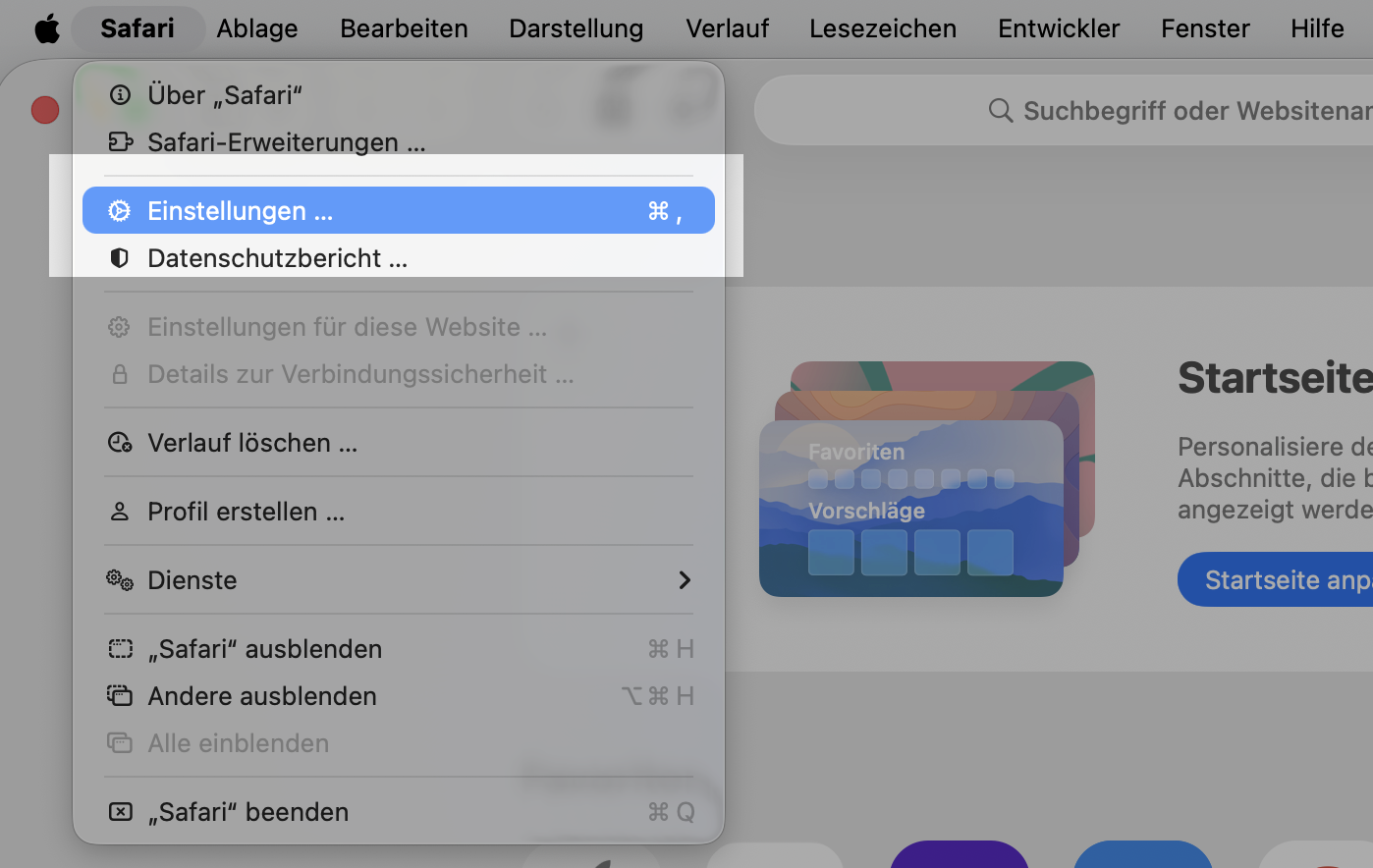
Gehen Sie zu Safari > Einstellungen.
Wählen Sie Websites und klicken Sie in der Seitenleiste auf Benachrichtigungen. Wenn in der Liste verdächtige Websites angezeigt werden, wählen Sie diese aus und klicken Sie auf Entfernen.
Schritt 1. Gehen Sie zu Safari > EinstellungenSchritt 2. Wählen Sie Websites > Benachrichtigungen. Wenn Sie verdächtige Websites sehen, wählen Sie sie aus und klicken Sie auf Entfernen
Auch wenn Sie die Einstellungen in Safari so geändert haben, dass McAfee-Pop-ups auf dem Mac blockiert werden, sollten Sie dennoch die Anweisungen im weiteren Verlauf dieses Artikels befolgen, um sicherzustellen, dass die Schadsoftware von Ihrem System entfernt wird.
Wir empfehlen Ihnen außerdem, MacKeeper Antivirus zu verwenden, um regelmäßige Systemscans durchzuführen und so die Sicherheit Ihres Macs zu gewährleisten.
Wir respektieren Ihre Privatsphäre und
nutzen Cookies
, um unsere Website möglichst benutzerfreundlich gestalten zu können.
Datenschutzeinstellungszentrum
Damit wir die Nutzung der MacKeeper-Website für Sie so angenehm wie möglich gestalten können, verwenden wir Cookies und andere Tools. Cookies sind kleine Textdateien, die ein schnelleres Laden der Website ermöglichen. Die von uns verwendeten Cookies enthalten keinerlei personenbezogene Daten. Informationen wie Ihr Standort, Ihre E-Mail- oder IP-Adresse werden niemals gespeichert.
Unterstützen Sie unsere Bemühungen um höhere Benutzerfreundlichkeit unserer Website, indem Sie der Verwendung von Cookies zustimmen. Sie können Ihre Datenschutzeinstellungen jederzeit ändern.
Zustimmung verwalten
Alle Cookies
Diese Cookies sind unbedingt erforderlich, um die elementare Funktionalität der Website (einschließlich Seitennavigation, Formularübermittlung, Spracherkennung, Kommentierung von Beiträgen), das Downloaden und den Kauf von Software zu ermöglichen. Ohne diese Cookies funktioniert die Website möglicherweise nicht ordnungsgemäß.
Laden Sie MacKeeper herunter, wenn Sie wieder an Ihrem Mac sind.
Bitte geben Sie Ihre E-Mail-Adresse ein, damit wir Ihnen einen Download-Link schicken können.
Überprüfen den E-Mail-Eingang auf Ihrem Mac.
Installieren Sie MacKeeper auf Ihrem Mac und geben Sie diesem seine wahre Leistung zurück.
Programm ausführen
Auf „Fortfahren“ klicken
Auf „Installieren“ klicken
Ihre macOS-Version ist älter als 10.11. Gerne bieten wir Ihnen zur Lösung der Bereinigungs-, Datenschutz- und Sicherheitsprobleme Ihres macOS MacKeeper 4 an.