Cómo eliminar las ventanas emergentes de McAfee en Mac
Si te preocupan las ventanas emergentes de McAfee en tu Mac, asegúrate de estar completamente protegido. El antivirus de MacKeeper puede ayudarte a eliminar amenazas maliciosas en tiempo real, así como proporcionar escaneos de virus programados y bajo demanda para tu ordenador.
Para eliminar las ventanas emergentes de McAfee en Mac, cierra el mensaje, bloquea las notificaciones push, restablece el navegador, elimina las extensiones maliciosas y desinstala el software.
Las ventanas emergentes de McAfee siguen apareciendo porque el software está instalado en tu Mac. Si no tienes la aplicación instalada y ves notificaciones de virus en el navegador, se trata de ventanas emergentes fraudulentas activadas por un sitio web, una aplicación o una extensión maliciosa.
McAfee es un software antivirus legítimo. Las notificaciones que recibes en la aplicación son seguras y diferentes de las ventanas emergentes falsas sobre virus que quizá hayas visto en tu navegador.
Para evitar que aparezcan notificaciones fraudulentas de McAfee, ejecuta regularmente un análisis antivirus y utiliza un bloqueador de anuncios.
En este artículo encontrarás lo siguiente:
¿Te resulta difícil quitar la ventana emergente McAfee en Mac? Puede que sepas cómo desactivar las notificaciones de McAfee en Mac, pero siguen volviendo, especialmente al navegar por internet. Puede que las veas en las páginas web que visitas. Pueden decir cosas como:
¡Tu PC puede estar en riesgo!
¡Tu protección contra virus ha caducado!
¡Tus datos están en riesgo!
Esto puede ser aterrador y confuso, especialmente si no usas el software antivirus McAfee. Así que, si ves avisos similares de una aplicación diferente, consulta nuestra información sobre la estafa de seguridad de Windows Defender.
Sin embargo, puedes estar tranquilo. Estas alertas pueden no ser genuinas. Podrías ser víctima de la estafa del virus de McAfee pop-up, un tipo de scareware diseñado para convencerte de pagar para solucionar un problema falso.
En este artículo, explicaremos qué son las alertas falsas, cómo detectarlas y cómo eliminar las ventanas emergentes falsas de McAfee en Mac.
Una nota de nuestros expertos:
Si te sientes irritado o nervioso por las ventanas emergentes de McAfee, usa el Antivirus de MacKeeper. Nuestra herramienta protegerá completamente tu Mac de scareware y diferentes tipos de malware.
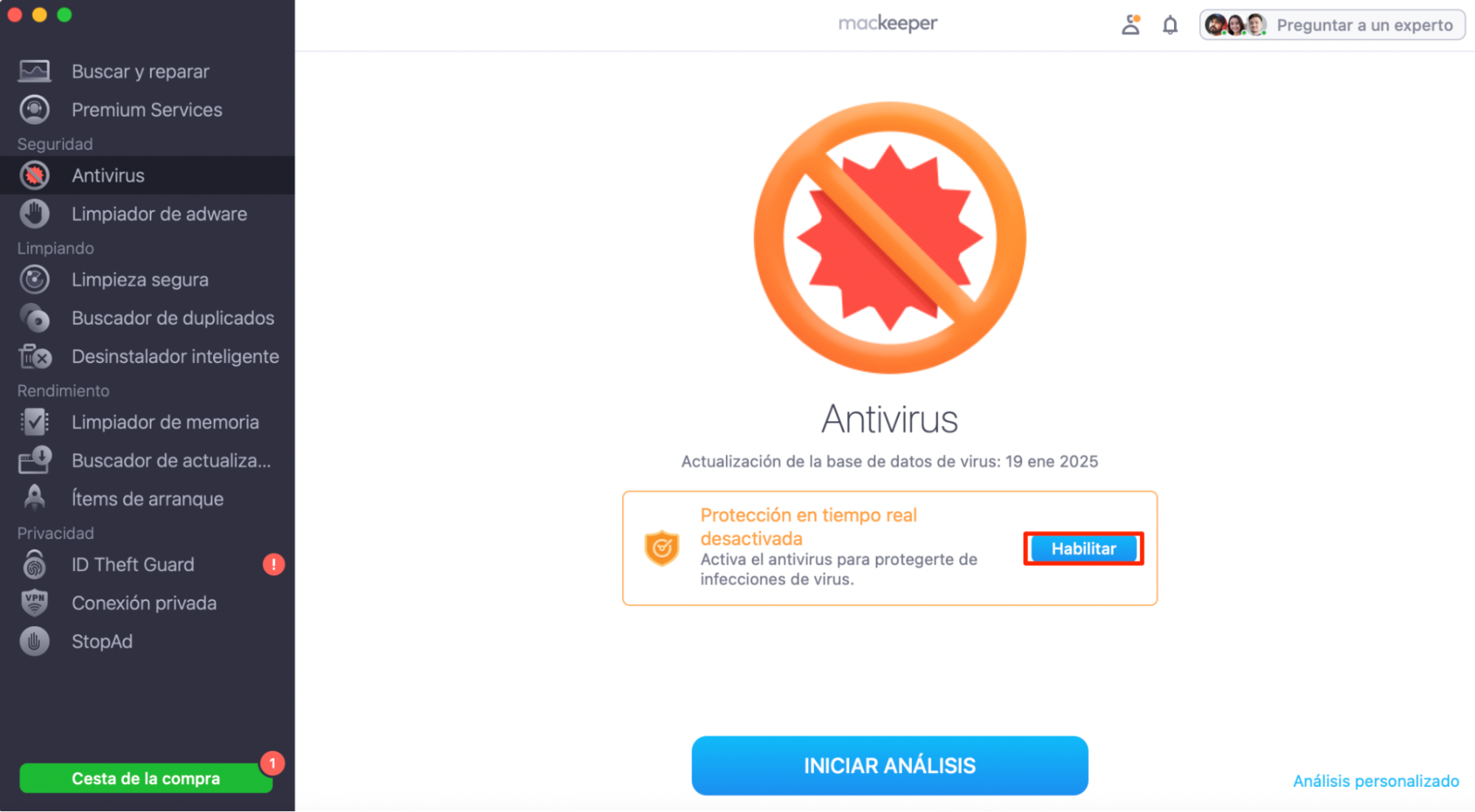
Abre MacKeeper y selecciona Antivirus en la barra lateral.
Haz clic en Activar para activar la protección antivirus en tiempo real.
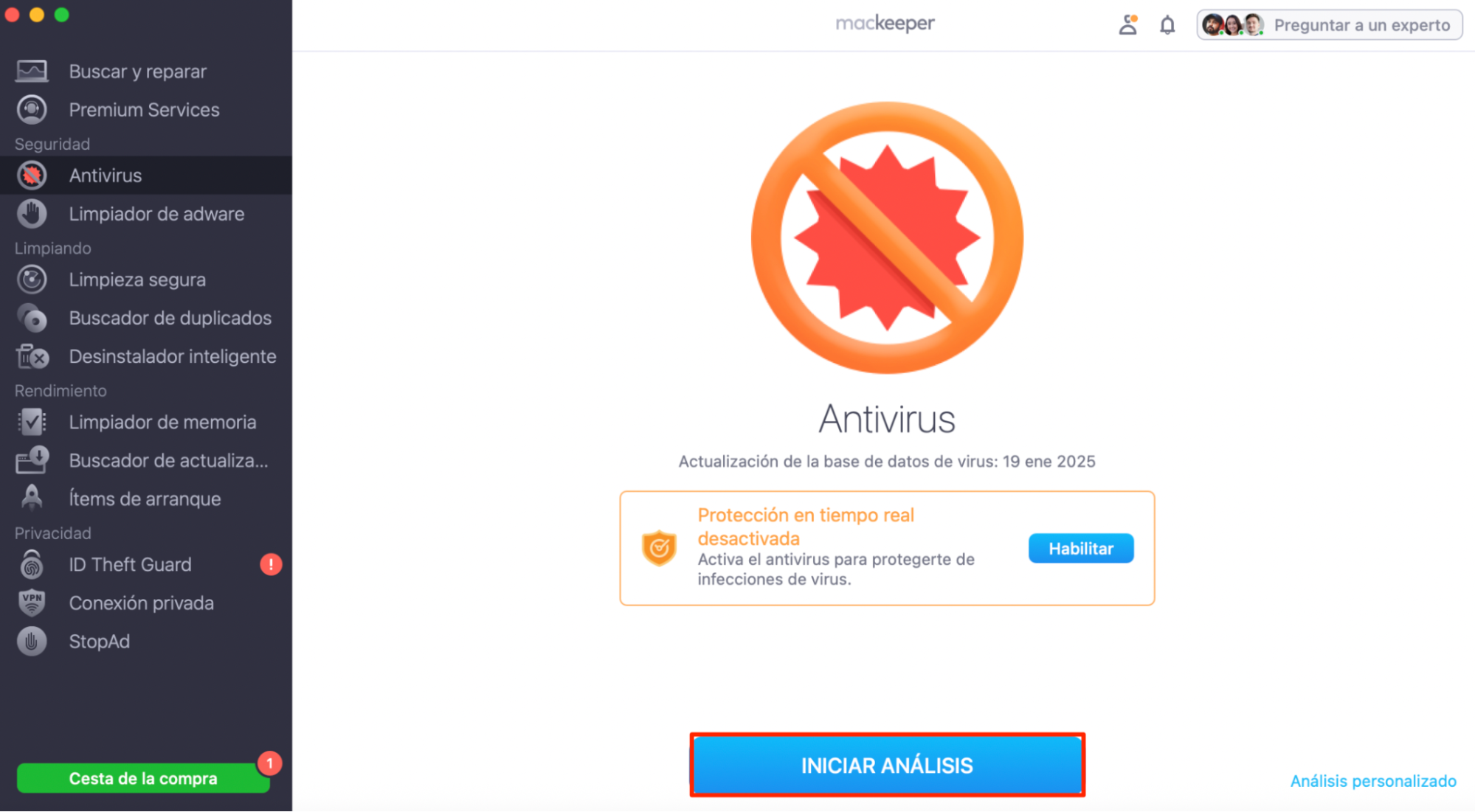
Selecciona Iniciar escaneo para escanear tu Mac en busca de malware.
Cuando el escaneo esté completo, selecciona Eliminar cualquier amenaza.
Paso 1. Abre MacKeeper > Antivirus > HabilitarPaso 2. Haz clic en Iniciar análisisPaso 3. Consulta los resultados. Si MacKeeper encuentra amenazas, haz clic en Eliminar para quitarlas
Qué son las alertas falsas de virus de McAfee
McAfee es un software antivirus legítimo, para obtener más información, lee nuestra reseña del antivirus McAfee.
Sin embargo, no todas las alertas de virus de McAfee son genuinas.
Las alertas falsas de virus de McAfee son parte de una estafa de scareware. Parecen un aviso oficial de McAfee, pero no están relacionadas con el software antivirus. Los estafadores esperan que hagas clic en la alerta e introduzcas tus datos de pago, es entonces cuando pueden robar tu información personal, usar tus datos de pago y cometer fraude.
Puedes ver las alertas en varias formas:
En una página web
Cómo ventanas emergentes en el centro de tu pantalla, con la marca roja de McAfee
Cómo pop-up en el Centro de notificaciones de tu Mac, en la esquina superior derecha de tu pantalla
Cuando haces clic en la alerta, te llevarán a un sitio web malicioso. Te animará a introducir tu información de pago, supuestamente para que puedas comprar una suscripción para asegurar que tu ordenador esté protegido contra virus. Sin embargo, no obtendrás una suscripción porque no es un sitio web administrado por McAfee. En cambio, ahora eres vulnerable al fraude, habiendo dado tus datos de pago a un estafador.
Un detalle a tener en cuenta: Si te preocupan otras ventanas emergentes inesperadas, lee nuestro artículo sobre los virus pop-up en Mac.
Cómo detectar una estafa de virus de McAfee pop-up
Si usas McAfee, puede ser difícil distinguir entre alertas de virus reales y falsas. Después de todo, si tienes McAfee instalado y se detecta malware, esperarías ver un aviso con el nombre de la aplicación.
Sin embargo, hay algunas formas de confirmar si tus notificaciones de McAfee son legítimas.
Las alertas de virus de McAfee podrían ser falsas si:
No tienes McAfee instalado y la aplicación no puede escanear tu Mac a menos que esté instalada en tu ordenador.
Te dicen que tu suscripción ha caducado, pero sabes que no es así.
Solo aparecen en tu navegador web en lugar de en la aplicación McAfee.
Los escaneos de virus no muestran ninguna amenaza.
¿Parece que tus alertas de virus son falsas? Sigue leyendo para descubrir cómo eliminar notificaciones de virus de McAfee en Mac.
Por qué aparecen ventanas emergentes falsas de McAfee
Recibes ventanas emergentes falsas porque tu Mac podría estar infectado con malware.
Es poco probable que hayas descargado malware deliberadamente. Sin embargo, los ordenadores pueden infectarse fácilmente con virus, scareware o adware.
Puede que hayas descargado el malware de la estafa de McAfee de alguna de estas formas:
Haciendo clic accidentalmente en un enlace malicioso en un correo electrónico o en un sitio web
Haciendo clic accidentalmente en un anuncio malicioso en línea
Instalando extensiones de navegador inseguras
Descargando un archivo que contenía malware
Sin embargo, si la estafa llega a tu ordenador, es importante eliminar las ventanas emergentes falsas de McAfee en tu Mac lo antes posible. De esa manera, puedes seguir usando tu Mac sin interrupciones y evitar el riesgo de dar tus datos de pago a un estafador.
Consejo de nuestro equipo: No todas las ventanas emergentes en línea son malas. Dependiendo de tus hábitos de navegación, puede que quieras habilitar pop-ups para sitios web específicos o en general. Lee nuestro artículo sobre cómo permitir ventanas emergentes en Mac.
Cómo eliminar las ventanas emergentes falsas de McAfee en Mac
Ahora que sabes que podrían ser estafas, te explicaremos cómo quitar notificaciones McAfee en Mac.
Algunos de estos pasos requieren que los completes en tu navegador web. Si usas más de un navegador, puede que necesites completar los pasos más de una vez, una vez por cada navegador.
1. Cierra las ventanas emergentes
Es importante no hacer clic directamente en las ventanas emergentes. Te llevarán a un sitio web malicioso y podrían descargar más malware en tu ordenador.
En su lugar, para quitar la ventana emergente McAfee en Mac, haz clic en la X en la esquina de la ventana emergente.
2. Borra y reestablece tu navegador
Necesitas repetir este paso para cada navegador que uses. Hemos proporcionado instrucciones para cuatro de los navegadores más populares utilizados en Mac.
Cómo borrar y restablecer Safari
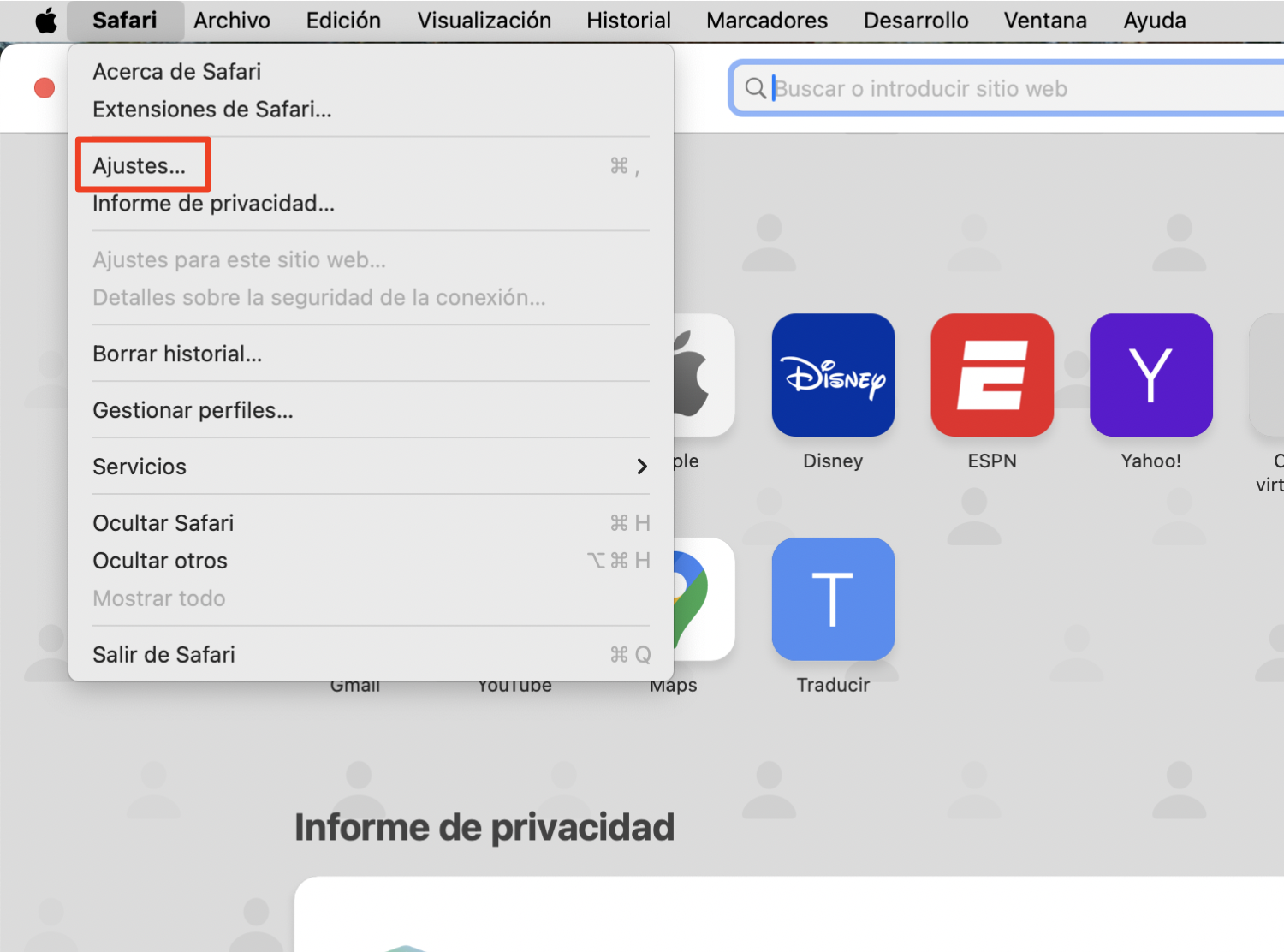
Lamentablemente, no hay una solución fácil de un solo clic para borrar y restablecer Safari. Sin embargo, sigue siendo posible. Sigue estos pasos:
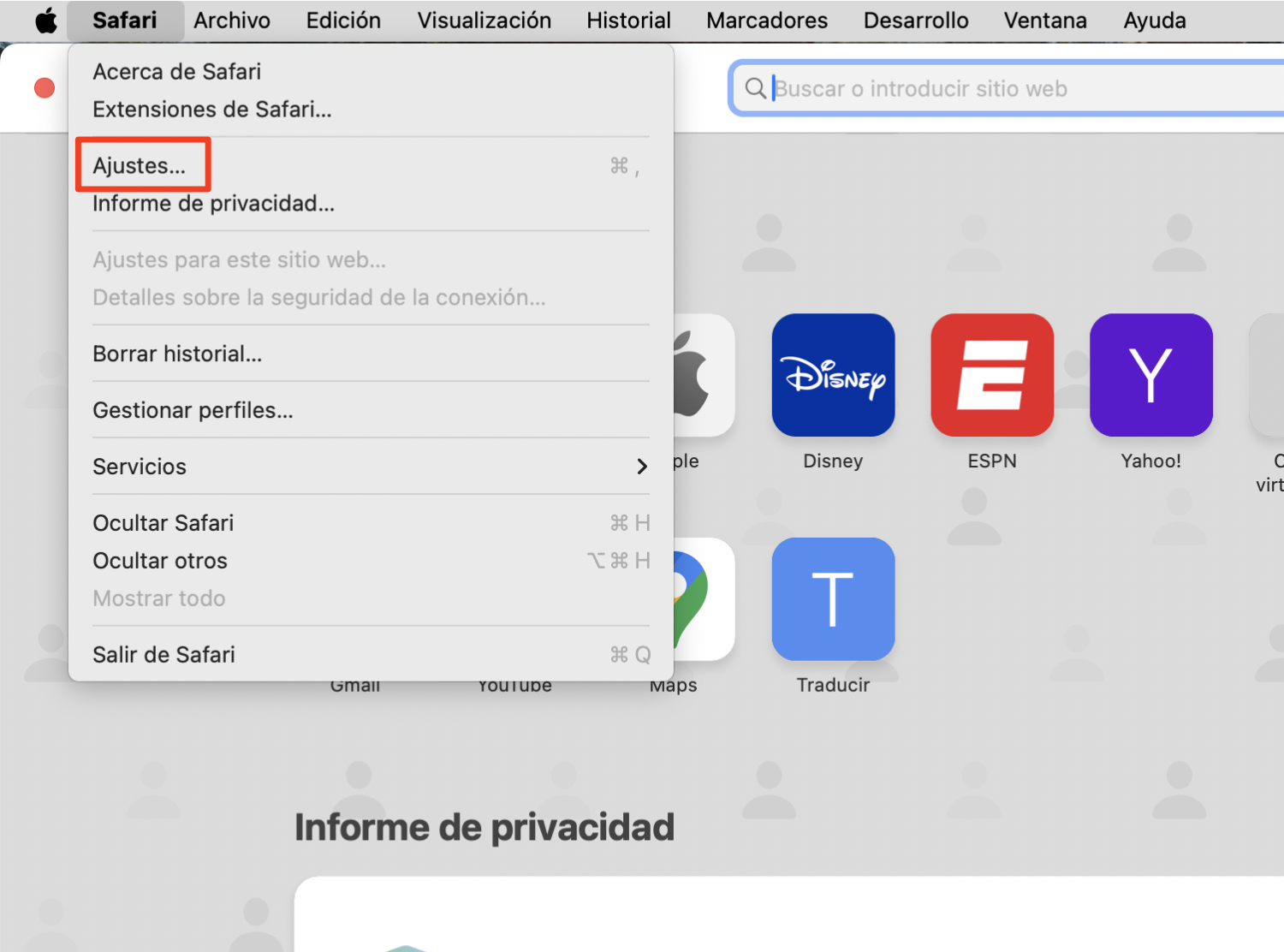
Ve al menú Safari > Ajustes.
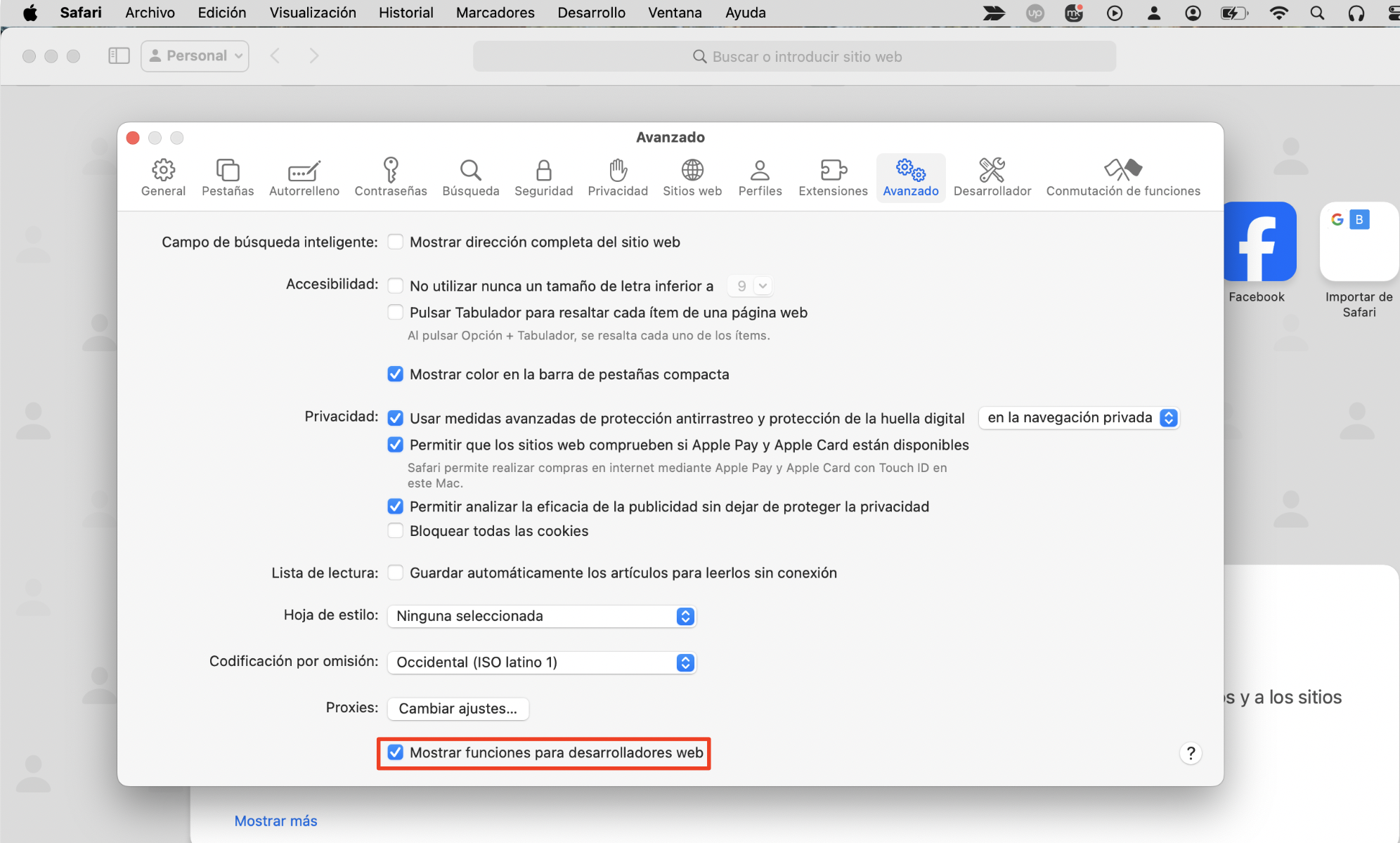
Ve a la pestaña Avanzado y asegúrate de que Mostrar funciones para desarrolladores web esté marcado.
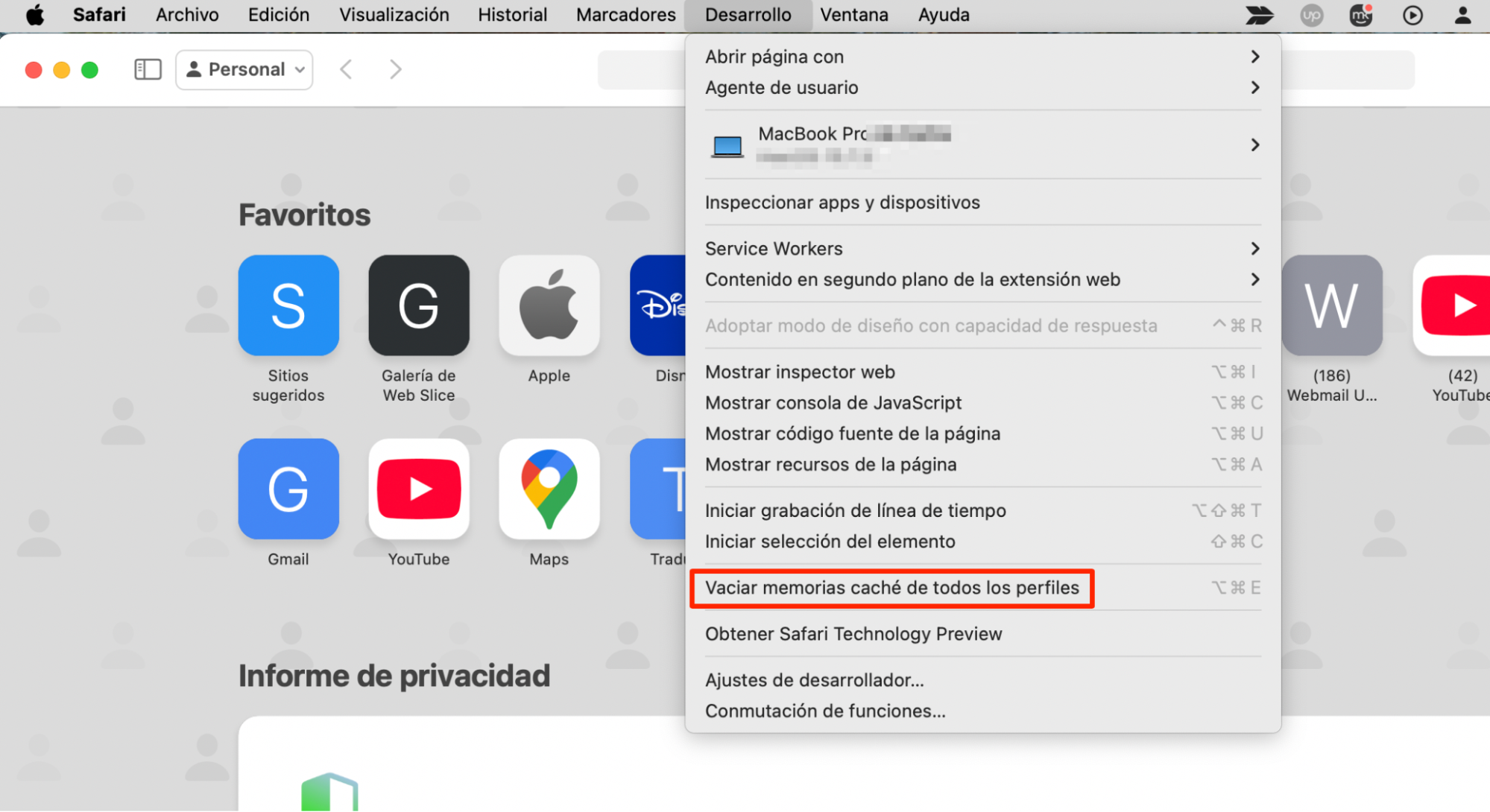
Cierra la pantalla de Ajustes y ve al menú Desarrollo. Elige Vaciar cachés.
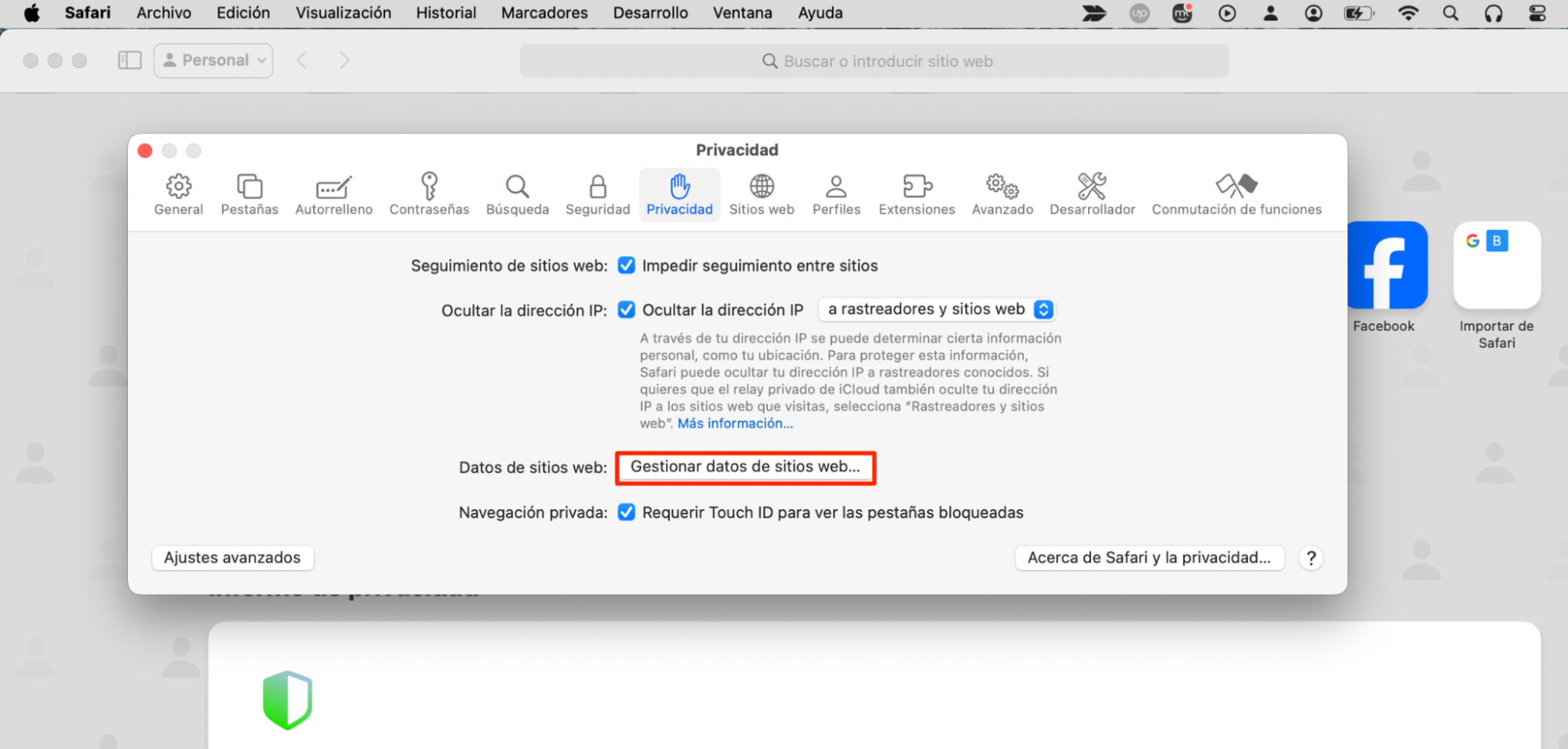
Ve a Safari > Ajustes y elige Privacidad. Selecciona Gestionar datos de sitios web.
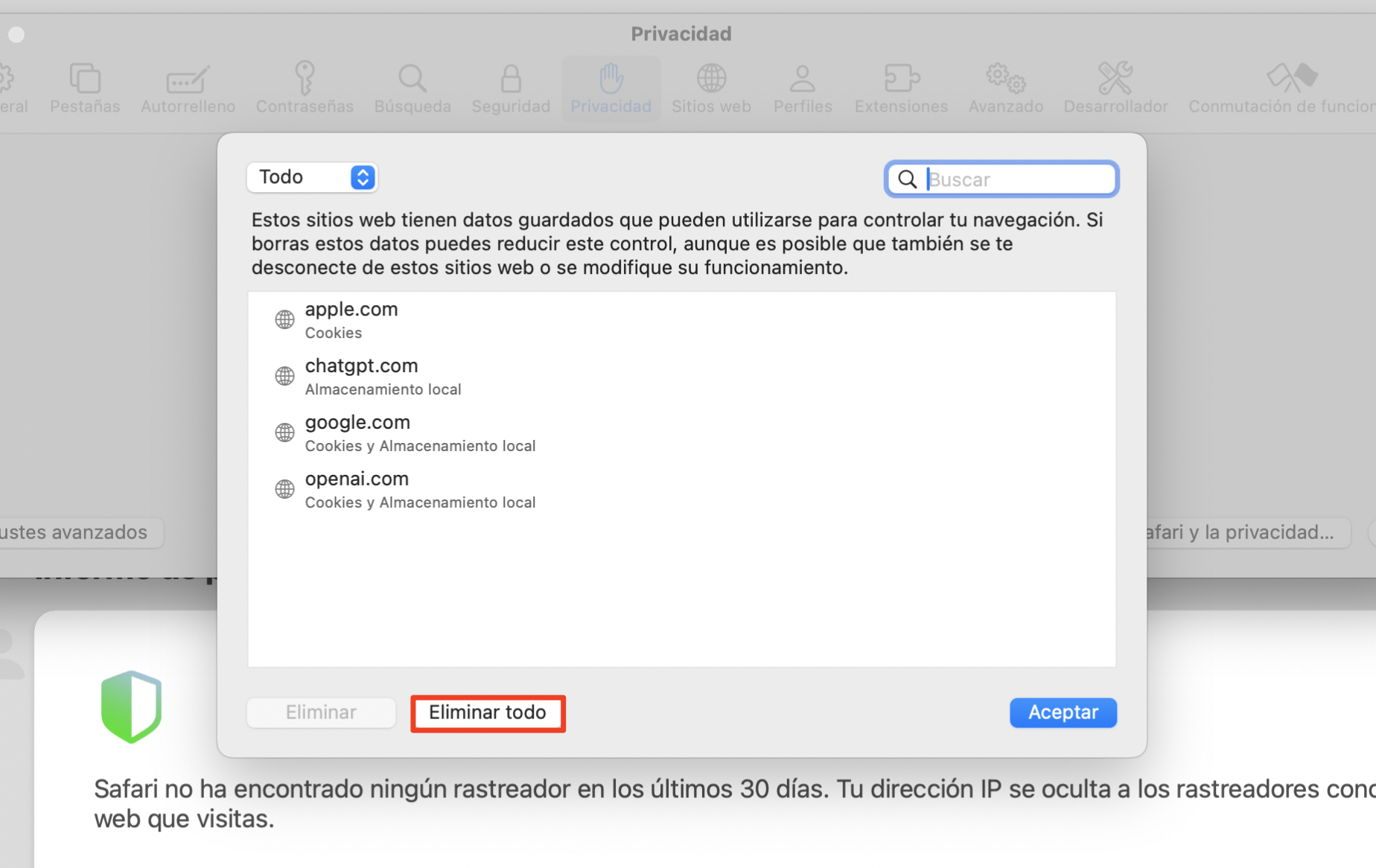
Elige eliminar todo.
Paso 1. Ve a menú Safari > AjustesPaso 2. Ve a Avanzado y marca Mostrar funciones para desarrolladores webPaso 3. Ve a Desarrollo > Vaciar memorias cachésPaso 4. Ve a Safari > Ajustes > Privacidad. Selecciona Gestionar datos de sitios webPaso 5. Haz clic en Eliminar todo
Cómo borrar y restablecer Google Chrome para Mac
Sigue las instrucciones para restablecer Google Chrome en Mac:
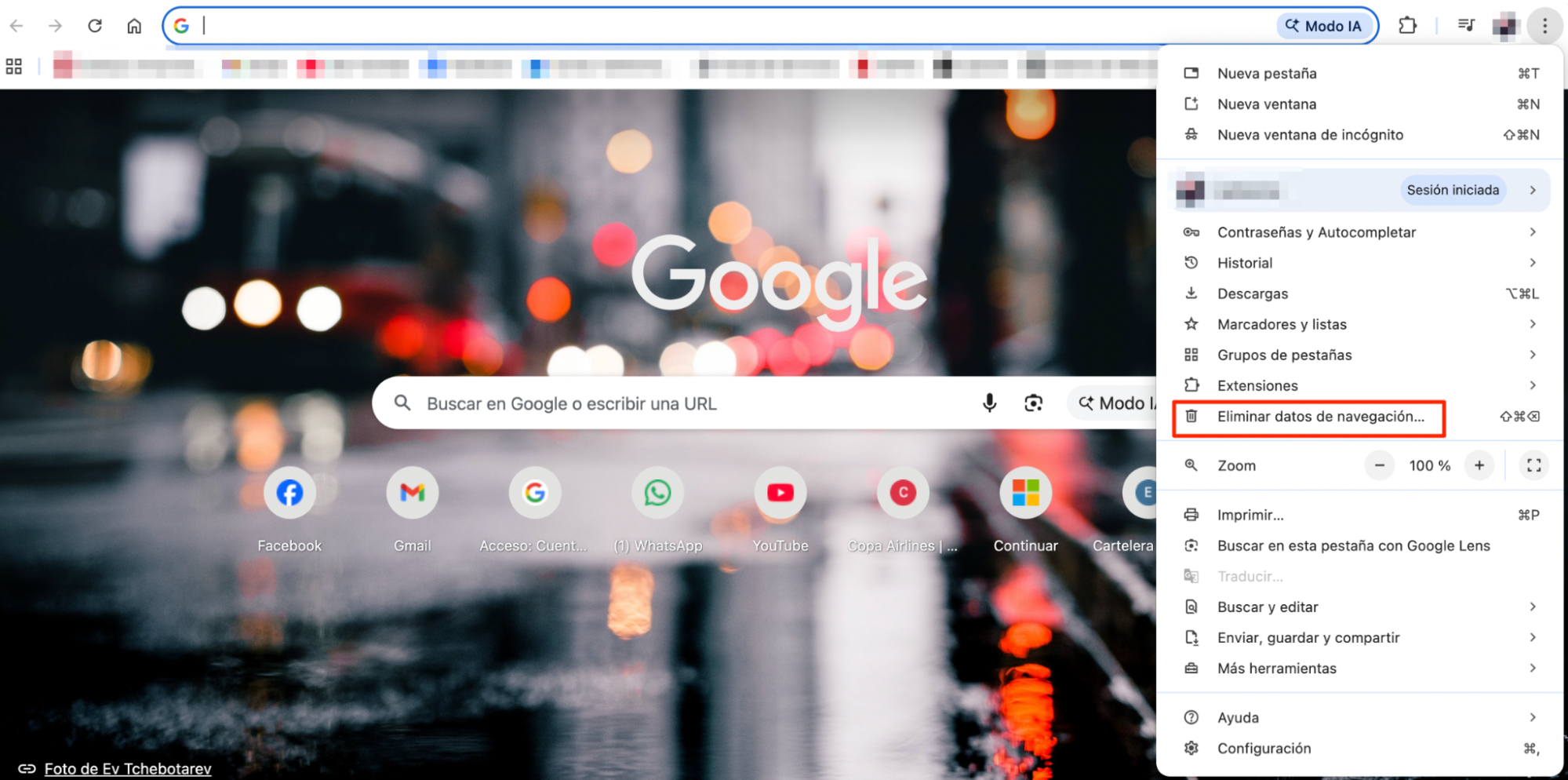
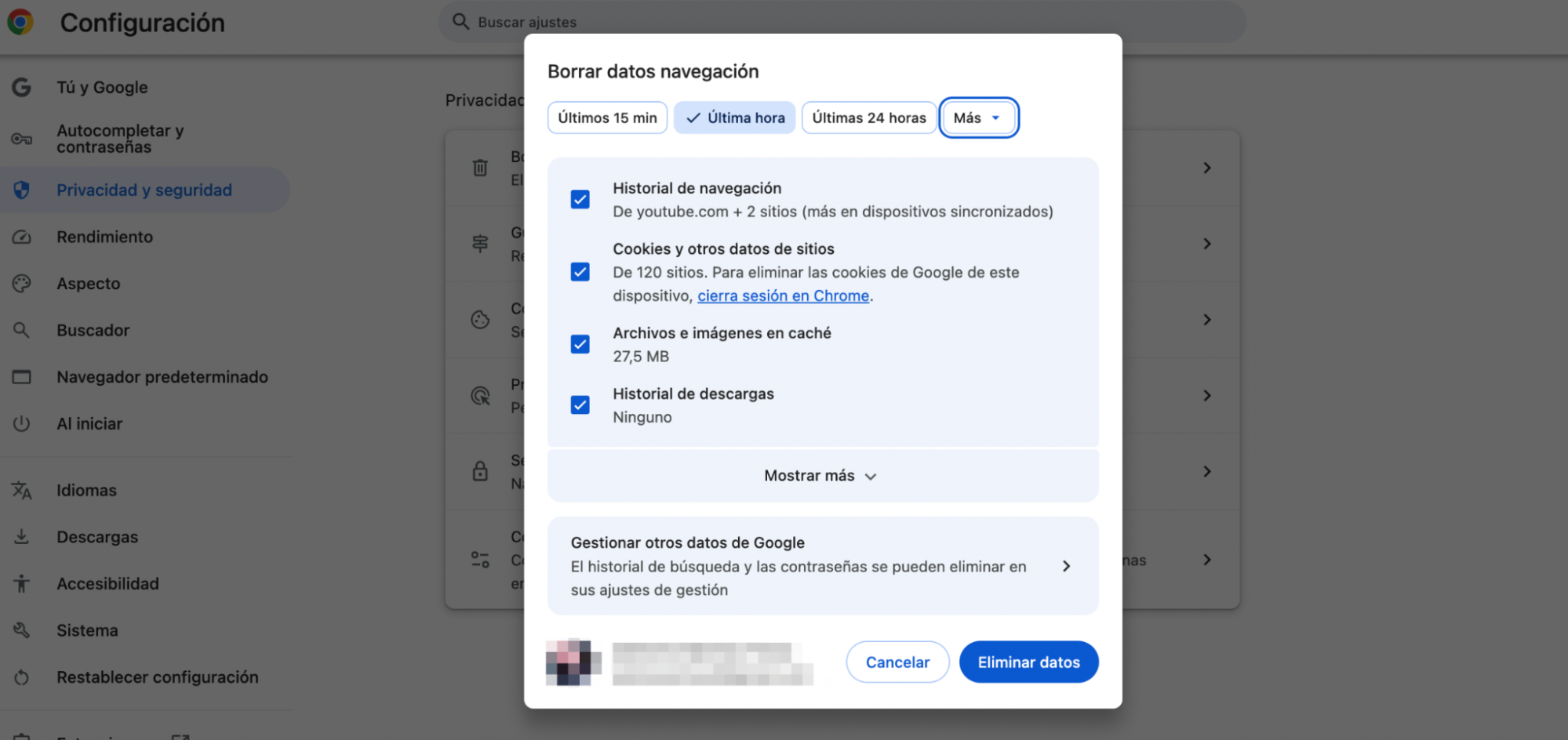
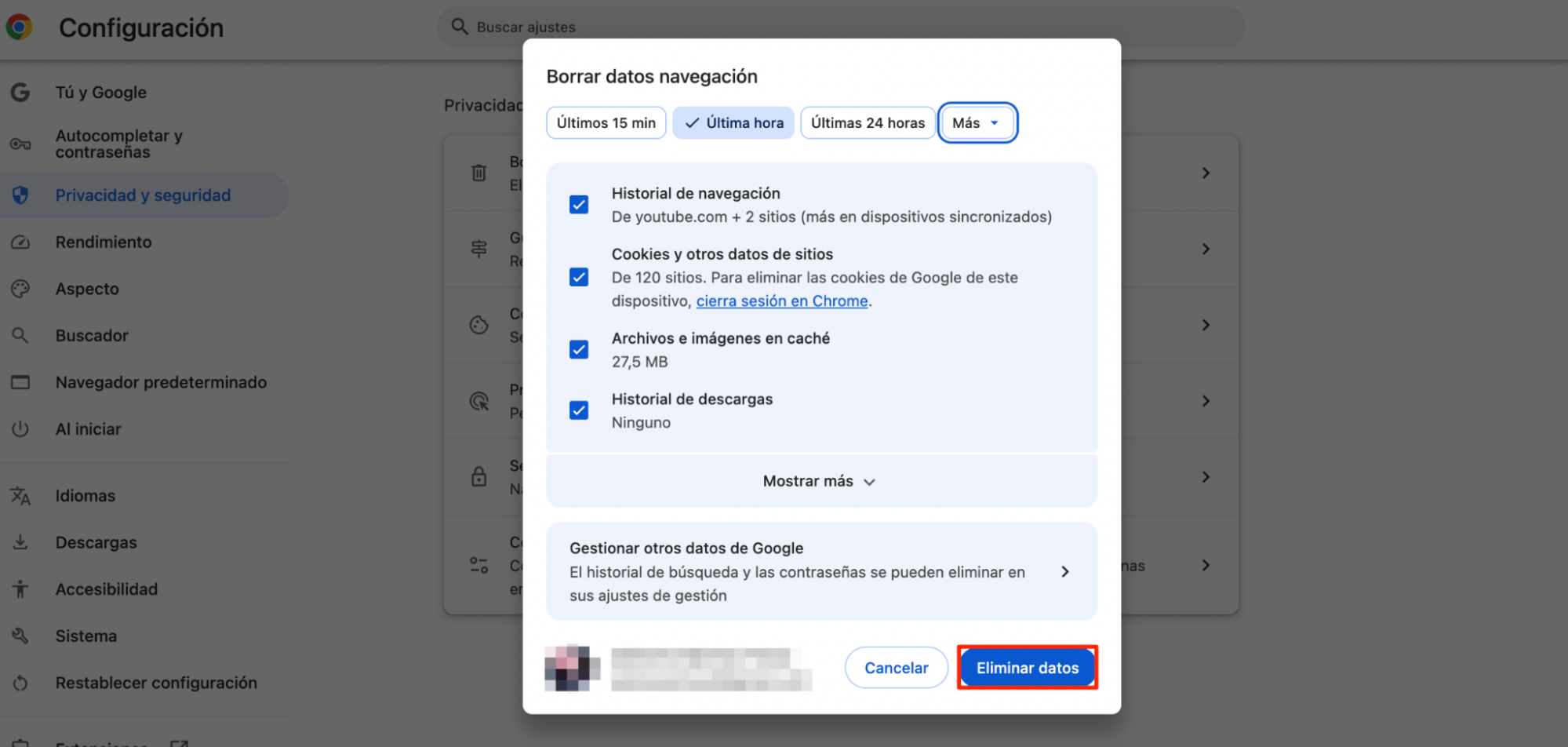
Ve al menú (tres puntos) y elige Borrar datos de navegación.
Elige Avanzado y asegúrate de que todos los elementos están seleccionados.
Selecciona Borrar datos.
Paso 1. Ve a menú > Borrar datos de navegaciónPaso 2. En Avanzado, asegúrate de que todo esté seleccionadoPaso 3. Selecciona Borrar datos
Cómo borrar y restablecer Firefox
Sigue las instrucciones para restablecer Firefox en Mac:
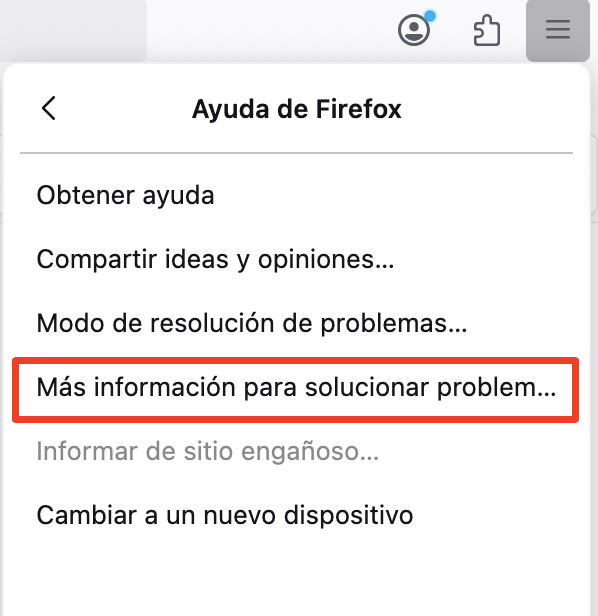
Ve al menú (tres líneas) y elige Ayuda > Más informaciónpara solucionar problemas.
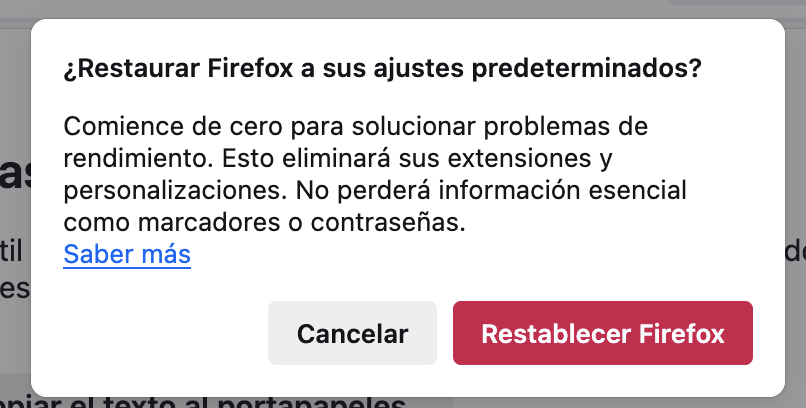
Selecciona Restablecer Firefox.
Confirma que deseas Restablecer Firefox.
Paso 1. Ve a menú > Ayuda > Más información para solucionar problemasPaso 2. Confirma que quieres Restablecer Firefox
Cómo borrar y restablecer Opera
Sigue las instrucciones para restablecer Opera en Mac:
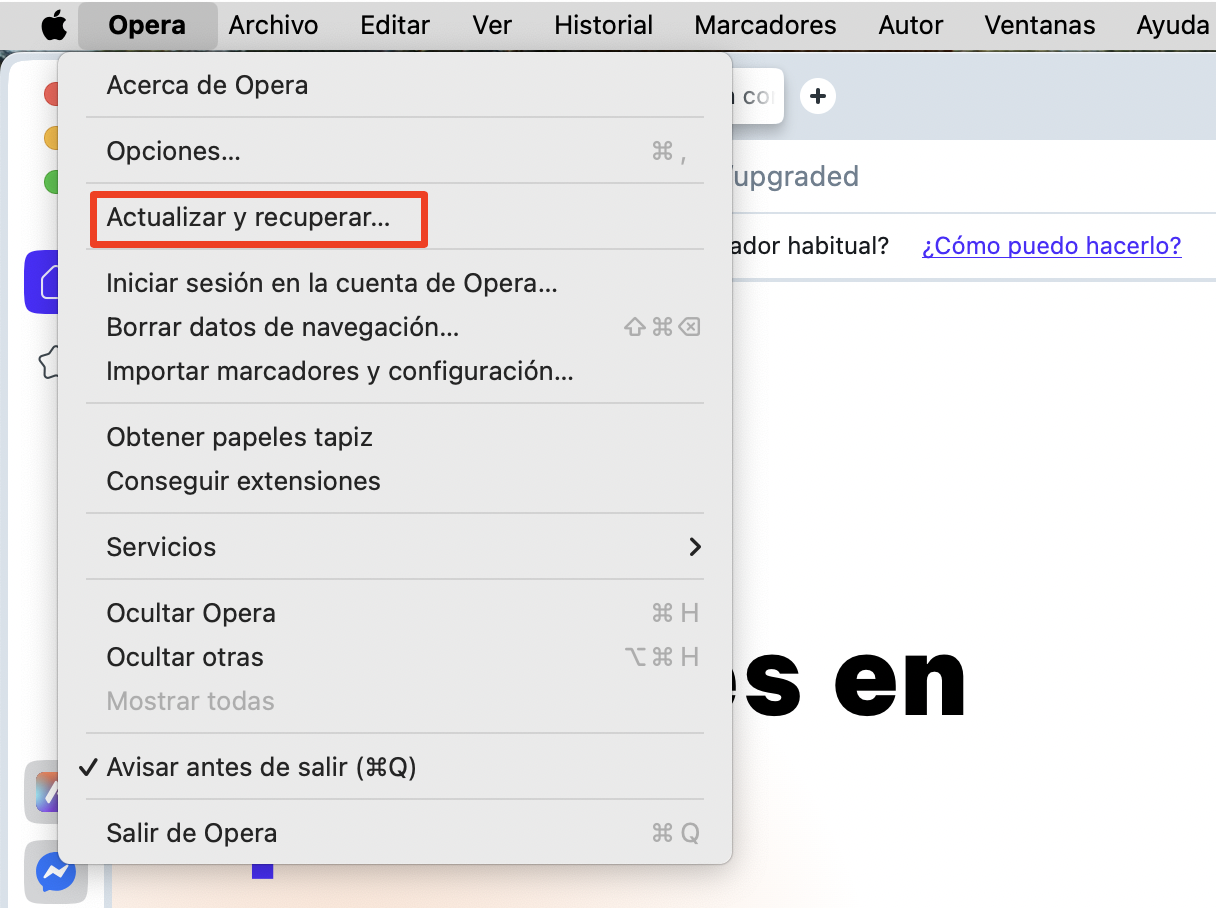
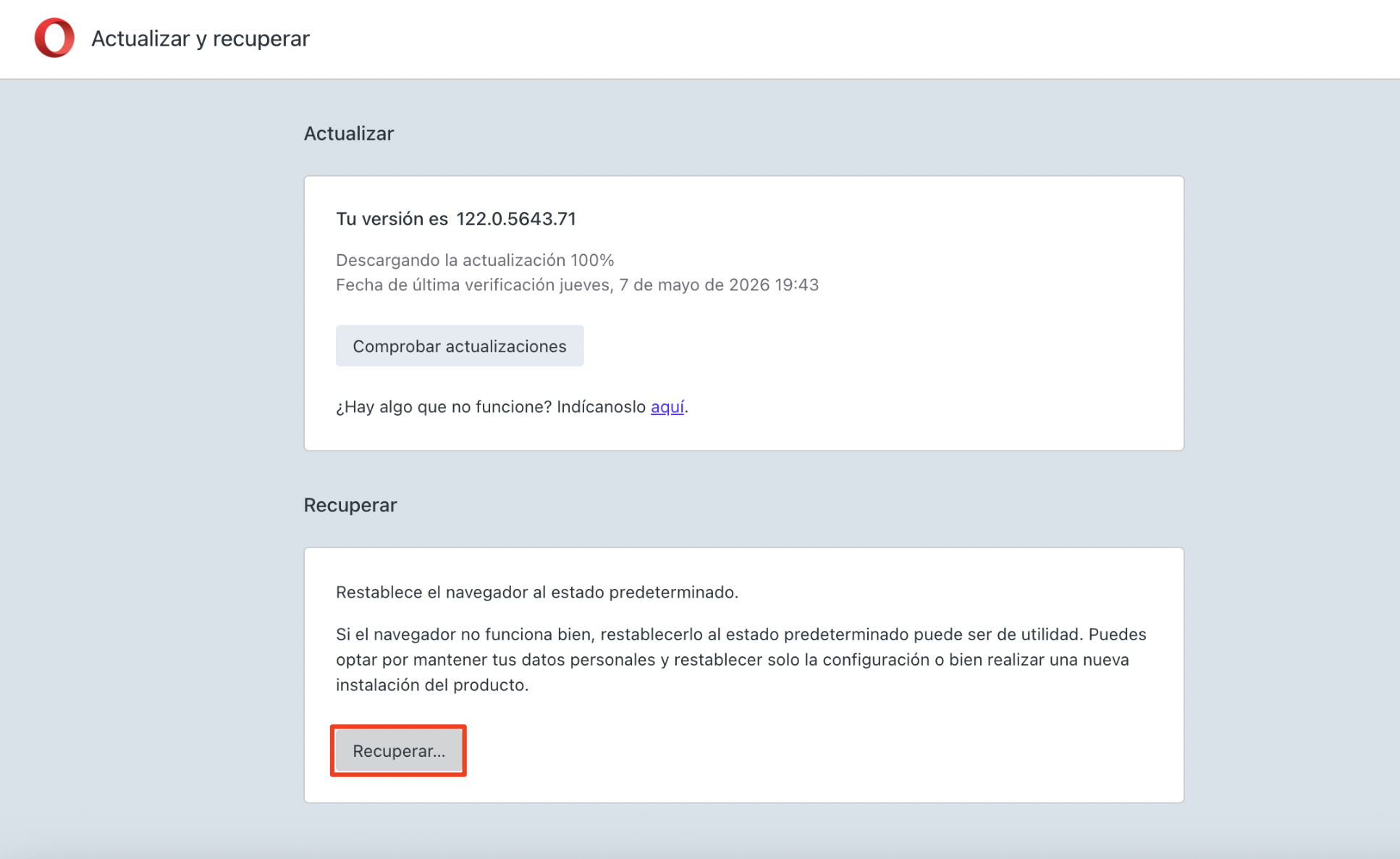
Ve a Opera > Actualización y recuperación.
En Recuperación, elige Recuperar.
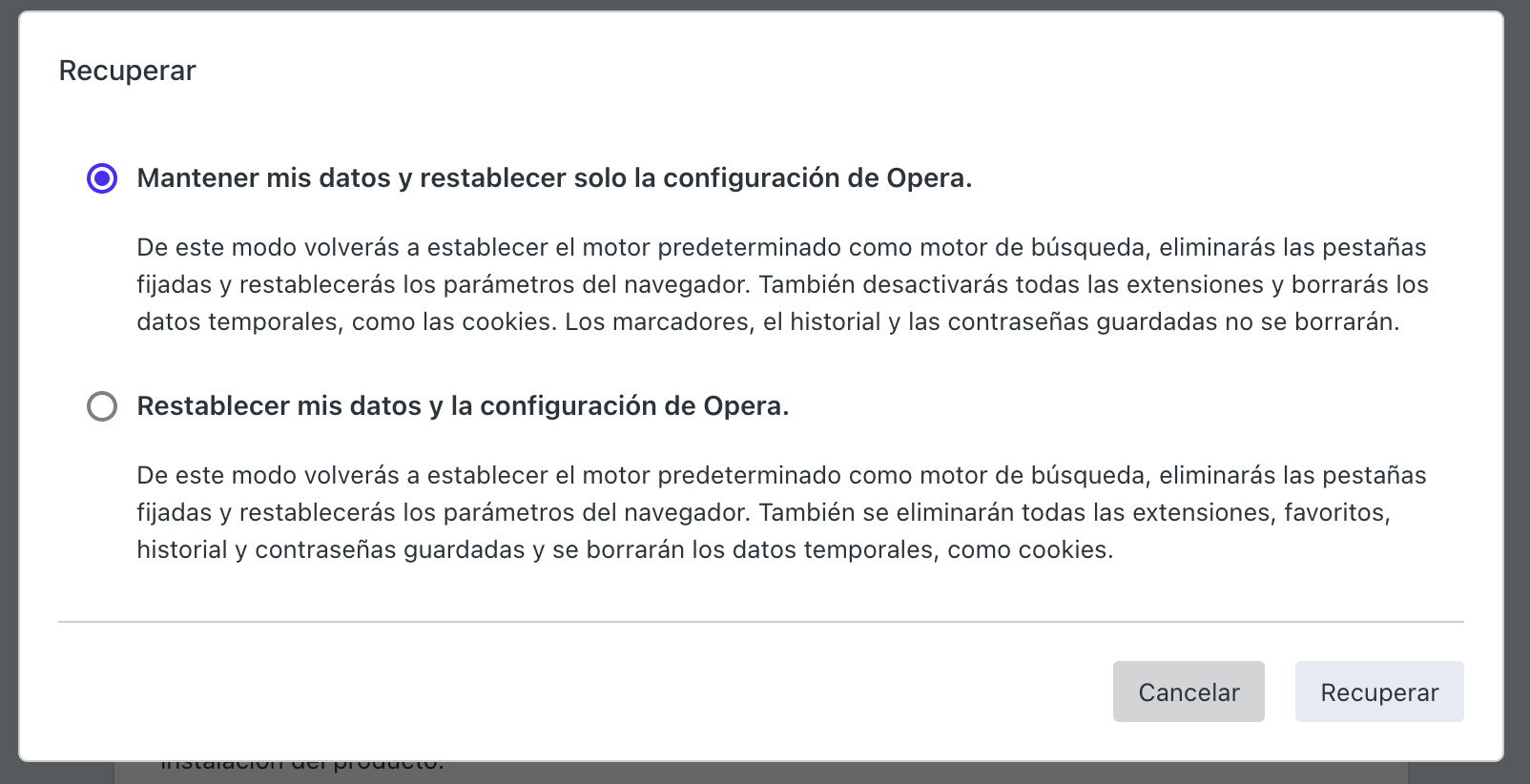
Elige si conservar tus datos o restablecerlos, y restablece los ajustes de Opera. Deberías poder conservar tus datos y aún así quitar la ventana emergente McAfee en Mac. Haz clic en Recuperar.
Paso 1. Ve a Opera > Actualización y recuperaciónPaso 2. Elige RecuperarPaso 3. Elige cualquiera de las opciones y selecciona Recuperar
3. Bloquear notificaciones push en tu navegador
Las notificaciones push en tu Mac son las alertas emergentes que aparecen en la esquina superior derecha de tu pantalla. En macOS, también podrías ver esto llamado el Centro de notificaciones.
Las notificaciones push pueden ser muy útiles. Tu MacBook puede avisarte cuando la batería está baja, cuando hay actualizaciones disponibles o cuando tienes un evento de calendario próximo. Algunos sitios web también usan notificaciones push para informarte sobre cambios importantes. Sin embargo, algunos sitios maliciosos pueden usar notificaciones push para intentar asustarte, como las alertas falsas de McAfee.
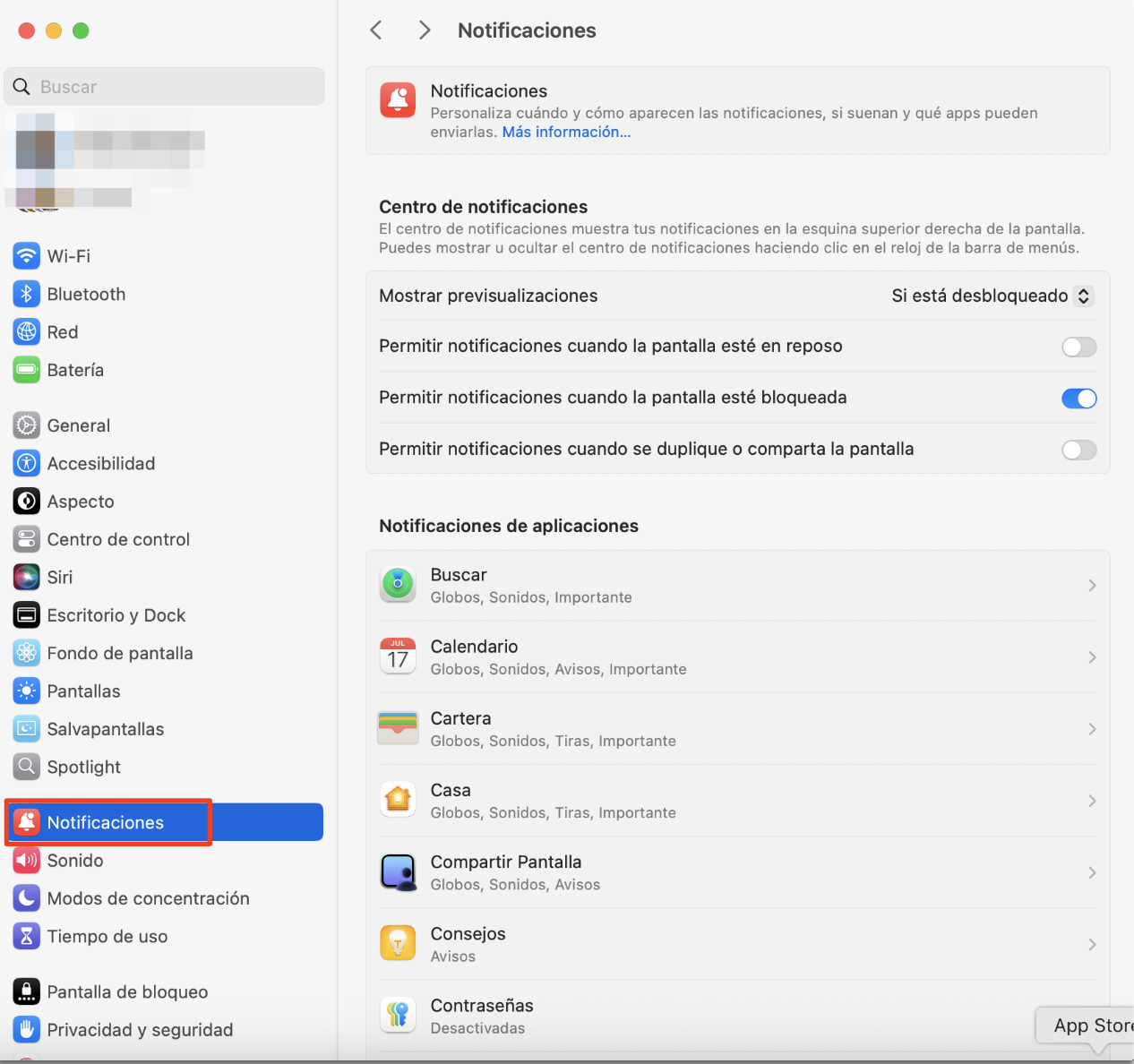
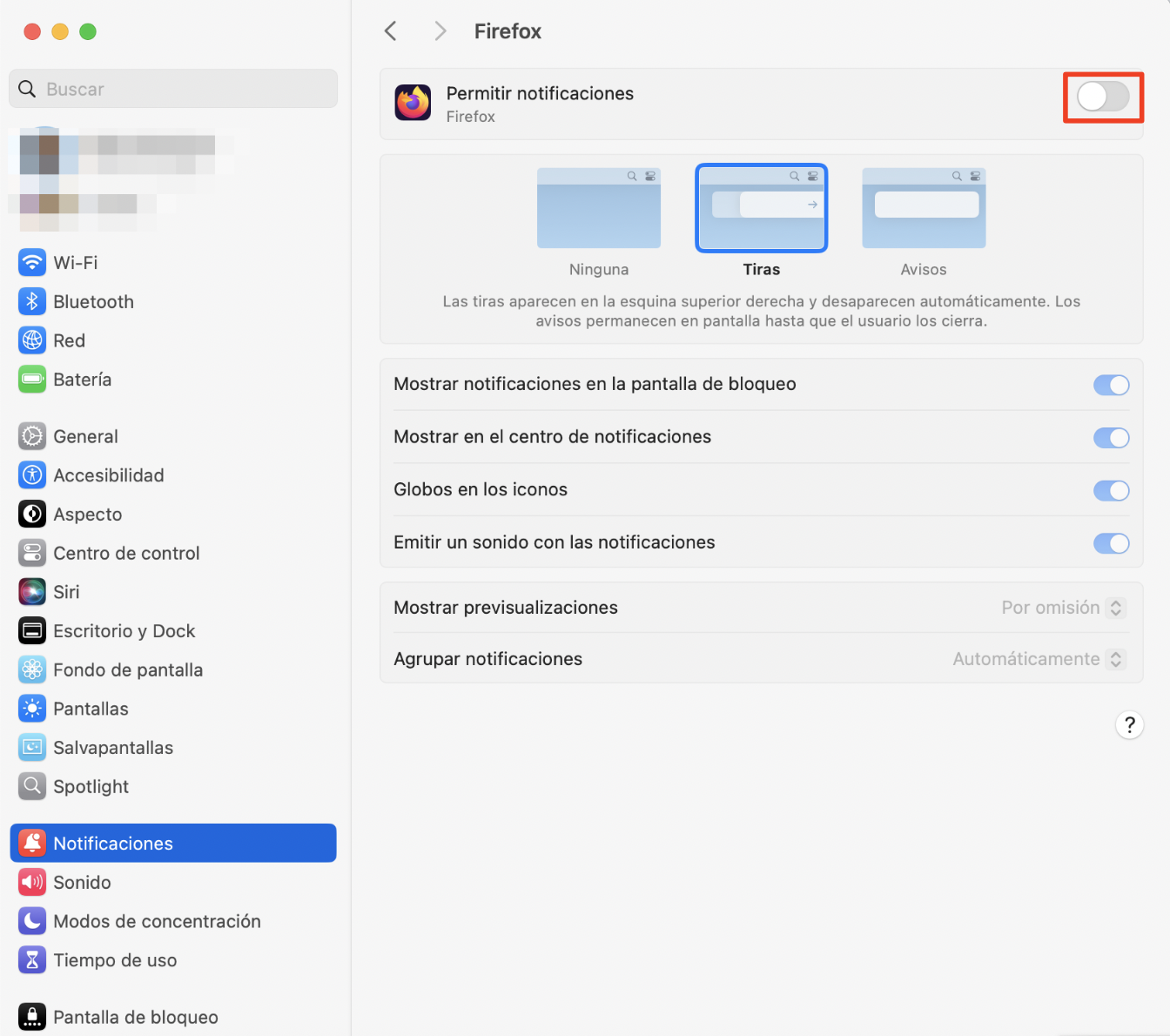
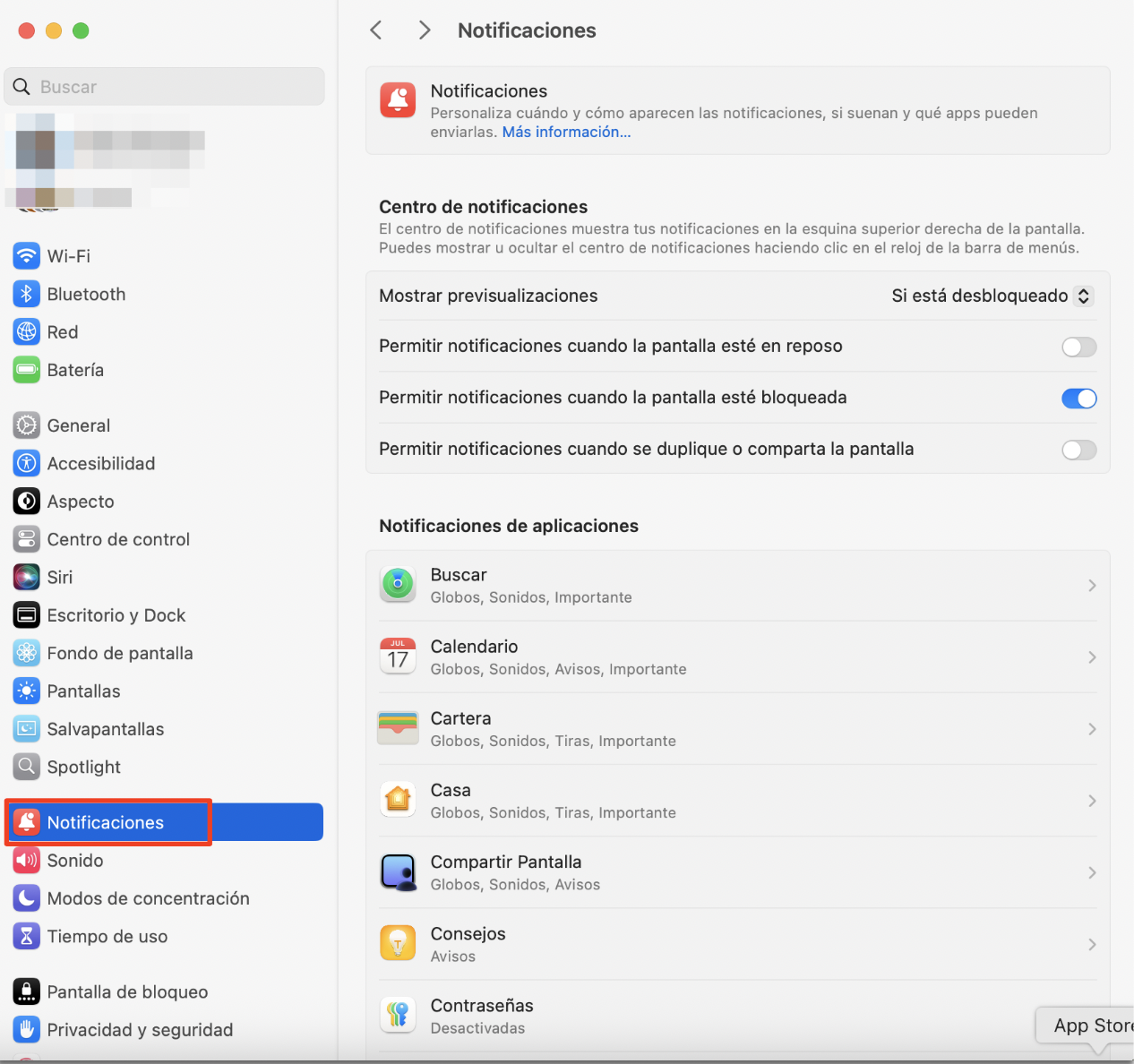
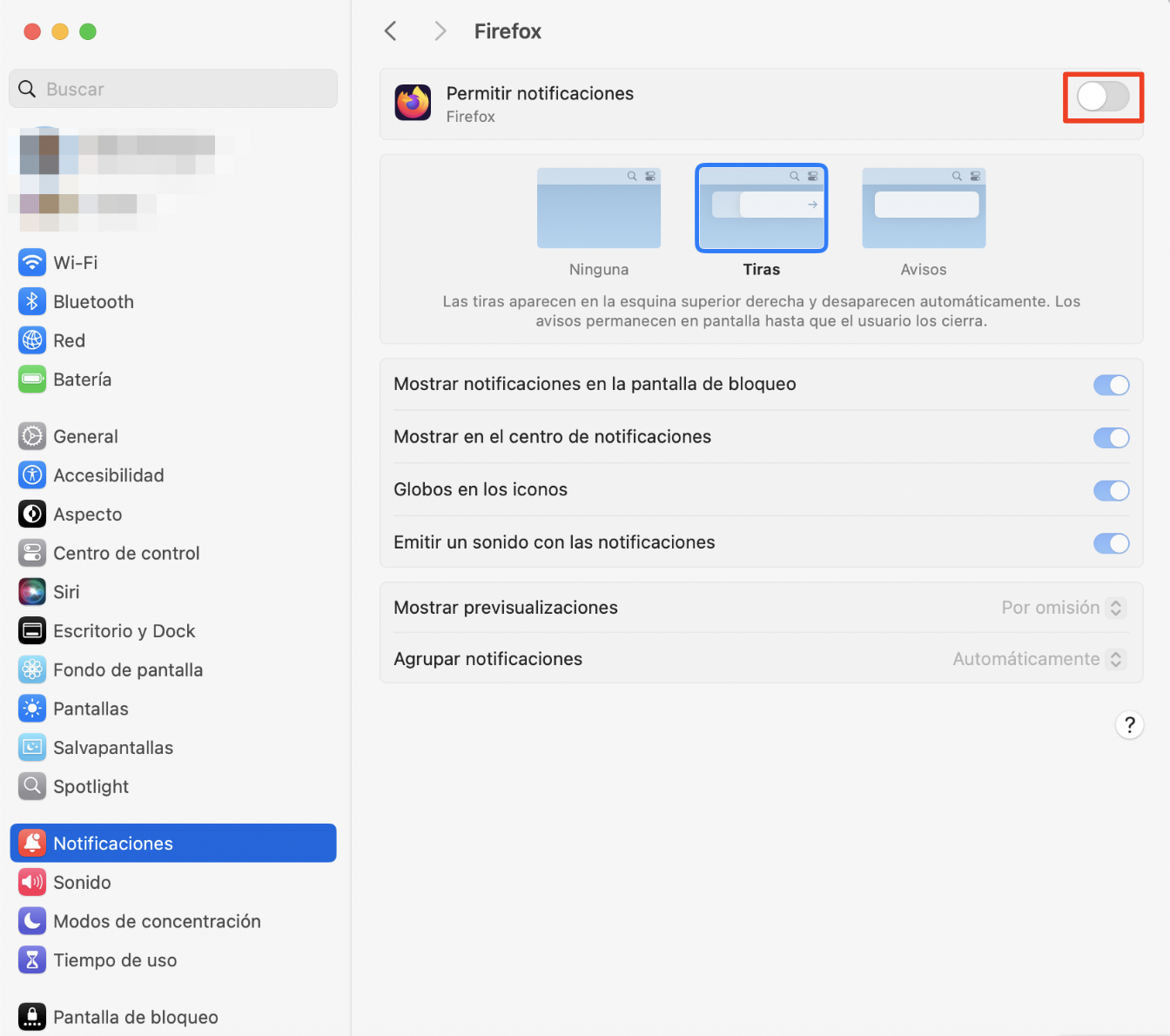
Afortunadamente, puedes bloquear todas las notificaciones de ciertas aplicaciones usando los Ajustes del Sistema de Apple. Así es cómo desactivar las notificaciones en Ajustes del Sistema:
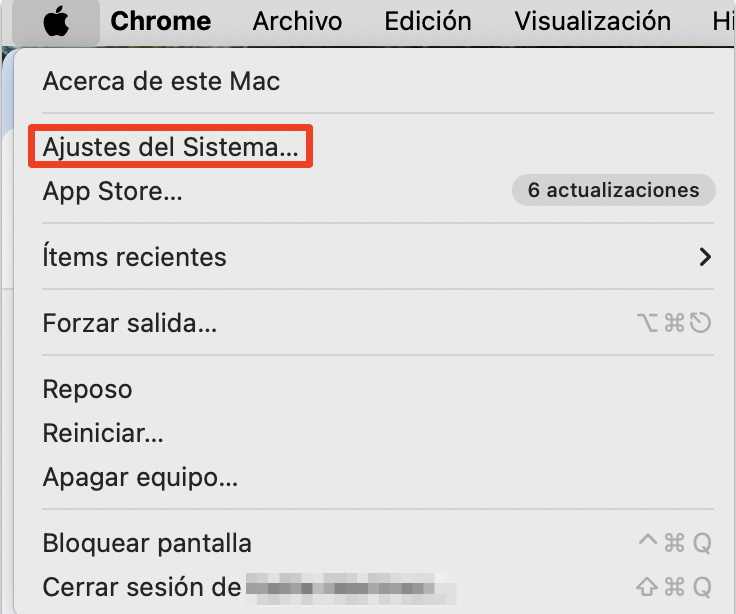
Ve al menú Apple > Ajustes del Sistema.
Elige Notificaciones en la barra lateral.
Selecciona tu navegador web de la lista de aplicaciones. Asegúrate de que la opción Permitir notificaciones esté desactivada.
Paso 1. Ve a menú Apple > Ajustes del SistemaPaso 2. Elige Notificaciones en la barra lateralPaso 3. Selecciona tu navegador web. Desactiva la opción Permitir notificaciones
4. Quitar extensiones y aplicaciones sospechosas manualmente
Las extensiones o aplicaciones maliciosas del navegador pueden ser la causa de las alertas. Por lo tanto, para eliminar completamente las ventanas emergentes falsas de McAfee en Mac, necesitamos quitar cualquier extensión o aplicación que pueda estar causando el problema.
Hay varias formas de quitar aplicaciones sospechosas en Mac. Recomendamos usar un desinstalador, que eliminará todos los rastros de la aplicación. Simplemente eliminar una app en Finder puede dejar datos atrás y si tienes malware en tu sistema,¡querrás que se eliminen todos los rastros!
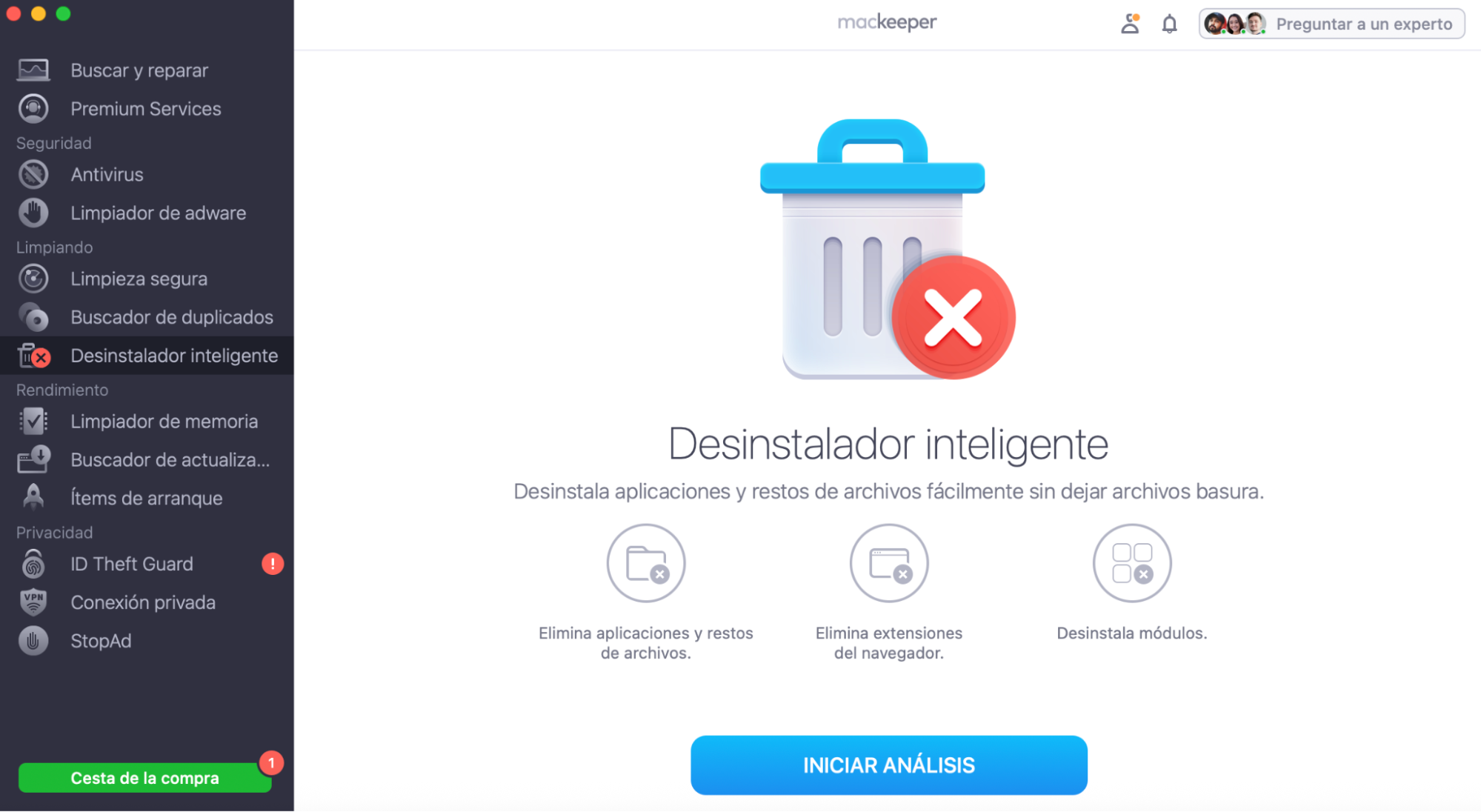
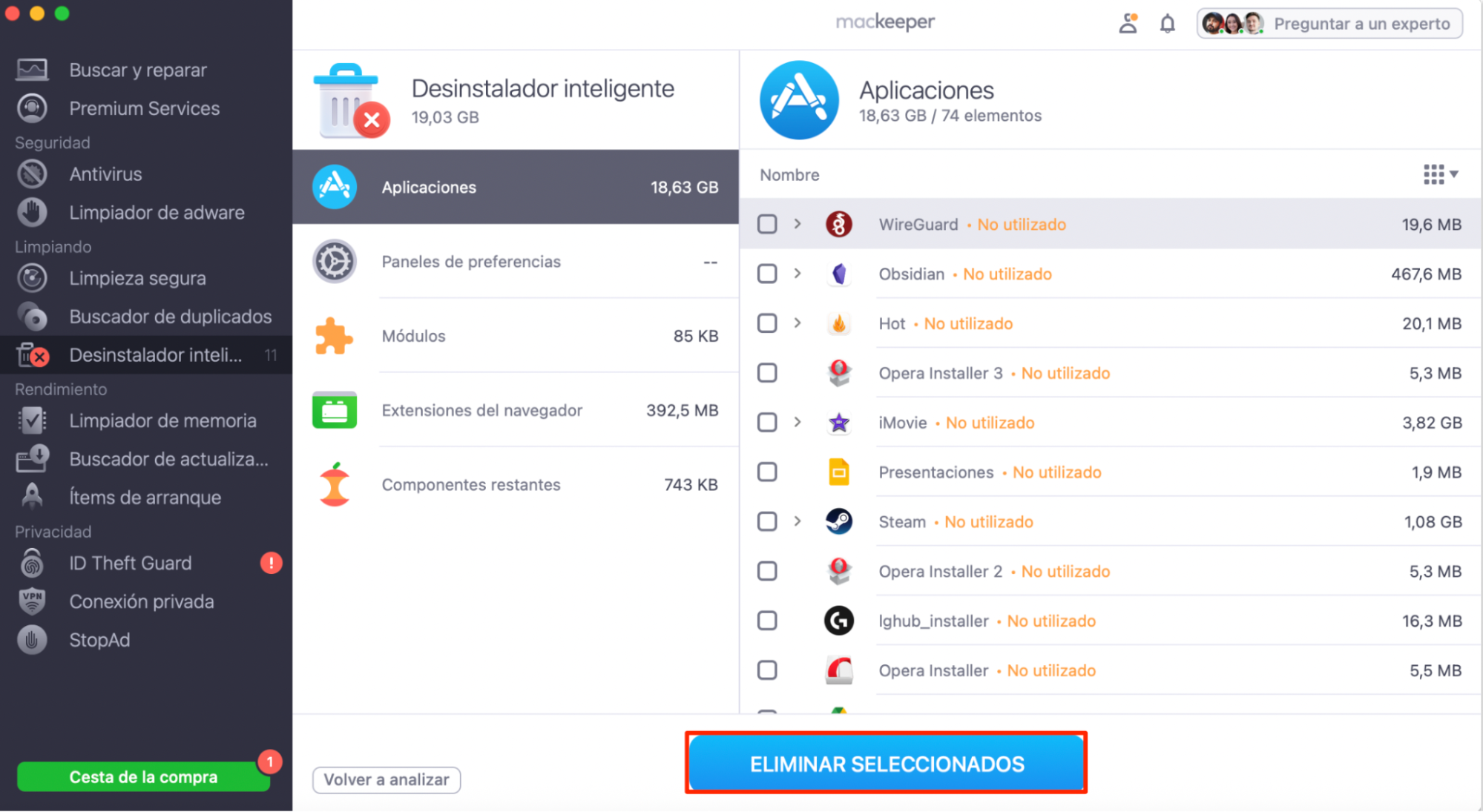
El Desinstalador inteligente de MacKeeper escanea rápidamente tu Mac en busca de todo el software instalado y te permite eliminar las aplicaciones elegidas fácilmente. Así es cómo usar el Desinstalador inteligente de MacKeeper:
Abre MacKeeper y elige Desinstalador inteligente en la barra lateral. Selecciona Iniciar escaneo.
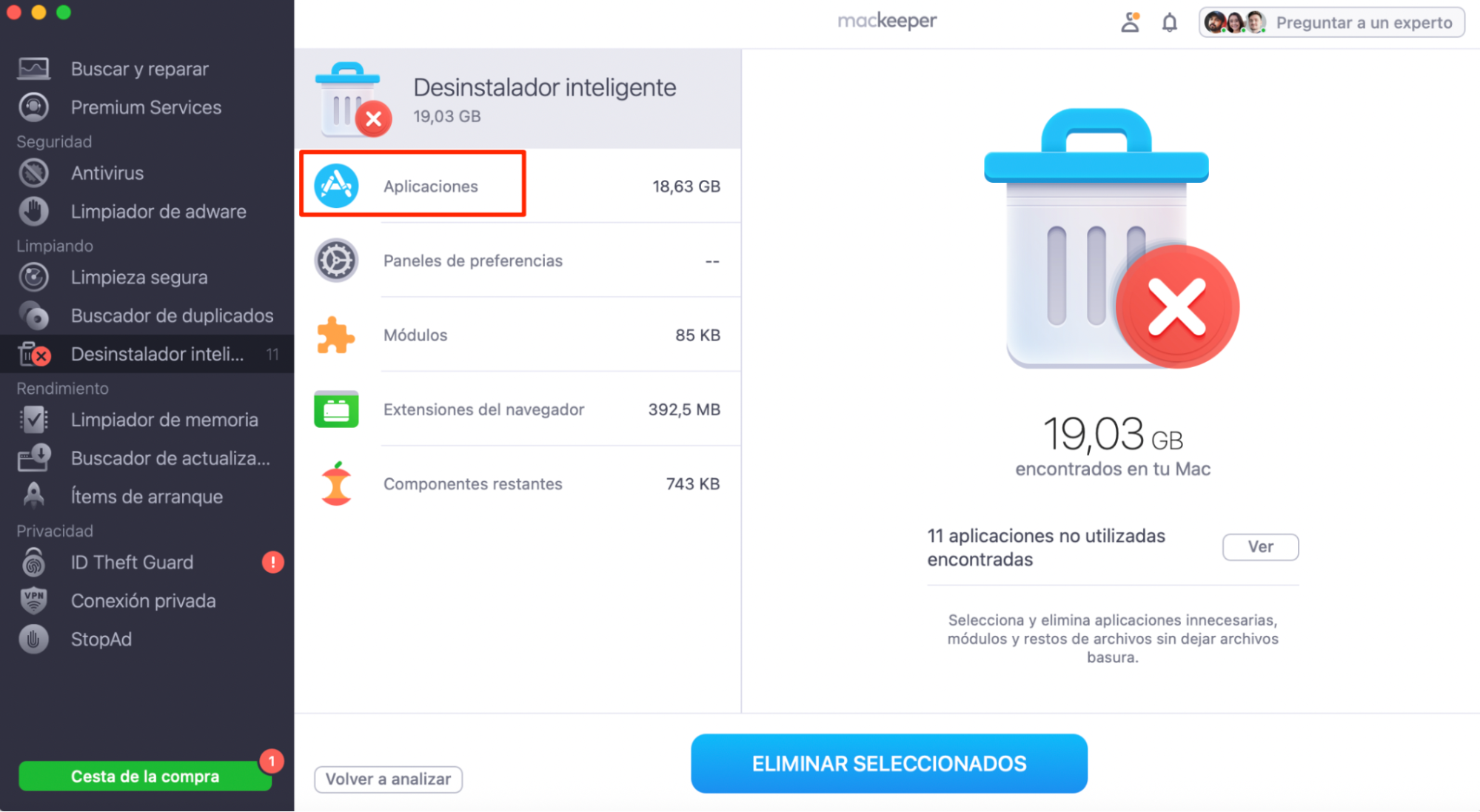
Cuando el escaneo esté completo, elige Aplicaciones.
Revisa la lista en busca de aplicaciones sospechosas. Elige las aplicaciones que quieras quitar y selecciona Eliminar seleccionados.
Paso 1. Abre MacKeeper, elige Desinstalador inteligente y haz clic en Iniciar escaneoPaso 2. Elige AplicacionesPaso 3. Elige las aplicaciones a quitar y selecciona Eliminar seleccionados
Las extensiones del navegador son complementos para tu navegador web. Pueden ser útiles, por ejemplo, pueden ayudar con la accesibilidad, el bloqueo de anuncios o el almacenamiento de contraseñas. Sin embargo, como la mayoría de los tipos de programas, algunas pueden ser maliciosas.
Si usas varios navegadores, deberás verificar si hay extensiones maliciosas en cada uno.
Cómo quitar extensiones en Safari
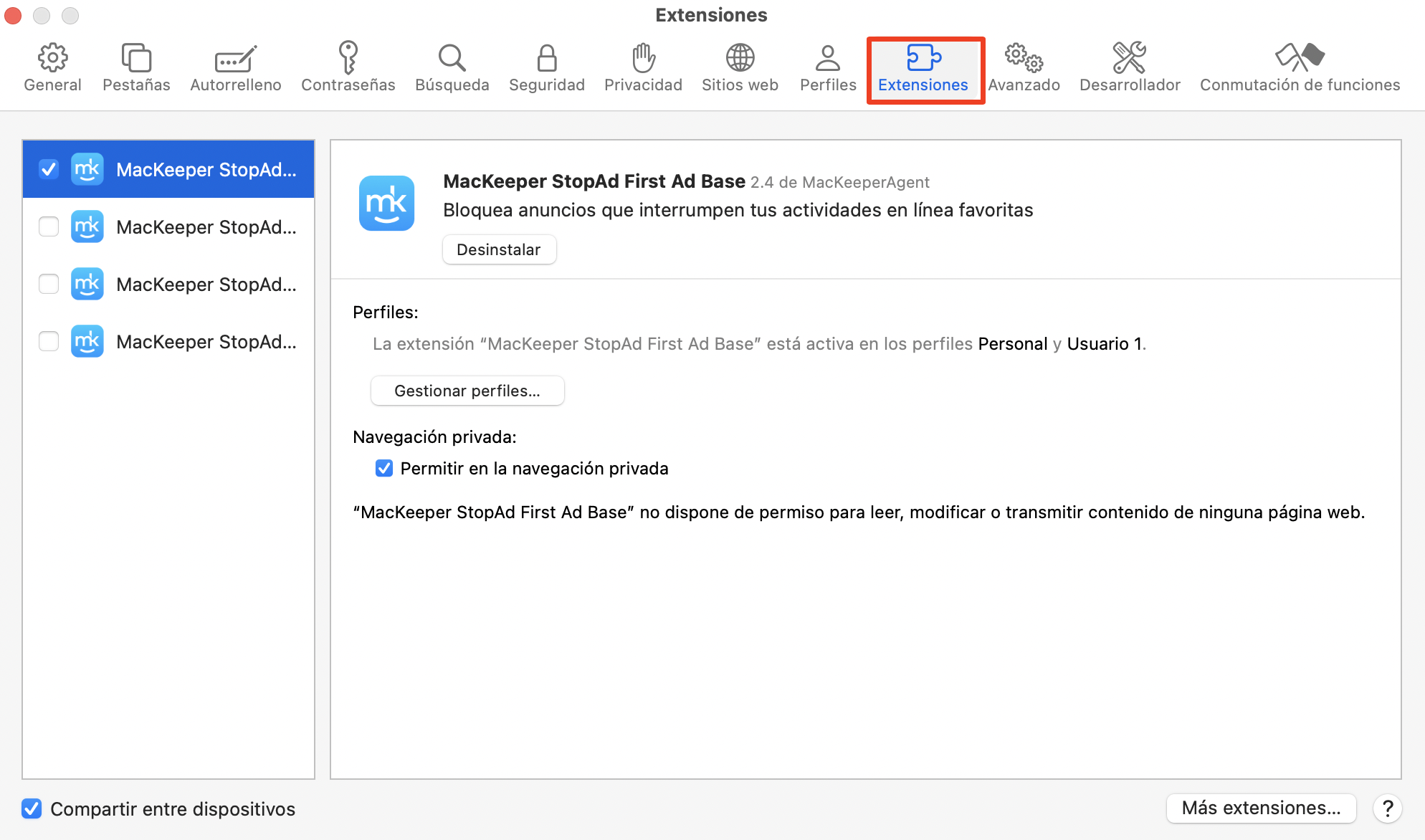
Sigue estos pasos para quitar extensiones sospechosas en Safari:
Ve a Safari > Ajustes. Elige Extensiones en la barra superior.
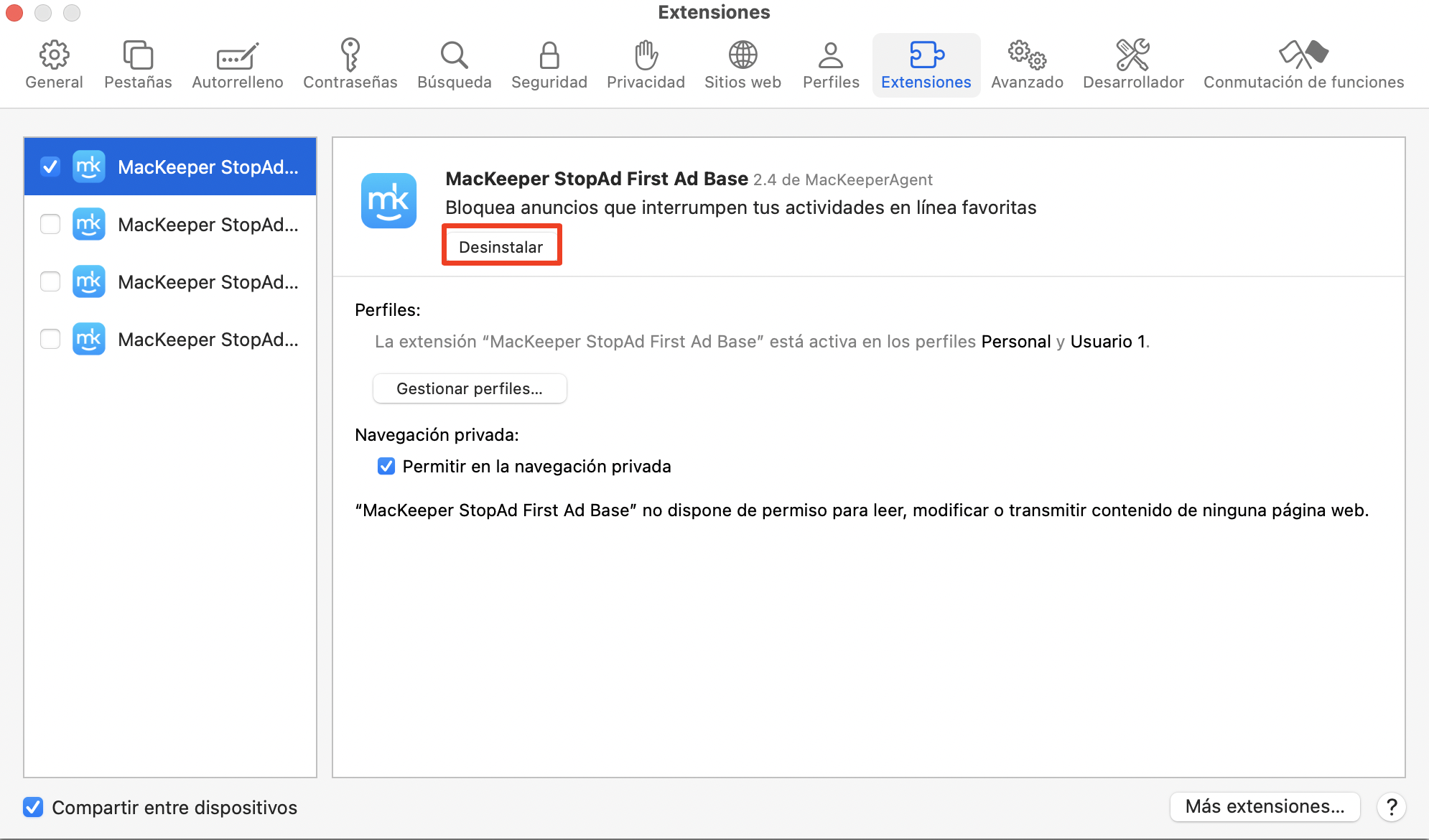
Elige cualquier extensión sospechosa y haz clic en Desinstalar.
Paso 1. Ve a Safari > Ajustes > ExtensionesPaso 2. Elige cualquier extensión sospechosa y haz clic en Desinstalar
Cómo quitar extensiones en Chrome
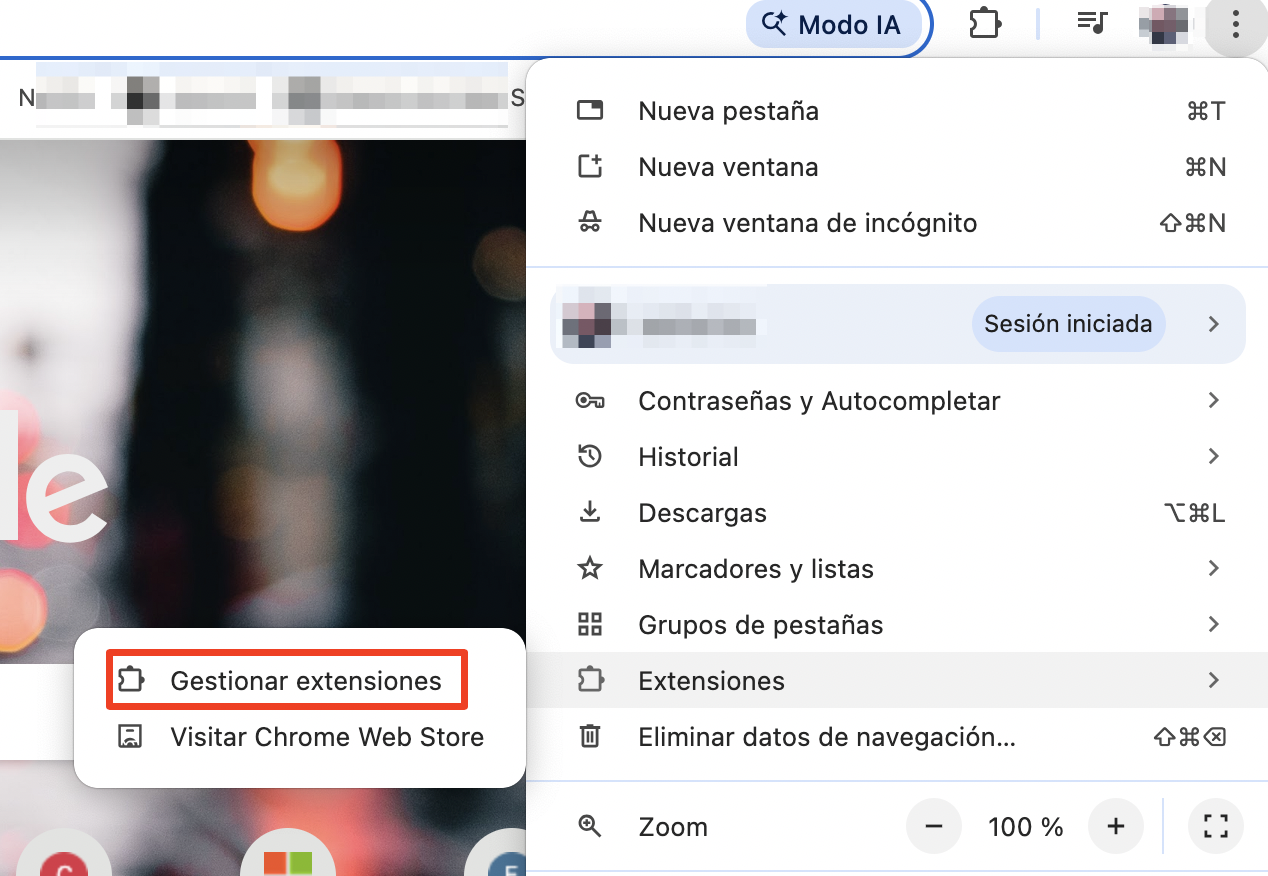
Sigue estos pasos para quitar extensiones sospechosas en Google Chrome:
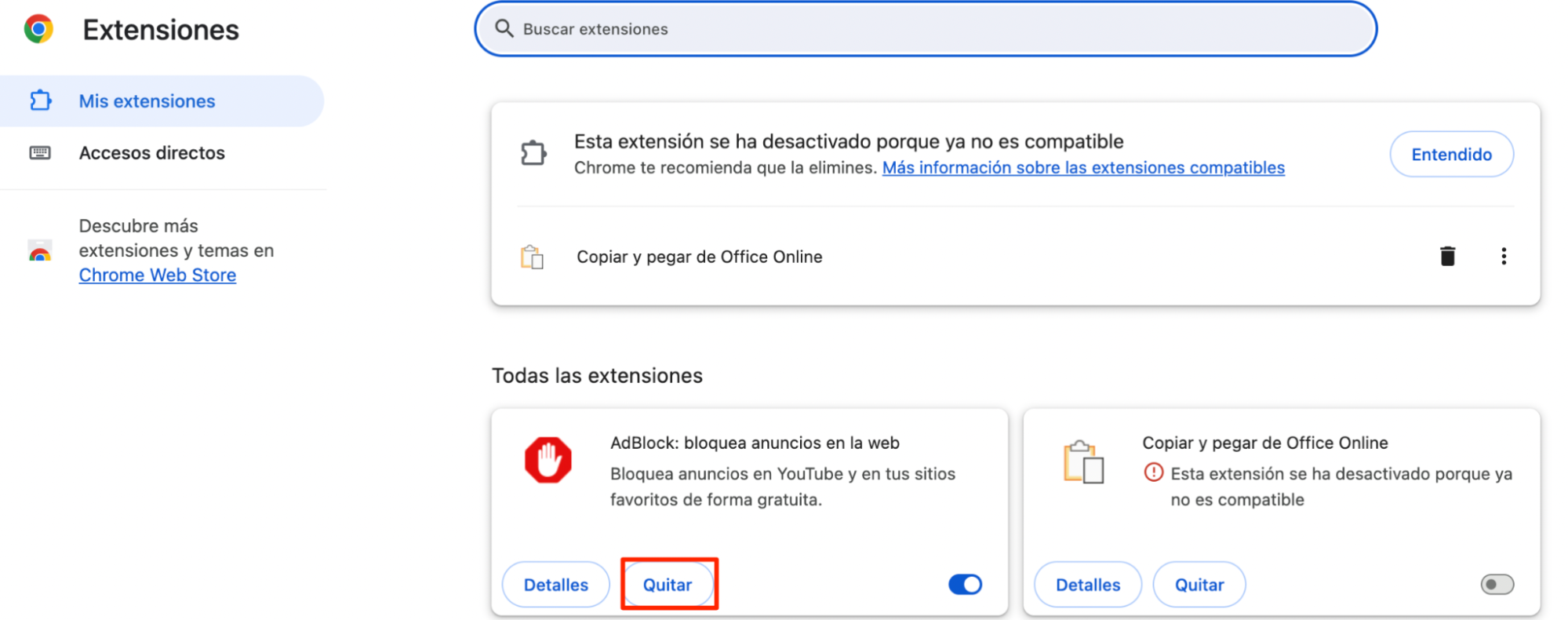
Ve a menú (tres puntos) > Extensiones > Gestionar extensiones.
Debajo de la extensión que quieras eliminar, selecciona Quitar.
Paso 1. Ve a menú (tres puntos) > Extensiones > Gestionar extensionesPaso 2. Debajo de la extensión que quieras eliminar, selecciona Quitar
Cómo quitar extensiones en Firefox
Sigue estos pasos para quitar extensiones sospechosas en Firefox:
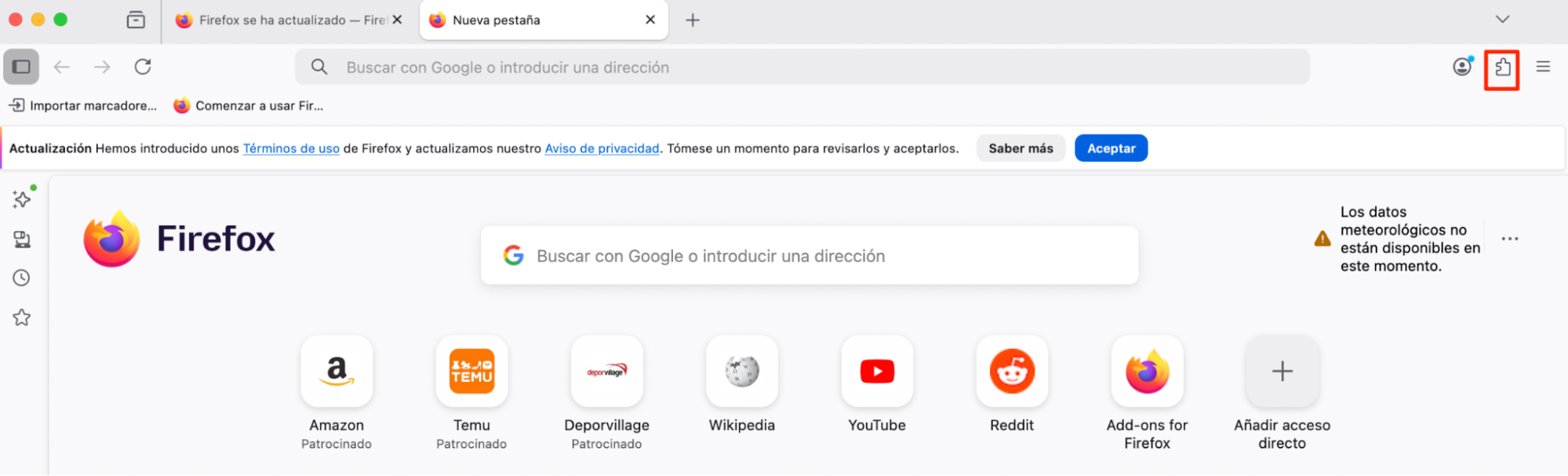
Selecciona el botón de Extensiones (pieza de rompecabezas).
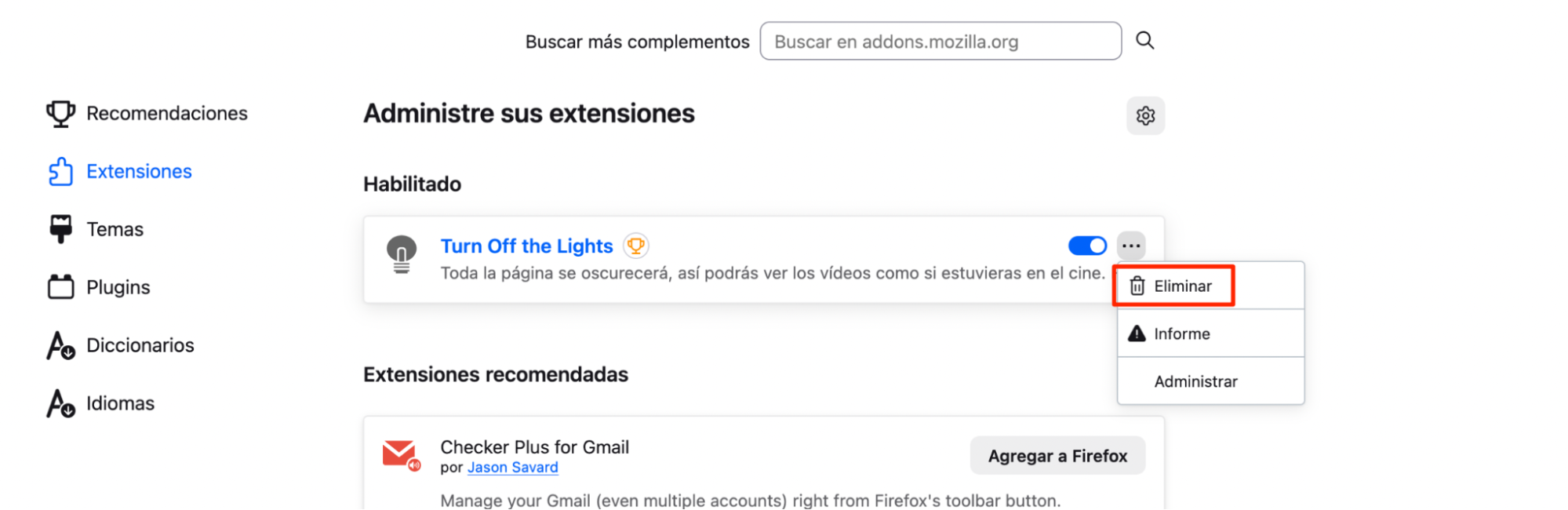
Selecciona Extensiones en la barra lateral y revisa tus extensiones instaladas. Si quieres quitar alguna, haz clic en el botón de tres puntos y haz clic en Quitar.
Paso 1. Selecciona el botón de Extensiones (pieza de rompecabezas)Paso 2. Selecciona los tres puntos junto a una extensión y elige Eliminar
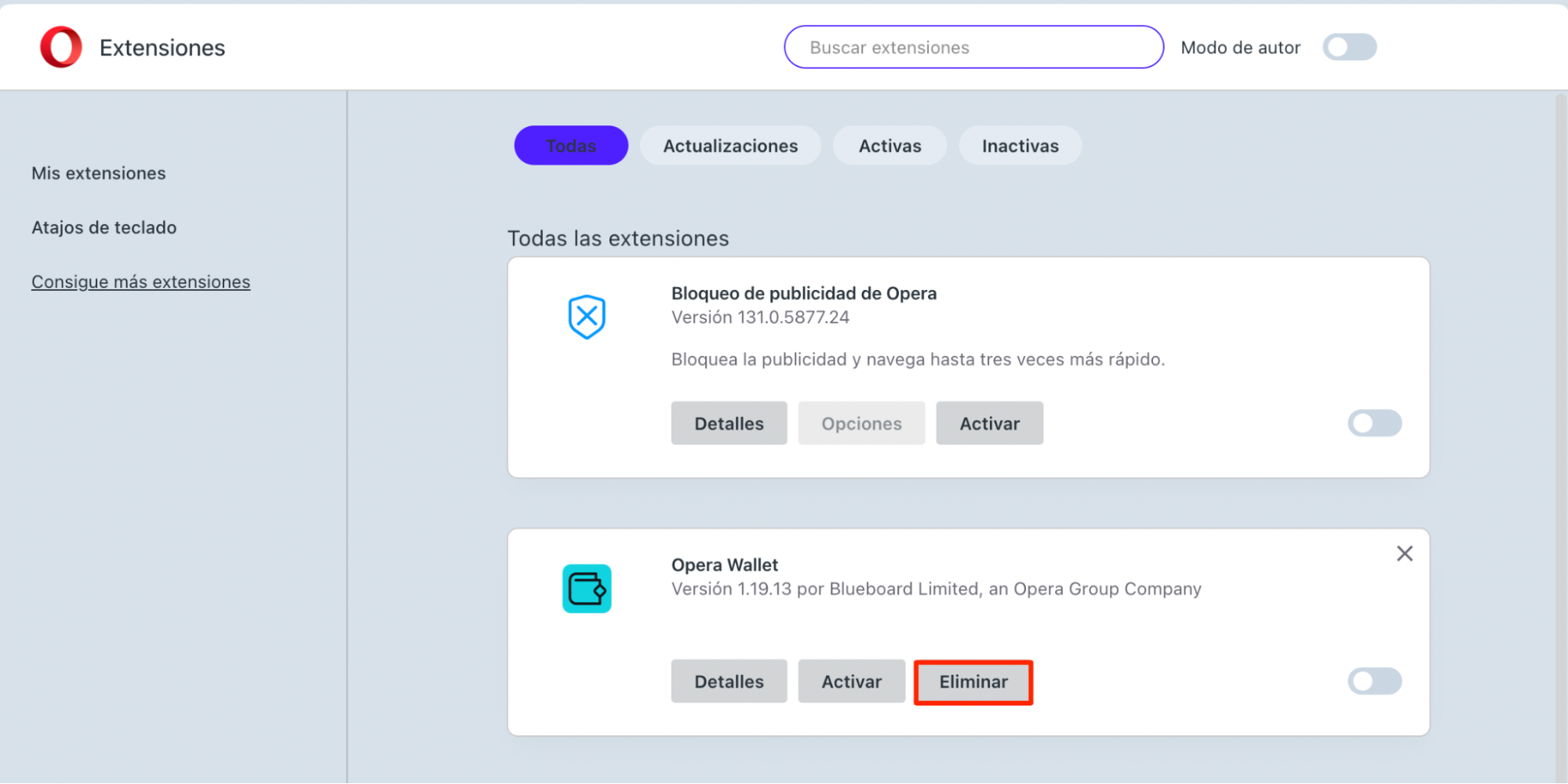
Cómo quitar extensiones en Opera
Sigue estos pasos para quitar extensiones sospechosas en Opera:
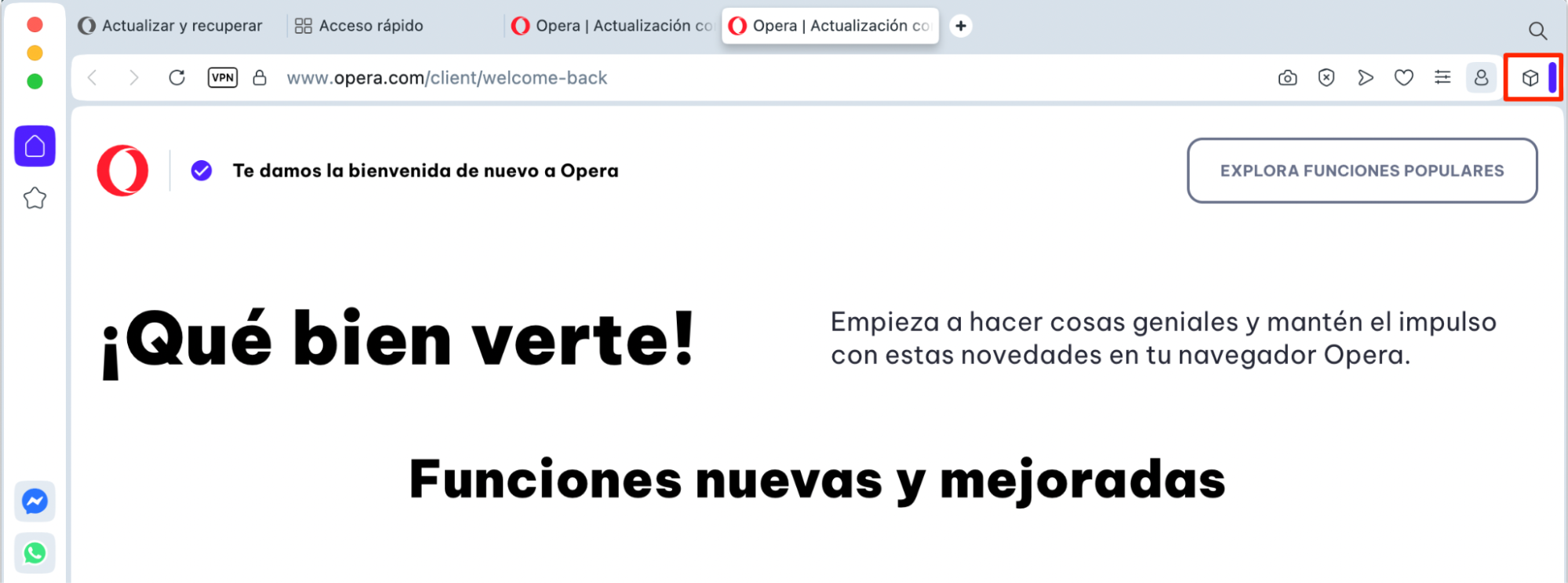
Elige el botón de Extensiones (cubo) y selecciona Gestionar extensiones.
Revisa la lista de extensiones. Para las que quieras eliminar, haz clic en Quitar.
Paso 1. Elige el botón de Extensiones (cubo) y selecciona Administrar extensionesPaso 2. Haz clic en Eliminar
5. Instalar antivirus y escanear tu Mac
Este es el siguiente paso clave si aún no tienes software antivirus instalado. Deberías buscar un software antivirus que proporcione protección en tiempo real y también asegurarte de escanear tu Mac en busca de virus regularmente.
El Antivirus de MacKeeper proporciona protección antivirus en tiempo real, así como una herramienta de eliminación de adware.
6. Usar un bloqueador de anuncios
Ahora que has eliminado las ventanas emergentes de McAfee en Mac, deberías asegurarte de no descargar otras formas de malware mientras navegas por la web. Usa un bloqueador de anuncios para evitar hacer clic accidentalmente en enlaces maliciosos o anuncios falsos en línea.
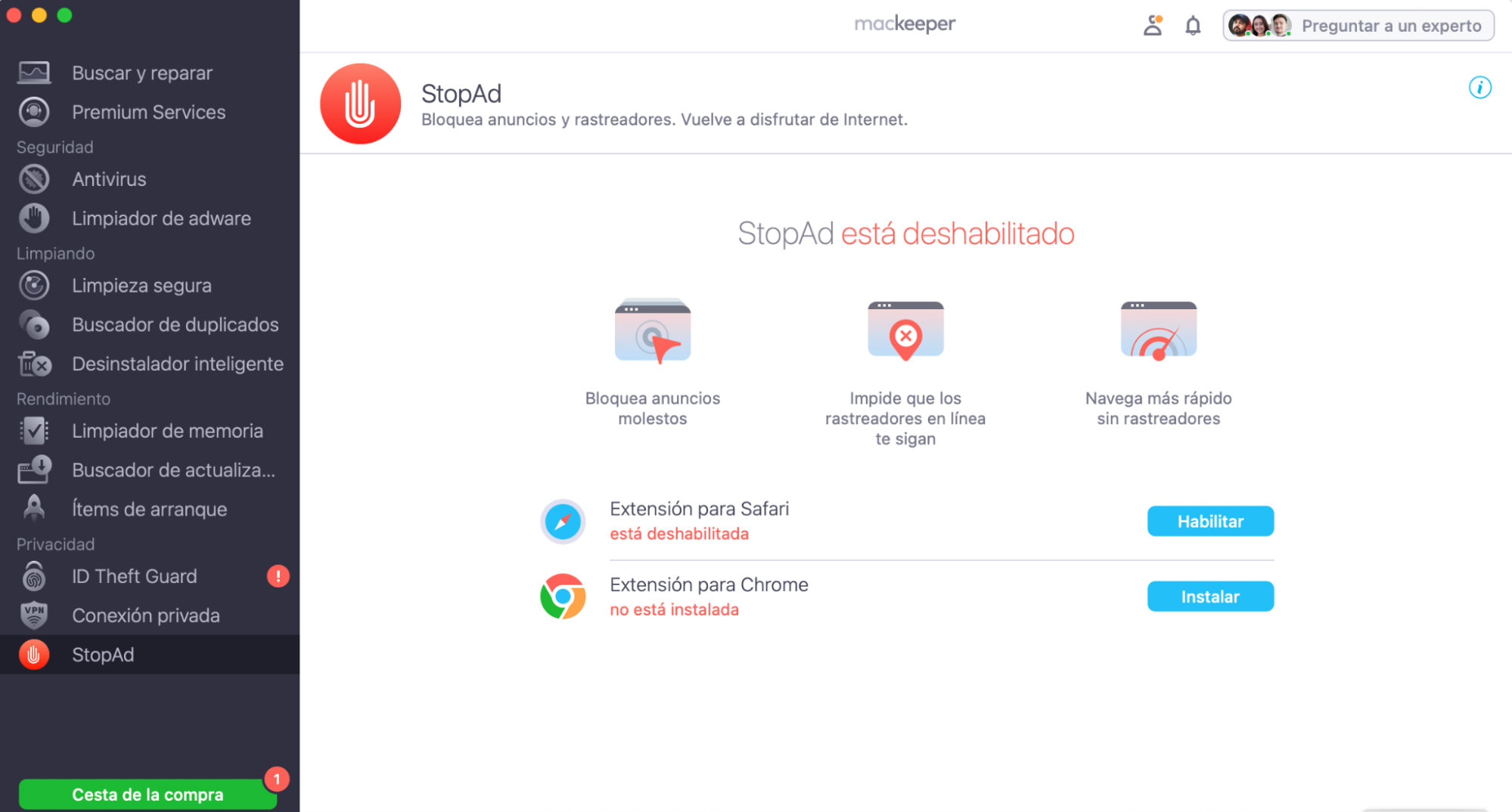
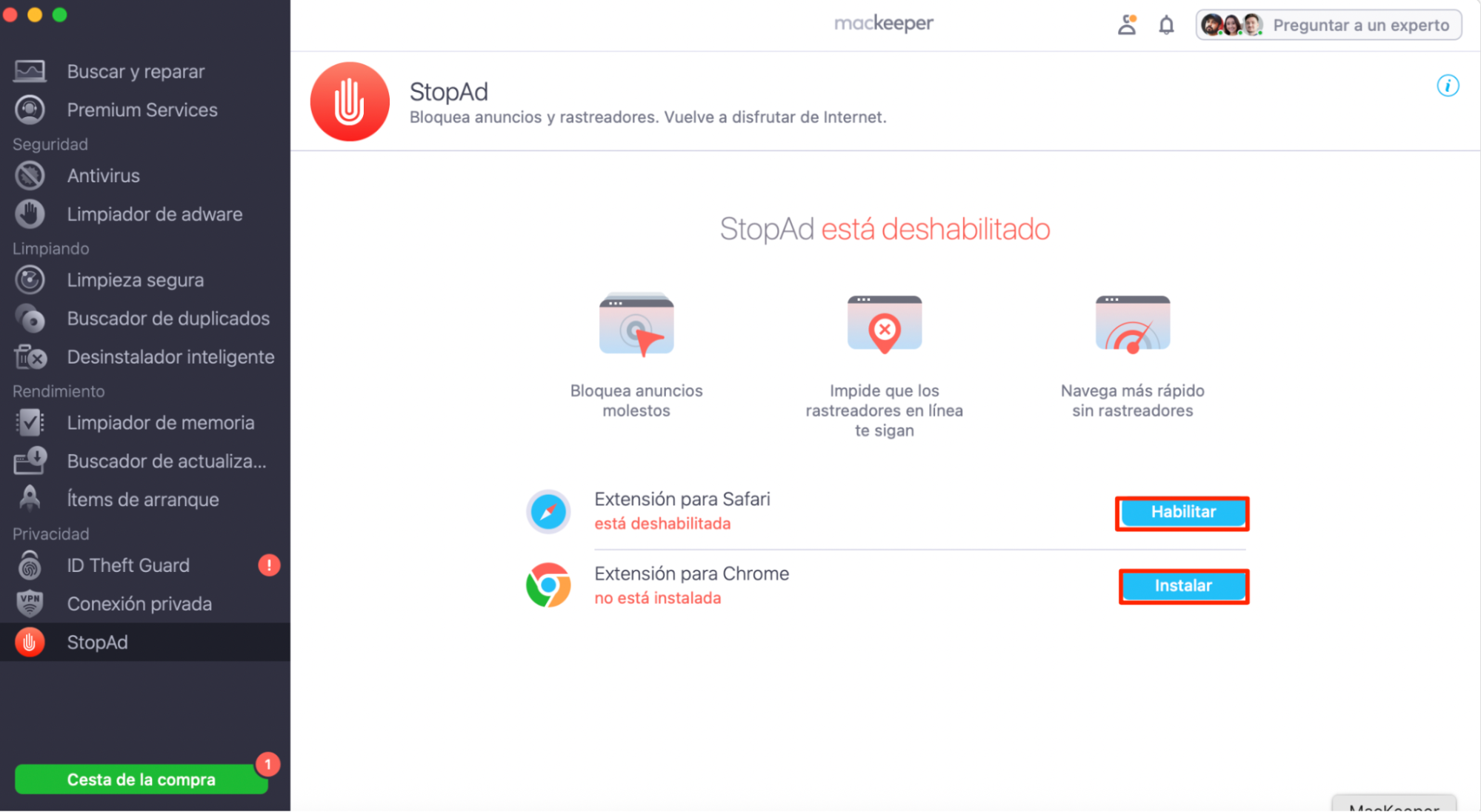
Si usas Safari o Google Chrome para Mac, el StopAd de MacKeeper puede ayudarte. Bloquea los anuncios en línea, impide que los rastreadores te sigan y puede incluso mejorar tu velocidad de navegación–ya no necesitas esperar a que se carguen los molestos anuncios. Para usar el StopAd de MacKeeper:
Abre MacKeeper y elige StopAd en la barra lateral.
Instala y Activa StopAd para el navegador o navegadores que uses.
Paso 1. Abre MacKeeper y elige StopAdPaso 2. Instala y activa StopAd para el navegador o navegadores que uses
Si usas varios navegadores web, puede que necesites instalar varios bloqueadores de anuncios, uno para cada navegador.
Conclusión
McAfee es un programa antivirus legítimo, pero algunos estafadores han creado malware que causa alertas falsas de virus de McAfee. Estas ventanas emergentes falsas te llevan a sitios web donde se te anima a introducir tu información de pago.
Por eso, si ves alertas de virus de McAfee inesperadamente, deberías seguir nuestras instrucciones para eliminar notificaciones de virus de McAfee en Mac. Podrían ser una señal de que tu Mac está infectado con malware, y tus finanzas y seguridad personal están en riesgo.
El Antivirus de MacKeeper puede ayudar a mantener tu Mac a salvo del malware, incluyendo scareware como las alertas de virus de McAfee.
Preguntas frecuentes sobre las ventanas emergentes falsas de McAfee en Mac
Ahora que has aprendido sobre la estafa de virus falsos y cómo quitar la ventana emergente McAfee en Mac, puede que tengas más preguntas.
1. ¿Cómo desactivar las notificaciones de McAfee en Mac?
Si sabes que las alertas que ves son estafas, es importante bloquear ventanas emergentes de McAfee en tu Mac. Esto evita el riesgo de hacer clic en alertas falsas y dar tus datos de pago a un estafador.
Para desactivar las alertas, deberías eliminar el malware de tu sistema. Si usas McAfee como tu proveedor de antivirus, asegúrate de que las alertas legítimas estén permitidas, o considera usar el StopAd de MacKeeper para bloquear ventanas emergentes de McAfee en Mac.
Para hacer cambios en los ajustes de notificaciones:
Ve al menú Apple > Ajustes del Sistema y elige Notificaciones en la barra lateral.
Selecciona la app que quieras cambiar y activa o desactiva las notificaciones.
Paso 1. Ve a menú Apple > Ajustes del Sistema > NotificacionesPaso 2. Selecciona la app que quieras cambiar y modifica las opciones
2. ¿Por qué McAfee sigue apareciendo si no tengo McAfee?
Si no tienes el software antivirus McAfee instalado en tu Mac, nunca deberías ver notificaciones de McAfee. Sin embargo, algunos estafadores han diseñado malware que suplanta las alertas de virus de McAfee.
Este es un tipo de malware llamado scareware. Quiere asustarte para que pienses que necesitas pagar por un servicio premium para eliminar virus de tu Mac. Sin embargo, incluso si introduces tus datos de pago, no proporcionará protección antivirus.
3. ¿Cómo desactivo el antivirus McAfee en mi Mac?
Si usas el antivirus McAfee en tu Mac y quieres desactivarlo, puedes desactivar temporalmente la protección dentro de la aplicación o desinstalarlo completamente usando un desinstalador.
Sin embargo, si quieres desactivar las notificaciones de McAfee en Mac, ten en cuenta que estas alertas pueden no provenir del software antivirus McAfee. En cambio, pueden provenir de malware que intenta estafarte para que les des tus datos de pago. Sigue nuestras instrucciones para quitar notificaciones McAfee de la estafa de virus.
4. ¿Cómo detener las ventanas emergentes falsas de McAfee en Safari?
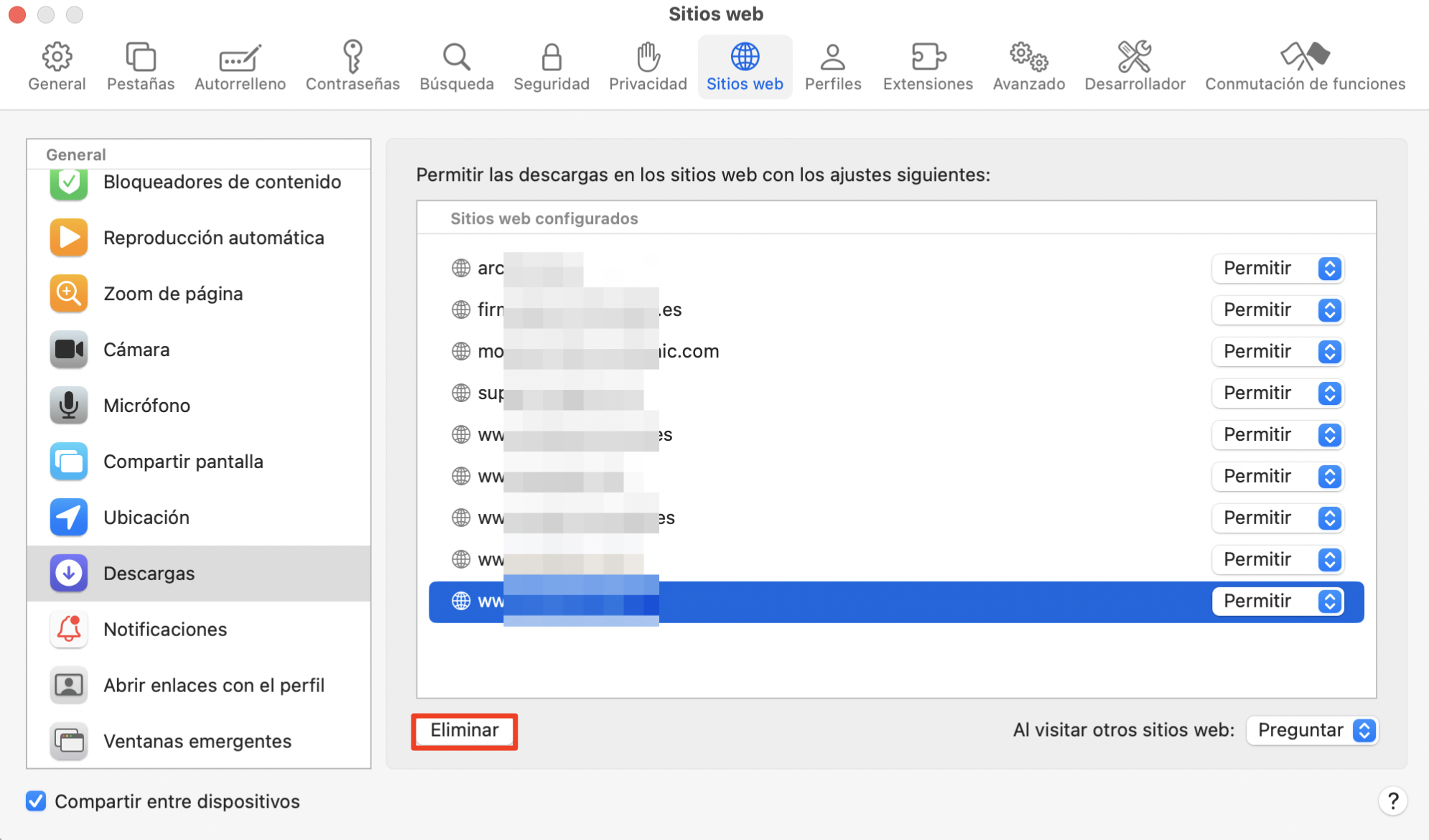
Si quieres quitar la ventana emergente McAfee en Mac cuando estás usando Safari, puedes cambiar qué sitios web tienen permiso para mostrar notificaciones dentro de la aplicación. Safari no permite añadir una excepción para sitios específicos sin antes gestionar la lista de notificaciones.
Para cambiar los ajustes de notificaciones en Safari:
Ve a Safari > Ajustes.
Elige Sitios web y haz clic en Notificaciones en la barra lateral. Si ves algún sitio web sospechoso en la lista, selecciónalo y elige Eliminar.
Paso 1. Ve a Safari > AjustesPaso 2. Elige Sitios web > Notificaciones. Si ves algún sitio web sospechoso, selecciónalo y elige Eliminar
Sin embargo, incluso después de haber cambiado los ajustes de Safari para bloquear ventanas emergentes de McAfee en Mac, aún deberías seguir las instrucciones del resto de este artículo para asegurarte de que el malware se elimine de tu sistema.
También recomendamos usar el Antivirus de MacKeeper para ejecutar escaneos regulares del sistema y asegurarte de que tu Mac sigue funcionando de forma segura.
Respetamos tu privacidad y
utilizamos cookies
para ofrecer una experiencia óptima en el sitio.
Centro de preferencias de privacidad
Utilizamos cookies junto con otras herramientas para ofrecerte la mejor experiencia posible al utilizar el sitio web de MacKeeper. Las cookies son pequeños archivos de texto que ayudan a que el sitio web se cargue más rápido. Las cookies que utilizamos no contienen ningún tipo de información personal, lo que significa que no almacenan nunca datos como tu ubicación, dirección de correo electrónico o dirección IP.
Ayúdanos a mejorar cómo interactúas con nuestro sitio web aceptando el uso de cookies. Puedes cambiar tu configuración de privacidad siempre que quieras.
Gestionar consentimiento
Todas las cookies
Estas cookies son estrictamente necesarias para permitir la funcionalidad básica del sitio web (incluidos la navegación en las páginas, el envío de formularios, la detección del idioma y los comentarios en publicaciones), así como para la descarga y la compra de software. Es posible que el sitio web no funcione correctamente sin estas cookies.
Descarga MacKeeper cuando vuelvas a utilizar tu Mac
Introduce tu correo electrónico para que podamos enviarte un enlace de descarga
Consulta tu correo electrónico en tu Mac
Instala MacKeeper en tu ordenador Mac para redescubrir su verdadera potencia
Ejecuta la aplicación
Haz clic en Continuar
Haz clic en Instalar
Tu versión de macOS es anterior a OS 10.11. Nos gustaría ofrecerte MacKeeper 4 para resolver los problemas de limpieza, privacidad y seguridad de tu macOS.