Maak je je zorgen over McAfee-pop-ups op je Mac? Zorg er dan voor dat je Mac goed beschermd is. De Antivirus-tool van MacKeeper helpt je schadelijke bedreigingen in realtime te verwijderen en biedt zowel geplande als on-demand virusscans voor je computer.
AV-TEST is een onafhankelijk laboratorium dat de effectiviteit van antivirusprogramma`s test aan de hand van echte malwarevoorbeelden.
Notariële certificering door Apple is een beveiligingsmaatregel om te controleren of software vrij is van schadelijke componenten.
Trustpilot is een onafhankelijk digitaal platform met inzichtelijke en eerlijke consumentenrecensies.
Geschreven door Yana Khodun
Gepubliceerd op: 14 mei 2026
In dit artikel vindt u het volgende:
Belangrijkste punten
Om van McAfee-pop-ups op een Mac af te komen, kun je het bericht sluiten, pushmeldingen blokkeren, je browser resetten, schadelijke extensies verwijderen en de software verwijderen.
Je blijft McAfee-pop-ups zien omdat de software op je Mac is geïnstalleerd. Heb je de app zelf niet geïnstalleerd en zie je virusmeldingen in je browser? Dan gaat het waarschijnlijk om frauduleuze pop-ups die worden veroorzaakt door een schadelijke website, app of extensie.
McAfee is legitieme antivirussoftware. De meldingen die je in de app ontvangt, zijn veilig en verschillen van de valse viruspop-ups die je mogelijk in je browser hebt gezien.
Om te voorkomen dat er valse McAfee-meldingen verschijnen, is het verstandig om regelmatig een antivirusscan uit te voeren en een adblocker te gebruiken.
Heb je moeite om McAfee pop-ups op je Mac te verwijderen? Misschien weet je hoe je McAfee meldingen kunt uitschakelen op een Mac, maar blijven ze toch terugkomen, vooral tijdens het surfen op internet. Je kunt ze tegenkomen op de webpagina’s die je bezoekt. Vaak bevatten ze meldingen zoals:
Je PC loopt mogelijk gevaar!.
Je bescherming tegen virussen is verlopen!.
Je gegevens lopen gevaar!.
Dit kan eng en verwarrend zijn, vooral als je geen McAfee antivirussoftware gebruikt. Zie je vergelijkbare meldingen van een andere applicatie? Bekijk dan ook onze informatie over Windows Defender beveiligingsscams.
Maar je kunt gerust zijn deze meldingen zijn mogelijk niet echt. Je kunt het slachtoffer zijn van de McAfee virus pop up scam, een vorm van scareware die je probeert te overtuigen om te betalen voor het oplossen van een nep probleem.
In dit artikel leggen we uit wat deze valse meldingen zijn, hoe je ze kunt herkennen en hoe je een McAfee virus melding kunt verwijderen. Je leert ook hoe je McAfee meldingen kunt blokkeren en stoppen, zodat je niet wordt opgelicht.
Een opmerking van onze experts:
Als je geïrriteerd of nerveus bent door McAfee pop-ups, gebruik dan de Antivirus van MacKeeper. Onze tool beschermt je Mac volledig tegen scareware en verschillende soorten malware.
Klik op Inschakelen om realtime antivirusbescherming in te schakelen.
Kies Scan Starten om je Mac op malware te scannen.
Als de scan klaar is, kies je Verwijderen voor eventuele bedreigingen.
Stap 1. Open MacKeeper > Antivirus > InschakelenStap 2. Klik op Start scanStap 3. Bekijk je resultaten. Als MacKeeper bedreigingen vindt, klik op Verwijderen om ze te verwijderen
Wat zijn de valse McAfee virusmeldingen
McAfee is legitieme antivirussoftware — lees onze McAfee antivirus review voor meer informatie.
Toch zijn niet alle McAfee virusmeldingen echt.
Valse McAfee virusmeldingen maken deel uit van een scareware scam. Ze lijken op een officiële McAfee viruswaarschuwing, maar hebben niets te maken met de antivirussoftware zelf. Oplichters hopen dat je op de melding klikt en je betaalgegevens invoert, zodat ze je persoonlijke gegevens kunnen stelen, je betaalinformatie kunnen misbruiken en fraude kunnen plegen.
Je kunt deze meldingen in verschillende vormen tegenkomen:
Op een webpagina.
Als pop-ups in het midden van je scherm, met de rode branding van McAfee.
Als pop-ups in het Berichtencentrum van je Mac, in de rechterbovenhoek van je scherm.
Wanneer je op de melding klikt, word je doorgestuurd naar een kwaadaardige website. Daar word je aangemoedigd om je betaalgegevens in te voeren, zogenaamd om een abonnement af te sluiten waarmee je je computer tegen virussen kunt beschermen. In werkelijkheid krijg je echter geen abonnement, omdat de website niet door McAfee wordt beheerd. In plaats daarvan loop je het risico slachtoffer te worden van fraude, omdat je je betaalgegevens aan een oplichter hebt verstrekt.
Hoe herken je een McAfee virus pop-up scam
Als je McAfee gebruikt, kan het lastig zijn om het verschil te zien tussen echte en nep McAfee meldingen. Wanneer je McAfee hebt geïnstalleerd en er malware wordt gedetecteerd, is het immers normaal dat je een melding van de applicatie ontvangt.
Toch zijn er manieren om te controleren of McAfee pop-ups legitiem zijn.
McAfee virusmeldingen kunnen nep zijn als:
Je geen McAfee hebt geïnstalleerd — de software kan je Mac alleen scannen als deze daadwerkelijk op je computer is geïnstalleerd.
Ze zeggen dat je abonnement is verlopen, maar je weet dat dit niet zo is.
Ze alleen in je webbrowser verschijnen en niet in de McAfee app zelf.
Virusscans geen bedreigingen tonen.
Denk je dat de virusmeldingen nep zijn? Lees dan verder om te ontdekken hoe je McAfee pop-ups op een Mac kunt verwijderen.
Waarom krijg je nep McAfee pop-ups
Je krijgt ongewenste spam pop-ups te zien omdat je Mac mogelijk is geïnfecteerd met malware.
Het is onwaarschijnlijk dat je bewust malware hebt gedownload, maar computers kunnen gemakkelijk geïnfecteerd raken met virussen, scareware of adware.
Je hebt de McAfee pop up malware mogelijk op een van de volgende manieren binnengekregen:
Per ongeluk op een kwaadaardige link in een e mail of op een website klikken
Per ongeluk op een kwaadaardige online advertentie klikken
Onveilige browserextensies installeren
Een bestand downloaden dat malware bevat.
Hoe de scam ook op je computer terecht is gekomen, het is belangrijk om de McAfee pop-ups zo snel mogelijk van je Mac te verwijderen. Zo kun je je Mac weer zonder onderbrekingen gebruiken en voorkom je dat je per ongeluk je betaalgegevens aan een oplichter verstrekt.
Valse McAfee pop ups stoppen op een Mac
Nu je weet dat het om oplichting kan gaan, leggen we uit hoe je nep McAfee meldingen op een Mac kunt stoppen.
Sommige van deze stappen moet je uitvoeren in je webbrowser. Gebruik je meerdere browsers? Dan moet je de stappen mogelijk voor elke browser afzonderlijk herhalen.
1. Sluit de pop-ups
Het is belangrijk om niet direct op de pop-ups te klikken. Ze kunnen je doorsturen naar een kwaadaardige website of extra malware op je computer installeren.
Om de McAfee pop-ups op een Mac te verwijderen, klik je in plaats daarvan op de X in de hoek van de melding.
2. Wis en reset je browser
Je moet deze stap herhalen voor elke browser die je gebruikt. We hebben instructies gegeven voor vier van de populairste browsers die op een MacBook worden gebruikt.
Safari wissen en resetten
Helaas is er geen eenvoudige oplossing waarmee je Safari met één klik kunt wissen en resetten. Het is echter nog steeds mogelijk—volg deze stappen:
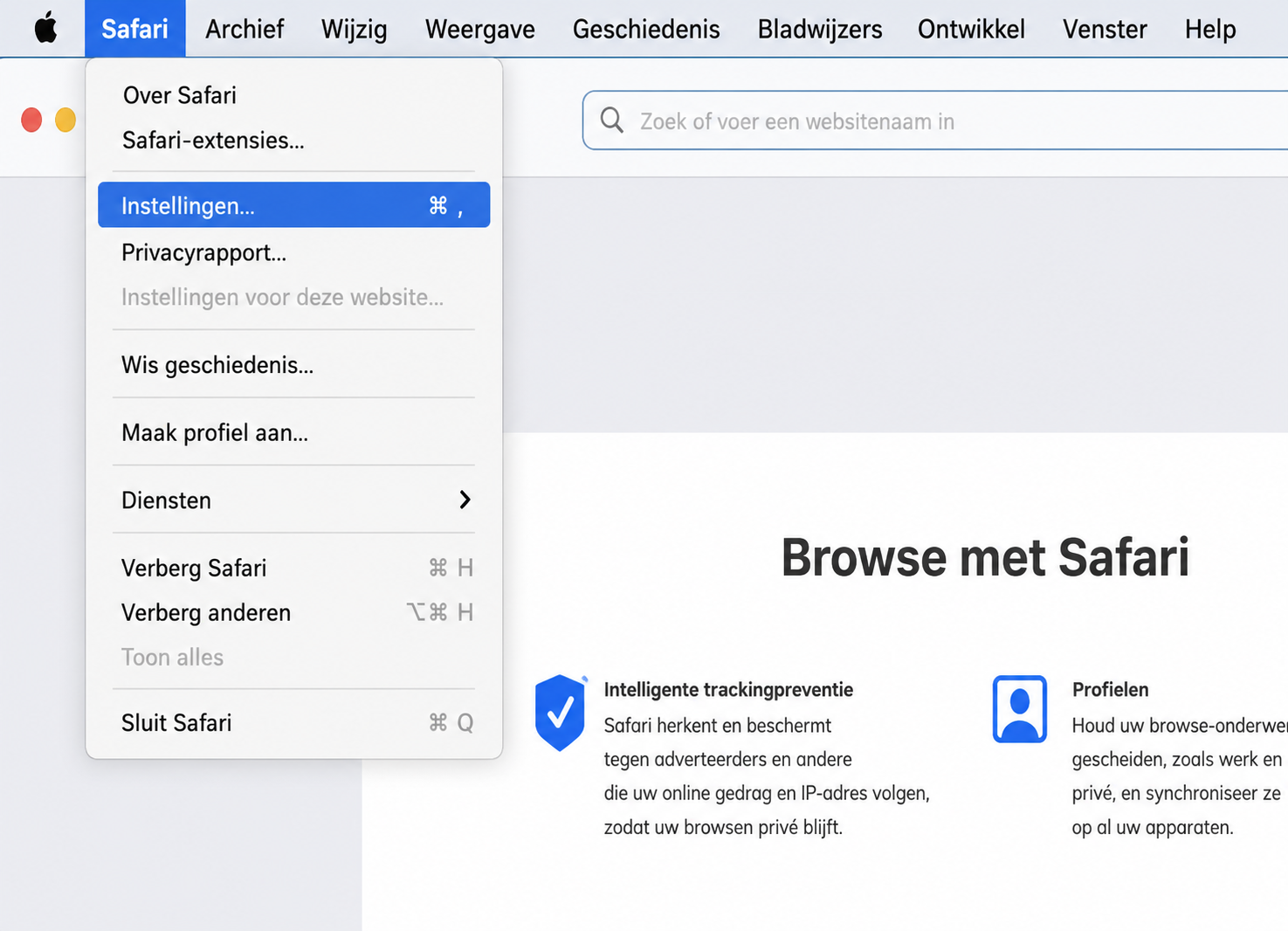
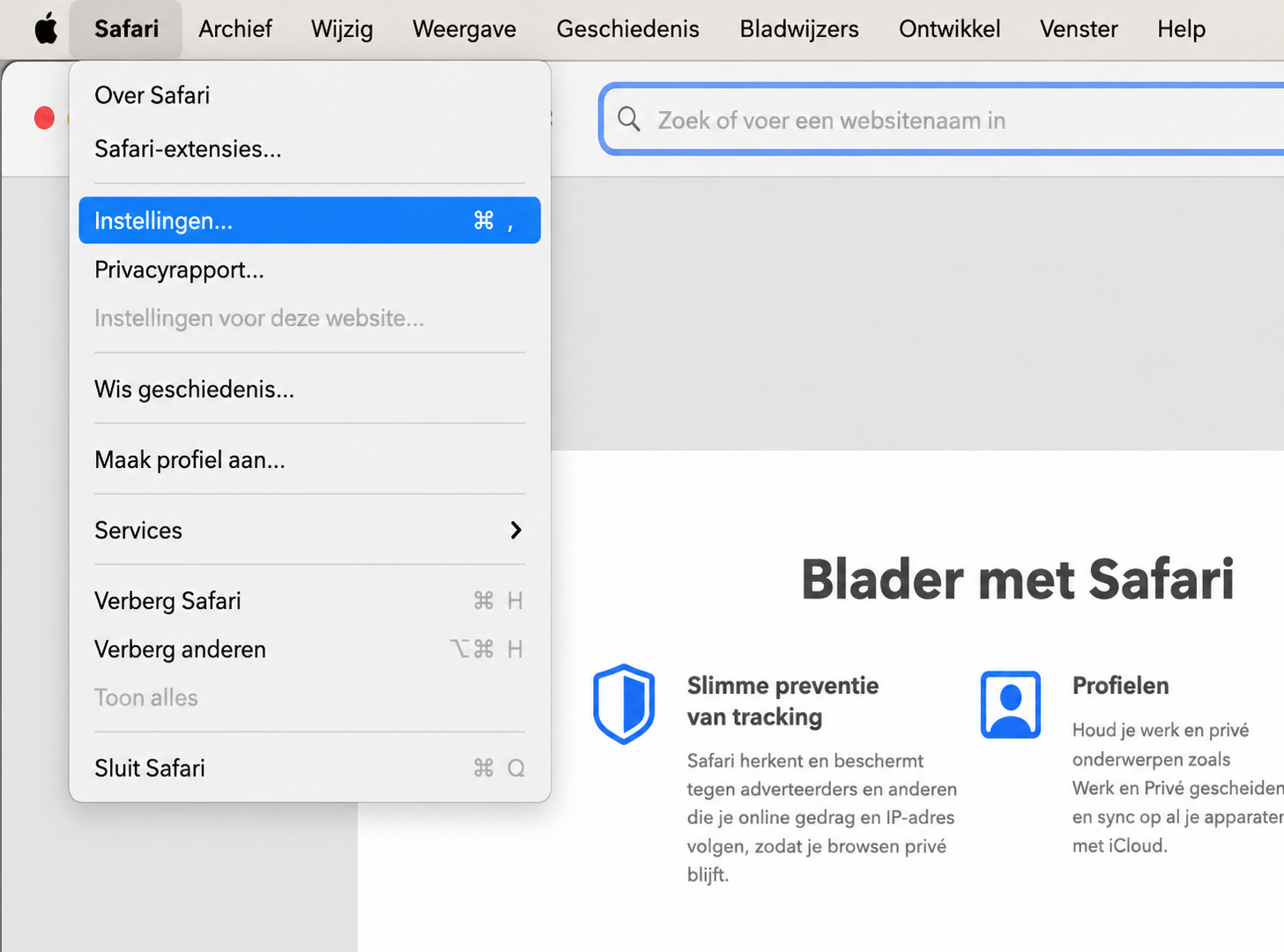
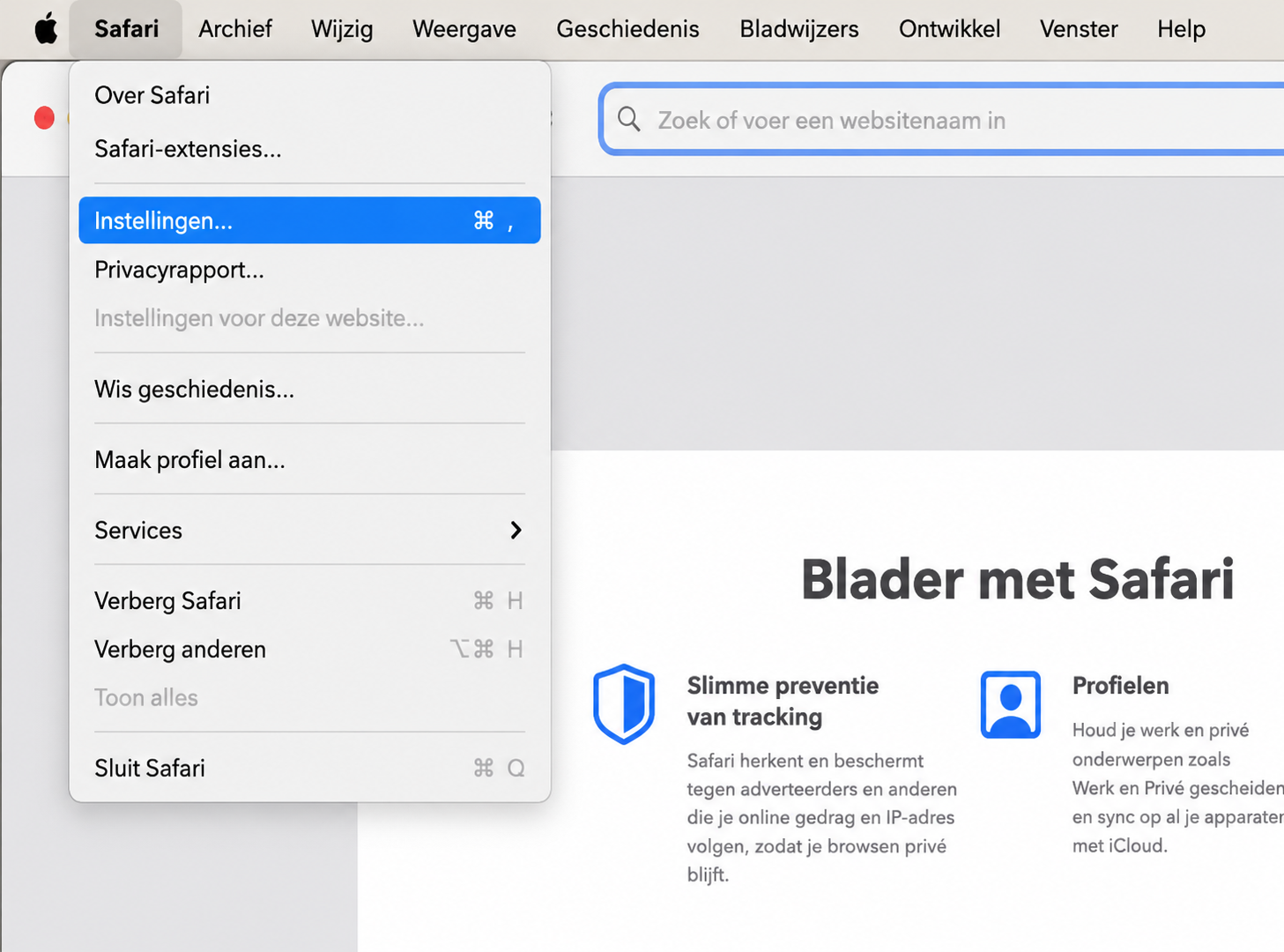
Ga naar Safari-menu > Instellingen.
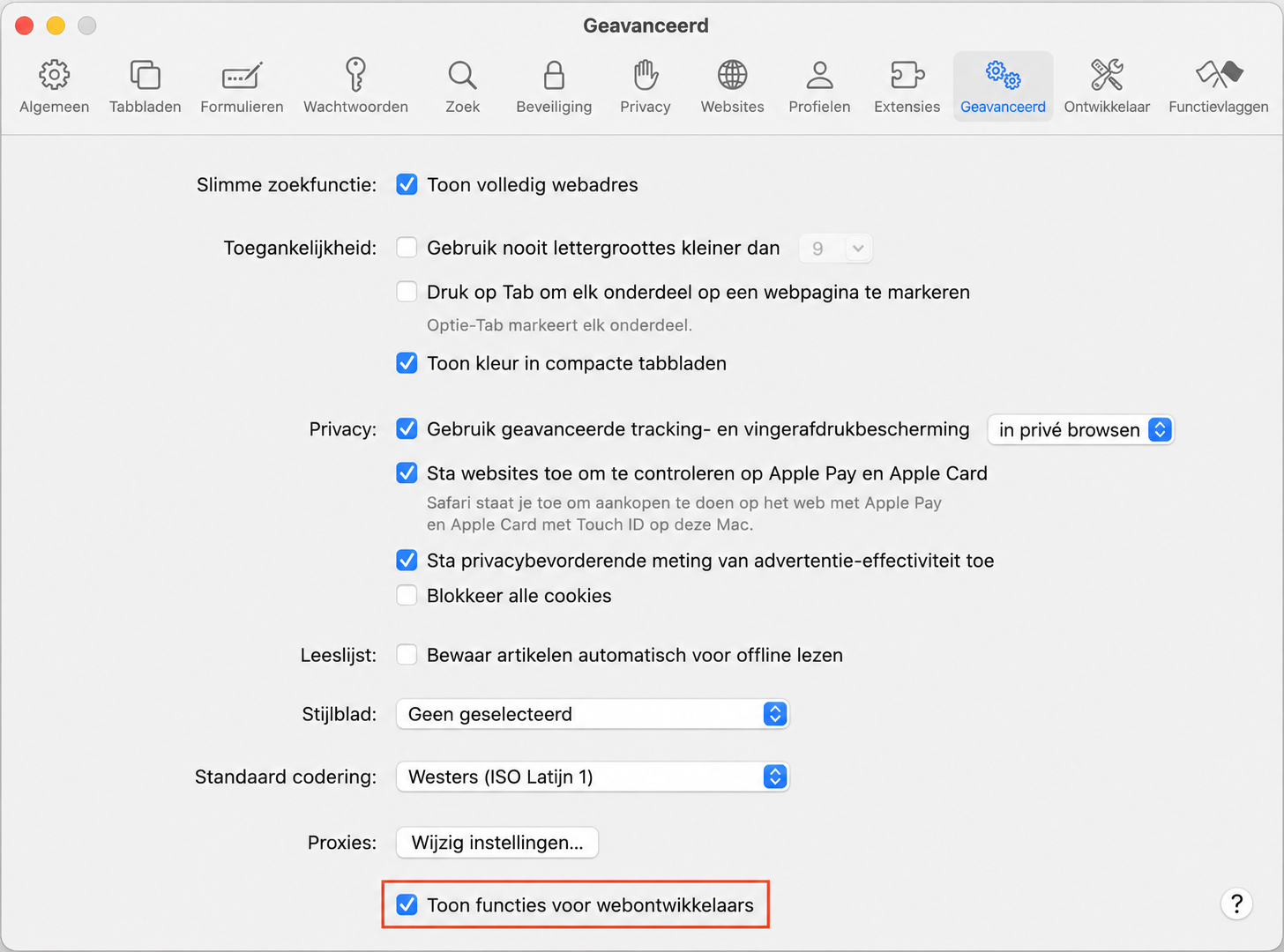
Ga naar het tabblad Geavanceerd en zorg ervoor dat Toon functies voor webontwikkelaars is aangevinkt.
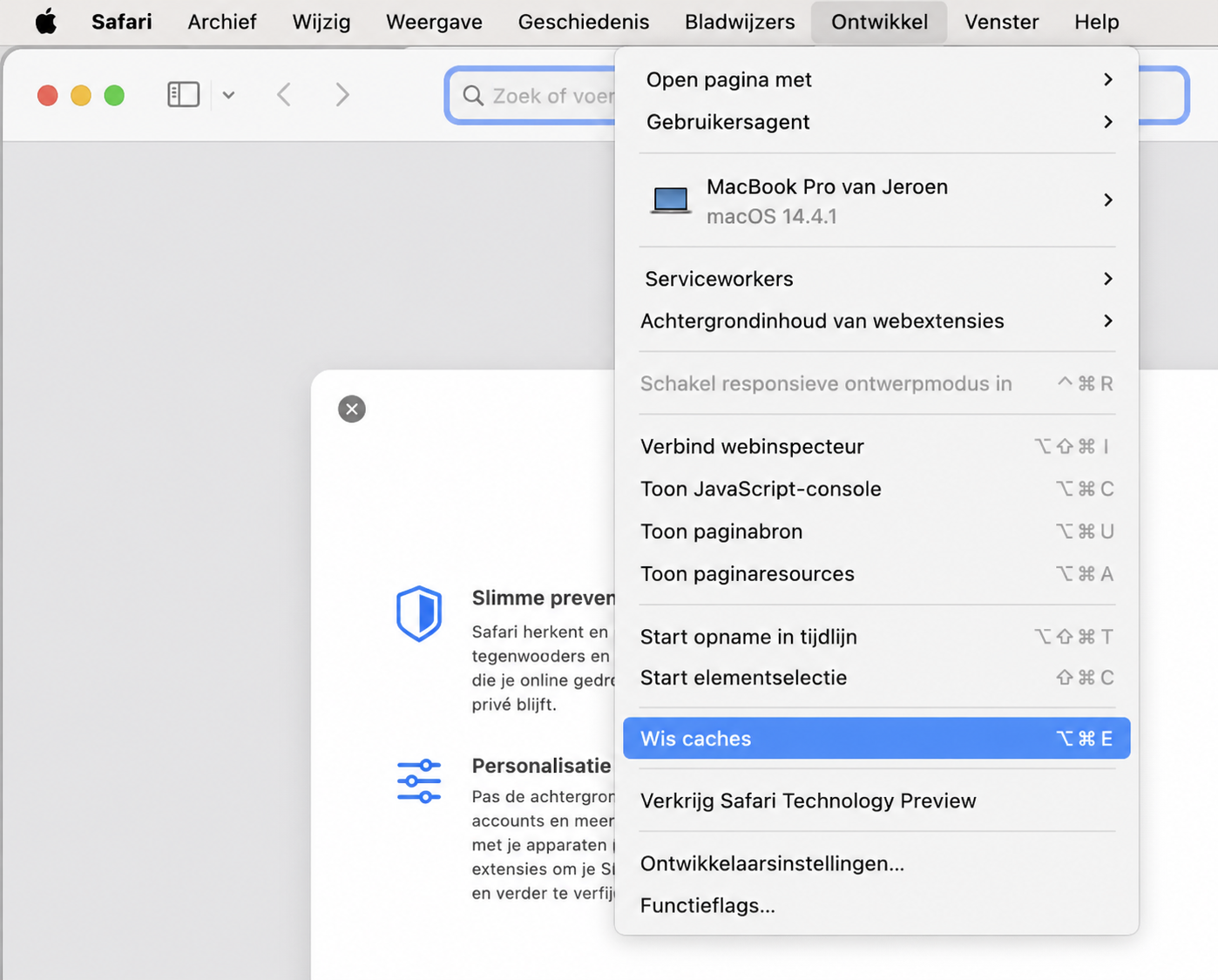
Sluit het scherm Instellingen en ga naar het menu Ontwikkel. Kies Leeg caches.
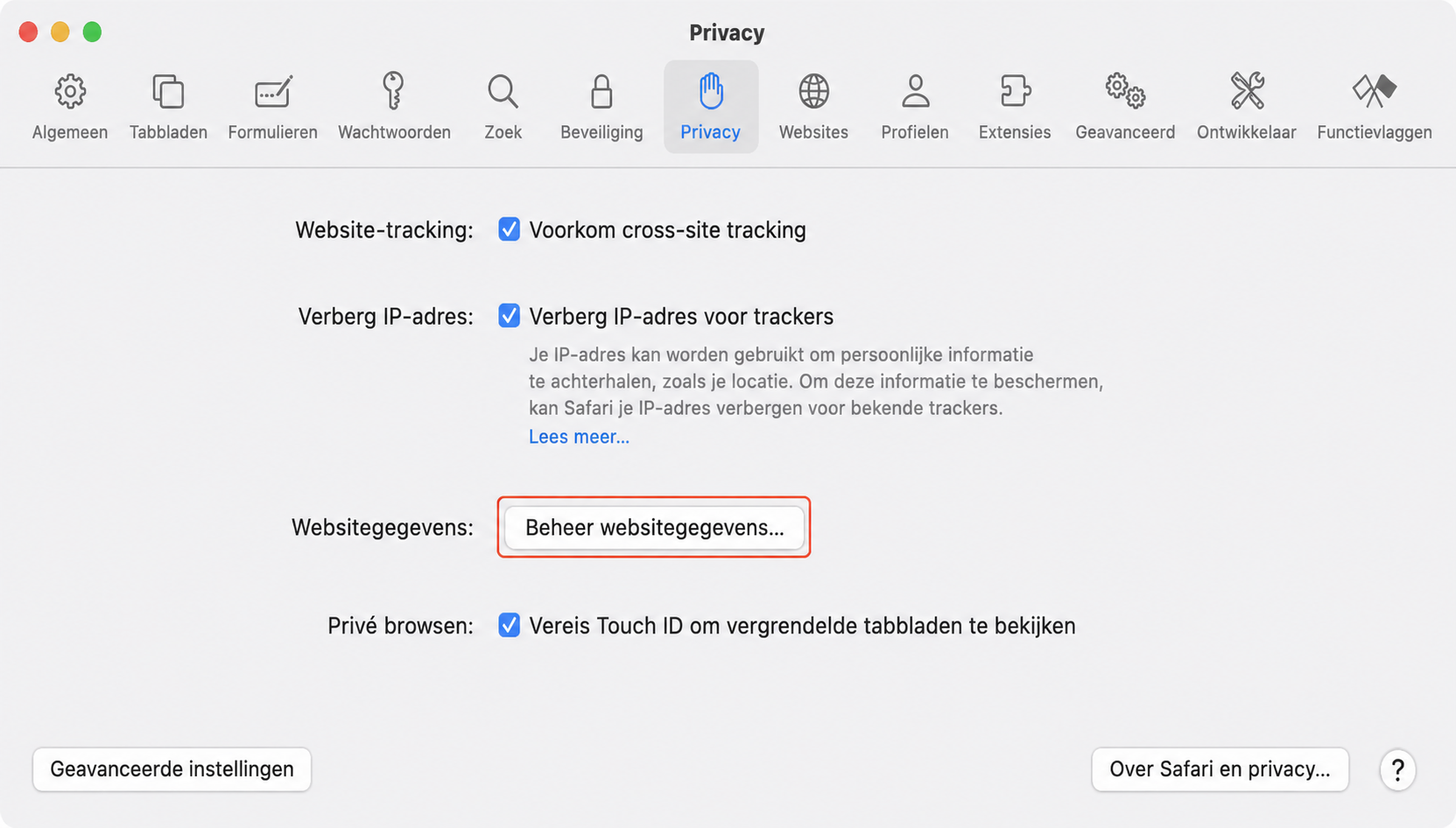
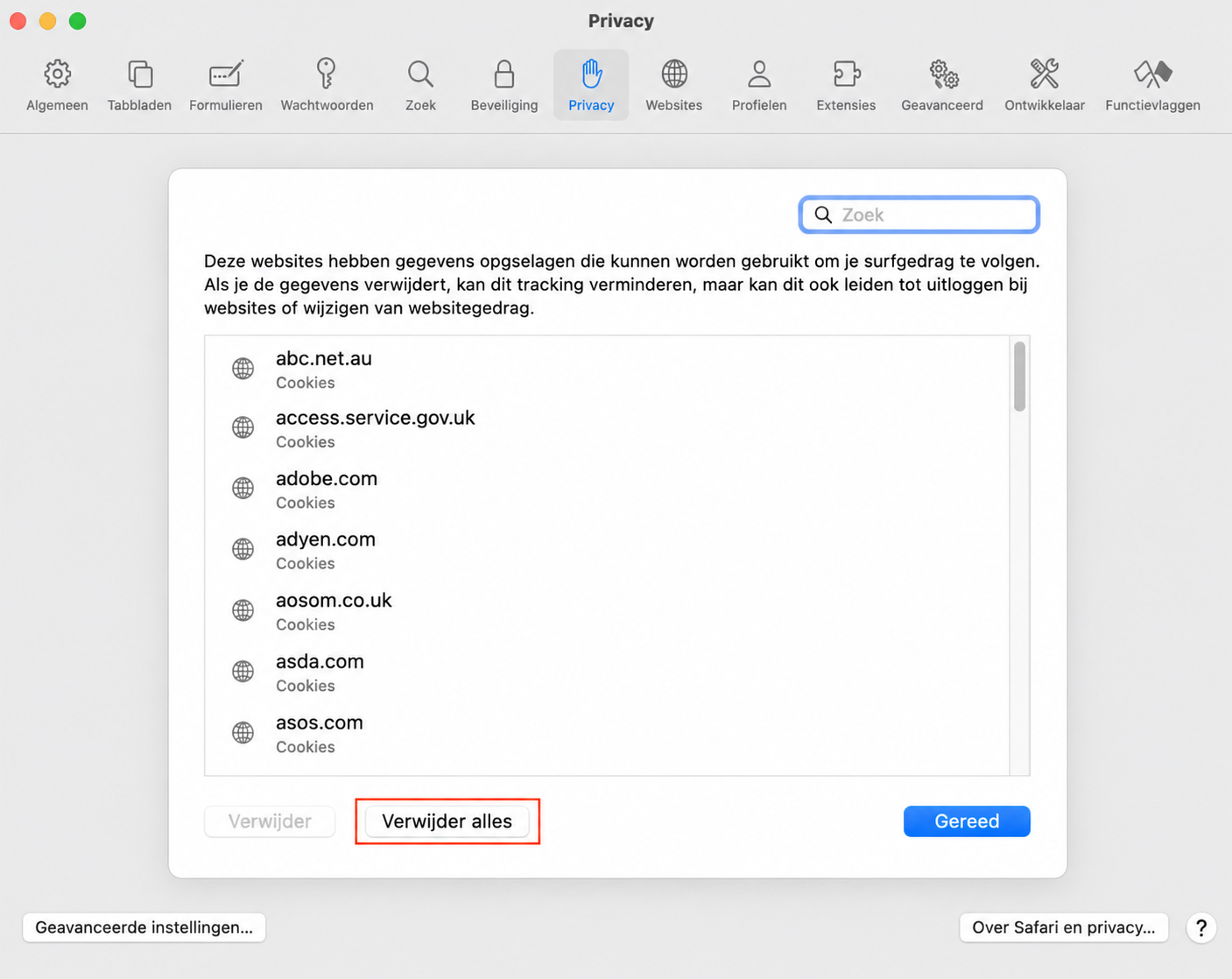
Ga naar Safari > Instellingen en kies Privacy. Selecteer Beheer websitegegevens.
Kies Verwijderalles.
Stap 1. Ga naar Safari-menu > Instellingen.Stap 2. Ga naar Geavanceerd en vink Toon functies voor webontwikkelaars aan.Stap 3. Ga naar Ontwikkel > Lege cachesStap 4. Ga naar Safari > Instellingen > Privacy. Selecteer Beheer websitegegevensStap 5. Klik op Verwijder alles
Google Chrome voor Mac wissen en resetten
Volg de instructies om Google Chrome op Mac te resetten:
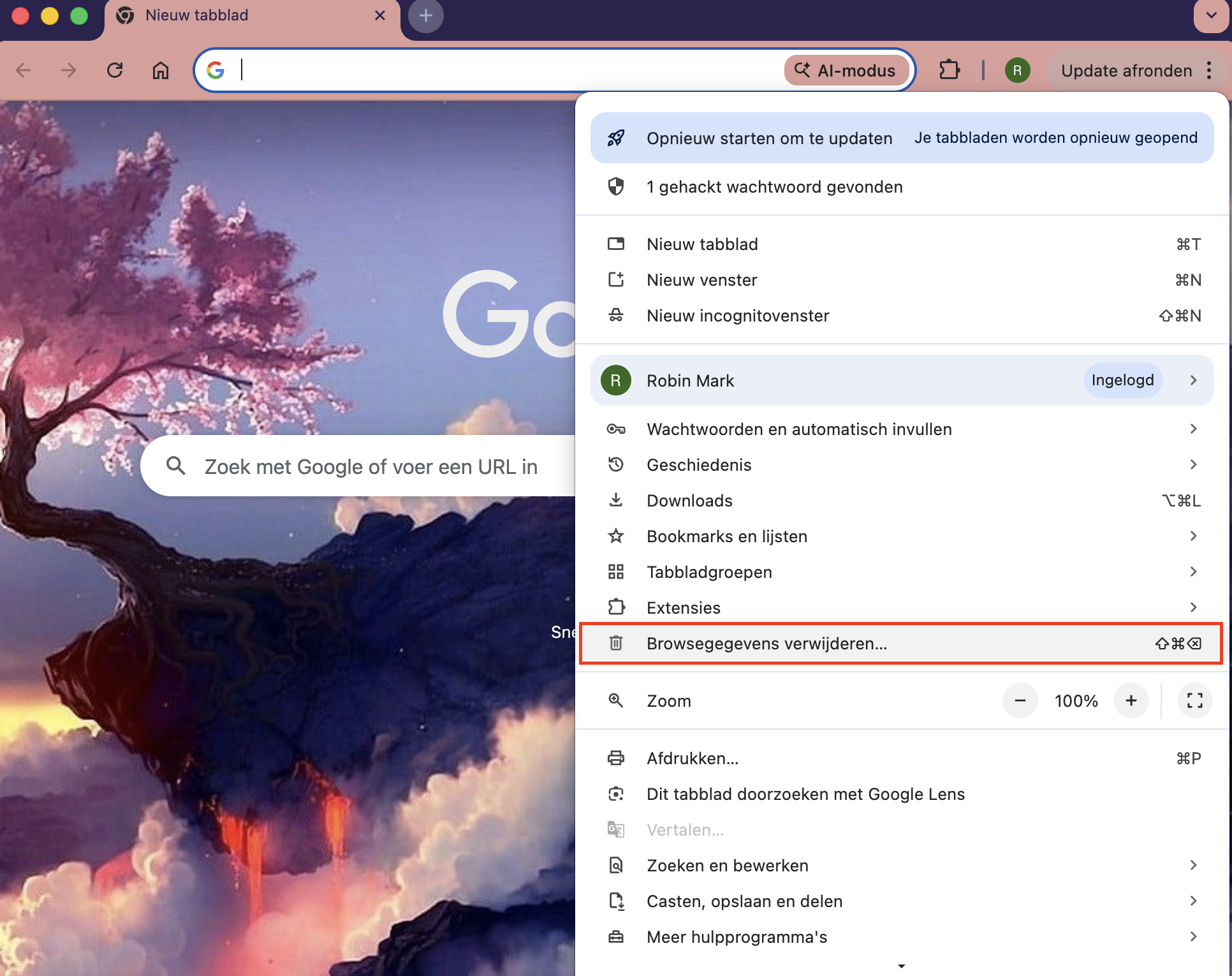
Ga naar het menu (drie puntjes) en kies Browsegegevenswissen.
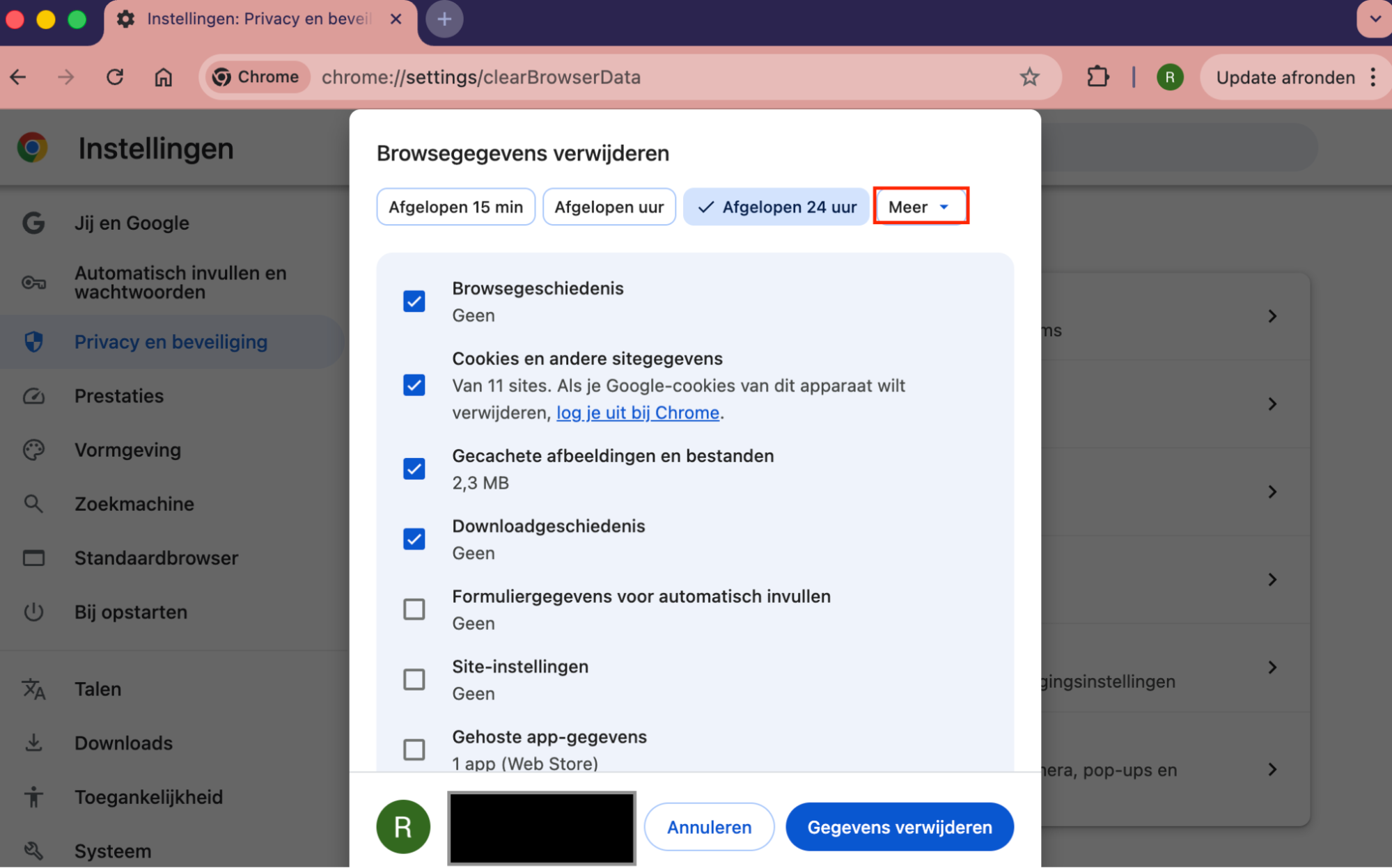
Kies Geavanceerd en zorg ervoor dat alle items zijn geselecteerd.
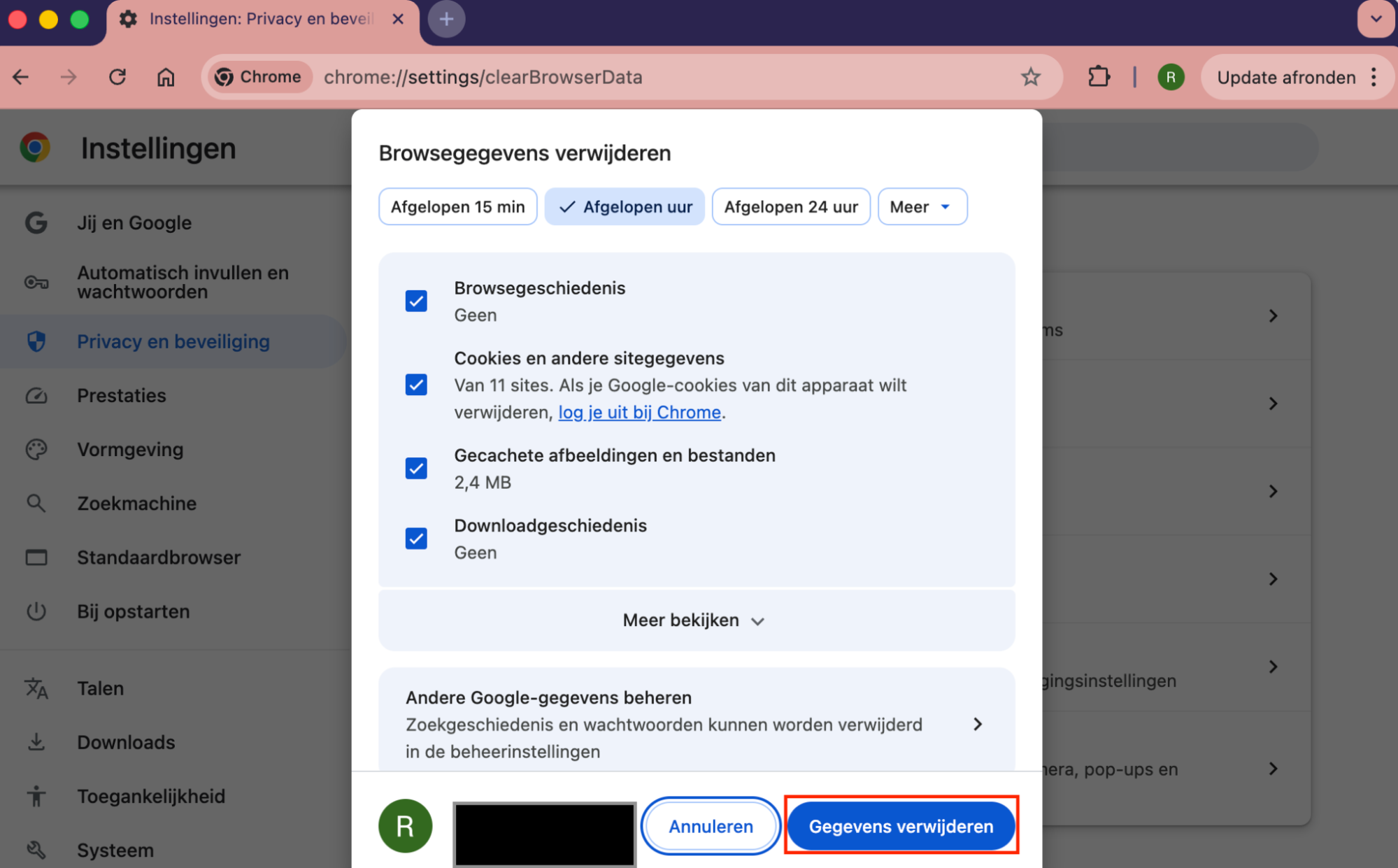
Selecteer Gegevens wissen.
Stap 1. Ga naar menu > Browsegegevens wissenStap 2. Zorg ervoor dat onder Geavanceerd alles is geselecteerd.Stap 3. Selecteer Gegevens wissen
Firefox wissen en resetten
Volg de instructies om Firefox op Mac te resetten:
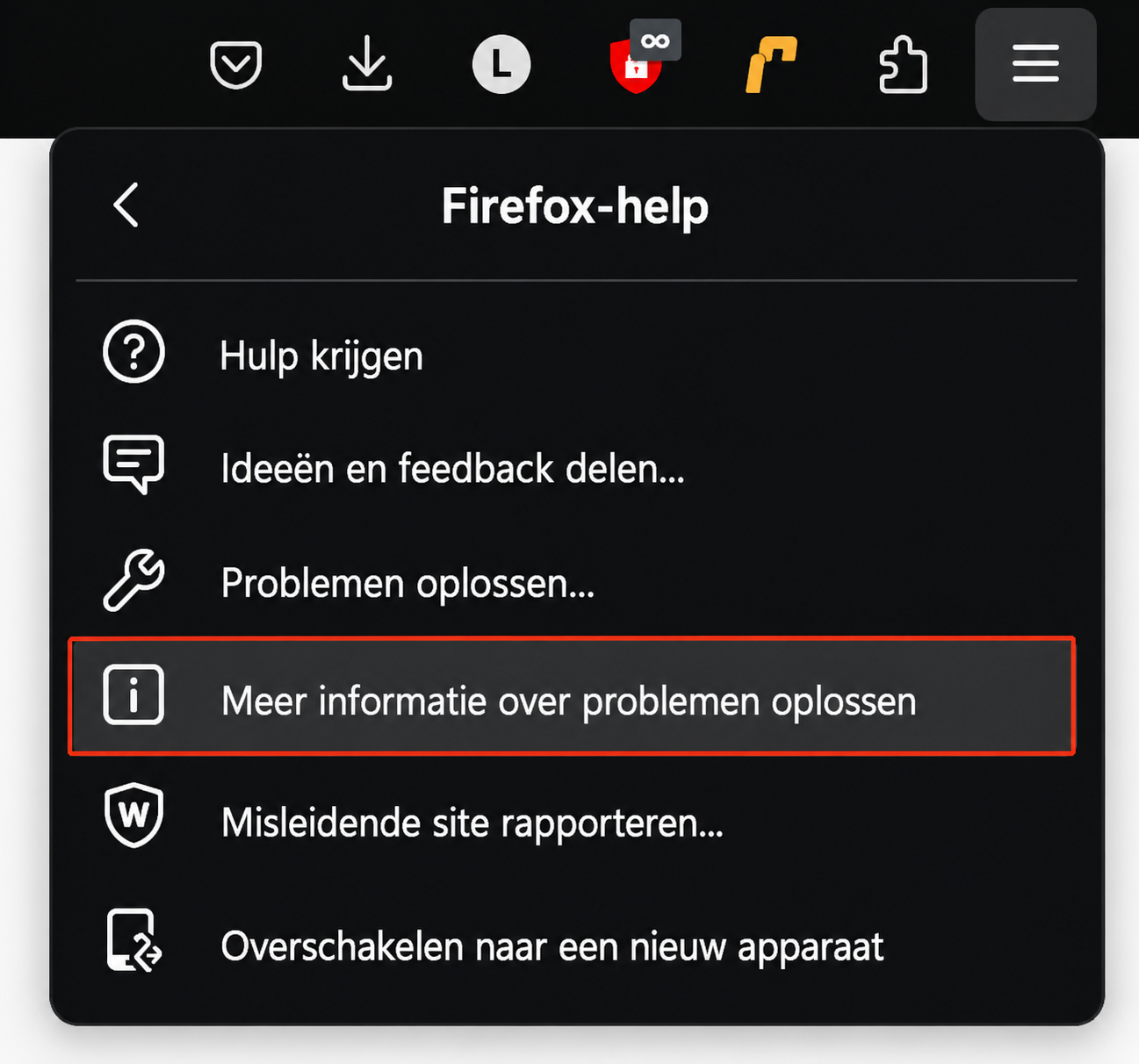
Ga naar het menu (drie lijnen) en kies Help > Meer probleemoplossingsinformatie.
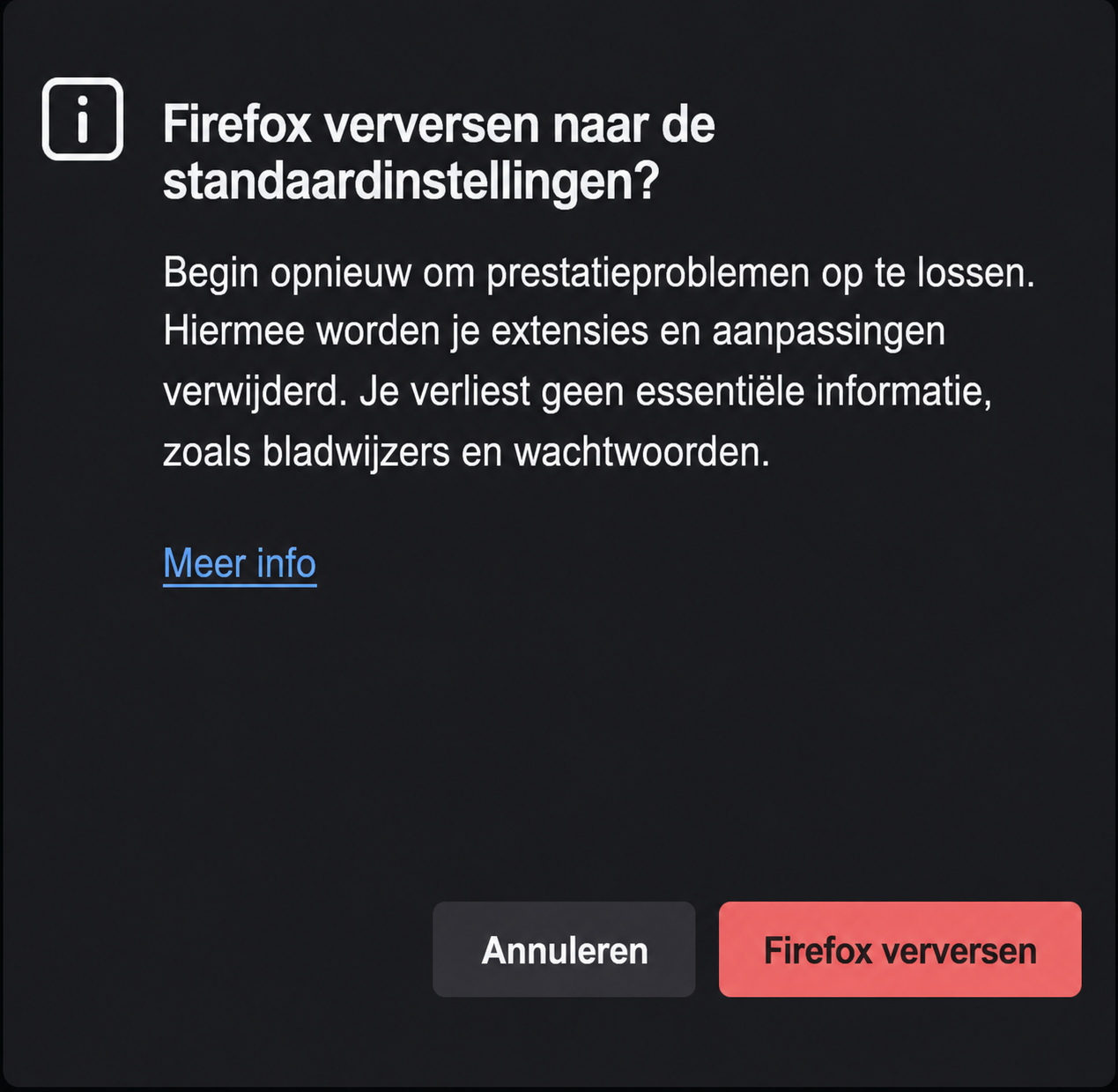
Selecteer Firefox vernieuwen.
Bevestig dat je Firefox wilt vernieuwen.
Stap 1. Ga naar menu > Help > Meer probleemoplossingsinformatieStap 2. Bevestig dat je Firefox wilt vernieuwen
Opera wissen en resetten
Volg de instructies om Opera op Mac te resetten:
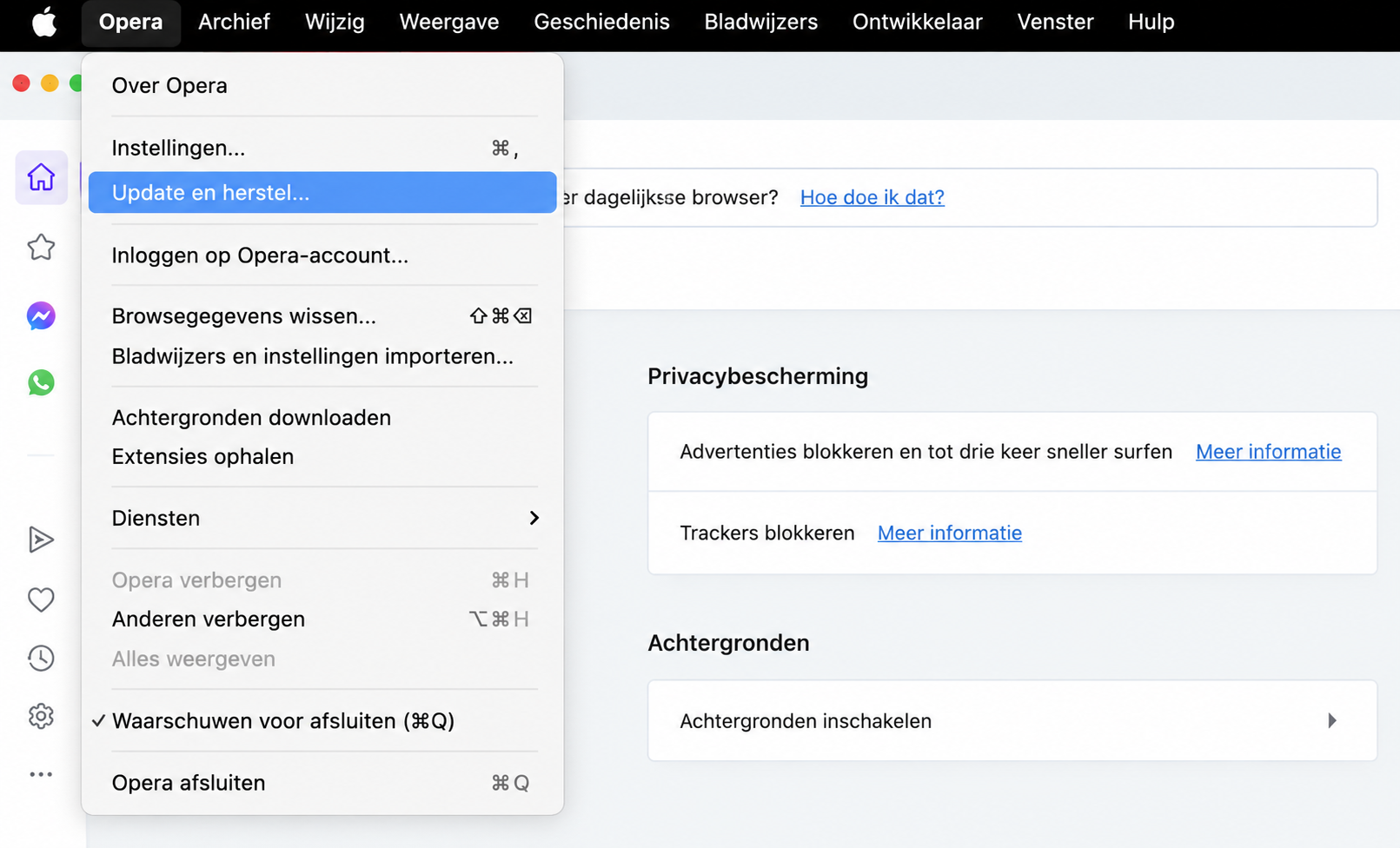
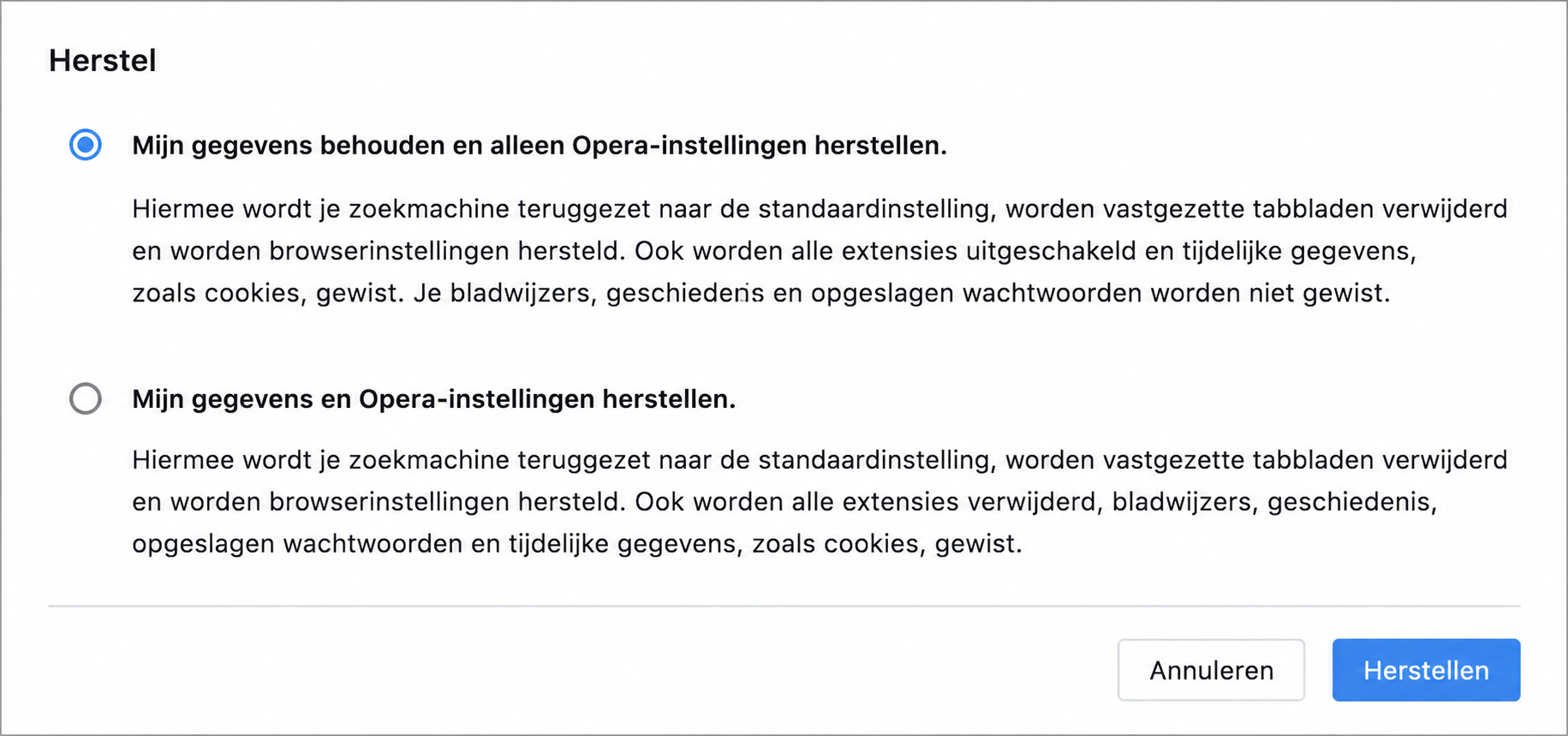
Ga naar Opera > Update en herstel.
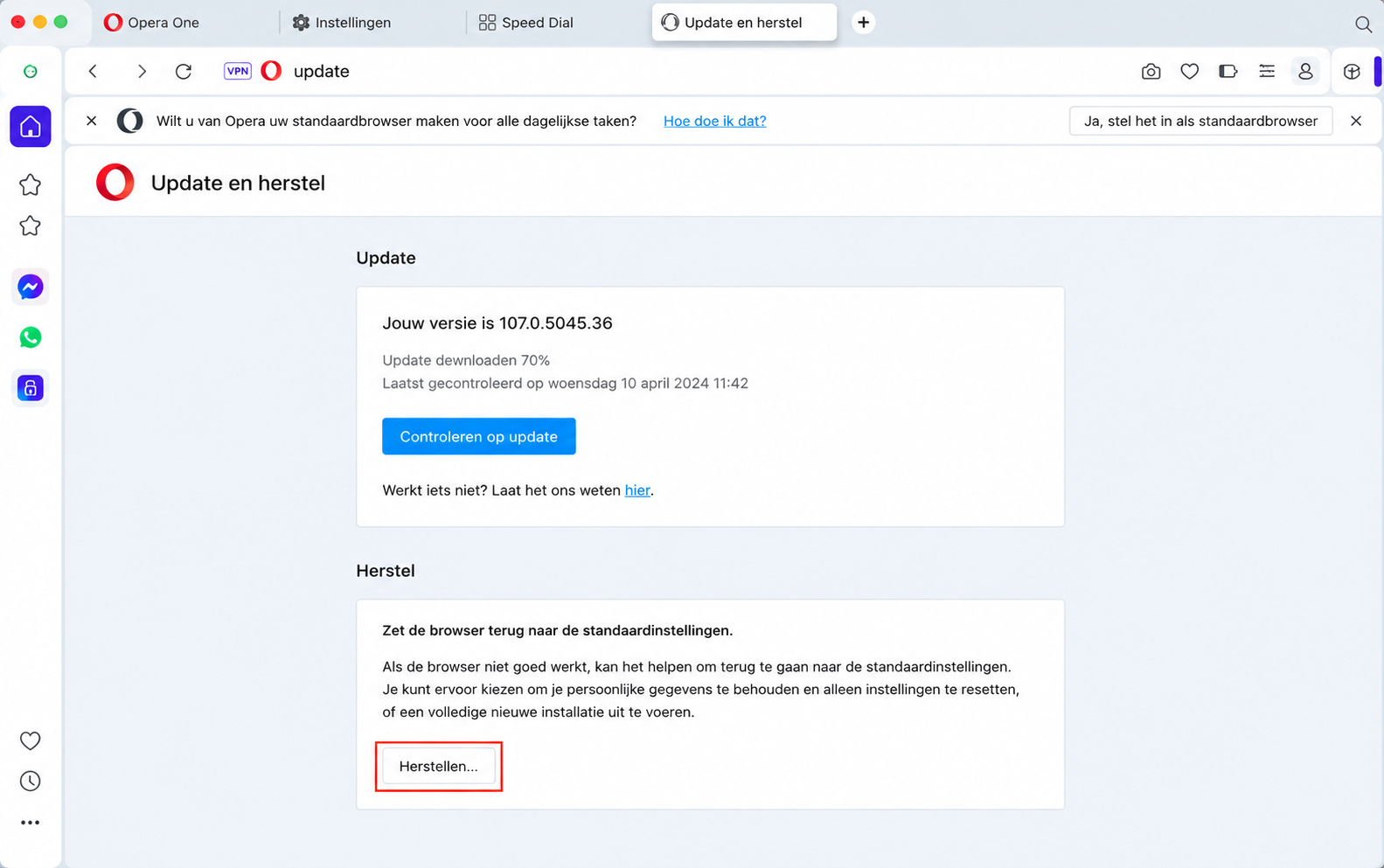
Kies onder Herstel de optie Herstellen.
Kies of je je gegevens wilt behouden of resetten, en reset de instellingen van Opera. Je zou je gegevens moeten kunnen behouden en toch de McAfee pop-ups kunnen verwijderen op de Mac. Klik op Herstellen.
Stap 1. Ga naar Opera > Update en herstelStap 2. Kies HerstellenStap 3. Kies een van beide opties en selecteer Herstellen
3. Blokkeer pushmeldingen in je browser
Pushmeldingen kunnen erg handig zijn. Je MacBook kan je bijvoorbeeld laten weten wanneer de batterij bijna leeg is, er updates beschikbaar zijn of je een aankomende agenda afspraak hebt. Sommige websites gebruiken pushmeldingen ook om je op de hoogte te houden van belangrijke wijzigingen. Kwaadaardige websites kunnen deze meldingen echter misbruiken om je bang te maken, zoals bij valse McAfee meldingen.
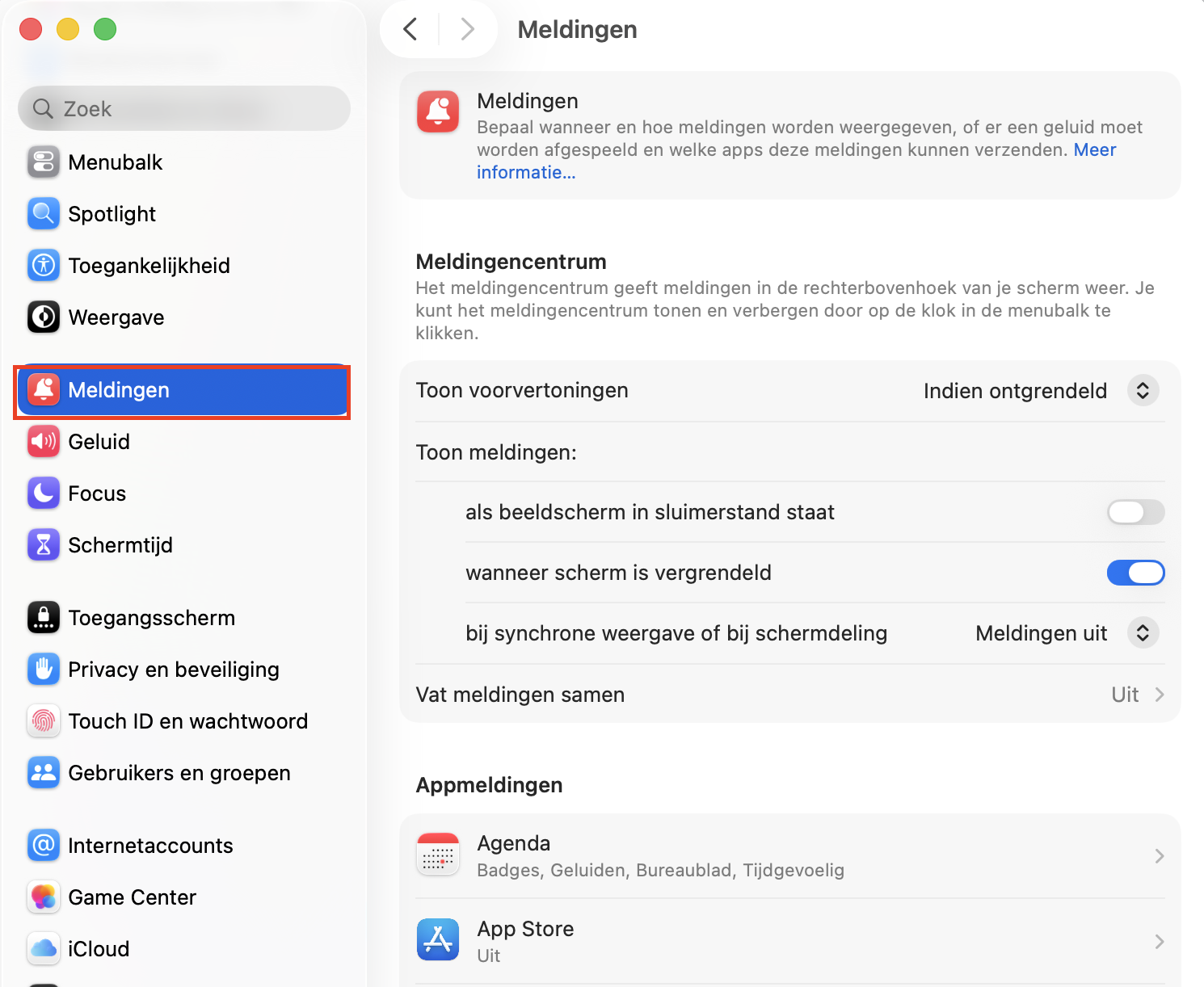
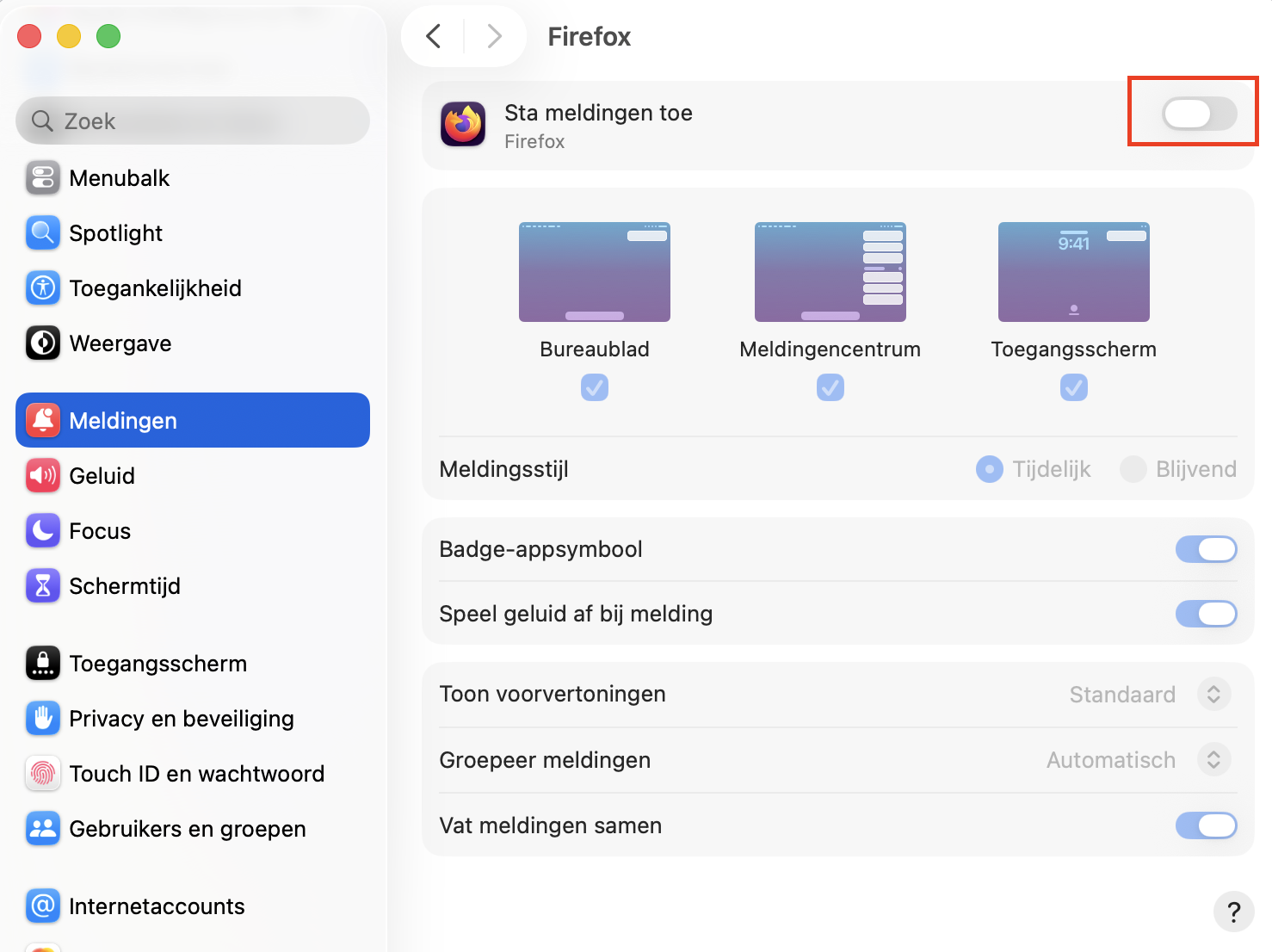
Gelukkig kun je meldingen van specifieke applicaties blokkeren via de Systeeminstellingen van Apple. Zo schakel je meldingen uit in Systeeminstellingen:
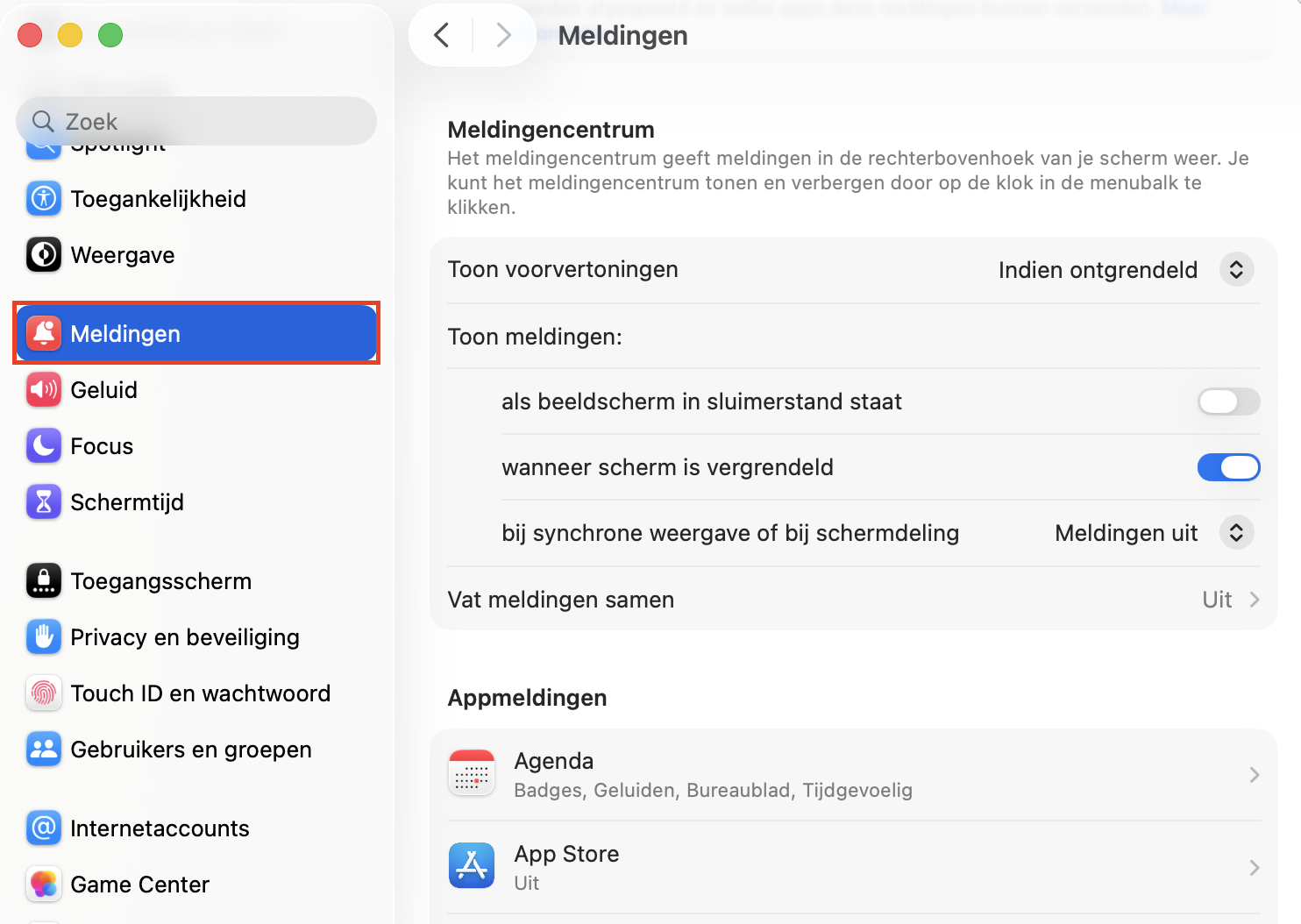
Ga naar het Apple-menu > Systeeminstellingen.
Kies Meldingen in de zijbalk.
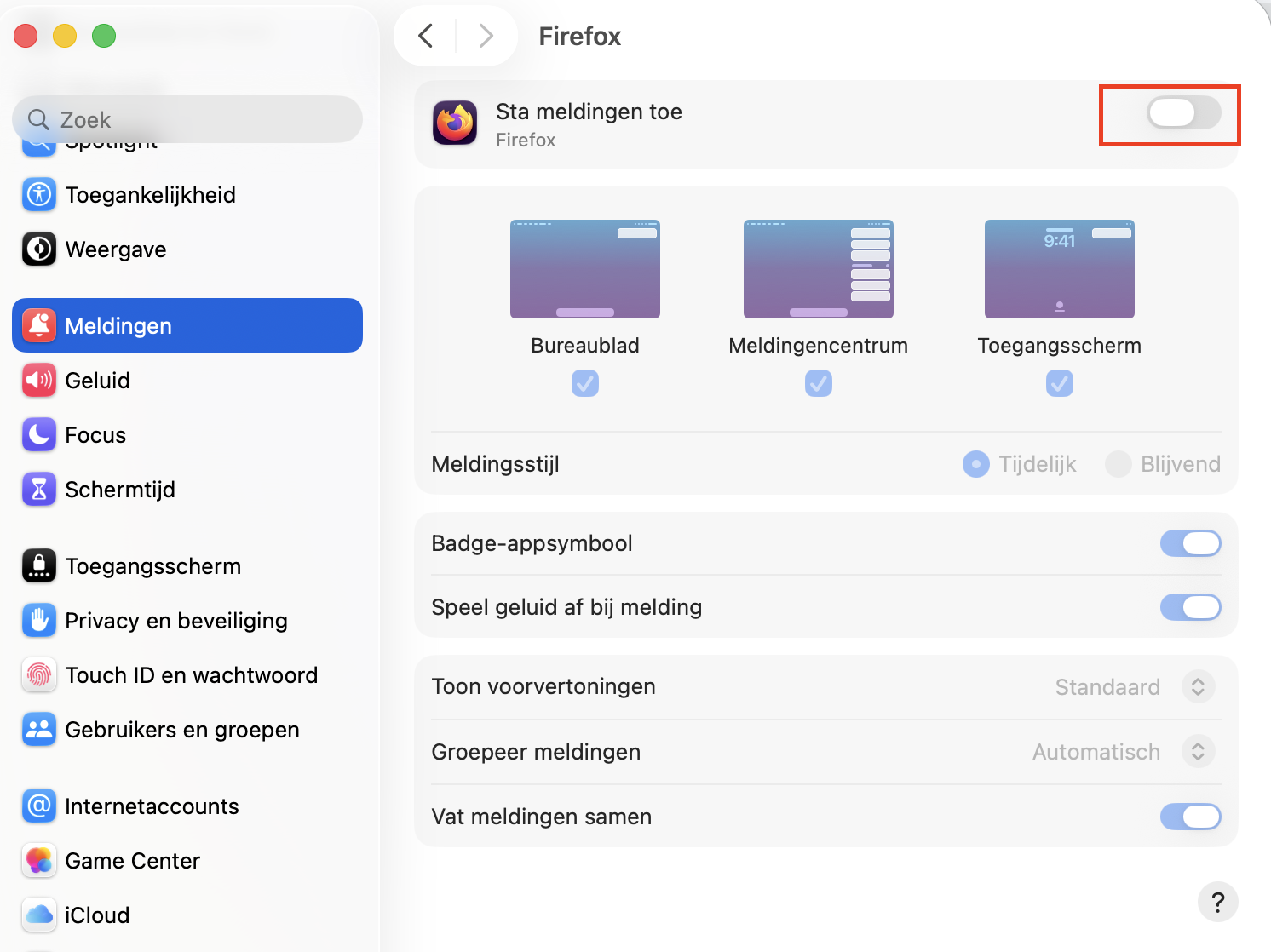
Selecteer je webbrowser uit de lijst met applicaties. Zorg ervoor dat de optie Sta meldingen toe is uitgeschakeld.
Stap 1. Ga naar Apple-menu > SysteeminstellingenStap 2. Kies Meldingen in de zijbalkStap 3. Selecteer je webbrowser. Schakel de optie Sta meldingen toe uit.
4. Verwijder verdachte extensies en apps handmatig
Kwaadaardige browserextensies of apps kunnen de oorzaak zijn van deze meldingen. Om de McAfee pop-ups volledig van je Mac te verwijderen, moet je daarom alle extensies of apps verwijderen die het probleem mogelijk veroorzaken.
Er zijn verschillende manieren om verdachte apps op een Mac te verwijderen. We raden aan om hiervoor een verwijderprogramma te gebruiken, omdat dit alle sporen van de applicatie verwijdert. Wanneer je een app alleen via Finder verwijdert, kunnen er namelijk gegevens achterblijven. En als je malware op je systeem hebt gevonden, wil je natuurlijk dat alles volledig wordt verwijderd.
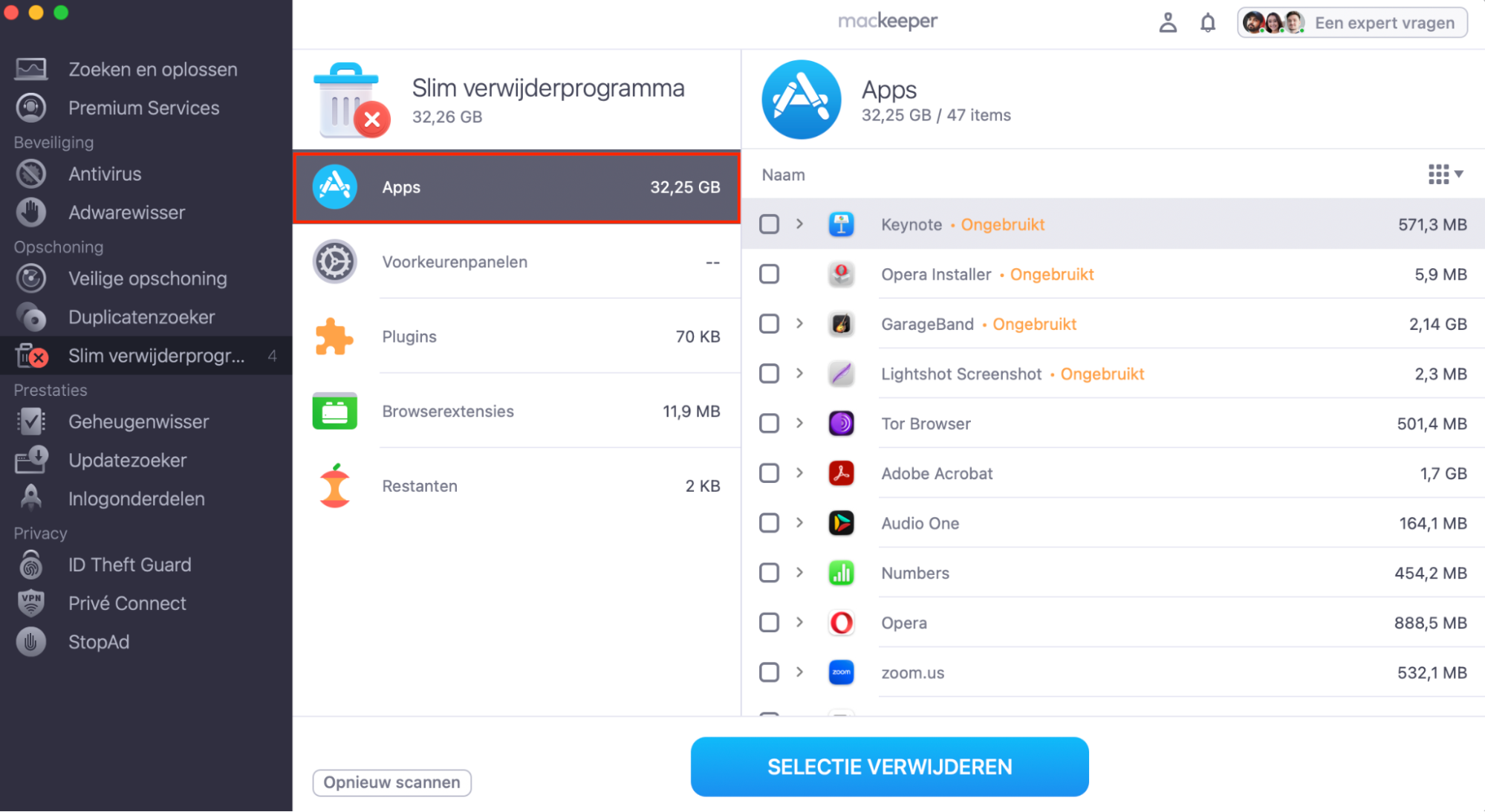
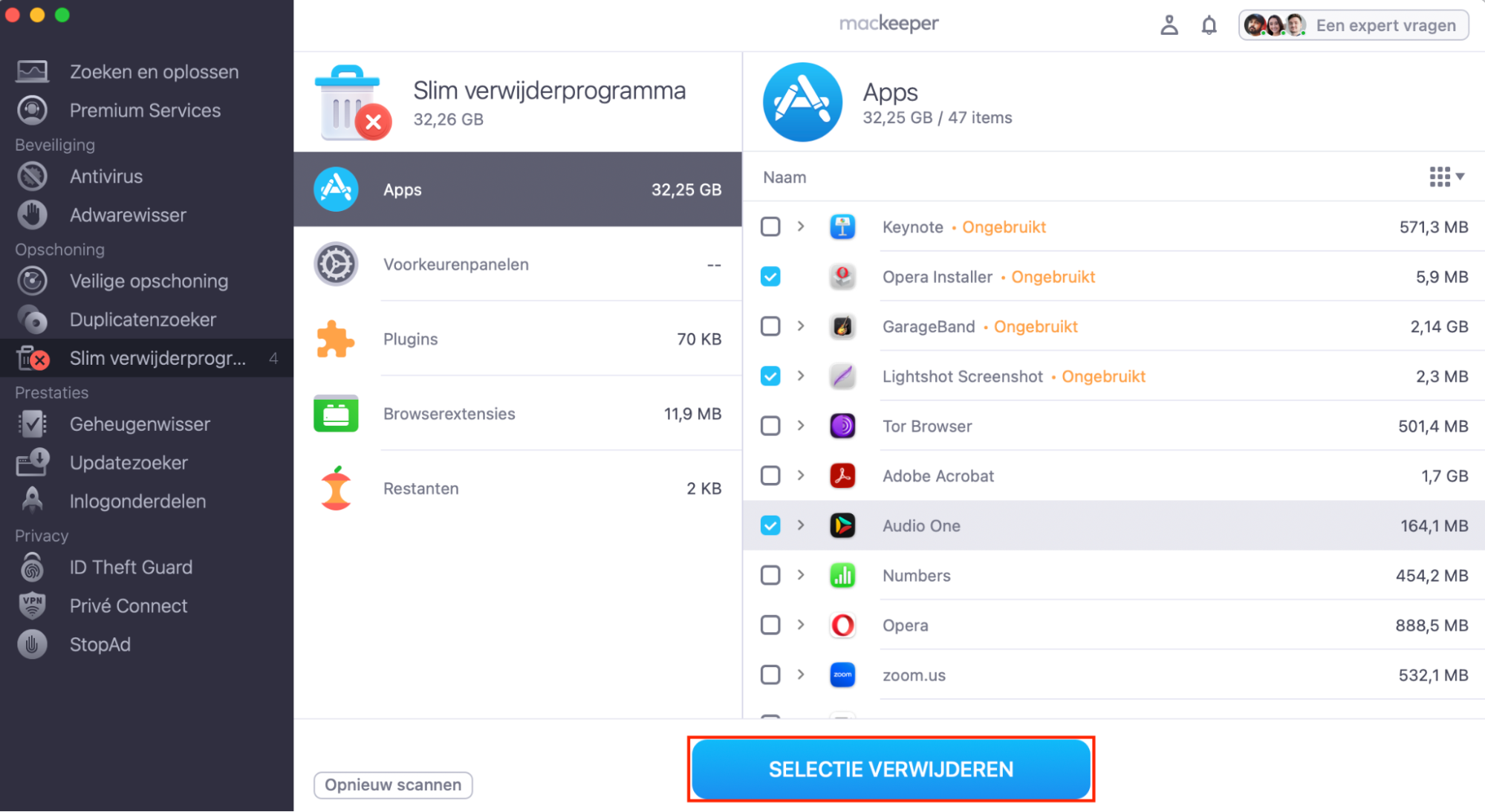
Het Slim Verwijderprogramma van MacKeeper scant je Mac snel op geïnstalleerde software en maakt het eenvoudig om geselecteerde apps te verwijderen. Zo gebruik je het Slim Verwijderprogramma van MacKeeper:
Open MacKeeper en kies Slim Verwijderprogramma in de zijbalk. Selecteer Start scan.
Als de scan klaar is, kies je Applicaties.
Bekijk de lijst op verdachte apps. Kies de apps die je wilt verwijderen en kies Verwijder geselecteerde.
Stap 1. Open MacKeeper, kies Slim Verwijderprogramma en klik op Scan StartenStap 2. Kies ApplicatiesStap 3. Kies apps om te verwijderen en kies Selectie Verwijderen
Browserextensies zijn toevoegingen voor je webbrowser. Ze kunnen erg handig zijn, bijvoorbeeld voor toegankelijkheid, het blokkeren van advertenties of het opslaan van wachtwoorden. Maar net als bij andere soorten software kunnen sommige extensies kwaadaardig zijn.
Gebruik je meerdere browsers? Controleer dan elke browser op kwaadaardige extensies.
Extensies verwijderen in Safari
Volg deze stappen om verdachte extensies in Safari te verwijderen:
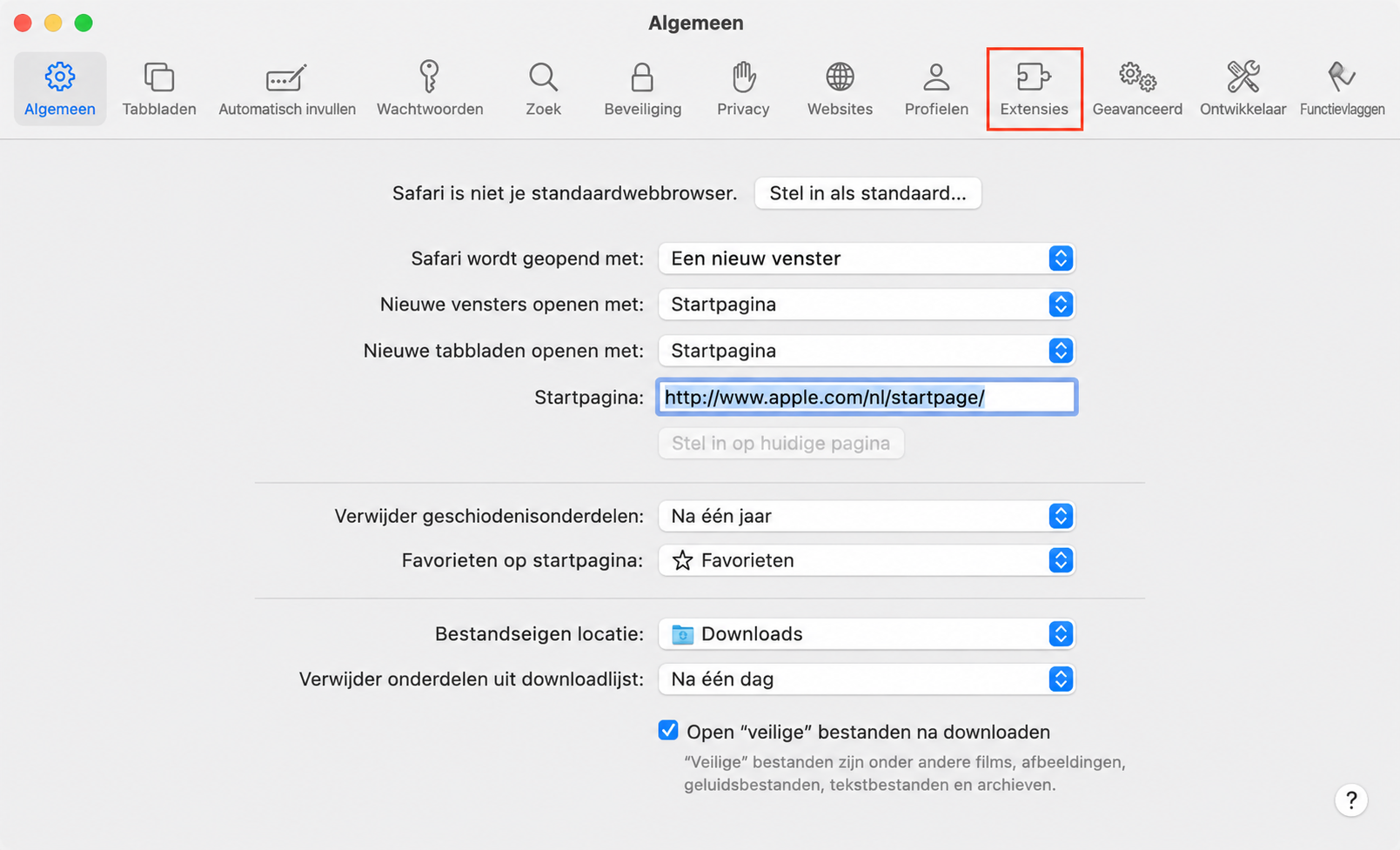
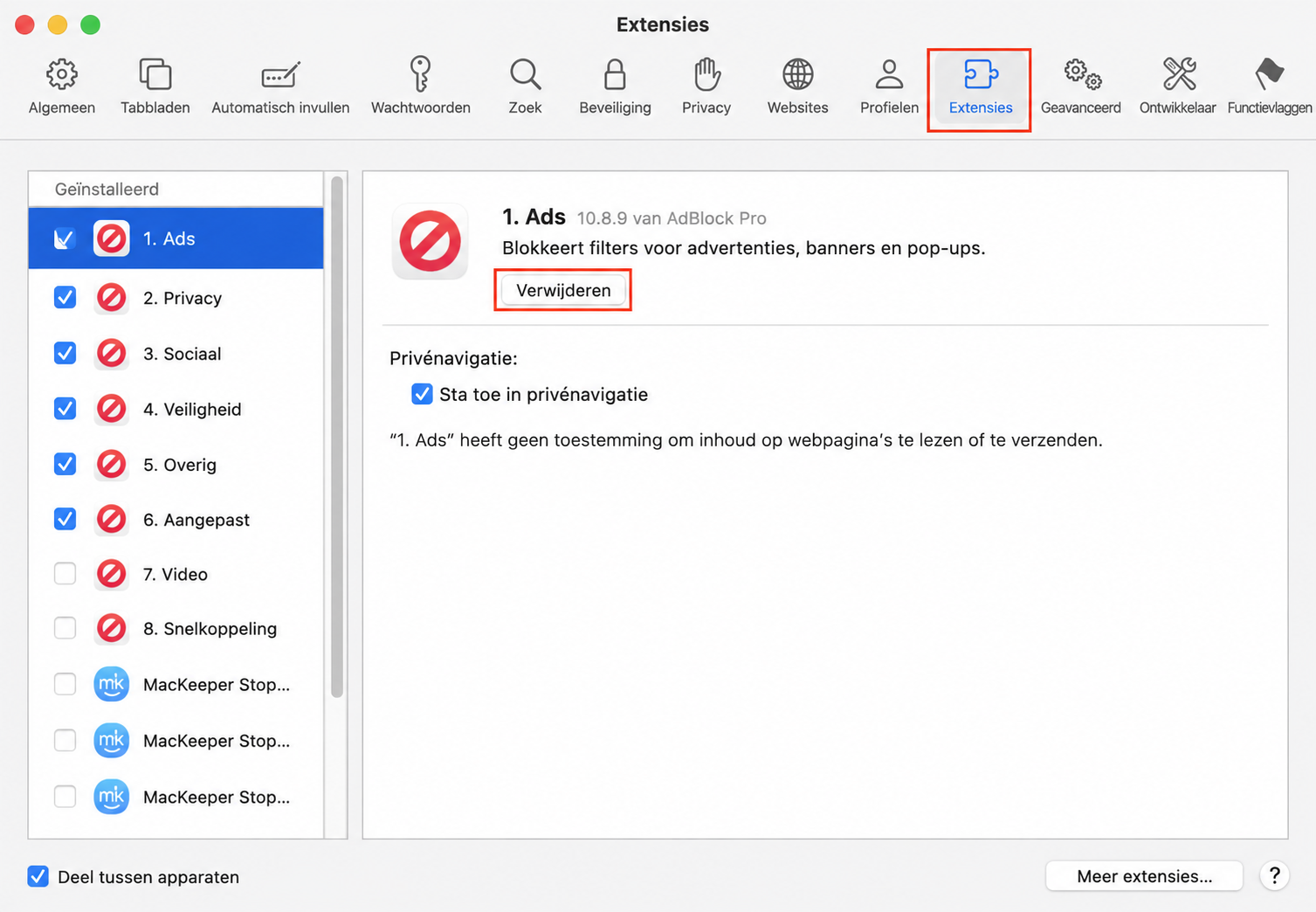
Ga naar Safari > Instellingen. Kies Extensies in de bovenste balk.
Kies verdachte extensies en klik op Verwijder.
Stap 1. Ga naar Safari > Instellingen > ExtensiesStap 2. Kies verdachte extensies en klik op Verwijderen
Extensies verwijderen in Chrome
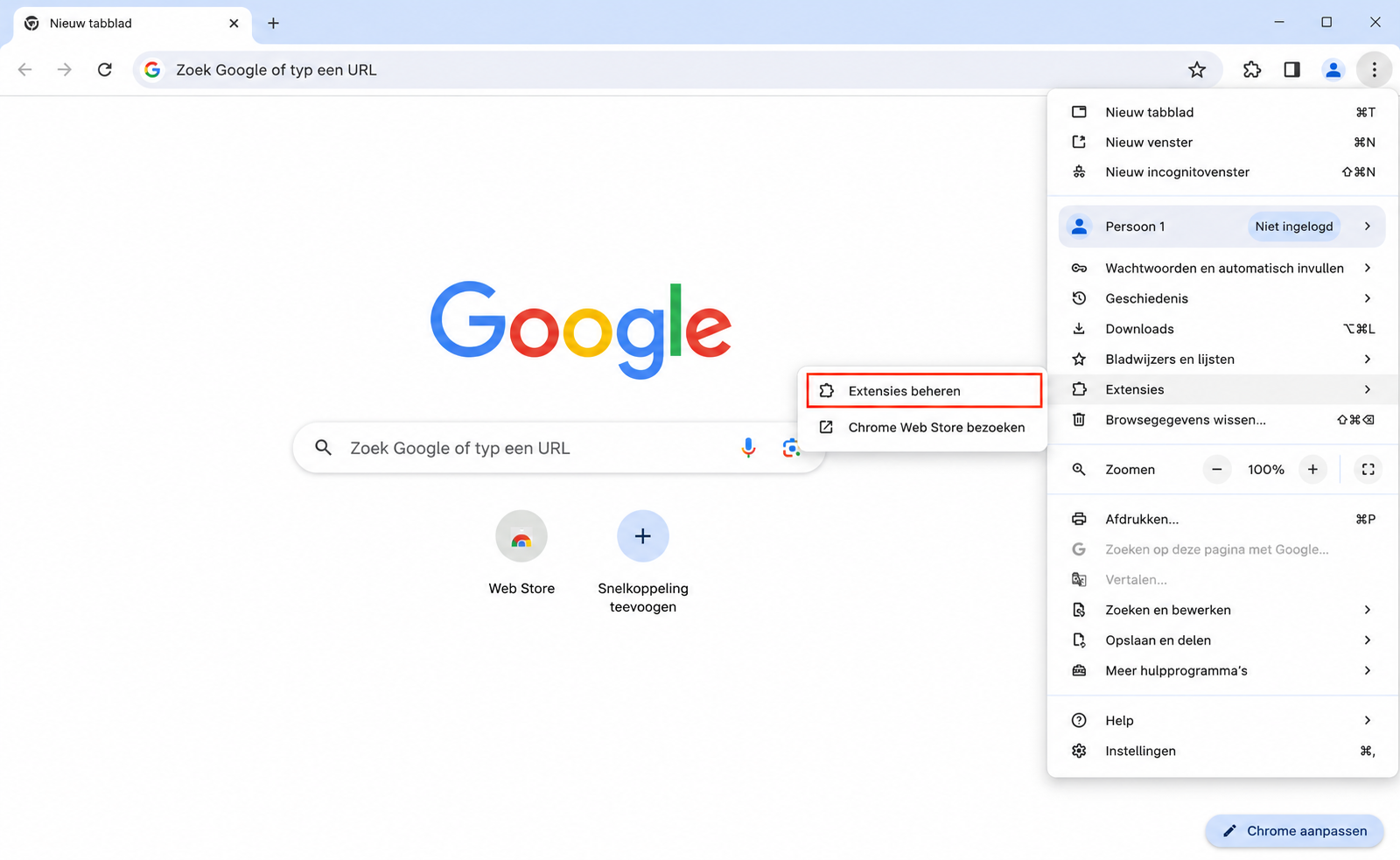
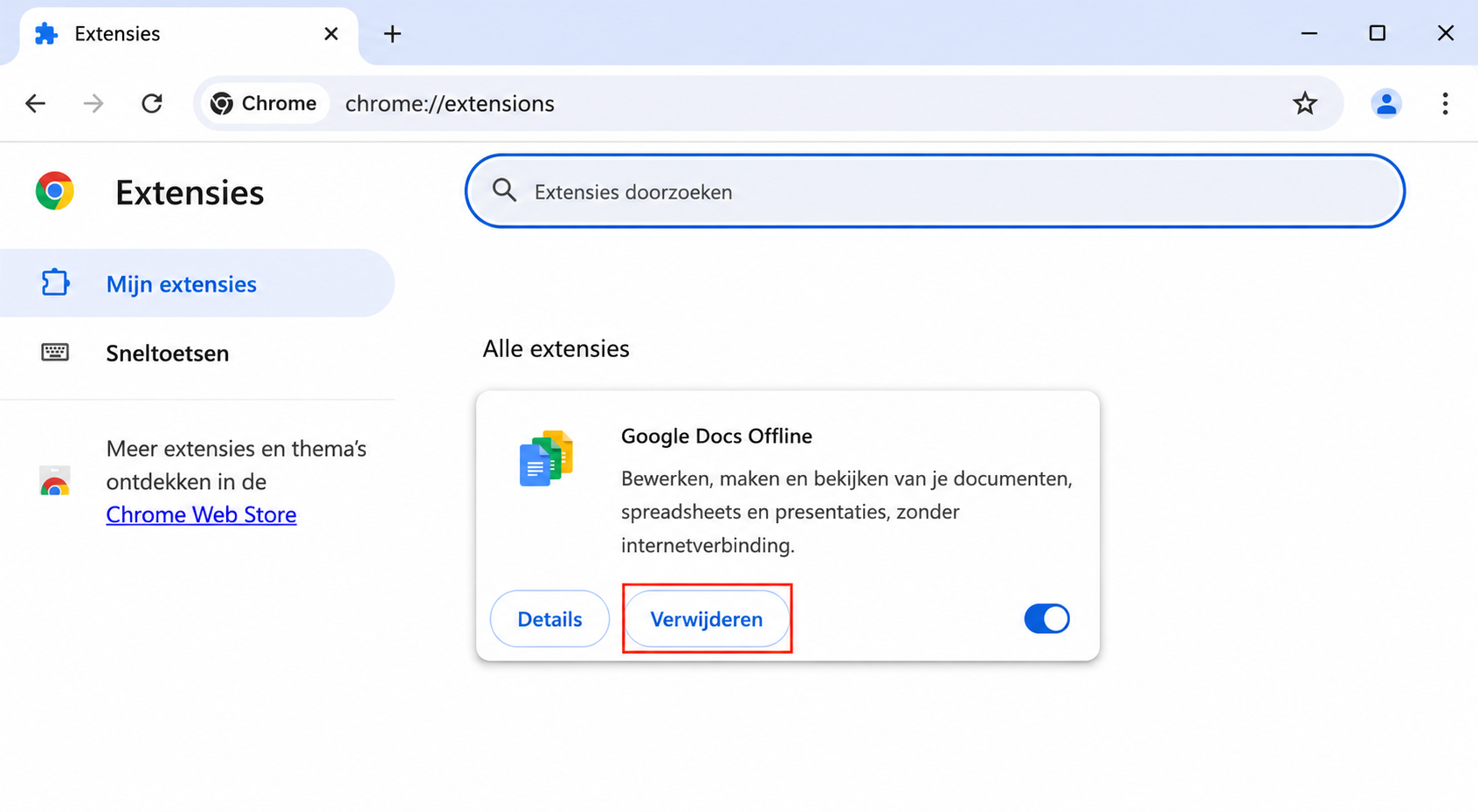
Volg deze stappen om verdachte extensies in Google Chrome te verwijderen:
Ga naar menu (drie puntjes) > Extensies > Extensies beheren.
Selecteer onder de extensie die je wilt verwijderen de optie Verwijderen.
Stap 1. Ga naar menu (drie puntjes) > Extensies > Extensies beherenStap 2. Selecteer ‘Verwijderen’ onder de extensie die je wilt verwijderen in Firefox.
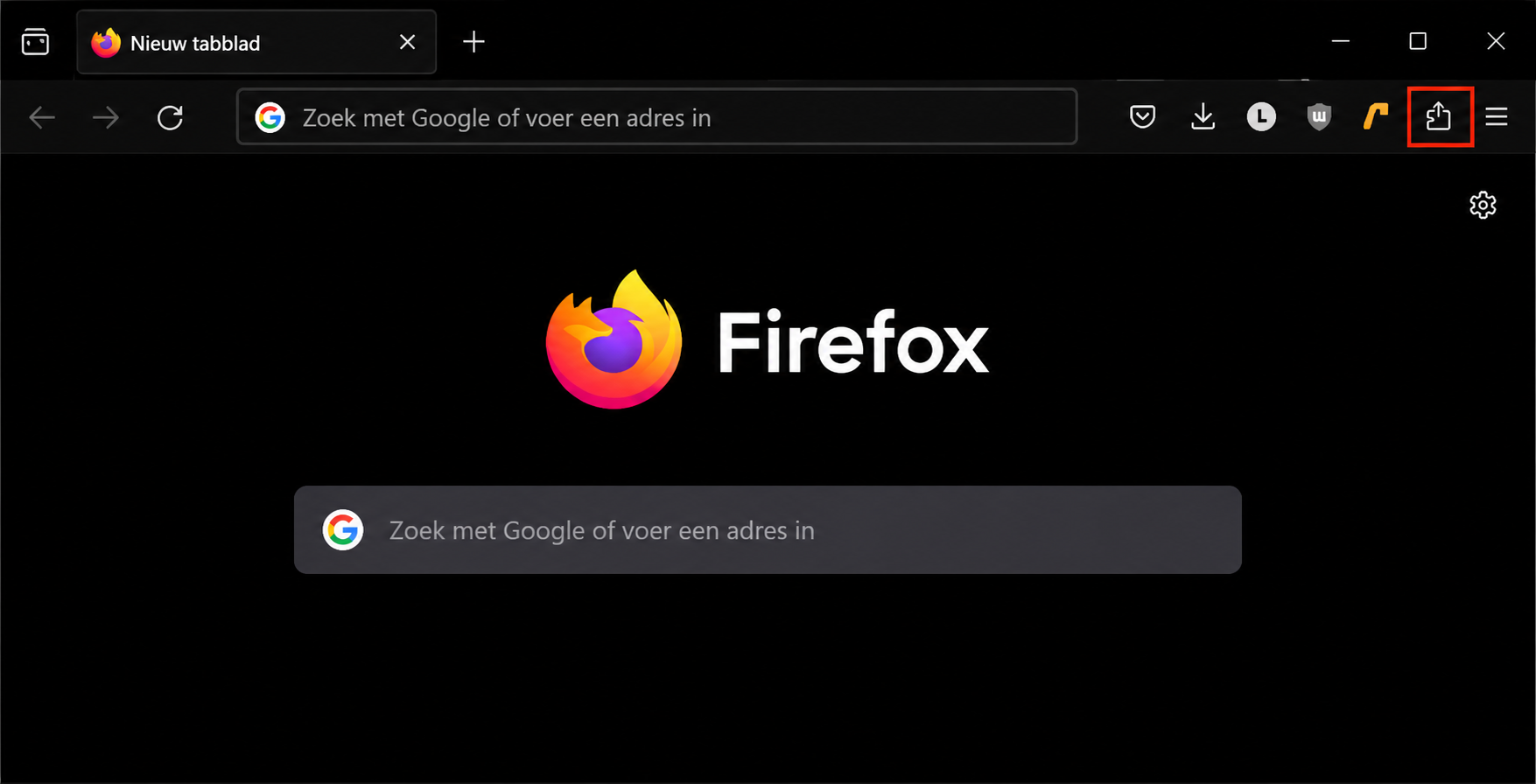
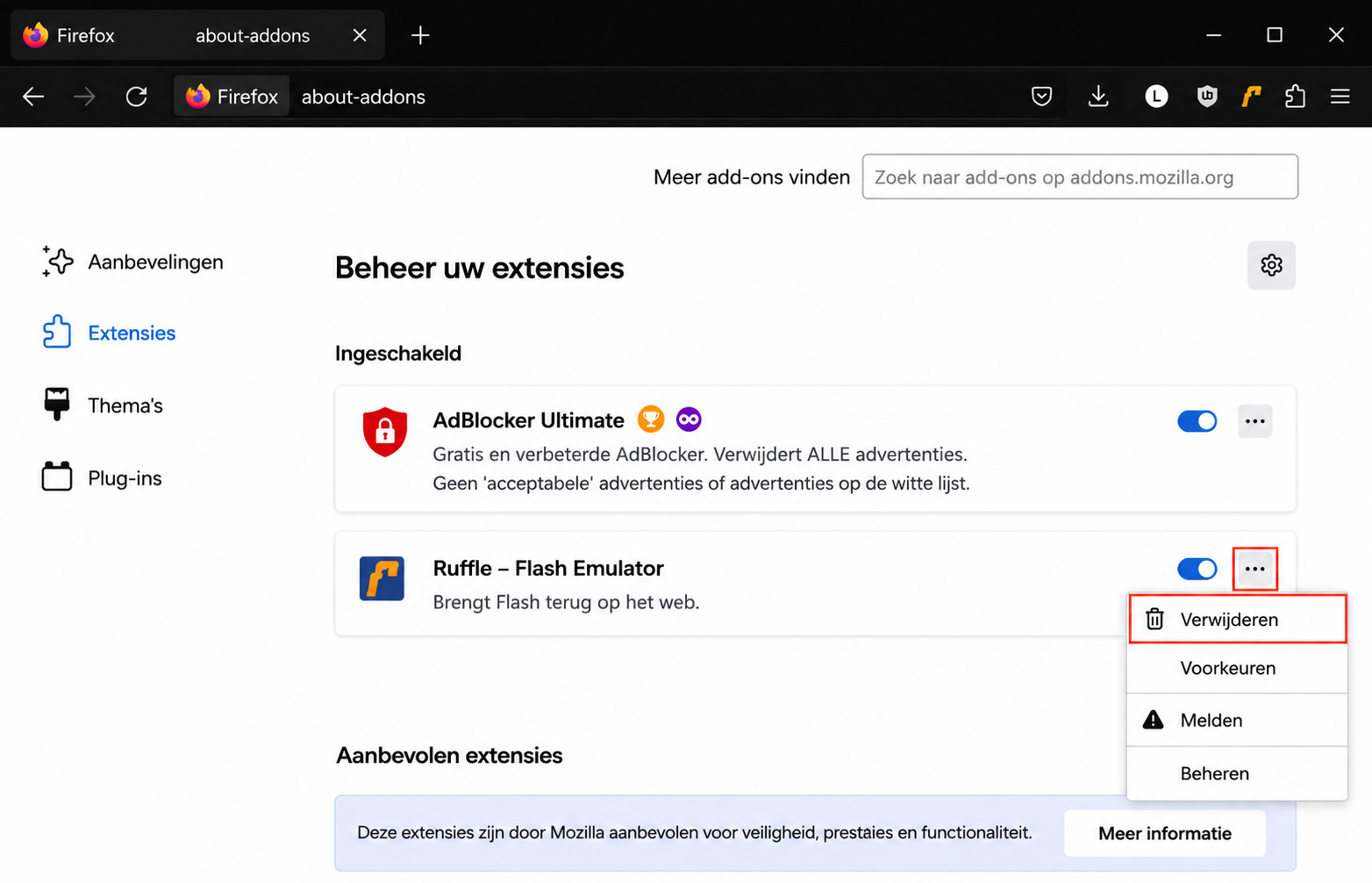
Volg deze stappen om verdachte extensies in Firefox te verwijderen:
Selecteer de knop Extensies (puzzelstukje).
Selecteer Extensies in de zijbalk en bekijk je geïnstalleerde extensies. Als je er een wilt verwijderen, klik op de drie-puntjes-knop en klik op Verwijderen.
Stap 1. Selecteer de knop Extensies (puzzelstukje)Stap 2. Selecteer de drie puntjes naast een extensie en kies Verwijderen
Extensies verwijderen in Opera
Volg deze stappen om verdachte extensies in Opera te verwijderen:
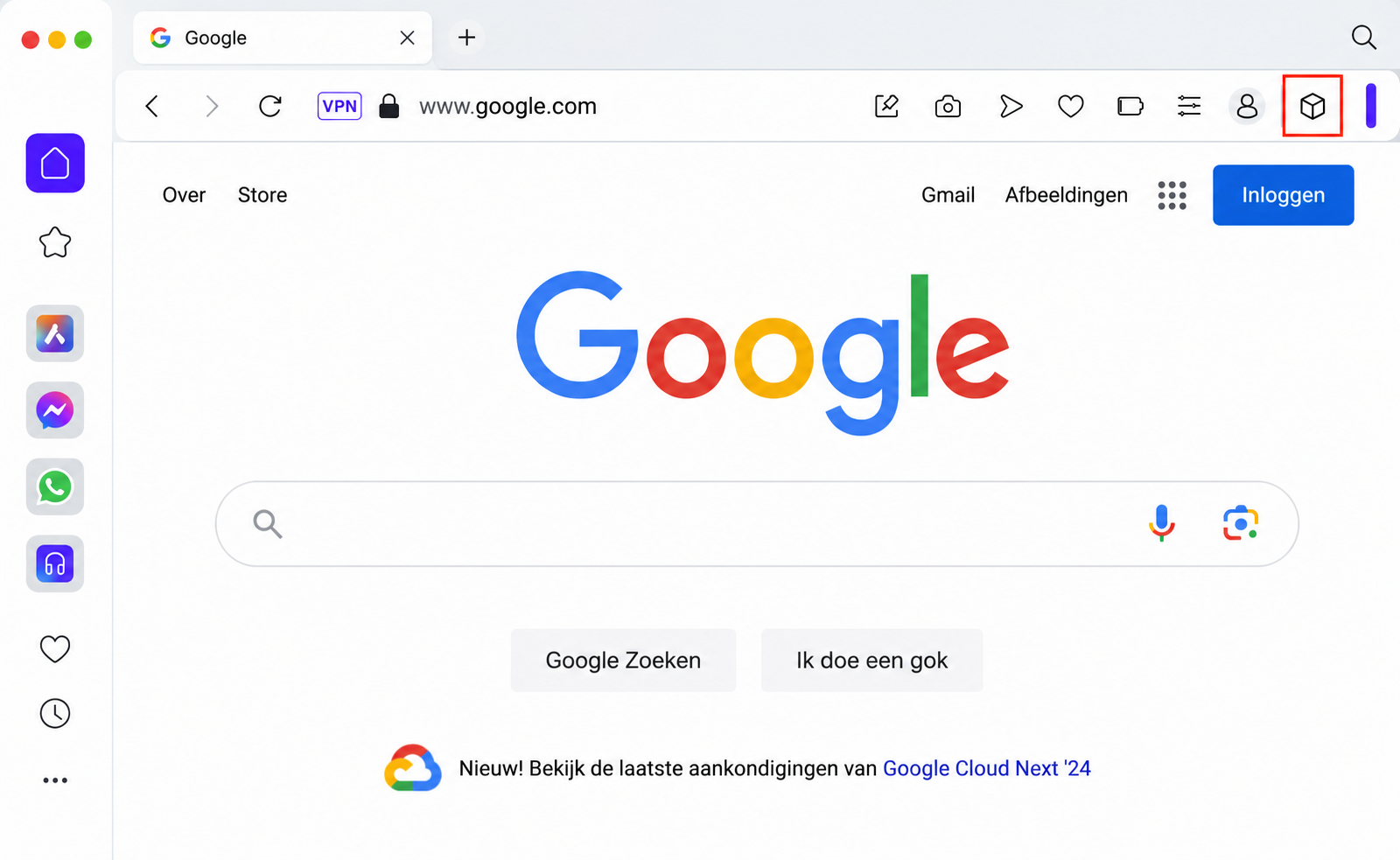
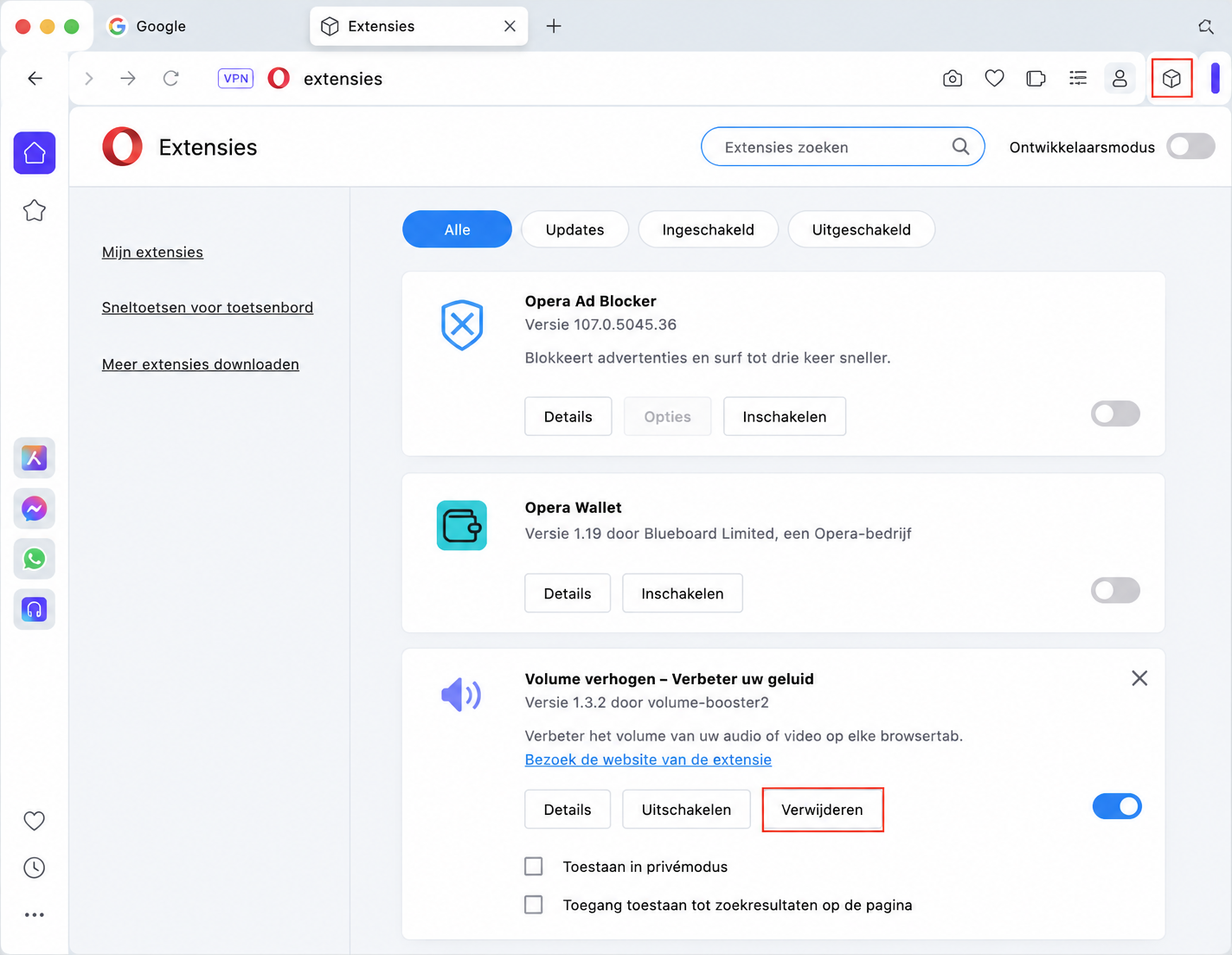
Kies de knop Extensies (kubus) en selecteer Extensies beheren.
Bekijk de lijst met extensies. Voor extensies die je wilt verwijderen, klik op Verwijderen.
Stap 1. Kies de knop Extensies (kubus) en selecteer Extensies beherenStap 2. Klik op Verwijderen
5. Installeer antivirus en scan je Mac
Dit is de volgende belangrijke stap als je nog geen antivirussoftware hebt geïnstalleerd. Je moet zoeken naar antivirussoftware die realtime bescherming biedt en er ook voor zorgen dat je je Mac regelmatig op virussen scant.
De Antivirus van MacKeeper biedt realtime antivirusbescherming en ook een tool voor het verwijderen van adware.
6. Gebruik een adblocker
Nu je de McAfee pop-ups op je Mac hebt verwijderd, is het belangrijk om te voorkomen dat je tijdens het surfen opnieuw malware downloadt. Gebruik een adblocker om te voorkomen dat je per ongeluk op kwaadaardige links of nep advertenties klikt.
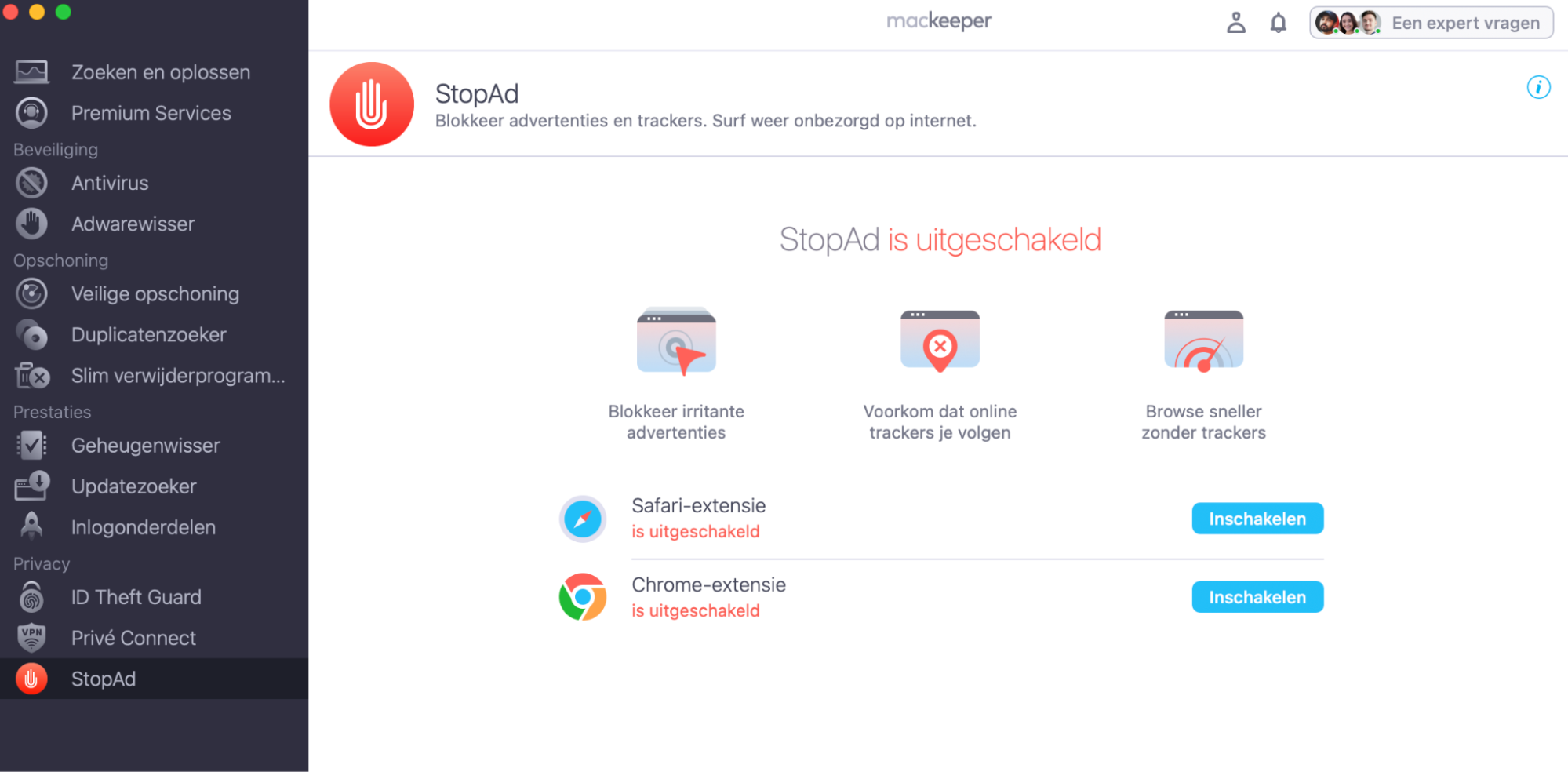
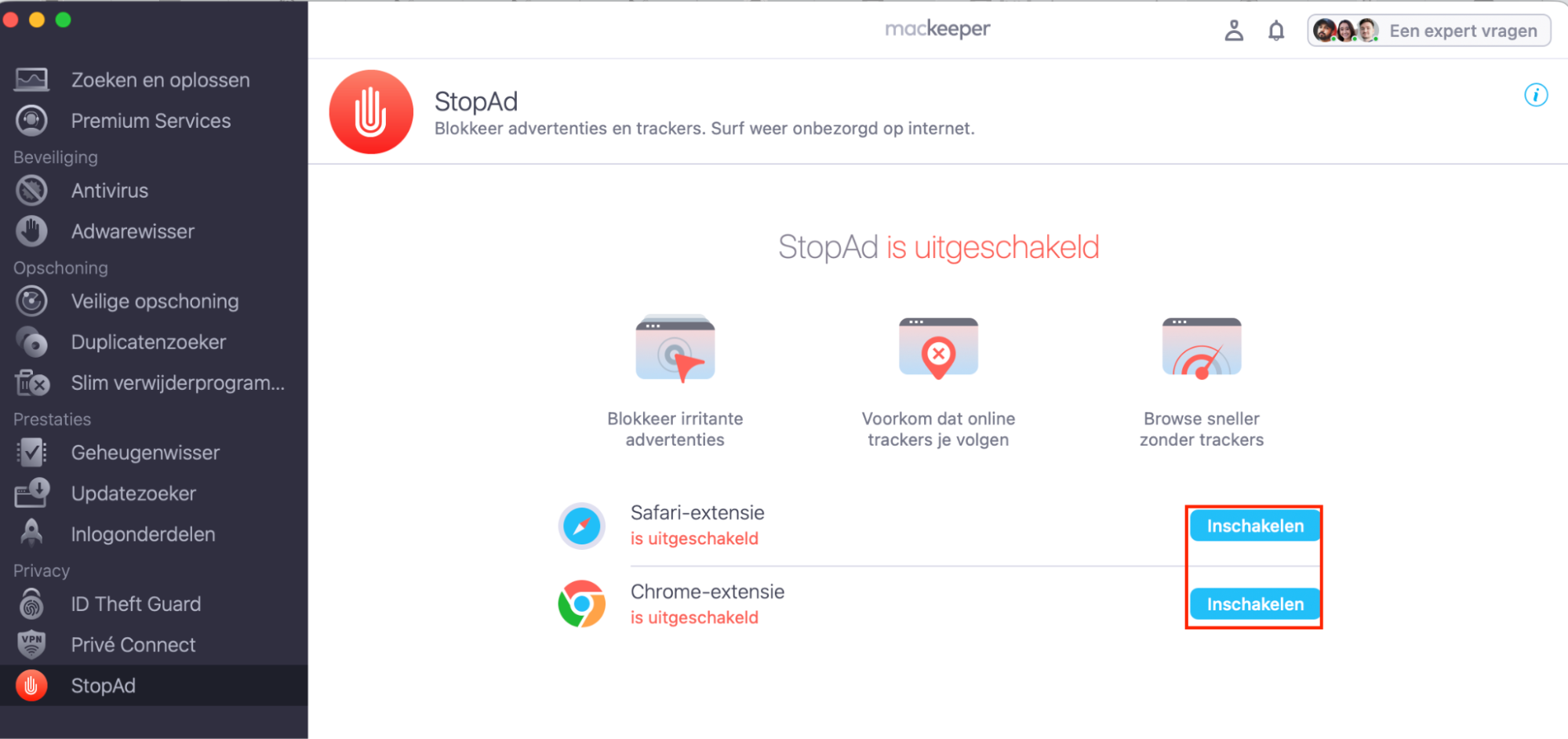
Gebruik je Safari of Google Chrome op een Mac? Dan kan StopAd van MacKeeper helpen. Deze tool blokkeert online advertenties, stopt trackers die je online volgen en kan zelfs je browsersnelheid verbeteren — je hoeft niet meer te wachten tot vervelende advertenties zijn geladen. Zo gebruik je StopAd van MacKeeper:
Installeer en Schakel in StopAd voor de browser of browsers die je gebruikt.
Stap 1. Open MacKeeper en kies StopAdStap 2. Installeer en schakel StopAd in voor de browser of browsers die je gebruikt.
Als je meerdere webbrowsers gebruikt, moet je mogelijk meerdere adblockers installeren—één voor elke browser.
Conclusie
McAfee is een legitiem antivirusprogramma, maar sommige oplichters hebben malware ontwikkeld die nep McAfee virusmeldingen veroorzaakt. Deze valse pop-ups leiden je naar websites waar je wordt aangemoedigd om je betaalgegevens in te voeren.
Zie je onverwacht McAfee virusmeldingen? Volg dan onze instructies om McAfee pop-ups op een Mac te verwijderen. Ze kunnen erop wijzen dat je Mac is geïnfecteerd met malware, waardoor zowel je persoonlijke gegevens als je financiële veiligheid gevaar lopen.
De Antivirus van MacKeeper kan je Mac veilig houden tegen malware, inclusief scareware zoals de McAfee virusmeldingen.
Veelgestelde vragen over nep McAfee pop-ups op Mac
Nu je meer weet over deze nep virus scam en hoe je McAfee pop-ups op een Mac kunt verwijderen, heb je misschien nog enkele vragen.
1. Hoe kan je McAfee meldingen uitzetten op de Mac?
Weet je zeker dat de meldingen die je ziet oplichting zijn? Dan is het belangrijk om McAfee pop-ups op je Mac te blokkeren. Zo voorkom je dat je per ongeluk op valse meldingen klikt en je betaalgegevens naar een oplichter stuurt.
Om deze meldingen uit te schakelen, moet je de malware van je systeem verwijderen. Gebruik je McAfee als antivirusprogramma? Zorg er dan voor dat legitieme meldingen toegestaan blijven, of overweeg om StopAd van MacKeeper te gebruiken om McAfee pop-ups op een Mac te stoppen.
Om wijzigingen aan te brengen in je meldingsinstellingen:
Ga naar het Apple-menu > Systeeminstellingen en kies Meldingen in de zijbalk.
Selecteer de app die je wilt wijzigen en schakel meldingen in of uit.
Stap 1. Ga naar Apple-menu > Systeeminstellingen > MeldingenStap 2. Selecteer de app die je wilt wijzigen en pas de opties aan
2. Waarom blijft McAfee steeds pop-ups geven als ik geen McAfee heb?
Als je geen McAfee antivirussoftware op je Mac hebt geïnstalleerd, zou je normaal gesproken geen McAfee meldingen moeten zien. Sommige oplichters hebben echter malware ontwikkeld die de virusmeldingen van McAfee nabootst.
Dit type malware staat bekend als scareware. Het probeert je bang te maken zodat je denkt dat je moet betalen voor een premium dienst om virussen van je Mac te verwijderen. Zelfs als je je betaalgegevens invoert, krijg je echter geen echte antivirusbescherming.
3. Hoe schakel ik McAfee antivirus uit op mijn Mac?
Gebruik je McAfee antivirus op je Mac en wil je het uitschakelen? Dan kun je de bescherming tijdelijk uitschakelen binnen de applicatie of het programma volledig verwijderen met een verwijderprogramma.
Wil je alleen McAfee meldingen op een Mac stopzetten? Houd er dan rekening mee dat deze meldingen mogelijk niet afkomstig zijn van de echte McAfee antivirussoftware. Ze kunnen juist worden veroorzaakt door malware die je probeert op te lichten om je betaalgegevens te verstrekken. Volg daarom onze instructies om de McAfee virus melding scam te verwijderen.
4. Hoe stop ik valse McAfee pop-ups in Safari?
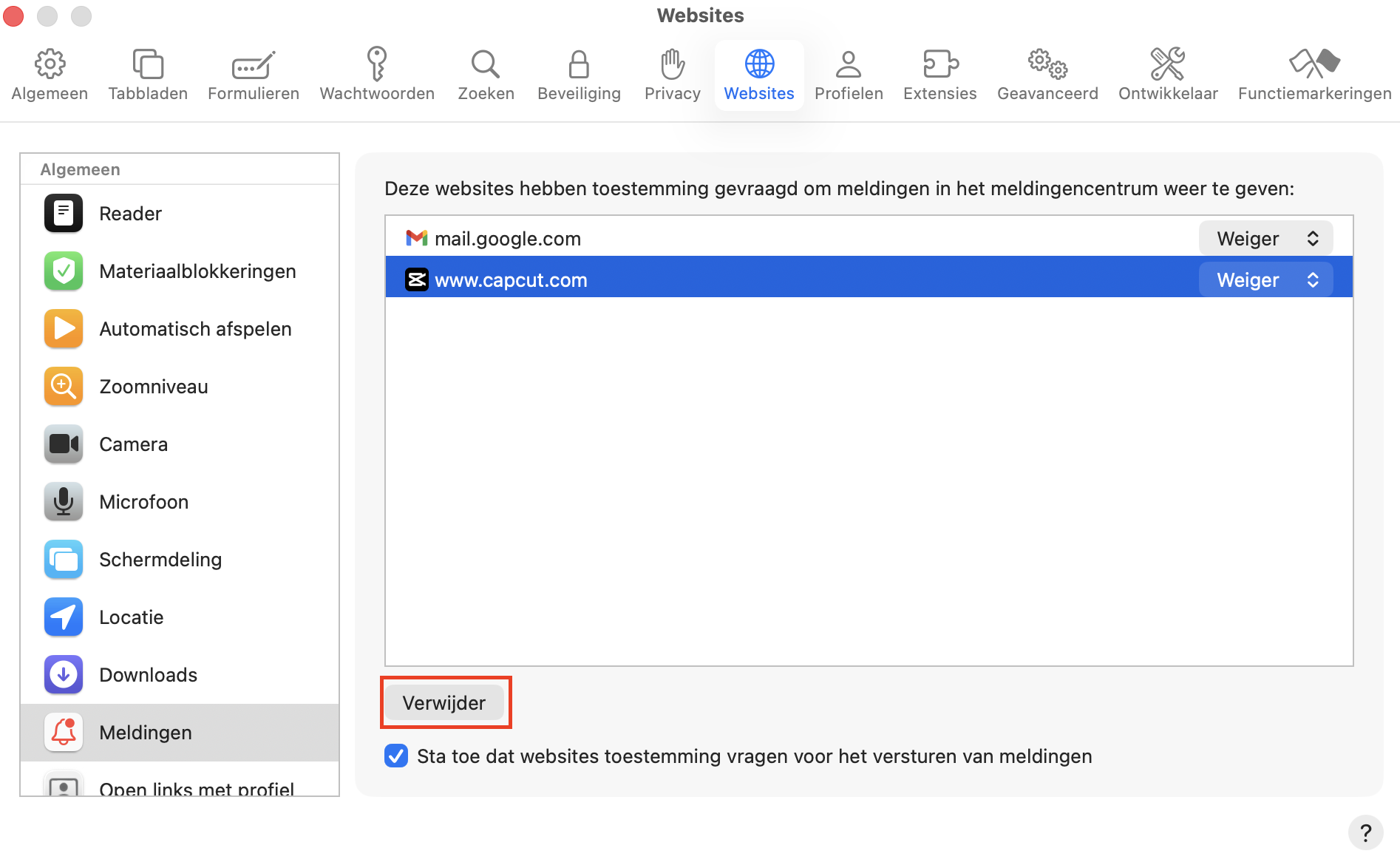
Als je McAfee pop-ups wilt verwijderen op de Mac wanneer je Safari gebruikt, kun je wijzigen welke websites meldingen mogen sturen binnen de applicatie.
Om de meldingsinstellingen in Safari te wijzigen:
Ga naar Safari > Instellingen.
Kies Websites en klik op Meldingen in de zijbalk. Als je verdachte websites in de lijst ziet, selecteer ze en kies Verwijder.
Stap 1. Ga naar Safari > InstellingenStap 2. Kies Websites > Meldingen. Als je verdachte websites ziet, selecteer ze en kies Verwijder
Maar zelfs als je de instellingen van Safari hebt aangepast om McAfee pop-ups op een Mac te blokkeren, is het belangrijk om ook de overige stappen in dit artikel te volgen om ervoor te zorgen dat de malware volledig van je systeem wordt verwijderd.
We raden daarnaast aan om de Antivirus tool van MacKeeper te gebruiken om regelmatig systeemscans uit te voeren, zodat je Mac veilig blijft.
We respecteren je privacy en
gebruiken cookies
om je de beste gebruikservaring op de site te bieden.
Centrum voor privacyvoorkeuren
We gebruiken cookies in combinatie met andere tools om de gebruikservaring op de MacKeeper-website te optimaliseren. Cookies zijn kleine tekstbestanden die ervoor zorgen dat de website sneller wordt geladen. De cookies die we gebruiken bevatten geen persoonlijke gegevens, van welk type dan ook. Informatie zoals je locatie, e-mailadres of IP-adres wordt dus niet in de cookies opgeslagen.
Help ons de interactie met onze website te verbeteren door het gebruik van cookies toe te staan. Je kunt je privacyinstellingen op elk moment weer wijzigen.
Toestemming beheren
Alle cookies
Deze cookies zijn noodzakelijk voor het goed laten functioneren van de website (waaronder het navigeren op de pagina, het indienen van formulieren, het detecteren van de taal en het plaatsen van opmerkingen). Daarnaast zijn ze nodig om software te kunnen downloaden en kopen. Zonder deze cookies werkt de website mogelijk niet goed.
Download MacKeeper wanneer je weer achter je Mac zit
Voer je e-mailadres in zodat we je een downloadlink kunnen sturen
Open je e-mail op je Mac
Installeer MacKeeper op je Mac om zijn ware kracht weer te voelen.
Voer de app uit
Klik op Doorgaan
Klik op Installeren
Je macOS-versie is lager dan OS 10.11. We bieden je graag MacKeeper 4 aan om de opschonings-, privacy- en beveiligingsproblemen van je macOS op te lossen.