Comment bloquer les fenêtres contextuelles McAfee sur Mac ?
Si les fenêtres contextuelles McAfee qui s’affichent sur votre Mac vous préoccupent, assurez-vous de bénéficier d’une bonne protection. L’Antivirus de MacKeeper peut vous aider à vous débarrasser des menaces malveillantes en temps réel et effectuer des analyses antivirus programmées ou à la demande sur votre ordinateur.
Configuration requise: macOS 10.11 ou version ultérieure
60+ millions de téléchargements
i
certifié AV-TEST
i
Notarié par Apple
i
AV-TEST est un laboratoire indépendant qui vérifie l`efficacité des applications antivirus face à de véritables échantillons de logiciels malveillants.
La certification par Apple est une mesure de sécurité permettant de vérifier si un logiciel est exempt de composants malveillants.
Trustpilot est une plateforme numérique indépendante qui héberge des avis de consommateurs pertinents et honnêtes.
Pour vous débarrasser des fenêtres contextuelles McAfee sur Mac, fermez le message, bloquez les notifications push, redémarrez votre navigateur, supprimez les extensions malveillantes et désinstallez le logiciel.
Si vous continuez de voir des fenêtres contextuelles McAfee s’ouvrir, c’est parce que ce logiciel est installé sur votre Mac. Si le logiciel n’est pas installé et que vous voyez des alertes aux virus dans votre navigateur, il s'agit de messages frauduleux déclenchés par un site web, une application ou une extension malveillante.
McAfee est un logiciel antivirus légitime. Les notifications que vous recevez via cette application sont fiables et différentes des fausses fenêtres contextuelles que vous avez peut-être vues s’afficher dans votre navigateur, dues, elles, à des virus.
Pour empêcher l'apparition de fausses notifications McAfee, lancez régulièrement une analyse antivirus et utilisez un bloqueur de publicités.
Vous peinez à vous débarrasser des notifications McAfee sur Mac ? Vous savez peut-être comment les désactiver, mais elles reviennent sans cesse, surtout lorsque vous naviguez sur Internet. Elles apparaissent sur les pages web que vous consultez et peuvent afficher des messages tels que :
Votre PC est peut-être en danger !
Votre protection contre les virus a expiré !
Vos données sont en danger !
Cela peut dérouter et effrayer, surtout si vous n’utilisez pas le logiciel antivirus McAfee. Si vous voyez des alertes similaires provenant d’une autre application, consultez notre article sur les arnaques liées aux alertes de sécurité Windows Defender.
Cependant, n’ayez crainte : ces alertes ne sont peut-être pas authentiques. Il pourrait s’agir de fausses alertes aux virus McAfee, un type de programme malveillant (scareware) conçu pour vous convaincre de dépenser de l’argent afin de résoudre un faux problème.
Dans cet article, nous allons vous expliquer ce que sont ces fausses alertes pour vous aider à les repérer et vous indiquer comment bloquer les notifications McAfee sur Mac.
Remarque de nos experts :
Si les fenêtres contextuelles McAfee vous irritent ou vous inquiètent, utilisez l’Antivirus de MacKeeper. Notre outil protégera entièrement votre Mac contre les scarewares et autres types de programmes malveillants.
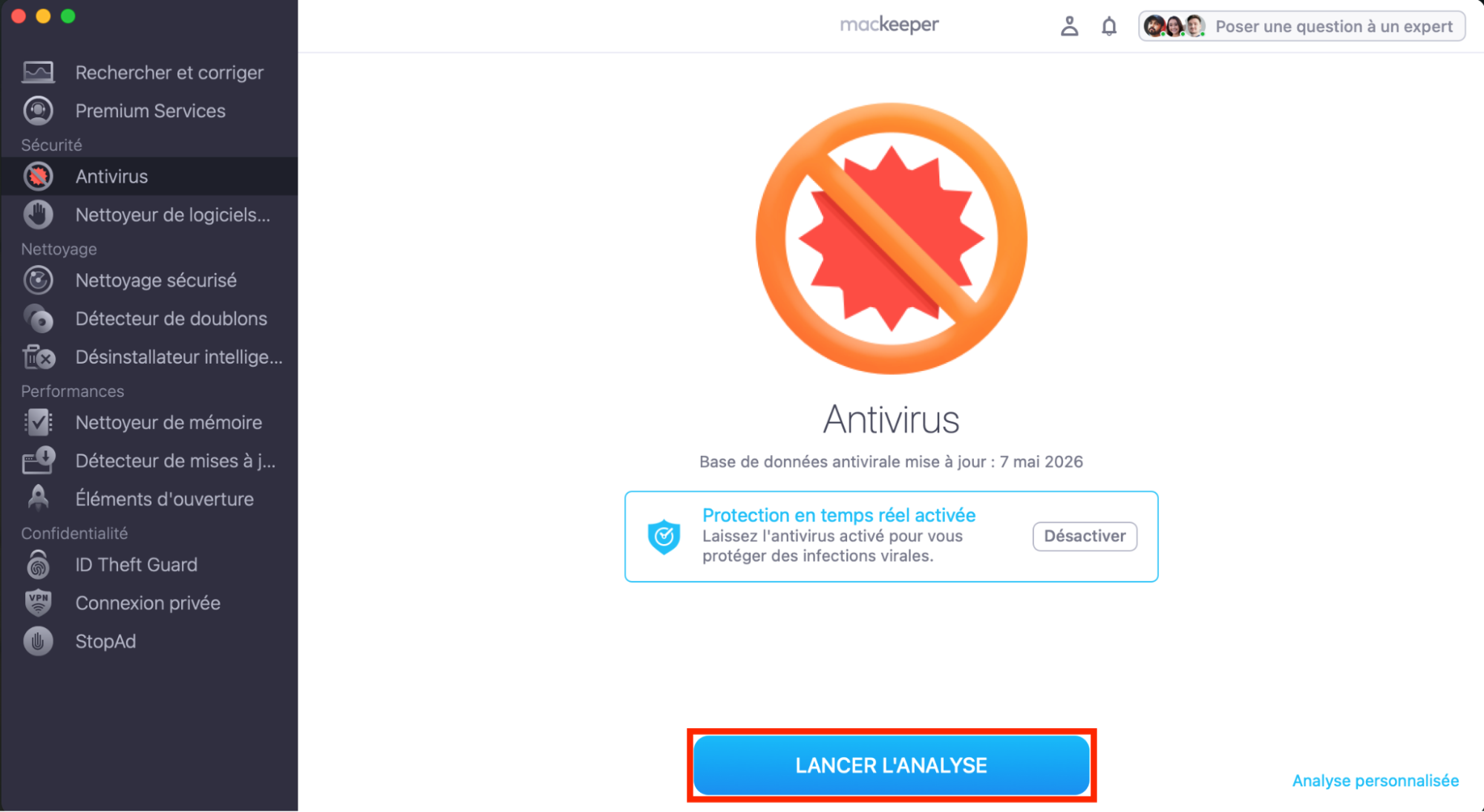
Ouvrez MacKeeper et choisissez Antivirus dans la barre latérale.
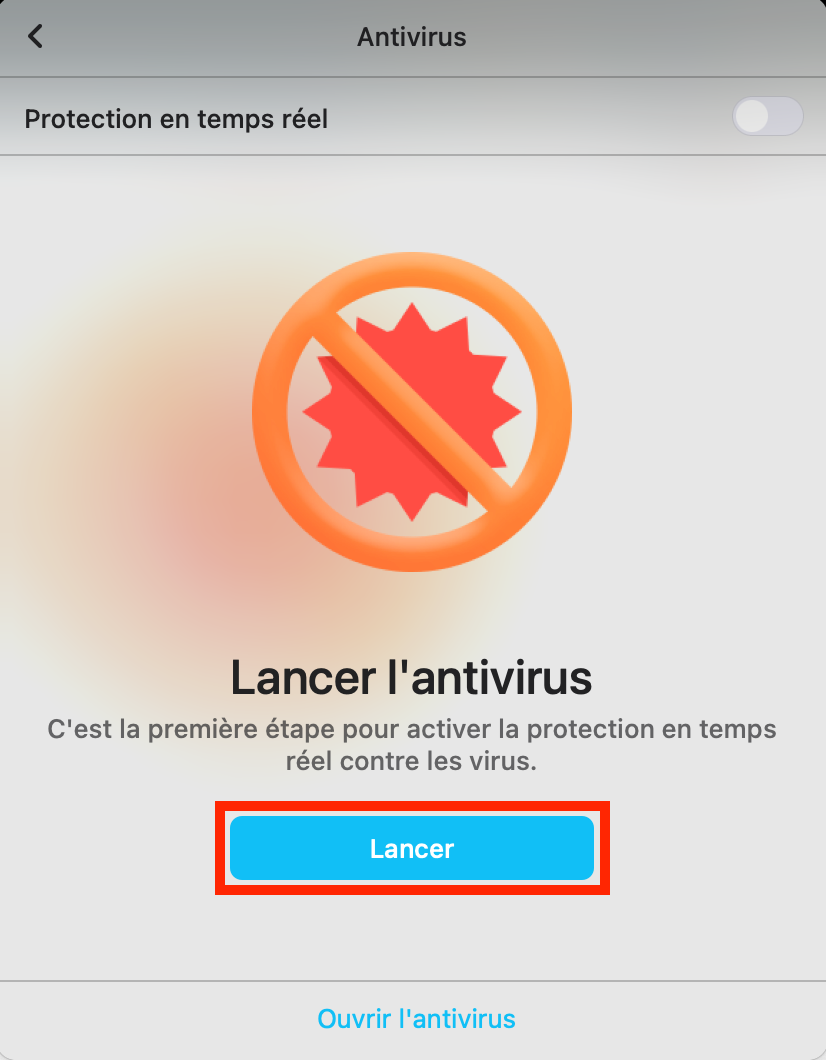
Cliquez sur Lancer pour activer la protection antivirus en temps réel.
Choisissez Lancer l’analyse pour chercher des virus sur votre Mac.
Une fois l’analyse terminée, choisissez de Supprimer les menaces détectées.
Étape 1. Ouvrez MacKeeper > Antivirus > ActiverÉtape 2. Cliquez sur Lancer l’analyseÉtape 3. Consultez les résultats. Si MacKeeper détecte des menaces, cliquez sur Supprimer pour vous en débarrasser
Que sont les fausses alertes aux virus McAfee
McAfee est un logiciel antivirus légitime. Consultez notre avis sur l’antivirus McAfee pour en savoir plus.
Toutefois, certaines alertes aux virus McAfee ne sont pas authentiques.
Les fausses alertes aux virus McAfee font partie d’un réseau d’arnaques de type « scareware ». Elles ressemblent à une alerte officielle de McAfee, mais n’ont aucun rapport avec ce logiciel antivirus. Les escrocs espèrent que vous cliquerez sur l’alerte et saisirez vos coordonnées de paiement pour pouvoir voler vos données personnelles, utiliser vos informations de paiement et commettre une fraude.
Ces alertes peuvent apparaître sous différentes formes :
Sur une page web
Sous forme de fenêtres contextuelles au centre de votre écran, avec la marque rouge caractéristique de McAfee
Sous forme de fenêtres contextuelles dans le Centre de notifications de votre Mac, dans le coin supérieur droit de votre écran
Si vous cliquez sur l’alerte, vous serez redirigé vers un site web malveillant. Celui-ci vous encouragera à saisir vos informations de paiement pour acheter un prétendu abonnement, censé protéger votre ordinateur contre les virus. Cependant, vous n’obtiendrez aucun abonnement car il ne s’agit pas d’un site géré par McAfee. Vous serez au contraire exposé à des risques de fraude parce que vous aurez transmis vos coordonnées de paiement à un escroc.
Comment repérer une fausse alerte McAfee
Si vous utilisez McAfee, il peut être difficile d’observer une différence entre les vraies et fausses alertes aux virus. En effet, dès lors que McAfee est installé sur votre ordinateur, vous pouvez naturellement vous attendre à voir une alerte portant le nom de l’application en cas de virus détecté.
Cependant, il existe des moyens de vérifier si ces alertes McAfee sont légitimes.
Les alertes aux virus McAfee peuvent être trompeuses si :
Vous n’avez pas installé McAfee : l’application ne peut pas analyser votre Mac si elle n’est pas installée sur votre ordinateur.
On vous indique que votre abonnement a expiré, alors que vous savez que ce n’est pas le cas.
Ces alertes n’apparaissent que dans votre navigateur web et pas dans l’application McAfee.
Les analyses antivirus que vous lancez ne détectent aucune menace.
Les alertes aux virus que vous voyez semblent-elles mensongères ? Poursuivez votre lecture pour découvrir comment vous débarrasser des notifications McAfee sur Mac.
Pourquoi est-ce que je reçois de fausses alertes McAfee ?
Vous recevez des alertes frauduleuses parce que votre Mac est probablement infecté par un programme malveillant.
Il est peu probable que vous ayez délibérément téléchargé un virus. Cependant, tout ordinateur peut facilement être infecté par des virus, des scarewares ou des logiciels publicitaires.
Vous avez peut-être téléchargé le programme de notifications McAfee malveillantes par l’une des manières suivantes :
En cliquant accidentellement sur un lien trompeur dans un e-mail ou sur un site web
En cliquant accidentellement sur une publicité malveillante en ligne
En installant des extensions de navigateur non sécurisées
En téléchargeant un fichier contenant un virus
Si votre ordinateur est visé par une arnaque de quelque manière que ce soit, il est important de bloquer les fenêtres contextuelles McAfee le plus vite possible. Ainsi, vous pourrez continuer à utiliser votre Mac sans interruption et éviter de communiquer vos coordonnées de paiement à un escroc.
Comment bloquer les fausses alertes McAfee sur Mac
Maintenant que vous savez qu’il peut s’agir d’arnaques, nous allons vous expliquer comment bloquer les alertes McAfee sur Mac.
Certaines de ces étapes nécessitent d’être effectuées dans votre navigateur web. Si vous utilisez plusieurs navigateurs, vous devrez peut-être vous y reprendre pour chaque navigateur.
1. Fermez les fenêtres contextuelles
Il est important de ne pas cliquer directement sur les fenêtres qui s’ouvrent en pop-up. Elles peuvent vous rediriger vers un site web malveillant et installer d’autres programmes malveillants sur votre ordinateur.
Pour interrompre les notifications McAfee sur Mac, cliquez plutôt sur le X dans le coin de la fenêtre contextuelle.
2. Videz le cache de votre navigateur et réinitialisez-le
Vous devez répéter cette étape pour chaque navigateur que vous utilisez. Voici nos instructions pour les quatre navigateurs les plus populaires sur Mac.
Comment nettoyer et réinitialiser Safari
Malheureusement, il n’existe pas de solution simple pour nettoyer et réinitialiser Safari d’un seul clic. Cependant, c’est tout de même possible en suivant ces étapes :
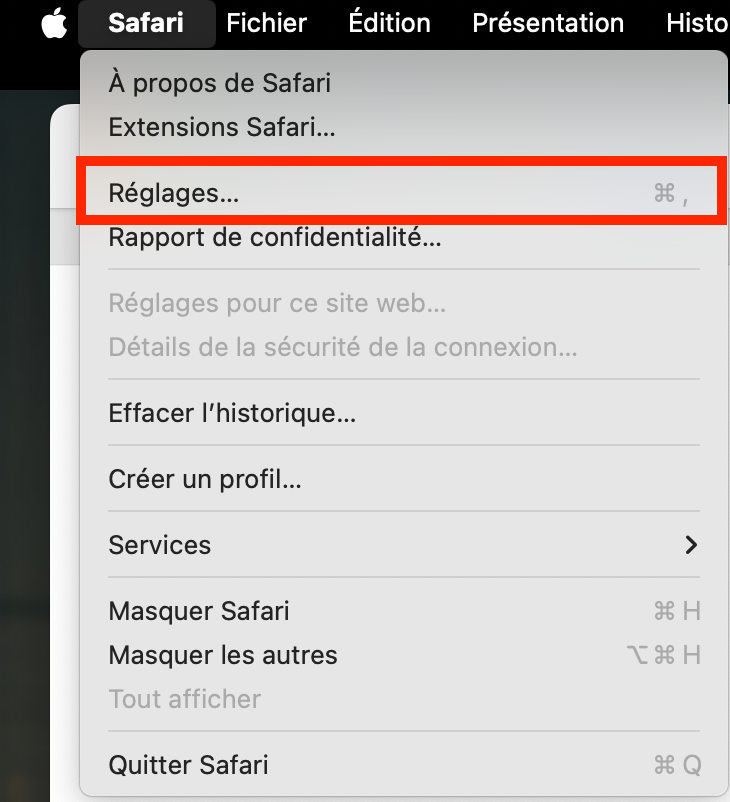
Allez dans le menu Safari > Réglages.
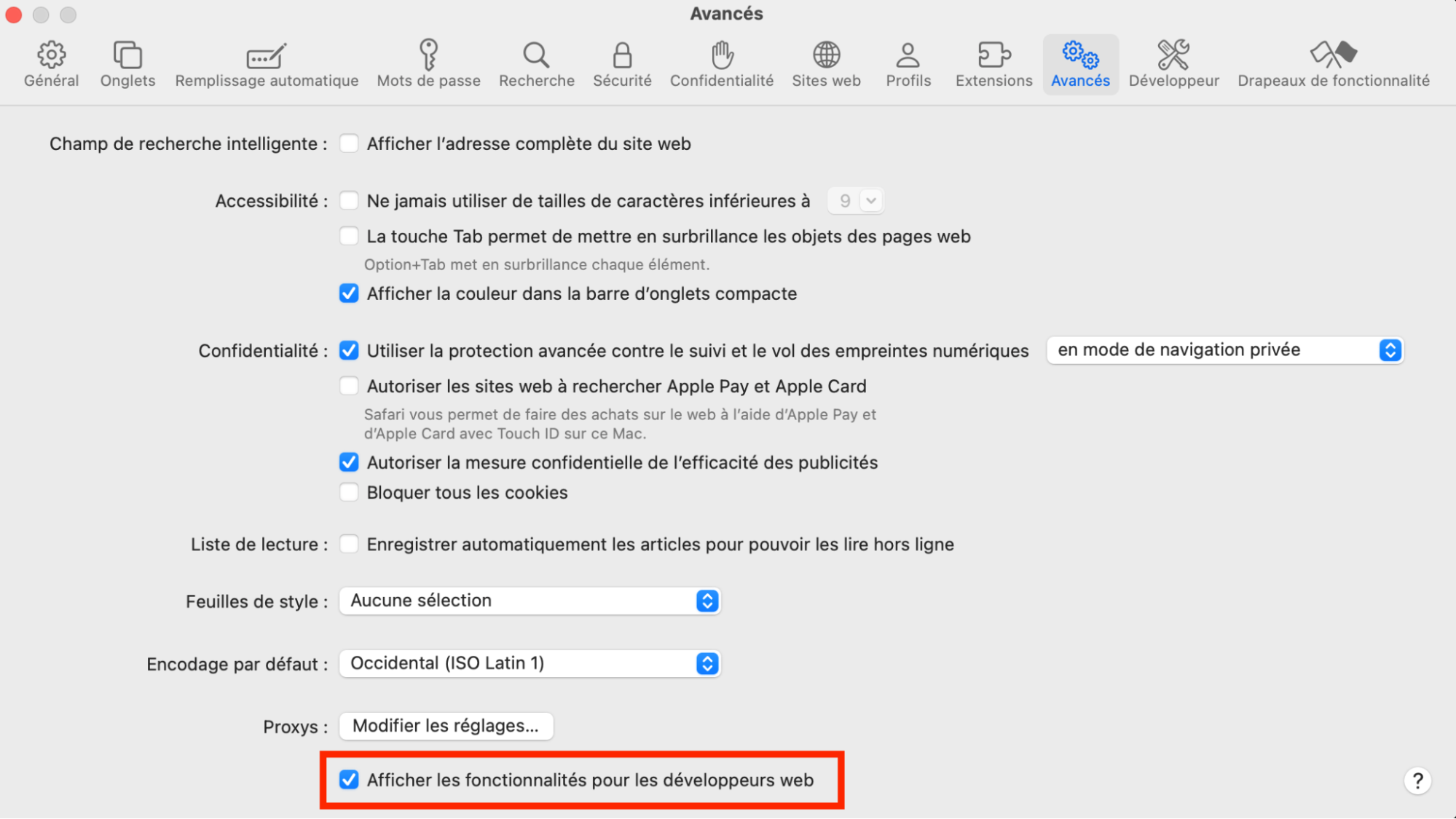
Allez dans l’onglet Avancés, et vérifiez que la case Afficher les fonctionnalités pour les développeurs web est cochée.
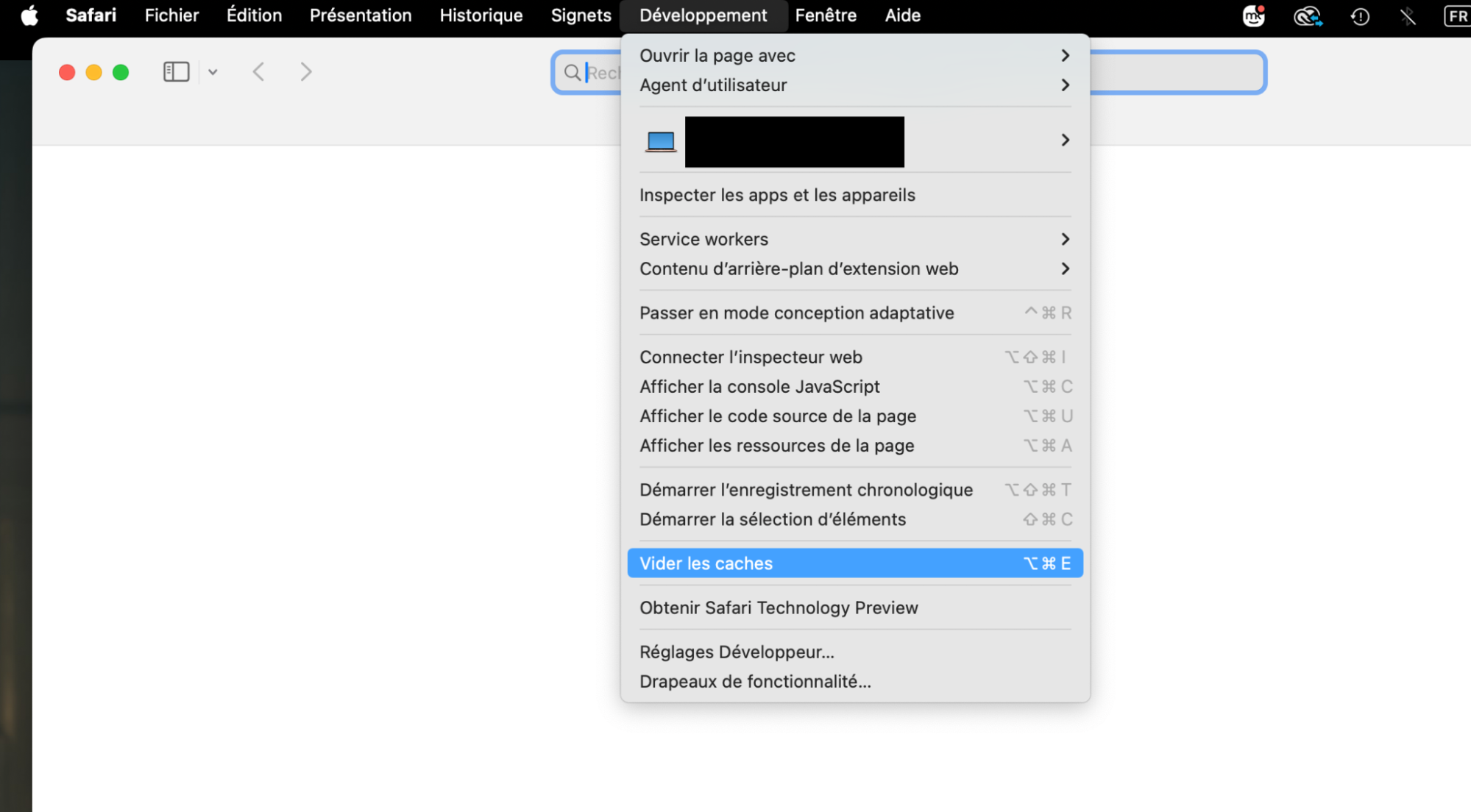
Fermez le menu des réglages et allez dans le menu Développement. Choisissez Vider les caches.
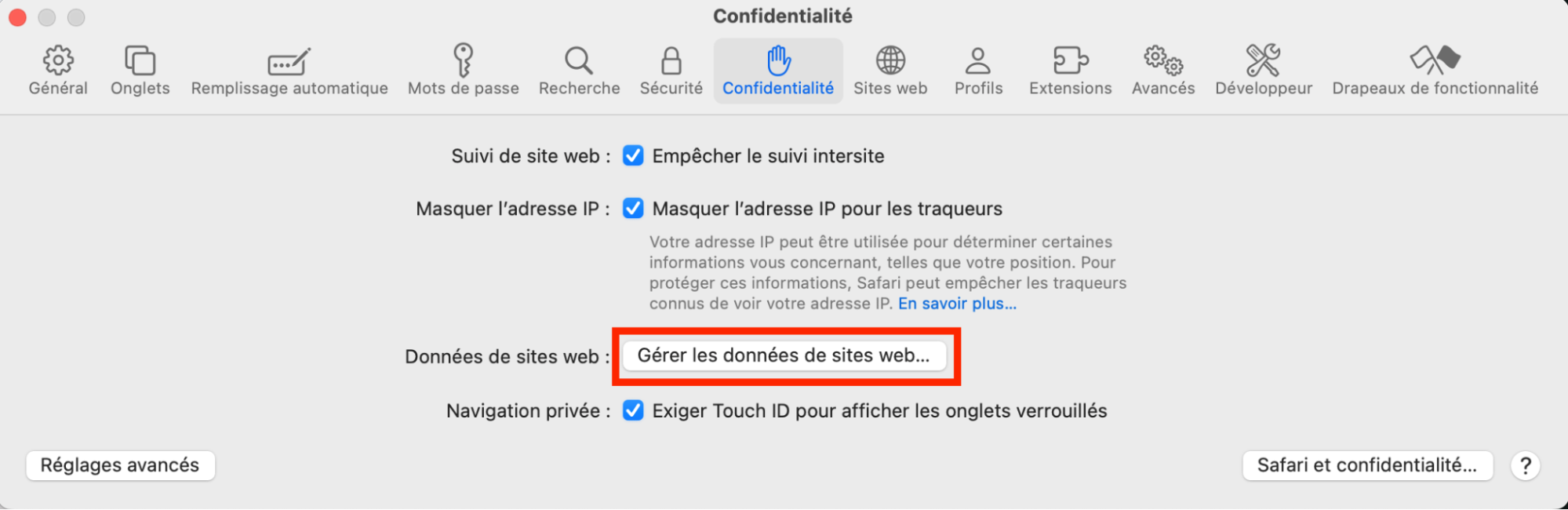
Allez dans Safari > Réglages, et choisissez Confidentialité. Sélectionnez Gérer les données de sites web.
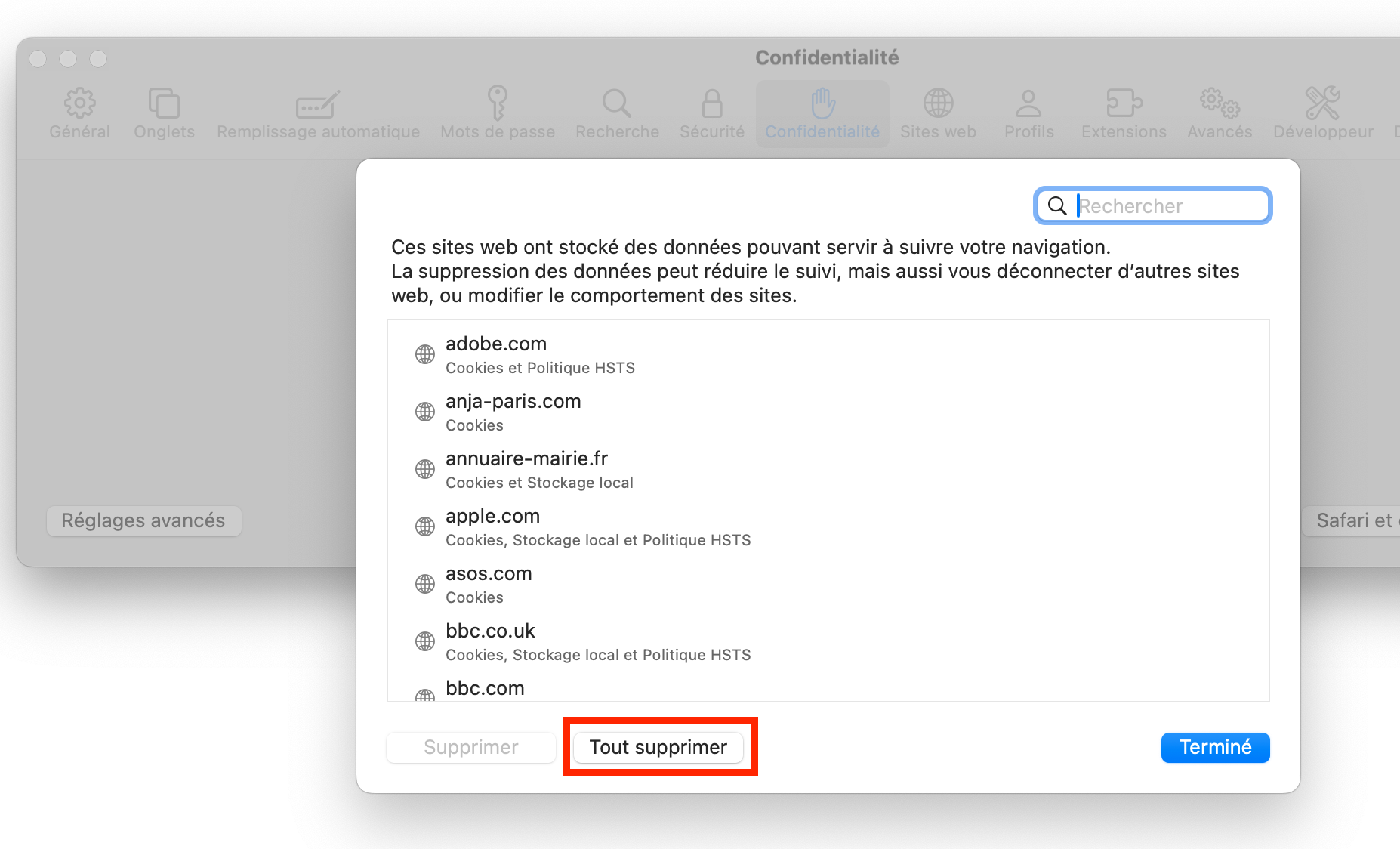
Choisissez Tout supprimer.
Étape 1. Allez dans le menu Safari > RéglagesÉtape 2. Cliquez sur l’onglet Avancés et cochez Afficher les fonctionnalités pour les développeurs webÉtape 3. Allez dans Développement > Vider les cachesÉtape 4. Allez dans Safari > Réglages > Confidentialité. Sélectionnez Gérer les données de sites webÉtape 5. Cliquez sur Tout supprimer
Comment nettoyer et réinitialiser Google Chrome sur Mac
Suivez ces instructions pour réinitialiser Google Chrome sur Mac :
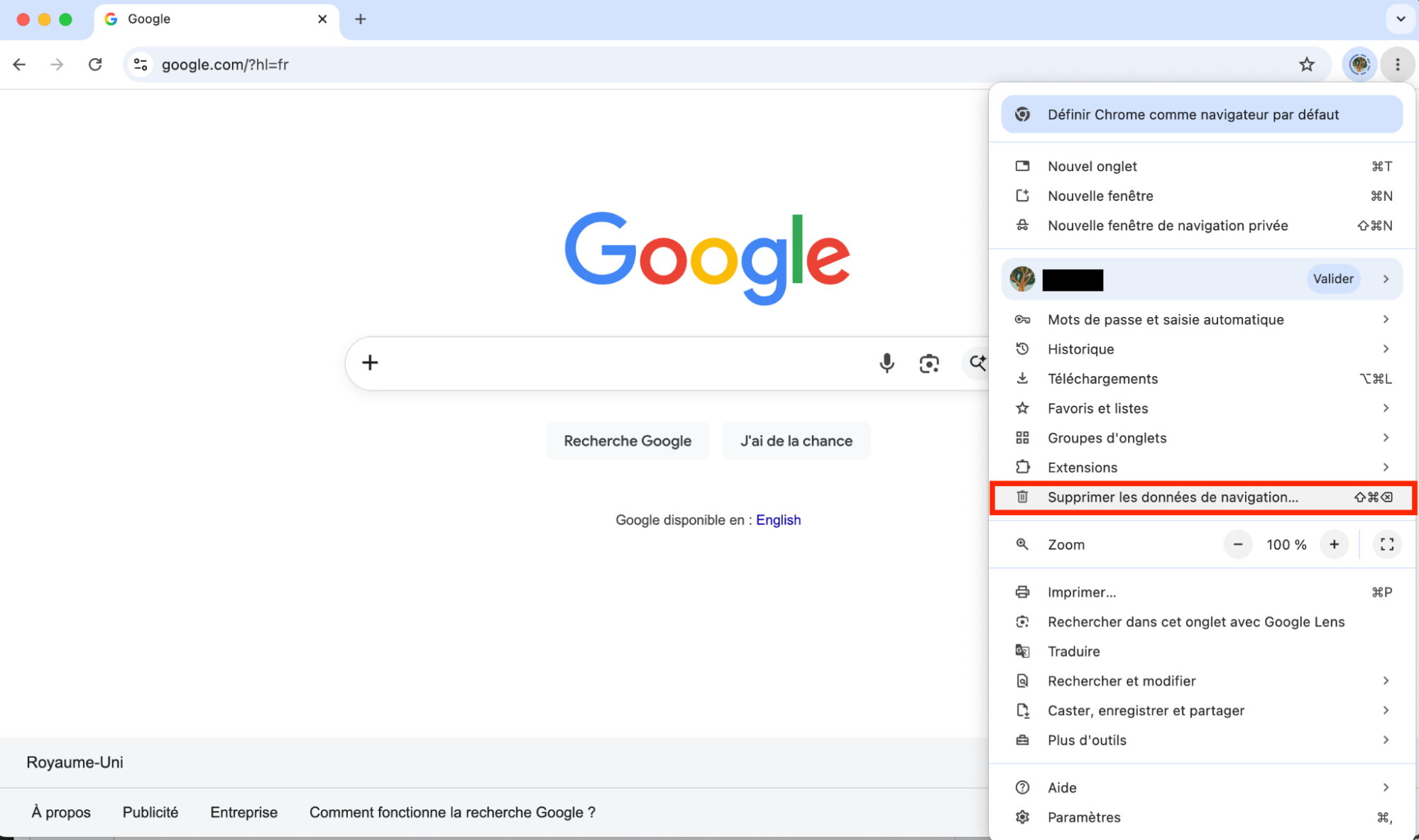
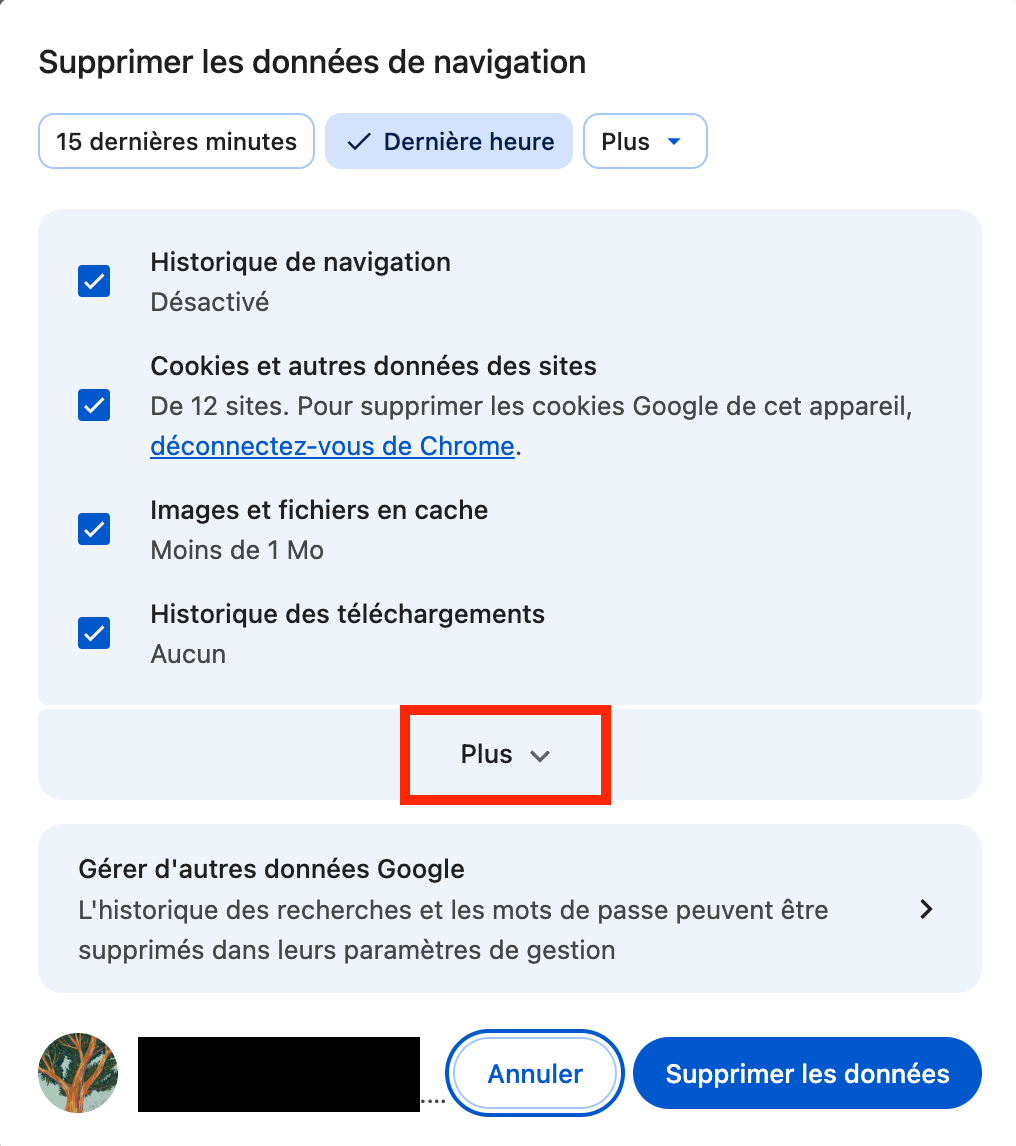
Allez dans le menu (trois points) et choisissez Supprimer les données de navigation.
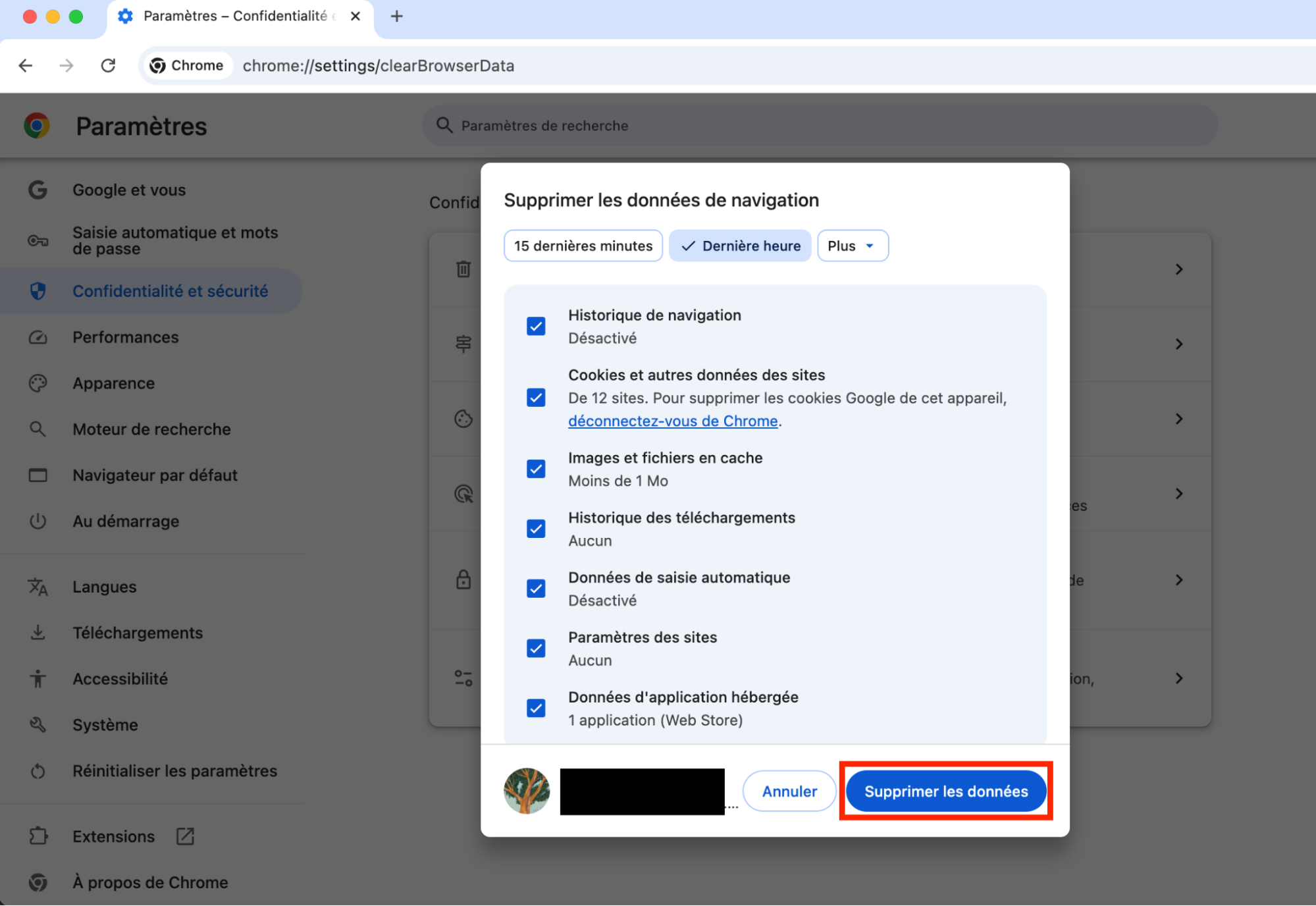
Choisissez Plus, et assurez-vous que tous les éléments sont sélectionnés.
Sélectionnez Supprimer les données.
Étape 1. Allez dans menu > Supprimer les données de navigationÉtape 2. Sous l’onglet Plus, assurez-vous que tout est sélectionnéÉtape 3. Sélectionnez Supprimer les données
Comment nettoyer et réinitialiser Firefox
Suivez ces instructions pour réinitialiser Firefox sur Mac :
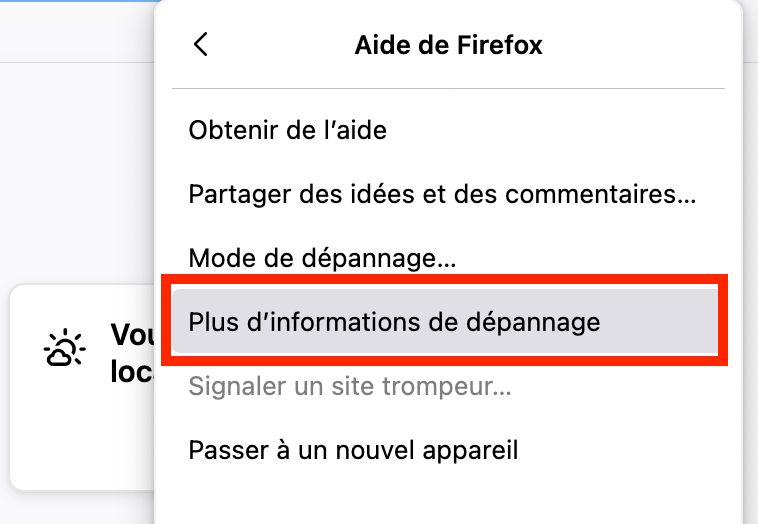
Allez dans le menu (trois lignes) et choisissez Aide > Plus d’informationsde dépannage.
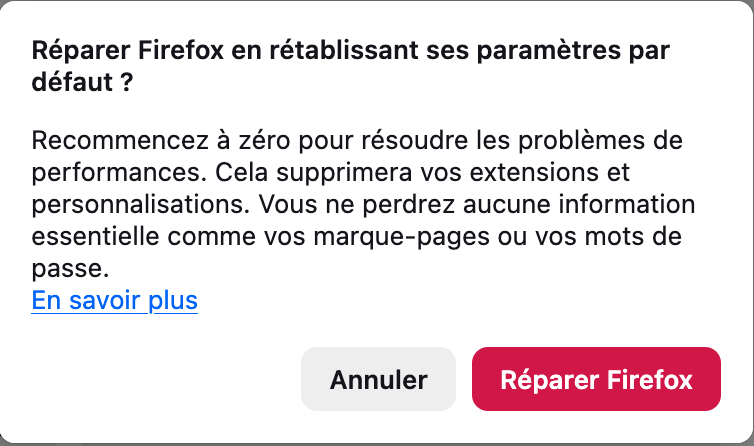
Sélectionnez Réparer Firefox.
Confirmez que vous souhaitez Réparer Firefox.
Étape 1. Allez dans menu > Aide > Plus d’informations de dépannageÉtape 2. Confirmez que vous souhaitez Réparer Firefox
Comment nettoyer et réinitialiser Opera
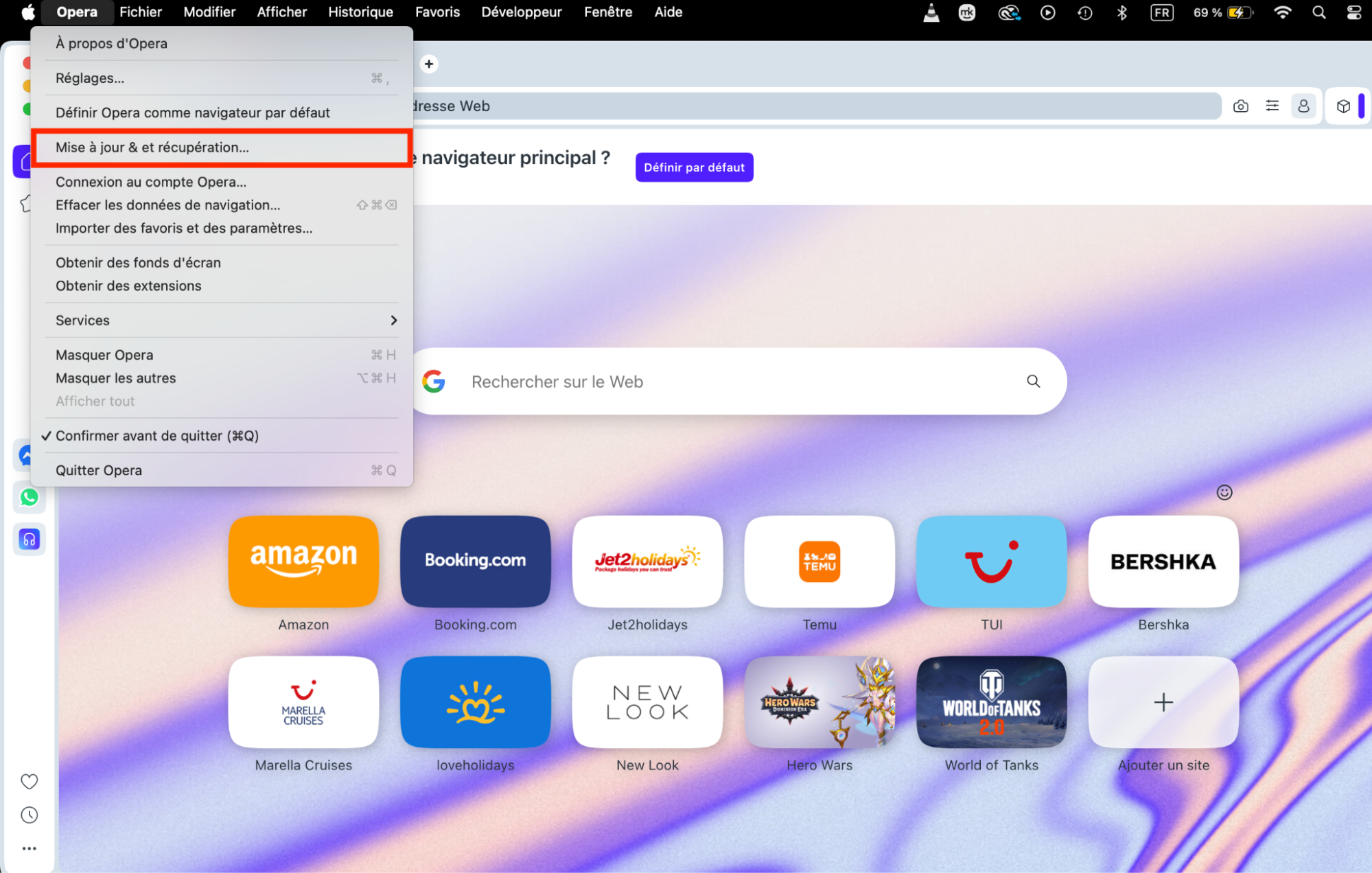
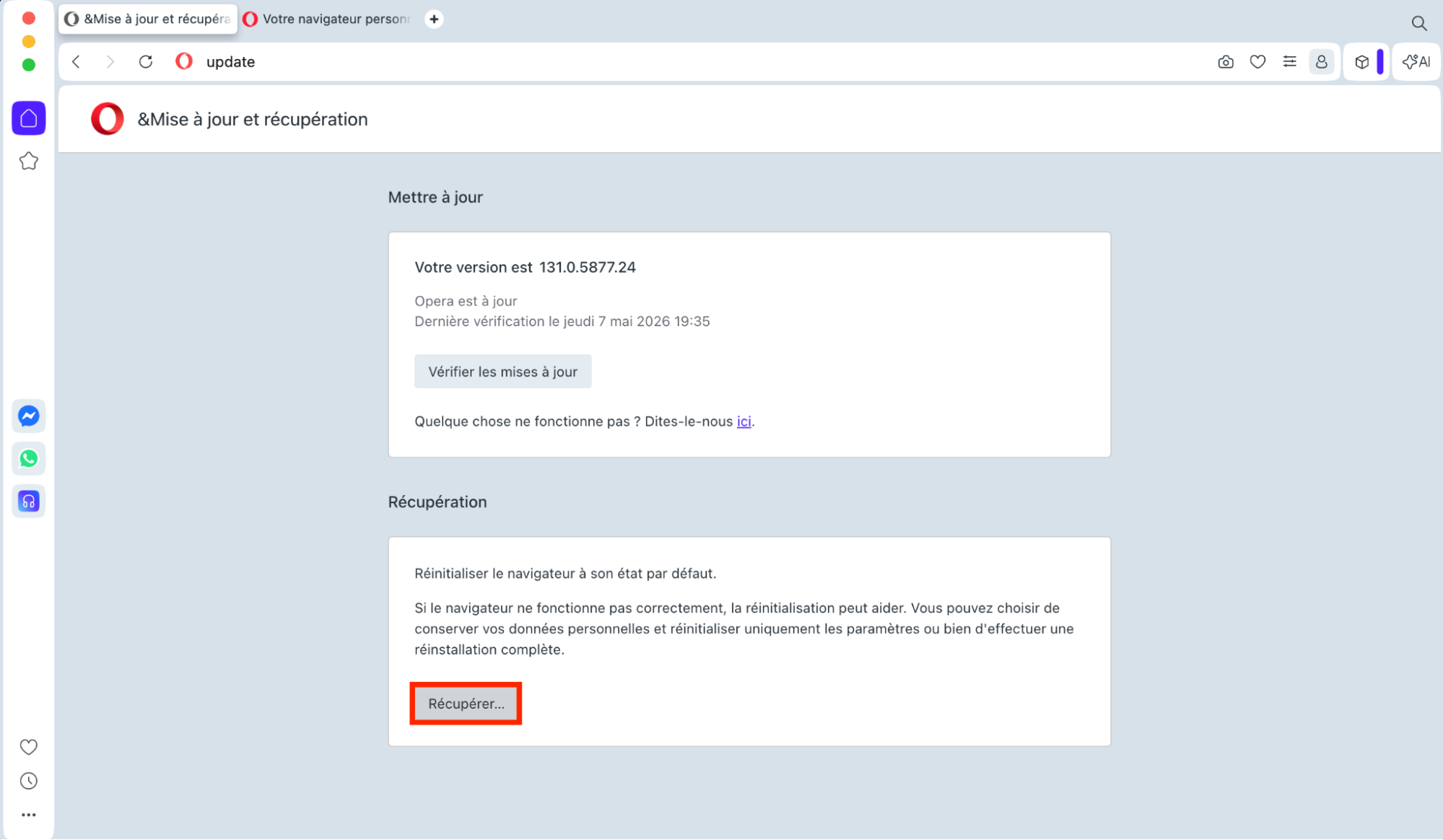
Suivez ces instructions pour réinitialiser Opera sur Mac :
Allez dans Opera > Mise à jour et récupération.
Sous Récupération, choisissez Récupérer.
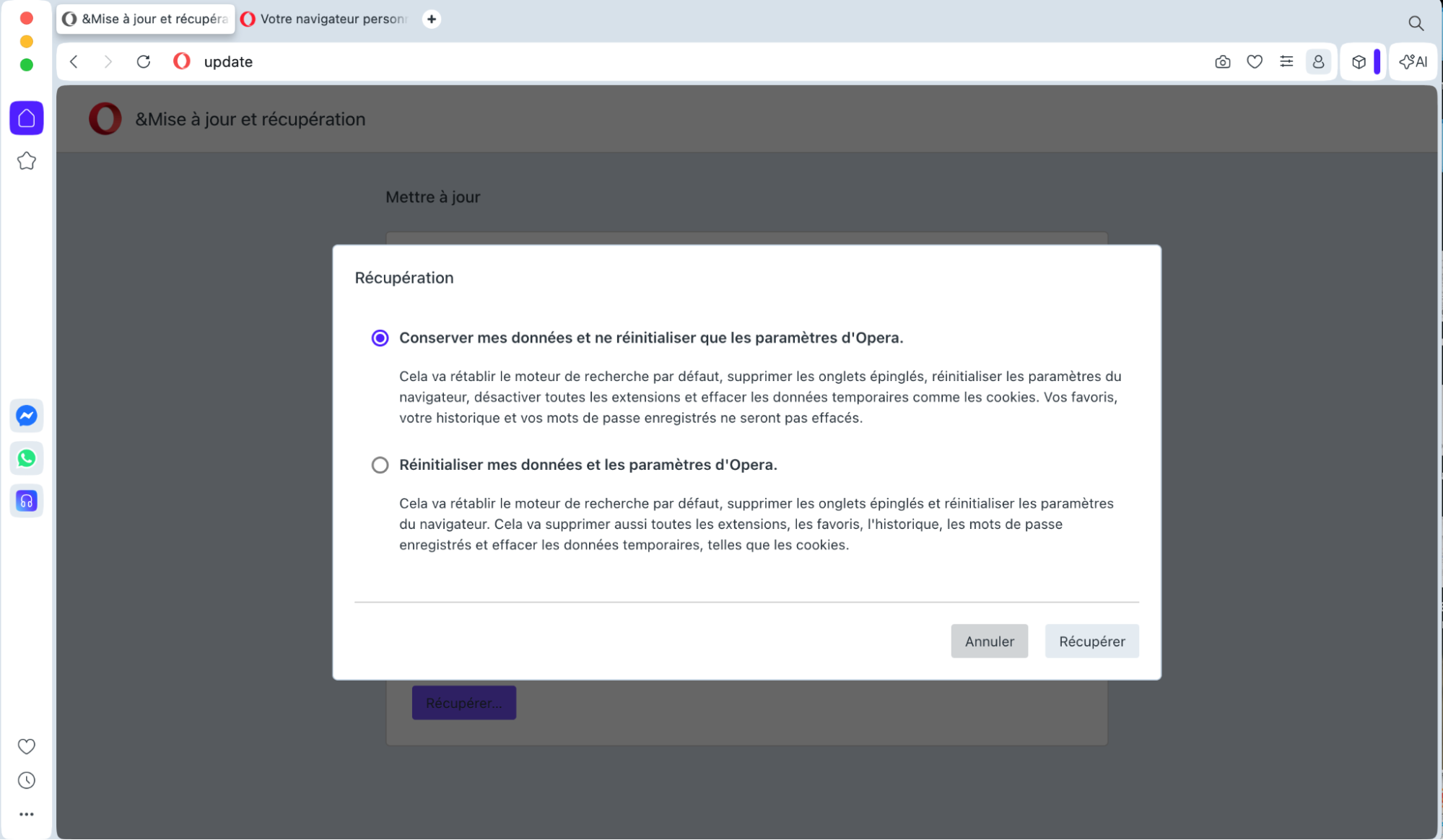
Choisissez de conserver vos données ou de les réinitialiser, et réinitialisez les paramètres d’Opera. Vous devriez pouvoir conserver vos données tout en supprimant les fenêtres contextuelles McAfee. Cliquez sur Récupérer.
Étape 1. Allez dans Opera > Mise à jour et récupérationÉtape 2. Choisissez RécupérerÉtape 3. Choisissez l’une ou l’autre option et sélectionnez Récupérer
3. Bloquez les notifications push dans votre navigateur
Les notifications push sont les alertes qui apparaissent en pop-up dans le coin supérieur droit de votre écran Mac. Cette section est aussi appelée « Centre de notifications ».
Les notifications push sont parfois très utiles. Votre MacBook peut vous informer quand il est à court de batterie, quand des mises à jour sont disponibles ou quand un événement dans votre calendrier est à venir. Certains sites web utilisent également les notifications push pour vous tenir au courant de changements importants. Cependant, certains sites malveillants peuvent utiliser ces notifications push pour tenter de vous effrayer – comme dans le cas des fausses alertes McAfee.
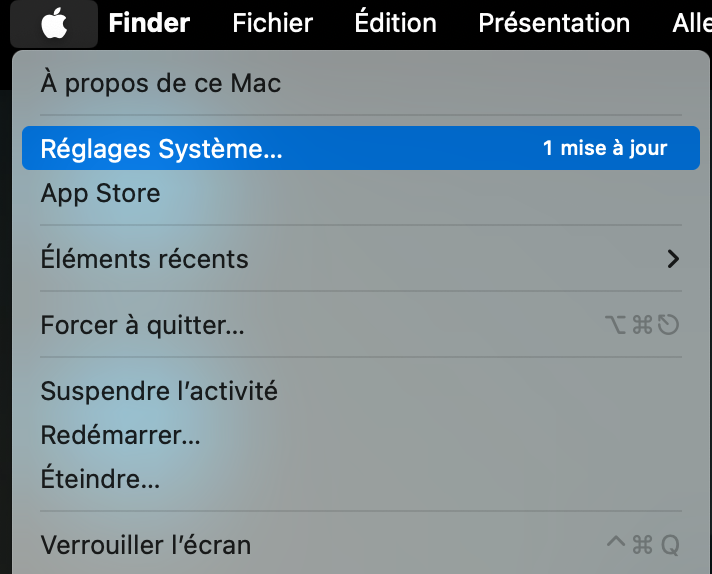
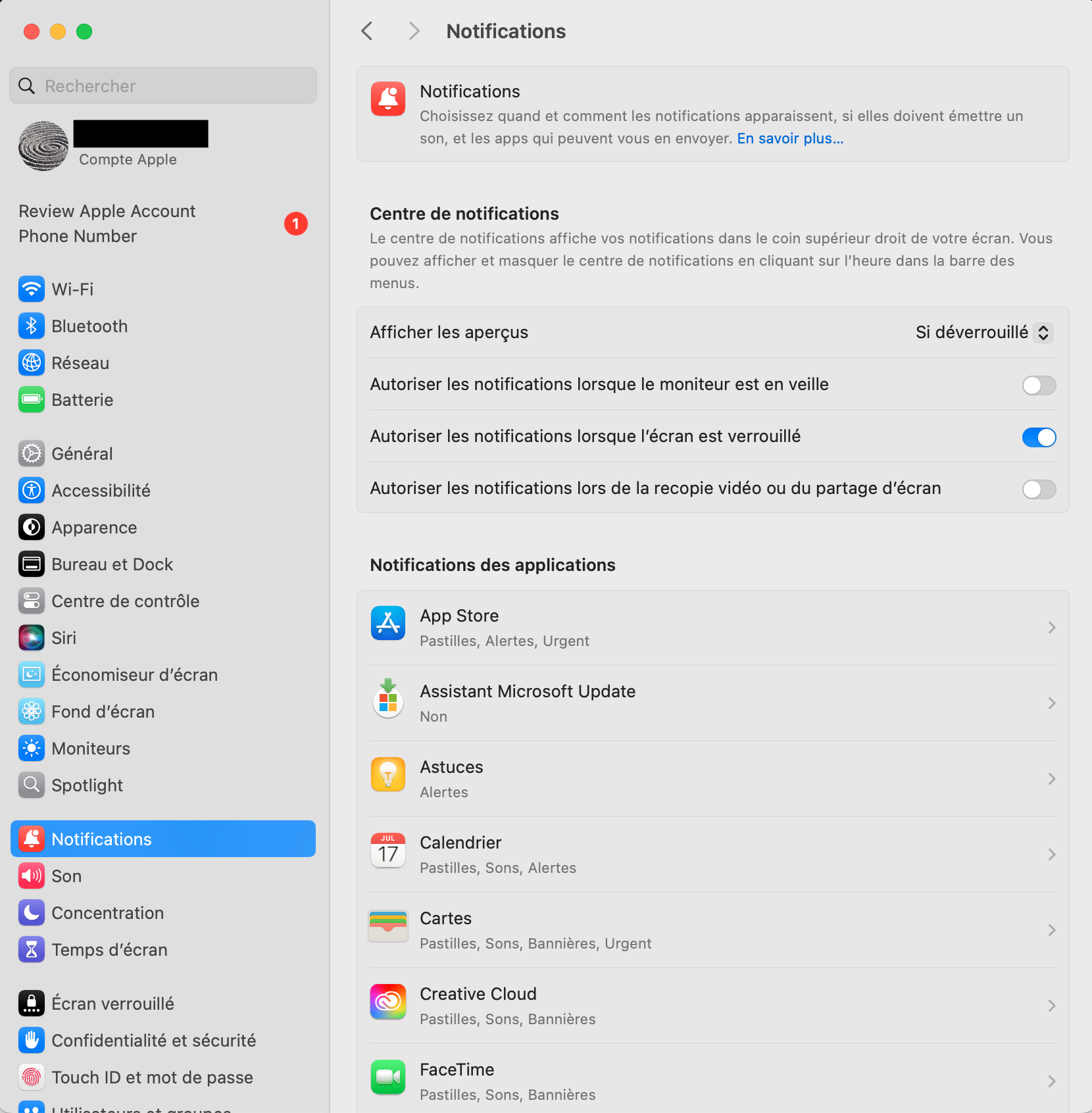
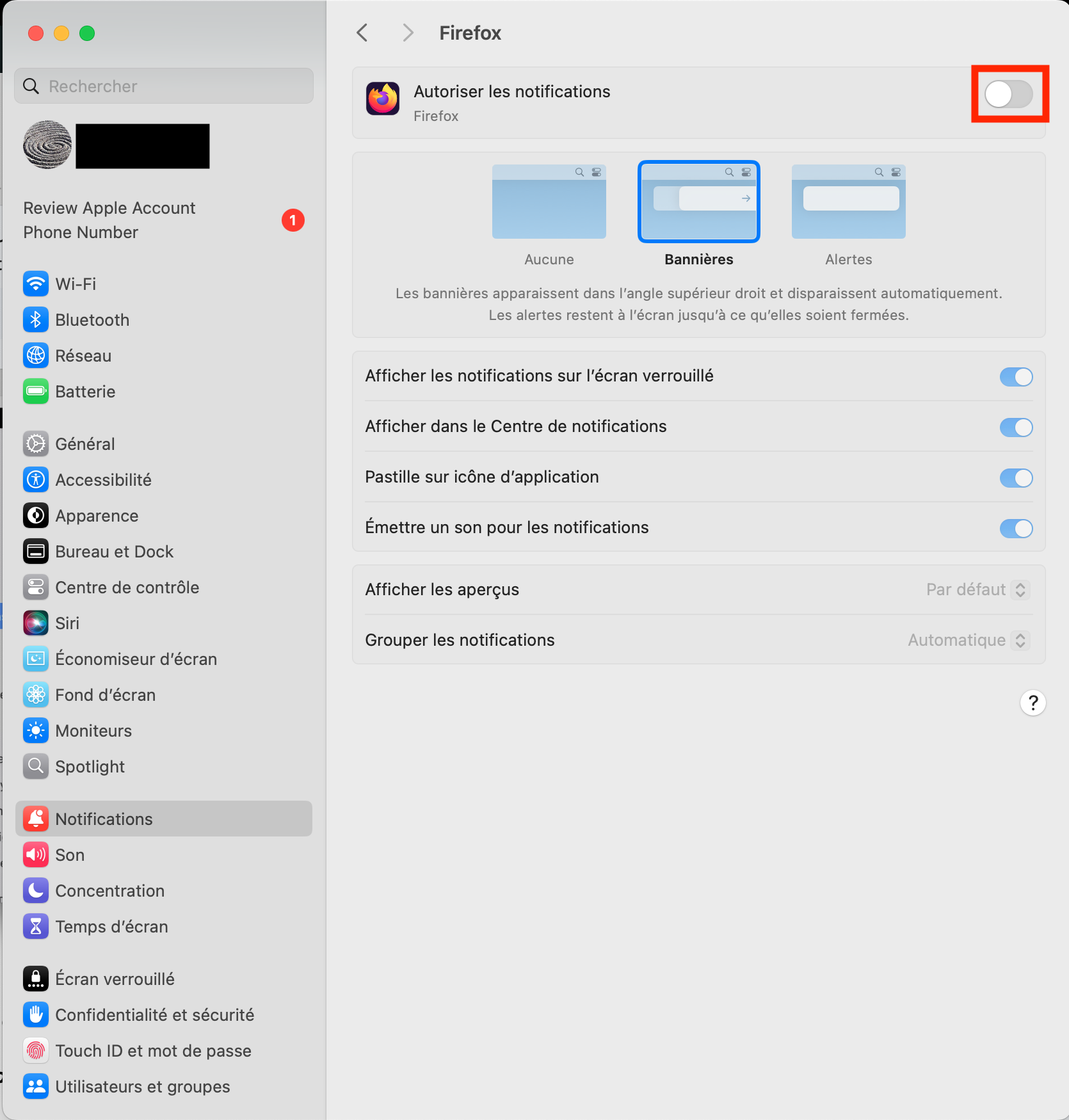
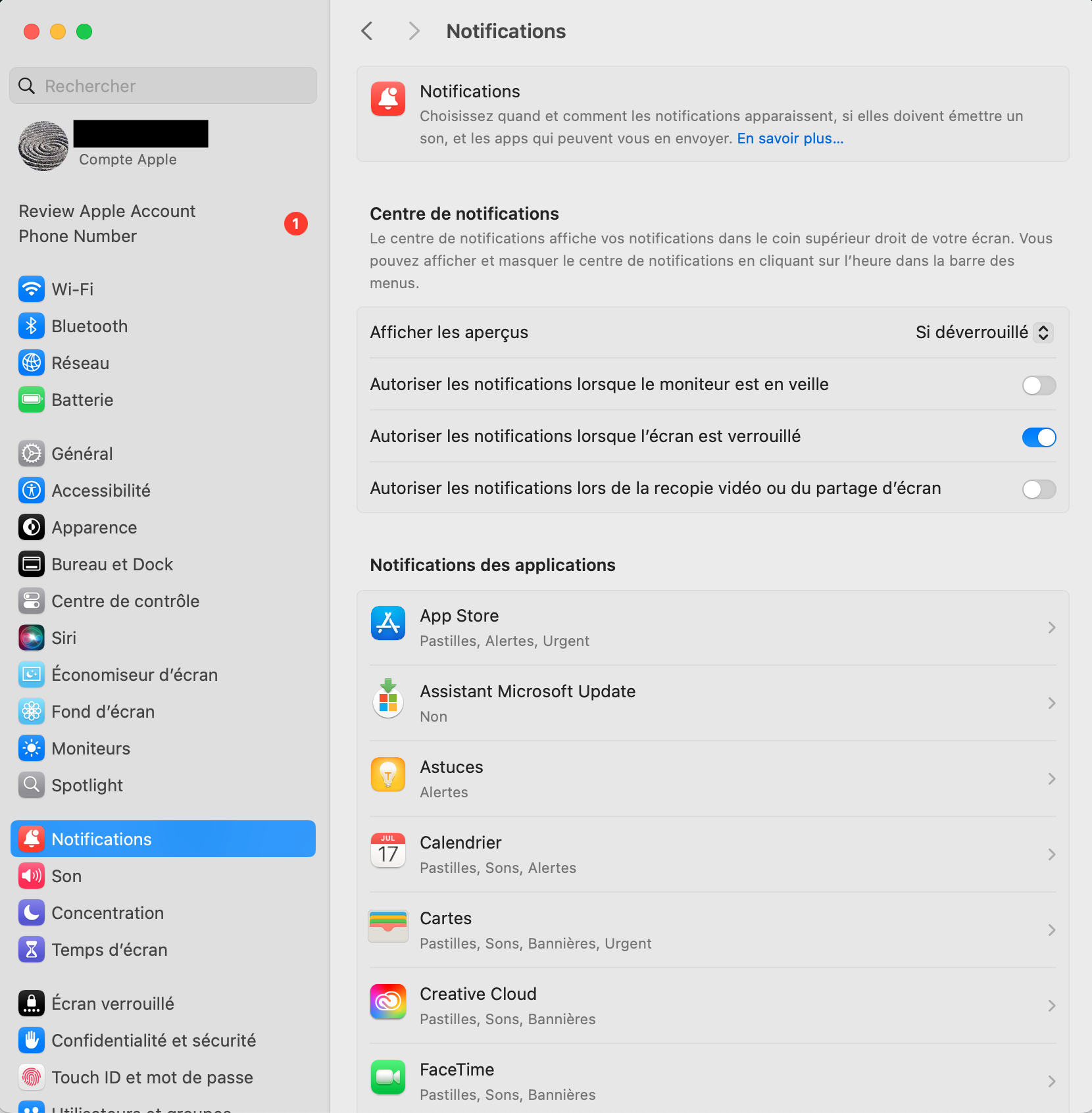
Heureusement, vous pouvez bloquer toutes les notifications venant de certaines applications en utilisant les Réglages Système d’Apple. Voici comment désactiver les notifications dans les Réglages Système :
Allez dans menu Apple > Réglages Système.
Choisissez Notifications dans la barre latérale.
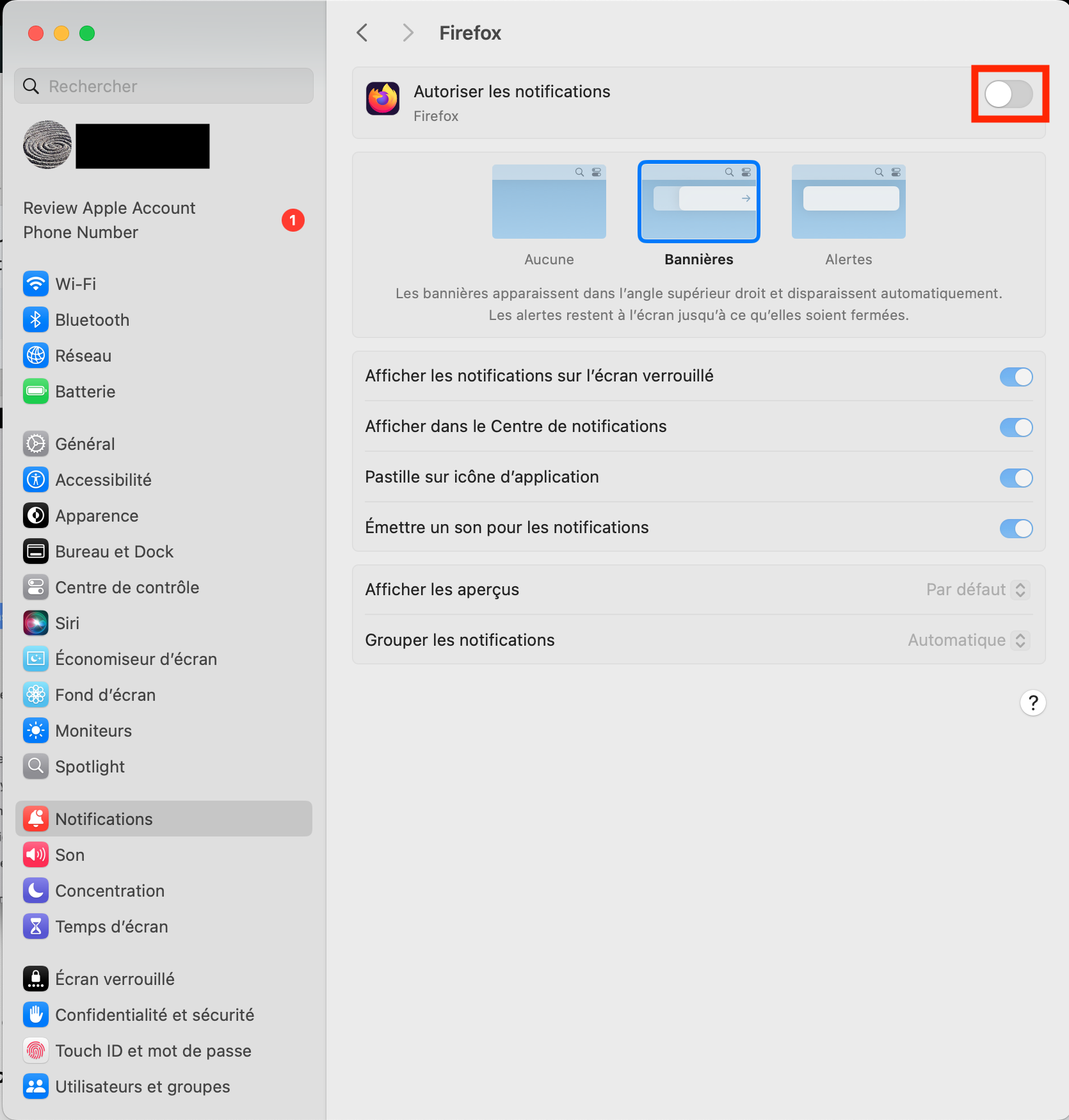
Sélectionnez votre navigateur web dans la liste des applications. Assurez-vous que l’option Autoriser les notifications est désactivée.
Étape 1. Allez dans le menu Apple > Réglages SystèmeÉtape 2. Choisissez Notifications dans la barre latéraleÉtape 3. Sélectionnez votre navigateur web. Désactivez l’option Autoriser les notifications
4. Supprimer manuellement les extensions et applications suspectes
Les notifications peuvent être causées par des extensions de navigateur ou des applications malveillantes. Ainsi, pour se débarrasser complètement des alertes McAfee sur Mac, il faut supprimer toute extension ou application potentiellement à l’origine du problème.
Il existe plusieurs façons de supprimer les applications suspectes sur Mac. Nous vous conseillons d’utiliser un désinstallateur capable de supprimer toutes traces de l’application en question. Quand une application est simplement supprimée dans le Finder, elle peut laisser des données entières derrière elle – et si votre système contient un programme malveillant, mieux vaut que toutes traces de lui soient effacées !
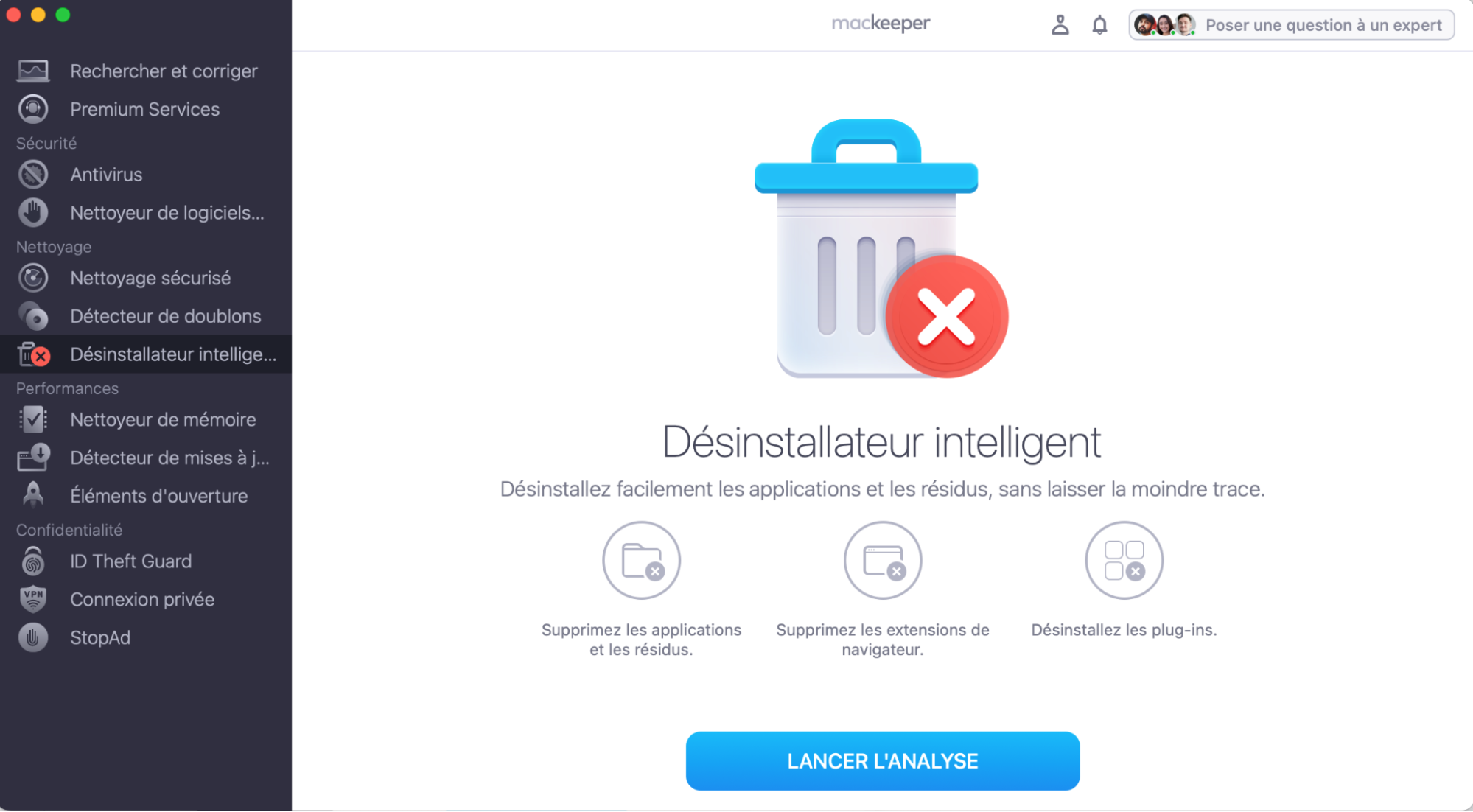
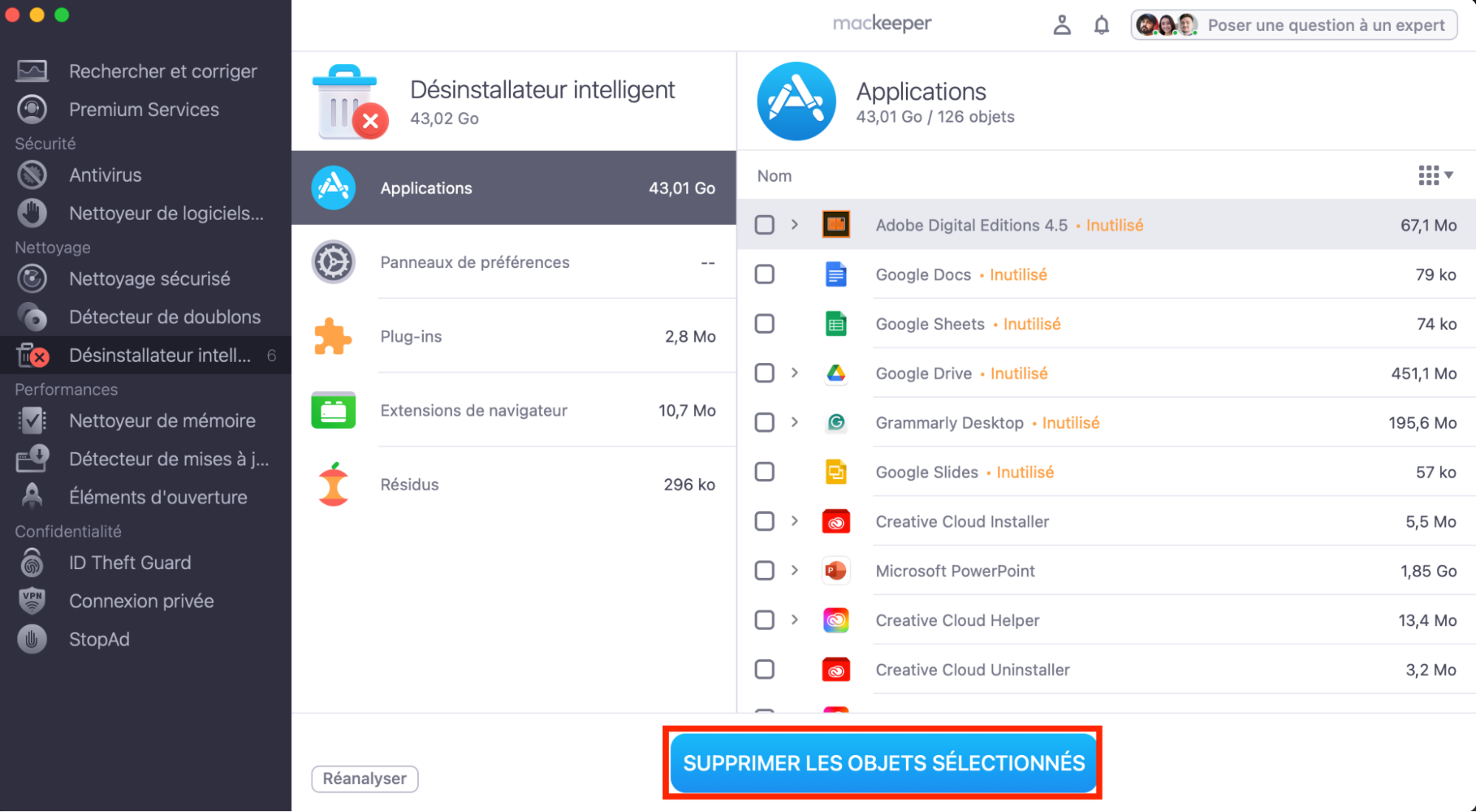
Le Désinstallateur intelligent de MacKeeper analyse rapidement votre Mac pour détecter tous les logiciels installés dessus et vous permet de supprimer facilement ceux de votre choix. Voici comment l’utiliser :
Ouvrez MacKeeper et choisissez Désinstallateur intelligent dans la barre latérale. Sélectionnez Lancer l’analyse.
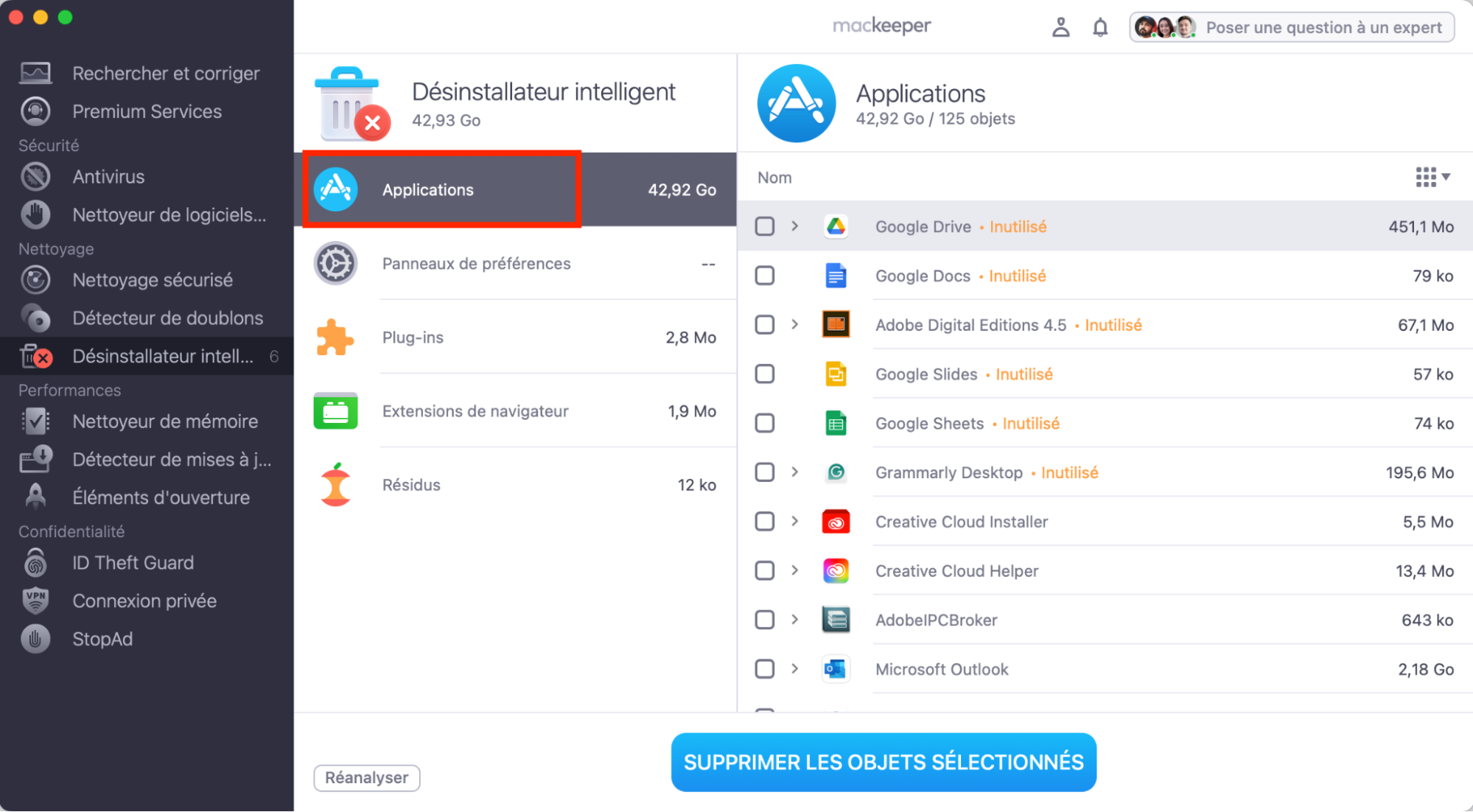
Une fois l’analyse terminée, choisissez Applications.
Consultez la liste pour y chercher des applications suspectes. Sélectionnez celles que vous souhaitez supprimer et choisissez Supprimer les objets sélectionnés.
Étape 1. Ouvrez MacKeeper, choisissez Désinstallateur intelligent et cliquez sur Lancer l’analyseÉtape 2. Choisissez ApplicationsÉtape 3. Sélectionnez les applications à supprimer et choisissez Supprimer les objets sélectionnés
Les extensions de navigateur sont des modules complémentaires pour votre navigateur web. Elles peuvent être utiles, par exemple pour résoudre des problèmes d’accessibilité, bloquer des publicités ou enregistrer des mots de passe. Cependant, comme la plupart des logiciels, certaines peuvent s’avérer malveillantes.
Si vous utilisez plusieurs navigateurs, il vous faudra vérifier la présence d’extensions malveillantes sur chacun d’entre eux.
Comment supprimer des extensions dans Safari
Suivez ces étapes pour supprimer les extensions suspectes dans Safari :
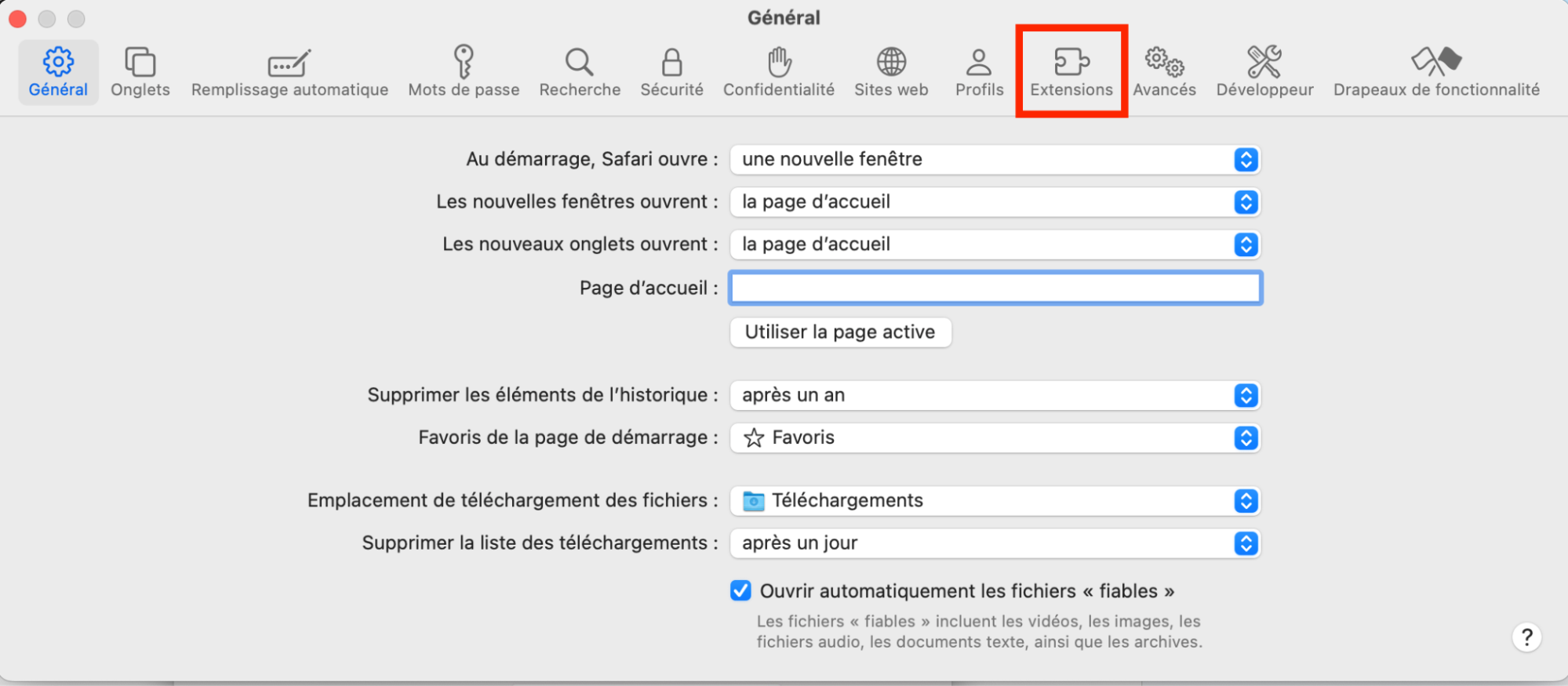
Allez dans Safari > Réglages. Choisissez Extensions dans la barre supérieure.
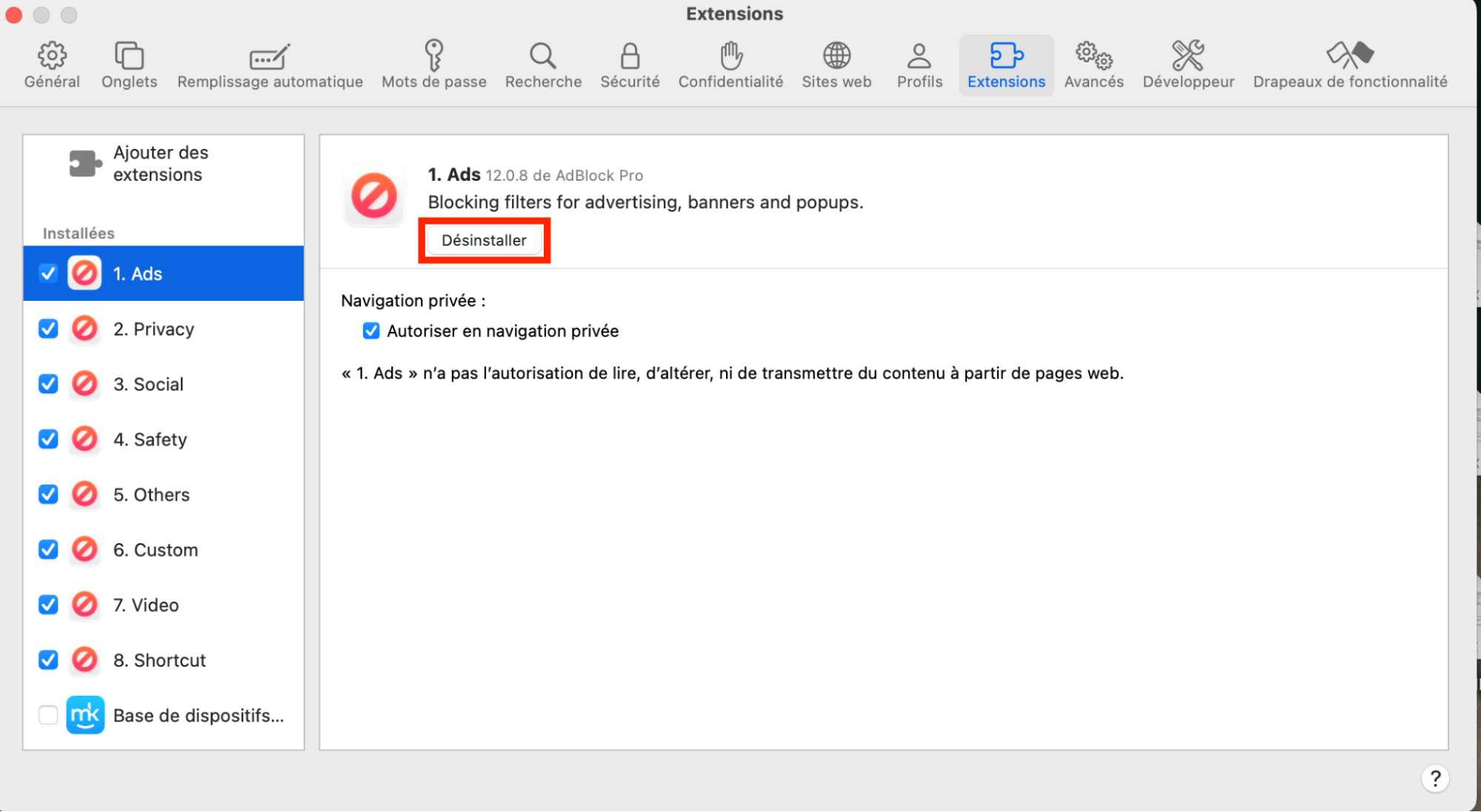
Sélectionnez les extensions suspectes et cliquez sur Désinstaller.
Étape 1. Allez dans Safari > Réglages > ExtensionsÉtape 2. Sélectionnez les extensions suspectes et cliquez sur Désinstaller
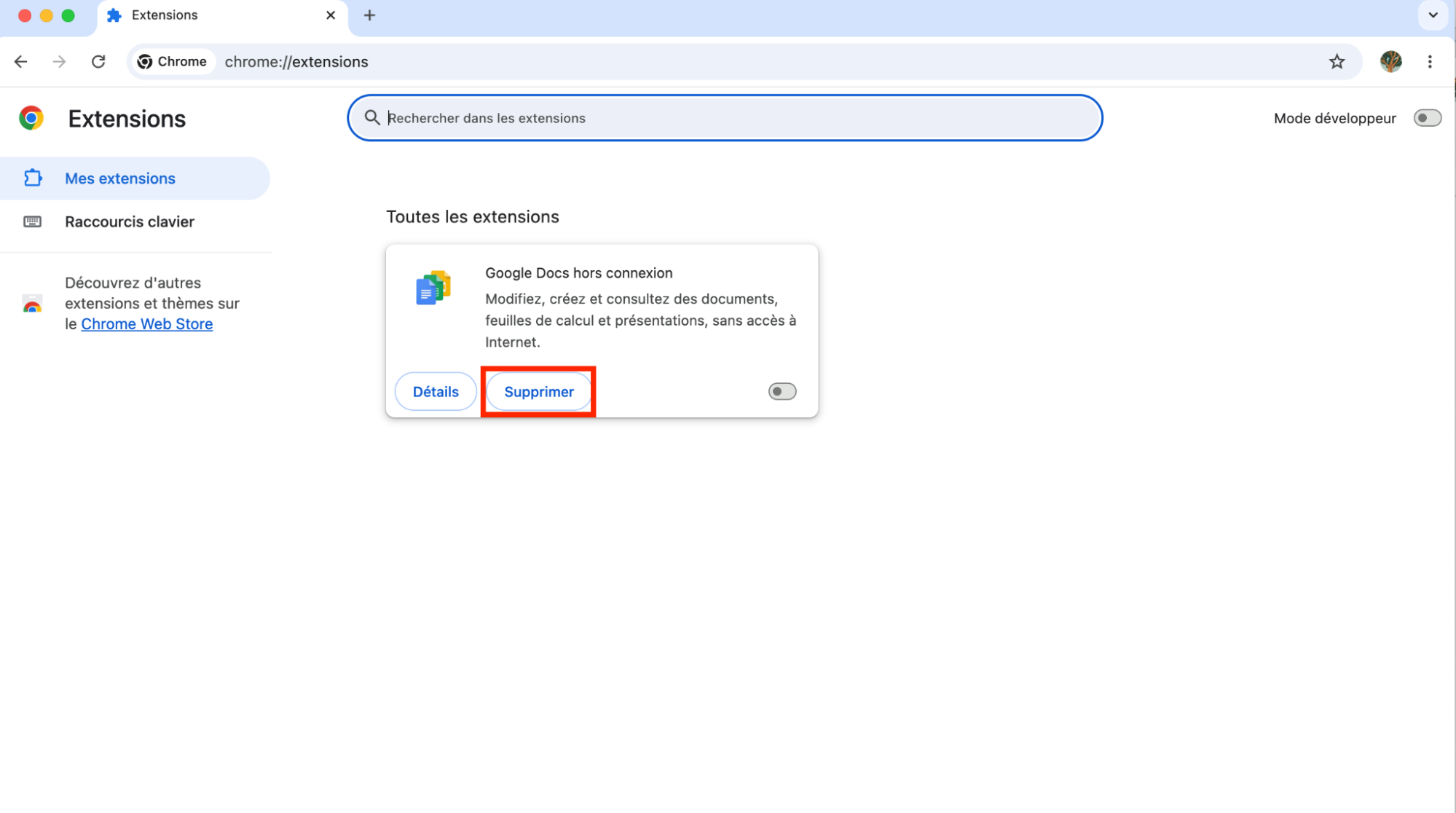
Comment supprimer des extensions dans Chrome
Suivez ces étapes pour supprimer les extensions suspectes dans Google Chrome :
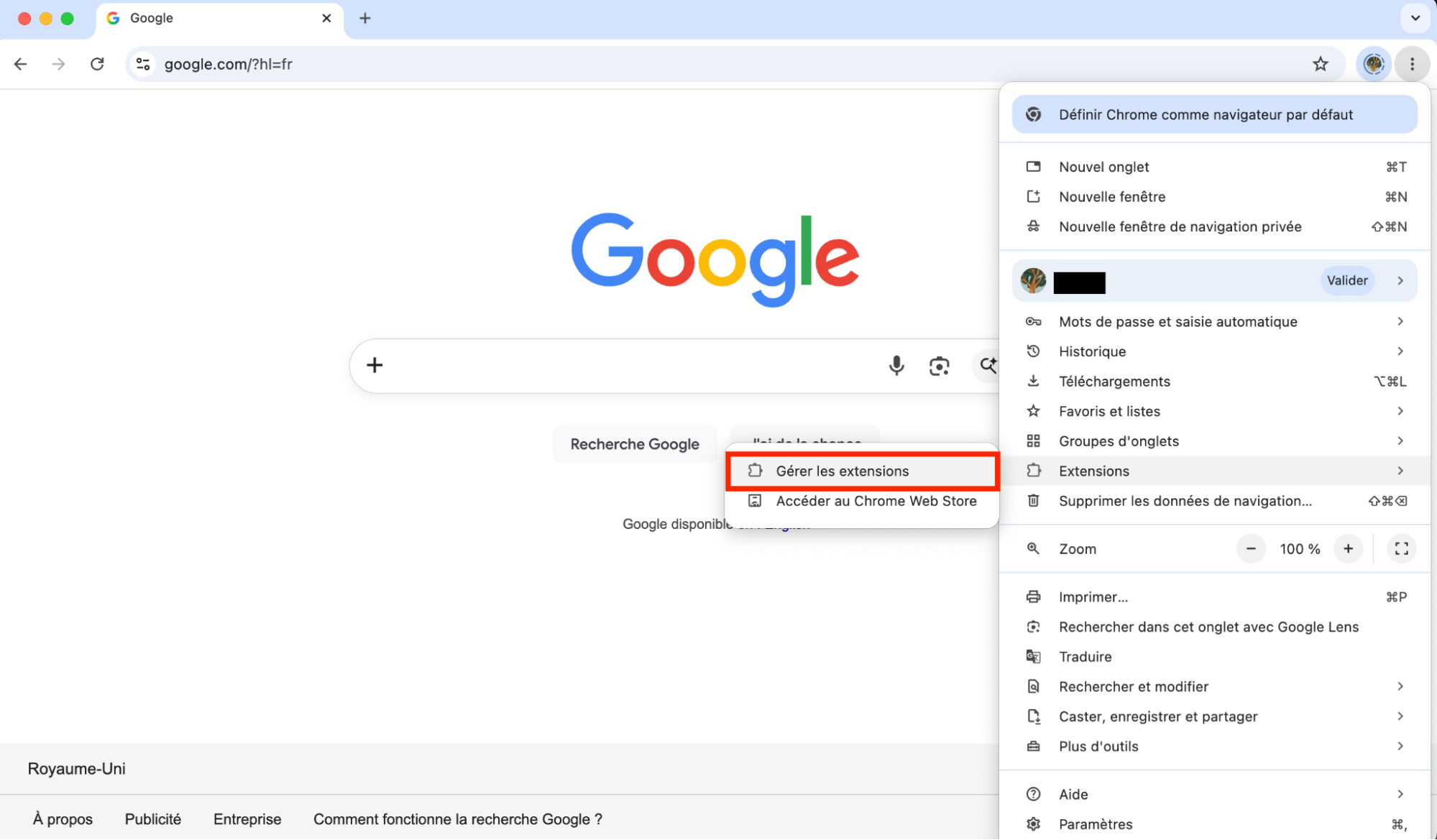
Allez dans le menu (trois points) > Extensions > Gérer les extensions.
Sous l’extension que vous souhaitez supprimer, sélectionnez Supprimer.
Étape 1. Allez dans le menu (trois points) > Extensions > Gérer les extensionsÉtape 2. Sous l’extension que vous souhaitez supprimer, sélectionnez Supprimer
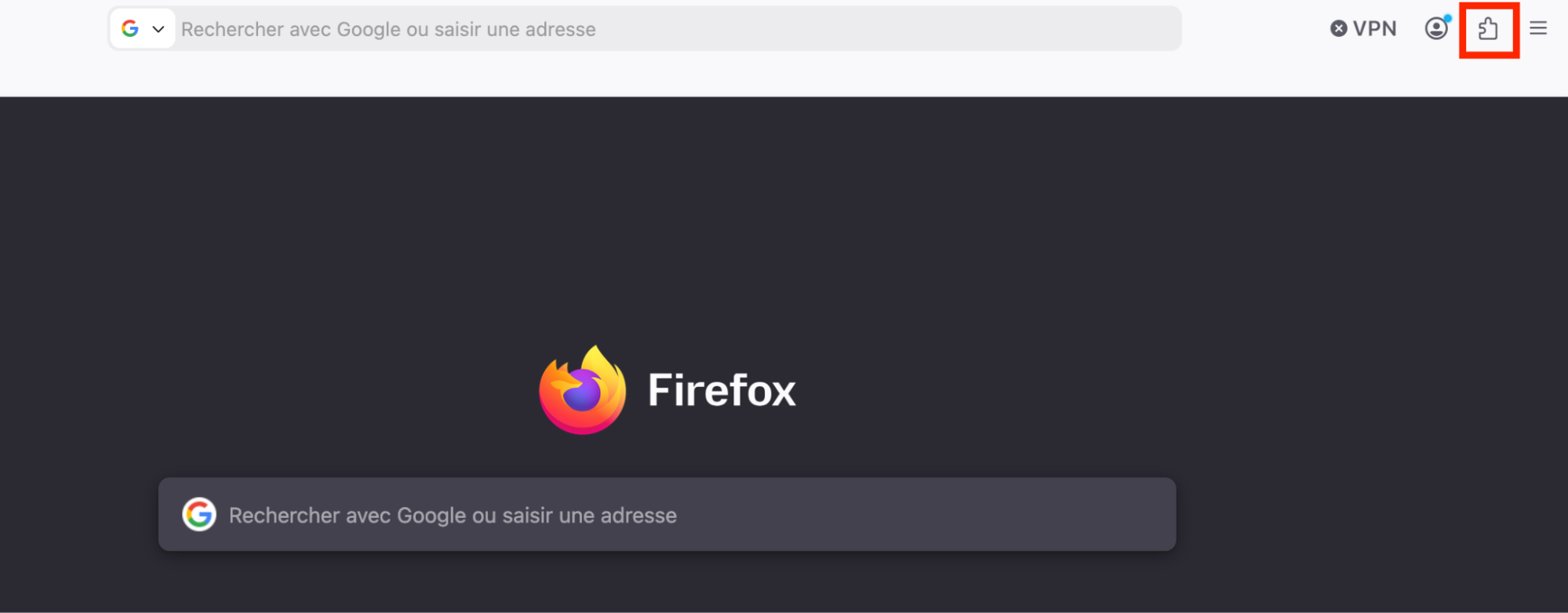
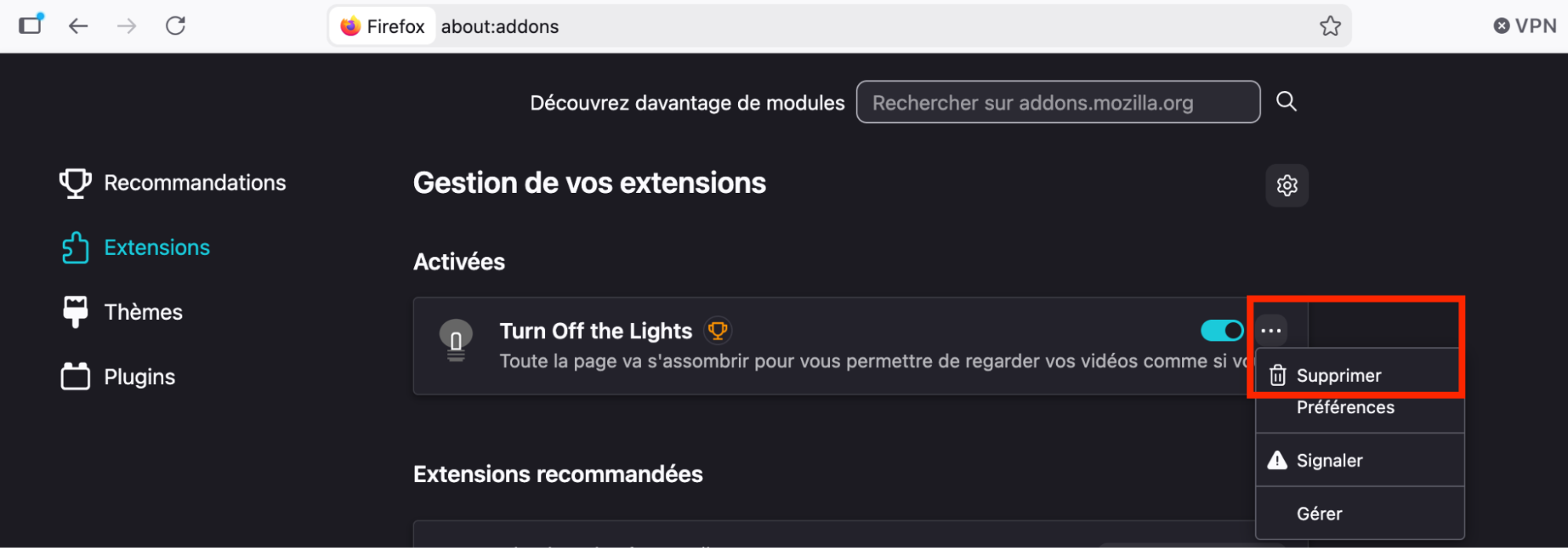
Comment supprimer les extensions dans Firefox
Suivez ces étapes pour supprimer les extensions suspectes dans Firefox :
Sélectionnez le bouton Extensions(pièce de puzzle).
Sélectionnez Extensions dans la barre latérale et parcourez les extensions installées. Si vous souhaitez en supprimer une, cliquez sur le bouton à trois points et cliquez sur Supprimer.
Étape 1. Sélectionnez le bouton Extensions (pièce de puzzle)Étape 2. Sélectionnez les trois points à côté d’une extension et choisissez Supprimer
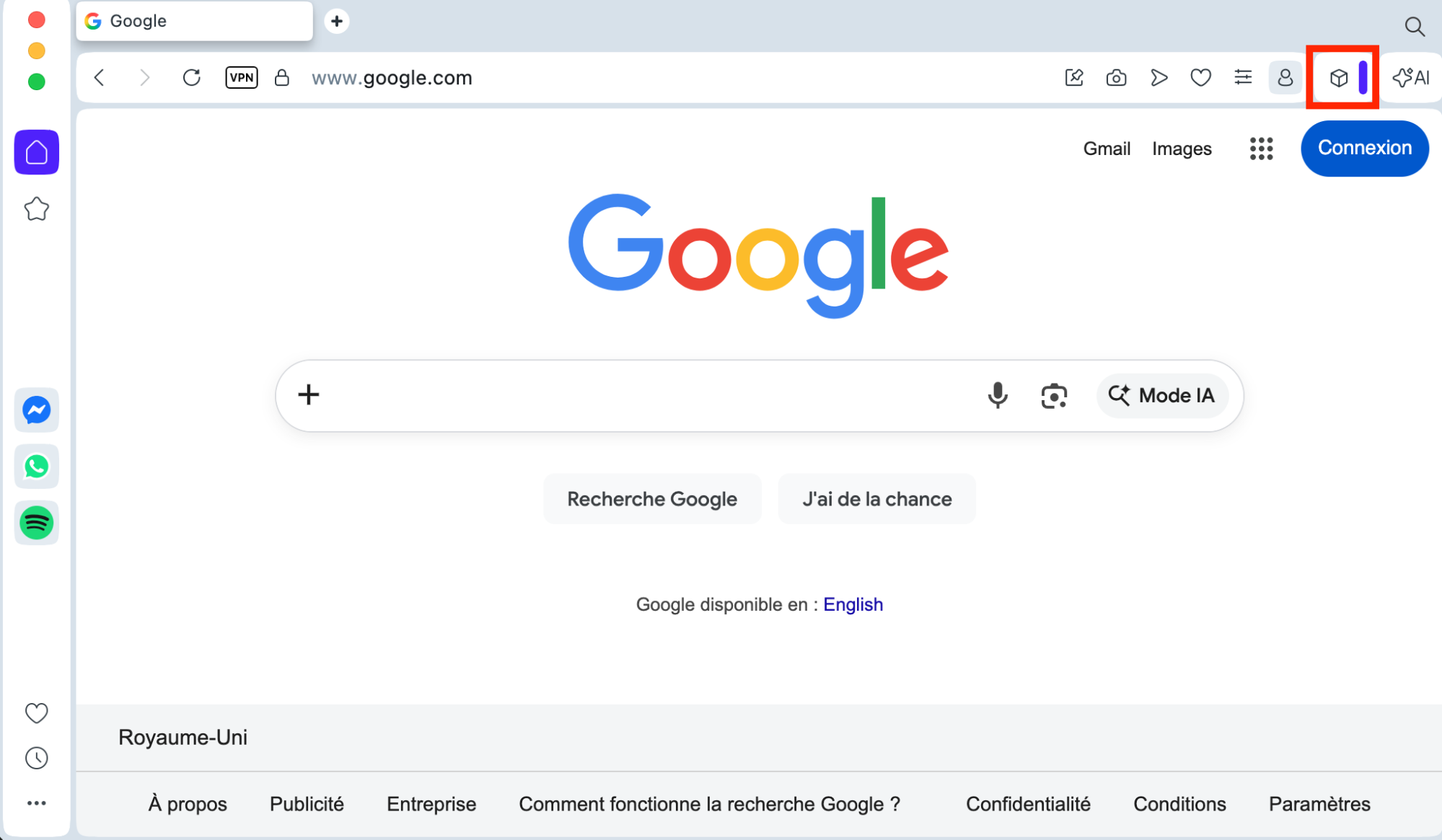
Comment supprimer des extensions dans Opera
Suivez ces étapes pour supprimer les extensions suspectes dans Opera :
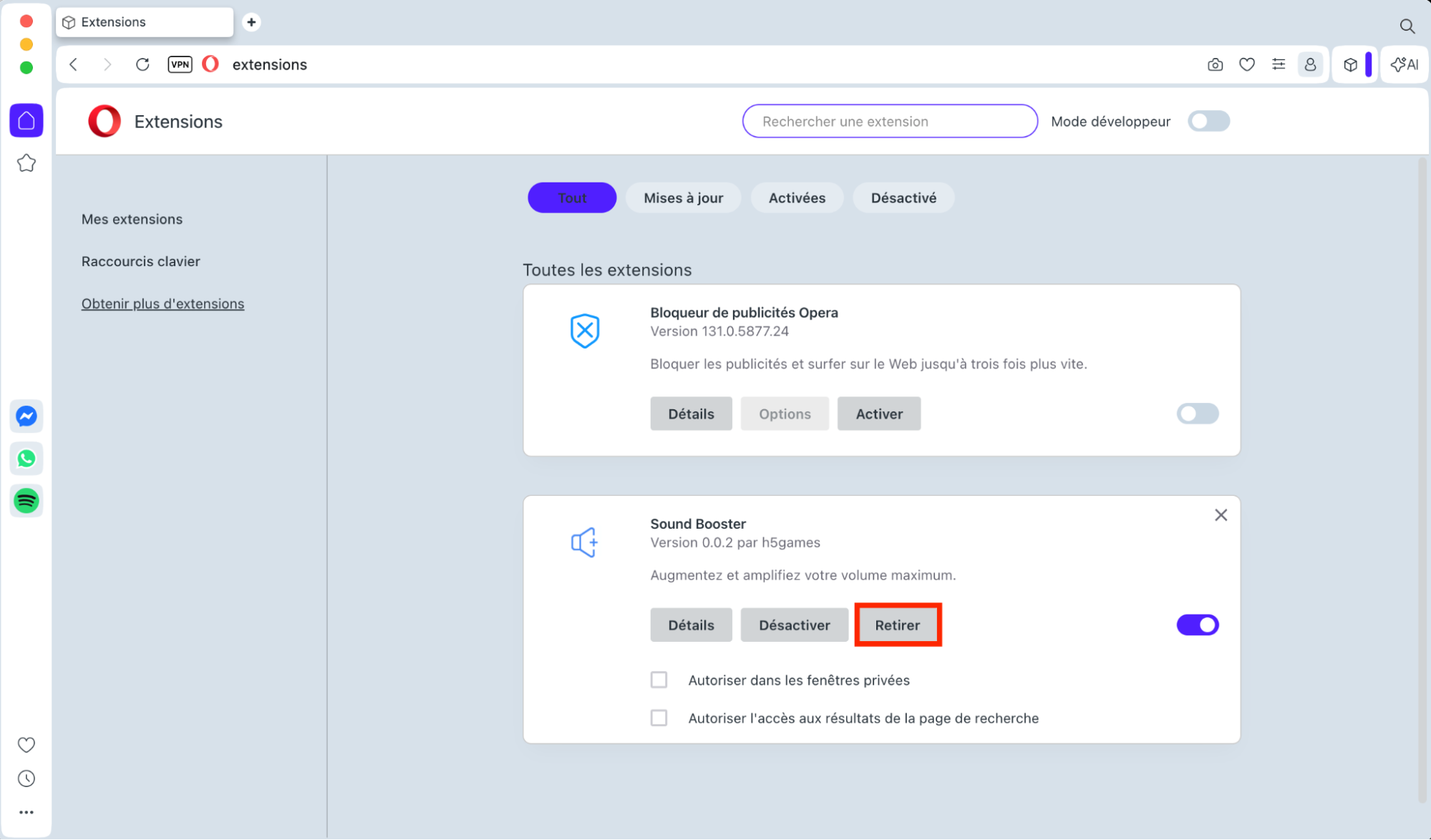
Choisissez le bouton Extensions (cube) et sélectionnez Gérer les extensions.
Parcourez la liste des extensions. Pour celles que vous souhaitez supprimer, cliquez sur Supprimer.
Étape 1. Choisissez le bouton Extensions (cube) et sélectionnez Gérer les extensionsÉtape 2. Cliquez sur Supprimer
5. Installez un antivirus et analysez votre Mac
C’est la prochaine étape clé si vous n’avez pas encore installé de logiciel antivirus sur votre ordinateur. Vous devriez vous procurer un antivirus offrant une protection en temps réel et aussi vous assurer d’analyser régulièrement votre Mac pour y rechercher des virus.
Maintenant que vous avez supprimé les fenêtres contextuelles McAfee sur votre Mac, vous devriez veiller à ne pas télécharger d’autres formes de programmes malveillants en naviguant sur le web. Utilisez un bloqueur de publicités pour éviter de cliquer accidentellement sur des liens malveillants ou de fausses publicités intempestives en ligne.
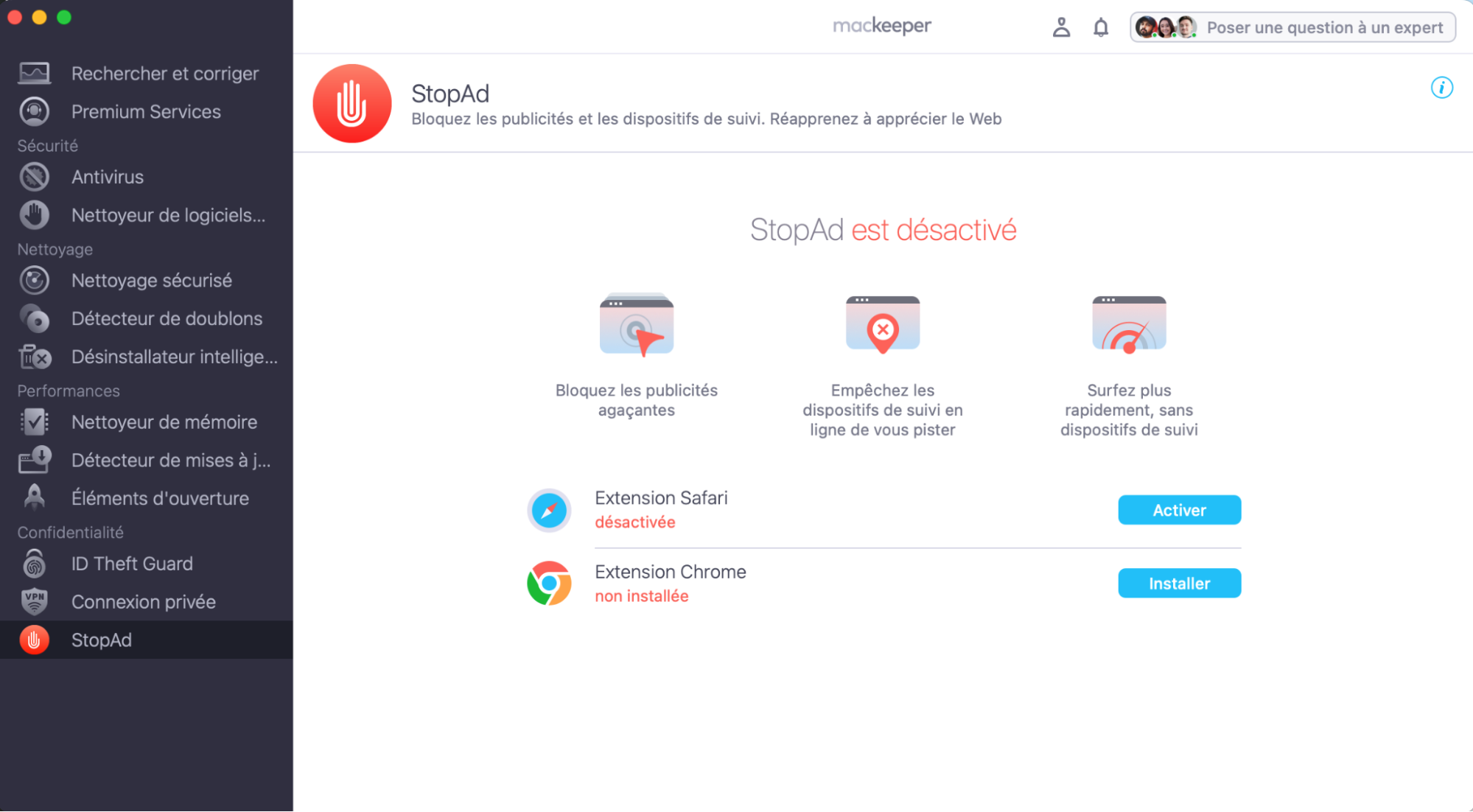
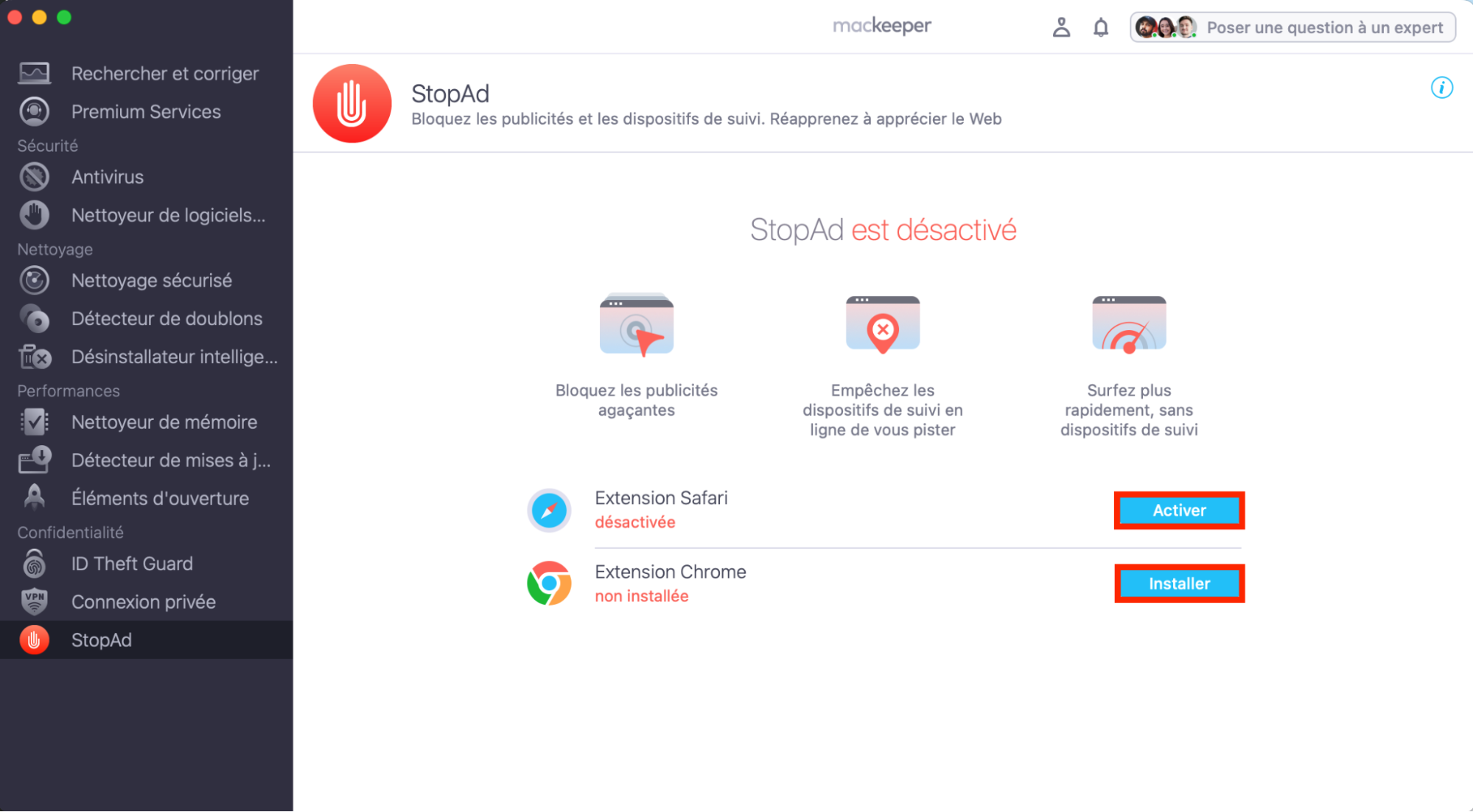
Si vous utilisez Safari ou Google Chrome pour Mac, l’outil StopAd de MacKeeper peut vous aider. Il bloque les publicités en ligne, empêche les traqueurs de vous suivre et peut même améliorer votre vitesse de navigation. Vous n’aurez plus besoin de subir le chargement de publicités indésirables. Pour utiliser StopAd de MacKeeper :
Ouvrez MacKeeper et choisissez StopAd dans la barre latérale.
Installez et Activez StopAd pour le ou les navigateurs que vous utilisez.
Étape 1. Ouvrez MacKeeper et choisissez StopAdÉtape 2. Installez et activez StopAd pour le ou les navigateurs que vous utilisez
Si vous utilisez plusieurs navigateurs web, vous devrez peut-être installer plusieurs bloqueurs de publicités – un pour chaque navigateur.
Conclusion
McAfee est un programme antivirus légitime, mais certains escrocs ont créé des programmes malveillants, capables de générer de fausses alertes de virus McAfee. Ces faux pop-up vous redirigent vers des sites web où l’on vous encourage à saisir vos informations de paiement.
Ainsi, si vous voyez des alertes aux virus McAfee survenir de manière inattendue sur votre Mac, vous devriez suivre nos instructions pour les supprimer. Ces alertes peuvent être le signe que votre Mac est infecté par un programme malveillant, et que vos finances et votre sécurité personnelle sont en danger.
L’Antivirus de MacKeeper peut vous aider à protéger votre Mac contre les programmes malveillants, y compris les scarewares semblables aux fausses alertes aux virus McAfee.
FAQ sur les fausses alertes McAfee sur Mac
Maintenant que vous avez appris à reconnaître une arnaque aux faux virus et que vous savez comment vous débarrasser des notifications McAfee sur Mac, vous avez peut-être d’autres questions.
1. Comment désactiver les notifications McAfee sur Mac ?
Si vous savez que les alertes que vous voyez sont des arnaques, il est important de bloquer les fenêtres contextuelles McAfee sur votre Mac. Vous éviterez ainsi de cliquer sur de fausses notifications et de communiquer vos coordonnées de paiement à un escroc.
Pour désactiver les alertes, vous devez supprimer le virus de votre système. Si vous utilisez McAfee comme fournisseur d’antivirus, assurez-vous que les notifications légitimes sont autorisées, ou envisagez d’utiliser StopAd de MacKeeper pour stopper les notifications McAfee sur Mac.
Pour modifier vos paramètres de notification :
Allez dans le menu Apple > Réglages Système et choisissez Notifications dans la barre latérale.
Sélectionnez l’application dont vous souhaitez modifier les réglages et activez ou désactivez les notifications.
Étape 1. Allez dans le menu Apple > Réglages Système > NotificationsÉtape 2. Sélectionnez l’application dont vous souhaitez modifier les paramètres et changez les options
2. Pourquoi McAfee continue-t-il d’apparaître alors que je n’ai pas McAfee ?
Si le logiciel antivirus McAfee n’est pas installé sur votre Mac, vous ne devriez jamais voir de notifications McAfee. Cependant, certains escrocs ont conçu un programme malveillant imitant les alertes aux virus de McAfee.
Il s’agit d’un type de programme malveillant appelé scareware, qui cherche à vous effrayer en vous faisant croire que vous devez payer un service premium pour supprimer des virus de votre Mac. Cependant, même si vous saisissez vos coordonnées de paiement, aucune protection antivirus ne vous sera apportée.
3. Comment désactiver temporairement l’antivirus McAfee sur mon Mac ?
Si vous utilisez l’antivirus McAfee sur votre Mac et souhaitez le désactiver, vous pouvez suspendre temporairement la protection dans le programme ou bien le désinstaller complètement à l’aide d’un désinstallateur.
Cependant, si vous souhaitez désactiver les notifications McAfee sur votre Mac, sachez que celles-ci peuvent ne pas provenir du logiciel antivirus McAfee mais être provoquées par un programme malveillant qui tente de vous arnaquer en vous faisant communiquer vos coordonnées de paiement. Suivez nos instructions pour vous débarrasser de ces fausses notifications McAfee.
4. Comment arrêter les fausses alertes McAfee sur Safari ?
Si vous souhaitez supprimer les fenêtres contextuelles McAfee sur votre Mac lorsque vous utilisez Safari, vous pouvez modifier les sites web autorisés à afficher des notifications dans l’application.
Pour modifier les paramètres de notification dans Safari :
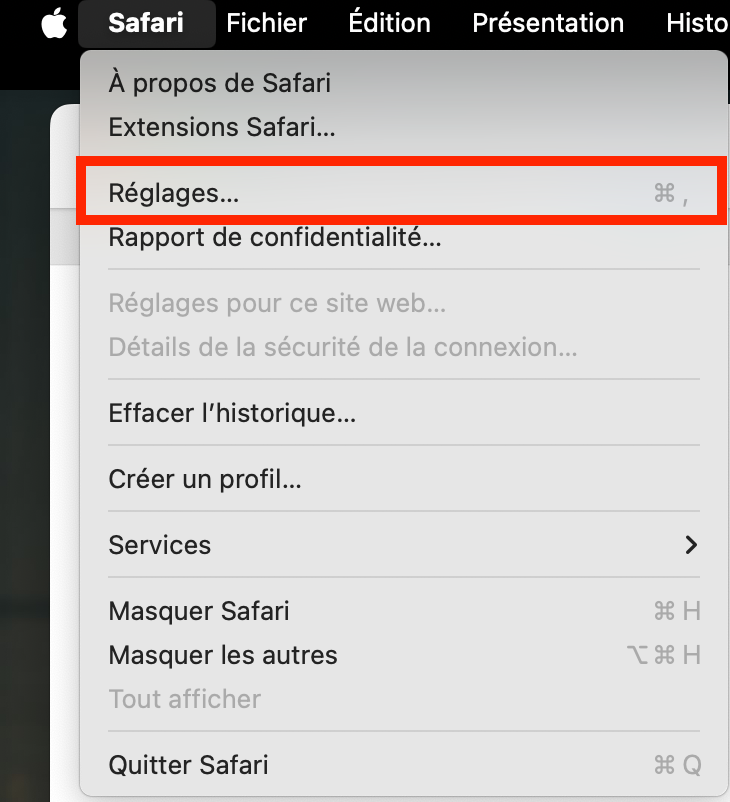
Allez dans Safari > Réglages.
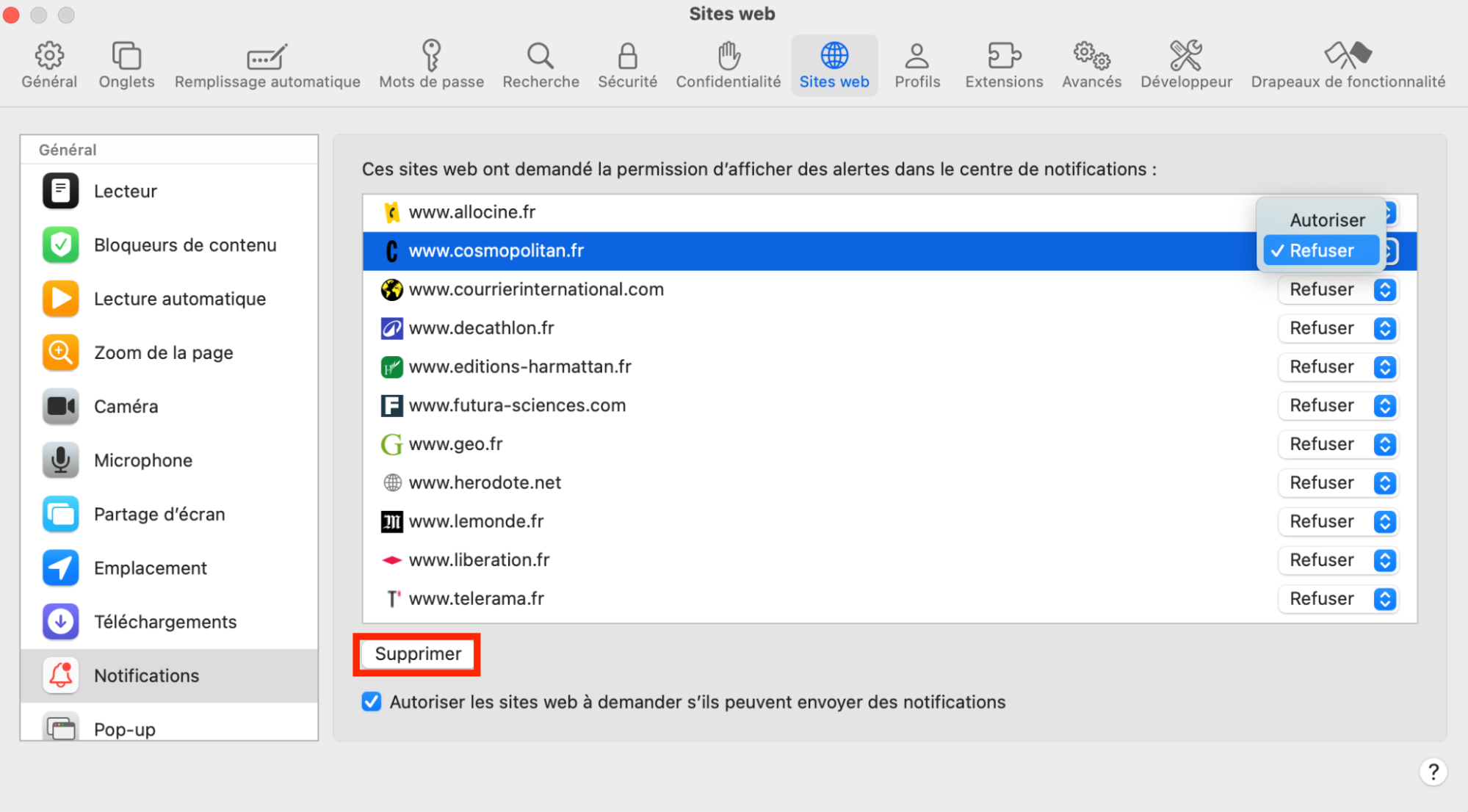
Choisissez Sites web, et cliquez sur Notifications dans la barre latérale. Si vous voyez des sites web suspects dans la liste, sélectionnez-les et choisissez Supprimer.
Étape 1. Allez dans Safari > RéglagesÉtape 2. Choisissez Sites web > Notifications. Si vous voyez des sites suspects, sélectionnez-les et choisissez Supprimer
Même si vous avez déjà modifié les paramètres de Safari pour bloquer les alertes McAfee sur votre Mac, vous devriez tout de même suivre l’ensemble des instructions livrées dans cet article pour vous assurer que le programme malveillant est bien supprimé de votre système.
Nous vous recommandons aussi d’utiliser l’Antivirus de MacKeeper pour effectuer des analyses régulières de votre système et garantir la sécurité de votre Mac.
Nous respectons votre vie privée et nous
utilisons des cookies
pour vous faire profiter de la meilleure expérience qui soit de notre site.
Centre des préférences de confidentialité
Nous utilisons divers outils, notamment des cookies, pour vous offrir la meilleure expérience de navigation possible sur notre site MacKeeper. Les cookies sont de petits fichiers texte qui accélèrent le chargement du site. Ceux que nous utilisons ne contiennent aucun type de donnée personnelle : ils ne stockent jamais aucune information telle que votre localisation, votre adresse e-mail ou votre adresse IP.
En acceptant l'utilisation des cookies, vous nous aidez à améliorer l'interaction avec notre site Web. Vous pouvez à tout moment modifier vos paramètres de confidentialité.
Gérer les autorisations
Tous les cookies
Ces cookies sont nécessaires uniquement pour certaines fonctionnalités de base du site Web (navigation sur les pages, envoi de formulaires, détection de la langue, publication de commentaires, etc.) ainsi que pour le téléchargement et l'achat de logiciels. Le site Web peut ne pas fonctionner correctement sans ces cookies.
Téléchargez MacKeeper quand vous serez devant votre Mac
Veuillez saisir votre adresse e-mail pour que nous puissions vous envoyer un lien de téléchargement
Consultez votre messagerie depuis votre Mac
Installez MacKeeper sur votre Mac pour retrouver toute sa puissance.
Exécutez l'application
Cliquez sur Continuer
Cliquez sur Installer
Votre version de macOS est inférieure à la version 10.11. Nous vous proposons d'utiliser MacKeeper 4 pour résoudre tous vos problèmes de nettoyage, de confidentialité et de sécurité sur macOS.