Você está se perguntando onde fica a pasta de aplicativos no Mac? Talvez se surpreenda ao descobrir que ela contém vários aplicativos que você não reconhece (e alguns deles podem até ser perigosos). Por isso, antes de fazer qualquer coisa, escaneie seu Mac com o Antivírus da MacKeeper para garantir que nada comprometa sua privacidade.
A AV-TEST é um laboratório independente que verifica a eficácia de aplicativos antivírus contra amostras reais de malware.
A autenticação pela Apple é uma medida de segurança para verificar se o software está livre de componentes maliciosos.
O Trustpilot é uma plataforma digital independente que hospeda avaliações de consumidores informativas e honestas.
Escrito por Yana Khodun
Publicado em: 2 de agosto de 2026
Neste artigo, você encontrará o seguinte:
Pontos principais
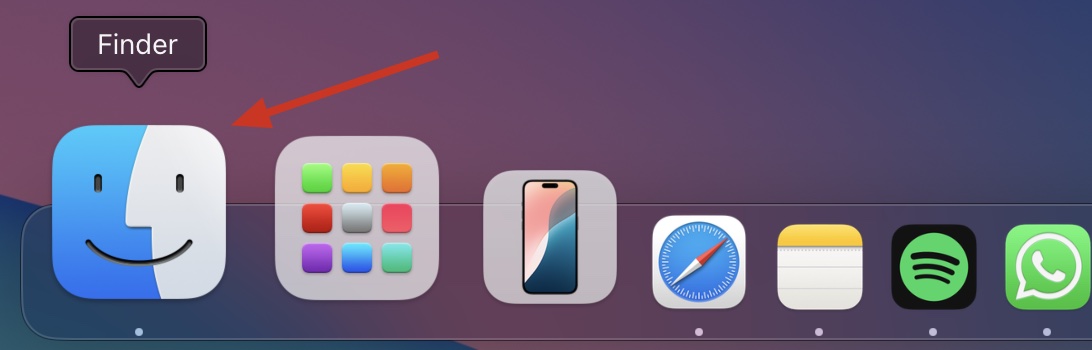
Abra a pasta Aplicativos no Mac pelo Finder. Passe o cursor sobre o Dock, clique no ícone do Finder e selecione Aplicativos na barra lateral.
Acesse com um atalho. No Finder, pressione Shift-Command-A para abrir a pasta Aplicativos.
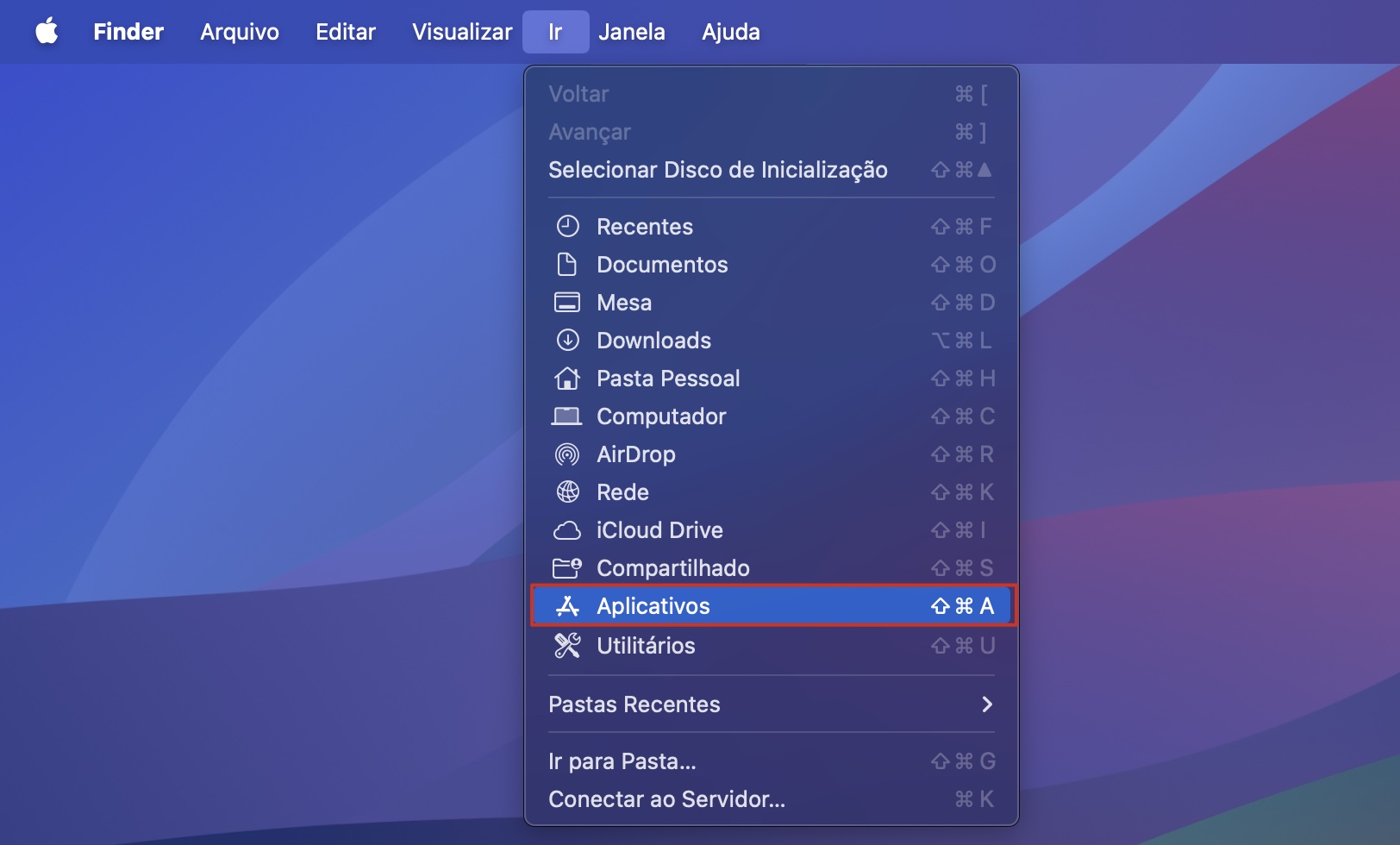
Use o menu Ir. No Finder, clique em Ir na barra de menus e selecione Aplicativos.
Pesquise com o Spotlight. Pressione Command + Barra de espaço, digite Aplicativos e selecione a pasta nos resultados.
Encontre com a Siri. Fale "Hey, Siri! Abra a pasta Aplicativos!".
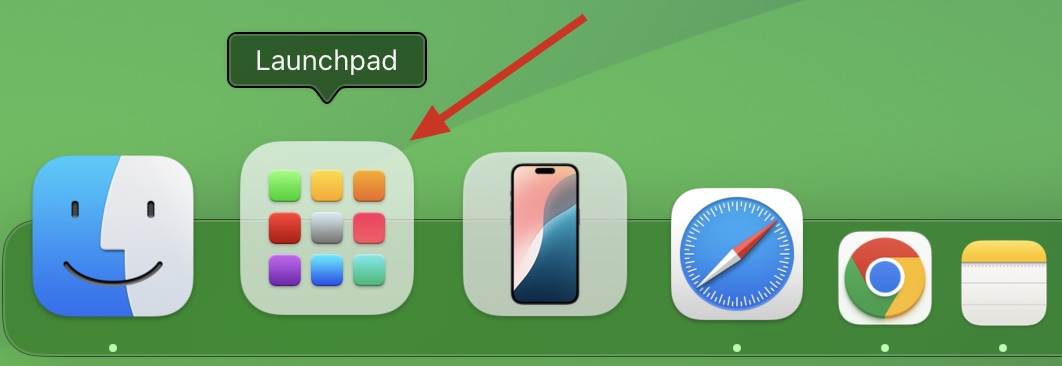
Use o Launchpad. Clique no Launchpad no Dock para acessar uma alternativa à pasta Aplicativos.
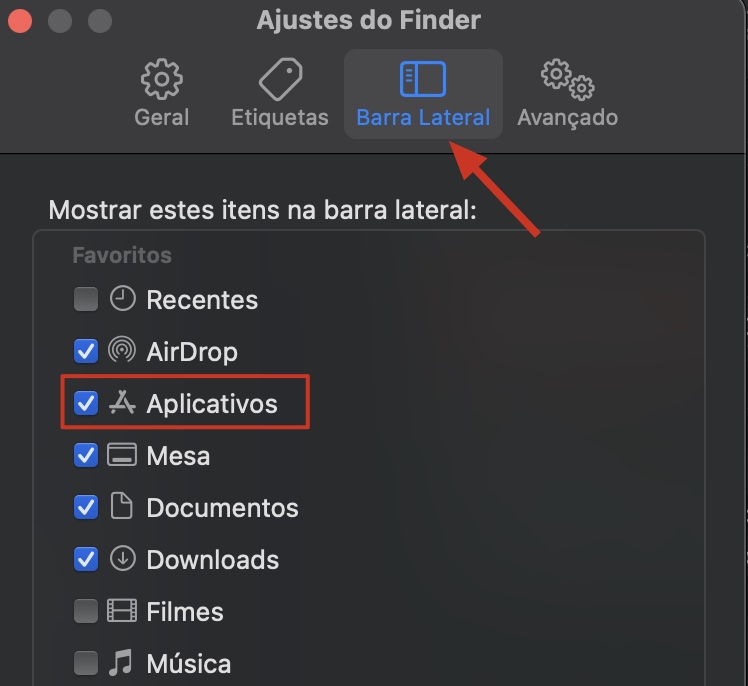
Não encontra a pasta de aplicativos no Mac? Veja como recuperá-la. Abra o Finder, clique em Finder na barra de menus, selecione Ajustes > Barra lateral e marque a opção Aplicativos.
O que é a pasta Aplicativos no MacBook?
Ao abrir a pasta Aplicativos no Mac, você verá todos os programas instalados no computador. Isso inclui os aplicativos que você baixou de fontes de terceiros, os obtidos pela App Store e os aplicativos nativos da Apple.
Em alguns casos, os aplicativos para macOS não exigem instalação e não são adicionados automaticamente à pasta Aplicativos. Eles podem ser executados diretamente da pasta Downloads ou de qualquer outro local onde foram salvos. Quando isso acontece, ou se você moveu os arquivos no Mac, será preciso localizar os aplicativos em outro lugar.
Como é a pasta Aplicativos no Mac?
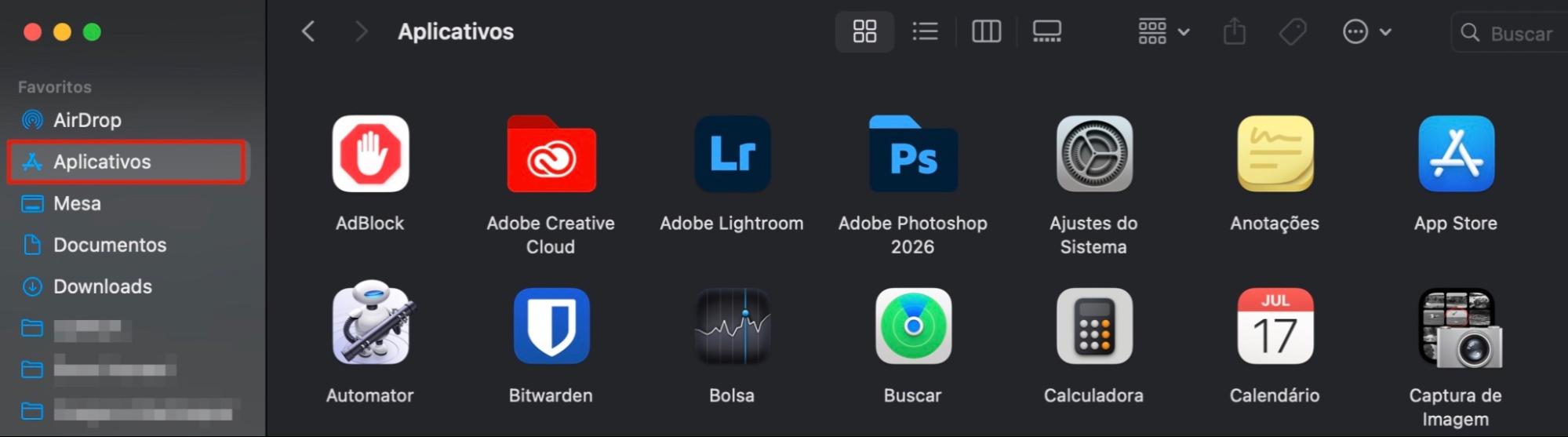
A pasta Aplicativos no Mac tem uma aparência semelhante à de qualquer outra pasta do macOS. Por padrão, ela usa um ícone de pasta azul. No entanto, na barra lateral do Finder, ela se destaca por exibir o conhecido logotipo da App Store, o que facilita identificá-la entre as demais pastas do sistema.
Um lembrete dos nossos especialistas:
Com que frequência você verifica seus aplicativos em busca de vírus? Seu Mac conta com proteção em tempo real contra malwares? Experimente o Antivírus da MacKeeper e mantenha seu Mac protegido.
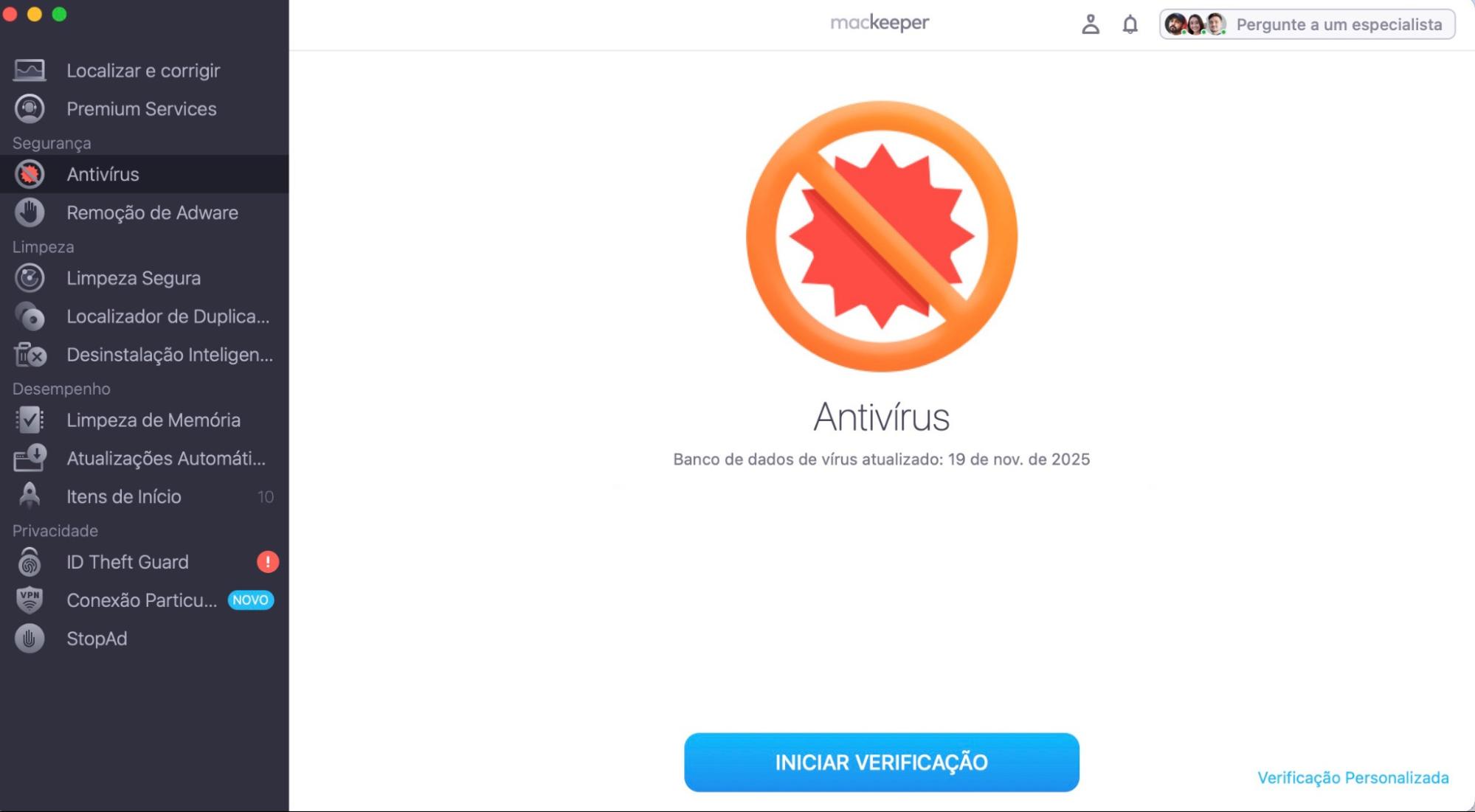
Abra o MacKeeper e selecione Antivírus na barra lateral.
Quando solicitado, ative a proteção em tempo real clicando em Ativar e siga as instruções na tela.
Depois que a proteção em tempo real estiver ativa, clique em Iniciar Verificação para localizar e remover malwares e vírus do Mac.
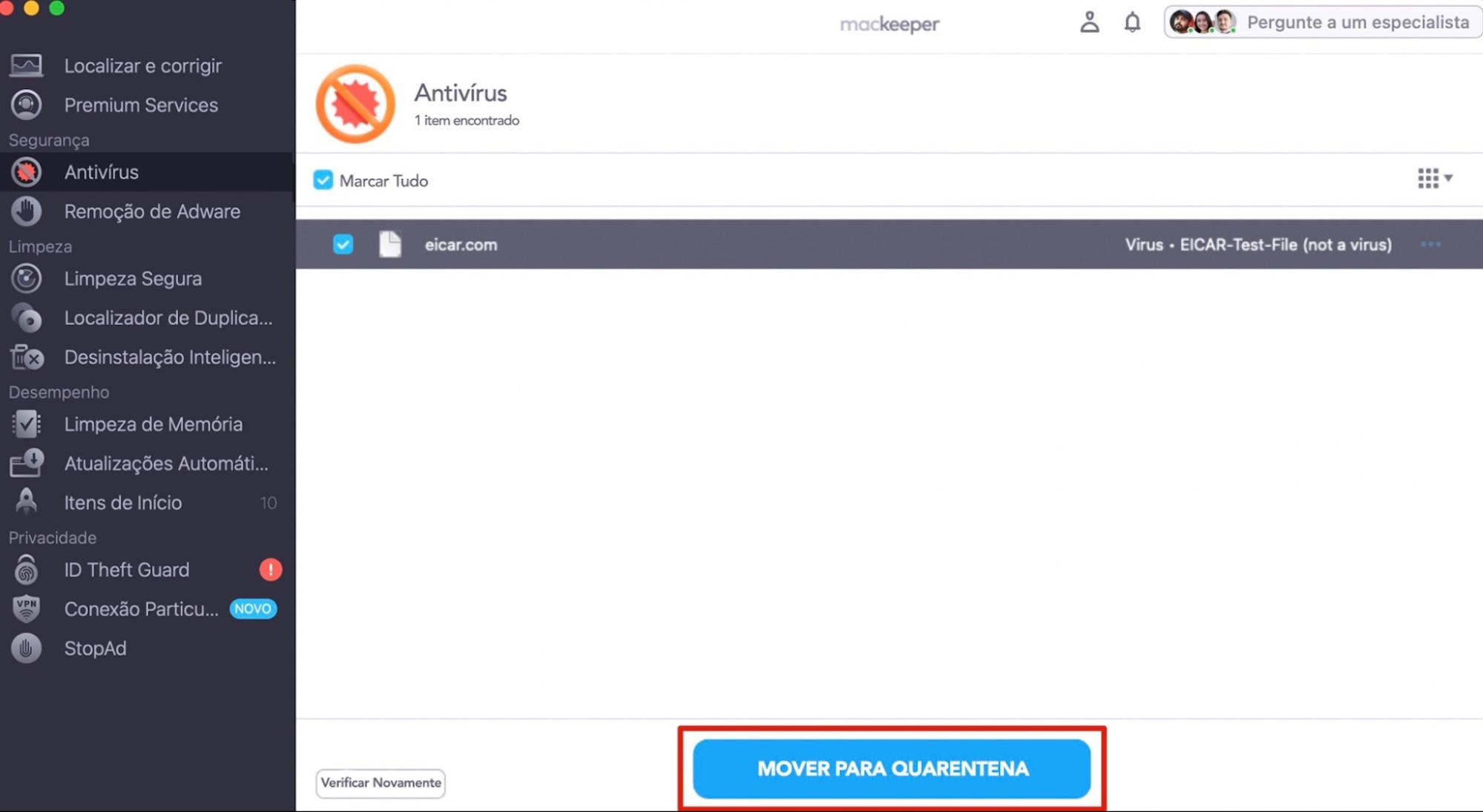
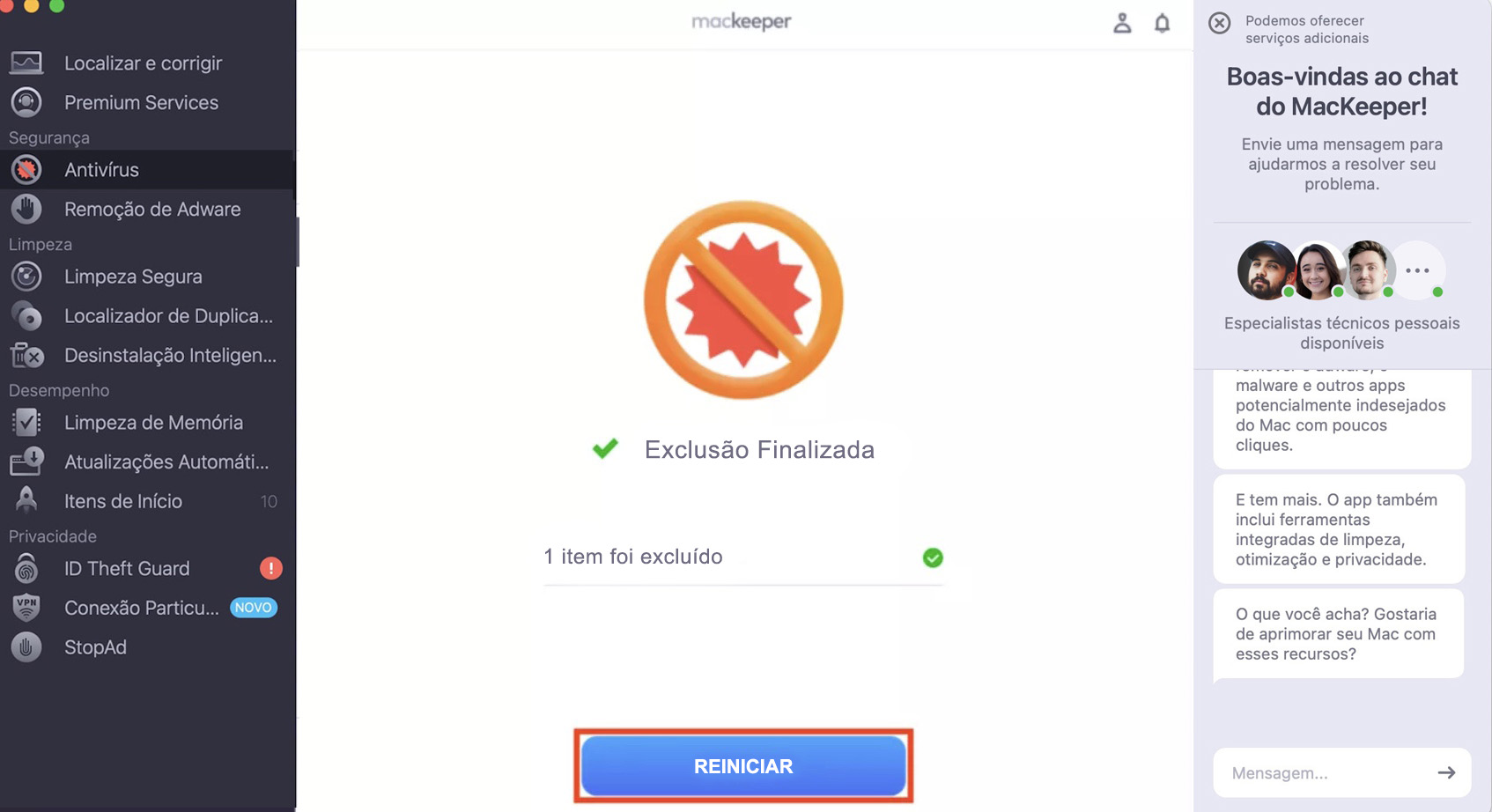
Passo 1. Selecione Antivírus e clique em Iniciar VerificaçãoPasso 2. Selecione as ameaças encontradas e clique em Mover para QuarentenaPasso 3. Clique em Reiniciar para concluir a remoção de todas as ameaças
Como encontrar a pasta Aplicativos no Mac
Há várias maneiras de acessar a pasta Aplicativos no Mac, dependendo de como você prefere navegar pelo macOS. A seguir, confira cinco formas rápidas e práticas de encontrá-la no seu computador Apple:
Usando o Finder
Pelo Spotlight
Com a busca da Siri
Através do menu Ir
Usando o Launchpad
1. Usando o Finder
A maneira mais comum de acessar a pasta Aplicativos no Mac é usando o Finder. Veja como:
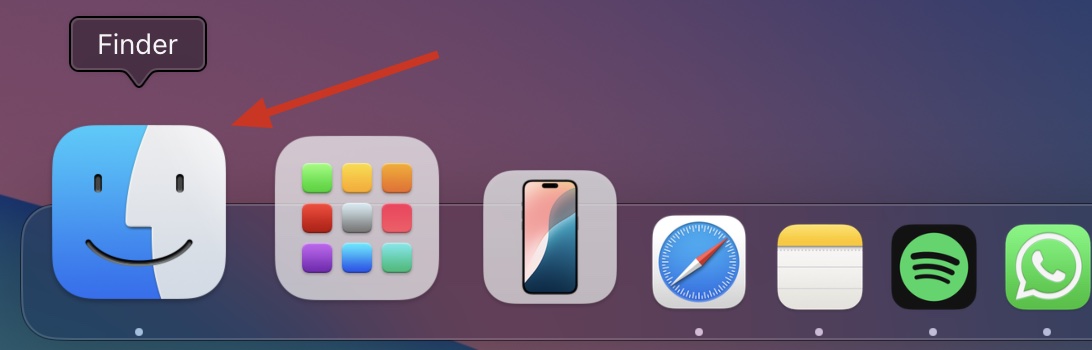
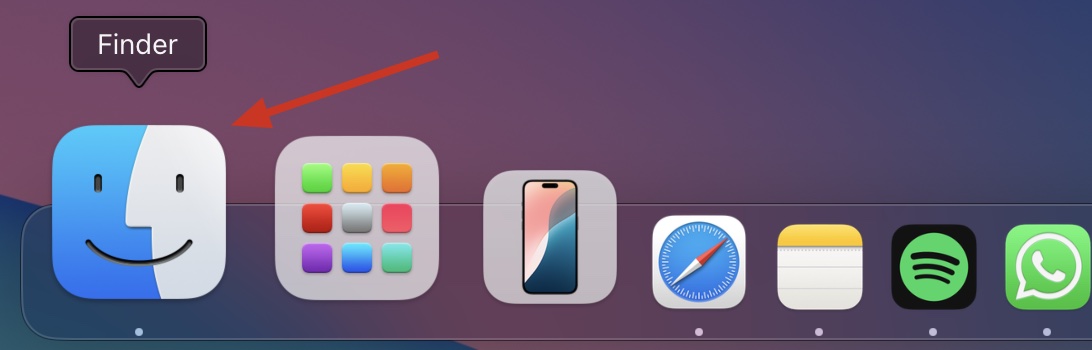
Abra o Finder pelo Dock.
Na barra lateral, clique em Aplicativos.
Passo 1. Abra o Finder pelo DockPasso 2. Clique em Aplicativos na barra lateral
Dica da nossa equipe: Como alternativa, você pode usar o atalho Shift+Command+A para abrir a pasta Aplicativos. Primeiro, certifique-se de que o Finder esteja ativo e, em seguida, pressione as três teclas ao mesmo tempo.
Você pode encontrar aplicativos que não reconhece na pasta Aplicativos. Isso não significa necessariamente que eles sejam perigosos, mas vale a pena fazer uma verificação com um antivírus para confirmar que estão seguros e remover qualquer malware ou vírus detectado.
2. Pelo Spotlight
Uma das maneiras mais rápidas de abrir a pasta Aplicativos no macOS é usando a Busca do Spotlight. Veja como:
Abra a Busca do Spotlight clicando no ícone da lupa na barra de menus ou pressionando Command+Barra de espaço).
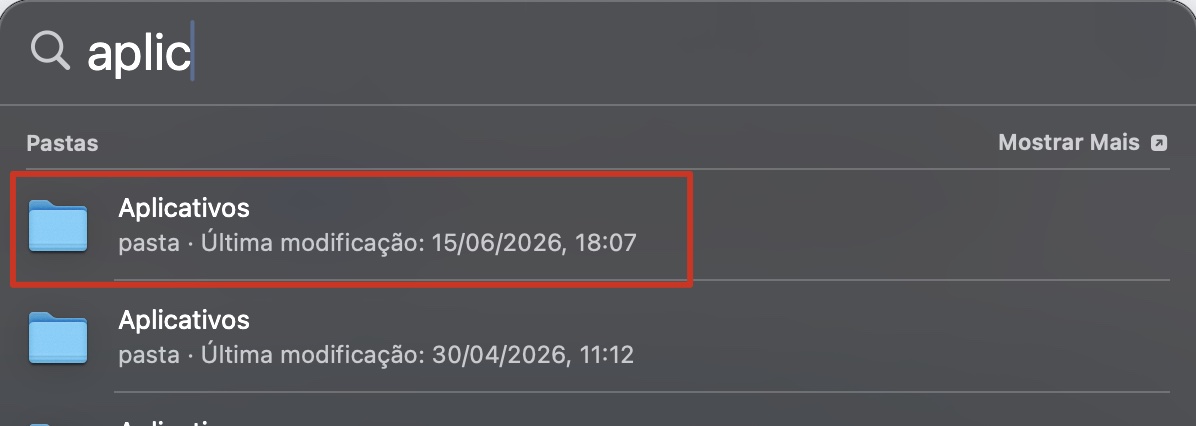
Digite Aplicativos.
Nos resultados da busca, selecione a pasta Aplicativos para abri-la.
Passo 1. Abra a Busca do SpotlightPasso 2. Pesquise por Aplicativos e abra a pasta
3. Com a busca da Siri
A Siri também oferece uma maneira prática de abrir a pasta Aplicativos sem precisar navegar pelo Finder. Veja como:
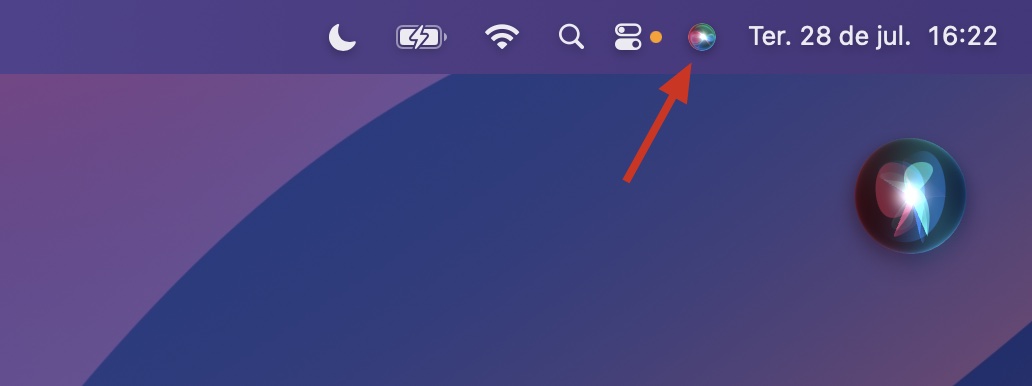
Ative a Siri dizendo "Hey, Siri" (se esse recurso estiver configurado) ou clicando no ícone da Siri na barra de menus do macOS.
Diga "Abra a pasta Aplicativos". A Siri abrirá a pasta automaticamente.
Ative a Siri e diga: "Abra a pasta Aplicativos"
4. Através do menu Ir
Você também pode usar a barra de menus do macOS para abrir a pasta Aplicativos. Basta seguir estas etapas:
Na barra de menus, clique em Ir.
No menu suspenso, selecione Aplicativos.
Selecione Ir > Aplicativos na barra de menus
Uma dica da nossa equipe:
Se quiser visualizar ou limpar o cache dos aplicativos no Mac, use a opção Ir > Ir para Pasta e acesse o diretório ~/Library/Caches/, onde ficam armazenados os arquivos de cache.
5. Usando o Launchpad
O Launchpad oferece uma maneira prática de visualizar todos os aplicativos, exibindo-os em uma grade de ícones. Veja como usá-lo:
Clique no ícone do Launchpad no Dock do macOS.
Navegue pela lista de aplicativos instalados no seu Mac.
Clique no ícone do Launchpad para ver todos os aplicativos
Importante:
O Launchpad não exibe todos os aplicativos instalados no Mac — em geral, ele mostra os aplicativos nativos do macOS e os instalados pela App Store. Dependendo do aplicativo, alguns programas obtidos de outras fontes podem não aparecer. Você também pode remover softwares que não deseja diretamente pelo Launchpad, mas os aplicativos padrão do macOS não podem ser desinstalados.
Por que você não consegue encontrar a pasta Aplicativos no Mac?
Se você não consegue encontrar a pasta Aplicativos no Finder, é possível que ela tenha sido removida da barra lateral por você ou por outra pessoa que tenha acesso ao seu Mac — isso pode acontecer acidentalmente, por exemplo, ao arrastar e soltar a pasta sem querer.
Felizmente, a pasta Aplicativos não pode ser excluída, pois faz parte do macOS. Mesmo que ela desapareça da barra lateral, você ainda pode acessá-la usando um dos outros métodos mostrados acima. E, se quiser, também pode restaurá-la rapidamente na barra lateral do Finder.
Como restaurar a pasta Aplicativos no Finder
Se a pasta Aplicativos não aparece na barra lateral do Finder, ela provavelmente foi ocultada ou removida dessa lista. Para restaurá-la:
Abra o Finder clicando no ícone correspondente no Dock.
Na barra de menus, clique em Finder e selecione Ajustes.
Abra a Barra Lateral e marque a opção Aplicativos para que ela volte a ser exibida na barra lateral do Finder.
Agora a pasta Aplicativos deve voltar a aparecer na barra lateral do Finder, sem que seja necessário realizar qualquer outro procedimento de recuperação.
Passo 1. Abra o Finder pelo DockPasso 2. Selecione Finder > Ajustes na barra de menusPasso 3. Na aba Barra Lateral, ative Aplicativos
Adicionar a pasta Aplicativos ao Dock
Se você quiser adicionar a pasta Aplicativos ao Dock do Mac para acessá-la ainda mais rapidamente, siga estas etapas:
Clique em Finder no Dock para abri-lo.
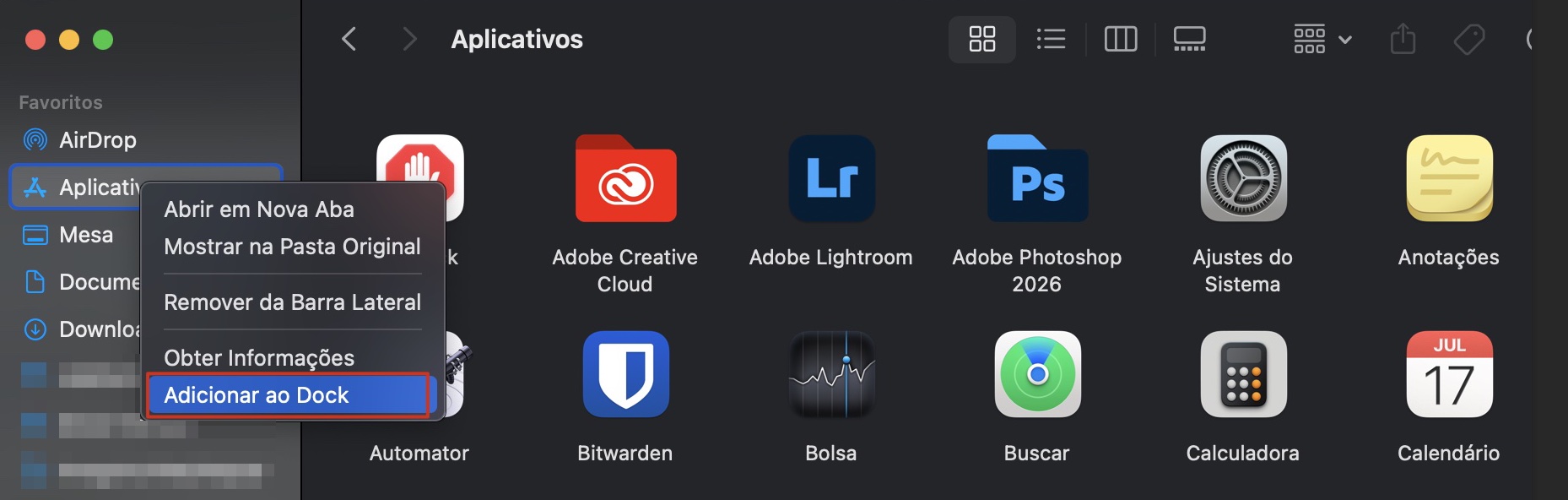
Clique com o botão direito na pasta Aplicativos na barra lateral e selecione Adicionar ao Dock.
Passo 1. Abra o FinderPasso 2. Clique com o botão direito em Aplicativos e selecione Adicionar ao Dock
Um lembrete rápido da nossa equipe:
A pasta Aplicativos será adicionada ao lado direito do Dock, entre a pasta Downloads e a Lixeira. Se depois você decidir removê-la ou quiser saber como remover aplicativos do Dock no Mac, basta clicar com o botão direito no ícone e selecionar Opções > Remover do Dock.
Conclusão
Agora que você sabe onde encontrar a pasta Aplicativos no seu Mac e como recuperá-la quando ela desaparecer do Finder, talvez queira aprender outras formas de gerenciar melhor o Mac e melhorar o desempenho geral do sistema. Você pode fazer isso facilmente com os seguintes métodos:
Também recomendamos manter o Mac protegido contra malwares e outras ameaças, que podem corromper a pasta Aplicativos ou comprometer a estabilidade dos programas instalados. Use o Antivírus da MacKeeper para detectar ameaças no sistema e removê-las de forma rápida e segura.
Respeitamos sua privacidade e
utilizamos cookies
para proporcionar uma excelente experiência no site.
Central de Preferências de Privacidade
Utilizamos cookies junto com outras ferramentas para proporcionar a você a melhor experiência possível enquanto você utiliza o site do MacKeeper. Cookies são pequenos arquivos de texto que ajudam a carregar o site de forma mais rápida. Os cookies que utilizamos não contêm nenhum tipo de dado pessoal, o que significa que nunca armazenamos informações como sua localidade, endereço de e-mail ou endereço IP.
Aceite o uso dos cookies para nos ajudar a melhorar a forma como você interage com nosso site. É possível alterar as configurações de privacidade a qualquer momento.
Gerenciar consentimento
Todos os cookies
Estes cookies são essenciais para a funcionalidade básica do site (como a navegação nas páginas, o envio de formulários, a detecção do idioma e a postagem de comentários), os downloads e a compra de software. O site pode não funcionar corretamente sem eles.
Informe seu e-mail para receber um link de download
Verifique seu e-mail no Mac
Instale o MacKeeper em seu Mac para redescobrir seu verdadeiro poder.
Execute o aplicativo
Clique em "Continuar"
Clique em "Instalar"
Sua versão do macOS é anterior ao OS 10.11. Sugerimos que você instale o MacKeeper 4 para corrigir os problemas de limpeza, privacidade e segurança em seu macOS.