Vraag je je af waar de map Apps zich op je Mac bevindt? Op oudere versies van macOS heet deze map Programma's. Kun je de map niet vinden, of zie je apps die je niet herkent? Dat kan verwarrend zijn, en sommige onbekende apps kunnen zelfs een beveiligingsrisico vormen. Scan je Mac daarom eerst met Antivirus van MacKeeper om schadelijke software op te sporen en je privacy te beschermen.
AV-TEST is een onafhankelijk laboratorium dat de effectiviteit van antivirusprogramma`s test aan de hand van echte malwarevoorbeelden.
Notariële certificering door Apple is een beveiligingsmaatregel om te controleren of software vrij is van schadelijke componenten.
Trustpilot is een onafhankelijk digitaal platform met inzichtelijke en eerlijke consumentenrecensies.
Geschreven door Yana Khodun
Gepubliceerd op: 2 augustus 2026
In dit artikel vindt u het volgende:
Belangrijkste punten
Open de map Apps op de Mac via Finder. Beweeg je muis over het Dock, klik op het Finder-icoon en kies Programma's in de zijbalk.
Gebruik een sneltoets. Druk op Shift-Command-A terwijl je in Finder bent om de map Apps te openen.
Gebruik het menu Ga naar. Klik op Finder en kies Ga naar > Programma's linksboven in de hoek.
Zoek met Spotlight. Druk op Command + Spatie, typ Programma's en klik op de map.
Vind met Siri. Vraag Siri met een spraakopdracht, "Hey Siri! Open de map Apps".
Gebruik Launchpad. Klik op Launchpad in het Dock om het alternatief voor de map Programma's te openen.
Kun je de map Toepassingen niet vinden op je Mac? Zo krijg je hem terug. Open Finder, klik bovenaan op Finder, ga naar Instellingen > Zijbalk en zet een vinkje bij Programma's.
Wat is de map Toepassingen op de MacBook?
Wanneer je de map Apps op je Mac opent, zie je alle software die je ooit op je computer hebt gedownload en geïnstalleerd. Hieronder vallen apps die je zelf van externe bronnen hebt gedownload, apps uit de App Store en de ingebouwde apps van Apple.
Sommige nieuwe macOS-apps hoeven niet te worden geïnstalleerd en worden daarom niet automatisch naar de map Apps verplaatst. In plaats daarvan worden ze rechtstreeks uitgevoerd vanuit de map Downloads of een andere locatie waar ze zijn opgeslagen. Als dit het geval is, of als je zelf onderdelen op je Mac hebt verplaatst, moet je de apps mogelijk ergens anders zoeken.
Hoe ziet de map Toepassingen eruit op de Mac?
De map Apps op een Mac ziet eruit als elke andere macOS-map. Standaard heeft de map een blauw mappictogram. Kijk je echter goed naar de map Apps in de Finder-zijbalk, dan zie je het herkenbare App Store-logo. Daardoor is de map in één oogopslag te onderscheiden van andere systeemmappen.
Een tip van onze experts:
Hoe vaak controleer je je apps op virussen? Heb je realtime bescherming tegen malware op je Mac? Probeer de Antivirus van MacKeeper en houd je Mac veilig.
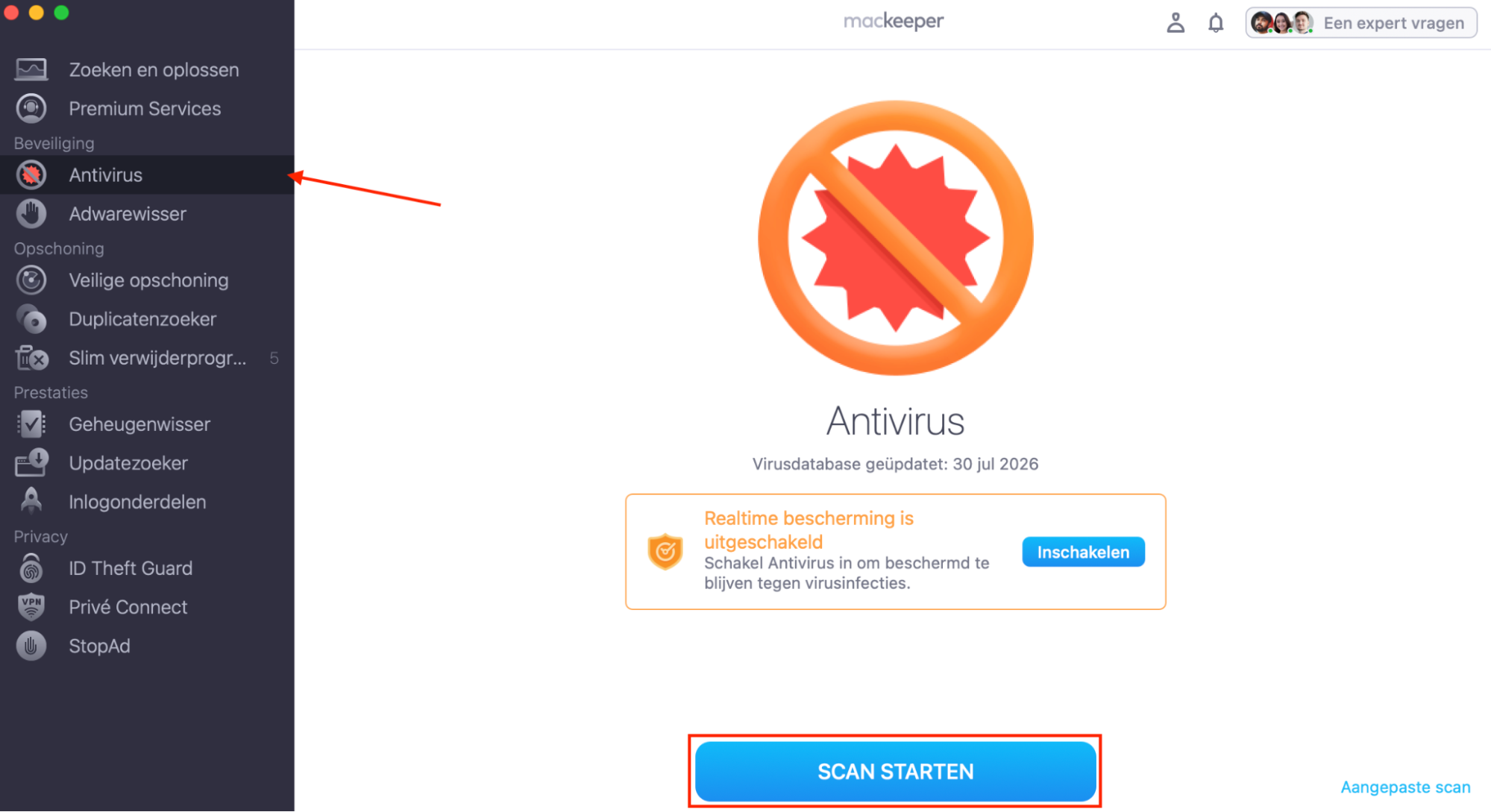
Wanneer MacKeeper wordt geopend, selecteer je Antivirus in de zijbalk.
MacKeeper vraagt je om realtime bescherming in te schakelen. Klik op Inschakelen, en volg daarna de stappen op het scherm.
Zodra de bescherming van Antivirus is ingeschakeld, klik je op de knop Scan Starten om malware en virussen op je Mac te vinden en te verwijderen.
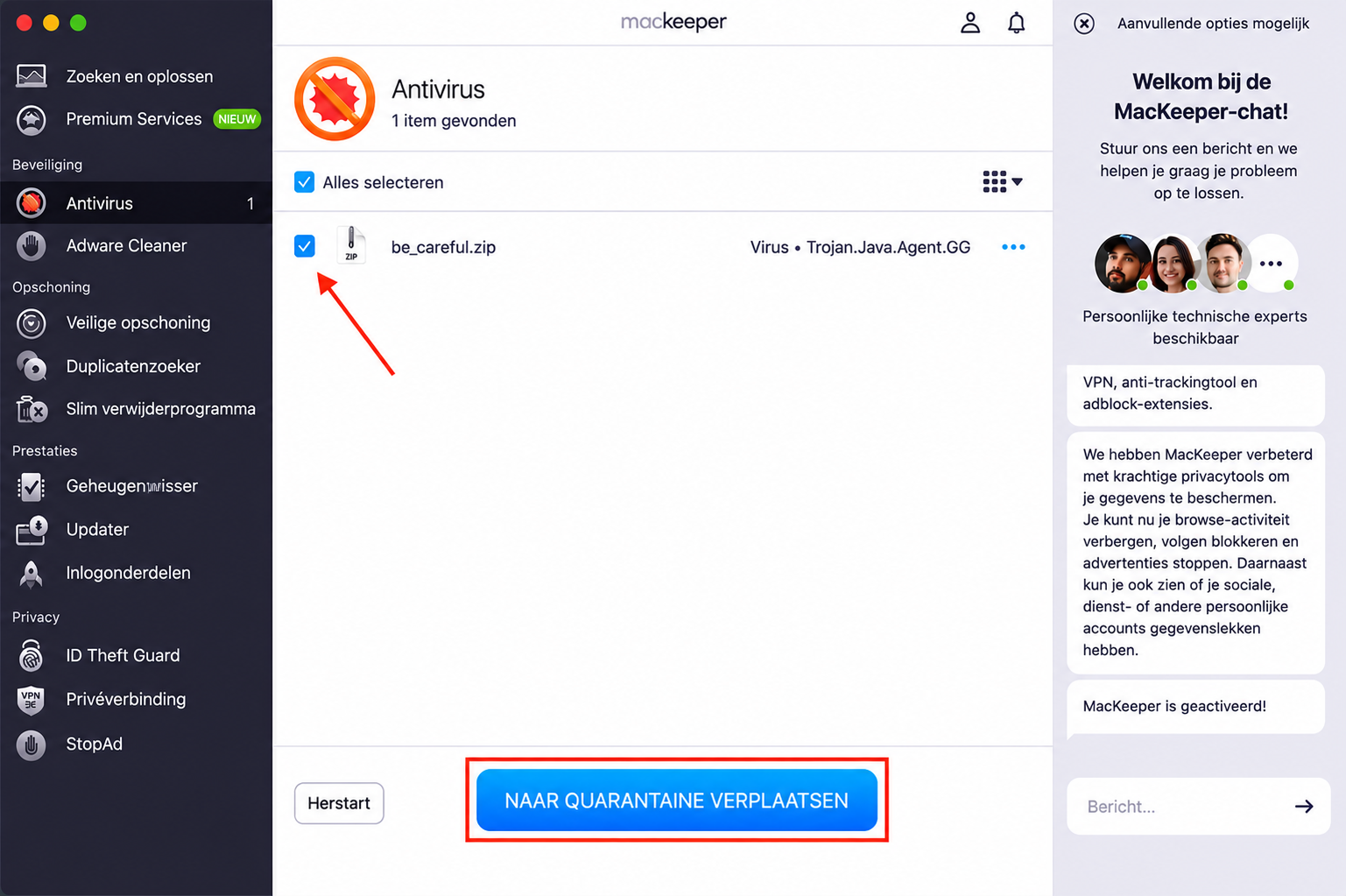
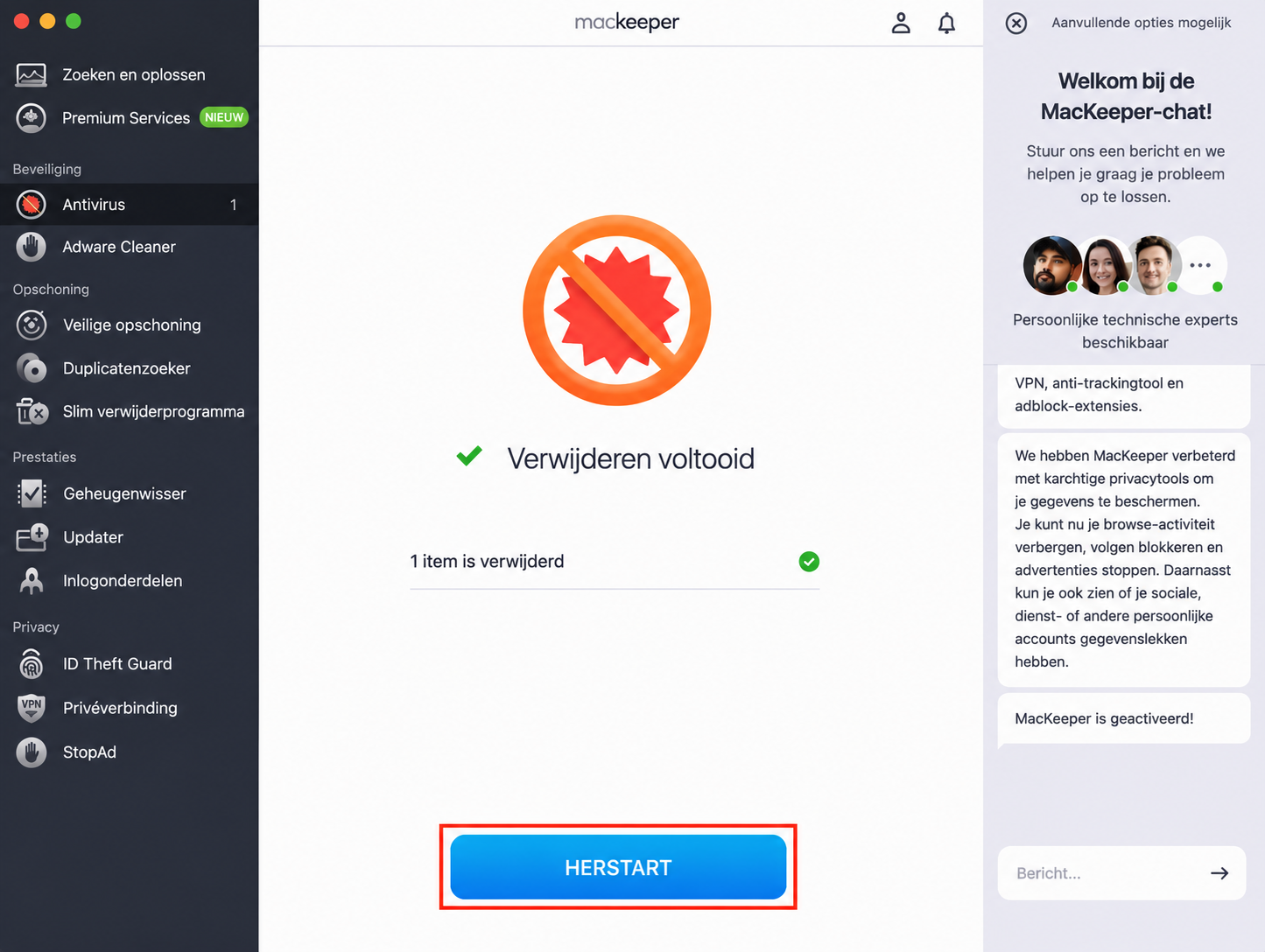
Stap 1. Selecteer Antivirus en klik op Scan StartenStap 2. Selecteer eventuele bedreigingen en klik op Verplaats naar quarantaineStap 3. Klik op Herstart om alle virussen te verwijderen
Hoe vind je de map Toepassingen op de Mac
Als je naar de map Apps op je Mac wilt navigeren, zijn er verschillende manieren om dat te doen, afhankelijk van hoe je macOS het liefst gebruikt. Hieronder vind je de vijf snelste en meest effectieve manieren om de map Apps op je Mac te openen:
Gebruik Finder.
Via Spotlight.
Met Siri-zoekopdracht.
Via het menu Ga naar.
Gebruik Launchpad.
1. Gebruik Finder
De meest gebruikelijke manier om de map Apps op een Mac te openen, is via de Finder. Zo doe je dat:
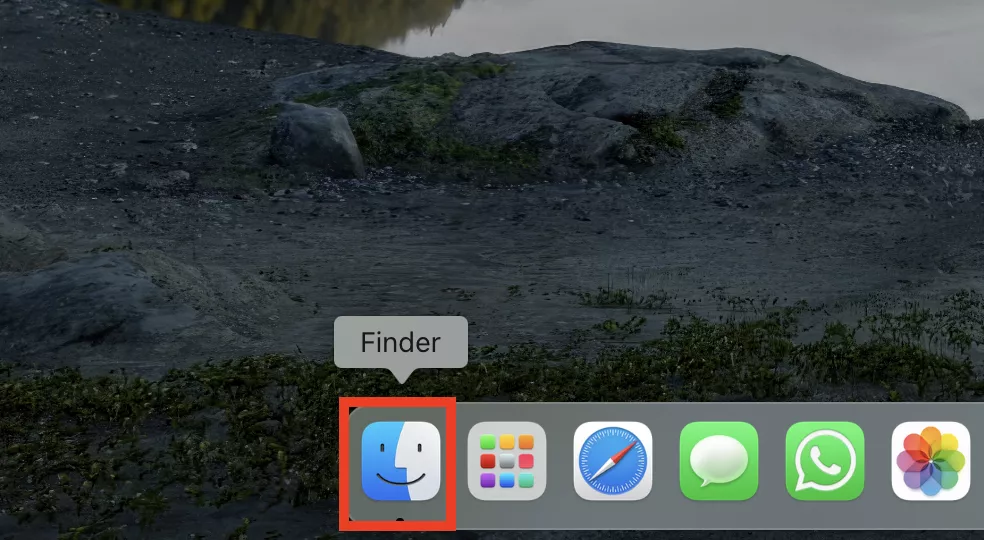
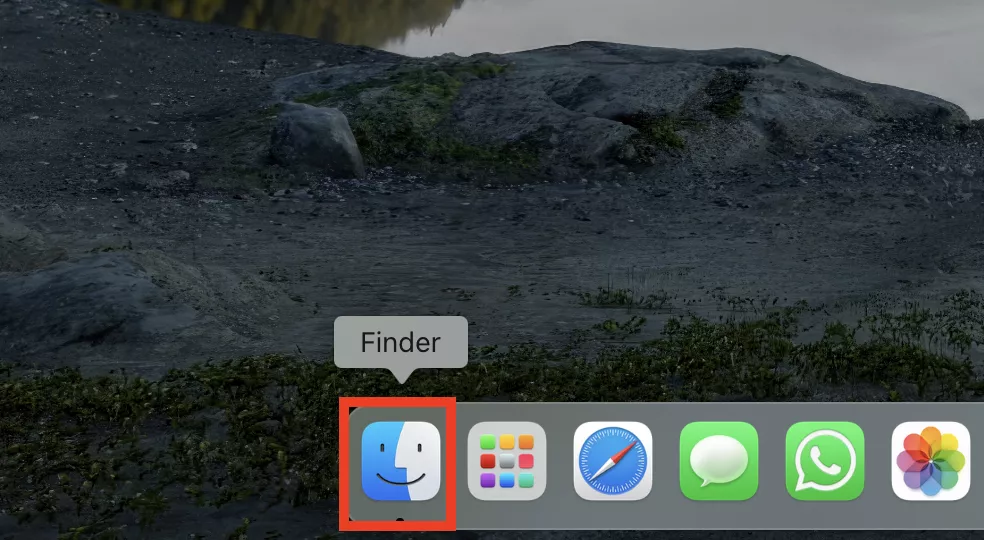
Open Finder vanuit het Dock van je iMac.
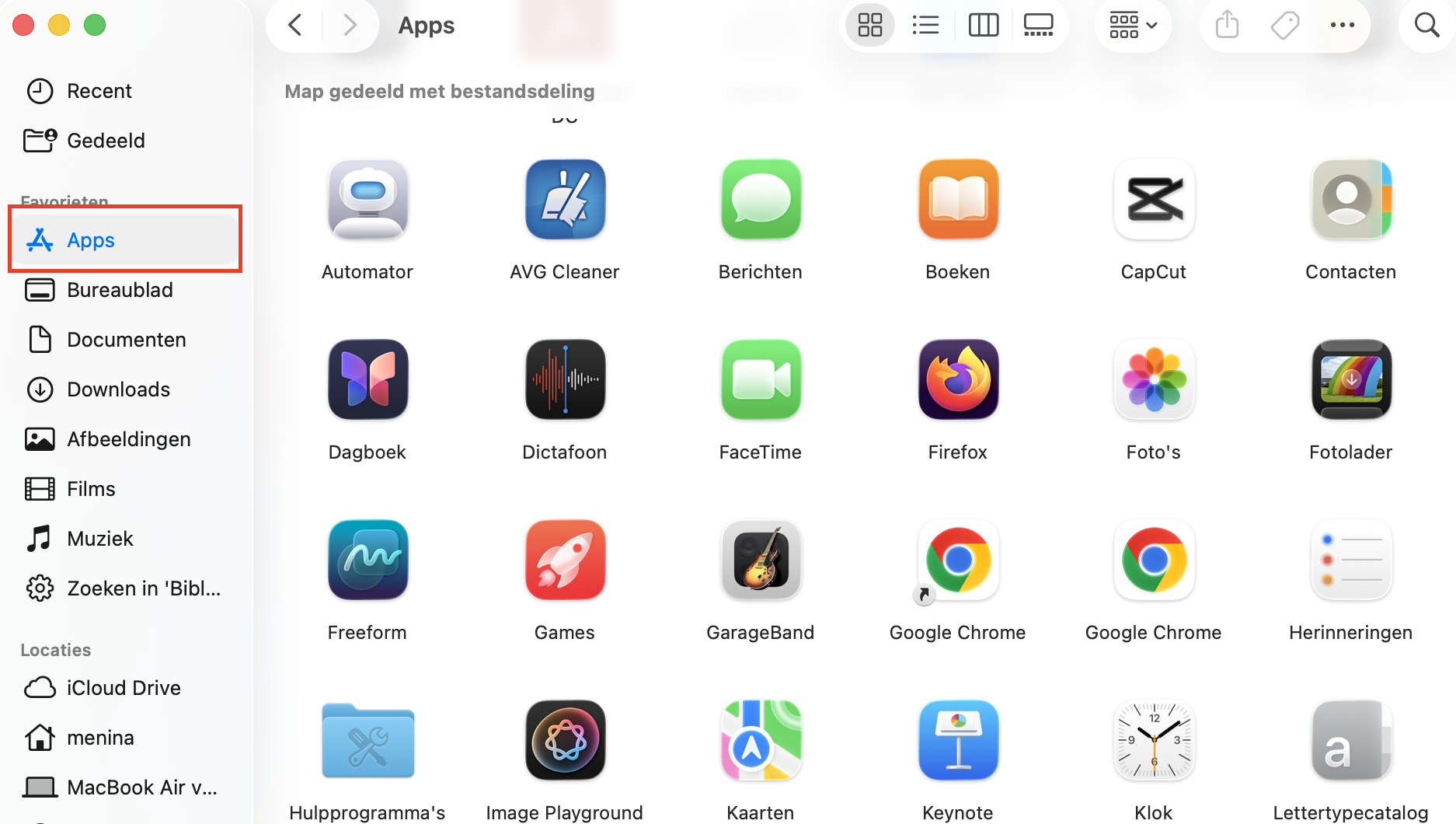
Klik in de linkerzijbalk op Apps om deze te bekijken.
Stap 1. Open Finder vanuit het DockStap 2. Klik op Programma's in de zijbalk
Een tip van ons team:
Je kunt de map ook openen met de sneltoets Shift + Command + A. Zorg ervoor dat Finder actief is en druk vervolgens alle drie de toetsen tegelijk in.
Zie je apps in de map Apps die je niet herkent? Dat betekent niet automatisch dat ze onveilig zijn, maar het is verstandig om voor de zekerheid een antivirusscan uit te voeren. Zo kun je eventuele malware of virussen opsporen en verwijderen.
2. Via Spotlight
Een van de snelste manieren om de map Apps in macOS te openen, is via Spotlight. Zo doe je dat:
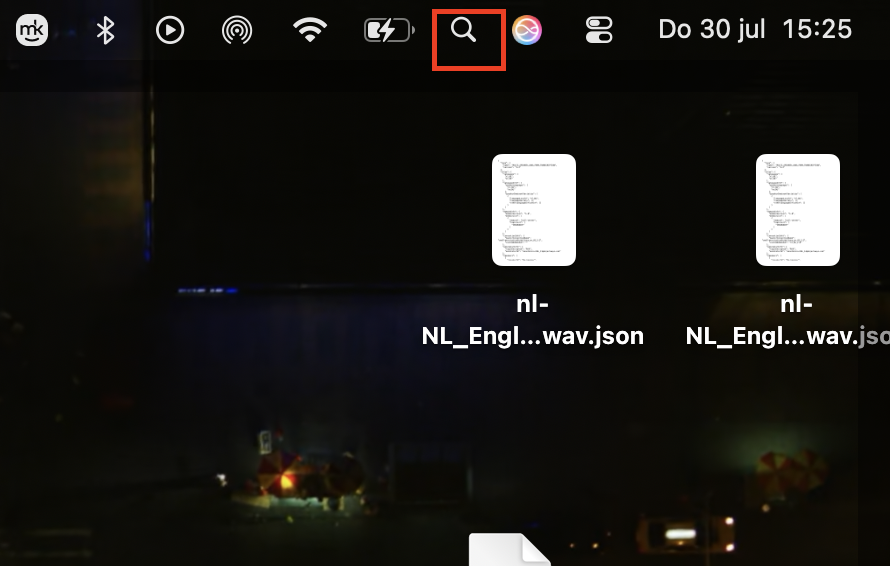
Open Spotlight (klik op het vergrootglas-icoon in de macOS-menubalk, of druk op Command+Spatie).
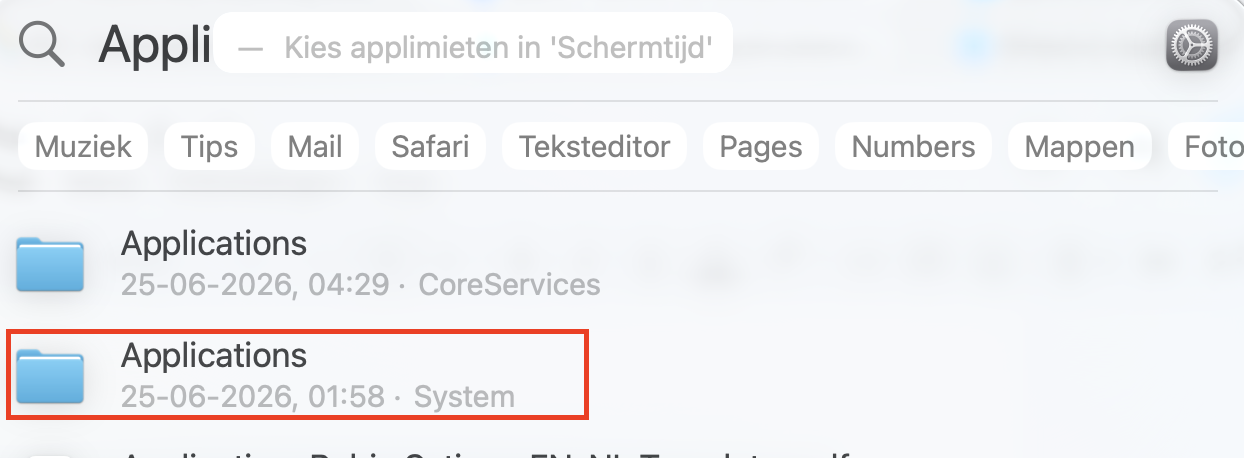
Typ Programma's.
Selecteer in de lijst met zoekresultaten de map Apps om deze te openen.
Stap 1. Open de Spotlight-zoekfunctieStap 2. Zoek naar Apps en open vervolgens de map
3. Met Siri-zoekopdracht
Met Siri zoeken is een eenvoudige manier om zonder je handen te gebruiken bij de map Apps te komen. Zo doe je dat:
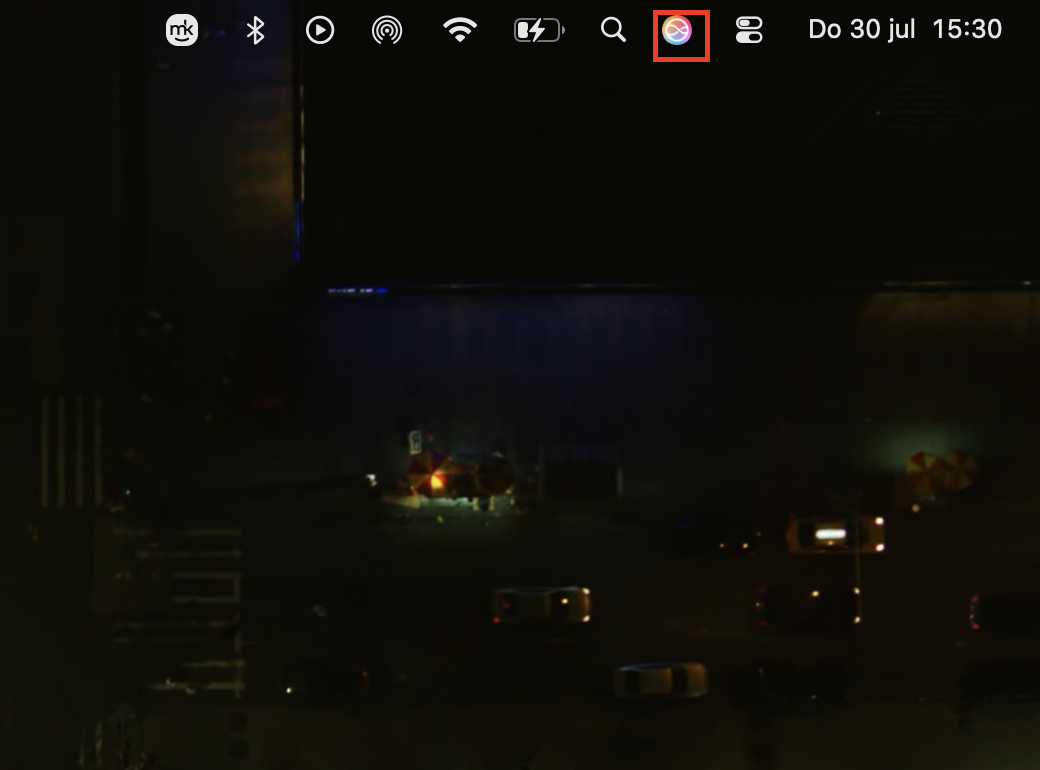
Open Siri met de opdracht "Hey Siri" als je die hebt ingesteld, of door op het Siri-icoon te klikken in de macOS-menubalk, naast de datum en tijd.
Zeg "Open de map Apps" en Siri opent deze automatisch.
Activeer Siri en zeg: "Open de map Apps"
4. Via het menu Ga naar
Je kunt de map Apps ook openen via de menubalk van je Mac. Je hoeft het pad naar de map niet te onthouden; volg gewoon deze stappen:
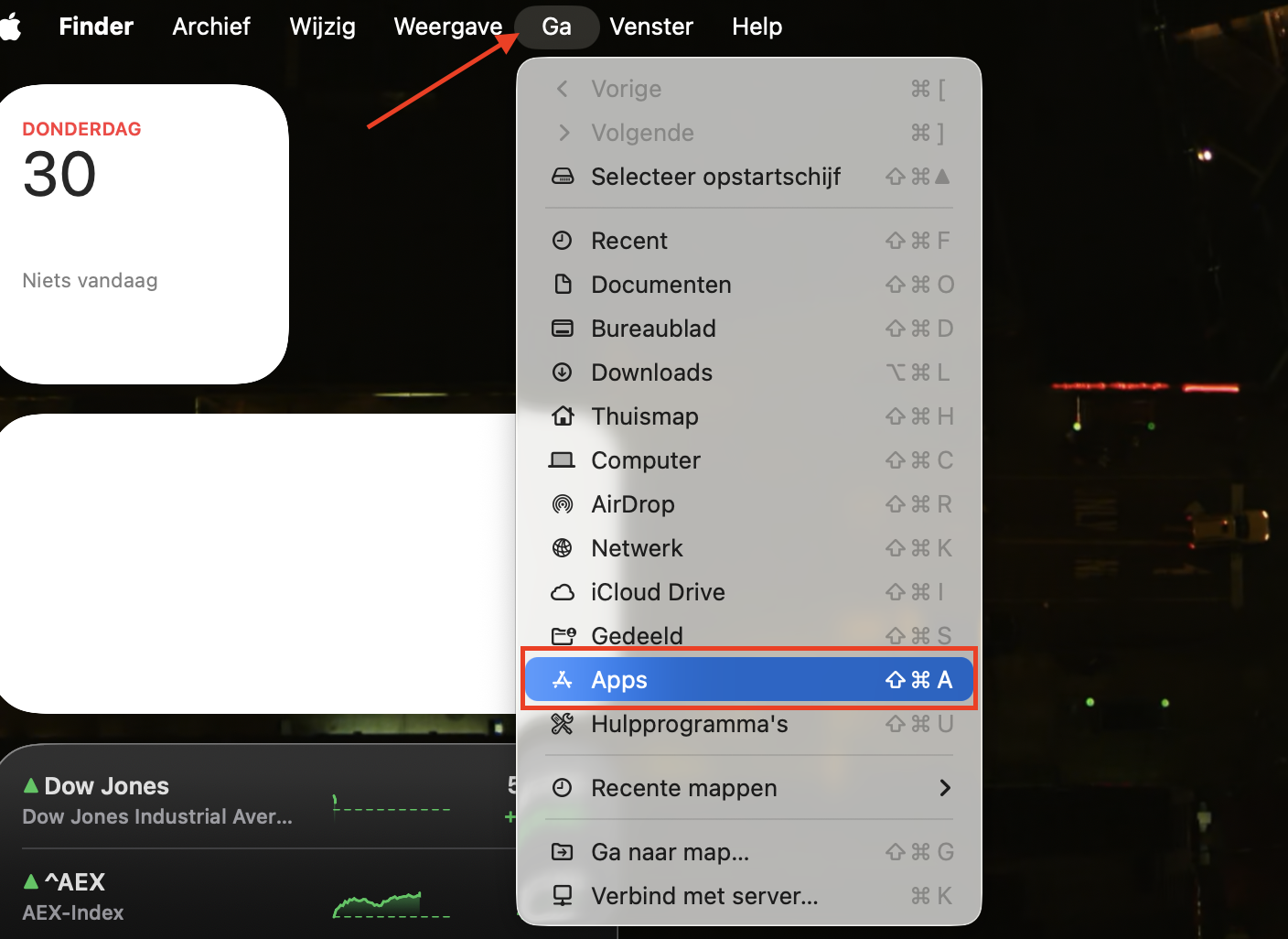
Selecteer Ga naar in de menubalk.
Selecteer in het vervolgkeuzemenu Apps.
Selecteer Ga naar > Apps in de menubalk
Een nuance om te weten:
Als je de cache van apps op de Mac wilt bekijken of opschonen, kun je de optie Ga naar > Ga naar map gebruiken om te navigeren naar de map Bibliotheek, via het pad van de directory ~/Library/Caches/, waar alle cachebestanden worden opgeslagen.
5. Gebruik Launchpad
Launchpad is eigenlijk een uitgebreidere versie van de map Apps. Je krijgt er een groter overzicht van al je app-iconen, waardoor het gemakkelijker kan zijn om bepaalde apps te vinden. Zo gebruik je Launchpad:
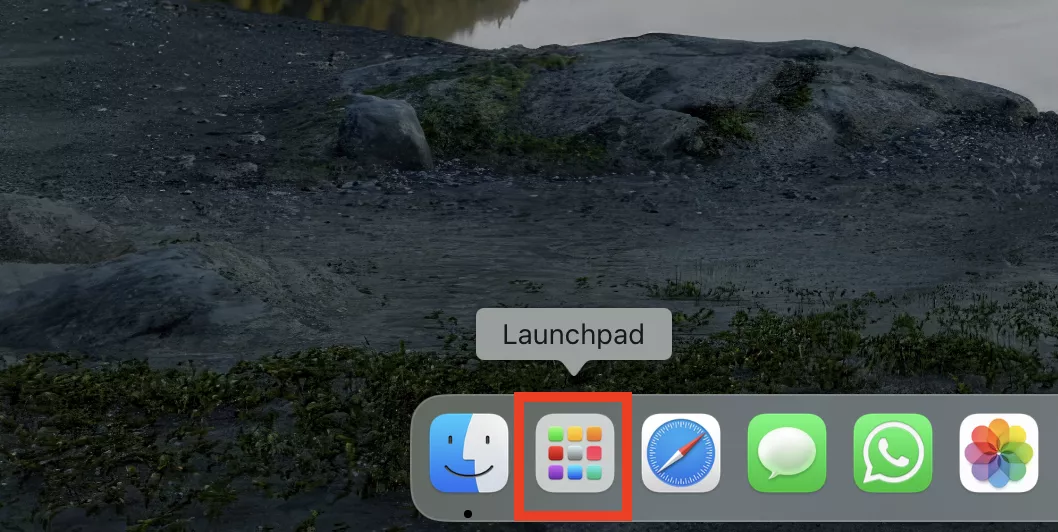
Klik op het icoon van Launchpad in het macOS-Dock, dat standaard rechts van Finder staat.
Bekijk de lijst met beschikbare apps op je computer.
Klik op het Launchpad-icoon om alle apps te bekijken
Belangrijk:
Houd er rekening mee dat Launchpad niet altijd apps toont die je van externe bronnen hebt gedownload. Je ziet er vooral de ingebouwde macOS-apps en apps die je uit de App Store hebt geïnstalleerd. Alleen apps die officieel zijn geïnstalleerd, worden hier weergegeven. Je kunt apps die je niet meer wilt ook rechtstreeks vanuit Launchpad verwijderen, al kunnen sommige standaardapps van macOS niet worden verwijderd.
Waarom kun je de map Toepassingen niet vinden op de Mac?
Kun je de map Apps niet vinden in Finder? Dan heb jij — of iemand anders met toegang tot je Mac — deze mogelijk per ongeluk uit de Finder-zijbalk verwijderd of verborgen. Dat kan gemakkelijk gebeuren door de map per ongeluk uit de zijbalk te slepen.
Gelukkig kun je de map Apps niet verwijderen, omdat deze een essentieel onderdeel van macOS is. Ook als de map niet meer in Finder wordt weergegeven, kun je deze nog steeds openen via een van de andere methoden die hierboven zijn beschreven. Bovendien kun je de map Apps eenvoudig weer aan de Finder-zijbalk toevoegen.
Hoe herstel je eenvoudig een verdwenen map Toepassingen
Kun je de map Apps niet meer vinden in de Finder-zijbalk? Dan is deze waarschijnlijk verborgen of per ongeluk uit de zijbalk verwijderd. Volg de onderstaande stappen om de map weer in de Finder-zijbalk weer te geven:
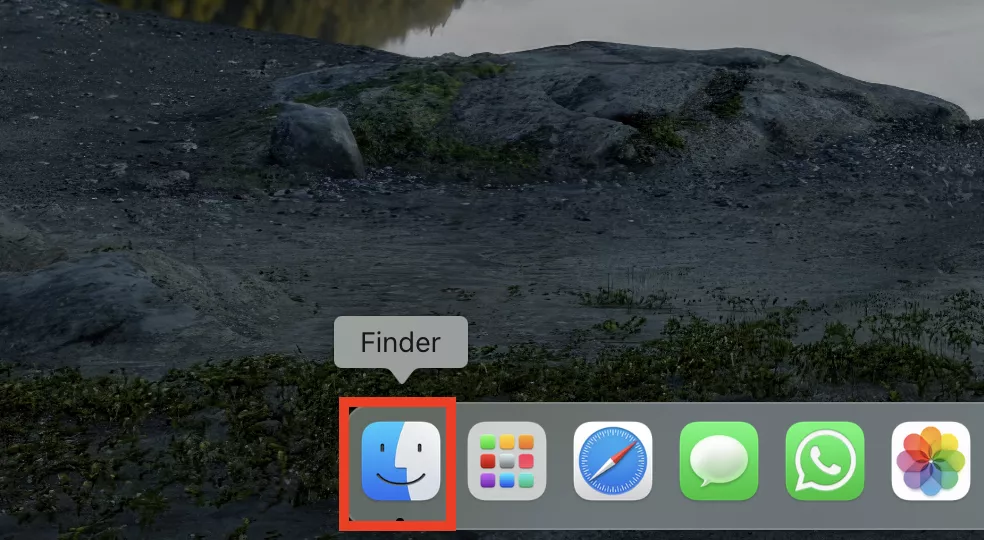
Klik op het Finder-icoon in het Dock om het te openen.
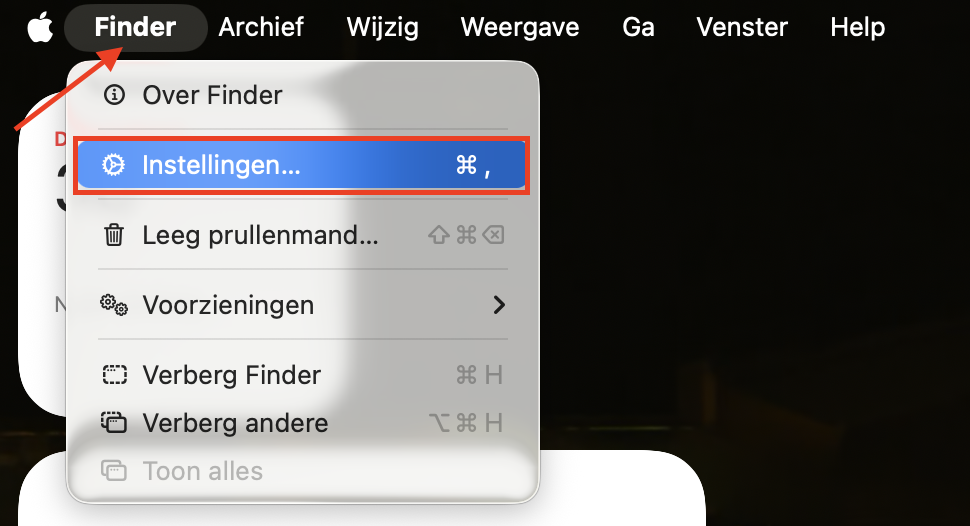
Selecteer in de macOS-menubalk Finder, klik daarna op Instellingen.
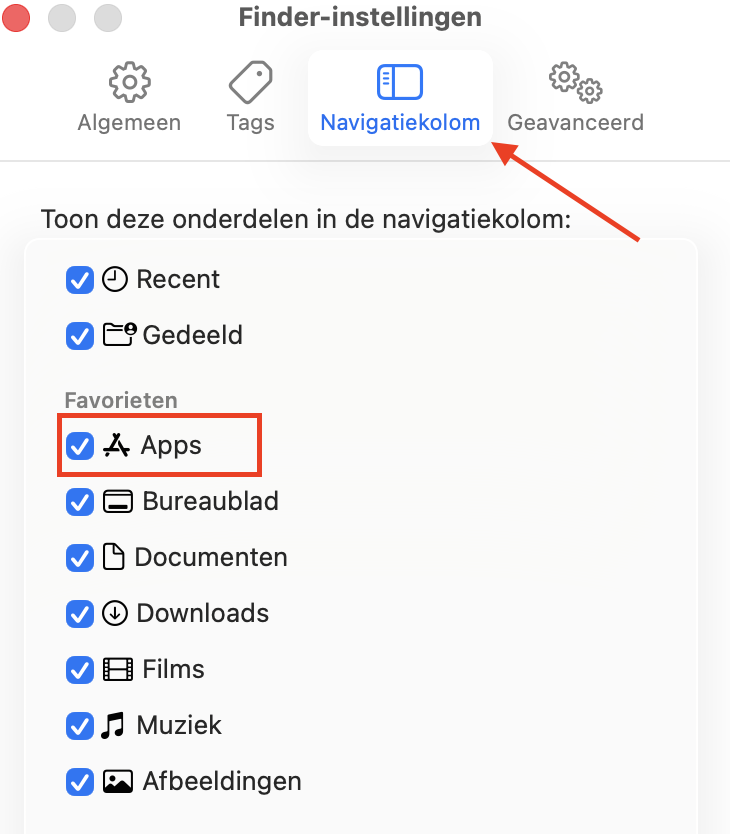
Ga naar het tabblad Zijbalk, en zorg ervoor dat de optie Apps is aangevinkt om hem weer zichtbaar te maken.
Nu zou je de map Programma's op de Mac weer moeten kunnen zien in de zijbalk van Finder.
Stap 1. Open Finder vanuit het DockStap 2. Selecteer Finder > Instellingen in de menubalkStap 3. Schakel Programma's in op het tabblad Zijbalk
Voeg de map Toepassingen toe aan het Dock
Als je de map Apps wilt toevoegen aan het Dock van je Mac voor supersnelle toegang, volg dan de volgende stappen:
Klik op Finder in het Dock om het te openen.
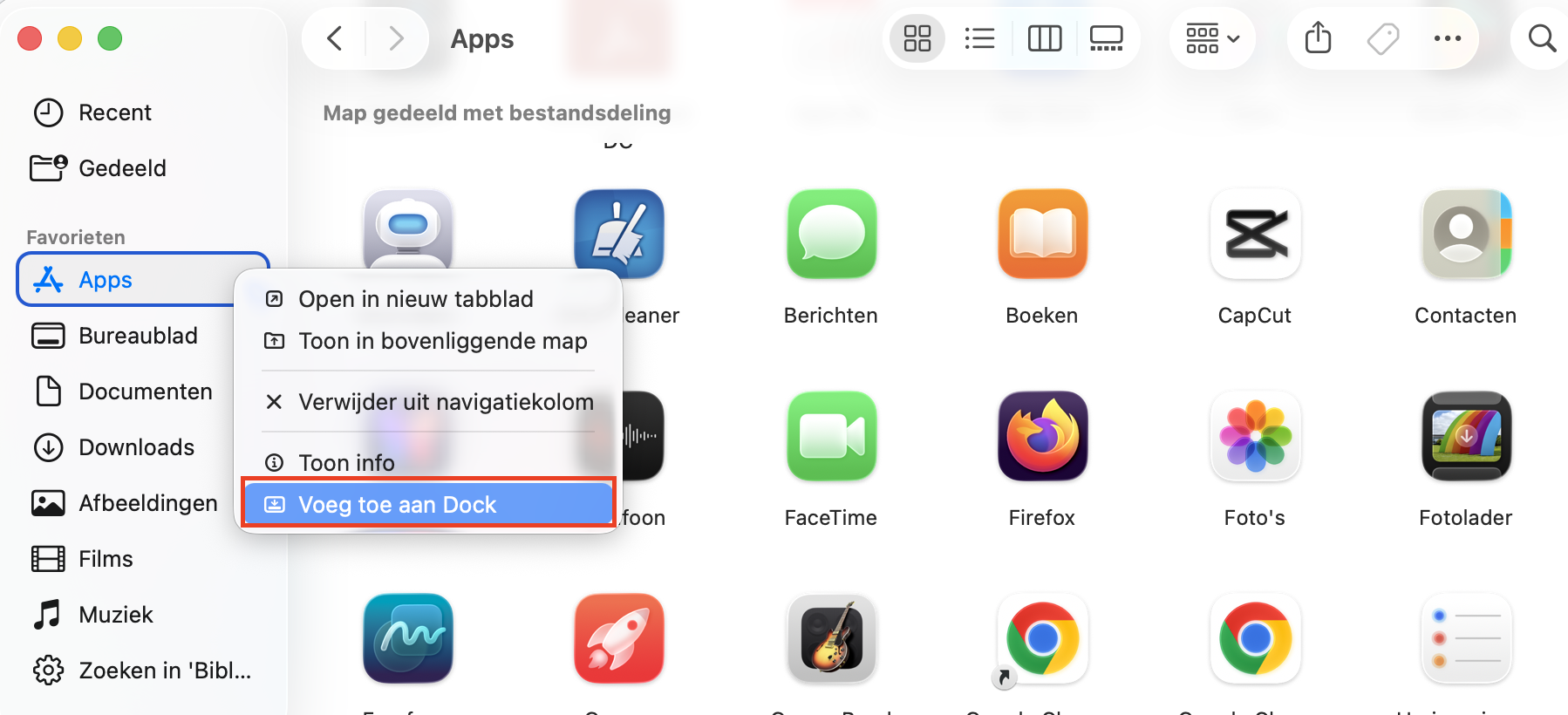
Klik met de rechtermuisknop op de map Apps in de zijbalk, en selecteer vervolgens Toevoegen aan Dock.
Stap 1. Open FinderStap 2. Klik met de rechtermuisknop op Apps en selecteer Toevoegen aan Dock
Onze vriendelijke tip:
De map Apps wordt toegevoegd aan de rechterkant van het Dock, tussen de map Downloads en de Prullenbak. Als je hem niet meer wilt, of als je wilt weten hoe je apps uit het Dock op de Mac verwijdert, klik dan met de rechtermuisknop op het icoon en ga naar Opties > Verwijderen uit Dock.
Conclusie
Nu je weet waar de map Apps zich bevindt en hoe je deze kunt terugzetten als hij uit Finder verdwijnt, wil je misschien ook de algehele prestaties van je Mac verbeteren. Zo weet je voortaan altijd waar je de map Apps kunt vinden én ontdek je handige manieren om je Mac te optimaliseren. Dat doe je eenvoudig met de volgende methoden:
We raden ook aan je Mac vrij te houden van malware en andere virussen, omdat die de map Apps kunnen beïnvloeden of geïnstalleerde apps instabiel kunnen maken. Gebruik Antivirus van MacKeeper om bedreigingen op je Mac op te sporen en deze snel en veilig te verwijderen.
We respecteren je privacy en
gebruiken cookies
om je de beste gebruikservaring op de site te bieden.
Centrum voor privacyvoorkeuren
We gebruiken cookies in combinatie met andere tools om de gebruikservaring op de MacKeeper-website te optimaliseren. Cookies zijn kleine tekstbestanden die ervoor zorgen dat de website sneller wordt geladen. De cookies die we gebruiken bevatten geen persoonlijke gegevens, van welk type dan ook. Informatie zoals je locatie, e-mailadres of IP-adres wordt dus niet in de cookies opgeslagen.
Help ons de interactie met onze website te verbeteren door het gebruik van cookies toe te staan. Je kunt je privacyinstellingen op elk moment weer wijzigen.
Toestemming beheren
Alle cookies
Deze cookies zijn noodzakelijk voor het goed laten functioneren van de website (waaronder het navigeren op de pagina, het indienen van formulieren, het detecteren van de taal en het plaatsen van opmerkingen). Daarnaast zijn ze nodig om software te kunnen downloaden en kopen. Zonder deze cookies werkt de website mogelijk niet goed.
Download MacKeeper wanneer je weer achter je Mac zit
Voer je e-mailadres in zodat we je een downloadlink kunnen sturen
Open je e-mail op je Mac
Installeer MacKeeper op je Mac om zijn ware kracht weer te voelen.
Voer de app uit
Klik op Doorgaan
Klik op Installeren
Je macOS-versie is lager dan OS 10.11. We bieden je graag MacKeeper 4 aan om de opschonings-, privacy- en beveiligingsproblemen van je macOS op te lossen.