Ti stai chiedendo dove si trova la cartella Applicazioni su Mac? Potresti stupirti ancora di più quando la trovi e scopri che contiene tantissime app che non riconosci, alcune delle quali potrebbero essere pericolose. Quindi, prima di fare qualsiasi cosa, scansiona il tuo Mac con l'Antivirus di MacKeeper per assicurarti che nulla metta a rischio la tua privacy.
AV-TEST è un laboratorio indipendente che verifica l`efficacia delle app antivirus rispetto a campioni di malware reali.
La notarizzazione da parte di Apple è una misura di sicurezza per verificare se il software è privo di componenti dannosi.
Trustpilot è una piattaforma digitale indipendente che ospita recensioni dei consumatori approfondite e oneste.
Scritto da Karim Livotti
Pubblicato il: 2 agosto 2026
In questo articolo troverai quanto segue:
Punti chiave
Apri la cartella Applicazioni su Mac tramite Finder. Passa il mouse sul Dock, clicca sull'icona del Finder e scegli Applicazioni nella barra laterale.
Accedi con una scorciatoia. Premi Maiuscole + Comando + A mentre sei nel Finder per aprire la cartella Applicazioni.
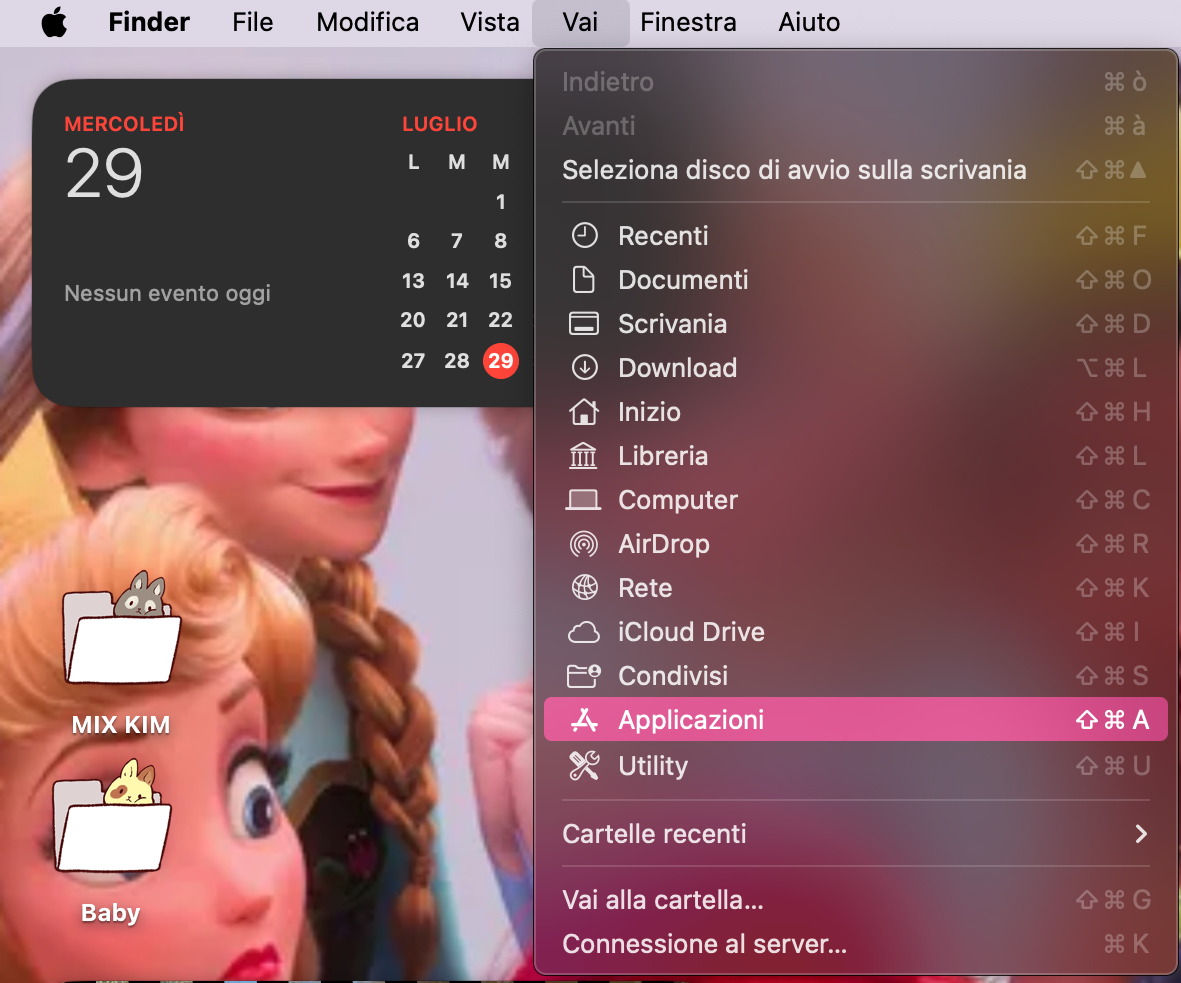
Usa il menu Vai. Clicca su Finder e seleziona Vai > Applicazioni nell'angolo in alto a sinistra.
Cerca con Spotlight. Premi Comando + Barra spaziatrice, digita Applicazioni e clicca sulla cartella.
Trova con Siri. Chiedi a Siri con un comando vocale, “Ehi Siri, apri la cartella Applicazioni.”
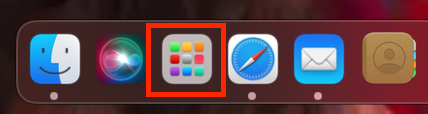
Usa Launchpad. Clicca su Launchpad nel Dock per aprire un’alternativa alla cartella Applicazioni.
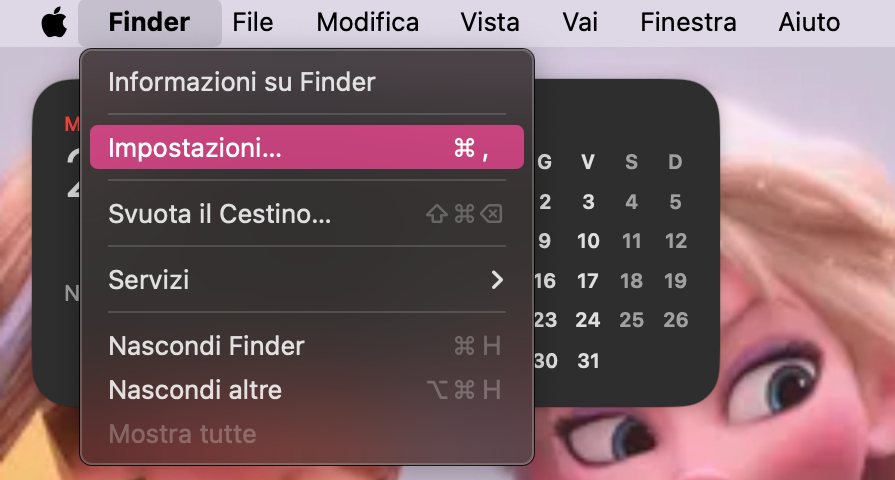
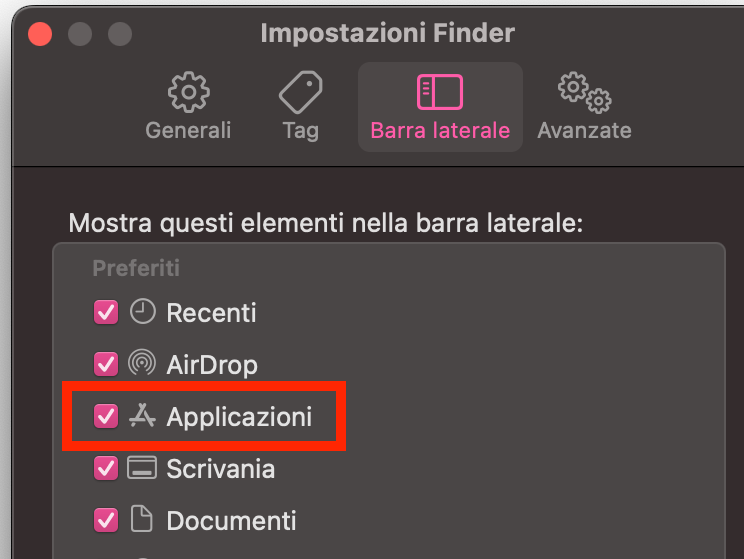
Non trovi la cartella Applicazioni su Mac?Recuperala. Apri il Finder, clicca su Finder in alto, vai su Impostazioni > Barra laterale e metti il segno di spunta accanto ad Applicazioni.
Cos'è la cartella Applicazioni su MacBook?
Quando apri la cartella Applicazioni su Mac, scoprirai che contiene tutto il software che hai scaricato e installato sul tuo computer. Questo include i programmi che hai ottenuto tu stesso da fonti di terze parti, quelli scaricati dall'App Store sul Mac e le app Apple integrate.
In alcuni casi, le nuove app di macOS non devono essere installate e non vengono inviate automaticamente alla cartella Applicazioni: vengono semplicemente eseguite dalla cartella Download o da qualsiasi altro posto in cui sono state salvate. Quando succede questo, oppure quando hai spostato elementi sul tuo Mac, dovrai trovare le app altrove.
Che aspetto ha la cartella Applicazioni su Mac?
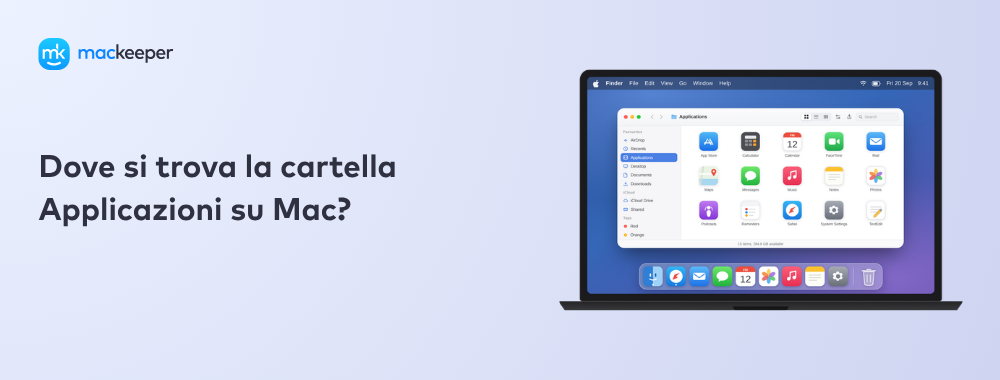
La cartella Applicazioni su Mac ha un aspetto molto simile a qualsiasi altra cartella di macOS. Per impostazione predefinita, ha un'icona a forma di cartella blu. Tuttavia, se osservi attentamente la cartella Applicazioni nella barra laterale del Finder, noterai che presenta il familiare logo dell'App Store, che la distingue a colpo d'occhio dalle altre cartelle di sistema.
Una nota dai nostri esperti:
Con quale frequenza controlli le tue applicazioni per individuare virus? Hai una protezione Mac in tempo reale contro il malware? Prova l'Antivirus di MacKeeper per proteggere il tuo Mac.
Ecco come sfruttare il nostro strumento antivirus:
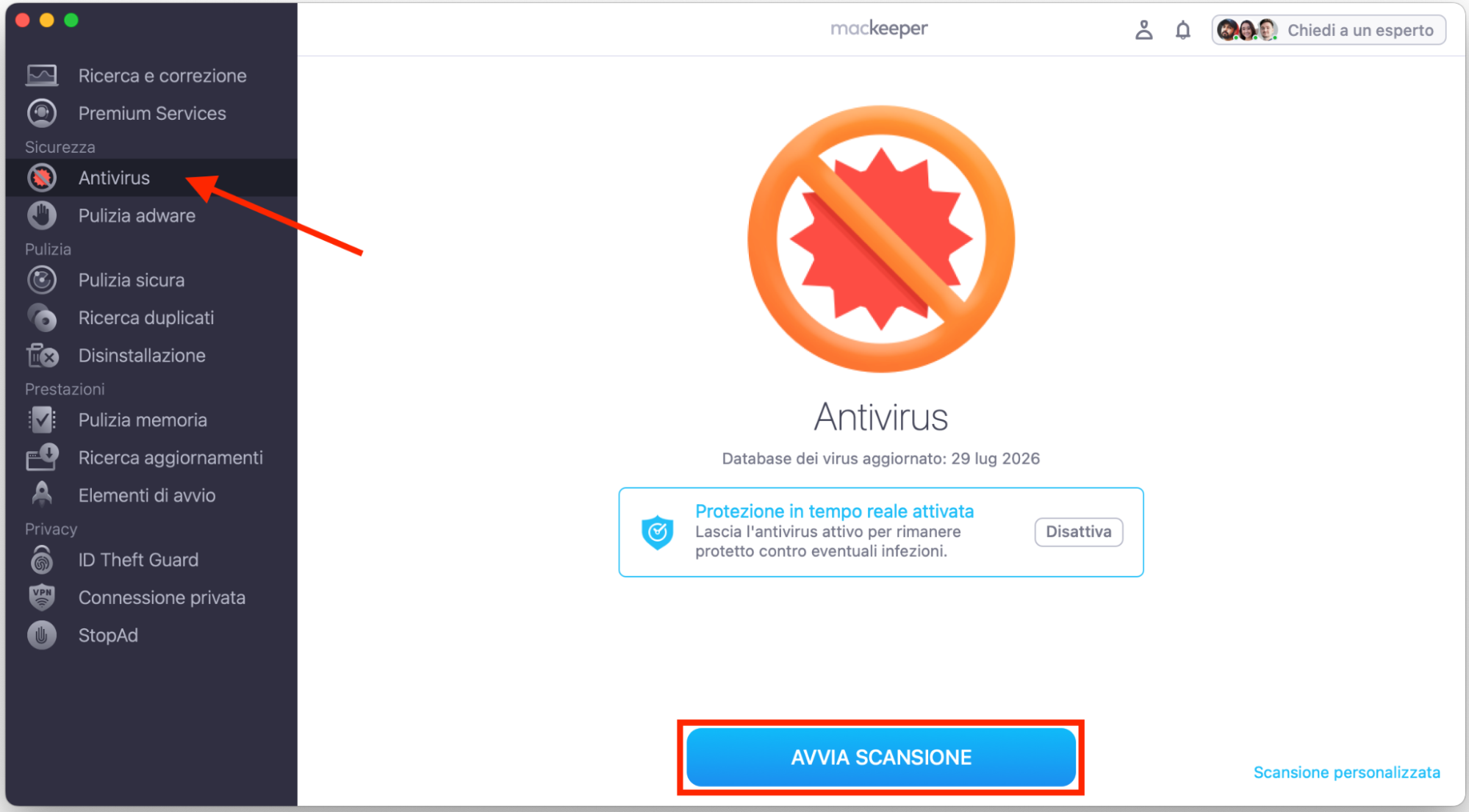
Quando MacKeeper si apre, seleziona Antivirus nella barra laterale.
MacKeeper ti chiederà di attivare la protezione in tempo reale. Clicca su Attiva, poi segui le istruzioni a schermo.
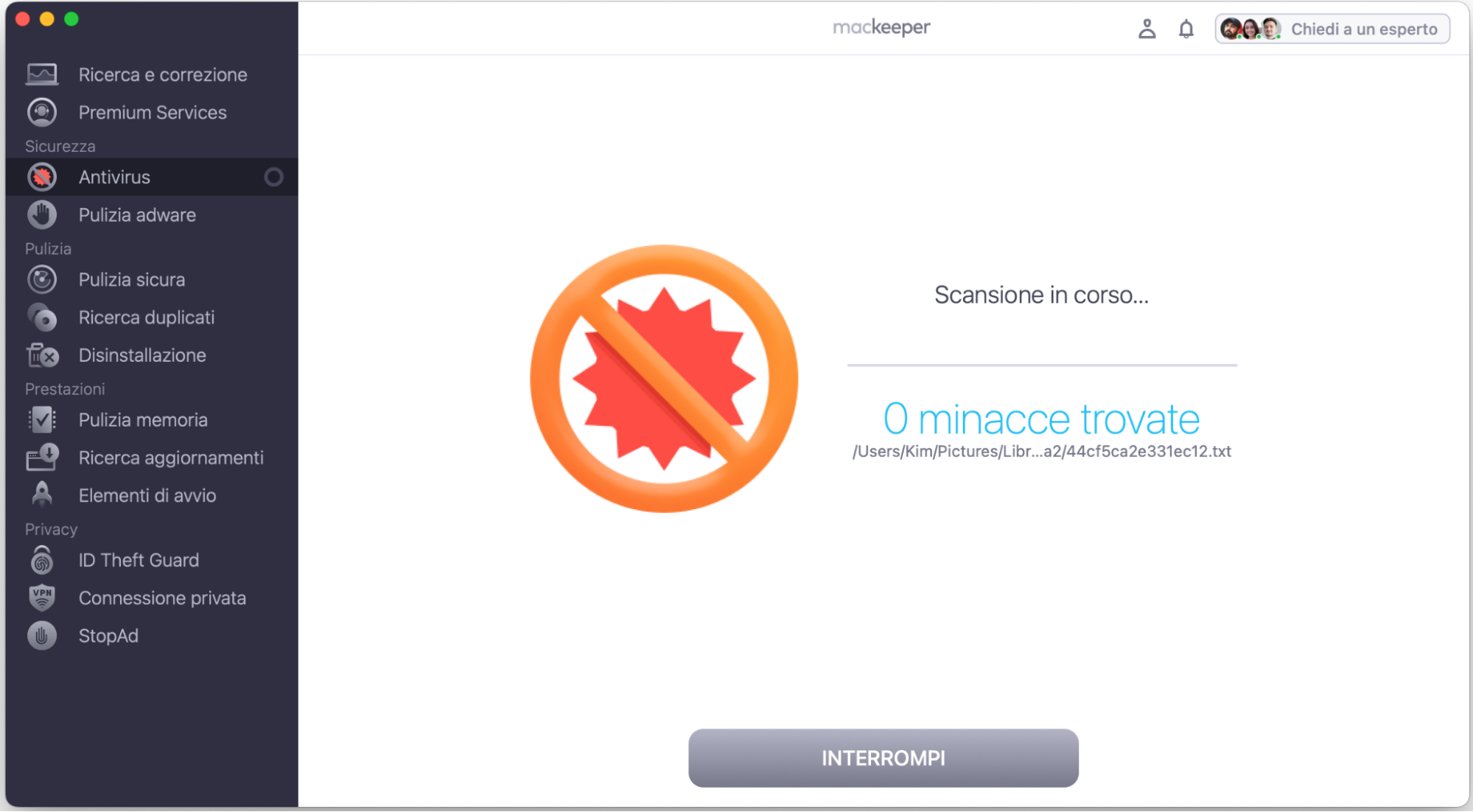
Una volta attivata la protezione Antivirus, clicca sul pulsante Avvia scansione per iniziare a trovare e rimuovere malware e virus dal tuo Mac.
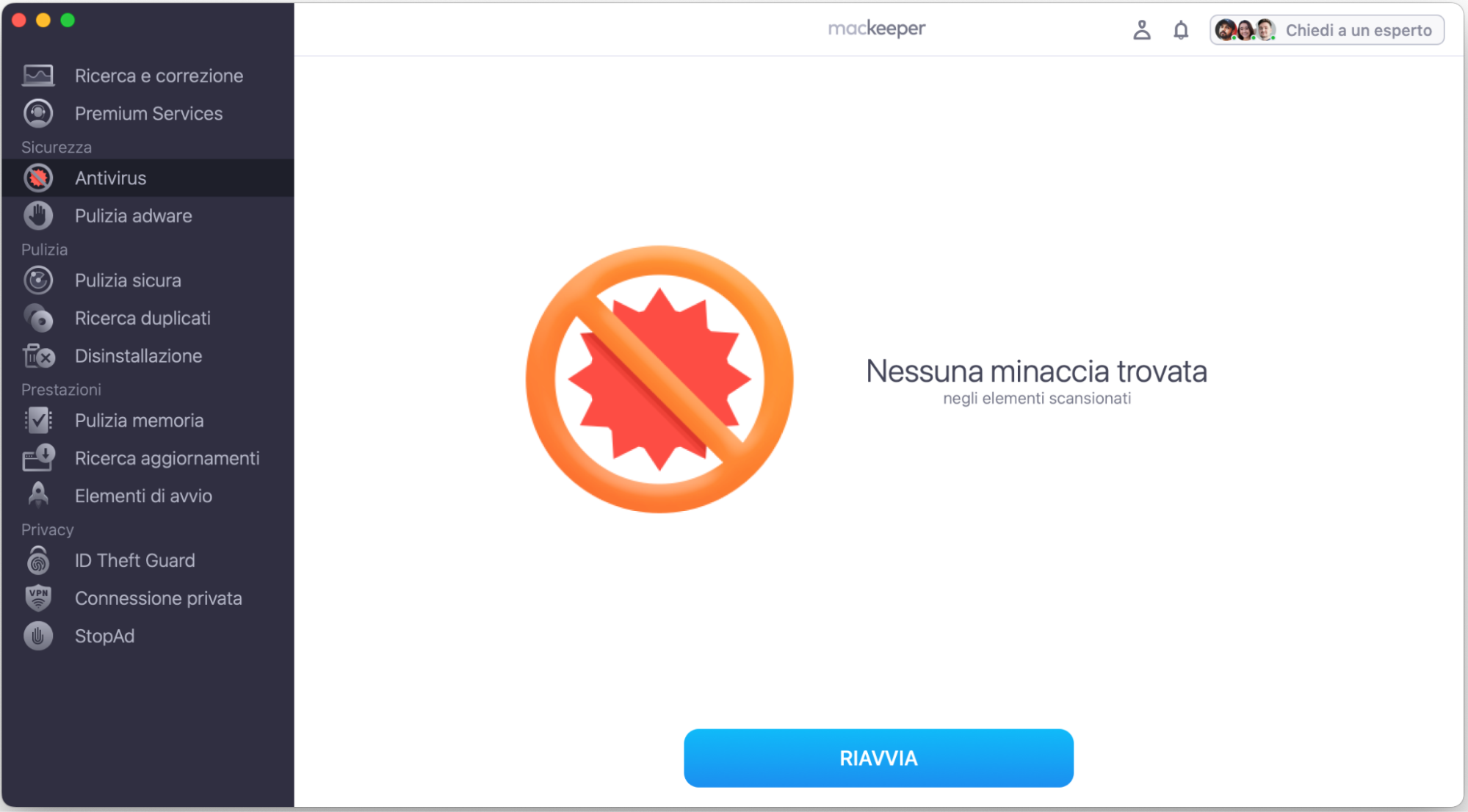
Passaggio 1. Seleziona Antivirus e clicca su Avvia scansionePassaggio 2. Attendi il termine della scansione e seleziona eventuali minacce, poi clicca su Sposta in quarantenaPassaggio 3. Clicca su Riavvia per rimuovere tutti i virus
Come trovare la cartella Applicazioni su Mac
Quando vuoi accedere alla cartella Applicazioni su Mac, ci sono molti metodi che puoi usare, a seconda di come preferisci navigare in macOS. Scegli uno dei cinque modi più rapidi ed efficaci per trovare la cartella Applicazioni sul tuo computer Apple:
Usa Finder
Usa Spotlight
Usa Siri
Usa il menu Vai
Usa Launchpad
1. Usa Finder
Il modo più comune per aprire la cartella Applicazioni su Mac è usare il Finder, in questo modo:
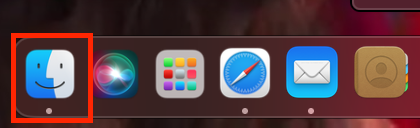
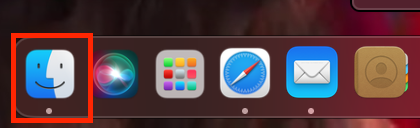
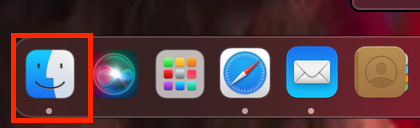
Avvia il Finder dal Dock del tuo Mac.
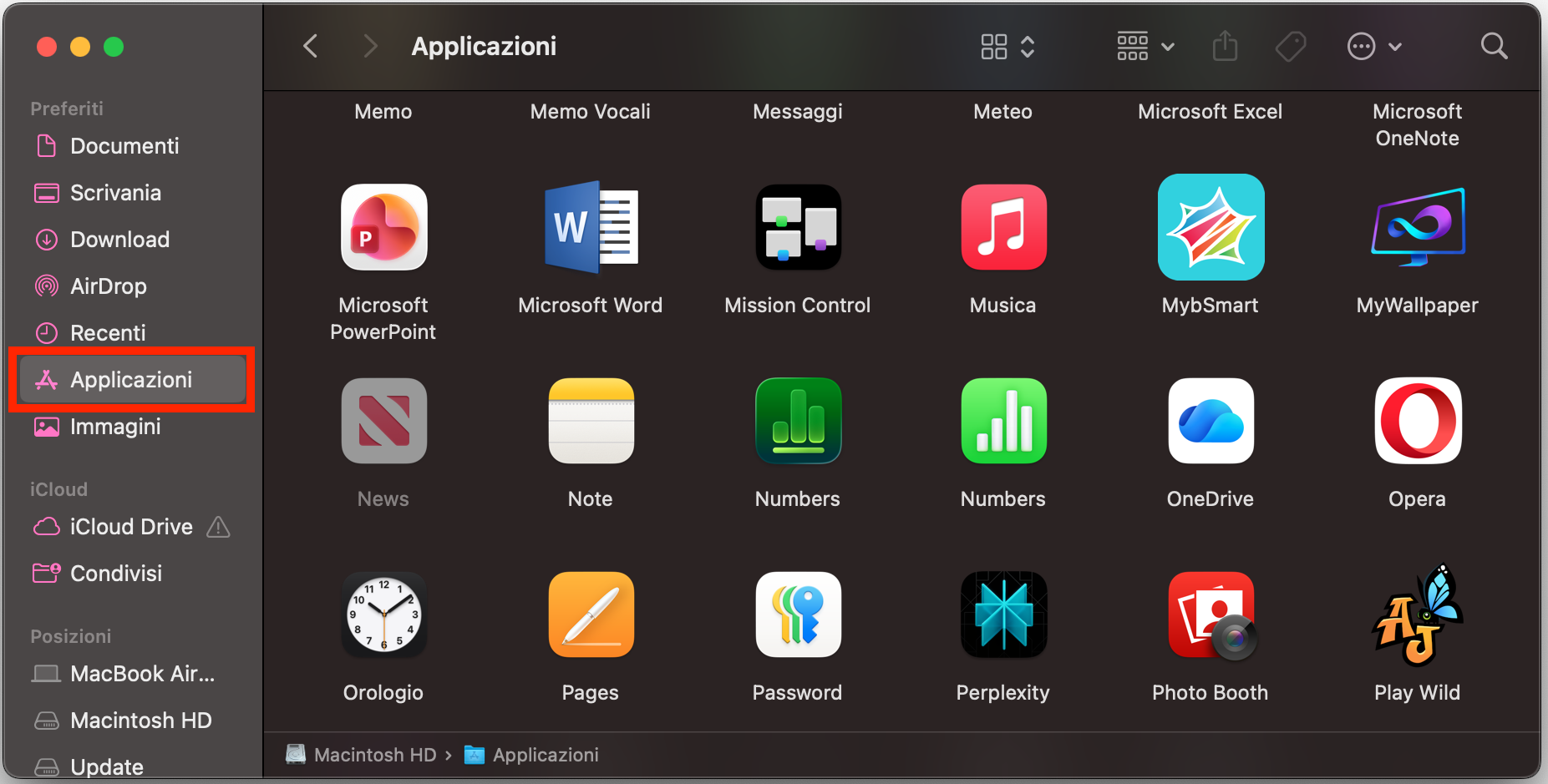
Nella barra laterale a sinistra, clicca su Applicazioni per visualizzarla.
Passaggio 1. Avvia il Finder dal DockPassaggio 2. Clicca su Applicazioni nella barra laterale
Un suggerimento da parte nostra: In alternativa, puoi usare la scorciatoia Maiuscole + Comando + A per accedere alla cartella nel Finder. Prima assicurati di avere il Finder aperto, poi premi tutti e tre i tasti contemporaneamente.
Potresti notare software che non riconosci nella cartella Applicazioni. Questo non significa necessariamente che non sia sicuro, ma ti consigliamo di eseguire una scansione antivirus per esserne certo, e di rimuovere eventuali malware o virus presenti.
2. Usa Spotlight
Uno dei modi più rapidi per aprire la cartella Applicazioni in macOS è usare la ricerca Spotlight. Prova così:
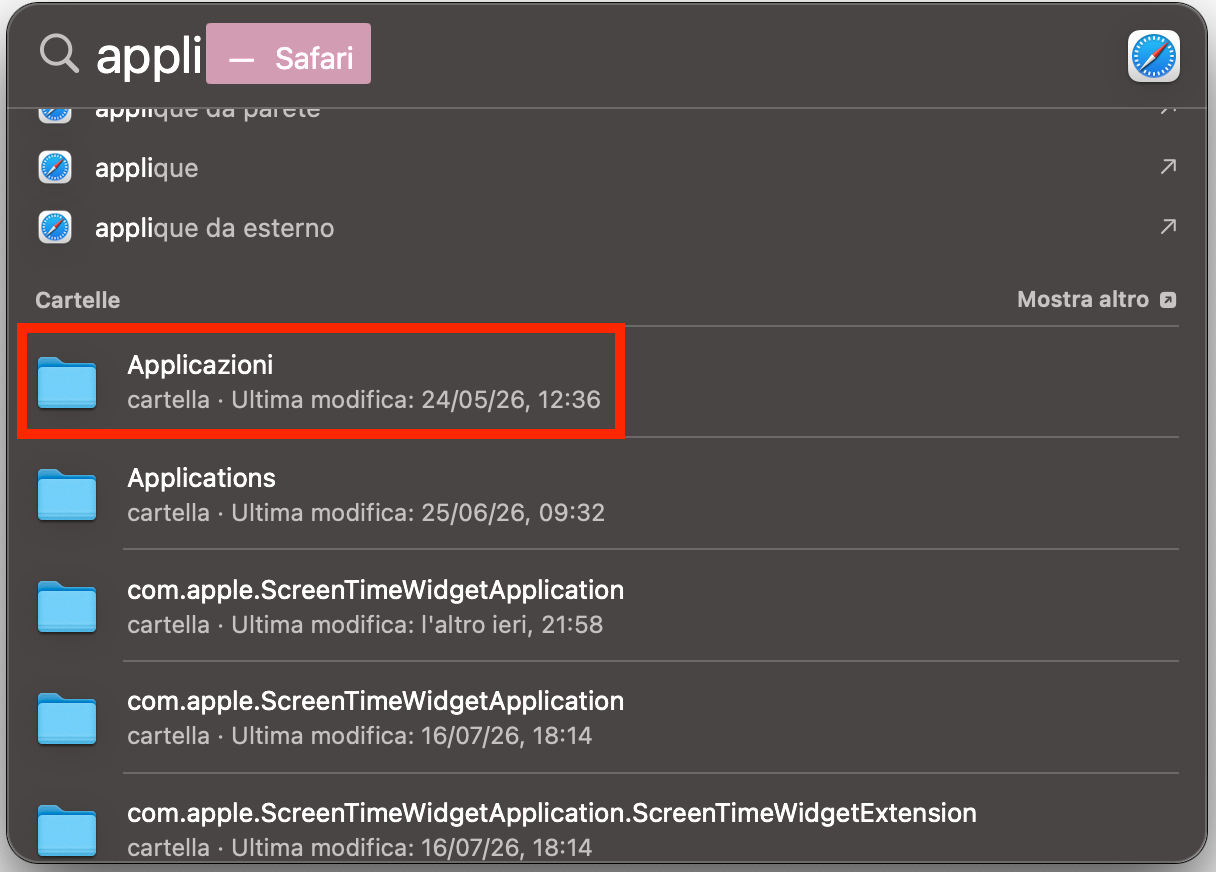
Avvia Spotlight cliccando sull'icona della lente d'ingrandimento nella barra dei menu di macOS o premendo Comando + Barra spaziatrice.
Digita Applicazioni.
Dall'elenco dei risultati forniti dalla ricerca, seleziona la cartella Applicazioni per aprirla.
Passaggio 1. Apri la ricerca SpotlightPassaggio 2. Cerca Applicazioni, poi apri la cartella
3. Usa Siri
La ricerca Siri è un modo semplice per accedere alla cartella Applicazioni senza usare le mani. Ecco come fare:
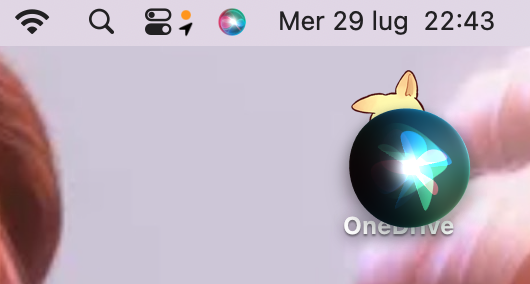
Apri Siri usando il comando "Ehi Siri" se lo hai configurato, oppure cliccando sull'icona di Siri nella barra dei menu di macOS, accanto alla data e all'ora.
Di' "Apri la cartella Applicazioni" e Siri la aprirà automaticamente.
Attiva Siri, poi di': "Apri la cartella Applicazioni"
4. Usa il menu Vai
Puoi anche usare la barra dei menu del tuo Mac per accedere alla cartella Applicazioni. Non c'è bisogno di memorizzare il percorso della cartella Applicazioni su Mac — segui semplicemente questi passaggi:
Seleziona Vai dalla barra dei menu.
Nel menu a discesa, seleziona Applicazioni.
Seleziona Vai > Applicazioni nella barra dei menu
Una sfumatura da conoscere:
Se vuoi visualizzare o pulire la cache delle applicazioni su Mac, puoi usare l'opzione Vai > Vai alla cartella per navigare fino alla cartella Libreria, seguendo il percorso ~/Library/Caches/, dove sono archiviati tutti i file di cache.
5. Usa Launchpad
Launchpad è essenzialmente una versione più elaborata della cartella Applicazioni, che ti offre una visualizzazione più ampia delle icone delle tue app, e può quindi aiutarti a trovare più facilmente determinati programmi. Ecco come si usa:
Clicca sull'icona di Launchpad nel Dock di macOS, che per impostazione predefinita si trova a destra del Finder.
Visualizza l'elenco delle app disponibili sul tuo computer.
Clicca sull'icona di Launchpad per vedere tutte le app
Importante:
Vogliamo avvisarti che Launchpad non mostra necessariamente tutte le app scaricate da fonti di terze parti, ma include soprattutto le app integrate di macOS e quelle ottenute dall'App Store. Puoi anche rimuovere il software che non desideri direttamente da Launchpad, ma in alcuni casi non è possibile disinstallare le app predefinite del Mac.
Perché non riesci a trovare la cartella Applicazioni su Mac?
Se non riesci a trovare la cartella Applicazioni su Mac all'interno del Finder, potrebbe essere che tu, o qualcun altro che ha accesso al tuo Mac, l’abbiate accidentalmente rimossa o nascosta. È facile rimuovere involontariamente la cartella dalla barra laterale del Finder con un semplice gesto di trascinamento.
Fortunatamente, non è possibile eliminare la cartella Applicazioni perché è una parte fondamentale di macOS, quindi anche se dovesse scomparire dal Finder, sarai comunque in grado di trovarla usando uno degli altri metodi descritti sopra. E non preoccuparti: puoi ripristinare rapidamente la cartella Applicazioni nella barra laterale del Finder quando scompare.
Come ripristinare facilmente una cartella Applicazioni scomparsa
Se non riesci a trovare la tua cartella Applicazioni nella barra laterale del Finder, è stata in qualche modo nascosta o rimossa. Segui queste istruzioni per farla ricomparire quando non viene mostrata:
Clicca sull'icona del Finder nel Dock per aprirlo.
Nella barra dei menu di macOS, seleziona Finder, poi clicca su Impostazioni.
Passa alla scheda Barra laterale, poi assicurati che l'opzione Applicazioni sia selezionata per mostrarla di nuovo.
Ora dovresti riuscire a vedere la cartella Applicazioni su Mac nella barra laterale del Finder.
Passaggio 1. Apri Finder dal DockPassaggio 2. Seleziona Finder > Impostazioni nella barra dei menuPassaggio 3. Nella scheda Barra laterale, attiva Applicazioni
Aggiungere la cartella Applicazioni al Dock
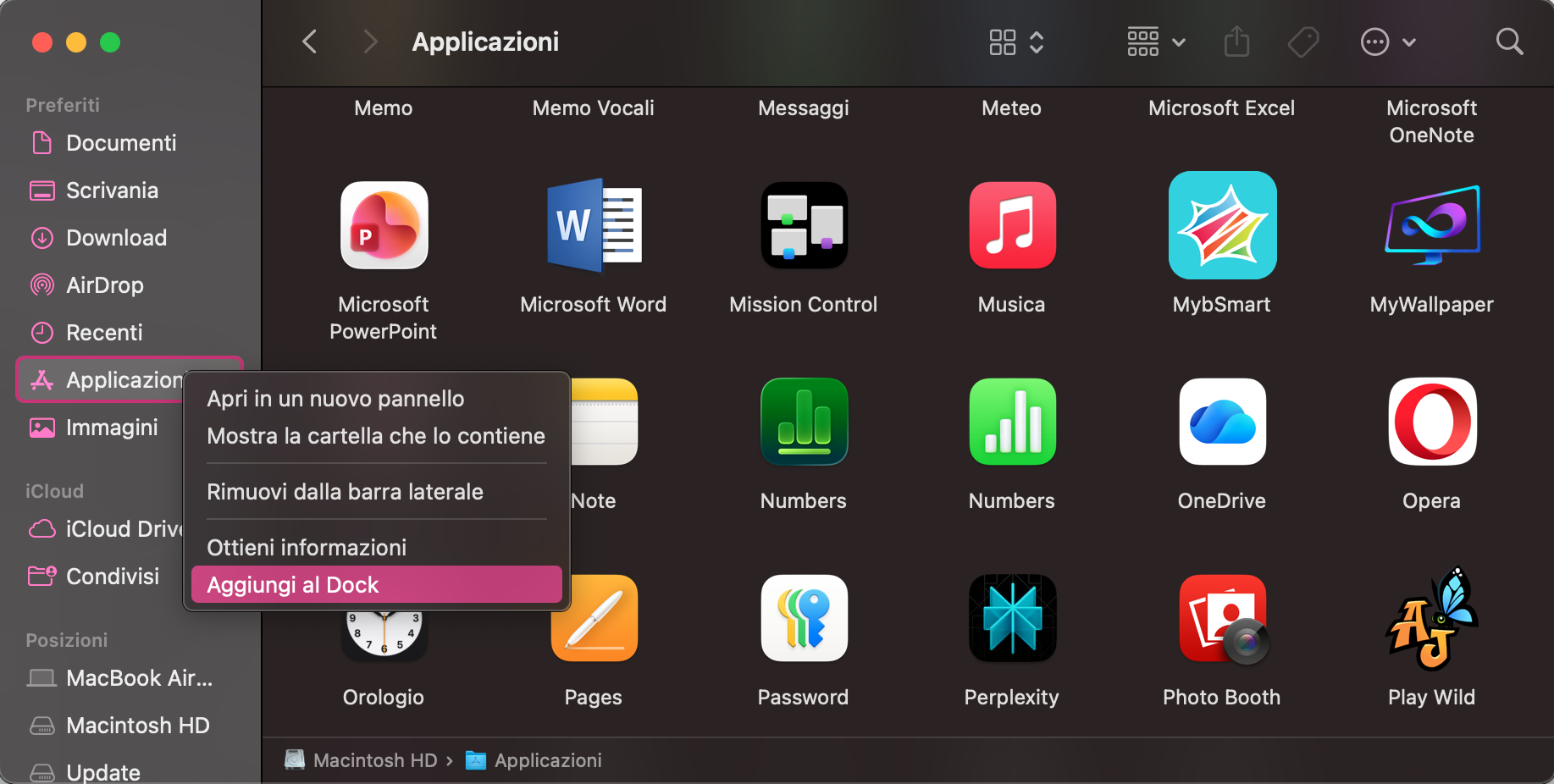
Se vuoi aggiungere la cartella Applicazioni al Dock del tuo Mac per un accesso super rapido, segui questi passaggi:
Clicca su Finder nel Dock per aprirlo.
Fai clic con il tasto destro sulla cartella Applicazioni nella barra laterale, poi seleziona Aggiungi al Dock.
Passaggio 1. Apri FinderPassaggio 2. Fai clic con il tasto destro su Applicazioni, poi seleziona Aggiungi al Dock
Il nostro avviso amichevole:
La cartella Applicazioni verrà aggiunta sul lato destro del Dock, tra la cartella Download e il Cestino. Se decidi di non volerla più, o vuoi sapere come rimuovere le app dal Dock su Mac, fai semplicemente clic con il tasto destro sull'icona, poi vai su Opzioni > Rimuovi dal Dock.
Conclusione
Ora che sai dove si trova la cartella Applicazioni sul tuo Mac e come farla tornare quando scompare dal Finder, potresti voler sapere come migliorare le prestazioni generali del tuo Mac. Puoi ottenere facilmente questo miglioramento con i seguenti metodi:
Ti consigliamo anche di mantenere il tuo Mac libero da malware e altri virus, che possono danneggiare la tua cartella Applicazioni o rendere instabili i programmi installati. Usa l'Antivirus di MacKeeper per rilevare eventuali minacce sul tuo sistema e rimuoverle rapidamente nel modo più sicuro possibile.
Rispettiamo la tua privacy e
utilizziamo i cookie
per offrire la migliore esperienza di utilizzo del sito.
Centro Preferenze sulla Privacy
Usiamo i cookie insieme ad altri strumenti per offrirti la migliore esperienza possibile mentre usi il sito web di MacKeeper. I cookie sono piccoli file di testo che aiutano il sito web a caricarsi più velocemente. I cookie che utilizziamo non contengono alcun tipo di dati personali, il che significa che non memorizzano mai informazioni come la tua posizione, l'indirizzo email o l'indirizzo IP.
Aiutaci a migliorare la tua navigazione sul nostro sito accettando l'uso dei cookie. Potrai modificare le tue impostazioni sulla privacy quando vuoi.
Gestisci il consenso
Tutti i cookie
Questi cookie sono indispensabili per garantire le funzionalità di base del sito (tra cui le pagine di navigazione, l'invio dei moduli, il rilevamento della lingua, i commenti ai post), il download e l'acquisto del software. Senza di essi, il sito potrebbe non funzionare correttamente.
Inserisci la tua email in modo da consentirci di inviarti un link per il download
Controlla le tue email sul Mac
Installa MacKeeper sul Mac per riscoprirne la sua vera forza.
Esegui l’applicazione
Fai clic su Continua
Fai clic su Installa
La tua versione di macOS è inferiore a OS 10.11. Ti suggeriamo di utilizzare MacKeeper 4 per risolvere i problemi di pulizia, privacy e sicurezza su macOS.