Você está procurando uma forma de impedir que o Mac entre em repouso? Então, pode ser uma boa ideia liberar a memória RAM para manter sua sessão de trabalho fluida. Use a Limpeza de Memória da MacKeeper para otimizar o desempenho do seu Mac em poucos cliques.
A AV-TEST é um laboratório independente que verifica a eficácia de aplicativos antivírus contra amostras reais de malware.
A autenticação pela Apple é uma medida de segurança para verificar se o software está livre de componentes maliciosos.
O Trustpilot é uma plataforma digital independente que hospeda avaliações de consumidores informativas e honestas.
Escrito por Yana Khodun
Publicado em: 30 de julho de 2026
Neste artigo, você encontrará o seguinte:
O que é o modo repouso no macOS?
O modo repouso é um recurso de economia de energia e hibernação. Basta tirar as mãos do teclado e parar de usar o mouse. Depois de um tempo, a tela do Mac será desligada, e componentes como as ventoinhas e o disco rígido deixarão de funcionar. Esse é o modo repouso. O Mac não é desligado completamente, mas passa a consumir apenas uma pequena fração da energia usada quando está totalmente ligado. Em outras palavras, ele não entra em hibernação total, apenas em um estado de baixo consumo. Você também pode colocar o Mac em repouso manualmente pressionando o botão de energia.
Quando o Mac está em repouso, ele parece estar desligado. No entanto, basta clicar no mouse ou pressionar uma tecla do teclado para que ele volte à atividade, permitindo que você retome o uso mais rapidamente do que se tivesse sido completamente desligado.
Também existem diferentes tipos de modo repouso. Confira nosso guia para escolher o modo repouso ideal para o Mac e saber mais sobre cada um deles.
Motivos para desativar o modo repouso do Mac
Existem alguns motivos comuns para impedir que o Mac entre em repouso. Entre eles estão:
O Mac está baixando um arquivo grande ou vários arquivos que levarão bastante tempo para serem concluídos.
Você está enviando uma grande quantidade de dados, como fotos ou vídeos, para um serviço de armazenamento em nuvem.
Você está convertendo ou renderizando vídeos ou imagens em alta definição.
Você quer continuar disponível em aplicativos de VoIP e videochamadas.
O Mac entra em repouso enquanto você assiste TV ou ouve música.
Um lembrete dos nossos especialistas:
Na maioria das vezes, o ideal é que o Mac entre em repouso automaticamente — e essa já é a configuração padrão. No entanto, em algumas situações, você pode querer desativar o modo repouso e mantê-lo funcionando normalmente. Uma forma de otimizar esse processo é limpar a memória RAM.
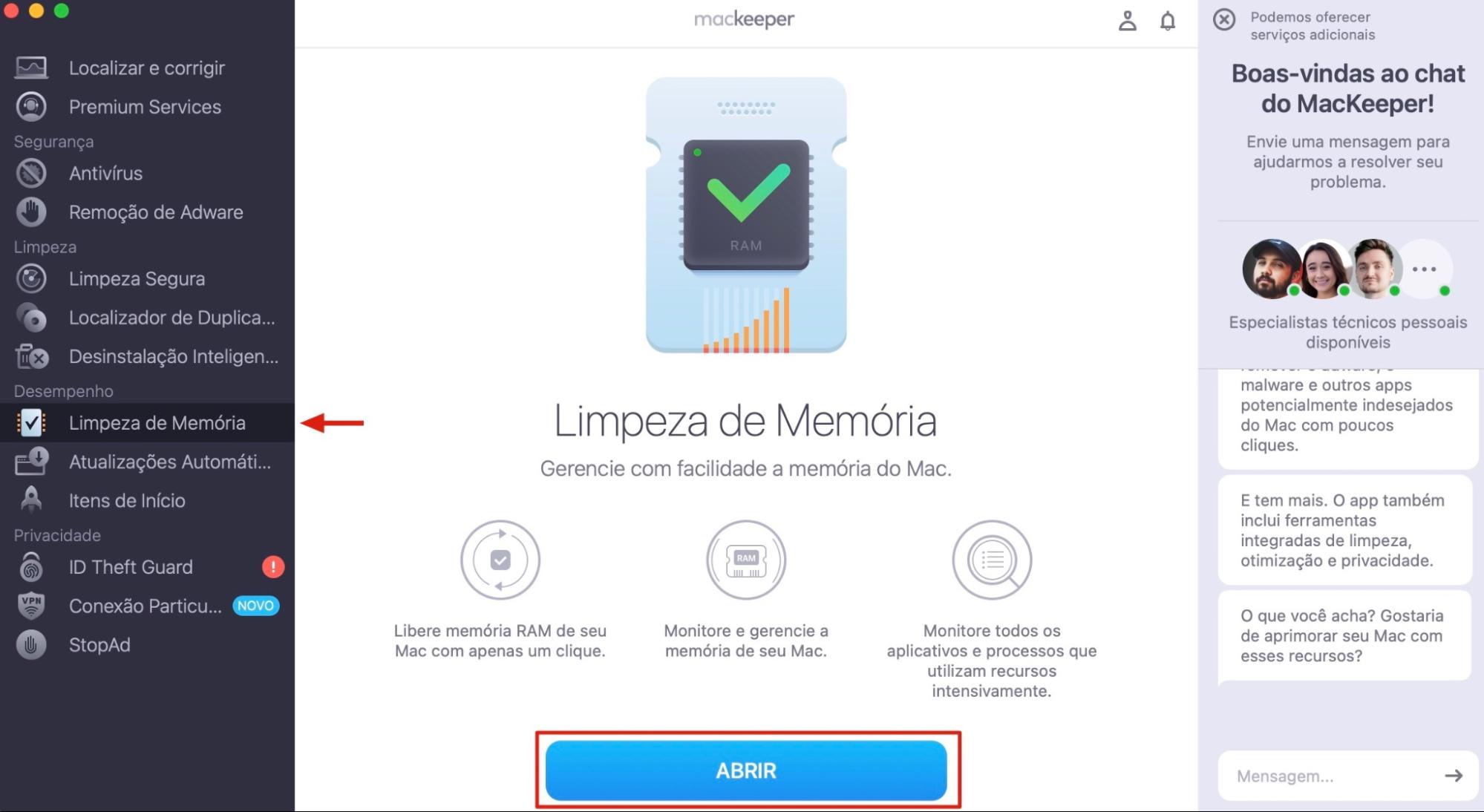
Felizmente, você pode fazer isso com a Limpeza de Memória da MacKeeper. Veja como:
Selecione Limpeza de Memória no menu lateral à esquerda.
Clique em Abrir.
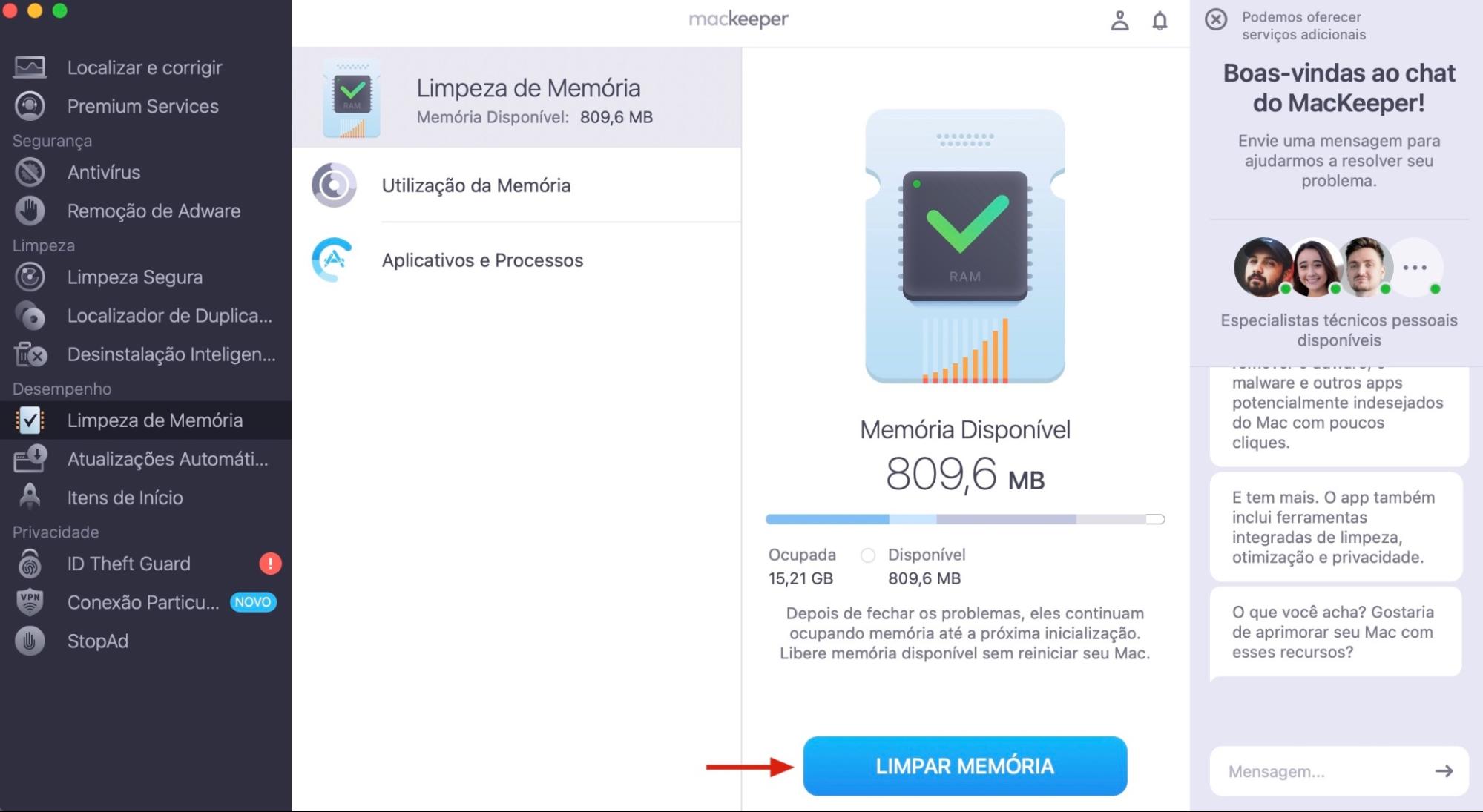
Selecione o(s) processo(s) que deseja interromper e clique em Limpar Memória.
Passo 1. MacKeeper > Limpeza de Memória > AbrirPasso 2. Aguarde a verificação ser concluída > selecione o(s) processo(s) > Limpar Memória
Como impedir que o Mac entre em repouso
Desativar o modo repouso é simples, mas o procedimento varia um pouco de acordo com a versão do macOS instalada no seu Mac. Encontre sua versão do sistema operacional abaixo e siga as instruções para impedir que o Mac entre em repouso:
Como desativar o modo repouso do Mac no macOS Sonoma e Ventura.
Como impedir que o Mac entre em repouso no macOS Big Sur e Monterey.
Como desativar o modo repouso no macOS Catalina e em versões anteriores.
Como desativar o modo repouso do Mac no macOS Sonoma e Ventura
No macOS Sonoma, as configurações do modo repouso são diferentes das versões anteriores do sistema operacional. Há várias opções relacionadas a esse recurso, e elas foram reorganizadas nessas versões do macOS. Siga estas etapas para impedir que o Mac entre em repouso:
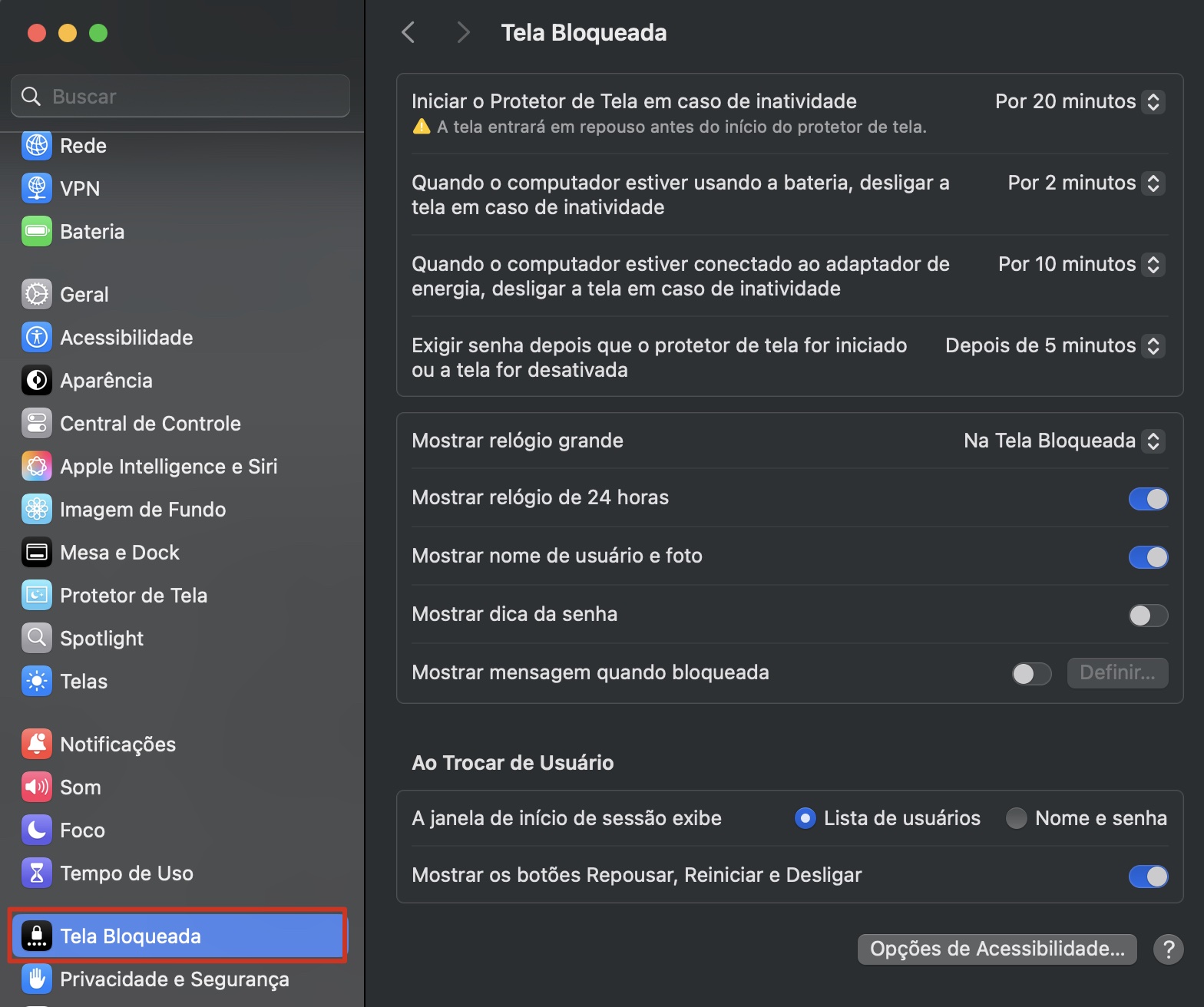
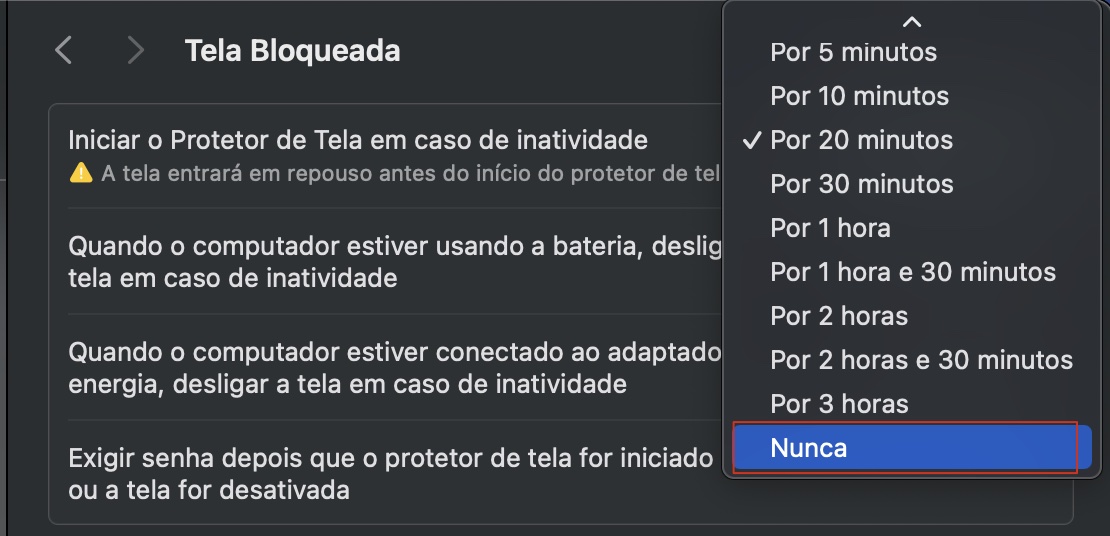
Abra os Ajustes do Sistema e selecione Tela Bloqueada.
Use o menu ao lado de Iniciar o Protetor de Tela em caso de inatividade e escolha Nunca.
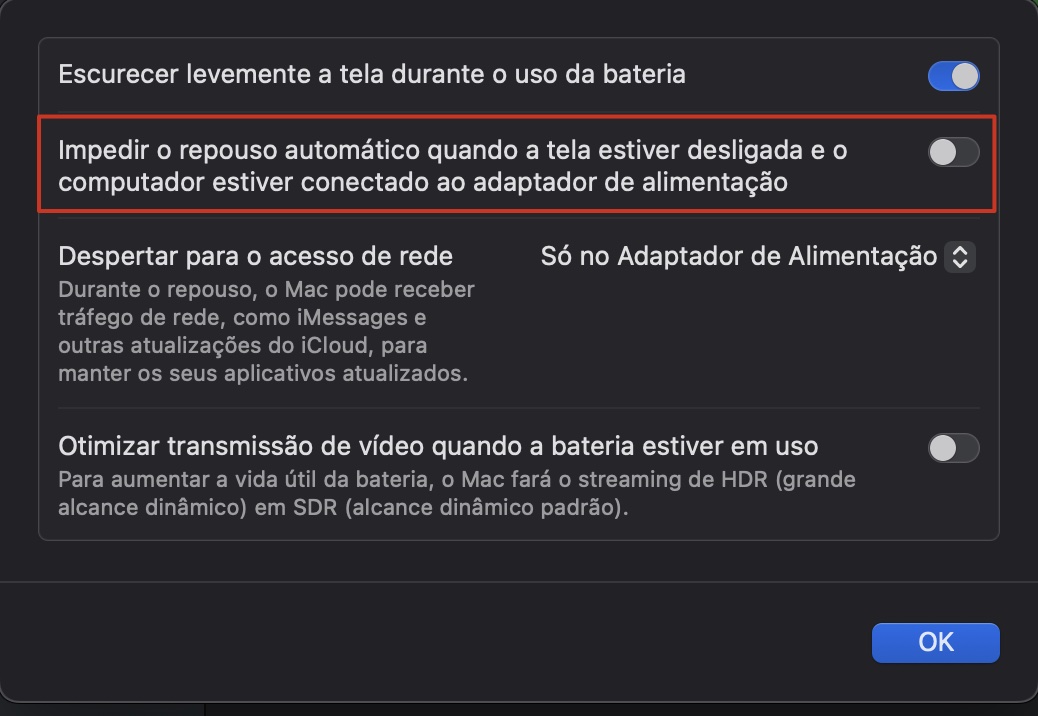
Em seguida, clique em Bateria no menu lateral e, em seguida, clique no botão Opções. Desative a opção Impedir o repouso automático quando a tela estiver desligada e o computador estiver conectado ao adaptador de alimentação.
Passo 1. Selecione Tela BloqueadaPasso 2. Impeça o desligamento da telaPasso 3. Impeça a suspensão automática
Como impedir que o Mac entre em repouso no macOS Big Sur e Monterey
Foi apenas no macOS Ventura que a Apple introduziu os Ajustes do Sistema. Nas versões anteriores, o macOS utilizava as Preferências do Sistema, e o processo para desativar o modo repouso era diferente. Siga estas etapas no Big Sur e no Monterey:
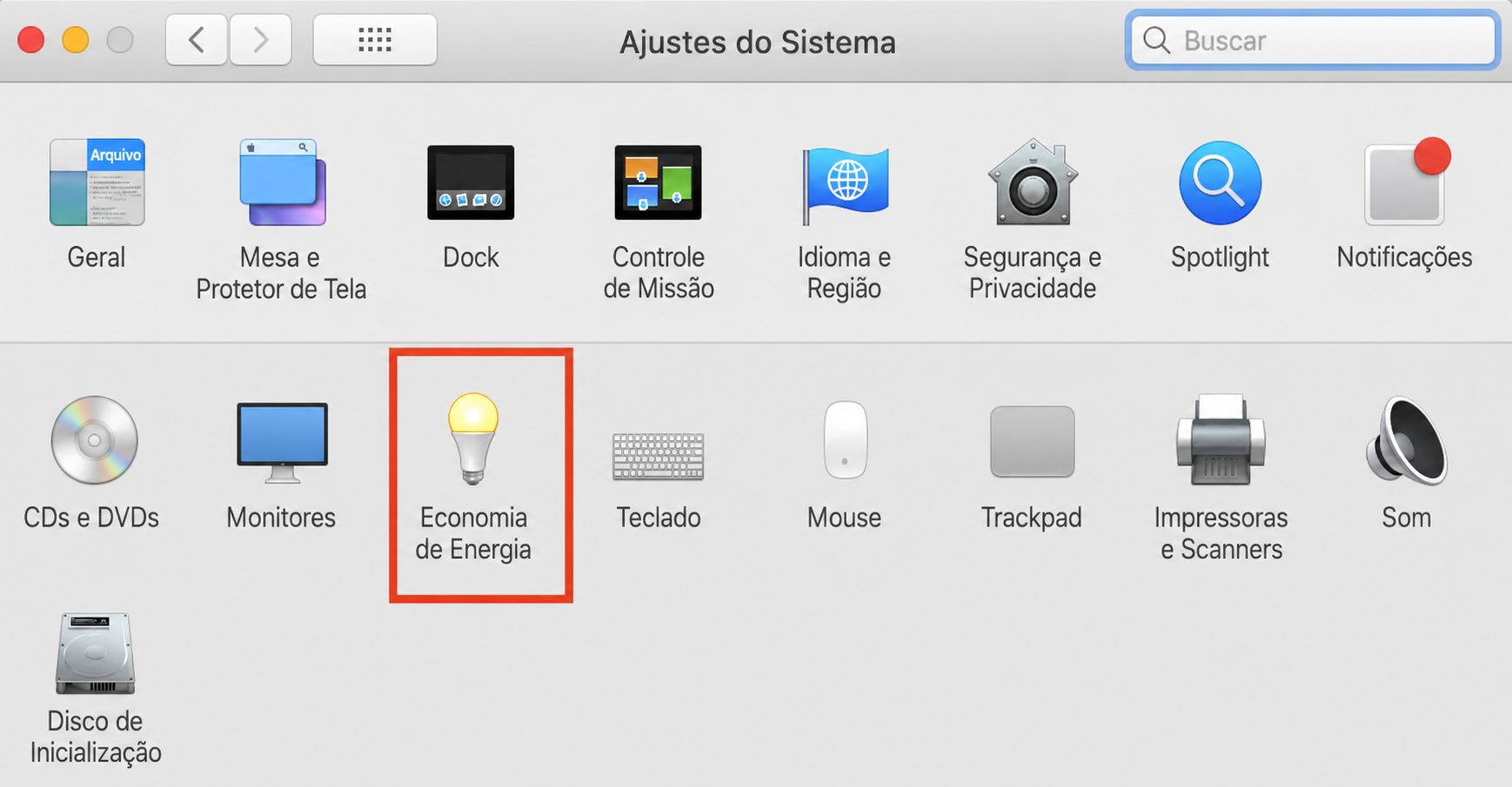
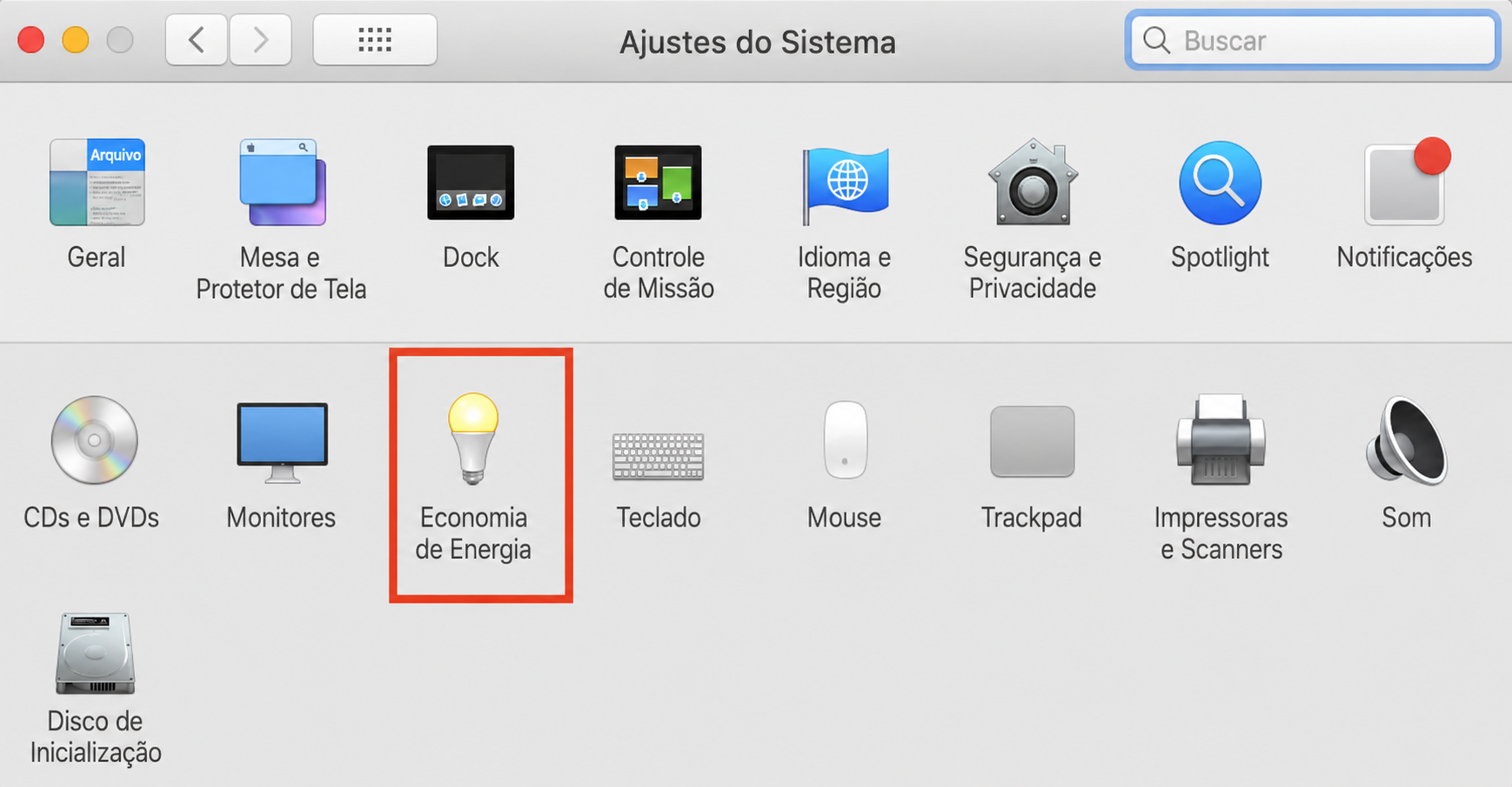
Abra Preferências do Sistema e selecione Economia de Energia.
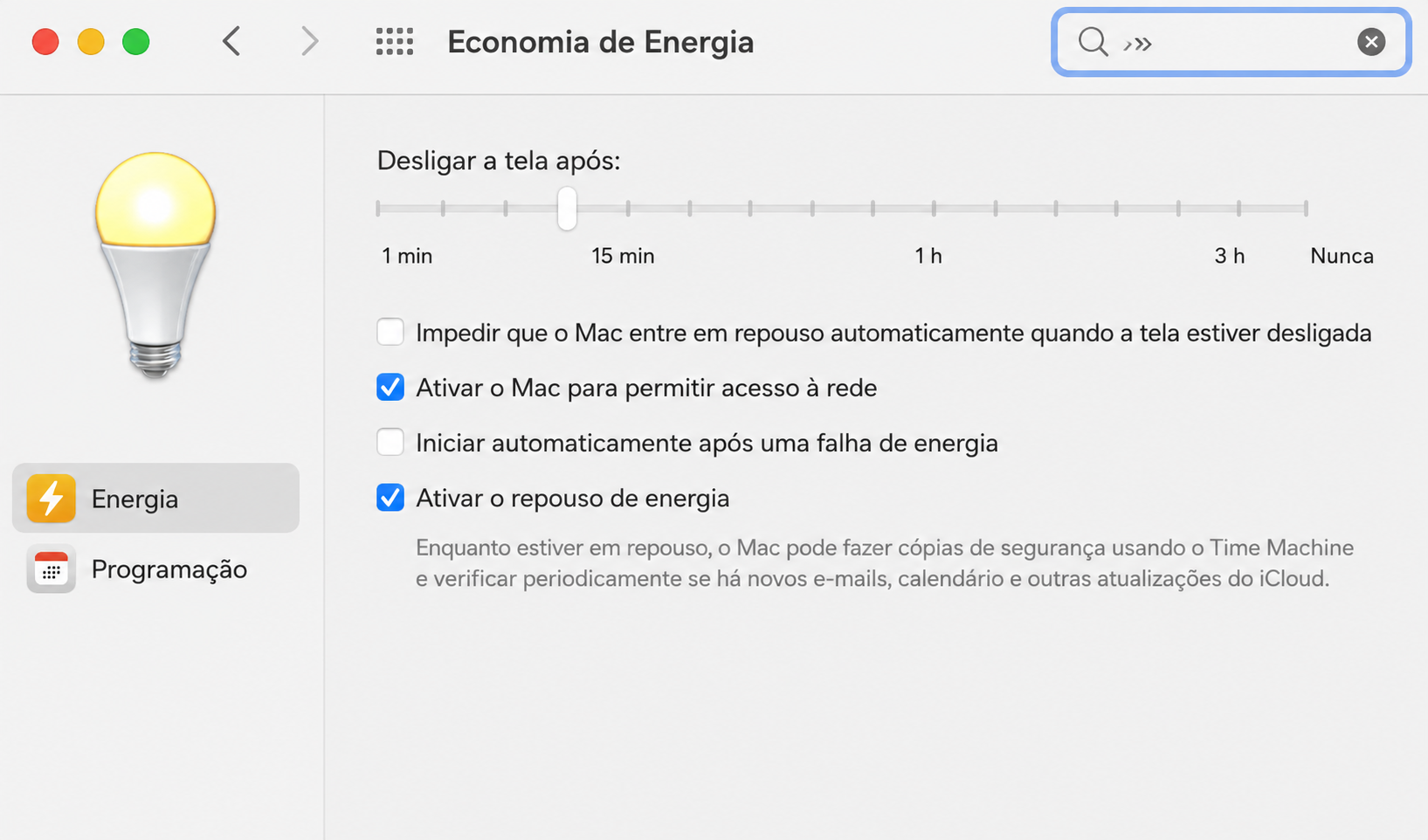
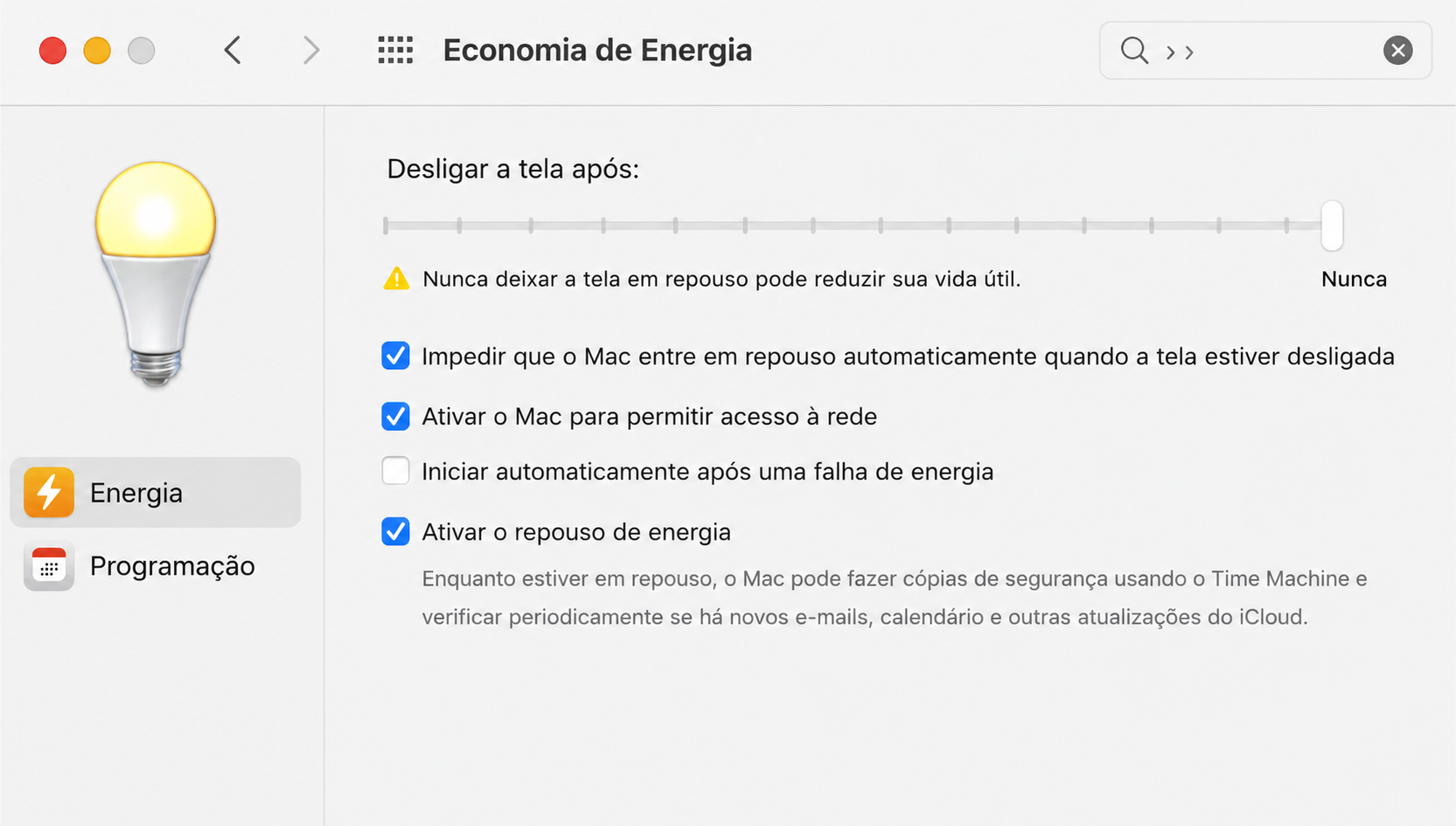
No painel Economia de Energia, mova o controle deslizante Desligar a tela após para Nunca para impedir, de forma definitiva, que o Mac entre em repouso.
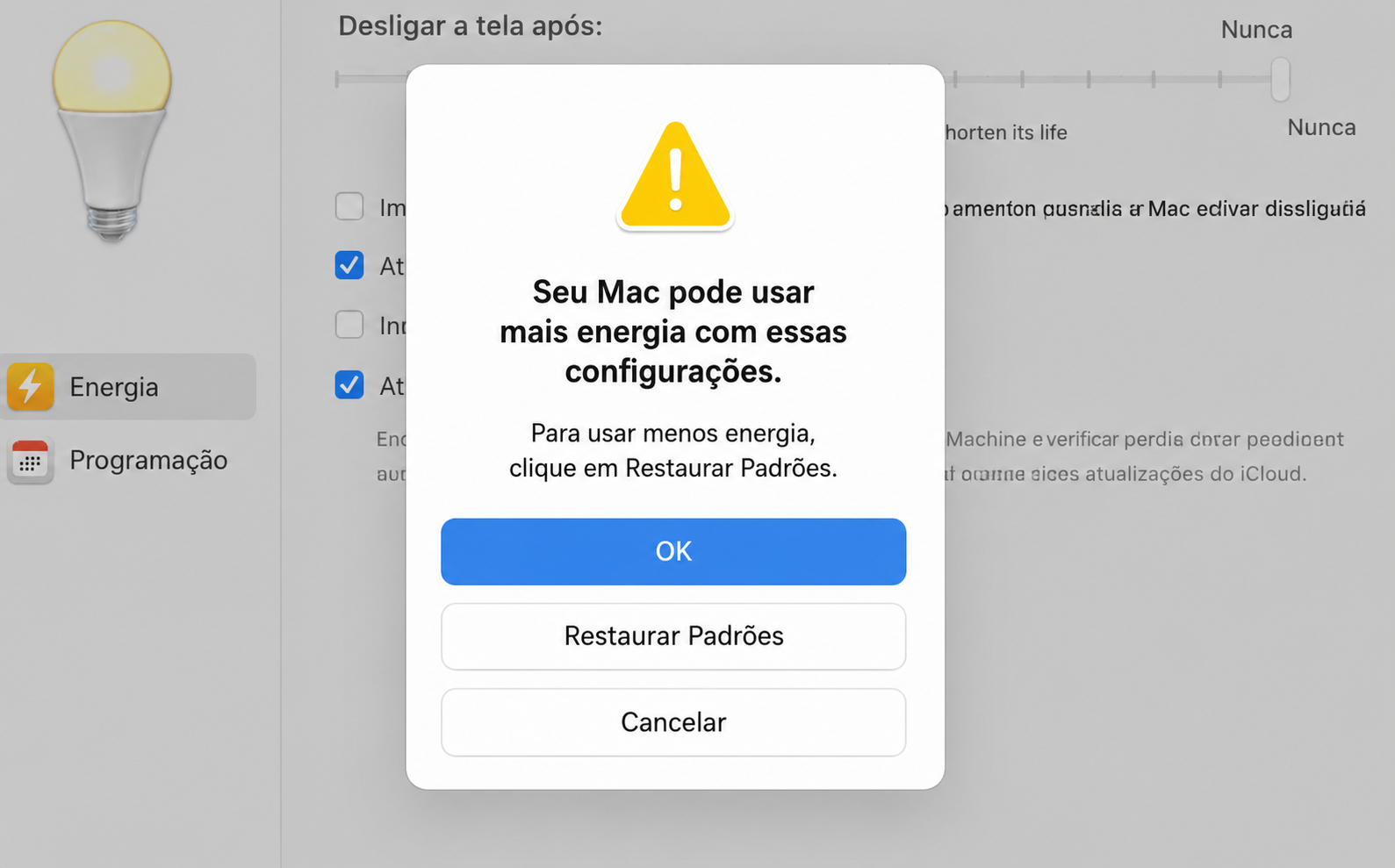
Se você visualizar um aviso sobre o Mac consumir mais energia, clique em OK.
Marque a opção Impedir que o Mac entre em repouso automaticamente quando a tela estiver desligada.
Passo 1. Abra Economia de Energia nas Preferências do SistemaPasso 2. Mova o controle deslizante para NuncaPasso 3. Se aparecer um aviso, clique em OKPasso 4. Impedir que o Mac entre em repouso
Como desativar o modo repouso do Mac no macOS Catalina e versões anteriores
Se você usa uma versão mais antiga do macOS, precisará seguir um procedimento um pouco diferente para impedir que o Mac entre em repouso. Basta seguir estas etapas para desativar o modo repouso no macOS Catalina e versões anteriores:
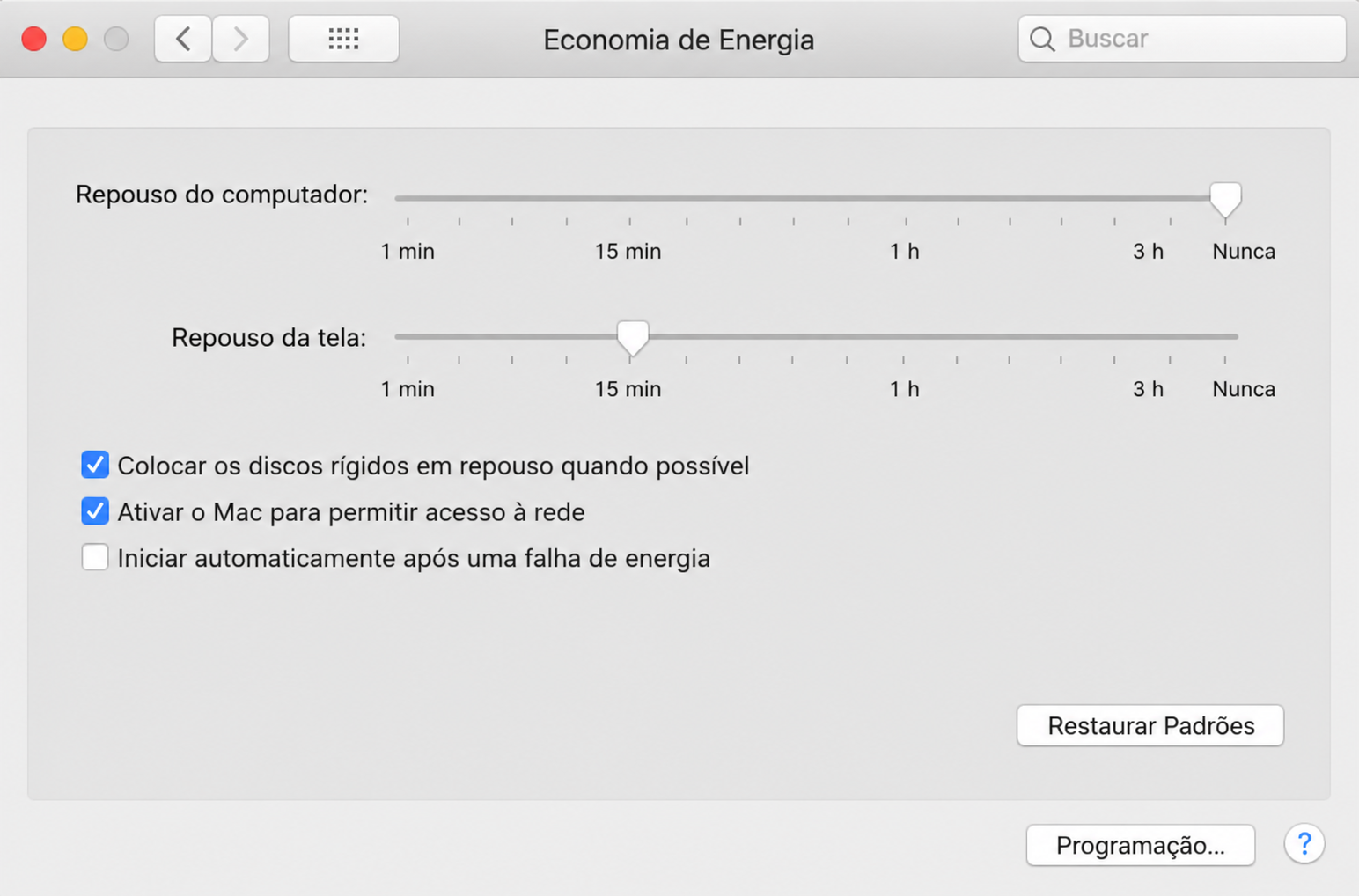
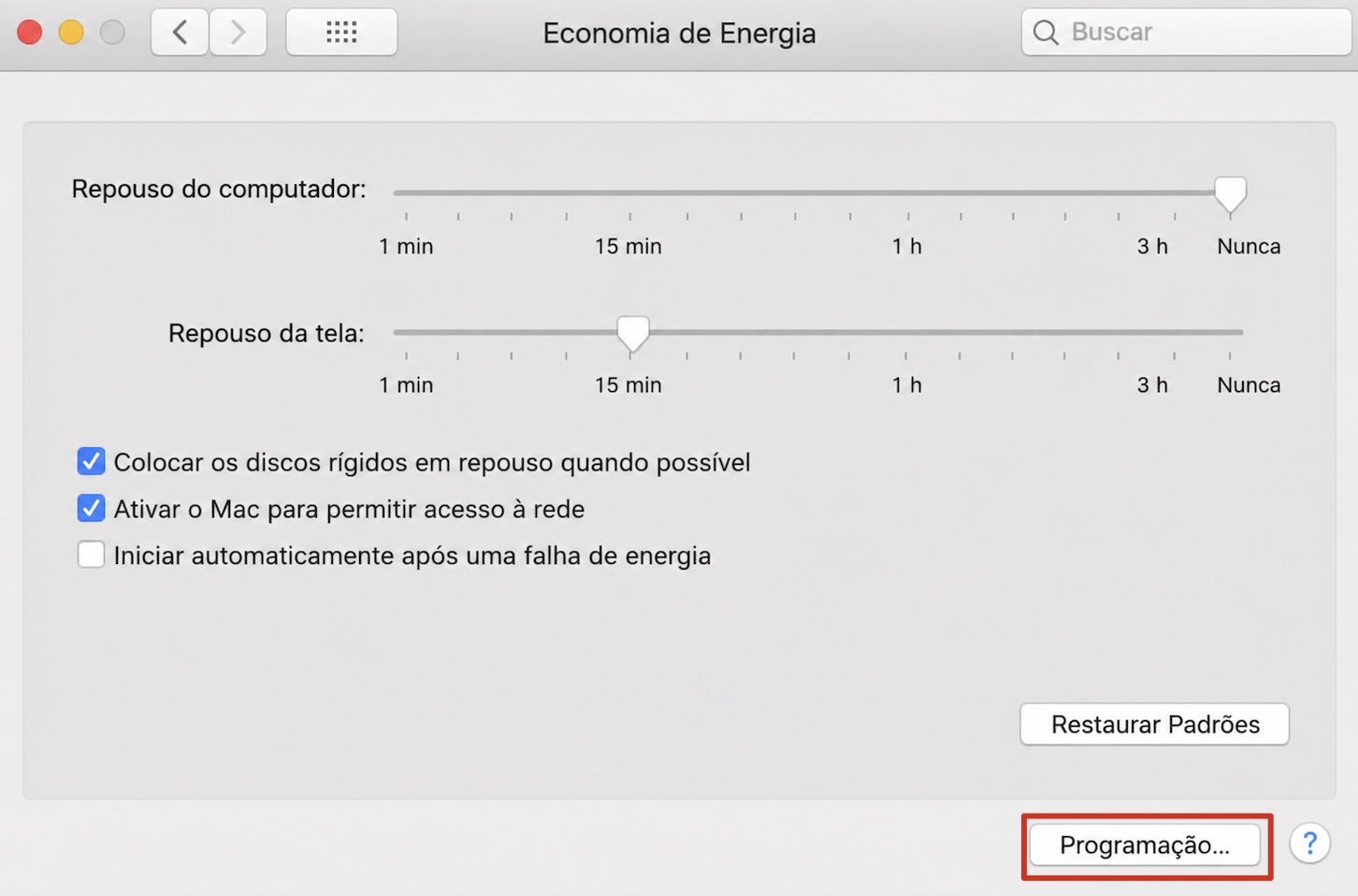
Abra Preferências do Sistema e selecione Economia de Energia.
Mova o controle deslizante Repouso do monitor para Nunca. Desmarque Colocar discos rígidos em repouso quando possível.
Passo 1. Selecione a opção Economia de EnergiaPasso 2. Ajuste ‘Repouso do monitor’ para Nunca
Como configurar o modo repouso usando o Terminal
Você também pode desativar temporariamente o modo repouso usando um comando simples no Terminal. Enquanto a janela do Terminal permanecer aberta, o comando continuará em execução. Veja como usar o Terminal para impedir que o Mac entre em repouso:
Pressione Cmd+Barrade espaço para abrir o Spotlight. Procure e abra o Terminal.
Digite caffeinate e pressione Enter. O Terminal não exibirá nenhuma confirmação, mas a função caffeinate já estará em execução.
Como manter a tela do Mac ligada com a tampa fechada
Você pode querer fechar a tampa do MacBook sem desligá-lo. Geralmente, isso acontece quando um monitor externo está conectado, permitindo assistir a filmes, jogar ou simplesmente usar uma tela maior. Dessa forma, o monitor externo permanece ligado mesmo com a tampa do MacBook fechada. Siga estas etapas para impedir que o MacBook entre em repouso quando estiver fechado:
Conecte o Mac a um monitor externo. Dependendo do modelo, pode ser necessário usar um adaptador.
Em Ajustes do Sistema, selecione Tela Bloqueada na barra lateral.
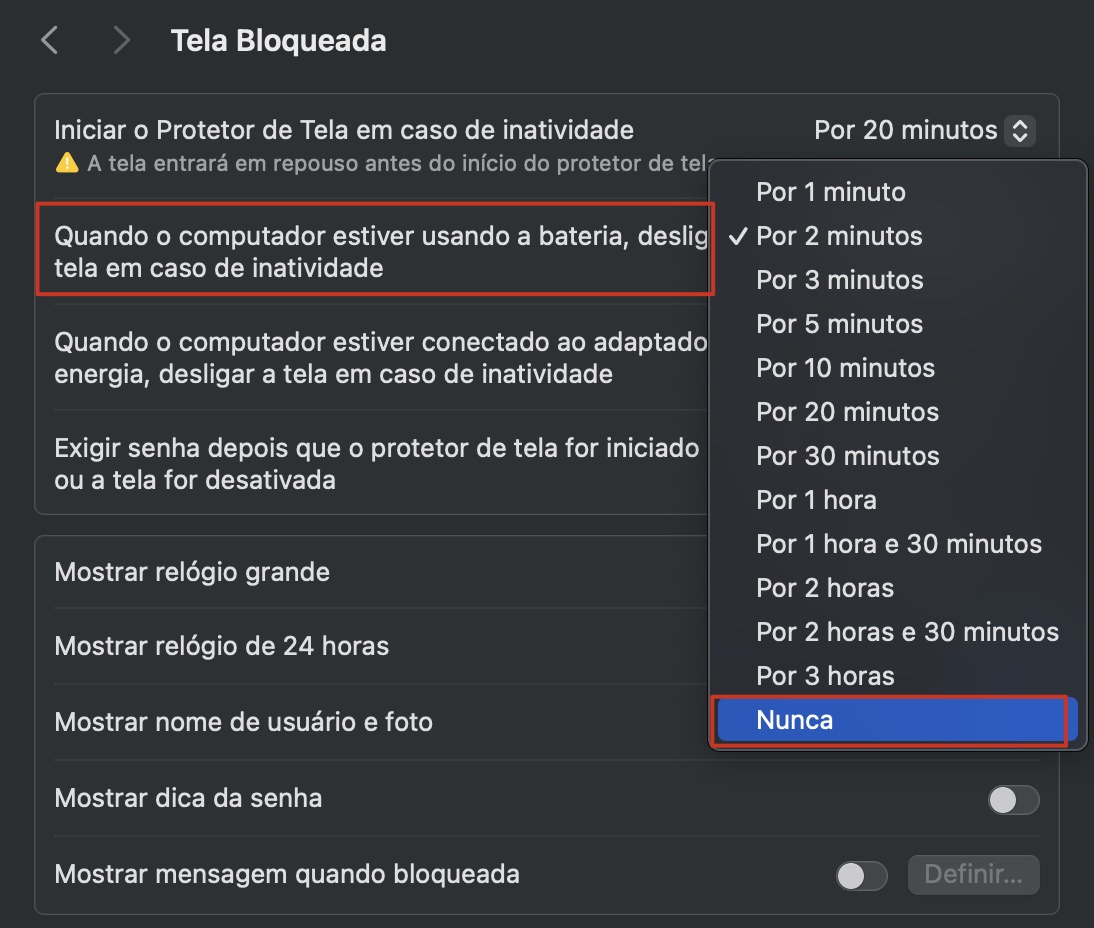
Defina Quando o computador estiver usando a bateria, desligar a tela em caso de inatividade para Nunca.
Faça o mesmo para Quando o computador estiver conectado ao adaptador de energia, desligar a tela em caso de inatividade.
Impedir que o MacBook entre em repouso
Como agendar o modo repouso do Mac
Você pode configurar o Mac para entrar em repouso automaticamente ou despertar nos horários que preferir. Esse recurso é fácil de usar nas versões anteriores do macOS, mas, a partir do Ventura, só pode ser acessado por meio de comandos do Terminal.
Consulte o guia correspondente à sua versão do macOS para agendar o modo repouso:
No macOS Ventura e em versões posteriores.
No Monterey e em versões anteriores.
Agendar o modo repouso no macOS Ventura e em versões posteriores
Para configurar o agendamento do modo repouso no macOS Ventura e em versões posteriores, é necessário usar o aplicativo Terminal. Siga estas etapas:
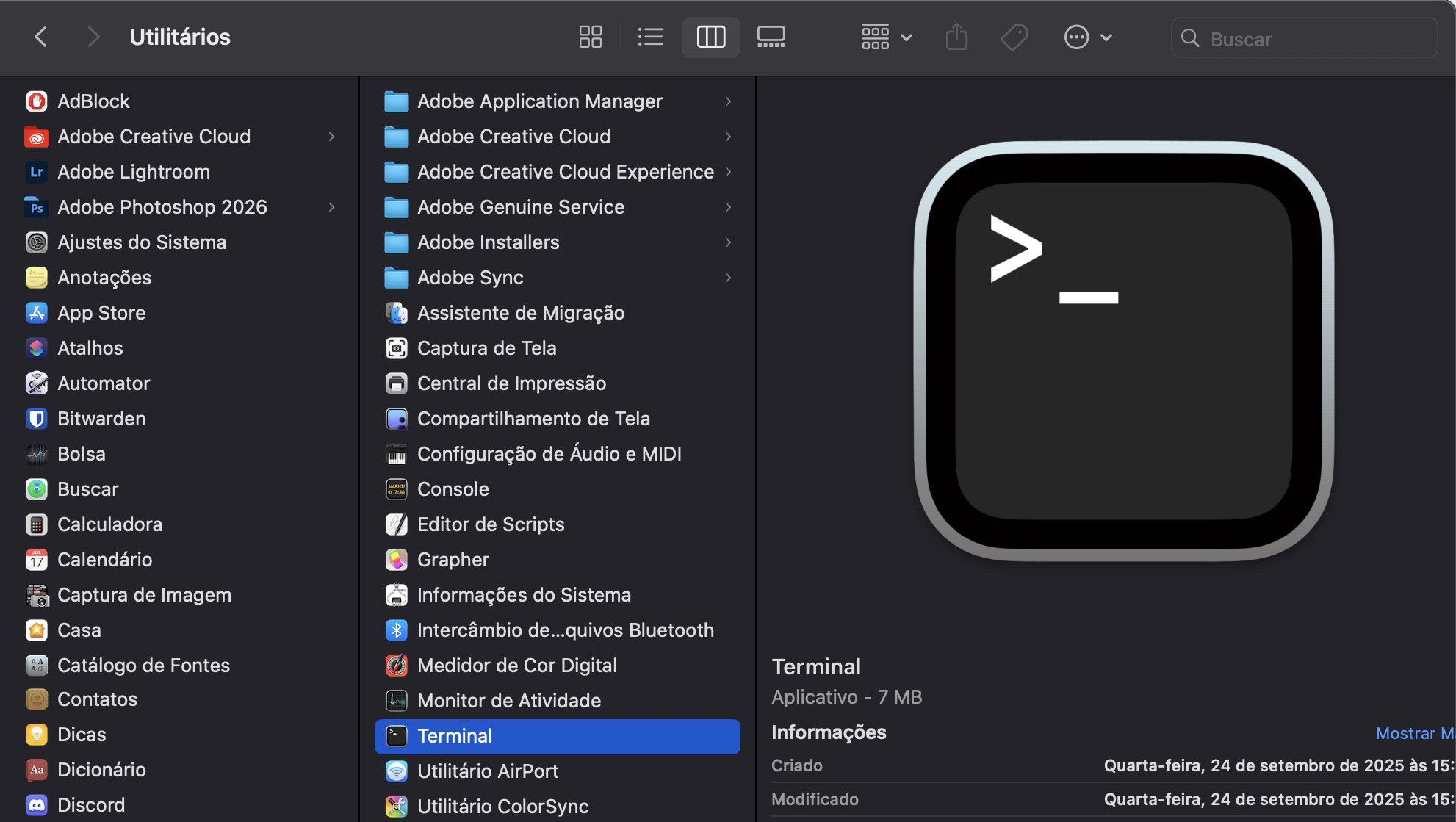
Abra o Terminal em Aplicativos > Utilitários.
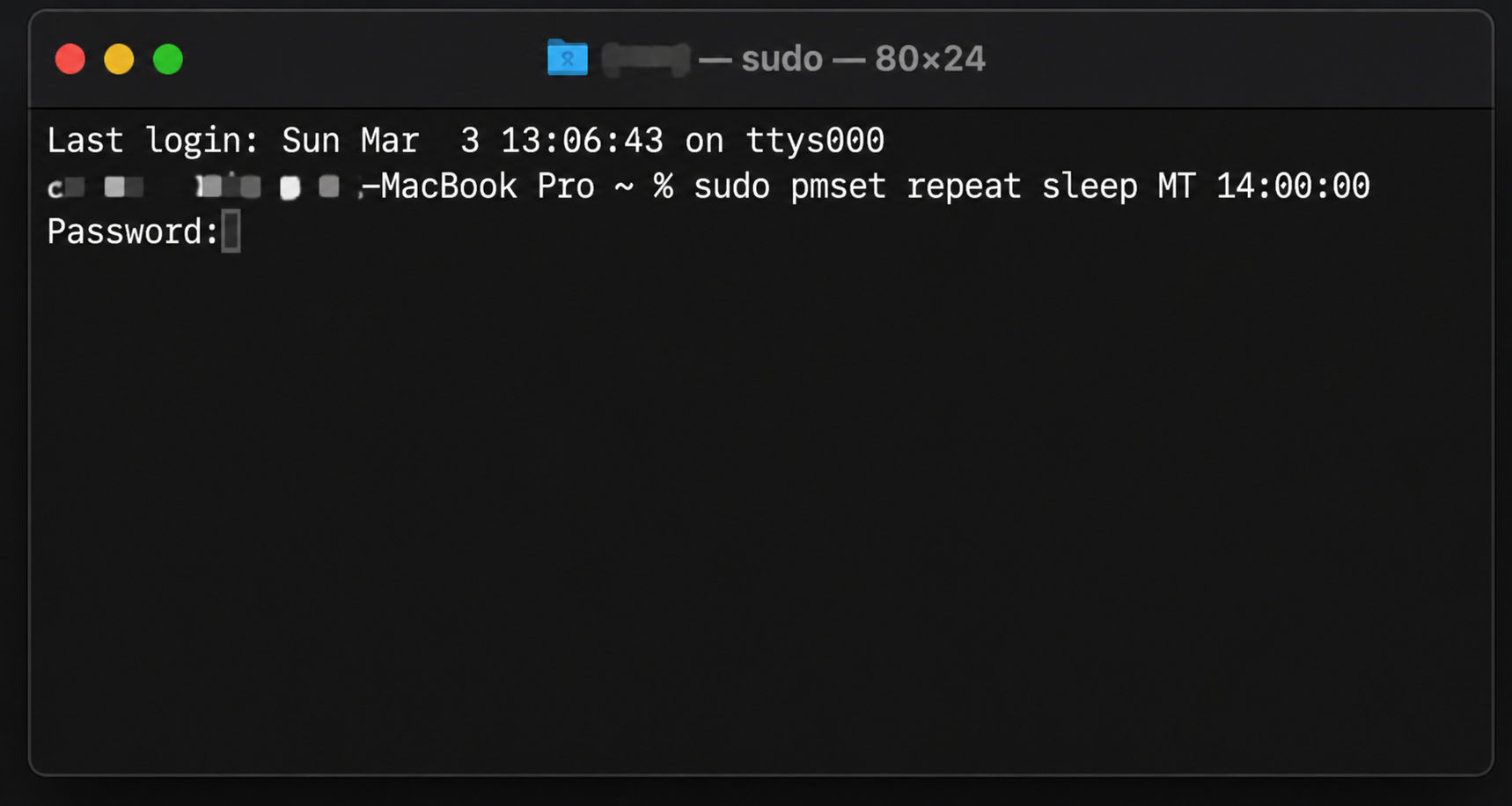
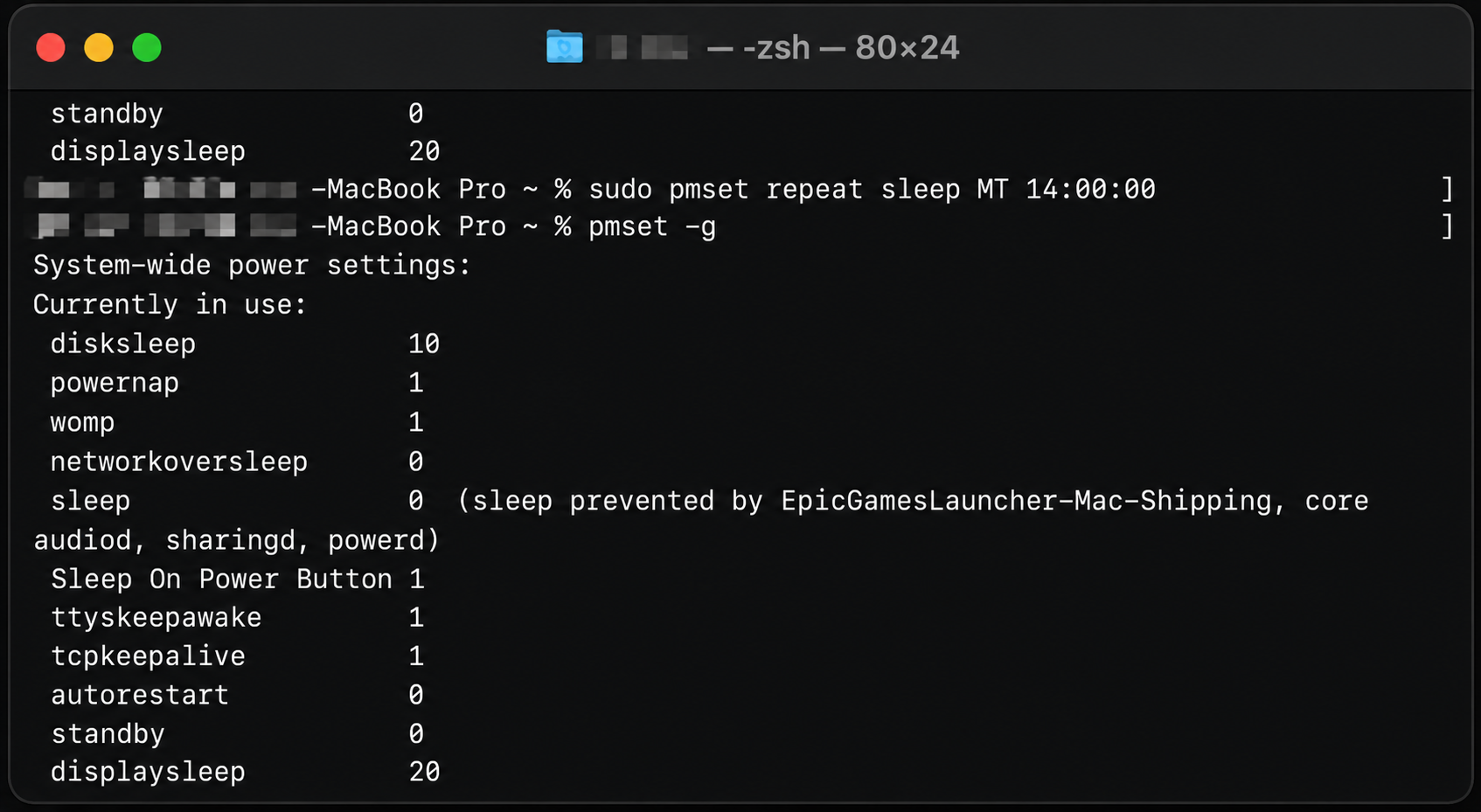
Digite ou cole o comando sudo pmset repeat sleep MT 14:00:00. Pressione Enter. Digite sua senha se solicitado.
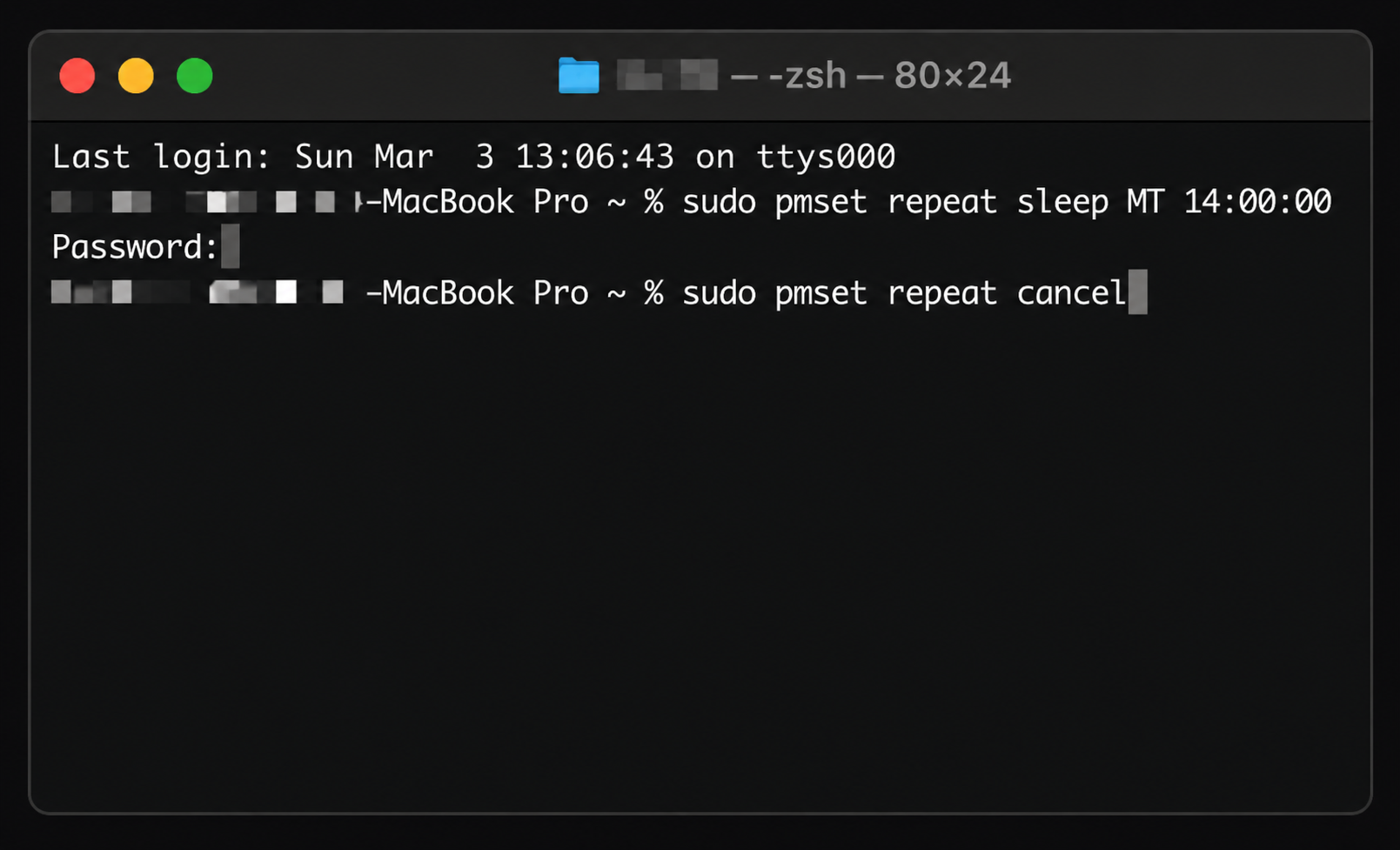
Caso precise remover essas configurações, digite ou cole o comando sudo pmset repeat cancel, e pressione Enter.
Para ver suas configurações atuais, utilize o comando pmset -g.
Passo 1. Abra o TerminalPasso 2. Defina um horário de repousoPasso 3. Cancele os horários de repouso agendadosPasso 4. Visualize o agendamento atual de repouso
Importante:
Para agendar corretamente o modo repouso no Mac, também é importante conhecer o formato de data e hora usado pelo comando do Terminal. Confira algumas observações importantes:
MTWTFSU corresponde aos dias da semana.
MM/DD/AA representa a data.
HH:MM:SS representa a hora.
Agendar o modo repouso no Monterey e em versões anteriores
Agendar os horários de repouso e de despertar do Mac no macOS Monterey e em versões anteriores é simples. Basta usar a ferramenta integrada nas Preferências do Sistema do Mac. Siga estas etapas para configurar o agendamento:
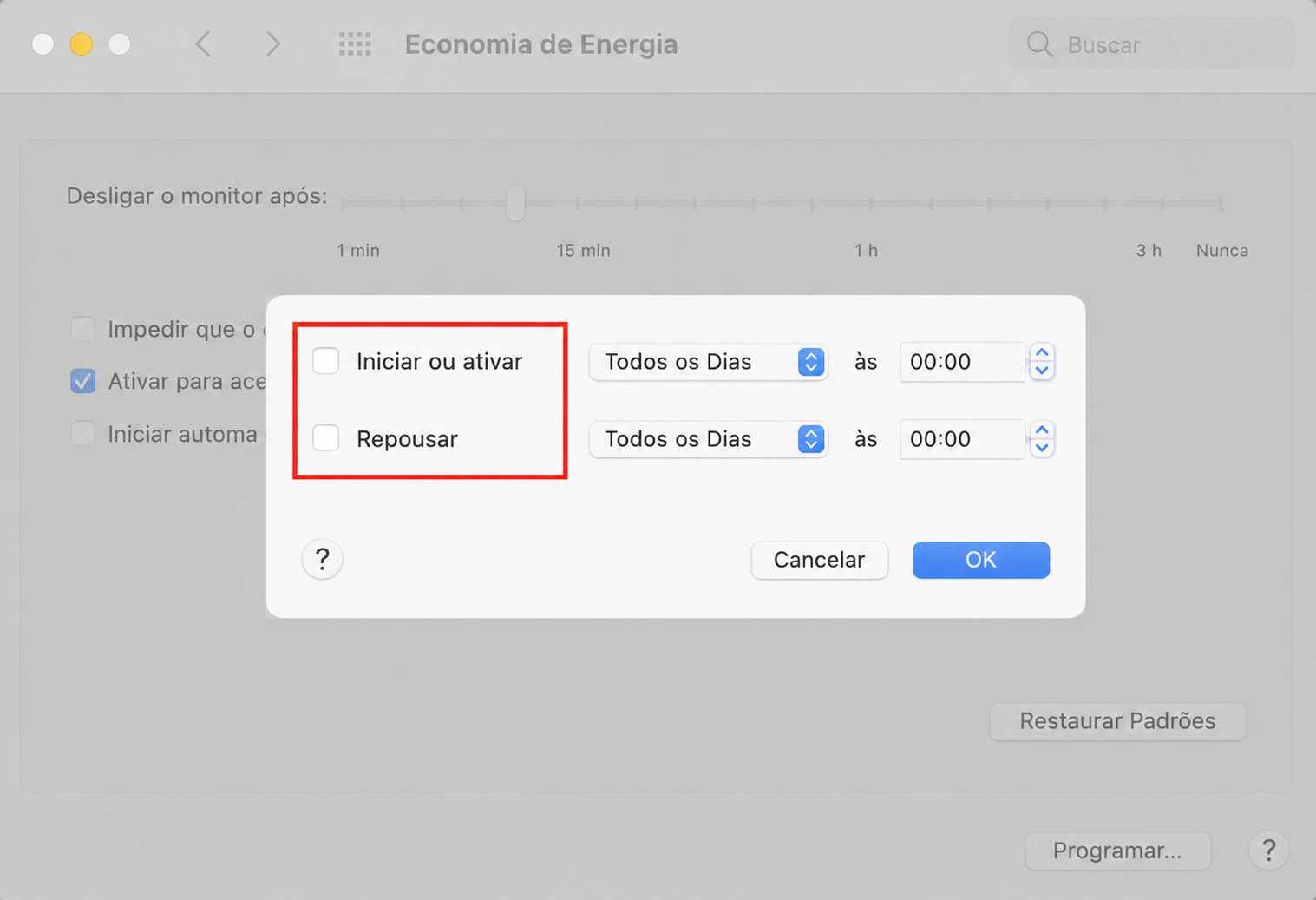
Em Preferências do Sistema, abra Economia de Energia, depois clique em Programação.
Uma janela será exibida com duas caixas de seleção: Ligar ou despertar e Repouso. Marque uma delas ou ambas.
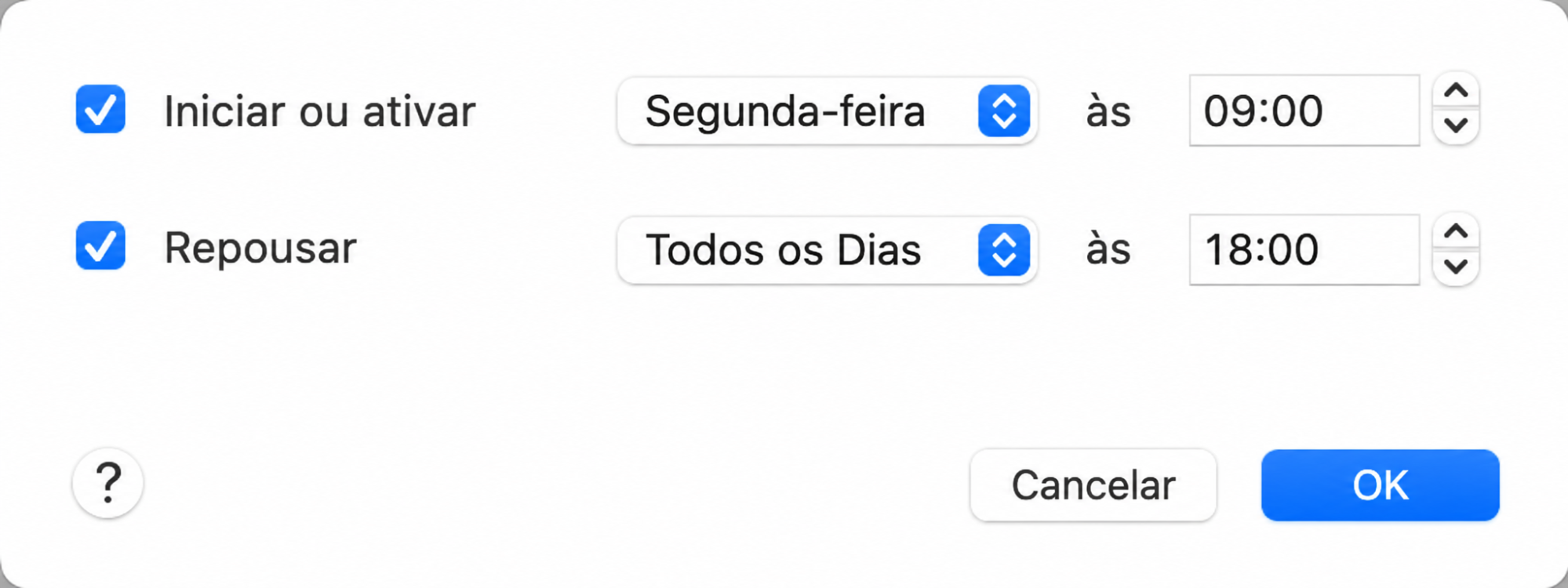
Escolha o dia da semana e o horário em que deseja que o Mac desperte ou entre em repouso e clique em OK. A partir desse momento, o Mac despertará ou entrará em repouso nos dias e horários definidos.
Passo 1. Clique em Agendar em Economia de EnergiaPasso 2. Marque as caixas de seleçãoPasso 3. Defina o agendamento
Para que servem as configurações do modo repouso no macOS?
As configurações de repouso variam um pouco entre as diferentes versões do macOS e também dependem do modelo do seu Mac. Por isso, vale a pena entender a função de cada uma delas ao gerenciar as configurações de repouso do Mac. Confira abaixo a explicação das configurações mais comuns:
Regular por quanto tempo o Mac permanece ativo: use o controle deslizante para definir quanto tempo o Mac deve esperar antes de entrar em repouso.
Impedir que o computador entre em repouso automaticamente quando a tela estiver desligada: quando você estiver realizando uma atividade que não exige que a tela permaneça ligada, como ouvir música ou baixar arquivos, poderá impedir que o Mac entre em repouso mesmo com a tela desligada. Isso também se aplica a um MacBook com a tampa fechada.
Colocar os discos rígidos em repouso quando possível: desliga os discos rígidos quando eles não estão sendo usados para acessar arquivos.
Despertar para acesso à rede: desperta o Mac quando alguém acessa os arquivos compartilhados nele.
Despertar automaticamente: liga o Mac automaticamente sempre que houver alimentação de energia disponível.
Ativar Cochilo de Energia (Power Nap): permite que o Mac desperte ocasionalmente do repouso para realizar tarefas, como verificar novos e-mails.
Use aplicativos de terceiros para gerenciar o modo repouso do Mac
Antes de tudo, é importante observar que há diversos aplicativos capazes de impedir que um computador Apple, notebook ou desktop, entre em repouso. Uma das opções mais populares é Amphetamine, disponível gratuitamente na App Store. Veja como utilizá-lo:
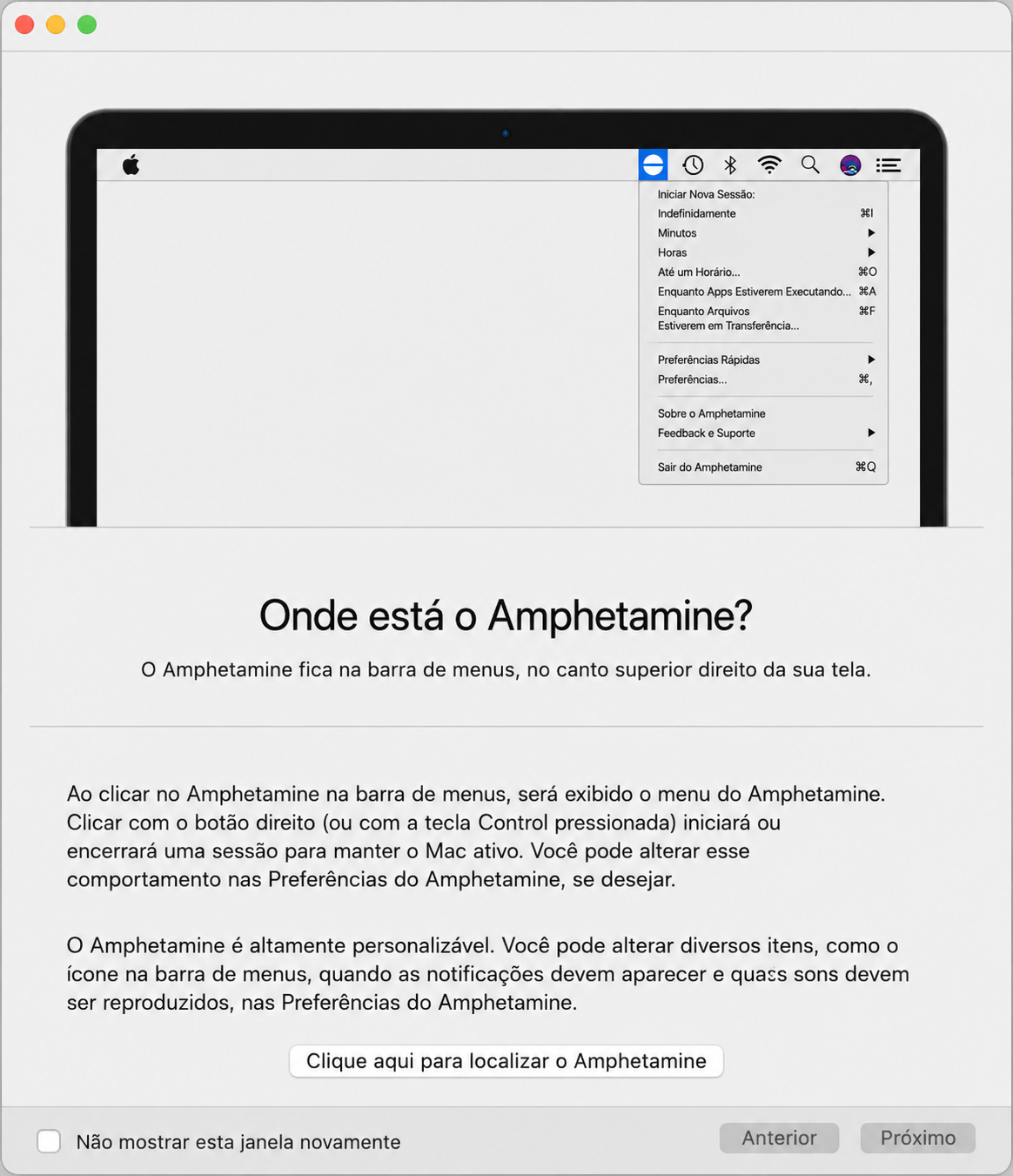
Antes de começar, instale o Amphetamine e abra o aplicativo. Em seguida, clique em Avançar para percorrer todas as telas de introdução.
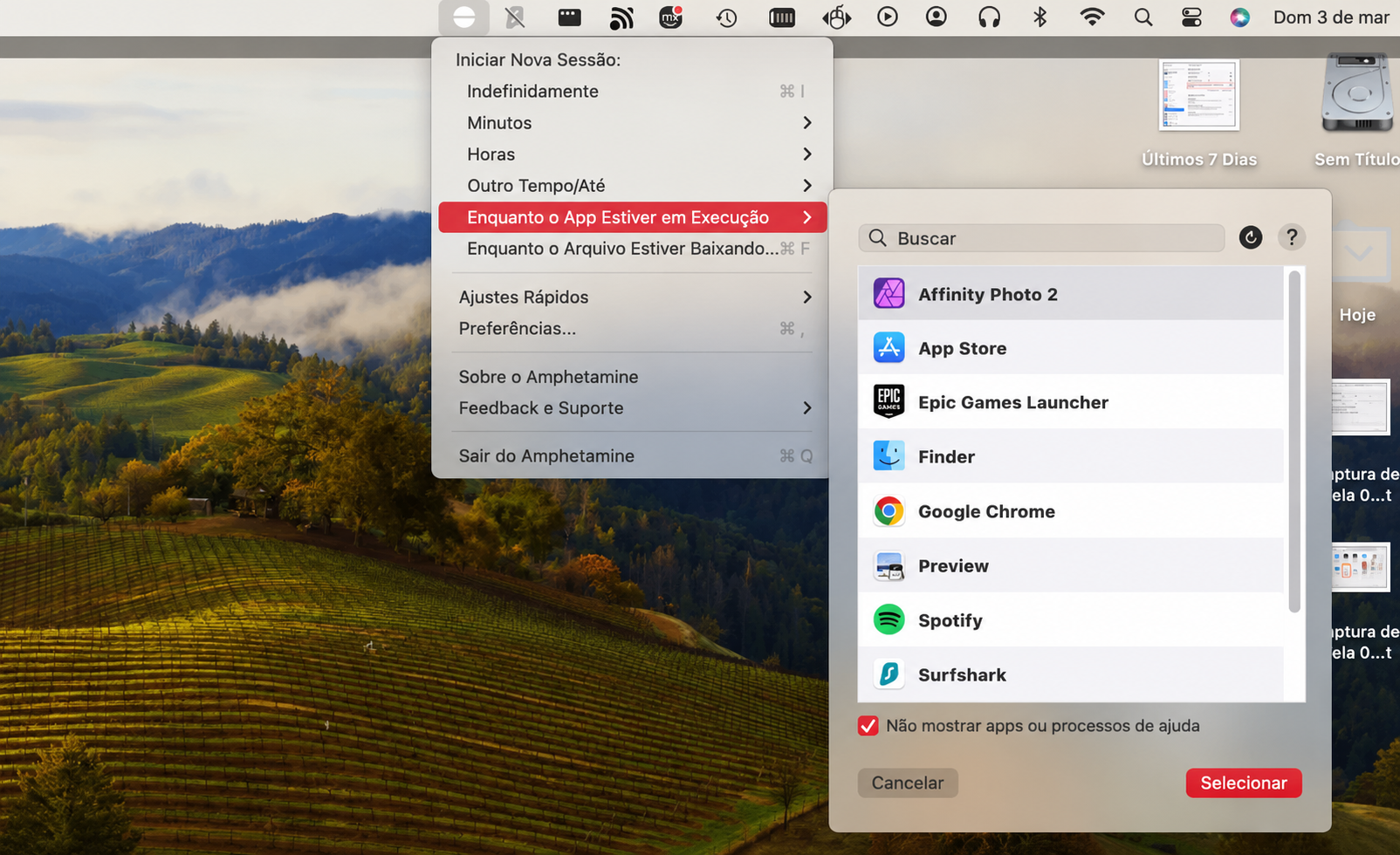
Clique no ícone do Amphetamine na barra de menus e selecione uma das opções disponíveis. Por exemplo, você pode impedir que o Mac entre em repouso apenas enquanto um app específico estiver em execução.
Passo 1. Inicie o AmphetaminePasso 2. Acesse o Amphetamine pela barra de menus
Você deve desativar o modo repouso do Mac?
Na maioria das vezes, é recomendável manter o modo repouso ativado. Ele desempenha um papel importante ao proteger o Mac e evitar consumo desnecessário de energia. No entanto, desativá-lo temporariamente não causa problemas. Também vale a pena ajustar as configurações de Economia de Energia, para configurar o modo repouso da forma que melhor atende às suas necessidades.
Não se esqueça de reiniciar ou desligar o Mac
Antes de encerrar, vale lembrar que, embora seja normal usar o modo repouso, também é recomendável reiniciar o Mac regularmente. Caso contrário, o sistema pode ficar sobrecarregado e apresentar lentidão. Quando você estiver solucionando problemas de desempenho, reiniciar o Mac costuma ser uma das primeiras e mais eficazes medidas. Isso não é necessário, mas também não causa nenhum problema.
Antes de tudo, se você pretende deixar o Mac ligado por longos períodos sem reiniciá-lo ou desligá-lo, a Limpeza de Memória da MacKeeper pode ajudar. Quanto mais tempo o Mac permanece ligado sem ser reiniciado, maior a chance de a memória ficar ocupada por processos em segundo plano. Com apenas alguns cliques, nossa ferramenta encerra processos desnecessários e libera memória RAM para melhorar o desempenho.
Respeitamos sua privacidade e
utilizamos cookies
para proporcionar uma excelente experiência no site.
Central de Preferências de Privacidade
Utilizamos cookies junto com outras ferramentas para proporcionar a você a melhor experiência possível enquanto você utiliza o site do MacKeeper. Cookies são pequenos arquivos de texto que ajudam a carregar o site de forma mais rápida. Os cookies que utilizamos não contêm nenhum tipo de dado pessoal, o que significa que nunca armazenamos informações como sua localidade, endereço de e-mail ou endereço IP.
Aceite o uso dos cookies para nos ajudar a melhorar a forma como você interage com nosso site. É possível alterar as configurações de privacidade a qualquer momento.
Gerenciar consentimento
Todos os cookies
Estes cookies são essenciais para a funcionalidade básica do site (como a navegação nas páginas, o envio de formulários, a detecção do idioma e a postagem de comentários), os downloads e a compra de software. O site pode não funcionar corretamente sem eles.
Informe seu e-mail para receber um link de download
Verifique seu e-mail no Mac
Instale o MacKeeper em seu Mac para redescobrir seu verdadeiro poder.
Execute o aplicativo
Clique em "Continuar"
Clique em "Instalar"
Sua versão do macOS é anterior ao OS 10.11. Sugerimos que você instale o MacKeeper 4 para corrigir os problemas de limpeza, privacidade e segurança em seu macOS.