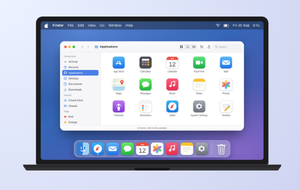
Se você elimina arquivos manualmente no Mac, ainda precisa removê-los do Lixo. É possível esperar 30 dias para que ela seja esvaziada automaticamente, mas, até lá, os arquivos continuam ocupando espaço e, depois disso, não podem mais ser recuperados. A ferramenta Limpeza Segura da MacKeeper facilita esse processo, ajudando você a encontrar arquivos desnecessários, liberar espaço de armazenamento e evitar a limpeza manual do Mac.
A AV-TEST é um laboratório independente que verifica a eficácia de aplicativos antivírus contra amostras reais de malware.
A autenticação pela Apple é uma medida de segurança para verificar se o software está livre de componentes maliciosos.
O Trustpilot é uma plataforma digital independente que hospeda avaliações de consumidores informativas e honestas.
Escrito por Yana Khodun
Publicado em: 7 de setembro de 2026
Neste artigo, você encontrará o seguinte:
Se você não consegue esvaziar a lixeira do Mac, é possível que algum aplicativo ainda esteja usando um arquivo ou uma pasta movida recentemente para lá. Em alguns casos, o próprio sistema pode estar com algum programa sem responder. Normalmente, basta fechar os aplicativos que podem estar bloqueando a Lixeira e tentar novamente.
Quando você não consegue esvaziar a Lixeira, seu dispositivo fica com espaço de armazenamento ocupado desnecessariamente. Isso pode causar problemas de desempenho no computador, e sua produtividade também pode ser afetada. Vou mostrar os passos essenciais para resolver esse problema. Sem mais delongas, descubra como esvaziar a Lixeira no Mac, caso suas tentativas anteriores não tenham funcionado.
Uma observação dos nossos especialistas:
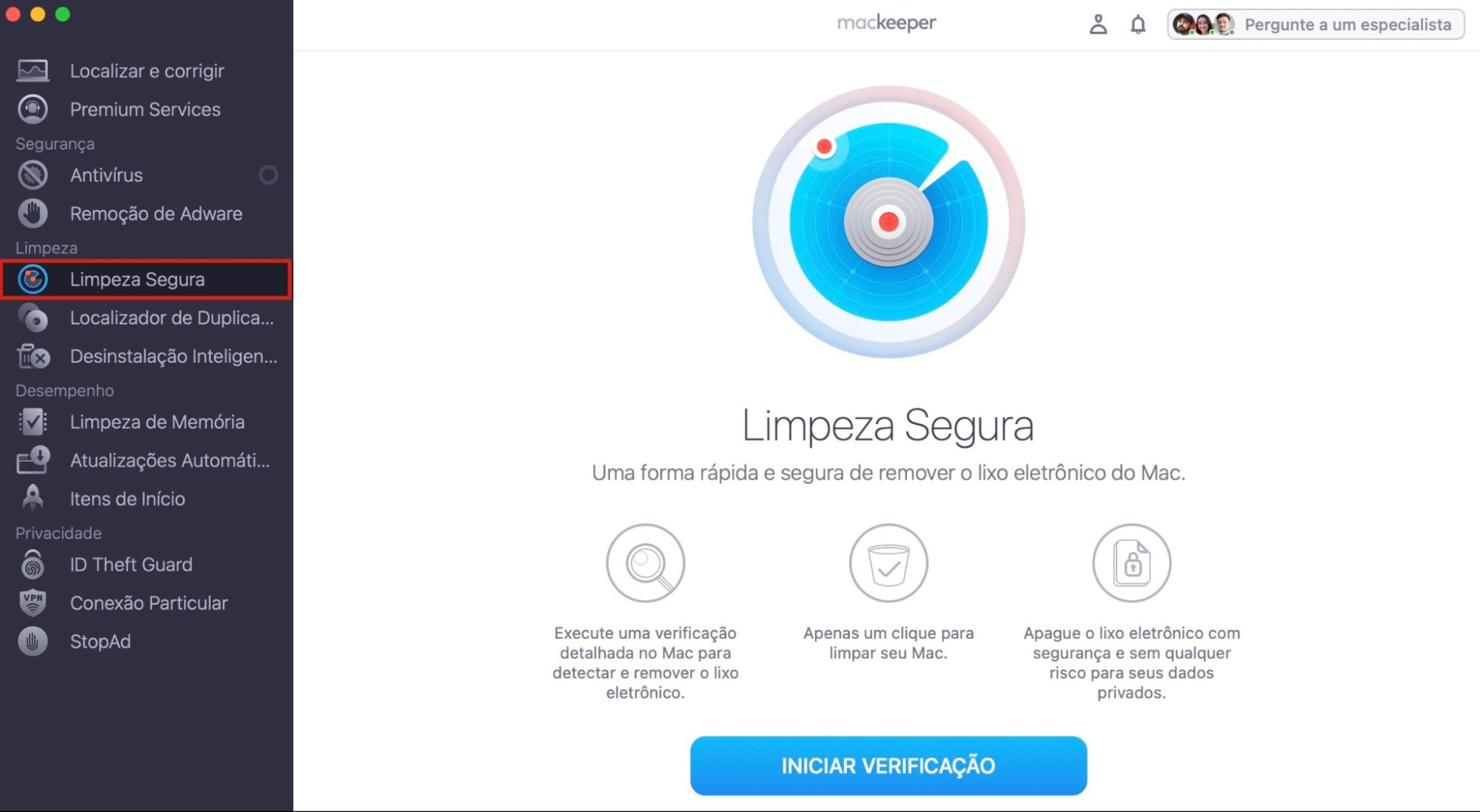
Para esvaziar uma lixeira travada no Mac, use um aplicativo de terceiros. A Limpeza Segura da MacKeeper é a melhor opção para isso. Você não só limpa a lixeira, como também elimina todos os arquivos desnecessários do seu Mac.
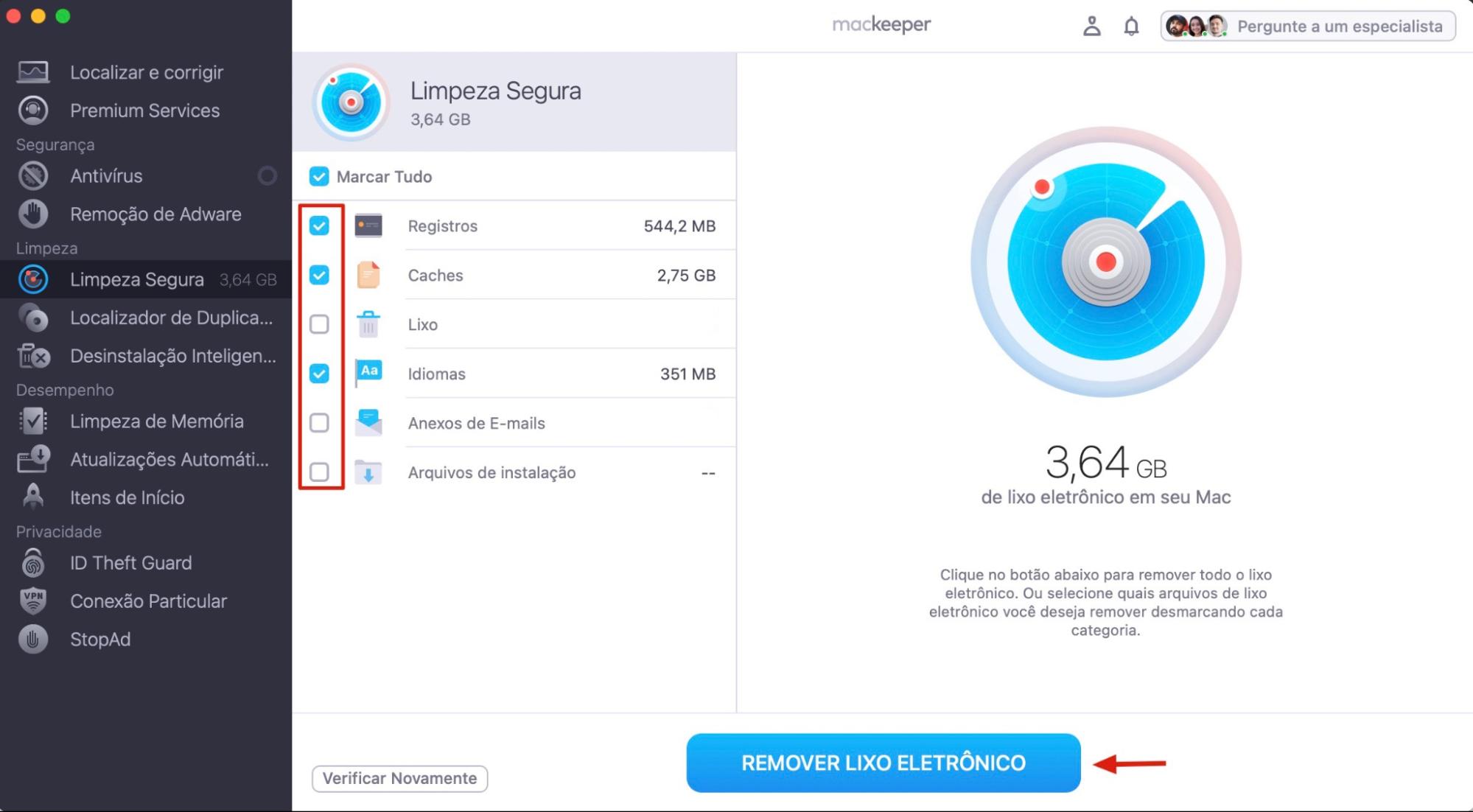
Marque as caixas de tudo que você quiser eliminar após a verificação.
Clique em Remover Lixo Eletrônico.
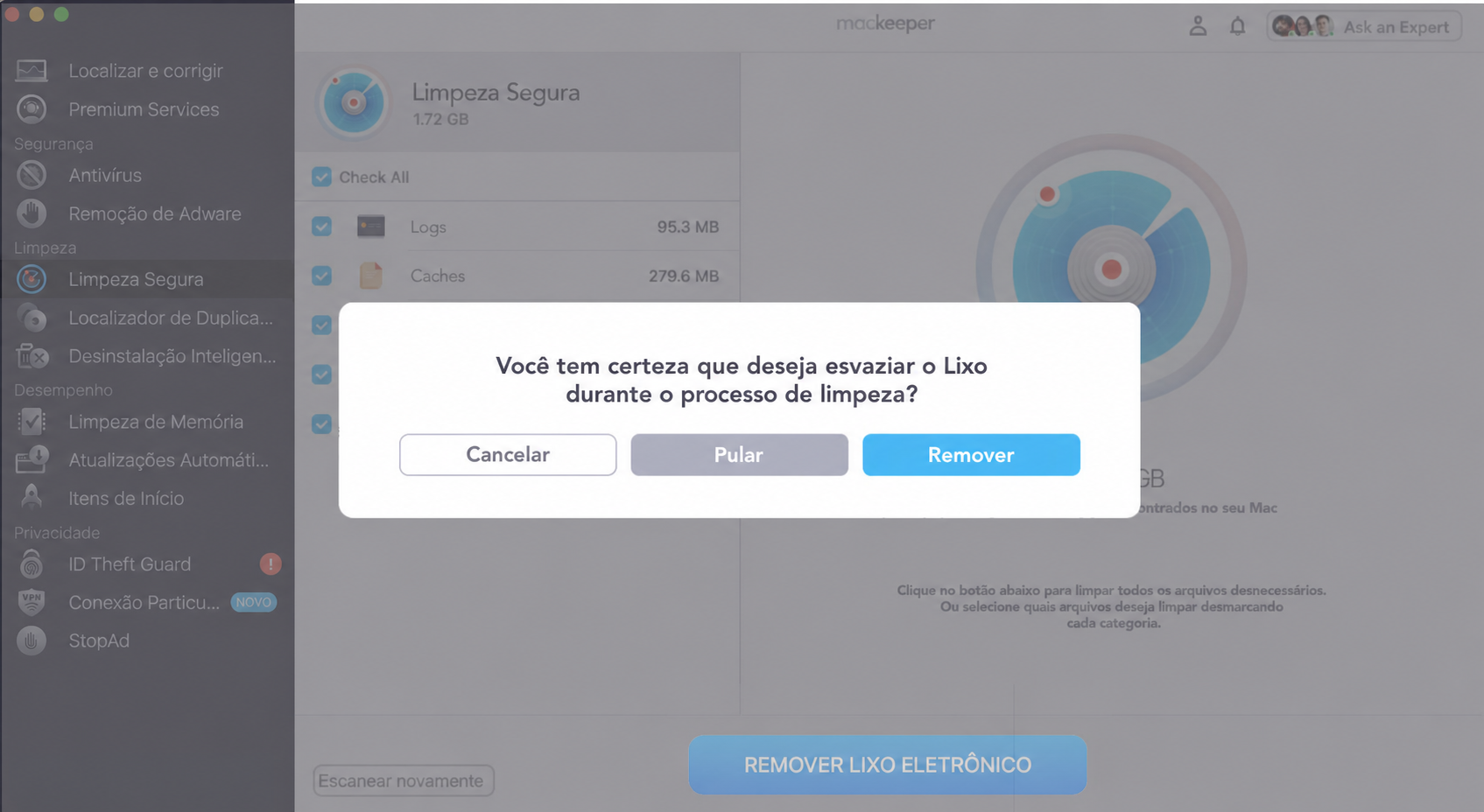
Quando a janela pop-up aparecer, selecione Remover para concluir a operação.
Passo 1. MacKeeper > Limpeza Segura > Iniciar VerificaçãoPasso 2. Marque a caixa ao lado de Lixo > selecione Remover Lixo EletrônicoPasso 3. Esvaziar Lixo
Por que você não consegue esvaziar o Lixo no Mac
Se você não consegue esvaziar o Lixo no seu Mac, isso pode ter várias causas:
Você ainda está usando o programa: Se um aplicativo, um arquivo ou uma pasta estiverem em uso, você não pode eliminá-los sem antes fechar o que está aberto.
Um ou mais aplicativos do seu Mac estão travados: Às vezes, o computador para de funcionar normalmente. Quando o dispositivo não responde, você não consegue esvaziar o Lixo.
Seu disco pode precisar de reparo: Em Macs mais antigos, problemas no disco podem impedir que você use a Lixeira corretamente.
Configurações de privacidade: Às vezes, arquivos, aplicativos e pastas ficam bloqueados. Nesse caso, talvez você não consiga esvaziar o Lixo nem eliminar esses itens.
Como resolver o problema do Lixo que não esvazia no Mac
O jeito mais fácil de resolver o problema do Lixo que não esvazia no Mac é fechar todos os programas em execução. Você pode fazer isso fechando manualmente todos os aplicativos e navegadores abertos. Se isso não funcionar, você também pode forçar o encerramento indo em Logo da Apple > Forçar Encerramento e selecionando cada aplicativo.
Aqui está uma lista completa das maneiras de resolver o problema do Lixo que não esvazia no Mac:
Reinicie o Mac
Tente esvaziar o Lixo no Modo de Segurança
Esvazie o Lixo usando o Terminal
Use a tecla Option no Mac para esvaziar o Lixo
Verifique se o disco precisa de reparo
Consiga permissão para esvaziar o Lixo no Mac
Use a opção «Apagar Imediatamente» no Mac
Exclua arquivos em uso no Mac
Transfira arquivos para outra unidade se o disco estiver cheio
Esvazie o Lixo com o aplicativo Mac Cleaner
Agora, vou explicar os passos de cada solução para que você possa segui-los.
1. Reinicie o Mac
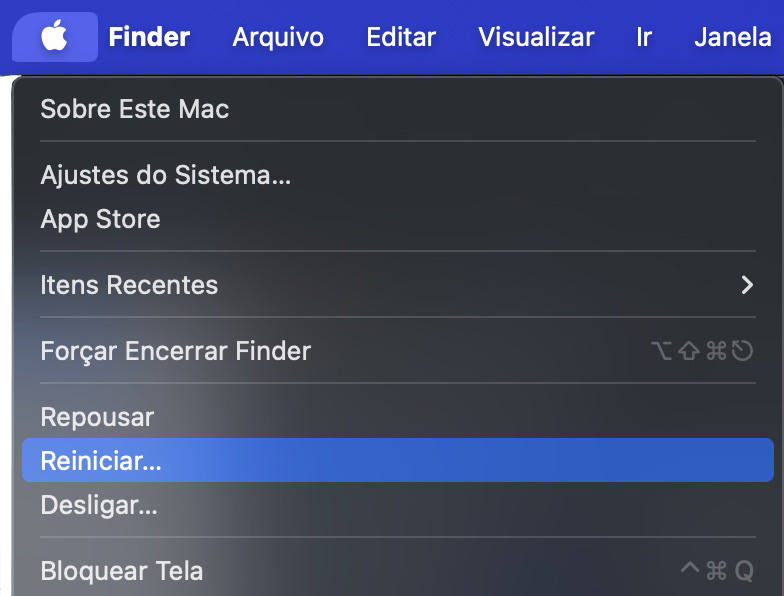
Quando o assunto é como eliminar arquivos no Mac, reiniciar o computador é um bom ponto de partida. Essa ação interrompe todos os programas em execução, permitindo que você esvazie o Lixo rapidamente. Veja como fazer:
Vá em Logo da Apple > Reiniciar.
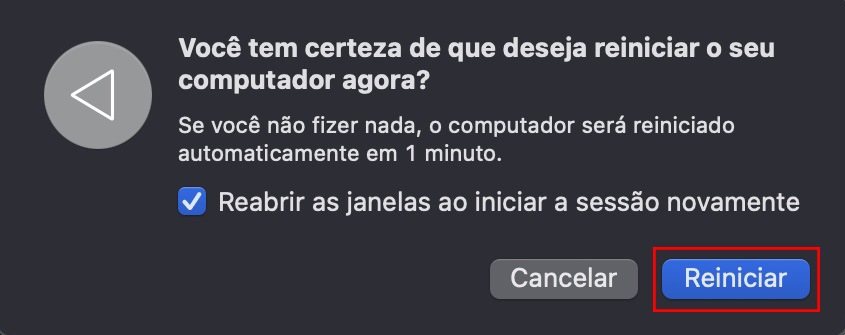
Clique em Reiniciar quando a janela pop-up aparecer.
Espere o computador ser reiniciado antes de inserir seus dados de acesso e tentar esvaziar o Lixo novamente.
Passo 1. Logo da Apple > ReiniciarPasso 2. Selecione Reiniciar
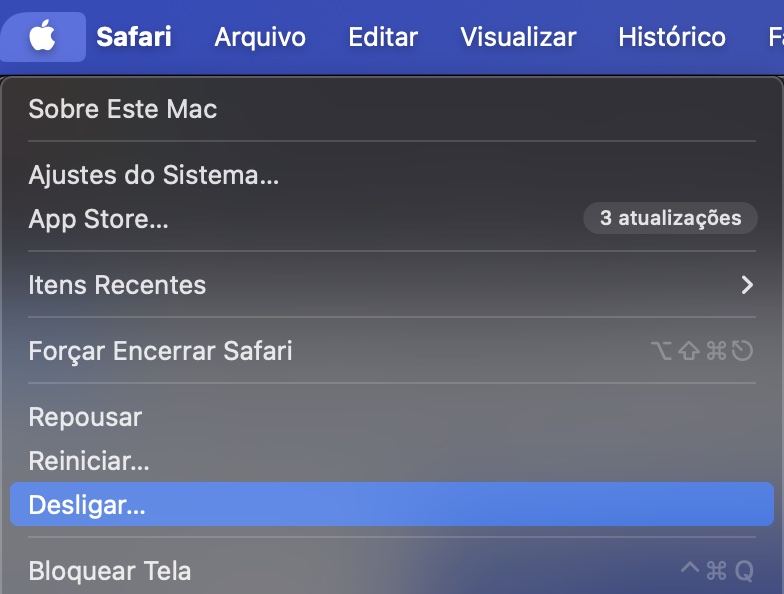
Vá em Logo da Apple > Desligar e confirme que deseja continuar.
Ligue o Mac novamente pelo botão liga/desliga.
Segure a tecla Shift, depois de pressionar o botão liga/desliga – esse atalho ativa o Modo de Segurança.
Vá em Lixo e selecione Esvaziar Lixo, para que ele fique totalmente vazio.
Passo 1. Logo da Apple > DesligarPasso 2. Modo de Segurança > Lixo > Esvaziar
Um detalhe que você deve conhecer:
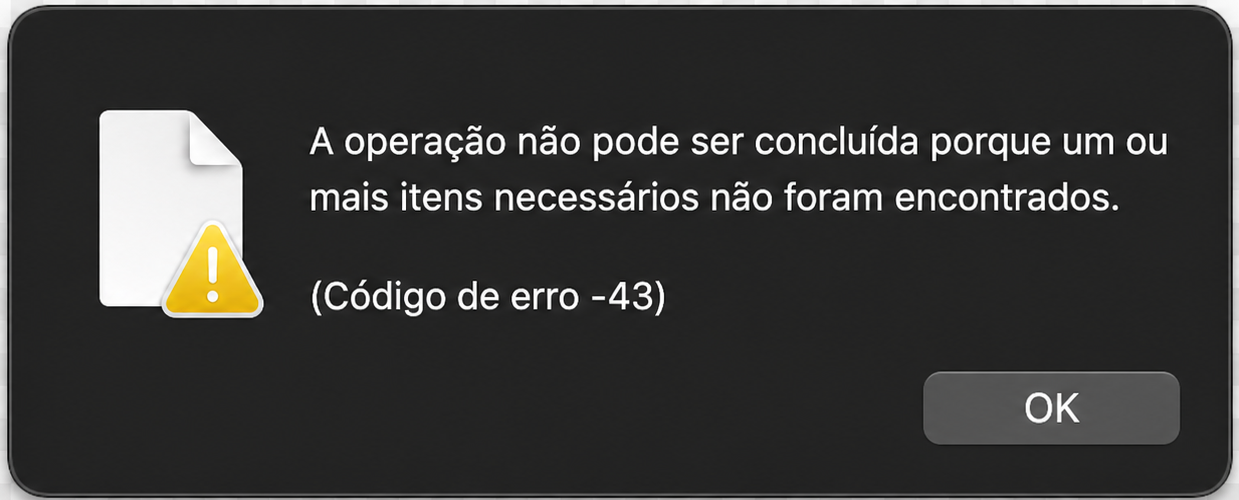
Se você não consegue esvaziar o Lixo porque alguns aplicativos estão em uso, pode aparecer um código de erro 43. Se isso acontecer, consulte nosso guia sobre o que é o código de erro 43 no Mac.
3. Esvazie o Lixo usando o Terminal
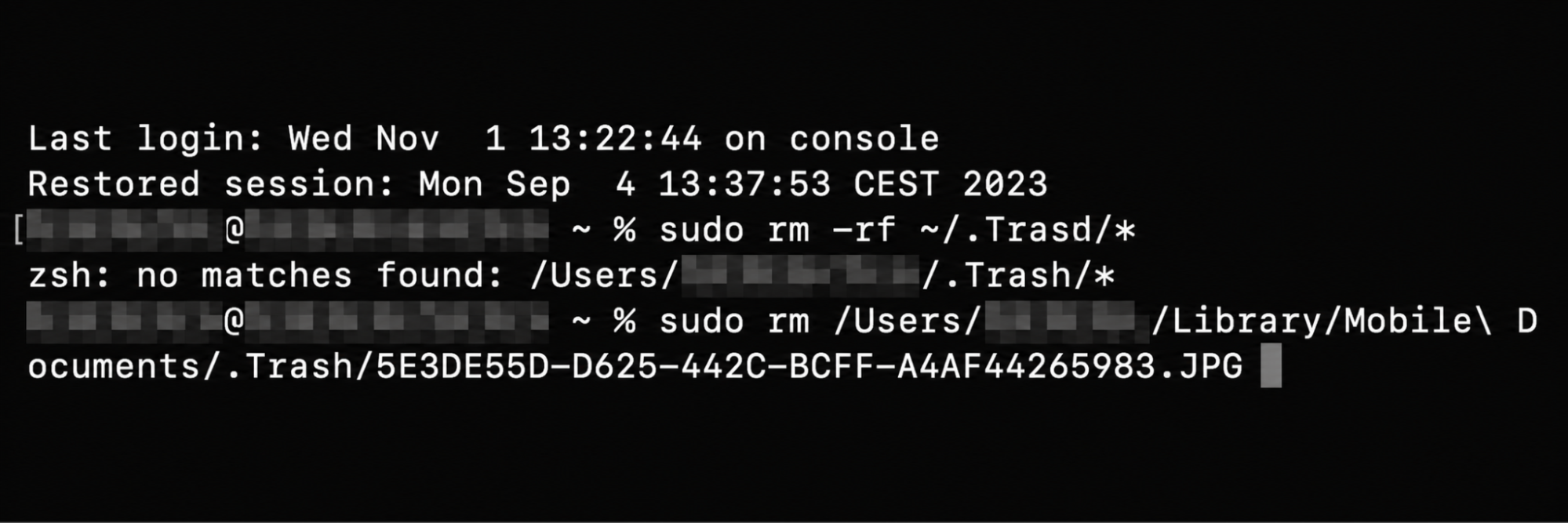
Veja como forçar esvaziar o Lixo Mac usando o Terminal:
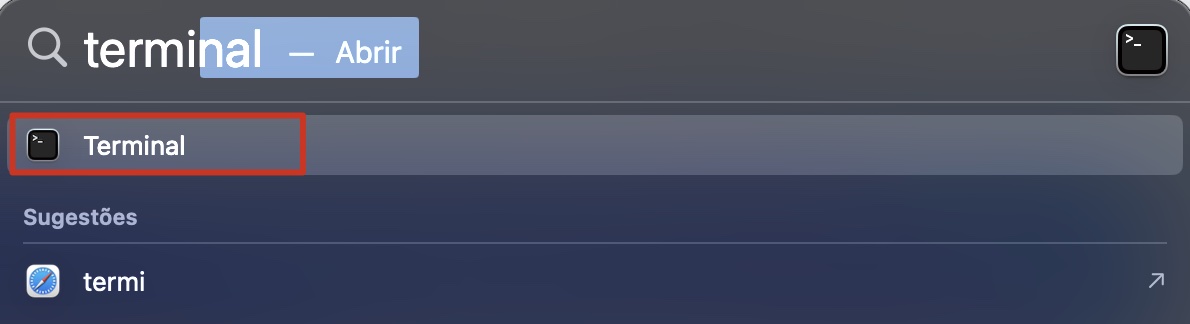
Abra o Spotlight e digite Terminal.
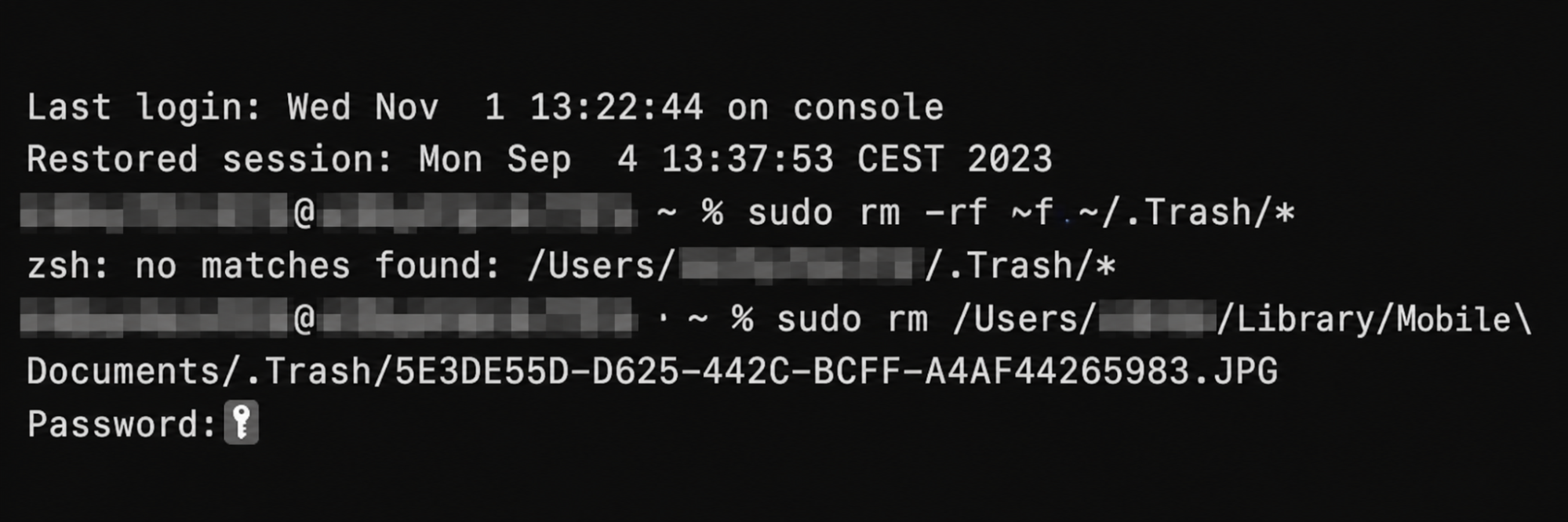
Quando o Terminal abrir, digite o comando sudo rm, arraste seus arquivos para a janela e pressione Enter.
Digite a mesma senha que você usa para entrar no Mac e pressione Enter novamente.
Passo 1. Spotlight > TerminalPasso 2. Digite sudo rm e arraste os arquivos que você quer excluirPasso 3. Digite sua senha quando for solicitado
4. Use a tecla Option no Mac para esvaziar o Lixo
Às vezes, você pode forçar o esvaziamento do Lixo no Mac seguindo o passo a passo normal, mas também segurando também a tecla Option no teclado. Se você não consegue eliminar aplicativos bloqueados, essa pode ser uma solução eficaz para esvaziar o Lixo no Mac:
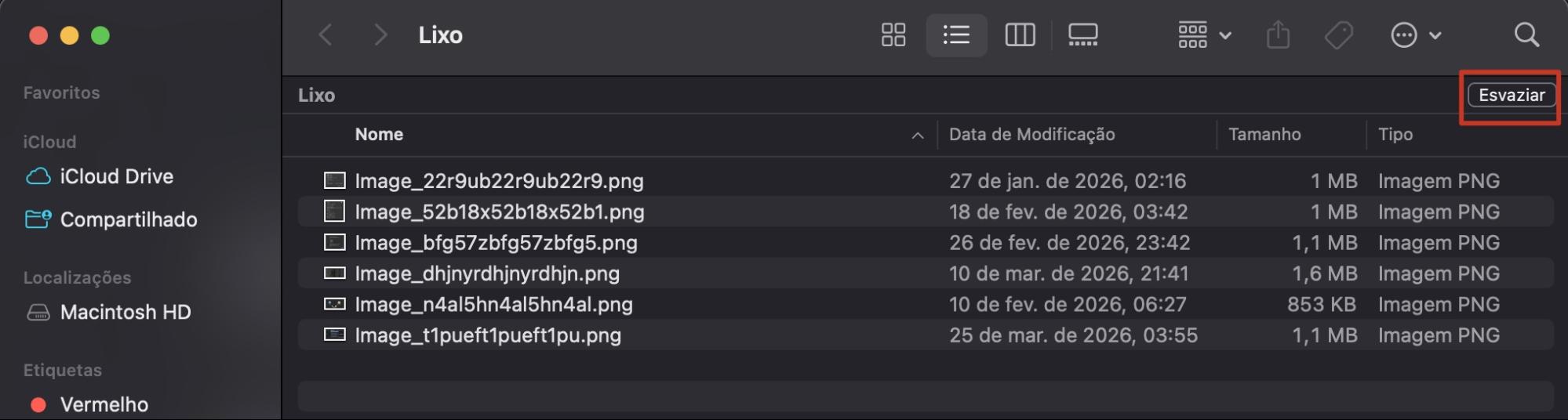
Vá até a pasta Lixo no Mac.
Clique em Esvaziar enquanto segura Option. O aplicativo vai fechar depois de eliminar seus arquivos, e o Lixo ficará vazio.
5. Verifique se o disco precisa de reparo
Se você tem o Mac há um tempo, pode enfrentar problemas com o disco do dispositivo. Esses problemas podem impedir que você realize tarefas simples como esvaziar o Lixo. Felizmente, você pode verificar se o disco do Mac precisa de reparo:
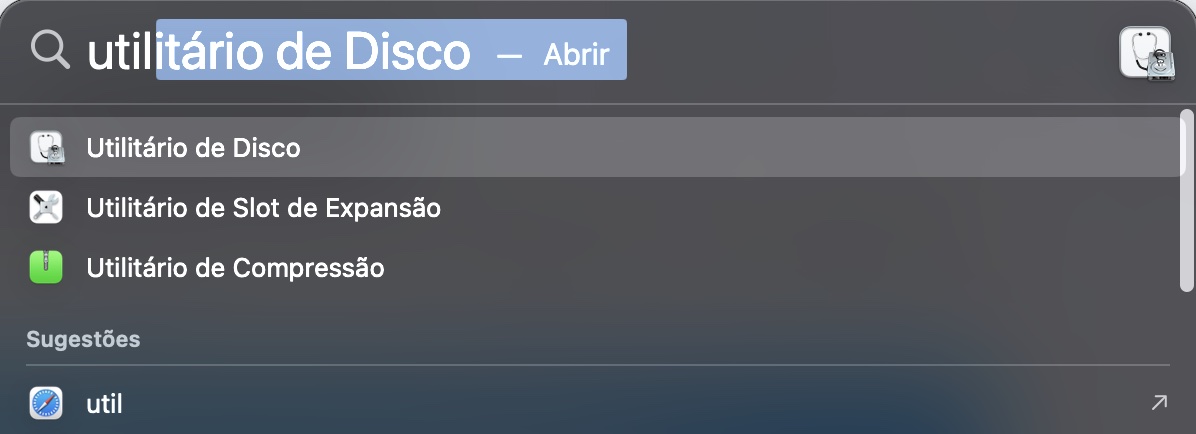
Abra o Spotlight e busque por Utilitário de Disco.
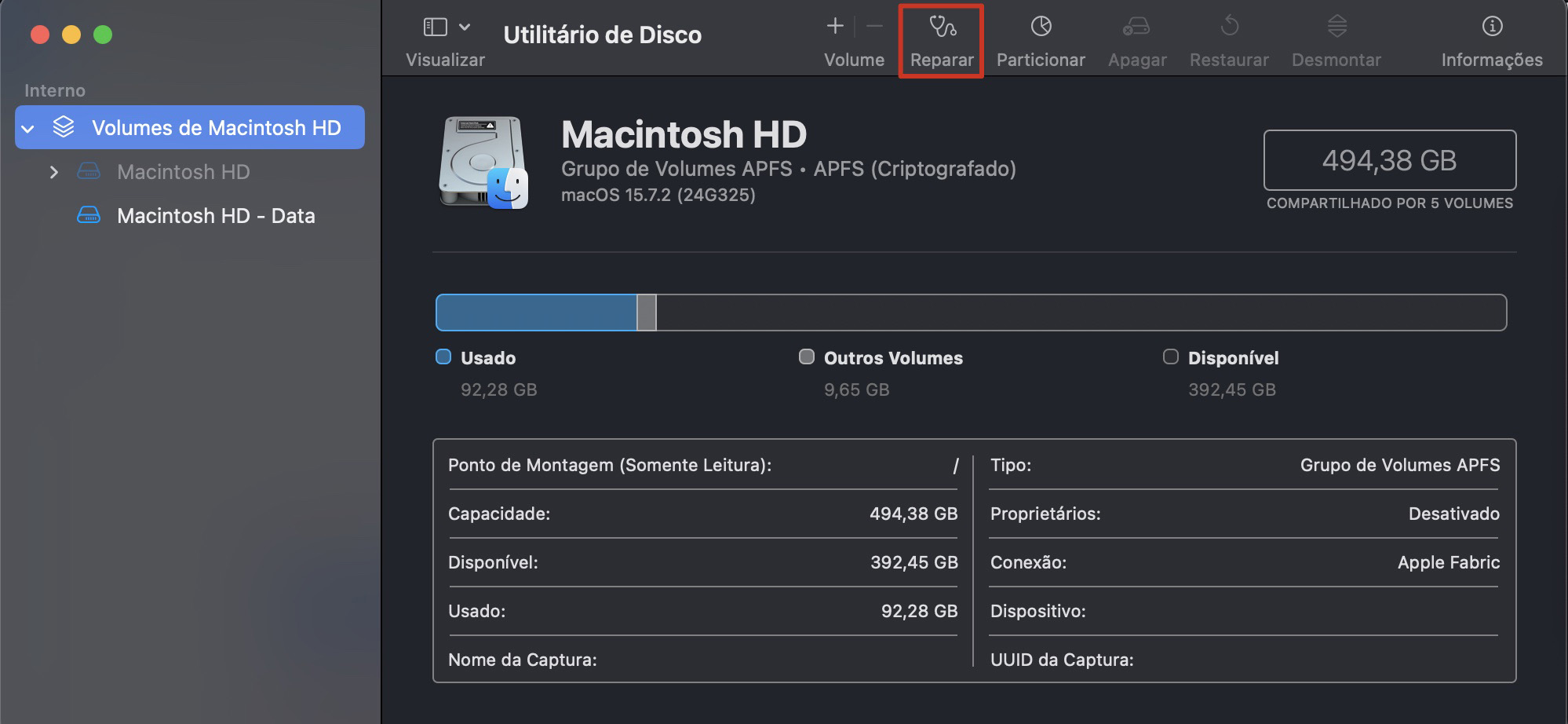
Clique em Reparar no disco de inicialização do Mac.
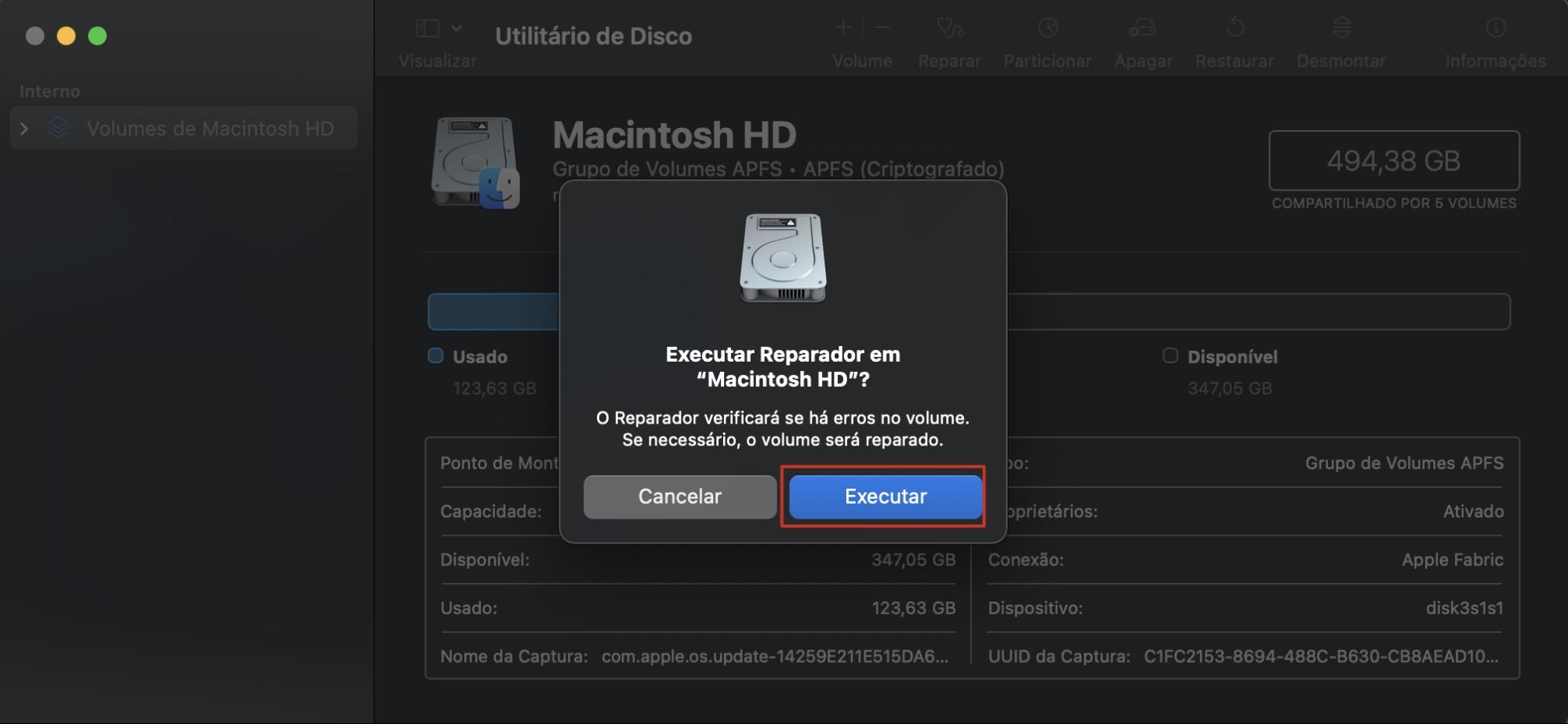
Selecione Executar quando a janela pop-up aparecer.
O Mac vai tentar reparar os problemas detectados. Selecione Concluído quando o processo for finalizado.
Passo 1. Spotlight > Utilitário de DiscoPasso 2. Clique em RepararPasso 3. Clique em Executar
6. Consiga permissão para esvaziar o Lixo no Mac
Às vezes, você precisa mudar as configurações de permissões no Mac:
Localize o arquivo ou os arquivos que você quer excluir e pressione Ctrl + trackpad para selecioná-los.
Clique em Obter Informações.
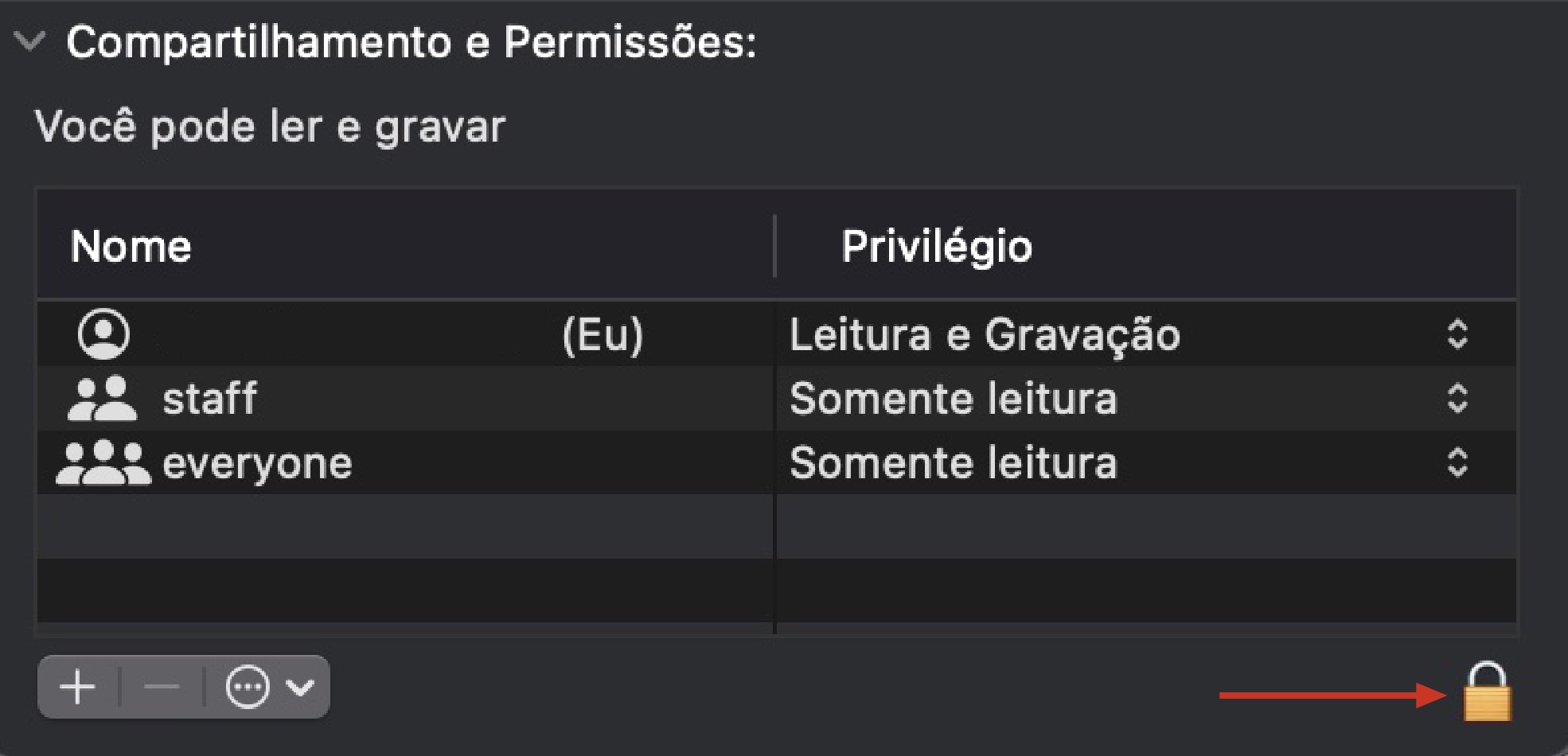
Clique no ícone do cadeado na parte inferior da janela.
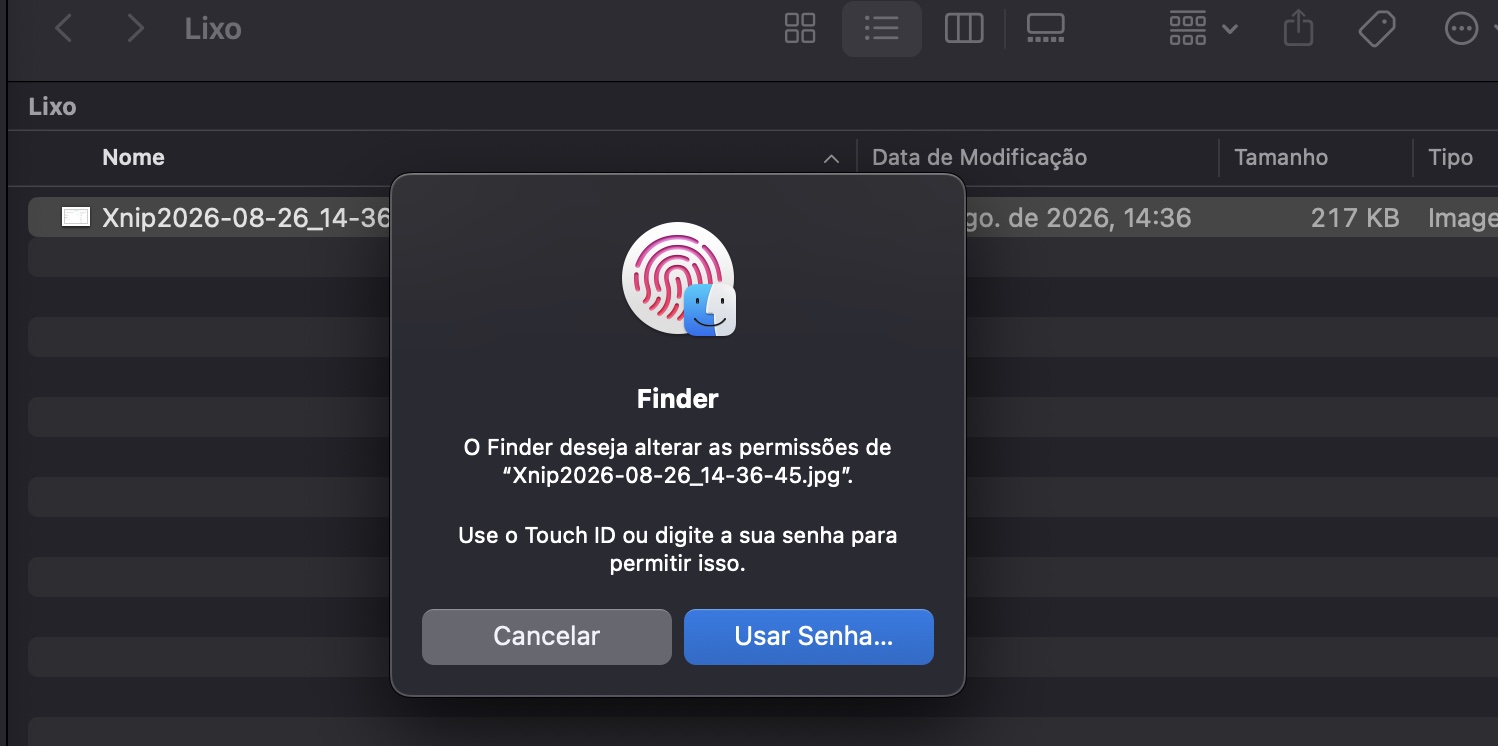
Confirme que você quer desbloquear o documento. Digite sua senha ou use Touch ID para concluir o processo.
Passo 1. Ctrl + trackpad > Obter InformaçõesPasso 2. Selecione o ícone do cadeadoPasso 3. Use o Touch ID ou sua senha para excluir o arquivo
7. Use a opção «Apagar Imediatamente» no Mac
Experimente a função Apagar Imediatamente para pastas individuais se a eliminação completa dos arquivos do Lixo não funcionar:
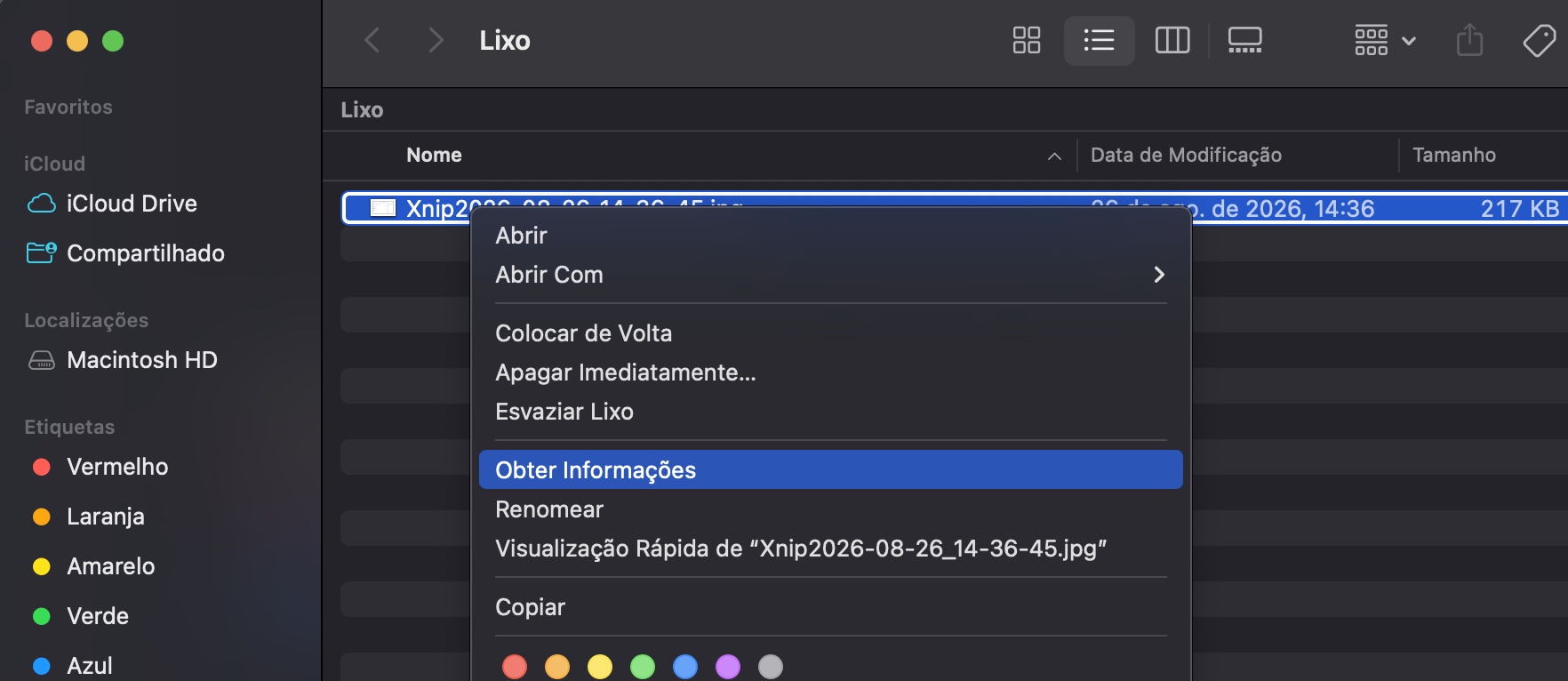
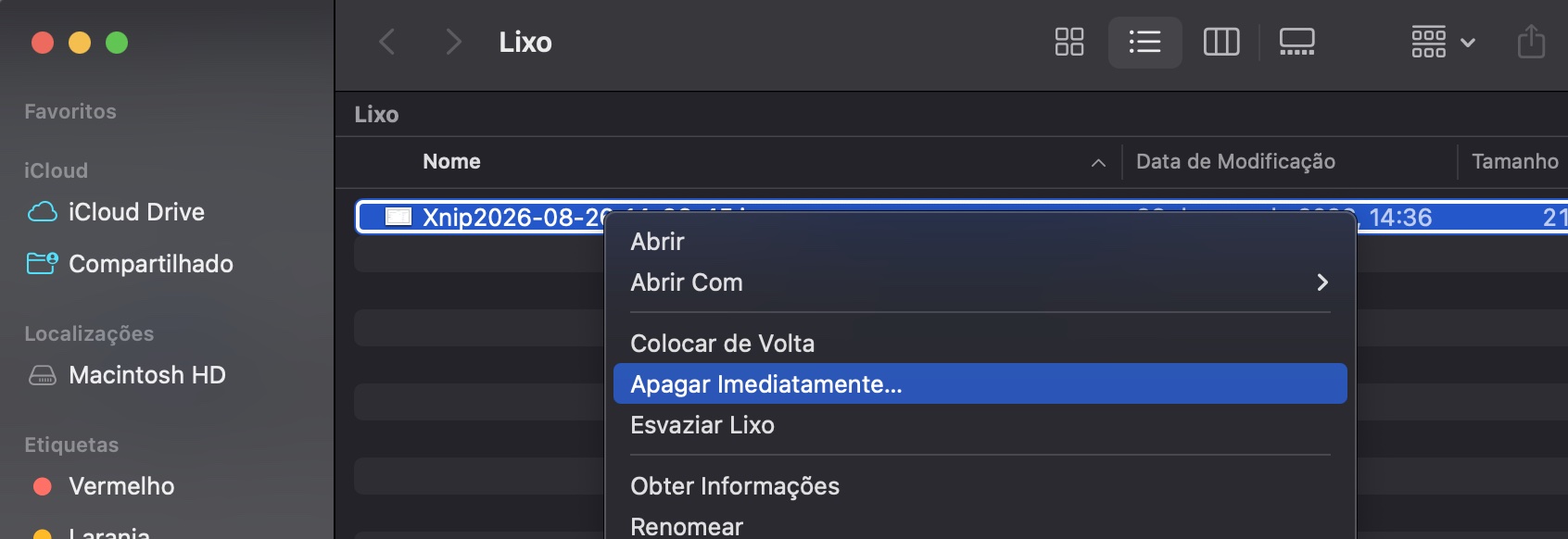
Vá até o arquivo no Lixo e selecione-o com Ctrl + trackpad.
Quando o menu suspenso aparecer, clique em Apagar Imediatamente.
Lixeira > Ctrl + trackpad > Apagar Imediatamente
8. Exclua arquivos em uso no Mac
Arquivos em uso costumam impedir que você esvazie o Lixo no Mac. Exclua aqueles que você está usando no momento:
Feche o aplicativo, o arquivo ou a pasta que você está usando.
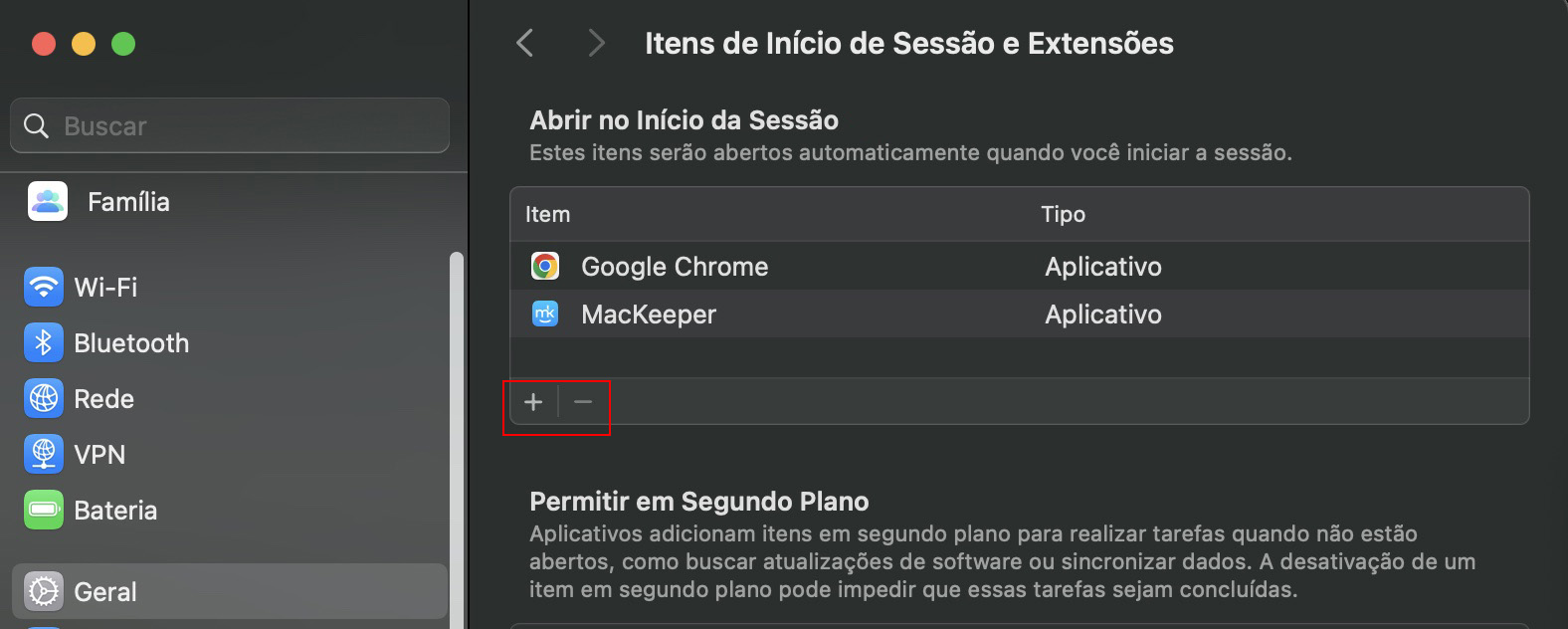
Desative os Itens de Início de Sessão indo em Ajustes do Sistema > Itens de Início de Sessão > ícone de menos.
Reinicie o Mac.
Tente excluir o arquivo novamente.
Ajustes do Sistema > Itens de Início de Sessão > ícone de menos
9. O Mac não consegue esvaziar o Lixo por causa do disco cheio
O motivo talvez mais ilógico pelo qual você não consegue esvaziar o Lixo no Mac é que o disco está cheio. Quando isso acontece, você precisa mover parte do conteúdo do dispositivo para outro lugar para liberar espaço. Uma forma de fazer isso é mover alguns programas para um disco rígido externo:
Conecte um disco rígido externo na porta USB do computador.
Arraste arquivos e pastas para o disco rígido externo.
10. Esvazie o Lixo com o aplicativo Mac Cleaner
A ferramenta Limpeza Segura da MacKeeper é uma das formas mais eficazes de esvaziar o Lixo no Mac. Você não só exclui arquivos desnecessários e libera espaço, como também descobre conteúdos que talvez não tivesse notado antes.
Não consegue esvaziar o Lixo no Mac? Confira nossas dicas
Você tem várias soluções possíveis para esvaziar o Lixo no Mac e, colocá-las em prática geralmente não demora muito. Por exemplo, você pode reiniciar o dispositivo e limpar os arquivos difíceis de excluir segurando a tecla Option enquanto esvazia o Lixo.
Também é possível alterar as permissões dos arquivos que você não consegue excluir. E, se você quiser uma solução ainda mais eficaz, a Limpeza Segura da MacKeeper ajuda a liberar ainda mais espaço no seu Mac.
Respeitamos sua privacidade e
utilizamos cookies
para proporcionar uma excelente experiência no site.
Central de Preferências de Privacidade
Utilizamos cookies junto com outras ferramentas para proporcionar a você a melhor experiência possível enquanto você utiliza o site do MacKeeper. Cookies são pequenos arquivos de texto que ajudam a carregar o site de forma mais rápida. Os cookies que utilizamos não contêm nenhum tipo de dado pessoal, o que significa que nunca armazenamos informações como sua localidade, endereço de e-mail ou endereço IP.
Aceite o uso dos cookies para nos ajudar a melhorar a forma como você interage com nosso site. É possível alterar as configurações de privacidade a qualquer momento.
Gerenciar consentimento
Todos os cookies
Estes cookies são essenciais para a funcionalidade básica do site (como a navegação nas páginas, o envio de formulários, a detecção do idioma e a postagem de comentários), os downloads e a compra de software. O site pode não funcionar corretamente sem eles.
Informe seu e-mail para receber um link de download
Verifique seu e-mail no Mac
Instale o MacKeeper em seu Mac para redescobrir seu verdadeiro poder.
Execute o aplicativo
Clique em "Continuar"
Clique em "Instalar"
Sua versão do macOS é anterior ao OS 10.11. Sugerimos que você instale o MacKeeper 4 para corrigir os problemas de limpeza, privacidade e segurança em seu macOS.