Como Redefinir o MacBook para as Configurações de Fábrica em 2026
Restaurar um MacBook para as configurações de fábrica pode parecer um processo simples, mas é fundamental fazer backup dos seus dados antes de começar. Como os backups podem ocupar bastante espaço de armazenamento, vale a pena remover arquivos desnecessários antecipadamente. A Limpeza Segura do MacKeeper ajuda a identificar e eliminar arquivos desnecessários, duplicatas e fotos semelhantes, evitando que eles consumam espaço valioso no seu backup.
A AV-TEST é um laboratório independente que verifica a eficácia de aplicativos antivírus contra amostras reais de malware.
A autenticação pela Apple é uma medida de segurança para verificar se o software está livre de componentes maliciosos.
O Trustpilot é uma plataforma digital independente que hospeda avaliações de consumidores informativas e honestas.
Escrito por Yana Khodun
Publicado em: 4 de junho de 2026
Neste artigo, você encontrará o seguinte:
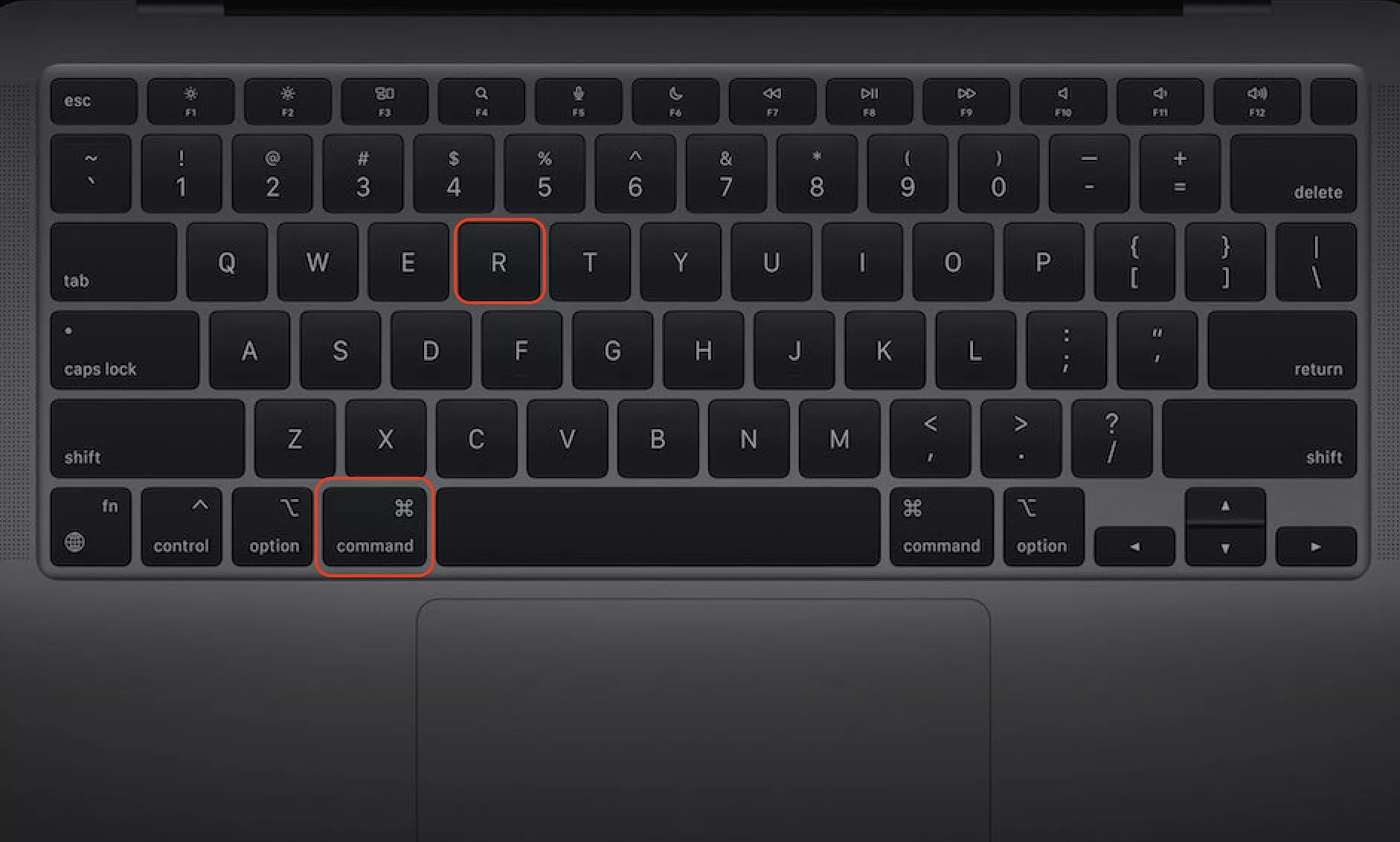
O processo para restaurar um Mac às configurações de fábrica varia conforme a versão do macOS instalada. Em Macs com macOS Monterey ou posterior, abra Ajustes do Sistema, vá em Geral e escolha Transferir ou Redefinir e selecione Apagar > Apagar Todo o Conteúdo e Ajustes. Em versões anteriores do macOS, será necessário reiniciar o Mac no Modo de Recuperação (pressione e segure Command+R durante a inicialização), usar o Utilitário de Disco para apagar a unidade e, em seguida, reinstalar o macOS.
Antes de redefinir um Mac para as configurações de fábrica ou começar a investigar como limpar os dados do sistema no Mac, existem algumas etapas que você deve seguir para proteger seus dados e evitar problemas futuros:
Faça um backup dos dados do seu MacBook.
Desconecte todos os dispositivos Bluetooth emparelhados.
Saia das suas contas e serviços no Mac.
Apague os dados armazenados no Touch Bar.
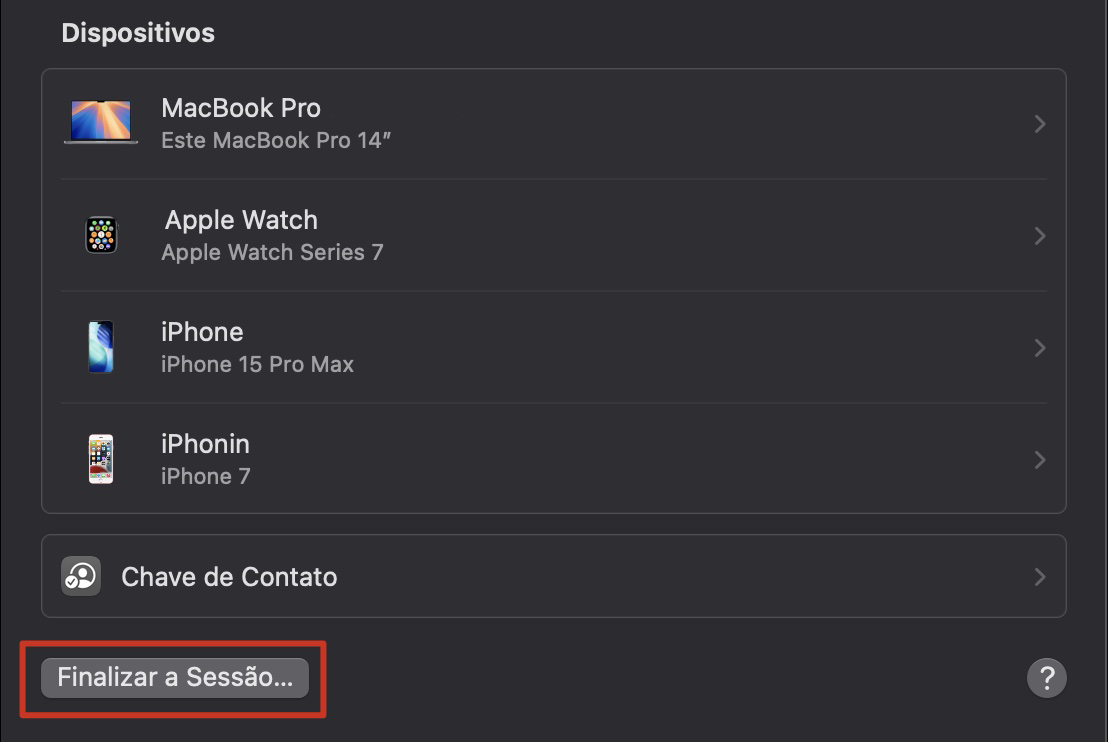
Remova o Mac da lista de dispositivos associados à sua Conta Apple.
Redefina a NVRAM.
Existem vários motivos para restaurar um Mac às configurações de fábrica? Se você está enfrentando problemas de desempenho, travamentos ou comportamentos inesperados, uma restauração pode ajudar a resolver falhas persistentes que outras soluções não conseguiram corrigir. Além disso, se você está vendendo ou doando seu Mac, deve resetá-lo a fim de proteger seus dados e para que o novo proprietário possa personalizar o computador. Por fim, se você está se perguntando por que seu Mac trava, e já tentou todas as outras soluções, uma redefinição de fábrica pode ser uma alternativa mais eficaz. A boa notícia é que esse processo ficou mais simples nas versões recentes do macOS. Desde o macOS Monterey, você pode fazer isso diretamente nos Ajustes do Sistema.
Um lembrete dos nossos especialistas:
Para se preparar para a redefinição do seu Mac, certifique-se de fazer uma limpeza no computador. A ferramenta Limpeza Segura do MacKeeper é uma maneira segura e eficaz de excluir dados confidenciais do seu MacBook. Além de remover logs e caches do sistema, ela também pode encontrar e limpar lixo oculto e anexos de e-mail que podem conter informações pessoais.
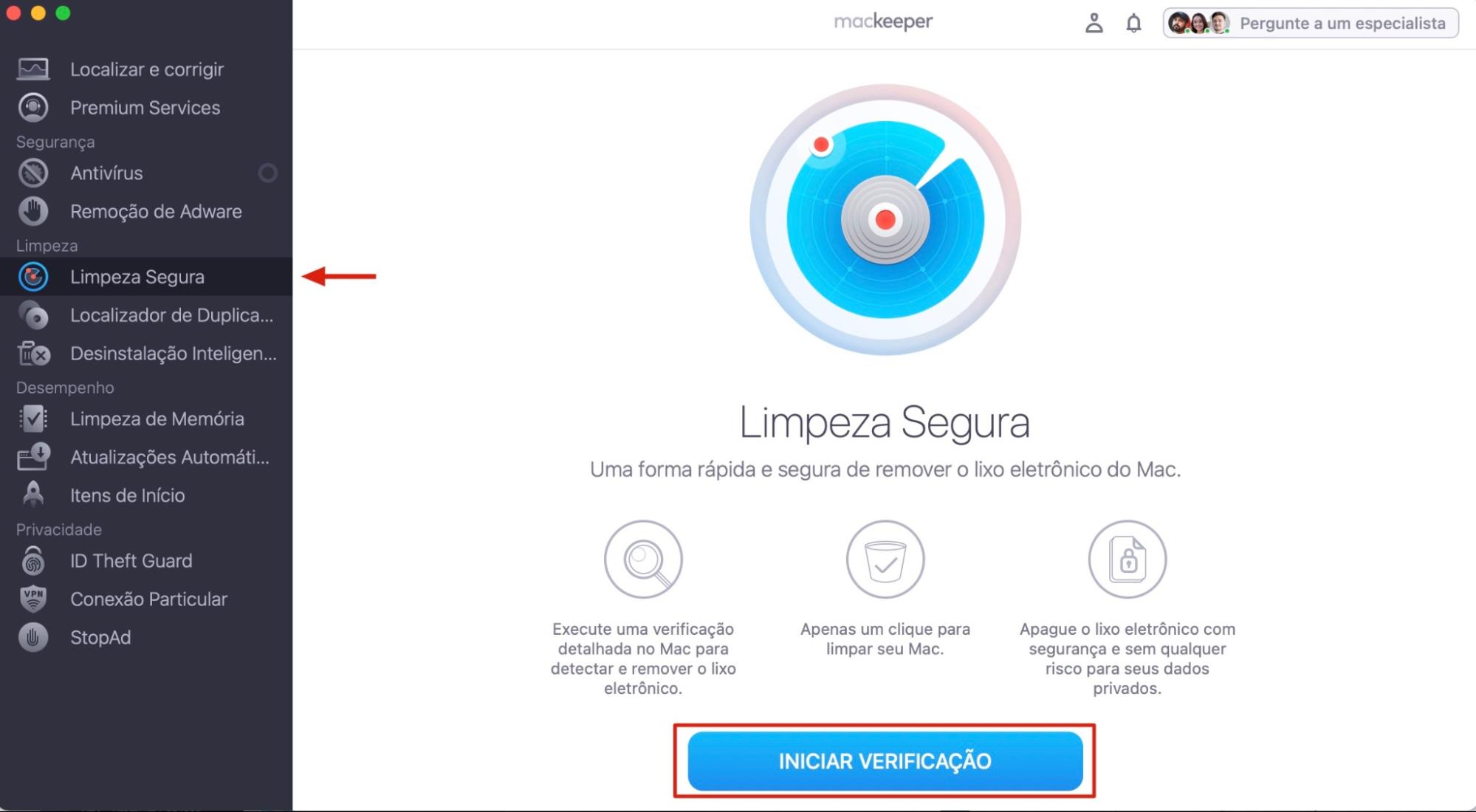
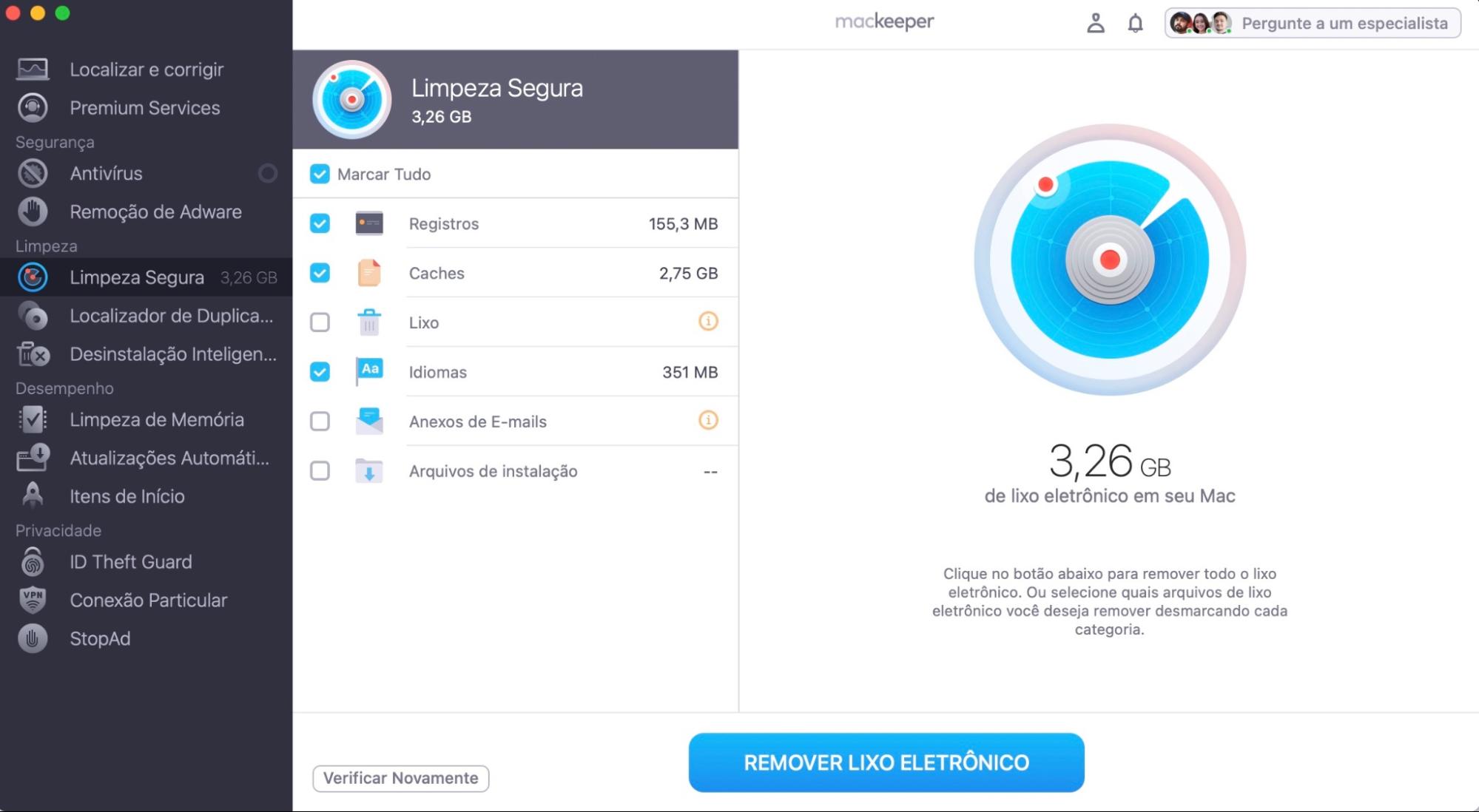
Quando o MacKeeper abrir, selecione Limpeza Segura na barra lateral.
Clique em Iniciar Verificação.
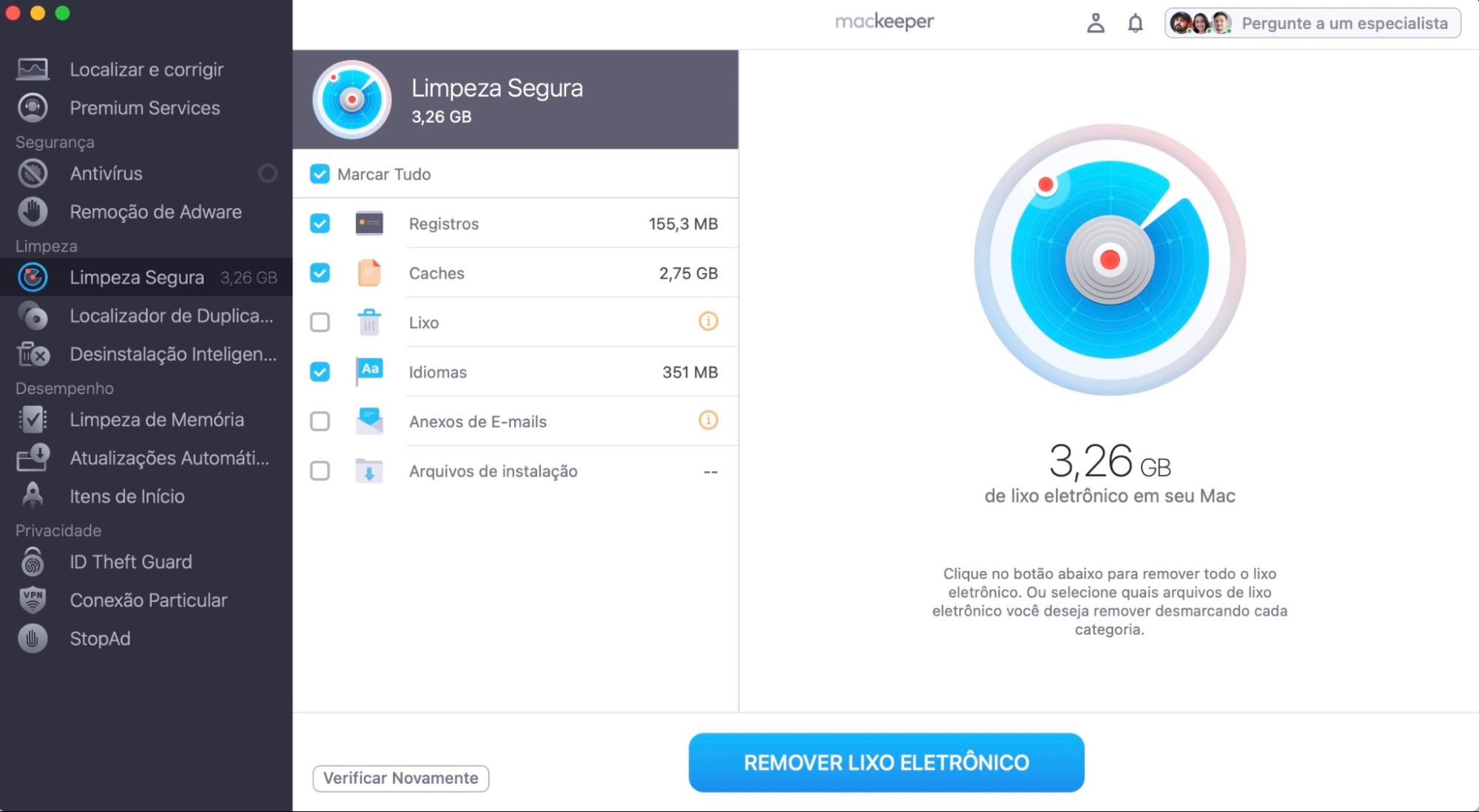
Selecione todos os arquivos que deseja excluir, depois clique em Remover Lixo Eletrônico.
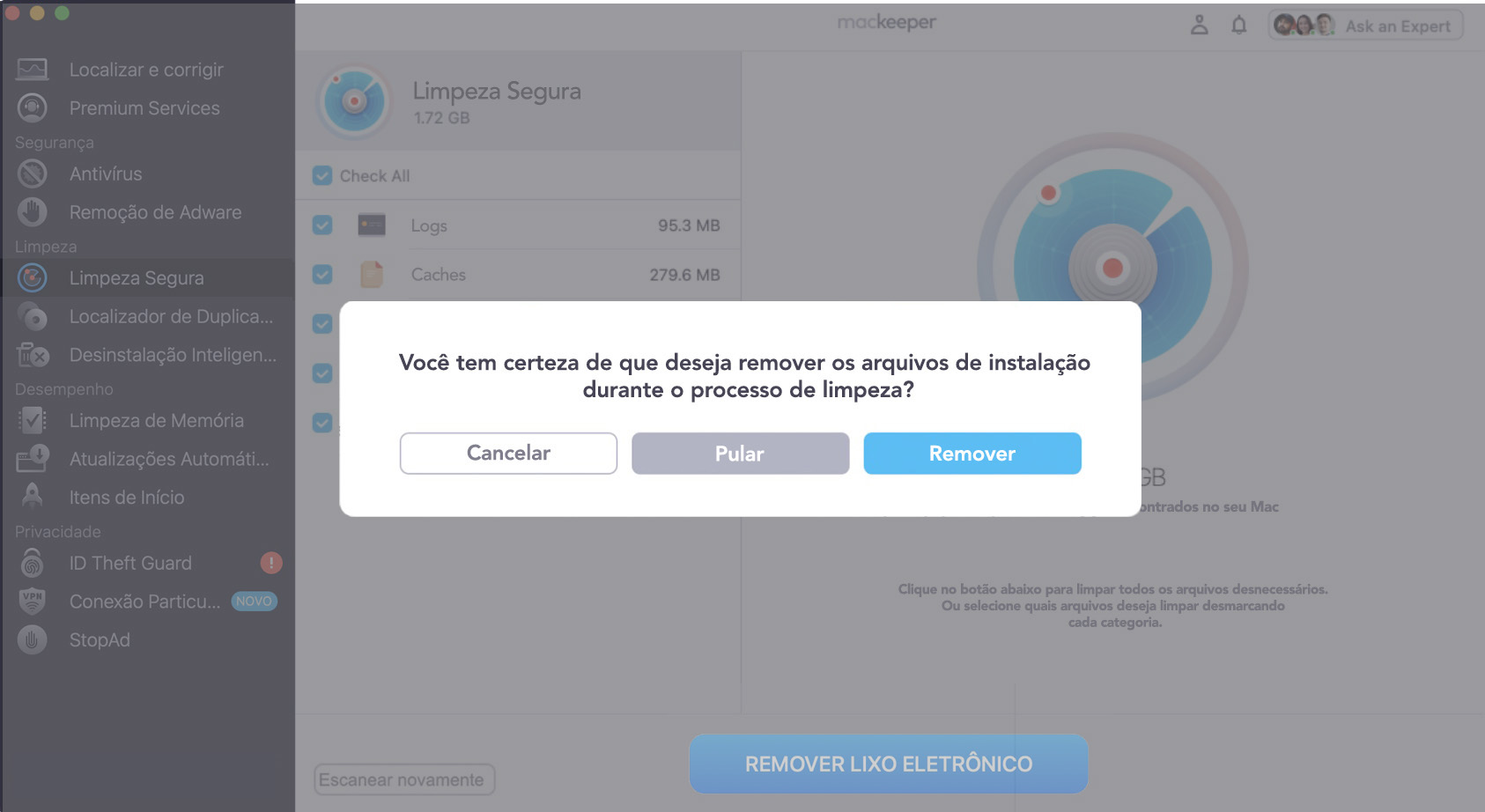
Passo 1. MacKeeper > Limpeza Segura > Iniciar VerificaçãoPasso 2. Selecione o que deseja excluir > clique em Remover Lixo EletrônicoPasso 3. Clique em Remover
1. Como redefinir o MacBook para as configurações de fábrica com o Assistente de Apagamento
O Assistente de Apagamento do Mac desvincula você do seu Mac, desconectando todos os serviços Apple e apagando os volumes, contas, conteúdo, aplicativos e configurações da máquina, formatando completamente o disco rígido do Mac. Para realizar uma redefinição de fábrica com o Assistente de Apagamento no OS X Monterey ou posterior:
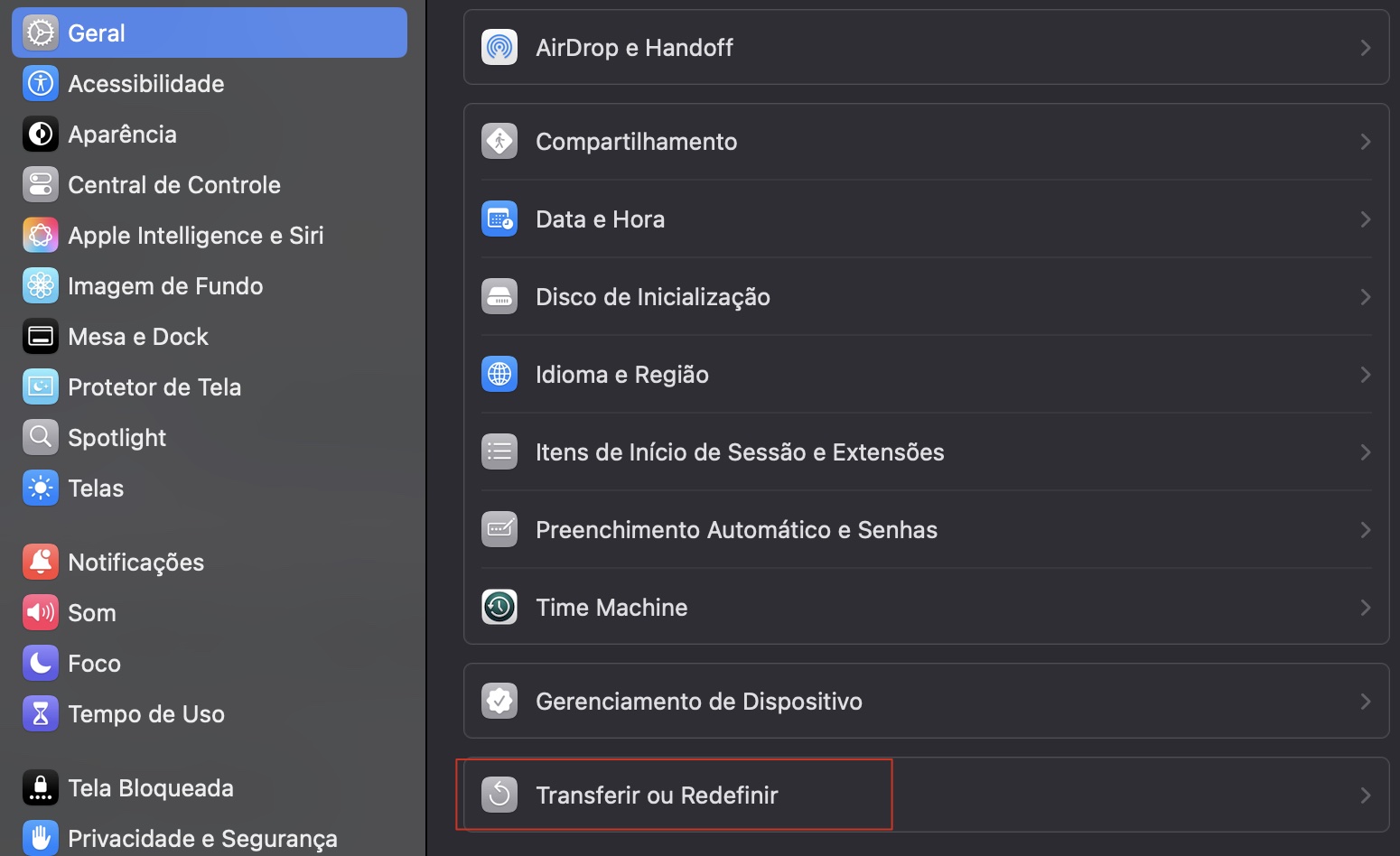
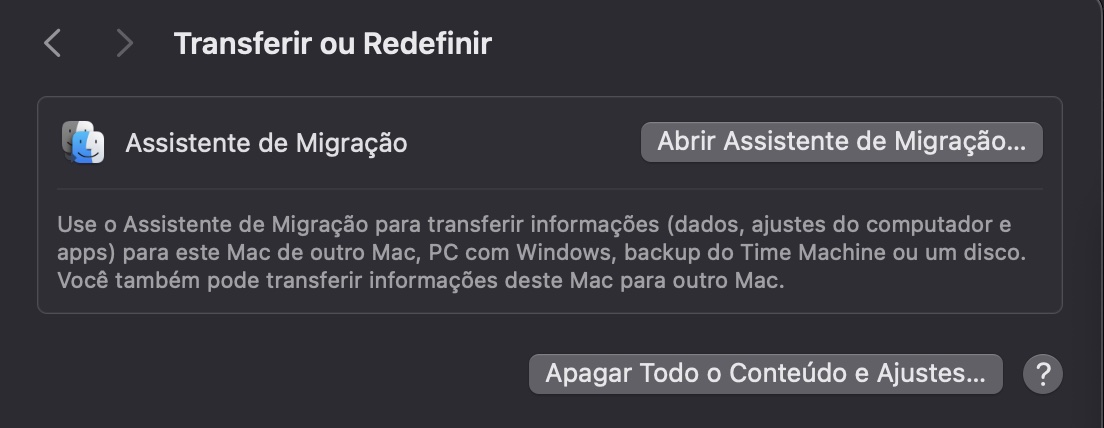
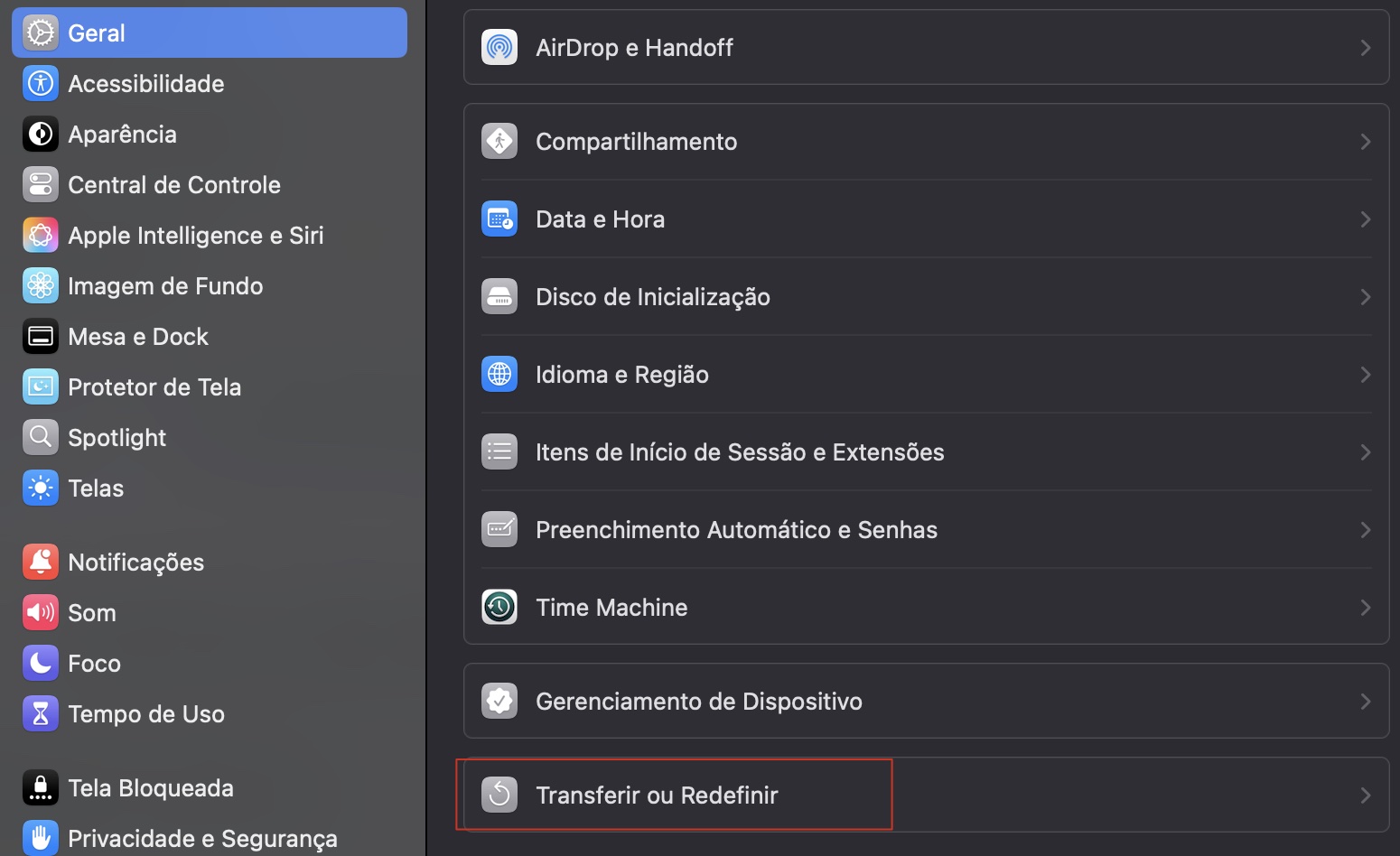
Abra os Ajustes do Sistema no seu Mac, depois selecione Geral na barra lateral.
Clique em Transferir ou Redefinir.
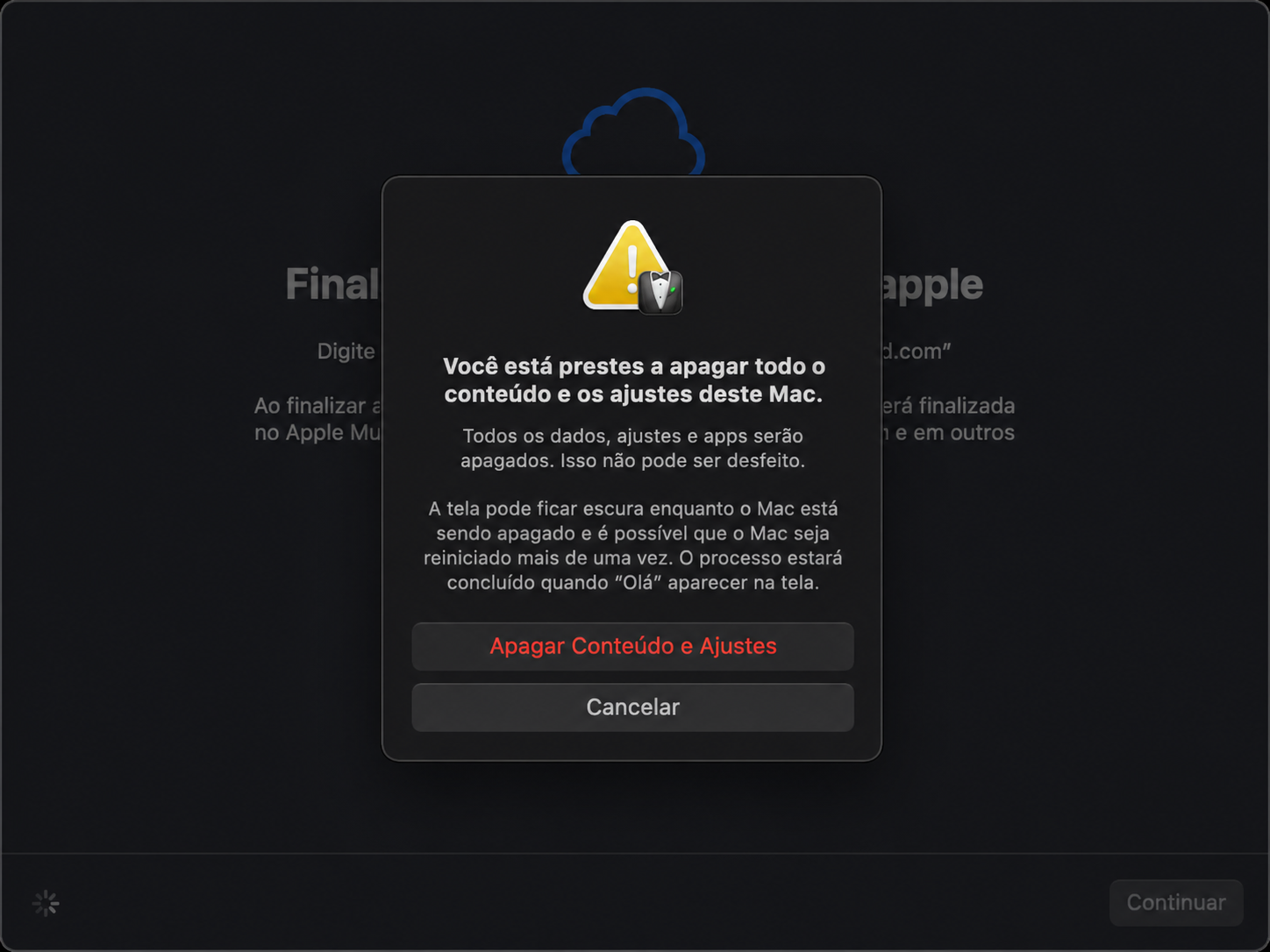
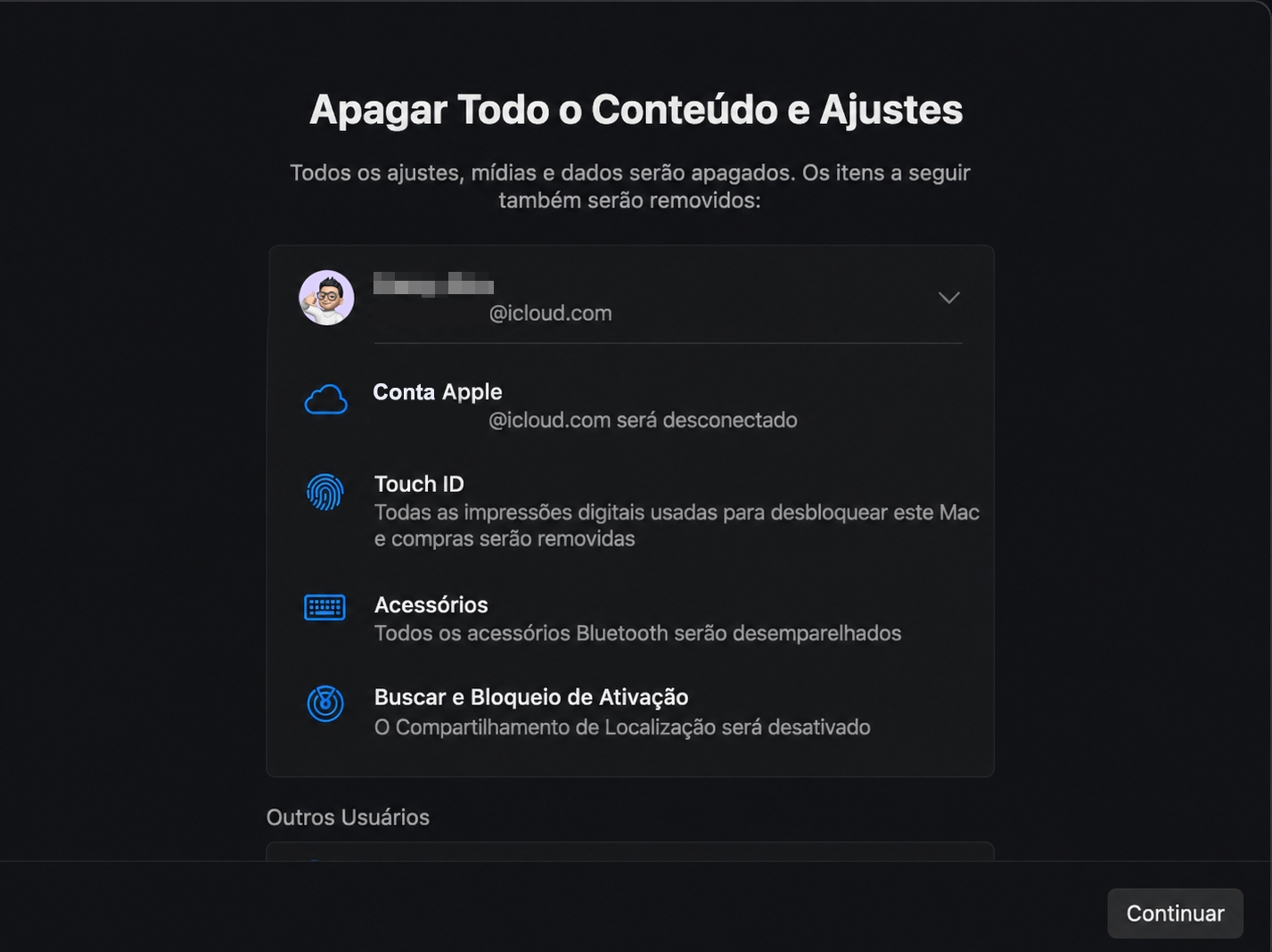
Selecione Apagar Todo o Conteúdo e Ajustes.
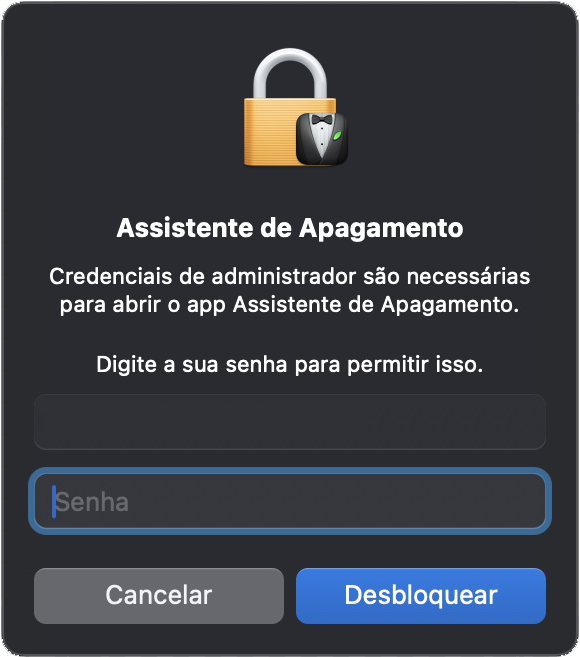
Digite a senha de administrador do seu Mac, depois clique em Desbloquear.
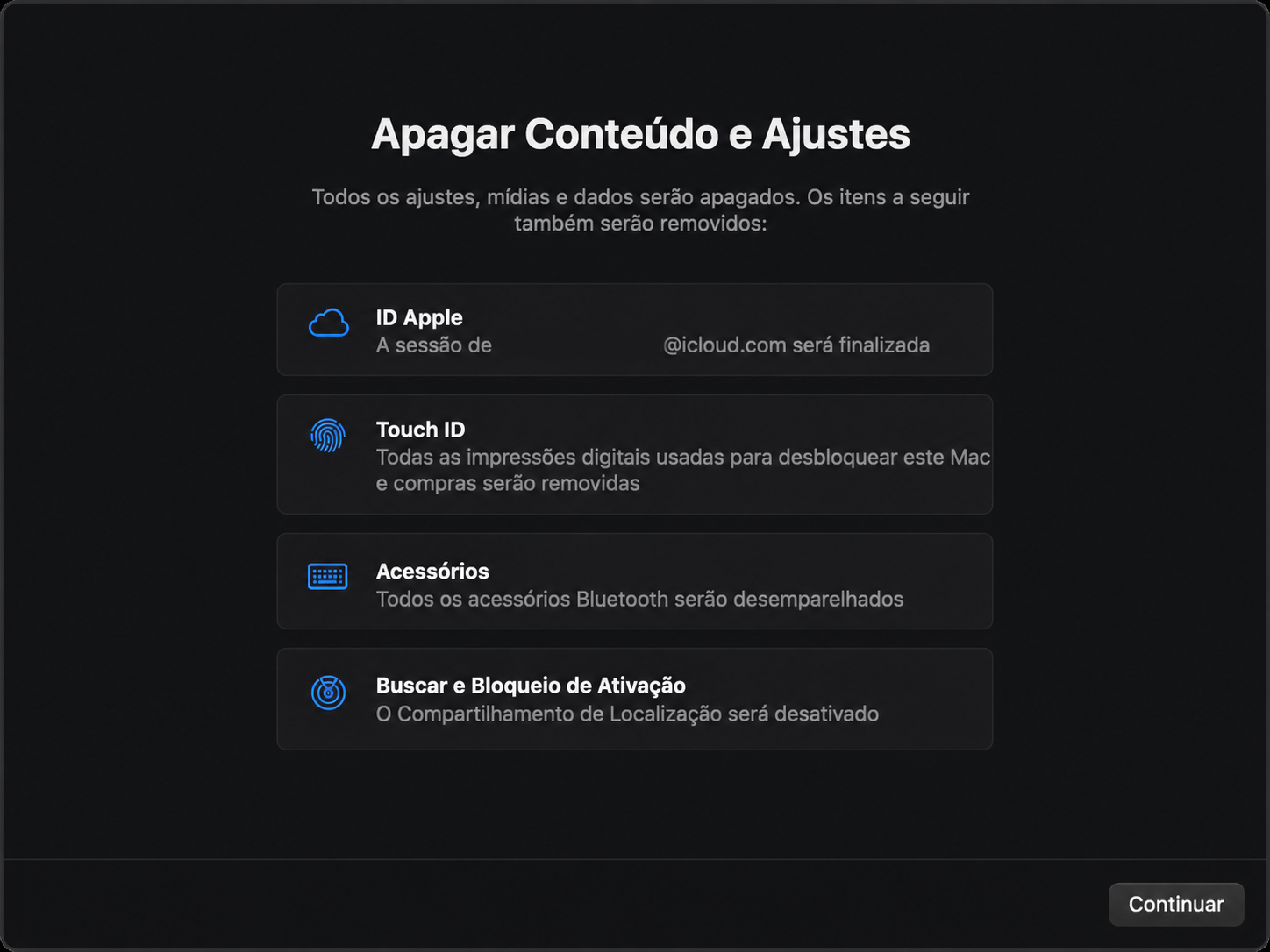
Clique em Continuar.
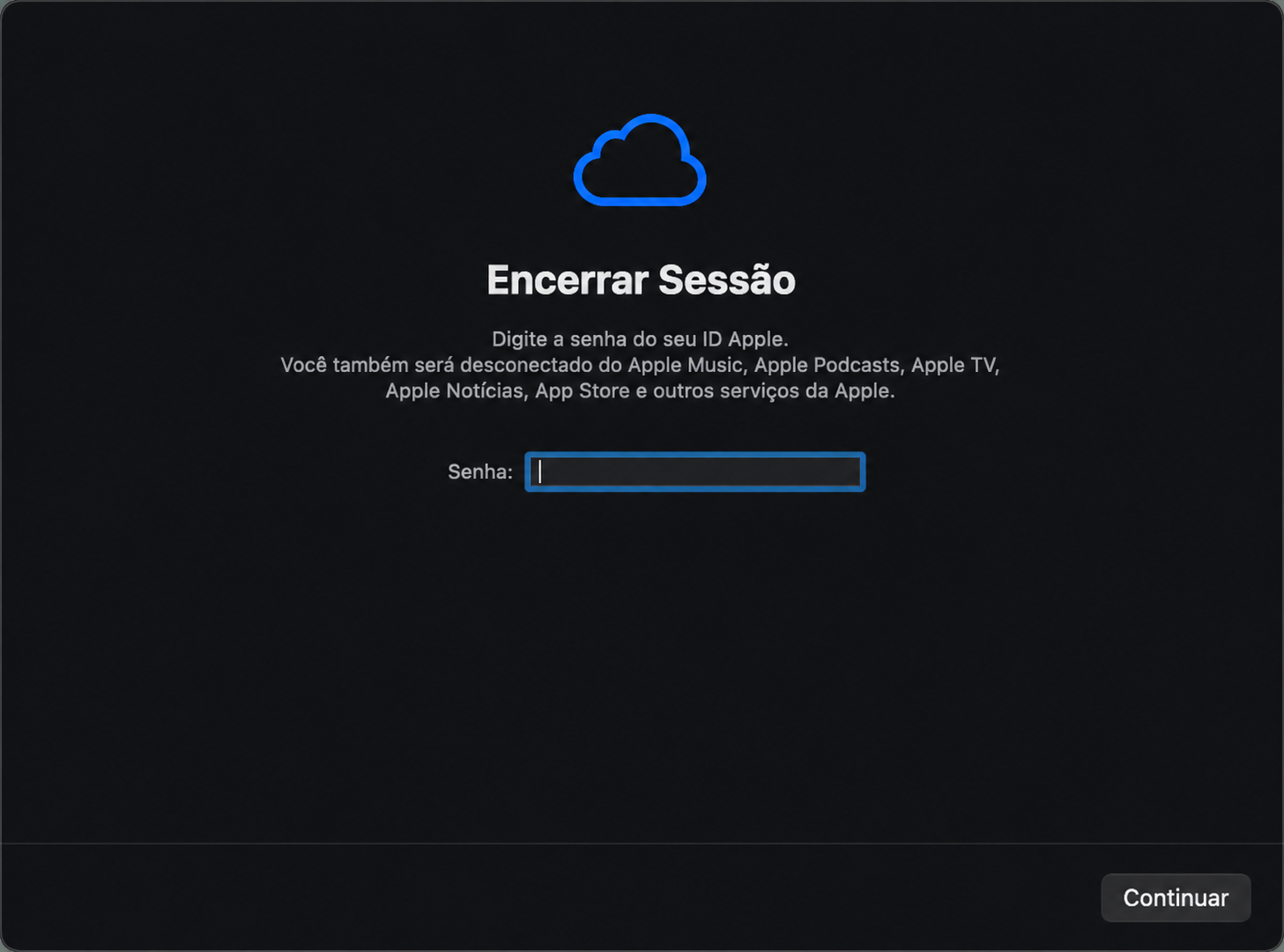
Digite sua senha da Conta Apple, se solicitado.
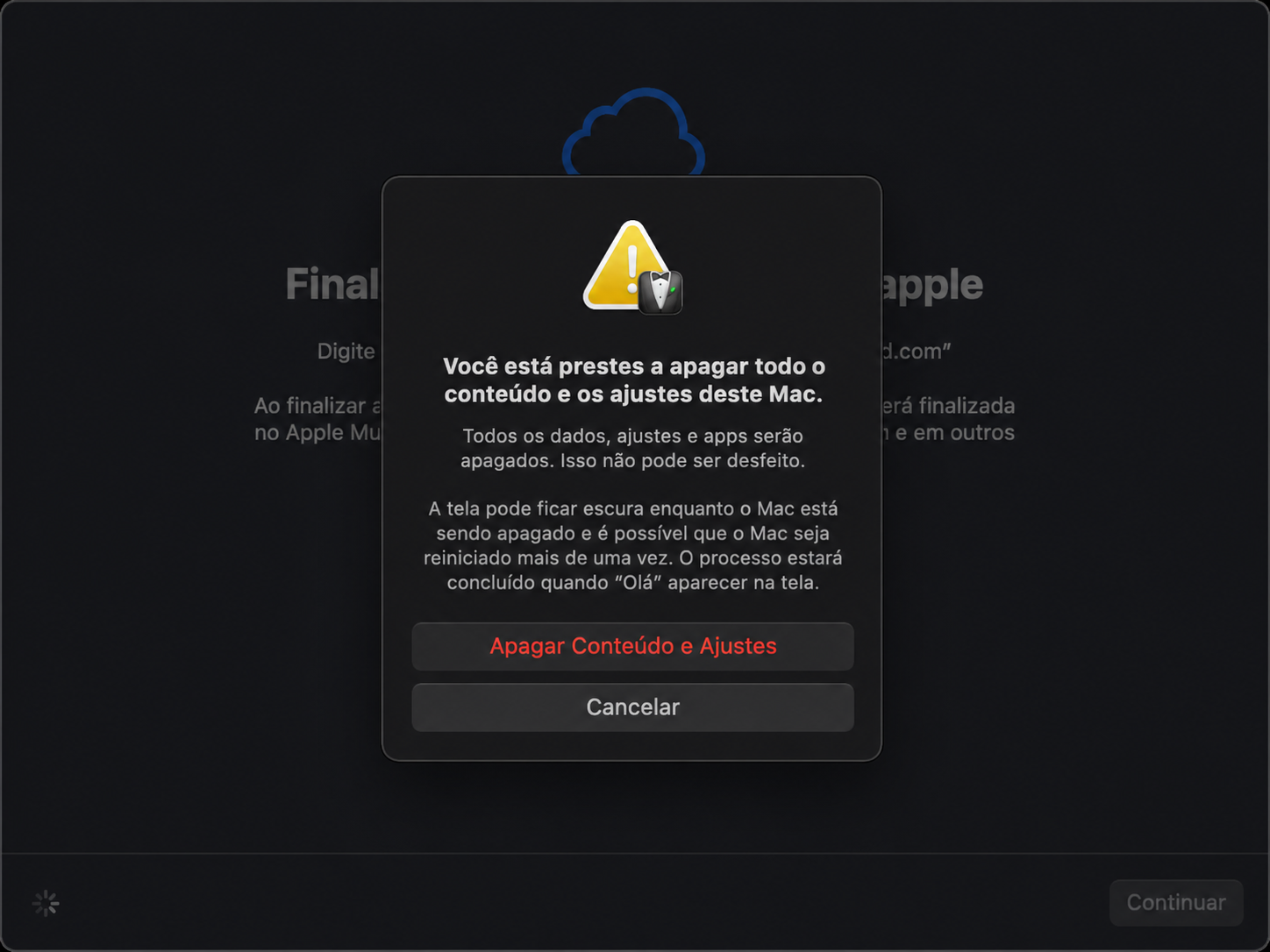
Clique em Apagar Todo o Conteúdo e Ajustes para confirmar.
Após a conclusão do processo, seu Mac reiniciará na tela de configuração.
Passo 1. Em Ajustes do Sistema, selecione Geral > Transferir ou RedefinirPasso 2. Clique em Apagar Todo o Conteúdo e AjustesPasso 3. Digite sua senha de administradorPasso 4. Clique em ContinuarPasso 5. Digite sua senha da Conta Apple, se solicitadoPasso 6. Clique em Apagar Conteúdo e Ajustes para confirmar
Dica da nossa equipe:
O recurso Assistente de Apagamento da Apple está disponível apenas em dispositivos Mac com Apple Silicon e MacBooks Intel com o Chip de Segurança Apple T2. Se você visualizar a mensagem 'Assistente de Apagamento não é compatível com este Mac', pode ser que seu MacBook não seja compatível com este recurso.
Quais MacBooks não suportam o Assistente de Migração?
Abaixo está uma lista de MacBooks que não contam com o Assistente de Apagamento:
MacBook (12 polegadas)
MacBook Air e modelos de MacBook Pro sem Apple Silicon ou o Chip de Segurança Apple T2
2. Como redefinir o Mac para as configurações de fábrica com o Utilitário de Disco
Redefinir um Mac para as configurações de fábrica oferece vários benefícios, especialmente se você planeja doá-lo, trocá-lo ou vendê-lo. Os benefícios incluem proteger seus dados — armazenados localmente ou em um disco externo — e evitar possíveis problemas com aplicativos e serviços em um novo dispositivo no futuro. Isso vale tanto para MacBook quanto para iMac. Também facilita para o próximo dono. Saiba o que verificar ao comprar um MacBook usado.
2.1 Inicializar no Modo de Recuperação
Você pode apagar um MacBook e limpar os dados do seu disco rígido usando o Modo de Recuperação do Mac. Isso é especialmente útil quando o sistema está bloqueado ou não inicializa normalmente. Mas se você ainda quiser redefinir o Mac para as configurações de fábrica, certifique-se de que ele esteja conectado à tomada antes de começar. Em seguida, siga o processo de entrada no Modo de Recuperação para o seu modelo de Mac.
Para um Mac Intel com o Chip de Segurança Apple T2:
Use o Assistente de Migração da Apple para redefinir seu Mac e, em seguida, reinicie-o.
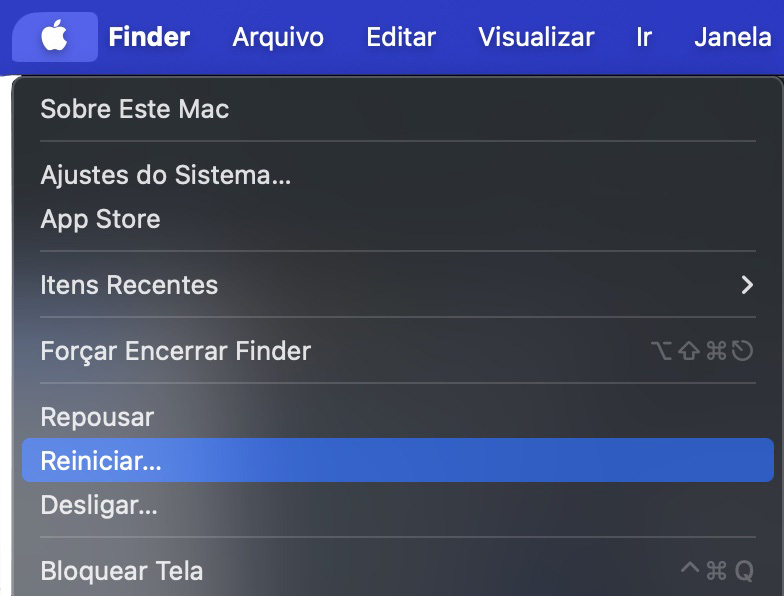
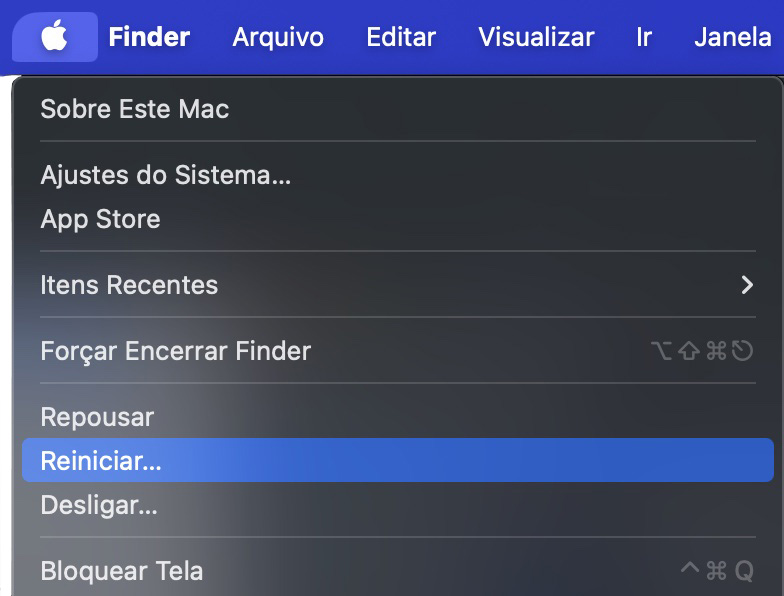
Clique no menu Apple, escolha a opção Reiniciar e imediatamente use um dos comandos de teclado listados abaixo, dependendo do seu objetivo:
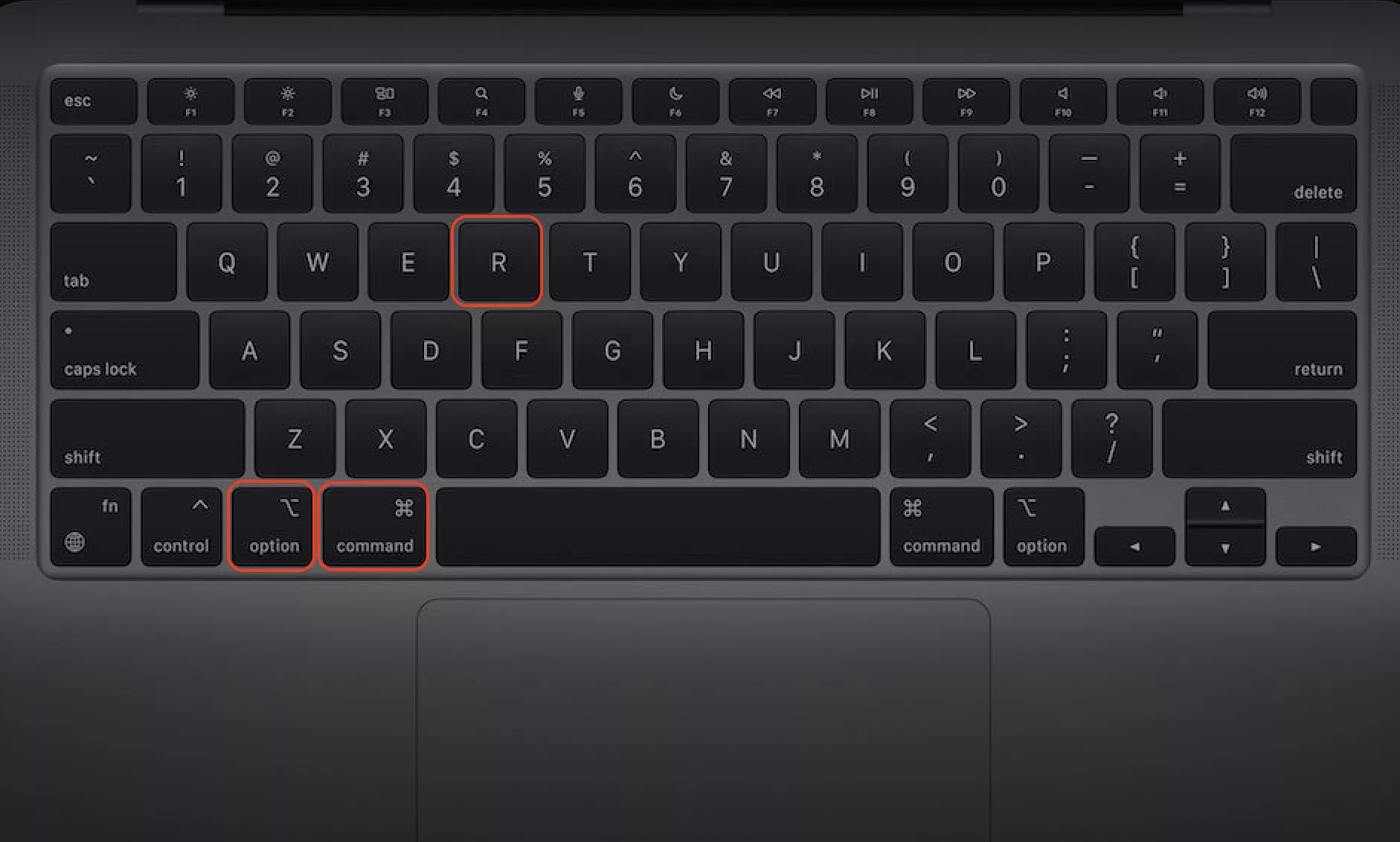
Instalar a versão mais recente do macOS disponível para seu dispositivo: Option + Command + R.
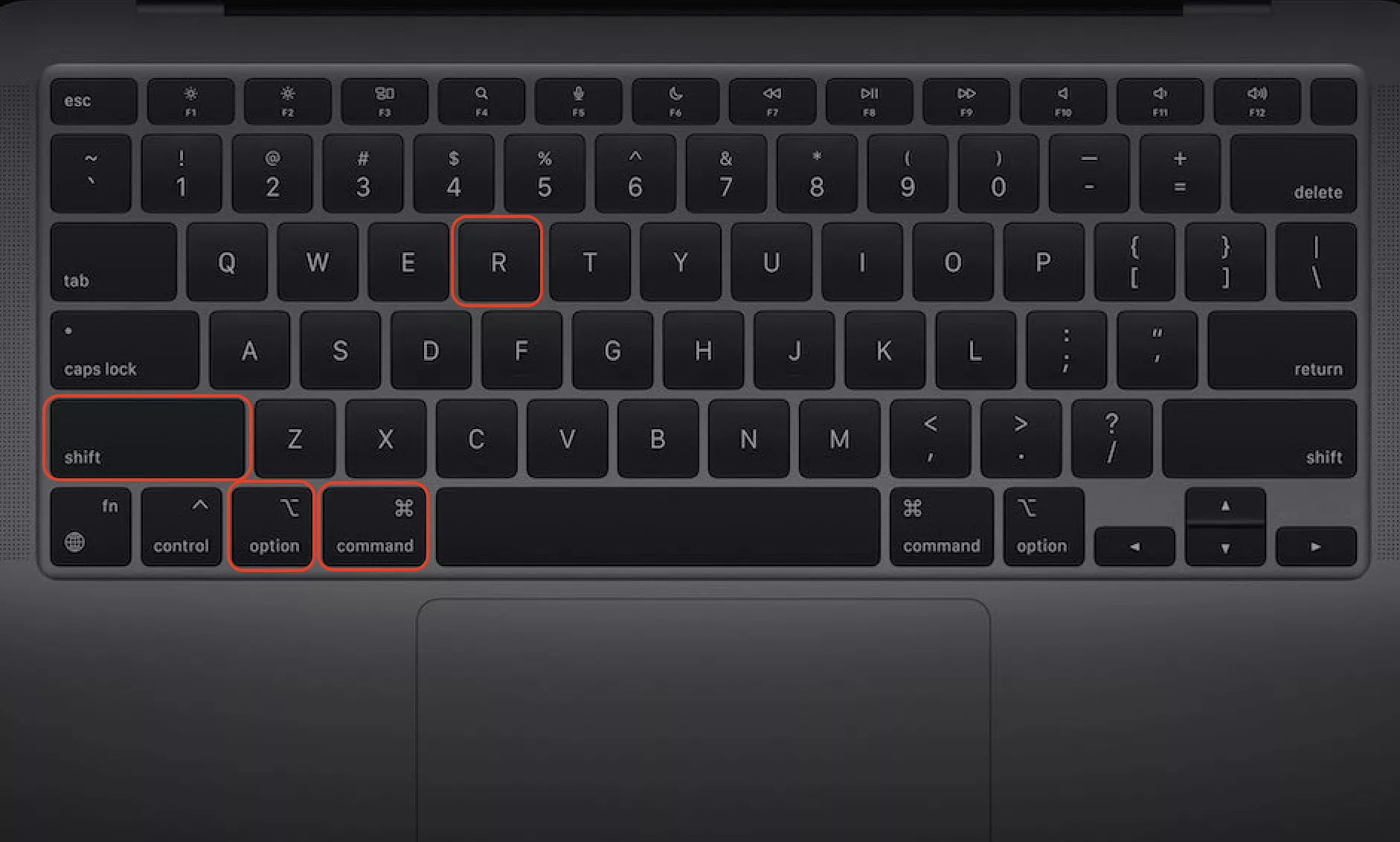
Reinstalar a versão original do macOS do seu computador com as atualizações disponíveis: Option + Shift + Command + R.
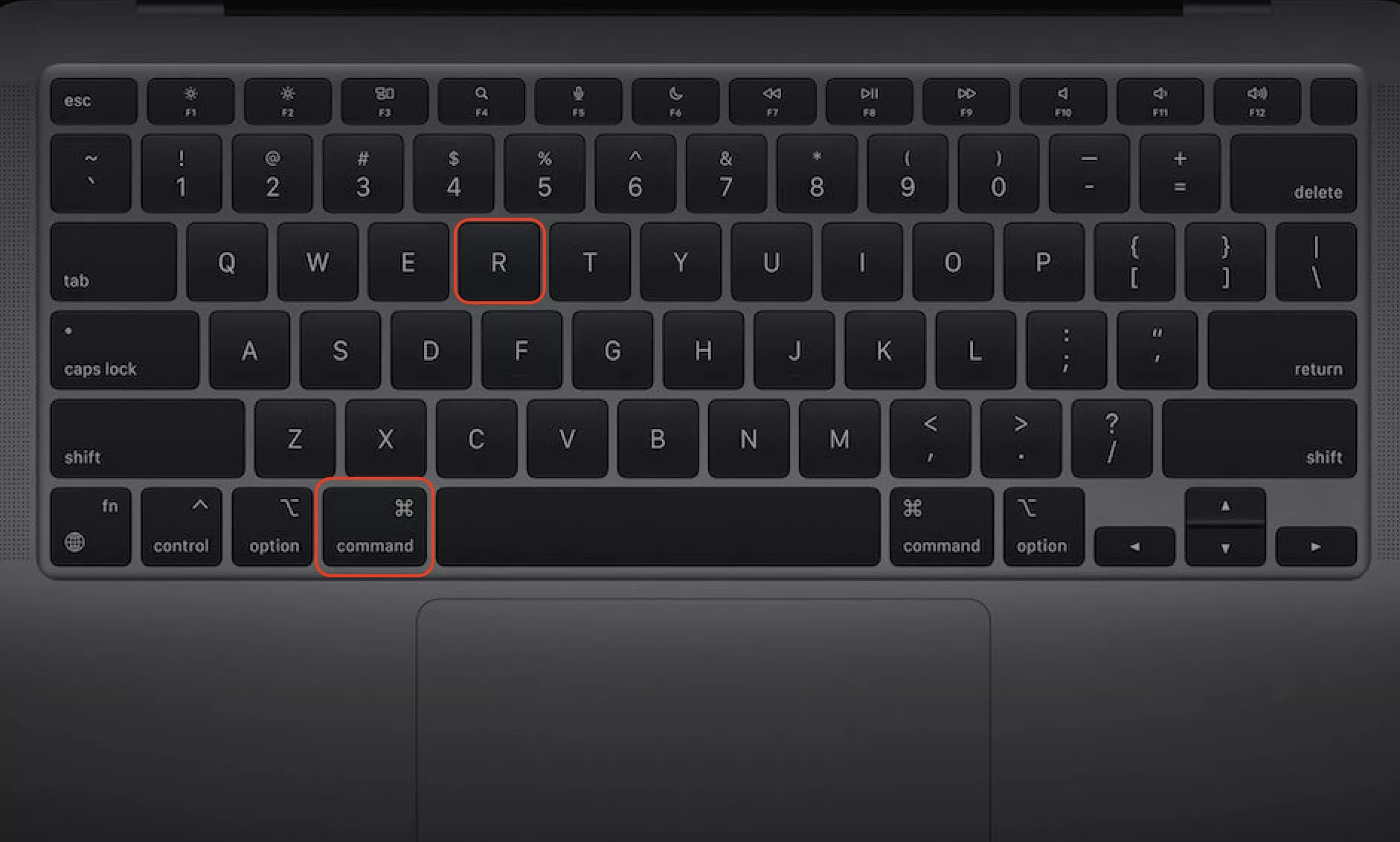
Reinstalar a versão atual do macOS: Command + R.
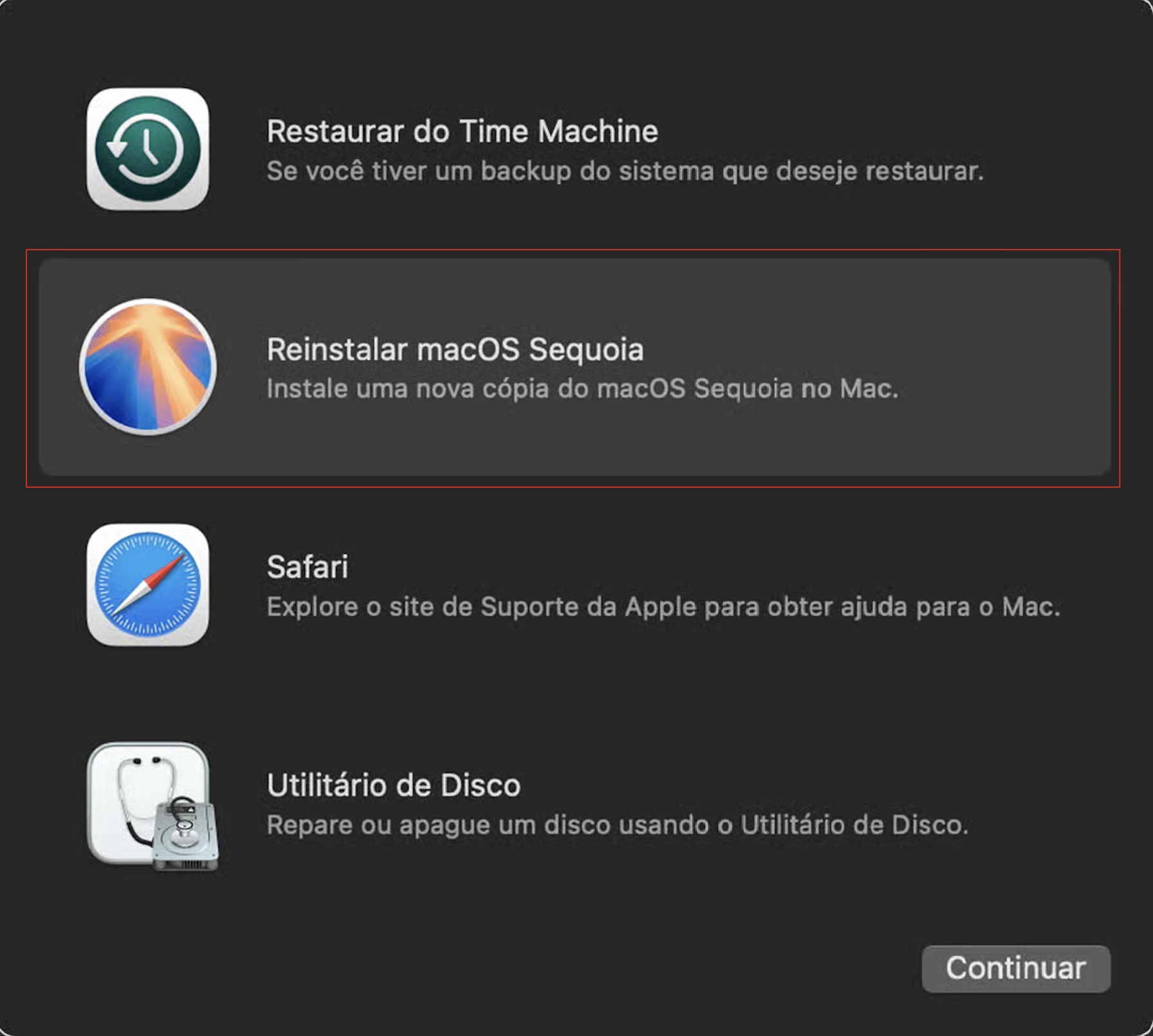
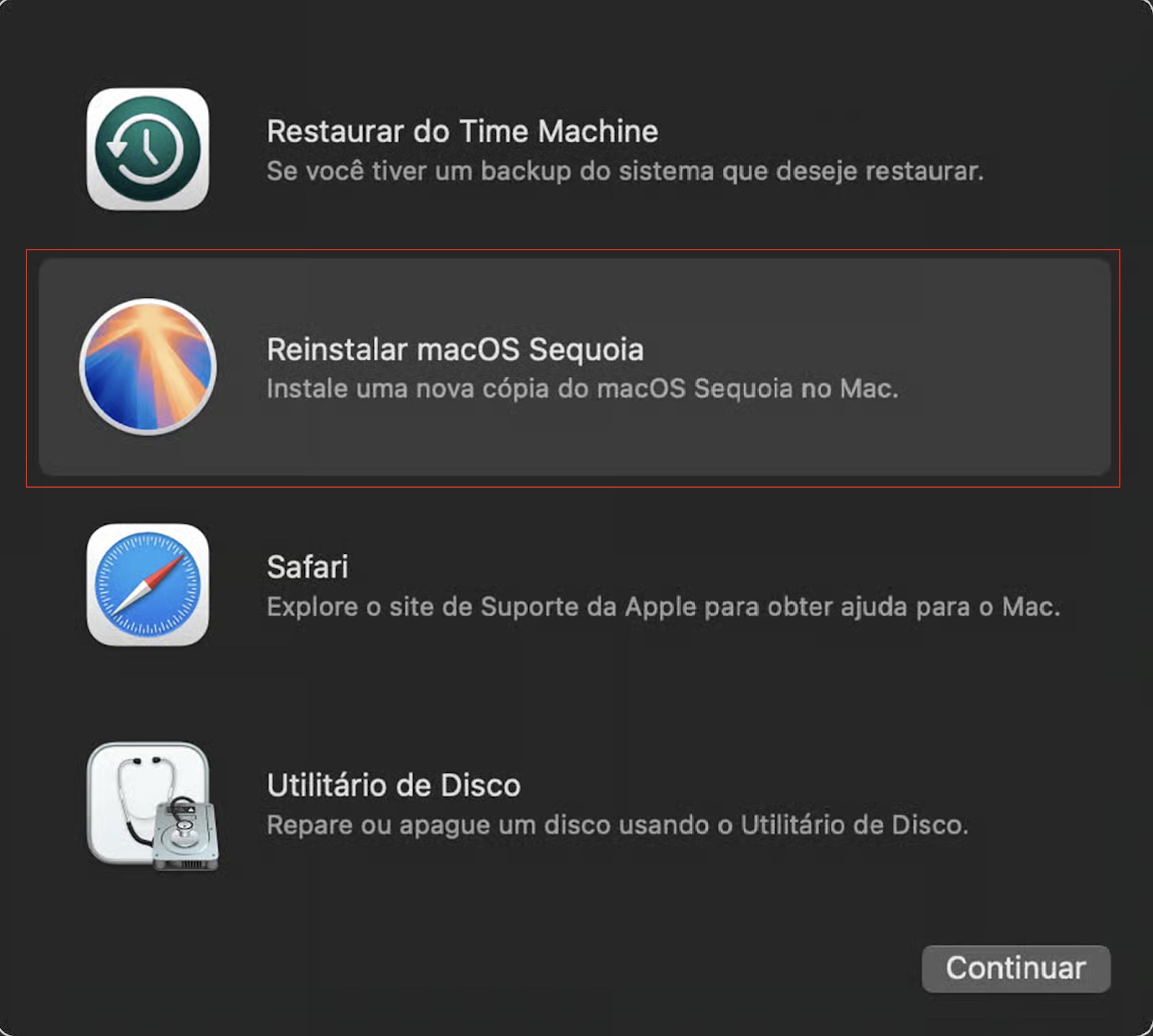
Escolha Reinstalar para a sua versão do macOS > Continuar na janela do aplicativo Recuperação e siga as instruções.
Passo 1. Use o Assistente de Migração da Apple para redefinir seu MacPasso 2. Clique no menu Apple e escolha a opção ReiniciarPasso 3. Pressione as teclas Option + Command + R simultaneamentePasso 4. Pressione as teclas Option + Shift + Command + R simultaneamentePasso 5. Use o atalho Command + RPasso 6. Escolha a opção Reinstalar para a sua versão do macOS
Para um Mac Intel sem o Chip de Segurança Apple T2:
Clique no logo da Apple no canto superior esquerdo da tela e clique em Reiniciar.
Quando o Mac for reiniciado, pressione e segure Command + R no teclado até visualizar o logo da Apple e, em seguida, solte as teclas. Você deverá entrar no Modo de Recuperação.
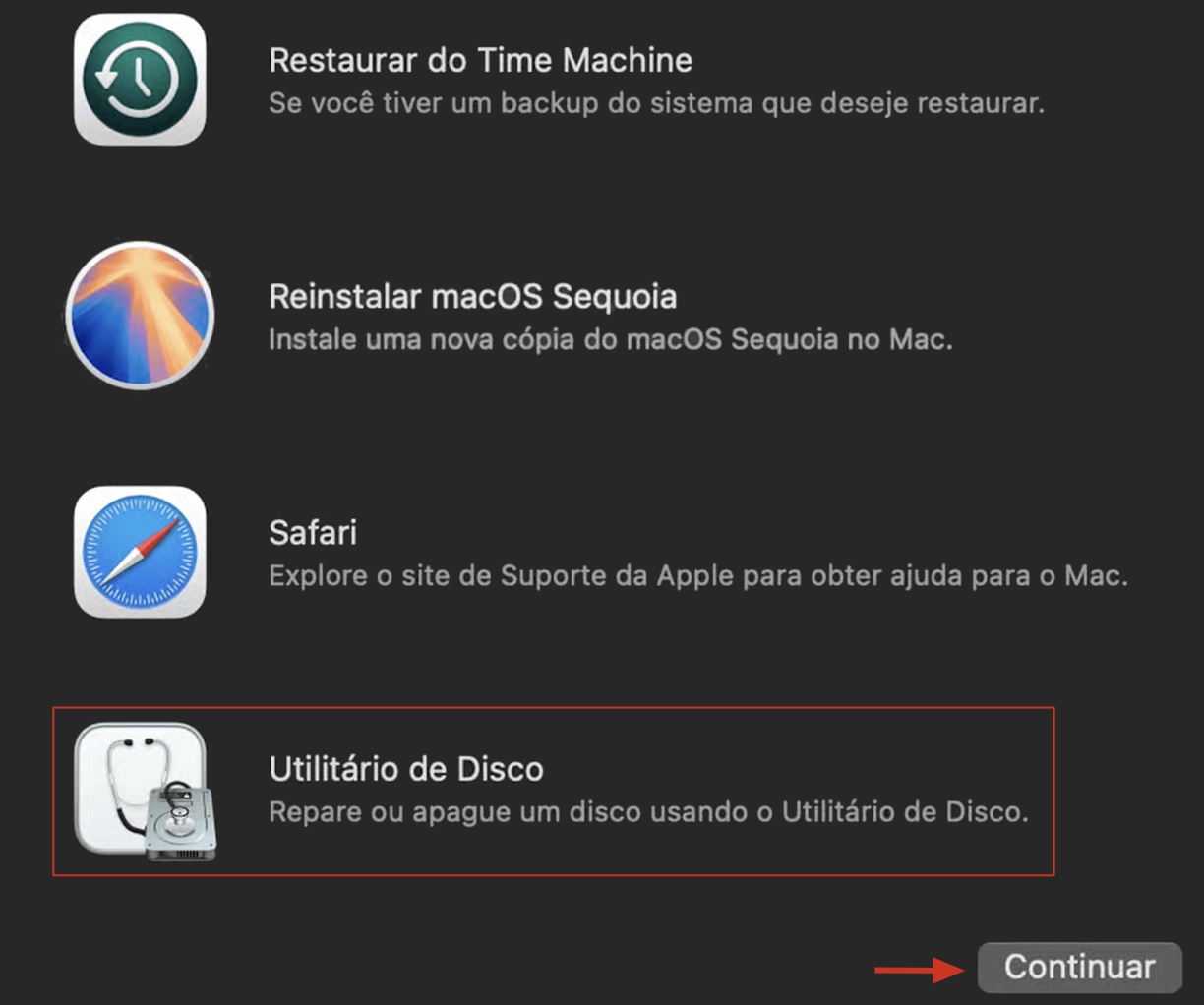
Selecione Utilitário de Disco e, em seguida, clique em Continuar.
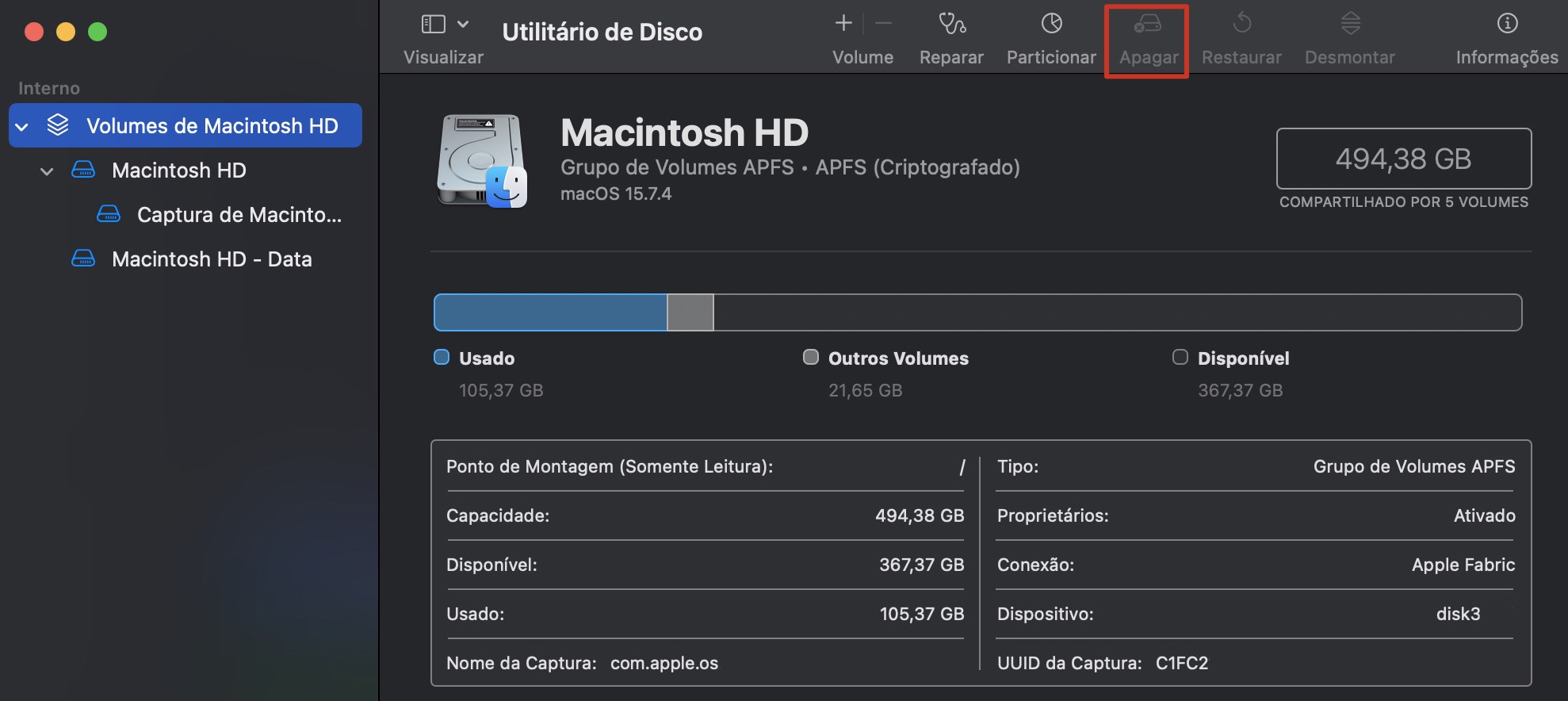
No Utilitário de Disco, escolha o volume que deseja apagar na barra lateral, seguido pela opção Apagar.
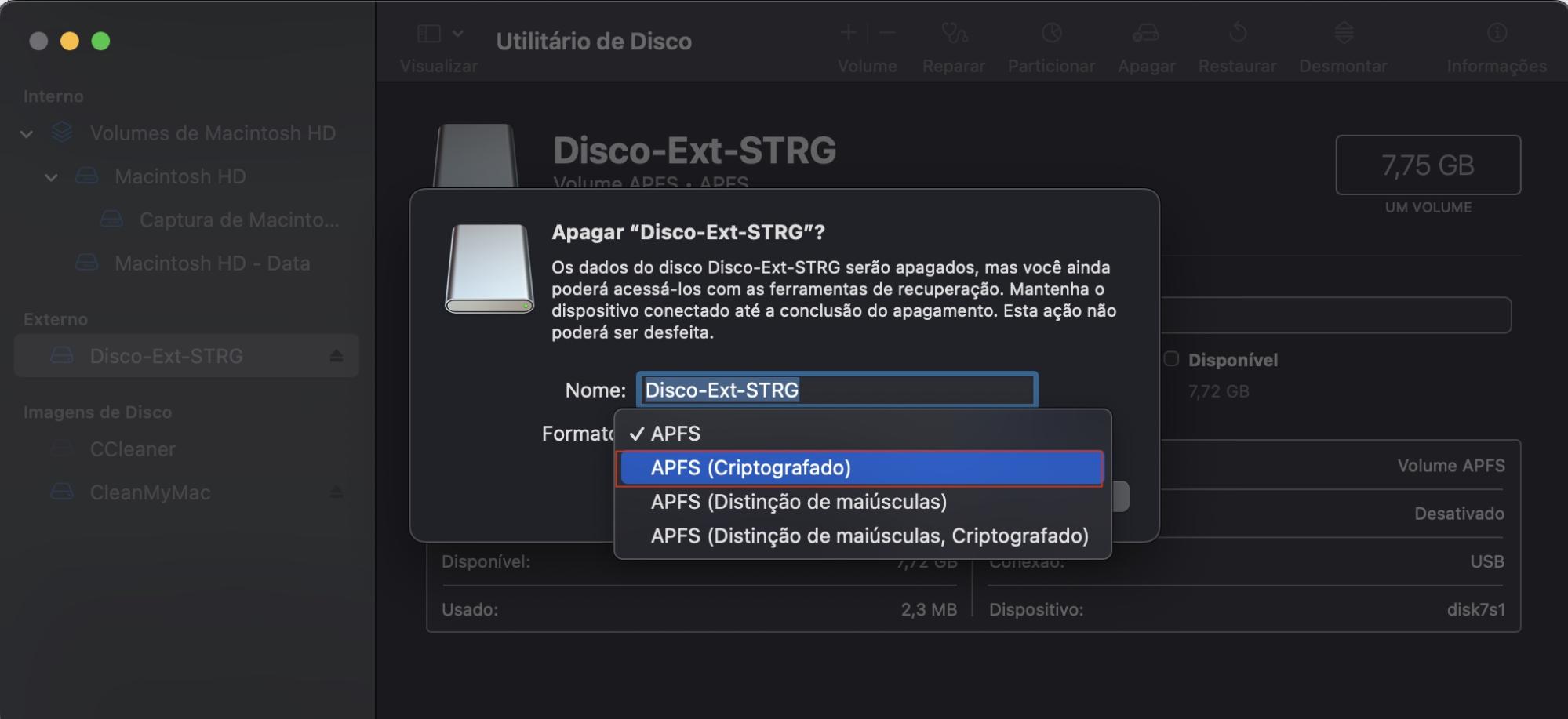
Navegue até o campo Nome, insira um nome para o volume, selecione o menu Formato e escolha as opções APFS > Apagar Grupo de Volumes.
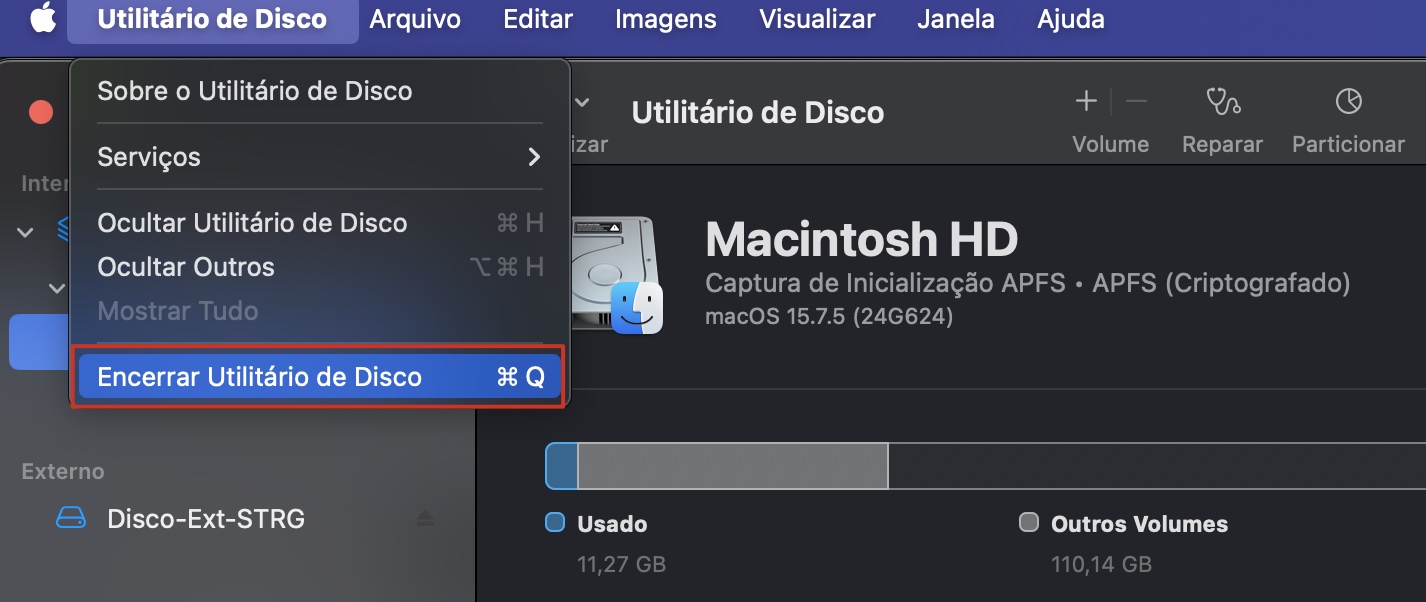
Aguarde o processo terminar e clique em Concluído > Utilitário de Disco > Sair do Utilitário de Disco.
Na janela do aplicativo Recuperação, clique em Reinstalar para a sua versão do macOS > Continuar e siga as instruções.
Passo 1. Clique no menu Apple e selecione ReiniciarPasso 2. Pressione as teclas Command + RPasso 3. Selecione Utilitário de DiscoPasso 4. Selecione um volume e clique em ApagarPasso 5. Insira um nome para o volume, selecione Formato e escolha APFS > Apagar Grupo de VolumesPasso 6. Clique em Utilitário de Disco > Sair do Utilitário de Disco na barra de menusPasso 7. Clique em Reinstalar para a sua versão do macOS > Continuar
Para um Mac com Apple Silicon (M1, M2, M3 ou M4):
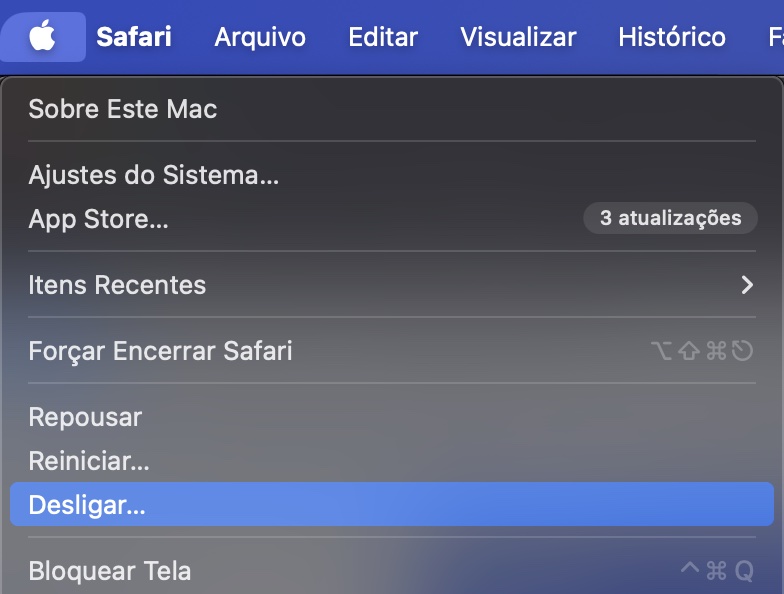
Clique no logo da Apple no canto superior esquerdo da tela e selecione Desligar.
Quando o Mac estiver completamente desligado, pressione o botão de energia no dele e mantenha pressionado.
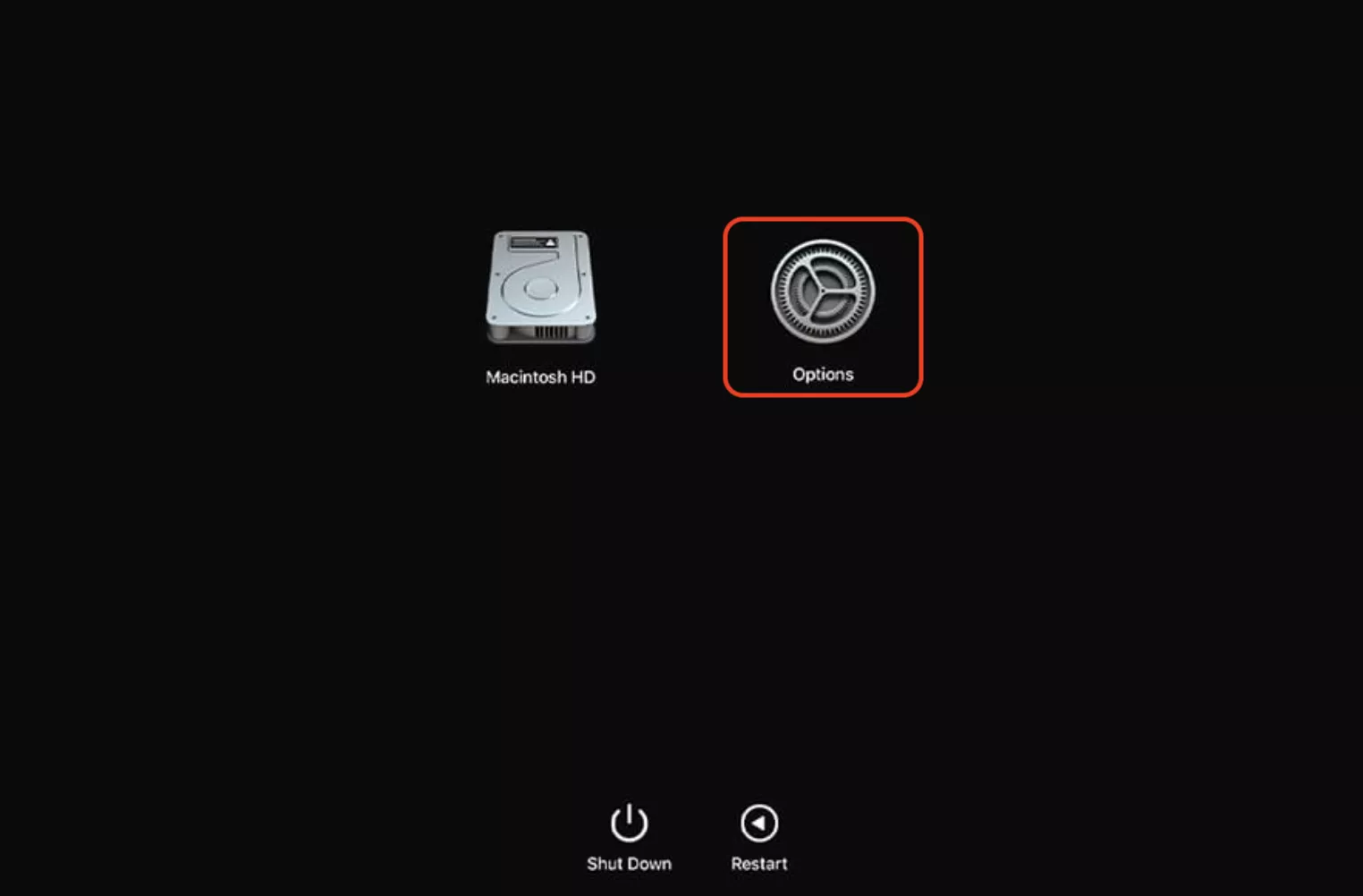
Seu Mac ligará e, eventualmente, você verá a tela Carregando opções de inicialização.
Clique em Opções > Continuar e siga as instruções.
Escolha Reinstalar para a sua versão do macOS > Continuar na janela do aplicativo Recuperação e siga as instruções.
Passo 1. Clique no logo da Apple e escolha DesligarPasso 2. Selecione OpçõesPasso 3. Escolha Reinstalar para a sua versão do macOS > Continuar
2.2 Formatar o Mac - Apagar o disco rígido
Copie os arquivos que deseja salvar para um dispositivo de armazenamento separado e siga as etapas abaixo para apagar seu disco rígido usando o Utilitário de Disco:
Abra o Utilitário de Disco do Mac usando uma das seguintes opções, dependendo do tipo de volume ou disco que deseja apagar:
Para apagar o disco de inicialização: Inicialize o Mac no Modo de Recuperação e escolha a opção Utilitário de Disco no aplicativo Recuperação. Use o Assistente de Migração para redefinir um MacBook que você pretende vender, trocar ou presentear.
Para apagar outro tipo de dispositivo de armazenamento: Dê um duplo clique em Utilitário de Disco na pasta /Aplicativos/Utilitários.
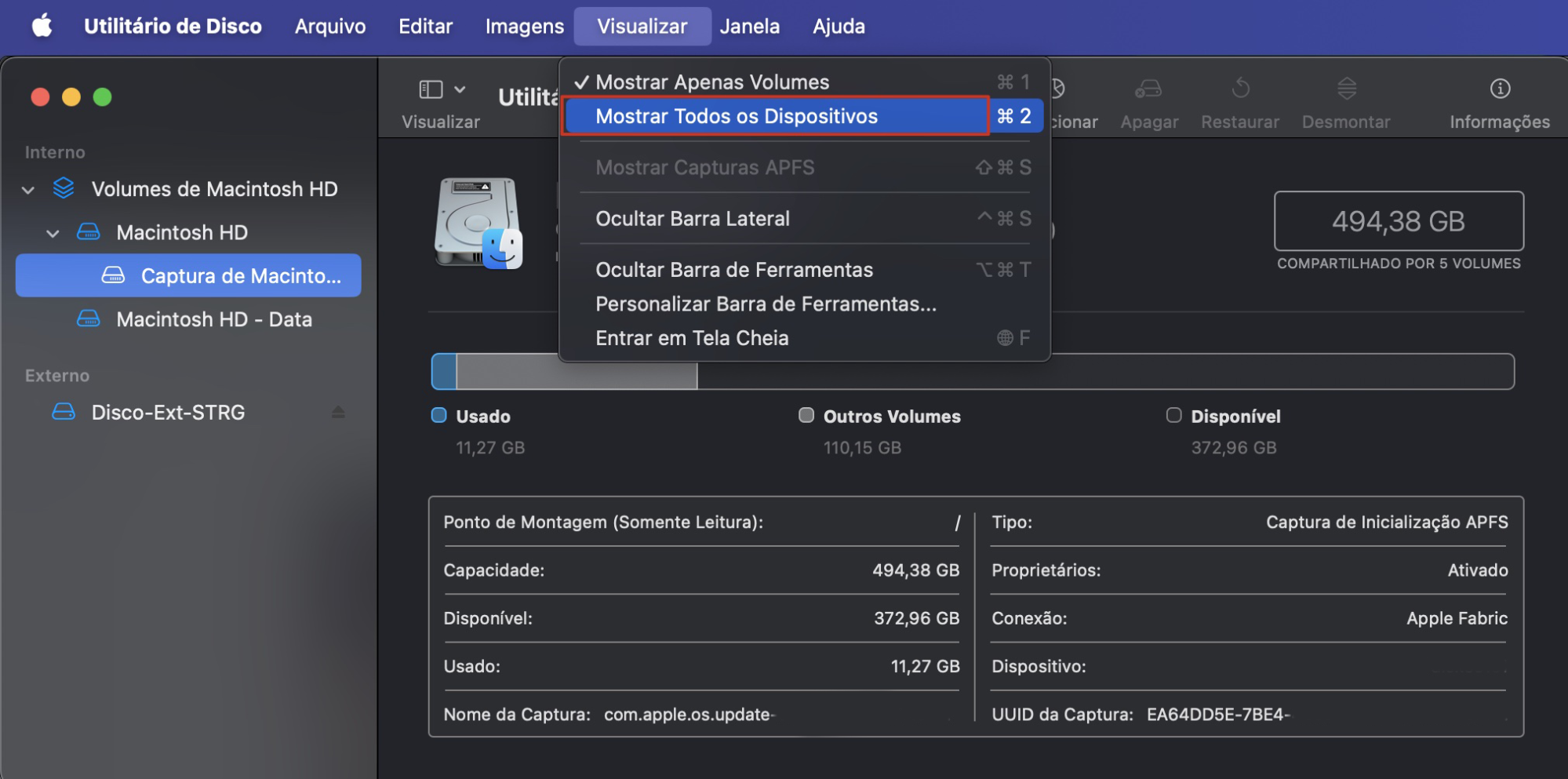
Escolha Visualizar > Mostrar Todos os Dispositivos, escolha o dispositivo de armazenamento que deseja apagar na barra lateral e clique no botão Apagar.
Selecione Mapa de Partição GUID no menu pop-up Esquema (certifique-se de ter selecionado o dispositivo de armazenamento de destino se não conseguir ver o menu pop-up).
Clique no menu pop-up Formato, escolha um formato de sistema de arquivos e forneça um nome.
Escolha Opções de Segurança, mova o controle deslizante para indicar quantas vezes deseja sobrescrever os dados apagados e conclua clicando em OK > Apagar > Concluído. As Opções de Segurança garantem que o Utilitário de Disco apague seu dispositivo de armazenamento com segurança (não disponível em todos os tipos de dispositivos).
Selecione Visualizar > Mostrar Todos os Dispositivos
2.3 Reinstalar o macOS
Reinstalar o sistema operacional do seu MacBook é um procedimento relativamente simples que não apaga seus aplicativos, arquivos pessoais nem configurações. Primeiro, desligue o Mac e inicie-o no Modo de Recuperação. Em seguida, siga as instruções abaixo:
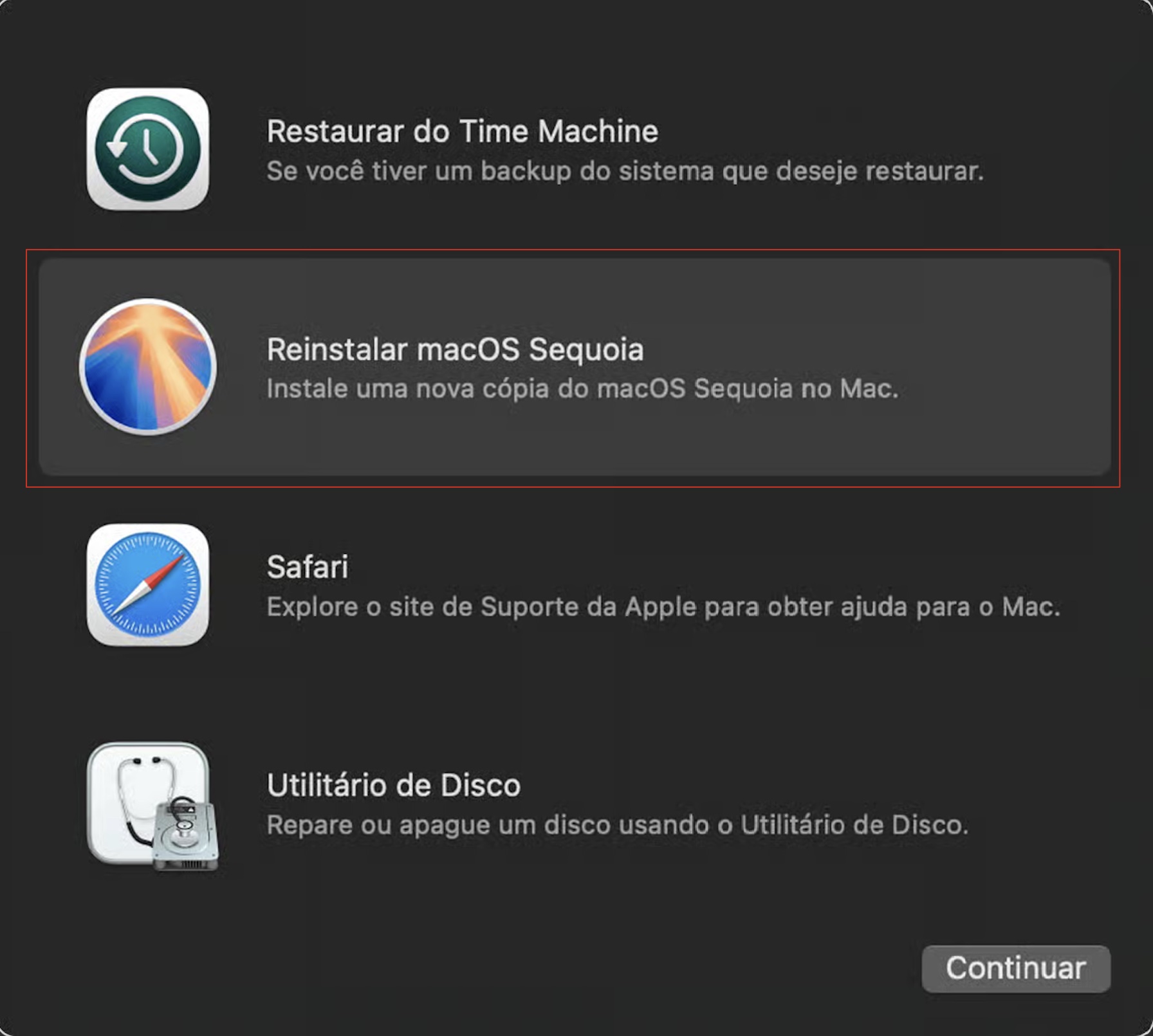
Na janela Utilitários no Modo de Recuperação, selecione a opção Reinstalar macOS > Continuar e siga as instruções. Pode ser necessário inserir a senha do Mac para desbloquear o disco.
Selecione a opção Macintosh HD. Se o instalador não exibir o seu disco, pode ser necessário apagar o disco antes de prosseguir.
Certifique-se que o dispositivo conclua a instalação sem interrupções. Observe que ele pode reiniciar e a tela pode ocasionalmente ficar em branco.
O assistente de configuração pode aparecer após a conclusão da instalação. Siga as instruções na tela.
Quanto tempo leva para redefinir um MacBook para as configurações de fábrica?
Em nossos testes, redefinir o Mac leva apenas alguns minutos, enquanto a reinstalação do macOS pode exigir mais tempo.
Para acelerar o processo:
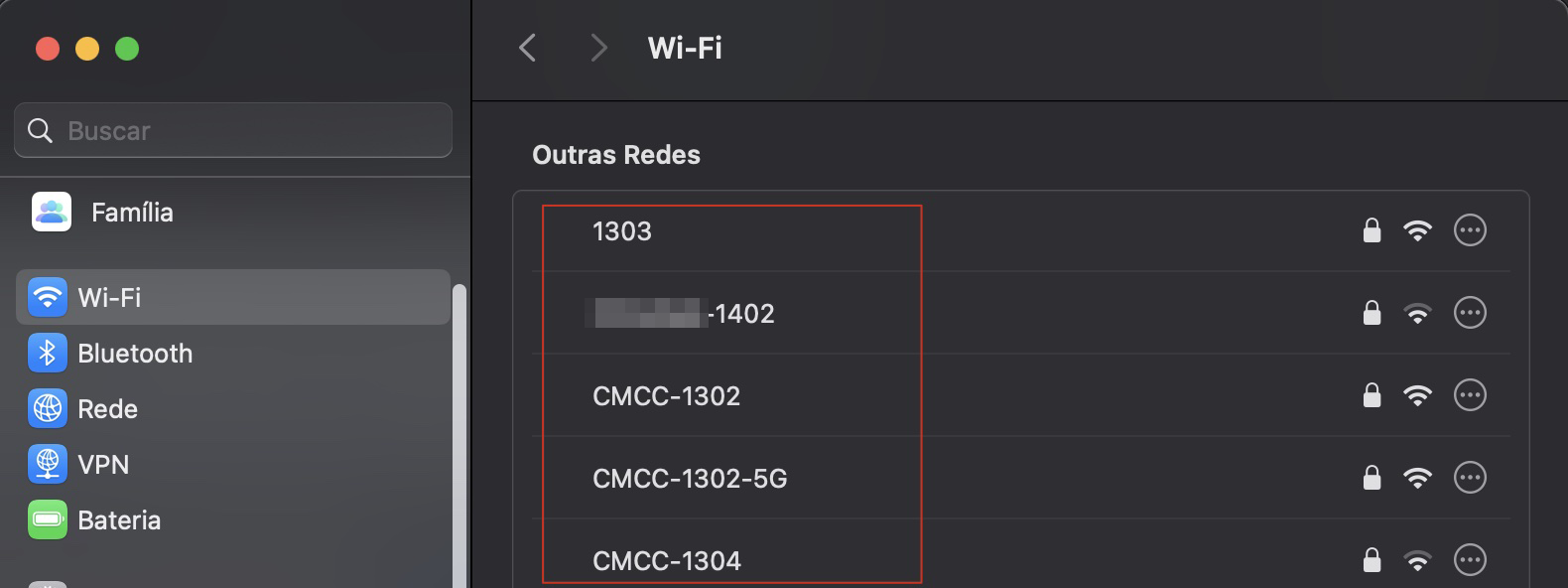
Antes de começar, conecte o Mac à energia e a uma rede Wi-Fi estável e rápida. Para isso, abra os Ajustes do Sistema > Wi-Fi e selecione uma rede confiável.
Libere espaço de armazenamento para evitar lentidão durante o processo. Execute MacKeeper > Limpeza Segura > Iniciar Verificação, depois clique em Remover Lixo Eletrônico.
Use Apagar Todo o Conteúdo e Ajustes para Macs com Apple Silicon ou T2; evite etapas extras no Utilitário de Disco, a menos que necessário.
Durante a reinstalação, mantenha o Mac conectado à mesma rede e não feche a tampa. Se solicitado, selecione Macintosh HD e prossiga.
Passo 1. Abra Ajustes do Sistema > Wi-Fi e conecte-se à uma rede estávelPasso 2. Execute MacKeeper > Limpeza Segura > Iniciar Verificação, depois clique em Remover Lixo EletrônicoPasso 3. Use Apagar Todo o Conteúdo e Ajustes para Macs com Apple Silicon ou T2
Como redefinir um MacBook antes de vendê-lo, trocá-lo ou entregá-lo a outra pessoa?
Recomendamos desvincular suas contas antes de começar para evitar problemas de ativação e proteger sua privacidade. Nossa equipe costuma seguir a sequência abaixo.
Siga estas etapas:
Faça backup dos seus dados e, em seguida, abra os Ajustes do Sistema > Conta Apple e clique em Sair.
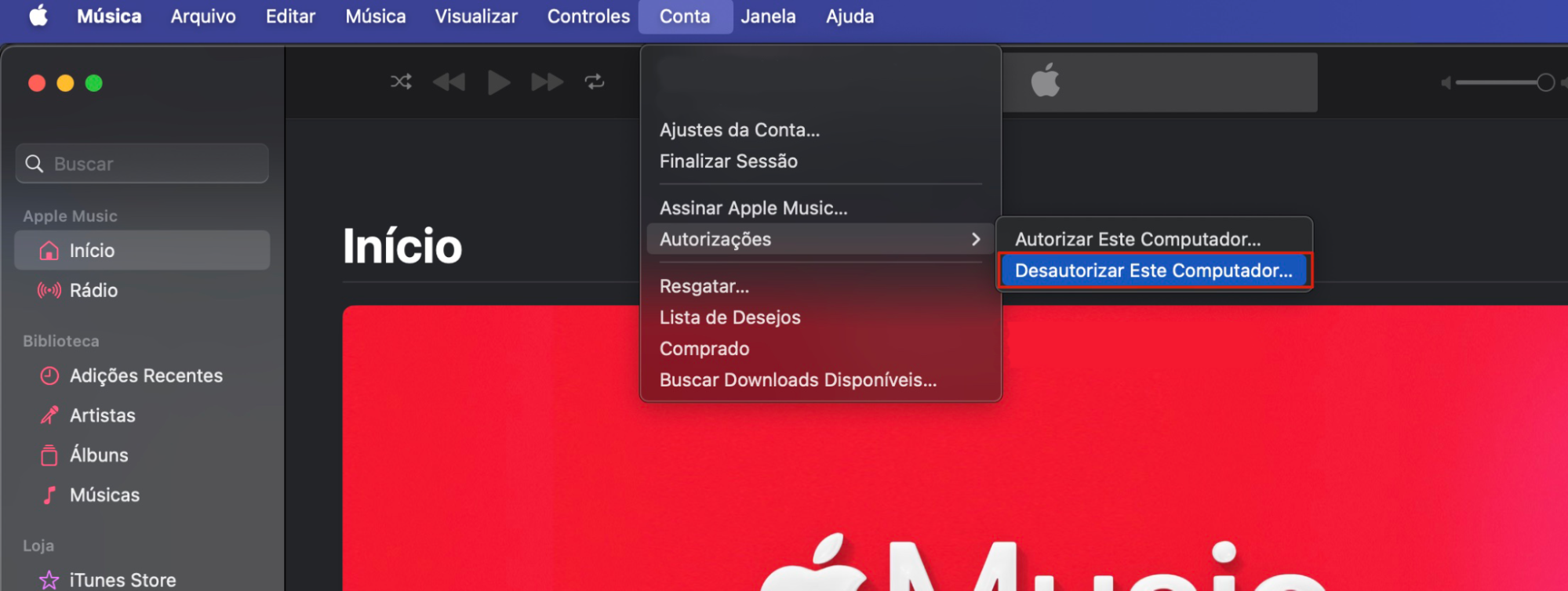
Abra o app Música/TV/Livros, acesse Conta > Autorizações e selecione Desautorizar Este Computador.
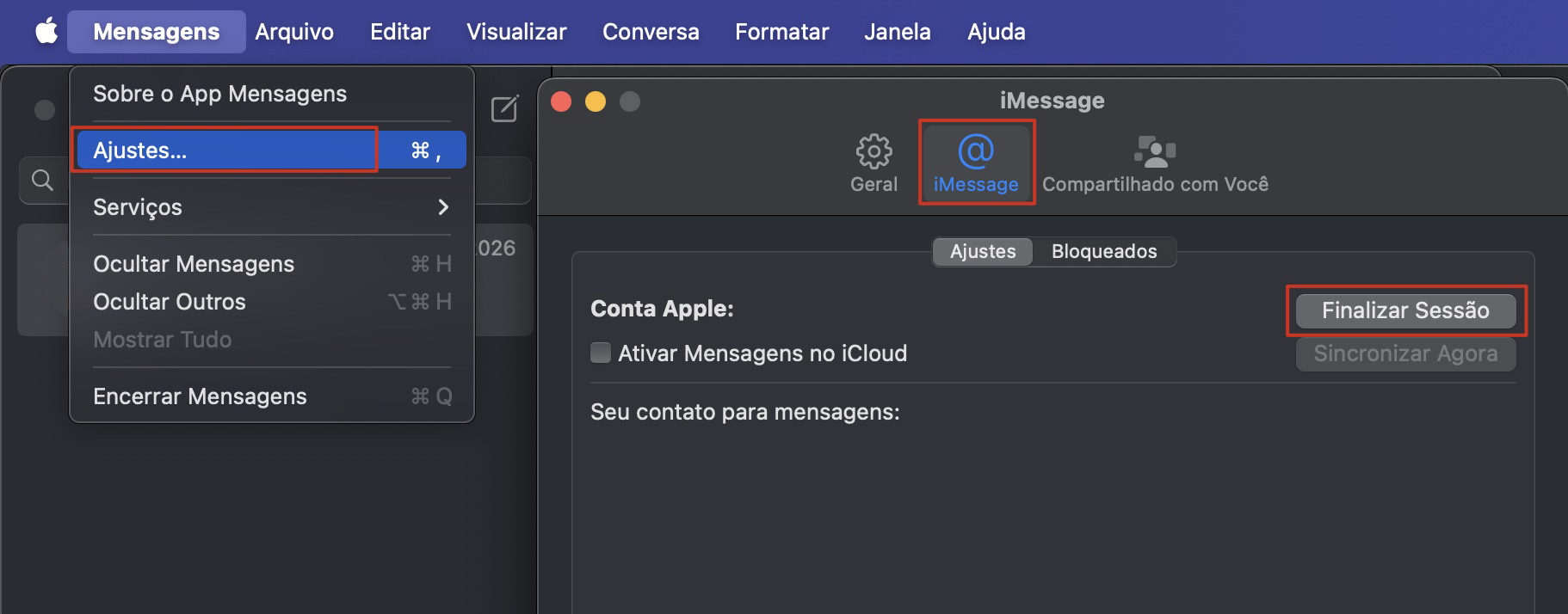
Abra Mensagens > Ajustes > iMessage e clique em Sair. Em seguida, acesse Ajustes do Sistema > Bluetooth e remova dispositivos emparelhados que deseja desvincular.
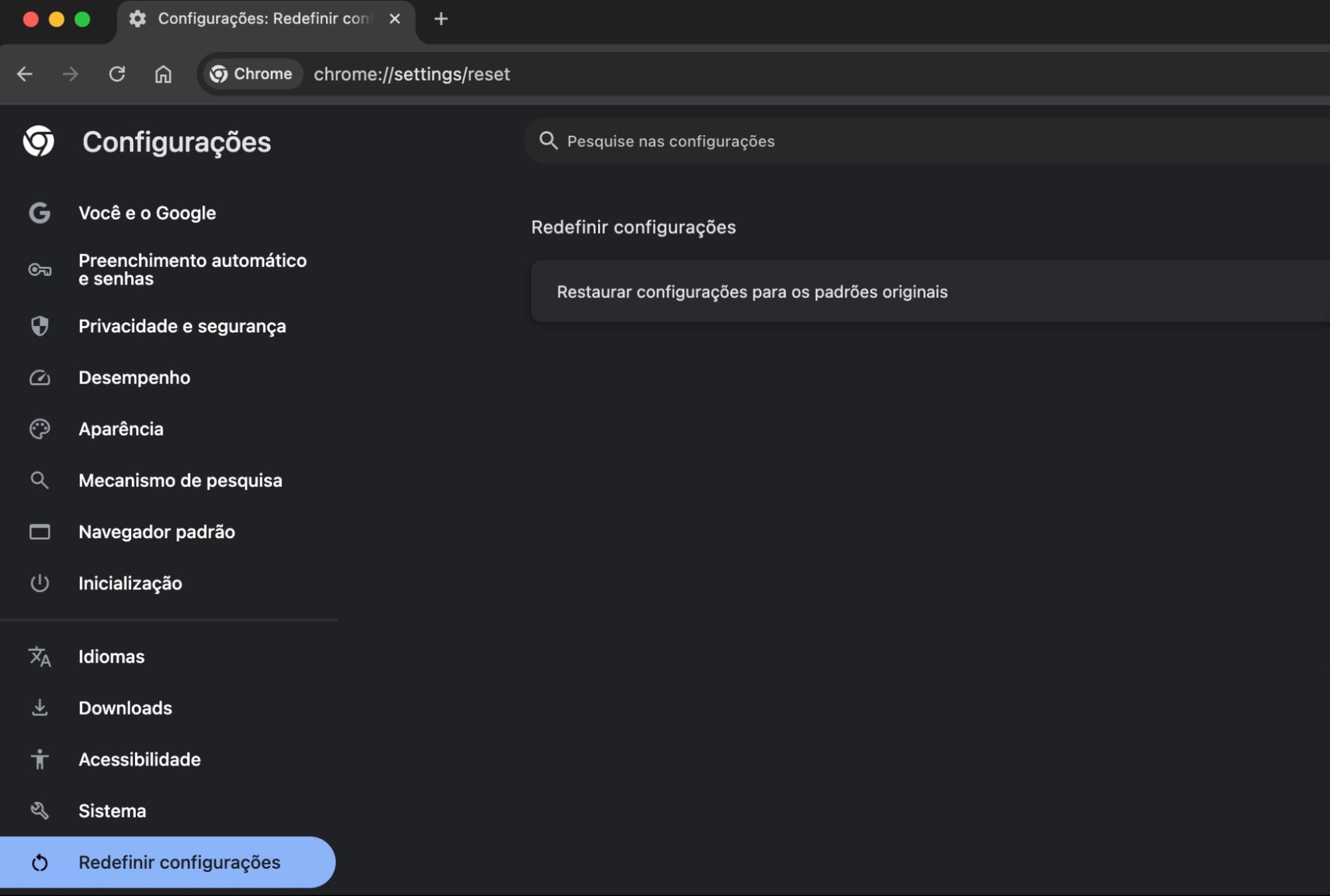
Remova perfis do navegador: No Chrome, abra Chrome > Configurações > Redefinir Configurações e clique em Restaurar configurações aos padrões originais.
Apague o conteúdo com Ajustes do Sistema > Geral > Transferir ou Redefinir > Apagar Todo o Conteúdo e Ajustes (ou use Command+R para entrar na Recuperação e execute o Utilitário de Disco em Macs mais antigos).
Passo 1. Faça backup dos seus dados, depois clique em Ajustes do Sistema > Conta Apple e clique em SairPasso 2. Desautorize Música/TV/Livros > Conta > Autorizações > Desautorizar Este ComputadorPasso 3. Abra Mensagens > Ajustes > iMessage e clique em Sair. Em seguida, desemparelhe os dispositivos BluetoothPasso 4. No Chrome, abra Chrome > Configurações > Redefinir Configurações e clique em Restaurar configurações aos padrões originaisPasso 5. Abra Ajustes do Sistema > Geral > Transferir ou Redefinir e clique em Apagar Todo o Conteúdo e Ajustes
Respostas rápidas dos nossos especialistas:
A redefinição de fábrica remove a Conta Apple? Sim, a redefinição desconecta o Mac da Conta Apple no dispositivo.
A redefinição de fábrica exclui a conta do Google? Não, sua conta do Google permanece ativa; apenas o perfil local do navegador é removido do Mac.
Uma redefinição de fábrica apaga tudo em um MacBook Air?
Sim. Uma redefinição completa remove o conteúdo e os ajustes do dispositivo antes de reinstalar o macOS. Você mantém suas contas online; o Mac não guarda seus dados.
O que é removido:
Arquivos do usuário, aplicativos instalados, perfis de Wi-Fi salvos e ajustes personalizados.
Caches de e-mail locais, perfis de navegador e configurações de VPN.
Os serviços da Apple vinculados ao dispositivo são desconectados durante o apagamento, mas os dados armazenados no iCloud permanecem disponíveis na sua conta.
Links de ativação para a sua Conta Apple no Mac, preparando-o para um novo proprietário — mesmo que o sistema tenha travado e não inicialize mais.
O que permanece:
Uma instalação limpa do macOS pronta para configuração — independentemente da modalidade de redefinição usada.
Acesso aos seus dados na nuvem depois de fazer login novamente.
A opção de apagar via Transferir ou Redefinir > Apagar Todo o Conteúdo e Ajustes em modelos compatíveis.
Quais são as desvantagens de uma redefinição para as configurações de fábrica?
Encontramos algumas diferenças que podem fazer a diferença no uso diário.
Onde você pode sentir o impacto:
Custo de tempo. Baixar e reinstalar o macOS pode estender o processo, especialmente em redes de Internet mais lentas.
Problemas de reativação. Aplicativos pagos, controladores e codecs geralmente exigem novos logins ou chaves de licença.
Risco de perder dados. Backups incompletos levam à perda de documentos, senhas salvas ou seeds de 2FA — algo especialmente crítico se a redefinição for forçada por uma falha do sistema.
Sobrecarga pós-redefinição. Você precisará reconfigurar o Wi-Fi, as permissões de privacidade e as preferências dos aplicativos antes de retomar o uso normal do sistema.
Restaurar um Mac para as configurações de fábrica com segurança
O processo para restaurar um Mac às configurações de fábrica depende da versão do macOS instalada, e não do ano do seu MacBook (seja de 2015, 2017, 2020, 2025 ou 2026). Há várias situações em que essa restauração pode ser útil. Se você pretende vender, trocar ou repassar para outra pessoa, redefini-lo ajuda a proteger suas informações pessoais e impede que o próximo proprietário tenha acesso aos seus dados. Além disso, se o computador estiver apresentando problemas de desempenho — como travamentos frequentes ou falta de resposta do sistema, uma redefinição de fábrica pode ajudar a restaurar seu funcionamento normal.
De qualquer forma, limpar os arquivos desnecessários antes de restaurar o MacBook às configurações de fábrica é uma etapa importante, pois ajuda a remover dados que você não deseja manter no dispositivo. Com o recurso Limpeza Segura do MacKeeper, você pode eliminar arquivos redundantes e outros dados armazenados no Mac antes de iniciar o processo de restauração.
Respeitamos sua privacidade e
utilizamos cookies
para proporcionar uma excelente experiência no site.
Central de Preferências de Privacidade
Utilizamos cookies junto com outras ferramentas para proporcionar a você a melhor experiência possível enquanto você utiliza o site do MacKeeper. Cookies são pequenos arquivos de texto que ajudam a carregar o site de forma mais rápida. Os cookies que utilizamos não contêm nenhum tipo de dado pessoal, o que significa que nunca armazenamos informações como sua localidade, endereço de e-mail ou endereço IP.
Aceite o uso dos cookies para nos ajudar a melhorar a forma como você interage com nosso site. É possível alterar as configurações de privacidade a qualquer momento.
Gerenciar consentimento
Todos os cookies
Estes cookies são essenciais para a funcionalidade básica do site (como a navegação nas páginas, o envio de formulários, a detecção do idioma e a postagem de comentários), os downloads e a compra de software. O site pode não funcionar corretamente sem eles.
Informe seu e-mail para receber um link de download
Verifique seu e-mail no Mac
Instale o MacKeeper em seu Mac para redescobrir seu verdadeiro poder.
Execute o aplicativo
Clique em "Continuar"
Clique em "Instalar"
Sua versão do macOS é anterior ao OS 10.11. Sugerimos que você instale o MacKeeper 4 para corrigir os problemas de limpeza, privacidade e segurança em seu macOS.