Converter HEIC para JPG no Mac é fácil, mas é importante lembrar de excluir os itens duplicados depois de terminar. Esse processo pode ser demorado, mas o Localizador de Duplicatas do MacKeeper consegue fazer isso em apenas alguns segundos.
A AV-TEST é um laboratório independente que verifica a eficácia de aplicativos antivírus contra amostras reais de malware.
A autenticação pela Apple é uma medida de segurança para verificar se o software está livre de componentes maliciosos.
O Trustpilot é uma plataforma digital independente que hospeda avaliações de consumidores informativas e honestas.
Escrito por Yana Khodun
Publicado em: 8 de maio de 2026
Neste artigo, você encontrará o seguinte:
Você pode perceber que seu Mac tem vários arquivos HEIC ao transferir fotos do seu iPhone. Além de geralmente serem difíceis de abrir, esses arquivos também não são muito úteis quando você quer compartilhar suas imagens em outros lugares. Felizmente, é muito fácil converter HEIC para JPG no Mac.
Além de simples, é totalmente gratuito alterar de HEIC para JPG em dispositivos Mac. Na verdade, você vai encontrar muitos dos recursos dentro do macOS, sem precisar baixar nada extra. Hoje, vamos te mostrar como converter HEIC para JPG no Mac. Você também vai aprender como impedir que suas fotos sejam salvas como arquivos HEIC.
Um lembrete dos nossos especialistas:
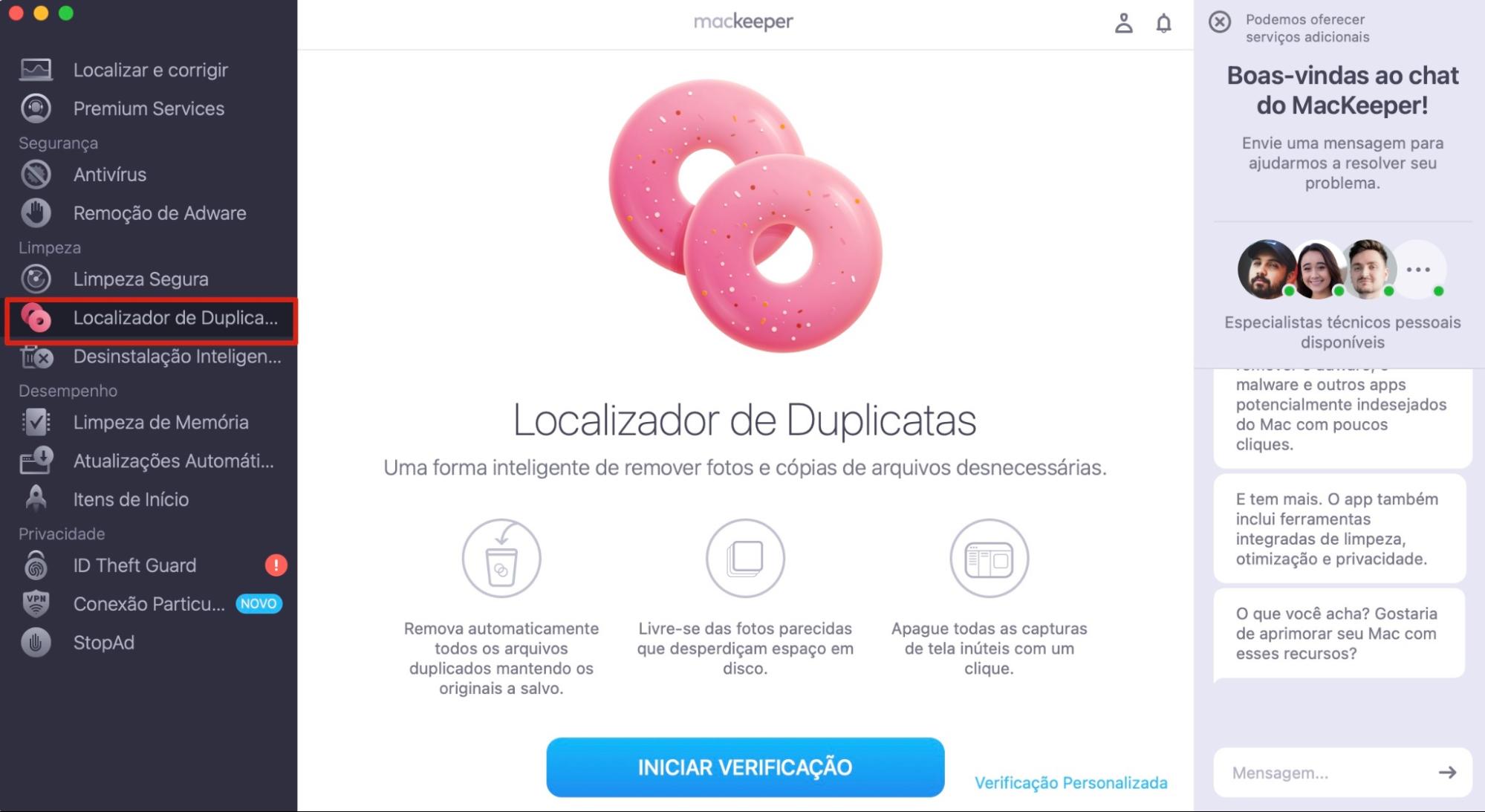
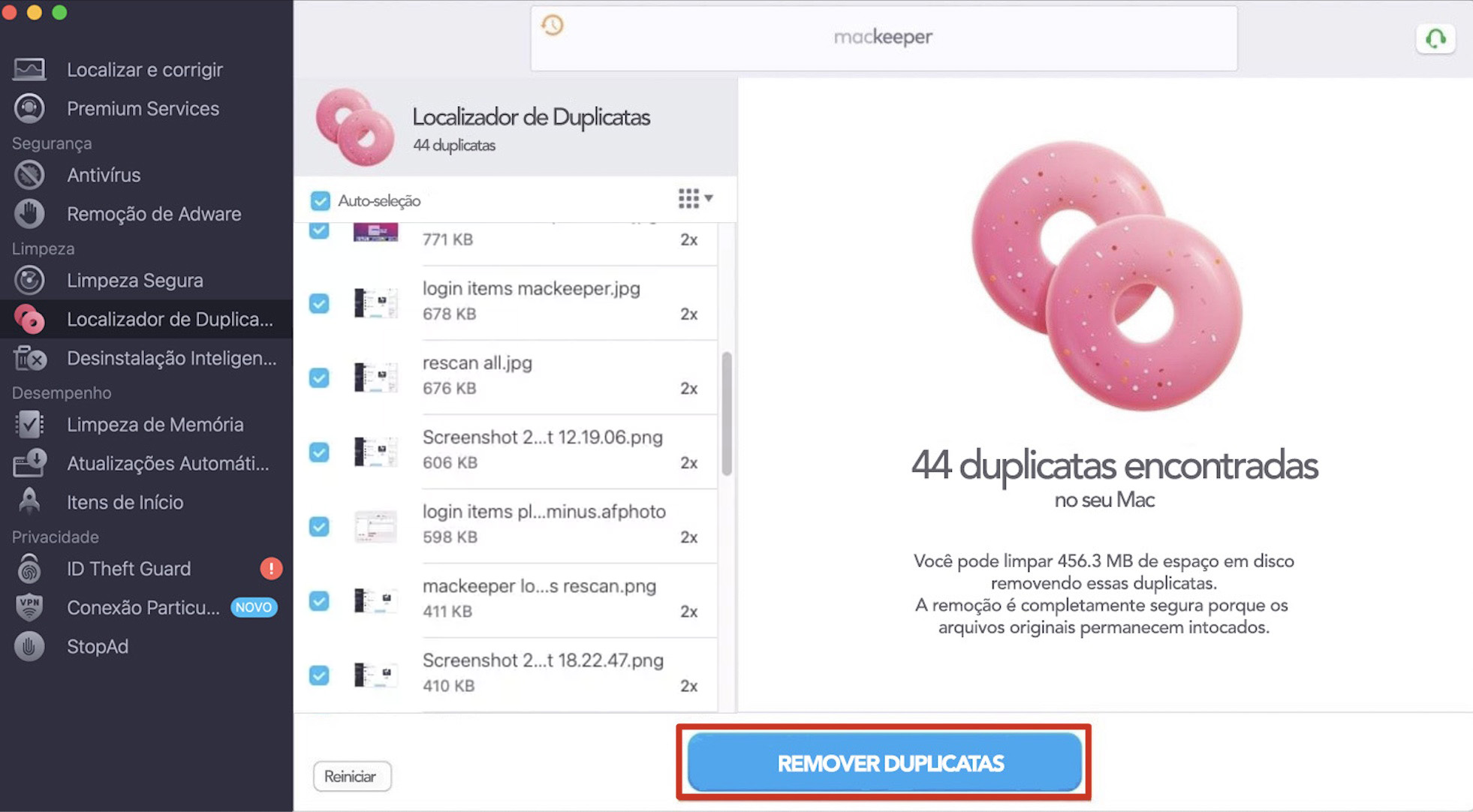
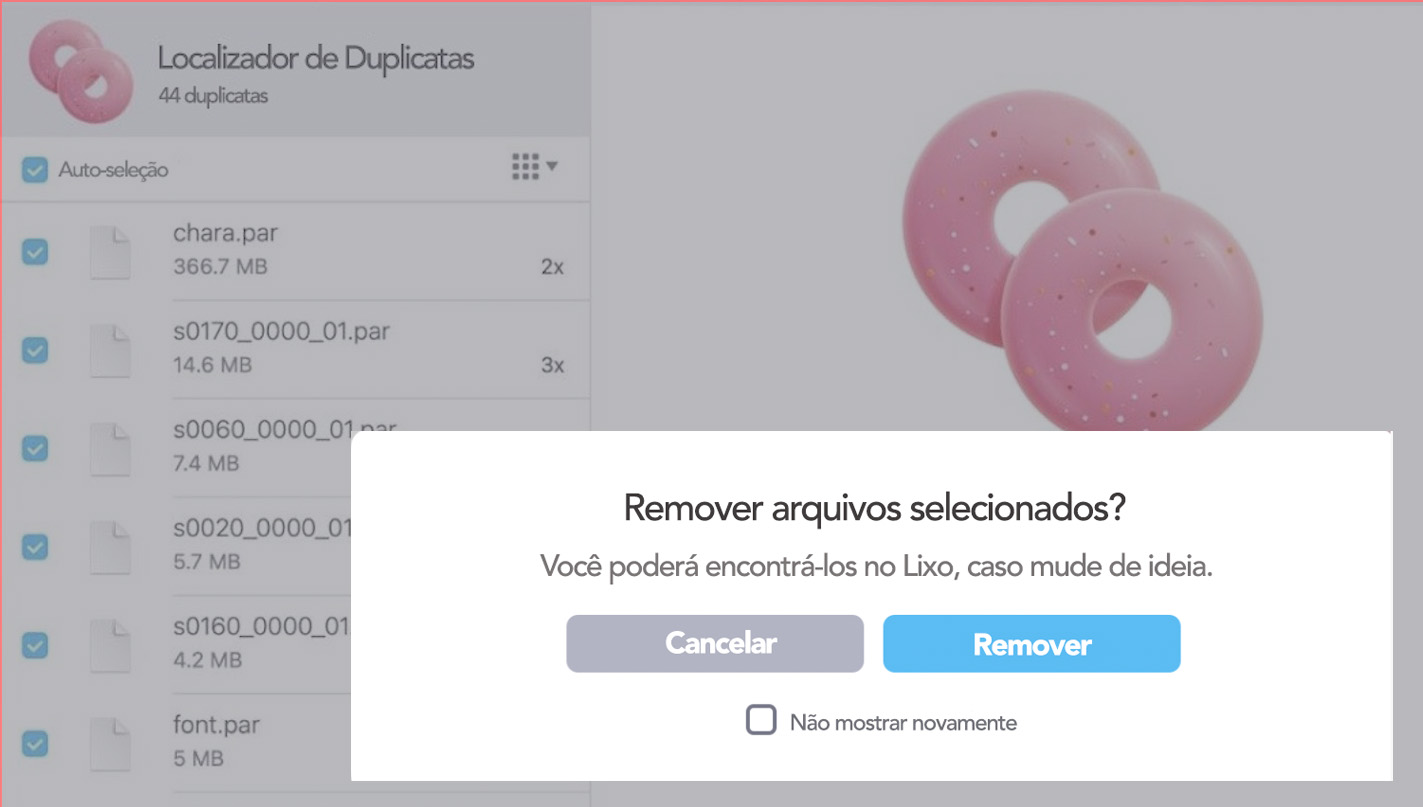
Depois de converter seus arquivos, você pode encontrar duplicatas que consomem mais memória. Excluí-las manualmente é demorado, mas o Localizador de Duplicatas do MacKeeper vai te ajudar a controlar o problema. Além disso, é muito fácil de usar — veja abaixo:
Selecione Localizador de Duplicatas no menu do MacKeeper.
Clique em Iniciar Verificação.
Selecione os arquivos que você quer remover.
Clique em Remover Selecionados.
Passo 1. MacKeeper > Localizador de Duplicatas > Iniciar VerificaçãoPasso 2. Selecione o que você quer excluir > clique em Remover SelecionadosPasso 3. Clique em Remover
O que é um HEIC?
HEIC é um formato de imagem criado para ser mais eficiente do que tipos de arquivo tradicionais. A sigla significa High-Efficiency Image Container e deriva do HEIF (High-Efficiency Image File Format). A Apple introduziu o HEIC com o iOS 11 in 2017.
Os arquivos HEIC têm, em média, metade do tamanho dos JPGs e oferecem qualidade superior, permitindo reduzir o espaço de armazenamento sem perder definição. HEIF e HEIC também estão presentes nas versões do macOS do High Sierra (OS X 10.13) até o Sequoia 15.
Quando você precisa converter HEIC para JPG no Mac
Os arquivos HEIC são úteis para transferir conteúdo entre variados dispositivos Apple, e ocupam menos espaço do que as fotos JPG comuns. No entanto, você deve converter de HEIC para JPG sempre que precisar usar suas imagens fora do ecossistema Apple. Por exemplo, você deve usar JPG se quiser compartilhar suas imagens no Facebook, Instagram ou qualquer outra rede social.
Também vale a pena converter HEIC em JPG no Mac ao compartilhar fotos com pessoas que não usam dispositivos Apple. O formato HEIC realmente não tem boa compatibilidade com Android e Windows, então quem recebe pode ter dificuldades para abrir os arquivos se você não os converter para JPG.
O HEIC também é incompatível com dispositivos iOS que rodam software anterior ao iOS 9. Portanto, você precisa converter HEIC para JPG no Mac se quiser enviar suas fotos para um iPhone mais antigo.
Um lembrete dos nossos especialistas:
Para evitar ter muitos arquivos sem utilidade no seu Mac, aprenda como excluir fotos duplicadas no Mac. Você pode usar o Finder, o aplicativo Fotos e muitos outros métodos.
Como converter HEIC para JPG na Visualização no Mac
A maneira mais fácil de transformar um arquivo HEIC em um arquivo JPG no Mac é usar o aplicativo Visualização integrado. Ele é totalmente gratuito e está disponível tanto nas versões novas quanto nas antigas do macOS. Veja como fazer:
Abra seu arquivo HEIC na Visualização.
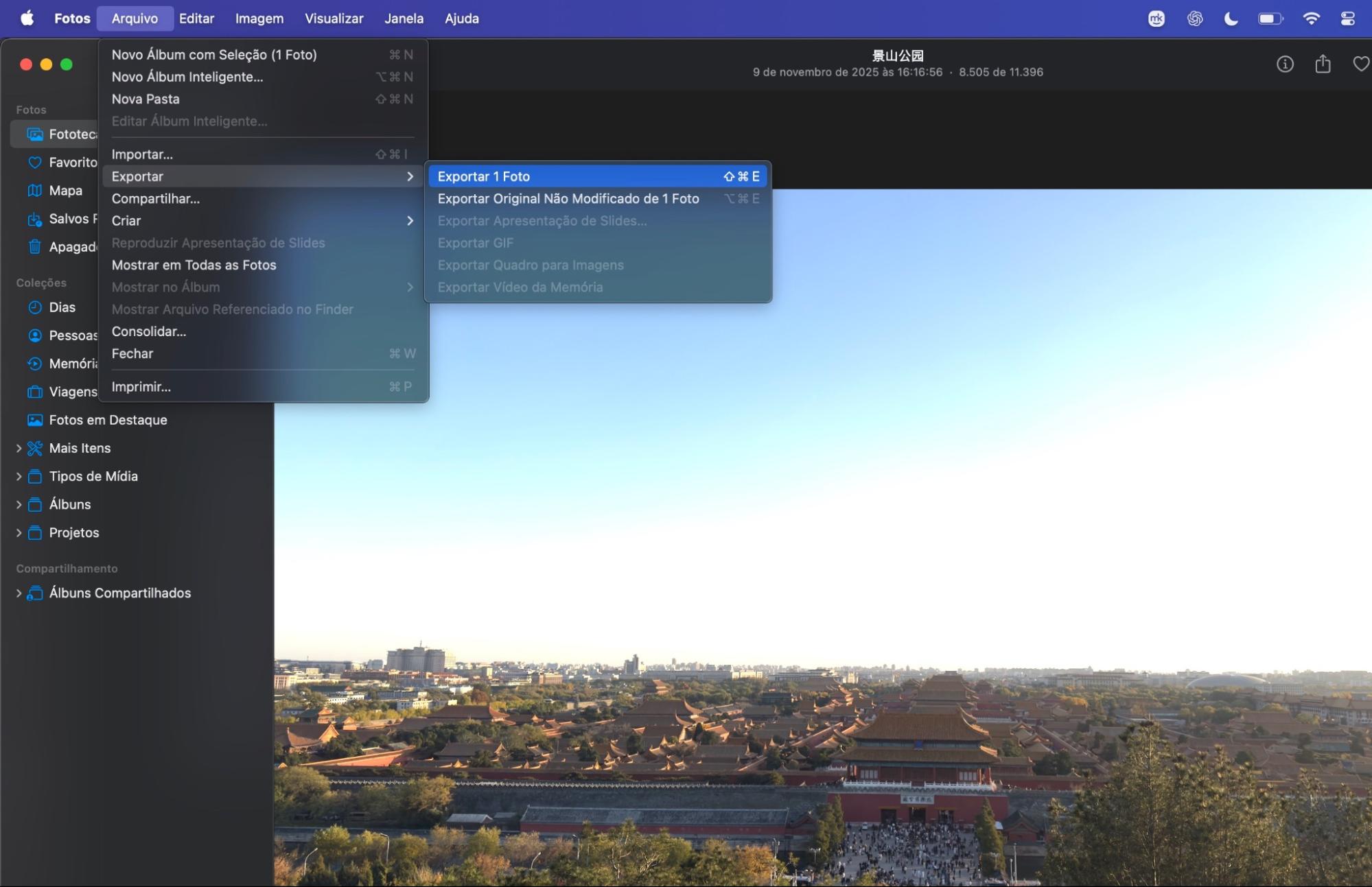
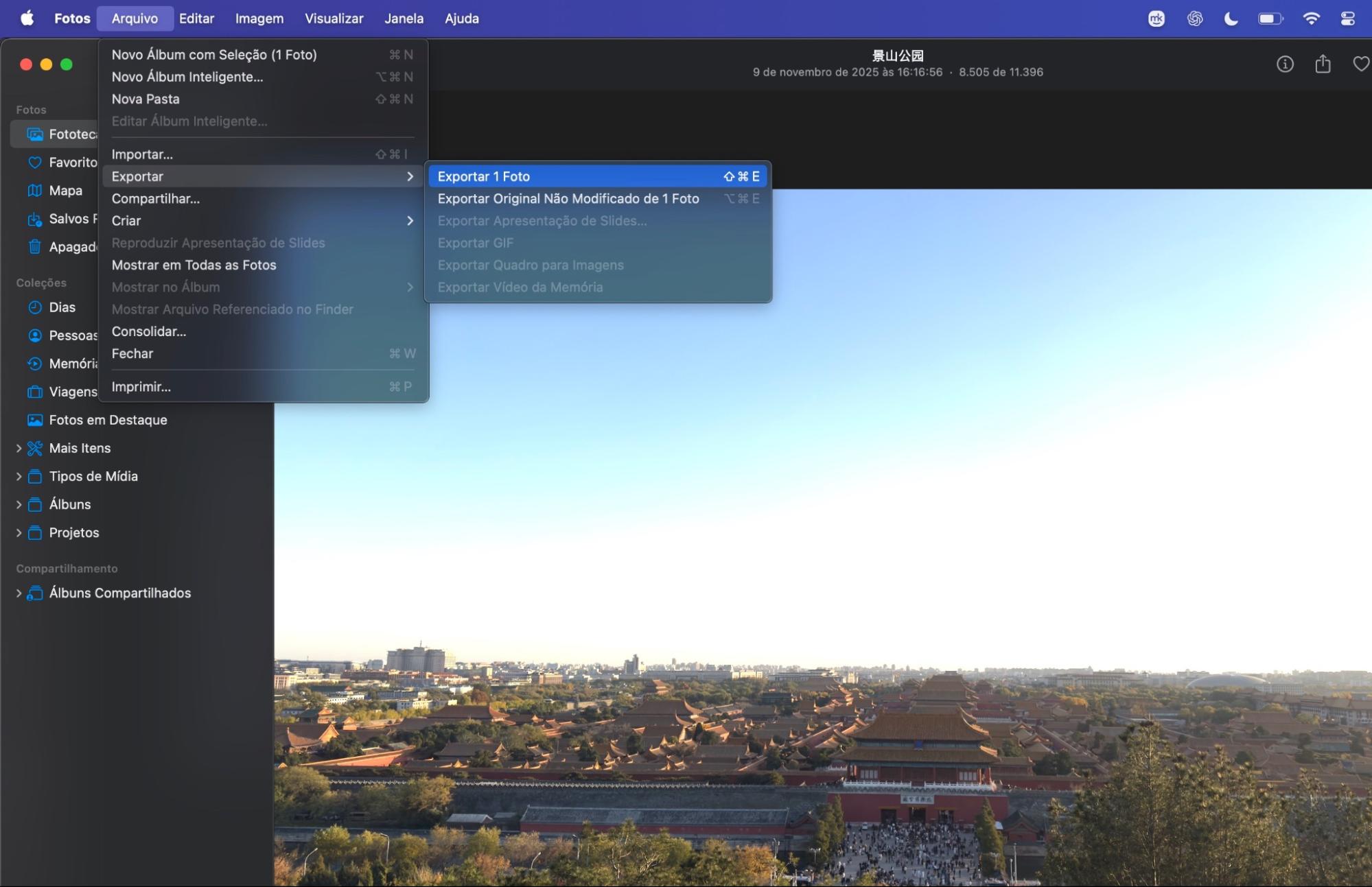
No menu superior, selecione Arquivo > Exportar > Exportar 1 Foto.
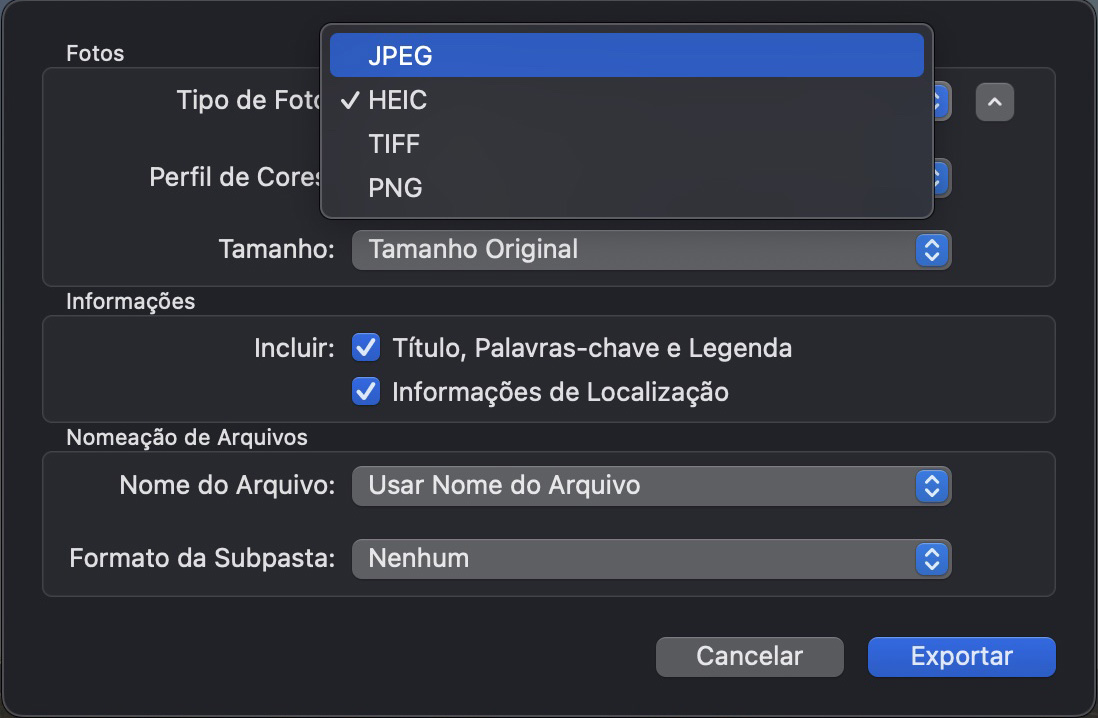
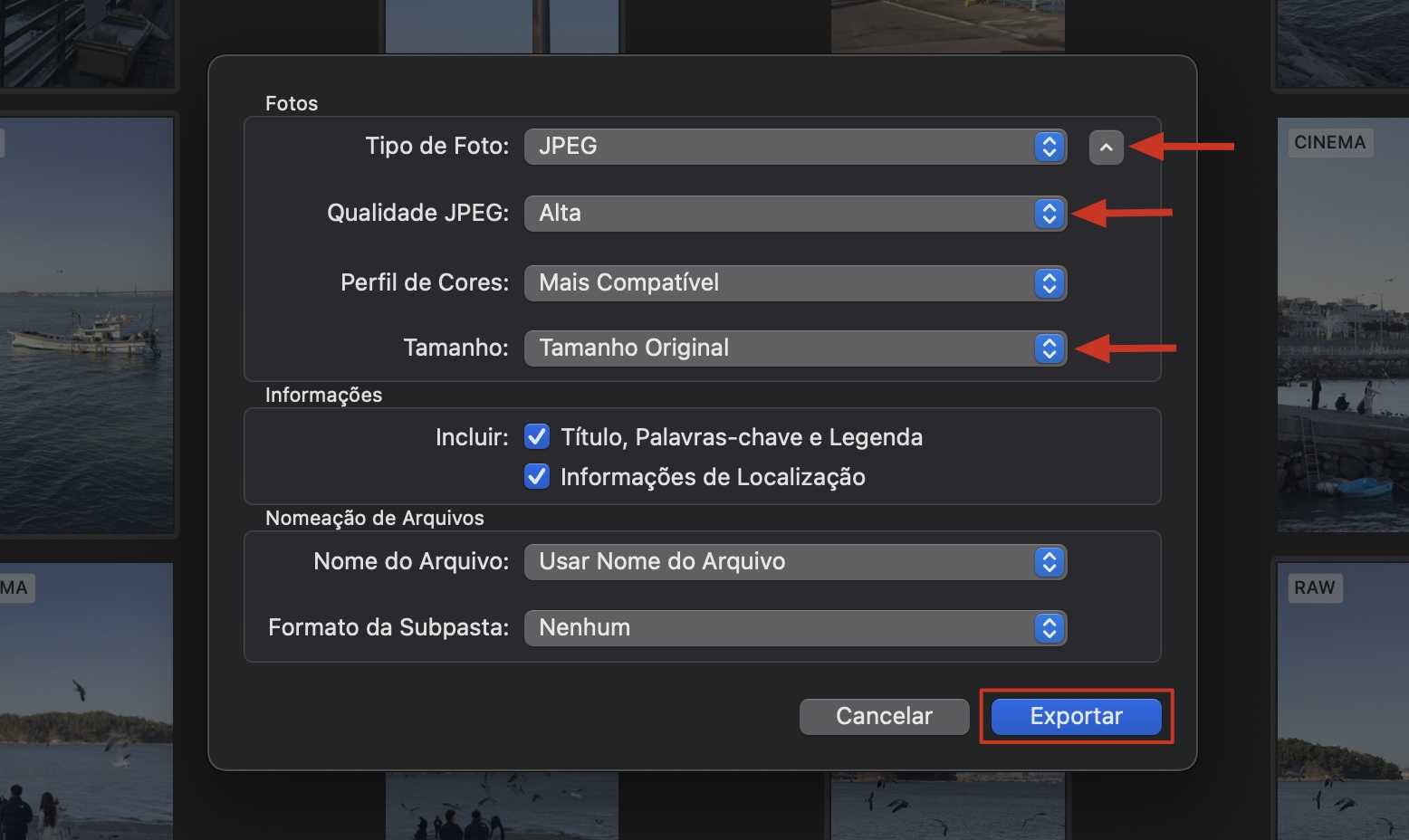
No menu suspenso Tipo de Foto, escolha JPEG. Em Qualidade JPEG defina o nível de compressão. Quanto maior a qualidade, maior o tamanho do arquivo.
Renomeie o novo arquivo se quiser, e defina a localização do arquivo usando o menu suspenso Onde. Clique em Exportar. Uma nova versão JPG da sua foto agora foi criada.
Passo 1. Arquivo > Exportar > Exportar 1 FotoPasso 2: Ajuste a Qualidade, escolha onde quer salvar seu arquivo JPEG e clique em Exportar
Como converter extensão HEIC para JPG automaticamente no Mac
Embora você possa transferir fotos HEIC para JPG manualmente no Mac, também deve considerar usar as versões mais automáticas. Você tem duas opções principais, e ambas vão economizar bastante tempo. Abaixo estão os dois métodos com mais detalhes:
Fotos
Automator
1. Fotos
O aplicativo Fotos da Apple permite que você gerencie todas as suas imagens em um só lugar. Ele também pode ser usado para converter imagens de HEIC para JPG. Veja o que fazer:
Comece importando suas imagens HEIC para o Fotos como de costume. Você também pode arrastar imagens para o aplicativo Fotos.
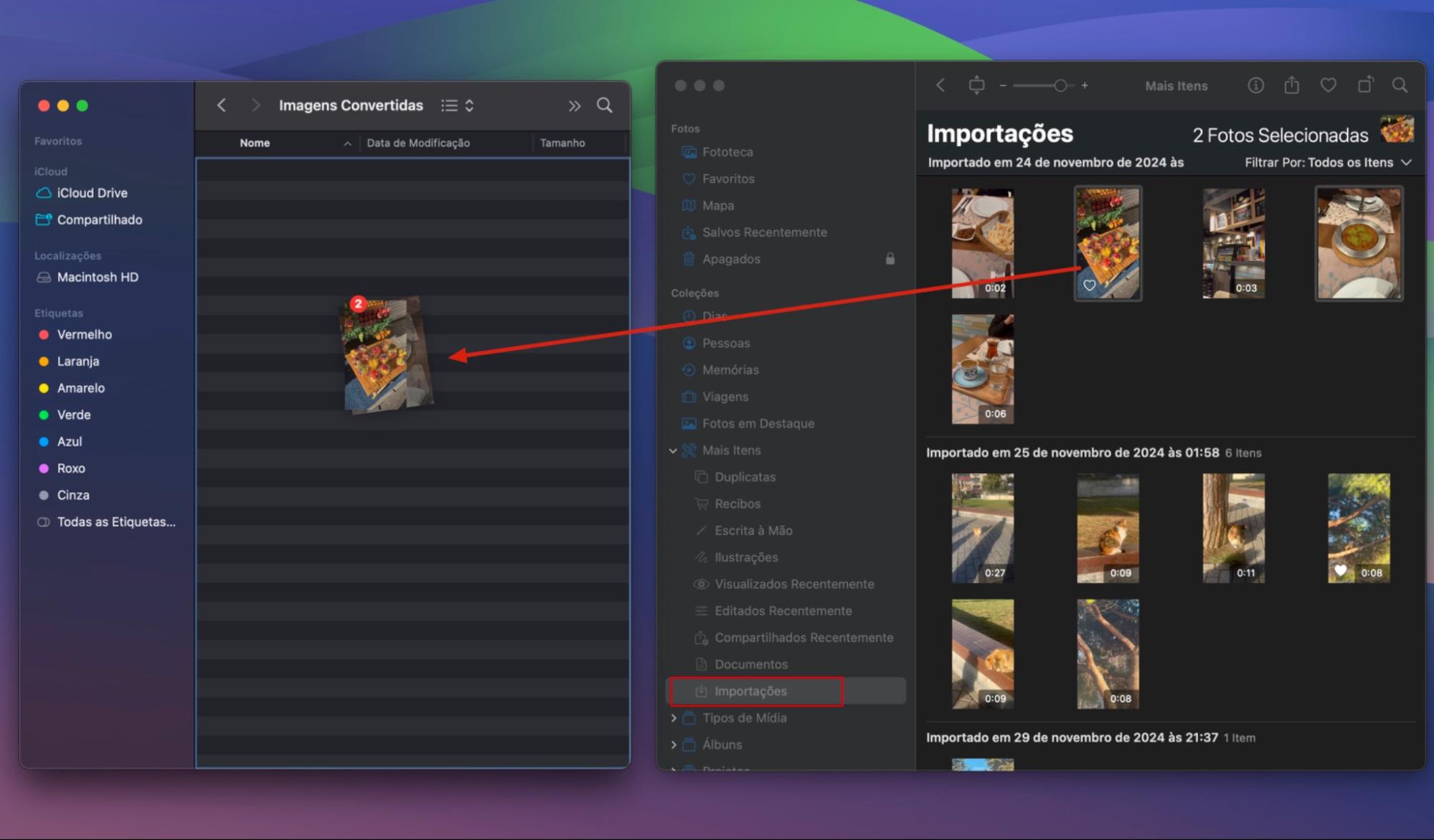
Selecione as imagens que quer converter e simplesmente clique e arraste-as para qualquer janela do Finder. Elas serão automaticamente convertidas em JPGs. Você pode fazer isso com imagens individuais ou pode converter vários arquivos HEIC para JPG de uma vez.
Importe imagens para o Fotos e arraste-as para qualquer janela do Finder
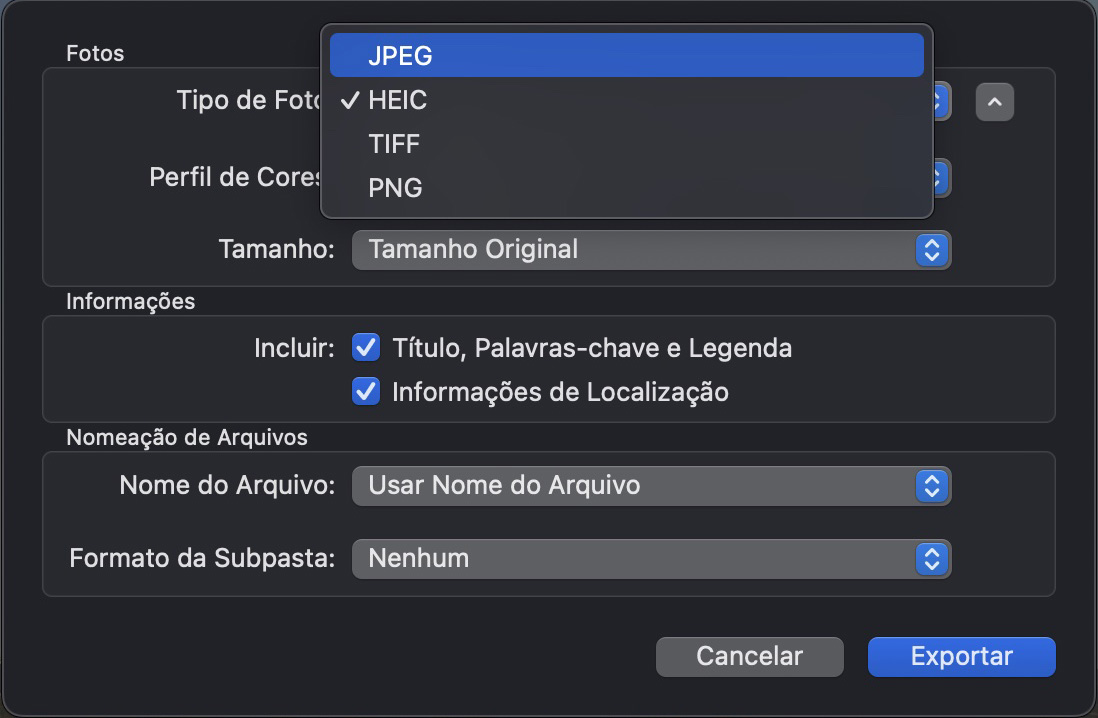
Se você quiser mais opções, selecione suas imagens como antes, mas desta vez, no menu, escolha Arquivo > Exportar > Exportar 1 Foto. Agora, você pode definir outros formatos e sua convenção de nomeação. Você também pode definir o formato da subpasta.
Escolha Arquivo > Exportar > Exportar 1 Foto
2. Automator
Automator é um aplicativo integrado ao macOS que automatiza ações, para que você não precise ficar repetindo-as manualmente. Esse programa de produtividade é muito útil e pode ser usado para converter arquivos HEIC para JPG usando o recurso Ação Rápida no Mac. Veja como:
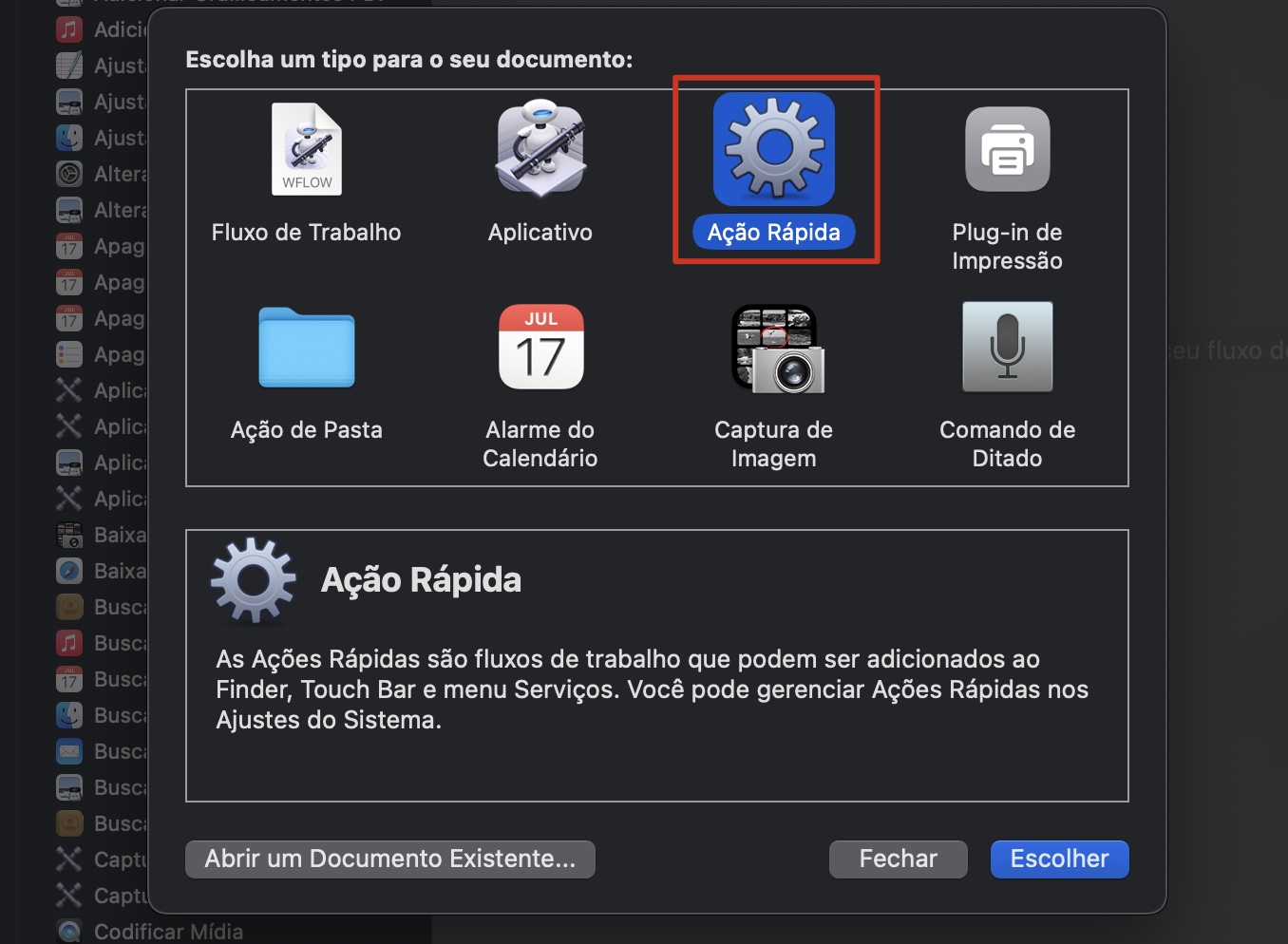
Para usar o Automator, comece abrindo-o pela pasta Aplicativos no Finder. Dependendo da versão do macOS que você está rodando, você precisa selecionar Ação Rápida ou Serviço, que é o ícone de engrenagem. Clique em Escolher.
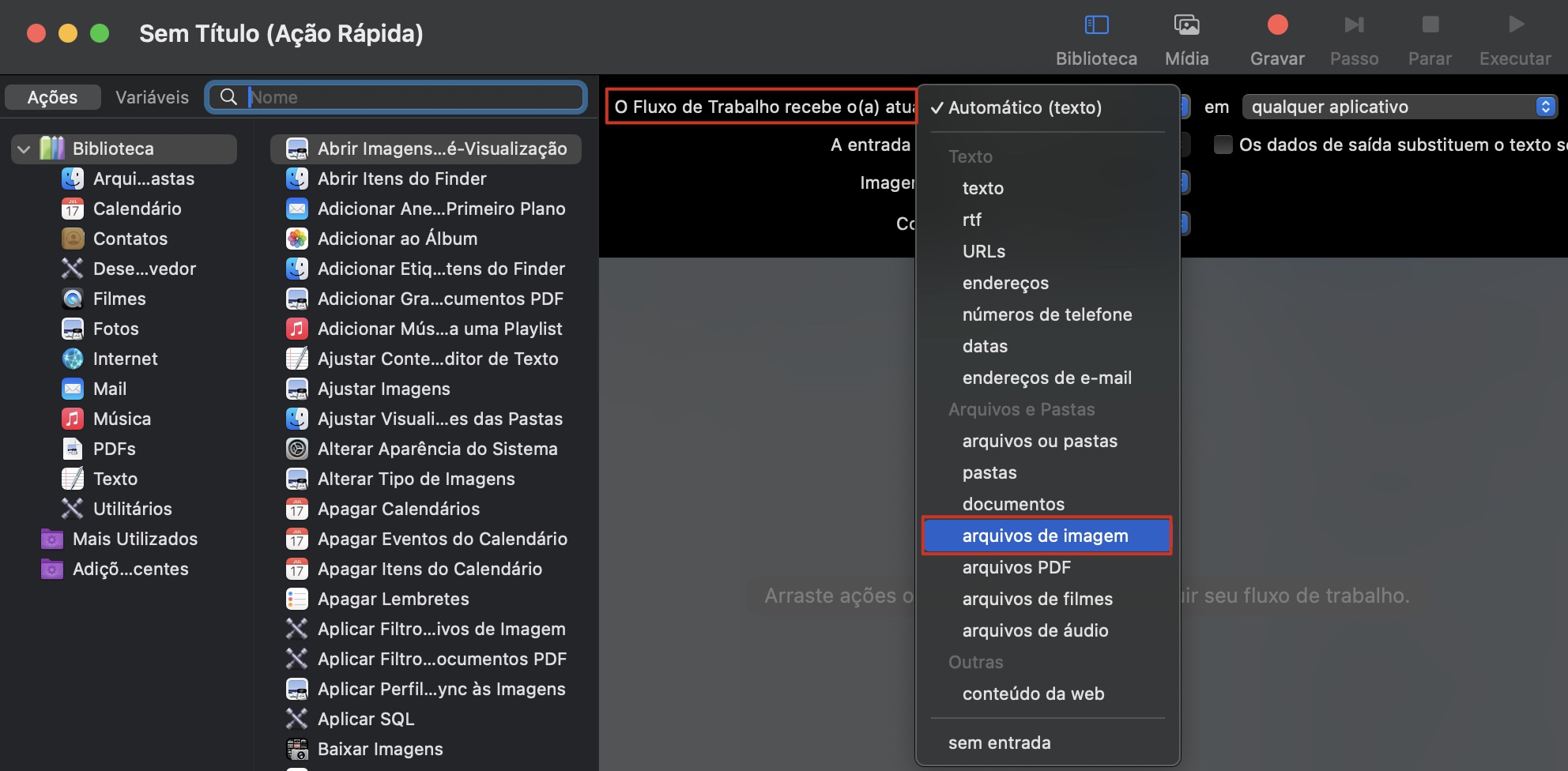
Você verá alguns menus suspensos. Encontre O fluxo de trabalho recebe o atual ou O serviço recebe a seleção. Escolha Imagem.
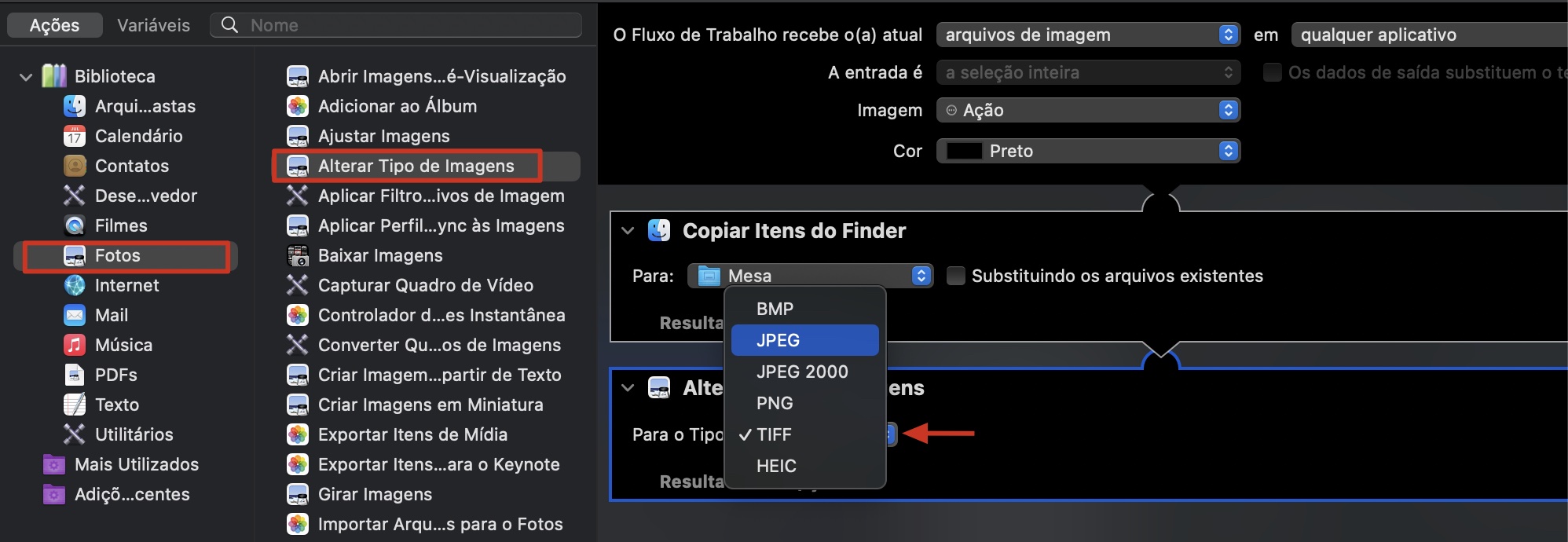
No lado esquerdo do Automator, na lista de Ações, selecione Biblioteca > Fotos e arraste Mudar tipo de imagens para a área cinza à direita. Você pode receber uma mensagem perguntando se quer que seus arquivos HEIC sejam substituídos pelo JPG ou mantidos junto com eles. Faça uma escolha para continuar.
Se ainda não estiver feito, defina o novo formato de imagem como JPG em Mudar tipo de imagens.
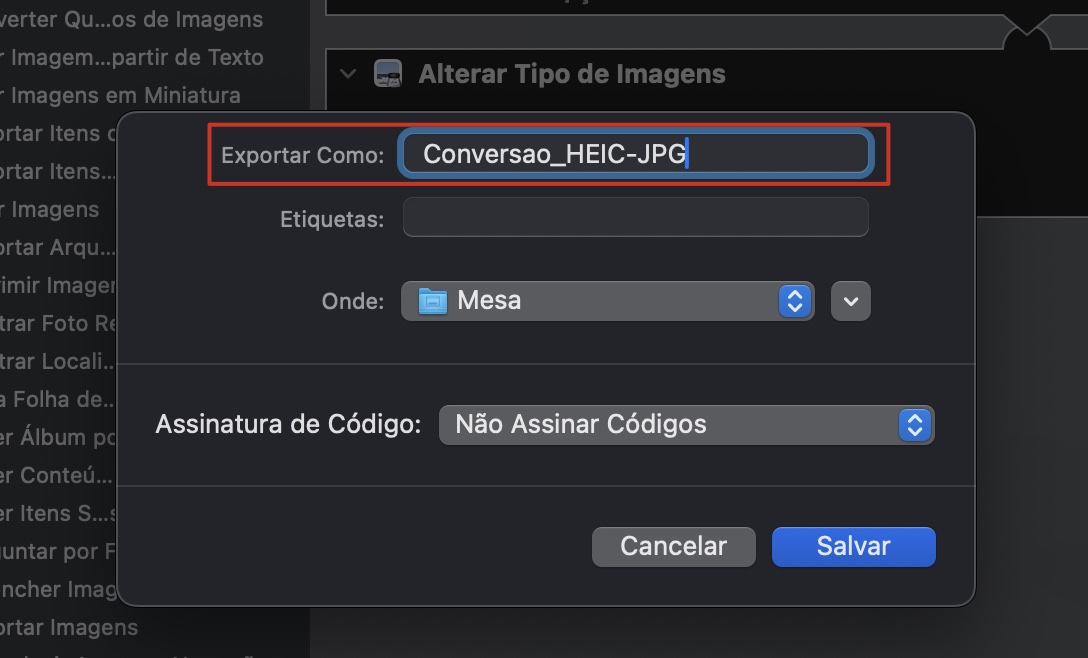
Agora é hora de exportar seu script. Vá em Arquivo > Exportar. Dê um nome ao seu script, como ‘Conversão HEIC para JPG,’ e clique em Salvar. Por questão de praticidade, sugerimos salvá-lo na sua área de trabalho.
Encontre seu script HEIC para JPG e clique duas vezes nele. Você será perguntado se quer instalá-lo. Clique em Instalar e depois em Concluído.
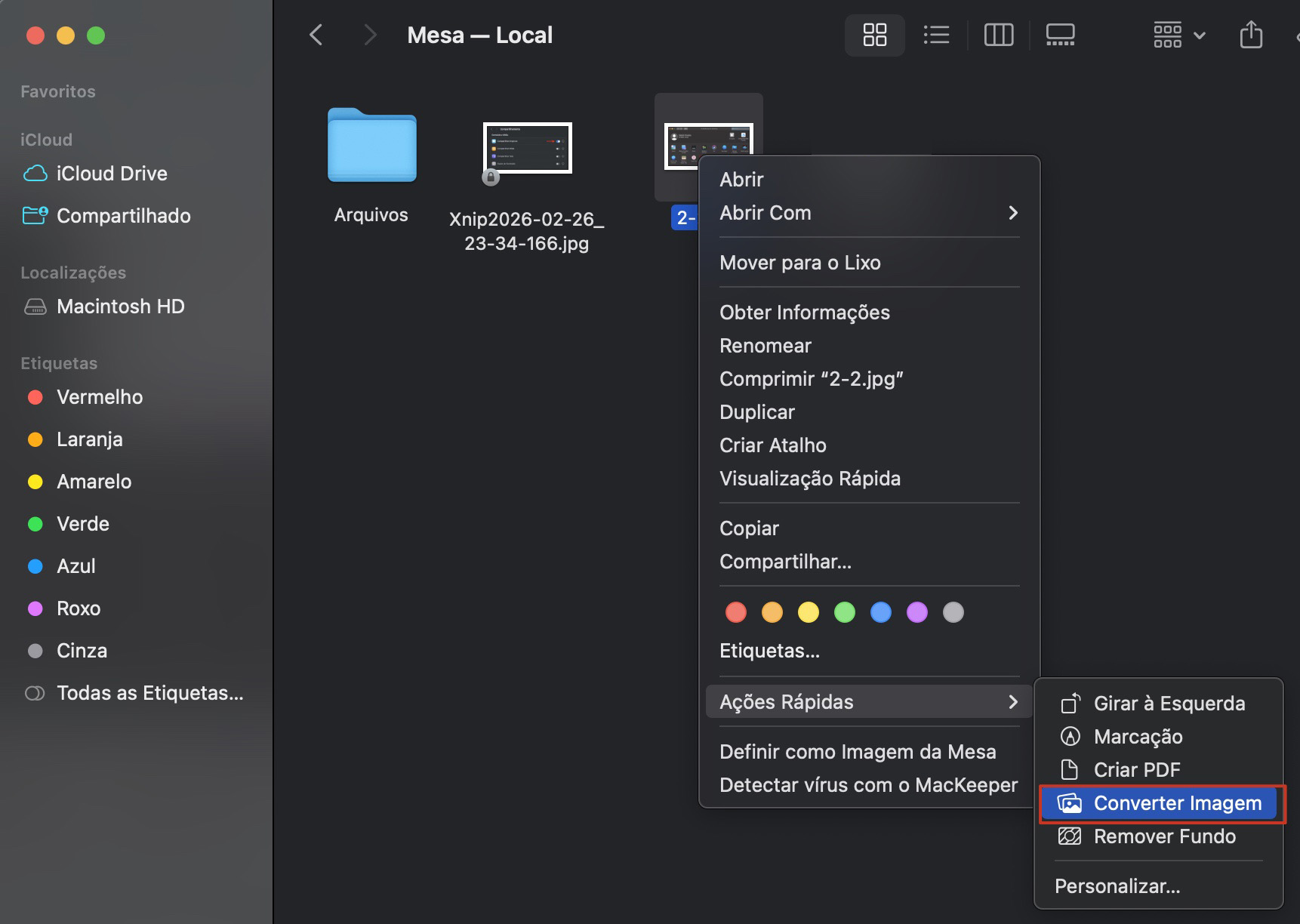
A partir de agora, você pode converter imagens HEIC para JPG diretamente do Finder. Selecione alguns arquivos HEIC, clique com o botão direito neles e, no menu de contexto, selecione Ação Rápida ou Serviços. Você deverá ver seu script de conversão HEIC listado.
Selecione-o, e ele executará automaticamente os passos que você definiu e converterá suas imagens. Você pode fazer isso com imagens individuais, ou pode até converter HEIC para JPG em lote se quiser.
Passo 1. Abra o Finder e selecione Ação Rápida ou ServiçoPasso 2. Escolha Imagem (ou equivalente para sua versão do macOS) quando ver o menu suspensoPasso 3. Mude o tipo de imagem para JPEG se necessárioPasso 4. Nomeie seu script de exportação como “Conversao_HEIC-JPG”Passo 5. Converta seus arquivos HEIC para JPG diretamente do aplicativo Finder no futuro
Uma dica do nosso time:
Além de converter arquivos HEIC para JPG no seu Mac, você também pode mudar todos os tipos de arquivos de áudio. Por exemplo, você pode converter arquivos M4A para MP3 no Mac. Da mesma forma, você pode converter vídeos em áudio — como, por exemplo, converter arquivos MOV para MP4.
Use aplicativos de terceiros para fazer HEIC para JPG em versões antigas do macOS
Se você tem uma versão mais antiga do macOS, ainda assim não deve ter problemas para salvar imagens HEIC como JPG no Mac. Mas, ao contrário dos usuários com versões do macOS mais recentes, talvez você precise contar com aplicativos de terceiros para converter seus arquivos.
Uma busca rápida no Google por “conversor HEIC para JPG” já mostra vários sites que fazem isso para você. Também existem apps conversores na App Store capazes de converter esses arquivos. Se o seu Mac estiver no High Sierra ou em versões mais recentes, essas soluções de terceiros não são necessárias, mas para Macs mais antigos, podem ser a forma mais prática de transformar arquivos HEIC em JPGs.
Um alerta sobre o uso de ferramentas de terceiros
Tenha cuidado com conversores HEIC online. Eles costumam estar lotados de anúncios, e alguns podem até hospedar malwares (de qualquer forma, é uma boa ideia rodar verificações regulares de vírus no seu Mac).
Além disso, fazer upload das suas fotos para esses conversores significa que você provavelmente está compartilhando-as com quem possui esses sites. Portanto, você deve pensar duas vezes antes de usar qualquer uma dessas ferramentas para converter HEIC para JPG no Mac.
Como converter HEIC para JPG no MacBook em lote
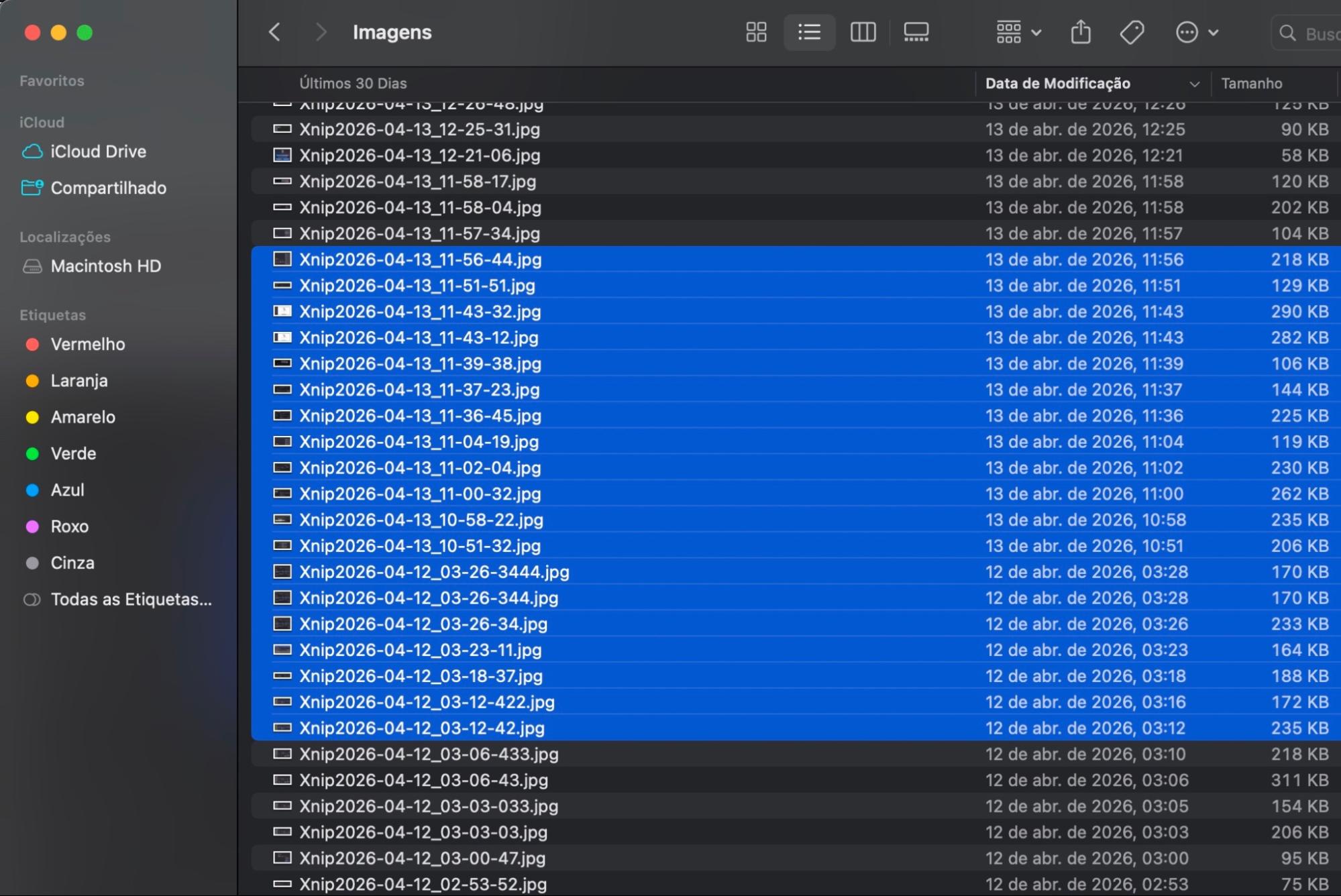
Converter manualmente cada foto de HEIC para JPG pode ser demorado, mas felizmente, você pode editar várias fotos em massa. O aplicativo Finder é o lugar mais fácil para fazer isso. Veja como converter todos os HEIC para JPG:
Destaque todos os arquivos HEIC que você quer converter para JPG depois de abrir o Finder.
Pressione Control + clique e selecione Abrir com > Visualização.
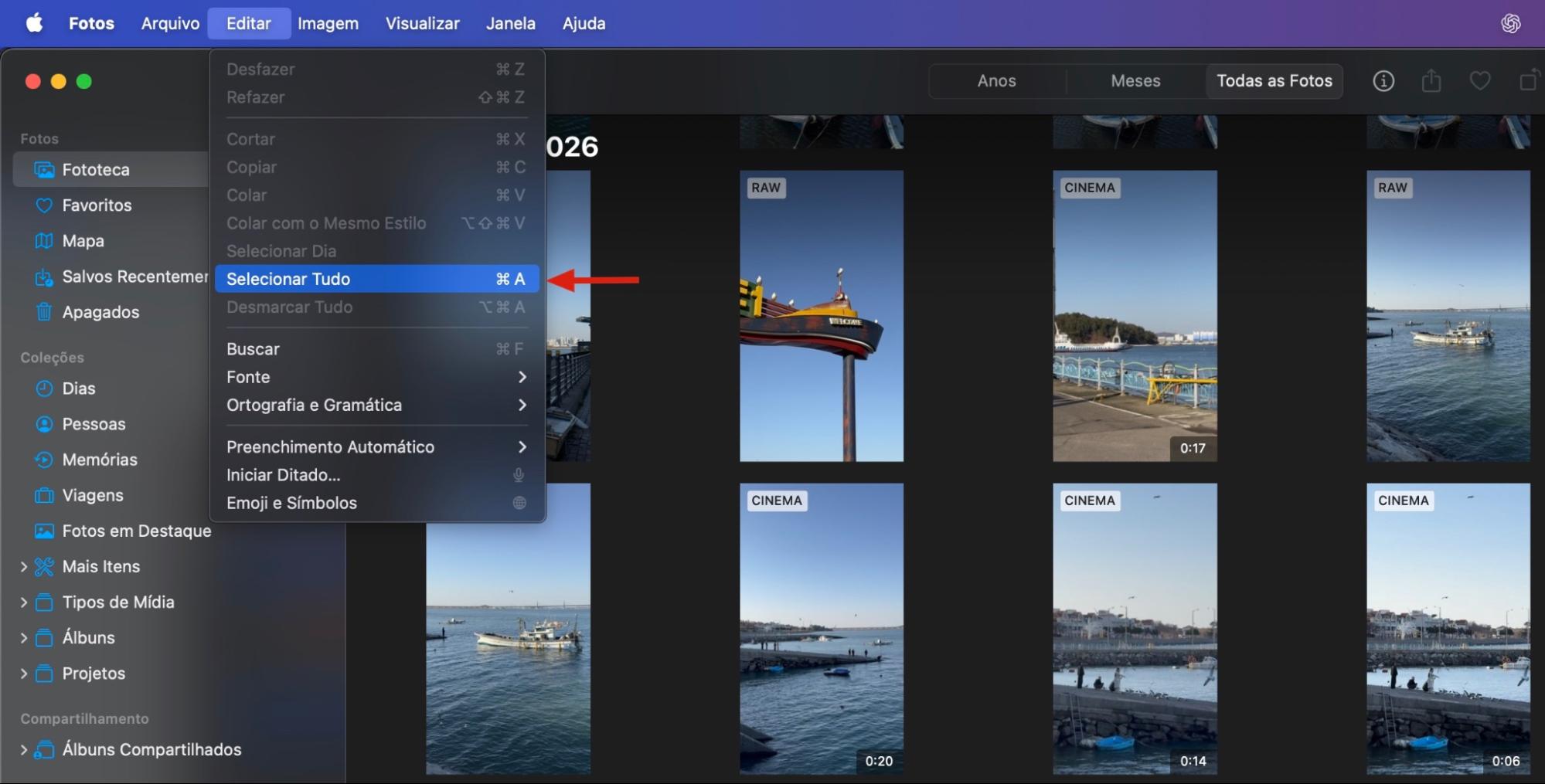
Na Visualização, escolha Editar > Selecionar Tudo.
Escolha Arquivo > Exportar Imagens Selecionadas.
Selecione Opções e salve suas imagens como JPEG. Altere a qualidade e clique em Escolher quando estiver pronto para exportar.
Aguarde o seu Mac exportar seus arquivos HEIC como JPG.
Passo 1. Destaque suas fotos no Finder e importe-as para VisualizaçãoPasso 2. Editar > Selecionar TudoPasso 3. Arquivo > Exportar Imagens SelecionadasPasso 4. Opções > Escolha JPEG como seu formato > clique em Escolher
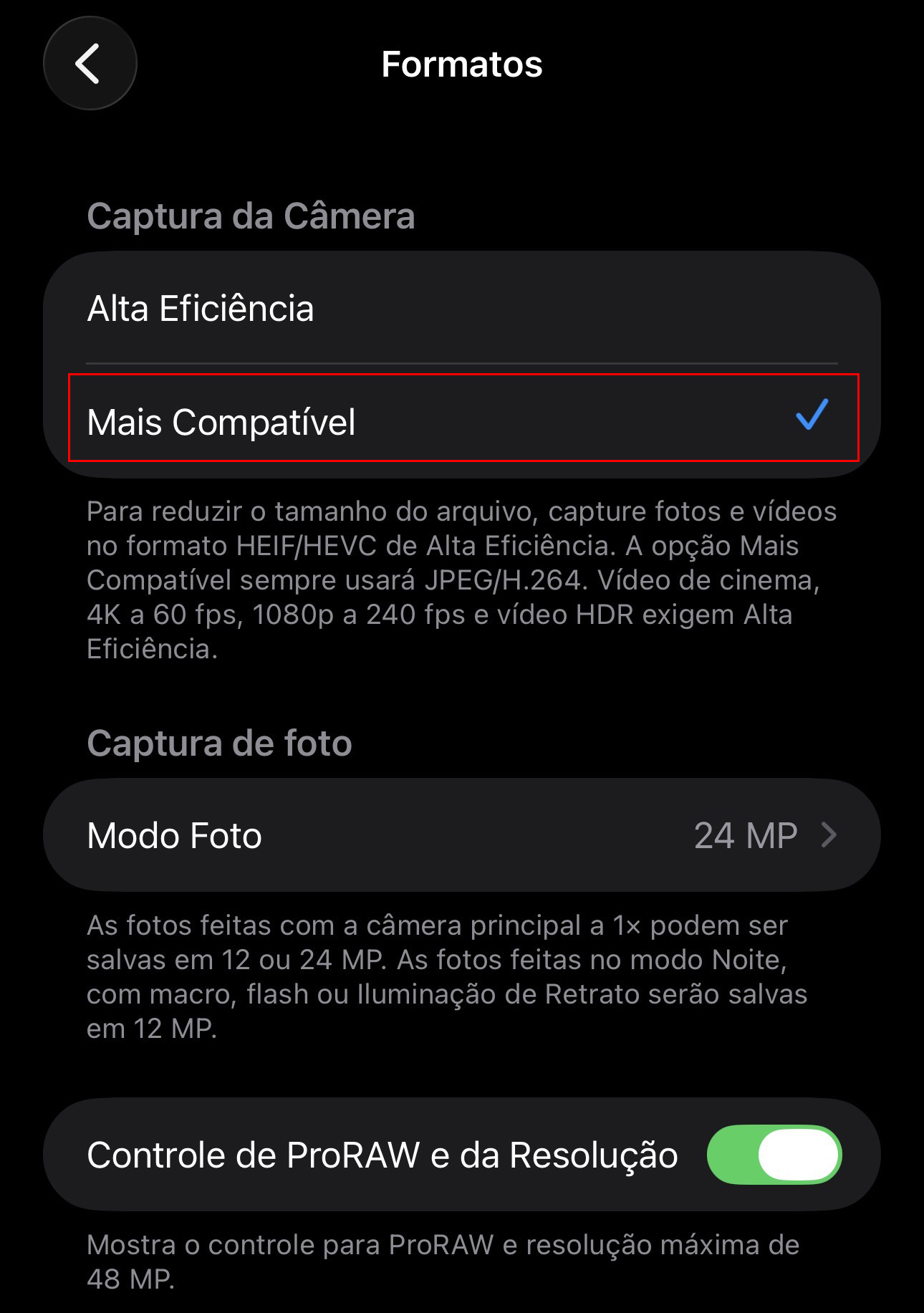
Você sabia que dá para salvar automaticamente as fotos do iPhone em JPG, sem precisar convertê-las depois? Basta ir ao aplicativo Ajustes. Só tenha em mente que arquivos JPGs ocupam mais espaço no iPhone (e também no Mac ao transferi-los).
Para salvar fotos em JPG sem precisar converter de HEIC:
Vá em Ajustes > Câmera > Formatos.
Mude para Mais Compatível.
As maneiras mais fáceis de converter imagens de HEIC para JPG no Mac
Na maioria das situações, o HEIC traz vantagens difíceis de ignorar: as fotos ocupam menos espaço e ainda entregam melhor qualidade de imagem. Por outro lado, pode haver perda de compatibilidade com dispositivos mais antigos e com vários sites.
Felizmente, converter HEIC para JPG é bastante fácil, seja usando um Mac, um iPhone ou ambos. Na maioria dos casos, você nem vai notar que houve uma mudança.
Então, sim, vale a pena usar HEIC em vez de JPG. E, se em algum momento aparecerem arquivos duplicados por causa disso, você pode usar o Localizador de Duplicatas do MacKeeper para economizar tempo.
Respeitamos sua privacidade e
utilizamos cookies
para proporcionar uma excelente experiência no site.
Central de Preferências de Privacidade
Utilizamos cookies junto com outras ferramentas para proporcionar a você a melhor experiência possível enquanto você utiliza o site do MacKeeper. Cookies são pequenos arquivos de texto que ajudam a carregar o site de forma mais rápida. Os cookies que utilizamos não contêm nenhum tipo de dado pessoal, o que significa que nunca armazenamos informações como sua localidade, endereço de e-mail ou endereço IP.
Aceite o uso dos cookies para nos ajudar a melhorar a forma como você interage com nosso site. É possível alterar as configurações de privacidade a qualquer momento.
Gerenciar consentimento
Todos os cookies
Estes cookies são essenciais para a funcionalidade básica do site (como a navegação nas páginas, o envio de formulários, a detecção do idioma e a postagem de comentários), os downloads e a compra de software. O site pode não funcionar corretamente sem eles.
Informe seu e-mail para receber um link de download
Verifique seu e-mail no Mac
Instale o MacKeeper em seu Mac para redescobrir seu verdadeiro poder.
Execute o aplicativo
Clique em "Continuar"
Clique em "Instalar"
Sua versão do macOS é anterior ao OS 10.11. Sugerimos que você instale o MacKeeper 4 para corrigir os problemas de limpeza, privacidade e segurança em seu macOS.