MacBook terugzetten naar fabrieksinstellingen in 2026
Je MacBook leegmaken of terugzetten naar de fabrieksinstellingen lijkt misschien eenvoudig, maar vergeet niet eerst een reservekopie van je gegevens te maken. Reservekopieën kunnen veel opslagruimte innemen. Daarom raden we aan Veilige Opschoning van MacKeeper te gebruiken, zodat je geen gigabytes aan opslag verspilt aan rommelbestanden, duplicaten en vergelijkbare foto’s.
AV-TEST is een onafhankelijk laboratorium dat de effectiviteit van antivirusprogramma`s test aan de hand van echte malwarevoorbeelden.
Notariële certificering door Apple is een beveiligingsmaatregel om te controleren of software vrij is van schadelijke componenten.
Trustpilot is een onafhankelijk digitaal platform met inzichtelijke en eerlijke consumentenrecensies.
Geschreven door Yana Khodun
Gepubliceerd op: 3 juni 2026
In dit artikel vindt u het volgende:
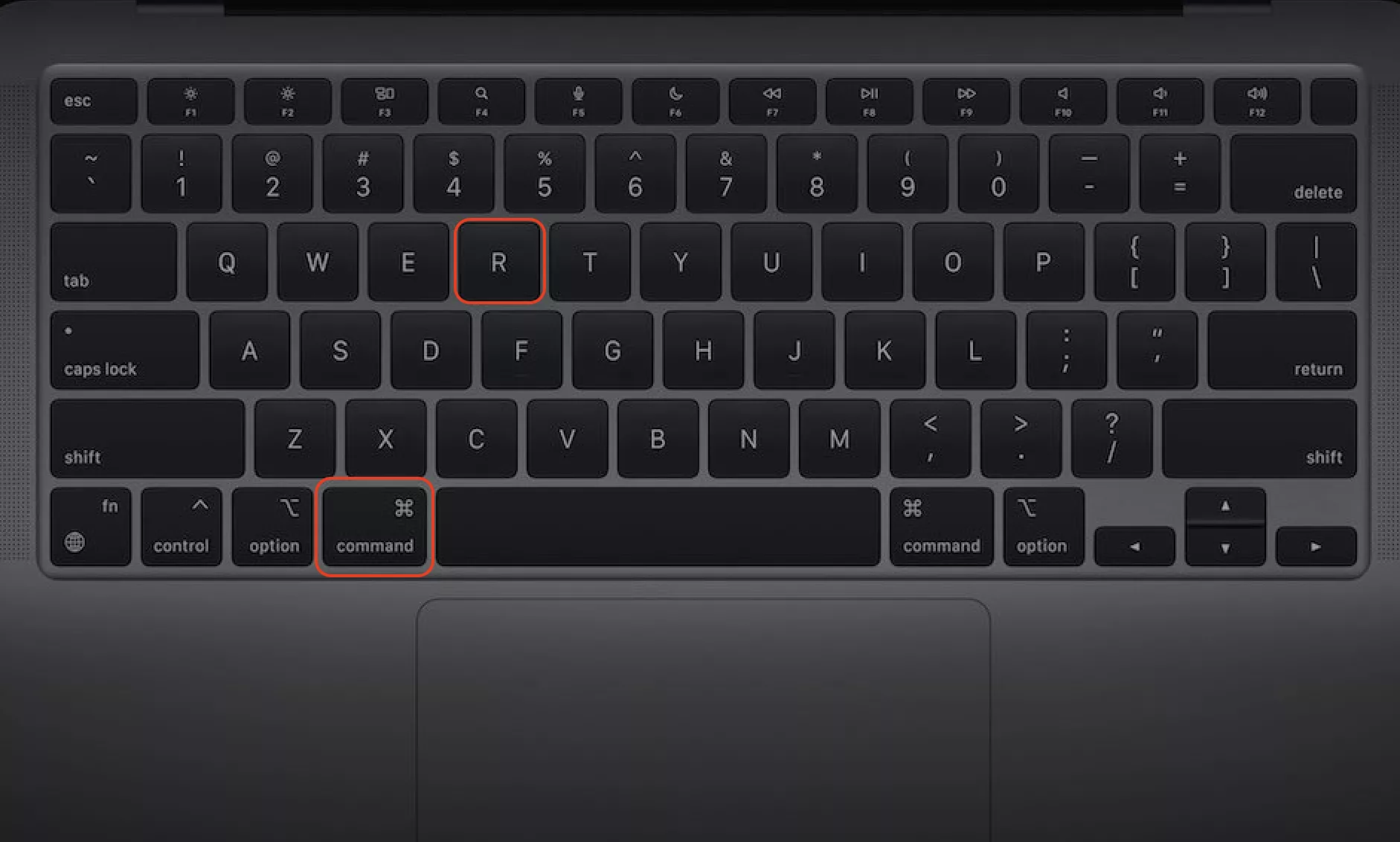
De stappen om een MacBook Pro of MacBook Air terug te zetten naar de fabrieksinstellingen verschillen per macOS versie. Op nieuwere Macs met macOS Monterey of nieuwer open je Systeeminstellingen, ga je naar Algemeen en kies je Zet over of stel opnieuw in > Wis alle inhoud en instellingen. Op oudere Macs start je de Mac opnieuw op en open je de macOS herstelmodus door tijdens het opstarten Command + R ingedrukt te houden. Vervolgens open je Schijfhulpprogramma om de Mac te wissen en macOS opnieuw te installeren.
Voordat je een MacBook volledig wist en terugzet naar de fabrieksinstellingen, of begint te zoeken naar manieren om systeemgegevens op je Mac te wissen, zijn er een paar stappen die je eerst moet nemen om je gegevens te beschermen en problemen achteraf te voorkomen:
Maak een back-up van je MacBook.
Koppel je Bluetooth-apparaten los.
Meld je af bij je accounts op de Mac.
Verwijder Touch Bar-gegevens.
Verwijder de computer uit de gekoppelde apparaten.
Reset NVRAM.
Waarom zou je een Mac terugzetten naar de fabrieksinstellingen? Als eerste kan het wissen van je Mac helpen om hardnekkige problemen op te lossen. Daarnaast is het resetten van je Mac essentieel wanneer je deze verkoopt of weggeeft, zodat je persoonlijke gegevens beschermd blijven en de nieuwe eigenaar de Mac als nieuw kan instellen. Tot slot kan MacBook wissen een oplossing zijn als je Mac blijft vastlopen en andere oplossingen niet hebben geholpen.
Gelukkig is het wissen van een Mac met nieuwere besturingssystemen eenvoudiger geworden dan vroeger. Vanaf macOS Monterey en nieuwer kun je dit rechtstreeks uitvoeren via Systeeminstellingen.
Een opmerking van onze experts:
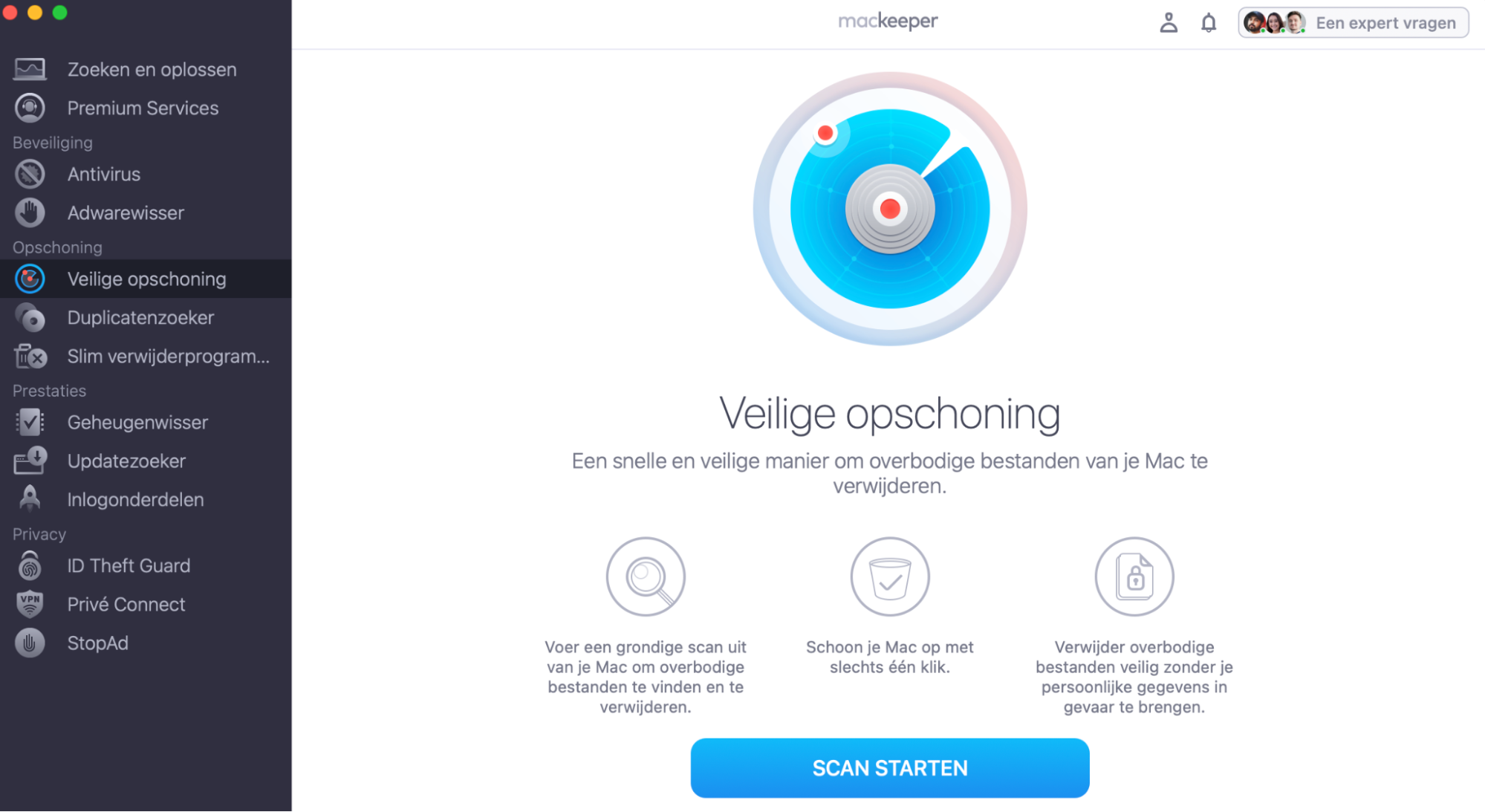
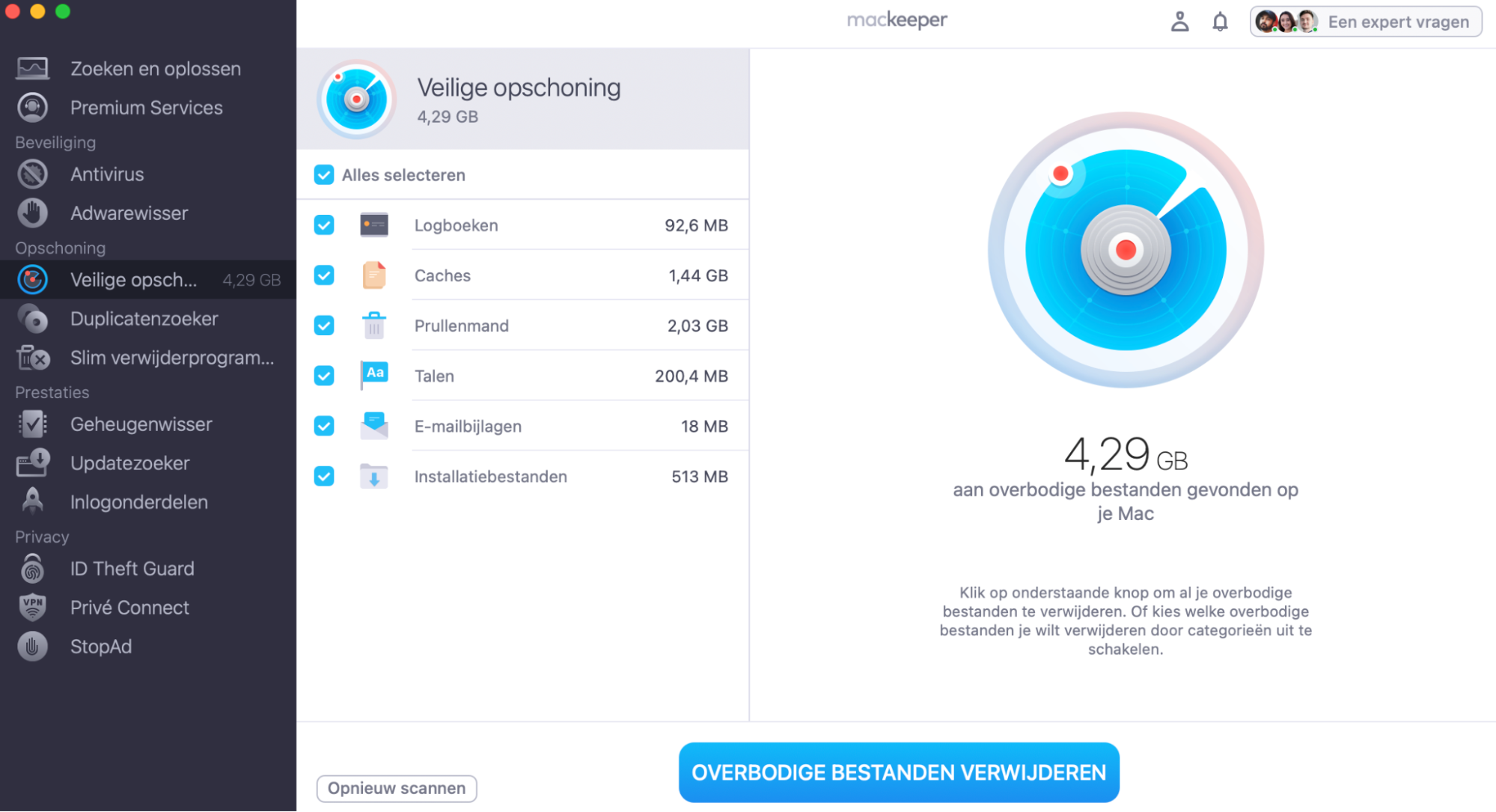
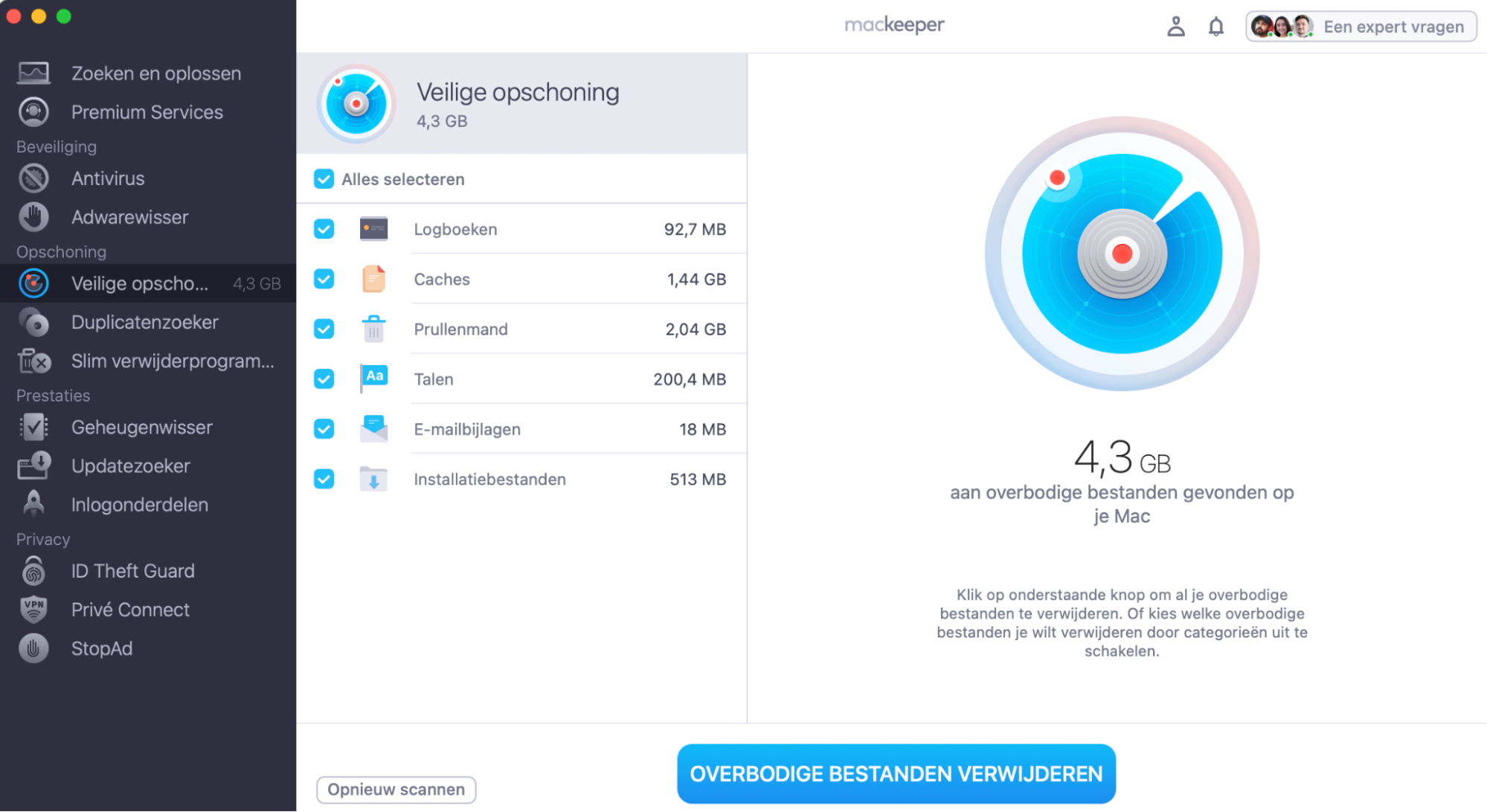
Mac wissen als voorbereiding op het terugzetten naar de fabrieksinstellingen: zorg ervoor dat je je computer eerst opschoont. Veilige Opschoning van MacKeeper is een veilige en effectieve manier om onnodige en mogelijk gevoelige gegevens van je MacBook te verwijderen. Naast het opschonen van systeemlogbestanden en caches kan de tool ook verborgen rommelbestanden en e mailbijlagen opsporen en wissen die persoonlijke informatie kunnen bevatten.
Klik onderaan het venster op de knop Scan Starten.
Zodra MacKeeper klaar is met scannen, kun je bestanden selecteren en verwijderen die je niet meer nodig hebt.
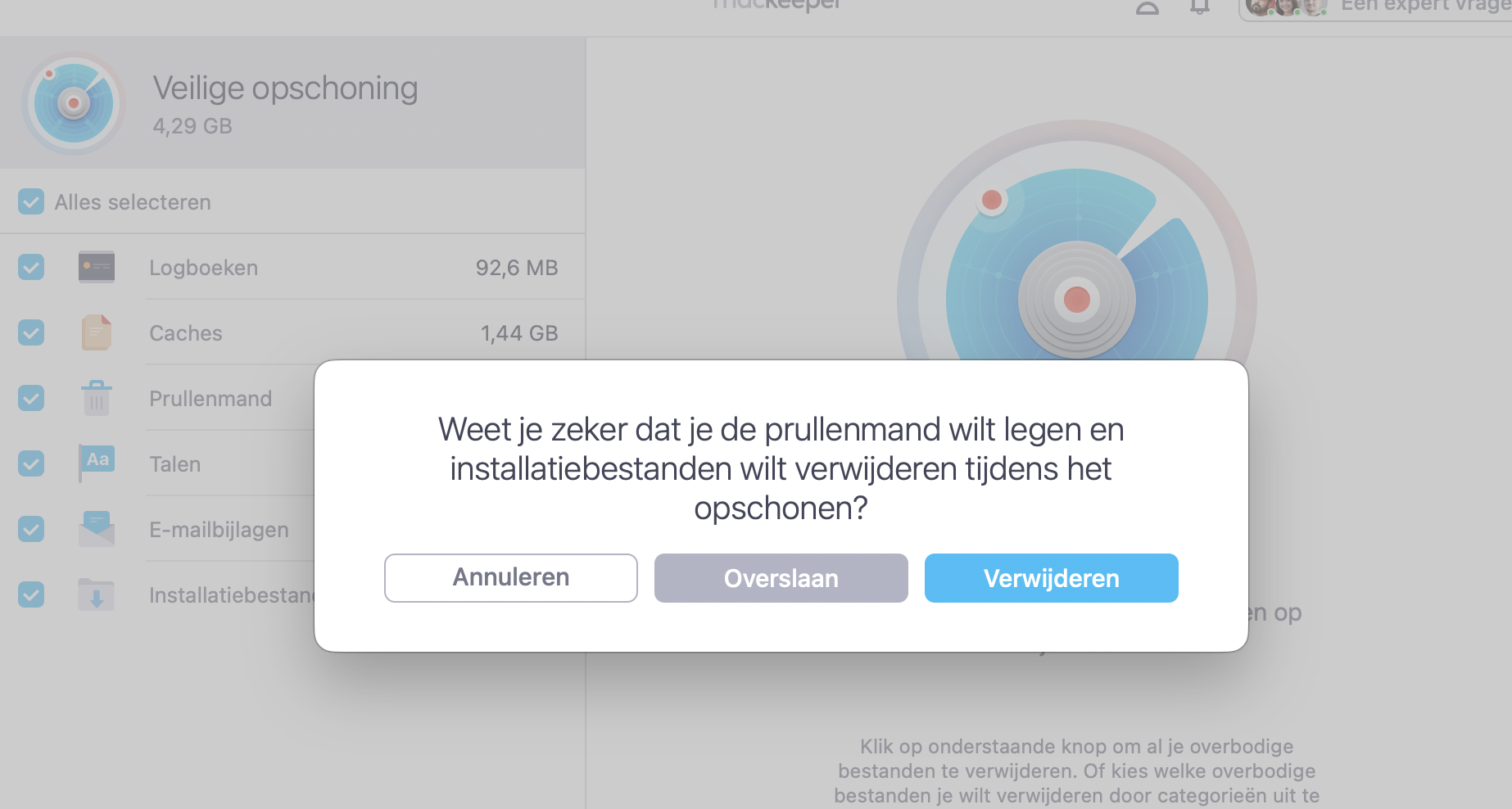
Stap 1. MacKeeper > Veilige Opschoning > Scan startenStap 2. Selecteer wat je wilt verwijderen > klik op Overbodige bestanden verwijderenStap 3. Klik op Verwijderen
1. MacBook resetten naar fabrieksinstellingen met Wisassistent
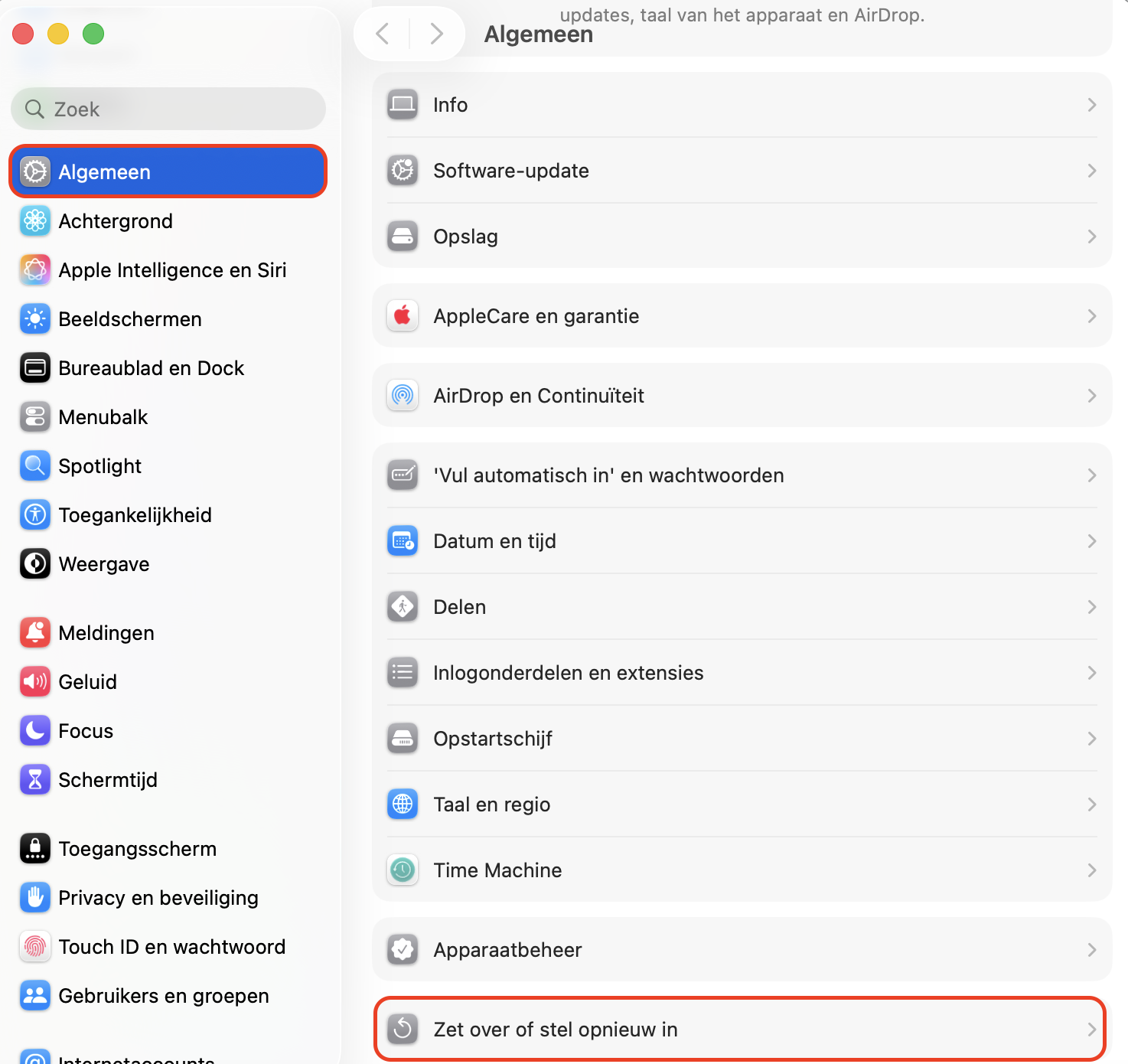
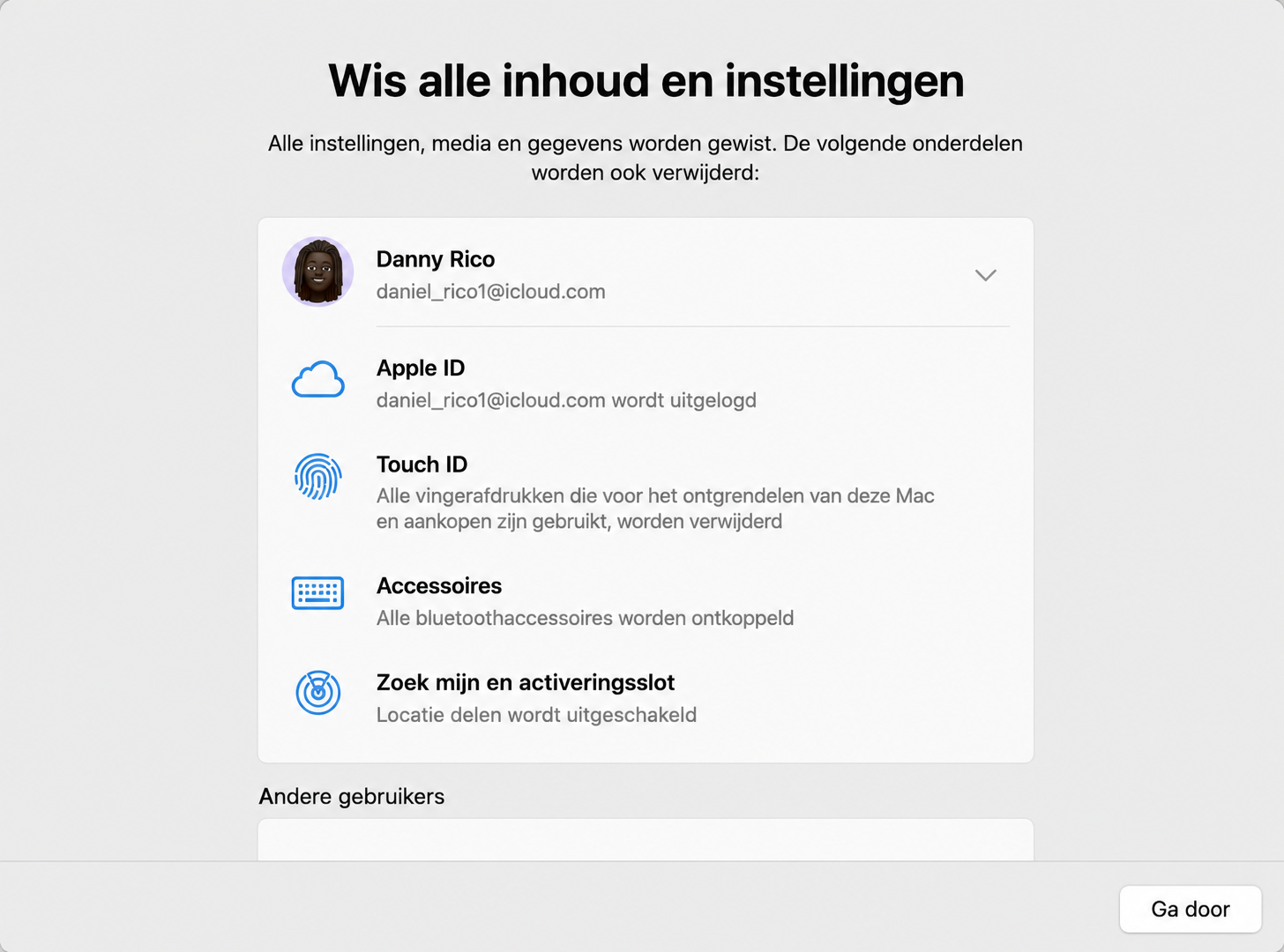
Wisassistent koppelt je Mac los van je accounts door je af te melden bij Apple diensten en je volumes, accounts, inhoud, apps en instellingen te wissen. Daarbij wordt je Mac volledig leeggemaakt. Zo voer je een fabrieksreset uit met Wisassistent op macOS Monterey of nieuwer:
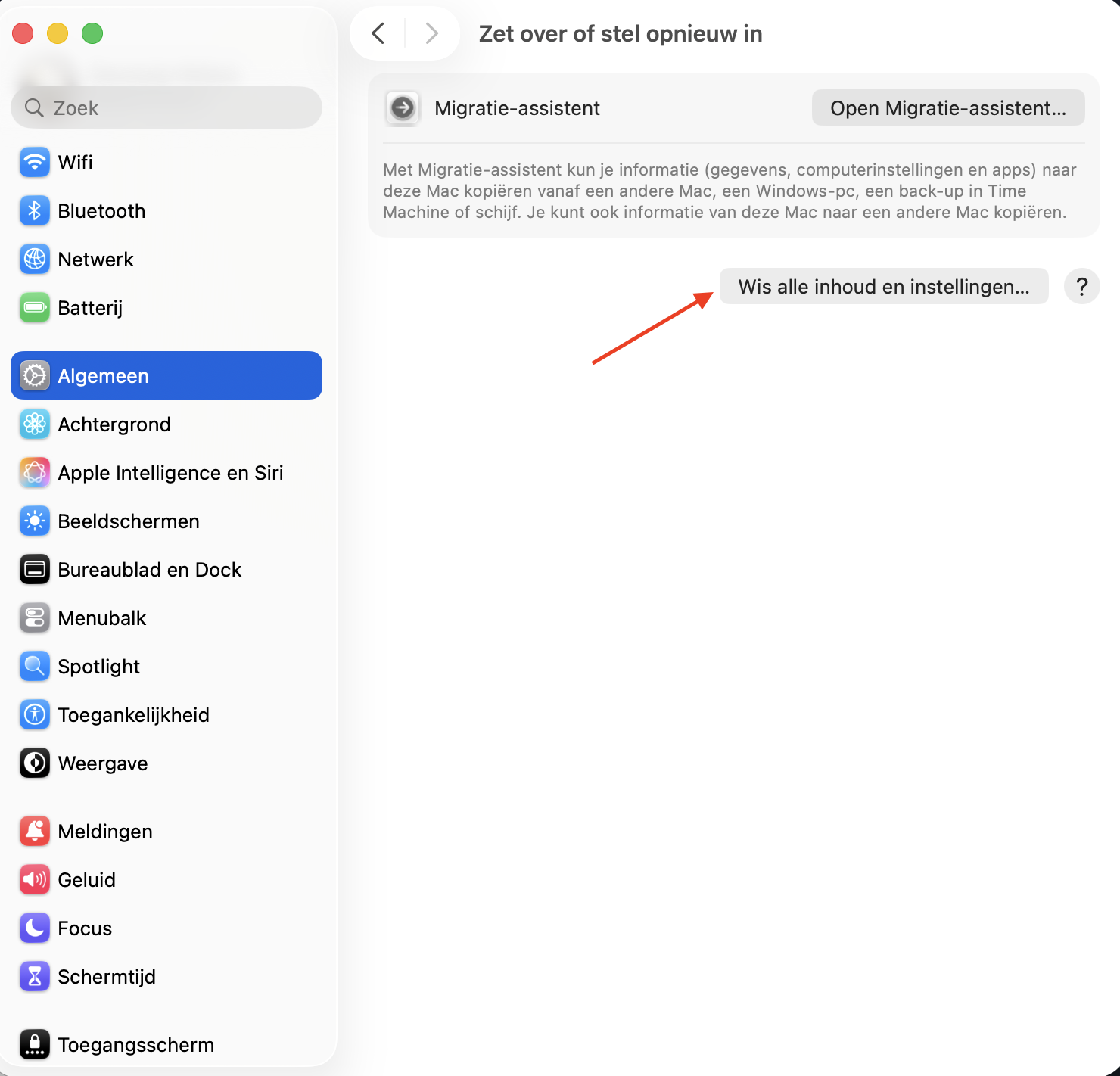
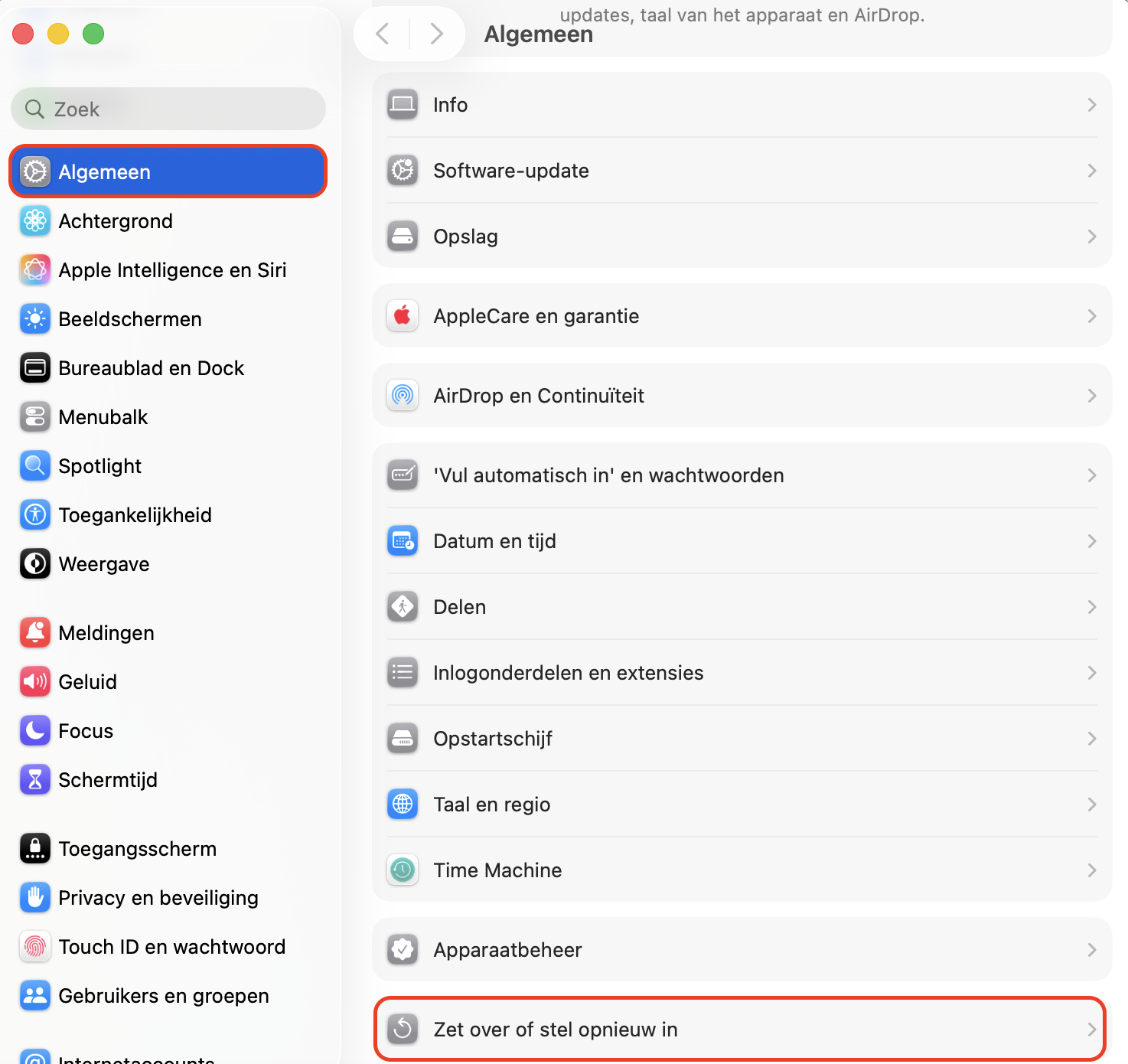
Open Systeeminstellingen op je Mac en selecteer vervolgens Algemeen in de zijbalk.
Klik op Overdragen of resetten.
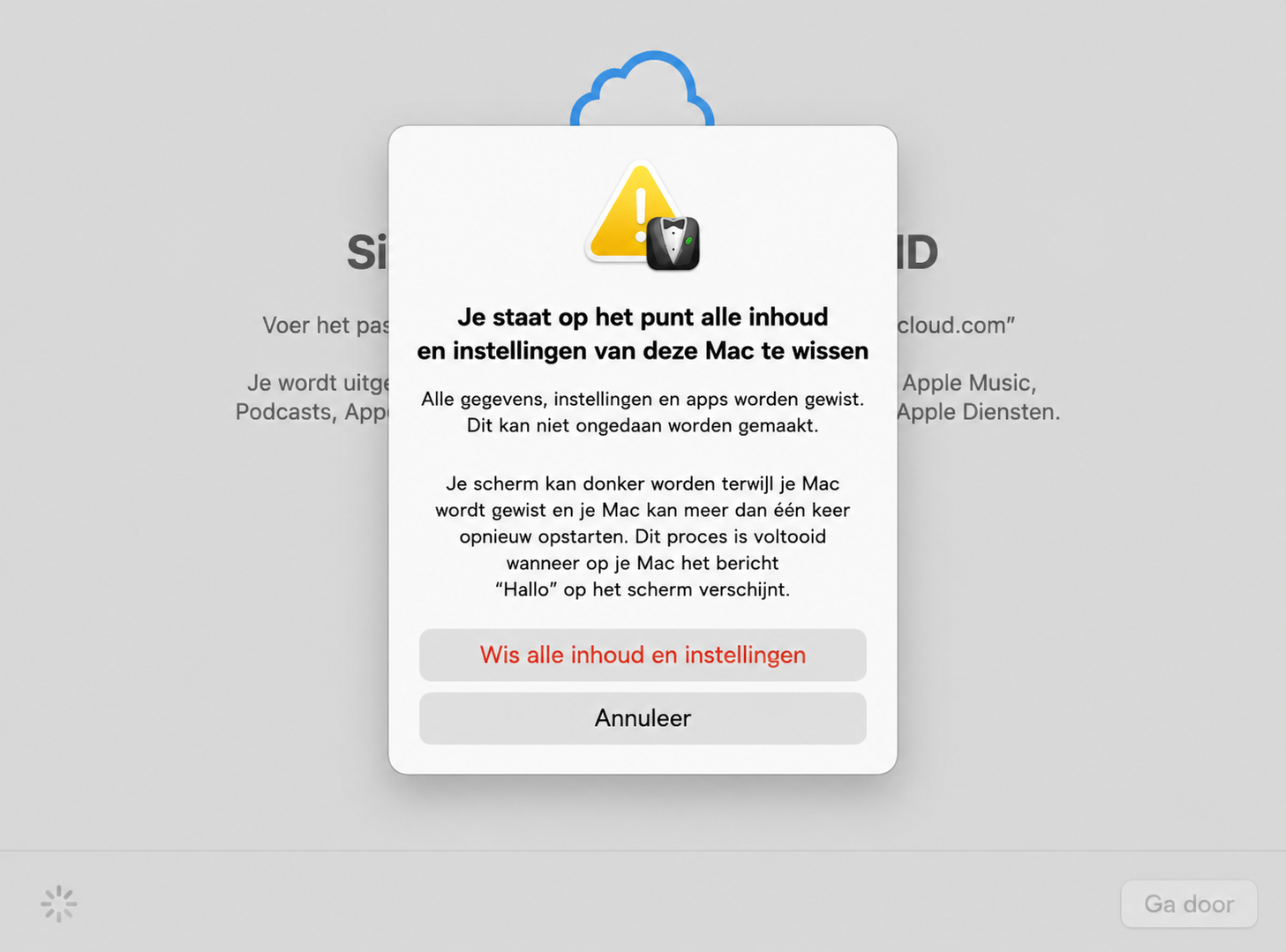
Selecteer Wis alle inhoud en instellingen.
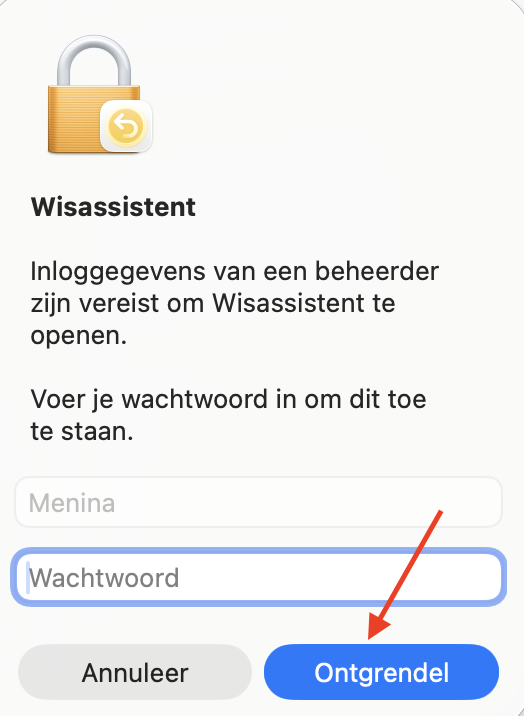
Voer het beheerderwachtwoord van je Mac in en klik vervolgens op Ontgrendel.
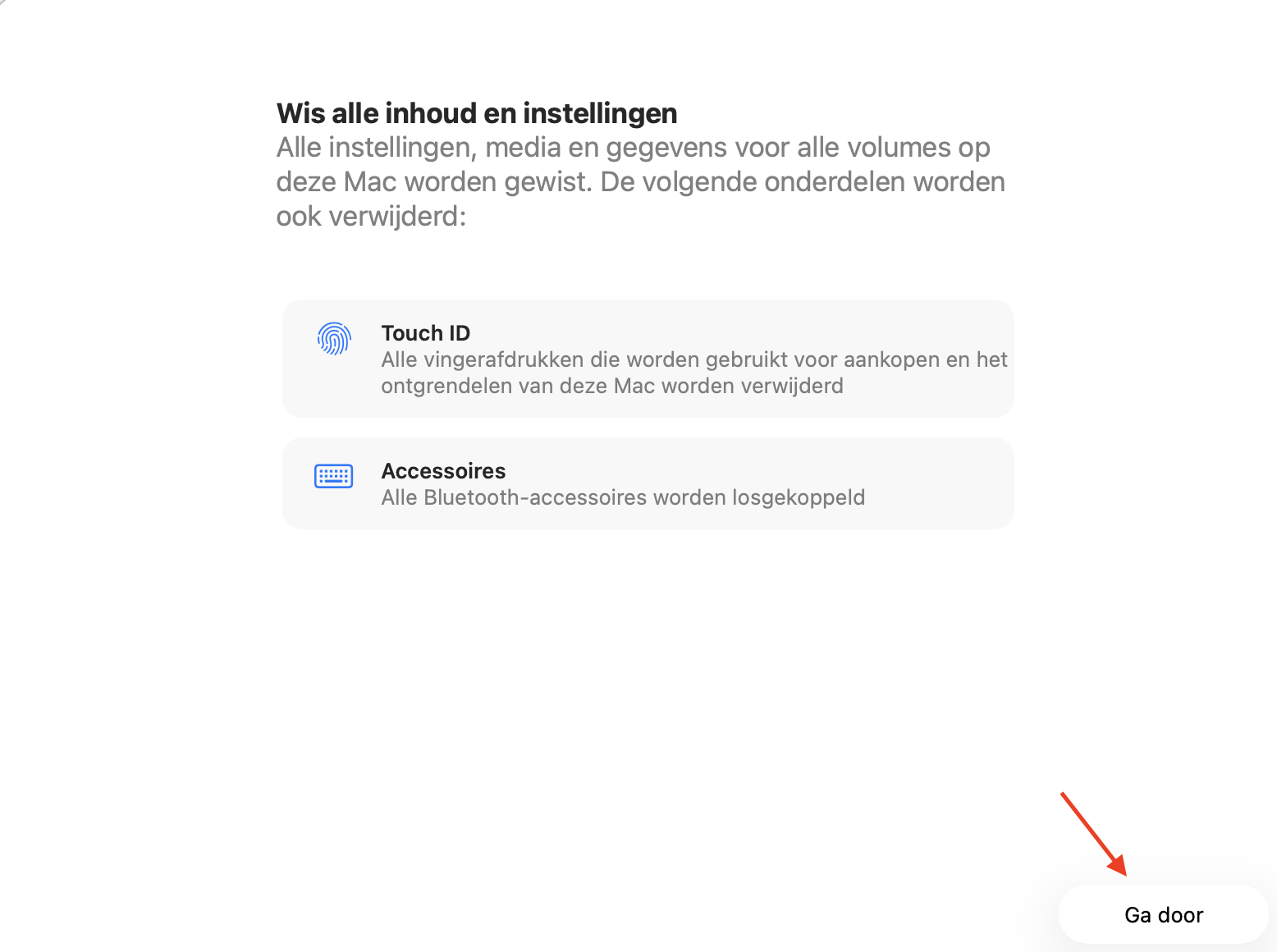
Klik op Doorgaan.
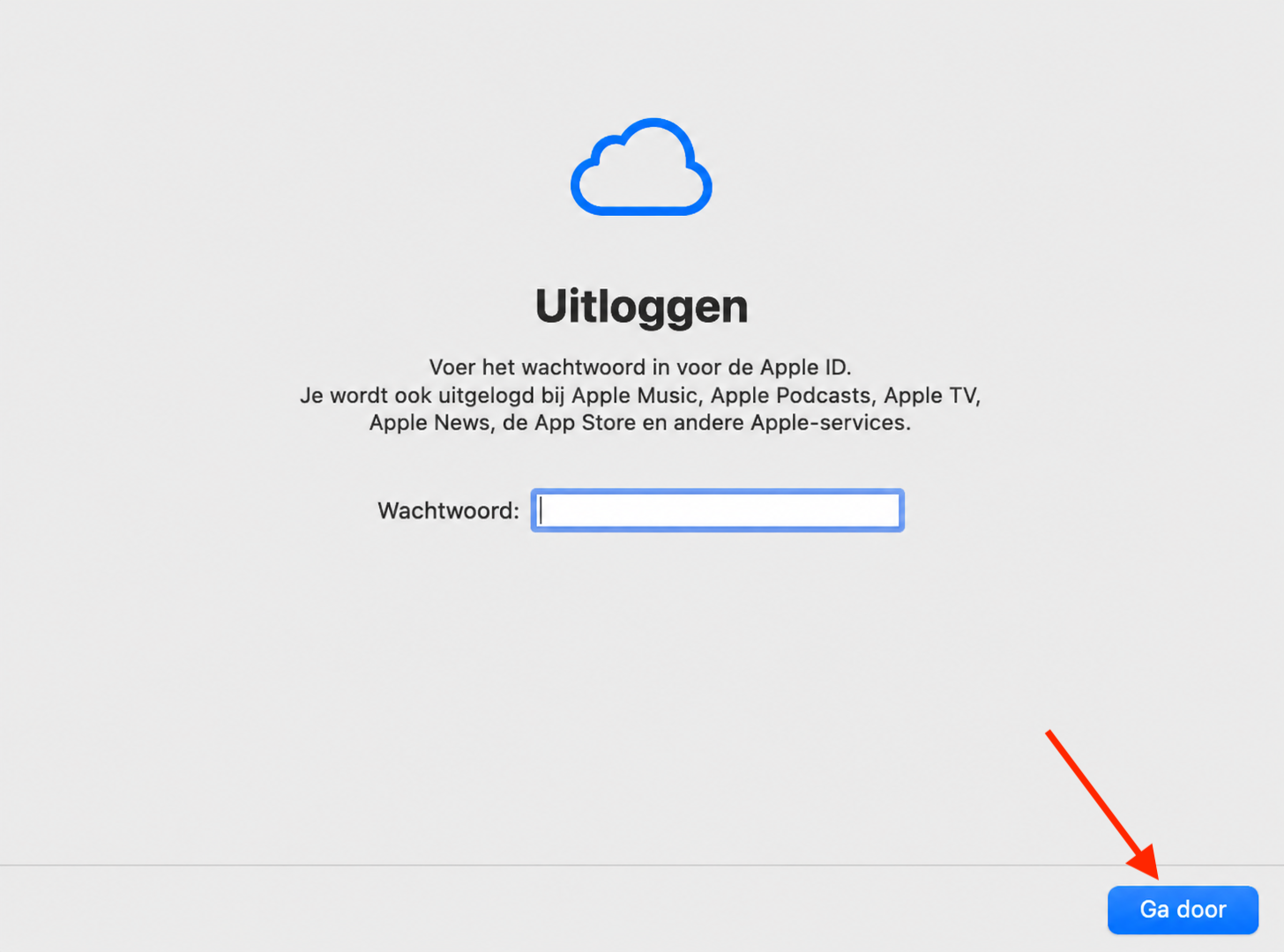
Voer je iCloud-wachtwoord in indien gevraagd.
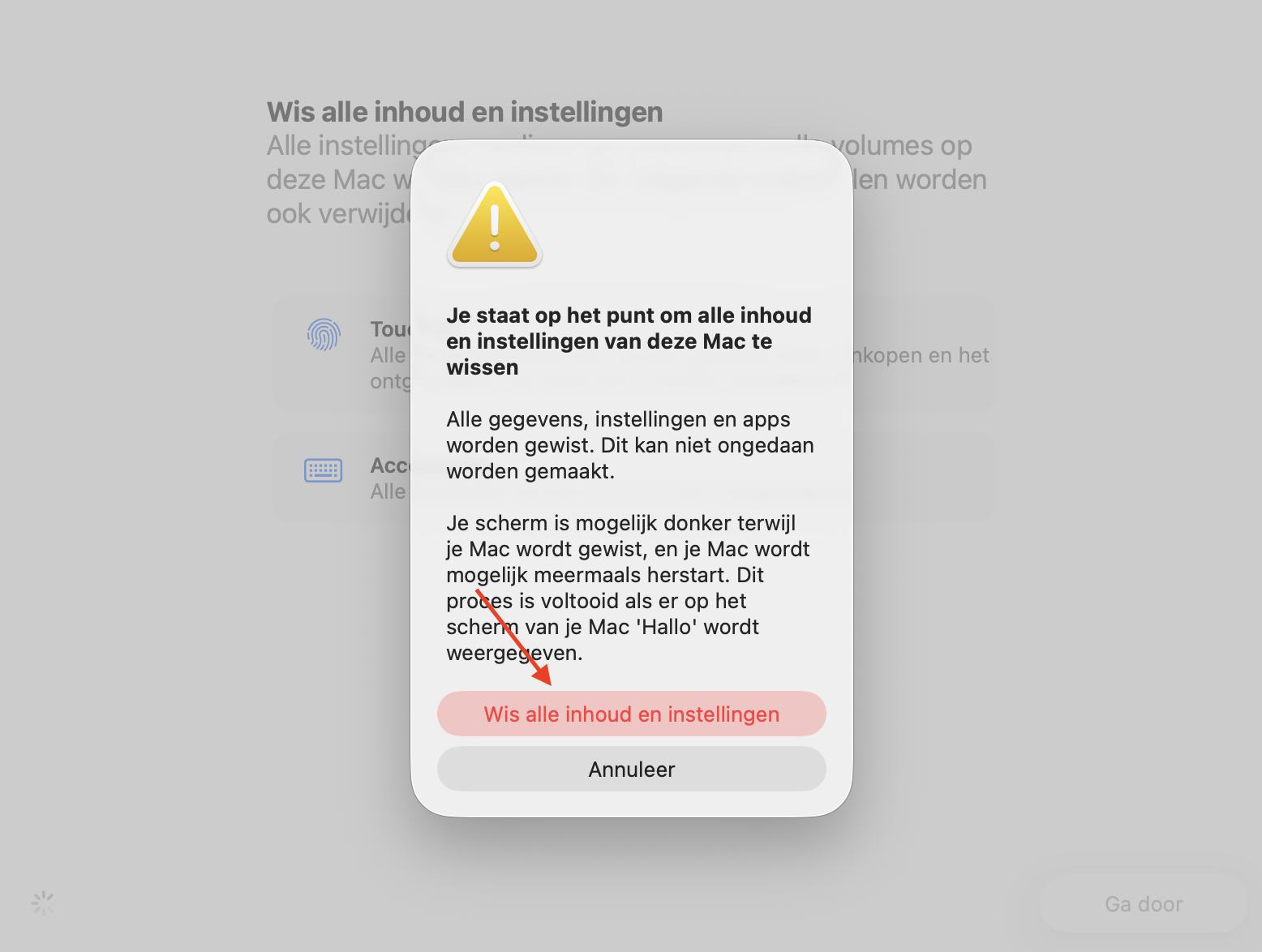
Klik op Wis alle inhoud en instellingen ter bevestiging.
Zodra het proces is voltooid, zal je Mac opnieuw opstarten naar het configuratiescherm.
Stap 1. In Systeeminstellingen, selecteer Algemeen > Overdragen of resettenStap 2. Klik op Wis alle inhoud en instellingenStap 3. Voer je beheerderwachtwoord inStap 4. Klik op DoorgaanStap 5. Voer je iCloud-wachtwoord in indien gevraagdStap 6. Klik op Wis alle inhoud en instellingen ter bevestiging
Tip van ons team:
Wisassistent van Apple is alleen beschikbaar op Macs met Apple silicon en op Intel gebaseerde Macs met de Apple T2 Security Chip. Zie je de melding dat Wisassistent niet wordt ondersteund op deze Mac, dan is je Mac mogelijk niet compatibel met deze functie.
Welke MacBooks ondersteunen Wisassistent niet?
Hieronder vind je een lijst met MacBooks die Wisassistent niet ondersteunen:
MacBook (12 inch).
MacBook Air en MacBook Pro zonder Apple silicon of Apple T2 Security Chip.
2. MacBook leegmaken met Schijfhulpprogramma
Het wissen van je MacBook biedt verschillende voordelen, vooral als je van plan bent deze weg te geven, in te ruilen of te verkopen. Zo bescherm je je persoonlijke gegevens en voorkom je mogelijke problemen met apps en diensten op een nieuw apparaat. Daarnaast maak je het instellen van de Mac eenvoudiger voor de volgende gebruiker.
2.1 Opstarten in Herstelmodus
Je kunt een MacBook wissen en de gegevens van de schijf verwijderen via de macOS herstelmodus. Wil je je Mac volledig terugzetten naar de fabrieksinstellingen, zorg er dan voor dat deze is aangesloten op netstroom en voldoende batterij heeft voordat je begint. Volg vervolgens de stappen om de macOS herstelmodus te openen voor jouw Mac model.
Voor een Intel gebaseerde Mac met de Apple T2 Security Chip:
Gebruik Wisassistent van Apple om je Mac te wissen en start deze vervolgens opnieuw op.
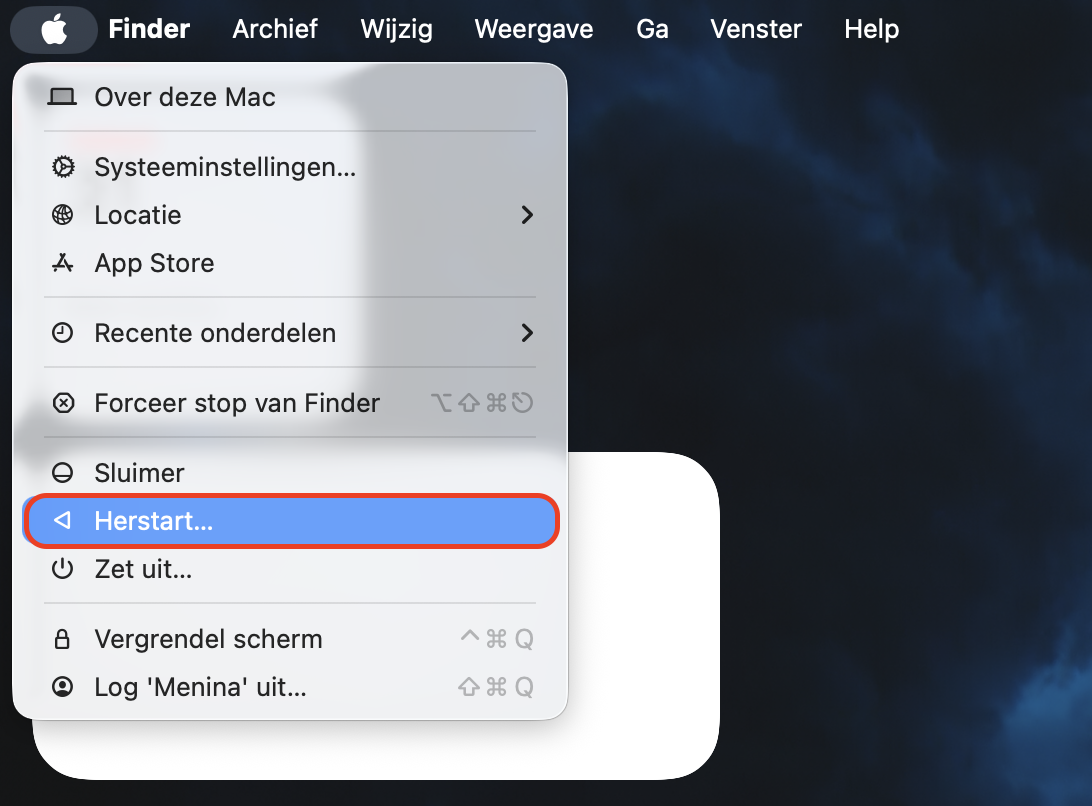
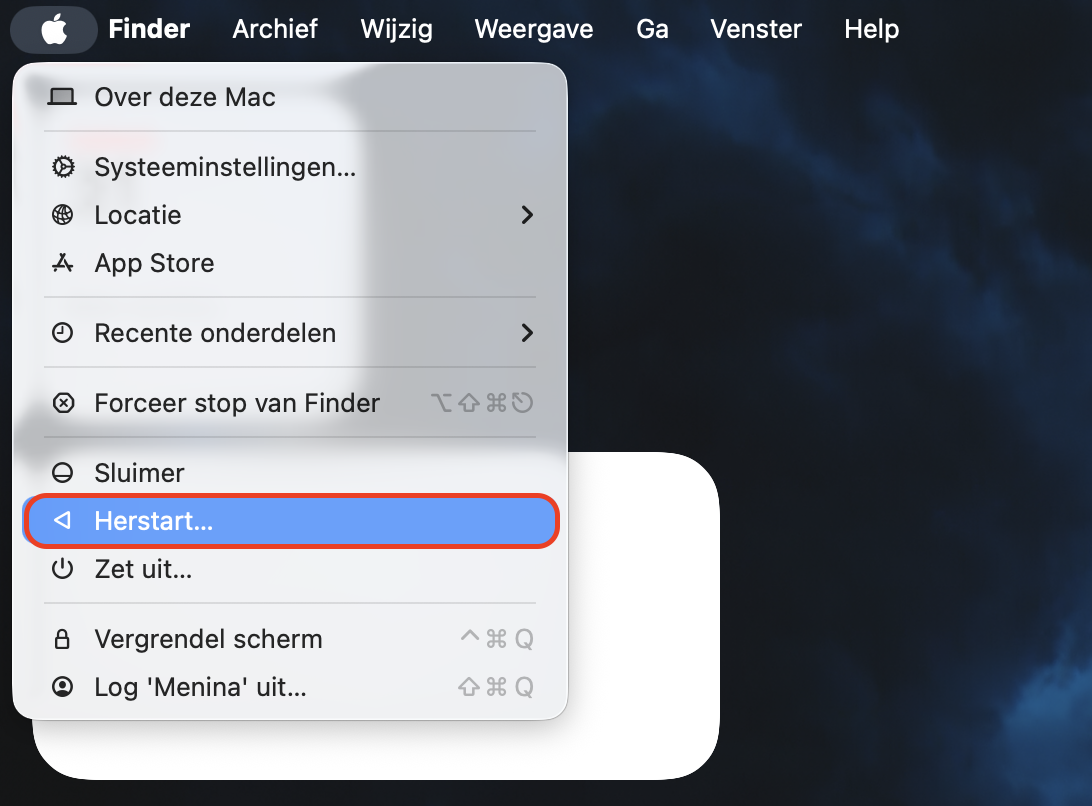
Klik op het Apple menu, kies Herstart en gebruik direct een van de volgende toetscombinaties:
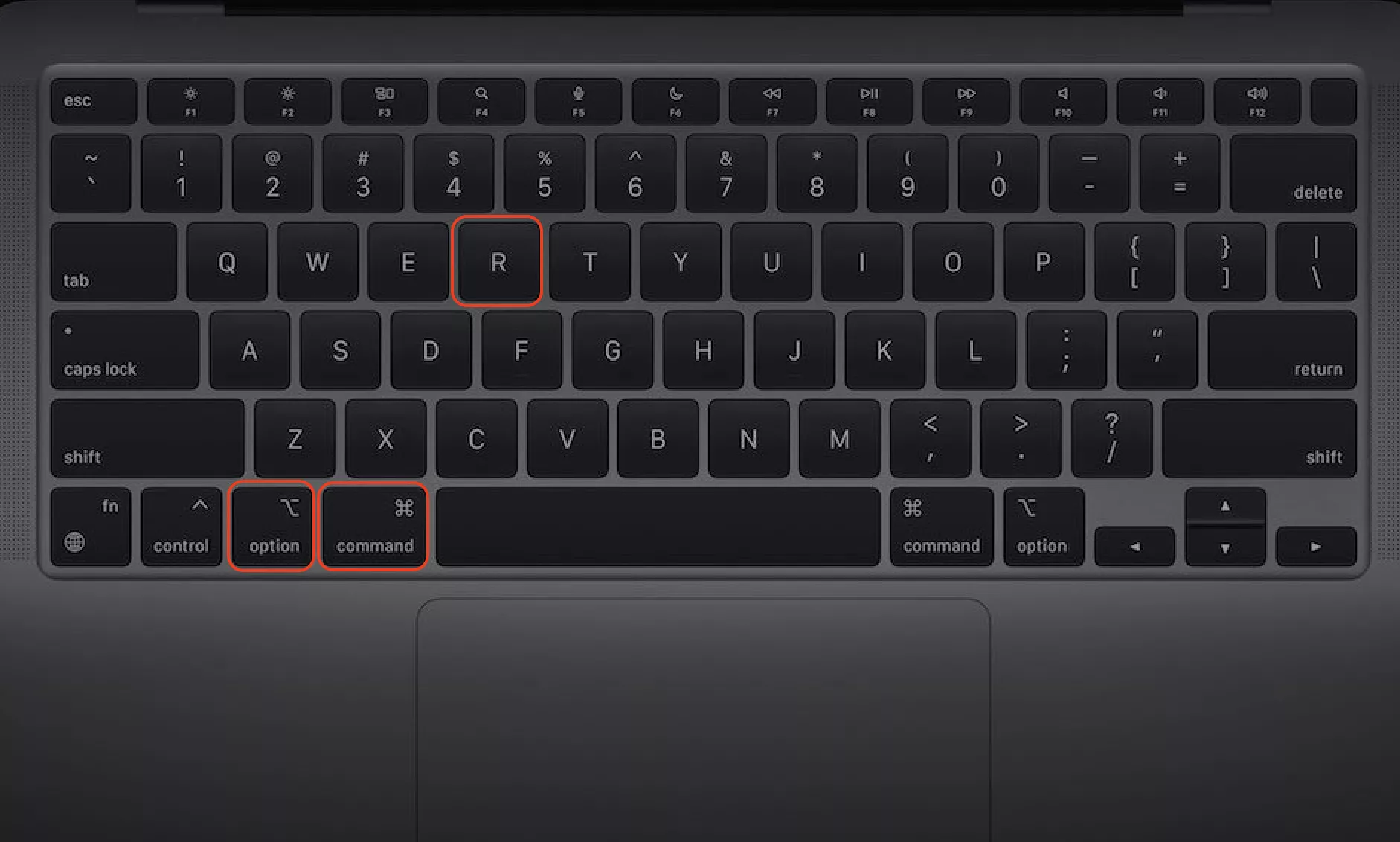
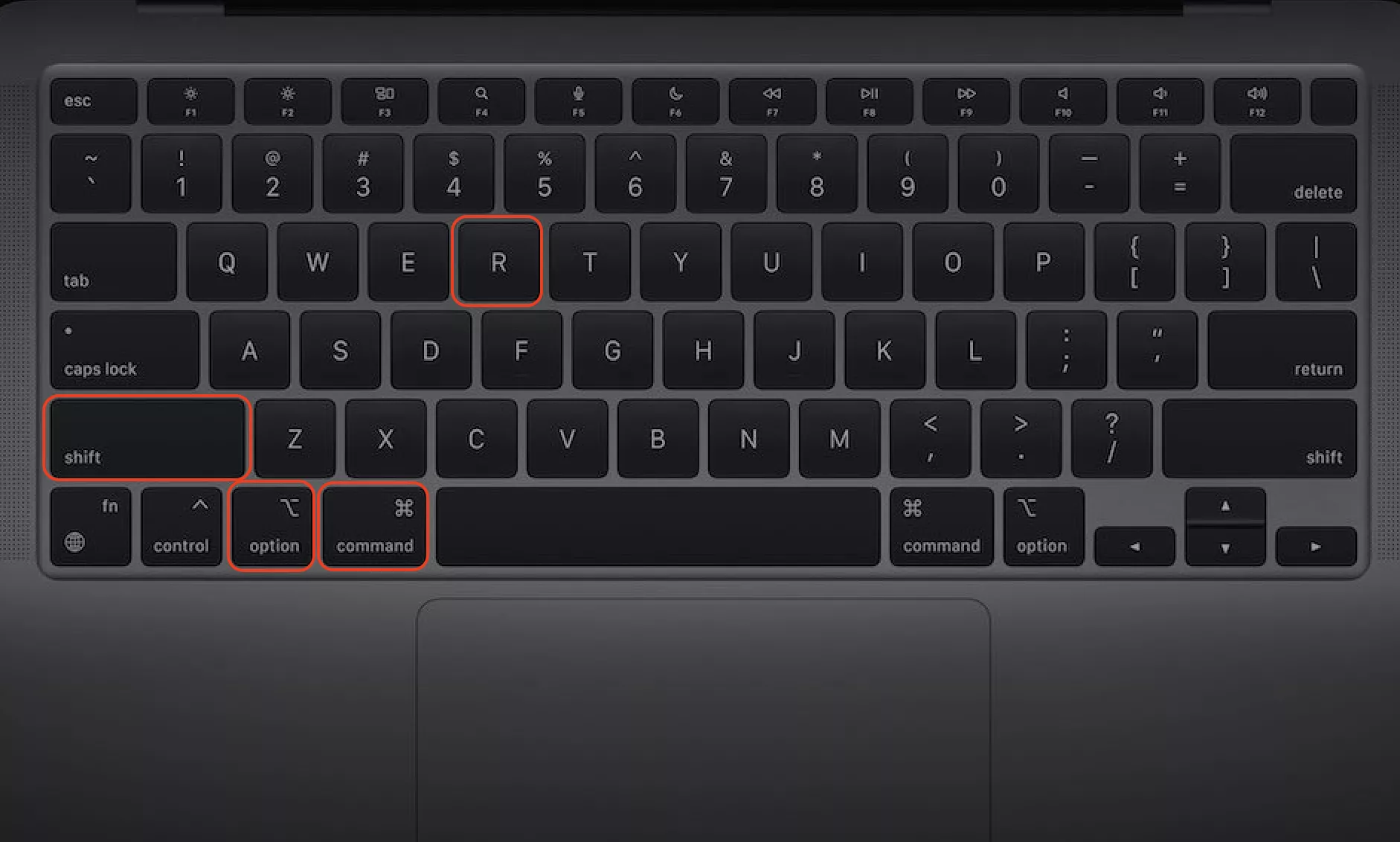
Option + Command + R — installeer de nieuwste macOS-versie die compatibel is met je Mac.
Option + Shift + Command + R — installeer de oorspronkelijke macOS versie van je Mac, inclusief beschikbare updates.
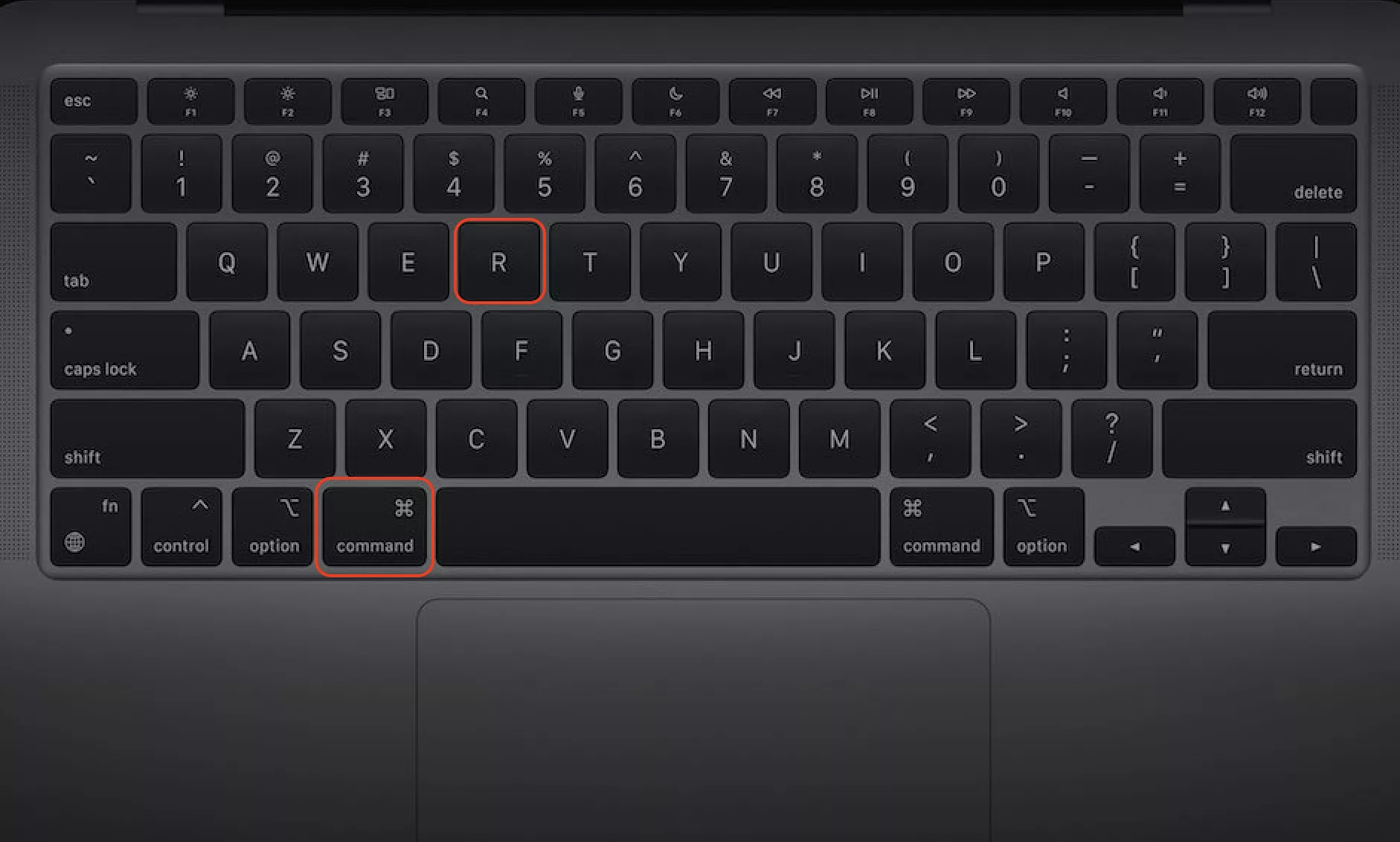
Command + R — herinstalleer de huidige macOS-versie.
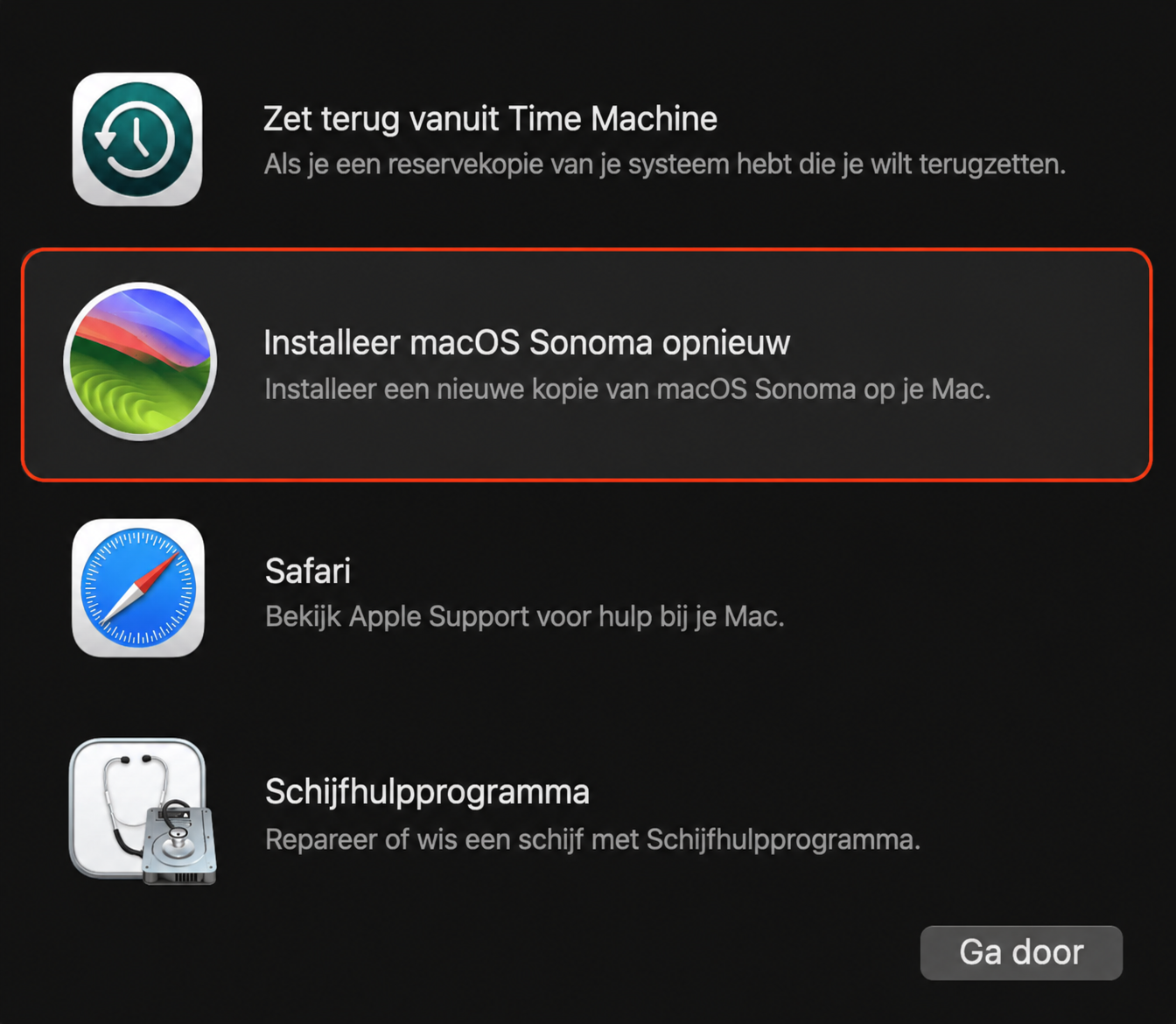
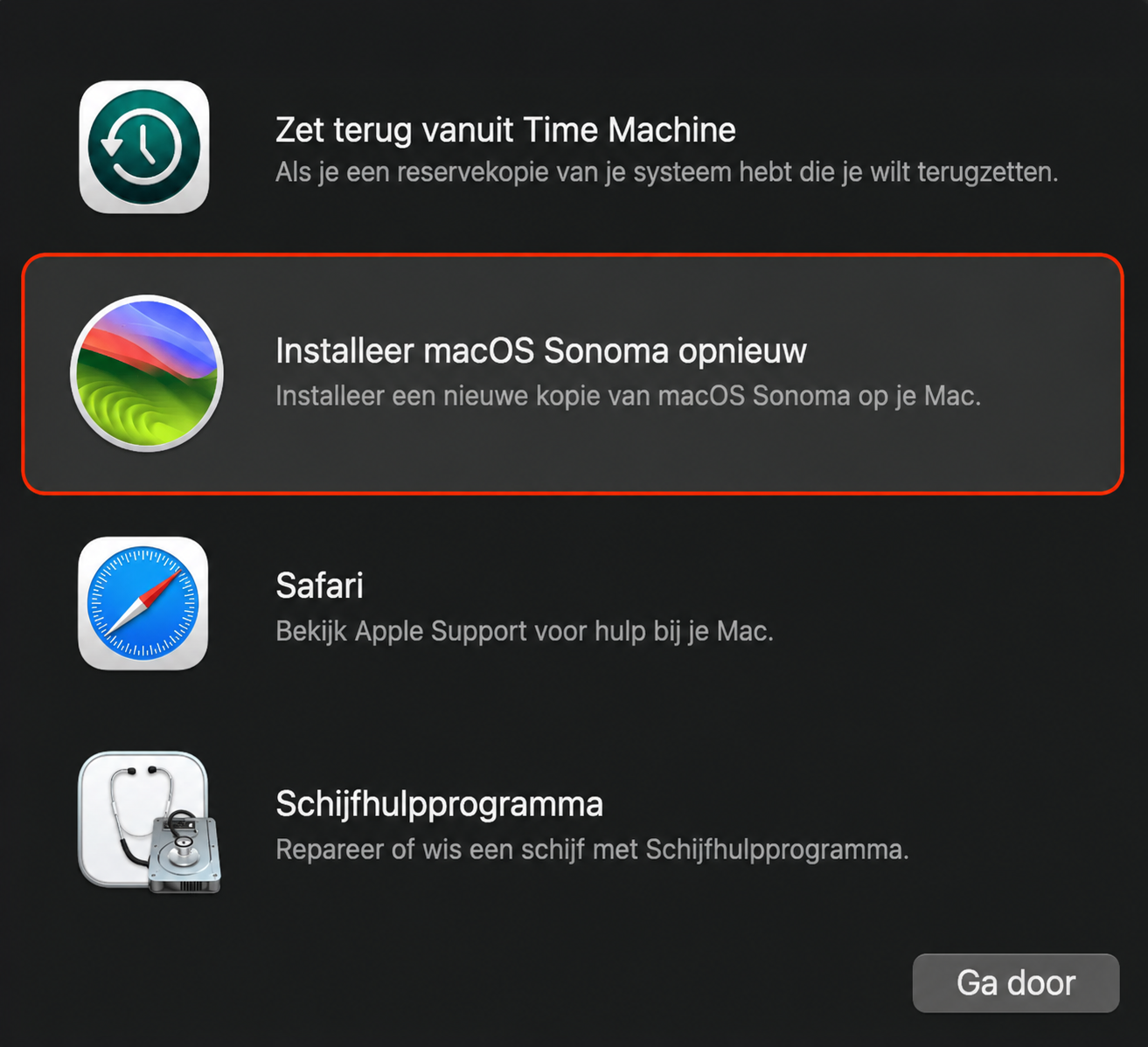
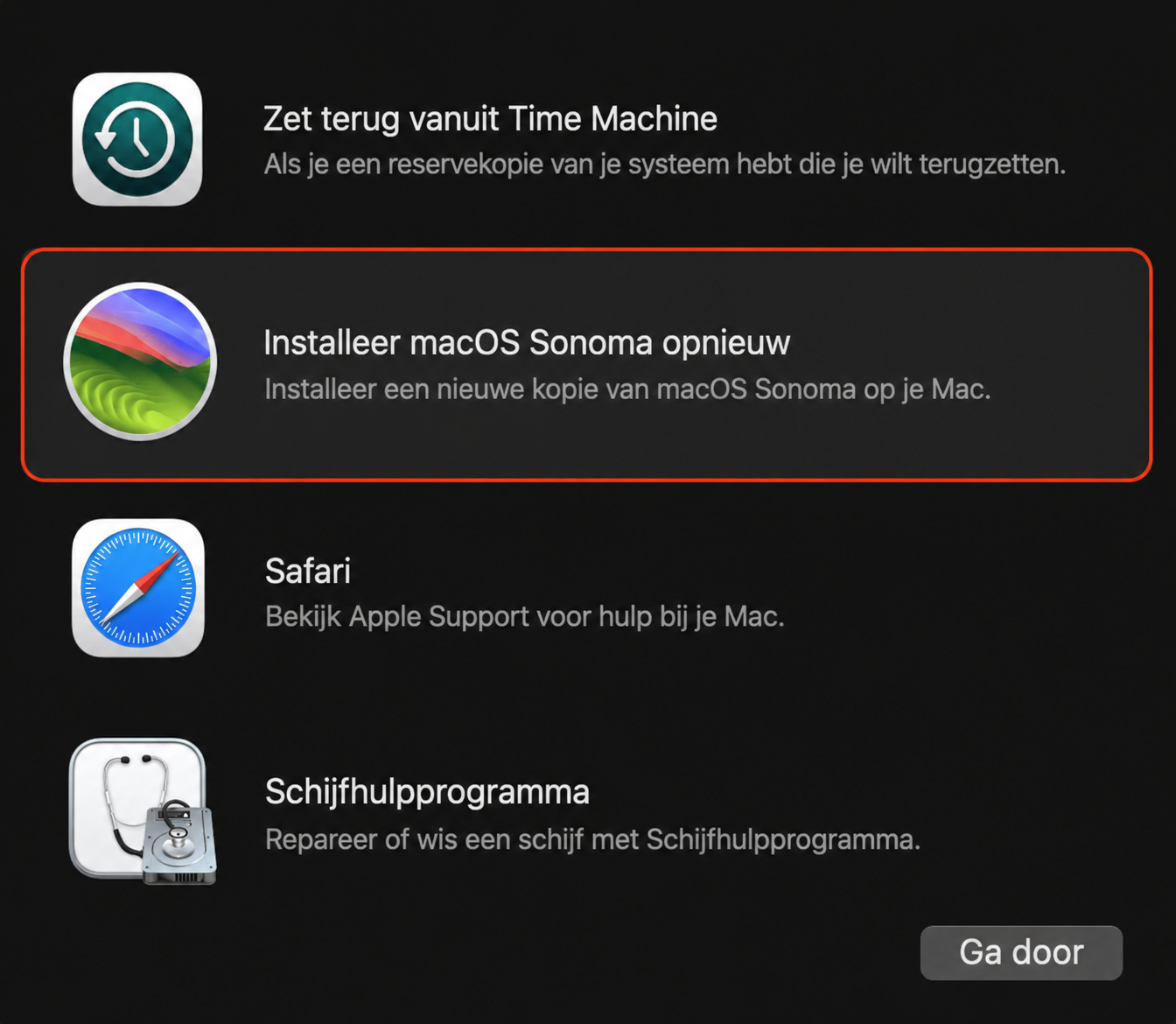
Kies Herinstalleer macOS > Ga door in het venster van Herstel en volg de instructies op het scherm.
Stap 1. Gebruik Apple's Wisassistent om je Mac te wissenStap 2. Klik op het Apple-menu en kies de optie HerstartStap 3. Druk tegelijkertijd op de toetsen Option + Command + RStap 4. Druk tegelijkertijd op de toetsen Option + Shift + Command + RStap 5. Gebruik de sneltoets Command + RStap 6. Kies de optie Herinstalleer voor jouw macOS-versie
Voor een Intel Mac zonder de Apple T2 Security Chip:
Klik op het Apple-logo in de linkerbovenhoek van je scherm en kies vervolgens Herstart.
Wanneer je Mac uitschakelt en opnieuw opstart, houd je Command + R ingedrukt op je toetsenbord totdat je het Apple-logo ziet, laat dan de toetsen los. Je zou nu de Herstelmodus moeten openen.
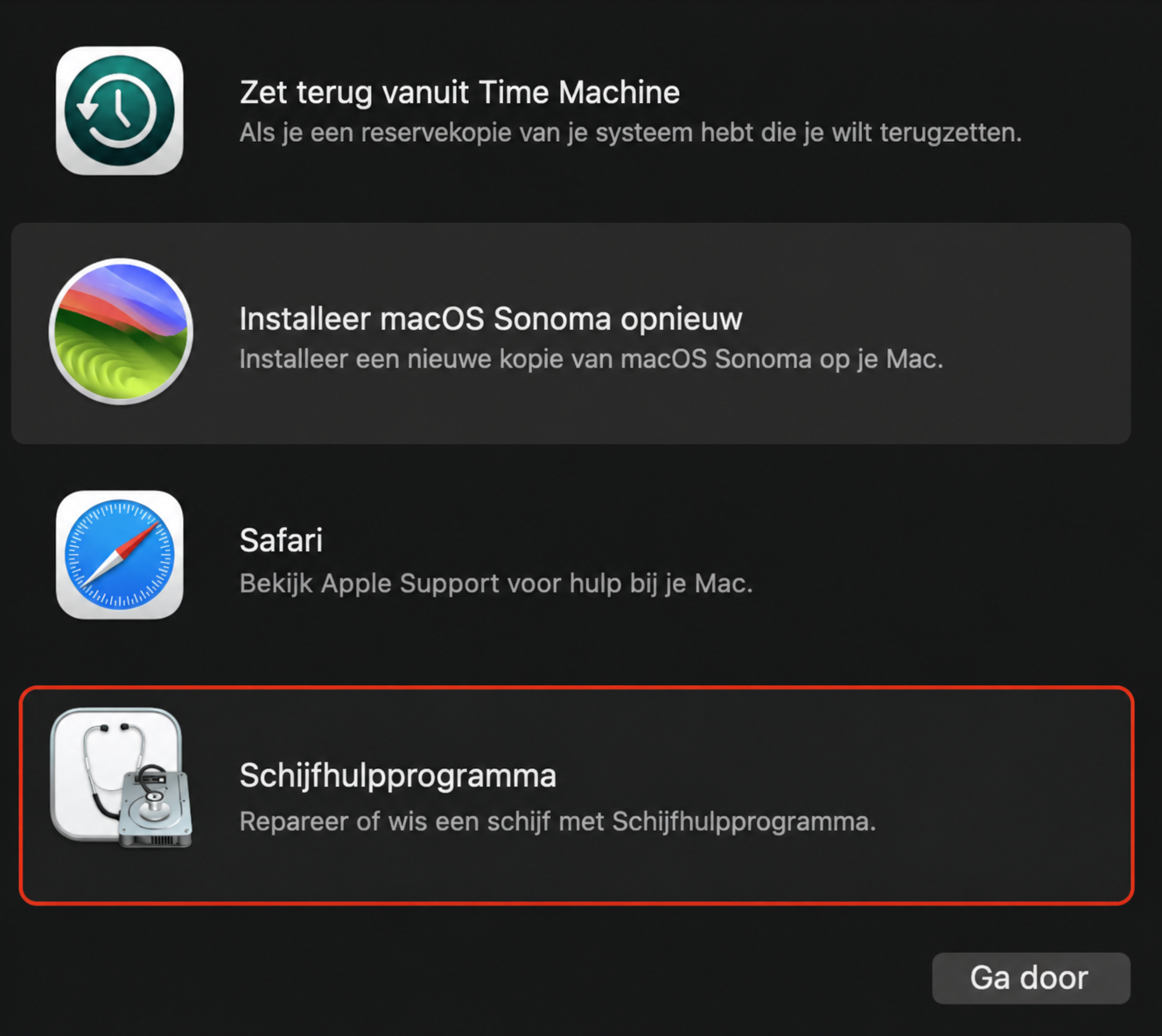
Selecteer Schijfhulpprogramma en klik vervolgens op Doorgaan.
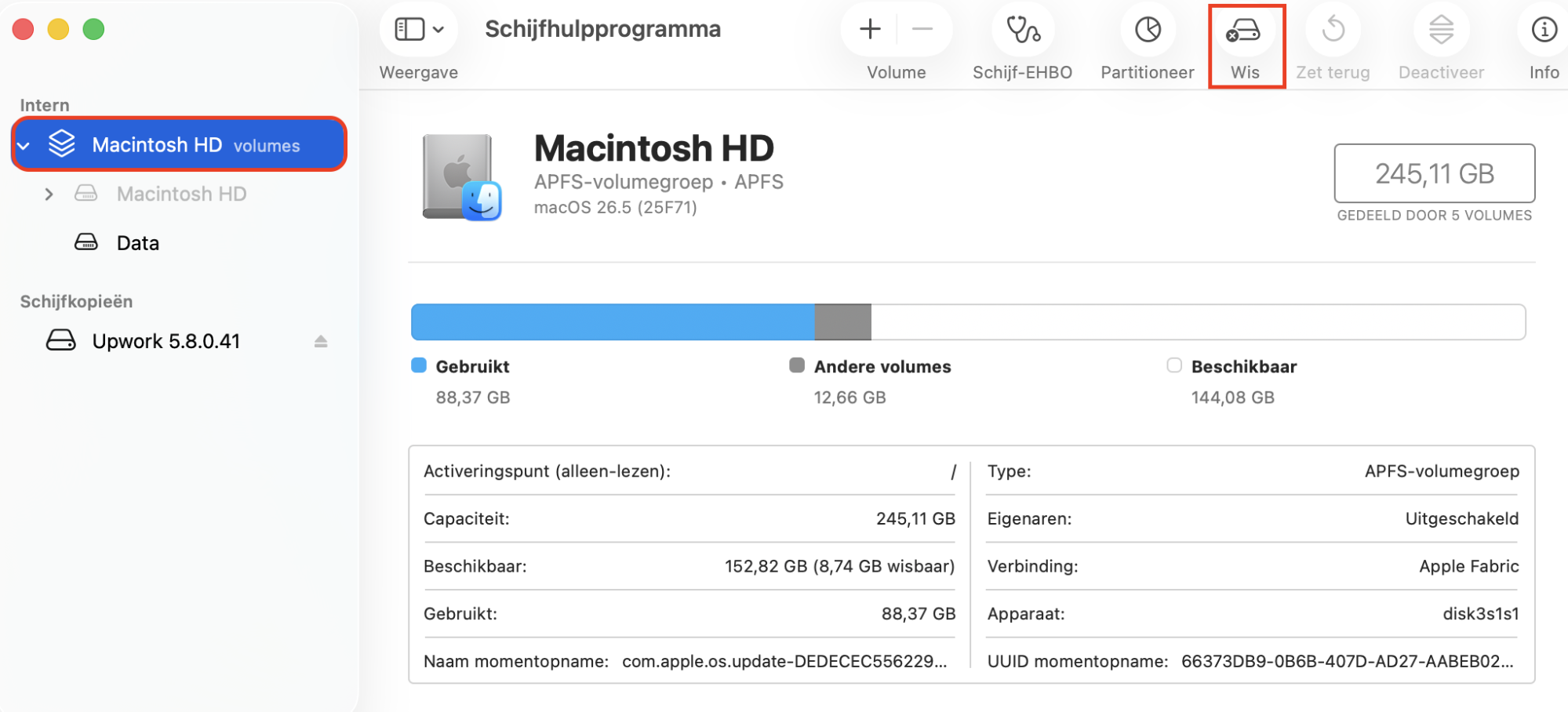
In Schijfhulpprogramma kies je het volume dat je wilt wissen in de zijbalk, gevolgd door de optie Wis.
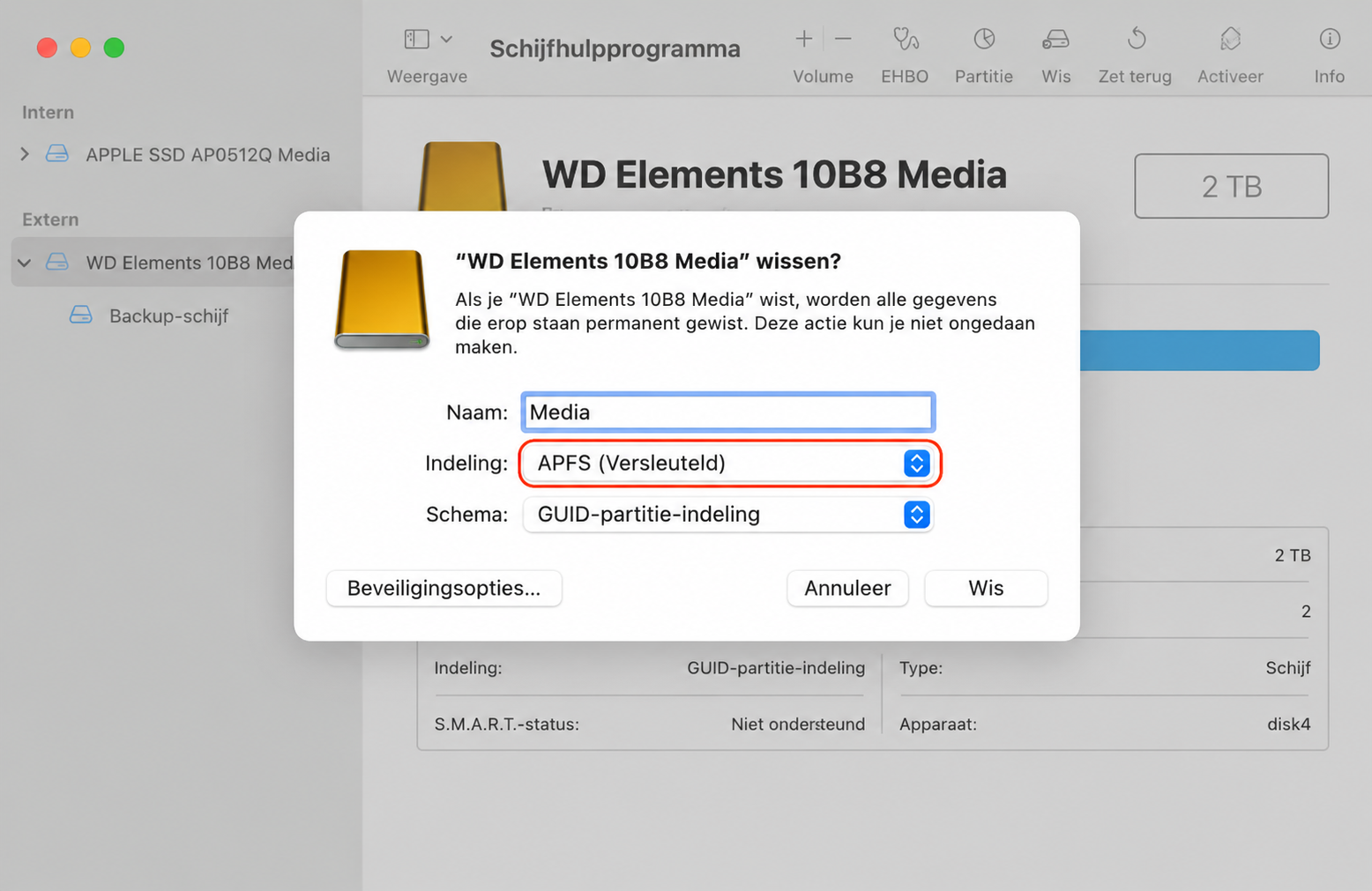
Navigeer naar het veld Naam, typ een naam voor het volume, selecteer het pop-upmenu Indeling en kies de opties APFS > Wis volumegroep.
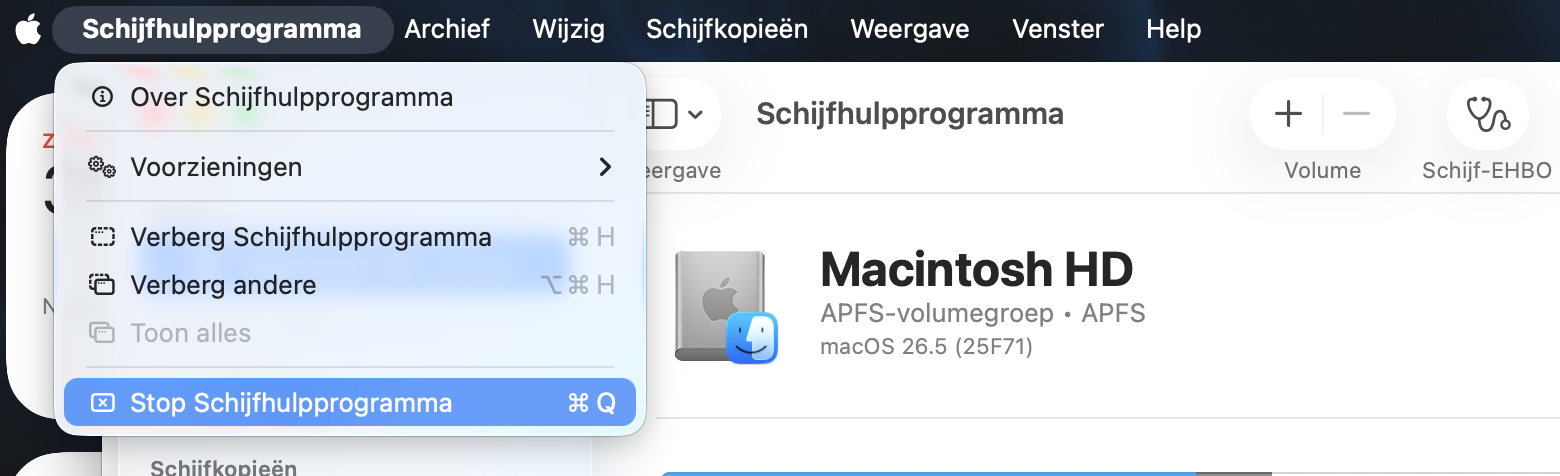
Wacht tot het proces is voltooid en klik op Gereed > Schijfhulpprogramma > Stop Schijfhulpprogramma.
In het venster van de Herstel-app klik je op Herinstalleer voor jouw macOS-versie > Doorgaan en volg je de instructies.
Stap 1. Klik op het Apple-menu en kies HerstartStap 2. Druk op de toetsen command + RStap 3. Kies SchijfhulpprogrammaStap 4. Selecteer een volume en klik op WisStap 5. Voer een naam in voor het volume, selecteer Indeling en kies APFS > Wis volumegroepStap 6. Klik op Schijfhulpprogramma > Stop Schijfhulpprogramma in de menubalkStap 7. Klik op Herinstalleer voor jouw macOS-versie > Doorgaan
Voor een Mac met Apple Silicon of een M1, M2, M3 of M4 Mac:
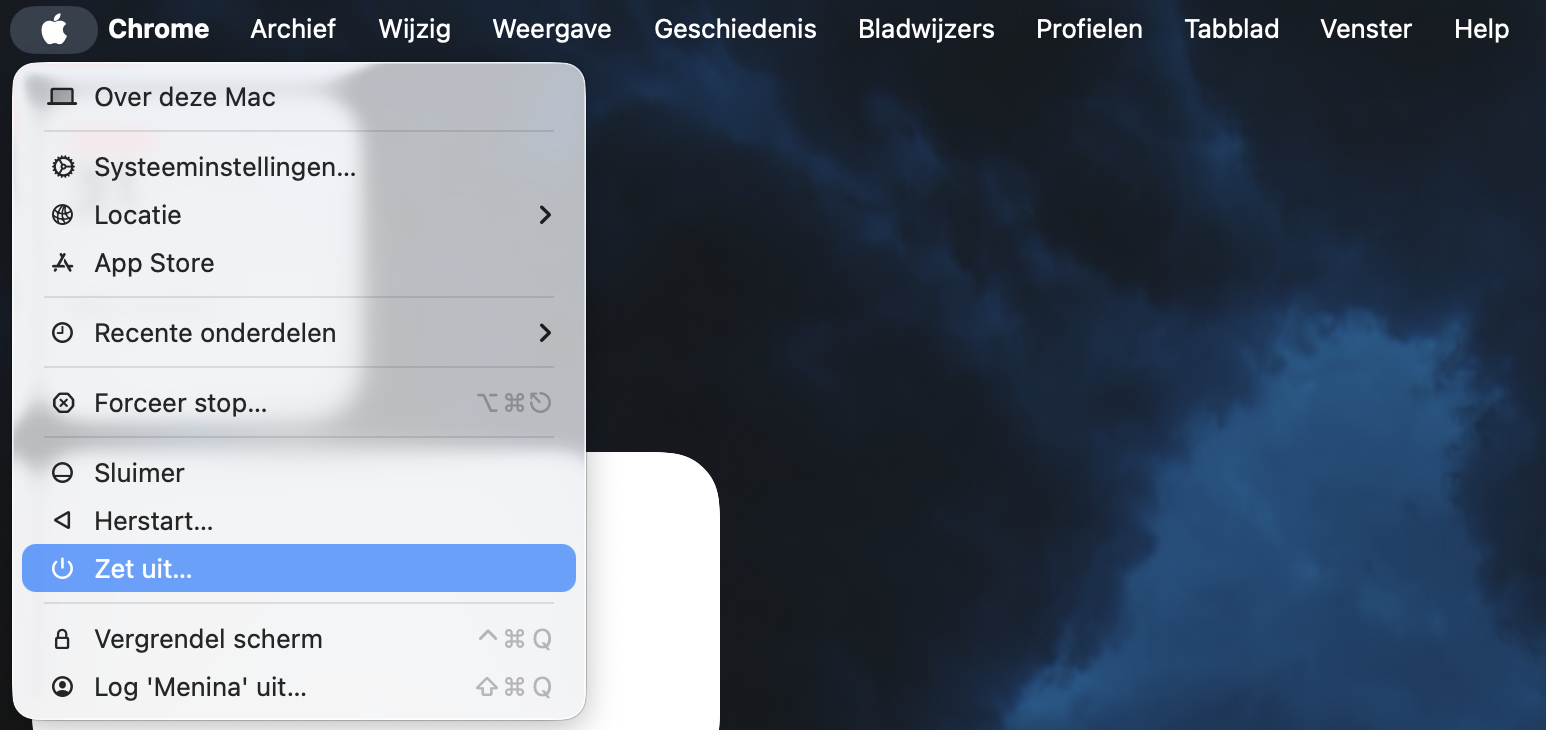
Klik op het Apple-logo in de linkerbovenhoek van je scherm en kies vervolgens Zet uit.
Wanneer je Mac volledig is uitgeschakeld, houd je de aan/uit-knop ingedrukt.
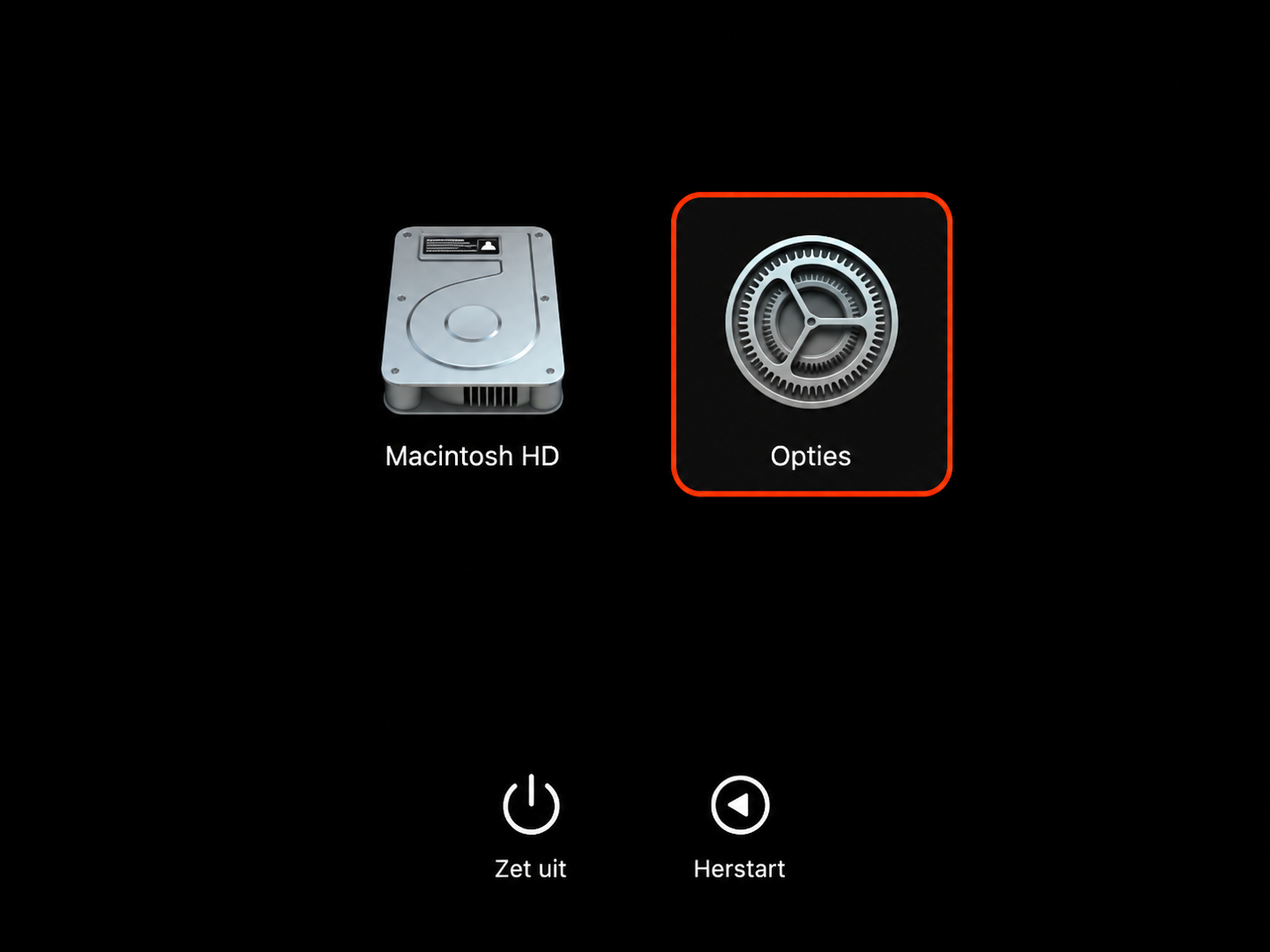
Je Mac schakelt in en na enige tijd zie je Opstartopties laden.
Selecteer Opties > Doorgaan en volg de instructies.
Kies Herinstalleer voor jouw macOS-versie > Doorgaan in het venster van de Herstel-app en volg de instructies.
Stap 1. Klik op het Apple-logo en kies Zet uitStap 2. Selecteer OptiesStap 3. Kies Herinstalleer voor jouw macOS-versie > Doorgaan
2.2 Harde schijf van Mac wissen
Kopieer alle bestanden die je wilt bewaren naar een apart externe opslagapparaat en volg de onderstaande stappen om je harde schijf te wissen met Schijfhulpprogramma.
Open het Schijfhulpprogramma van Mac met een van de volgende opties, afhankelijk van het type volume of schijf dat je wilt wissen:
Om je opstartschijf te wissen: Start je Mac op in de Herstelmodus en kies de optie Schijfhulpprogramma in de Herstel-app. Gebruik Wisassistent om een MacBook te wissen die je wilt verkopen, verhandelen of weggeven.
Om een ander type opslagapparaat te wissen: Dubbelklik op Schijfhulpprogramma in de map /Programma's/Hulpprogramma's.
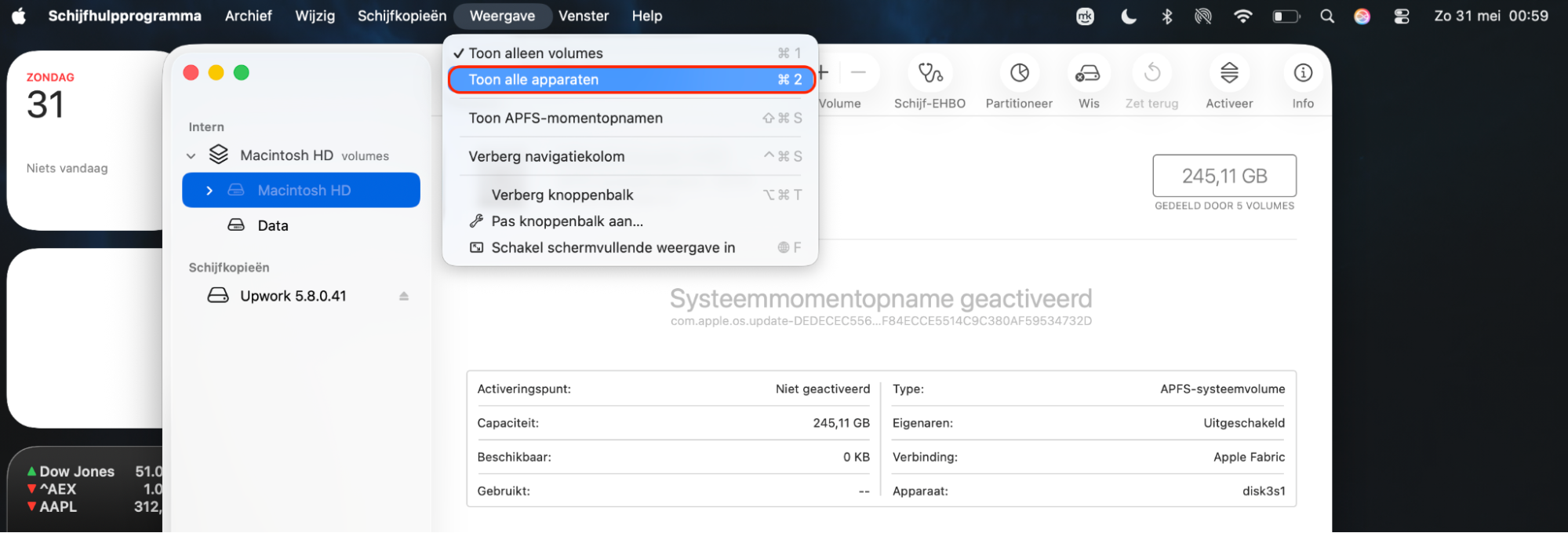
Kies Weergave > Toon alle apparaten, kies het opslagapparaat dat je wilt wissen uit de zijbalk en klik op de knop Wis.
Selecteer GUID-partitieoverzicht in het pop-upmenu Schema. (Zorg ervoor dat je het doelopslagapparaat hebt geselecteerd als je het pop-upmenu niet kunt zien.)
Klik op het pop-upmenu Indeling, kies een bestandssysteemindeling en geef een naam op.
Kies Beveiligingsopties waar van toepassing, beweeg de schuifregelaar om aan te geven hoe vaak de gewiste gegevens moeten worden overschreven, en sluit af door op OK > Wis > Gereed te klikken.
Kies Weergave > Toon alle apparaten
2.3 MacOS opnieuw installeren
Het opnieuw installeren van macOS op je MacBook is een eenvoudig proces waarbij apps en gegevens behouden blijven. Zorg ervoor dat je je Mac opnieuw opstart in de macOS herstelmodus en volg daarna de onderstaande stappen:
Kies in het venster Hulpprogramma's in de Herstelmodus de optie Herinstalleer macOS > Doorgaan en volg de instructies. Mogelijk moet je het wachtwoord van je Mac invoeren om je schijf te ontgrendelen.
Kies de optie Macintosh HD als je een keuze krijgt. Als de installatie-assistent je schijf niet weergeeft, moet je de schijf mogelijk wissen voordat je doorgaat.
Laat je apparaat de installatie ongestoord voltooien. Houd er rekening mee dat het opnieuw kan opstarten en het scherm soms leeg kan zijn.
De configuratie-assistent kan verschijnen nadat de installatie is voltooid. Volg de instructies op het scherm.
Hoe lang duurt een fabrieksreset van een MacBook?
Uit onze ervaring is het wissen zelf snel, terwijl het opnieuw installeren van macOS het langst duurt.
Doe dit om het kort te houden:
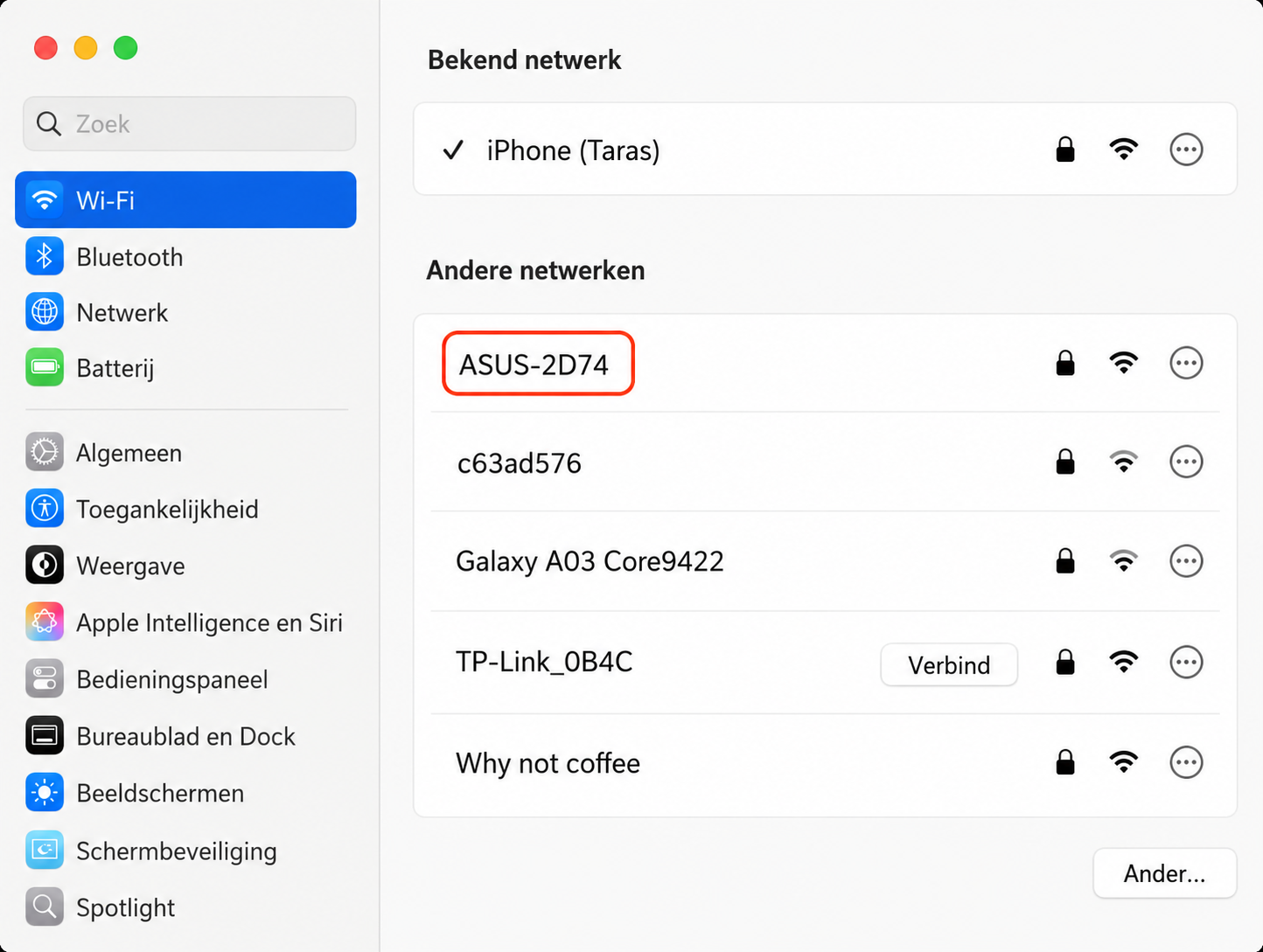
Sluit je Mac aan op netstroom en zorg voor een snelle wifi verbinding voordat je begint. Open Systeeminstellingen > Wifi en maak verbinding met een betrouwbaar netwerk.
Maak opslagruimte vrij om vertragingen te voorkomen. Start MacKeeper > Veilige Opschoning > Scan starten > Ongewenste bestanden opruimen.
Gebruik Wis alle inhoud en instellingen voor Apple Silicon of T2 Macs; vermijd extra stappen in Schijfhulpprogramma tenzij vereist.
Blijf tijdens de herinstallatie verbonden met hetzelfde netwerk en houd het deksel open. Kies indien gevraagd Macintosh HD en ga door.
Stap 1. Open Systeeminstellingen > Wi-Fi en maak verbinding met een betrouwbaar netwerkStap 2. Start MacKeeper > Veilige Opschoning > Scan starten > Ongewenste bestanden verwijderenStap 3. Gebruik Wis alle inhoud en instellingen voor Apple Silicon of T2 Macs
MacBook terugzetten naar fabrieksinstellingen voordat je deze weggeeft, verkoopt of inruilt?
We raden aan om eerst je accounts te ontkoppelen om activerings- of privacyproblemen later te voorkomen. Ons team volgt hiervoor de onderstaande volgorde.
Volg deze stappen:
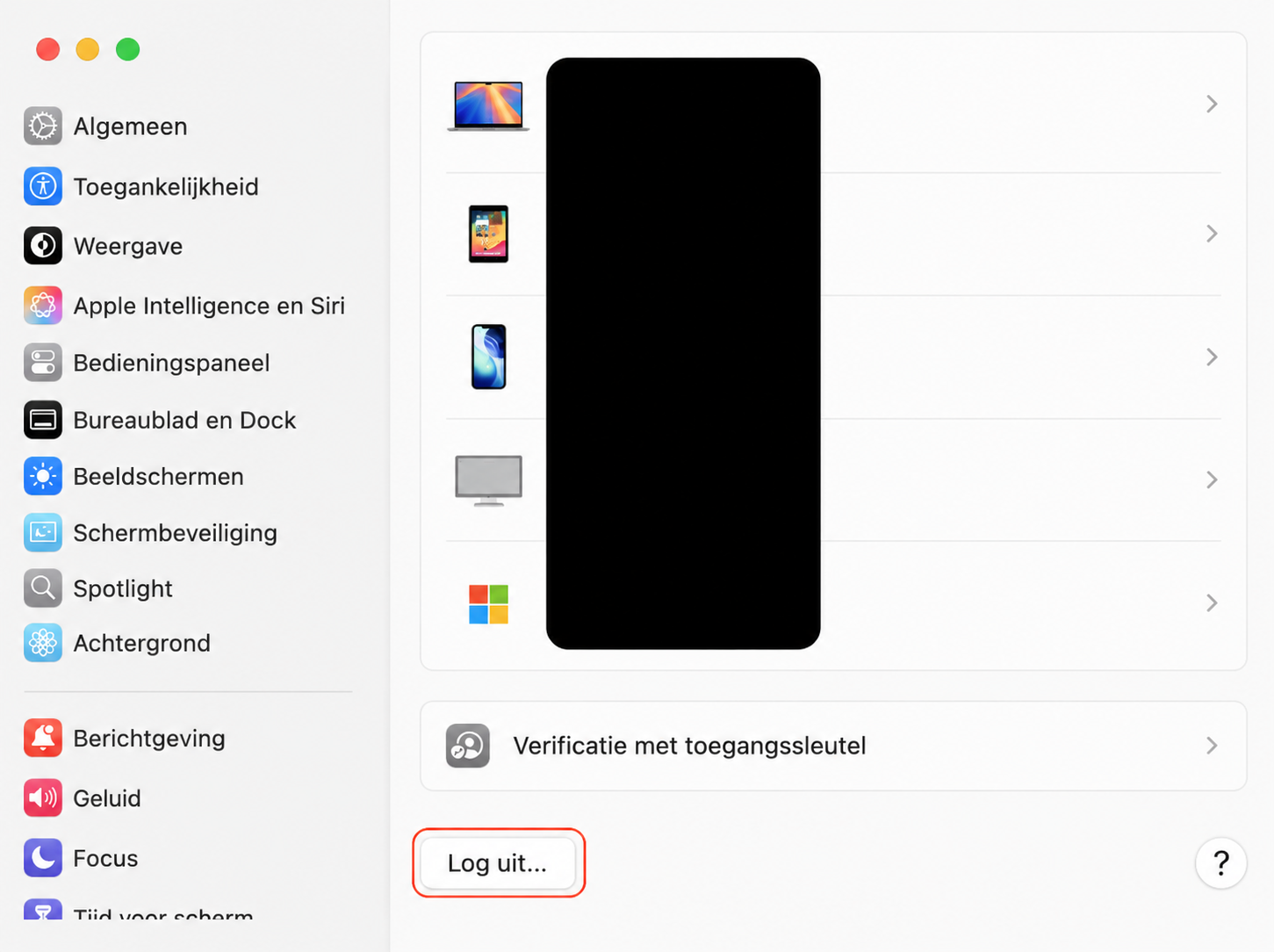
Maak een back-up van je gegevens, meld je dan af bij Systeeminstellingen > Apple Account en druk op Afmelden.
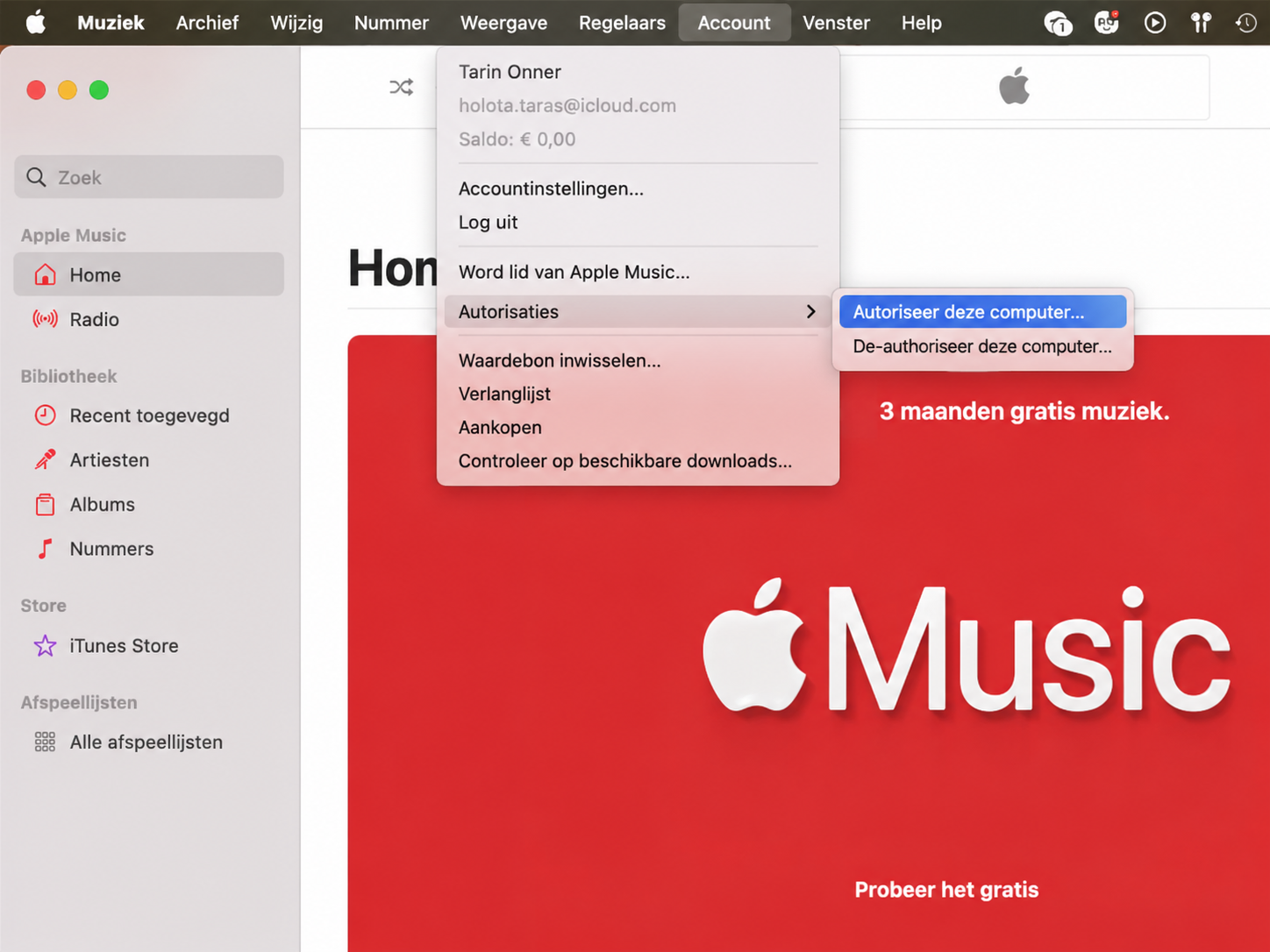
Deautoriseer Muziek/TV/Boeken > Account > Autorisaties > Deautoriseer deze computer.
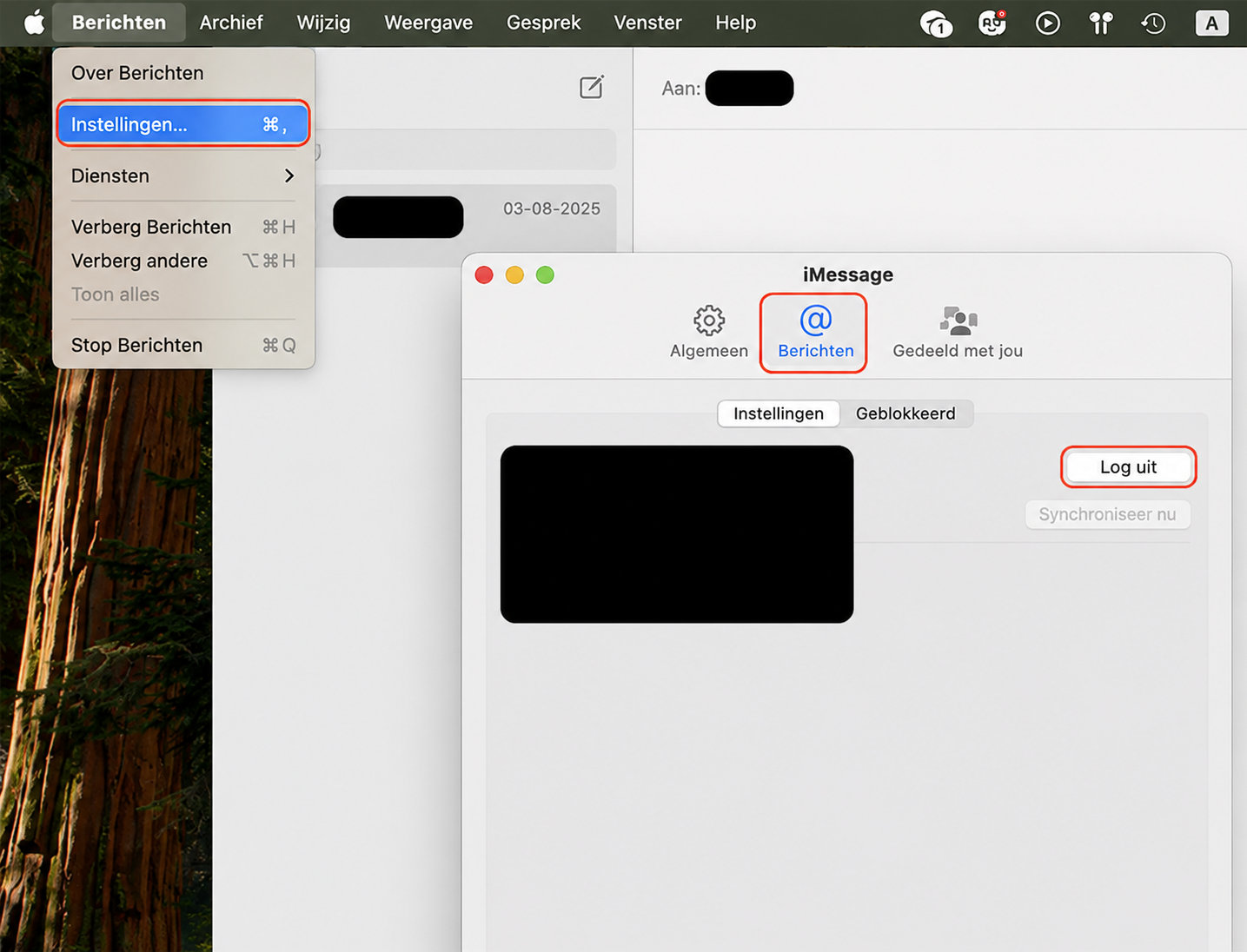
Meld je af bij Berichten > Instellingen > iMessage > Afmelden en koppel Bluetooth los via Bluetooth.
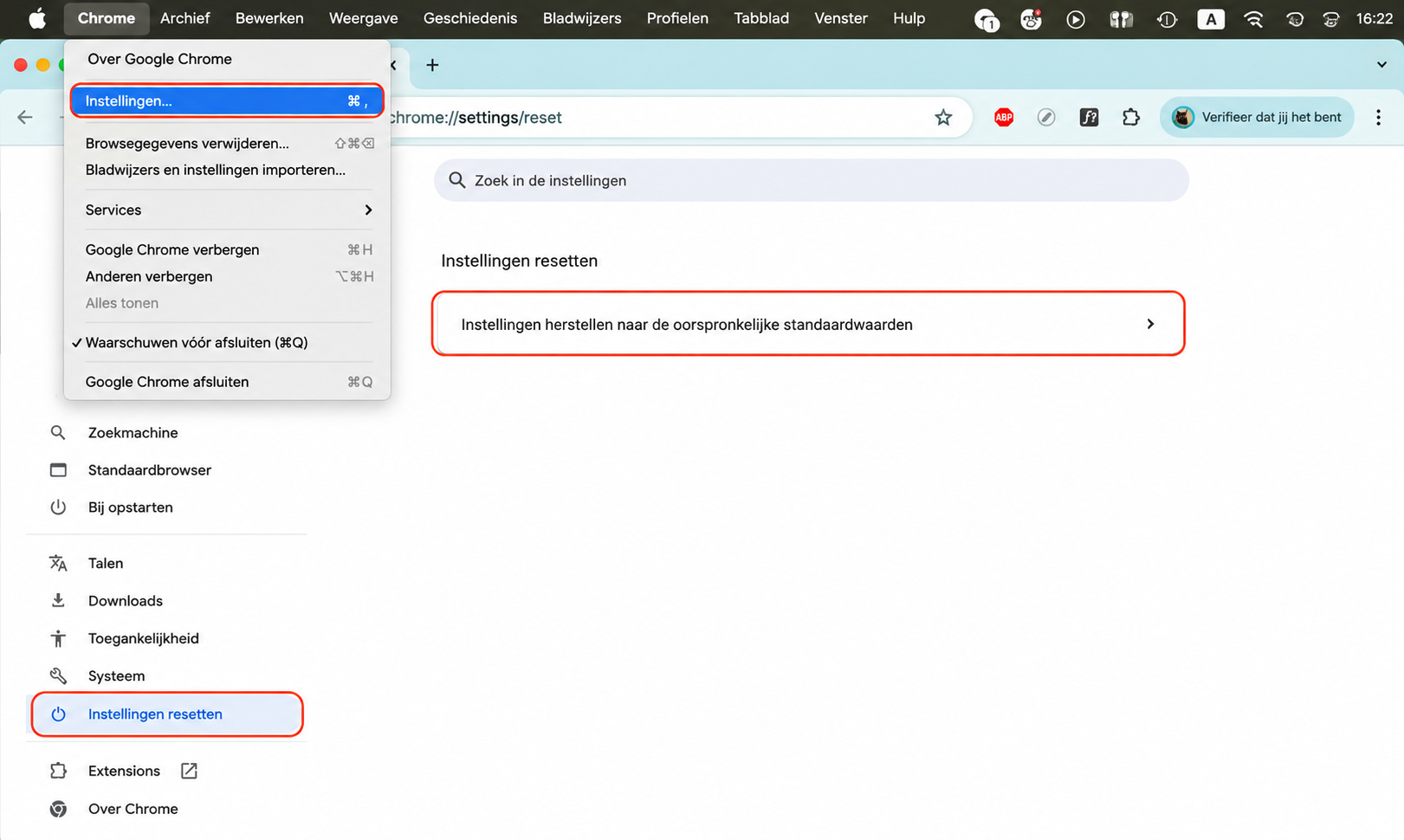
Verwijder browserprofiel: Open in Chrome > Instellingen > Instellingen resetten en klik op Instellingen terugzetten naar de oorspronkelijke standaardwaarden.
Wis via Systeeminstellingen > Algemeen > Overdragen of resetten > Wis alle inhoud en instellingen (of gebruik Command+R om de herstelomgeving te openen en Schijfhulpprogramma te starten op oudere Macs).
Stap 1. Maak een back-up van je gegevens, ga dan naar Systeeminstellingen > Apple Account en klik op AfmeldenStap 2. Deautoriseer Muziek/TV/Boeken > Account > Autorisaties > Deautoriseer deze computerStap 3. Meld je af bij Berichten > Instellingen > iMessage > Afmelden, koppel dan Bluetooth losStap 4. Open Chrome > Instellingen > Instellingen resetten en klik op Instellingen terugzetten naar de oorspronkelijke standaardwaardenStap 5. Wis via Systeeminstellingen > Algemeen > Overdragen of resetten > Wis alle inhoud en instellingen
Snelle antwoorden van onze experts:
Verwijdert een fabrieksreset je Apple ID? Ja. Tijdens een fabrieksreset wordt je Mac op het apparaat afgemeld bij je Apple ID.
Verwijdert een fabrieksreset het Google-account? Nee, je Google-account blijft actief; alleen het lokale browserprofiel wordt van de Mac verwijderd.
Verwijdert een fabrieksreset alles op een MacBook Air?
Ja. Een volledige reset wist de inhoud en instellingen van het apparaat voordat macOS opnieuw wordt geïnstalleerd. Je online accounts blijven behouden, maar de Mac bewaart je persoonlijke gegevens niet.
Wat wordt verwijderd:
Gebruikersbestanden, geïnstalleerde apps, opgeslagen wi-fi-profielen en aangepaste voorkeuren.
Lokale e-mailcaches, browsergeschiedenis, browserprofiel en VPN-configuraties.
Apple-diensten op het apparaat (je wordt afgemeld tijdens het wissen), terwijl iCloud-inhoud in je account blijft.
Activeringslinks naar je Apple ID op de Mac, waardoor deze klaar is voor een nieuwe eigenaar.
Inhoud van de prullenmand en tijdelijke bestanden die op het apparaat zijn opgeslagen.
Wat blijft behouden:
Een schone macOS-installatie klaar voor configuratie.
Toegang tot je cloudgegevens zodra je opnieuw inlogt.
De optie om te wissen via Overdragen of resetten > Wis alle inhoud en instellingen op ondersteunde modellen.
Wat zijn de nadelen van een fabrieksreset?
We hebben enkele nadelen gezien die in de praktijk van belang kunnen zijn.
Waar je impact kunt voelen:
Tijdsduur: Het downloaden en opnieuw installeren van macOS kan het proces verlengen, vooral bij langzamere internetverbindingen.
Opnieuw activeren van apps: Betaalde apps, stuurprogramma’s en codecs vereisen vaak nieuwe aanmeldingen of licentiesleutels.
Risico op gegevensverlies: Onvolledige reservekopieën kunnen leiden tot verlies van documenten, wachtwoordkluizen of 2FA codes.
Extra werk na de reset: Je moet wifi verbindingen, privacyinstellingen en appvoorkeuren opnieuw instellen voordat je Mac weer volledig gebruiksklaar is.
MacBook veilig terugzetten naar fabrieksinstellingen
De instructies om een MacBook terug te zetten naar de fabrieksinstellingen zijn niet afhankelijk van het bouwjaar van je MacBook (2015, 2017, 2020 of 2025), maar van de macOS versie, en er zijn verschillende situaties waarin dit nuttig kan zijn. Als je van plan bent je Mac te vervangen, te verkopen of weg te geven, helpt het terugzetten naar de fabrieksinstellingen om je gevoelige gegevens te beschermen voordat de Mac in handen komt van een nieuwe eigenaar. Ook als je te maken hebt met prestatieproblemen, kan een fabrieksreset helpen om je Mac weer soepel te laten werken.
Hoe dan ook, het opschonen van rommelbestanden is een essentiële stap voordat je je MacBook terugzet naar de fabrieksinstellingen, zodat je onnodige en mogelijk gevoelige bestanden kunt verwijderen. Gebruik Veilige Opschoning van MacKeeper om veilig overbodige bestanden en gevoelige gegevens van je MacBook te verwijderen voordat je de oorspronkelijke instellingen van je Mac herstelt.
We respecteren je privacy en
gebruiken cookies
om je de beste gebruikservaring op de site te bieden.
Centrum voor privacyvoorkeuren
We gebruiken cookies in combinatie met andere tools om de gebruikservaring op de MacKeeper-website te optimaliseren. Cookies zijn kleine tekstbestanden die ervoor zorgen dat de website sneller wordt geladen. De cookies die we gebruiken bevatten geen persoonlijke gegevens, van welk type dan ook. Informatie zoals je locatie, e-mailadres of IP-adres wordt dus niet in de cookies opgeslagen.
Help ons de interactie met onze website te verbeteren door het gebruik van cookies toe te staan. Je kunt je privacyinstellingen op elk moment weer wijzigen.
Toestemming beheren
Alle cookies
Deze cookies zijn noodzakelijk voor het goed laten functioneren van de website (waaronder het navigeren op de pagina, het indienen van formulieren, het detecteren van de taal en het plaatsen van opmerkingen). Daarnaast zijn ze nodig om software te kunnen downloaden en kopen. Zonder deze cookies werkt de website mogelijk niet goed.
Download MacKeeper wanneer je weer achter je Mac zit
Voer je e-mailadres in zodat we je een downloadlink kunnen sturen
Open je e-mail op je Mac
Installeer MacKeeper op je Mac om zijn ware kracht weer te voelen.
Voer de app uit
Klik op Doorgaan
Klik op Installeren
Je macOS-versie is lager dan OS 10.11. We bieden je graag MacKeeper 4 aan om de opschonings-, privacy- en beveiligingsproblemen van je macOS op te lossen.