Come Ripristinare il Mac alle Impostazioni di Fabbrica nel 2026
Ripristinare un MacBook alle impostazioni di fabbrica potrebbe sembrare semplice, ma ricorda che dovresti sempre iniziare eseguendo il backup dei tuoi dati. I backup occupano molto spazio di archiviazione, quindi ti consigliamo di utilizzare Pulizia Sicura di MacKeeper per assicurarti di non sprecare gigabyte nei backup con file spazzatura, duplicati e foto simili.
AV-TEST è un laboratorio indipendente che verifica l`efficacia delle app antivirus rispetto a campioni di malware reali.
La notarizzazione da parte di Apple è una misura di sicurezza per verificare se il software è privo di componenti dannosi.
Trustpilot è una piattaforma digitale indipendente che ospita recensioni dei consumatori approfondite e oneste.
Scritto da Karim Livotti
Pubblicato il: 4 giugno 2026
In questo articolo troverai quanto segue:
I passaggi per resettare un MacBook Pro o Air alle impostazioni di fabbrica dipendono dalla versione di macOS. Per i Mac più recenti con macOS Monterey o versioni successive, apri Impostazioni di Sistema, vai su Generali e scegli Trasferisci o ripristina > Cancella tutto il contenuto e le impostazioni. Sui Mac meno recenti, riavvia il Mac e avvia in modalità di ripristino tenendo premuti Command + R durante il riavvio, quindi apri Utility Disco per inizializzare il disco e reinstallare macOS.
Prima di formattare completamente un MacBook o riportarlo alle impostazioni di fabbrica, o anche solo prima di cercare come eliminare i dati di sistema su Mac, ecco alcuni passaggi che dovresti eseguire per proteggere i tuoi dati e prevenire problemi futuri:
Esegui il backup del tuo MacBook.
Disaccoppia i tuoi dispositivi Bluetooth.
Disconnettiti dai tuoi account su Mac.
Cancella i dati della Touch Bar.
Elimina il computer dai dispositivi associati.
Ripristina la NVRAM.
Perché potresti voler sapere come riportare il Mac alle impostazioni di fabbrica? In primo luogo, se hai problemi con il tuo Mac, riformattarlo può aiutare a risolverli. In secondo luogo, se stai vendendo o cedendo il tuo Mac, dovresti ripristinarlo per proteggere i tuoi dati e per dare al nuovo proprietario la possibilità di personalizzare il computer. Infine, se ti chiedi perché il tuo Mac continua a bloccarsi o risulta bloccato e hai già provato tutte le altre soluzioni, il ripristino alle impostazioni di fabbrica potrebbe essere la soluzione giusta. Fortunatamente, con i sistemi operativi più recenti, inizializzare il Mac è diventato più semplice rispetto a prima, e a partire da macOS Monterey e versioni successive, puoi farlo direttamente dalle Impostazioni di Sistema.
Una nota dai nostri esperti:
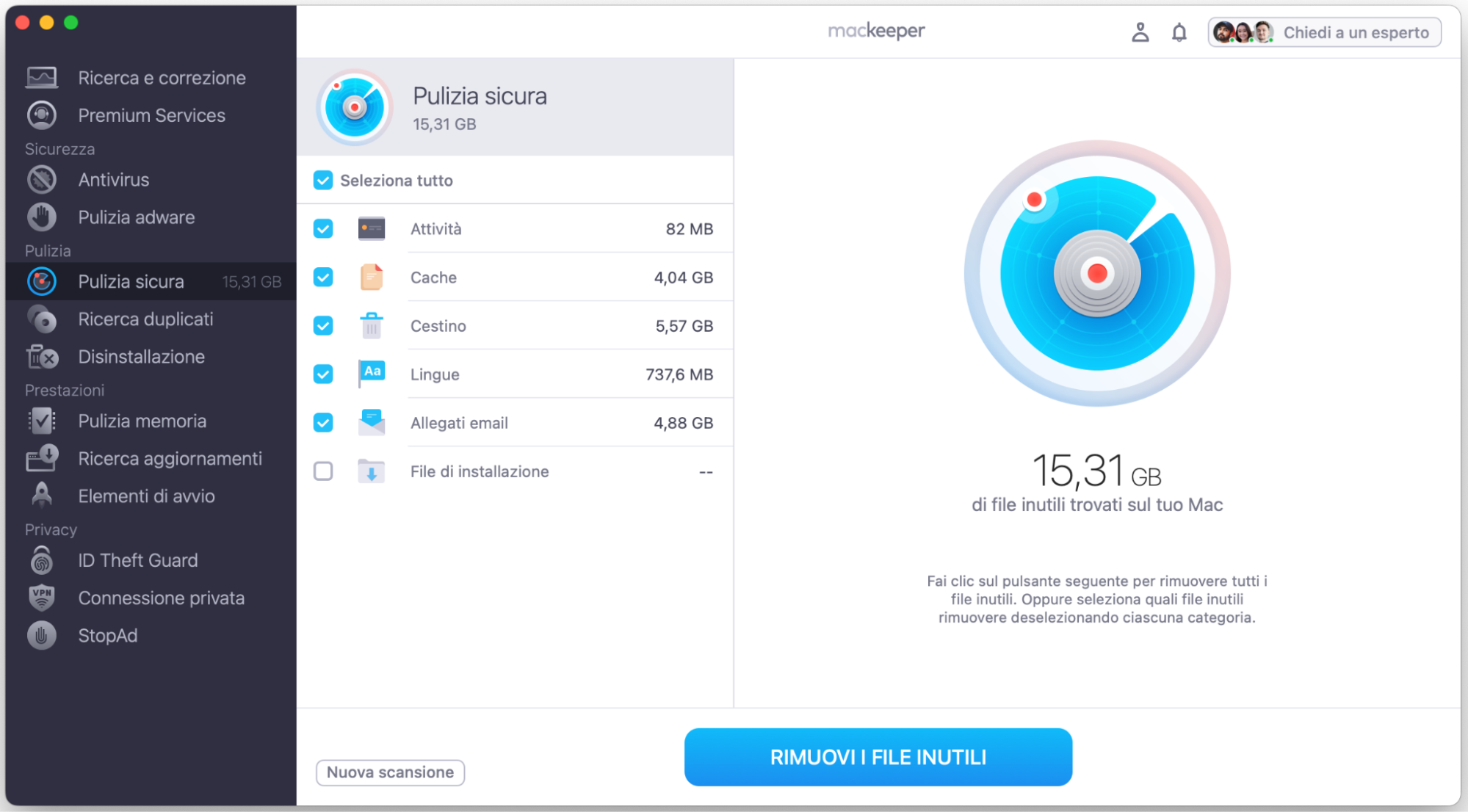
Per preparare il tuo Mac al ripristino completo, assicurati di pulire il tuo computer. Lo strumento Pulizia Sicura di MacKeeper è un modo sicuro ed efficace per eliminare file inutili e dati potenzialmente sensibili dal tuo MacBook. Oltre a rimuovere i log di sistema e le cache, può anche trovare e cancellare file spazzatura nascosti e allegati Mail che potrebbero contenere informazioni personali.
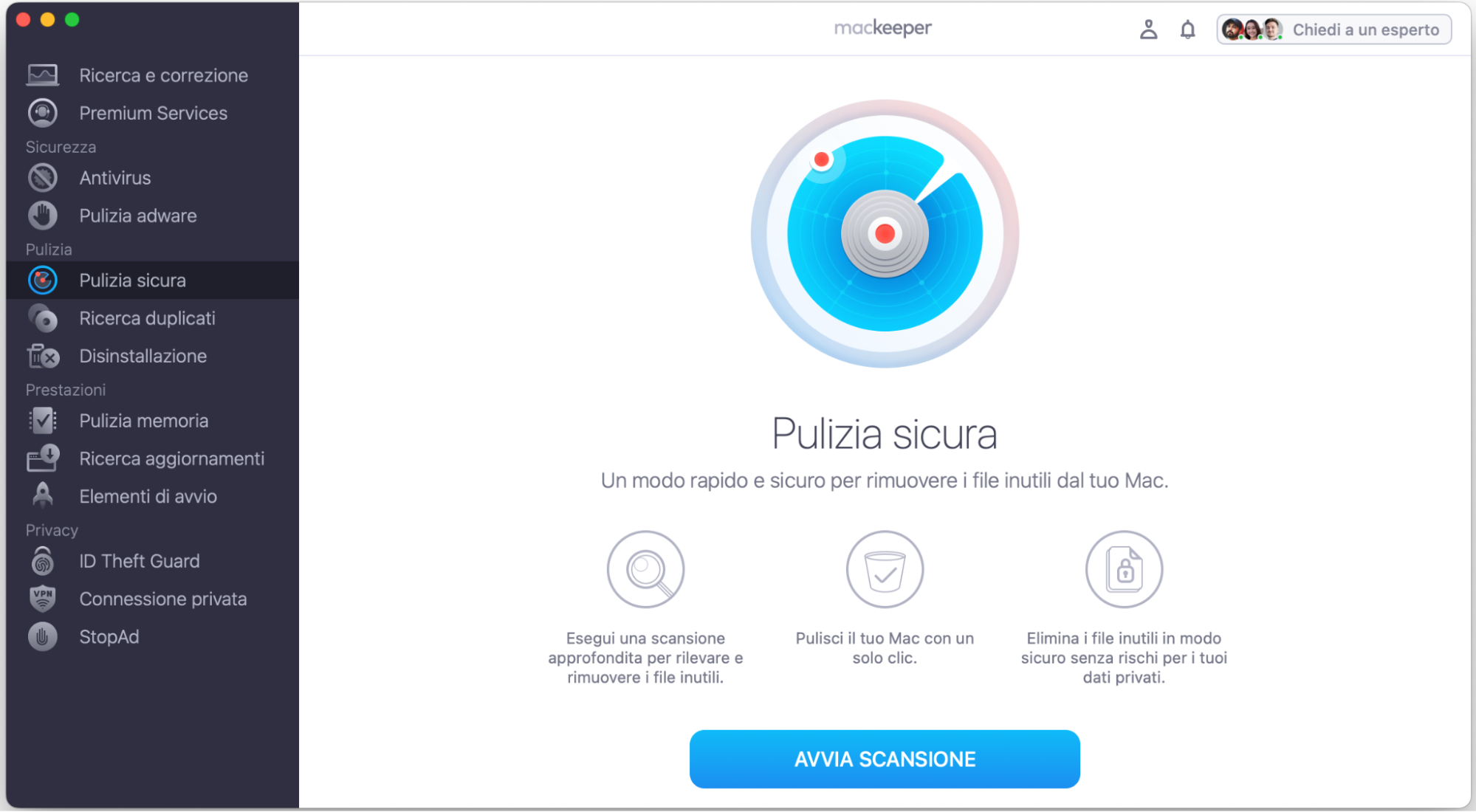
Installalo sul tuo MacBook e accedi al tuo account.
Quando MacKeeper si apre, seleziona Pulizia Sicura nella barra laterale.
Clicca su Avvia scansione.
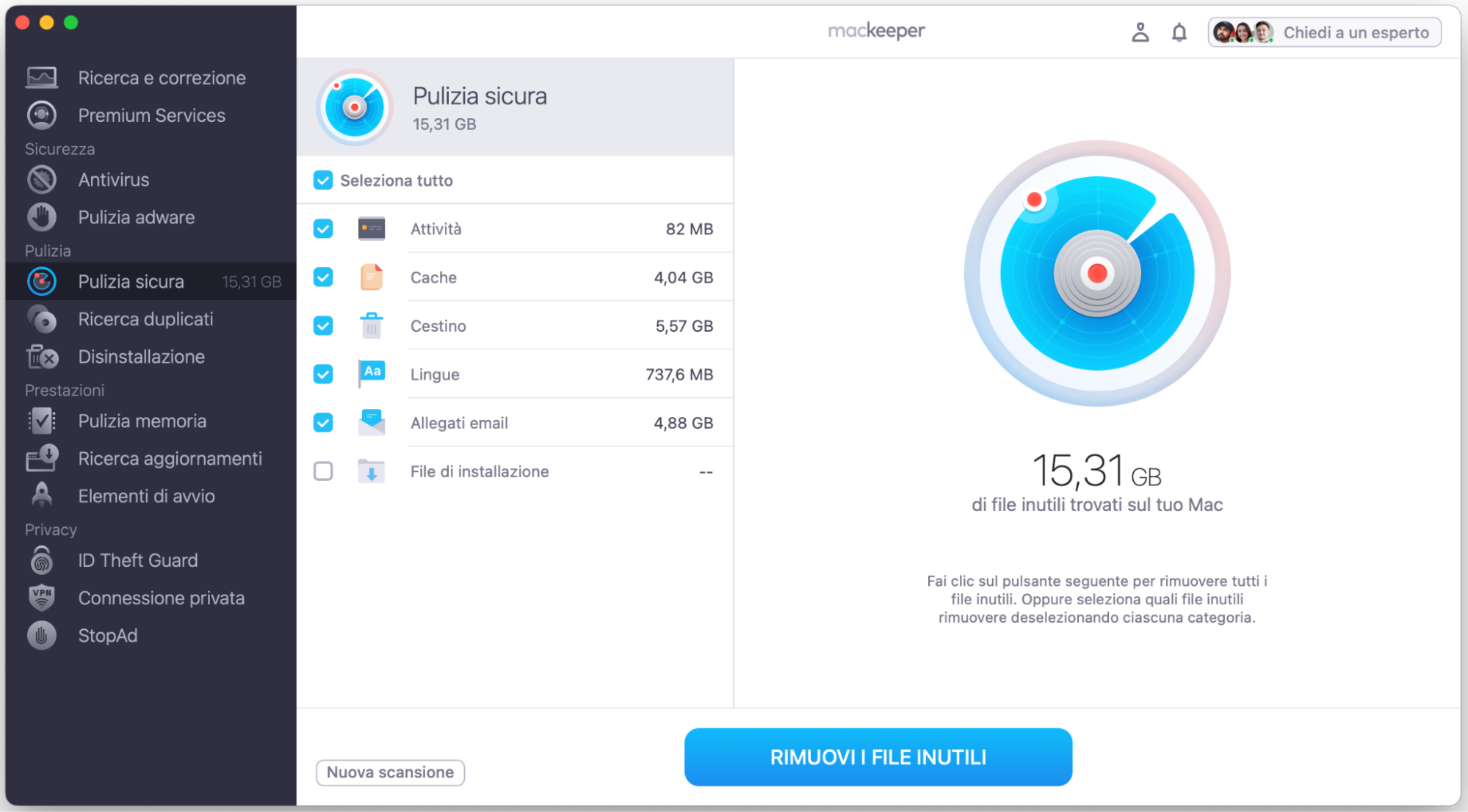
Seleziona tutti i file che vuoi eliminare, poi clicca su Rimuovi i file inutili.
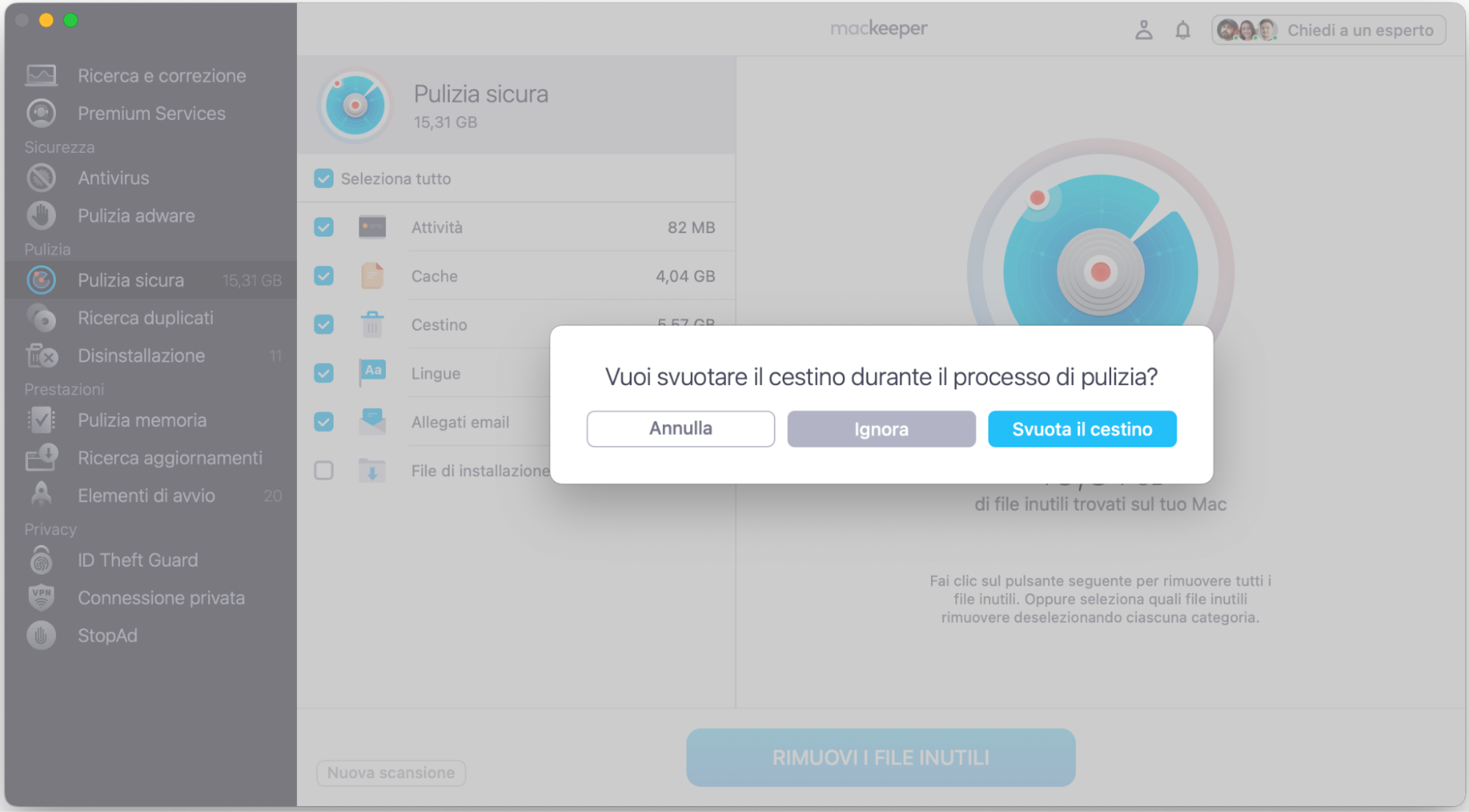
Passaggio 1. MacKeeper > Pulizia Sicura > Avvia scansionePassaggio 2. Seleziona cosa vuoi eliminare > clicca su Rimuovi i file inutiliPassaggio 3. Clicca su Svuota il Cestino
1. Resettare il Mac alle impostazioni di fabbrica con Assistente Inizializzazione
Assistente Inizializzazione di Mac scollega il Mac dal tuo account, disconnettendoti da tutti i servizi Apple e cancellando i tuoi volumi, account, contenuti, app e impostazioni, inizializzando completamente il disco del Mac. Per eseguire un ripristino alle impostazioni di fabbrica con Assistente Inizializzazione su MacOS Monterey o versioni successive:
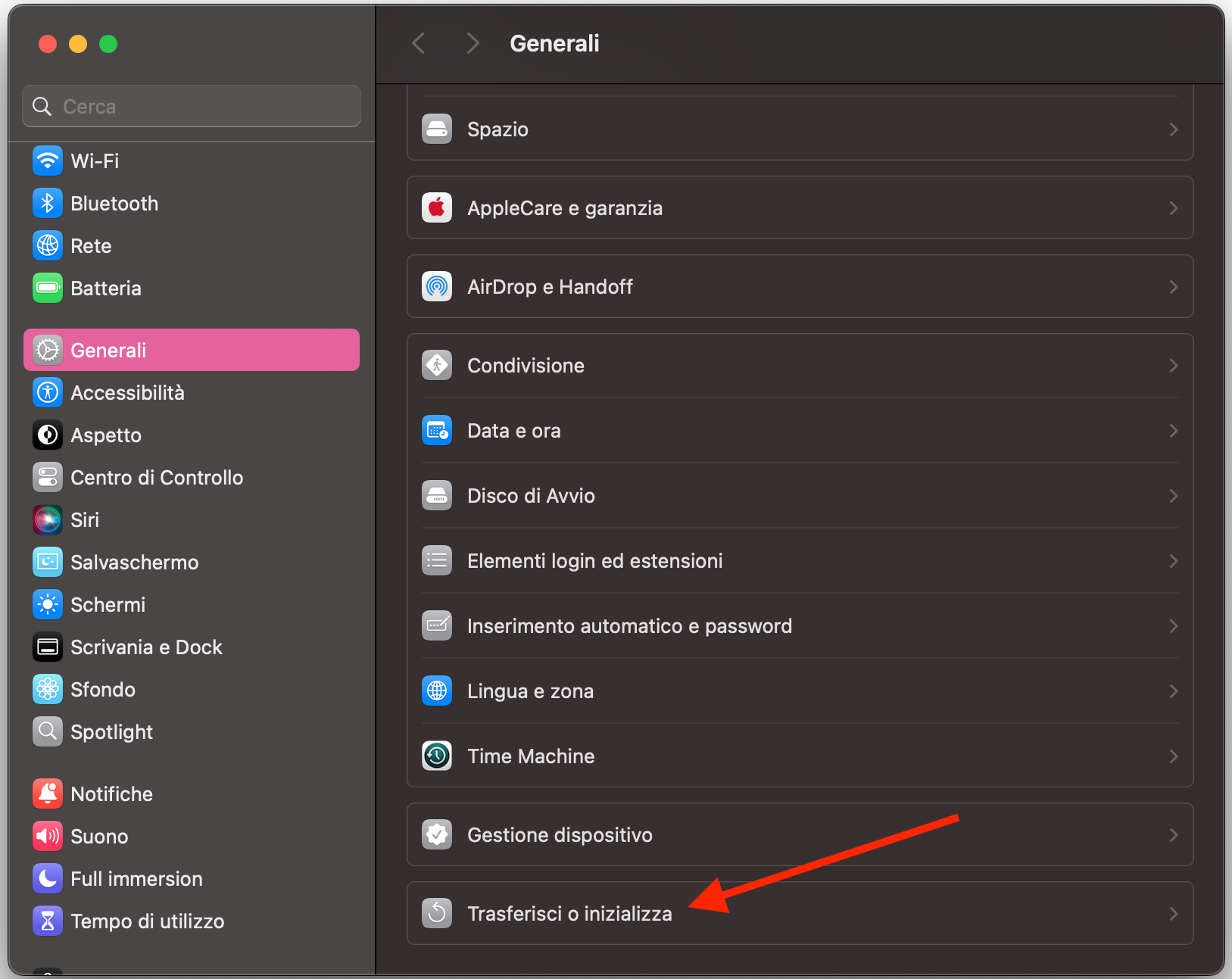
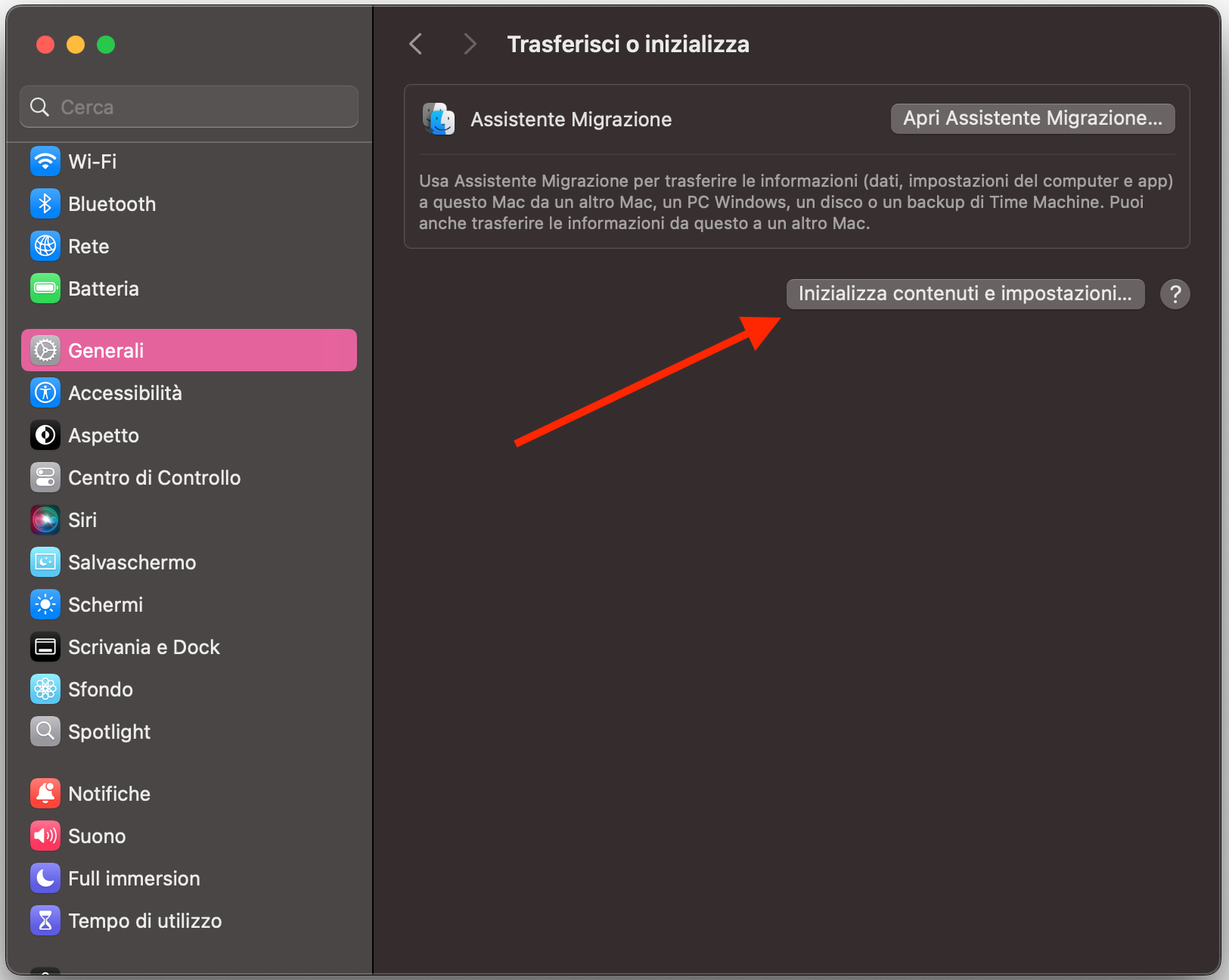
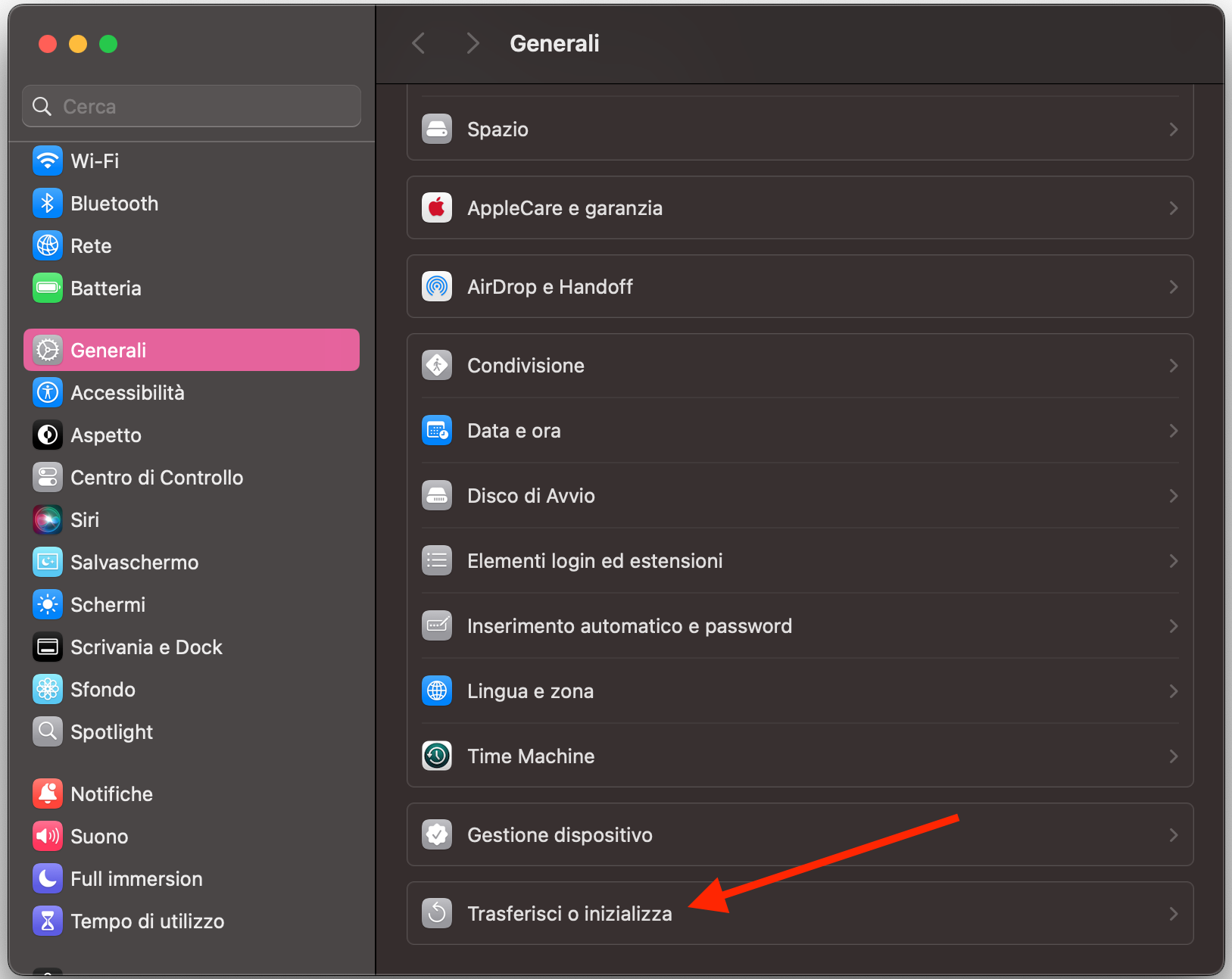
Apri Impostazioni di Sistema sul tuo Mac, poi seleziona Generali nella barra laterale.
Clicca su Trasferisci o inizializza.
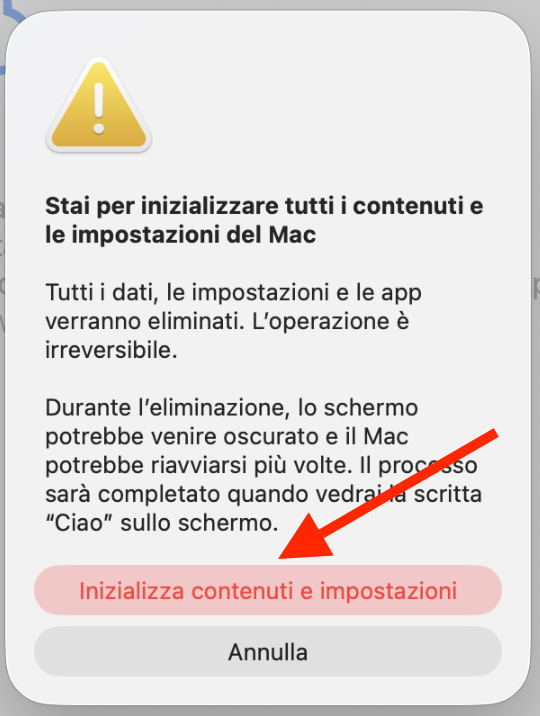
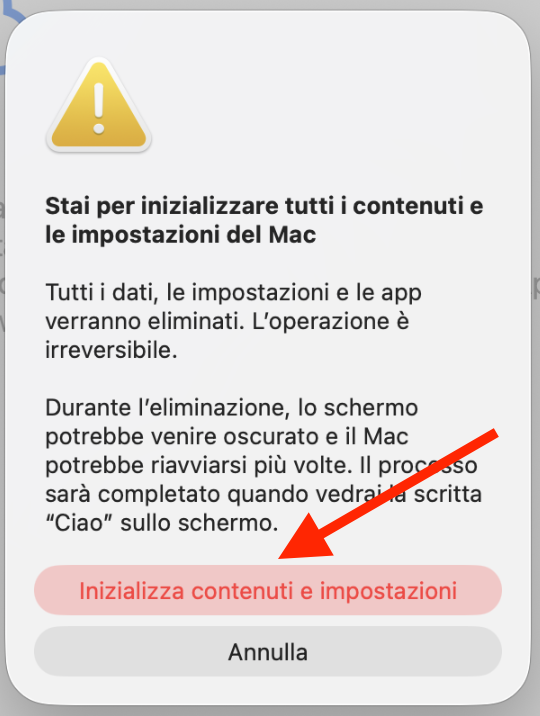
Seleziona Inizializza contenutie impostazioni.
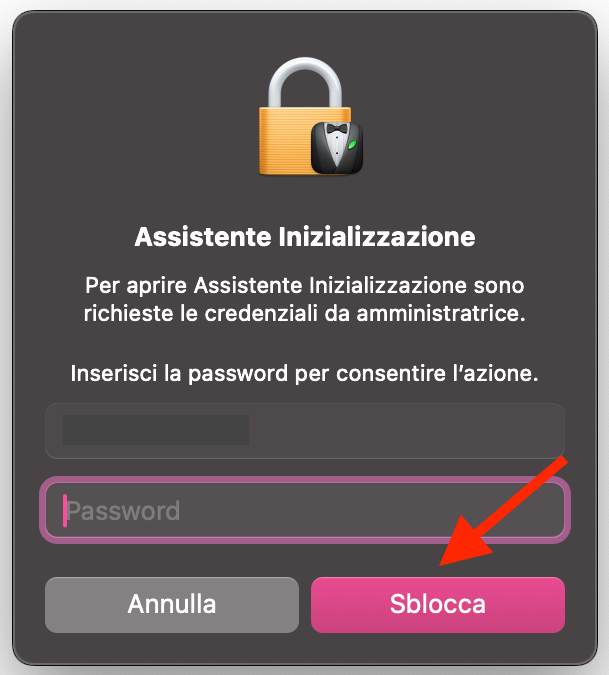
Inserisci la password dell'amministratore del tuo Mac, poi clicca su Sblocca.
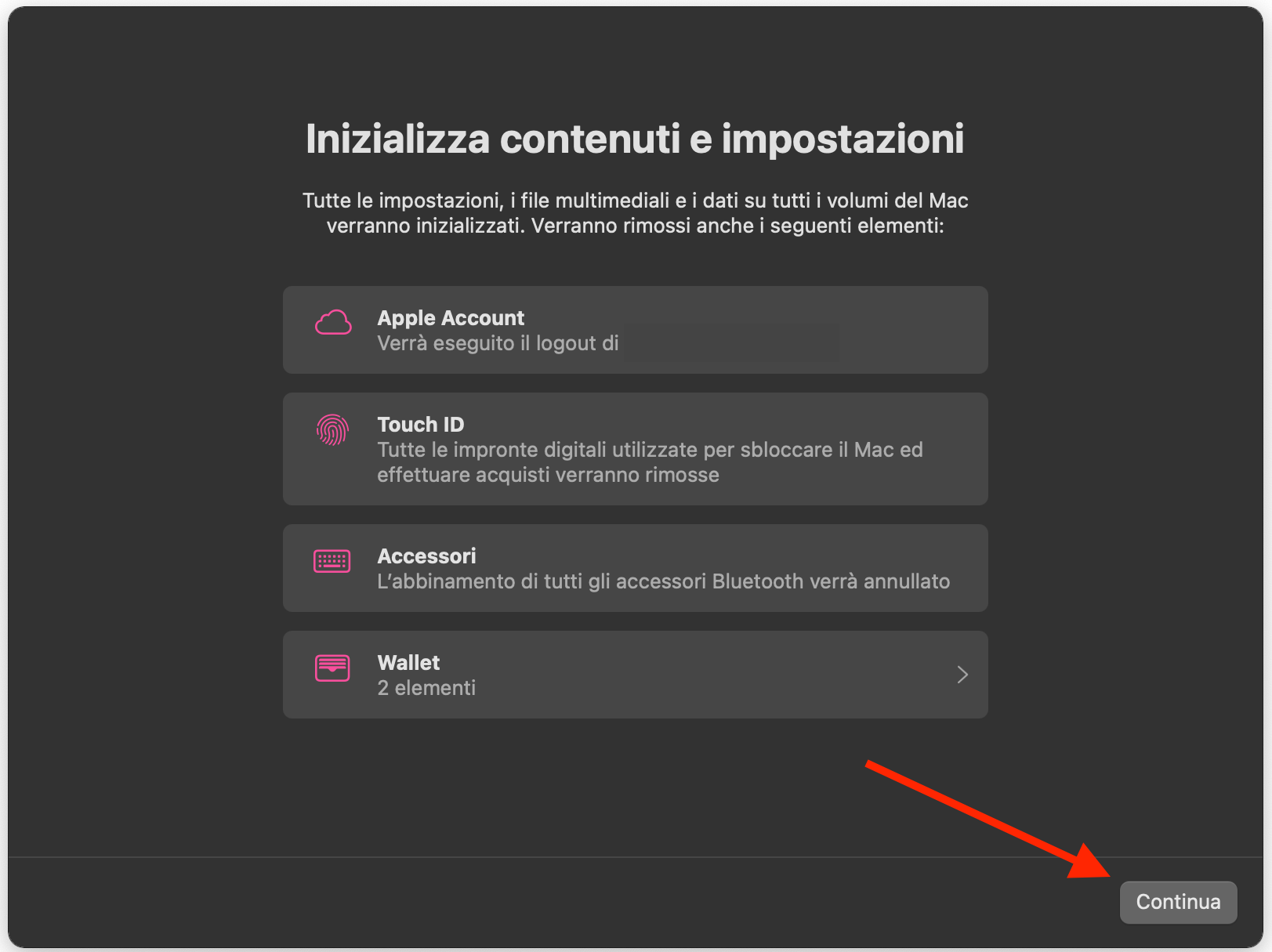
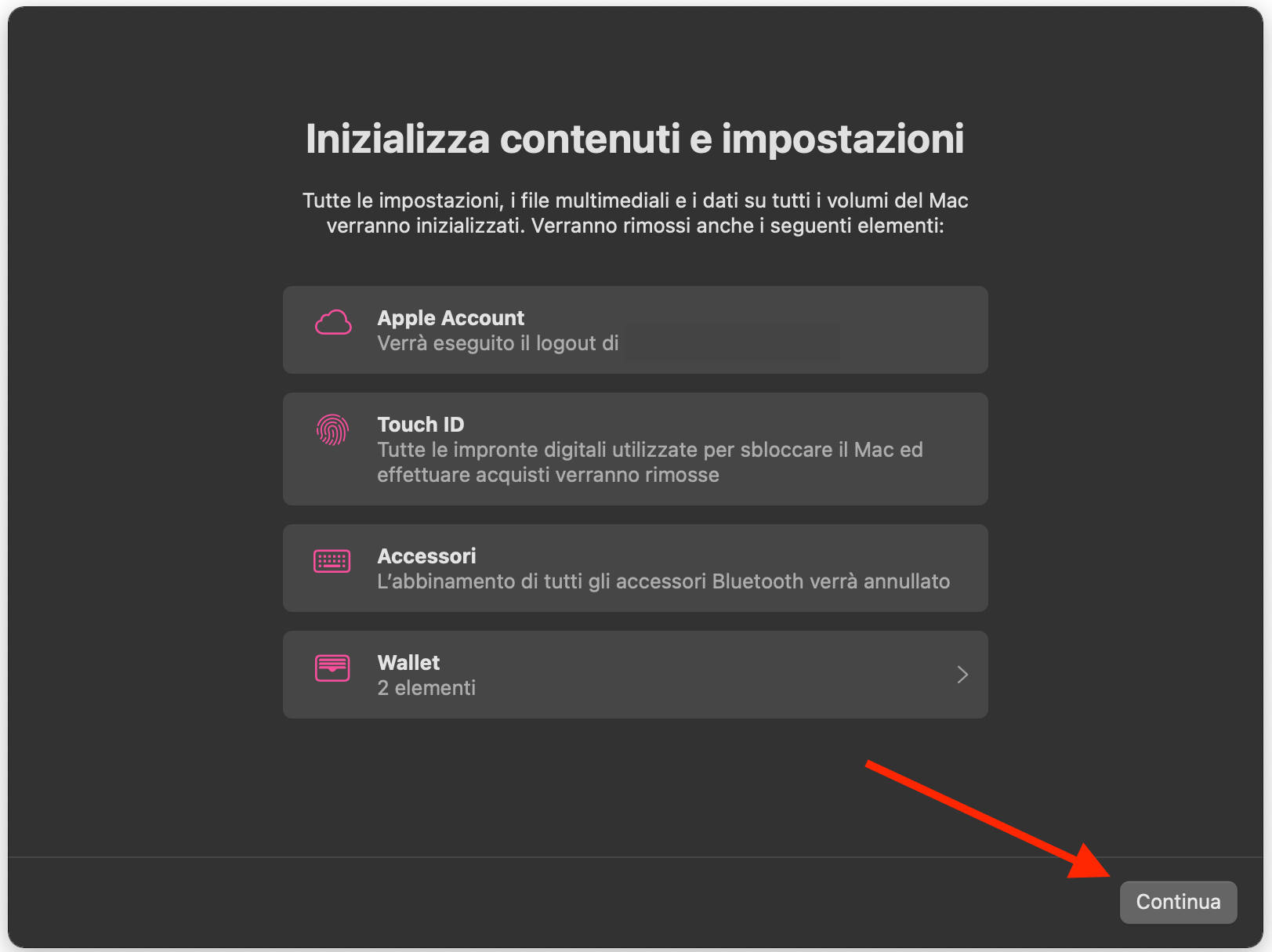
Clicca su Continua.
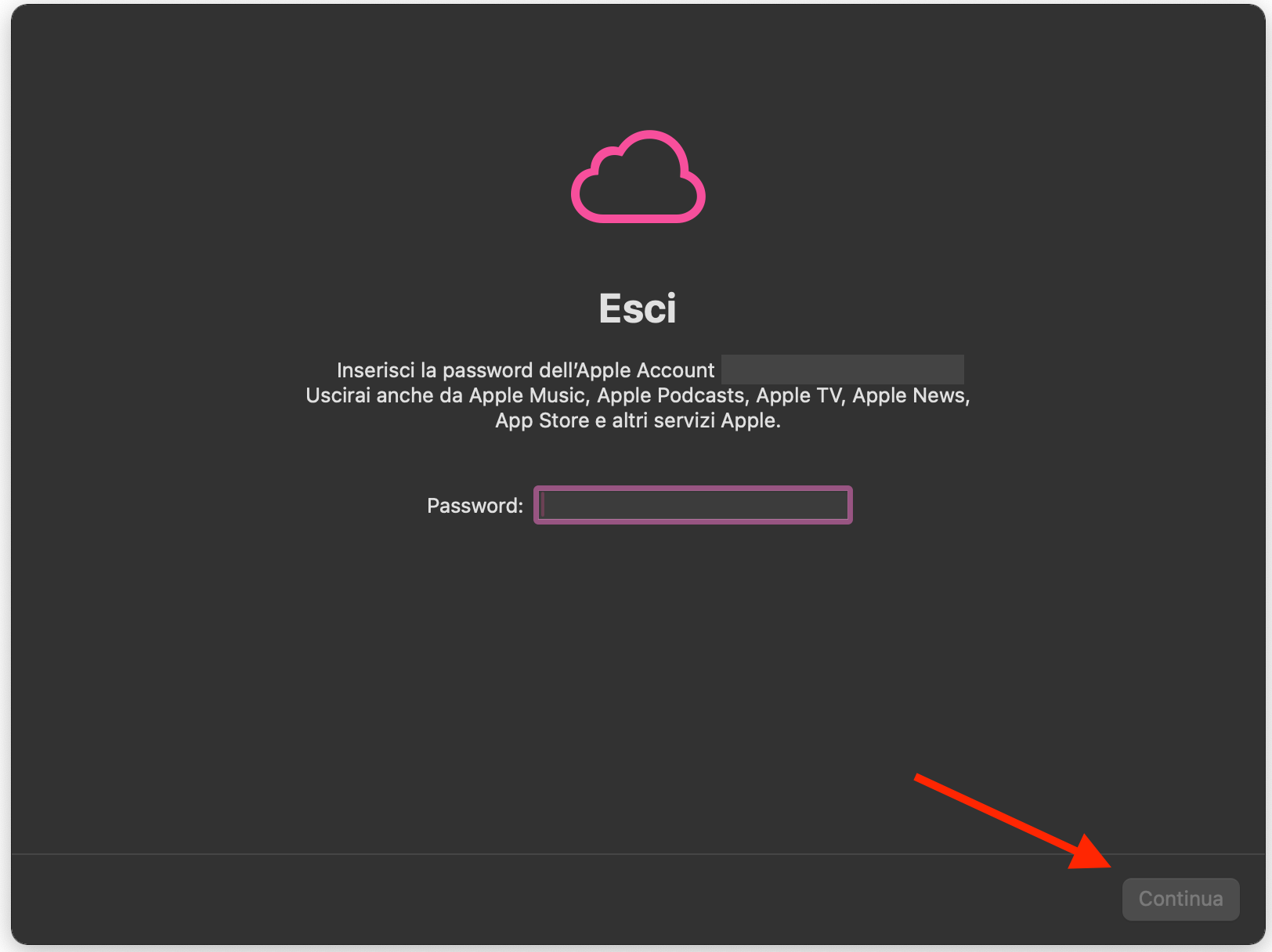
Inserisci la tua password iCloud se richiesto.
Clicca su Cancella tutto il contenuto e le impostazioni per confermare.
Una volta completato il processo, il tuo Mac si riavvierà alla schermata di configurazione.
Passaggio 1. In Impostazioni di Sistema, seleziona Generali > Trasferisci o inizializzaPassaggio 2. Clicca su Inizializza contenuti e impostazioniPassaggio 3. Inserisci la tua password di amministratorePassaggio 4. Clicca su ContinuaPassaggio 5. Inserisci la tua password iCloud se richiestoPassaggio 6. Clicca su Cancella tutto il contenuto e le impostazioni per confermare
Suggerimento dal nostro team:
La funzionalità Assistente Inizializzazione di Apple è disponibile solo sui dispositivi Mac con Apple Silicon e sui MacBook Intel con chip Apple T2 Security. Se vedi il messaggio "Assistente Inizializzazione non è supportato su questo Mac", potrebbe essere che il tuo MacBook non sia compatibile con questa funzionalità.
Quali MacBook non supportano Assistente Inizializzazione?
Di seguito è riportato un elenco di MacBook che non supportano Assistente Inizializzazione:
MacBook (12 pollici)
MacBook Air e modelli MacBook Pro senza Apple Silicon o chip Apple T2 Security
2. Ripristinare il Mac alle impostazioni di fabbrica con Utility Disco
Riportare il Mac alle impostazioni di fabbrica offre diversi vantaggi, soprattutto se hai intenzione di cedere, permutare o vendere il tuo Mac. I vantaggi includono la protezione dei tuoi dati e il risparmio di potenziali problemi futuri con app e servizi su un nuovo dispositivo. Prima di procedere, tieni presente che le dimensioni del backup possono essere considerevoli: considera di salvare i tuoi file su un disco esterno o una chiavetta USB. Questo renderà anche più semplice la configurazione per chi riceverà il tuo Mac.
2.1 Avvia in modalità di ripristino
Puoi cancellare un MacBook e inizializzare i dati del disco utilizzando la modalità di ripristino del Mac. Se vuoi ancora cancellare un Mac e riportarlo alle impostazioni di fabbrica, assicurati che sia collegato all'alimentazione prima di iniziare. Poi segui il processo per accedere alla modalità di ripristino in base al tuo modello di Mac.
Per un Mac Intel con chip Apple T2 Security:
Usa Assistente Inizializzazione di Apple per cancellare il tuo Mac, poi riavvialo.
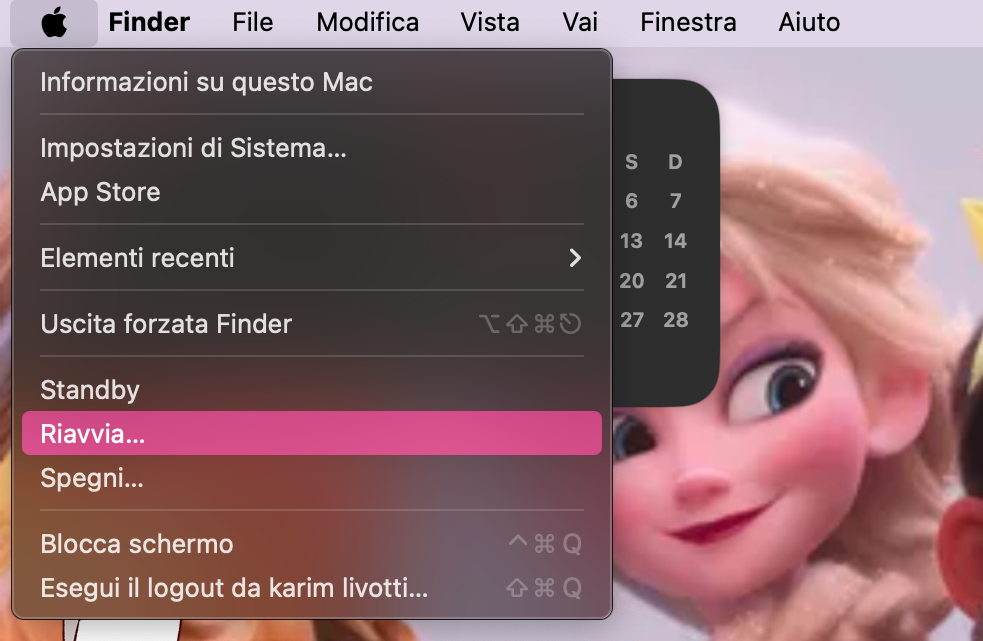
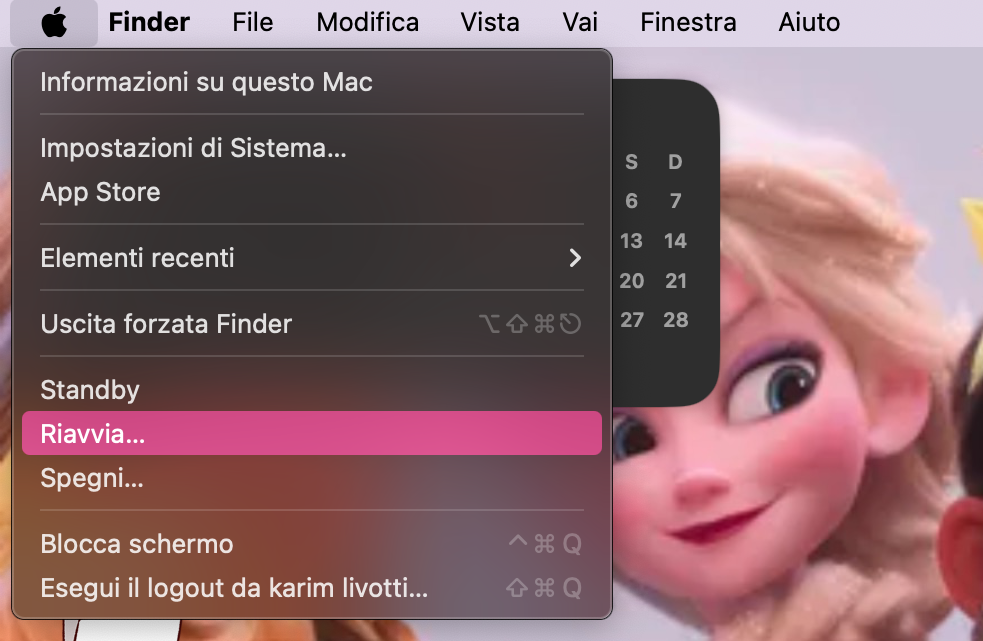
Clicca sul menu Apple, scegli l'opzione Riavvia, e usa immediatamente una delle scorciatoie da tastiera elencate di seguito, in base al tuo obiettivo:
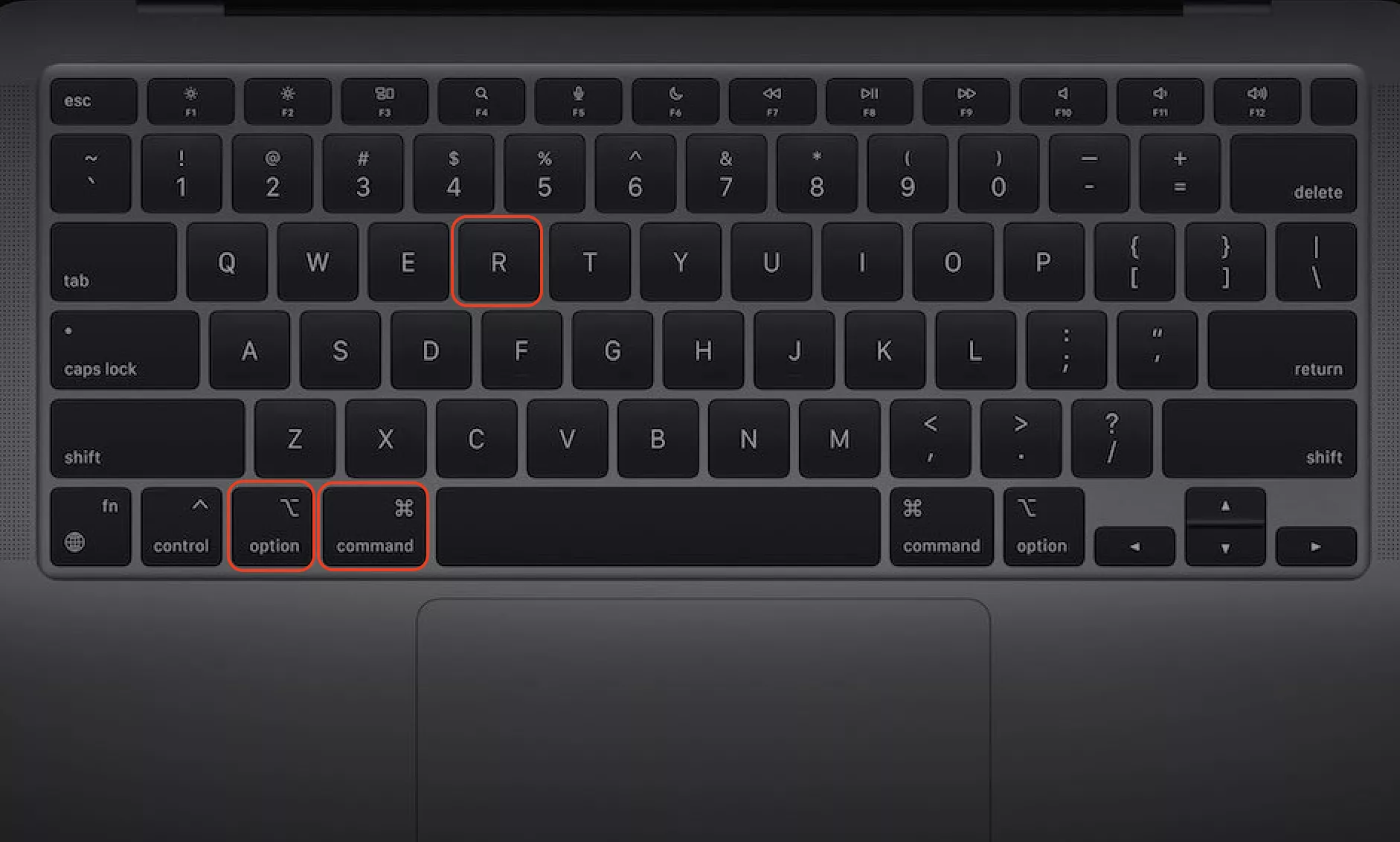
Installare l'ultima versione di macOS disponibile per il tuo dispositivo: Option + Command + R.
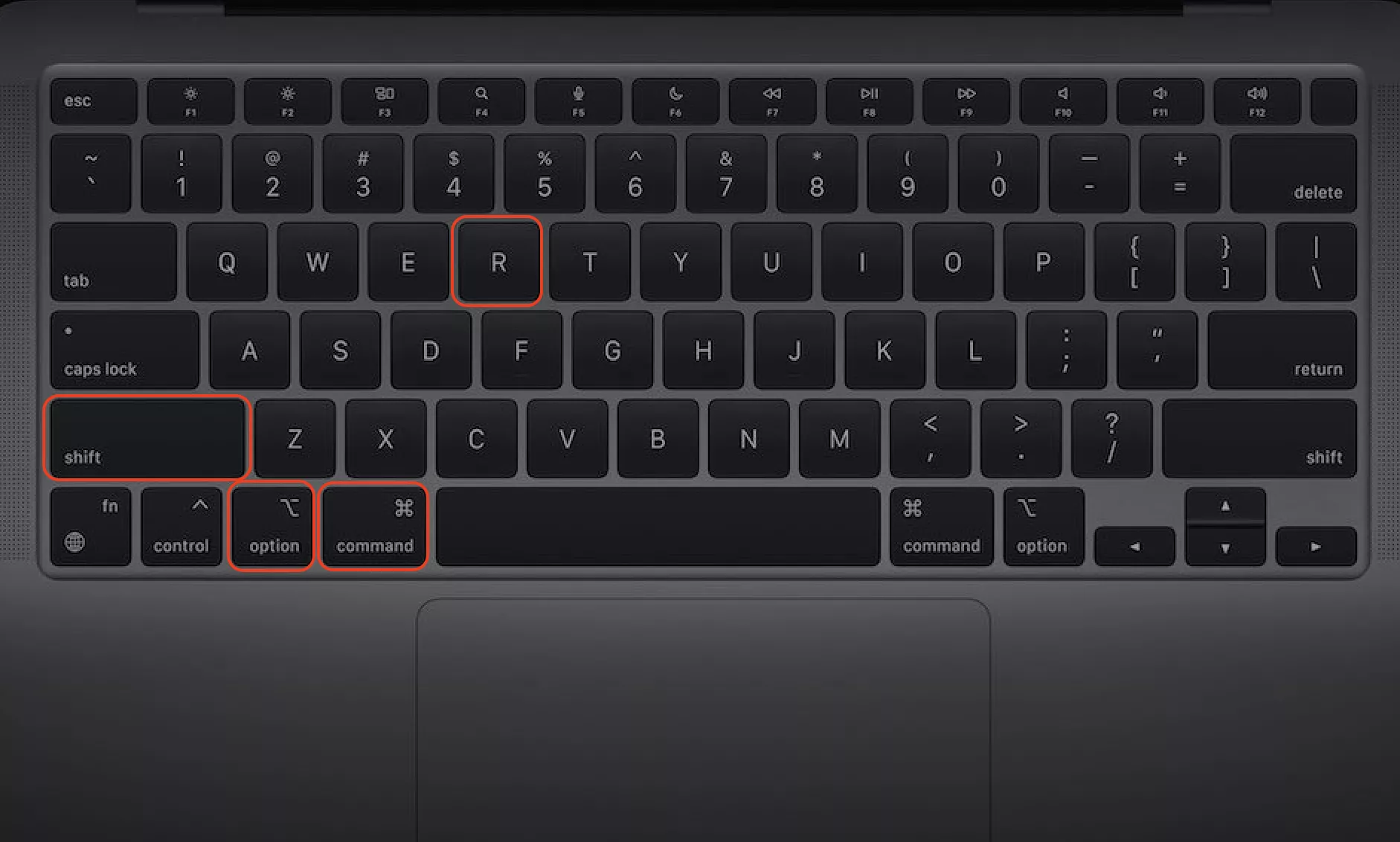
Reinstallare la versione originale di macOS del tuo computer con gli aggiornamenti disponibili: Option + Shift + Command + R.
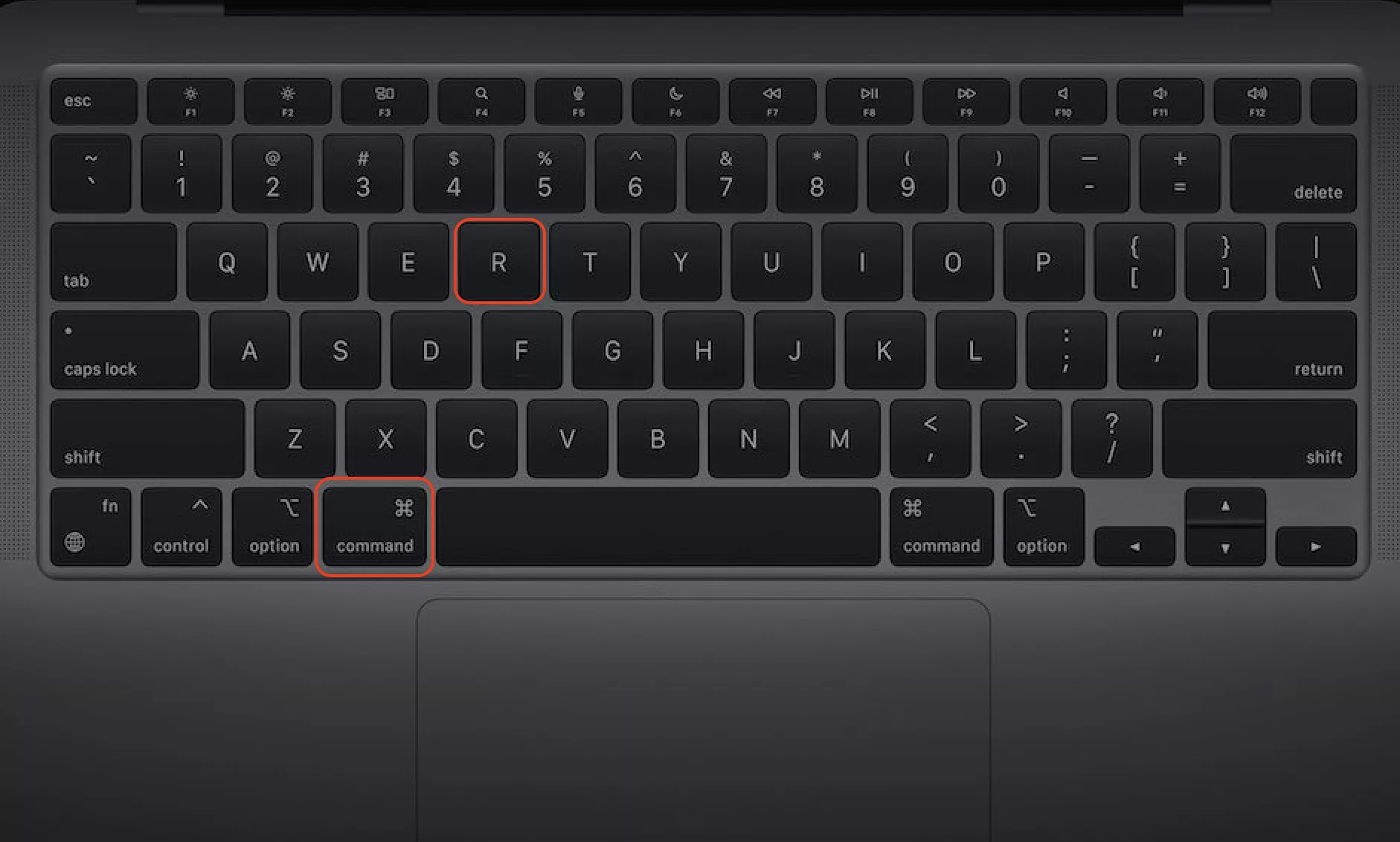
Reinstallare la versione attuale di macOS: Command + R.
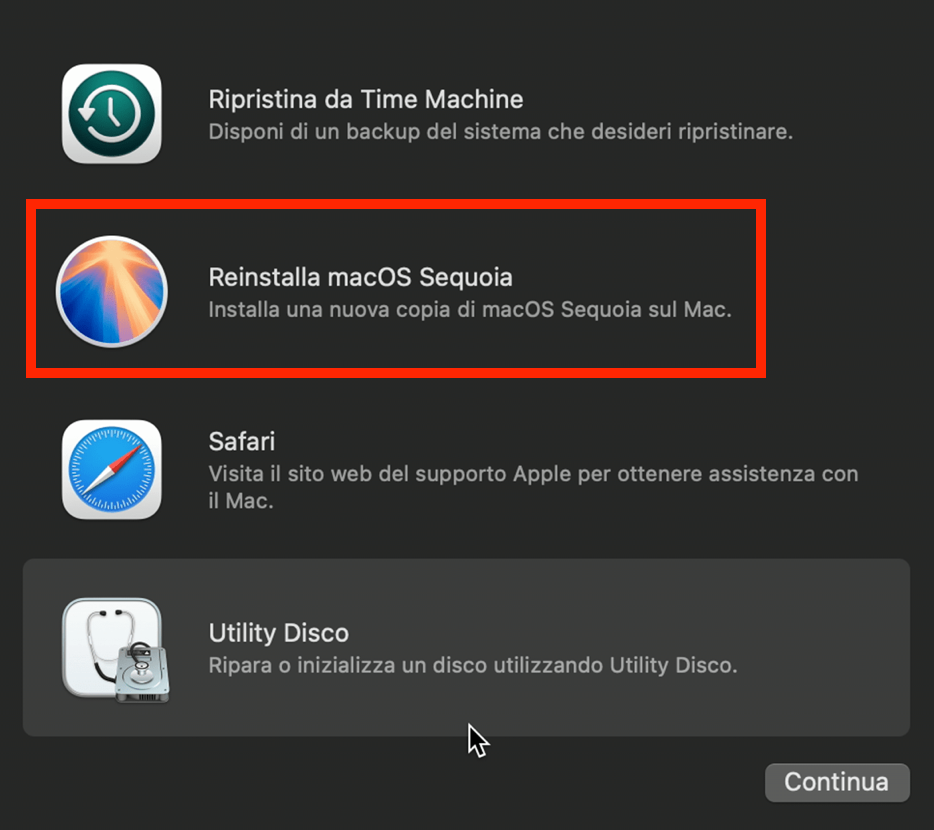
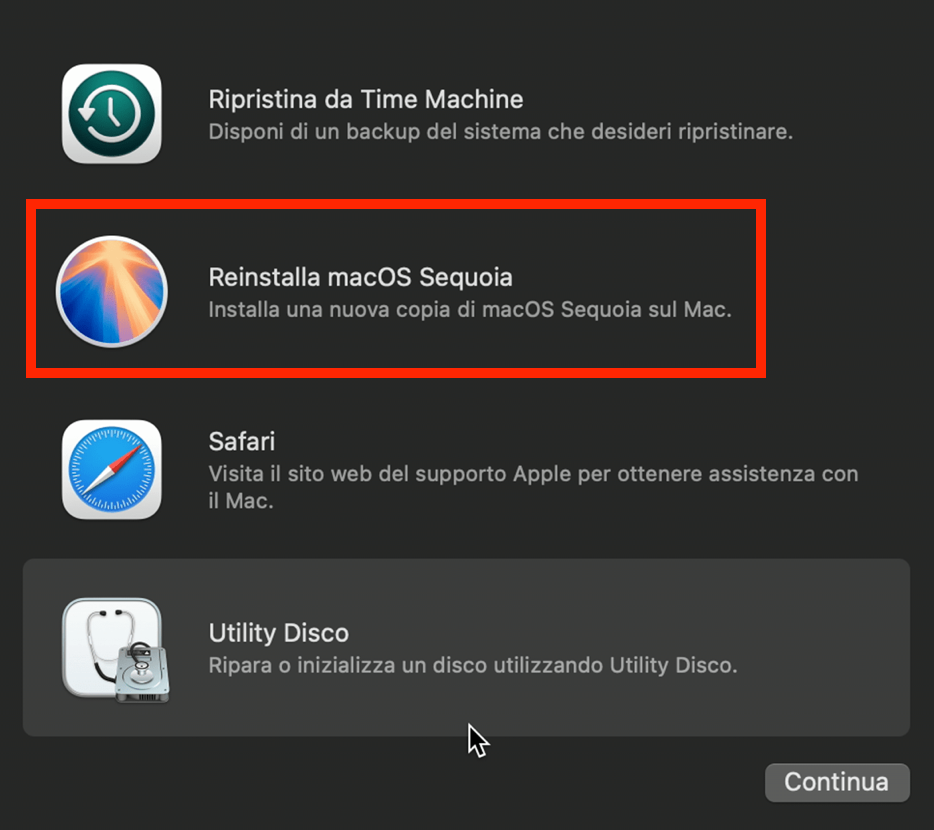
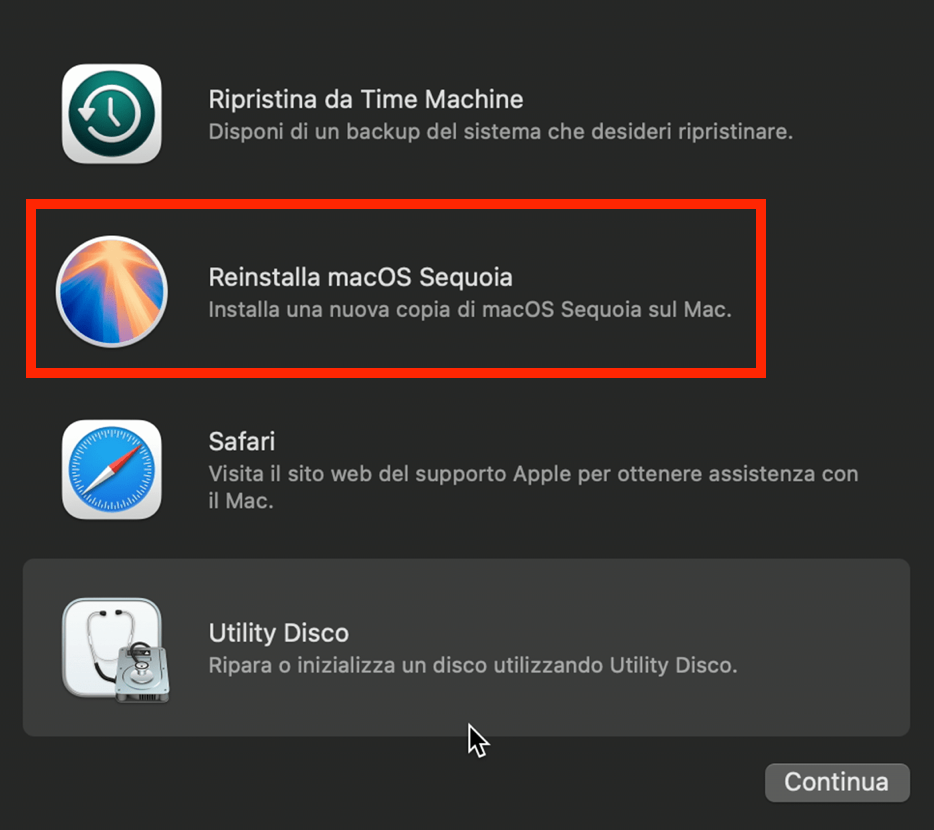
Nella finestra dell'app Ripristino, scegli Reinstalla macOS > Continua e segui le istruzioni.
Passaggio 1. Usa Assistente Inizializzazione di Apple per cancellare il tuo MacPassaggio 2. Clicca sul menu Apple e scegli l'opzione RiavviaPassaggio 3. Premi contemporaneamente i tasti Option + Command + RPassaggio 4. Premi contemporaneamente i tasti Option + Shift + Command + RPassaggio 5. Usa la scorciatoia da tastiera Command + RPassaggio 6. Scegli l'opzione Reinstalla macOS
Per un Mac Intel senza chip Apple T2 Security:
Clicca sul logo Apple in alto a sinistra dello schermo, poi scegli Riavvia.
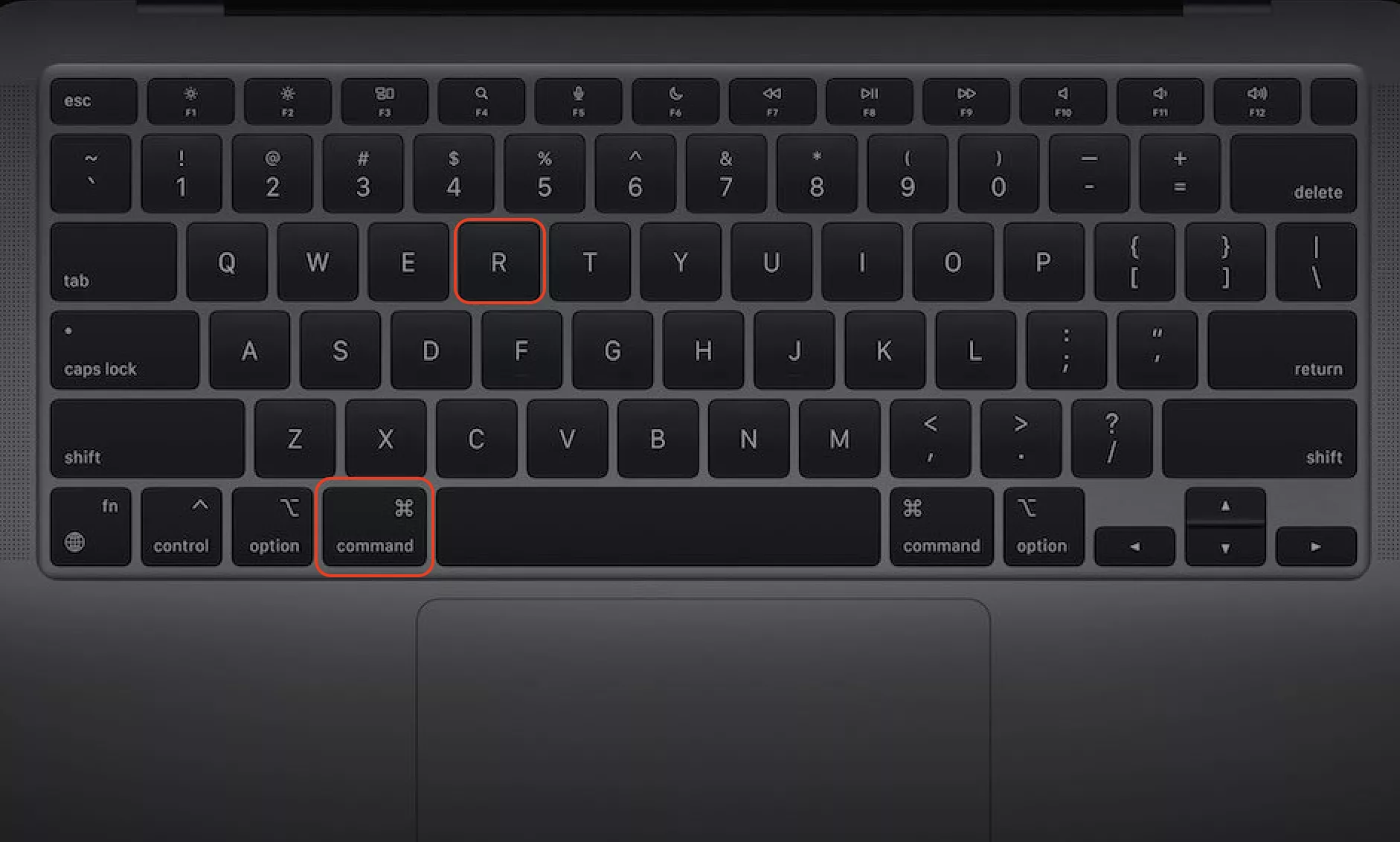
Quando il Mac si spegne e si riavvia, tieni premuto Command + R sulla tastiera fino a quando non vedi il logo Apple, poi rilascia i tasti. Dovresti ora accedere alla modalità di ripristino.
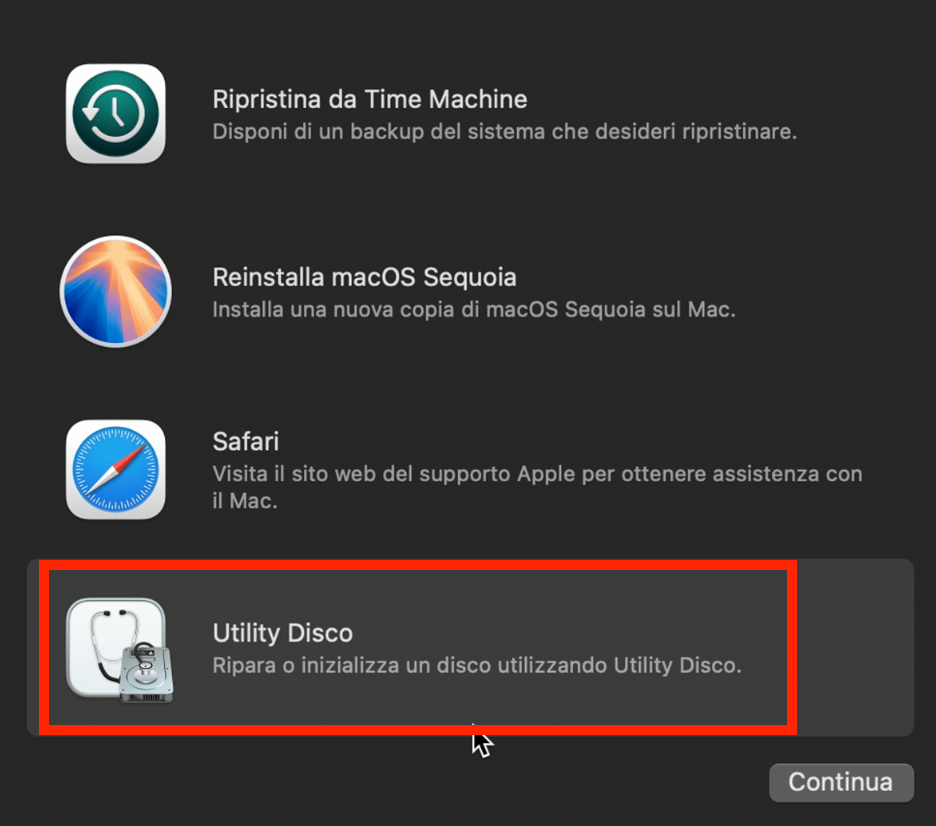
Seleziona Utility Disco, poi clicca su Continua.
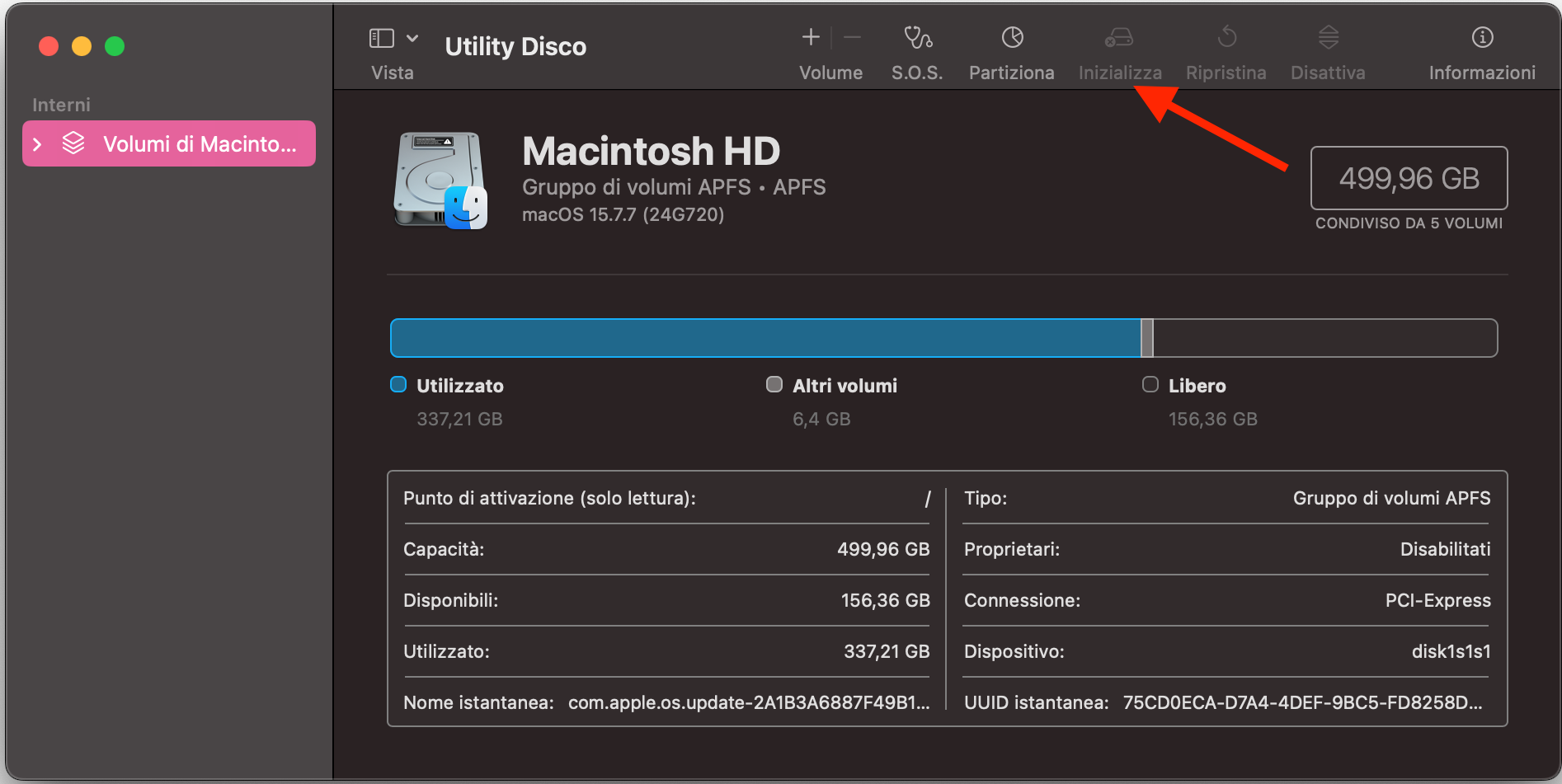
In Utility Disco, seleziona il volume che vuoi cancellare nella barra laterale, poi clicca su Inizializza.
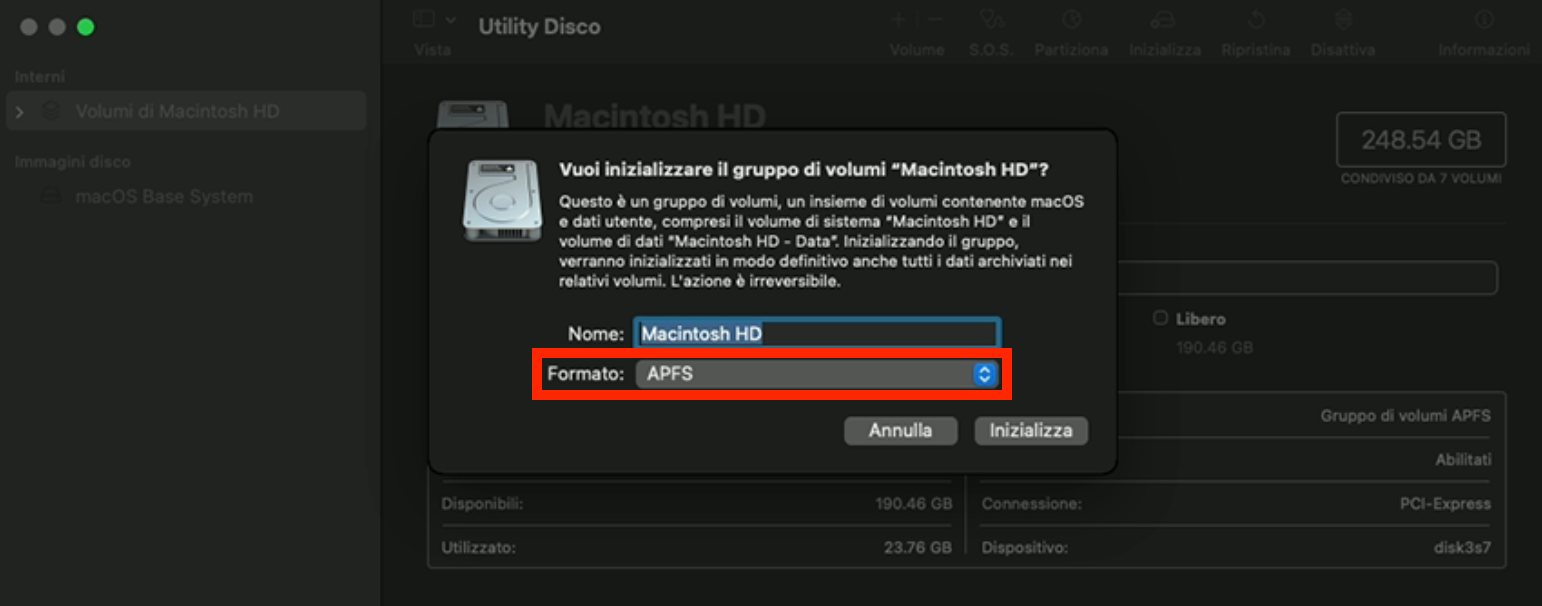
Vai al campo Nome, digita un nome per il volume, seleziona il menu a comparsa Formato e scegli le opzioni APFS > Inizializza gruppo di volumi.
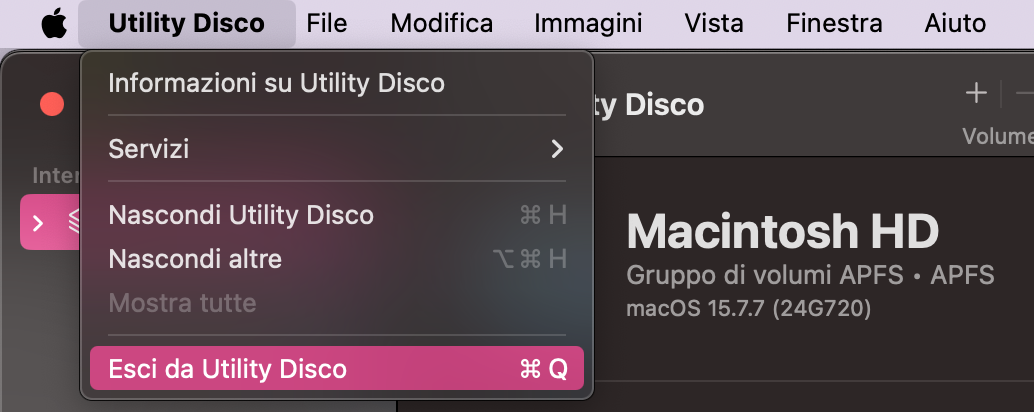
Attendi il completamento del processo e clicca su Fine > Utility Disco > Esci da Utility Disco.
Nella finestra dell'app Ripristino, clicca su Reinstalla macOS > Continua e segui le istruzioni.
Passaggio 1. Clicca sul menu Apple e scegli RiavviaPassaggio 2. Premi i tasti Command + RPassaggio 3. Scegli Utility DiscoPassaggio 4. Seleziona un volume e clicca su InizializzaPassaggio 5. Inserisci un nome per il volume, seleziona Formato e scegli APFS > Inizializza gruppo di volumiPassaggio 6. Clicca su Utility Disco > Esci da Utility Disco nella barra dei menuPassaggio 7. Clicca su Reinstalla macOS > Continua
Per un Mac con Apple Silicon o un Mac con chip M1, M2, M3 o M4:
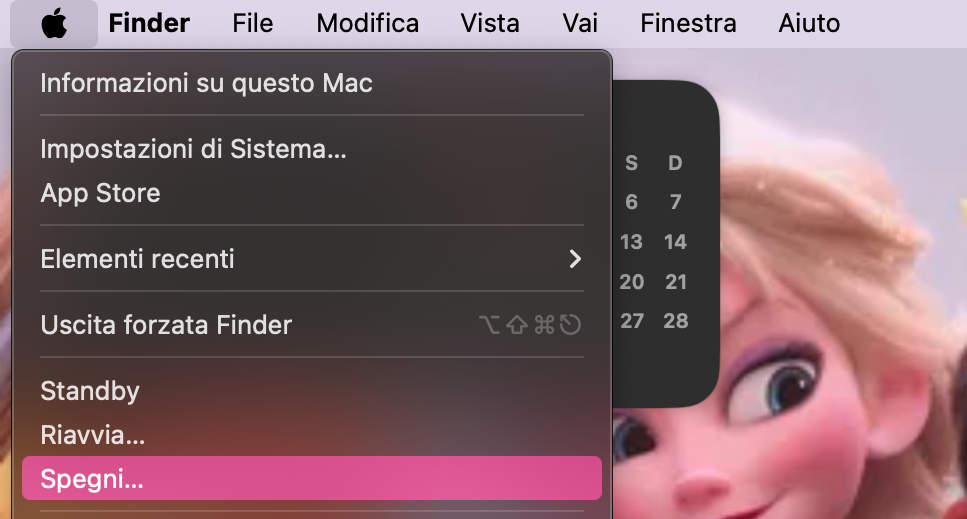
Clicca sul logo Apple in alto a sinistra dello schermo, poi scegli Spegni.
Quando è completamente spento, premi il pulsante di accensione e tienilo premuto.
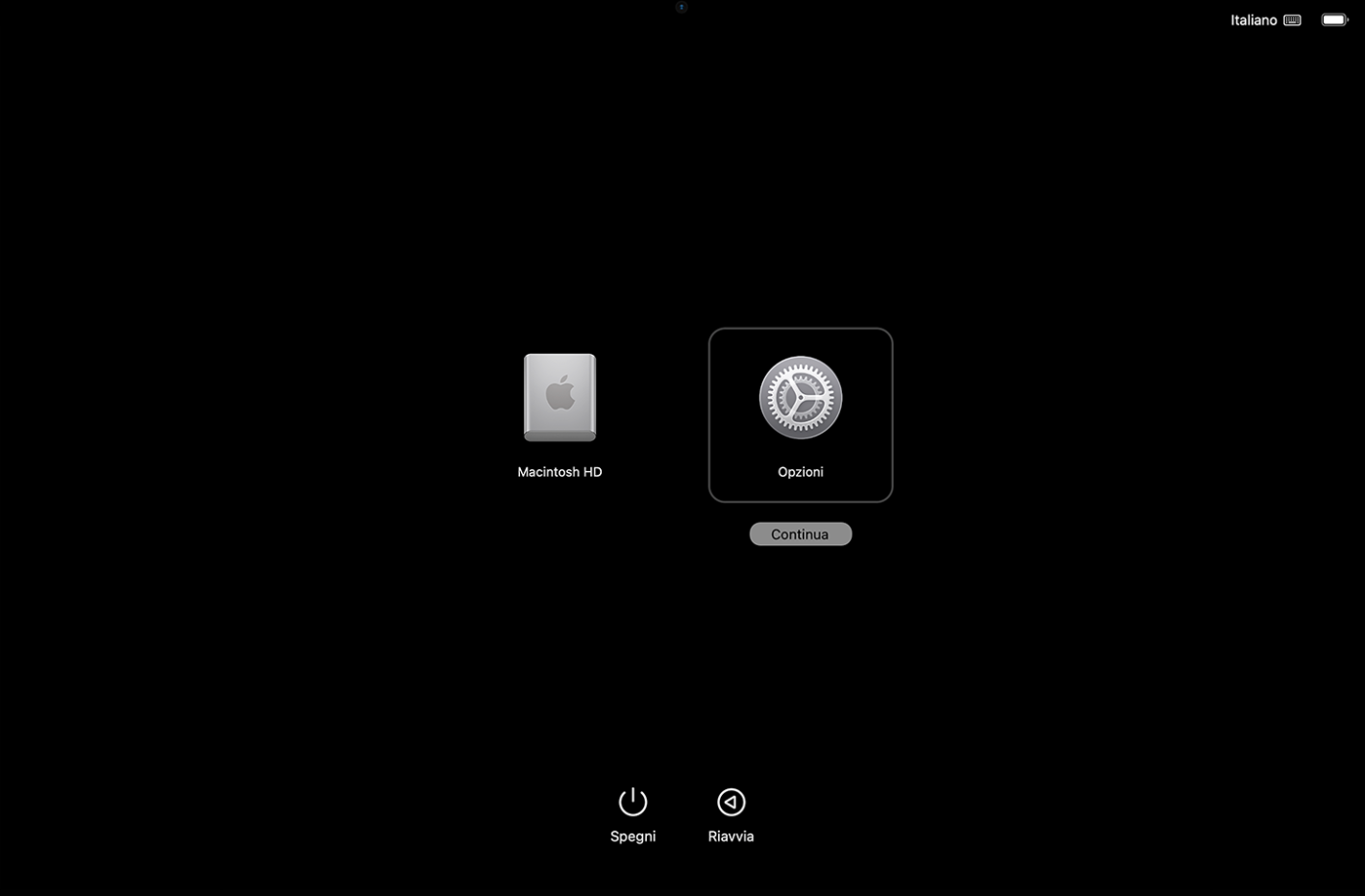
Il Mac si avvierà e, alla fine, vedrai Caricamento opzioni di avvio.
Seleziona Opzioni > Continua e segui le istruzioni.
Nella finestra dell'app Ripristino, scegli Reinstalla macOS > Continua e segui le istruzioni.
Passaggio 1. Clicca sul logo Apple e scegli SpegniPassaggio 2. Seleziona OpzioniPassaggio 3. Scegli Reinstalla macOS > Continua
2.2 Formattare il disco rigido del Mac
Copia tutti i file che vuoi salvare su un dispositivo di archiviazione separato e segui i passaggi seguenti per cancellare il tuo disco rigido con Utility Disco.
Apri Utility Disco sul Mac utilizzando una delle seguenti opzioni, a seconda del tipo di volume o disco che vuoi formattare:
Per cancellare il tuo disco di avvio: Avvia il Mac in modalità di ripristino e scegli l'opzione Utility Disco nell'app di ripristino. Usa Assistente Inizializzazione per inizializzare un MacBook che intendi vendere, permutare o donare.
Per cancellare un altro tipo di dispositivo di archiviazione: Fai doppio clic su Utility Disco nella cartella /Applicazioni/Utility.
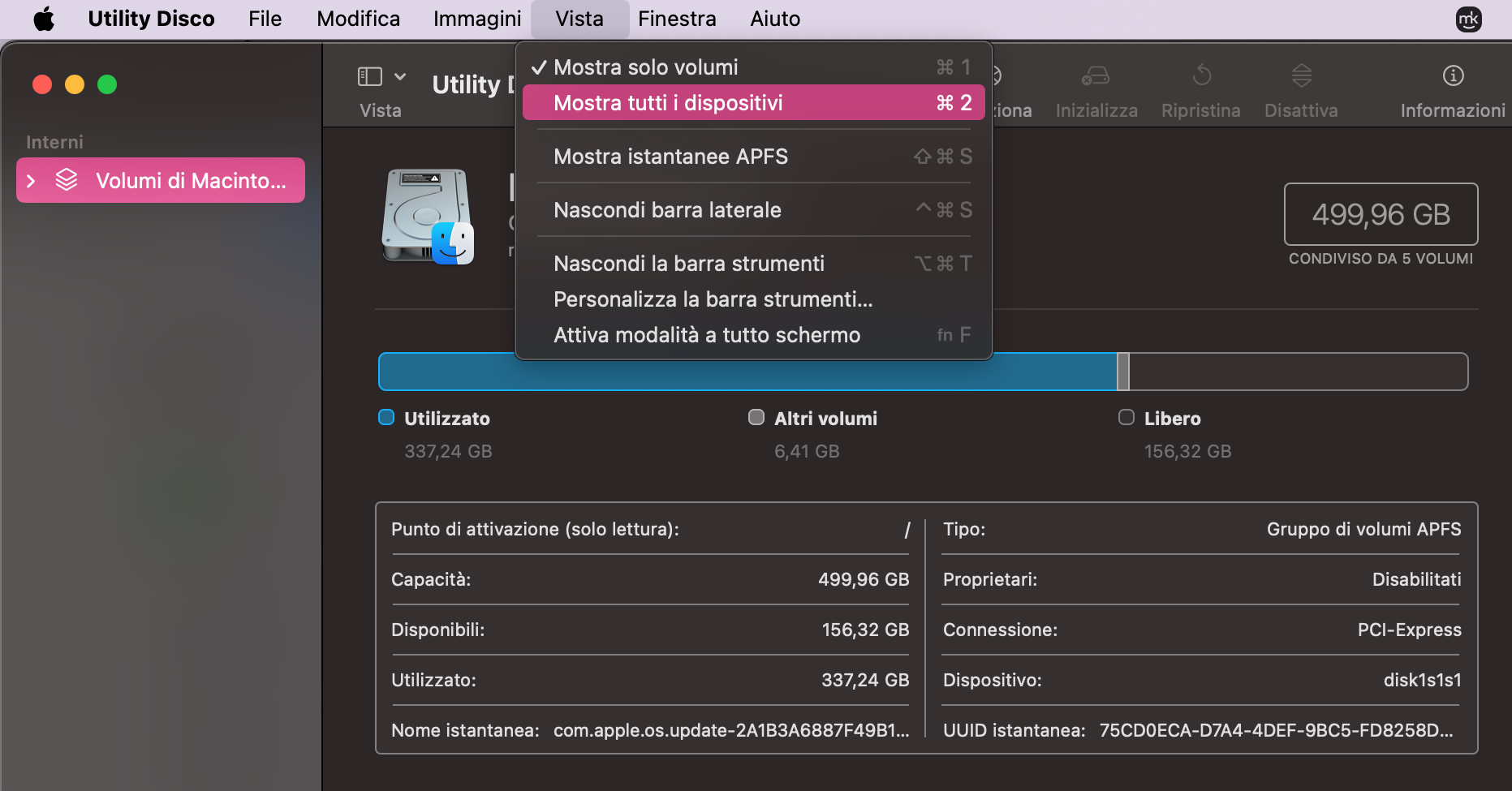
Scegli Vista > Mostra tutti i dispositivi, seleziona il dispositivo di archiviazione che vuoi cancellare dalla barra laterale e clicca sul pulsante Inizializza.
Seleziona Mappa di partizione GUID nel menu a comparsa Schema. (Assicurati di aver selezionato il dispositivo di archiviazione di destinazione se non riesci a vedere il menu a comparsa.)
Clicca sul menu a comparsa Formato, scegli un formato di file system e assegna un nome al volume.
Dove applicabile, scegli Opzioni di sicurezza, sposta il cursore per indicare quante volte sovrascrivere i dati cancellati e concludi cliccando OK > Inizializza > Fine. Le Opzioni di sicurezza garantiscono che Utility Disco cancelli in modo sicuro il tuo dispositivo di archiviazione. Tuttavia, non sono disponibili per tutti i tipi di dispositivi.
Scegli Vista > Mostra tutti i dispositivi
2.3 Reinstalla macOS
Reinstallare il sistema operativo del MacBook è un processo semplice che mantiene intatte le tue app e i tuoi dati. Assicurati di spegnere il Mac e di riavviarlo in modalità di ripristino, poi segui i passaggi seguenti:
Nella finestra Utility della modalità di ripristino, scegli l'opzione Reinstalla macOS > Continua e segui le istruzioni. Potrebbe essere necessario inserire la password del Mac per sbloccare il disco.
Scegli l'opzione Macintosh HD se ti viene offerta una scelta. Se il programma di installazione non mostra il tuo disco, potrebbe essere necessario cancellarlo prima di procedere.
Consenti al dispositivo di completare l'installazione senza interromperlo. Tieni presente che potrebbe riavviarsi e lo schermo potrebbe occasionalmente diventare nero.
L'assistente di configurazione potrebbe apparire dopo il completamento dell'installazione. Segui le istruzioni sullo schermo.
Quanto tempo richiede il ripristino alle impostazioni di fabbrica di un MacBook?
In base alla nostra esperienza, la cancellazione stessa è rapida, mentre la reinstallazione di macOS richiede più tempo.
Fai questo per ridurre i tempi:
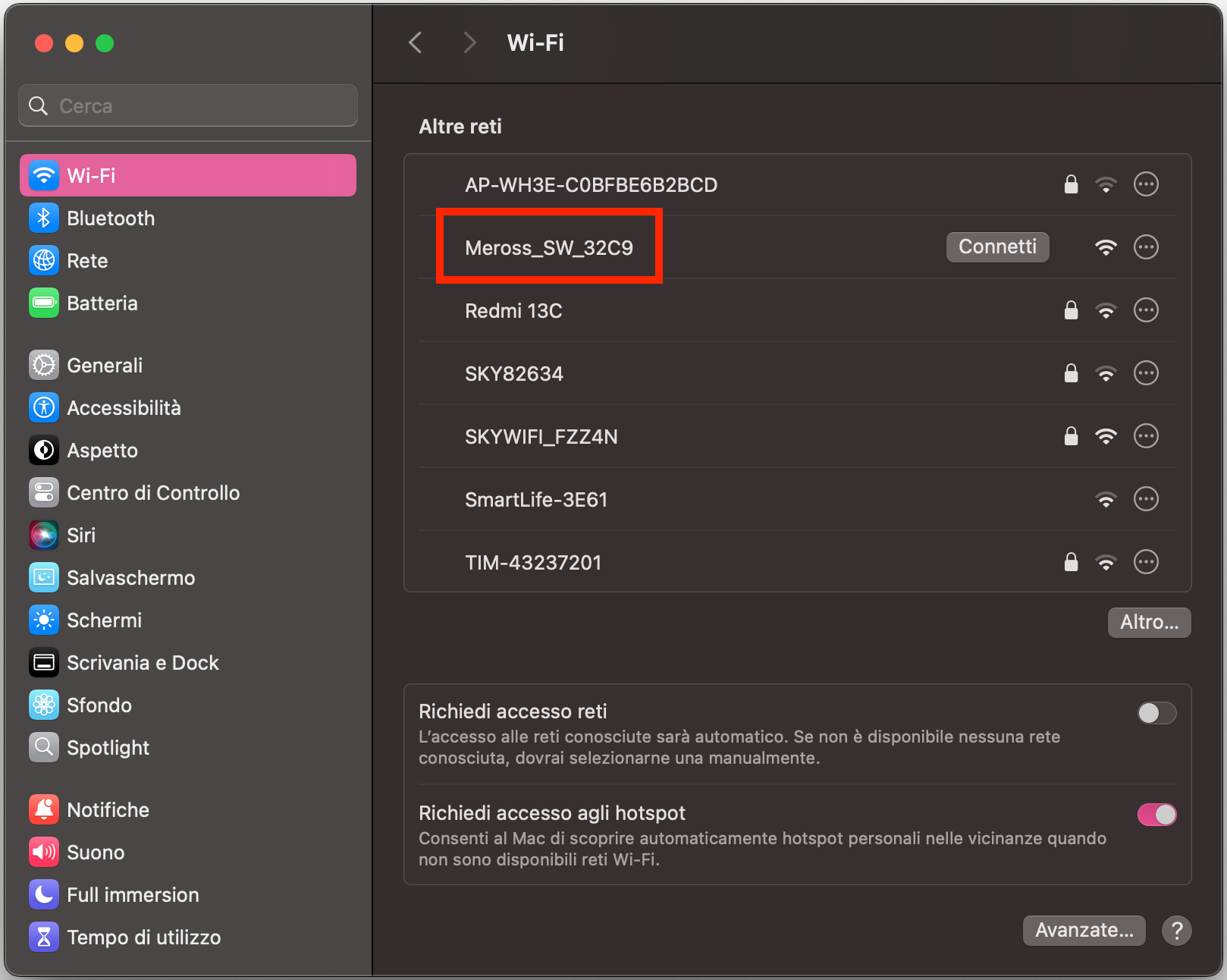
Collega il tuo Mac all'alimentazione e a una rete Wi-Fi veloce prima di iniziare. Apri Impostazioni di Sistema > Wi-Fi e connettiti a una rete affidabile.
Libera spazio per evitare rallentamenti. Esegui MacKeeper > Pulizia Sicura > Avvia scansione, poi Rimuovi i file inutili.
Usa Cancella tutto il contenuto e le impostazioni per i Mac con Apple Silicon o chip T2; evita passaggi aggiuntivi in Utility Disco a meno che non sia necessario.
Durante la reinstallazione, rimani connesso alla stessa rete e tieni il coperchio aperto. Se richiesto, scegli Macintosh HD e continua.
Passaggio 1. Apri Impostazioni di Sistema > Wi-Fi e connettiti a una rete affidabilePassaggio 2. Esegui MacKeeper > Pulizia Sicura > Avvia scansione, poi Rimuovi i file inutiliPassaggio 3. Usa Cancella tutto il contenuto e le impostazioni per i Mac con Apple Silicon o chip T2
Come resettare un MacBook per darlo a qualcun altro, venderlo o permutarlo?
Suggeriamo di scollegare prima gli account per evitare problemi di attivazione o privacy in seguito. Il nostro team segue la sequenza seguente.
Segui questi passaggi:
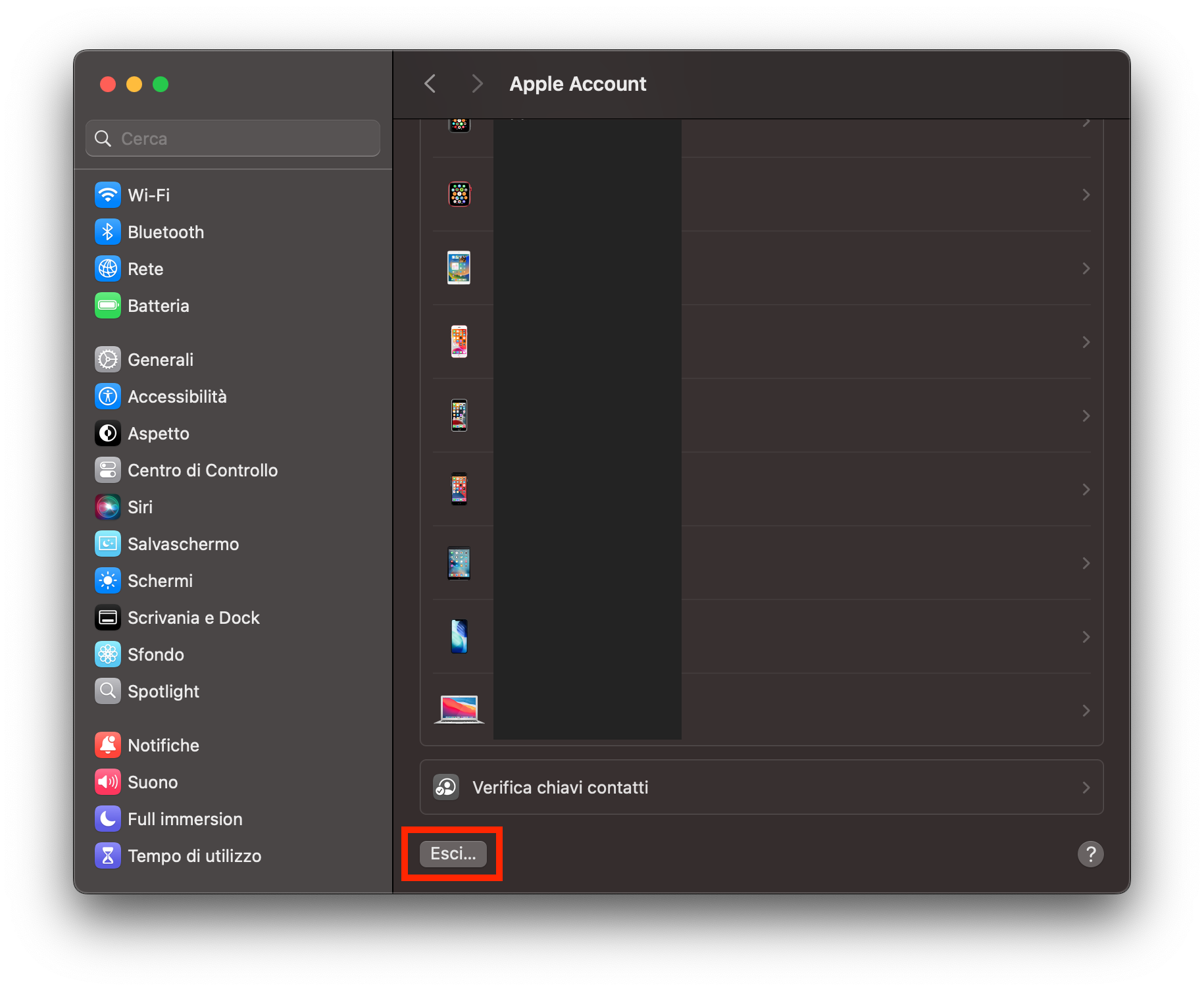
Esegui il backup dei tuoi dati, poi disconnettiti da Impostazioni di Sistema > Account Apple e premi Disconnetti.
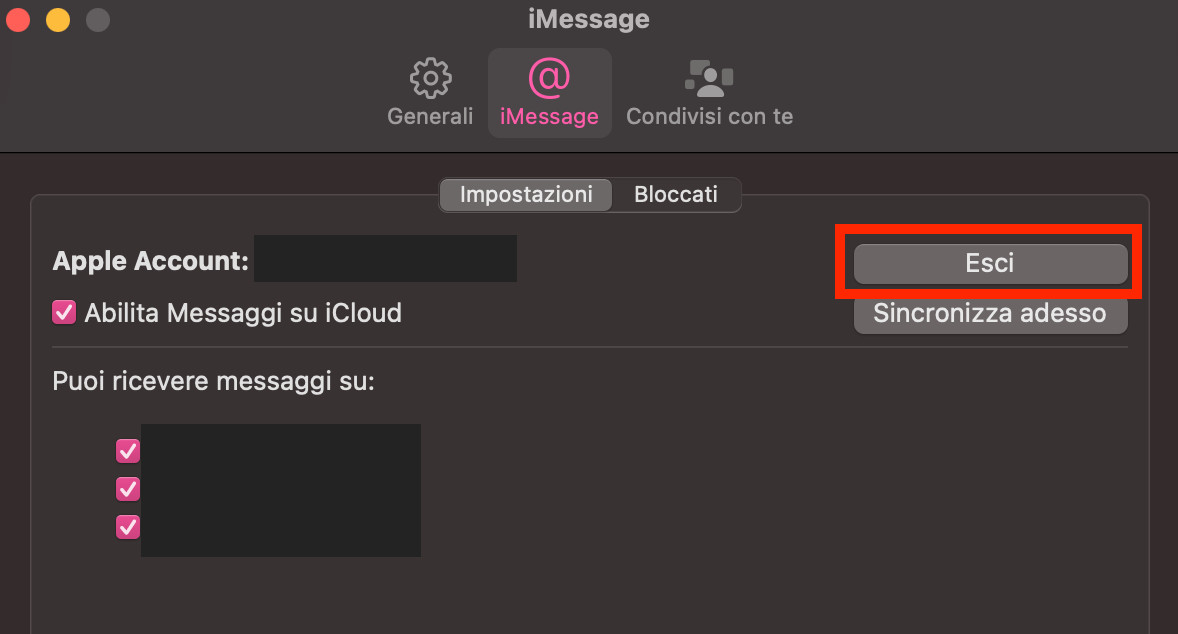
Disconnettiti da Messaggi > Impostazioni > iMessage > Disconnetti e annulla l’abbinamento dei dispositivi Bluetooth in Bluetooth.
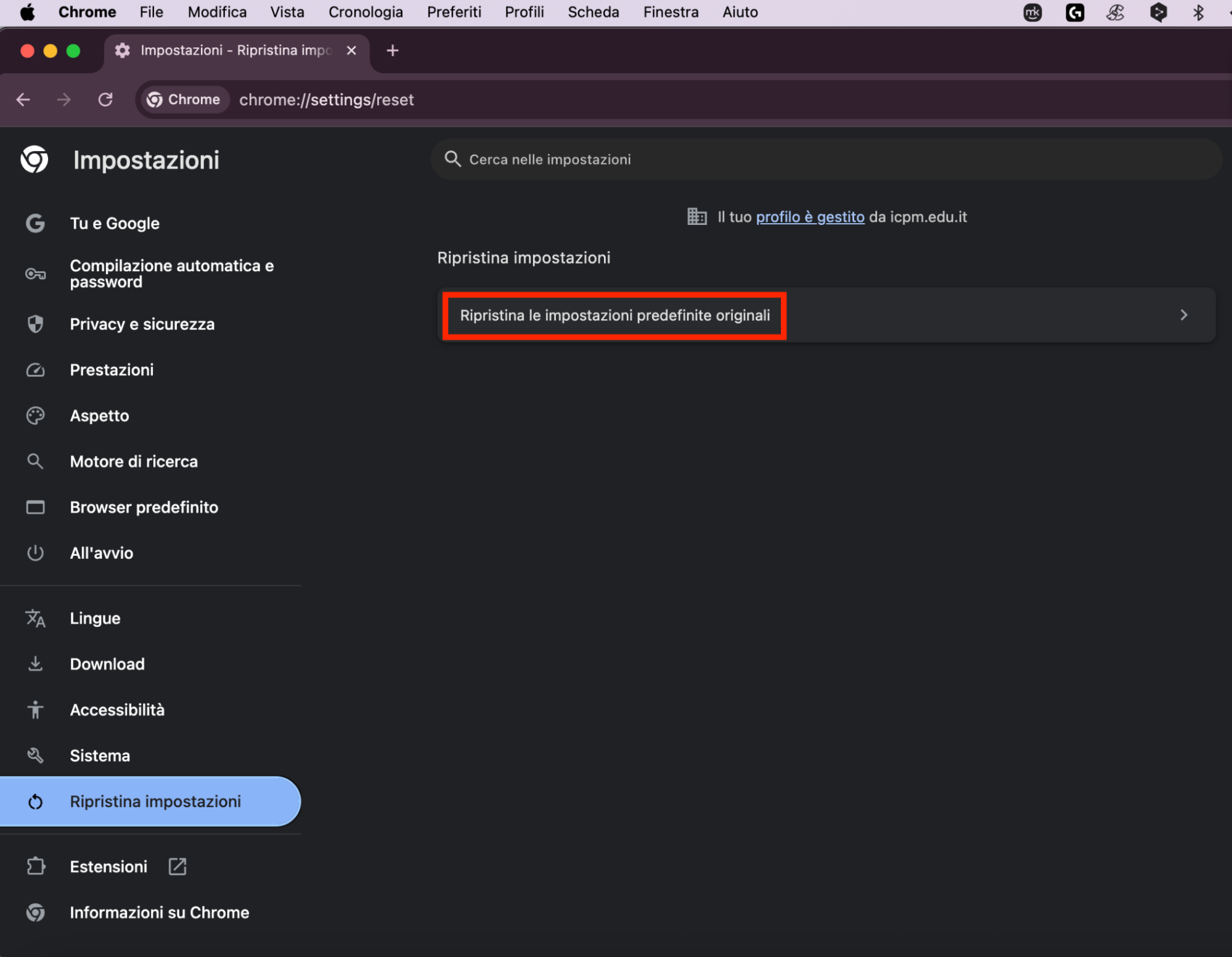
Rimuovi i profili del browser: in Chrome, apri Chrome > Impostazioni > Ripristina impostazioni e clicca su Ripristina le impostazioni predefinite originali.
Cancella con Impostazioni di Sistema > Generali > Trasferisci o ripristina > Cancella tutto il contenuto e le impostazioni, oppure usa Command + R per accedere alla modalità di ripristino e apri Utility Disco sui Mac meno recenti.
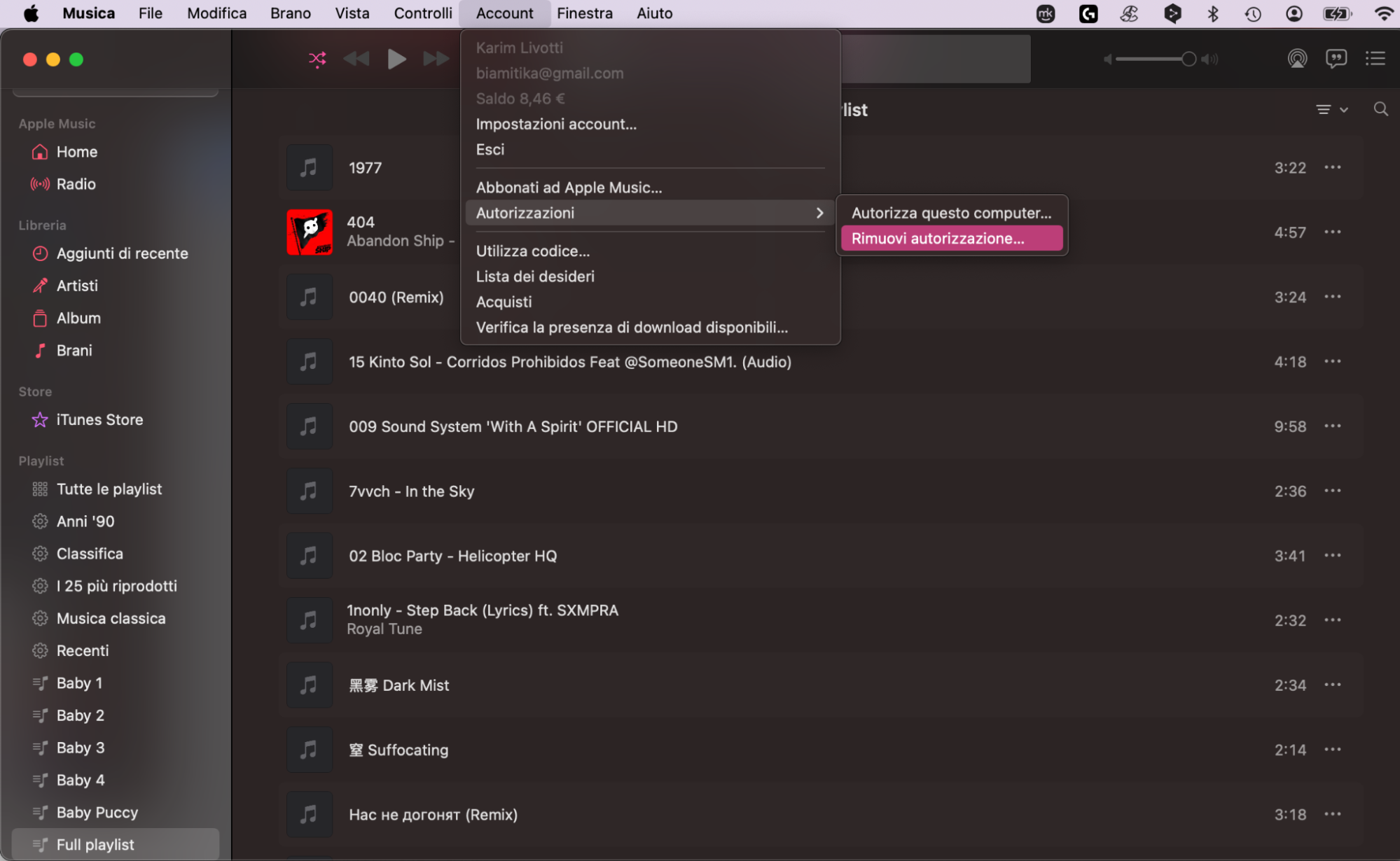
Passaggio 1. Esegui il backup dei tuoi dati, poi disconnettiti da Impostazioni di Sistema > Account Apple e premi DisconnettiPassaggio 2. Deautorizza Musica/TV/Libri > Account > Autorizzazioni > Rimuovi autorizzazionePassaggio 3. Disconnettiti da Messaggi > Impostazioni > iMessage > Disconnetti, poi annulla l’abbinamento dei dispositivi Bluetooth in BluetoothPassaggio 4. In Chrome, apri Chrome > Impostazioni > Ripristina impostazioni e clicca su Ripristina le impostazioni predefinite originaliPassaggio 5. Cancella con Impostazioni di Sistema > Generali > Trasferisci o ripristina > Cancella tutto il contenuto e le impostazioni
Risposte rapide dai nostri esperti:
Il ripristino alle impostazioni di fabbrica rimuove l'Account Apple? Sì, il ripristino disconnette il Mac dall'Account Apple sul dispositivo.
Il ripristino alle impostazioni di fabbrica cancella l'account Google? No, il tuo account Google rimane attivo; solo il profilo del browser locale viene rimosso dal Mac.
Il ripristino alle impostazioni di fabbrica cancella tutto su un MacBook Air?
Sì. Un ripristino completo rimuove il contenuto e le impostazioni presenti sul dispositivo prima di reinstallare macOS. I tuoi account online rimangono; il Mac non conserva i tuoi dati.
Cosa viene rimosso:
File utente, app installate, profili Wi-Fi salvati e preferenze personalizzate.
Cache di posta locale, profili del browser e configurazioni VPN.
Servizi Apple sul dispositivo, da cui vieni disconnesso durante la cancellazione, mentre il contenuto iCloud rimane nel tuo account.
Collegamento al tuo Account Apple sul Mac, preparandolo per un nuovo proprietario.
Cosa rimane:
Un'installazione pulita di macOS pronta per la configurazione.
Accesso ai tuoi dati cloud una volta effettuato nuovamente l'accesso.
L'opzione per cancellare tramite Trasferisci o ripristina > Cancella tutto il contenuto e le impostazioni sui modelli supportati.
Quali sono gli svantaggi di un ripristino alle impostazioni di fabbrica?
Abbiamo riscontrato alcune problematiche che contano nei flussi di lavoro reali.
Dove potresti sentire l'impatto:
Costo in termini di tempo. Il download e la reinstallazione di macOS possono prolungare il processo, specialmente su reti più lente.
Problemi di riattivazione. Le app a pagamento, i driver e i codec spesso richiedono nuovi accessi o chiavi di licenza.
Rischio di esposizione dei dati. I backup incompleti portano alla perdita di documenti, archivi password o seed 2FA.
Lavoro extra dopo il ripristino. Prima di recuperare la piena velocità, devi riconfigurare Wi-Fi, controlli della privacy e preferenze delle app.
Formattare in sicurezza il Mac alle impostazioni di fabbrica
Le istruzioni per ripristinare un MacBook alle impostazioni di fabbrica non dipendono dall'anno del tuo MacBook, ad esempio 2015, 2017, 2020, 2025, ma piuttosto dalla versione di macOS, e ci sono diversi scenari in cui può essere utile. Sapere come formattare un Mac o inizializzare il Mac correttamente è fondamentale sia che tu stia pianificando di sostituire il tuo Mac sia che tu voglia prepararlo per la rivendita: riportarlo alle impostazioni di fabbrica ti consente di proteggere le tue informazioni sensibili ed evitare che vengano esposte al prossimo proprietario del tuo Mac. Se hai bisogno di tornare indietro a una versione precedente del sistema o di avviare il Mac da zero dopo un malfunzionamento, un ripristino completo è spesso la soluzione più efficace. Inoltre, se stai riscontrando problemi di prestazioni, eseguire un ripristino alle impostazioni di fabbrica può aiutare il tuo Mac a funzionare di nuovo correttamente.
In ogni caso, la rimozione dei file inutili è un passaggio essenziale prima di ripristinare le impostazioni di fabbrica su MacBook, permettendoti di rimuovere file sensibili. Usa Pulizia Sicura di MacKeeper per cancellare in modo sicuro i file ridondanti e i dati sensibili dal tuo MacBook prima di ripristinare le impostazioni originali del Mac.
Rispettiamo la tua privacy e
utilizziamo i cookie
per offrire la migliore esperienza di utilizzo del sito.
Centro Preferenze sulla Privacy
Usiamo i cookie insieme ad altri strumenti per offrirti la migliore esperienza possibile mentre usi il sito web di MacKeeper. I cookie sono piccoli file di testo che aiutano il sito web a caricarsi più velocemente. I cookie che utilizziamo non contengono alcun tipo di dati personali, il che significa che non memorizzano mai informazioni come la tua posizione, l'indirizzo email o l'indirizzo IP.
Aiutaci a migliorare la tua navigazione sul nostro sito accettando l'uso dei cookie. Potrai modificare le tue impostazioni sulla privacy quando vuoi.
Gestisci il consenso
Tutti i cookie
Questi cookie sono indispensabili per garantire le funzionalità di base del sito (tra cui le pagine di navigazione, l'invio dei moduli, il rilevamento della lingua, i commenti ai post), il download e l'acquisto del software. Senza di essi, il sito potrebbe non funzionare correttamente.
Inserisci la tua email in modo da consentirci di inviarti un link per il download
Controlla le tue email sul Mac
Installa MacKeeper sul Mac per riscoprirne la sua vera forza.
Esegui l’applicazione
Fai clic su Continua
Fai clic su Installa
La tua versione di macOS è inferiore a OS 10.11. Ti suggeriamo di utilizzare MacKeeper 4 per risolvere i problemi di pulizia, privacy e sicurezza su macOS.