Om din Mac har börjat prestera dåligt bör du först kolla lagringen på din Mac. Se sedan till att det använda minnet (RAM) inte överskrider det normala gränsvärdet. Lyckligtvis kan du med MacKeepers funktion Minnesrensaren snabbt och säkert rensa och frigöra minne på din Mac.
AV-TEST är ett oberoende testlaboratorium som utvärderar antivirusprogrammens effektivitet mot verkliga skadliga program.
Apples certifiering är en säkerhetsåtgärd som syftar till att kontrollera att programvaran är fri från skadliga komponenter.
Trustpilot är en oberoende digital plattform som samlar insiktsfulla och ärliga konsumentrecensioner.
Skrivet av Yana Khodun
Publicerad: 21 november 2026
I den här artikeln hittar du följande:
Den interna SSD-disken i din Mac kan vara tillräcklig för vardaglig användning, men om du sparar en stor mängd videor, foton, musik eller stora filer märker du att utrymmet snabbt tar slut. Därför är det viktigt, oavsett hur mycket lagringsutrymme du har, att kolla utrymme på din Mac och hantera det på rätt sätt.
Apple har blivit lite bättre på att ge oss mer lagringsutrymme som standard för varje ny Mac-modell, men sedan övergången från hårddisk till SSD-diskar har det varit väldigt dyrt att uppgradera utöver grundalternativet på 128 GB eller 256 GB. Det innebär att det är avgörande att optimera ditt lediga utrymme på Mac för långvarig användning.
Här går vi igenom alla sätt du kan kolla lagring på Mac, både för interna och externa diskar.
En kommentar från våra experter:
Har din Mac börjat prestera dåligt? Första steget är att rensa RAM-minnet. Använd Minnesrensaren i MacKeeper för att optimera din Macs minne med några klick.
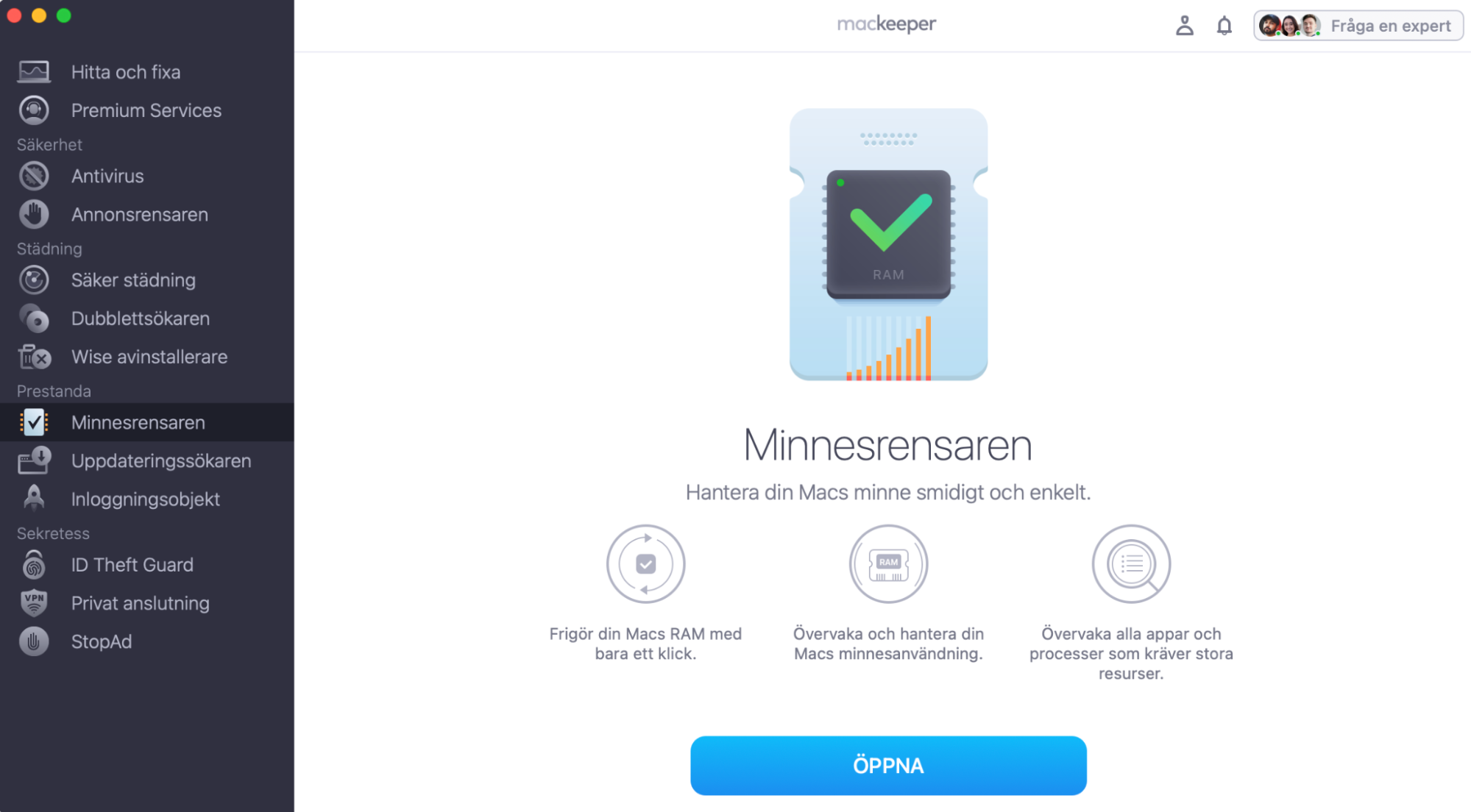
Välj Minnesrensaren i MacKeeper-sidofältet och klicka sedan på Öppna.
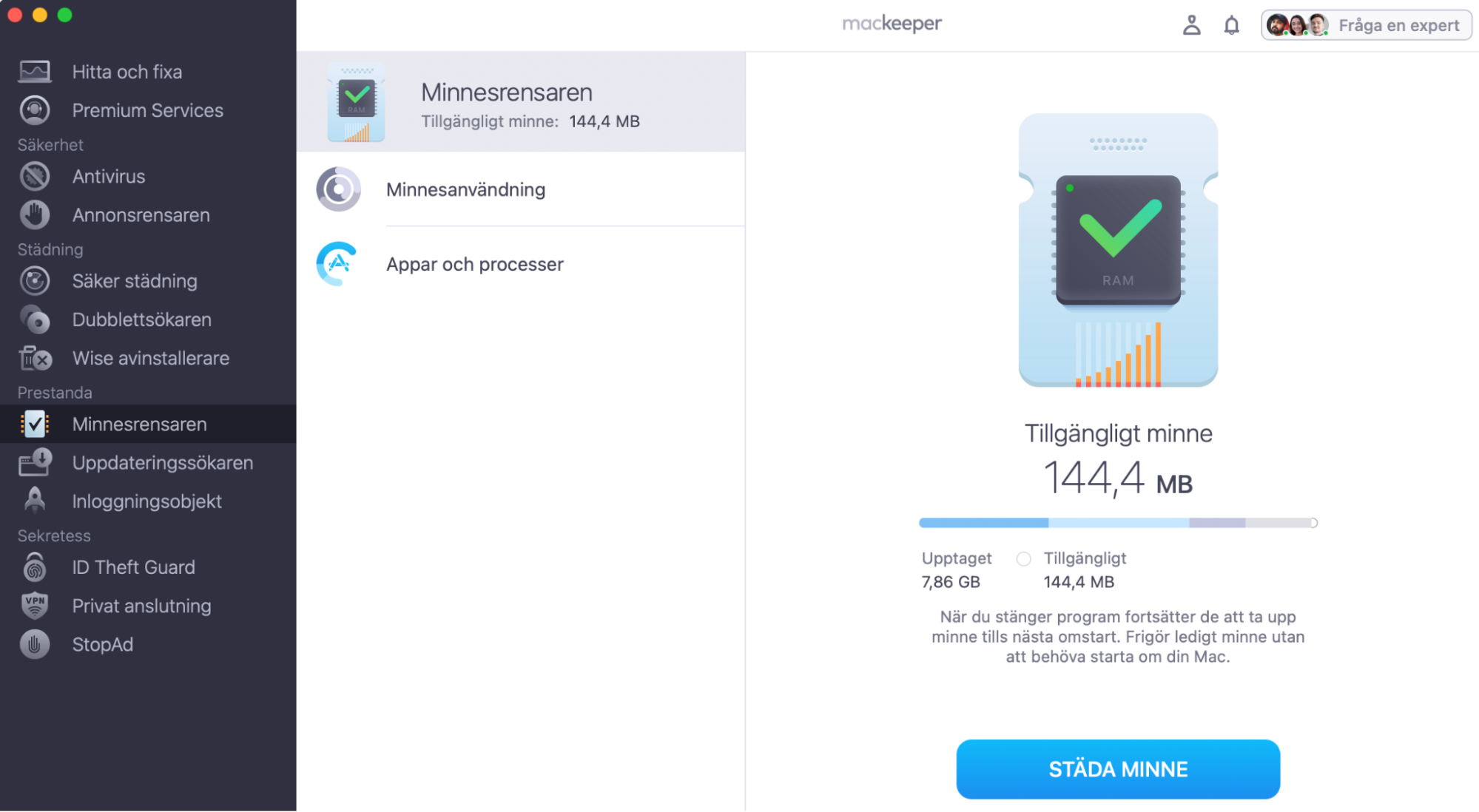
Klicka på knappen Städa minne för att frigöra RAM-minne.
Steg 1. MacKeeper > Minnesrensaren > ÖppnaSteg 2. Klicka på Städa minne för att frigöra RAM-minne
Vad är lagring på Mac?
Om du vill ta reda på vad lagringen på din Mac är blir du nog glad att höra att det är ganska simpelt. Lagring är i grunden en plats där din Mac kan spara all data du vill komma åt senare. Det inkluderar allt från viktiga dokument och älskade foton till viktiga appar och dina favoritspel.
Lagringen innehåller också tillfällig data som operativsystemet macOS och dina program behöver för att fungera korrekt. Oavsett vad du använder datorn till sparas och hämtas information ständigt från lagringen – det är därför otillräckligt ledigt utrymme kraftigt kan sakta ner din iMac.
Om du vill att din M1-, M2-, M3- eller Intel-Macintosh ska prestera som bäst kan du läsa vidare för att lära dig hur du ser vad som tar upp utrymme på Mac och hur du hanterar ditt lagringsutrymme på ett effektivt sätt.
Så kollar du lagring på Mac
Det finns flera snabba och enkla sätt att kolla utrymme på Mac, bland annat:
Visa Systeminformation
Se avsnittet Om den här datorn och Systeminställningar
Använd Visa info i Finder
Via Skivverktyg
Använd Överblick på skrivbordet
Via Terminal
Granska informationen med ett diskrensningsprogram för Mac
1. Visa Systeminformation
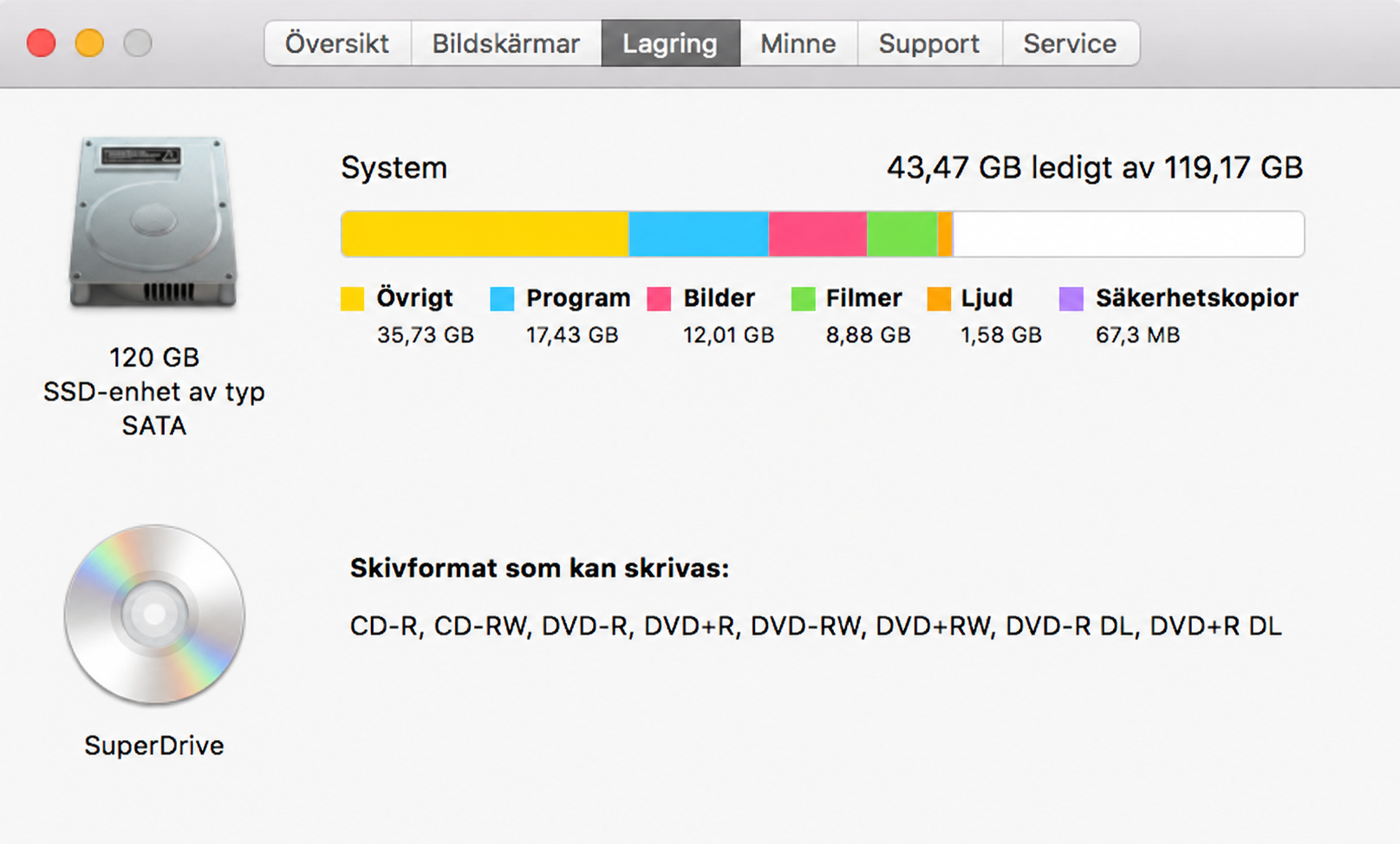
Appen Systeminformation, som är inbyggd i macOS, visar allt du behöver veta om din bärbara dator, inklusive storleken på din Macs lagringsutrymme. Så här använder du det:
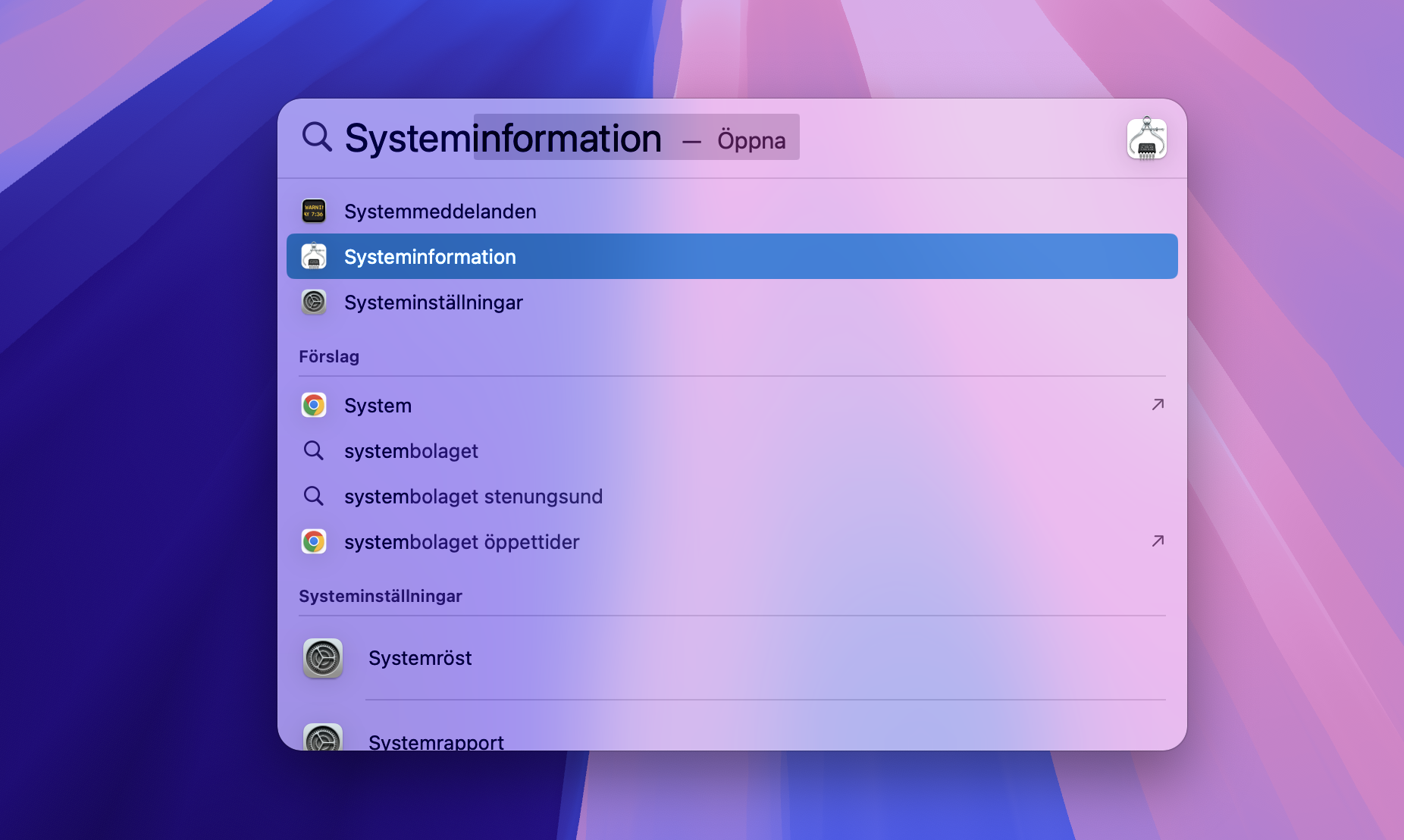
Tryck på Kommando + Mellanslag på tangentbordet för att öppna Spotlight-sökning och börja skriva Systeminformation.
När Systeminformation visas trycker du på Retur på tangentbordet för att öppna det.
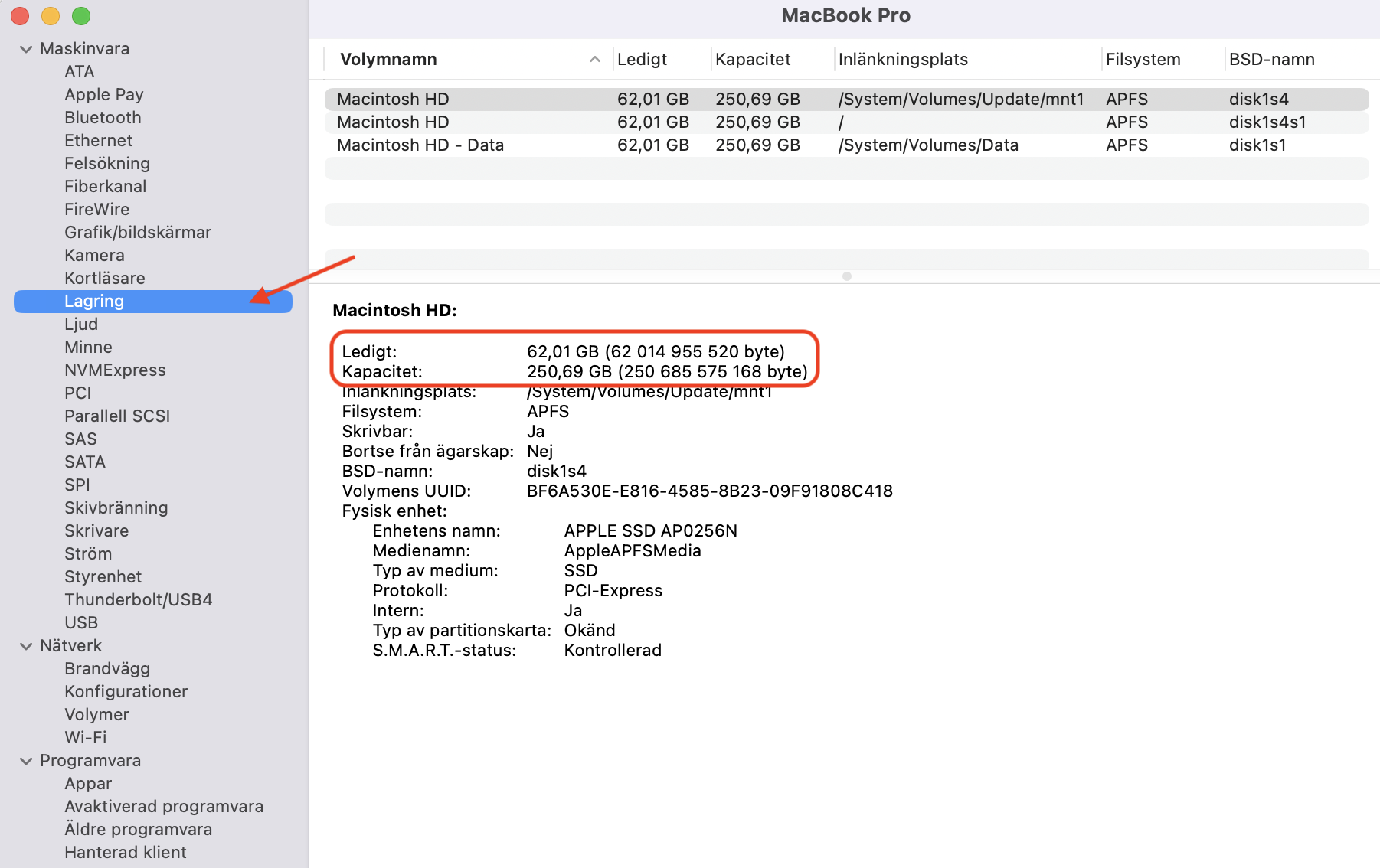
Klicka på Lagring i sidofältet och kontrollera sedan informationen om Ledigt och Kapacitet till höger.
Steg 1. Sök efter och öppna Systeminformation från SpotlightSteg 2. Välj Lagring för att se diskinformation
Viktigt:
Tänk på att informationen du ser här kan vara lite föråldrad. Om din Mac säger att det inte finns tillräckligt med diskutrymme, men det ändå finns, kan du prova att starta om datorn för att rensa tillfälliga filer.
2. Se avsnittet Systeminställningar eller Om den här datorn
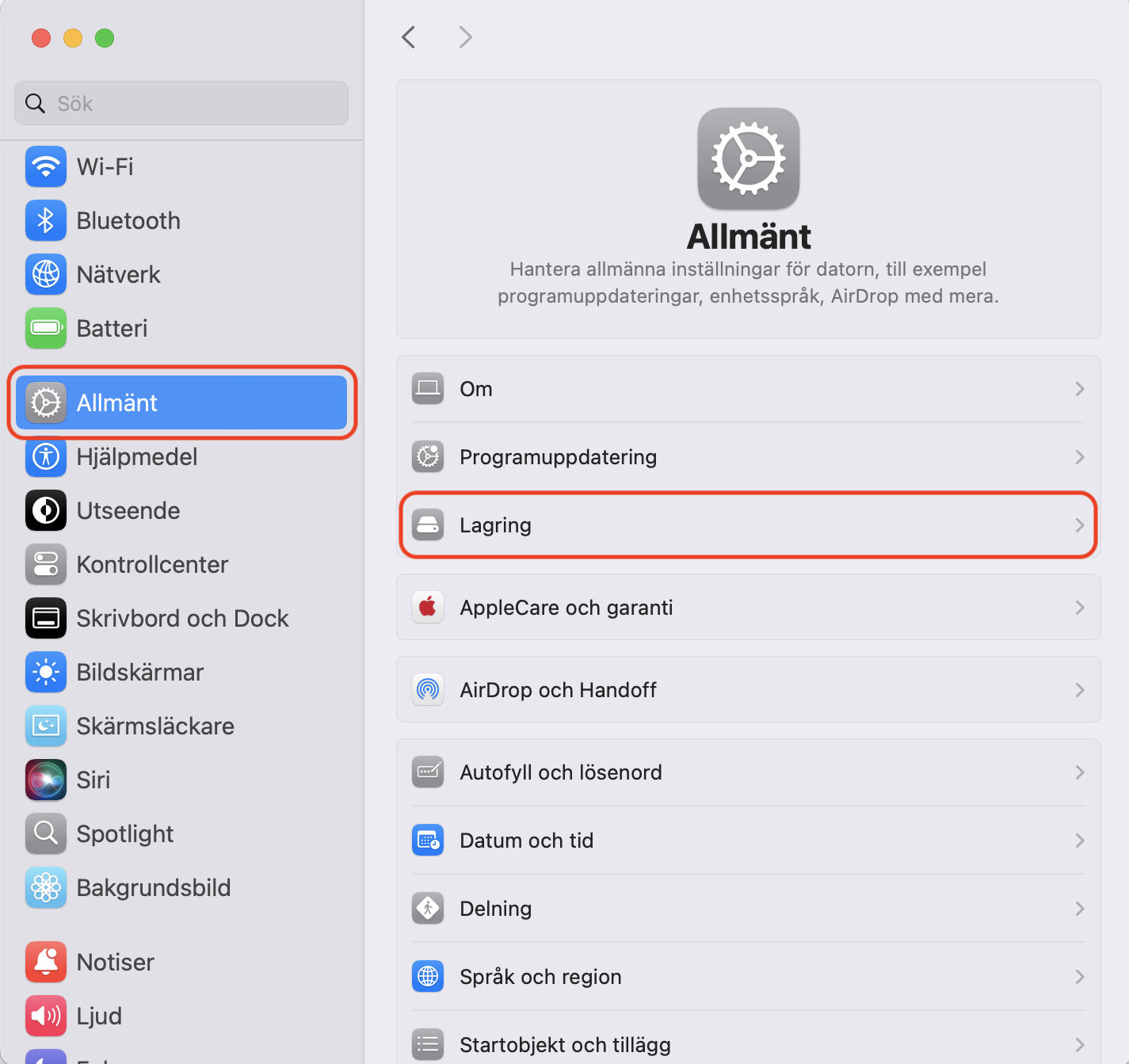
Hur ser man lagring på Mac? På moderna versioner av macOS finns information om lagring på din Mac i Systeminställningar:
Öppna appen Systeminställningar.
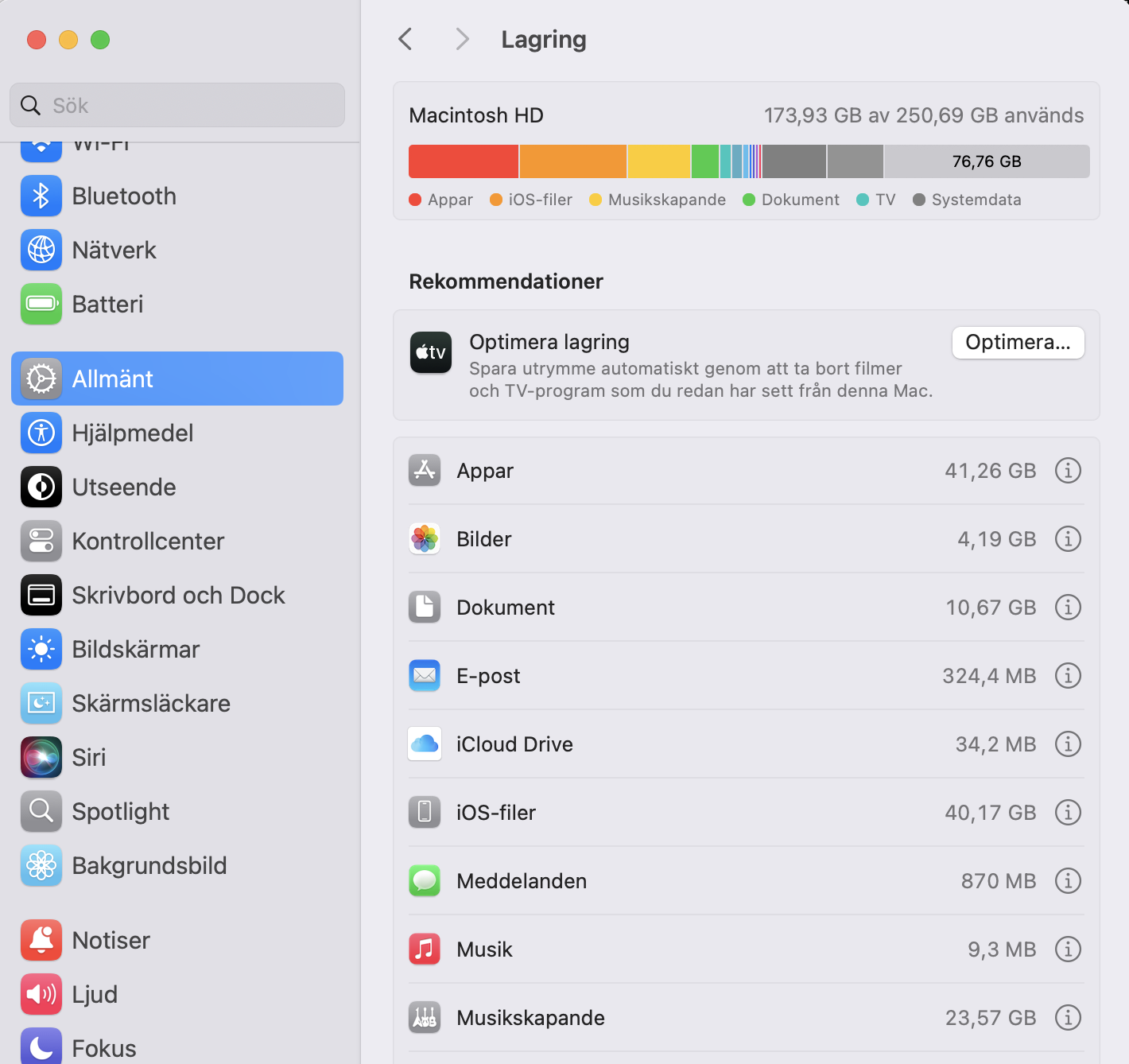
Klicka på Allmänt i sidofältet och välj sedan Lagring.
Granska lagringsöversikten för att se hur mycket utrymme som används, hur mycket som är ledigt och hur lagringsutrymmet fördelas mellan olika kategorier.
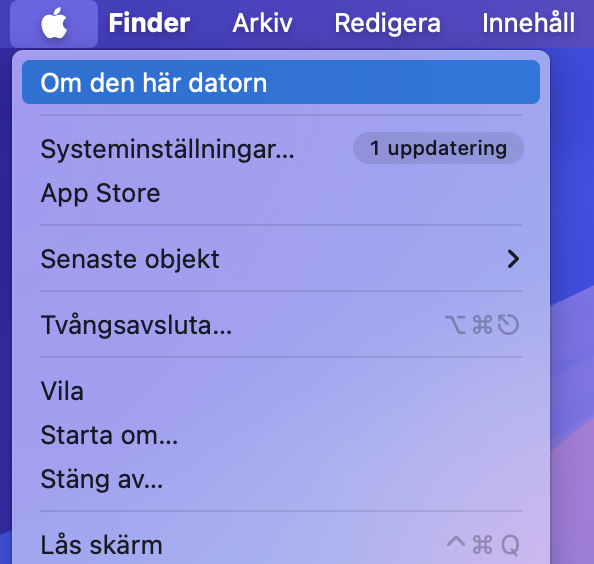
I äldre versioner av macOS kan du i stället se lagringsinformationen via Om den här datorn:
Klicka på Apple-ikonen längst upp till vänster och välj Om den här datorn.
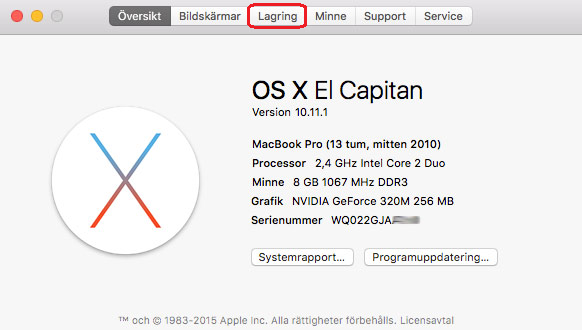
Klicka på fliken Lagring för att se din totala lagringskapacitet och hur mycket av den som används.
Kontrollera lagringsinformationen.
Steg 1. Apple-menyn > Om den här datornSteg 2. Klicka på LagringSteg 3. Visa lagringsinformationen
3. Använd Visa info i Finder
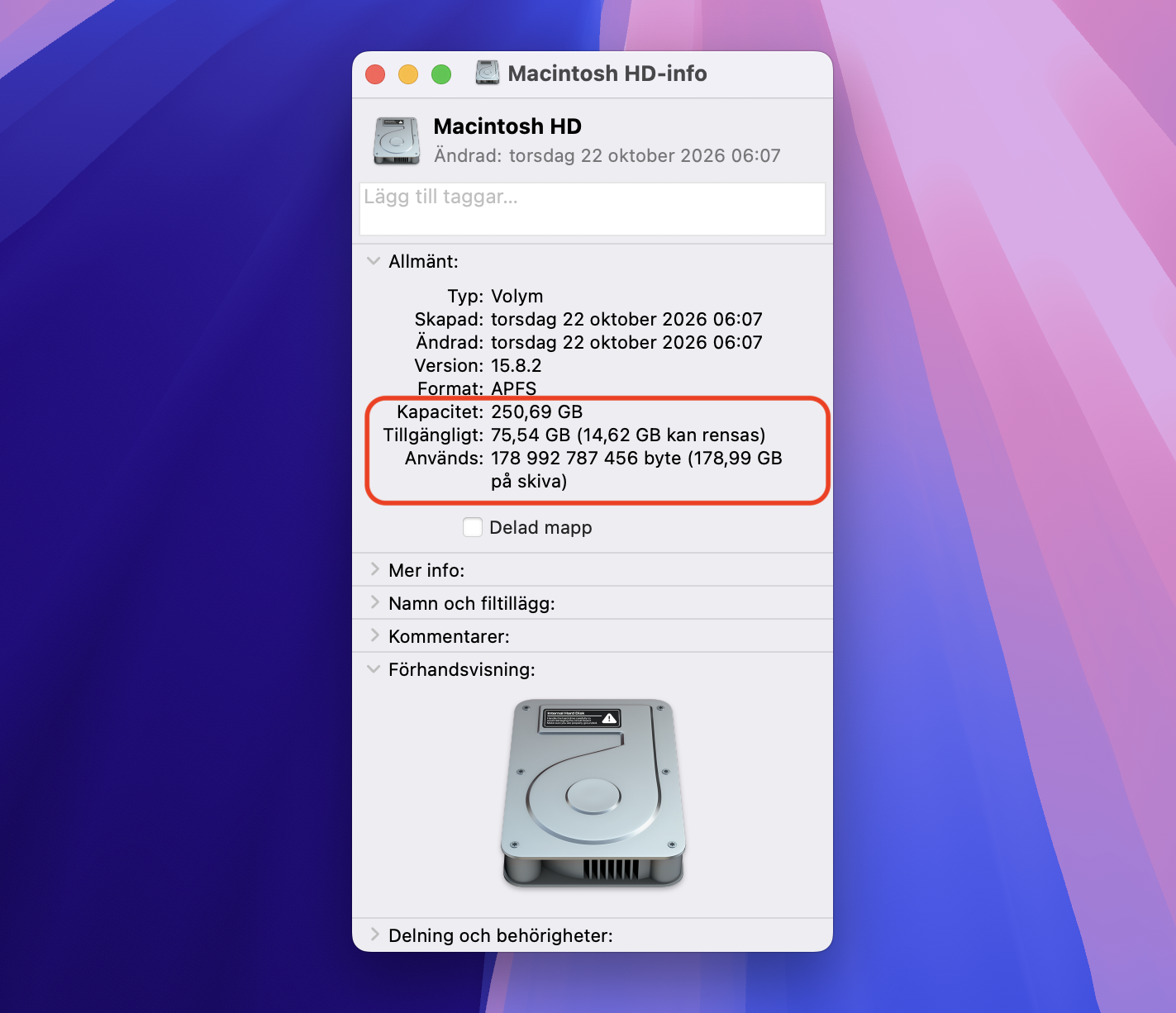
Fönstret Visa info på Mac är ett snabbt sätt att se viktig information om alla typer av filer, mappar eller lagringsdiskar. Så här använder du det:
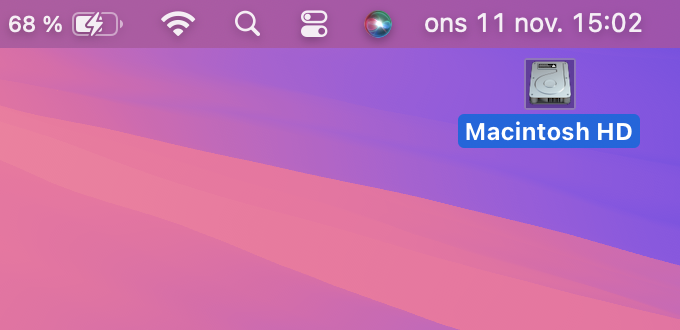
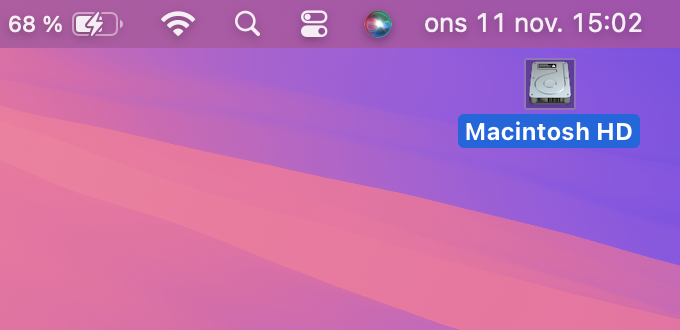
Klicka på din Macs lagringsdisk på skrivbordet för att markera den. Den kallas oftast Macintosh HD.
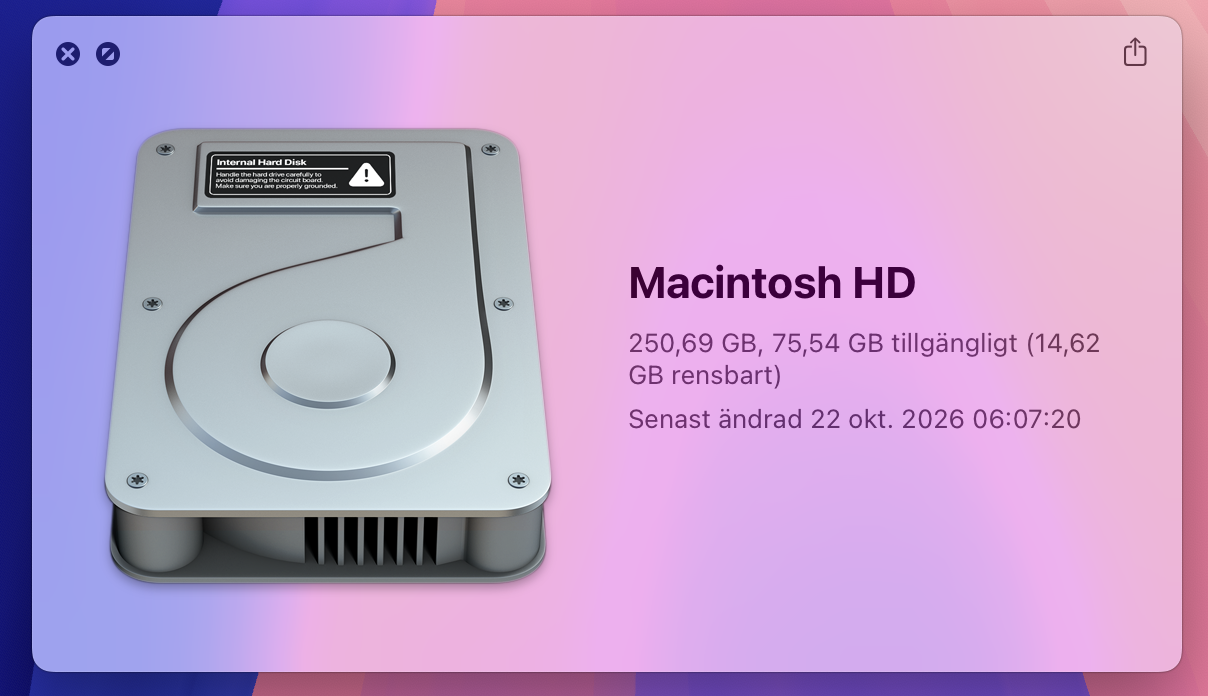
Håll ner tangenten Kommando på tangentbordet och tryck på tangenten i för att öppna fönstret Visa info.
Kontrollera informationen om Kapacitet, Tillgängligt och Används för din lagringsdisk.
Tryck på Kommando + i för att öppna fönstret Visa info
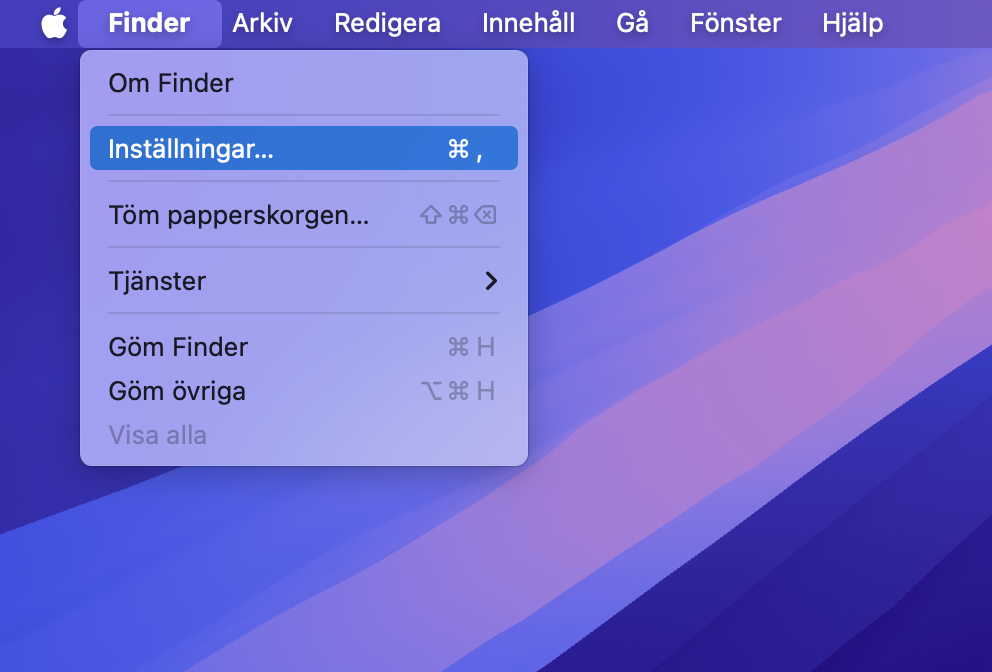
Om du inte ser din Macs startdisk på skrivbordet kan du ändra det i menyn Finder-inställningar:
Öppna Finder och välj sedan Finder > Inställningar i menyraden.
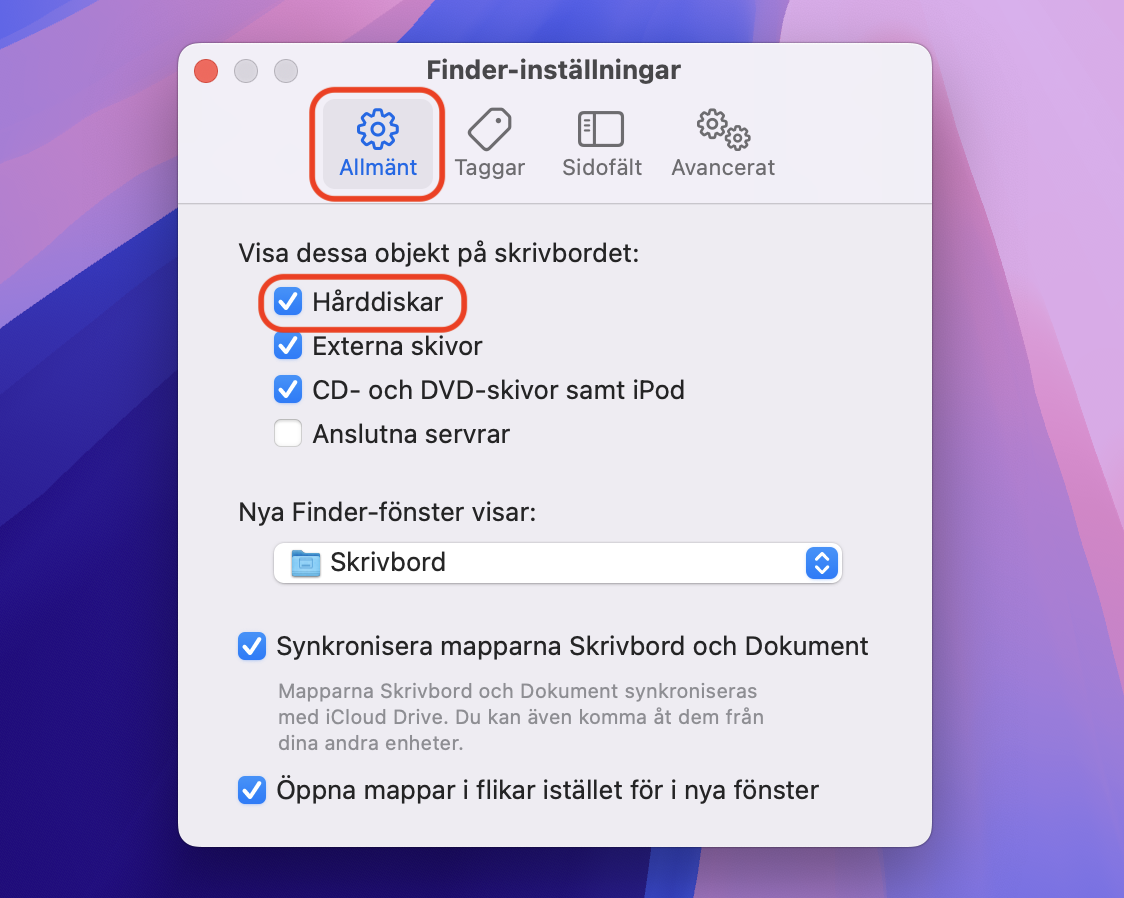
Under Allmänt markerar du alternativet Hårddiskar.
Din Macs HDD eller SSD visas nu på skrivbordet. Följ stegen ovan för att markera den och öppna fönstret Visa info.
Steg 1. Gå till Finder > Inställningar i menyradenSteg 2. Under Allmänt, markera HårddiskarSteg 3. Visa din Macs startdisk på skrivbordet
4. Via Skivverktyg
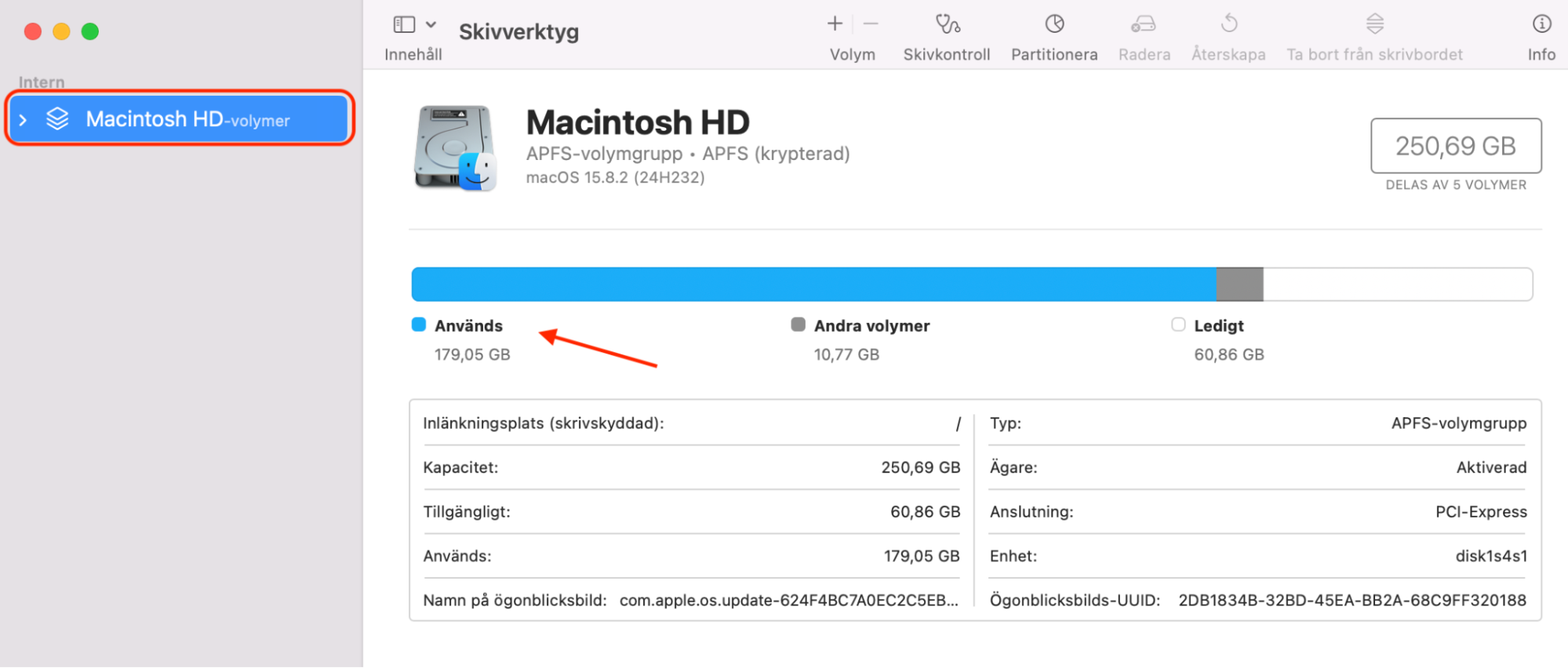
Skivverktyg är ett macOS-program som är särskilt utformat för diskhantering. Du kan använda det för att radera, formatera, partitionera och återställa alla typer av diskar. Det visar också allt du behöver veta om din Macs lagringsdiskar. Följ bara dessa steg:
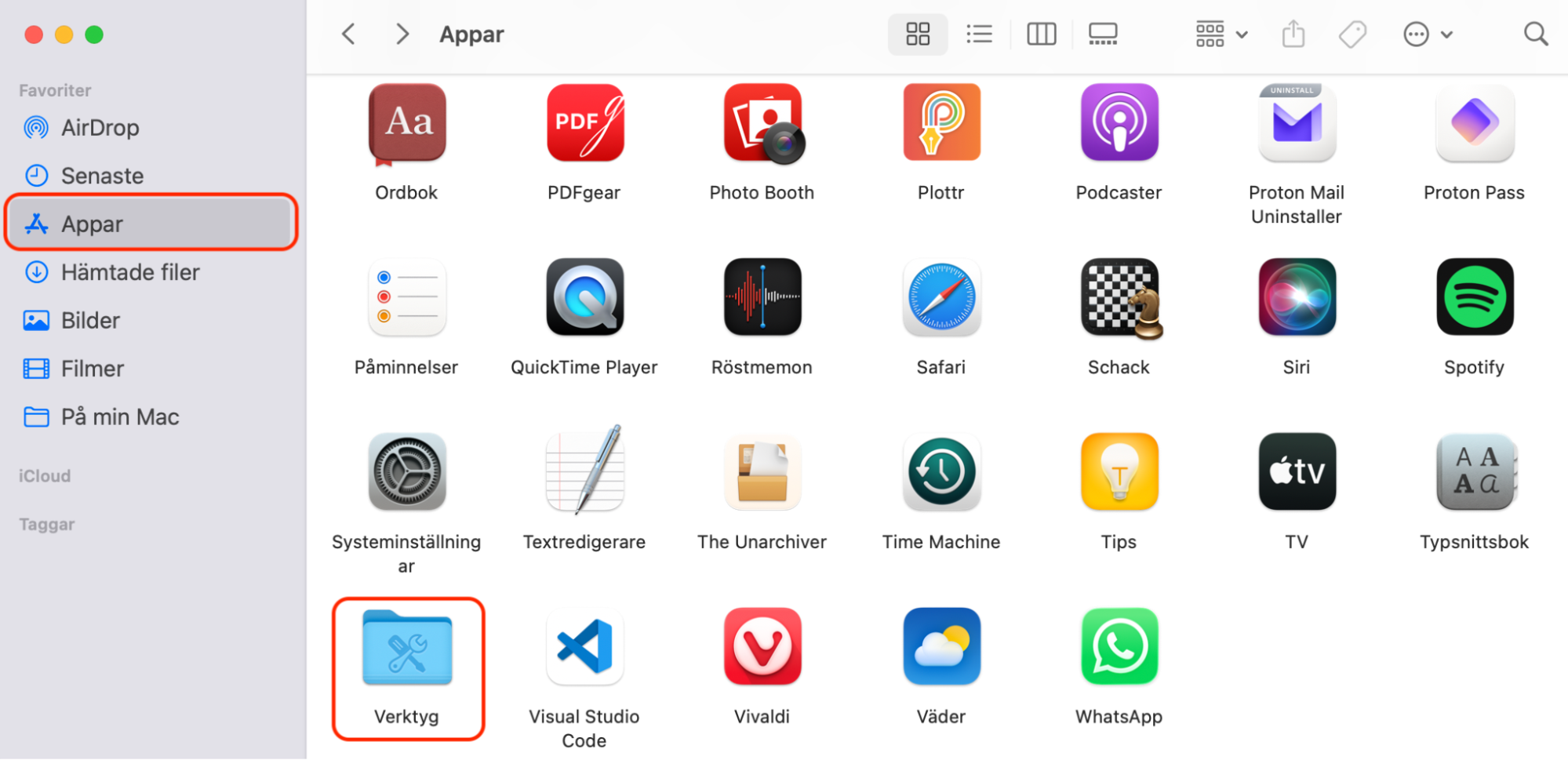
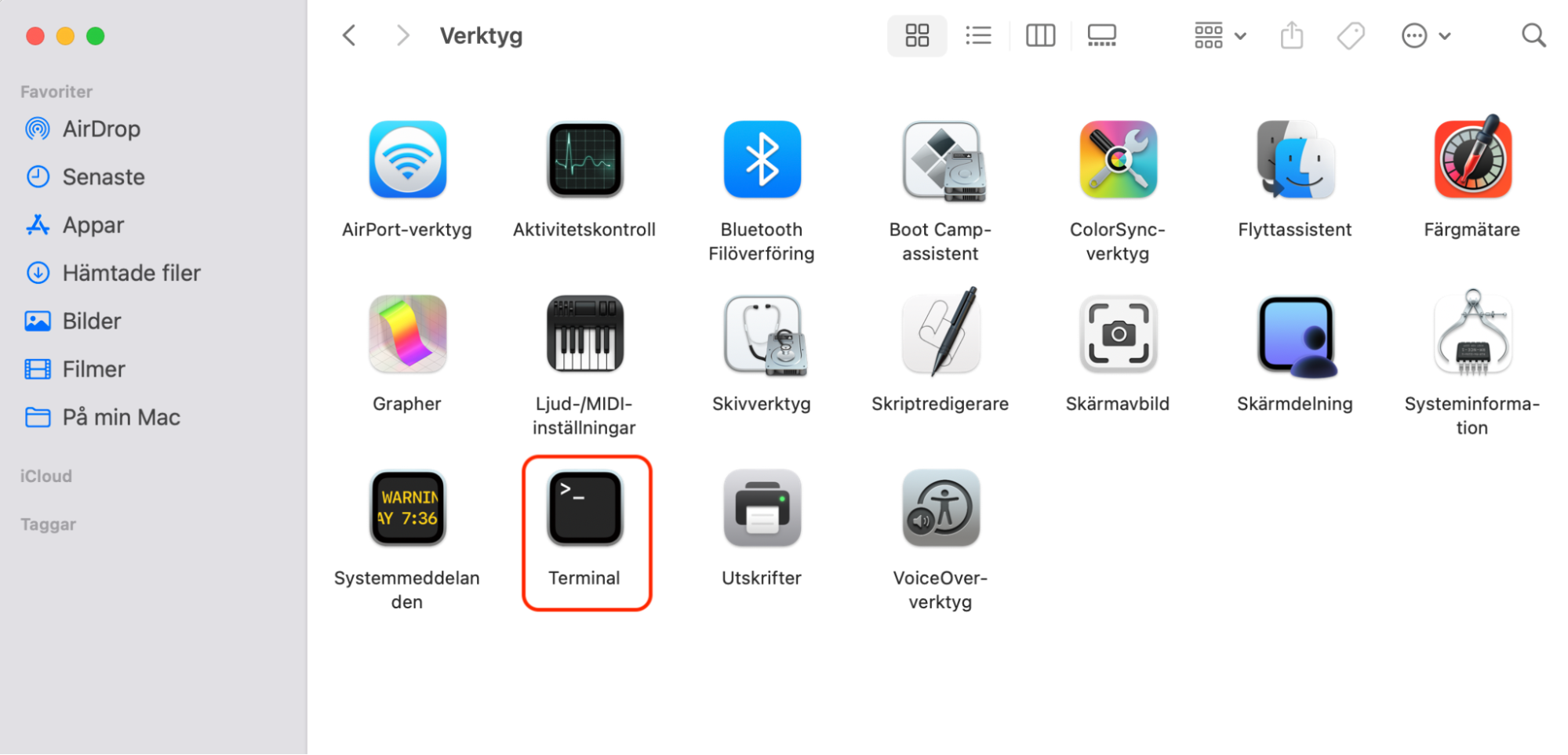
Öppna Finder och gå sedan till Appar > Verktyg.
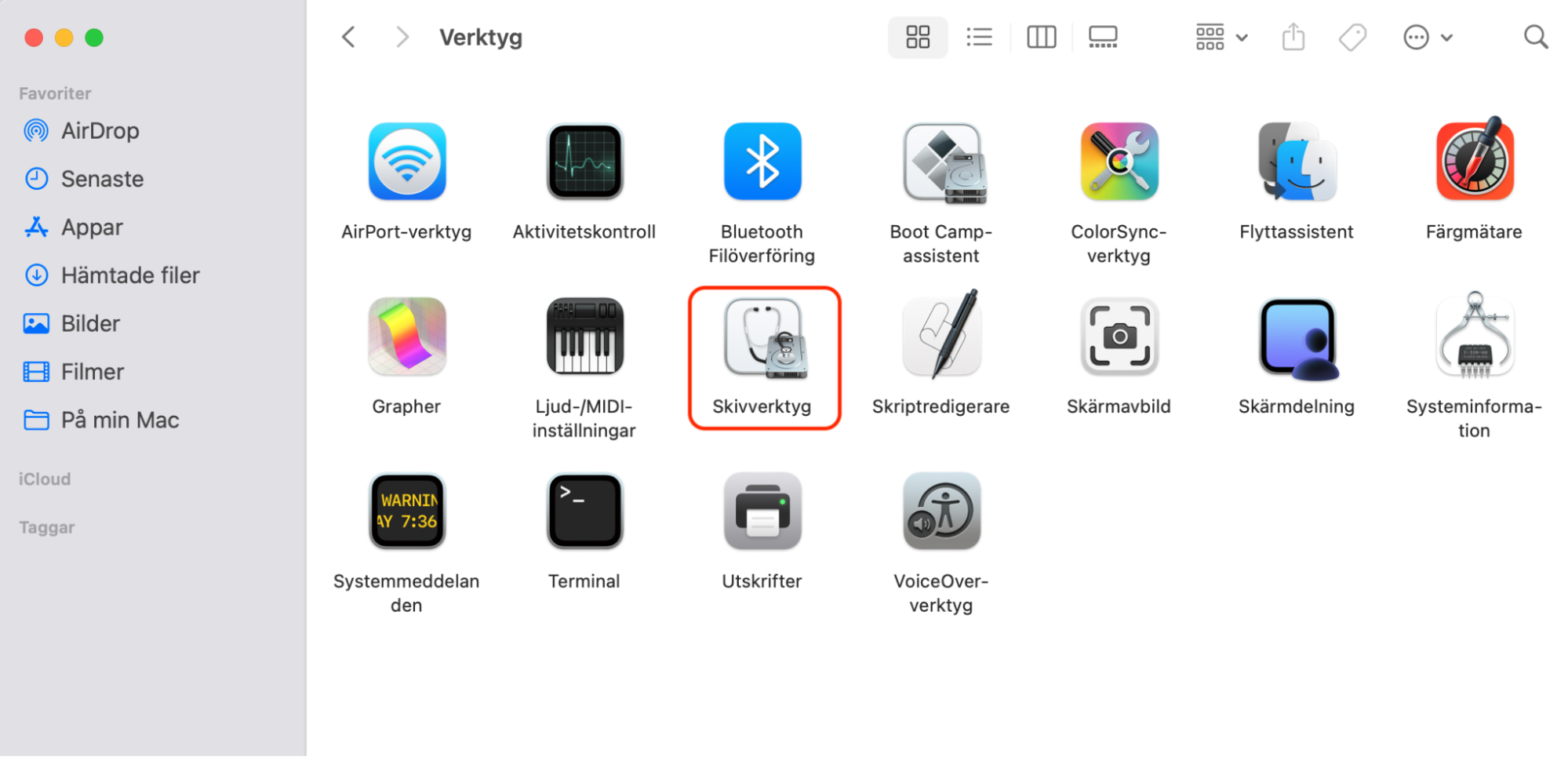
Dubbelklicka på Skivverktyg för att starta programmet.
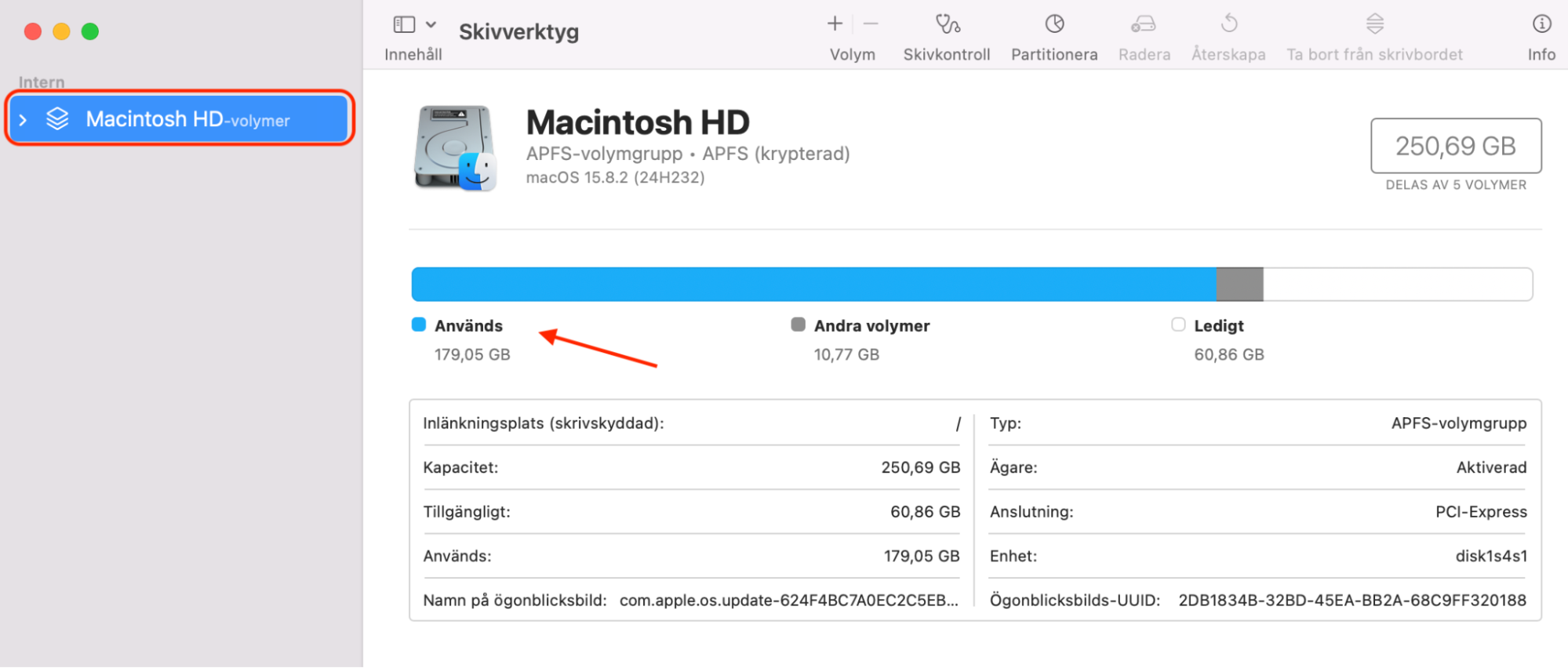
Markera din Macs startdisk, oftast kallad Macintosh HD, i sidofältet. Till höger ser du diskens kapacitet, hur mycket data som används och hur mycket utrymme som är ledigt.
Steg 1. I Finder, gå till Appar > VerktygSteg 2. Dubbelklicka på Skivverktyg för att öppna detSteg 3. Markera din Macs disk för att visa lagringsinformation
5. Använd Överblick på skrivbordet
Hur ser man ledigt utrymme på Mac snabbast? Ett av de snabbaste sätten är att använda Överblick från skrivbordet, vilket bara kräver ett tangenttryck. Prova det här:
Markera din Macs startdisk på skrivbordet. Den borde heta Macintosh HD om du inte har ändrat namnet.
Tryck på mellanslag på tangentbordet.
Steg 1. Markera din Macs startdisk på skrivbordetSteg 2. Tryck på mellanslag för att visa Överblick
Fönstret Överblick visas och visar diskens kapacitet och tillgängliga utrymme. Om du inte ser Macintosh HD på skrivbordet följer du stegen tidigare i den här artikeln för att visa den.
6. Via Terminal
Om du är typen som gillar att göra saker via terminalen kan du se lagring på Mac via Terminal så här:
Dubbelklicka på Terminal i Appar > Verktyg för att starta det.
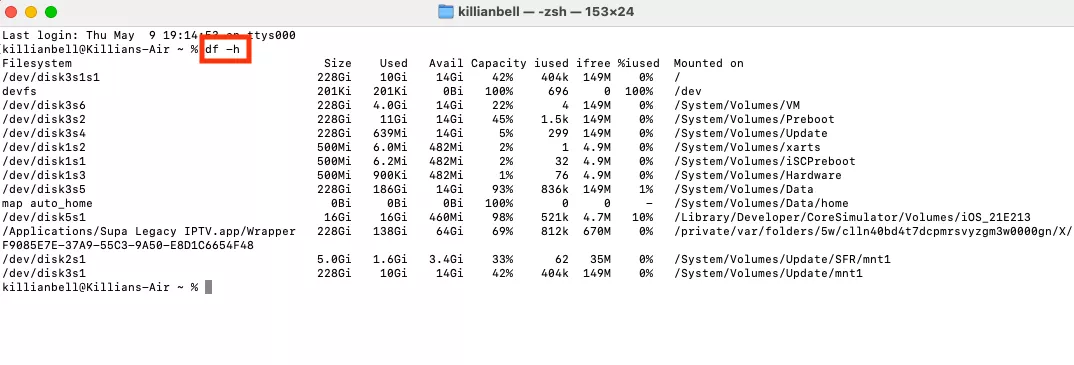
Skriv df -h och tryck sedan på Retur.
Steg 1. Öppna Terminal från Appar > VerktygSteg 2. Skriv df -h och tryck sedan på Retur
Terminal visar nu en lista över alla diskar och volymerna i dem. Var och en visas med sin storlek, hur mycket data som används och hur mycket lagringsutrymme som är ledigt.
7. Granska informationen med ett diskrensningsprogram för Mac
Om du behöver kolla och frigöra utrymme samtidigt är det bästa sättet att göra det med ett dedikerat diskrensningsprogram för Mac. MacKeeper kan tala om för dig hur mycket utrymme som är tillgängligt, samt hitta och ta bort allt dolt skräp på ditt system så att du får plats att arbeta med.
Anteckning från vårt team:
MacKeeper rensar inte bara bort onödigt systemskräp – du kan även använda verktygen Dubblettsökaren och Wise Avinstallerare för att ta bort oönskade filer och program och frigöra utrymme. Om du upptäcker att din startdisk är full på Mac är detta ett av de snabbaste sätten att lösa det problemet.
Så ser du lagringsutrymme på en extern hårddisk på Mac
Många av metoderna vi har beskrivit ovan låter dig se hur mycket lagringsutrymme som finns kvar på en extern hårddisk och på din Macs interna disk. Om du vill ha snabba genvägar kan du prova metoderna Visa info eller Överblick. Om du vill ha mer detaljerad information kan du istället använda Skivverktyg.
Vi rekommenderar att du använder Skivverktyg när du behöver hantera externa diskar. Så här markerar du dem och hittar den information du behöver:
Öppna Skivverktyg på din Mac.
Markera din externa hårddisk i sidofältet i Skivverktyg. Om du inte har bytt namn på den används troligen tillverkarens namn, till exempel Samsung, Kingston eller SanDisk.
När disken är markerad ser du information om dess kapacitet, använda utrymme och lediga utrymme till höger. Du kan använda knappen Skivkontroll för att åtgärda eventuella problem, knappen Partitionera för att lägga till eller ta bort partitioner, och knappen Radera för att tömma och formatera din externa disk.
Visa lagringsinformation för valfri disk i Skivverktyg
Hur du hanterar lagringsutrymme på Mac
Om du märker att utrymmet börjar ta slut har du några alternativ. Du kan använda MacKeeper för att snabbt frigöra utrymme, som vi förklarade ovan, eller så kan du ta bort oönskade filer och appar manuellt. Du kan också flytta stora filer till en extern disk. Alternativt kan du be iCloud att optimera ditt lagringsutrymme åt dig, så här:
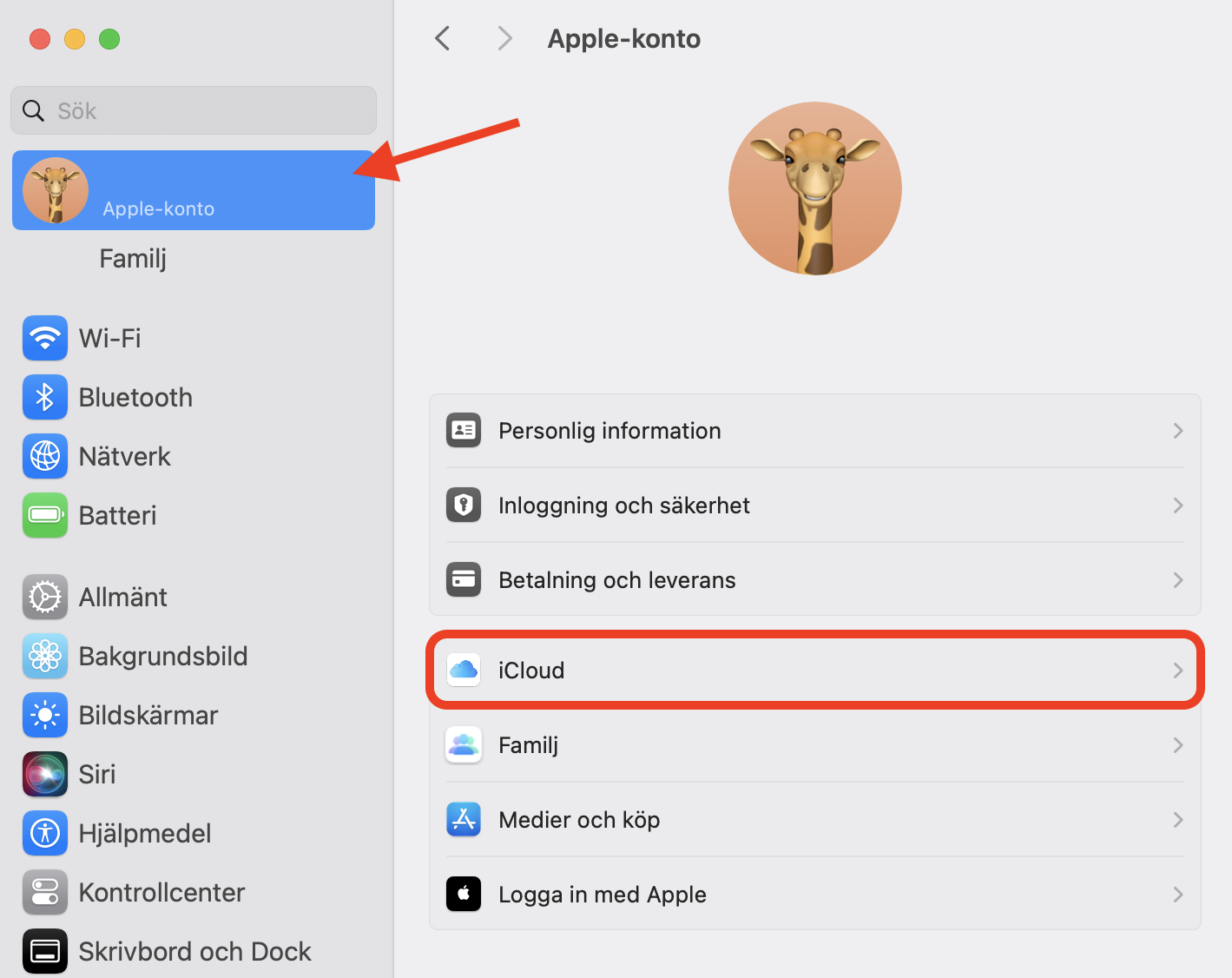
Öppna Systeminställningar på din Mac och välj ditt namn högst upp i sidofältet och klicka sedan på iCloud.
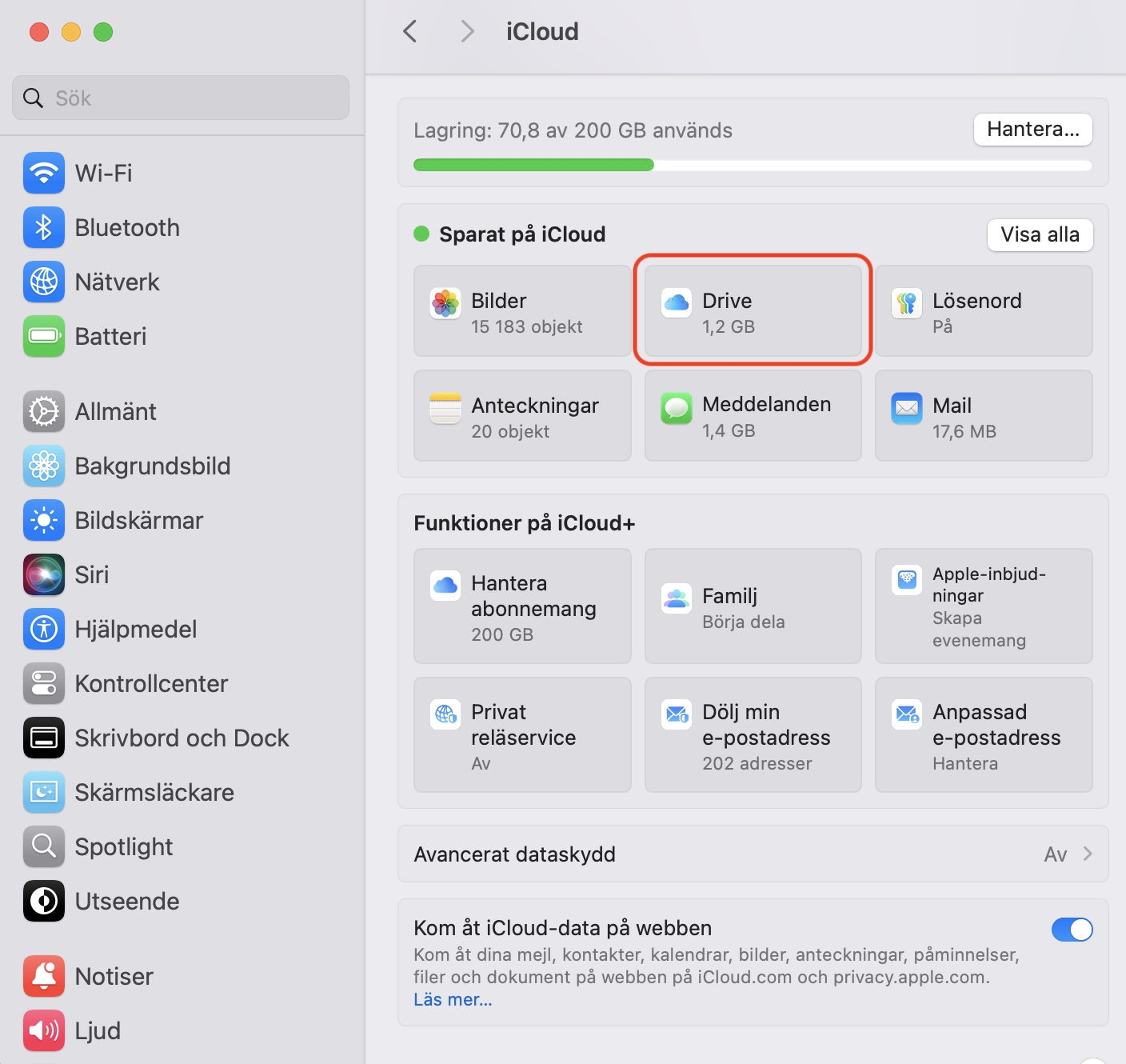
ƒtivet Drive.
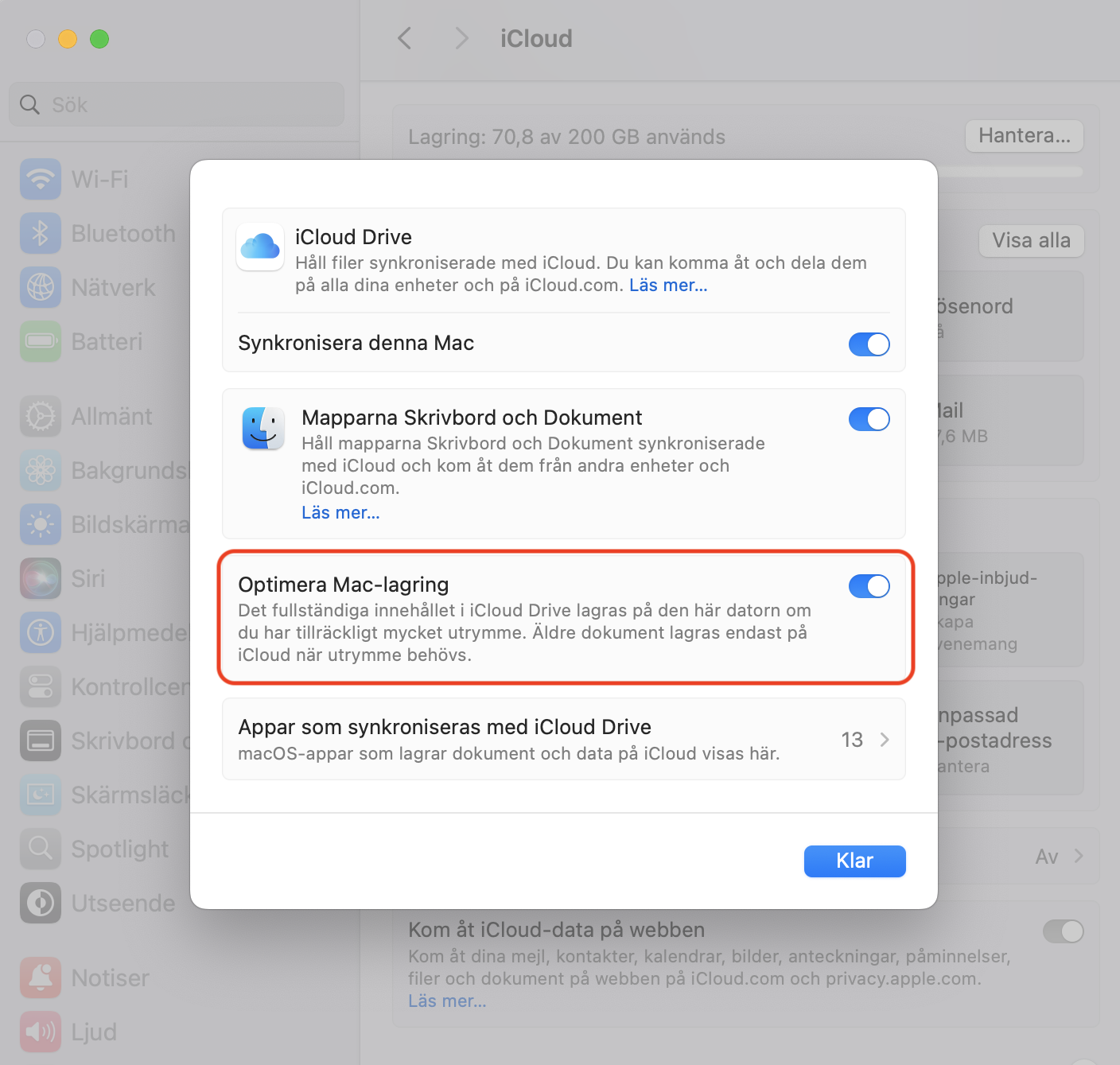
Se till att alternativet Optimera Mac-lagring är aktiverat.
Steg 1. I Systeminställningar, välj ditt namn > iCloudSteg 2. I fönstret iCloud, klicka på DriveSteg 3. Aktivera Optimera Mac-lagring
Det här skickar äldre dokument som du inte har öppnat på ett tag till iCloud Drive när din Mac börjar få ont om lagringsutrymme. Våra experter rekommenderar också att du ser till att iCloud-synkronisering är aktiverad för Foton, vilket sparar alla dina foton och videor i molnet och frigör mycket plats.
Sammanfattning
Det finns gott om enkla sätt att kolla och hantera lagringen på din Mac och alla externa diskar du använder. Vissa av sätten, som Överblick, är snabba och enkla, medan andra, som Skivverktyg, ger dig detaljerad information om dina diskar och låter dig utföra alla typer av hanteringsuppgifter.
Om du inte känner dig bekväm med att frigöra utrymme på din Mac manuellt kan du använda MacKeepers funktion Minnesrensaren. MacKeeper identifierar och tar bort allt dolt och onödigt skräp på ditt system, avinstallerar oönskade appar, hittar dubbletter av filer som tar upp lagringsutrymme, och frigör systemets RAM-minne för bättre prestanda.
Vanliga frågor om lagring på Mac
1. Vilket inbyggt macOS-program kan användas för att visa volymer och tillgängligt lagringsutrymme?
Skivverktyg är ett program inbyggt i macOS som låter dig se alla diskar och volymer som är anslutna till ditt system, samt en sammanfattning av hur mycket ledigt utrymme var och en har.
2. Kan jag lägga till mer lagringsutrymme på min MacBook?
Ja, det enklaste sättet att lägga till mer lagringsutrymme på din MacBook är med en extern disk eller ett USB-minne. På vissa äldre modeller är det möjligt att uppgradera den interna HDD:n eller SSD:n, men på nyare MacBook-modeller är lagringen fastlödd och kan inte uppgraderas.
3. Hur mycket diskutrymme har en MacBook Air?
Det har funnits otaliga konfigurationer av MacBook Air genom åren, så alla har inte samma mängd diskutrymme. Hur ser man lagringsutrymme på MacBook? För att se hur mycket du har, gå till Systeminställningar > Allmänt > Lagring.
4. Hur ser jag vad som tar upp utrymme på min Mac?
Du kan se vad som tar upp utrymme på din Mac inom Systeminställningar. Välj Allmänt i sidofältet, bläddra sedan ner och klicka på knappen Lagringsinställningar.
Vi respekterar din integritet och
använder cookies
för den bästa upplevelsen på webbplatsen.
Inställningar för integritet
Vi använder cookies tillsammans med andra verktyg för att ge dig bästa möjliga upplevelse när du använder MacKeepers webbplats. Cookies är små textfiler som hjälper webbplatsen att laddas snabbare. De cookies vi använder innehåller inga personuppgifter, vilket innebär att de aldrig lagrar information som din plats, e-postadress eller IP-adress.
Hjälp oss att förbättra hur du interagerar med vår webbplats genom att godkänna användningen av cookies. Du kan ändra dina integritetsinställningar när du vill.
Hantera samtycke
Alla cookies
Dessa cookies är helt nödvändiga för att möjliggöra webbplatsens grundläggande funktioner (inklusive sidnavigering, formulärinsändning, språkidentifiering, kommentarer), samt nedladdning och köp av programvara. Webbplatsen kan sluta fungera korrekt utan dessa cookies.
Ladda ner MacKeeper när du är tillbaka vid din Mac