Det bästa sättet att avinstallera program på din Mac på rätt sätt är att använda MacKeepers Wise avinstallerare, eftersom den sköter allt det tunga arbetet åt dig. Vårt verktyg låter dig ta bort flera program på en gång och säkerställer att inga tillhörande filer blir kvar, vilket frigör utrymme, tar bort skräpfiler från hårddisken och förhindrar instabilitet.
AV-TEST är ett oberoende testlaboratorium som utvärderar antivirusprogrammens effektivitet mot verkliga skadliga program.
Apples certifiering är en säkerhetsåtgärd som syftar till att kontrollera att programvaran är fri från skadliga komponenter.
Trustpilot är en oberoende digital plattform som samlar insiktsfulla och ärliga konsumentrecensioner.
Skrivet av Yana Khodun
Publicerad: 21 november 2026
I den här artikeln hittar du följande:
Om du vill avinstallera ett program helt på Mac kommer du bli glad att höra att det är en ganska enkel process. De flesta program kan tas bort genom att högerklicka på ikonen i mappen Appar och sedan välja alternativet Flytta till papperskorgen. Kom ihåg att tömma papperskorgen efteråt.
Om du inte tar bort oönskad programvara på rätt sätt riskerar du att lämna kvar onödiga filer som tar upp värdefullt lagringsutrymme, vilket kan orsaka problem längre fram. I den här guiden visar vi dig hur du korrekt avinstallerar ett program på Mac med sex av de enklaste och mest effektiva metoderna. Läs först om deras för- och nackdelar.
Avinstalleringsmetod
Fördelar
Nackdelar
Använda Macs papperskorg
Enkelt, kräver inga andra verktyg, kan ta bort flera program samtidigt.
Lämnar ofta kvar tillhörande filer som du inte behöver behålla.
Ta bort från Launchpad
Enkelt, kräver inga andra verktyg.
Kan bara avinstallera en app i taget, långsamt, lämnar kvar tillhörande filer.
Använda ett inbyggt avinstallationsprogram
Ganska enkelt, tar oftast bort alla tillhörande filer.
Inte alla program erbjuder ett inbyggt avinstallationsprogram.
Ta bort program från Finder
Enkelt, fungerar ungefär på samma sätt som att använda Macs papperskorg.
Lämnar oftast kvar tillhörande filer som du inte behöver behålla.
Ta bort program via Terminal
Låter dig använda kommandon om du föredrar att göra det på det sättet.
Inte lätt att använda, lämnar kvar tillhörande filer.
Använda MacKeepers Wise avinstallerare
Enkelt och säkert, låter dig ta bort flera program på en gång, tar bort alla tillhörande filer samtidigt.
Kräver ett MacKeeper Premium-abonnemang.
En kommentar från våra experter:
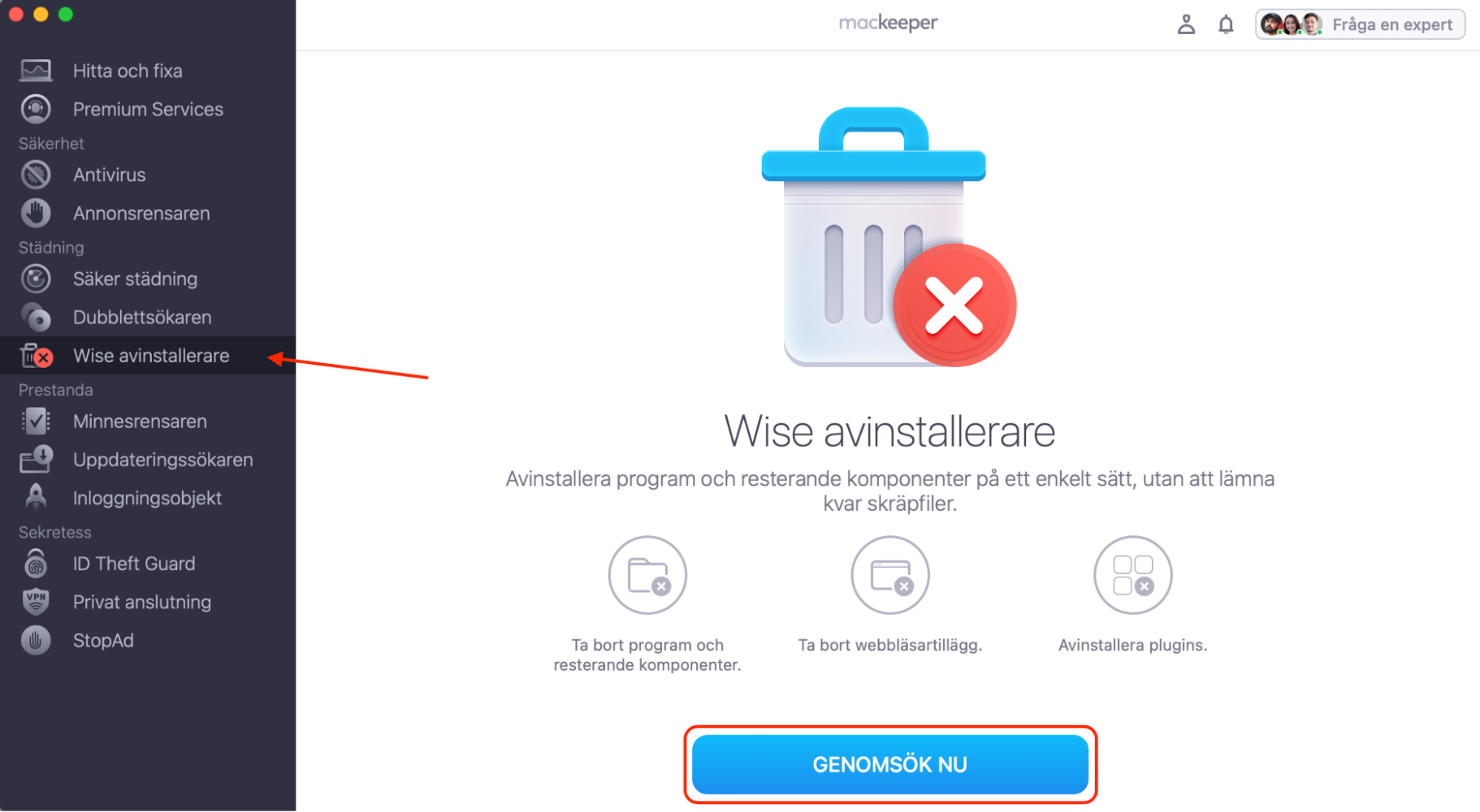
Ett snabbt och effektivt sätt att avinstallera program på Mac är att använda MacKeepers Wise avinstallerare. Den sköter allt det tunga arbetet åt dig, så att du slipper ta bort program manuellt, och den säkerställer att du inte av misstag tar bort viktiga systemfiler som macOS behöver.
Prova detta:
I MacKeeper, välj Wise avinstallerare, klicka sedan på Genomsök nu.
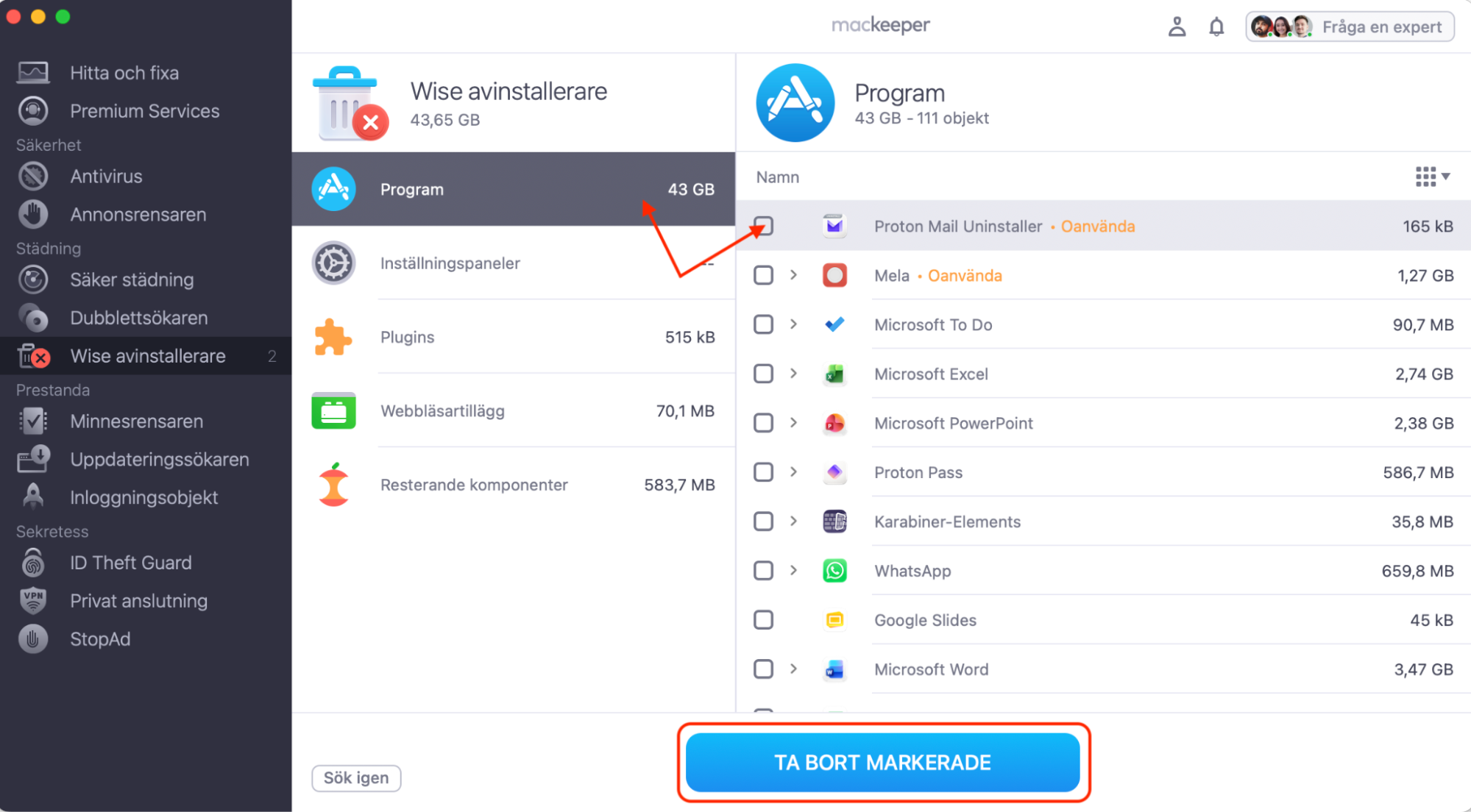
Välj Program och markera sedan alla program du vill ta bort.
Klicka på Ta bort markerade för att börja radera dina oönskade program.
Steg 1. Välj Wise avinstallerare, klicka sedan på Genomsök nuSteg 2. Välj de appar du vill radera, klicka sedan på Ta bort markerade
Hur man tar bort program på Mac
Det finns flera effektiva sätt att ta bort appar från din MacBook. Du kan dra dem till papperskorgen, ta bort dem från Launchpad eller avinstallera dem via Terminal. Vi rekommenderar vanligtvis att använda ett avinstallationsprogram, eftersom det inte bara tar bort programmet du inte vill ha, utan även eventuella tillhörande filer och data.
1. Ta bort program med papperskorgen
Ett av de enklaste sätten att ta bort installerade program på Mac – oavsett om du kör macOS Sequoia och Sonoma, eller en äldre version som OSX Ventura, Monterey, Big Sur eller Catalina – är att dra dem till papperskorgen. Att tömma papperskorgen tar bort dessa program permanent. Gör så här:
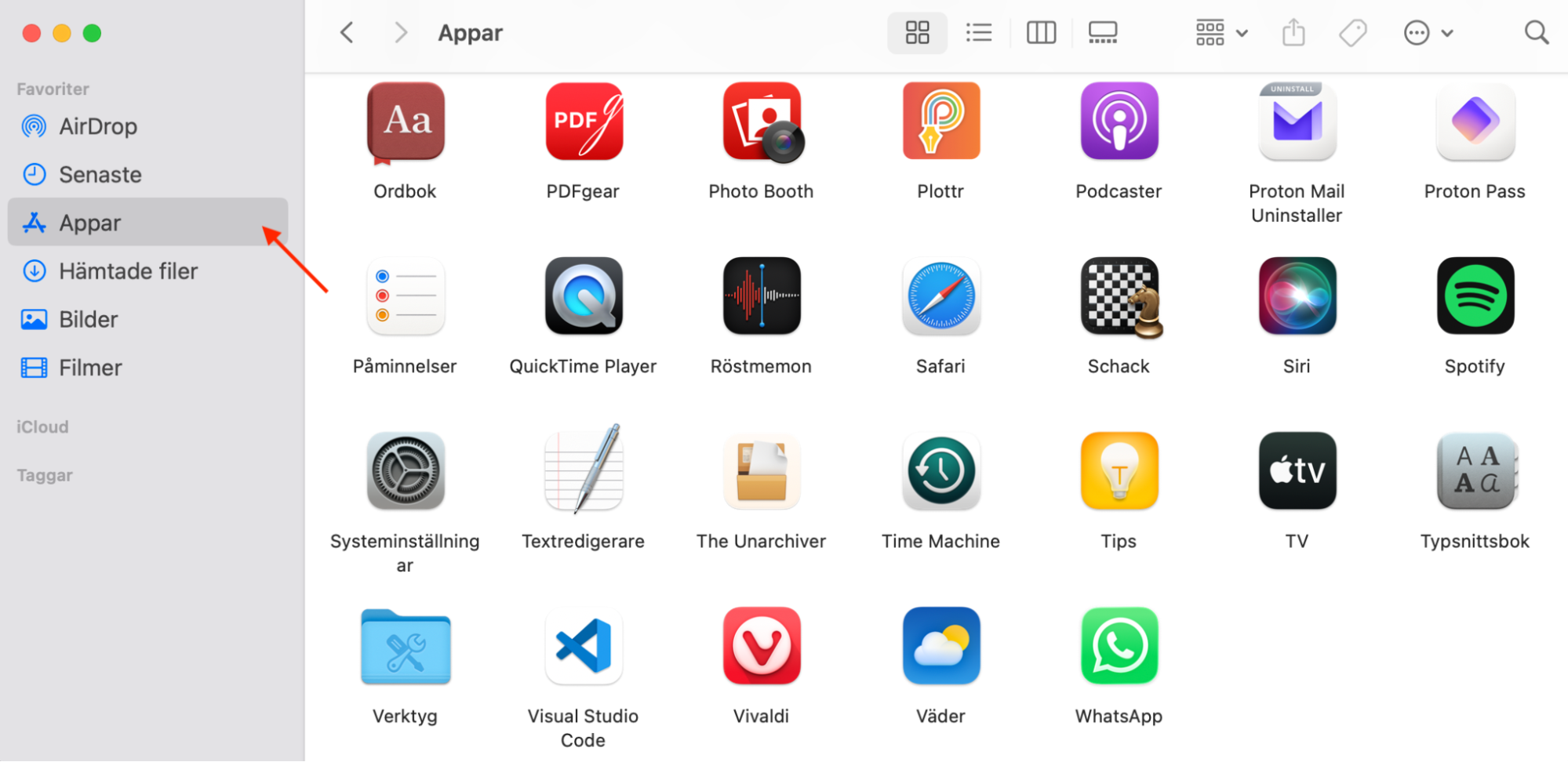
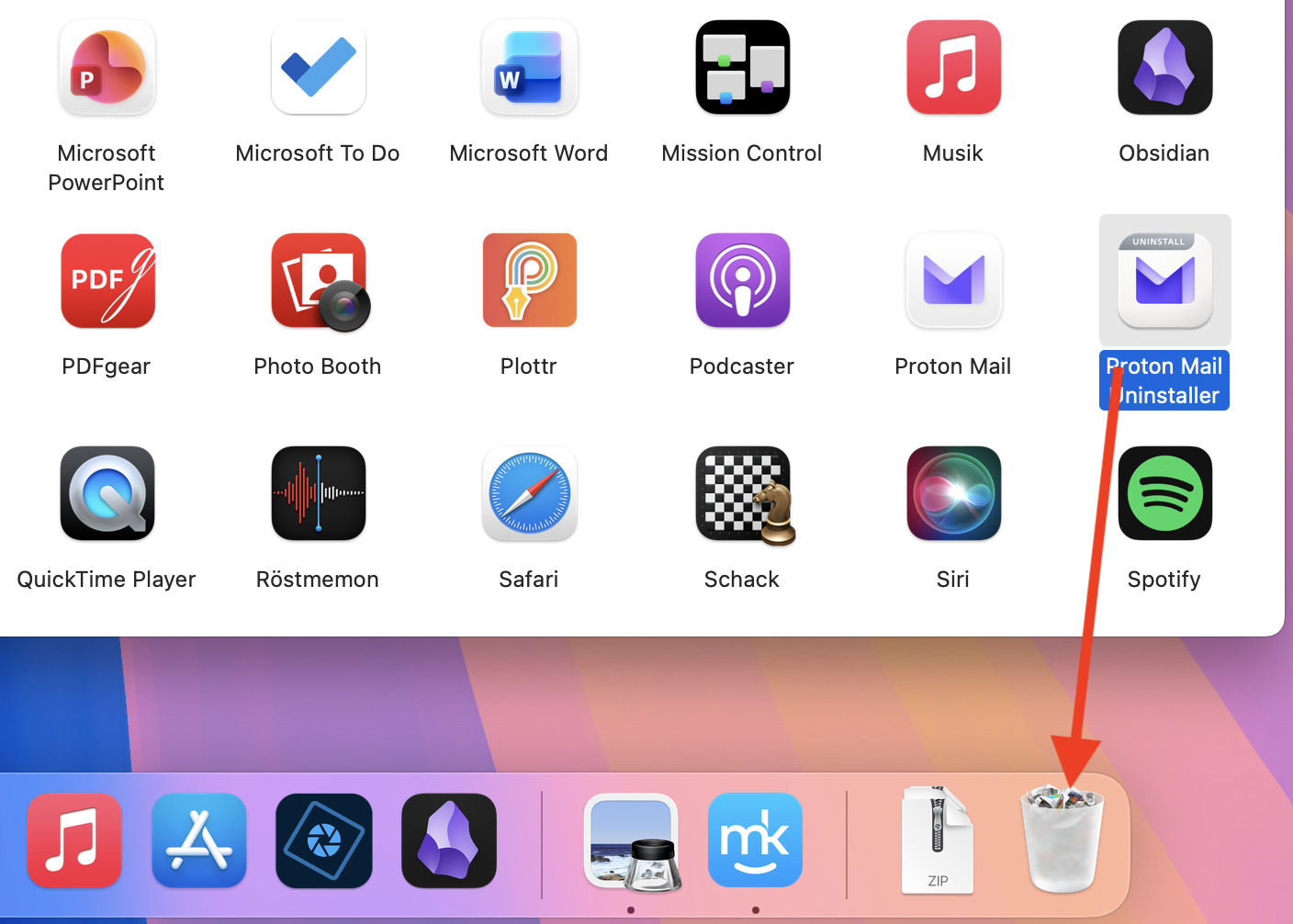
Gå till mappen Appar i Finder. Hitta programmet du vill ta bort, klicka sedan och dra det till papperskorgsikonen i din Dock. Ange ditt Mac-lösenord om du uppmanas till det.
Högerklicka på papperskorgsikonen och välj Töm papperskorgen.
Klicka på Töm papperskorgen igen för att bekräfta.
Steg 1. Gå till Finder > ApparSteg 2. Dra ett program du inte vill ha till papperskorgenSteg 3. Töm papperskorgen för att avinstallera programmetSteg 4. Bekräfta genom att tömma papperskorgen
Viktigt: Du kan använda tangentbordsgenvägar för att snabba på processen. Efter att ha markerat ett program i mappen Appar, tryck på Command + Delete på tangentbordet för att skicka programmet till papperskorgen. Du kan sedan trycka på Command + Shift + Backspace för att tömma papperskorgen medan Finder är aktivt.
2. Ta bort program med Launchpad
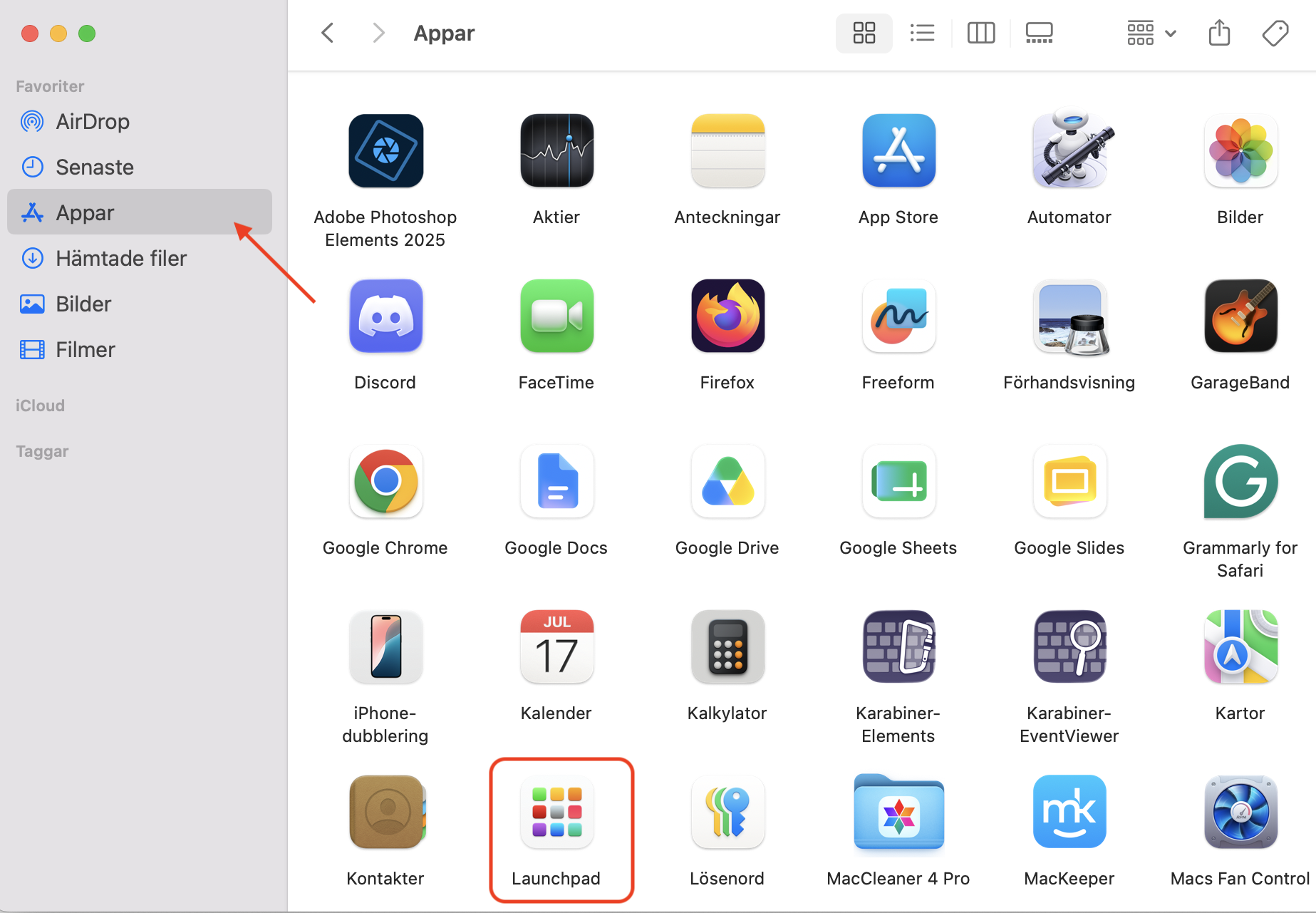
Ett annat snabbt och enkelt sätt att ta bort program från Mac är via Launchpad:
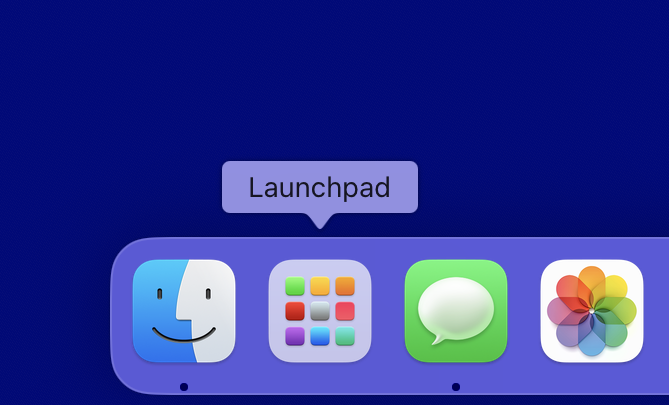
Klicka på Launchpad-ikonen i din Dock.
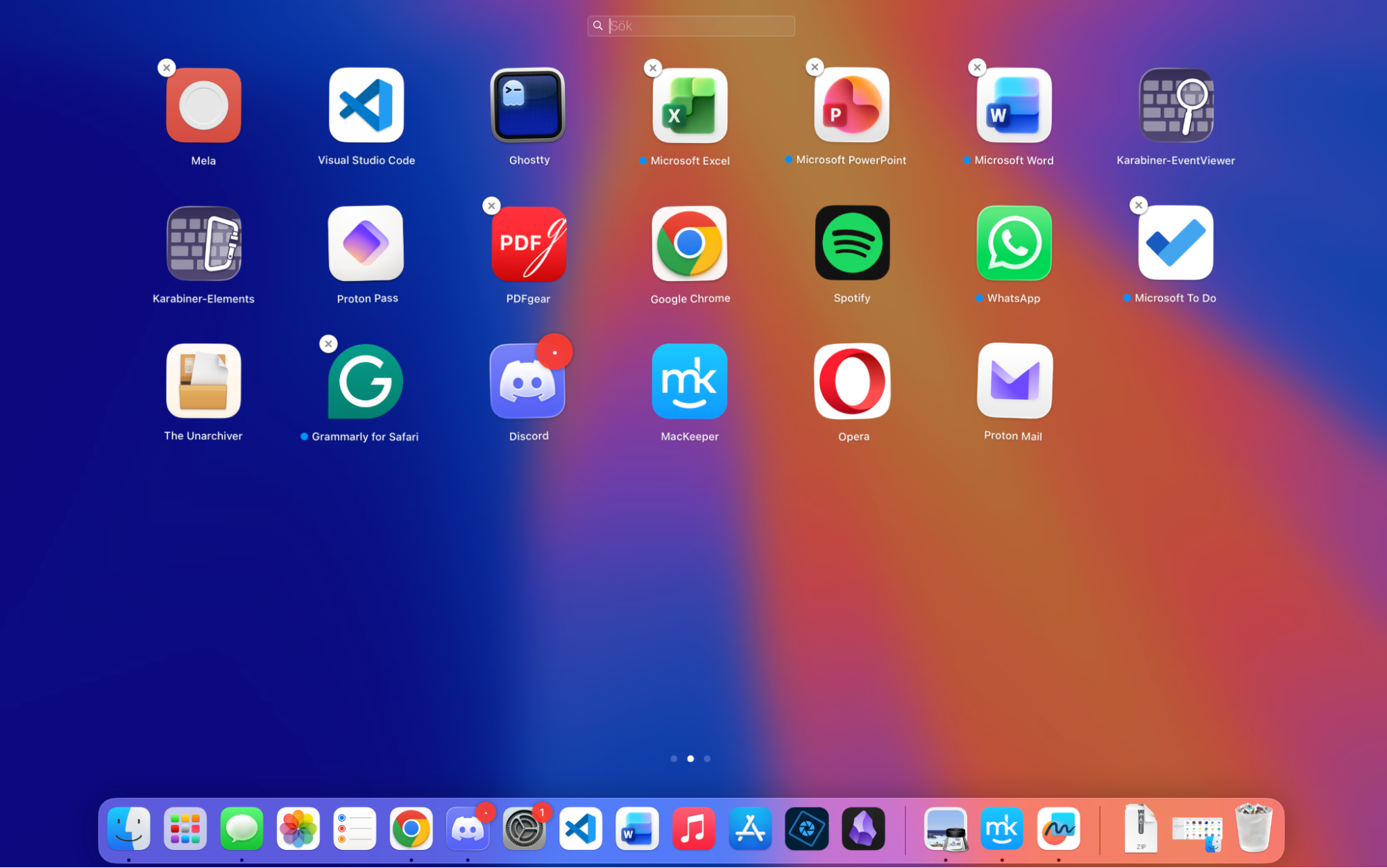
Håll ner Option-tangenten på tangentbordet. Ett litet X visas i hörnet på vissa appar – klicka på det och välj sedan Radera för att avinstallera appen.
Steg 1. Klicka på Launchpad-ikonen i din dockSteg 2. Håll ner Option för att visa X-knapparnaSteg 3. Klicka på X, klicka sedan på Radera för att avinstallera
Anmärkning från vårt team: Den här metoden är endast tillgänglig för appar som laddats ner från App Store – den fungerar inte för appar som skaffats från andra källor. Det är oklart varför Apple inte har hittat ett sätt att göra det här alternativet tillgängligt för alla appar, men du kan använda någon av de andra lösningarna som listas istället.
3. Avinstallera programvara via det inbyggda avinstallationsprogrammet
Ett av de mest effektiva sätten att helt avinstallera program på Mac är att använda programvarans inbyggda avinstallationsprogram. Prova detta:
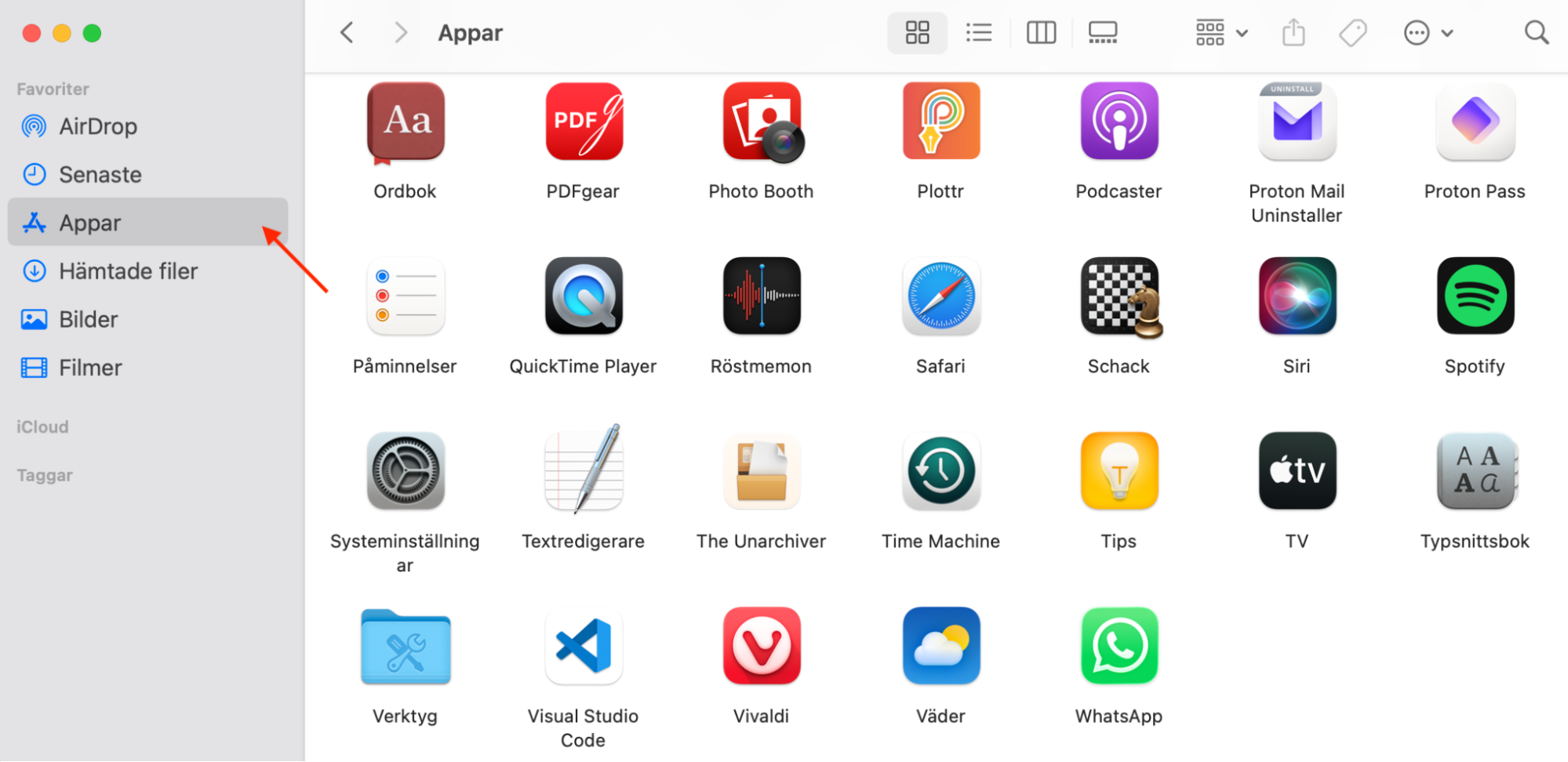
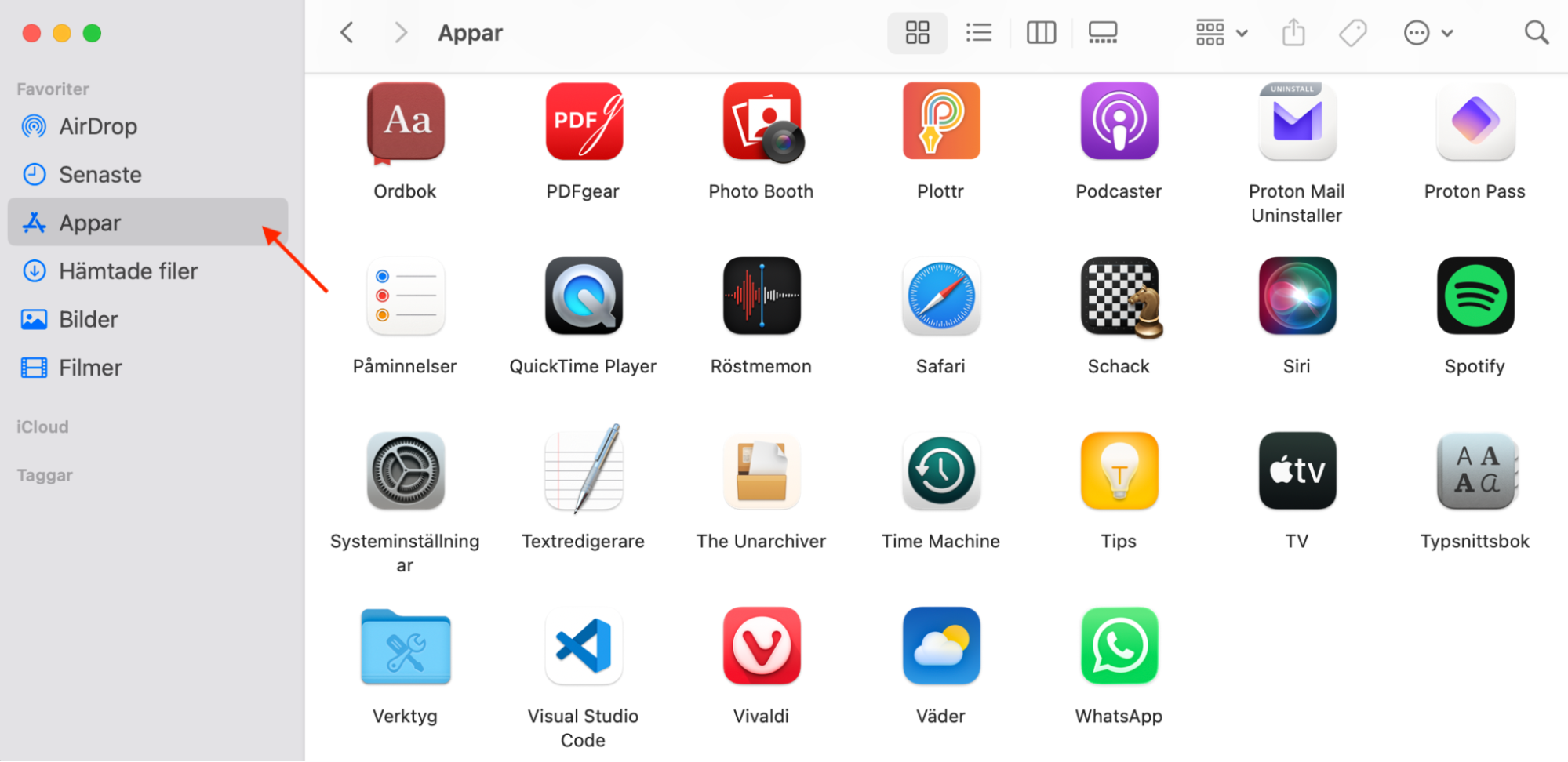
Öppna mappen Appar i Finder och hitta programvaran du vill ta bort.
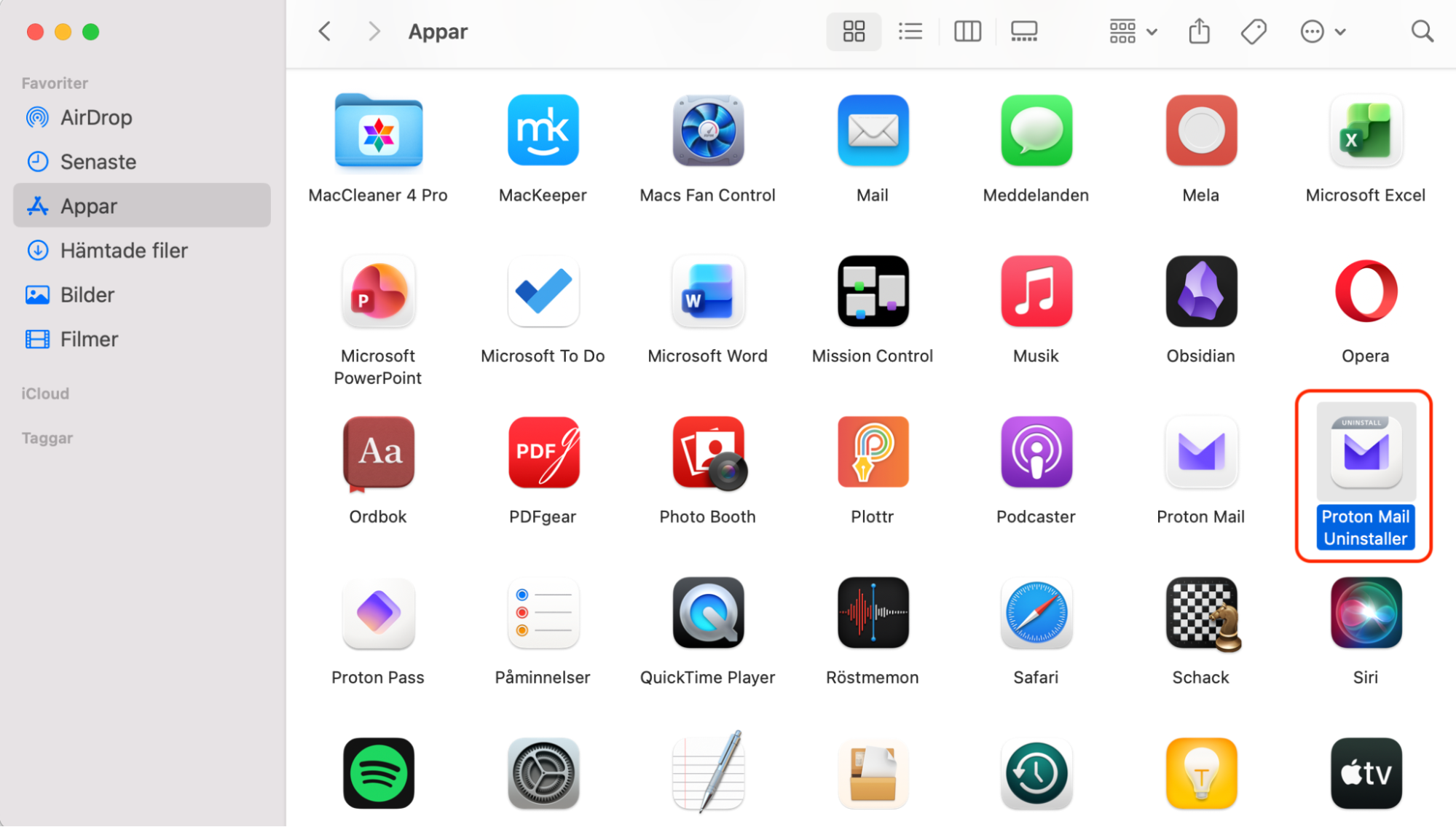
Om ett inbyggt avinstallationsprogram finns tillgängligt bör det visas bredvid programmets ikon. Dubbelklicka på avinstallationsprogrammet för att köra det.
Steg 1. Öppna mappen Appar i FinderSteg 2. Hitta och kör programmets avinstallationsprogram om det finns ett
Ett tips från oss:
Att använda ett inbyggt avinstallationsprogram tar i de flesta fall även bort alla tillhörande filer som är gömda och svåra att hitta. Med vissa avinstallationsprogram är detta valfritt, så se till att godkänna borttagningen av ytterligare data om du blir tillfrågad.
Tyvärr har inte många MacBook- eller Mac mini-program ett inbyggt avinstallationsprogram, så den här funktionen kanske inte finns tillgänglig för programvaran du vill ta bort.
4. Avinstallera program med Terminal på Mac
Att använda Terminal är ett kraftfullt och avancerat sätt att ta bort program på en Mac. Den här metoden kan användas på envisa program som inte går att radera från Launchpad eller i Finder. Med ett enkelt kommando kan du tvinga fram avinstallationen av ett program från ditt system.
Här är Terminal-kommandot för att avinstallera ett program på Mac:
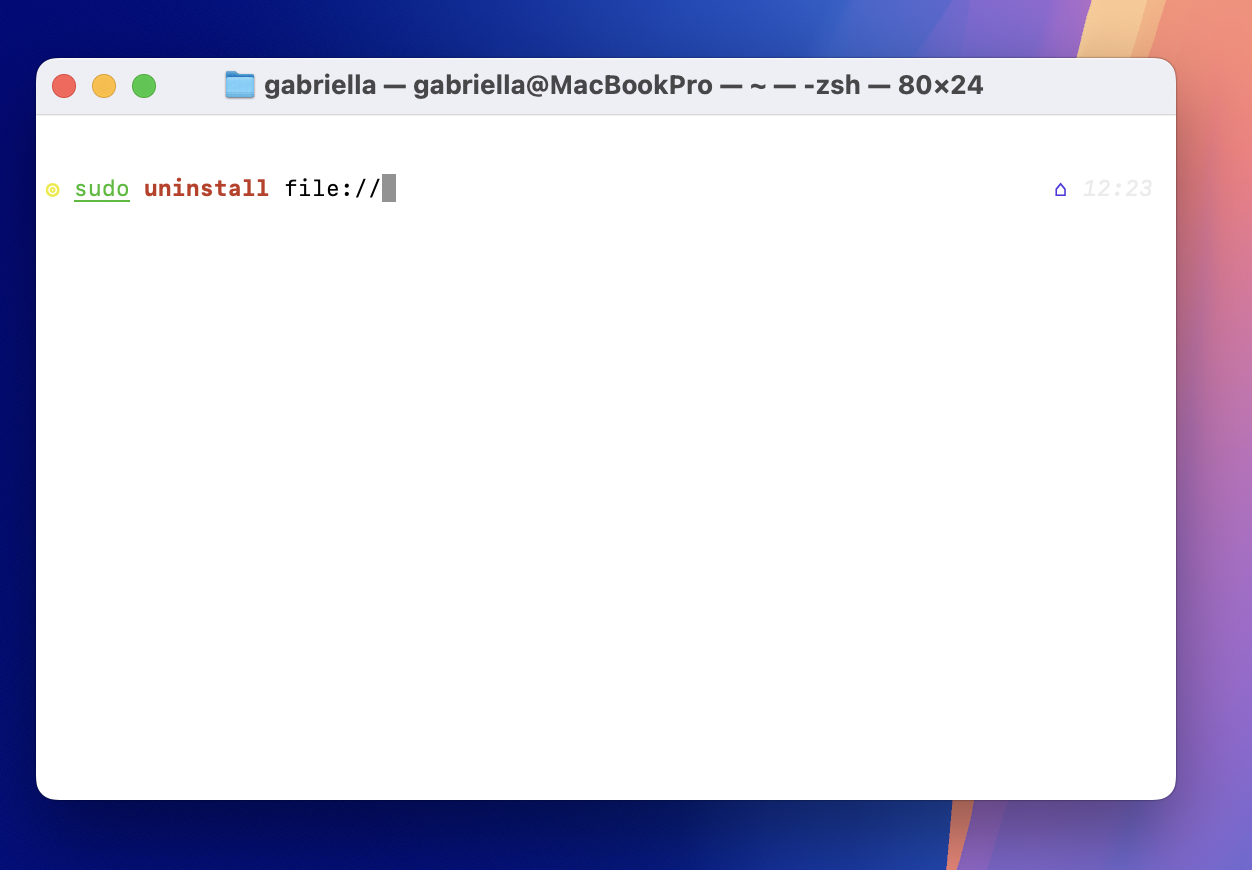
Öppna Terminal.
Skriv sudo uninstall file://, men tryck inte på Retur än.
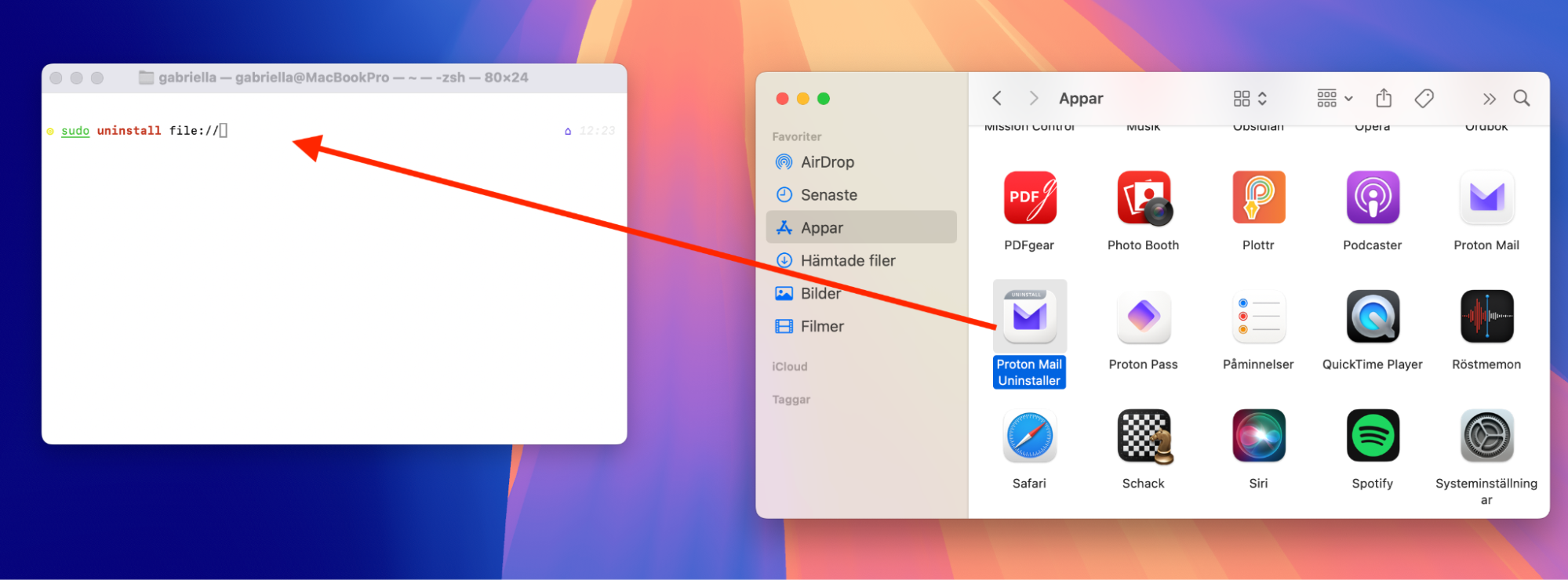
Dra ett program du inte vill ha från Appar in i Terminal.
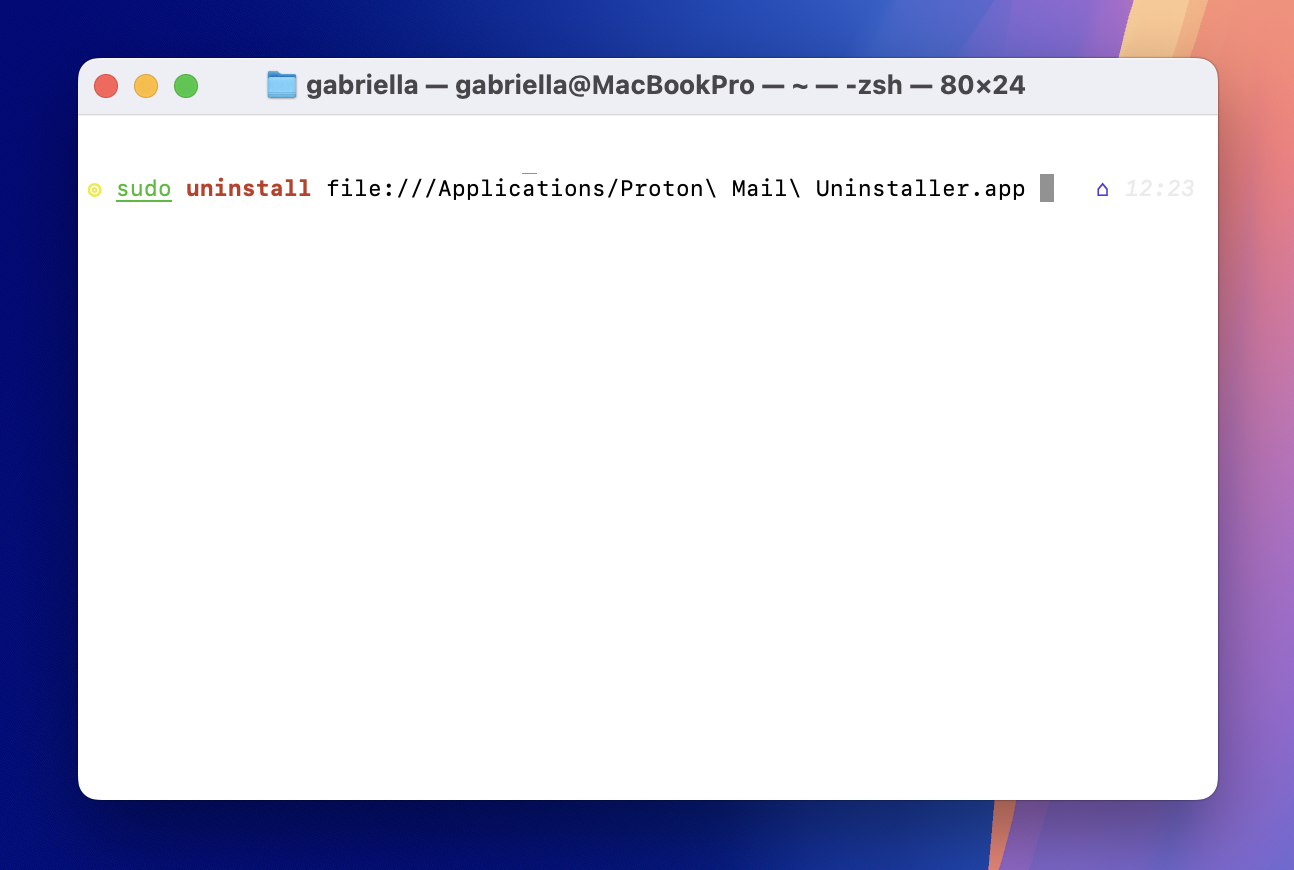
Tryck på Retur för att bekräfta.
Steg 1. I Terminal, skriv sudo uninstall file://Steg 2. Dra ett program in i TerminalSteg 3. Tryck på Retur för att bekräfta
Varning från vårt team: Innan du använder Terminal, tänk på att felaktiga kommandon kan leda till oavsiktligakonsekvenser som kan orsaka problem och som kanske inte är omedelbart uppenbara. Eftersom det finns mycket enklare sätt att ta bort program rekommenderar vi inte den här metoden till dig som inte har erfarenhet av Terminal.
5. Ta bort program i Finder
För att ta bort Mac-program med hjälp av Finder, följ dessa steg:
Öppna Finder, välj sedan Appar.
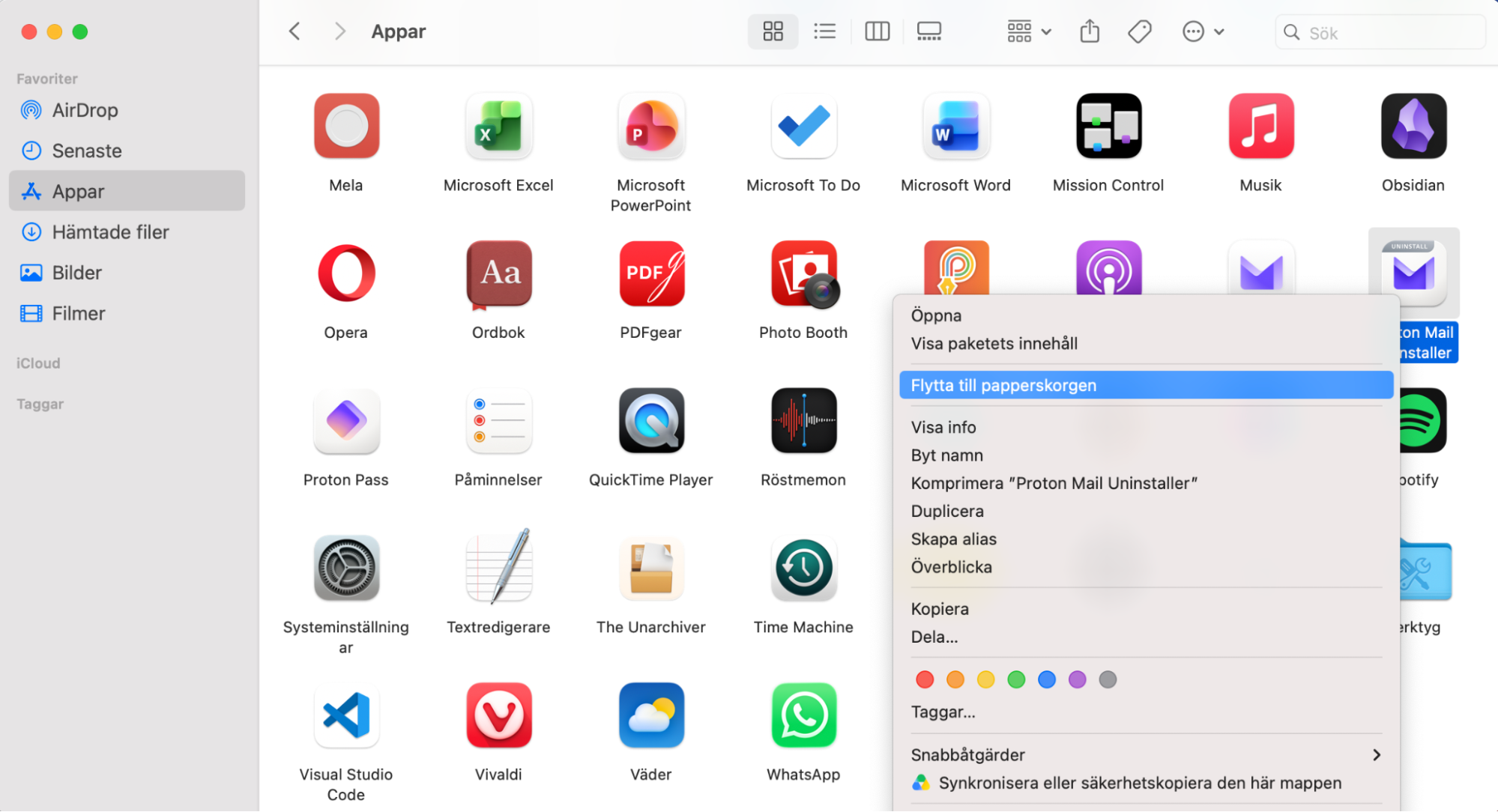
Högerklicka på ett program du vill ta bort, välj sedan Flytta till papperskorgen.
Töm papperskorgen.
Steg 1. I Finder, gå till ApparSteg 2. Högerklicka på ett program, välj sedan Flytta till papperskorgenSteg 3. Töm papperskorgen för att bekräfta
Du kan också markera en programikon i mappen Appar och sedan trycka på Command + Delete på tangentbordet för att ta bort det. Du behöver fortfarande tömma papperskorgen efteråt, så glöm inte det steget. Appar är inte korrekt avinstallerade förrän papperskorgen har tömts.
Om du tar bort program med den här metoden bör du också ta bort eventuella tillhörande filer. Trots så många förbättringar i de senaste macOS-versionerna, inklusive Sequoia, kräver borttagningsprocessen fortfarande att du manuellt hanterar resterande filer.
För att helt avinstallera program på Mac behöver du veta hur du tar bort resterande filer. Det innebär inte bara att flytta programmet till papperskorgen, utan även att gå igenom var och en av följande mappar (bland annat Bibliotek-mappen) i Finder och säkerställa att alla spår av avinstallerade program tas bort:
/Applications/
~/Library
~/Library/Application Support
~/Library/Application Support/CrashReporter/
/Library/Caches och ~/Library/Caches
~/Library/Internet Plug-Ins/
~/Library/Preferences
~/Library/Saved Application State/
Vi rekommenderar att du är försiktig när du navigerar i dessa mappar och tar bort filer. Många av dem innehåller filer som macOS och dina tredjepartsprogram behöver för att fungera korrekt, och om du av misstag tar bort en av dem kan det leda till instabilitet eller att hela systemet kraschar.
6. Ta bort nedladdade appar från Mac App Store
För att ta bort och radera appar på MacBook som installerats från App Store kan du helt enkelt göra det i Launchpad så här:
Öppna Launchpad från din Macs dock, eller från Finder > Appar.
Hitta appen du vill ta bort, klicka sedan och håll ner dess ikon tills den börjar vicka.
Klicka på X i det övre vänstra hörnet av ikonen, välj sedan Radera.
Steg 1. Öppna LaunchpadSteg 2. Klicka och håll ner appen, välj sedan X > Radera
Du kan även ta bort App Store-appar från Finder, men det kräver att du tömmer papperskorgen efteråt. Launchpad-metoden sköter det steget åt dig.
7. Avinstallera appar helt med MacKeeper
Ett mycket säkrare och effektivare sätt att helt ta bort en app på Mac, inklusive alla tillhörande filer, är att använda MacKeepers Wise avinstallerare, som erbjuder:
Massborttagning av appar för att radera dolda filer och skräpfiler du inte kan hitta manuellt
Ett enkelt och användarvänligt gränssnitt
Säker borttagning av alla tillhörande filer som är gömda
Möjligheten att även ta bort inställningar, plugins, webbläsartillägg och andra kvarlevor.
Varför kan jag inte avinstallera en app på min Mac?
Det finns möjliga anledningar till att du inte kan avinstallera något på Mac. Till exempel låter Apple dig inte ta bort vissa förinstallerade macOS-appar som Safari och Kartor, och du kan inte avinstallera en app när den körs. Dessutom har vissa program (som Adobe Creative Cloud-sviten och Microsoft Office) egna avinstallationsprogram, och det är ofta inte möjligt att ta bort dem med andra metoder.
Hur man tar bort appar på Mac som inte går att ta bort
När du försöker ta bort en app på Mac som inte går att ta bort, prova dessa knep:
Se till att appen du vill ta bort är ordentligt stängd först.
Starta om systemet för att tvångsavsluta alla bakgrundsprocesser.
Kontrollera om appen har ett eget avinstallationsprogram, och använd i så fall det.
Använd ett avinstallationsprogram som MacKeepers Wise avinstallerare.
Avinstallera programmet med Terminal-kommandon som vi beskrev ovan.
Rensa och avinstallera Mac-appar enkelt
Det finns många sätt att framgångsrikt radera program från Mac. Du kan dra programmets ikon till papperskorgen, ta bort det från Launchpad, eller använda ett inbyggt avinstallationsprogram om det finns tillgängligt. Men även om många av dessa lösningar är enkla, är vissa inte lika effektiva som andra när det gäller att helt ta bort ett oönskat program.
MacKeepers Wise avinstallerare är inte bara enkel att använda, utan låter dig ta bort flera appar samtidigt med bara några klick. Viktigast av allt är att det kraftfulla verktyget säkerställer att alla tillhörande filer också rensas bort när en app avinstalleras, så att inget blir kvar och skräpar ner din startdisk.
Vi respekterar din integritet och
använder cookies
för den bästa upplevelsen på webbplatsen.
Inställningar för integritet
Vi använder cookies tillsammans med andra verktyg för att ge dig bästa möjliga upplevelse när du använder MacKeepers webbplats. Cookies är små textfiler som hjälper webbplatsen att laddas snabbare. De cookies vi använder innehåller inga personuppgifter, vilket innebär att de aldrig lagrar information som din plats, e-postadress eller IP-adress.
Hjälp oss att förbättra hur du interagerar med vår webbplats genom att godkänna användningen av cookies. Du kan ändra dina integritetsinställningar när du vill.
Hantera samtycke
Alla cookies
Dessa cookies är helt nödvändiga för att möjliggöra webbplatsens grundläggande funktioner (inklusive sidnavigering, formulärinsändning, språkidentifiering, kommentarer), samt nedladdning och köp av programvara. Webbplatsen kan sluta fungera korrekt utan dessa cookies.
Ladda ner MacKeeper när du är tillbaka vid din Mac