Die besten Methoden zum Löschen von Dateien auf einem Mac
Einige Dateien lassen sich auf einem Mac leicht löschen, andere sind jedoch schwieriger zu finden. Plugins und Browser-Erweiterungen befinden sich beispielsweise nicht in Ihrem Anwendungsordner. Mit Deinstallationvon MacKeeper können Sie die Dateien schnell finden und von Ihrem Desktop löschen. Er entfernt auch Dateien, die von deinstallierten Apps übrig geblieben sind.
Der Speicherplatz auf Ihrem Mac ist begrenzt. Daher ist es eine gute Idee, Dateien und Ordner zu löschen, die Sie nicht mehr benötigen, um Platz für neue Dateien zu schaffen. Das kann bedeuten, dass Sie den Download-Ordner leeren, alte Dokumente löschen oder nach versteckten Mac-Dateien suchen, die weiterhin Speicherplatz beanspruchen.
Wenn Sie Dateien auf Ihrem Mac löschen müssen, finden Sie im Folgenden alles, was Sie wissen müssen, darunter auch, wie Sie:
Den Papierkorb umgehen
Dateien entfernen, die in Gebrauch sind
Größte zu löschende Dateien finden
Gesperrte Dateien entsperren und löschen
Ein Hinweis von unseren Experten:
Sie können Dateien zwar manuell von Ihrem Mac löschen, aber das ist zeitaufwendig. Manche Dateien lassen sich leicht löschen, andere sind schwer zu finden. In solchen Fällen empfiehlt sich die Verwendung einer Drittanbieter-App – Deinstallation von MacKeeper.
So verwenden Sie die App:
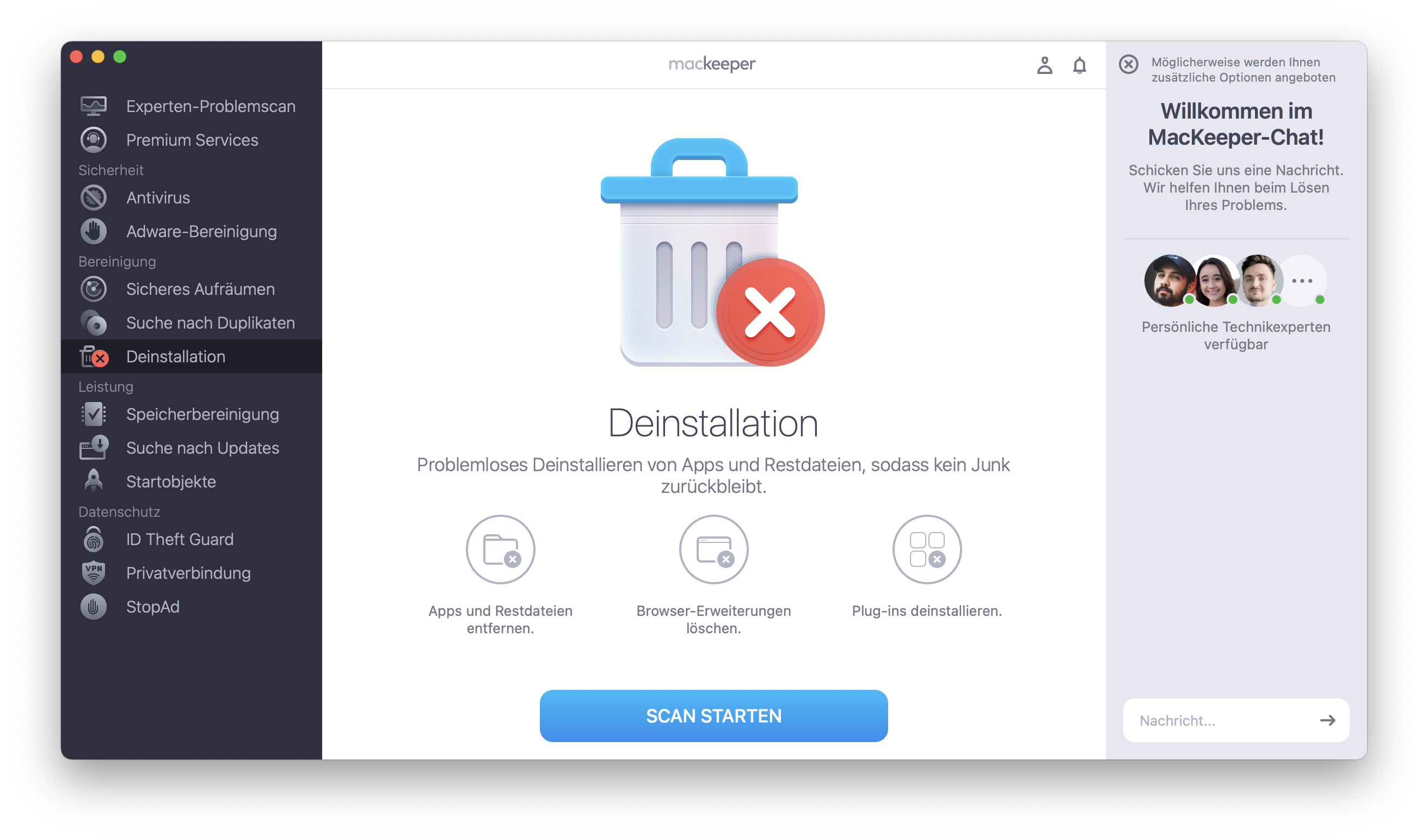
Klicken Sie in MacKeeper im Menü auf der linken Seite auf Deinstallation.
Klicken Sie auf Scan starten und warten Sie, bis der Scan abgeschlossen ist.
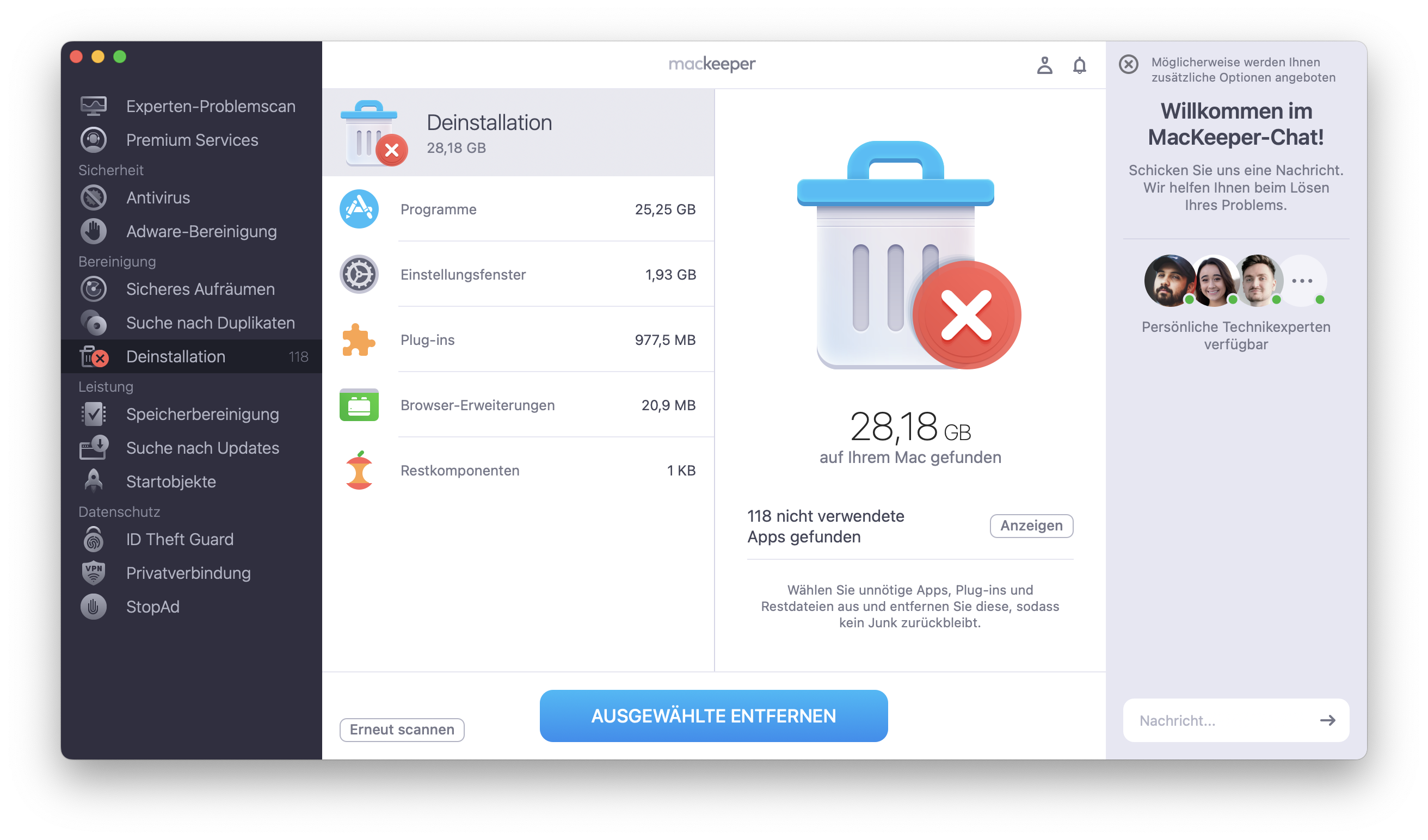
Wählen Sie anschließend die zu entfernenden Dateien aus und klicken Sie auf Ausgewählte entfernen.
Schritt 1. MacKeeper > Deinstallation > Scan startenSchritt 2. Die zu entfernenden Dateien auswählen > Ausgewählte entfernenSchritt 3. Zur Bestätigung auf Entfernen klicken
Die einfachsten Methoden zum Löschen von Dateien auf einem Mac
Es gibt mehrere Möglichkeiten, Dateien auf einem Mac zu löschen, aber alle sind unglaublich schnell und einfach. Unabhängig davon, welche App Sie verwenden, können Sie eine der folgenden drei Methoden verwenden, um eine Datei auf Ihrem Mac schnell zu löschen:
Ziehen Sie eine Datei per Drag & Drop auf das Papierkorbsymbol im Dock
Klicken Sie bei gedrückter Control-Taste auf eine Datei, die Sie löschen möchten, und wählen Sie In den Papierkorb verschieben
Wählen Sie eine Datei und drücken Sie Command (⌘) + Löschen auf der Tastatur
Wenn Sie eine dieser drei Methoden anwenden, wird die gelöschte Datei oder der gelöschte Ordner in den Papierkorb auf Ihrem Mac verschoben. Das bedeutet, dass die Datei oder der Ordner weiterhin Speicherplatz auf Ihrem Mac belegt. Um eine Datei vollständig zu löschen, leeren Sie den Papierkorb auf Ihrem Mac.
Beachten Sie jedoch, dass viele Junk- und sonstige Dateien in Systemordnern versteckt sind. Um weiteren Speicherplatz wie diesen zu leeren, müssen Sie diese Ordner finden, was mit einem Junk Cleaner für Ihren Mac sehr viel einfacher sein kann.
Wie Sie Mac-Dateien löschen, ohne sie in den Papierkorb zu verschieben
Wenn Sie ein wenig Zeit sparen möchten, können Sie eine Mac-Datei sofort und dauerhaft löschen, ohne sie vorher in den Papierkorb zu verschieben. Natürlich sollten Sie dies nur tun, wenn Sie sich sicher sind, dass Sie eine Datei löschen wollen, da Sie sie danach nicht mehr aus dem Papierkorb zurückholen können.
Nachdem Sie die Datei im Finder ausgewählt haben, verwenden Sie eine dieser Methoden, um eine Datei auf dem Mac dauerhaft zu löschen, ohne sie vorher in den Papierkorb zu verschieben:
Halten Sie die Optionstaste gedrückt und wählen Sie in der Menüleiste Datei > Sofort löschen
Drücken Sie Option + Command (⌘) + Löschen
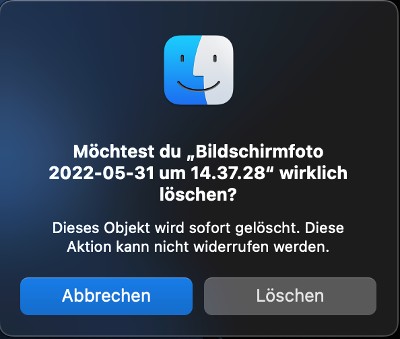
Unabhängig davon, welche Methode Sie verwenden, wird Ihr Mac Sie in einem Popup-Fenster auffordern zu bestätigen, dass Sie die ausgewählte Datei endgültig löschen möchten.
So finden und löschen Sie die größten Dateien auf einem Mac
Der einfachste Weg, mehr freien Speicherplatz auf Ihrem Mac zu schaffen, ist, die größten unnötigen Dateien zu finden und zu löschen.
Folgen Sie dazu diesen Schritten:
Klicken Sie auf das Apple-Logo und wählen Sie Über diesen Mac.
Gehen Sie zur Registerkarte Festplatten und klicken Sie auf Verwalten.
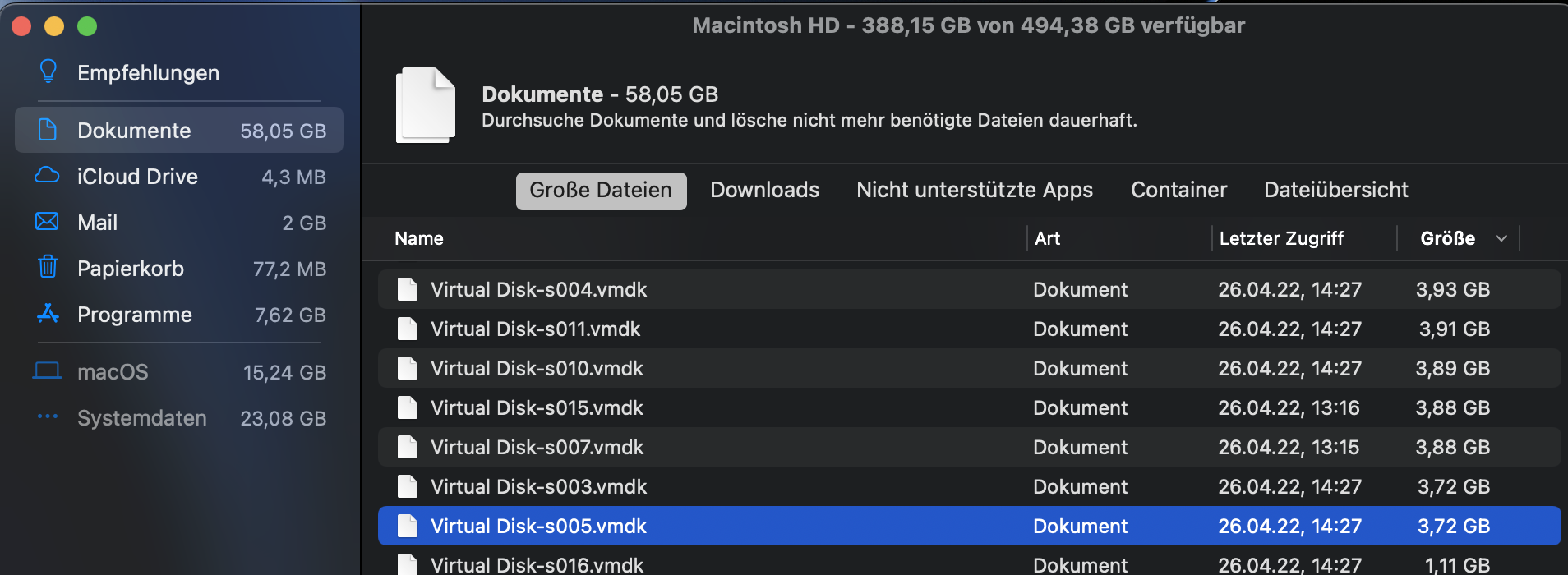
Wählen Sie Dokumentein der Seitenleiste.
Verwenden Sie die Registerkarte Große Dateien, um die größten unnötigen Dateien auf Ihrem Mac anzuzeigen. Oder klicken Sie auf Dateiübersicht, um alle Datei- und Ordnergrößen auf Ihrem Mac zu sehen.
Wählen Sie eine Datei aus und klicken Sie auf Löschen, um sie zu entfernen. Die Datei wird dabei nicht in den Papierkorb verschoben.
Sie können auch einfach Ihren Download-Ordner überprüfen und alle Downloads löschen, die Sie nicht mehr benötigen, wie z.B. App-Installer und PDFs.
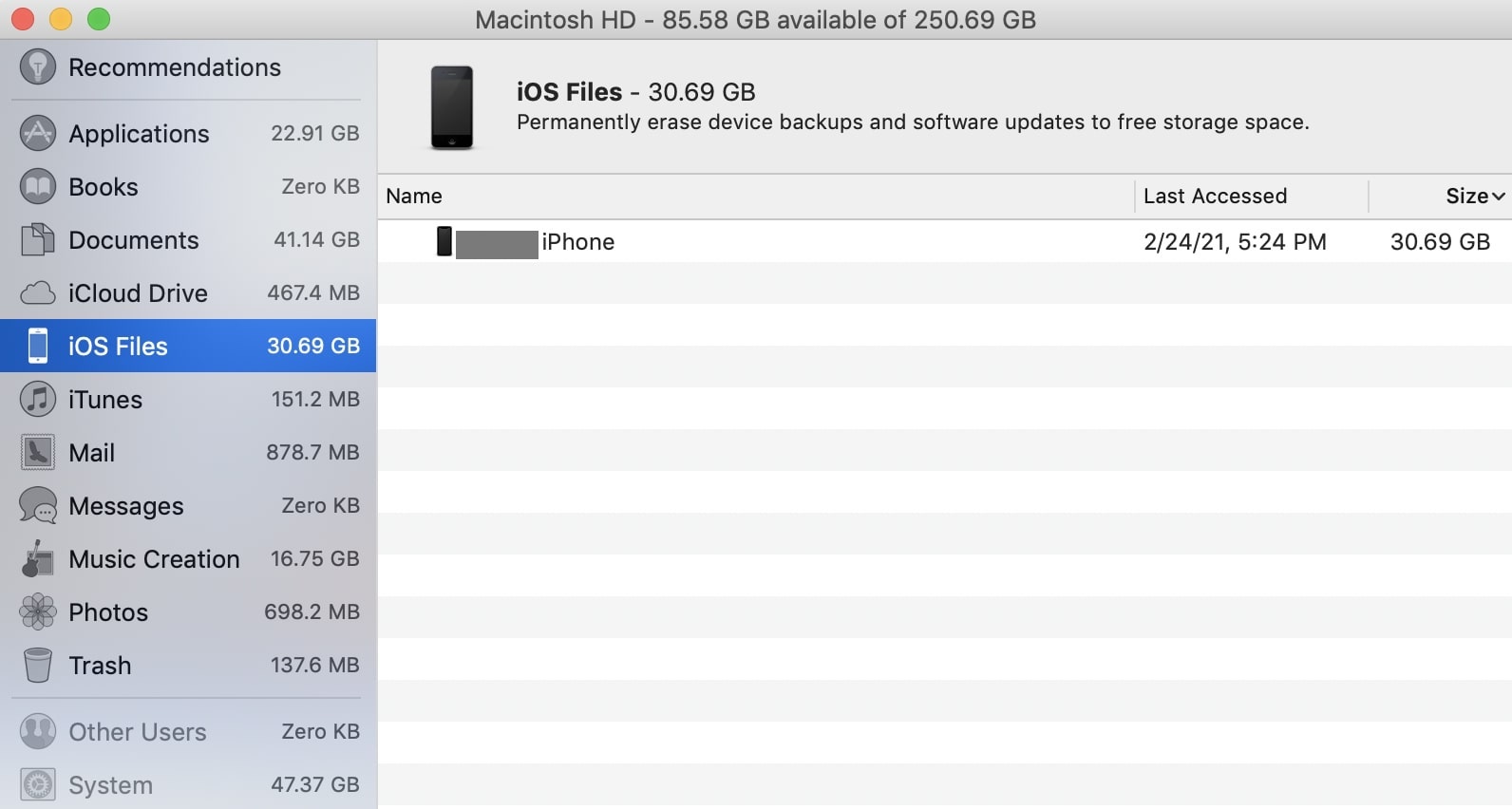
Wie Sie iOS-Dateien auf einem Mac löschen
Alte iOS- und iPadOS-Backups können eine beträchtliche Menge an Speicherplatz auf Ihrem Mac beanspruchen, was besonders dann unnötig ist, wenn Sie diese Geräte nicht mehr besitzen oder wenn Sie Ihr iPhone oder iPad stattdessen mit iCloud sichern.
So finden und löschen Sie alte iPhone- und iPad-Backups:
Klicken Sie auf das Apple-Logound wählen Sie Über diesen Mac.
Gehen Sie zur Registerkarte Festplattenund klicken Sie auf Verwalten.
Wählen Sie iOS-Dateien in der Seitenleiste.
Wählen Sie das iOS- oder iPadOS-Backup, das Sie nicht mehr benötigen.
Klicken Sie auf Löschen.
Wie Sie gesperrte Dateien auf einem Mac löschen
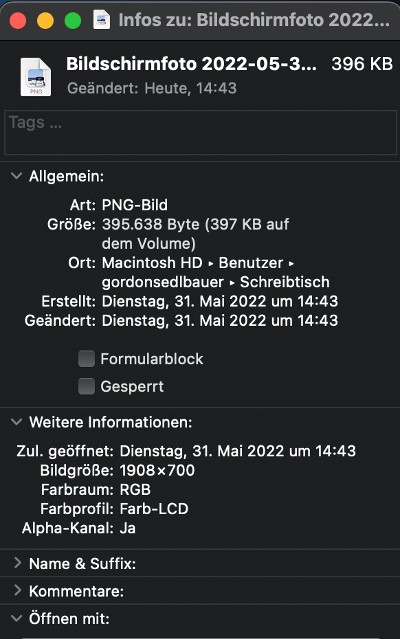
Wenn Sie eine gesperrte Datei in den Papierkorb ziehen, müssen Sie diese Aktion in einem zusätzlichen Popup-Fenster mit Weiter bestätigen.
Wenn Sie als Mac-Administrator angemeldet sind, können Sie die Datei auch entsperren, bevor Sie sie löschen:
Wählen Sie die gesperrte Datei im Finder.
Klicken Sie bei gedrückter Ctrl-Taste und wählen Sie Informationen, oder drücken Sie Command (⌘) + I.
Deaktivieren Sie das Kontrollkästchen neben Gesperrt.
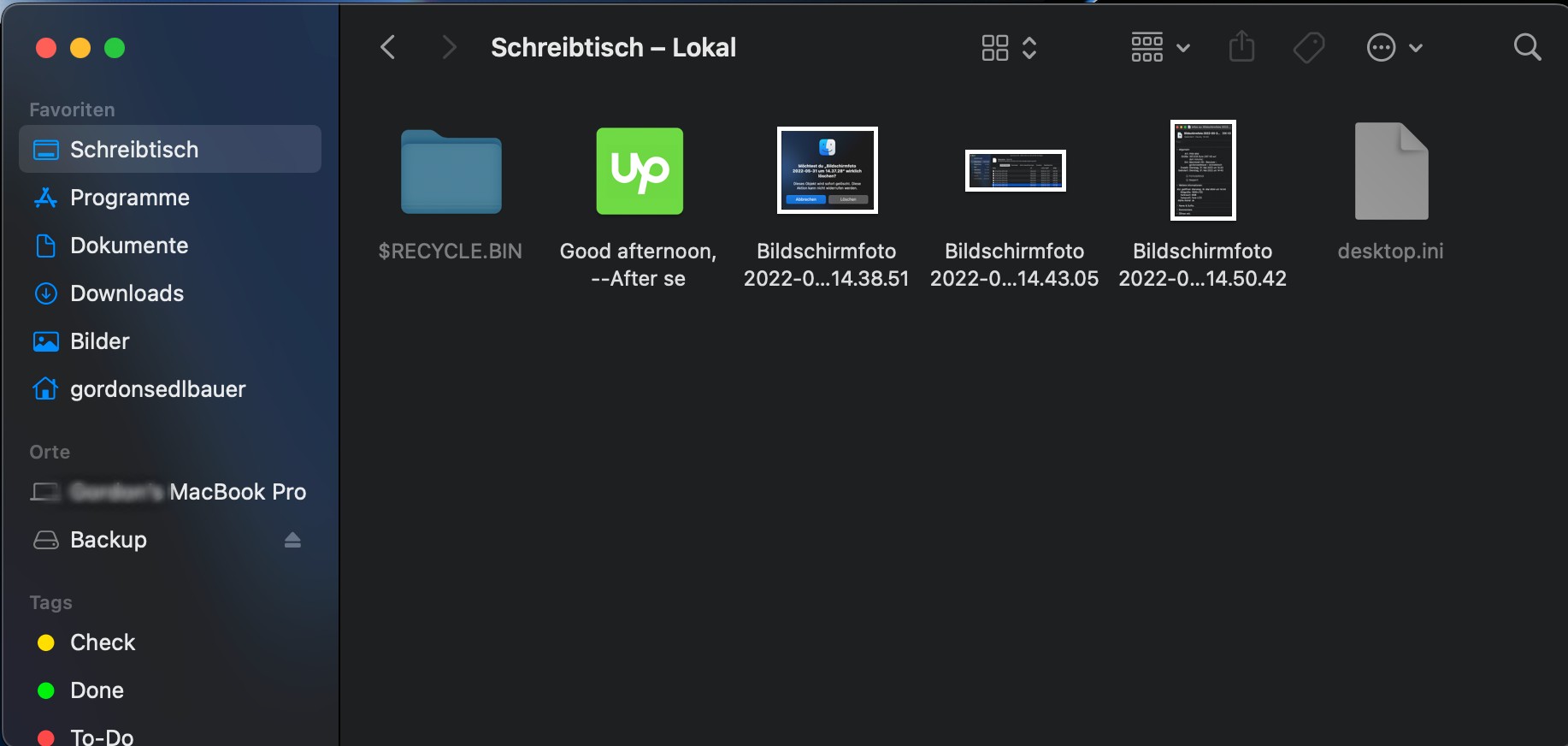
Wie Sie versteckte Dateien auf einem Mac löschen
Vielleicht haben Sie versteckte Junk-Dateien oder Reste von Anwendungen auf der Festplatte Ihres Macs. Diese Dateien sind von Natur aus schwieriger von Ihrem Mac zu löschen, da es länger dauert, sie zu finden.
So finden Sie versteckte Dateien auf Ihrem Mac:
Klicken Sie im Finder auf die Festplatte Ihres Computers (unter Speicherorte).
Öffnen Sie dann den Ordner Macintosh HD.
Drücken und halten Sie CMD + Shift + . (Punkt)
Dadurch werden die versteckten Dateien angezeigt. Tun Sie dies auch in den Ordnern Programme, Dokumente und Schreibtisch. Sobald Sie die versteckten Dateien gefunden haben, können Sie sie wie alle anderen Dateien auf Ihrem Mac löschen.
So löschen Sie Dateien, die in Gebrauch sind oder feststecken
Wurden Sie schon einmal daran gehindert, eine Anwendung oder Dateien zu löschen, weil Ihr Mac angibt, dass sie geöffnet ist? Das ist ein häufiges Problem, aber es ist nicht der einzige Grund, warum Sie Dateien auf Ihrem Mac nicht löschen können.
Einige Dateien geben Warnmeldungen und Alarme aus, wenn Sie versuchen, sie zu löschen. Dies kann aus verschiedenen Gründen geschehen, z.B. wenn die Datei:
Gesperrt sind
Korrumpiert sind
Derzeit in Gebrauch sind
Geschützt durch macOS sind
Wenn Sie eine Datei auf Ihrem Mac aus irgendeinem Grund nicht löschen können, verwenden Sie diese Tipps zur Fehlerbehebung und versuchen Sie, die Datei nach jedem dieser Tipps erneut zu löschen:
Schließen Sie alle Anwendungen und Dateien auf Ihrem Mac.
Starten Sie Ihren Mac neu, indem Sie in der Menüleiste auf Apple > Neustart gehen.
Booten Sie Ihren Mac in den abgesicherten Modus, indem Sie beim Einschalten die Umschalttaste gedrückt halten.
Melden Sie sich mit einem Administratorkonto an.
Booten Sie in den Wiederherstellungsmodus, indem Sie die Tastenkombination Command (⌘) + R gedrückt halten, während Ihr Mac eingeschaltet ist, dann das Festplattendienstprogramm öffnen und Erste Hilfe auf Ihrem Startvolume ausführen.
Deaktivieren Sie SIP, indem Sie in den Wiederherstellungsmodus booten, in der Menüleiste Dienstprogramm > Terminal wählen und den folgenden Befehl ausführen: csrutil disable. Nachdem Sie Ihre Dateien gelöscht haben, aktivieren Sie SIP wieder mit csrutil enable.
Wenn Sie versuchen, ein installiertes Programm zu entfernen, können Sie möglicherweise einen speziellen App Cleaner für Ihren Mac verwenden, um es zu löschen.
Wiederherstellen gelöschter Dateien auf einem Mac
Fragen Sie sich, ob es möglich ist, gelöschte Dateien auf einem Mac wiederherzustellen? Die Antwort lautet normalerweise ja!
Die meisten Löschmethoden, die wir in diesem Beitrag vorgestellt haben, verschieben Ihre gelöschten Dateien in den Papierkorb. Das ist gut, denn es gibt viele Möglichkeiten, verschiedene gelöschte Dateien aus dem Papierkorb wiederherzustellen. Aber selbst wenn Sie den Papierkorb bereits geleert haben, können Ihnen Datenrettungsspezialisten vielleicht trotzdem helfen, gelöschte Dateien wiederherzustellen.
Wir respektieren Ihre Privatsphäre und
nutzen Cookies
, um unsere Website möglichst benutzerfreundlich gestalten zu können.
Datenschutzeinstellungszentrum
Damit wir die Nutzung der MacKeeper-Website für Sie so angenehm wie möglich gestalten können, verwenden wir Cookies und andere Tools. Cookies sind kleine Textdateien, die ein schnelleres Laden der Website ermöglichen. Die von uns verwendeten Cookies enthalten keinerlei personenbezogene Daten. Informationen wie Ihr Standort, Ihre E-Mail- oder IP-Adresse werden niemals gespeichert.
Unterstützen Sie unsere Bemühungen um höhere Benutzerfreundlichkeit unserer Website, indem Sie der Verwendung von Cookies zustimmen. Sie können Ihre Datenschutzeinstellungen jederzeit ändern.
Zustimmung verwalten
Alle Cookies
Diese Cookies sind unbedingt erforderlich, um die elementare Funktionalität der Website (einschließlich Seitennavigation, Formularübermittlung, Spracherkennung, Kommentierung von Beiträgen), das Downloaden und den Kauf von Software zu ermöglichen. Ohne diese Cookies funktioniert die Website möglicherweise nicht ordnungsgemäß.
Laden Sie MacKeeper herunter, wenn Sie wieder an Ihrem Mac sind.
Bitte geben Sie Ihre E-Mail-Adresse ein, damit wir Ihnen einen Download-Link schicken können.
Überprüfen den E-Mail-Eingang auf Ihrem Mac.
Installieren Sie MacKeeper auf Ihrem Mac und geben Sie diesem seine wahre Leistung zurück.
Programm ausführen
Auf „Fortfahren“ klicken
Auf „Installieren“ klicken
Ihre macOS-Version ist älter als 10.11. Gerne bieten wir Ihnen zur Lösung der Bereinigungs-, Datenschutz- und Sicherheitsprobleme Ihres macOS MacKeeper 4 an.