Kopieren und Einfügen auf dem Mac funktioniert nicht? Hier ist die Lösung
Die grundlegendsten Dinge sollten stets einwandfrei funktionieren, doch hier sehen wir uns an, wie man das Kopieren und Einfügen auf einem Mac behebt, das nicht funktioniert. Dafür kann es viele Gründe geben, die beste Lösung ist jedoch, professionellen Rat einzuholen. Die Experten von MacKeeper Premium Services unterstützen Sie gerne dabei, dieses Problem innerhalb weniger Minuten zu beheben.
Ein Neustart Ihres Mac scheint die naheliegendste Lösung zu sein, wenn Kopieren und Einfügen nicht funktionieren. Allerdings ist das nicht immer der richtige Zeitpunkt. Stellen Sie sich vor, Sie führen ein Videogespräch mit Ihrem potenziellen Kunden und plötzlich erhalten Sie die Meldung "Entschuldigung, keine Änderungen an der Zwischenablage erlaubt" - also keine Zeit, Ihren Mac neu zu starten.
Beheben Sie die Probleme mit dem Kopieren und Einfügen, mit:
Aktivitätsanzeige
Terminal
Richtige Tastatur- und Mauskürzel
Ein Hinweis von unseren Experten:
Ein Neustart Ihres Macs kann das Problem beheben, dass Kopieren und Einfügen nicht funktioniert. Was jedoch, wenn dies nicht der Fall ist? Nutzen Sie die Premium Services von MacKeeper, um professionelle Unterstützung bei der Behebung solcher Probleme zu erhalten. Vielleicht ist das genau das Richtige für Sie.
Wählen Sie links die Funktion Premium Services aus. Klicken Sie auf Jetzt chatten.
Beschreiben Sie Ihr Problem und probieren Sie die Tipps unseres professionellen Teams aus.
Behebung des Kopier- und Einfügeproblems mit der Aktivitätsanzeige
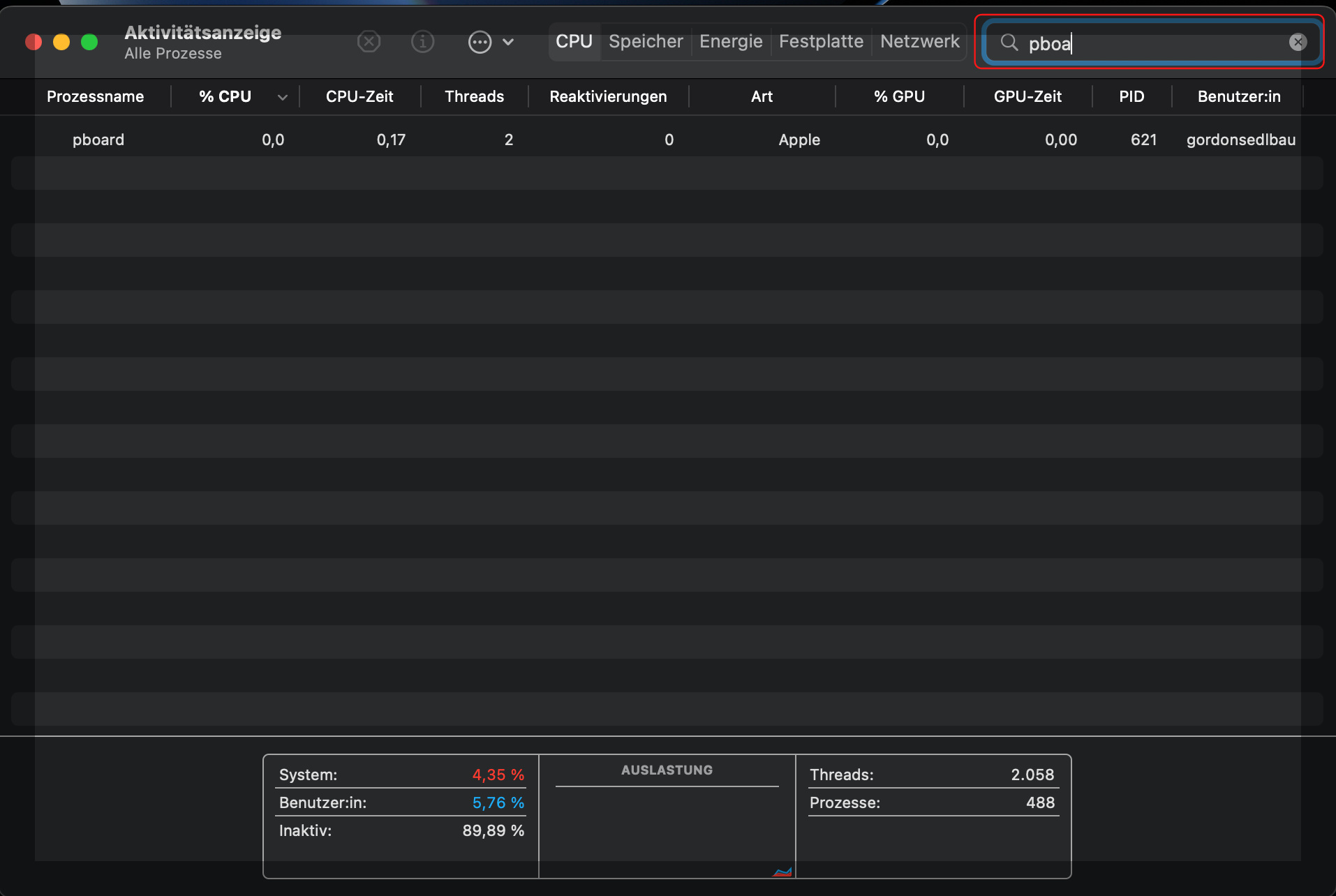
Aktivitätsanzeige ist die beste App, wenn es um die Fehlersuche beim Mac geht. Das Beste daran ist, dass dieses Programm Probleme beim Kopieren und Einfügen auf dem Mac beheben kann. Sie müssen dazu den Pboard-Prozess direkt aus Activity Monitor heraus beenden und dann neu starten.
Und so geht's:
Beenden Sie alle Anwendungen, in denen das Kopieren/Einfügen nicht richtig funktioniert.
Öffnen Sie Finder > Anwendungen > Dienstprogramme > suchen Sie nach Aktivitätsanzeige. Alternativ können Sie auch Spotlight verwenden, um die Aktivitätsanzeige zu öffnen.
Geben Sie pboardin die Suchleiste der Aktivitätsanzeige ein.
Markieren Sie den pboard Prozess - drücken Sie auf die Schaltfläche X in der linken oberen Ecke des Fensters Aktivitätsanzeige.
Klicken Sie auf die Schaltfläche Sofort Beenden.
Schließen Sie die Aktivitätsanzeige.
Prüfen Sie nun, ob Sie die Funktion Kopieren/Einfügen nutzen können. Öffnen Sie die App, in der Command (⌘) + C und Command (⌘) + V nicht funktioniert haben, und verwenden Sie diese Tastenkombinationen. Funktioniert das Kopieren und Einfügen von Text nun korrekt? Wenn ja — dann haben Sie das Problem behoben, ohne Ihren Mac neu zu starten!
Reparieren Sie die Zwischenablage mit Terminal
Wenn Sie ein fortgeschrittener macOS-Benutzer sind, der weiß, wie die Terminal-App funktioniert, können Sie sie als alternative Möglichkeit zur Behebung des Kopieren/Einfügen-Problems verwenden. Die Terminal-App kann Ihnen helfen, den Prozess zu beenden, der für die Aktivitäten in der Zwischenablage verantwortlich ist, und Sie können dies in drei einfachen Schritten tun:
Starten Sie die Terminal-App. Gehen Sie zu Finder > Anwendungen > Dienstprogramme. Oder verwenden Sie Spotlight, um sie zu finden.
Geben Sie im Terminal killall pboard ein.
Drücken Sie Enter.
So funktionieren Kopieren und Einfügen auf einem Mac
Die schnellsten Möglichkeiten zum Kopieren und Einfügen auf Ihrem Mac sind:
Mit Tastenkombinationen: Verwenden Sie Command (⌘) + C und Command (⌘) + V. Markieren Sie einen Text oder ein Element - drücken Sie die Tastenkombination Command (⌘) + C zum Kopieren - öffnen Sie den Ordner oder ein Dokument - drücken Sie Command (⌘) + V zum Einfügen.
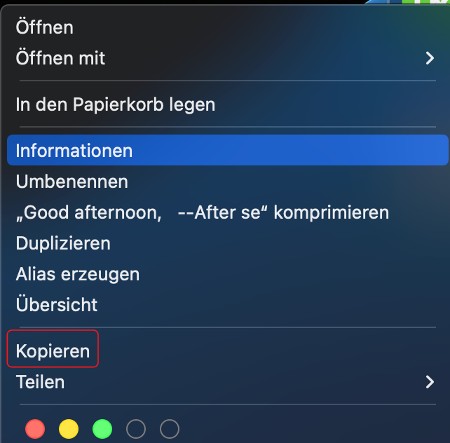
Mit der Maus: Markieren Sie den Text oder das Element, das Sie kopieren möchten. Klicken Sie mit der rechten Maustaste darauf — wählen Sie Kopieren aus dem Dropdown-Menü. Gehen Sie zu dem Ordner oder Dokument - klicken Sie mit der rechten Maustaste in das Fenster — wählen Sie Einfügen aus dem Dropdown-Menü. Diese Methode können Sie auch anwenden, wenn Ihre Magic Mouse nicht mehr funktioniert.
Weiterführende Gedanken
Wussten Sie, dass Sie auf Ihrem Mac auch über die Menüs kopieren und einfügen können?
Das war's schon. Diese beiden Tipps zur Fehlerbehebung sollten die Daemon-Prozesse der Zwischenablage neu starten und das Problem, dass Kopieren und Einfügen nicht funktionieren, beheben. Entscheiden Sie einfach, welche Methode zur Fehlerbehebung Sie anwenden möchten.
Wenn Sie feststellen, dass Kopieren und Einfügen nicht die einzige Kombination ist, die bei Ihnen nicht funktioniert, versuchen Sie, Ihren Mac neu zu starten. Überprüfen Sie auch, ob Ihre Tastatur richtig angeschlossen ist. Und wenn es sich um eine kabellose Tastatur handelt, funktioniert möglicherweise Ihr Bluetooth nicht.
Wir respektieren Ihre Privatsphäre und
nutzen Cookies
, um unsere Website möglichst benutzerfreundlich gestalten zu können.
Datenschutzeinstellungszentrum
Damit wir die Nutzung der MacKeeper-Website für Sie so angenehm wie möglich gestalten können, verwenden wir Cookies und andere Tools. Cookies sind kleine Textdateien, die ein schnelleres Laden der Website ermöglichen. Die von uns verwendeten Cookies enthalten keinerlei personenbezogene Daten. Informationen wie Ihr Standort, Ihre E-Mail- oder IP-Adresse werden niemals gespeichert.
Unterstützen Sie unsere Bemühungen um höhere Benutzerfreundlichkeit unserer Website, indem Sie der Verwendung von Cookies zustimmen. Sie können Ihre Datenschutzeinstellungen jederzeit ändern.
Zustimmung verwalten
Alle Cookies
Diese Cookies sind unbedingt erforderlich, um die elementare Funktionalität der Website (einschließlich Seitennavigation, Formularübermittlung, Spracherkennung, Kommentierung von Beiträgen), das Downloaden und den Kauf von Software zu ermöglichen. Ohne diese Cookies funktioniert die Website möglicherweise nicht ordnungsgemäß.
Laden Sie MacKeeper herunter, wenn Sie wieder an Ihrem Mac sind.
Bitte geben Sie Ihre E-Mail-Adresse ein, damit wir Ihnen einen Download-Link schicken können.
Überprüfen den E-Mail-Eingang auf Ihrem Mac.
Installieren Sie MacKeeper auf Ihrem Mac und geben Sie diesem seine wahre Leistung zurück.
Programm ausführen
Auf „Fortfahren“ klicken
Auf „Installieren“ klicken
Ihre macOS-Version ist älter als 10.11. Gerne bieten wir Ihnen zur Lösung der Bereinigungs-, Datenschutz- und Sicherheitsprobleme Ihres macOS MacKeeper 4 an.