Einfache Wege, um zu verhindern, dass Ihr Mac einschläft
Sie möchten verhindern, dass Ihr Mac in den Ruhezustand wechselt? Dann empfiehlt es sich, den Arbeitsspeicher zu bereinigen, um einen reibungslosen Betrieb zu gewährleisten. Verwenden Sie Speicherbereinigung von MacKeeper, um die Leistung Ihres Mac mit wenigen Klicks zu optimieren.
Wenn Sie Ihren Mac lange Zeit nicht benutzen, schaltet er in den Ruhemodus. Diese Funktion ist praktisch, um Energie zu sparen, aber es gibt auch Zeiten, in denen sie nicht so nützlich ist. Denn manchmal möchten Sie verhindern, dass Ihr Mac in den Ruhezustand versetzt wird - zum Beispiel, wenn Sie einen längeren Film anschauen oder viele große Dateien herunterladen. Zum Glück ist es ziemlich einfach, den Ruhezustand Ihres Macs zu unterbinden.
Um den Ruhemodus auf einem Mac zu deaktivieren, gibt es mehrere Möglichkeiten.
In diesem Artikel erfahren Sie mehr über:
Wie Sie den Ruhezustand auf Ihrem Mac deaktivieren
Wie Sie den Ruhezustand auf Ihrem Mac mit Terminal vorübergehend deaktivieren
Wie Sie den Ruhezustand auf Ihrem Mac zeitlich steuern.
Was ist der Ruhemodus auf einem Mac?
Nehmen Sie Ihre Hände von der Tastatur und berühren Sie Ihre Maus nicht. Irgendwann wird der Bildschirm Ihres Macs dunkel, und Dinge wie die Lüfter und die Festplatte drehen sich nicht mehr. Das ist der Ruhemodus. Ihr Mac ist zwar nicht ganz ausgeschaltet, aber er verbraucht nur einen winzigen Bruchteil der Energie, die er im eingeschalteten Zustand verbraucht. Und wenn Sie Ihren Mac wieder aufwecken, können Sie ihn schneller wieder benutzen, als wenn Sie ihn ganz ausgeschaltet hätten.
Es gibt auch einige verschiedene Arten von Ruhemodi. In unserem Leitfaden zur Auswahl eines Mac Ruhemodus erfahren Sie mehr darüber.
Ein Hinweis von unseren Experten:
In den meisten Fällen möchten Sie wahrscheinlich, dass Ihr Mac automatisch in den Ruhezustand wechselt – und standardmäßig ist dies auch so eingestellt. Es gibt jedoch auch Situationen, in denen Sie den Ruhezustand deaktivieren und Ihren Mac normal weiterlaufen lassen möchten. Eine Möglichkeit, diesen Vorgang zu optimieren, ist die Reinigung des Arbeitsspeichers.
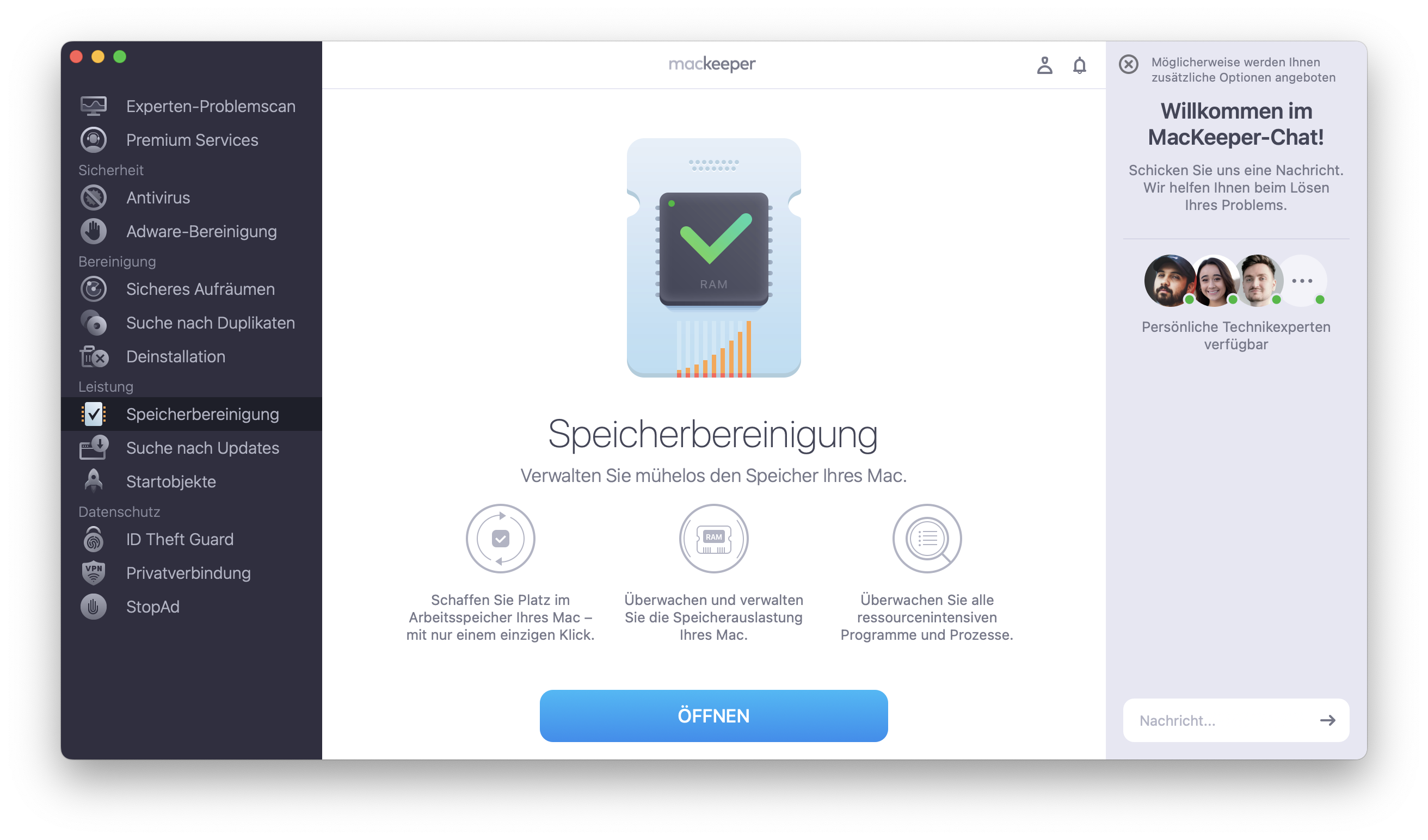
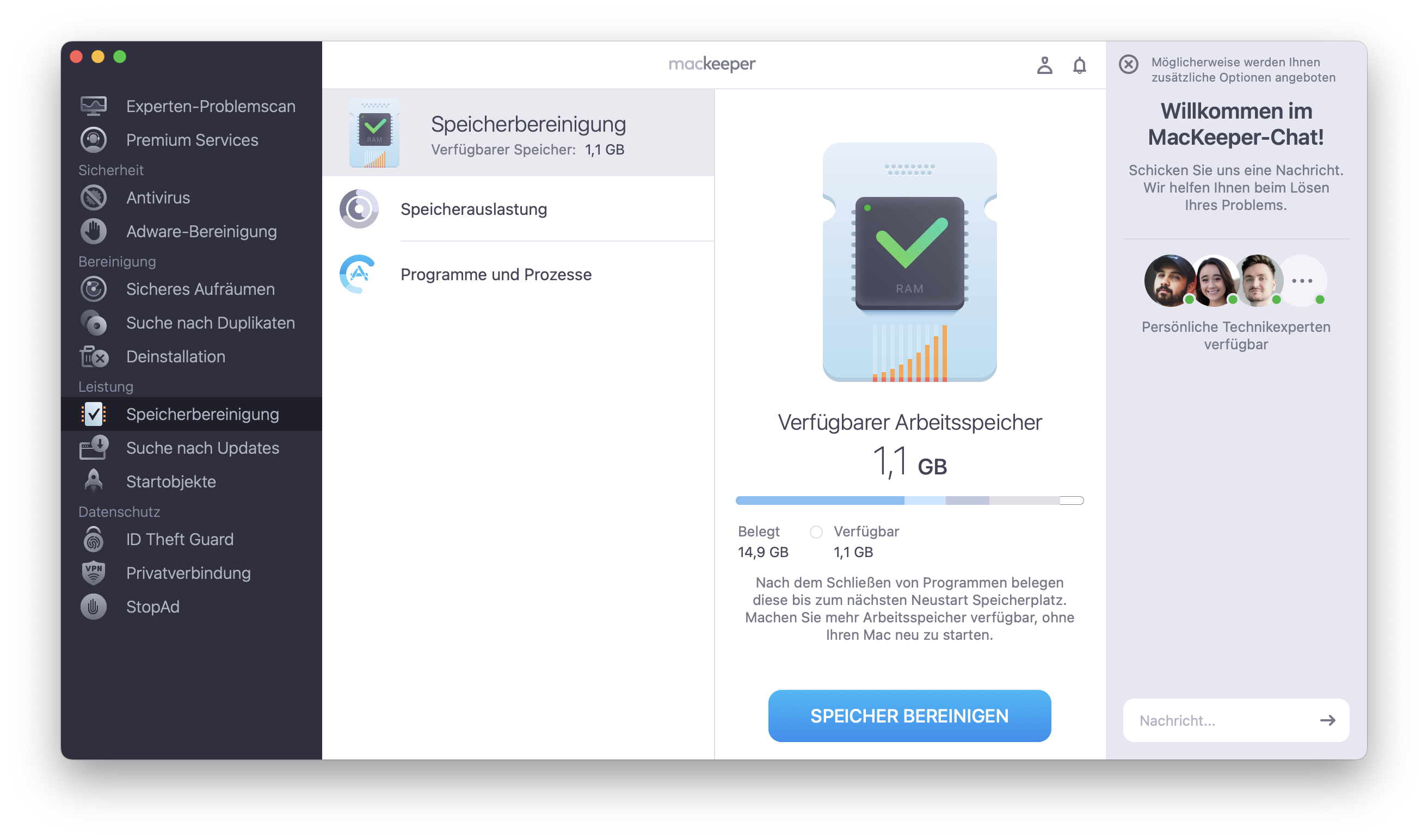
Mit Speicherbereinigung von MacKeeper ist das zum Glück ganz einfach. So funktioniert es:
Wählen Sie im Menü auf der linken Seite Speicherbereinigung aus.
Klicken Sie auf Öffnen.
Wählen Sie den Prozess aus, den Sie beenden möchten, und klicken Sie auf Speicher bereinigen.
Schritt 1. MacKeeper > Speicherbereinigung > ÖffnenSchritt 2. Warten, bis der Scan abgeschlossen ist > Prozesse auswählen > Speicher bereinigen
So schalten Sie den Ruhemodus auf Ihrem Mac aus
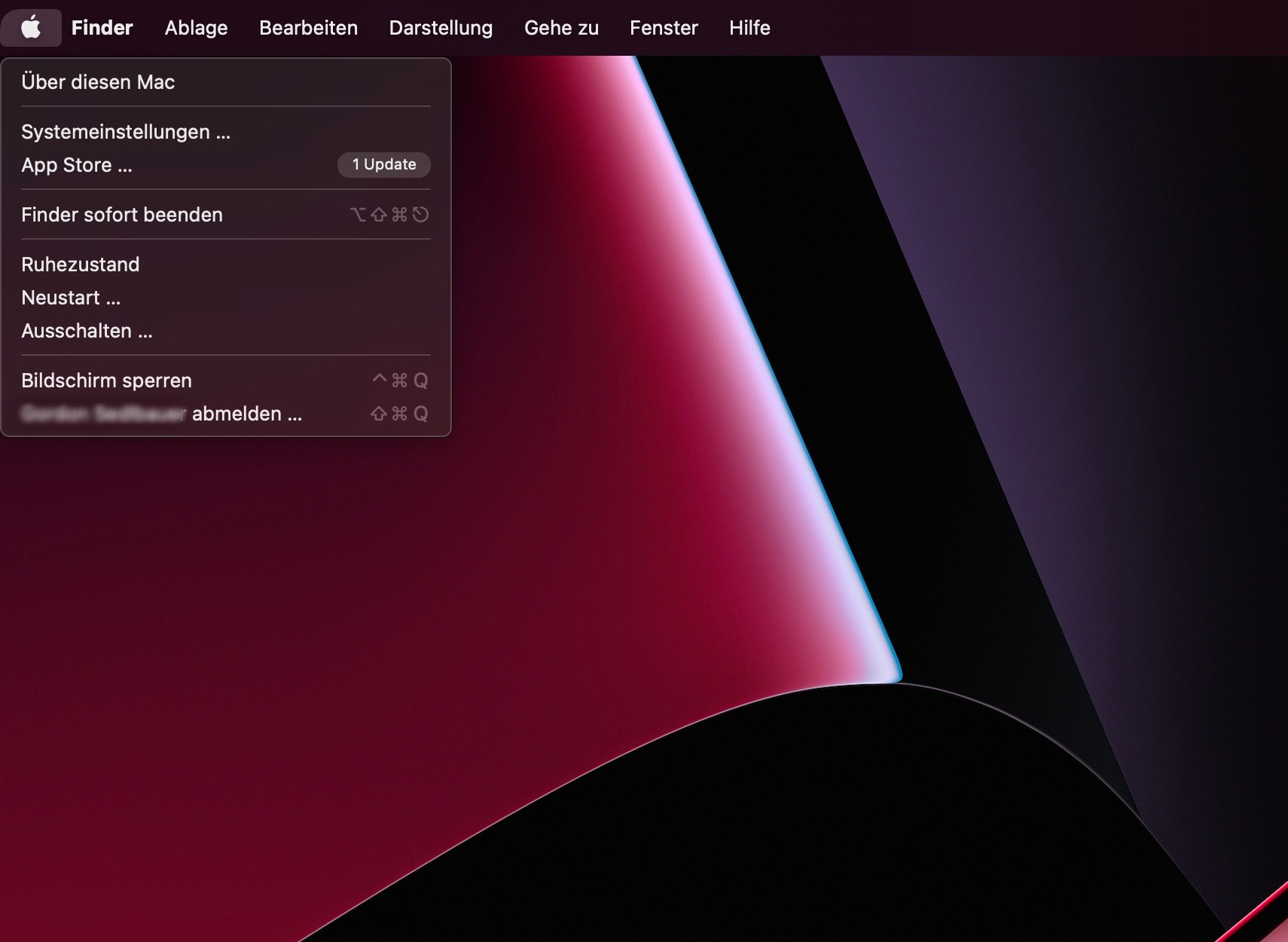
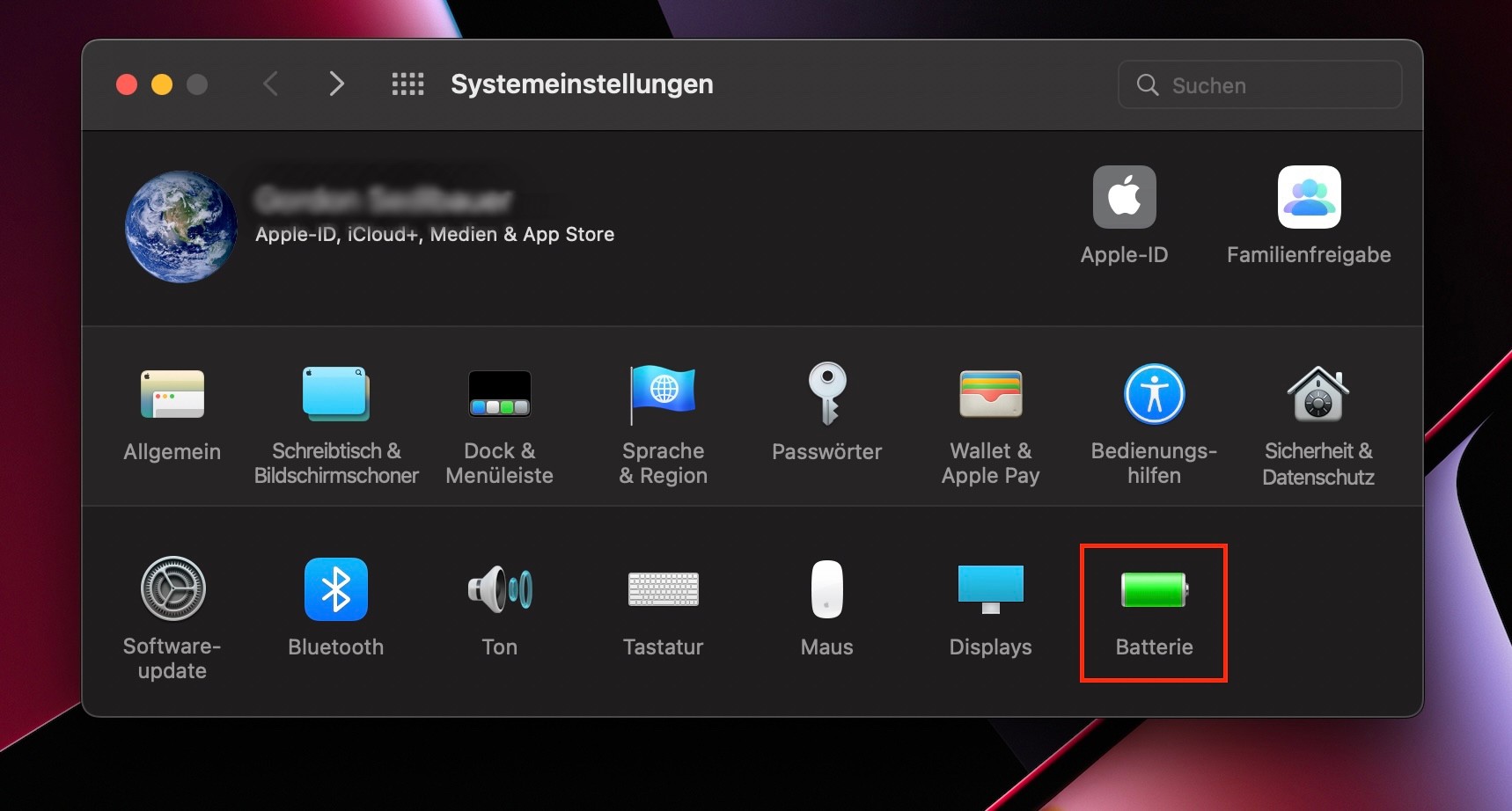
Klicken Sie auf das Apple-Logo oben links auf Ihrem Bildschirm und wählen Sie Systemeinstellungen.
Öffnen Sie Batterie.
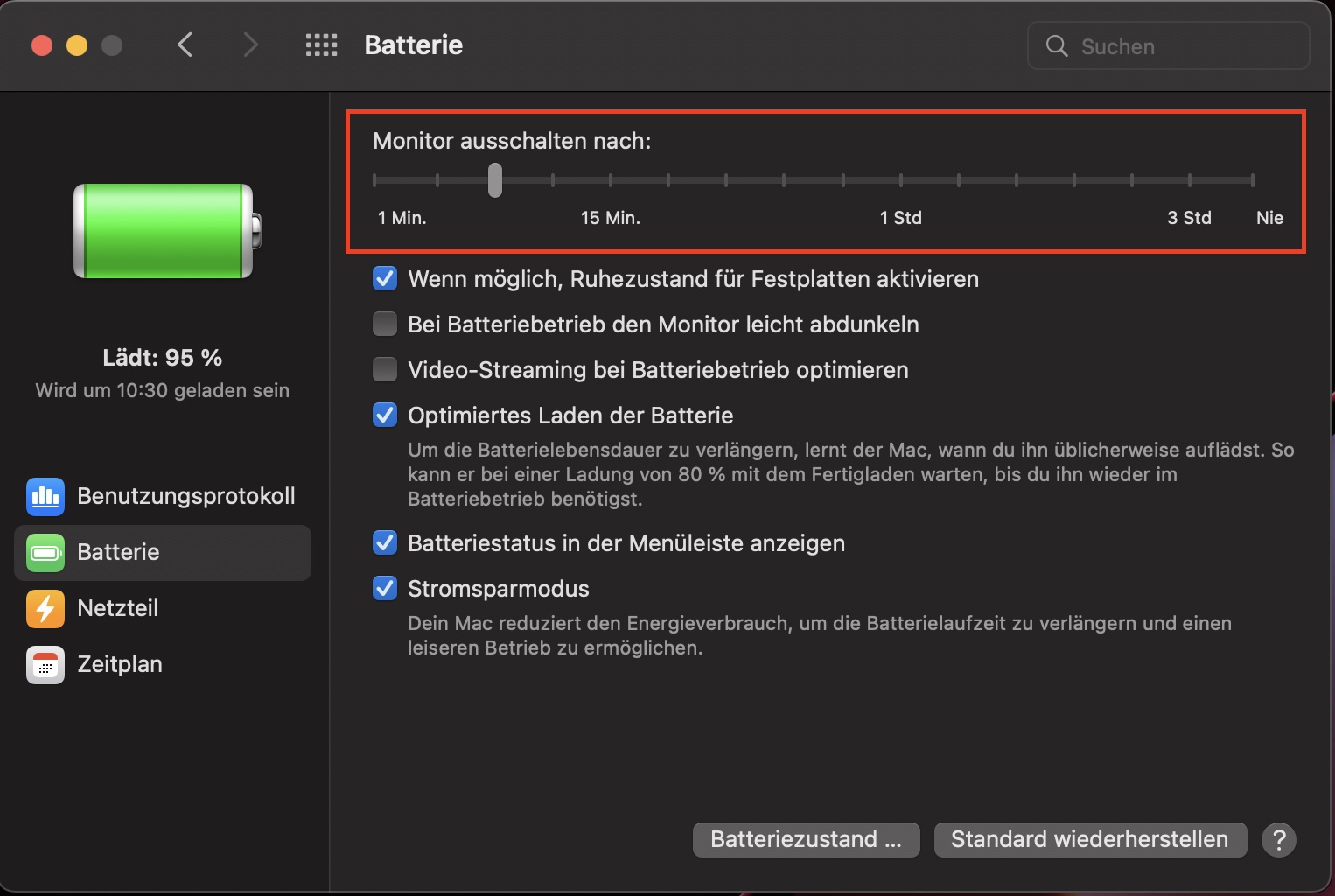
Suchen Sie in der Batterieleiste den Schieberegler Monitor ausschalten nach.
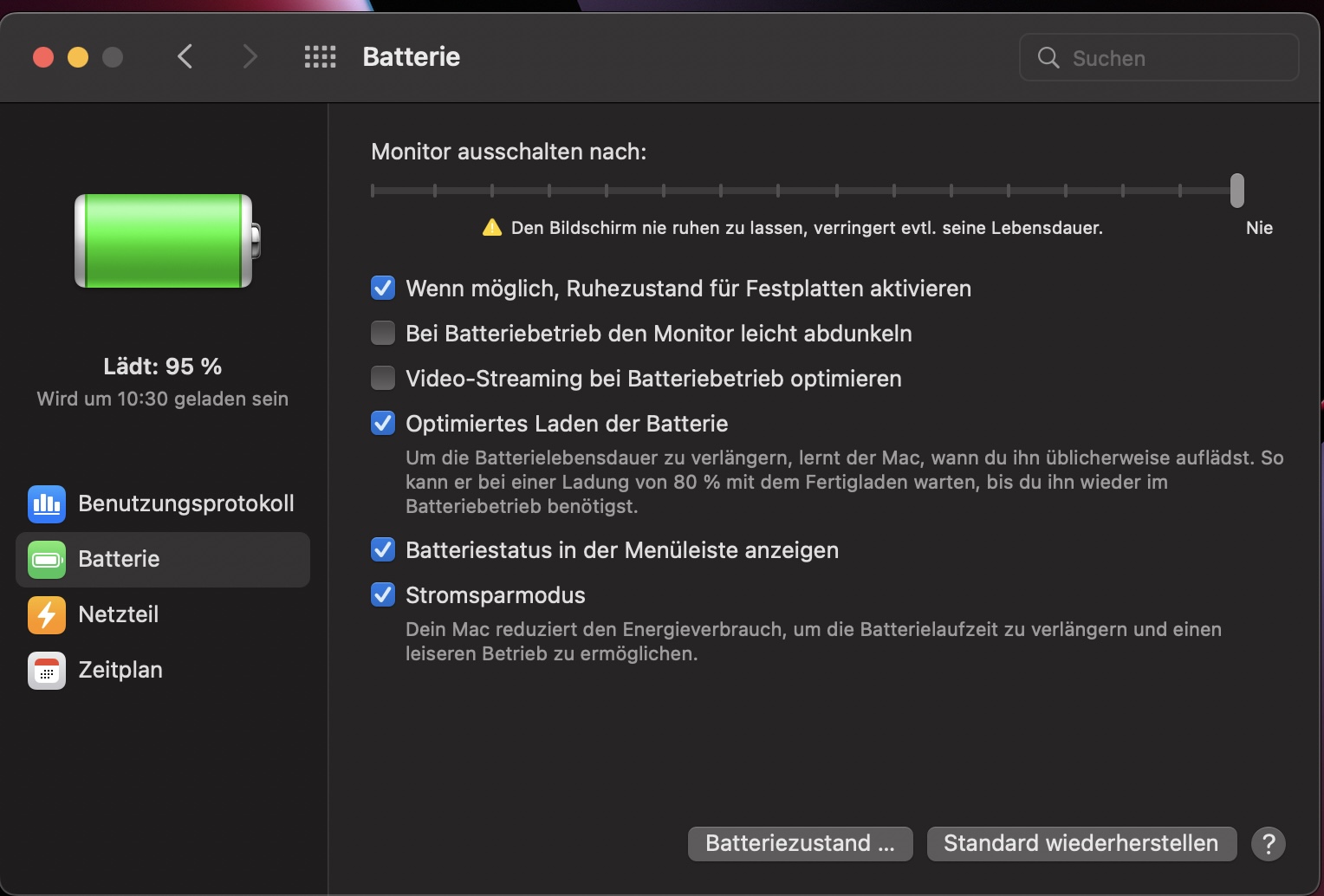
Schieben Sie den Regler auf Nie, um Ihren Mac dauerhaft vom Schlafen abzuhalten.
Schritt 1. Öffnen Sie die Systemeinstellungen über das Apple-MenüSchritt 2. Öffnen Sie den Bereich BatterieSchritt 3. Stellen Sie den Regler für Monitor ausschalten einSchritt 4. Setzen Sie den Regler auf Nie
Außerdem gibt es hier einige andere nützliche Einstellungen, die Sie sich ansehen sollten. Einige dieser Optionen stehen Ihnen jedoch möglicherweise nicht zur Verfügung, je nachdem, welche Hardware-Spezifikationen Ihr Mac hat.
Regulieren Sie, wie lange Ihr Mac wach bleibt: Verwenden Sie den Schieberegler, um festzulegen, wie lange Ihr Mac warten soll, bevor er in den Ruhezustand geht
Verhindern, dass der Computer automatisch in den Ruhezustand geht, wenn der Bildschirm ausgeschaltet ist: Wenn Sie eine Aufgabe ausführen, für die der Bildschirm nicht eingeschaltet sein muss, wie z. B. die Wiedergabe von Musik oder das Herunterladen von Dateien, können Sie verhindern, dass Ihr Mac in den Ruhezustand versetzt wird, selbst wenn der Bildschirm ausgeschaltet ist. Dies gilt auch, wenn Sie Ihr MacBook geschlossen haben
Wenn möglich, Festplatten in den Ruhezustand versetzen: Dadurch wird Ihre Festplatte heruntergefahren, wenn Sie nicht mit Dateien arbeiten, die dort gespeichert sind
Aufwachen für Netzwerkzugriff: Damit wird Ihr Mac aufgeweckt, wenn jemand auf die freigegebenen Dateien zugreift
Automatisch aufwachen: Den Mac einschalten, sobald Strom verfügbar ist
Power Naps aktivieren: So kann Ihr Mac gelegentlich aus dem Ruhezustand aufwachen, um Aufgaben wie die Überprüfung auf neue. E-Mails durchzuführen
So schalten Sie den Ruhemodus auf Ihrem Mac mit Terminal vorübergehend aus
Sie können Ihren Mac mit einem Terminal Command namens caffeinate in einen vorübergehenden Ruhemodus versetzen. Damit wird der Ruhemodus auf Ihrem Mac deaktiviert, solange das Terminal-Fenster geöffnet bleibt.
So verhindern Sie mit Terminal, dass Ihr Mac in den Ruhezustand geht:
Öffnen Sie die Terminal-App unter Anwendung > Dienstprogramme.
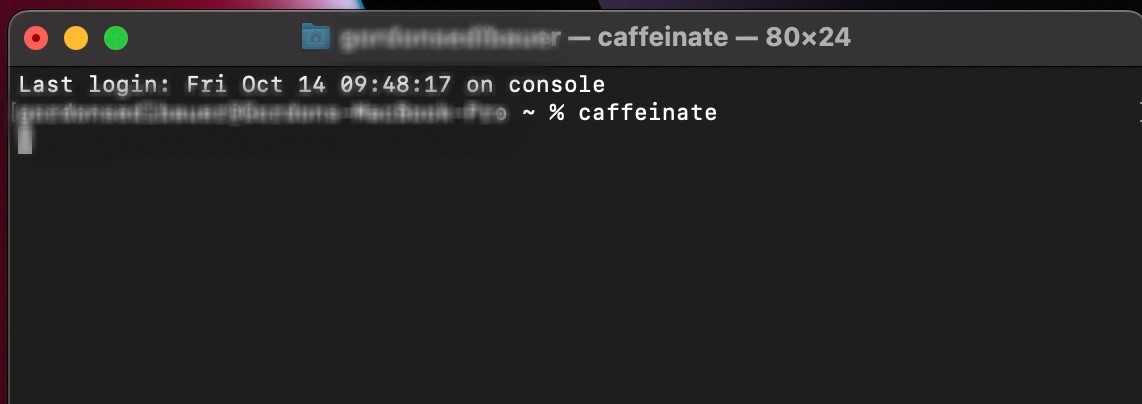
Geben Sie in Terminal caffeinate ein und drücken Sie Enter.
Die einzige Änderung, die Sie bemerken werden, ist, dass Ihr Cursor in eine neue Zeile springt und caffeinate im Titel des Terminalfensters neben Ihrem Benutzernamen erscheint.
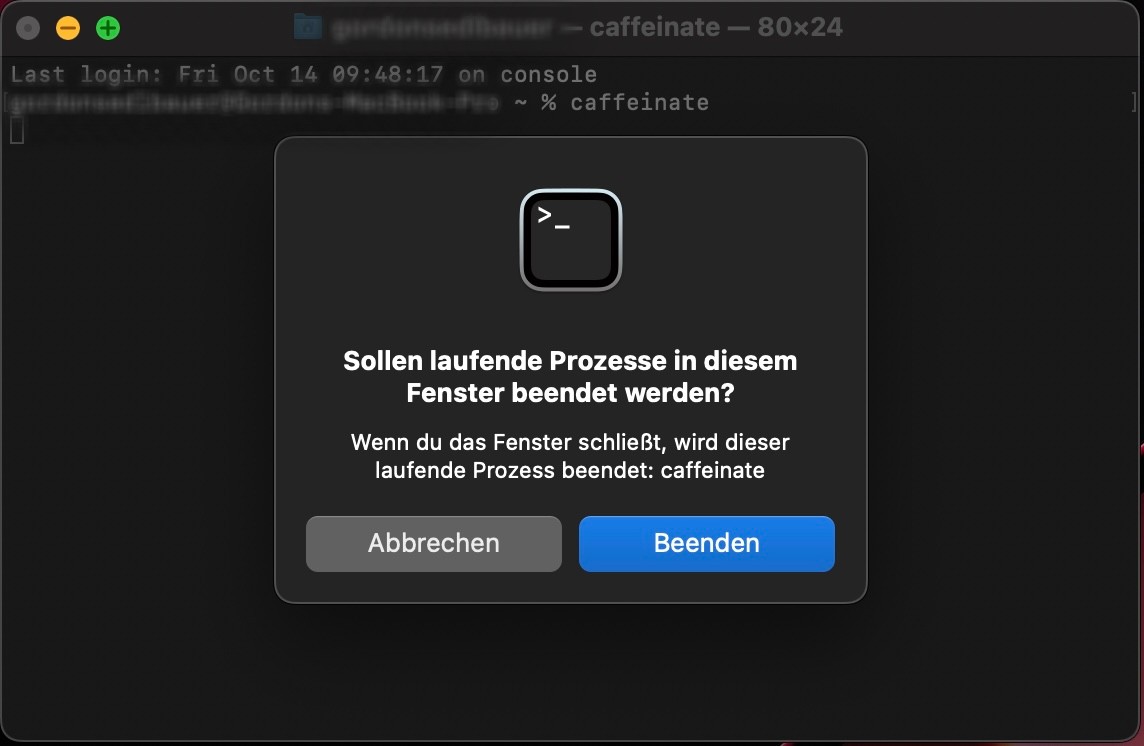
Ihr Mac wird nun hellwach sein - genau wie nach einer Tasse Kaffee. Beachten Sie jedoch, dass dies nur funktioniert, solange das Terminal-Fenster geöffnet bleibt. Wenn Sie versuchen, das Fenster zu schließen, erscheint eine Warnmeldung, die Sie fragt, ob Sie fortfahren möchten.
Klicken Sie auf Schließen, und Ihr Mac wird entsprechend den Energiespareinstellungen in den Systemeinstellungen in den Ruhezustand versetzt.
So können Sie den Schlaf auf Ihrem Mac festlegen
Klicken Sie auf das Apple-Logo oben links auf Ihrem Bildschirm und wählen Sie Systemeinstellungen.
Öffnen Sie Batterie.
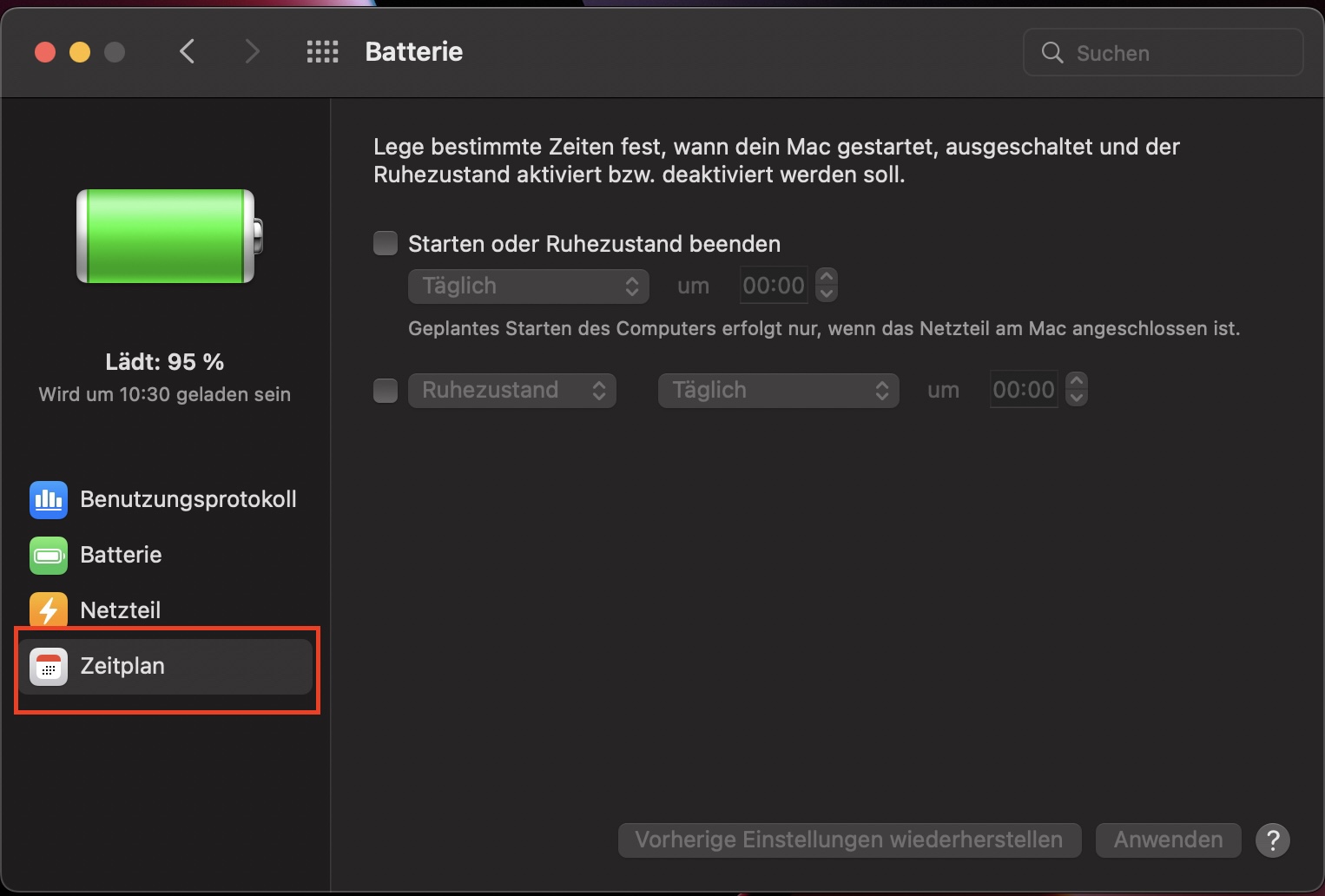
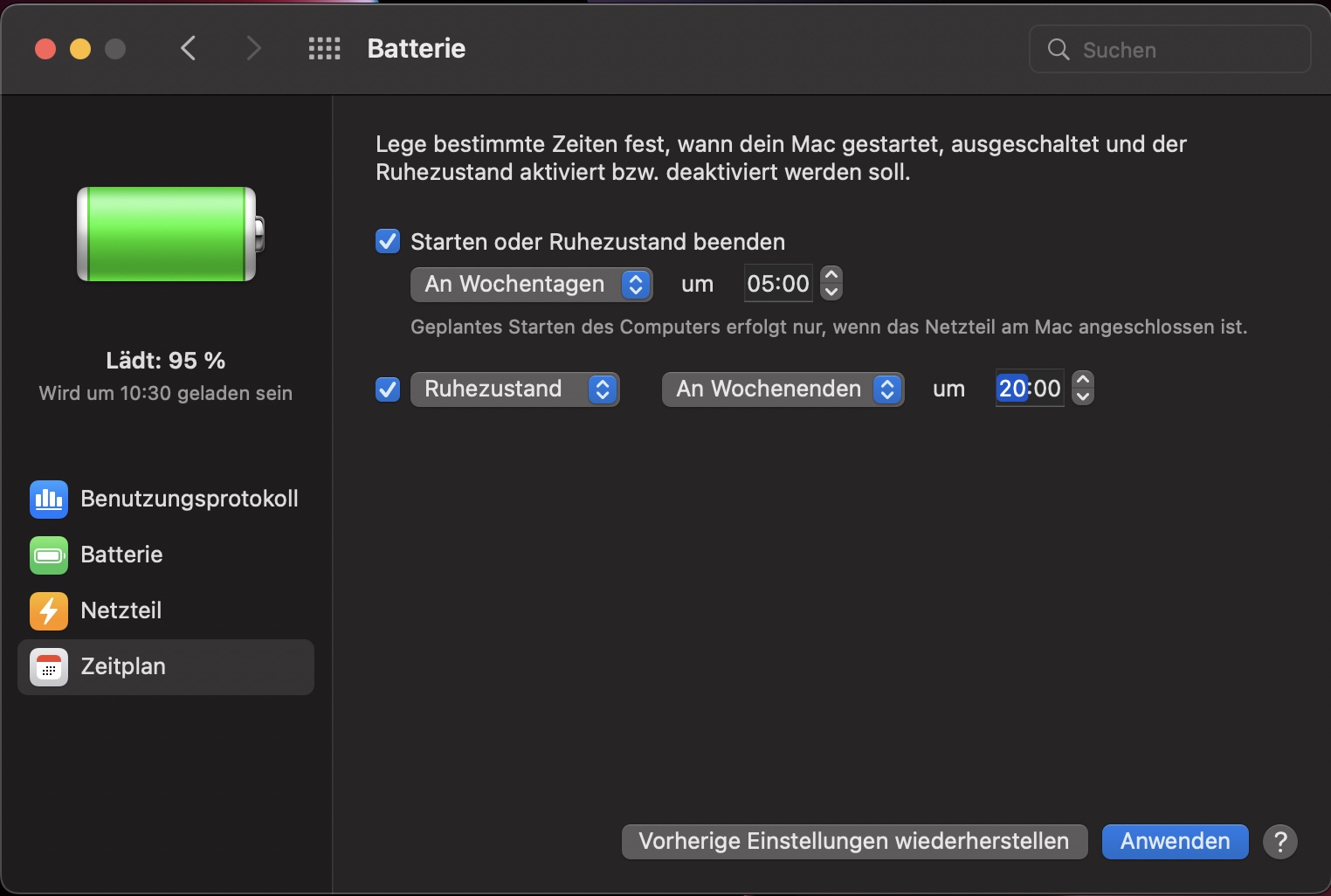
Klicken Sie auf Zeitplan.
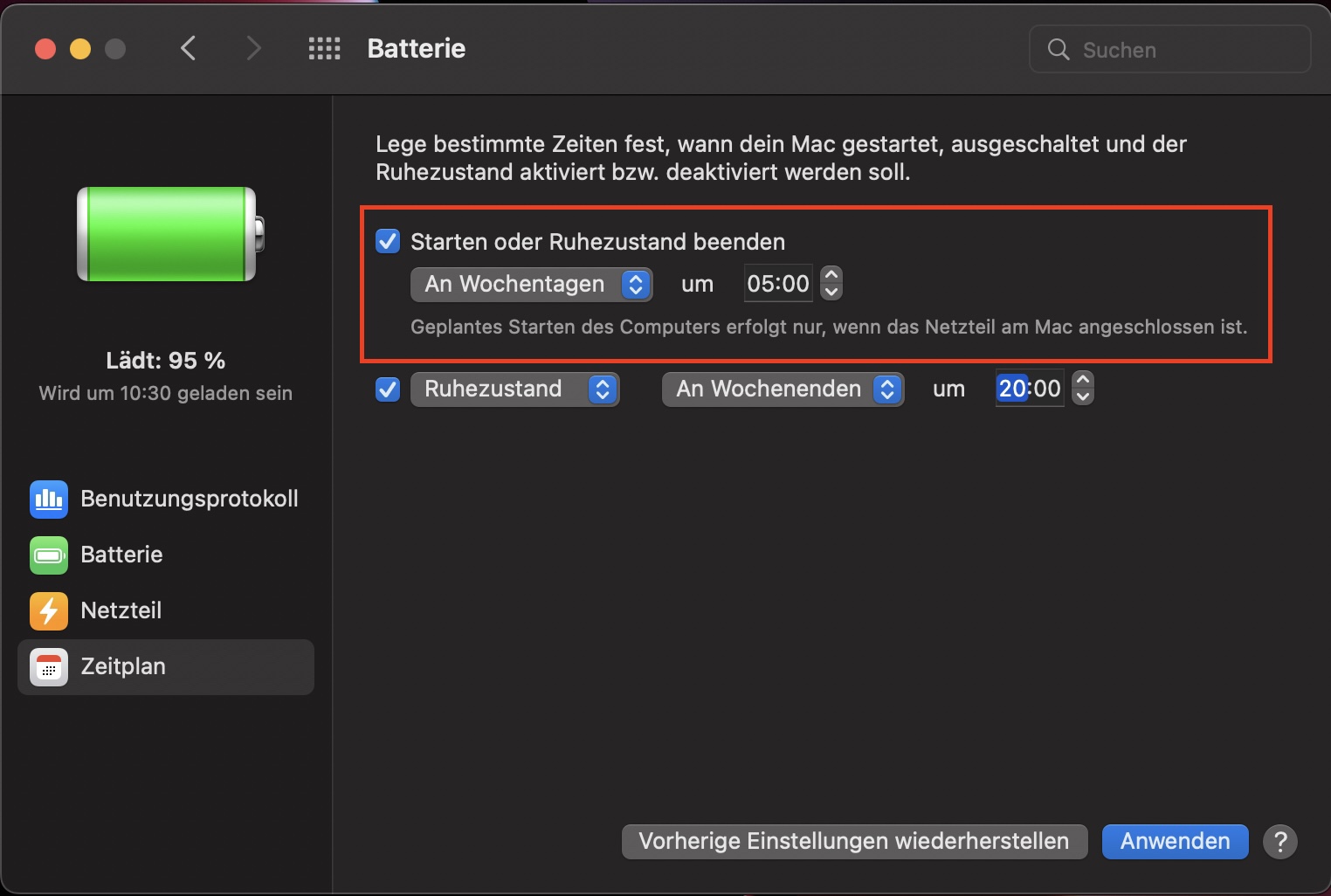
Es öffnet sich ein Fenster mit einem Kontrollkästchen - Starten oder Ruhemodus beenden.
Wählen Sie den Wochentag und die Uhrzeit, zu der Sie Ihren Mac aufwecken oder in den Ruhezustand versetzen möchten.
Klicken Sie auf Anwenden.
Schritt 1. Öffnen Sie Batterie und wählen Sie ZeitplanSchritt 2. Aktivieren Sie Starten oder Ruhemodus beendenSchritt 3. Legen Sie Wochentag und Uhrzeit fest
Von nun an wird Ihr Mac an den Tagen und zu den Zeiten, die Sie ausgewählt haben, aufwachen oder schlafen.
Sollten Sie den Ruhemodus auf Ihrem Mac deaktivieren?
Die meiste Zeit sollten Sie den Ruhemodus eingeschaltet lassen. Er erfüllt einen wichtigen Zweck: Er schützt Ihren Mac und reduziert unnötige Energieverschwendung. Aber es ist in Ordnung, den Ruhemodus Ihres Macs vorübergehend auszuschalten. Und es ist auch keine schlechte Idee, Ihre Energiespareinstellungen zu ändern, um den Ruhemodus so zu konfigurieren, wie Sie es wollen.
FAQ
Wie verwende ich die Energiespareinstellungen, um meinen Mac vor dem Schlafengehen zu bewahren?
Hier erfahren Sie, wie Sie die Energiespareinstellungen verwenden, um Ihren Mac für macOS Catalina und frühere Versionen vor dem Ruhezustand zu bewahren:
Gehen Sie zum Apple-Menü und wählen Sie Systemeinstellungen
Klicken Sie auf das Glühbirnensymbol
Bewegen Sie im Panel Energiesparen den Schieberegler nach ganz rechts.
Beachten Sie, dass die Energiespareinstellungen in macOS Monterey und Big Sur durch Batterieeinstellungen ersetzt wurden.
So verhindern Sie, dass Ihr Mac unter macOS Monterey und Big Sur in den Ruhezustand geht:
Gehen Sie zum Apple-Menü und wählen Sie Systemeinstellungen.
Klicken Sie auf Batterie.
Bewegen Sie im Abschnitt Batterie den Schieberegler in die äußerste rechte Position.
Warum bleibt mein Mac nicht im Ruhezustand?
Dass Ihr Mac nicht im Ruhezustand bleibt, kann verschiedene Gründe haben, von denen der wahrscheinlichste Benachrichtigungen sind.
Hier erfahren Sie, wie Sie Ihren Mac im Ruhezustand halten können:
Wählen Sie in der Menüleiste am oberen Rand Ihres Bildschirms das Kontrollzentrum.
Klicken Sie auf Nicht stören, um die Benachrichtigungen dauerhaft zu deaktivieren, oder klicken Sie auf den Pfeil, um einen anderen Zeitraum festzulegen.
Manchmal bleibt Ihr Mac nicht im Ruhezustand, weil er für den Netzwerkzugriff aufwacht.
Hier ist die Lösung:
Rufen Sie das Apple-Menü auf und wählen Sie Systemeinstellungen.
Auf einem MacBook klicken Sie auf Batterie und wählen Sie Netzadapter.
Deaktivieren Sie das Kontrollkästchen Ruhezustand bei Netzwerkzugriff beenden.
Ist es schlecht, Ihren Mac im Ruhezustand zu lassen?
Sie sollten Ihren Mac nicht im Ruhezustand lassen, ohne ihn jemals herunterzufahren. Zum einen erlauben Sie dem Mac nicht, Software-Updates zu installieren, indem Sie ihn neu starten. Zum anderen belasten Sie den Akku unnötig und verkürzen damit seine Lebensdauer.
Es ist keine gute Idee, den Mac nie auszuschalten, wenn Sie seine Lebensdauer verlängern möchten. Wenn Sie Ihren Mac in den Ruhezustand versetzen, anstatt ihn auszuschalten, beanspruchen Sie seine Komponenten. Außerdem kann es zu Leistungseinbußen kommen, weil der Mac keine Gelegenheit hat, seinen Arbeitsspeicher zu leeren, wenn er nicht ausgeschaltet wird.
Geht ein Mac in den Ruhezustand über, wenn der Deckel geschlossen ist?
In der Standardeinstellung ist dies der Fall. Sie können dies jedoch leicht ändern, indem Sie diese einfache Anleitung befolgen:
Klicken Sie auf das Apple-Menü oben links auf Ihrem Bildschirm und wählen Sie Systemeinstellungen.
Öffnen Sie den Energiesparmodus, indem Sie auf das Glühbirnensymbol klicken.
Aktivieren Sie das Kontrollkästchen Computer nicht automatisch in den Ruhezustand versetzen, wenn der Bildschirm ausgeschaltet ist.
Wenn Sie diese Option wählen, schläft Ihr Mac nicht, auch wenn Sie den Deckel schließen, sondern bleibt die ganze Nacht eingeschaltet.
Wie wecke ich meinen Mac mit der Tastatur auf?
Sie können dies ganz einfach tun, indem Sie die Power-Taste drücken (nicht halten).
Was bedeutet "HDD in den Ruhezustand versetzen, wenn möglich"?
Wie Sie wahrscheinlich wissen, haben Festplatten eine sich drehende Nadel, die sich dreht, um Daten zu empfangen und Vorgänge wie das Speichern von Dateien usw. auszuführen. Dieses Drehen erfordert Energie und zu viel Drehen kann Ihre Festplatte abnutzen.
Daher gibt es eine Option namens Festplattenruhezustand. Mit dieser Option können Sie das Drehen Ihrer Festplatte stoppen, wenn Sie Ihren Mac nicht benutzen. So können Sie Energie sparen und eine Abnutzung Ihrer Festplatte verhindern, was ihre Lebensdauer verlängert.
Um diese Option zu aktivieren, müssen Sie nur Folgendes tun:
Klicken Sie auf das Apple-Menü oben links auf Ihrem Bildschirm und wählen Sie Systemeinstellungen.
Öffnen Sie den Energiesparmodus, indem Sie auf das Glühbirnensymbol klicken.
Markieren Sie das Kästchen Wenn möglich, Ruhezustand für Festplatten aktivieren.
Jetzt haben Sie alle Informationen, die Sie brauchen, um Mac vom Schlafen abzuhalten, ohne dass Sie zusätzliche Hilfsmittel oder spezielle Kenntnisse benötigen!
Wir respektieren Ihre Privatsphäre und
nutzen Cookies
, um unsere Website möglichst benutzerfreundlich gestalten zu können.
Datenschutzeinstellungszentrum
Damit wir die Nutzung der MacKeeper-Website für Sie so angenehm wie möglich gestalten können, verwenden wir Cookies und andere Tools. Cookies sind kleine Textdateien, die ein schnelleres Laden der Website ermöglichen. Die von uns verwendeten Cookies enthalten keinerlei personenbezogene Daten. Informationen wie Ihr Standort, Ihre E-Mail- oder IP-Adresse werden niemals gespeichert.
Unterstützen Sie unsere Bemühungen um höhere Benutzerfreundlichkeit unserer Website, indem Sie der Verwendung von Cookies zustimmen. Sie können Ihre Datenschutzeinstellungen jederzeit ändern.
Zustimmung verwalten
Alle Cookies
Diese Cookies sind unbedingt erforderlich, um die elementare Funktionalität der Website (einschließlich Seitennavigation, Formularübermittlung, Spracherkennung, Kommentierung von Beiträgen), das Downloaden und den Kauf von Software zu ermöglichen. Ohne diese Cookies funktioniert die Website möglicherweise nicht ordnungsgemäß.
Laden Sie MacKeeper herunter, wenn Sie wieder an Ihrem Mac sind.
Bitte geben Sie Ihre E-Mail-Adresse ein, damit wir Ihnen einen Download-Link schicken können.
Überprüfen den E-Mail-Eingang auf Ihrem Mac.
Installieren Sie MacKeeper auf Ihrem Mac und geben Sie diesem seine wahre Leistung zurück.
Programm ausführen
Auf „Fortfahren“ klicken
Auf „Installieren“ klicken
Ihre macOS-Version ist älter als 10.11. Gerne bieten wir Ihnen zur Lösung der Bereinigungs-, Datenschutz- und Sicherheitsprobleme Ihres macOS MacKeeper 4 an.