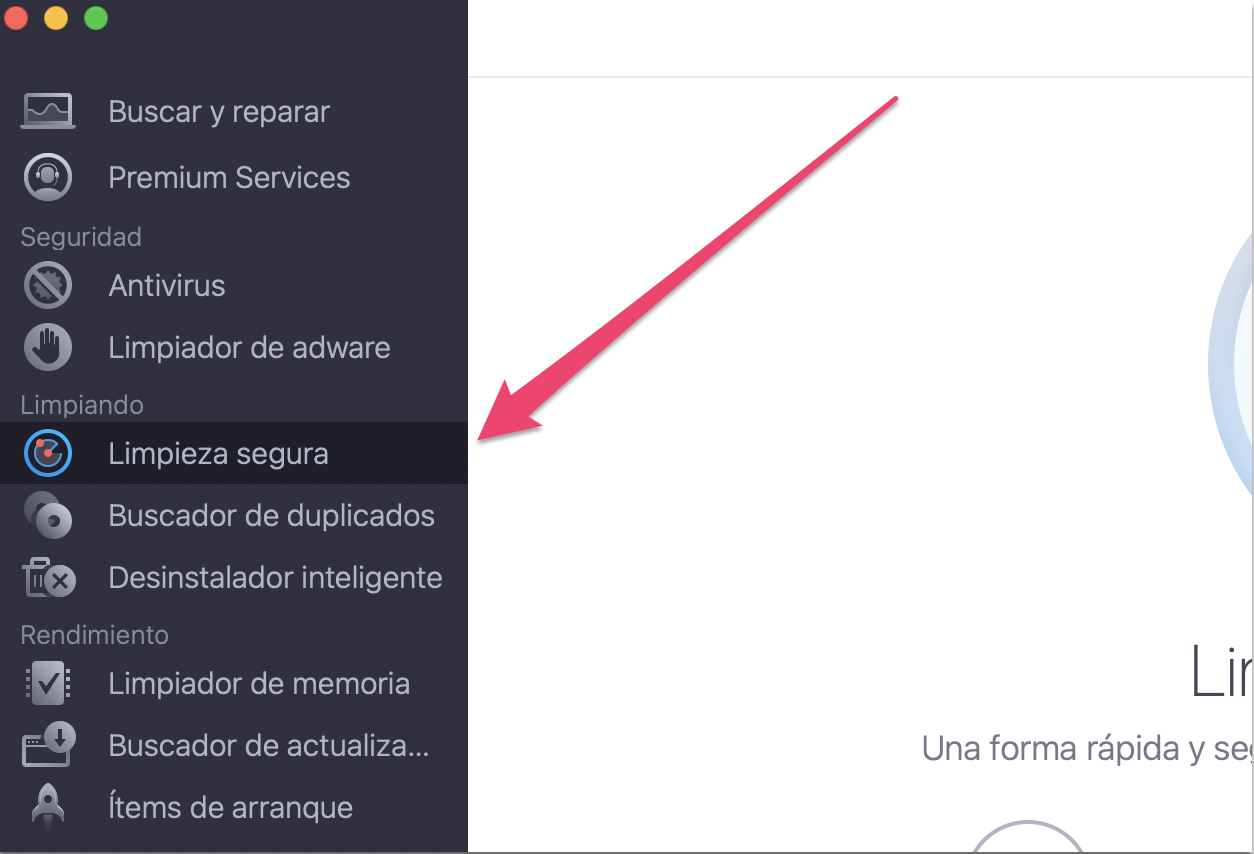
Limpiar manualmente los archivos recientes de tu Mac puede requerir mucho tiempo y esfuerzo. Además, si utilizas tu Mac con frecuencia, el desorden volverá a aparecer en solo unos días. Si este es tu caso, puedes aprovechar la función Limpieza Segura de MacKeeper para realizar una limpieza profesional en pocos clics, manteniendo siempre protegidos tus archivos importantes.
Si usas tu Mac a diario, sabrás lo fácil que es que tu dispositivo se desordene. Y cuando esto ocurre, acceder a lo que necesitamos se vuelve más difícil. Sin embargo, borrar archivos recientes en Mac no es demasiado difícil, y hacerlo regularmente ayudará a mantener los problemas a raya.
En este artículo, veremos cómo vaciar la carpeta Recientes Mac. También veremos cómo puedes evitar que tus navegadores web se saturen.
Nota de nuestros expertos:
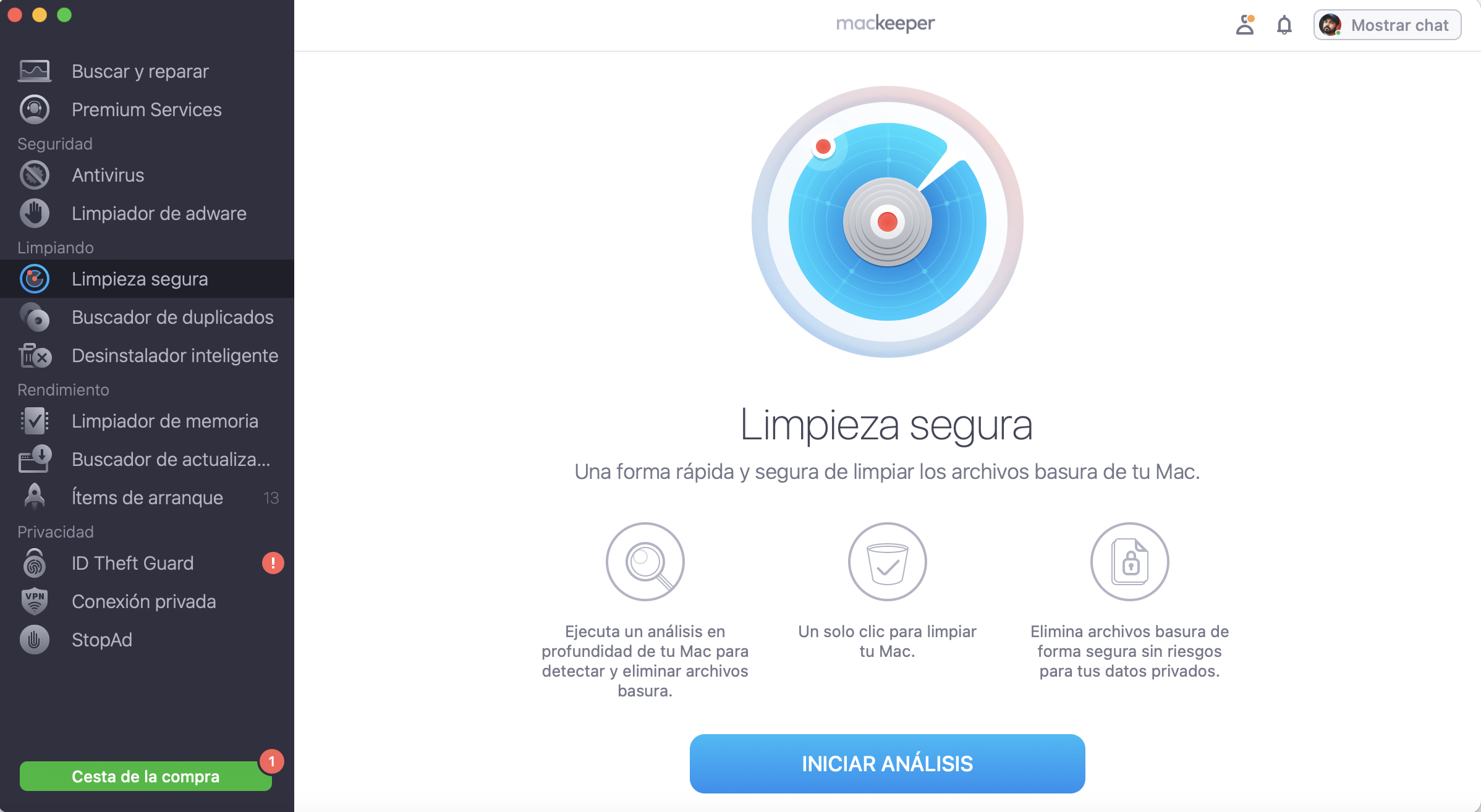
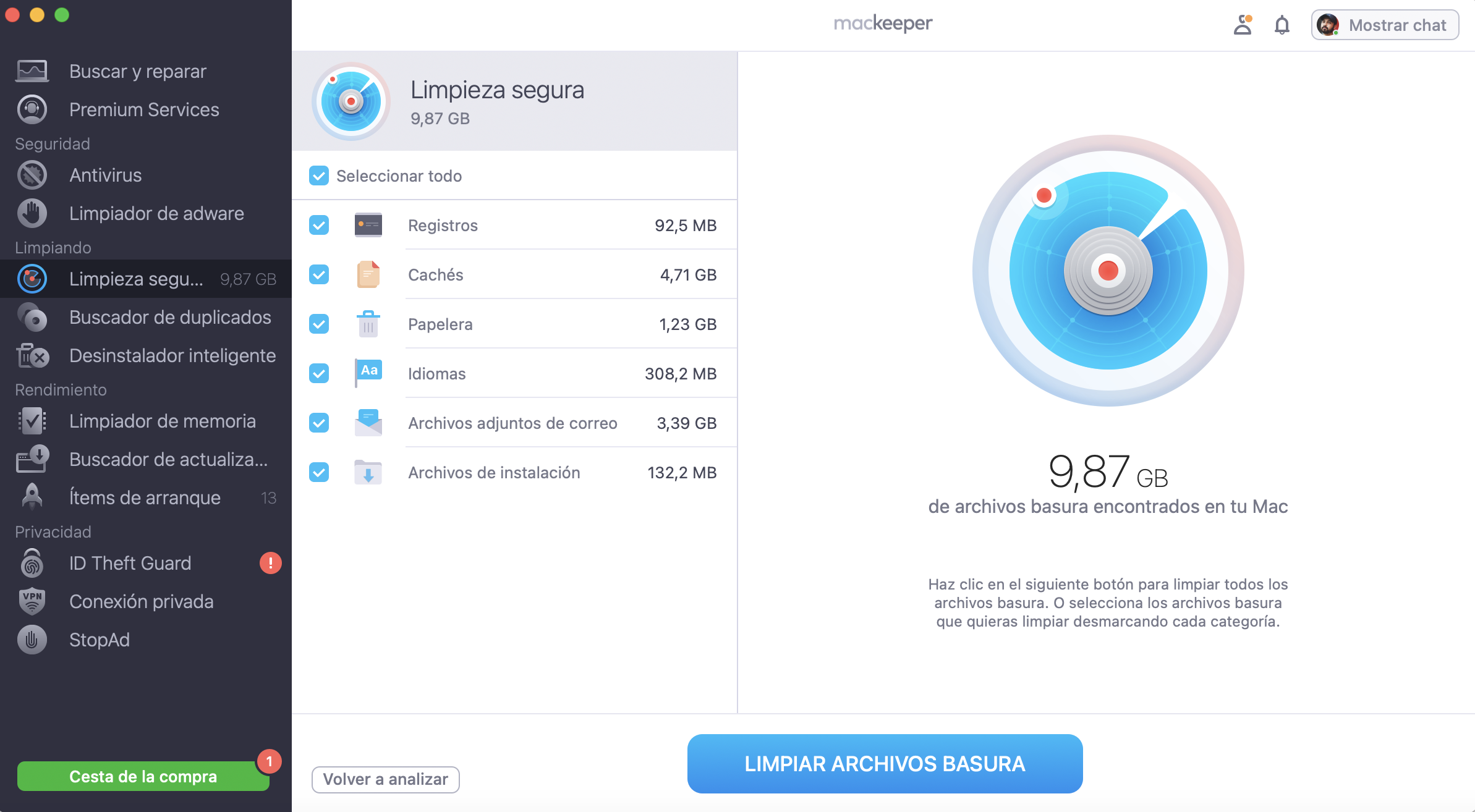
Puedes vaciar la carpeta Recientes manualmente, utilizar las herramientas integradas de macOS o apoyarte en aplicaciones de terceros como MacKeeper para ayudarte a eliminar elementos recientes en tu Mac. MacKeeper incluye una función de Limpieza segura que facilita la eliminación de archivos basura y la resolución de otros problemas que podrían afectar el rendimiento de tu MacBook.
Deshazte del desorden digital fácilmente en solo unos pasos:
Abre la aplicación, selecciona Limpieza segura y haz clic en Iniciar análisis.
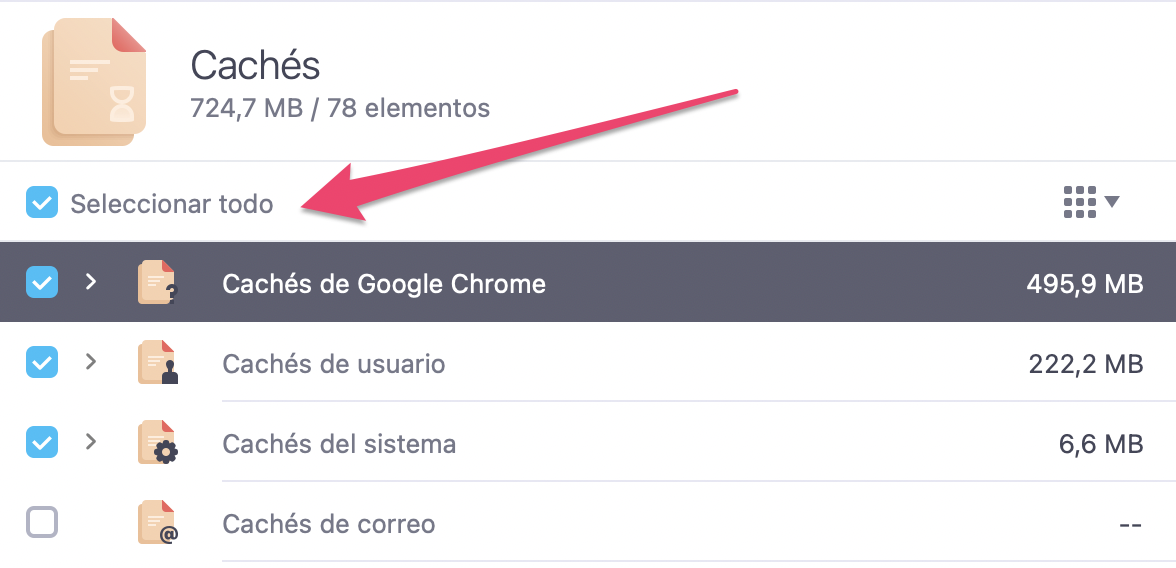
Revisa los resultados cuando finalice la exploración y marca los elementos que quieras eliminar.
Haz clic en Limpiar archivos basura para completar el proceso.
Paso 1. Abre MacKeeper > selecciona Limpieza Segura > haz clic en Iniciar análisisPaso 2. Marca las casillas de los archivos que deseas eliminar y haz clic en Limpiar archivos basura
Cómo eliminar los archivos recientes en Mac
Si quieres borrar las carpetas recientes en tu Mac, hacerlo es bastante sencillo.
Cómo borrar recientes en Mac:
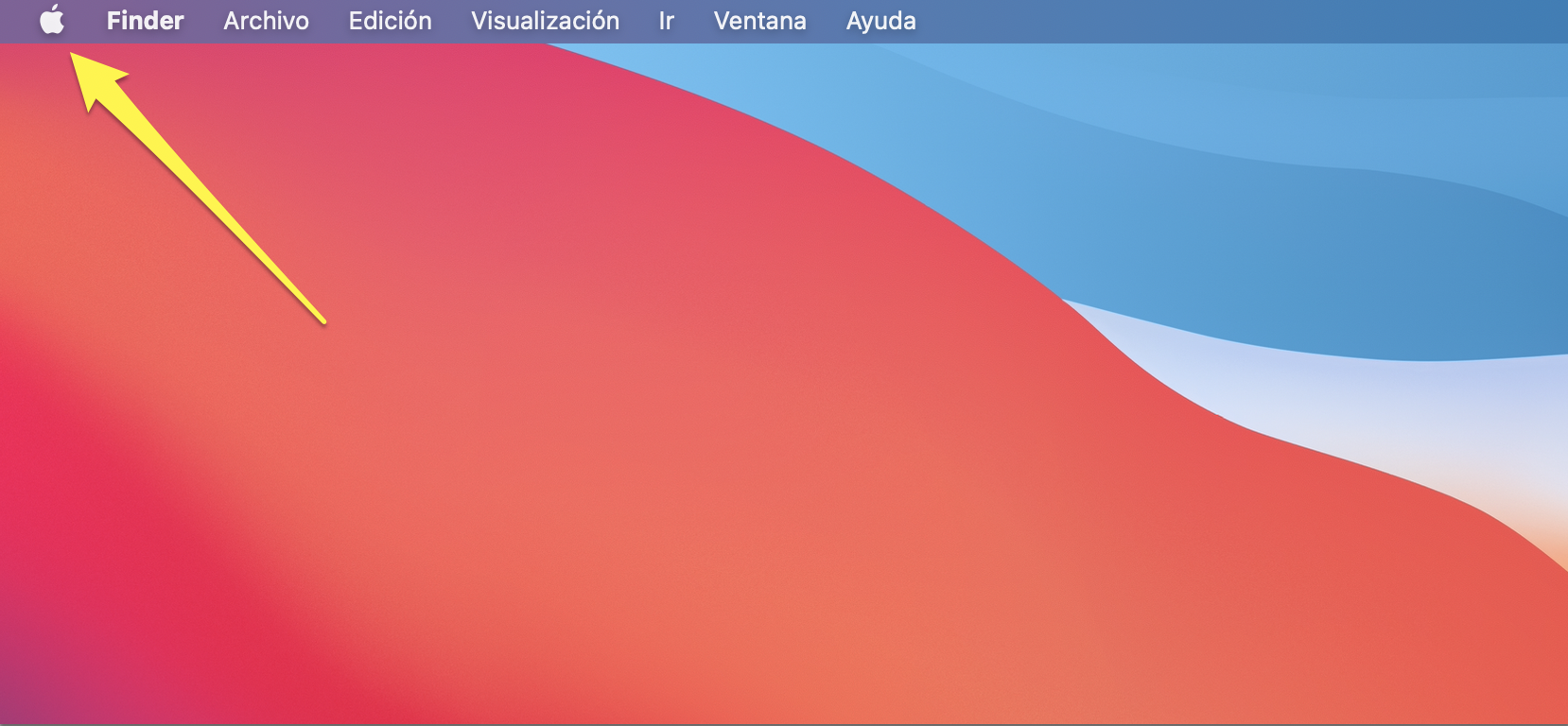
Ve al logo de Apple en la parte superior izquierda de tu pantalla.
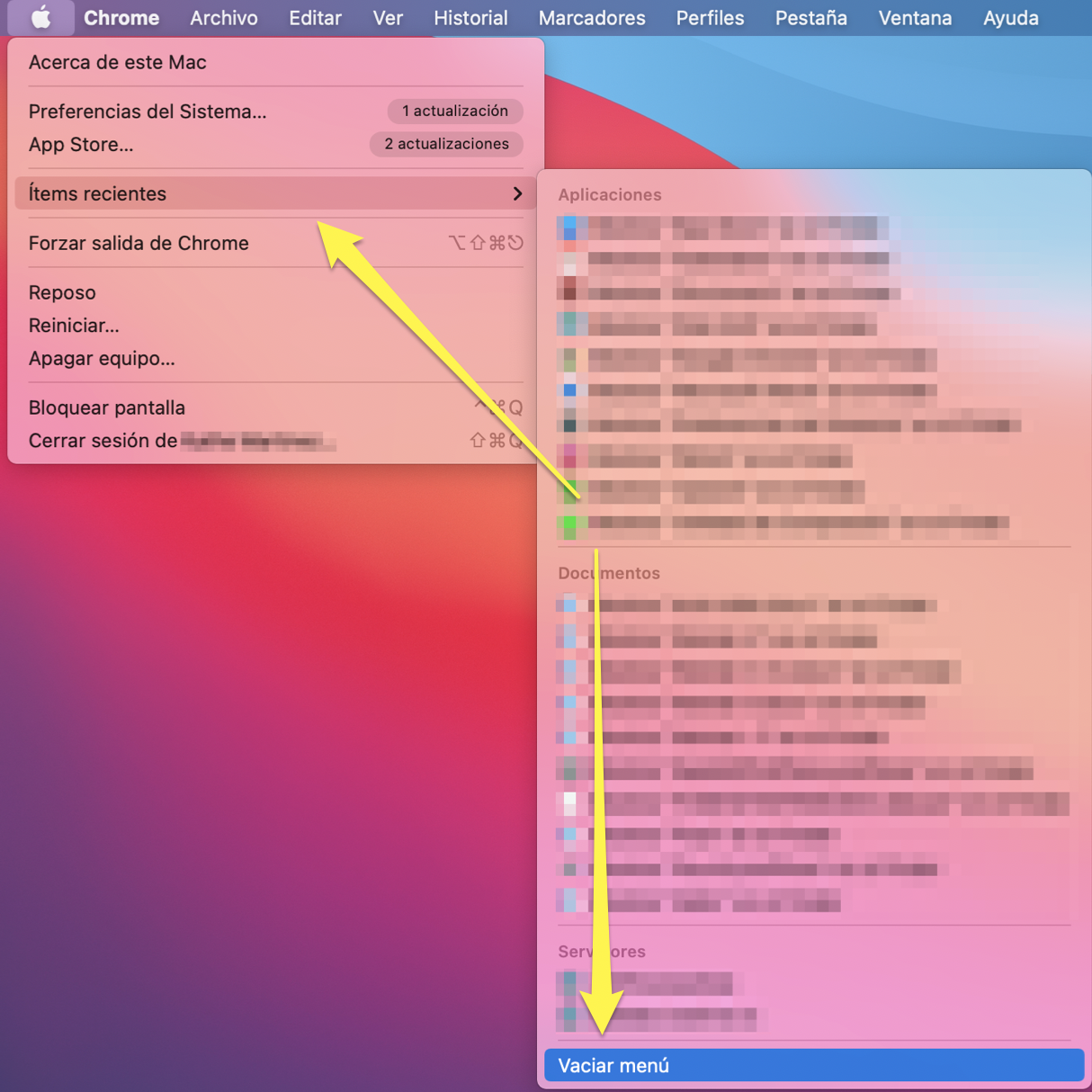
Seleccione Ítems recientes y pulse Vaciar menú.
Paso 1. Haz clic en el menú Apple en la esquina superior izquierda de la pantallaPaso 2. En el menú Apple selecciona Ítems recientes y pulsa Vaciar menú
Después, tu menú debería estar completamente en blanco.
Cómo borrar los elementos recientes en el Finder
Si lo que quieres es limpiar recientes mac Finder, puedes hacerlo sin demasiados problemas. Todo lo que tienes que hacer es seguir los siguientes pasos.
Para eliminar recientes en el Finder de Mac:
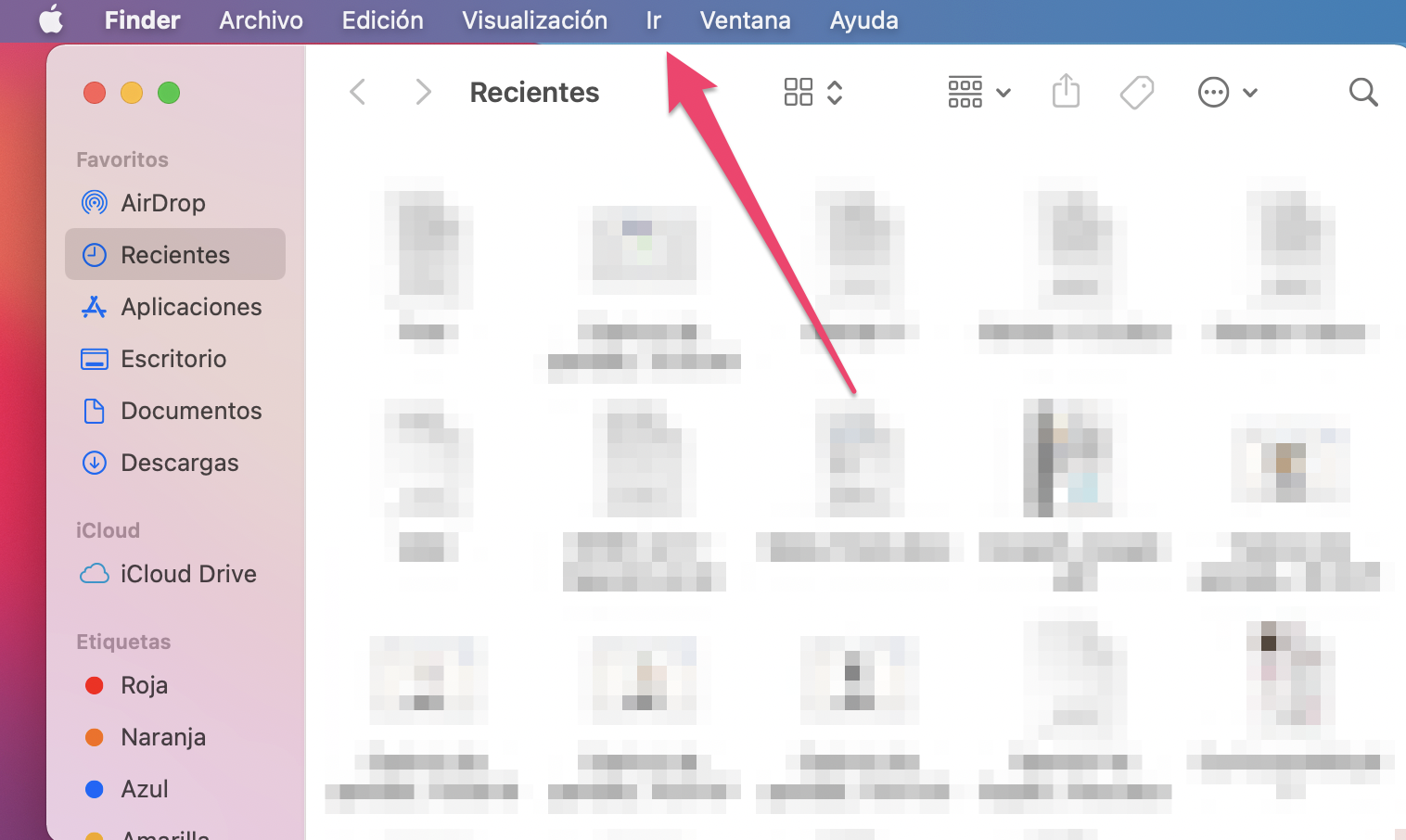
Abra el Finder en su Mac.
Haz clic en Ir en la barra de herramientas de tu dispositivo.
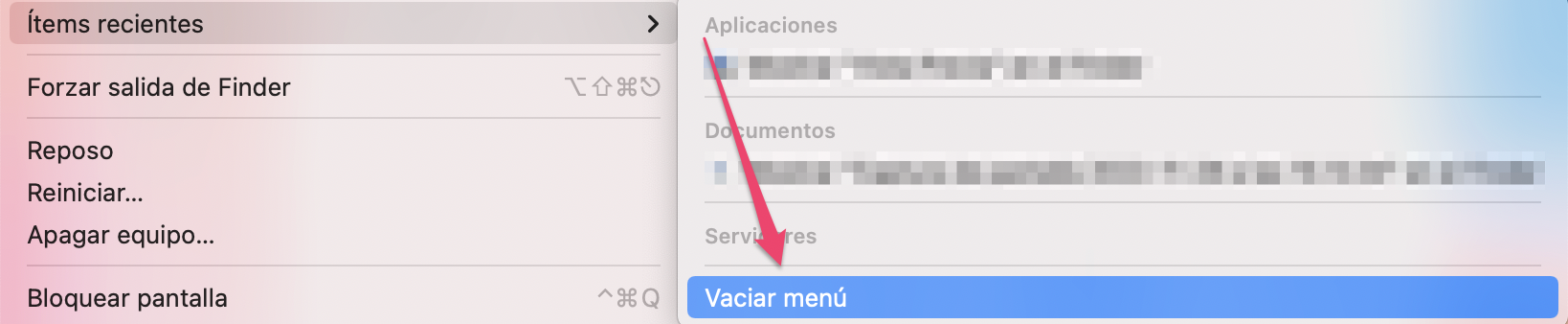
En el menú desplegable, vaya a carpetas Recientes y pulse vaciar menú.
Paso 1. Abre Finder y haz clic en Ir en la barra superiorPaso 2. En Finder ve a Ir abre Recientes y pulsa Vaciar menú
Cómo se puede desactivar la carpeta de recientes en mac desde el Finder
A veces, es posible que necesites los archivos que tienes en tus recientes. En estos casos, borrarlos por completo no es una buena idea.
Afortunadamente, tu Mac te da una opción para desactivar los archivos recientes. Puedes hacerlo desde la aplicación Finder.
Cómo desactivar los archivos recientes:
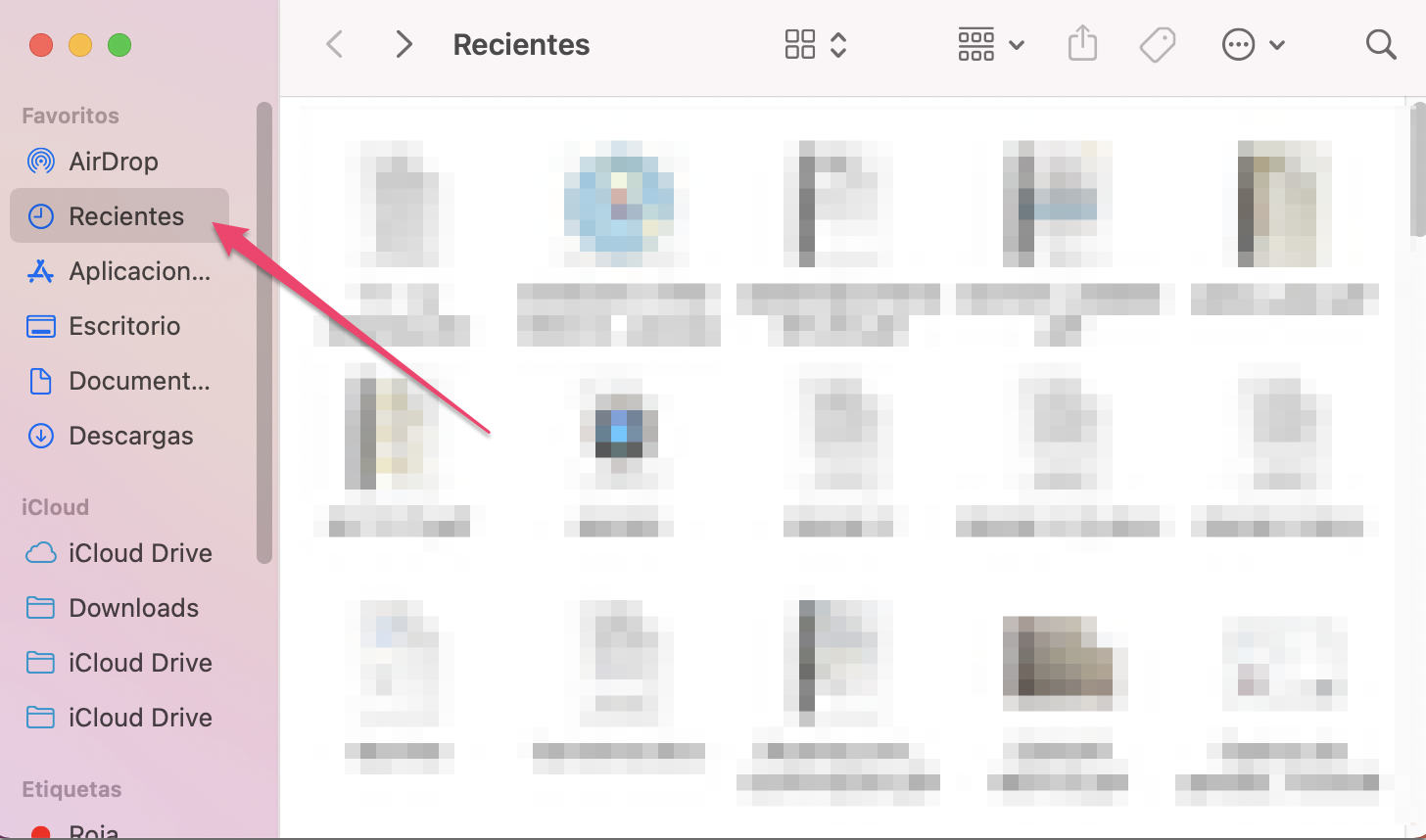
Abra el Finder y vaya a la pestaña de Recientes.
Haga clic en la sección mientras mantiene pulsada la tecla Control al mismo tiempo.
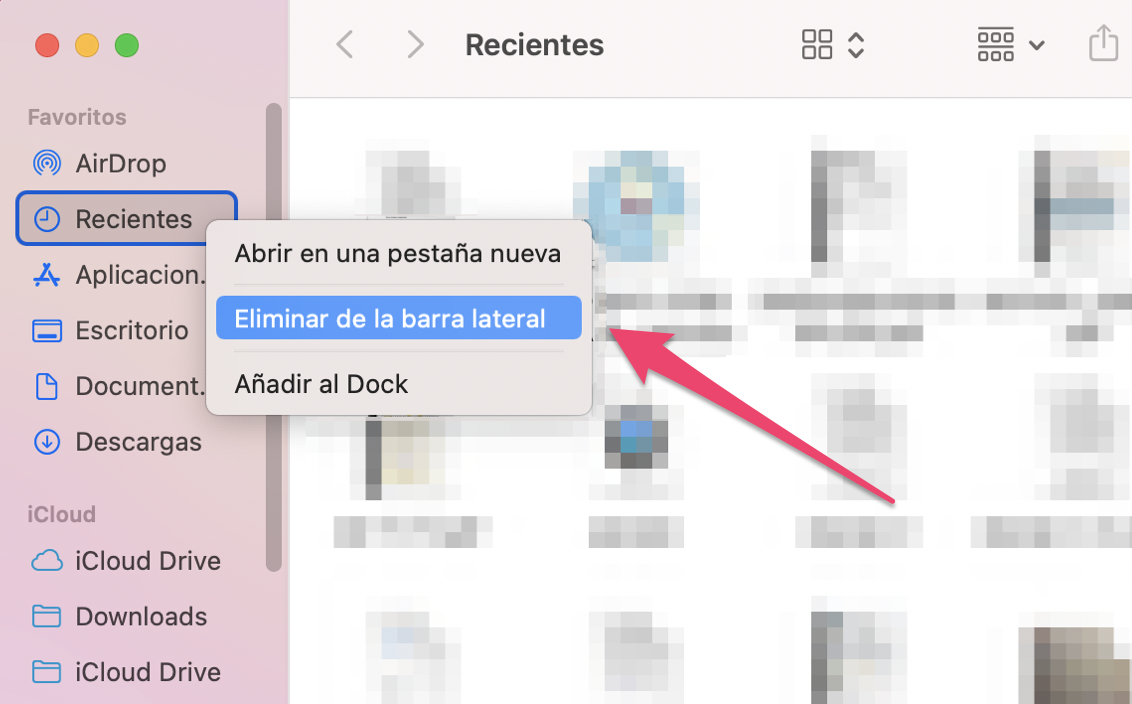
Seleccione Eliminar de la barra lateral.
Paso 1. Abre Finder y selecciona la pestaña RecientesPaso 2. En Finder selecciona Recientes en la barra lateral y pulsa Eliminar
Una vez que hayas completado los pasos anteriores, los cambios deberían tener lugar inmediatamente.
Cómo eliminar las búsquedas recientes en los navegadores de Mac
Mantener tu Mac limpio no sólo implica mantener tus archivos sin conexión. Con el tiempo, tus navegadores también se llenarán de direcciones de sitios y datos de acceso que ya no utilizas.
Pero no te preocupes: eliminar el historial reciente es fácil, independientemente de si utilizas Google Chrome o Safari. A continuación te explicamos cómo hacer para eliminar recientes mac en ambos casos.
Cómo eliminar las búsquedas recientes en Chrome
Si quieres eliminar las búsquedas recientes en Google Chrome, puedes hacerlo desde tu navegador. A continuación te explicamos cómo hacerlo:
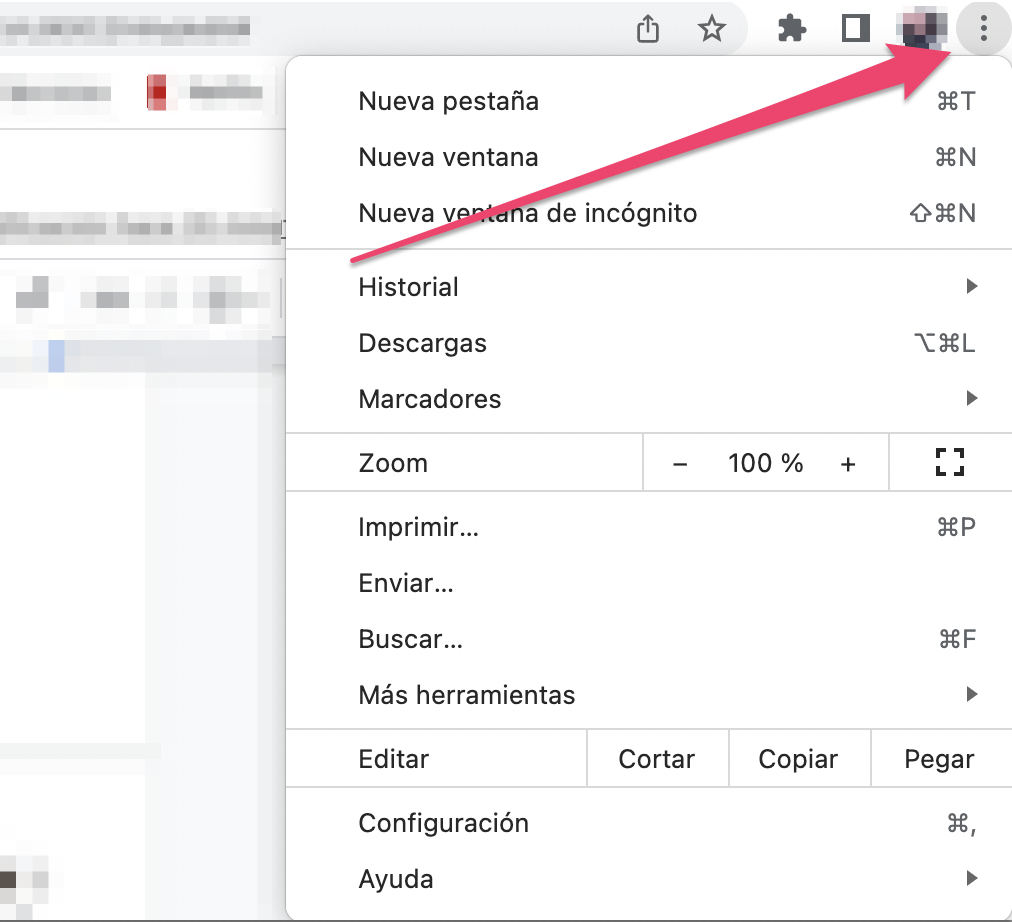
Haz clic en los tres puntos de la esquina superior derecha de Chrome.
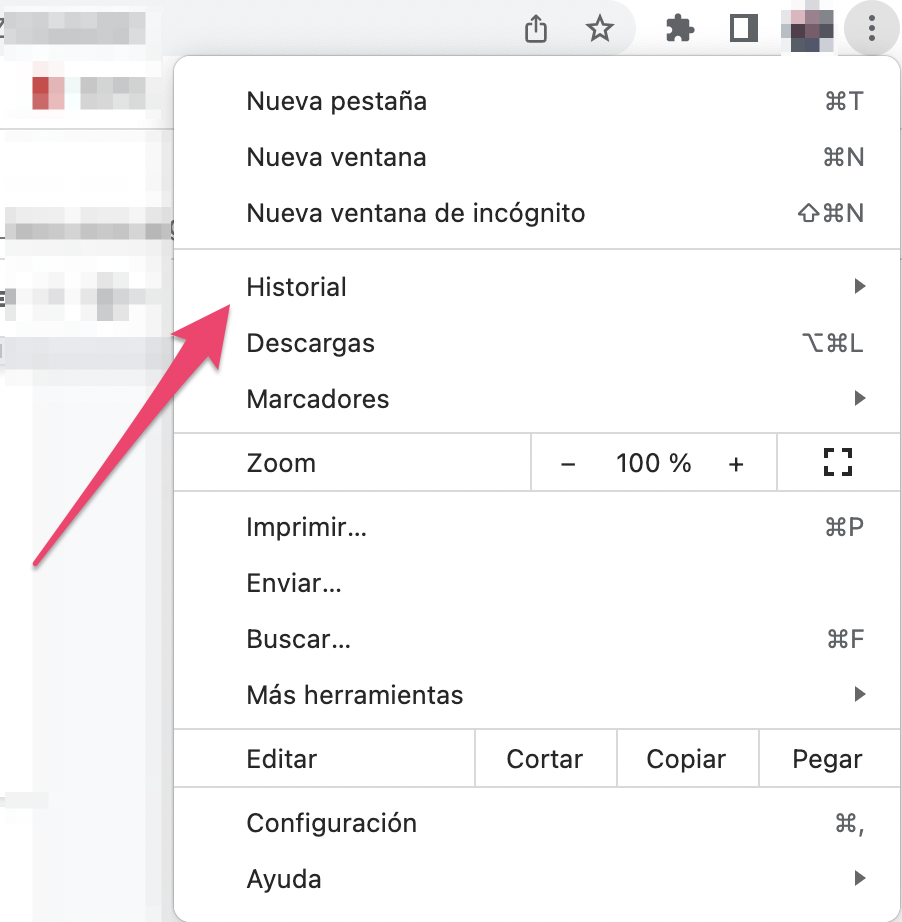
Haga clic en Historial.
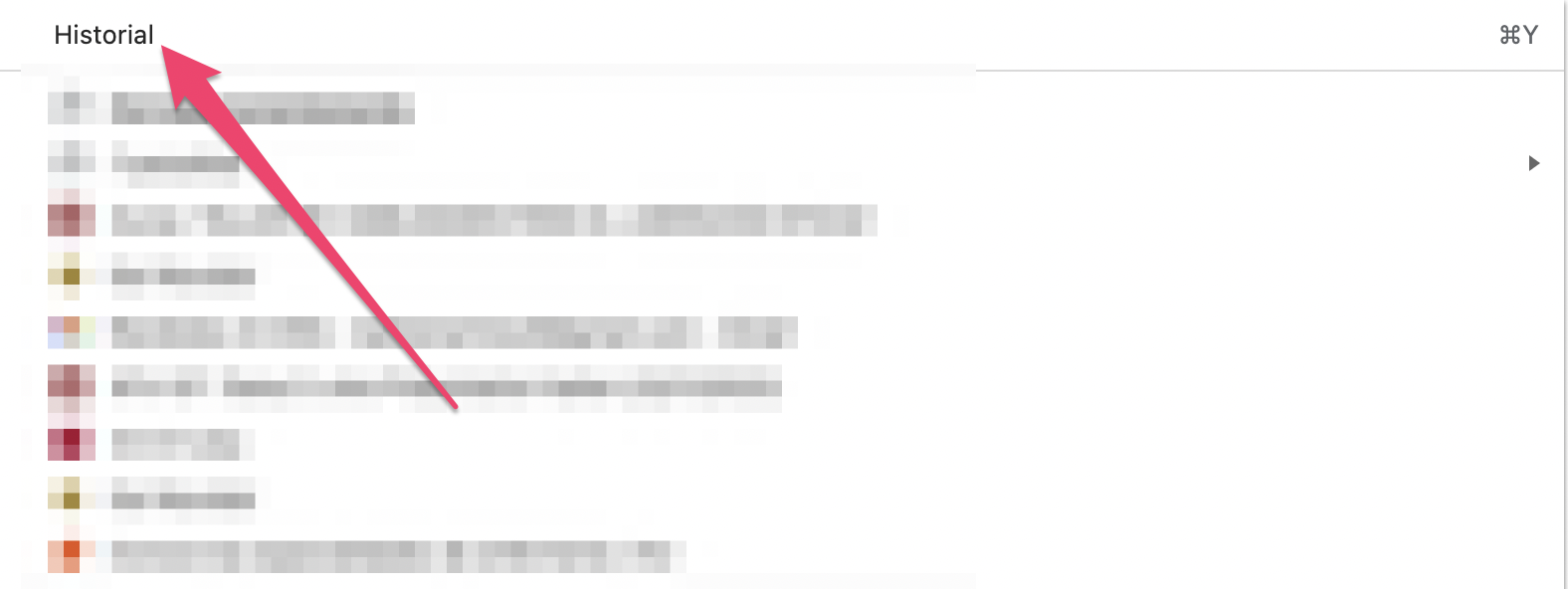
Seleccione de nuevo Historial en la pestaña ampliada.
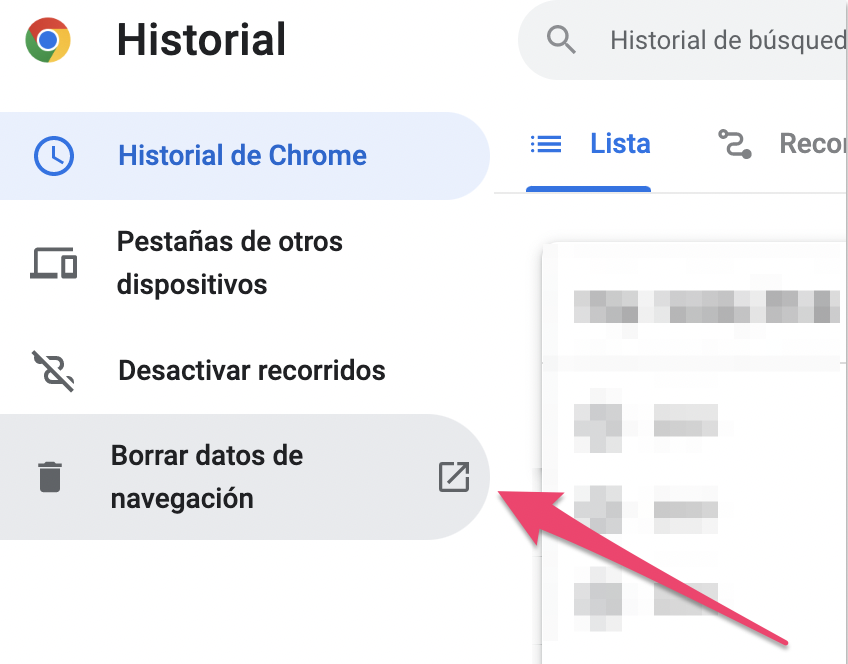
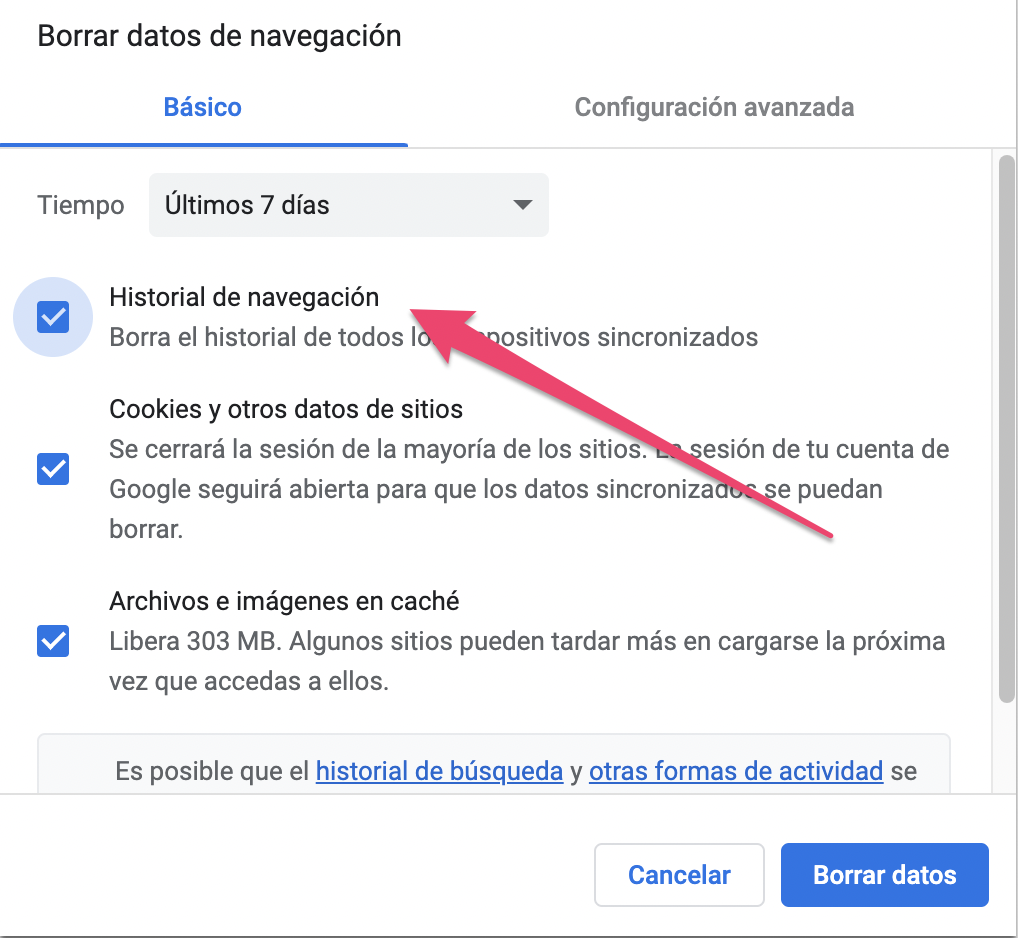
Haga clic en Borrar datos de navegación.
Asegúrese de que la casilla Historial de navegación está marcada y seleccione Borrar datos.
Paso 1. En Google Chrome haz clic en los tres puntos en la esquina superior derechaPaso 2. En Google Chrome abre el menú y haz clic en HistorialPaso 3. En Google Chrome selecciona de nuevo Historial en el menú ampliadoPaso 4. En Google Chrome haz clic en Borrar datos de navegaciónPaso 5. En Google Chrome marca Historial de navegación y pulsa Borrar datos
Cómo eliminar las búsquedas recientes en Safari
Como Safari es un navegador diferente a Google Chrome, los pasos para eliminar las búsquedas recientes son un poco diferentes. A continuación te explicamos cómo borrar recientes en Mac desde el historial de Safari:
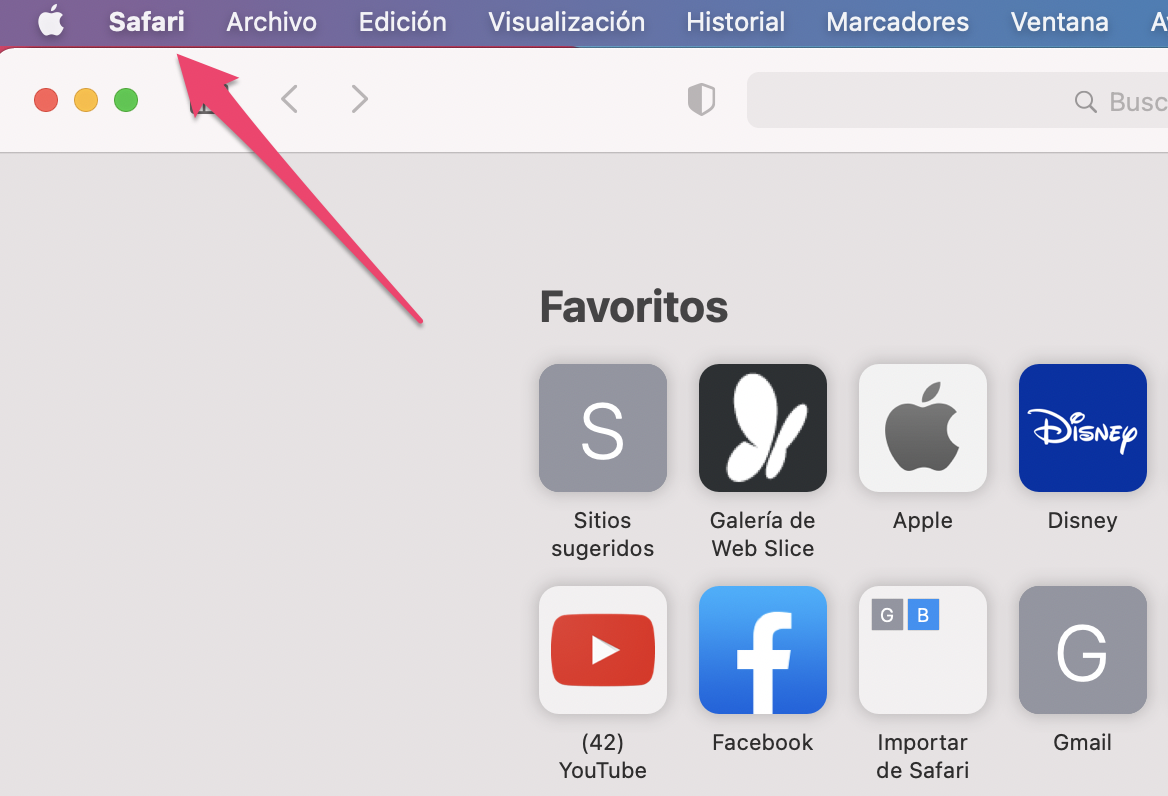
Abre Safari y ve a la opción Safari de la barra de herramientas.
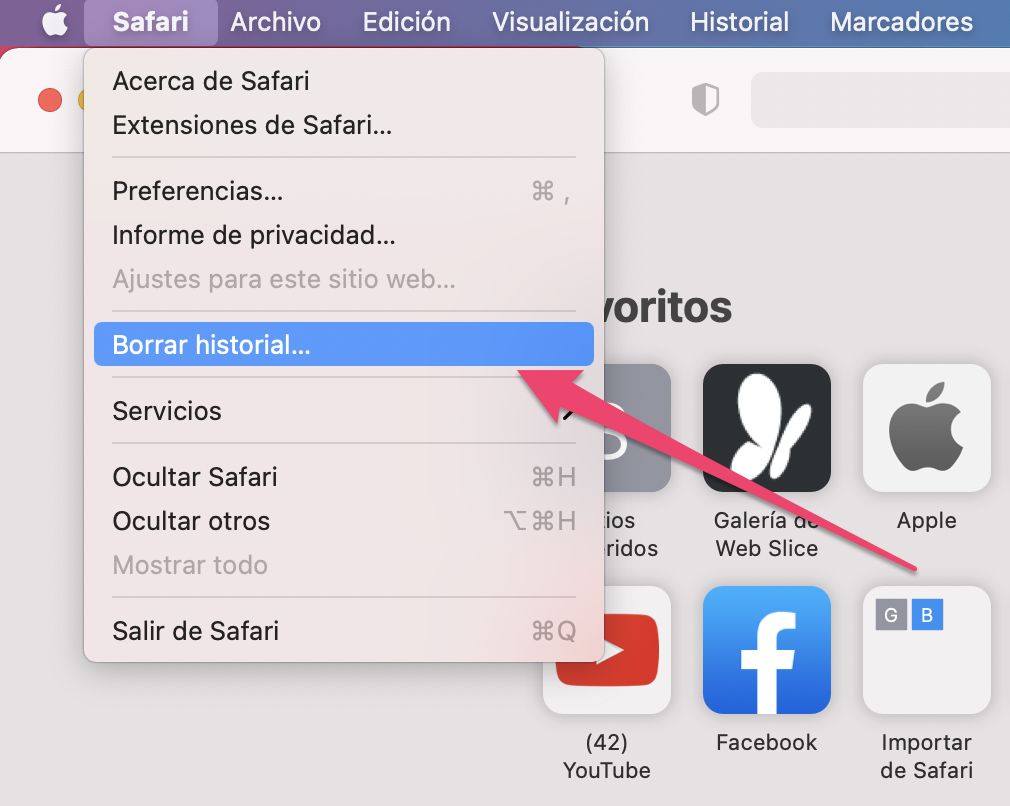
Haga clic en Safari y elija Borrar historial.
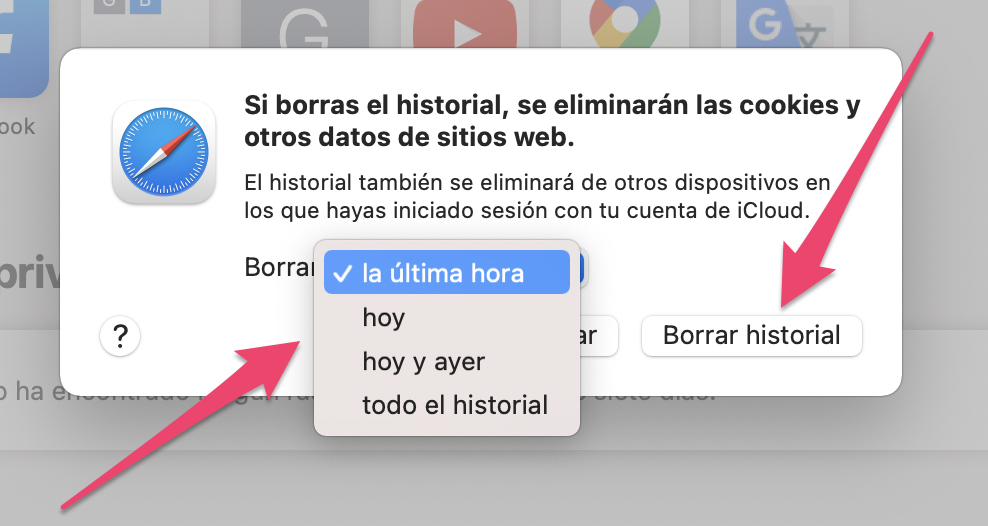
Cuando aparezca la ventana emergente, despliega el menú desplegable y selecciona hasta dónde quieres borrar tu historial. A continuación, pulsa el botón Borrar historial.
Paso 1. Abre Safari y haz clic en Safari en la barra superiorPaso 2. En Safari abre Safari y selecciona Borrar historialPaso 3. En Safari selecciona el rango en el menú desplegable y pulsa Borrar historial
Cómo eliminar las búsquedas recientes con MacKeeper
Si utilizas Chrome como navegador principal, la mejor manera de borrar las búsquedas recientes de Google es descargando una herramienta de terceros que te permita hacerlo. También puedes borrar el historial de Chrome manualmente, y hemos escrito un artículo completo sobre ello.
A continuación, descubrirás cómo eliminar las cachés de Google Chrome con MacKeeper.
Cómo borrar historial archivos recientes Mac en Chrome usando MacKeeper:
Abre la aplicación MacKeepery ve a Limpieza Segura.
Marque la casilla Seleccionar todo.
Pulse el botón Limpiar archivos basura.
Paso 1. Abre MacKeeper y selecciona Limpieza SeguraPaso 2. En MacKeeper marca la casilla Seleccionar todoPaso 3. En MacKeeper pulsa Limpiar archivos basura
Al igual que Chrome, puedes escanear automáticamente Safari para limpiar su caché. Los pasos son idénticos a los indicados en la sección anterior.
Borrar los recientes en tu Mac es fácil
Después de haber leído este artículo, ya deberías saber cómo borrar ítems recientes en Mac. Tanto si quieres borrar las carpetas recientes como eliminar el historial del navegador web, no tienes que preocuparte por realizar pasos complejos en tu Mac.
Automatizar esta tarea mediante un software es la forma más fácil de mantener todo bajo control y ahorrarte mucho tiempo.
Respetamos tu privacidad y
utilizamos cookies
para ofrecer una experiencia óptima en el sitio.
Centro de preferencias de privacidad
Utilizamos cookies junto con otras herramientas para ofrecerte la mejor experiencia posible al utilizar el sitio web de MacKeeper. Las cookies son pequeños archivos de texto que ayudan a que el sitio web se cargue más rápido. Las cookies que utilizamos no contienen ningún tipo de información personal, lo que significa que no almacenan nunca datos como tu ubicación, dirección de correo electrónico o dirección IP.
Ayúdanos a mejorar cómo interactúas con nuestro sitio web aceptando el uso de cookies. Puedes cambiar tu configuración de privacidad siempre que quieras.
Gestionar consentimiento
Todas las cookies
Estas cookies son estrictamente necesarias para permitir la funcionalidad básica del sitio web (incluidos la navegación en las páginas, el envío de formularios, la detección del idioma y los comentarios en publicaciones), así como para la descarga y la compra de software. Es posible que el sitio web no funcione correctamente sin estas cookies.
Descarga MacKeeper cuando vuelvas a utilizar tu Mac
Introduce tu correo electrónico para que podamos enviarte un enlace de descarga
Consulta tu correo electrónico en tu Mac
Instala MacKeeper en tu ordenador Mac para redescubrir su verdadera potencia
Ejecuta la aplicación
Haz clic en Continuar
Haz clic en Instalar
Tu versión de macOS es anterior a OS 10.11. Nos gustaría ofrecerte MacKeeper 4 para resolver los problemas de limpieza, privacidad y seguridad de tu macOS.