Hoy en día, es común acumular miles de fotos, lo que fácilmente puede generar duplicados en tu Mac. Estos archivos repetidos pueden afectar el rendimiento de tu equipo. ¿Cómo eliminarlos? La mejor opción es Buscador de duplicados de MacKeeper, una herramienta que escanea tu Mac e identifica automáticamente las fotos duplicadas para que puedas revisarlas y eliminarlas fácilmente.
Las fotos son importantes. Capturan muchos de tus recuerdos, entre ellos algunos de tus momentos más preciados, por lo que es comprensible que quieras guardarlas durante años. Pero sin darte cuenta, tienes cientos o incluso miles de fotos en el disco duro de tu Mac. Y, con lo fácil que es que se dupliquen, muchas de ellas posiblemente no sean ni necesarias.
Entonces, ¿cómo puedes encontrar y eliminar fotos en tu Mac? Hay varias formas de hacerlo, algunas son manuales y otras automáticas. En cualquier caso, todas te ayudarán a recuperar espacio de tu disco y velocidad en tu Mac.
Aquí tienes lo que puedes probar:
Limpiar la biblioteca de fotos
Eliminar álbumes enteros
Recuperar imágenes borradas
Eliminar imágenes de forma permanente
Eliminar fotos duplicadas con MacKeeper
Una nota de nuestros expertos:
Encontrar y eliminar archivos duplicados en tu Mac puede ser una tarea complicada. Sin embargo, con la herramienta Buscador de duplicados de MacKeeper, este proceso se vuelve rápido y sencillo. Con solo unos clics, puedes detectar y eliminar duplicados de forma segura, liberando un espacio valioso en tu dispositivo.
Cómo eliminar fotos duplicadas con Buscador de duplicados:
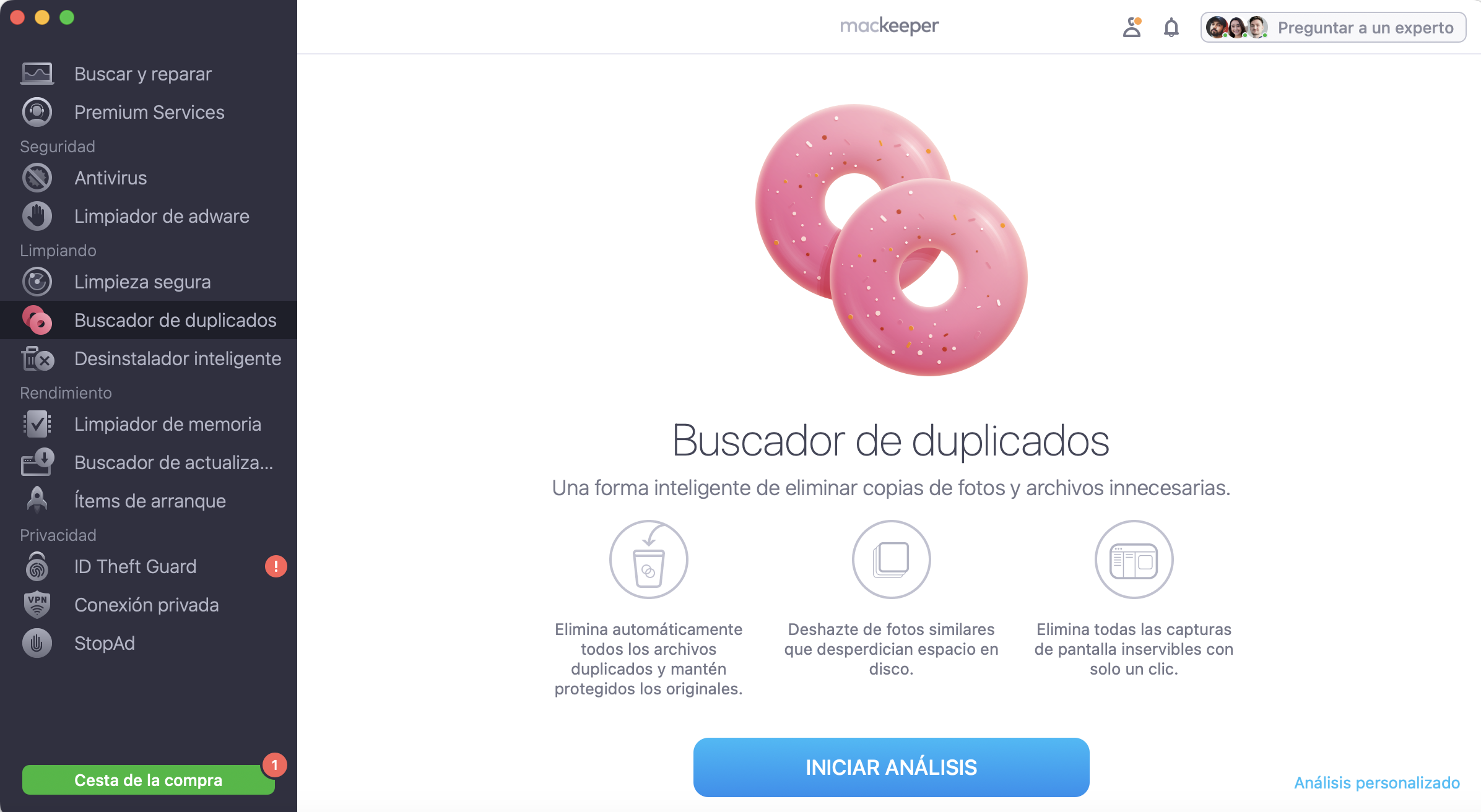
Abre la aplicación y selecciona Buscador de duplicados en el menú lateral.
Haz clic en Iniciar exploración para buscar fotos y otros archivos duplicados.
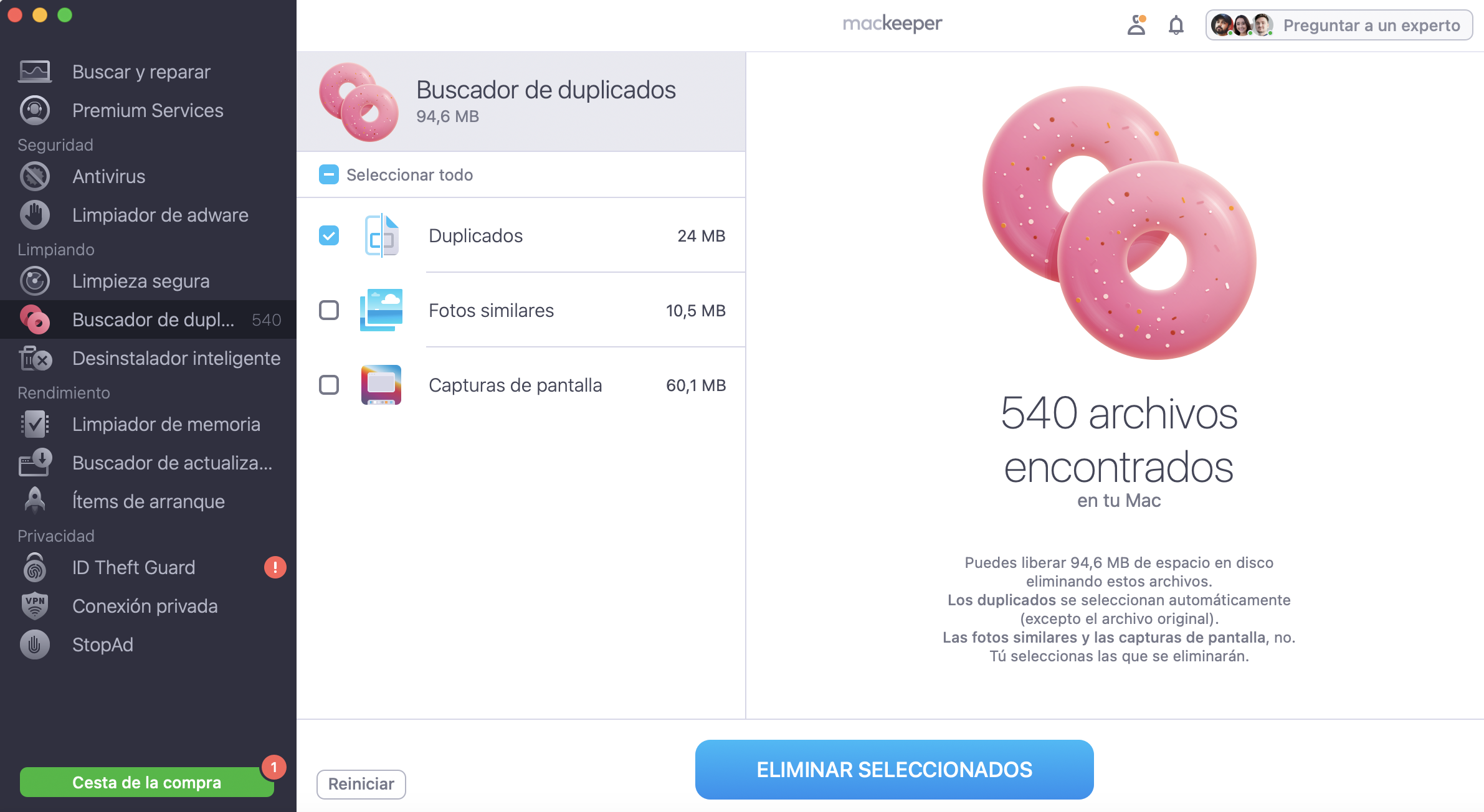
Revisa los resultados, selecciona los duplicados que desees eliminar y haz clic en Eliminar duplicados.
Paso 1. MacKeeper > Buscador de duplicados > Iniciar exploraciónPaso 2. Selecciona los archivos duplicados > Haz clic en Eliminar duplicados
Cómo eliminar fotos desde la aplicación Fotos de Mac
La aplicación Fotos te mostrará un aviso si intentas importar una imagen que ya se encuentra en tu Mac o coincide con otra en el nombre y la hora de creación. No obstante, las fotos duplicadas pueden guardarse con otro nombre y fecha. En ese caso, la aplicación no las detectará como duplicadas y se importarán como cualquier otra, teniendo que localizarlas y eliminarlas manualmente.
Ten en cuenta que si tus fotografías están sincronizadas con iCloud, las imágenes que elimines de tu Mac se eliminarán también del resto de dispositivos vinculados a esa cuenta.
Cómo eliminar imágenes desde la biblioteca de fotos de Mac:
Abre la aplicación Fotos.
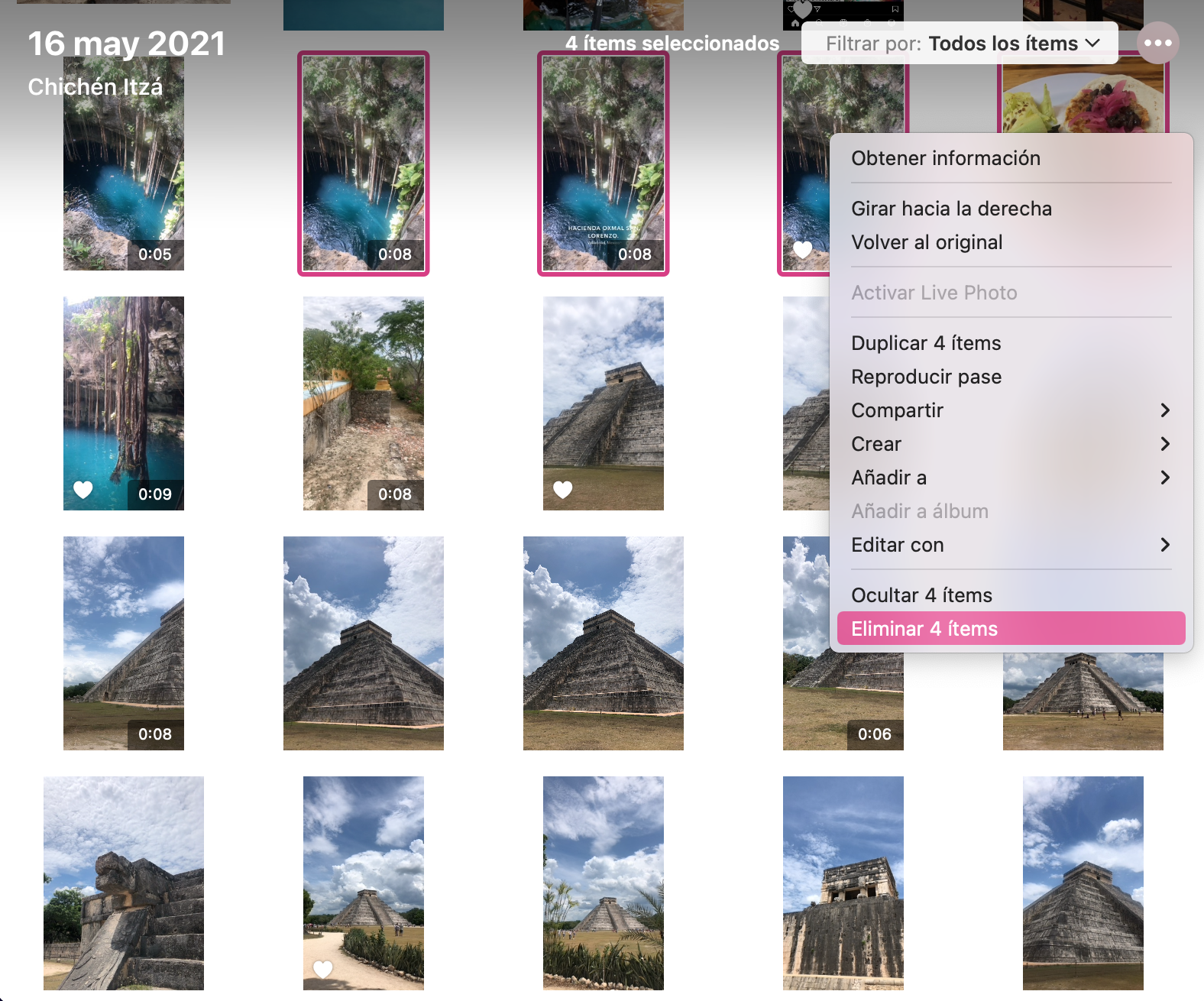
Selecciona las imágenes que deseas eliminar. Para seleccionar una foto, haz clic en ella una vez.
Como alternativa, mantén pulsada la tecla Shift para seleccionar un rango de fotos o Cmd para seleccionar varias fotos individuales.
Haz clic derecho en las imágenes seleccionadas y, a continuación, selecciona Eliminaren el menú desplegable o pulsa la tecla Delete.
Confirma la acción y las fotos se enviarán a la Papelera. Vacíala para eliminarlas permanentemente.
Cómo eliminar un álbum completo de la aplicación Fotos de macOS
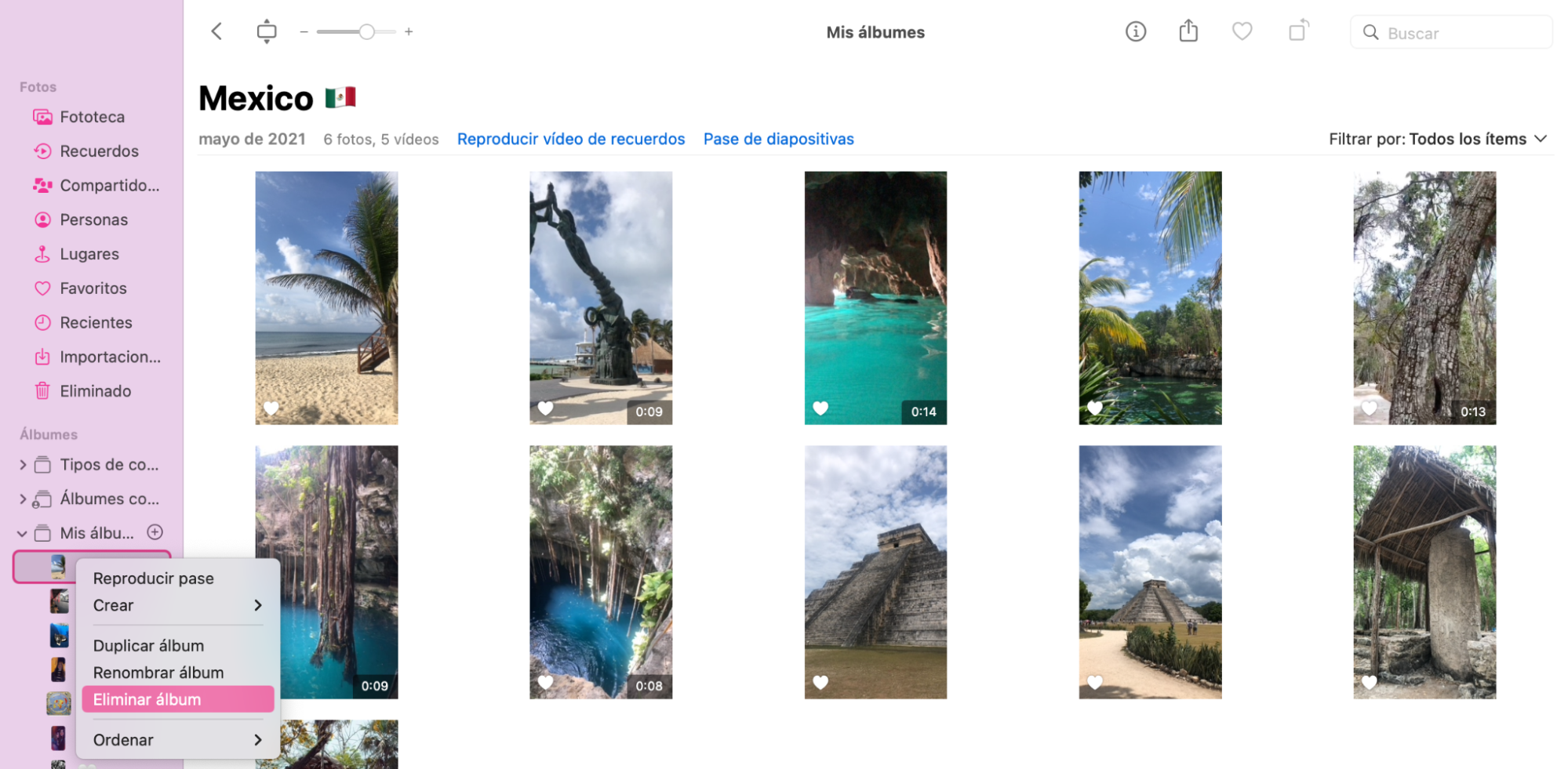
La aplicación Fotos recopila tus imágenes en álbumes que puedes encontrar en el panel lateral izquierdo. Puedes editar y eliminar cualquiera de estos álbumes.
Para hacerlo, sigue los siguientes pasos:
Abre Fotos.
Elige el álbum que deseas eliminar.
Haz clic derecho en el álbum y selecciona Eliminaren el menú que aparece.
Si quieres saltarte el paso de confirmación, presiona Cmd + Delete y verás el álbum desaparecer de la lista.
Cómo eliminar todas las fotos de tu Mac
En algún momento, puede que necesites eliminar todas las fotos de tu Mac, por ejemplo si vas a venderlo o decidiste limpiarlo. Por suerte, es un proceso sencillo.
Sigue estos pasos:
Abre Fotos.
Dirígete a Fotosen el panel izquierdo.
Selecciona todas las fotos pulsando Cmd + A.
Pulsa Eliminar.
Ve a Eliminadoen el panel izquierdo.
Haz clic en Eliminartodo en la esquina superior derecha de la ventana.
Haz clic en Eliminarpara confirmar.
Cómo recuperar imágenes borradas de la biblioteca de fotos macOS
Si has eliminado alguna foto por error, tienes hasta 30 días para recuperarla. Tras este plazo, desaparecerá para siempre.
Puedes acceder a todas las imágenes eliminadas en la carpeta Eliminado de la aplicación Fotos:
Abre Fotos.
Desplázate hacia abajo hasta el final del panel lateral izquierdo con todos los otros álbumes.
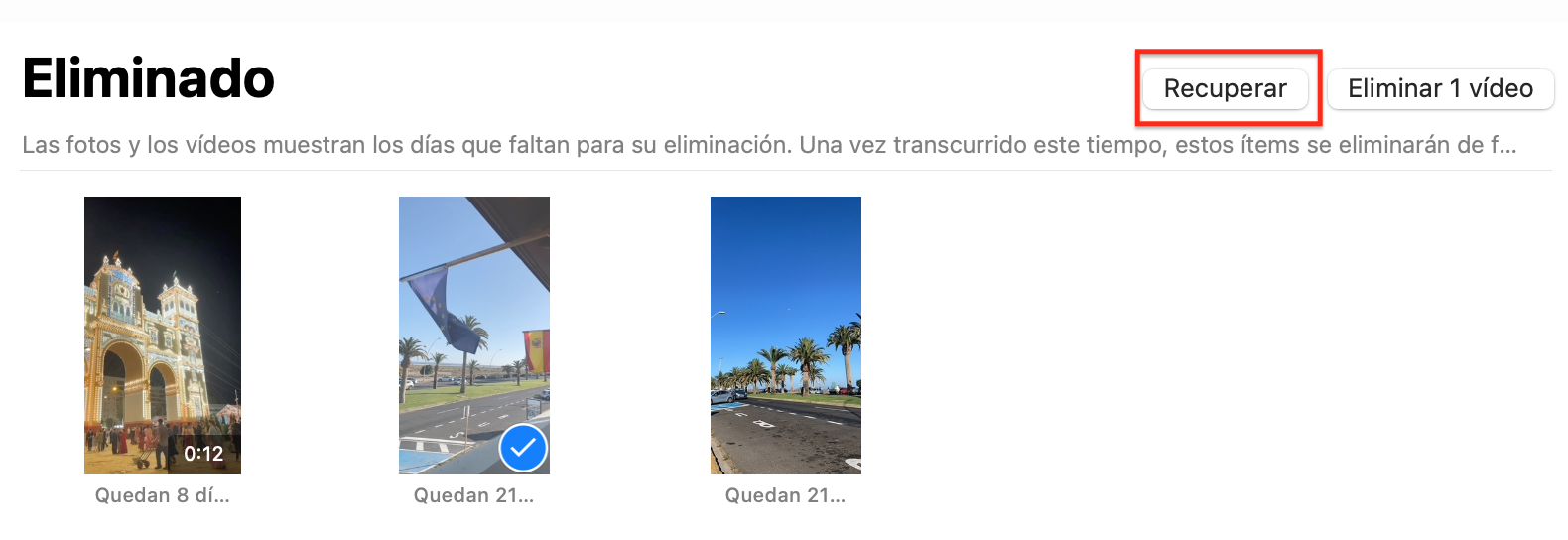
En la carpeta, selecciona las imágenes que deseas recuperar. Se mostrarán con una marca de verificación azul.
Haz clic en el botón Recuperar en la parte superior derecha de la ventana.
Cómo eliminar permanentemente imágenes de la aplicación Fotos de Mac
Puedes borrar fotos y vídeos por completo en lugar de almacenarlos durante 30 días.
Para hacerlo, sigue los siguientes pasos:
Abre la aplicación Fotos.
Ve a la carpeta Eliminado.
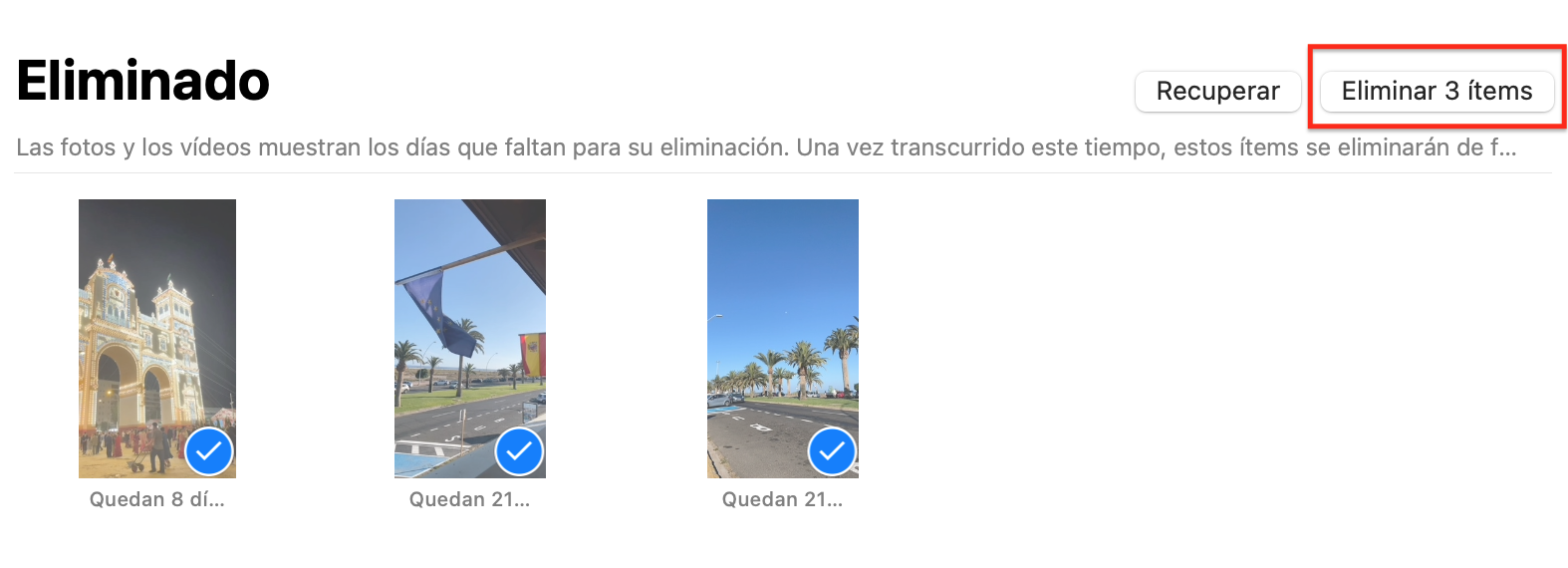
Selecciona los archivos que desees eliminar.
Haz clic en Eliminar, en la parte superior derecha de la ventana, para eliminarlas permanentemente.
Eliminar fotos duplicadas con MacKeeper
Aunque puedes revisar todas las fotos de tu Mac manualmente y eliminar las que no deseas, esta no es la mejor opción. Para ser francos, puede ser un proceso extremadamente lento y aburrido. Además, corres el riesgo de eliminar otras imágenes sin querer.
Recuerda que tienes una manera más sencilla de hacerlo: siempre puedes utilizar MacKeeper. Además de ser un software de protección y limpiador de Mac, tiene incorporado un Buscador de duplicados que te permite localizar y eliminar fotos duplicadas en tan solo unos clics.
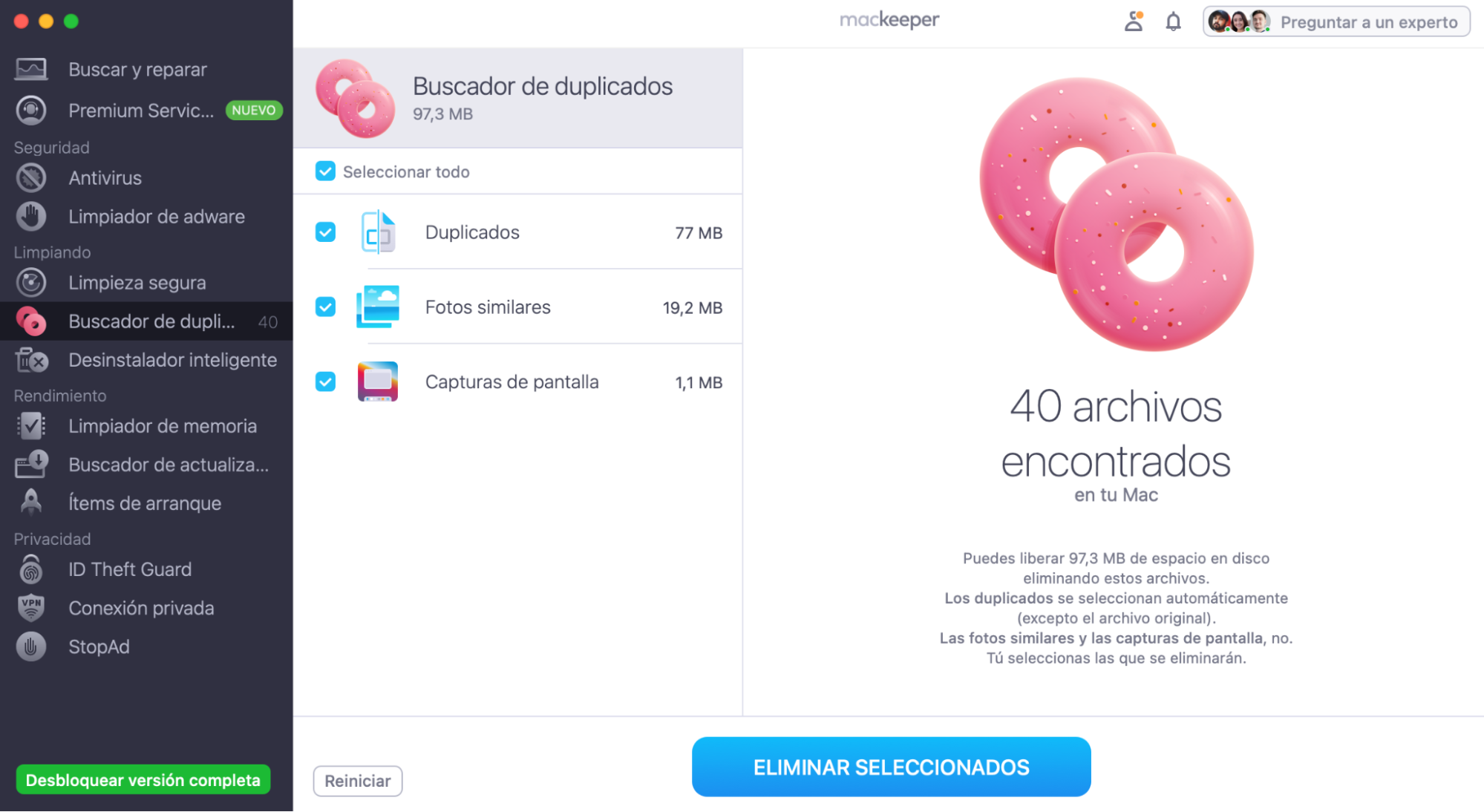
En el menú de la izquierda, selecciona Buscador de duplicados.
Haz clic en Iniciar análisis o en Reiniciar si recientemente has realizado un escaneo.
Selecciona todas las duplicadas que deseas eliminar.
Haz clic en Eliminar seleccionados.
MacKeeper puede encontrar fotos idénticas en tu biblioteca incluso si tienen nombres diferentes. Y no borrará nada sin tu permiso. Hace que el proceso de encontrar fotos duplicadas en tu Mac sea más rápido y sencillo para que puedas pasar menos tiempo editando tus viejos recuerdos y más tiempo creando nuevos.
Preguntas frecuentes
¿Por qué no puedo eliminar las fotos de mi Mac?
Hay muchas razones por las que puedes encontrarte con este problema. Aquí tienes algunas soluciones:
Reinicia tu ordenador
Actualiza macOS
Restablece el SMC
Restablece NVRAM
Arranca en Modo seguro
Estos son solo algunos de los pasos que puedes seguir para diagnosticar y solucionar los problemas de tu Mac, incluyendo los problemas con las fotos.
¿Puedo eliminar fotos de mi iPhone y mantenerlas en mi Mac?
Si tus dispositivos están sincronizados a través de iCloud, al eliminar una imagen de tu biblioteca en cualquiera de ellos también se eliminará de los demás. Puedes desactivar iCloud para almacenarlas por separado en todos los dispositivos. Si quieres eliminar algunas fotos únicamente de tu iPhone, debes conectarlo a tu Mac con un cable USB y hacerlo manualmente. Como alternativa, puedes utilizar AirDrop para transferirlas de forma inalámbrica a través de Bluetooth.
Respetamos tu privacidad y
utilizamos cookies
para ofrecer una experiencia óptima en el sitio.
Centro de preferencias de privacidad
Utilizamos cookies junto con otras herramientas para ofrecerte la mejor experiencia posible al utilizar el sitio web de MacKeeper. Las cookies son pequeños archivos de texto que ayudan a que el sitio web se cargue más rápido. Las cookies que utilizamos no contienen ningún tipo de información personal, lo que significa que no almacenan nunca datos como tu ubicación, dirección de correo electrónico o dirección IP.
Ayúdanos a mejorar cómo interactúas con nuestro sitio web aceptando el uso de cookies. Puedes cambiar tu configuración de privacidad siempre que quieras.
Gestionar consentimiento
Todas las cookies
Estas cookies son estrictamente necesarias para permitir la funcionalidad básica del sitio web (incluidos la navegación en las páginas, el envío de formularios, la detección del idioma y los comentarios en publicaciones), así como para la descarga y la compra de software. Es posible que el sitio web no funcione correctamente sin estas cookies.
Descarga MacKeeper cuando vuelvas a utilizar tu Mac
Introduce tu correo electrónico para que podamos enviarte un enlace de descarga
Consulta tu correo electrónico en tu Mac
Instala MacKeeper en tu ordenador Mac para redescubrir su verdadera potencia
Ejecuta la aplicación
Haz clic en Continuar
Haz clic en Instalar
Tu versión de macOS es anterior a OS 10.11. Nos gustaría ofrecerte MacKeeper 4 para resolver los problemas de limpieza, privacidad y seguridad de tu macOS.