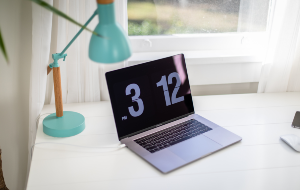
3 formas sencillas de evitar que tu Mac entre en modo reposo
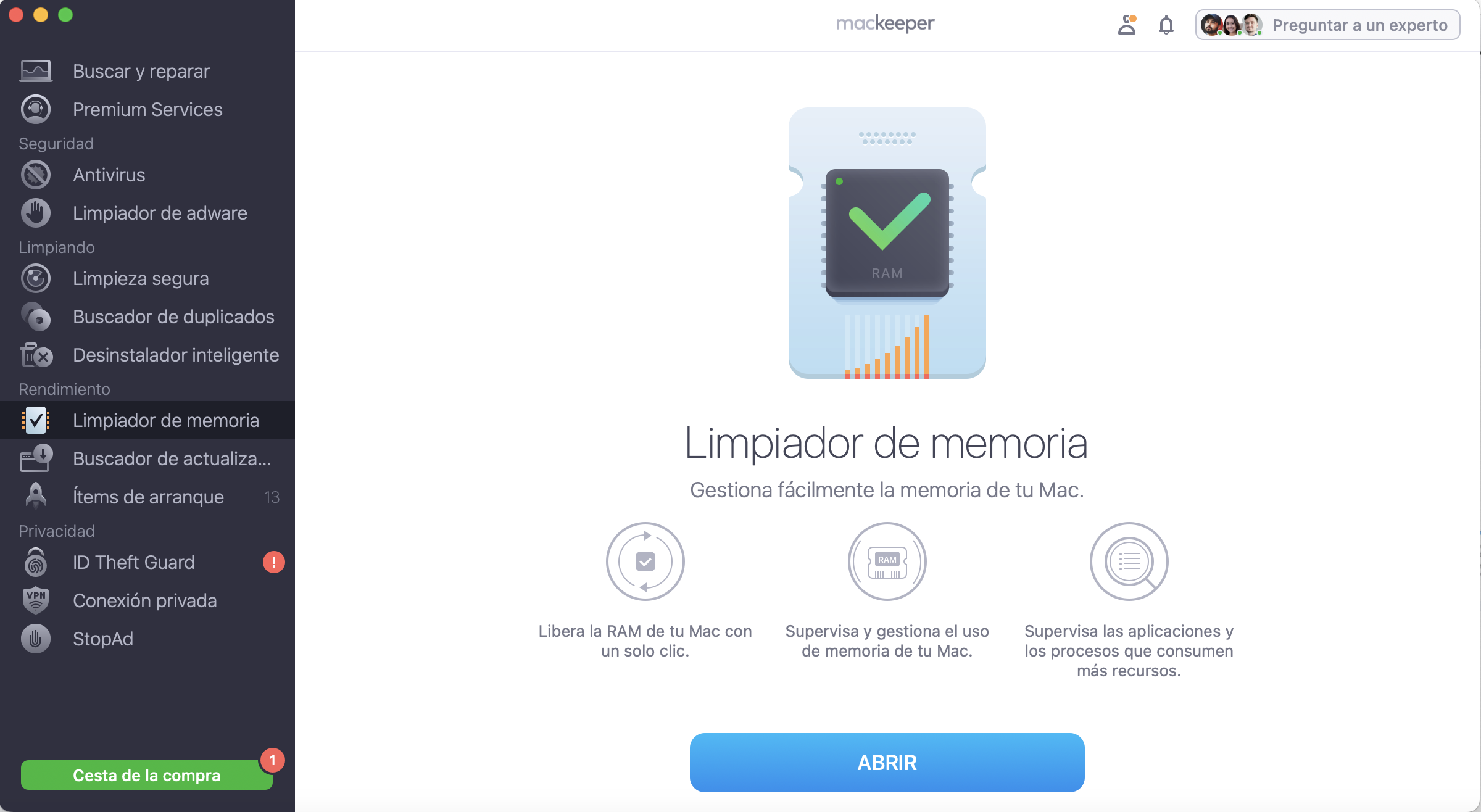
¿Tu Mac se apaga cuando menos te lo esperas? Una buena forma de mantenerlo en marcha sin problemas es limpiar la memoria RAM. Con el Limpiador de Memoria de MacKeeper puedes optimizar el rendimiento de tu Mac con solo unos clics y asegurarte de que siga funcionando al máximo pase lo que pase.
Si dejas tu Mac solo durante mucho tiempo, entrará en modo de reposo. Esta pequeña y práctica función ayuda a ahorrar energía, pero también hay momentos en los que no es tan útil. A veces, quieres evitar que Mac se suspenda, como cuando estás viendo una película larga o descargando muchos archivos grandes. Afortunadamente, es bastante fácil evitar no suspender mac.
Hay varias formas de desactivar el modo de suspensión Mac.
Una nota de nuestros expertos:
La mayoría de las veces querrás que tu Mac entre en reposo automáticamente; de hecho, viene configurado así por defecto. Sin embargo, hay ocasiones en las que puede resultarte útil desactivar el modo de reposo y mantener tu Mac funcionando con normalidad.
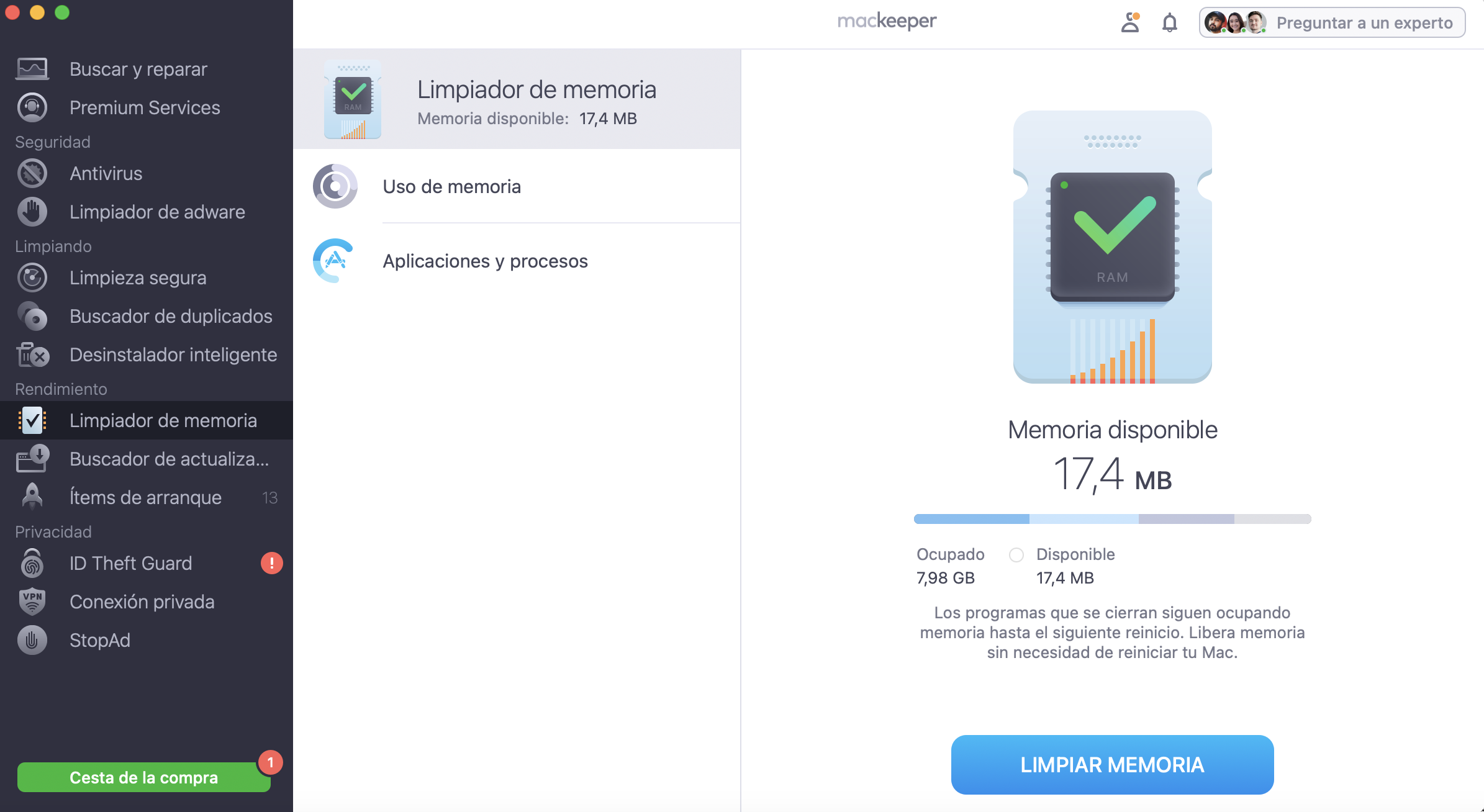
Una forma de optimizar este proceso es limpiar la memoria RAM. Por suerte, hacerlo es muy sencillo con el Limpiador de Memoria de MacKeeper. Solo tienes que seguir estos pasos:
En el menú de la izquierda, selecciona Limpiador de Memoria y haz clic en Abrir.
Espera a que finalice el escaneo, selecciona los procesos que quieras detener y haz clic en Limpiar Memoria.
Paso 1. MacKeeper > Limpiador de Memoria > Abrir PasoPaso 2. Espera a que finalice el escaneo > selecciona procesos > Limpiar Memoria
En este artículo, veremos:
Cómo hacer que el mac no se suspenda.
Cómo hacer para que mac no se suspenda utilizando el Terminal
Cómo programar el modo de suspensión en su Mac
¿Qué es el modo de reposo en un Mac?
Quita las manos del teclado y no toques el ratón. Eventualmente, la pantalla de tu Mac se oscurecerá, y cosas como los ventiladores y el disco duro dejarán de girar. Ese es el modo de reposo. Tu Mac no está del todo apagado, pero sólo utilizará una pequeña fracción de la energía que usa cuando está encendido. Y cuando enciendas tu Mac, podrás empezar a usarlo más rápido que si lo hubieras apagado por completo.
También hay varios tipos de modo de suspensión. Consulta nuestra guía para elegir el modo de reposo del Mac para saber más sobre ellos.
¿Cómo configurar Mac para que no se suspenda?
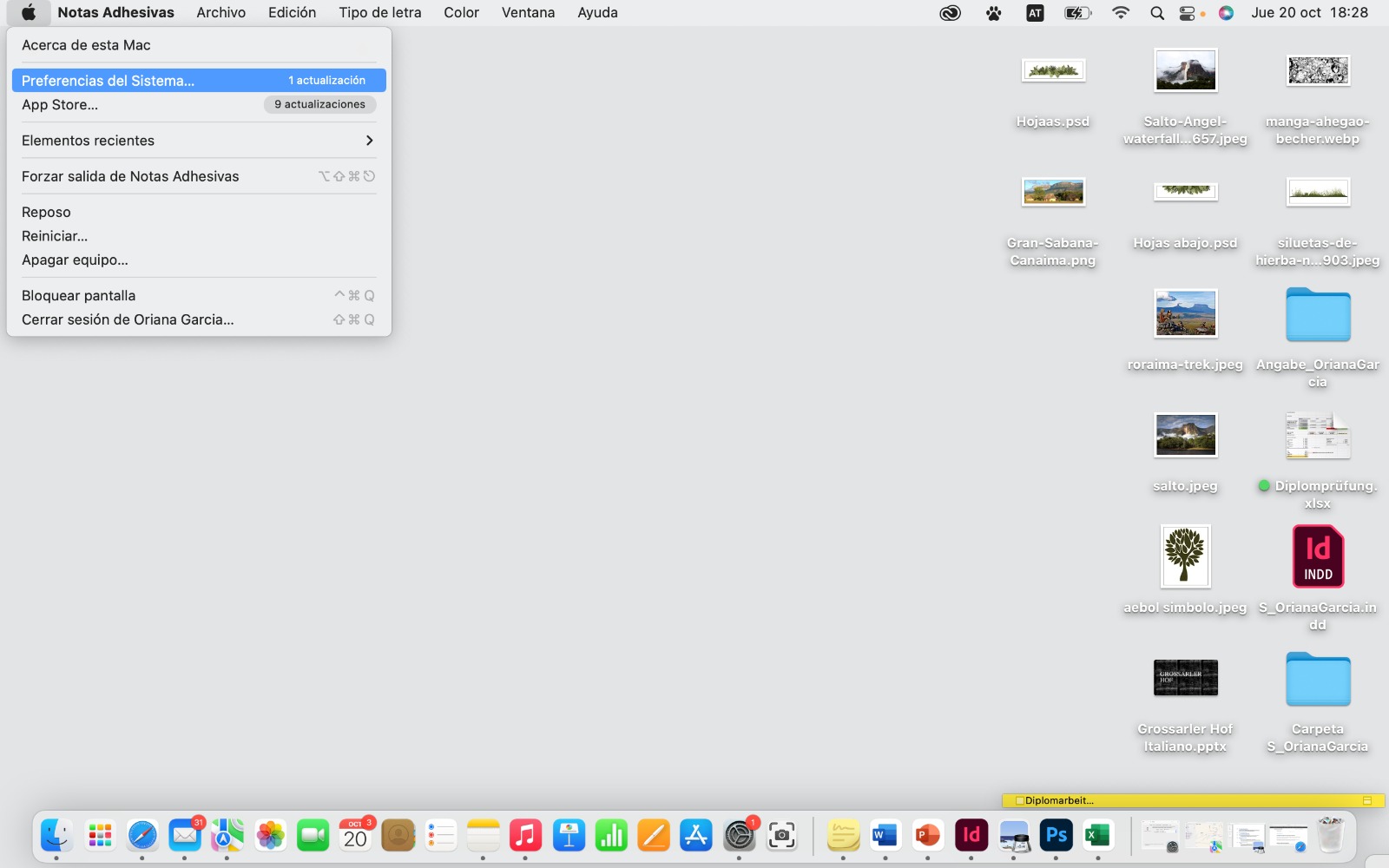
Haga clic en el logotipo de Apple en la parte superior izquierda de la pantalla y seleccione Preferencias del Sistema.
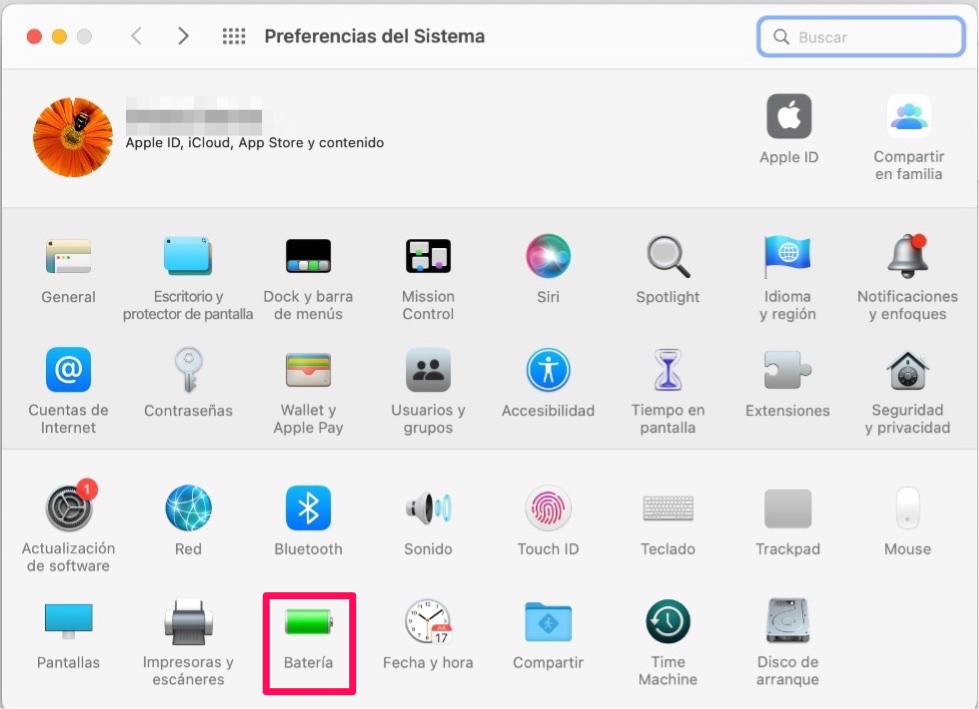
Abrir Batería.
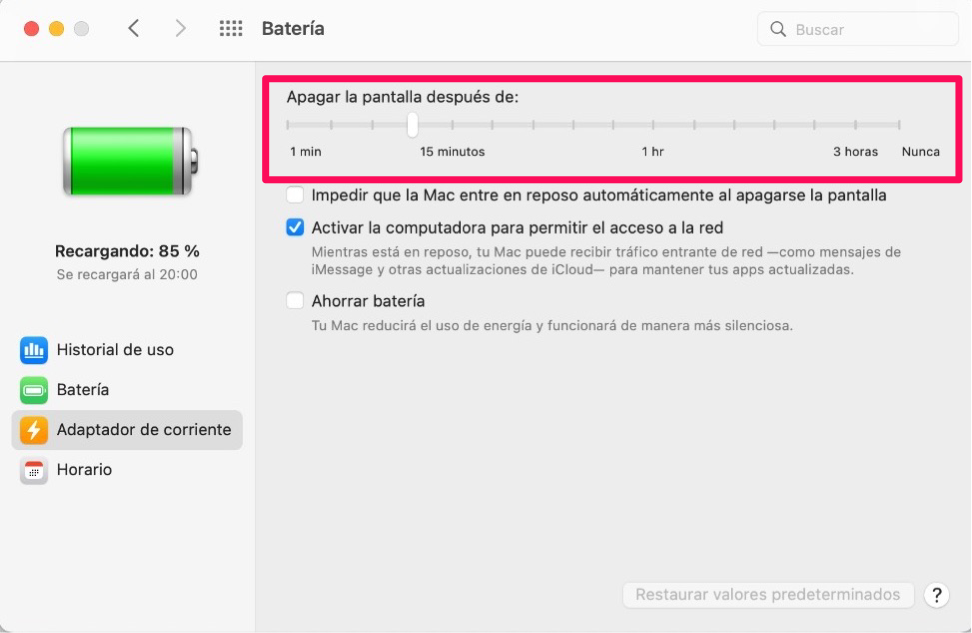
En el panel de Batería, localiza el control deslizante Apagar la pantalla después de.
Desliza a Nunca para evitar que tu Mac se duerma permanentemente.
Paso 1. Haz clic en el logotipo de Apple y selecciona Preferencias del SistemaPaso 2. Abre BateríaPaso 3. Ajusta el control Apagar la pantalla después dePaso 4. Desliza el control a Nunca
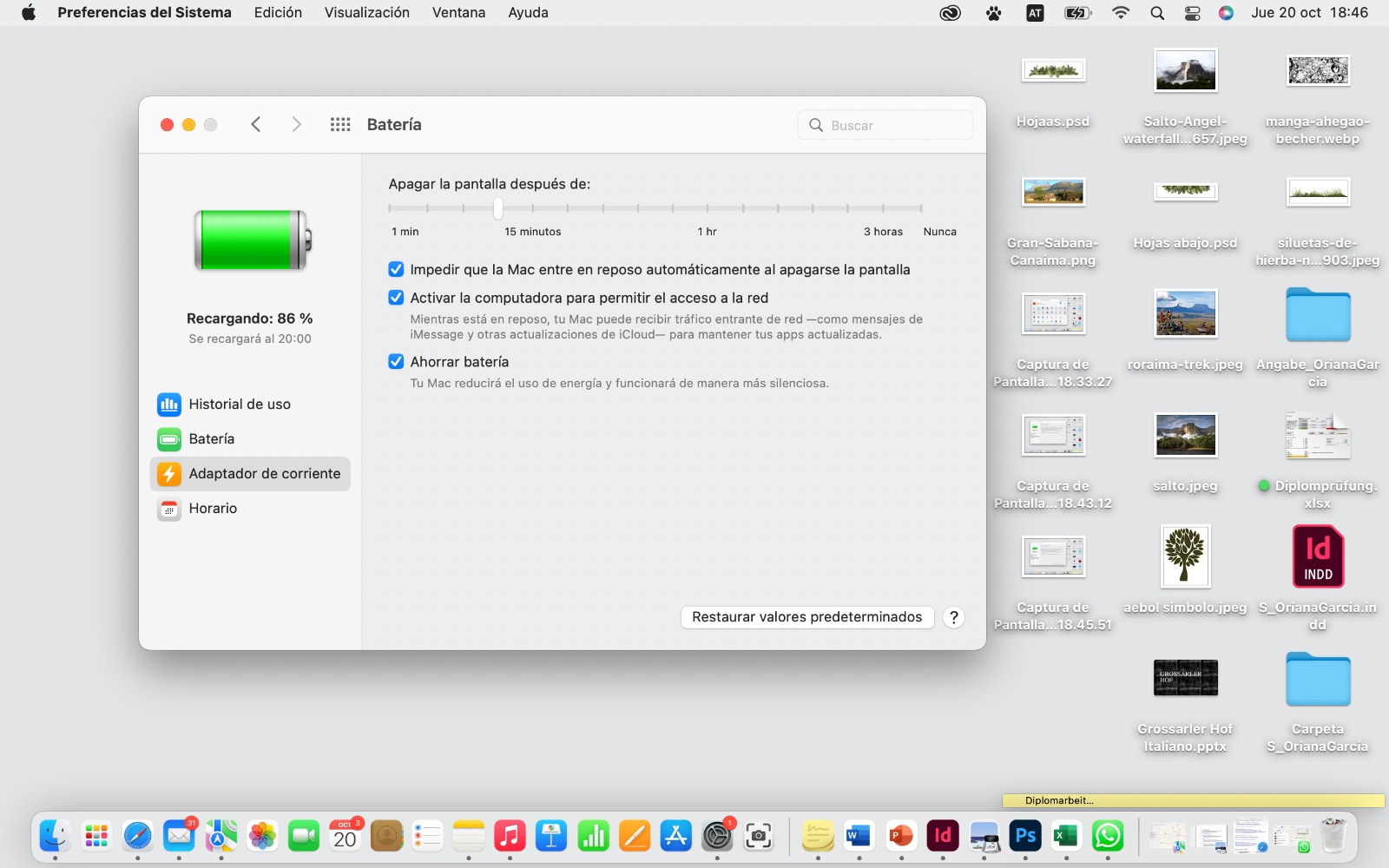
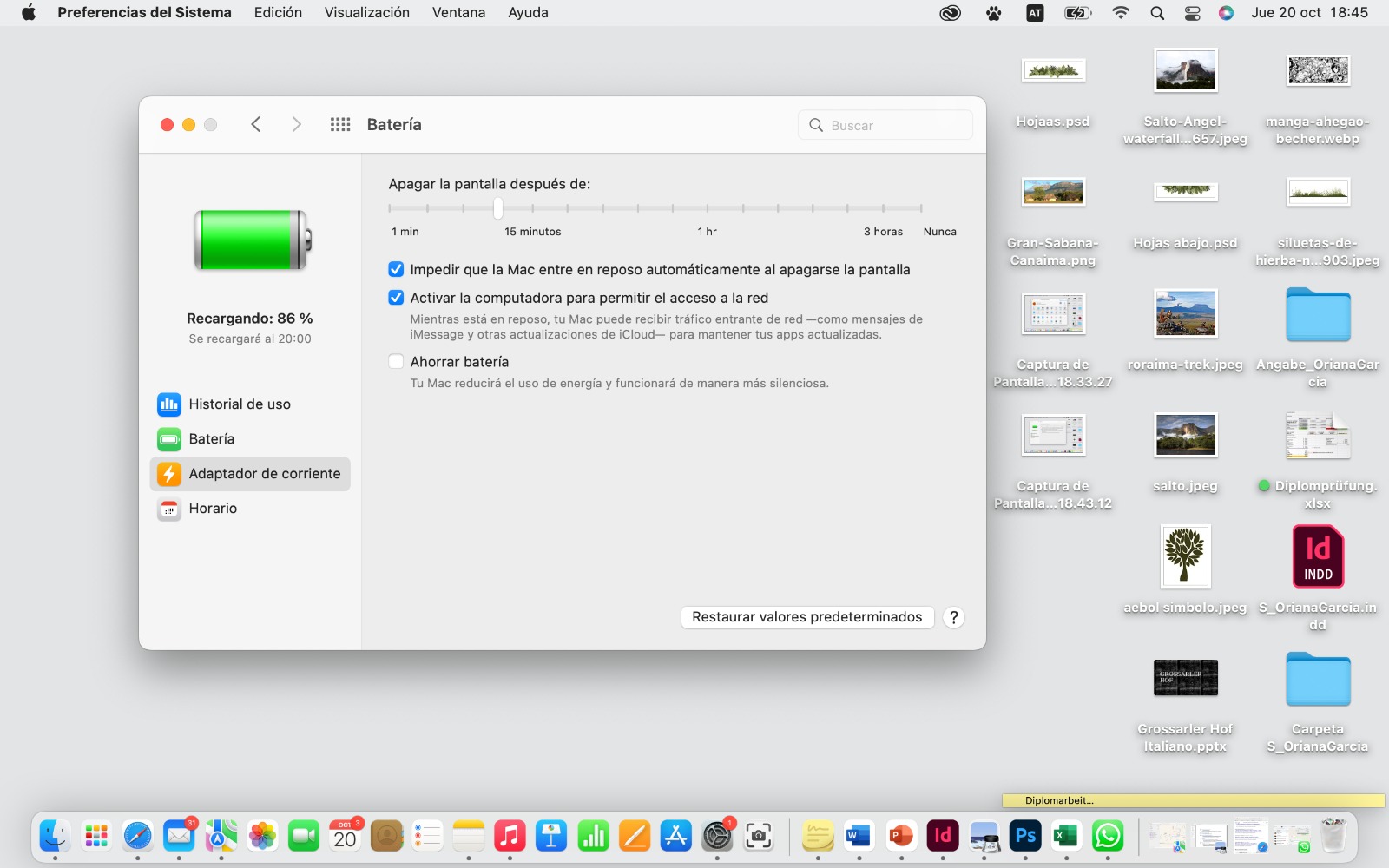
También hay otros ajustes útiles aquí que deberías mirar. Tenga en cuenta, sin embargo, que algunas de estas opciones pueden no estar presentes para usted, dependiendo de la especificación de hardware particular de su Mac.
Regula el tiempo que tu Mac permanece despierto: Utilice el control deslizante para determinar la cantidad de tiempo que su Mac debe esperar antes de ir a dormir
Evitar que el ordenador se duerma automáticamente cuando la pantalla está apagada: Cuando estés realizando una tarea que no requiera que la pantalla esté encendida, como reproducir música o descargar archivos, puedes evitar que tu Mac entre en reposo aunque la pantalla esté apagada. Esto incluye cuando tienes el MacBook con la tapa cerrada
Poner los discos duros en reposo cuando sea posible: Esto apaga tu disco duro cuando no estás trabajando con archivos almacenados en él
Despertar para el acceso a la red: Esto encenderá a tu Mac cuando alguien acceda a sus archivos compartidos
Despertar automáticamente: Enciende tu Mac siempre que haya energía disponible
Activar las siestas de energía: Esto permite que su Mac se despierte ocasionalmente de la suspensión para realizar tareas como la comprobación de nuevos correos electrónicos
¿Cómo quitar la suspensión de pantalla en Mac usando Terminal?
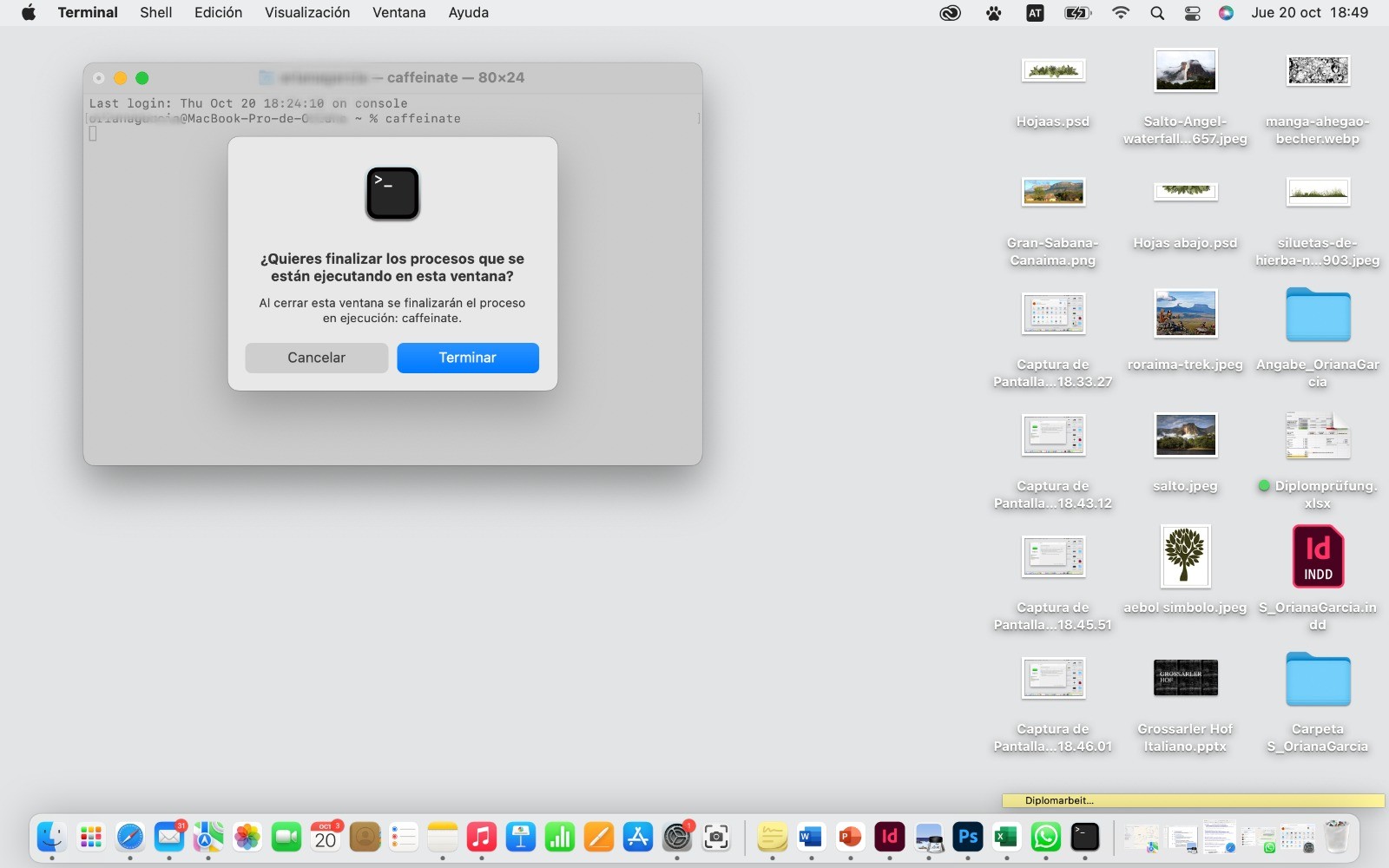
Puede poner su Mac en modo de reposo temporal utilizando un comando Terminal llamado caffeinate. Esto desactiva el modo de reposo en su Mac mientras la ventana de Terminal permanezca abierta.
A continuación se explica cómo hacer que mi mac no se suspenda utilizando el Terminal:
Abra la aplicación Terminal desde Aplicación > Utilidades.
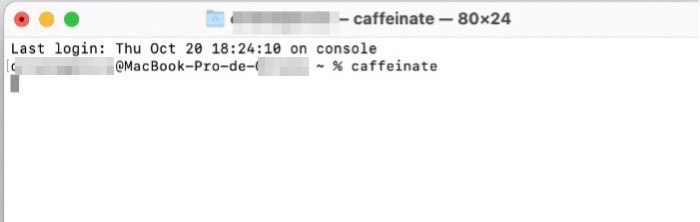
En Terminal, escriba caffeinate y pulse Enter.
El único cambio que notarás es que tu cursor saltará a una nueva línea, y caffeinate aparecerá en el título de la ventana de Terminal junto a tu nombre de usuario.
Tu Mac se mantendrá ahora bien encendido, igual que después de una taza de café. Tenga en cuenta, sin embargo, que esto sólo funciona mientras la ventana de la Terminal permanece abierta. Si intentas cerrar la ventana, aparecerá una notificación de advertencia, preguntándote si quieres continuar.
Haz clic en Terminar, y tu Mac dormirá de acuerdo con la configuración de Ahorro de Energía en las Preferencias del Sistema.
Cómo programar el reposo en tu Mac
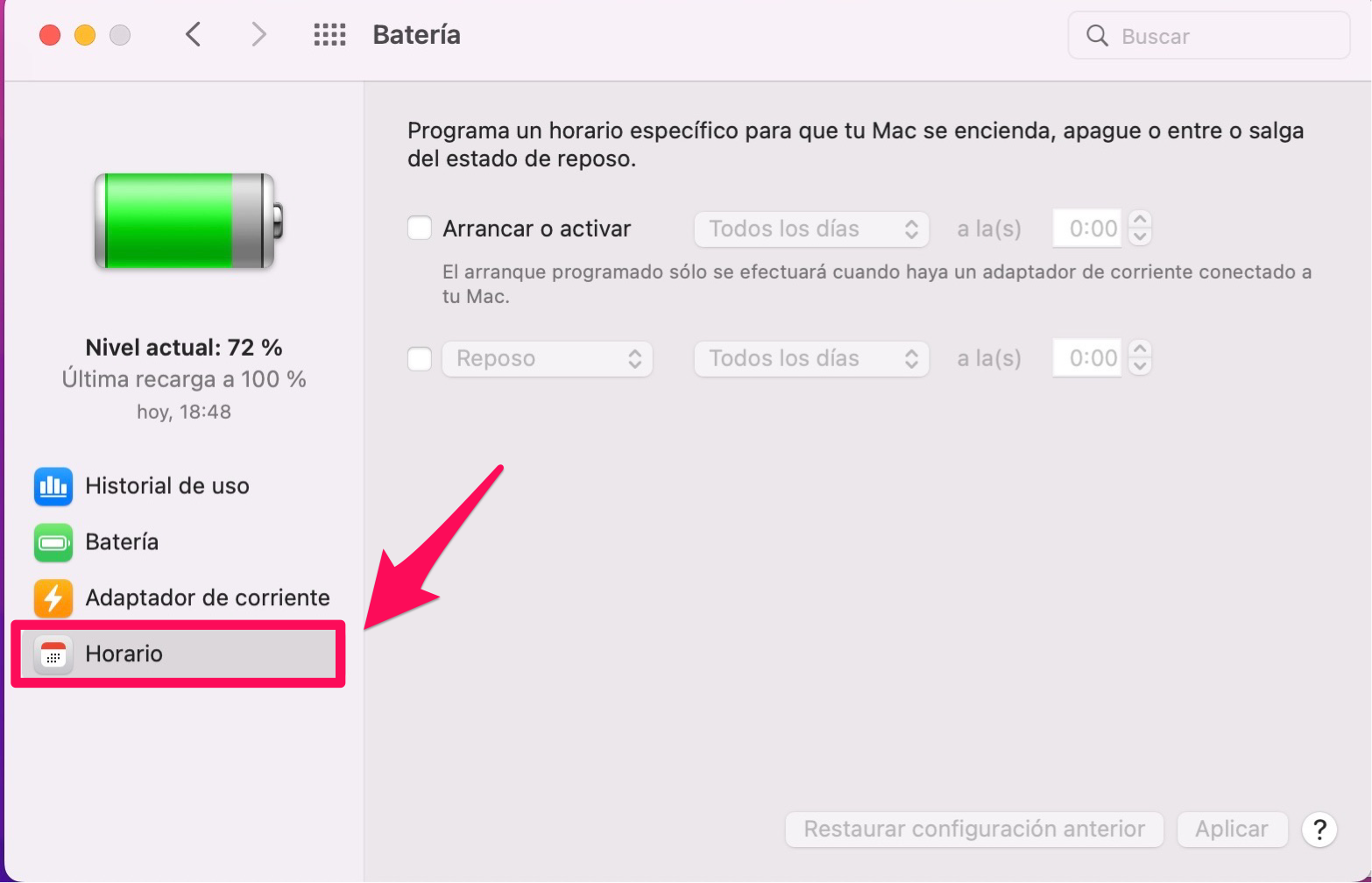
Haga clic en el logotipo de Apple en la parte superior izquierda de su pantalla y seleccione Preferencias del Sistema.
Abra Batería.
Haga clic en Horario.
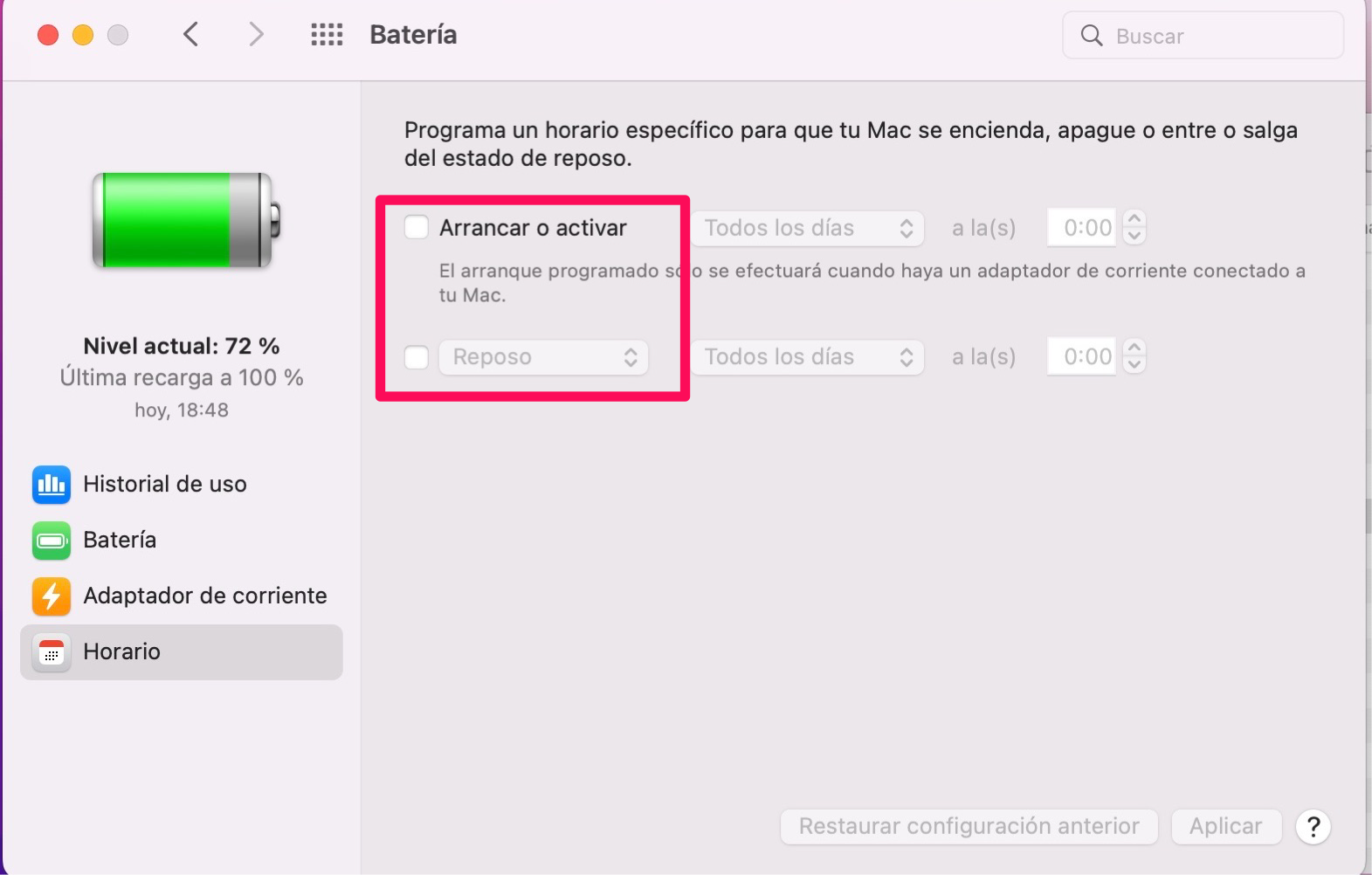
Aparecerá una ventana con dos casillas de verificación: Arrancar o activar y Reposo
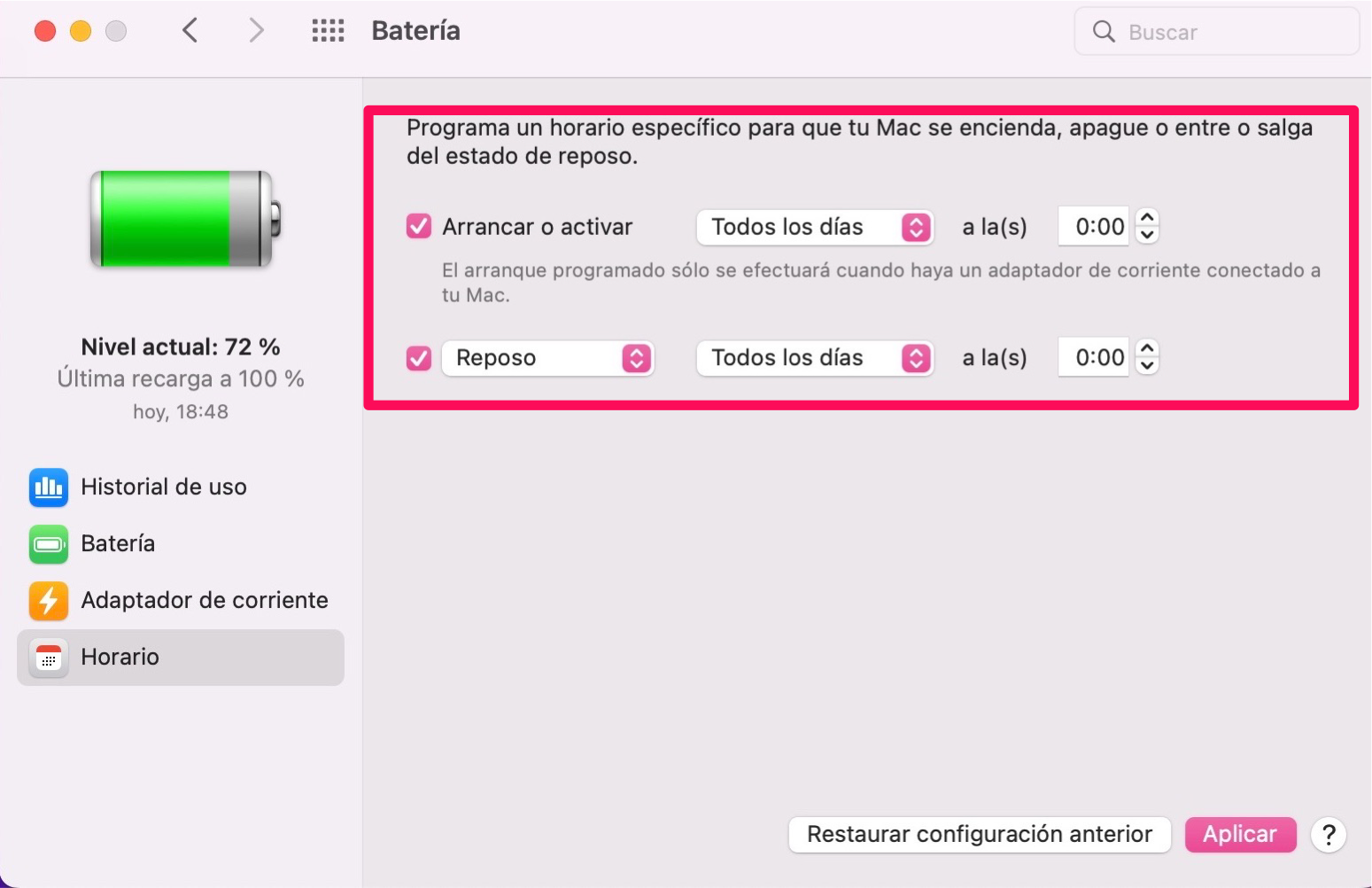
Seleccione el día de la semana y la hora a la que desea arrancar su Mac o ponerlo en reposo
Haga clic en Aplicar.
Paso 1. Ve a Preferencias del Sistema > Batería > HorarioPaso 2. Configura las opciones Arrancar o activar y ReposoPaso 3. Selecciona el día y la hora para el arranque o reposo
A partir de ahora, tu Mac se encenderá o estará en reposo los días y a las horas que hayas seleccionado.
¿Debe desactivar el modo de reposo en su Mac?
La mayoría de las veces, deberías dejar el modo de reposo activado. Sirve para un propósito importante, protegiendo tu Mac y reduciendo el gasto innecesario de energía. Pero no suspender la pantalla mac temporalmente está bien. Y tampoco es mala idea modificar los ajustes del Economizador para configurar el modo de reposo a tu gusto.
PREGUNTAS FRECUENTES
¿Cómo utilizar las preferencias de Ahorro de Energía para evitar que mi Mac se duerma?
A continuación te explicamos cómo utilizar las preferencias de Ahorro de Energía para evitar que tu Mac entre en reposo, en macOS Catalina y versiones anteriores:
Ve al menú Apple y selecciona Preferencias del Sistema.
Haz clic en el icono de la bombilla.
En el panel de Ahorro de Energía, mueva el control deslizante a la posición más a la derecha.
Tenga en cuenta que los ajustes de Ahorro de energía han sido sustituidos por los de Batería en macOS Monterrey y Big Sur.
A continuación se explica cómo hacer que mac no se suspenda en macOS Monterrey y Big Sur:
Vaya al menú Apple y seleccione Preferencias del Sistema.
Haz clic en Batería.
En la sección Batería, mueva el control deslizante a la posición más a la derecha.
¿Por qué mi Mac no entra en modo reposo?
Su Mac no entra en modo reposo por varias razones, la más probable son las notificaciones.
A continuación te explicamos cómo mantener tu Mac en reposo:
En la barra de menús de la parte superior de la pantalla, selecciona el Centro de control.
Haz clic en No molestar para desactivar permanentemente las notificaciones o haz clic en la flecha para establecer una duración diferente.
A veces, tu Mac no se queda en reposo porque se despierta para acceder a la red.
A continuación te explicamos cómo solucionarlo:
Ve al menú Apple y selecciona Preferencias del Sistema.
En un MacBook, haz clic en Batería y selecciona Adaptador de corriente.
Desmarca la casilla Despertar para el acceso a la red.
¿Es malo mantener el Mac en reposo?
Es malo mantener el Mac en reposo sin apagarlo nunca. Por un lado, no dejas que el Mac aplique las actualizaciones de software al reiniciarlo. Por otro lado, estás sometiendo a la batería a un esfuerzo innecesario, acortando así su vida útil.
No es buena idea no apagar nunca el Mac si quieres alargar su vida. Al poner el Mac en reposo en lugar de apagarlo, estás desgastando sus componentes. También puede experimentar un rendimiento pobre porque el Mac no tiene la oportunidad de limpiar su memoria RAM sin apagarla.
¿Un Mac entra en reposo cuando su tapa está cerrada?
Por defecto, sí. Sin embargo, puedes cambiar esto fácilmente siguiendo esta sencilla guía:
Haz clic en el menú Apple de la parte superior izquierda de tu pantalla y selecciona Preferencias del Sistema.
Abre Ahorro de energía o batería haciendo clic en el icono de la bombilla o batería.
Marque la casilla Evitar que el ordenador entre en reposo automáticamente cuando la pantalla esté apagada.
Si seleccionas esta opción, tu Mac dejará de dormir incluso cuando cierres la tapa y se mantendrá encendido toda la noche.
¿Cómo puedo encender mi Mac con un teclado?
Puede hacerlo fácilmente pulsando el botón de encendido (sin mantenerlo pulsado).
¿Qué significa "Poner el disco duro en reposo cuando sea posible"?
Como probablemente sepas, los discos duros tienen una aguja que gira para alcanzar los datos y hacer operaciones como guardar archivos, etc. Este giro requiere energía y demasiado giro puede desgastar su disco duro.
Por lo tanto, existe una opción llamada HDD sleep. Esta opción le permite detener el giro de su disco duro cuando no está utilizando su Mac, de modo que puede ahorrar energía y evitar el deterioro de su disco duro, lo que prolonga su vida útil.
Para activar esta opción lo único que tienes que hacer es:
Hacer clic en el menú Apple de la parte superior izquierda de tu pantalla y seleccionar Preferencias del Sistema.
Abrir Ahorro de energía o batería haciendo clic en el icono de la bombilla o batería.
Marcar la casilla Poner los discos duros en reposo cuando sea posible.
Ahora tienes toda la información que necesitas para que el Mac deje de estar en reposo sin necesidad de herramientas adicionales ni conocimientos especiales.
Respetamos tu privacidad y
utilizamos cookies
para ofrecer una experiencia óptima en el sitio.
Centro de preferencias de privacidad
Utilizamos cookies junto con otras herramientas para ofrecerte la mejor experiencia posible al utilizar el sitio web de MacKeeper. Las cookies son pequeños archivos de texto que ayudan a que el sitio web se cargue más rápido. Las cookies que utilizamos no contienen ningún tipo de información personal, lo que significa que no almacenan nunca datos como tu ubicación, dirección de correo electrónico o dirección IP.
Ayúdanos a mejorar cómo interactúas con nuestro sitio web aceptando el uso de cookies. Puedes cambiar tu configuración de privacidad siempre que quieras.
Gestionar consentimiento
Todas las cookies
Estas cookies son estrictamente necesarias para permitir la funcionalidad básica del sitio web (incluidos la navegación en las páginas, el envío de formularios, la detección del idioma y los comentarios en publicaciones), así como para la descarga y la compra de software. Es posible que el sitio web no funcione correctamente sin estas cookies.
Descarga MacKeeper cuando vuelvas a utilizar tu Mac
Introduce tu correo electrónico para que podamos enviarte un enlace de descarga
Consulta tu correo electrónico en tu Mac
Instala MacKeeper en tu ordenador Mac para redescubrir su verdadera potencia
Ejecuta la aplicación
Haz clic en Continuar
Haz clic en Instalar
Tu versión de macOS es anterior a OS 10.11. Nos gustaría ofrecerte MacKeeper 4 para resolver los problemas de limpieza, privacidad y seguridad de tu macOS.