¿Te molesta ver que YouTube no funciona en tu Mac una vez más? Permítenos ayudarte a resolver el problema de forma rápida y profesional esta vez. Usa los Servicios Premium de MacKeeper para tomar la delantera y obtener asistencia continua mientras usas tu ordenador o solucionas cualquier problema relacionado con tu Mac.
Hay muchas razones por las que YouTube no funciona en Mac, como una mala conexión a internet o problemas del navegador. Cuando no carga YouTube en Mac o no se reproduce el video en YouTube, prueba a borrar la caché y las cookies, y asegúrate de que tu sistema operativo y tu navegador estén actualizados para admitir las funciones más recientes de YouTube.
Ahora imagina que te dispones a ver tus videos favoritos de YouTube en tu Mac, y de repente YouTube dejó de funcionar: te encuentras con pantallas de carga interminables o mensajes de error. Cuando se produce un fallo en YouTube, resulta frustrante no poder acceder al contenido que necesitas, ya sea para relajarte, trabajar o aprender.
Además, sabemos lo importante que es una reproducción en streaming sin interrupciones para tu día a día. Si YouTube ha caído o presenta algún fallo, por suerte no estás solo, y existen numerosos métodos eficaces para volver a poner YouTube en marcha. Para ayudarte a resolver este problema, hemos recopilado una lista de soluciones de expertos probadas para reparar YouTube cuando no funciona en tu Mac.
Una nota de nuestros expertos :
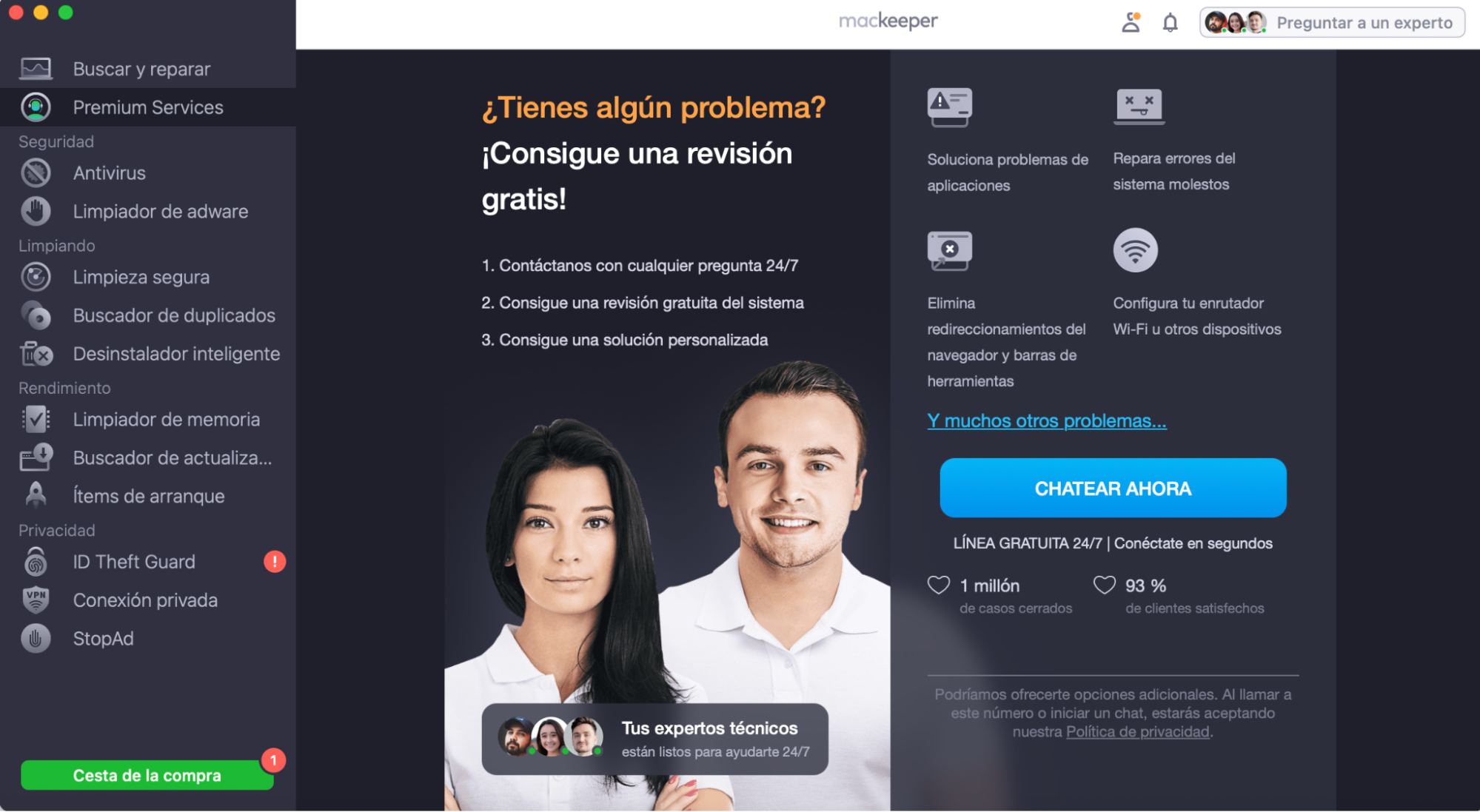
Antes de probar diferentes métodos para resolver el problema, conviene mencionar que los Servicios Premium de MacKeeper pueden ser un aliado valioso para identificar y solucionar los problemas que pueden provocar problemas con YouTube en tu Mac. Nuestro chat en vivo con los expertos técnicos está disponible las 24 horas, los 7 días de la semana.
Para contactar con los técnicos expertos haz sólo un clic en tu dispositivo Apple:
Por qué YouTube no funciona en Mac puede deberse a diferentes razones, entre ellas problemas del navegador, software desactualizado, problemas de caché, la red de internet, problemas de conectividad con el servidor de YouTube o extensiones incompatibles que bloquean la reproducción de video.
Cómo reparar YouTube cuando no funciona en MacBook
Si YouTube no funciona en tu Mac, prueba a seguir los pasos básicos para resolver el problema :
Actualiza la página de YouTube.
Corrige los permisos de tu sitio web.
Actualiza tu navegador web.
Pero si ninguno de los pasos anteriores funciona, puedes probar otras soluciones:
Comprueba tu conexión de red
Prueba a usar otro navegador
Elimina las cookies y la caché del navegador
Reinicia el Mac
Actualiza tu MacBook
Reinicia tu router
Desactiva los plugins del navegador
Comprueba el espacio de almacenamiento del Mac
Usa la reparación de permisos del disco
Usa JavaScript en Safari
Elimina el historial del navegador
Revisa la fecha y la hora
1. Comprueba tu conexión de red
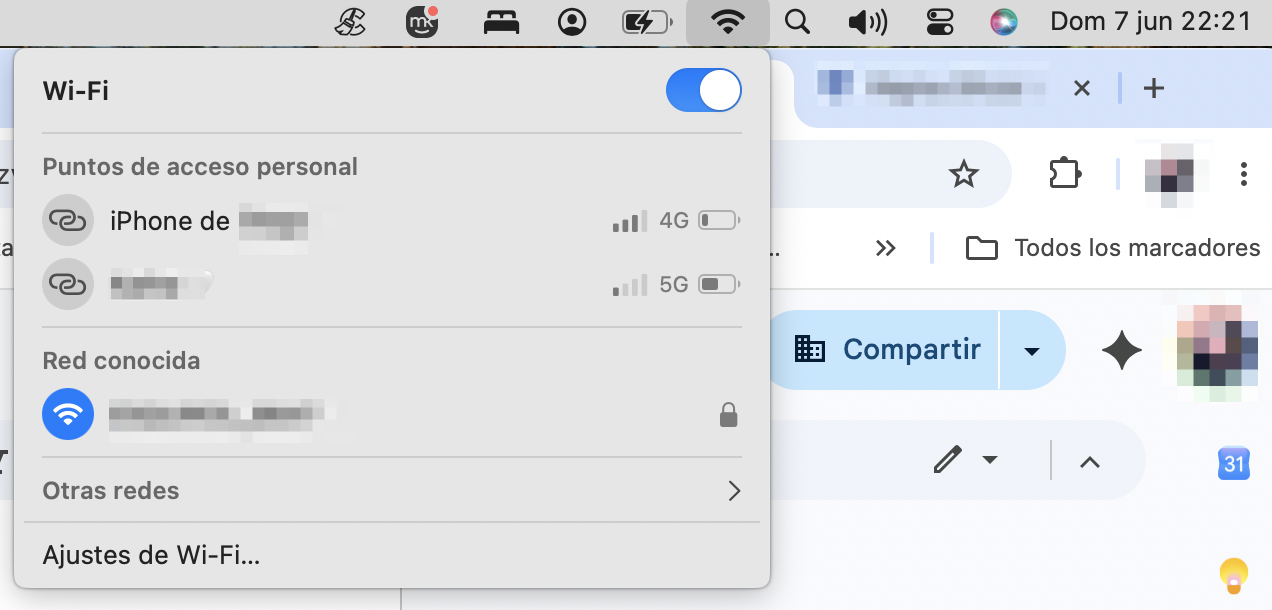
Esto puede parecer obvio, pero a veces los problemas técnicos tienen las soluciones más simples. Comprobar la estabilidad de tu conexión de red Wi-Fi puede solucionar muchos problemas de YouTube, como el almacenamiento en búfer o los videos que no se cargan correctamente. Esta es la forma más rápida de comprobar la conexión de red en tu Mac :
Mira en la esquina superior derecha de tu pantalla y haz clic en el icono de Wi-Fi.
Si está relleno, estás conectado. Si no, haz clic en el icono y comprueba si se conecta.
Haz clic en el icono de Wi-Fi para comprobar tu conexión de red
2. Prueba a usar otro navegador
Si YouTube no funciona en tu navegador habitual, no te preocupes. A veces los navegadores tienen fallos. Prueba con otro, como Chrome en lugar de Safari, puede ayudarte a determinar si se trata de un problema propio del navegador o de otra cosa, y a volver a reproducir tus videos. Esto es lo que debes hacer:
Elige otro navegador distinto de tu opción predeterminada.
Accede al sitio web de YouTube con el nuevo navegador.
Reproduce un video y comprueba si funciona mejor.
Si YouTube sigue dando problemas en tu Mac, es posible que tengas que borrar las cookies y la caché de tu navegador.
3. Elimina las cookies y la caché del navegador
Borrar las cookies y la caché del navegador puede ayudar a resolver diversos problemas con el funcionamiento de un sitio web, incluidos los problemas con YouTube. Si YouTube no funciona en Safari u otros navegadores, unas cookies y una caché obsoletas o dañadas pueden ser la causa. Como esta tarea puede volverse tediosa, una herramienta práctica como MacKeeper puede hacer el trabajo en segundos :
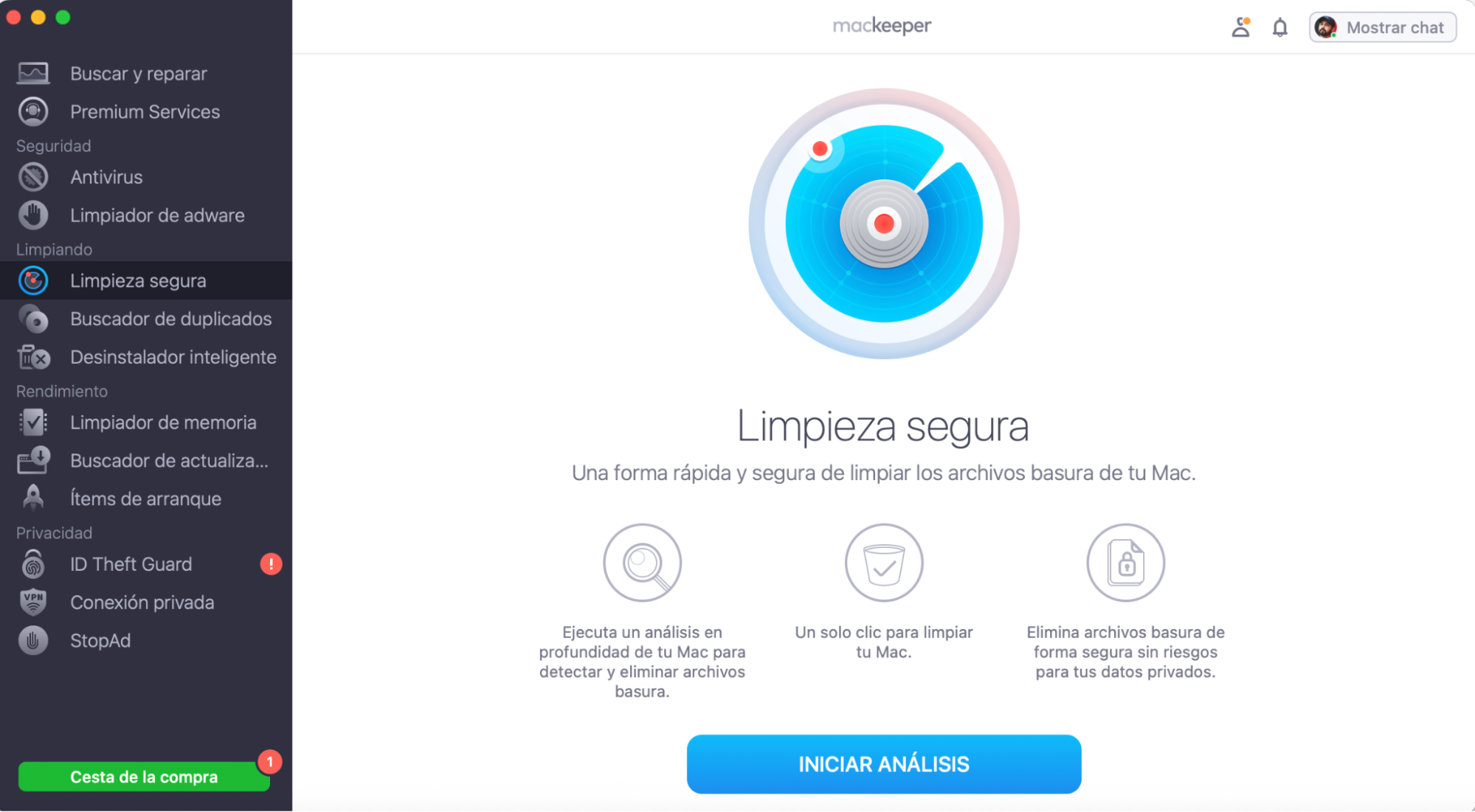
Selecciona Limpieza Segura en la barra lateral y haz clic en Iniciar análisis.
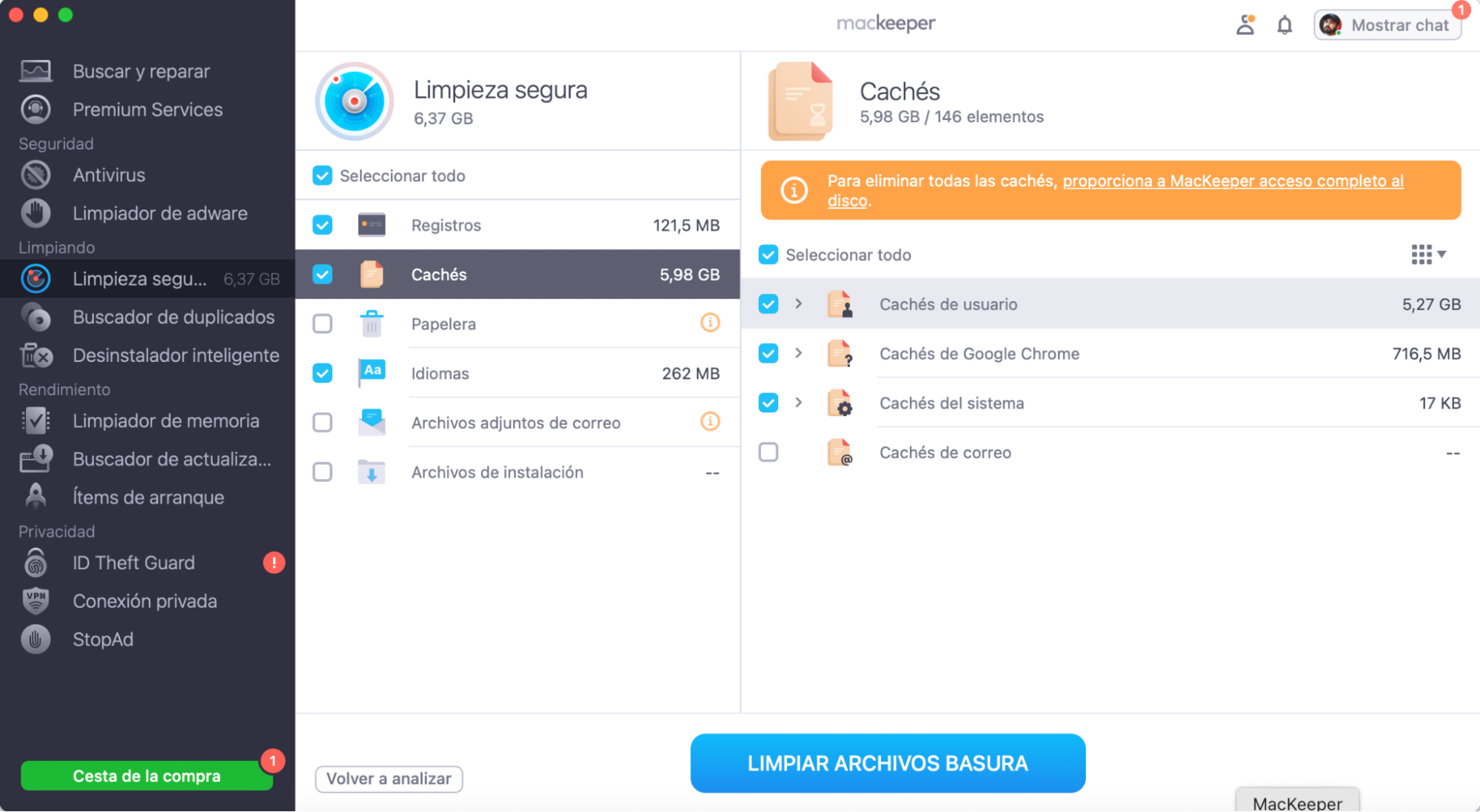
Una vez finalizado el análisis, puedes revisar los archivos o hacer clic en el botón Limpiar archivos basura para borrarlo todo de una vez.
Paso 1. Ejecuta el análisis de Limpieza Segura de MacKeeperPaso 2. Elimina los archivos basura no deseados
4. Reinicia el Mac
Reiniciar tu Mac es otra forma sencilla, pero muy eficaz, de solucionar problemas como que YouTube no funcione. Básicamente le da a tu Mac un nuevo comienzo, eliminando cualquier problema temporal que pueda estar causando dificultades. Simplemente haz lo siguiente:
Haz clic en el logotipo de Apple en la esquina superior izquierda de la pantalla.
Elige Reiniciar en el menú desplegable y, a continuación, vuelve a hacer clic en Reiniciar en el cuadro de diálogo de confirmación.
Espera a que tu Mac se apague y se reinicie.
Una vez que tu Mac se haya reiniciado, comprueba si se ha restablecido la conexión de red y si YouTube funciona correctamente.
5. Actualiza tu MacBook
Si usas una versión antigua de macOS, puede que quieras plantearte actualizar el software. A veces, un sistema actualizado puede solucionar problemas menores, como videos que no se reproducen en Mac. Para actualizar tu MacBook:
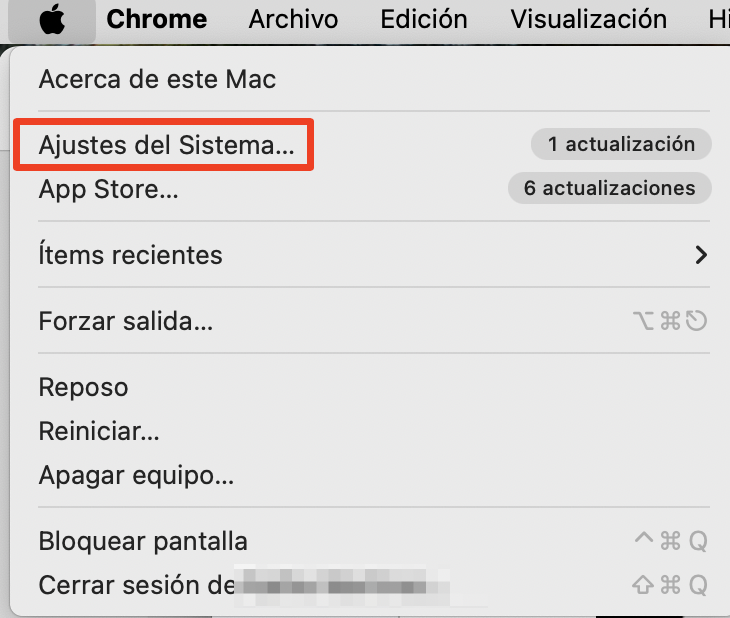
Haz clic en el icono de Apple en la esquina superior izquierda de tu pantalla.
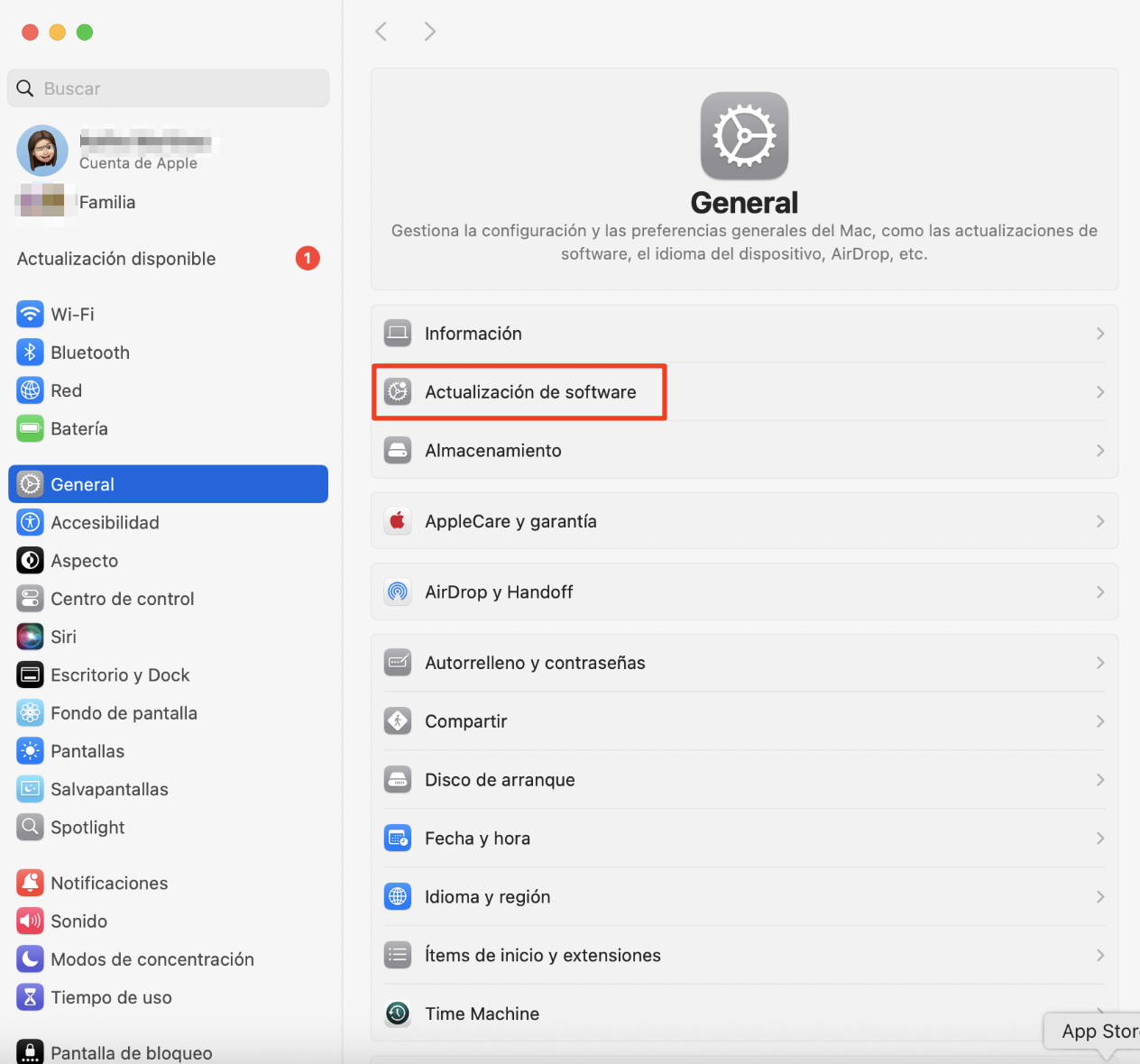
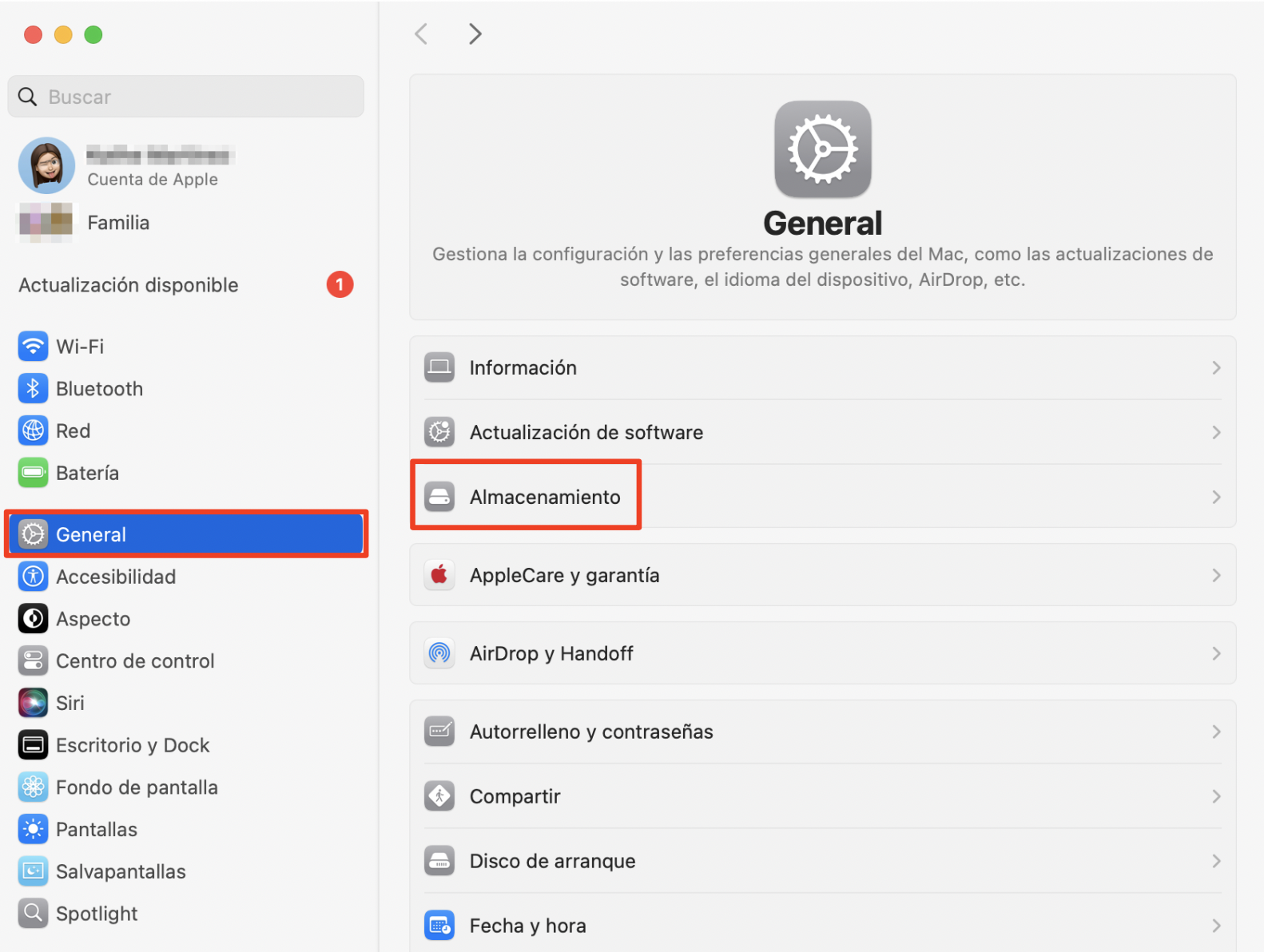
Elige Ajustes del Sistema y, a continuación, haz clic en General en la barra lateral.
Haz clic en Actualización de software.
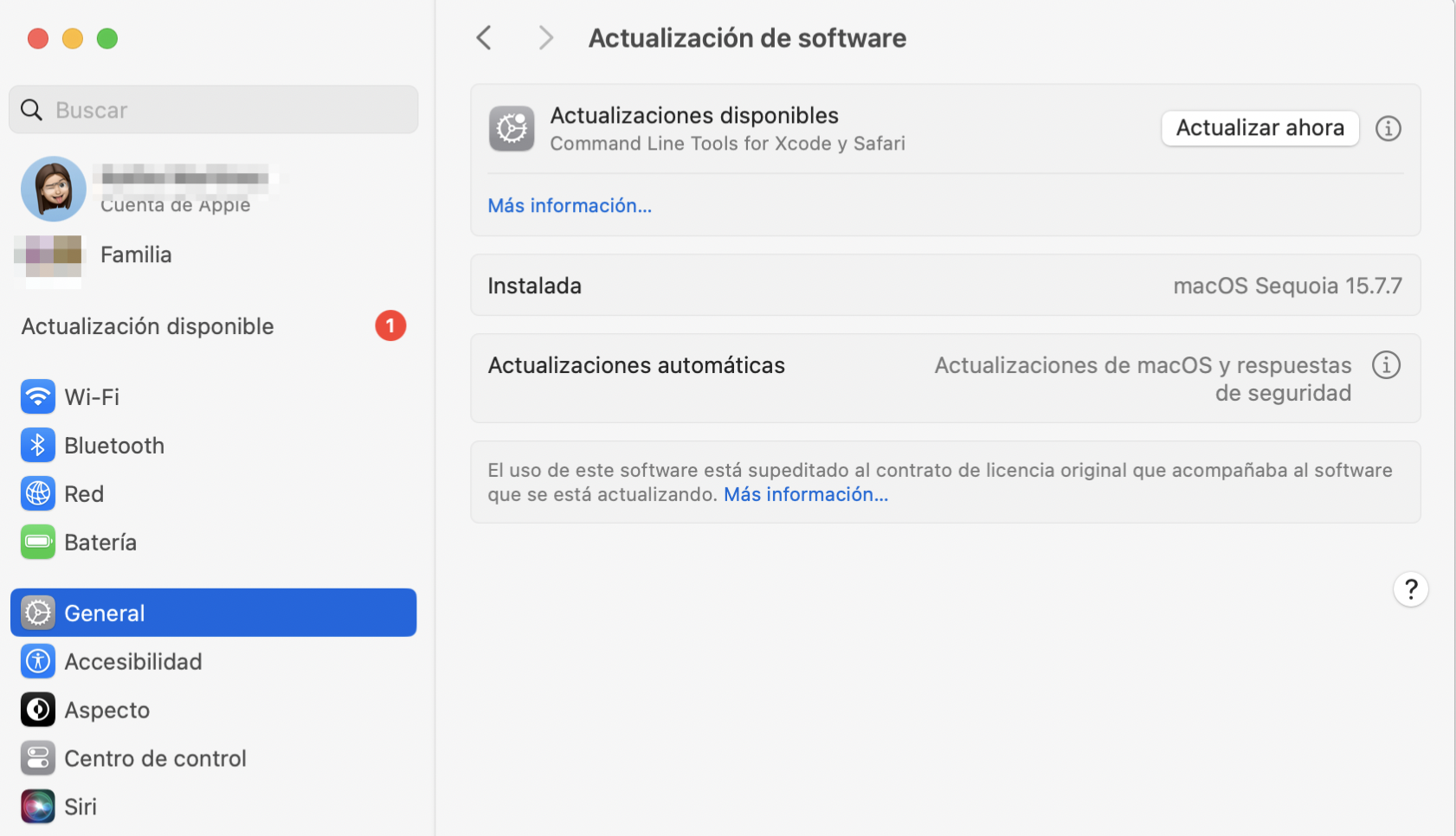
Si hay una actualización disponible, haz clic en Actualizar ahora para descargarla e instalarla. Una vez completada la descarga, tu Mac se reiniciará automáticamente.
Paso 1. Ve a Ajustes del Sistema > GeneralPaso 2. Selecciona Actualización de softwarePaso 3. Descarga e instala las actualizaciones de macOS
6. Reinicia tu router
Si YouTube no funciona en tu Mac, reiniciar tu router suele solucionar el problema. Para ello, desconecta tu router y tu módem, espera 30 segundos y, a continuación, vuelve a conectar primero el módem. Una vez que las luces del módem se hayan estabilizado, vuelve a conectar el router y espera a que sus luces se estabilicen. Esto actualiza tu conexión a internet, lo que puede resolver muchos problemas de conexión. Cuando ambos dispositivos funcionen plenamente, intenta acceder de nuevo a YouTube en tu Mac.
Un consejo de nuestros expertos:
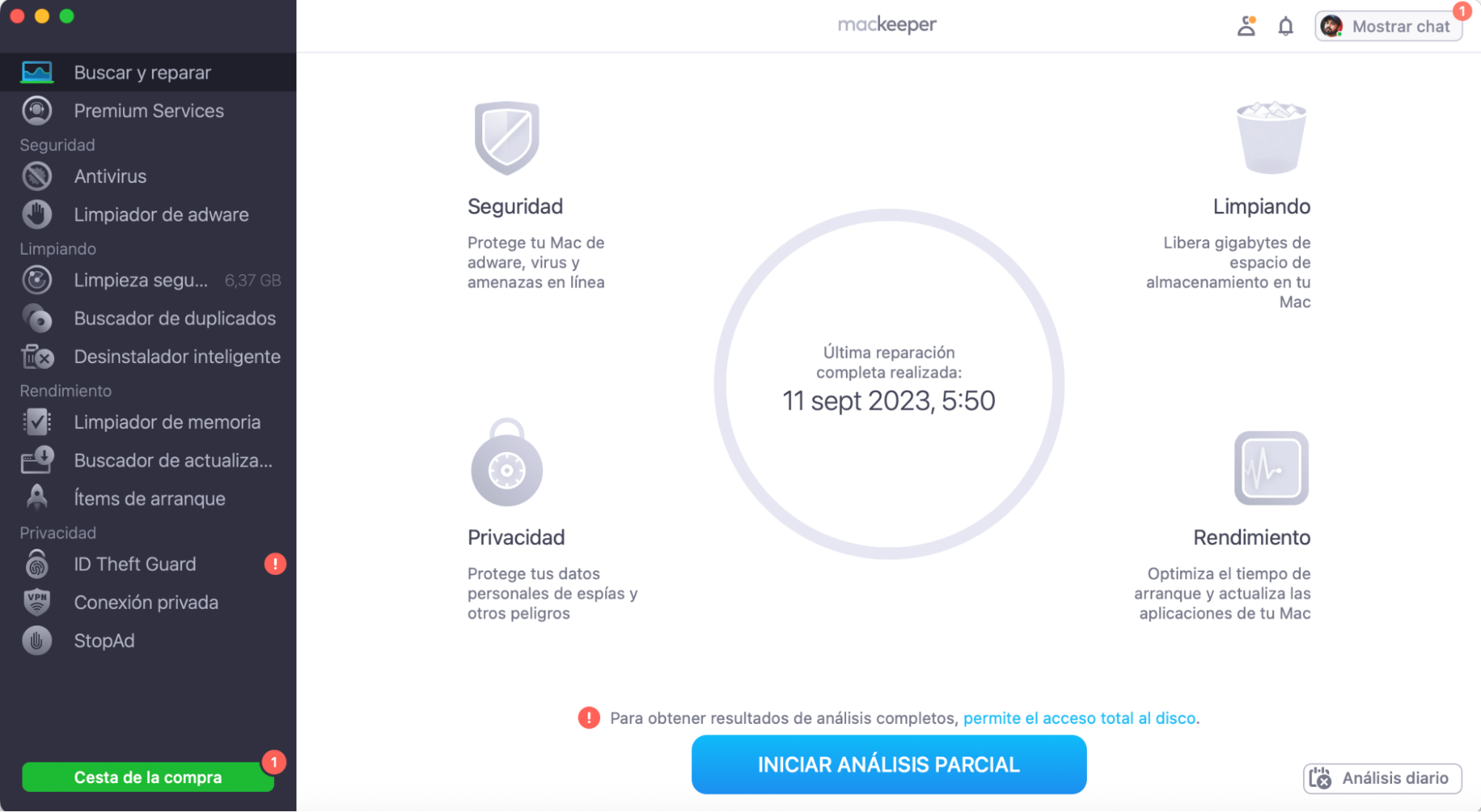
Si reiniciar tu router no resuelve tus problemas con YouTube, comprueba si otros dispositivos de tu hogar tienen problemas de internet para determinar si se trata solo de tu Mac o de tu conexión de red. Si es un problema de tu Mac, puedes usar la herramienta Buscar y Reparar de MacKeeper para encontrar la causa raíz del problema.
7. Desactiva los plugins del navegador
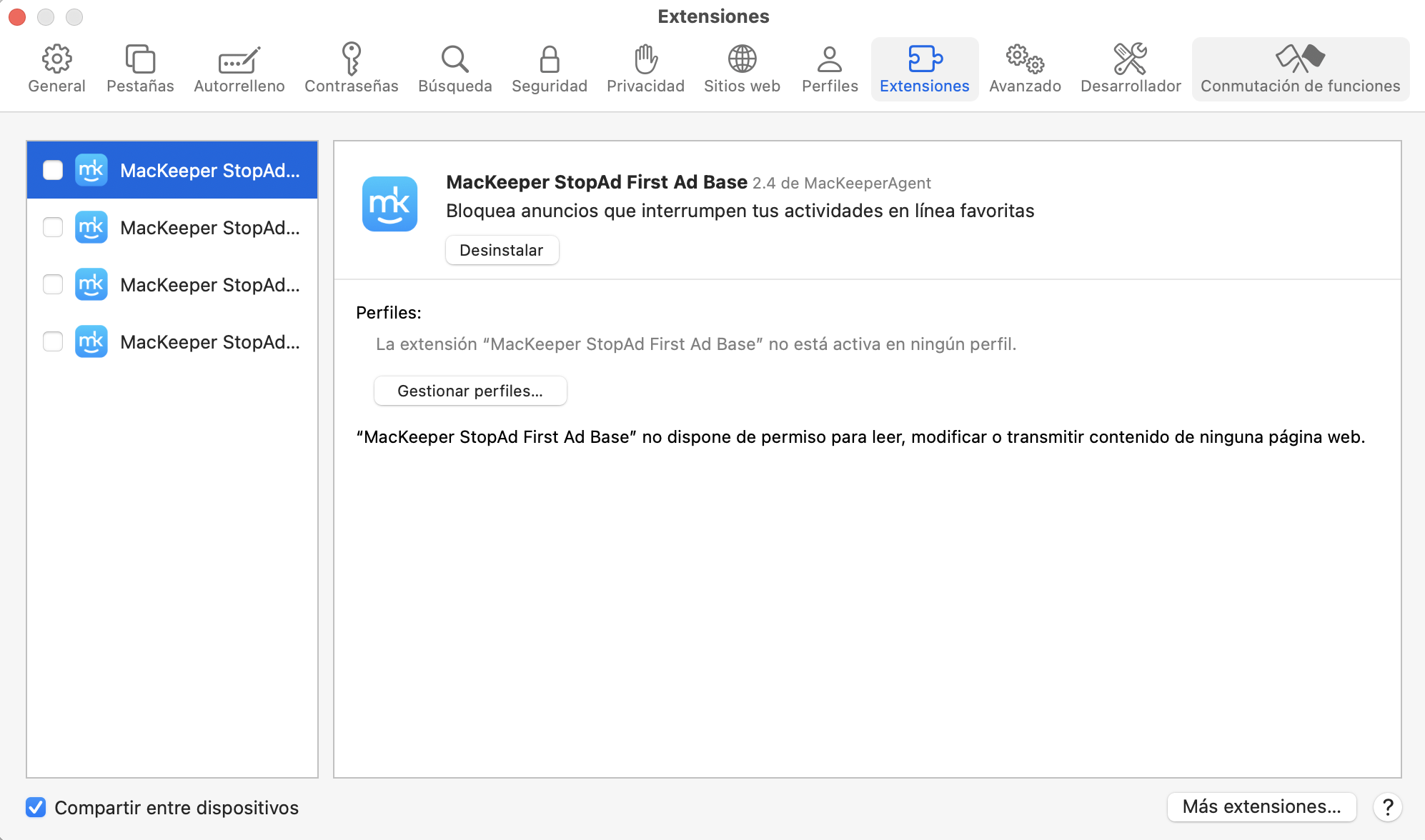
A veces, los plugins de tu navegador pueden interferir con YouTube y causar problemas, como videos que no se reproducen correctamente. Desactivar estos plugins suele solucionar el problema desactivando los plugins en Safari:
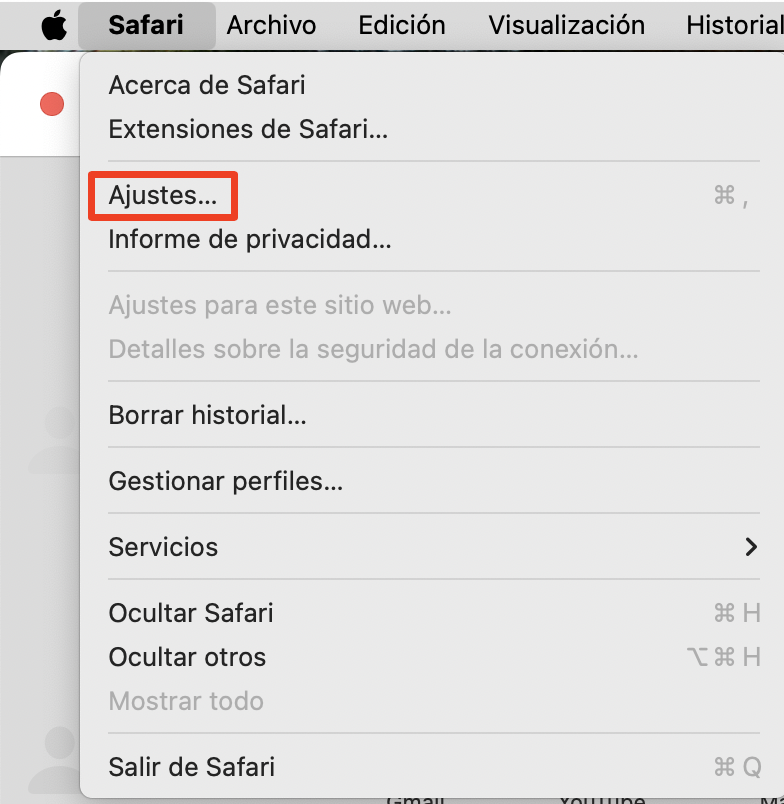
Haz clic en Safari en la barra de menú superior y selecciona Ajustes.
En la ventana de Ajustes, haz clic en la pestaña Extensiones.
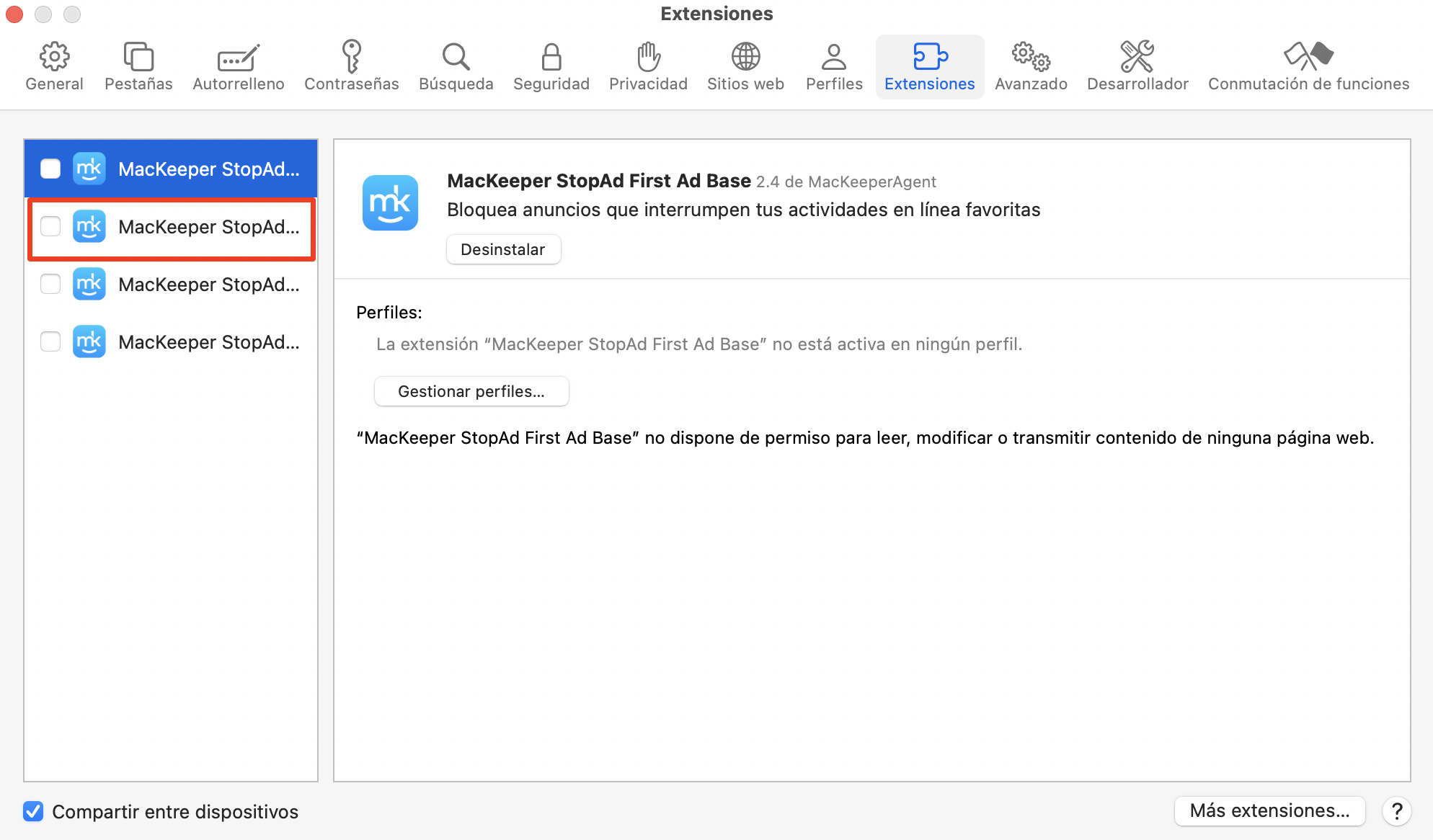
Desmarca la casilla situada junto a cada extensión para desactivarla.
Reinicia Safari, luego visita YouTube y comprueba si los videos se reproducen correctamente.
Paso 1. Ve a Safari > AjustesPaso 2. Abre la pestaña ExtensionesPaso 3. Desactiva tus extensiones
Un dato importante que debes conocer:
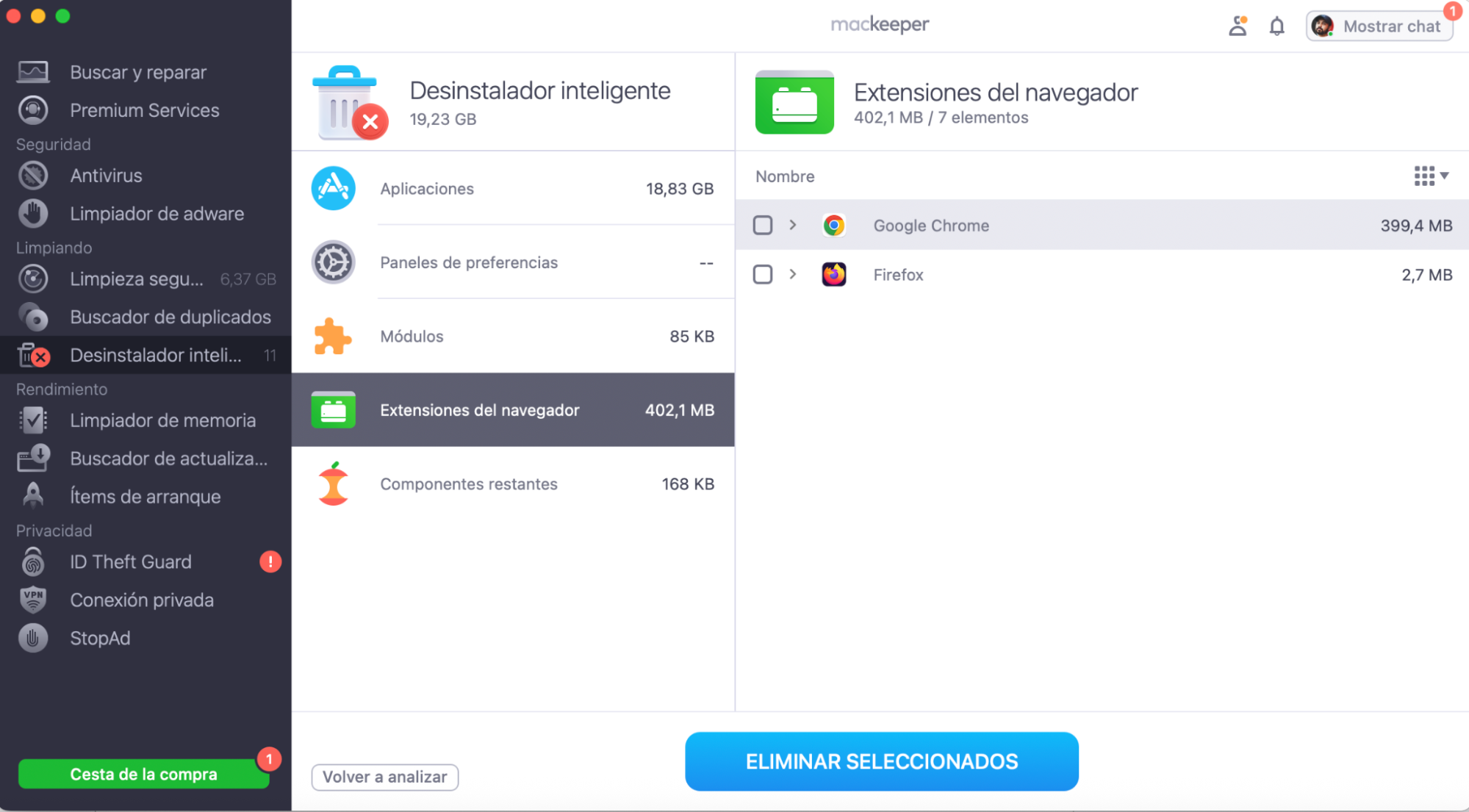
Los plugins no deseados de tu navegador pueden arruinar a veces tu experiencia en línea. A veces ni siquiera nos damos cuenta de que se ha colado un nuevo plugin y de que podría ser malware. Para mantener tu experiencia en línea fluida y segura, prueba a usar el Desinstalador Inteligente de MacKeeper.
Al mantener tu navegador libre de plugins innecesarios, evitarás futuros contratiempos cuando navegues, además, te protegerá de posibles amenazas en línea, lo que te proporcionará una experiencia de navegación sin complicaciones en tu Mac.
8. Comprueba el espacio de almacenamiento de tu Mac
Si YouTube no funciona en tu Mac, puede que se deba a que hay demasiados archivos. Cuando tu Mac no tiene suficiente espacio de almacenamiento, puede afectar a la capacidad de respuesta general de tu navegador, lo que repercute considerablemente en la navegación web y en los tiempos de carga de YouTube y provoca que los videos se almacenen en búfer o no se reproduzcan en absoluto. Para comprobar el espacio de almacenamiento en tu Mac:
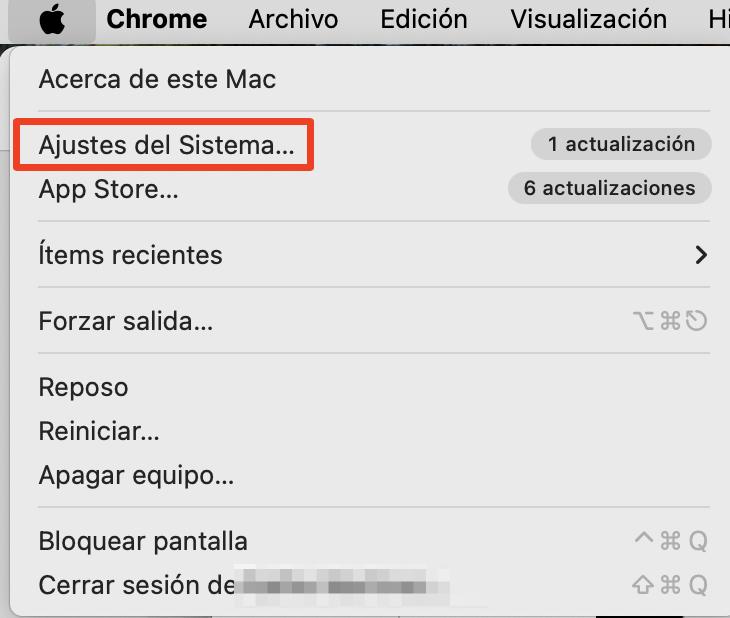
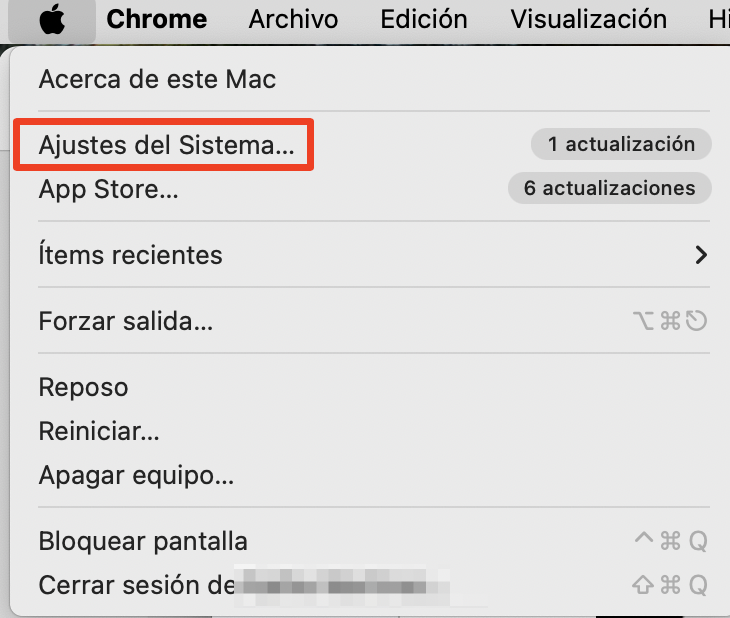
Haz clic en el menú Apple en la esquina superior izquierda de tu pantalla.
Selecciona Ajustes del Sistema en el menú desplegable.
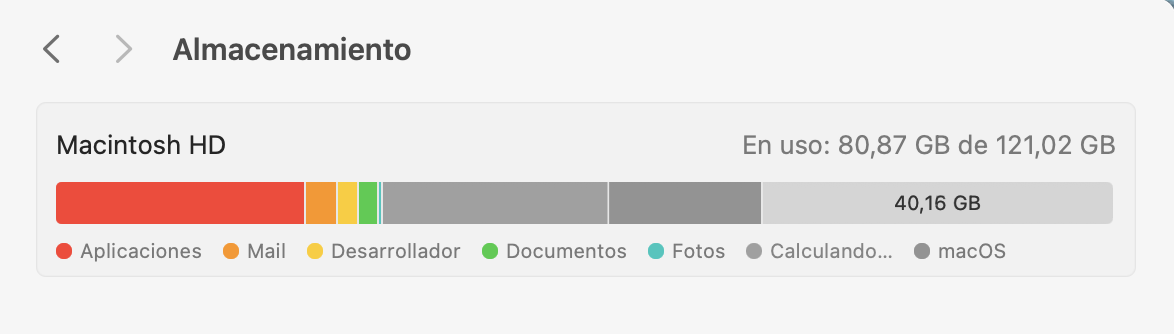
En la ventana que aparece, haz clic en la pestaña Almacenamiento.
Verás una representación visual del uso de tu almacenamiento y detalles sobre cuánto espacio hay disponible.
Paso 1. Abre los Ajustes del SistemaPaso 2. Ve a General > AlmacenamientoPaso 3. Comprueba cuánto espacio de almacenamiento tienes disponible
Un recordatorio amistoso:
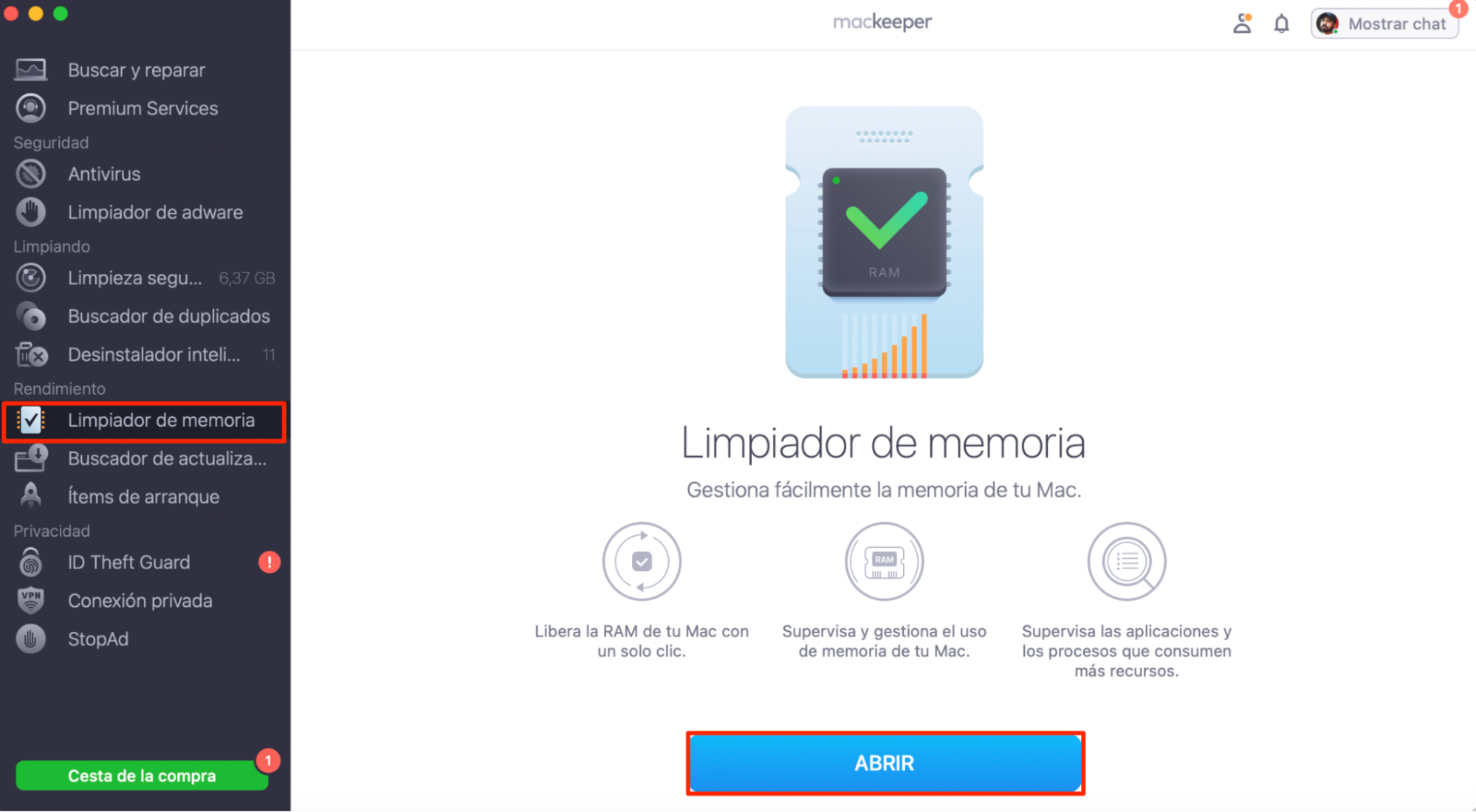
Usar una herramienta como MacKeeper hace que comprobar tu espacio de almacenamiento sea rápido y fácil. La función Limpiador de Memoria de MacKeeper puede liberar la RAM de tu Mac y gestionar los procesos de forma más eficaz. Con más RAM disponible, tu Mac debería funcionar más rápido.
Así se hace:
Abre MacKeepery selecciona Limpiador de Memoria en la barra lateral izquierda, luego haz clic en Abrir.
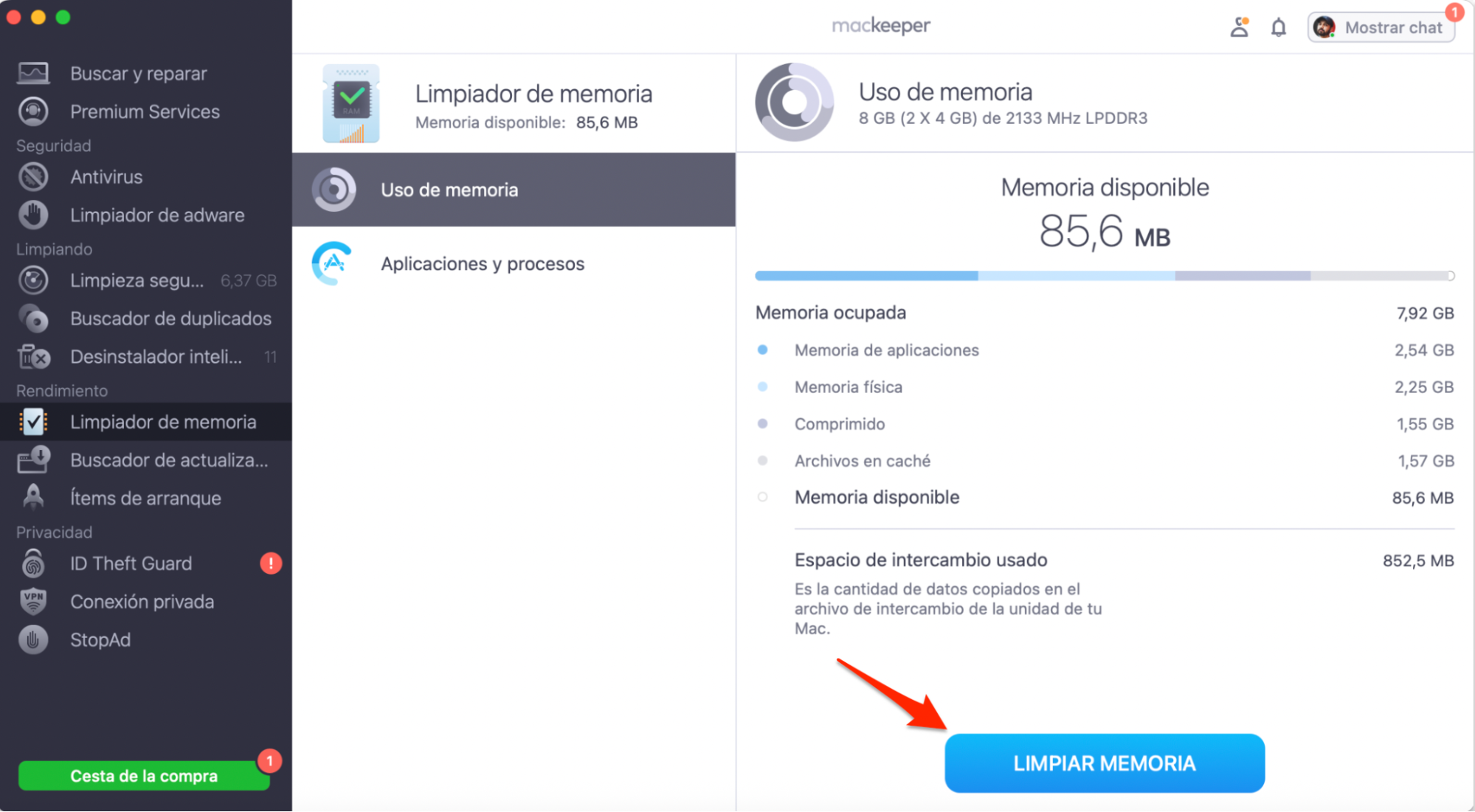
A continuación, haz clic en Limpiar memoria para liberar al instante el almacenamiento de tu Mac.
Paso 1. Abre el Limpiador de Memoria de MacKeeperPaso 2. Haz clic en Limpiar memoria para liberar al instante la RAM de tu Mac
9. Usa la reparación de permisos del disco
Desde OS X 10.11 El Capitán, no puedes usar directamente la reparación de permisos del disco. En su lugar, Apple introdujo la Protección de Integridad del Sistema (SIP) para proteger mejor tu Mac frente a software dudosos. Pero no te preocupes, aún puedes gestionar los permisos del disco con la función Primera Ayuda, que se ocupa de todo tipo de problemas del disco. Puedes acceder a esta herramienta de la siguiente manera:
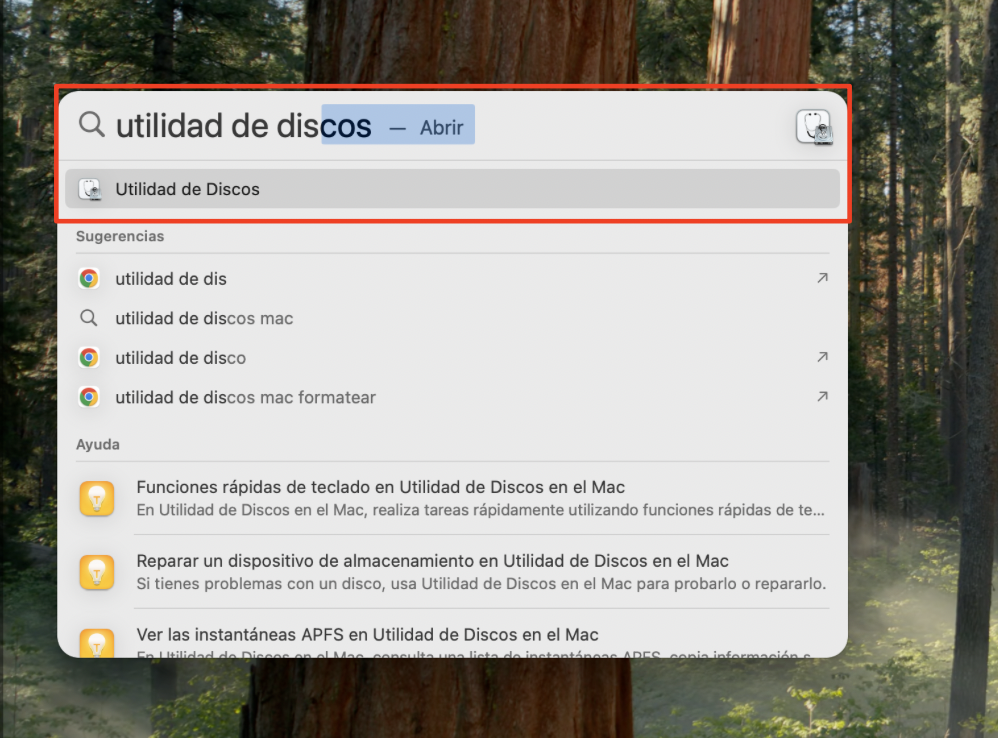
Abre la Utilidad de Discos buscándola en Spotlight o yendo a Aplicaciones/Utilidades/Utilidad de Discos.
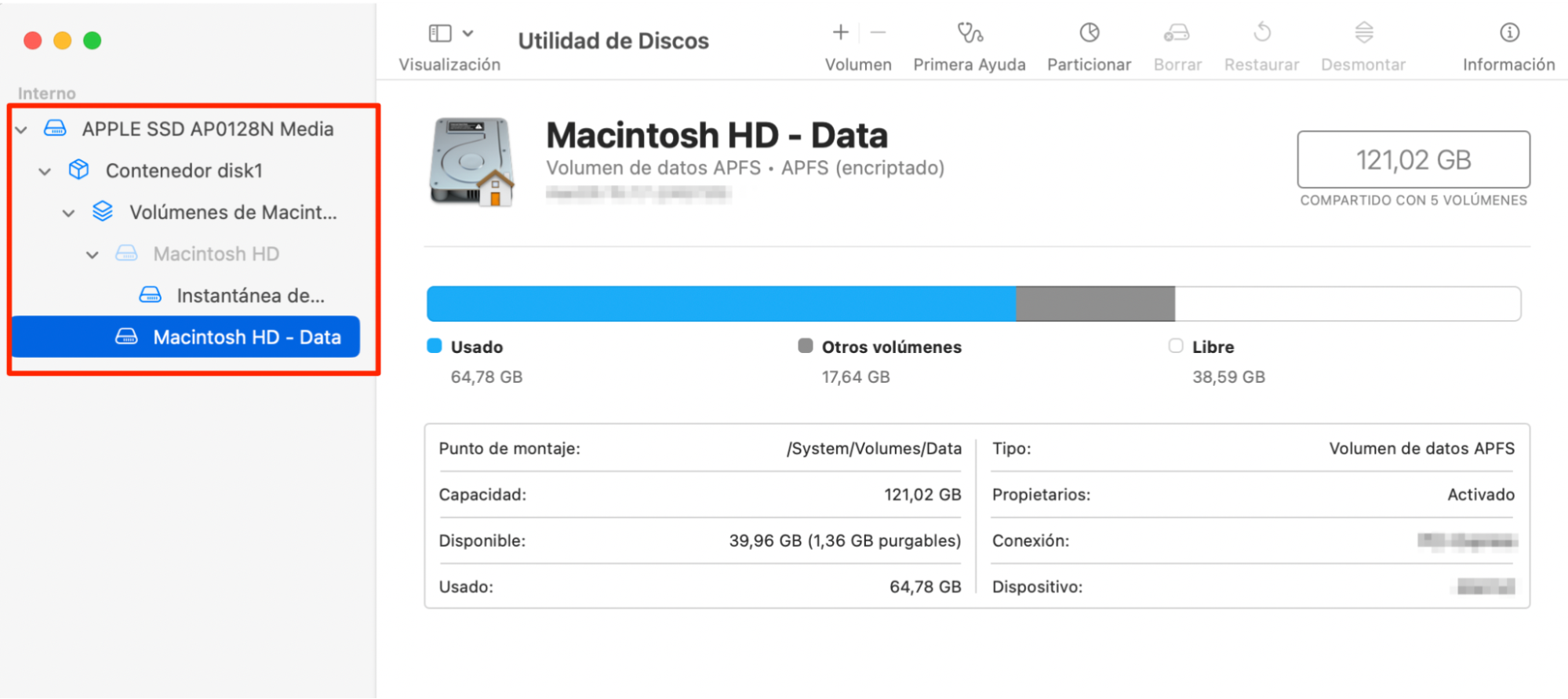
Elige tu volumen de arranque en el panel izquierdo, normalmente etiquetado como Macintosh HD.
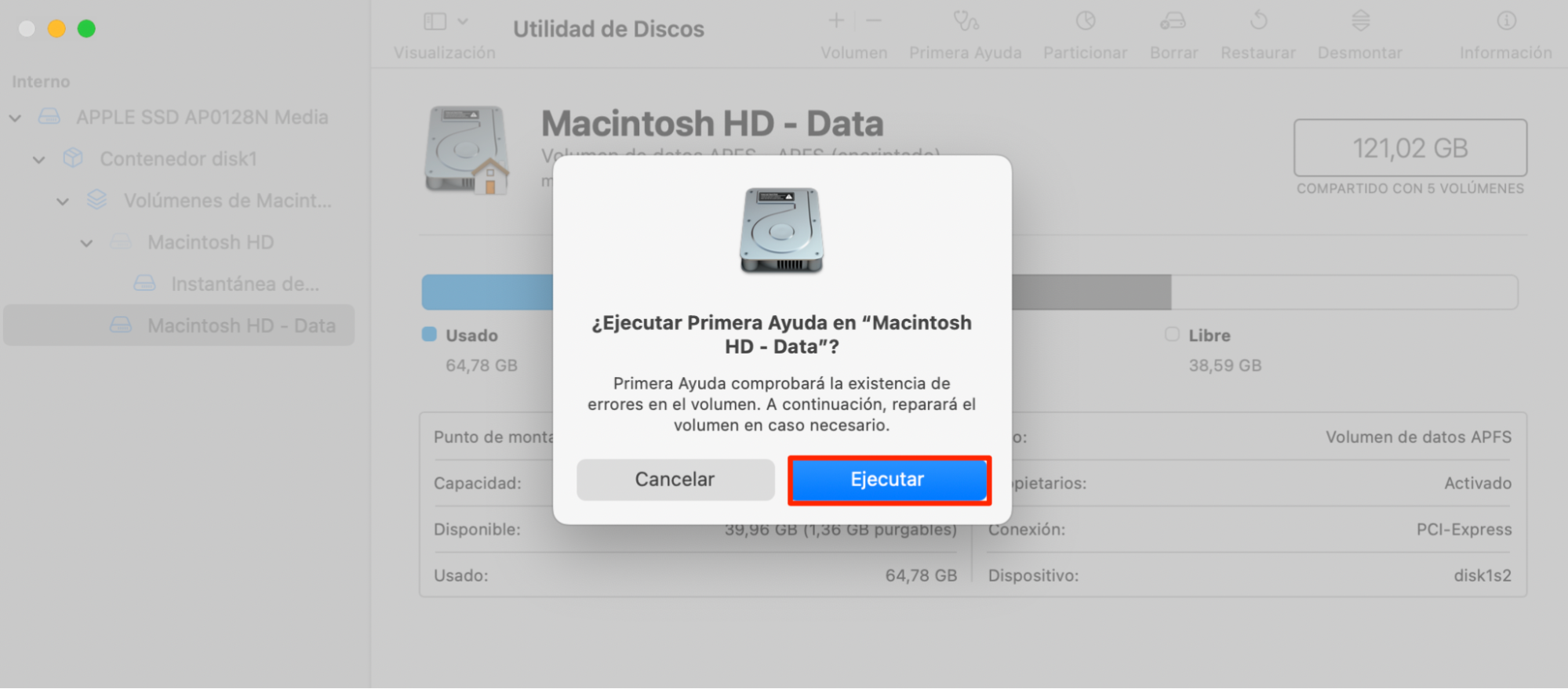
Haz clic en Primera Ayuda en la barra de herramientas para empezar a reparar.
Confirma la unidad seleccionada y haz clic en Ejecutar para comenzar la reparación. Sigue las indicaciones que aparezcan.
Tu Mac puede congelarse temporalmente durante la reparación, lo cual es normal.
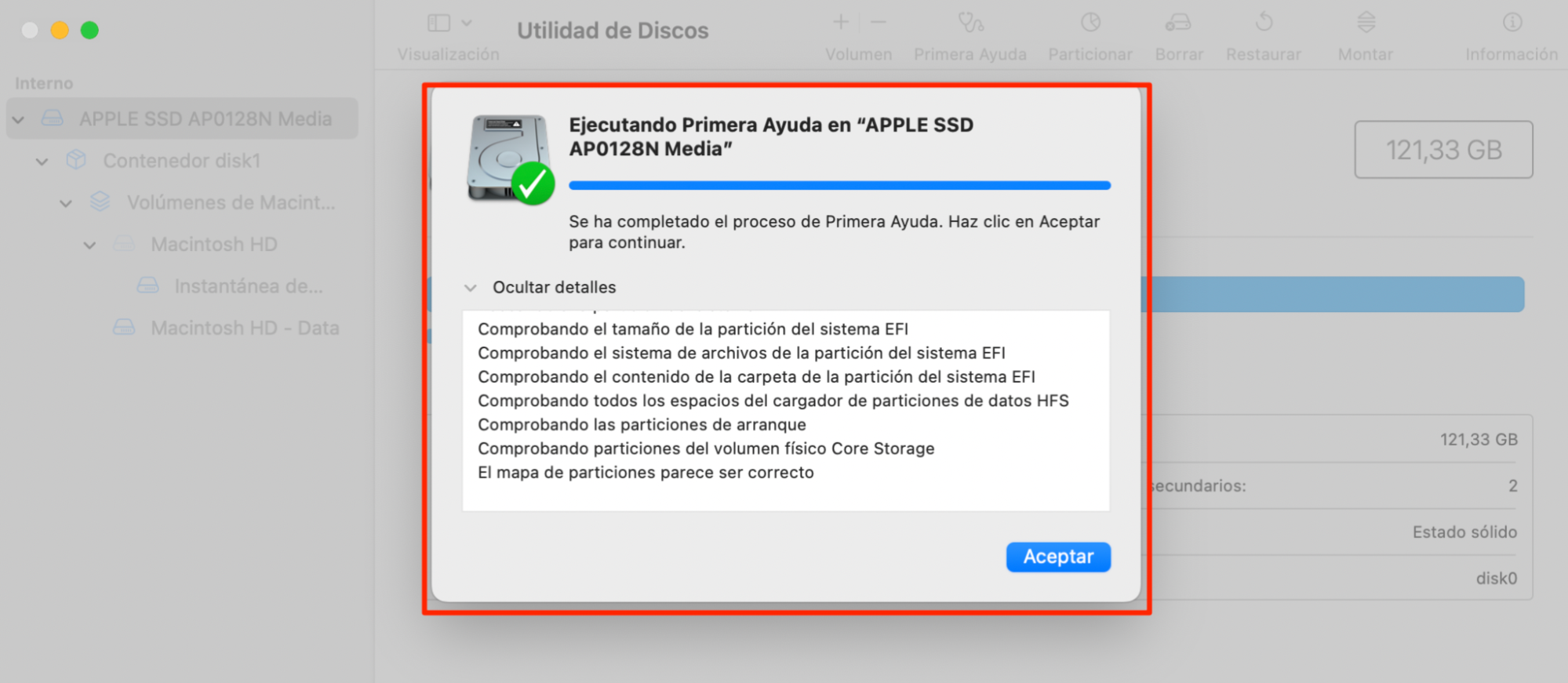
Una vez finalizado, un informe mostrará lo que se reparó o los problemas encontrados.
Paso 1. Abre la Utilidad de DiscosPaso 2. Selecciona tu volumen de arranquePaso 3. Haz clic en Primera Ayuda > EjecutarPaso 4. Espera a que la Primera Ayuda termine su análisis y comprueba qué necesita arreglarse
10. Usa JavaScript en Safari
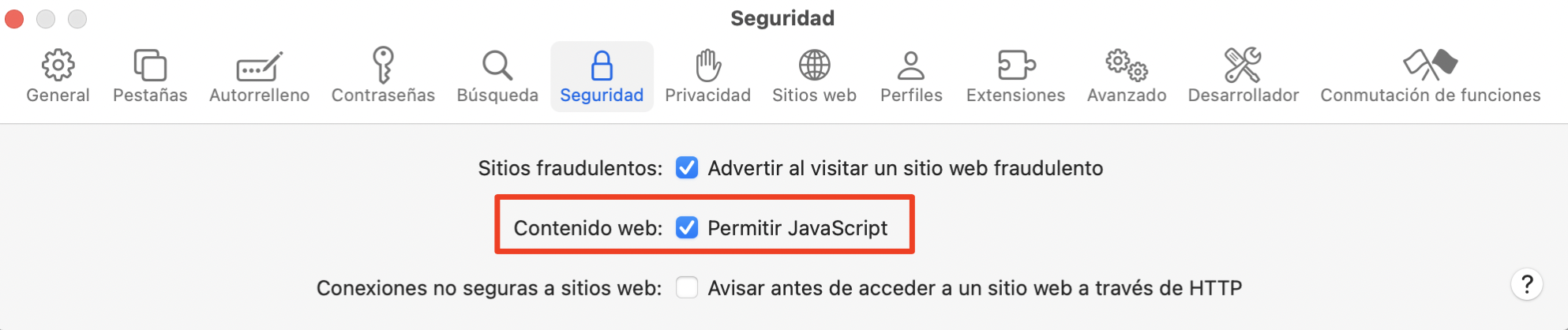
Para ver videos de YouTube en Safari, tu JavaScript debe estar activado. Si JavaScript está desactivado en Safari, muchos elementos interactivos de los sitios web no funcionarán correctamente, como contenido roto o caídas de video. Para usar JavaScript en Safari, sigue estos pasos:
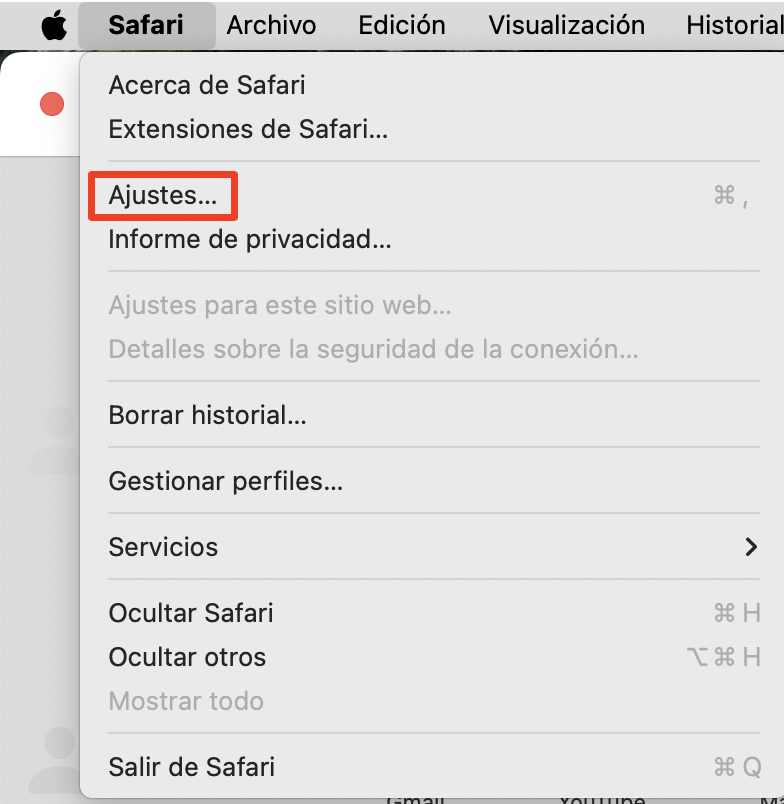
Abre Safari y ve al menú principal de Safari > Ajustes.
Ve a la pestaña Seguridad y marca la casilla Activar JavaScript. Hacerlo debería solucionar el que YouTube no funcione en MacBook.
Paso 1. Abre las Preferencias de SafariPaso 2. Ve a Seguridad y activa JavaScript
11. Elimina el historial del navegador
A veces, los fallos de YouTube se producen cuando datos antiguos almacenados entran en conflicto con la versión actual del sitio web. Borrar la caché, las cookies y el historial de tu navegador es una solución habitual para los problemas de carga de YouTube, y así se hace:
Haz clic en el menú Safari en la parte superior izquierda de tu pantalla.
Selecciona Ajustes en la lista desplegable.
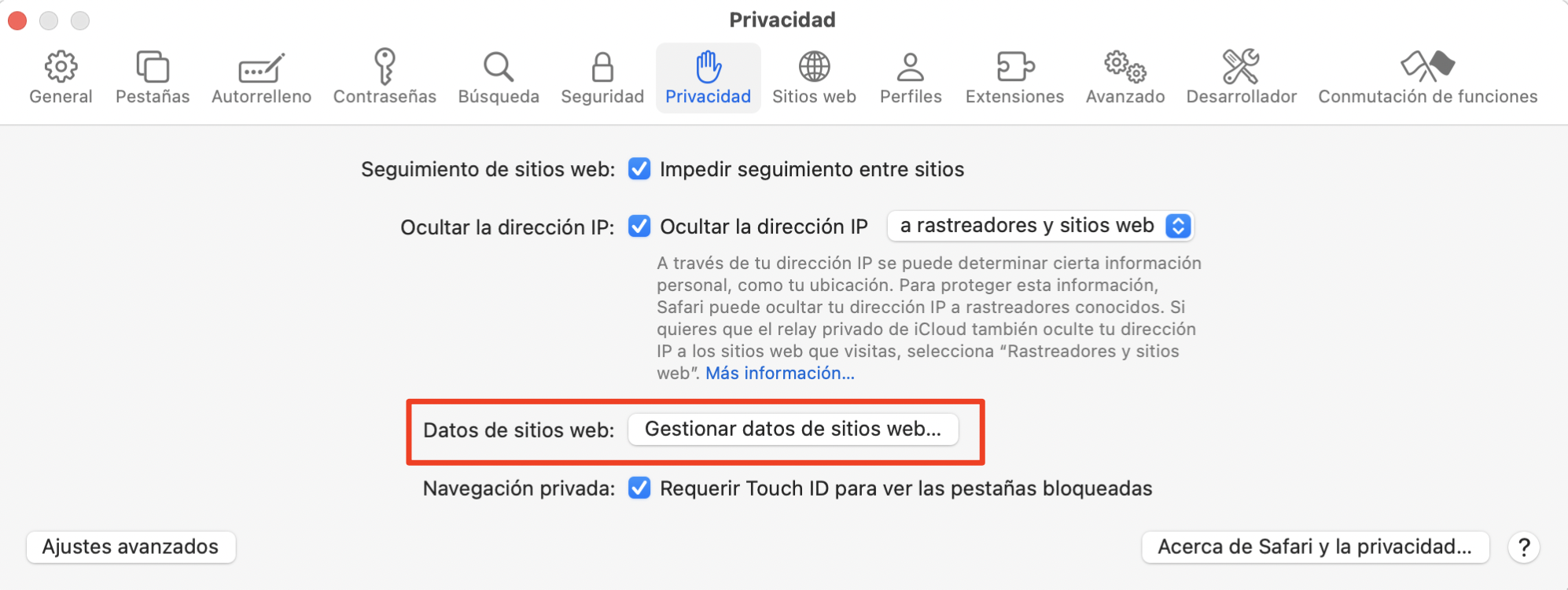
Ve a la pestaña Privacidad.
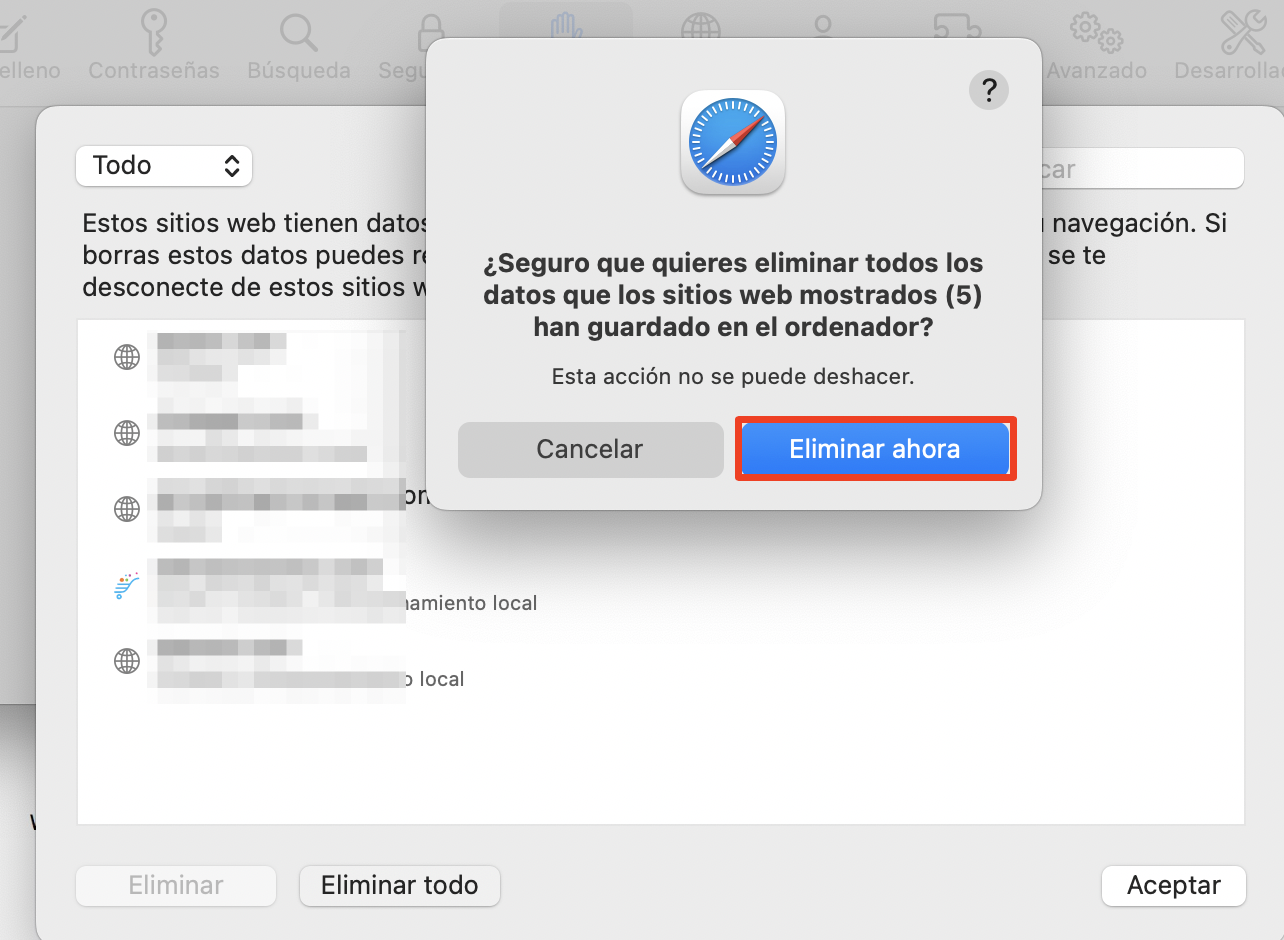
Haz clic en Eliminar todos los datos de sitios web.
Confirma la acción y reinicia Safari.
Paso 1. Ve a Safari > PreferenciasPaso 2. Selecciona Privacidad > Eliminar todos los datos de sitios webPaso 3. Confirma la acción
12. Revisa la fecha y la hora
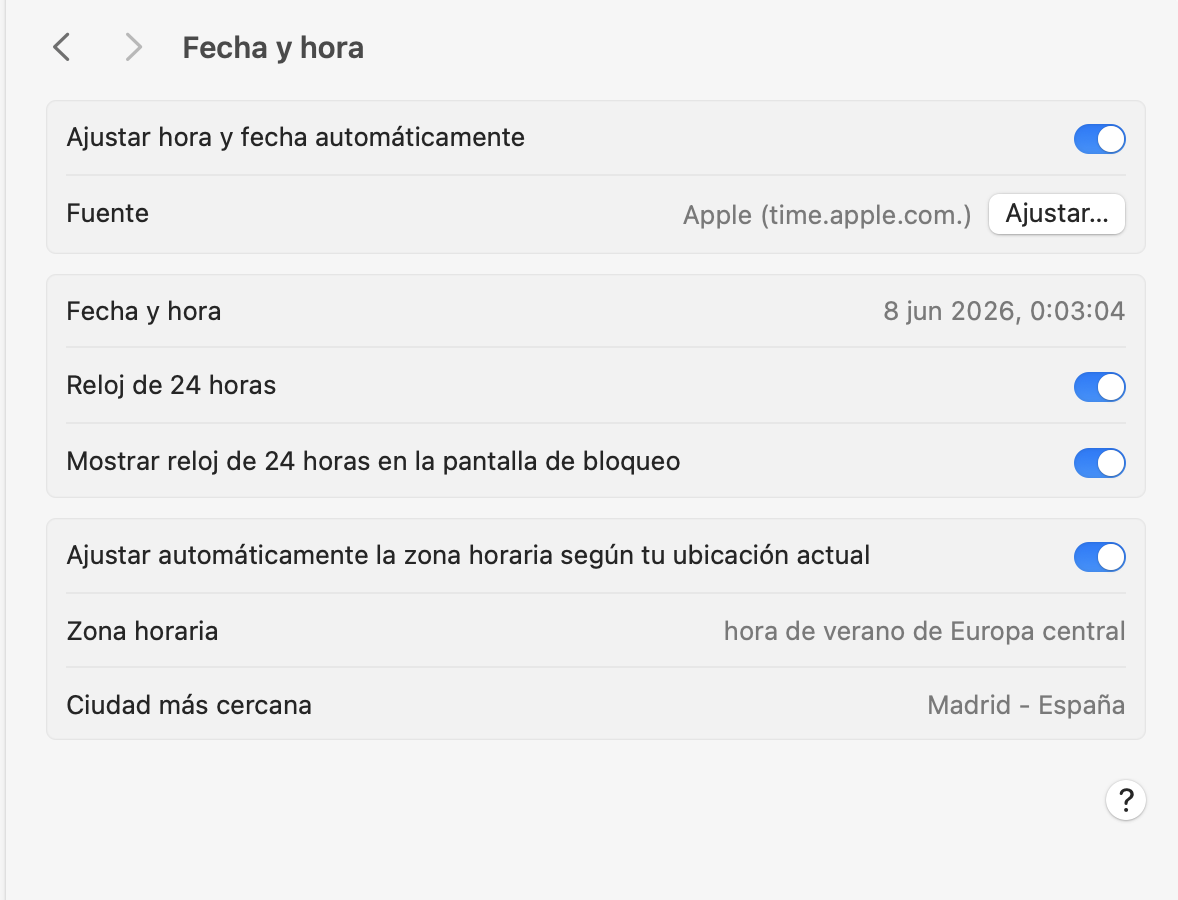
Ahora bien, esto puede sonar un poco extraño, pero ¿son correctas la fecha y la hora de tu Mac? Si son incorrectas, pueden provocar problemas confusos como que YouTube no funcione. Cuando tu fecha y hora no están sincronizadas, las autorizaciones basadas en internet y los servicios web pueden rechazar tus intentos de uso. Para solucionarlo:
Ve a Ajustes del Sistema > Fecha y hora.
Activa Ajustar la fecha y la hora automáticamente o configúralas manualmente.
A continuación, reinicia tu Mac y vuelve a comprobar YouTube.
Paso 1. Ve a los Ajustes del SistemaPaso 2. Abre Fecha y hora y corrige los ajustes de fecha y hora de tu Mac
Reparar YouTube cuando no funciona en Mac puede ser fácil y rápido
Poner YouTube en funcionamiento en tu Mac puede ser fácil si sigues los pasos anteriores. Arreglar cosas como problemas de red, ajustes del navegador y espacio de almacenamiento suele bastar. Pero si estas soluciones te parecen lentas o no funcionan, los Servicios Premium de MacKeeper están aquí para ayudarte. Con asistencia experta las 24 horas, los 7 días de la semana, puedes resolver cualquier problema rápidamente. No dejes que los problemas de YouTube te arruinen el día: ponte en contacto con MacKeeper para una experiencia fluida y sin complicaciones.
Preguntas frecuentes sobre YouTube en Mac
1. ¿Por qué no puedo acceder a YouTube en Safari ?
Es posible que no puedas acceder a YouTube en Safari porque tu navegador necesita una actualización, tienes problemas de conexión o tienes muchos datos almacenados. Borrar la caché y las cookies del navegador puede ayudar.
2. ¿Puedo descargar la aplicación de YouTube en un Mac ?
Aunque no existe una aplicación de YouTube específica para Mac, puedes descargar YouTube en tu Mac, pero no desde la App Store. En su lugar, puedes instalarlo como una aplicación web progresiva (PWA).
3. ¿Cómo reiniciar YouTube en mi Mac ?
Para reiniciar YouTube en tu Mac, cierra tu navegador, borra la caché y cookies en los ajustes y, a continuación, vuelve a abrirlo. Regresa a YouTube y todo debería funcionar.
4. ¿Cómo descargar vídeos desde YouTube en Mac ?
Tienes varias opciones para descargar videos de YouTube en Mac. Puedes usar aplicaciones de terceros o extensiones del navegador. Como alternativa, dispones de varios sitios web en línea que también ofrecen la comodidad de descargar vídeos directamente desde tu navegador.
Respetamos tu privacidad y
utilizamos cookies
para ofrecer una experiencia óptima en el sitio.
Centro de preferencias de privacidad
Utilizamos cookies junto con otras herramientas para ofrecerte la mejor experiencia posible al utilizar el sitio web de MacKeeper. Las cookies son pequeños archivos de texto que ayudan a que el sitio web se cargue más rápido. Las cookies que utilizamos no contienen ningún tipo de información personal, lo que significa que no almacenan nunca datos como tu ubicación, dirección de correo electrónico o dirección IP.
Ayúdanos a mejorar cómo interactúas con nuestro sitio web aceptando el uso de cookies. Puedes cambiar tu configuración de privacidad siempre que quieras.
Gestionar consentimiento
Todas las cookies
Estas cookies son estrictamente necesarias para permitir la funcionalidad básica del sitio web (incluidos la navegación en las páginas, el envío de formularios, la detección del idioma y los comentarios en publicaciones), así como para la descarga y la compra de software. Es posible que el sitio web no funcione correctamente sin estas cookies.
Descarga MacKeeper cuando vuelvas a utilizar tu Mac
Introduce tu correo electrónico para que podamos enviarte un enlace de descarga
Consulta tu correo electrónico en tu Mac
Instala MacKeeper en tu ordenador Mac para redescubrir su verdadera potencia
Ejecuta la aplicación
Haz clic en Continuar
Haz clic en Instalar
Tu versión de macOS es anterior a OS 10.11. Nos gustaría ofrecerte MacKeeper 4 para resolver los problemas de limpieza, privacidad y seguridad de tu macOS.