Vous constatez avec agacement que YouTube ne fonctionne plus sur votre Mac, une fois de plus ? Laissez-nous vous aider à résoudre le problème rapidement et de manière professionnelle cette fois-ci. Utilisez les Premium Services de MacKeeper pour prendre une longueur d'avance et bénéficier d'une assistance continue lors de l'utilisation de votre ordinateur ou de la résolution de tout problème lié à votre Mac.
Configuration requise: macOS 10.11 ou version ultérieure
60+ millions de téléchargements
i
certifié AV-TEST
i
Notarié par Apple
i
AV-TEST est un laboratoire indépendant qui vérifie l`efficacité des applications antivirus face à de véritables échantillons de logiciels malveillants.
La certification par Apple est une mesure de sécurité permettant de vérifier si un logiciel est exempt de composants malveillants.
Trustpilot est une plateforme numérique indépendante qui héberge des avis de consommateurs pertinents et honnêtes.
Il existe de nombreuses raisons à l'origine des problèmes avec YouTube Mac, comme une mauvaise connexion Internet ou des problèmes de navigateur. Lorsque YouTube ne se charge pas ou que la vidéo ne démarre pas, essayez de vider le cache et les cookies, et assurez-vous que votre système d'exploitation et votre navigateur sont à jour afin de prendre en charge les dernières fonctionnalités de YouTube.
Imaginez que vous vous installez pour regarder vos vidéos YouTube préférées sur votre Mac, pour finalement ne voir apparaître que des écrans de chargement interminables ou des messages d'erreur. Lorsque YouTube ne fonctionne plus sur Mac, il est frustrant de ne pas pouvoir accéder au contenu dont vous avez besoin, que ce soit pour vous détendre, travailler ou apprendre.
De plus, nous savons à quel point une lecture en streaming sans interruption est importante pour votre quotidien. Si les vidéos de YouTube ne fonctionnent pas ou si votre Mac ne les lit plus, sachez que vous n'êtes pas seul(e) et qu'il existe de nombreuses méthodes efficaces pour rétablir le bon fonctionnement de YouTube. Pour vous aider à résoudre ce problème, nous avons rassemblé une liste de solutions d'experts ayant fait leurs preuves pour rétablir YouTube sur Mac.
Note de nos experts :
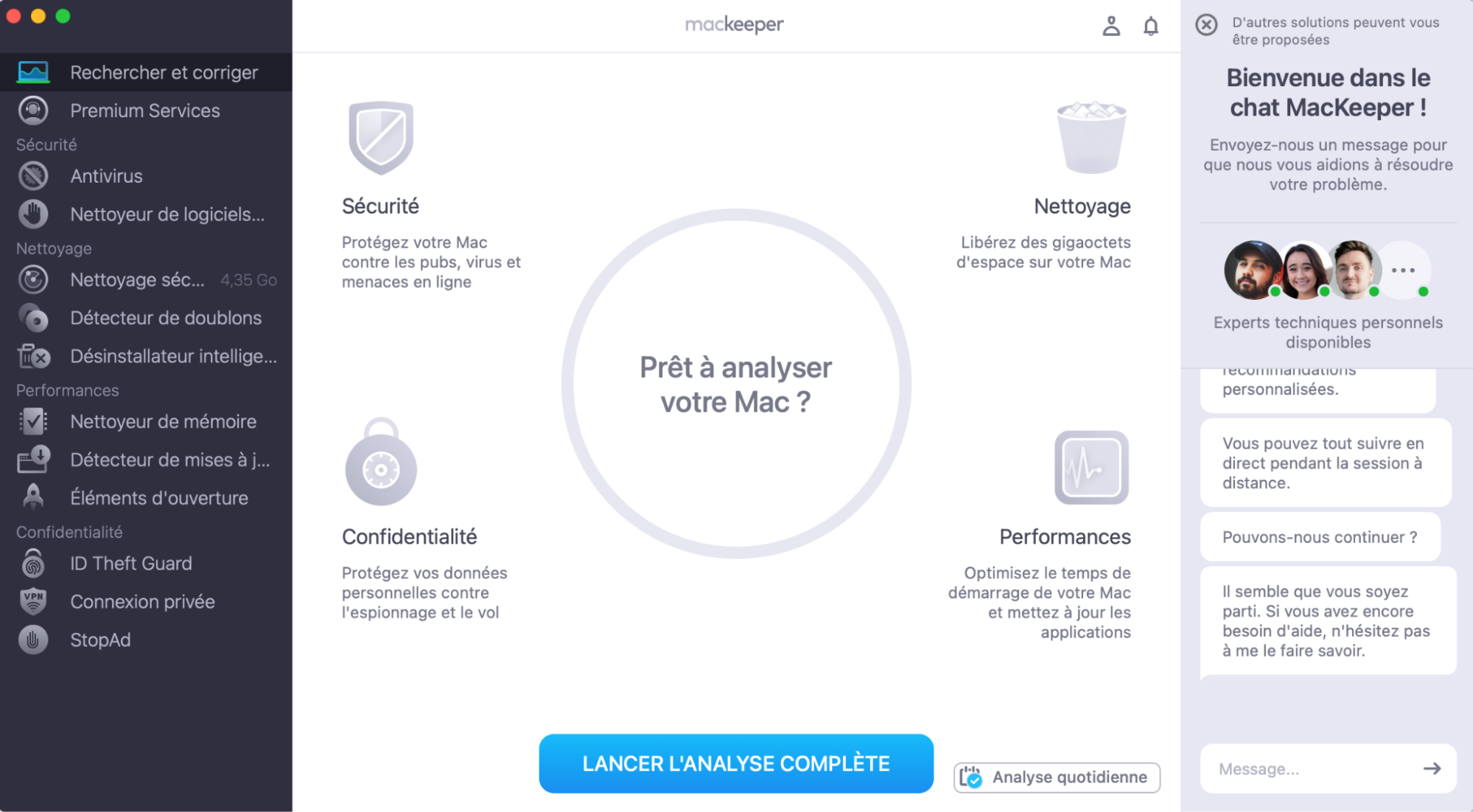
Avant d'essayer différentes méthodes pour résoudre le problème, il convient de mentionner que les Premium Services de MacKeeper peuvent être d’une aide précieuse pour identifier et corriger les problèmes susceptibles d'entraîner des problèmes avec YouTube sur votre Mac. Notre chat en direct avec des experts techniques est disponible 24h/24 et 7j/7.
Pour joindre des techniciens experts en un seul clic sur votre appareil Apple :
Si YouTube ne marche pas sur votre Mac, cela peut s’expliquer par plusieurs raisons, notamment des problèmes de navigateur, un logiciel obsolète, des problèmes de cache, le réseau Internet, des problèmes de connectivité avec le serveur de YouTube, ou des extensions incompatibles qui bloquent la lecture des vidéos.
Que faire si YouTube ne fonctionne pas sur MacBook
Si YouTube ne fonctionne pas sur votre Mac, essayez de suivre ces étapes basiques pour résoudre le problème :
Actualisez la page YouTube.
Modifiez les autorisations de votre site web.
Mettez à jour votre navigateur.
Si aucune des étapes ci-dessus n’est concluante, vous pouvez essayer d’autres méthodes :
Vérifiez votre connexion réseau
Essayez d'utiliser un autre navigateur
Supprimez les cookies et le cache du navigateur
Redémarrez le Mac
Mettez à jour votre MacBook
Redémarrez votre routeur
Désactivez les modules complémentaires dans le navigateur
Vérifiez l'espace de stockage du Mac
Utilisez la réparation des autorisations du disque
Utilisez JavaScript dans Safari
Effacez l'historique du navigateur
Vérifiez la date et l'heure
1. Vérifiez votre connexion réseau
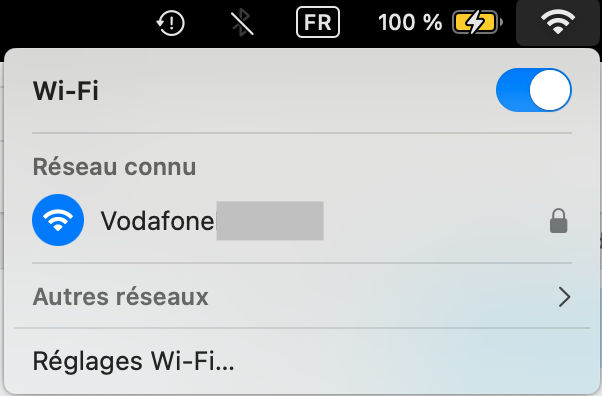
Cela peut sembler évident, mais les problèmes techniques ont parfois les solutions les plus simples. Vérifier la stabilité de votre connexion réseau Wi-Fi peut résoudre de nombreux problèmes avec YouTube, comme la mise en mémoire tampon ou les vidéos qui ne se chargent pas correctement. Voici le moyen le plus rapide de vérifier la connexion réseau de votre Mac :
Regardez dans le coin supérieur droit de votre écran et cliquez sur l'icône Wi-Fi.
Si celle-ci est pleine, vous êtes connecté. Sinon, cliquez sur l'icône et vérifiez si la connexion s'établit.
Cliquez sur l'icône Wi-Fi pour vérifier votre connexion réseau
2. Essayez d'utiliser un autre navigateur
Si YouTube ne coopère pas sur votre navigateur habituel, pas d'inquiétude. Les navigateurs présentent parfois des bugs. En essayer un autre, comme Chrome au lieu de Safari, peut vous aider à savoir s'il s'agit d'un problème propre au navigateur ou lié à autre chose, et à lire à nouveau vos vidéos. Voici ce qu'il faut faire :
Choisissez un autre navigateur, différent de votre option par défaut.
Accédez au site web de YouTube avec le nouveau navigateur.
Lancez une vidéo et vérifiez si la lecture est meilleure.
Si YouTube continue de faire des siennes sur votre Mac, vous devrez peut-être vider les cookies et le cache de votre navigateur.
3. Supprimez les cookies et le cache du navigateur
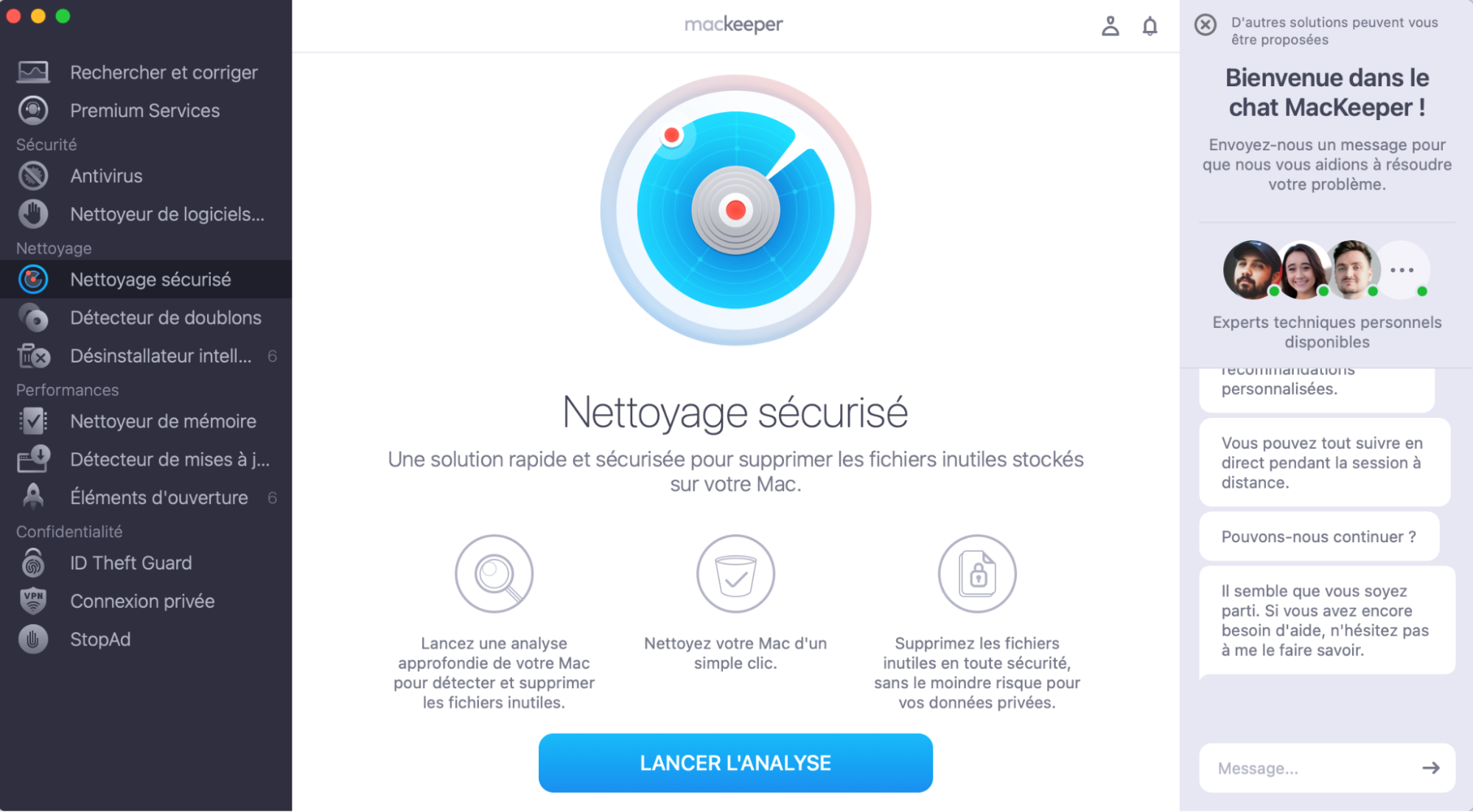
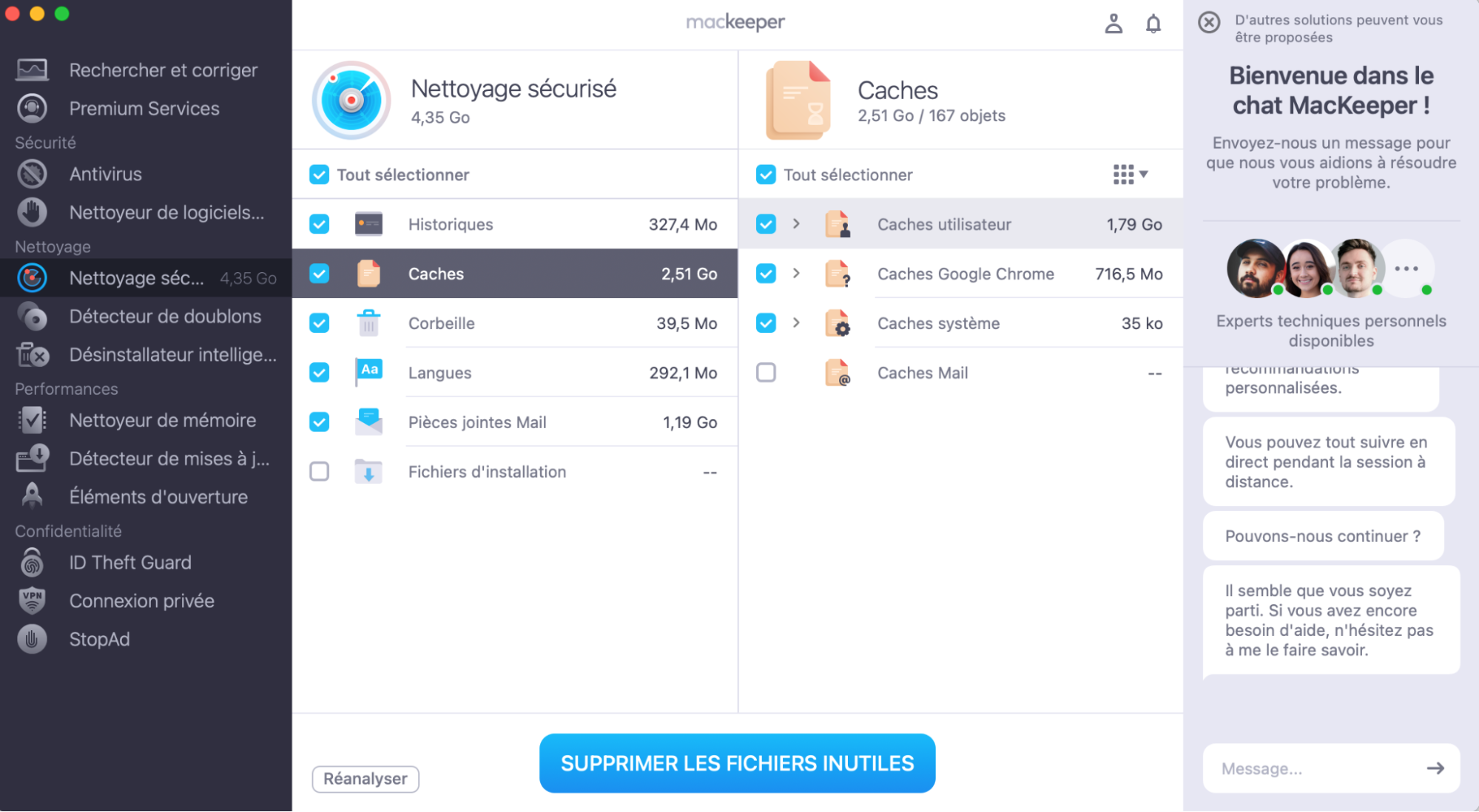
Vider les cookies et le cache du navigateur peut aider à résoudre divers problèmes de fonctionnement d'un site web, y compris les problèmes avec YouTube. Si YouTube ne fonctionne pas sur Safari ou d'autres navigateurs, c’est peut-être à cause de cookies et de caches obsolètes ou corrompus. Alors que cette tâche peut être fastidieuse, disposer d’un outil pratique comme MacKeeper permet de l’effectuer en quelques secondes :
Sélectionnez Nettoyage sécurisé dans la barre latérale et cliquez sur Lancer l'analyse.
Une fois l'analyse terminée, vous pouvez examiner les fichiers ou cliquer sur le bouton Supprimer les fichiers inutiles pour tout effacer en une seule fois.
Étape 1. Lancez le Nettoyage sécurisé de MacKeeperÉtape 2. Supprimez les fichiers inutiles
4. Redémarrez le Mac
Redémarrer votre Mac est une autre méthode simple, mais très efficace, pour résoudre des problèmes liés notamment à YouTube. Cela donne en quelque sorte un nouveau départ à votre Mac en éliminant d’éventuels problèmes temporaires à l'origine du dysfonctionnement. Procédez simplement comme suit :
Cliquez sur le logo Apple dans le coin supérieur gauche de l'écran.
Choisissez Redémarrer dans le menu déroulant, puis cliquez à nouveau sur Redémarrer dans la fenêtre de confirmation.
Attendez que votre Mac s'éteigne et redémarre.
Une fois votre Mac redémarré, vérifiez si la connexion réseau est rétablie et si YouTube fonctionne correctement.
5. Mettez à jour votre MacBook
Si vous utilisez une version plus ancienne de macOS, vous pouvez envisager de mettre à jour le logiciel. Parfois, un système mis à jour peut résoudre des problèmes mineurs, par exemple les vidéos qui ne s’affichent pas sur Mac. Pour mettre à jour votre MacBook :
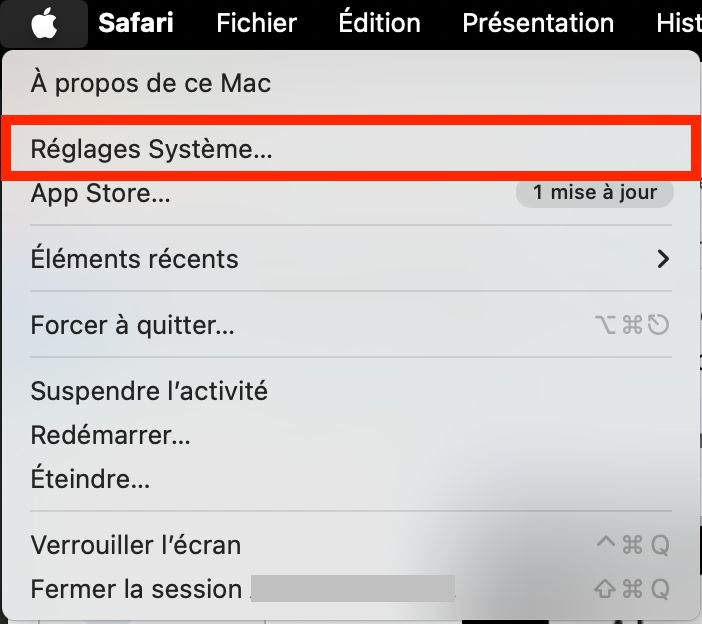
Cliquez sur l'icône Apple dans le coin supérieur gauche de votre écran.
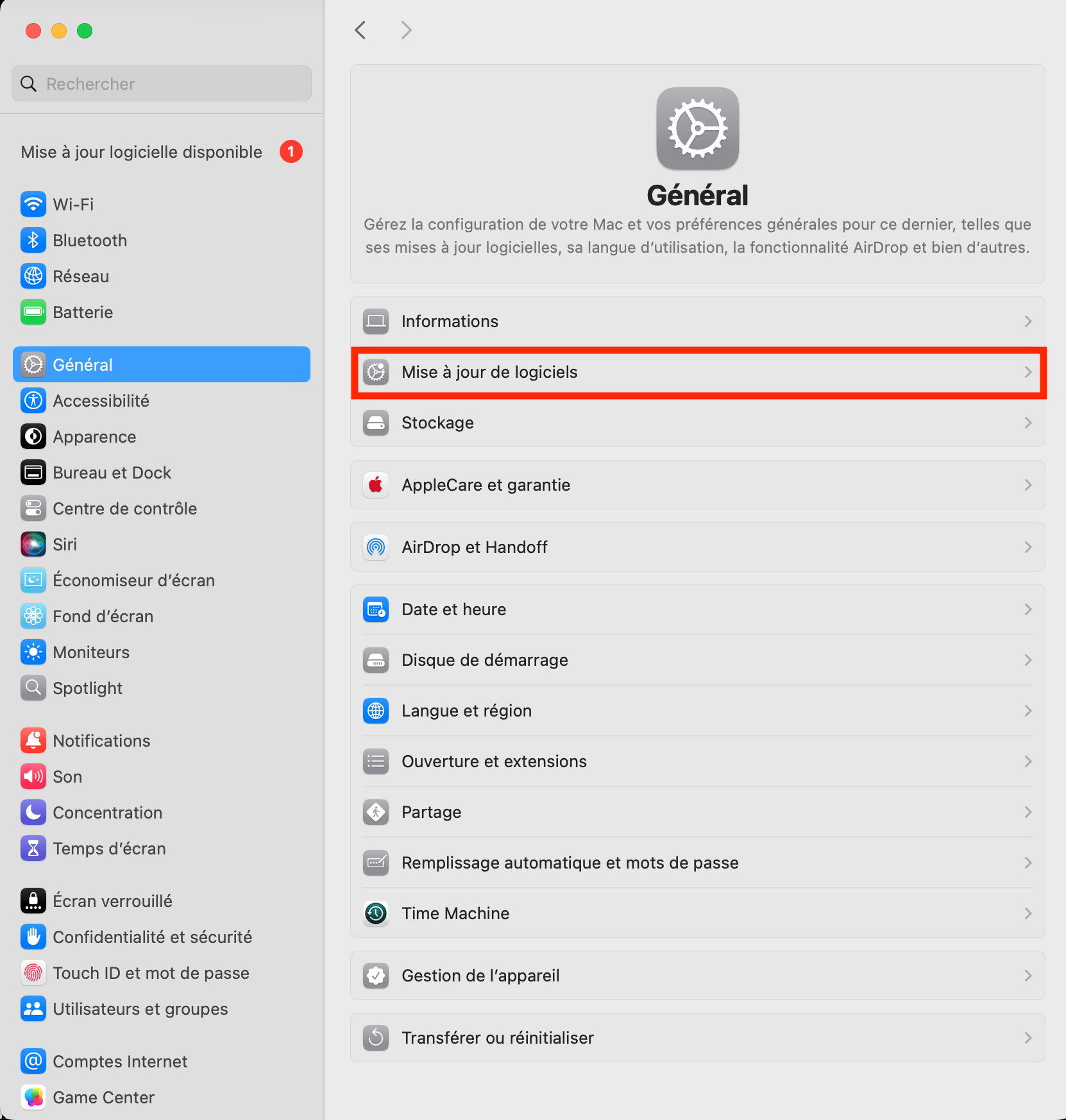
Choisissez Réglages Système, puis cliquez sur Général dans la barre latérale.
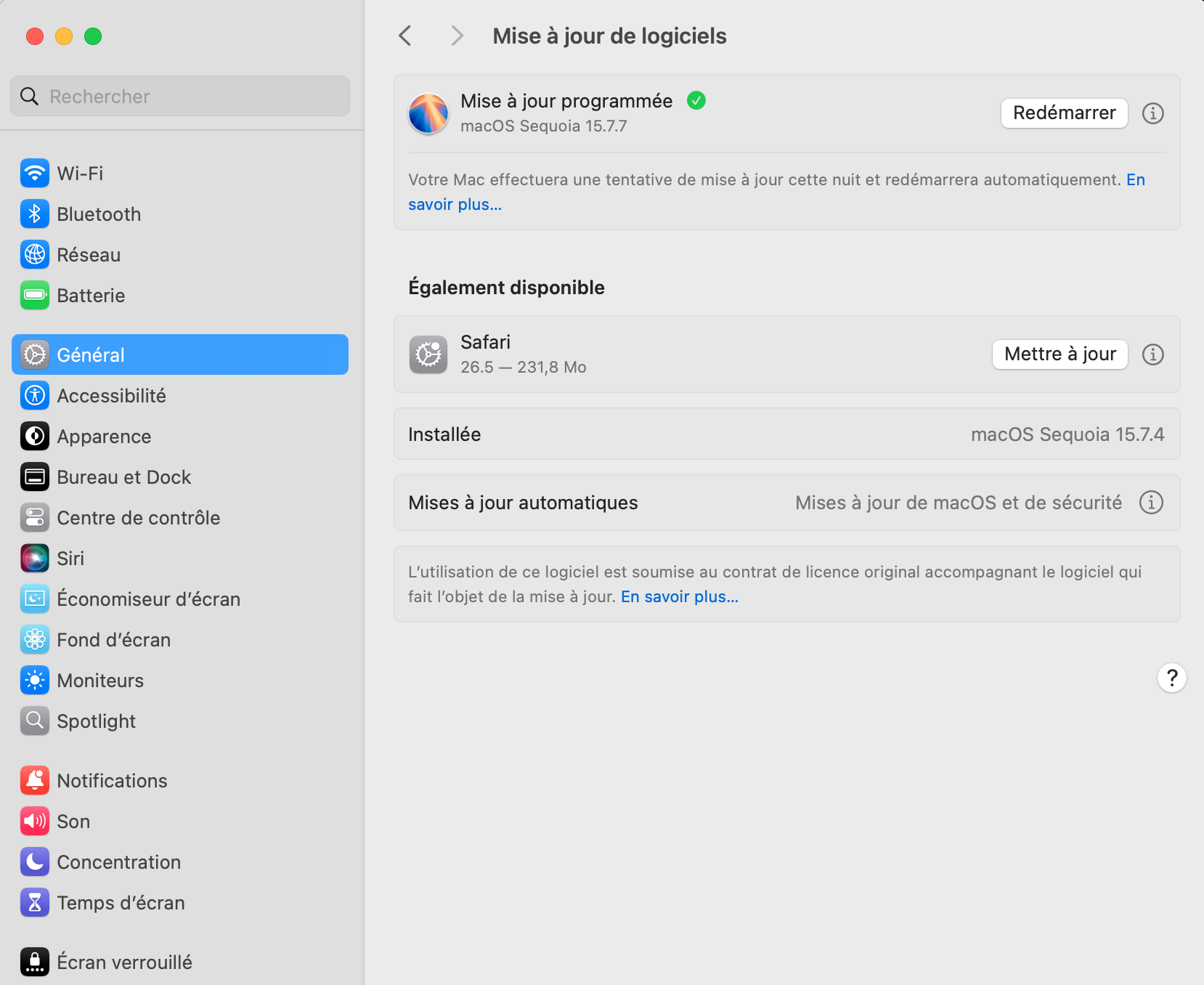
Cliquez sur Mise à jour de logiciels.
Si une mise à jour est disponible, cliquez sur Mettre à jour cette nuit puis sur Redémarrer pour la télécharger et l'installer. Une fois le téléchargement terminé, votre Mac redémarrera automatiquement.
Étape 1. Allez dans Réglages Système > GénéralÉtape 2. Sélectionnez Mise à jour de logicielsÉtape 3. Téléchargez et installez les mises à jour de macOS
6. Redémarrez votre routeur
Si YouTube ne fonctionne pas sur votre Mac, redémarrer votre routeur peut souvent résoudre le problème. Pour ce faire, débranchez votre routeur et votre modem, attendez 30 secondes, puis rebranchez d'abord le modem. Une fois que les voyants du modem se sont stabilisés, rebranchez le routeur et attendez que les voyants du routeur se stabilisent. Cette opération actualise votre connexion Internet, ce qui peut résoudre de nombreux problèmes. Une fois les deux appareils pleinement fonctionnels, essayez à nouveau d'accéder à YouTube sur votre Mac.
Un conseil de nos experts :
Si le redémarrage de votre routeur ne résout pas vos problèmes avec YouTube, vérifiez si d'autres appareils de votre domicile rencontrent des problèmes de connexion afin de déterminer s'il s'agit uniquement de votre Mac ou de votre connexion réseau. S'il s'agit d'un problème lié à votre Mac, vous pouvez utiliser l'outil Rechercher et corriger de MacKeeper pour identifier la cause profonde du problème.
7. Désactivez les modules complémentaires dans le navigateur
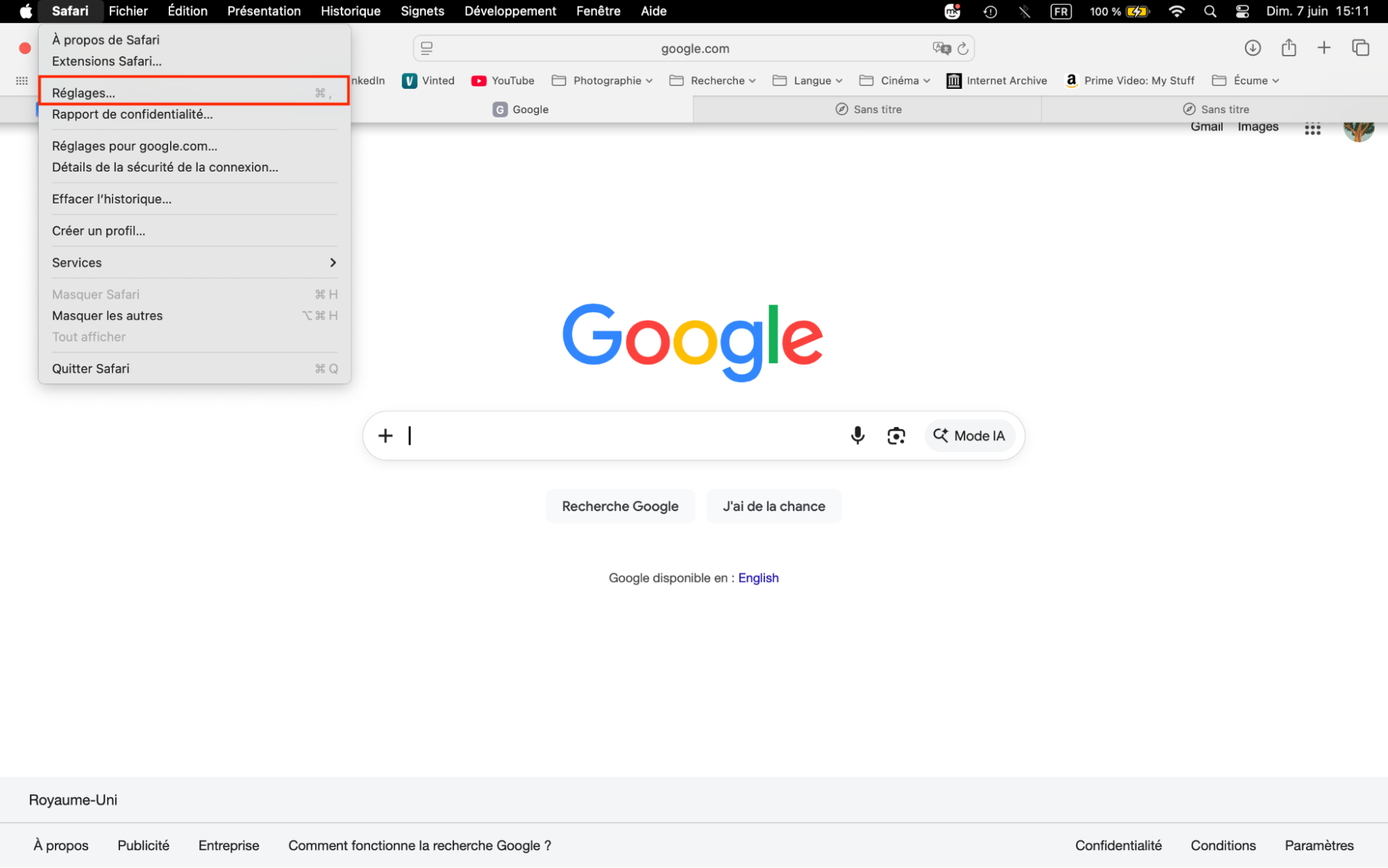
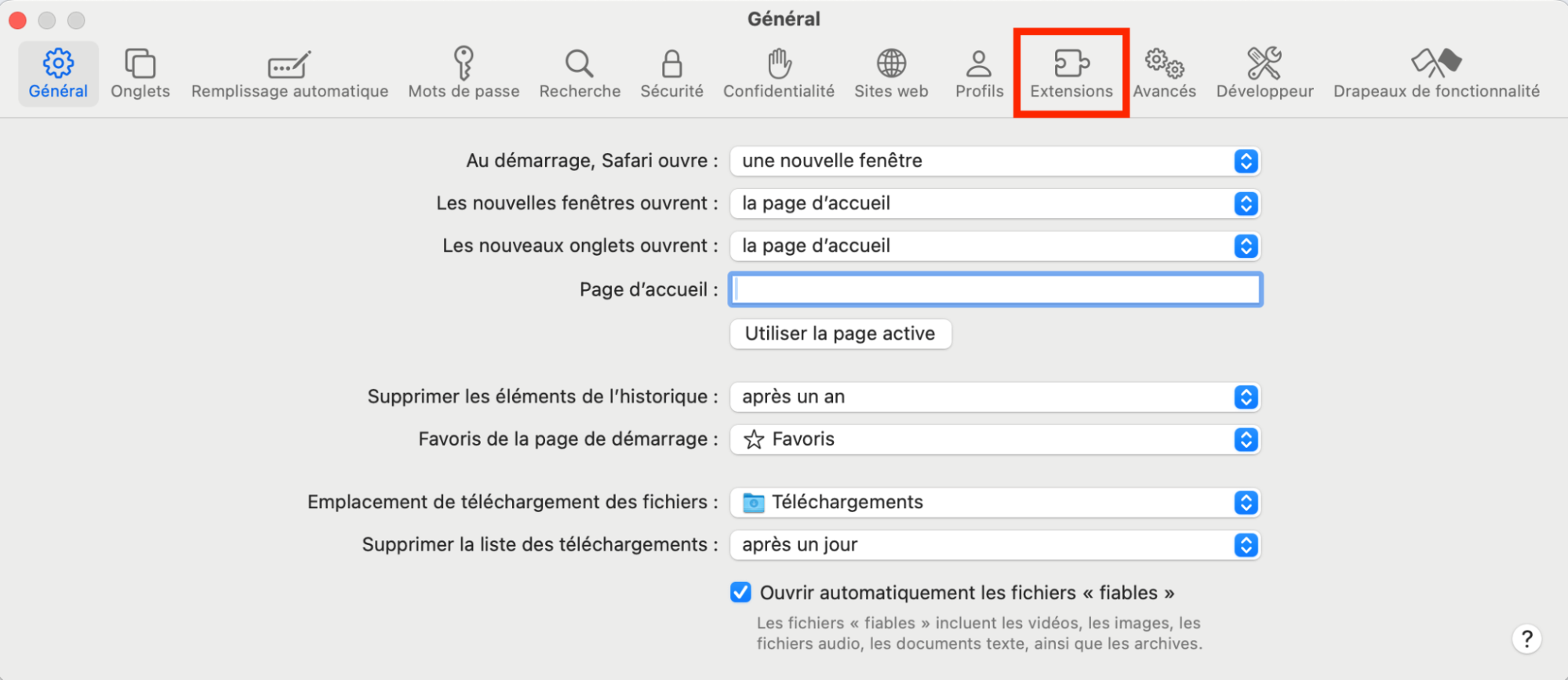
Parfois, les modules complémentaires de votre navigateur peuvent interférer avec YouTube et provoquer des problèmes, en empêchant par exemple la bonne lecture des vidéos. Désactiver ces modules dans Safari peut souvent s’avérer utile :
Cliquez sur Safari dans la barre de menu supérieure et sélectionnez Réglages.
Dans la fenêtre Préférences, cliquez sur l'onglet Extensions.
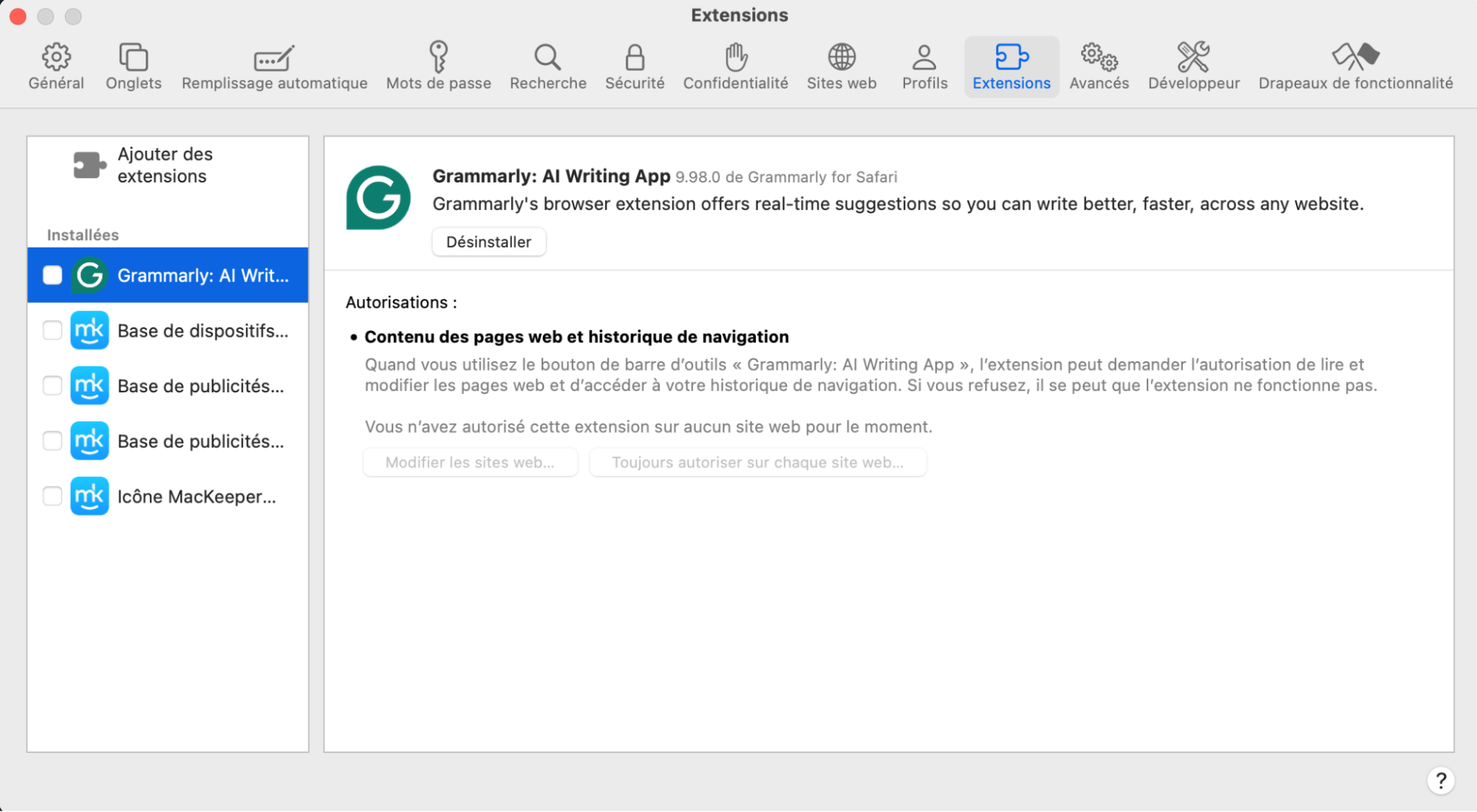
Décochez la case à côté de chaque extension pour la désactiver.
Redémarrez Safari, puis rendez-vous sur YouTube et vérifiez si les vidéos se lisent correctement.
Étape 1. Allez dans Safari > RéglagesÉtape 2. Ouvrez l'onglet ExtensionsÉtape 3. Désactivez vos extensions
Une nuance à retenir :
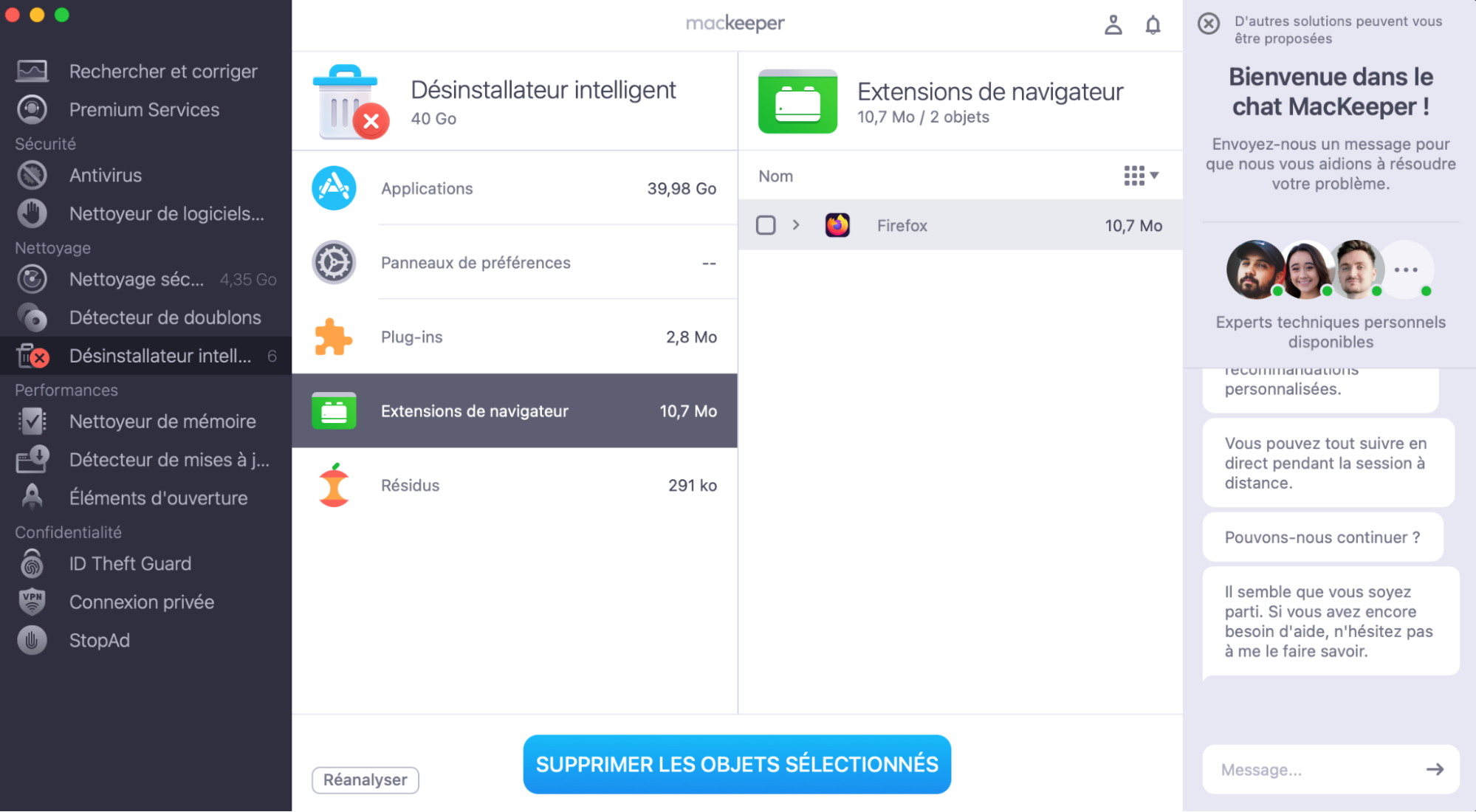
Les modules indésirables de votre navigateur peuvent parfois gâcher votre expérience en ligne. Parfois, nous ne nous rendons même pas compte qu'un nouveau module s'est glissé et qu'il pourrait s'agir d'un logiciel malveillant. Pour continuer de bénéficier d’une expérience en ligne fluide et sûre, essayez d'utiliser le Désinstalleur intelligent de MacKeeper.
En gardant votre navigateur exempt de modules complémentaires inutiles, vous éviterez des pépins et d'éventuelles menaces en ligne, pour une expérience de navigation sans tracas sur votre Mac.
8. Vérifiez l'espace de stockage de votre Mac
Si YouTube ne fonctionne pas sur votre Mac, cela peut être dû à un trop grand nombre de fichiers. Lorsque votre Mac ne dispose pas d’assez d'espace de stockage, cela peut affecter la réactivité globale de votre navigateur, ce qui a un impact important sur la navigation web et les temps de chargement de YouTube, en provoquant la mise en mémoire tampon des vidéos, voire leur non-lecture. Pour vérifier l'espace de stockage sur un Mac :
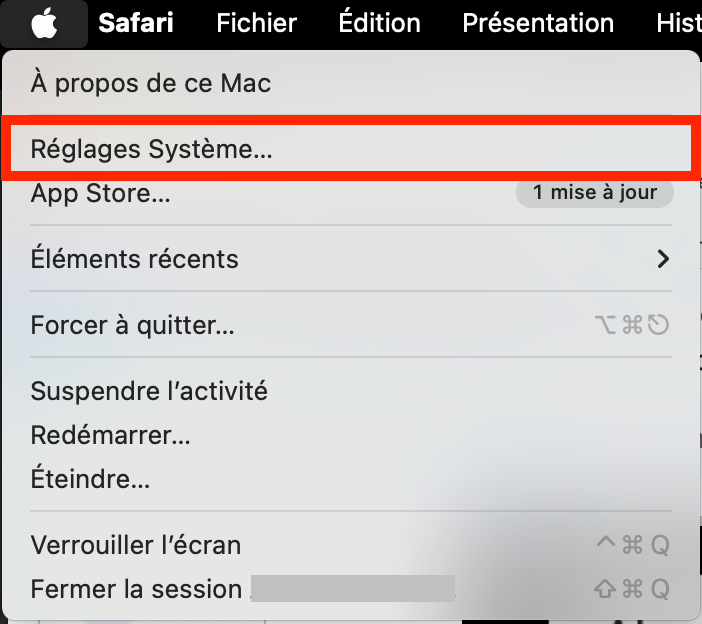
Cliquez sur le menu Apple dans le coin supérieur gauche de votre écran.
Sélectionnez Réglages Système dans le menu déroulant.
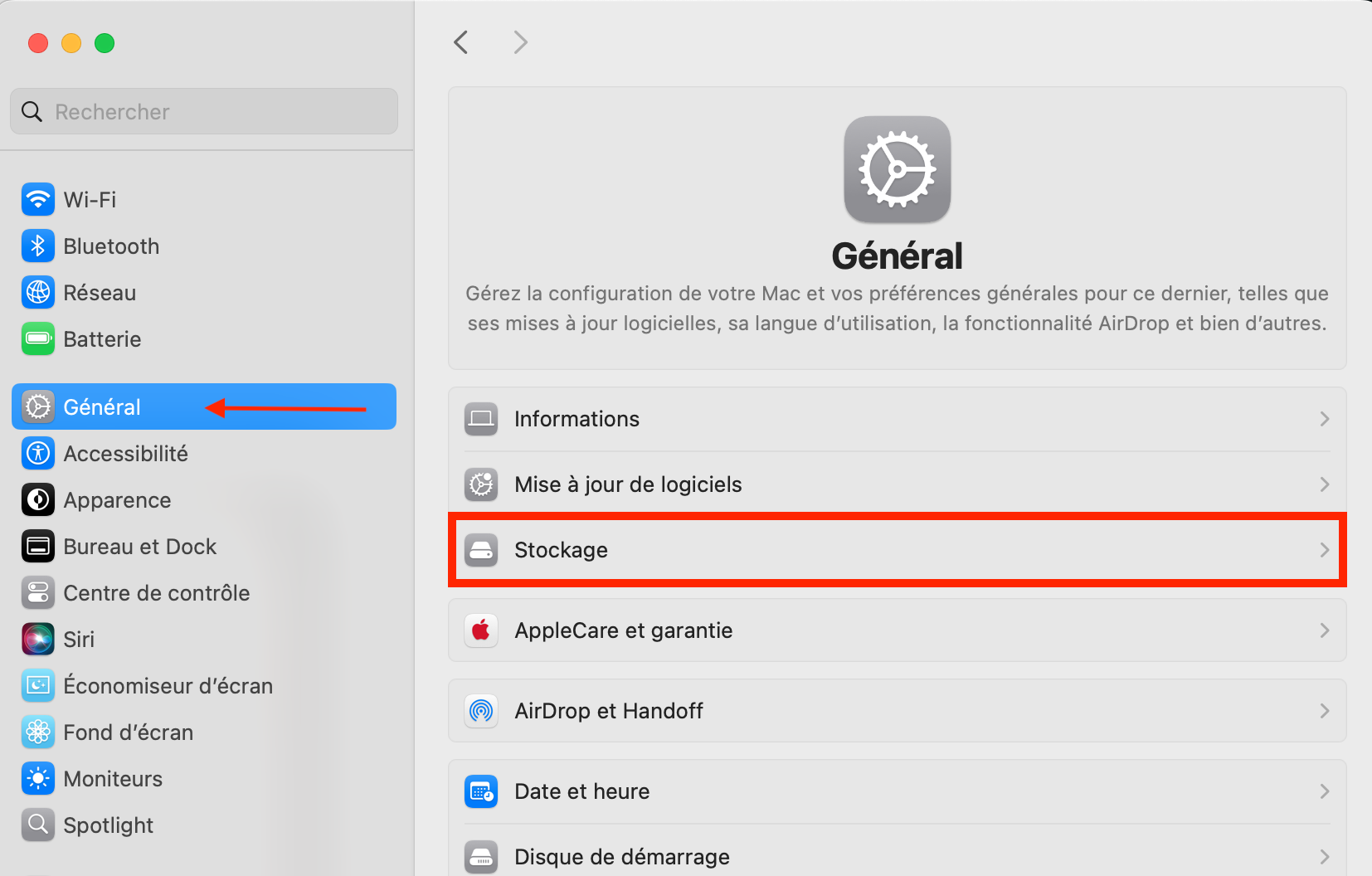
Dans la fenêtre qui apparaît, cliquez sur l'onglet Stockage.
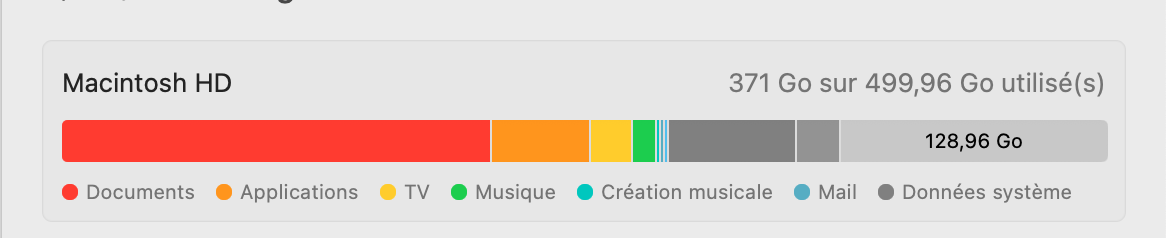
Vous verrez une représentation visuelle de l'utilisation de votre espace de stockage et des détails sur la quantité d’espace disponible.
Étape 1. Ouvrez Réglages SystèmeÉtape 2. Allez dans Général > StockageÉtape 3. Vérifiez l'espace de stockage disponible
Un petit rappel :
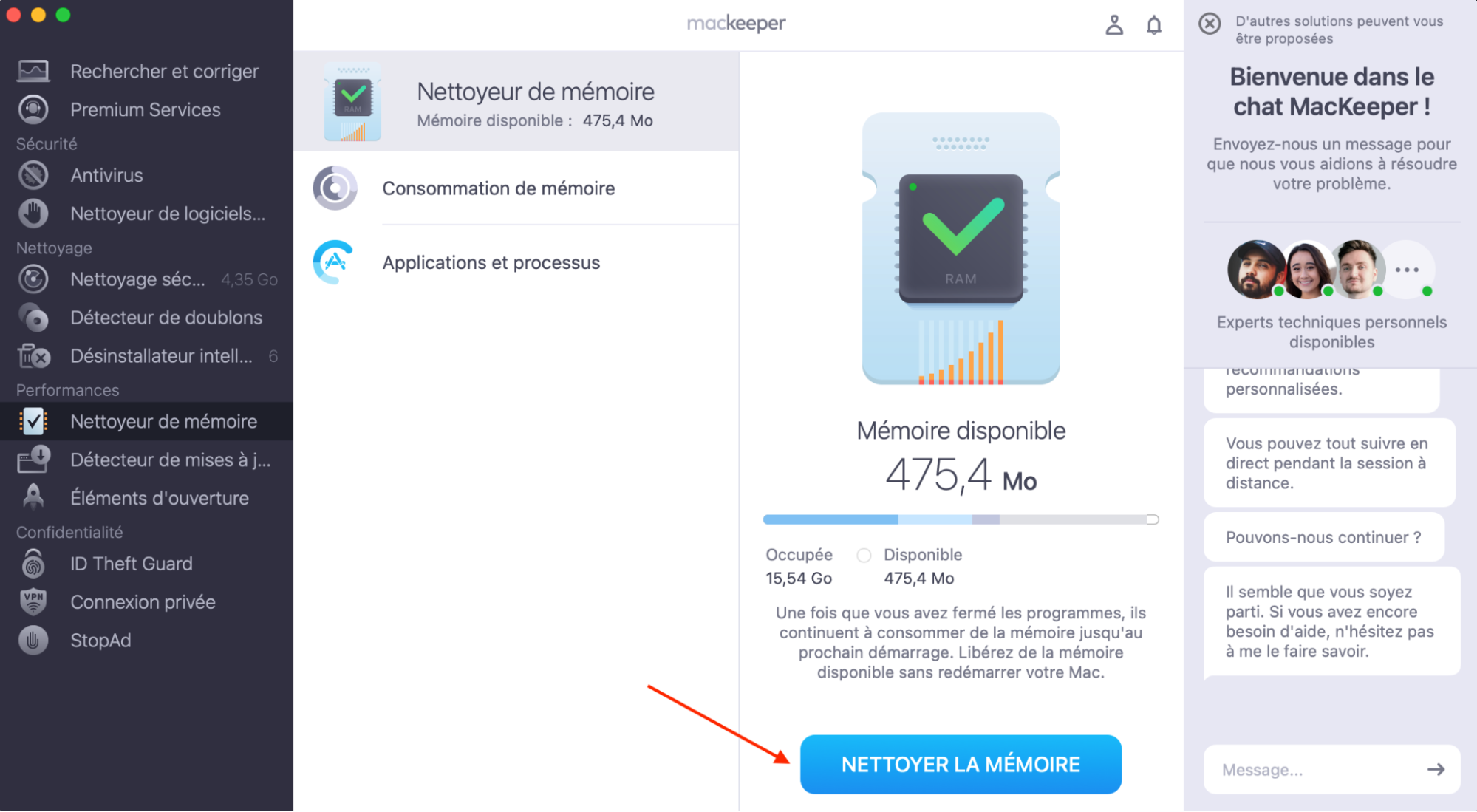
Utiliser un outil comme MacKeeper rend la vérification de votre espace de stockage rapide et facile. La fonction Nettoyeur de Mémoire de MacKeeper peut libérer la RAM de votre Mac et organiser les processus plus efficacement. Avec davantage de RAM disponible, votre Mac devrait fonctionner plus rapidement.
Voici comment procéder :
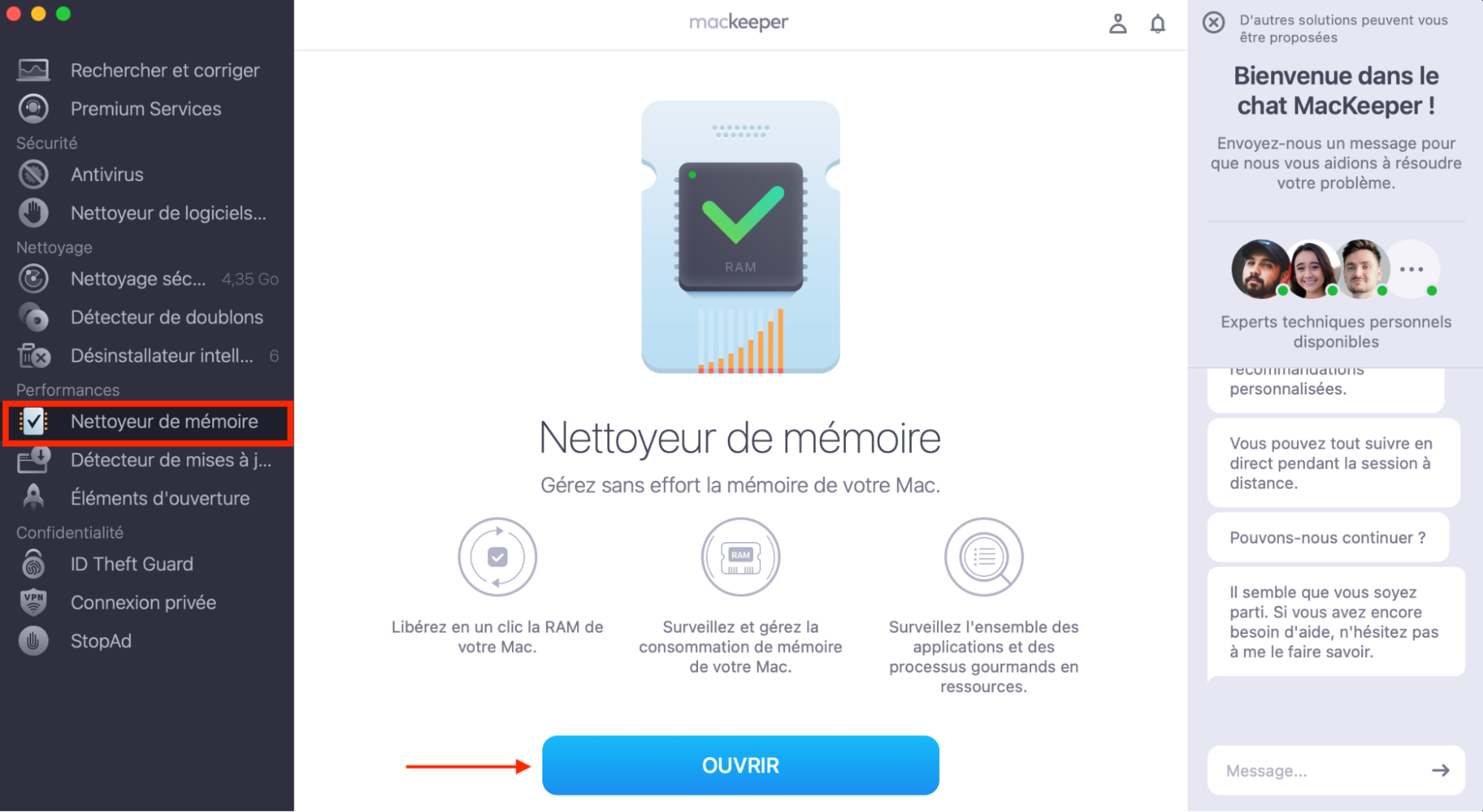
Ouvrez MacKeeper et sélectionnez Nettoyeur de Mémoire dans la barre latérale gauche, puis cliquez sur Ouvrir.
Cliquez ensuite sur Nettoyer la Mémoire pour libérer instantanément le stockage de votre Mac.
Étape 1. Ouvrez le Nettoyeur de Mémoire de MacKeeperÉtape 2. Cliquez sur Nettoyer la Mémoire pour libérer instantanément la RAM de votre Mac
9. Utilisez la réparation des autorisations du disque
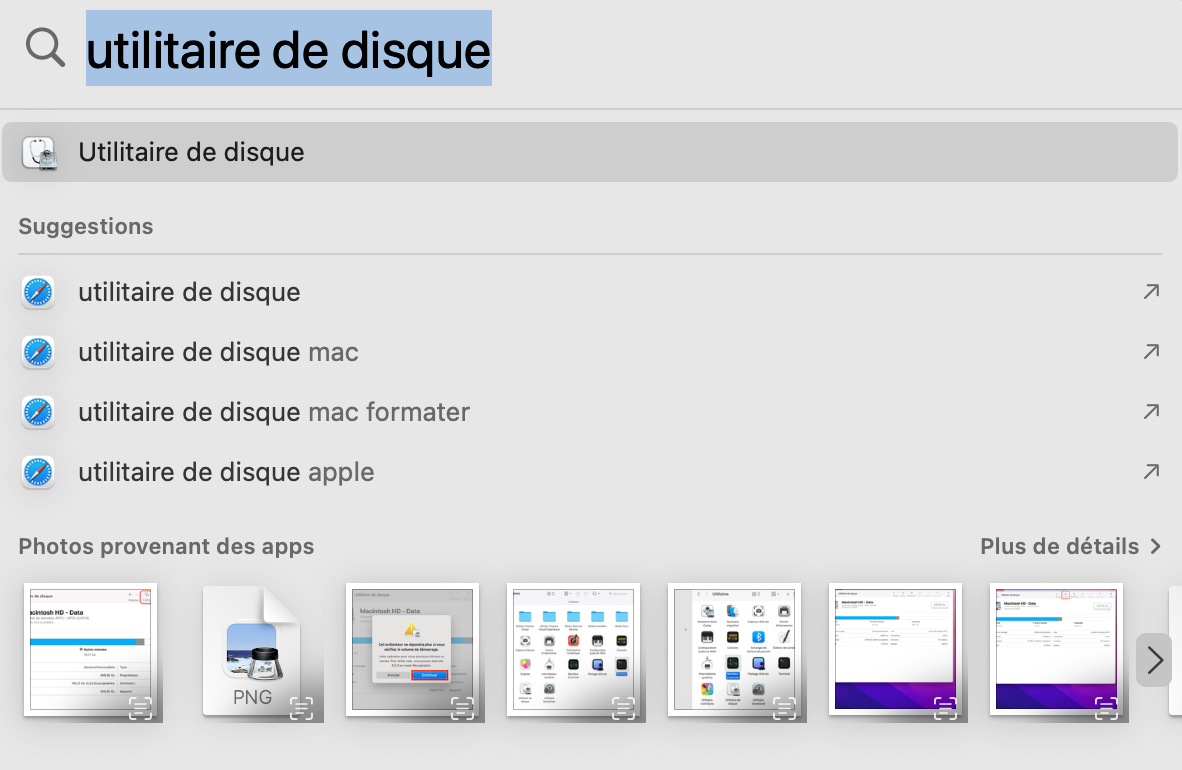
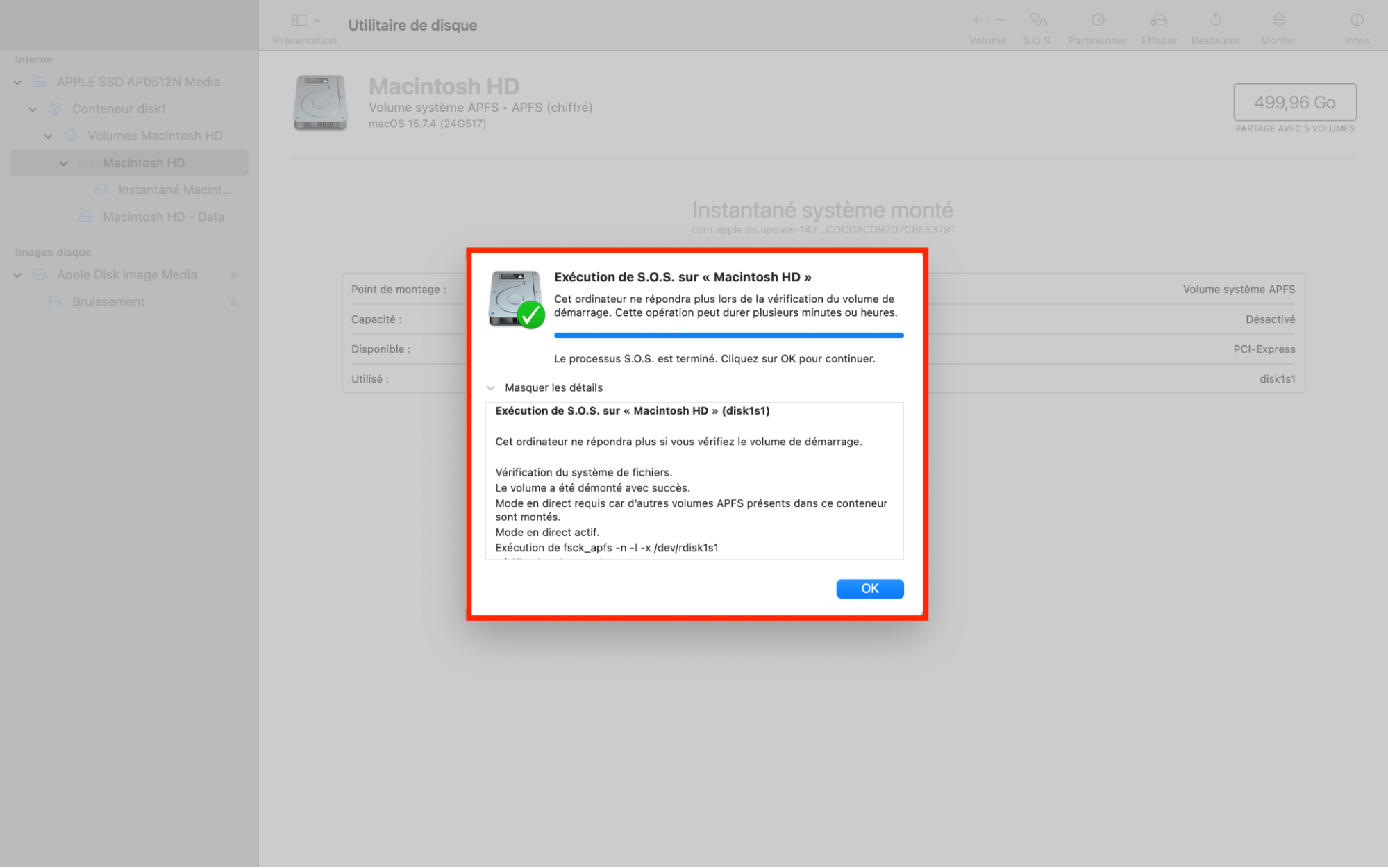
Depuis OS X 10.11 El Capitan, vous ne pouvez plus utiliser directement la réparation des autorisations du disque. À la place, Apple a introduit la protection de l'intégrité du système (SIP) pour mieux protéger votre Mac contre les logiciels douteux. Mais ne vous inquiétez pas, vous pouvez toujours régler les autorisations du disque à l'aide de la fonction S.O.S., qui prend en charge toutes sortes de problèmes de disque. Vous pouvez accéder à cet outil de la manière suivante :
Ouvrez Utilitaire de disque en le recherchant dans Spotlight ou en allant dans Applications/Utilitaires/Utilitaire de disque.
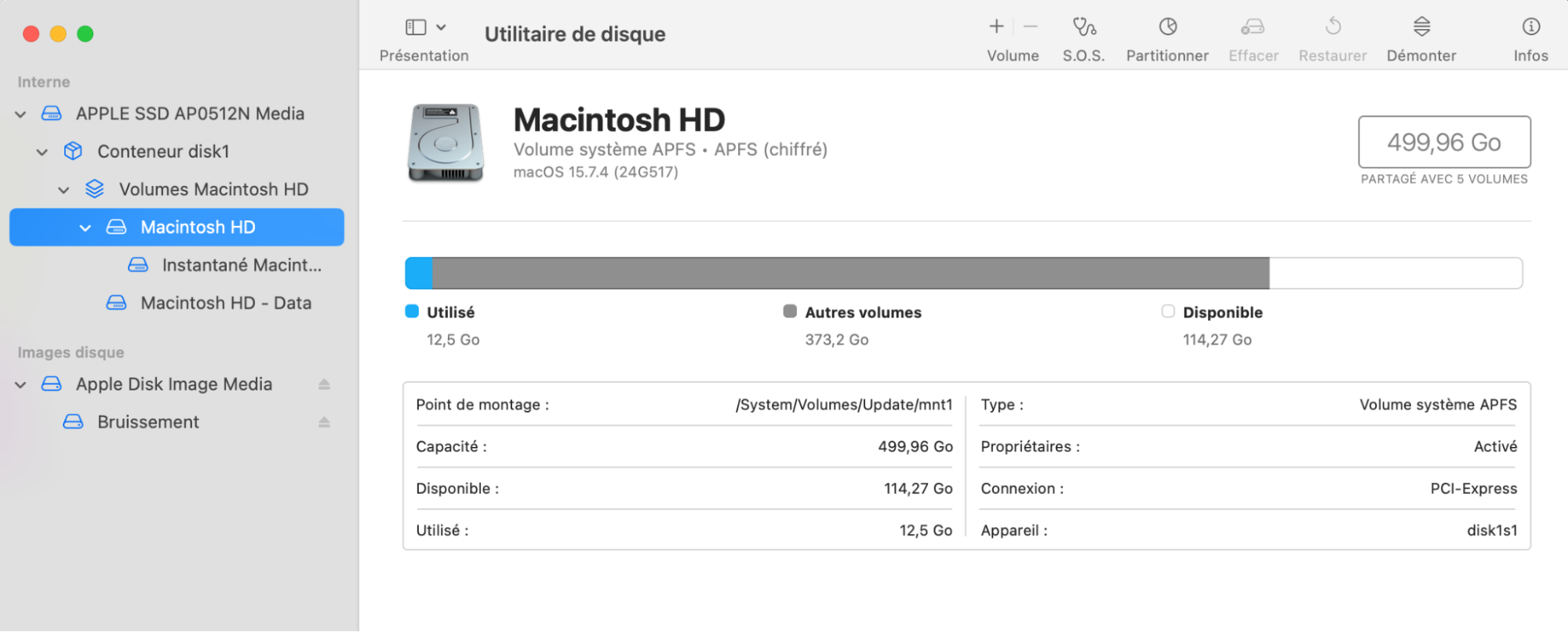
Choisissez votre volume de démarrage dans le volet de gauche, généralement intitulé Macintosh HD.
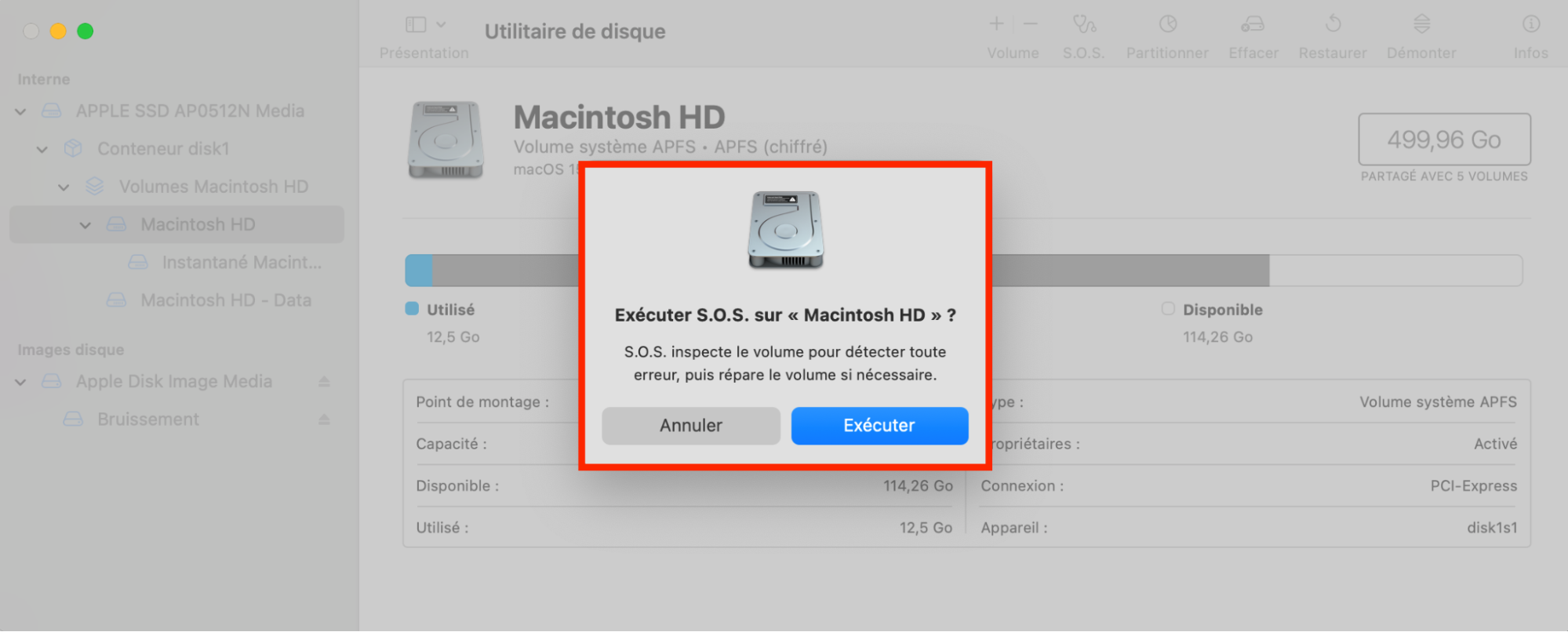
Cliquez sur S.O.S. dans la barre d'outils pour commencer la réparation.
Confirmez le disque sélectionné et cliquez sur Exécuter pour lancer la réparation. Suivez les instructions qui s'affichent.
Votre Mac peut se figer temporairement pendant la réparation, ce qui est normal.
Une fois terminé, un rapport indiquera ce qui a été corrigé ou les problèmes détectés.
Étape 1. Ouvrez Utilitaire de disqueÉtape 2. Sélectionnez votre volume de démarrageÉtape 3. Cliquez sur S.O.S. > ExécuterÉtape 4. Attendez la fin de l'analyse S.O.S. et voyez ce qui doit être corrigé
10. Utilisez JavaScript dans Safari
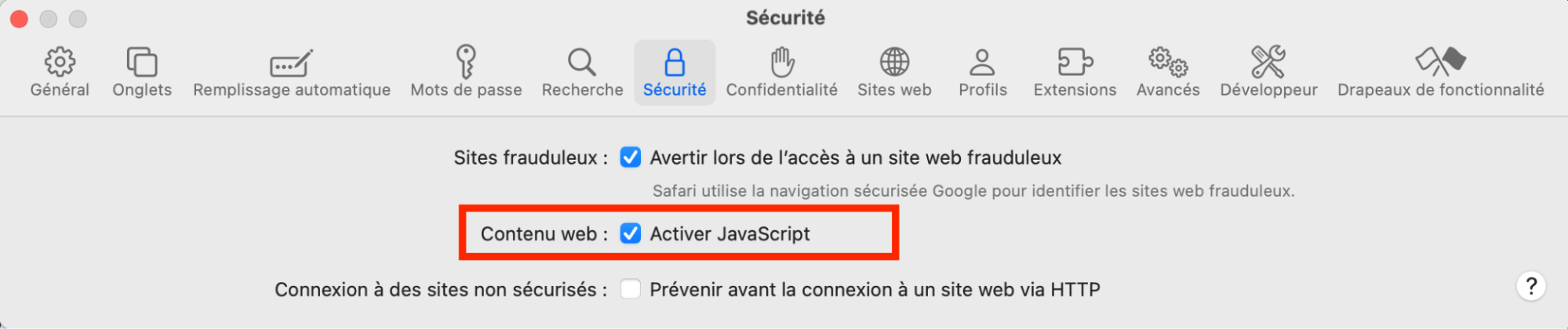
Pour regarder des vidéos YouTube dans Safari, JavaScript doit être activé. Si JavaScript est désactivé dans Safari, de nombreux éléments interactifs des sites web seront inopérants et vous ne verrez que du contenu morcelé ou des vidéos qui plantent. Pour utiliser JavaScript dans Safari, suivez ces étapes :
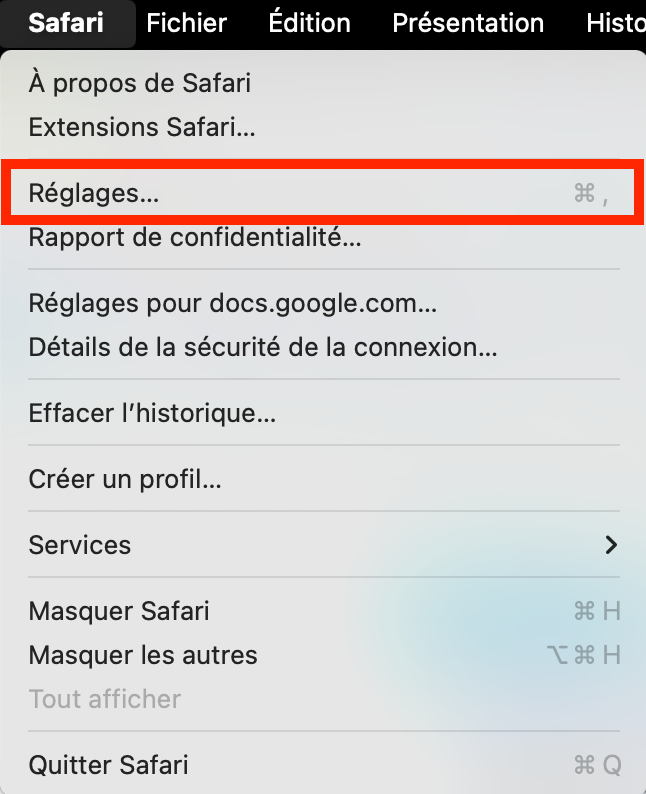
Ouvrez Safari et allez dans le menu principal deSafari > Réglages.
Allez dans l'onglet Sécurité et cochez la case Activer JavaScript. Cela devrait résoudre le problème de YouTube qui ne fonctionne pas sur votre MacBook.
Étape 1. Ouvrez les Réglages de SafariÉtape 2. Allez dans Sécurité et activez JavaScript
11. Effacez l'historique du navigateur
Parfois, les bugs de YouTube sont causés lorsque d'anciennes données stockées entrent en conflit avec la version actuelle du site web. Effacer le cache, les cookies et l'historique de votre navigateur est une solution courante aux problèmes de chargement de YouTube, et voici comment procéder :
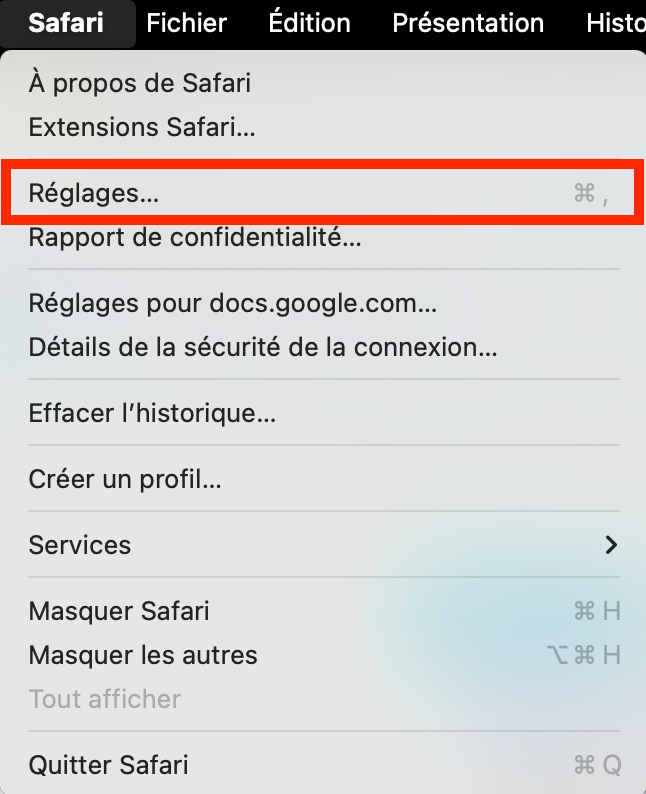
Cliquez sur le menu Safari en haut à gauche de votre écran.
Sélectionnez Réglages dans la liste déroulante.
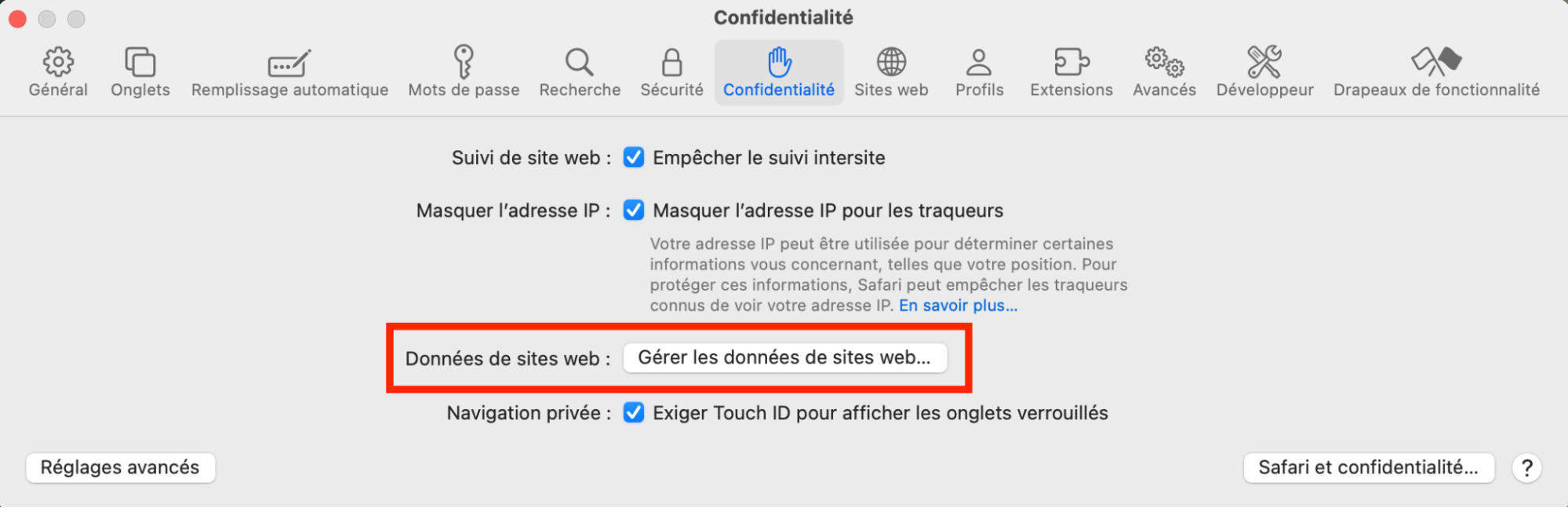
Allez dans l'onglet Confidentialité.
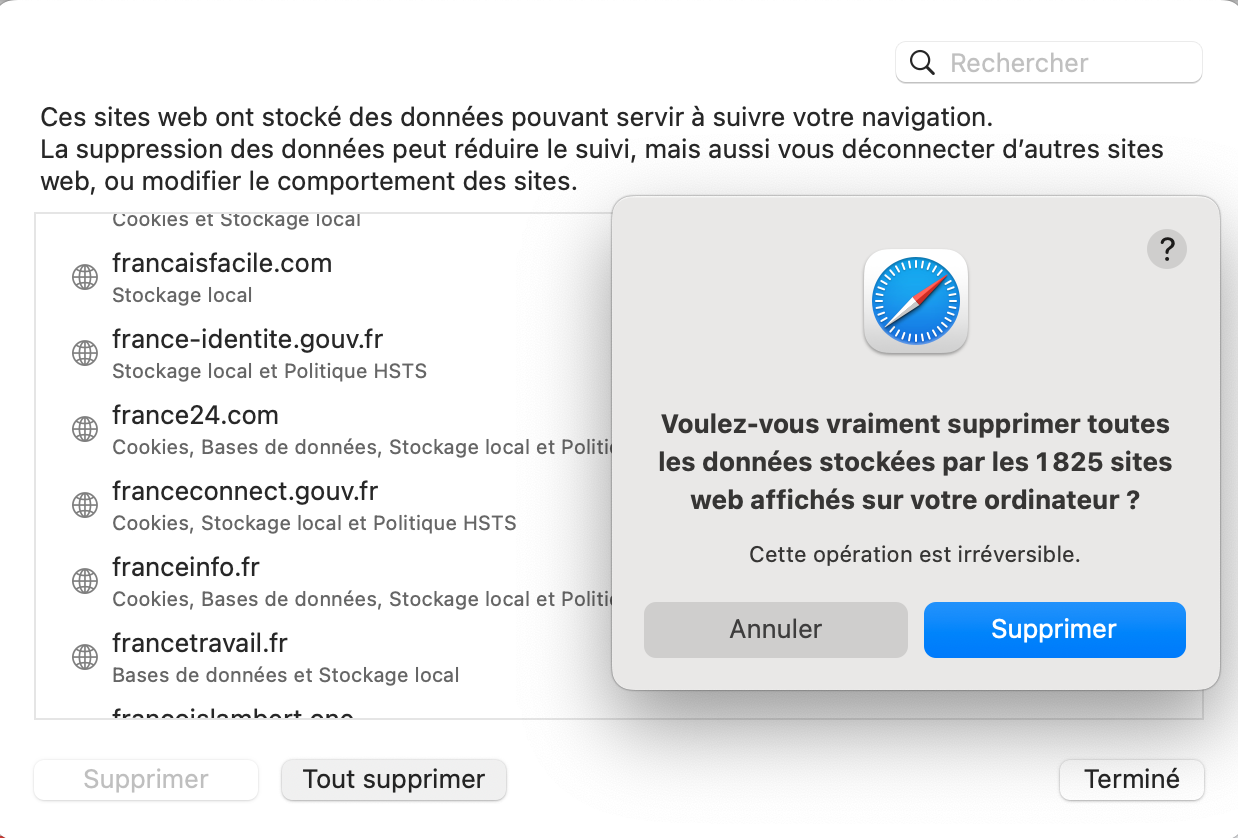
Cliquez sur Gérer les données de sites web et Tout supprimer.
Confirmez l'action et redémarrez Safari.
Étape 1. Allez dans Safari > PréférencesÉtape 2. Sélectionnez Confidentialité > Gérer les données de sites webÉtape 3. Confirmez l'action
12. Vérifiez la date et l'heure
Cette question peut vous sembler un peu étrange, mais la date et l'heure de votre Mac sont-elles correctes ? Si elles sont erronées, cela peut provoquer des problèmes déroutants et amener par exemple YouTube à cesser de fonctionner. Lorsque la date et l’heure ne sont pas synchronisées, les autorisations basées sur Internet et les services web peuvent rejeter vos tentatives d'utilisation. Pour corriger cela :
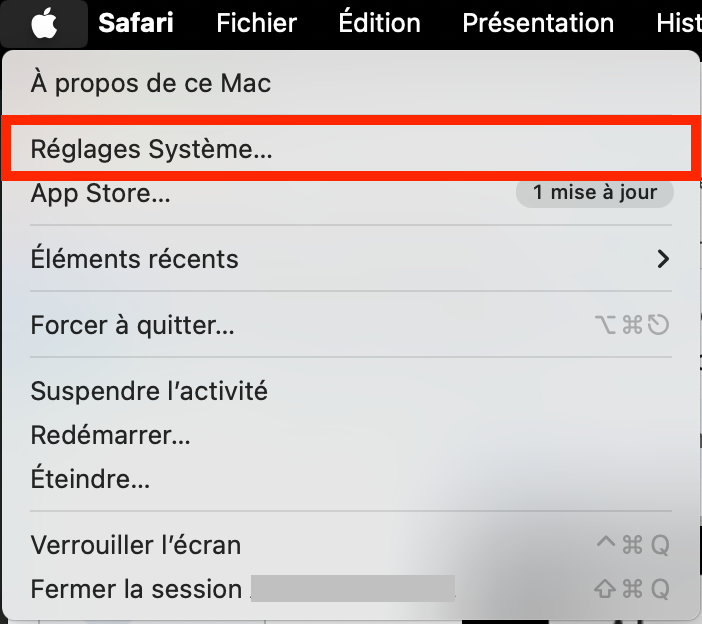
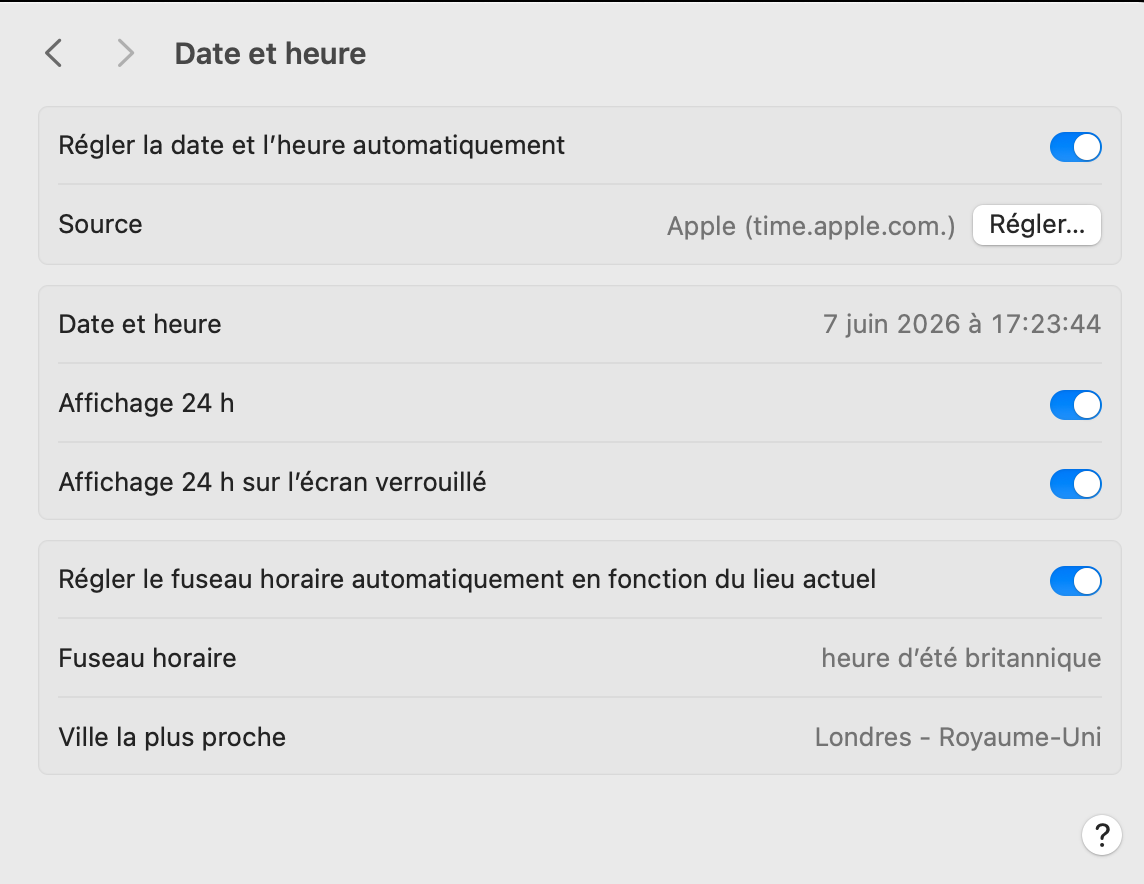
Allez dans Réglages Système > Date et heure.
Activez Régler la date et l'heure automatiquement ou définissez-les manuellement.
Redémarrez ensuite votre Mac et vérifiez à nouveau YouTube.
Étape 1. Allez dans Réglages SystèmeÉtape 2. Ouvrez Date et heure et corrigez les réglages de date et d'heure de votre Mac
Rétablir le fonctionnement de YouTube sur Mac en quelques minutes
Faire fonctionner YouTube sur votre Mac peut être facile si vous suivez les étapes ci-dessus. Corriger des erreurs de réseau ou des problèmes concernant les réglages de votre navigateur et votre espace de stockage suffit généralement. Mais si ces solutions vous semblent chronophages ou ne fonctionnent pas, les Premium Services de MacKeeper sont là pour vous aider. Avec une assistance d'experts disponibles 24h/24 et 7j/7, vous pouvez résoudre rapidement n'importe quel problème. Ne laissez pas les problèmes de YouTube gâcher votre journée : contactez MacKeeper pour une expérience fluide et sans tracas.
FAQ à propos de YouTube sur Mac
1. Pourquoi ne puis-je pas accéder à YouTube sur Safari ?
Vous pourriez ne pas pouvoir accéder à YouTube sur Safari parce que votre navigateur a besoin d'une mise à jour, ou bien parce que vous rencontrez des problèmes de connexion ou avez beaucoup de données stockées. Vider le cache et les cookies du navigateur peut vous aider.
2. Puis-je télécharger l'application YouTube sur un Mac ?
Bien qu'il n'existe pas d'application YouTube dédiée à Mac, vous pouvez télécharger YouTube sur votre Mac, mais pas depuis l'App Store. À la place, vous pouvez l'installer en tant qu'application web progressive (PWA).
3. Comment redémarrer YouTube sur mon Mac ?
Pour redémarrer YouTube sur votre Mac, fermez votre navigateur, videz le cache et les cookies dans les réglages, puis rouvrez-le. Retournez sur YouTube et tout devrait fonctionner.
4. Comment télécharger du contenu YouTube sur Mac ?
Vous disposez de plusieurs options pour télécharger des vidéos YouTube sur Mac. Vous pouvez utiliser des applications tierces ou des extensions de navigateur. Plusieurs sites web offrent aussi la possibilité de télécharger des vidéos directement depuis votre navigateur.
Nous respectons votre vie privée et nous
utilisons des cookies
pour vous faire profiter de la meilleure expérience qui soit de notre site.
Centre des préférences de confidentialité
Nous utilisons divers outils, notamment des cookies, pour vous offrir la meilleure expérience de navigation possible sur notre site MacKeeper. Les cookies sont de petits fichiers texte qui accélèrent le chargement du site. Ceux que nous utilisons ne contiennent aucun type de donnée personnelle : ils ne stockent jamais aucune information telle que votre localisation, votre adresse e-mail ou votre adresse IP.
En acceptant l'utilisation des cookies, vous nous aidez à améliorer l'interaction avec notre site Web. Vous pouvez à tout moment modifier vos paramètres de confidentialité.
Gérer les autorisations
Tous les cookies
Ces cookies sont nécessaires uniquement pour certaines fonctionnalités de base du site Web (navigation sur les pages, envoi de formulaires, détection de la langue, publication de commentaires, etc.) ainsi que pour le téléchargement et l'achat de logiciels. Le site Web peut ne pas fonctionner correctement sans ces cookies.
Téléchargez MacKeeper quand vous serez devant votre Mac
Veuillez saisir votre adresse e-mail pour que nous puissions vous envoyer un lien de téléchargement
Consultez votre messagerie depuis votre Mac
Installez MacKeeper sur votre Mac pour retrouver toute sa puissance.
Exécutez l'application
Cliquez sur Continuer
Cliquez sur Installer
Votre version de macOS est inférieure à la version 10.11. Nous vous proposons d'utiliser MacKeeper 4 pour résoudre tous vos problèmes de nettoyage, de confidentialité et de sécurité sur macOS.