Verärgert, weil YouTube auf Ihrem Mac mal wieder nicht mehr funktioniert? Wir helfen Ihnen dieses Mal schnell und professionell, das Problem zu lösen. Nutzen Sie die Premium-Services von MacKeeper für einen optimalen Start und kontinuierliche Unterstützung bei der Nutzung Ihres Computers oder der Behebung jeglicher Probleme mit dem Mac.
Es gibt viele Gründe, warum YouTube auf dem Mac nicht funktioniert, beispielsweise eine schlechte Internetverbindung oder Probleme mit dem Browser. Versuchen Sie, den Cache und die Cookies zu löschen, und stellen Sie sicher, dass Ihr Betriebssystem und Ihr Browser auf dem neuesten Stand sind, um die aktuellen Funktionen von YouTube unterstützen.
Stellen Sie sich nun vor, Sie machen es sich gemütlich, um Ihre Lieblingsvideos auf YouTube auf Ihrem Mac anzusehen, und sehen stattdessen endlose Ladebildschirme oder Fehlermeldungen. Es ist frustrierend, wenn Sie nicht auf die Inhalte zugreifen können, die Sie benötigen – sei es zur Entspannung, für die Arbeit oder zum Lernen.
Wir wissen, wie wichtig ungestörtes Streaming für Ihren Alltag ist. Zum Glück sind Sie nicht allein, und es gibt viele effektive Möglichkeiten, YouTube wieder zum Laufen zu bringen. Um Ihnen bei diesem Problem zu helfen, haben wir eine Liste mit bewährten Expertenlösungen zusammengestellt, damit YouTube auf Ihrem Mac wieder funktioniert.
Ein Hinweis von unseren Experten:
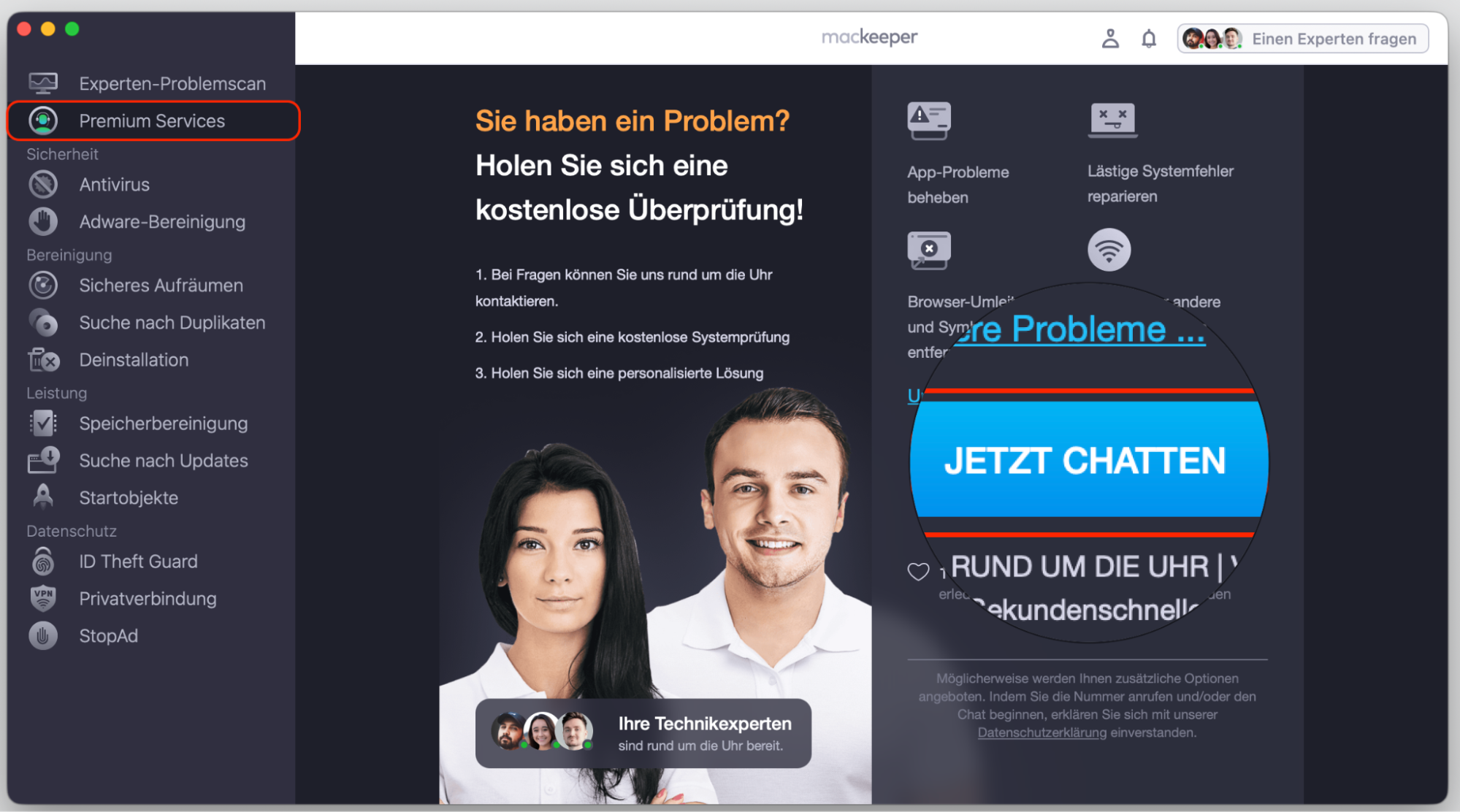
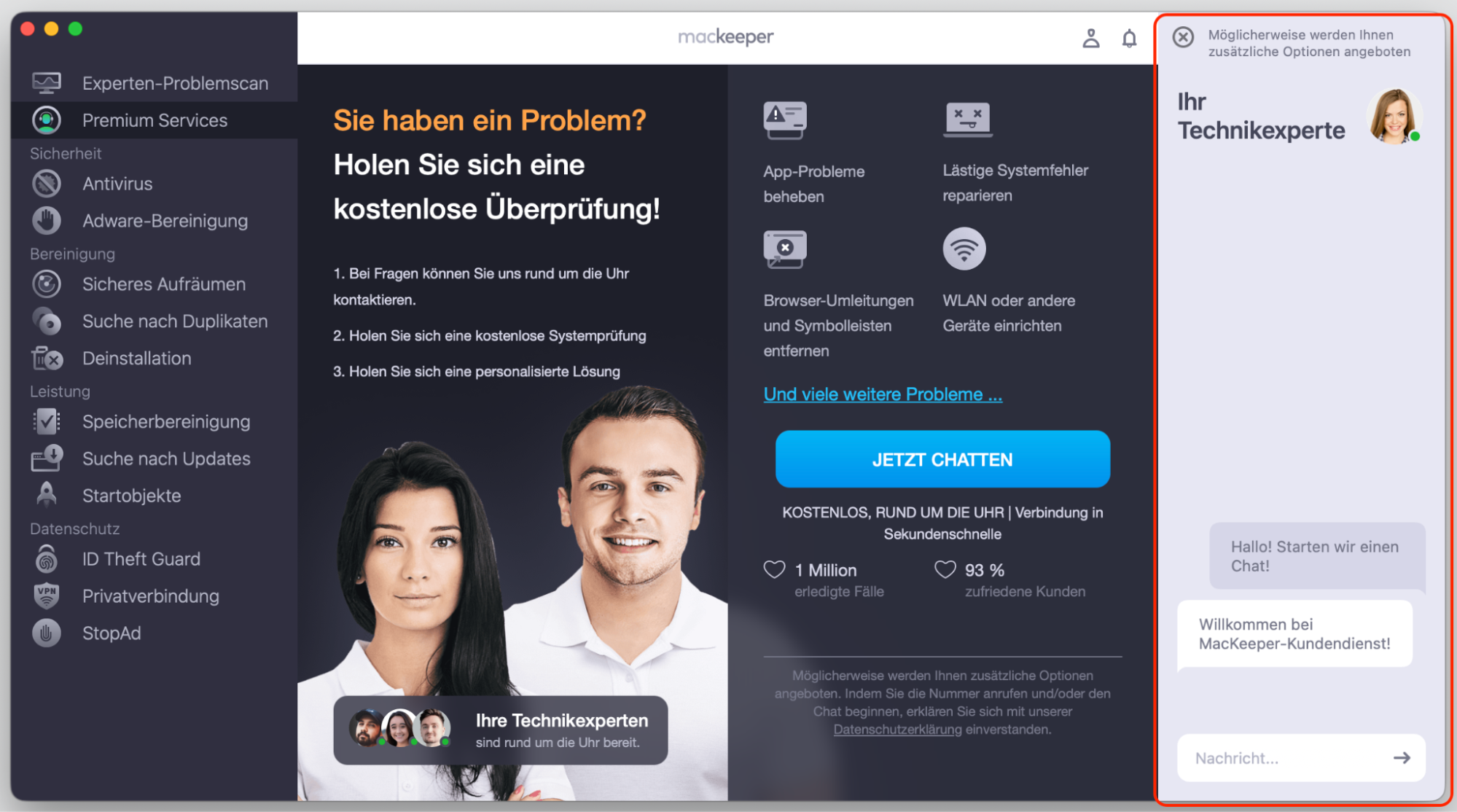
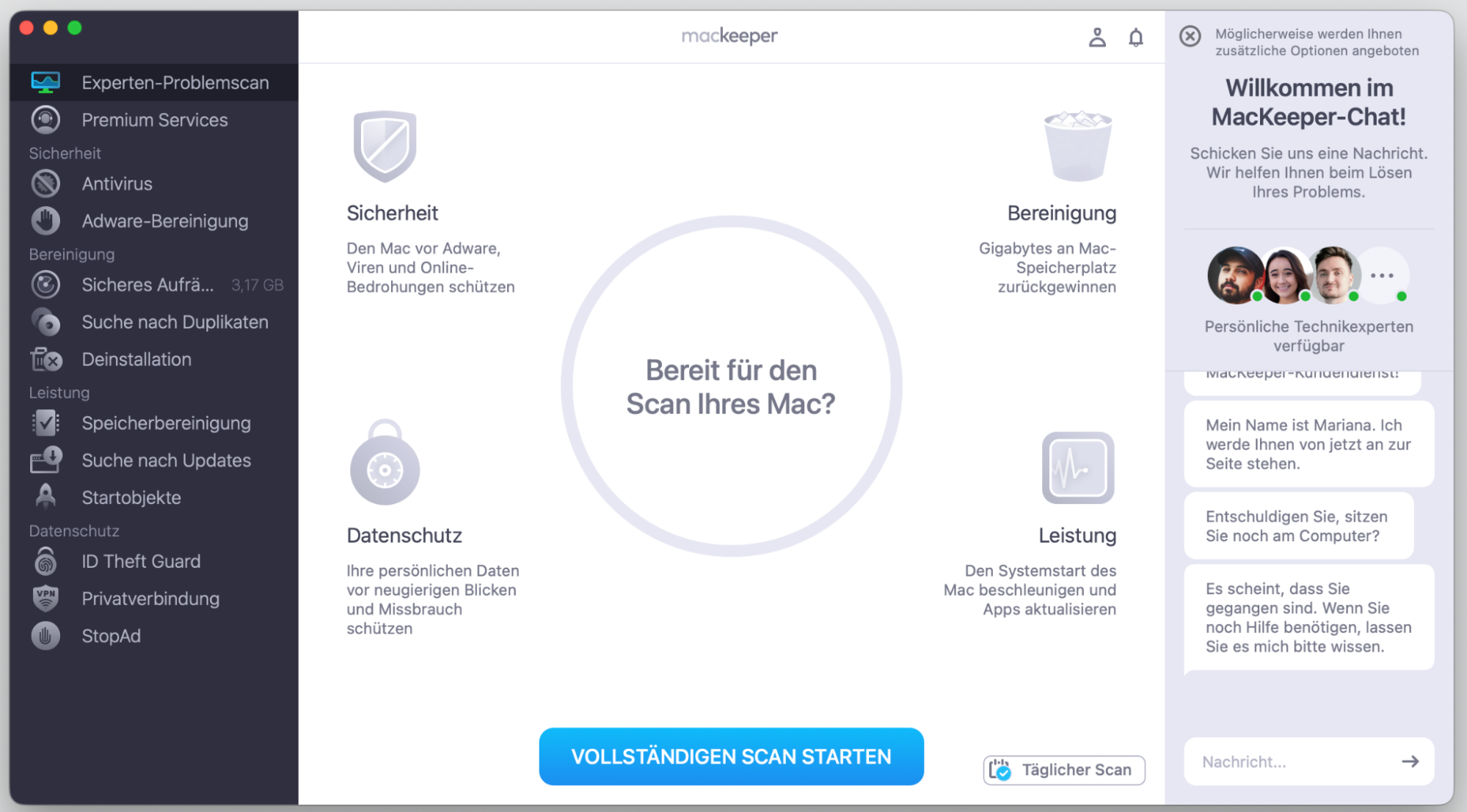
Bevor Sie verschiedene Lösungsansätze ausprobieren, möchten wir Sie darauf hinweisen, dass die Premium Services von MacKeeper Ihnen wertvolle Unterstützung bei der Identifizierung und Behebung von Problemen bieten können, die zu YouTube-Problemen auf Ihrem Mac führen. Unser Live-Chat mit Technikexperten steht Ihnen rund um die Uhr zur Verfügung.
So erreichen Sie unsere erfahrenen Techniker mit nur einem Klick auf Ihrem Apple-Gerät:
Wenn YouTube funktioniert auf Ihrem Mac möglicherweise aus verschiedenen Gründen nicht, darunter Browserprobleme, veraltete Software, Cache-Probleme, Probleme mit der Internetverbindung, Verbindungsprobleme mit den YouTube-Servern oder inkompatible Erweiterungen, die die Videowiedergabe blockieren.
So beheben Sie YouTube-Probleme auf Ihrem MacBook
Wenn YouTube auf Ihrem Mac nicht funktioniert, befolgen Sie bitte die folgenden grundlegenden Schritte, um das Problem zu beheben:
Aktualisieren Sie die YouTube-Seite.
Korrigieren Sie die Berechtigungen für die Website.
Aktualisieren Sie Ihren Webbrowser.
Wenn jedoch keiner der oben genannten Schritte funktioniert, können Sie folgende Lösungen ausprobieren:
Überprüfen Sie Ihre Netzwerkverbindung
Versuchen Sie es mit einem anderen Webbrowser
Löschen Sie Cookies und Cache des Browsers
Starten Sie den Mac neu
Aktualisieren Sie Ihr MacBook
Starten Sie Ihren Router neu
Deaktivieren Sie Plugins im Browser
Überprüfen Sie den Speicherplatz auf dem Mac
Verwenden Sie die Funktion „Festplattenberechtigungen reparieren“
Aktivieren Sie JavaScript in Safari
Löschen Sie den Browserverlauf
Überprüfen Sie Datum und Uhrzeit
1. Überprüfen Sie Ihre Netzwerkverbindung
Das mag selbstverständlich klingen, aber manchmal lassen sich technische Probleme ganz einfach beheben. Eine Überprüfung Ihrer stabilen Netzwerkverbindung kann viele Probleme mit YouTube beheben, wie z. B. Pufferung oder Videos, die nicht richtig geladen werden. So überprüfen Sie am schnellsten die Netzwerkverbindung Ihres Mac:
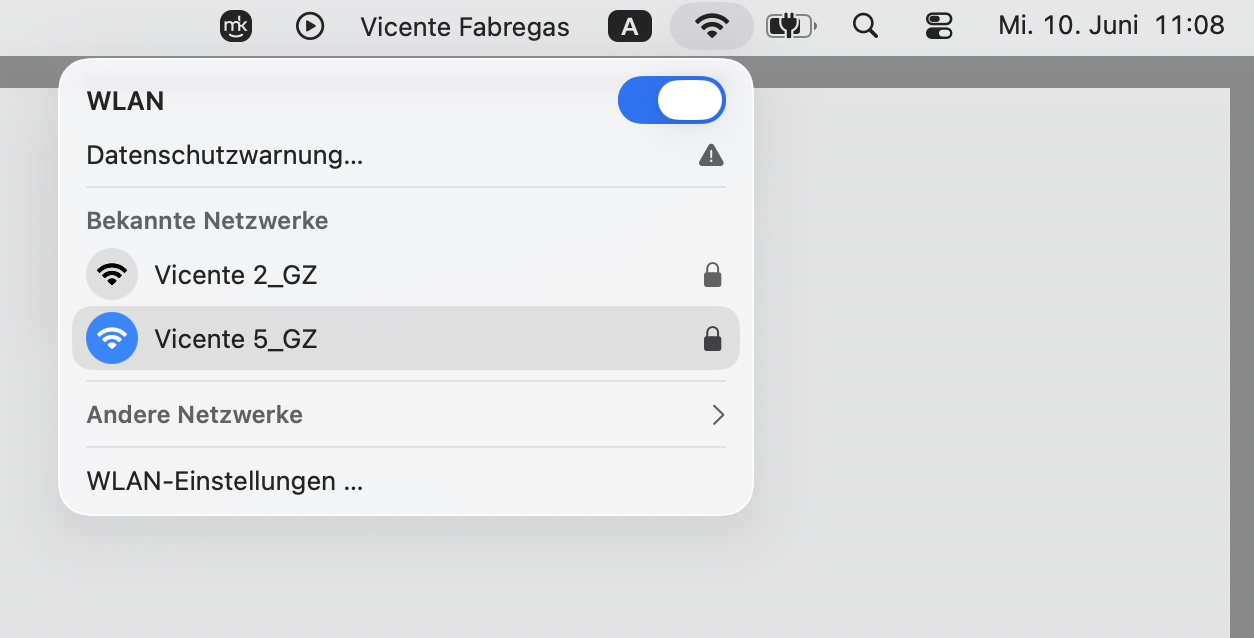
Schauen Sie in die obere rechte Ecke Ihres Bildschirms und klicken Sie auf das WLAN-Symbol.
Wenn es ausgefüllt ist, sind Sie verbunden. Wenn nicht, klicken Sie auf das Symbol und prüfen Sie, ob eine Verbindung hergestellt wird.
Klicken Sie auf das WLAN-Symbol, um Ihre Netzwerkverbindung zu überprüfen
2. Versuchen Sie es mit einem anderen Browser
Wenn YouTube in Ihrem üblichen Browser nicht funktioniert, machen Sie sich keine Sorgen. Manchmal treten bei Browsern Störungen auf. Wenn Sie einen anderen Browser ausprobieren, können Sie herausfinden, ob es sich um ein browserspezifisches Problem oder um etwas anderes handelt. So gehen Sie vor:
Wählen Sie einen anderen Browser als Ihren Standardbrowser.
Rufen Sie die YouTube-Website mit dem neuen Browser auf.
Spielen Sie ein Video ab und prüfen Sie, ob es nun besser funktioniert.
Wenn YouTube auf Ihrem Mac weiterhin Probleme bereitet, müssen Sie möglicherweise die Cookies und den Cache Ihres Browsers löschen.
3. Löschen Sie Cookies und Cache des Browsers
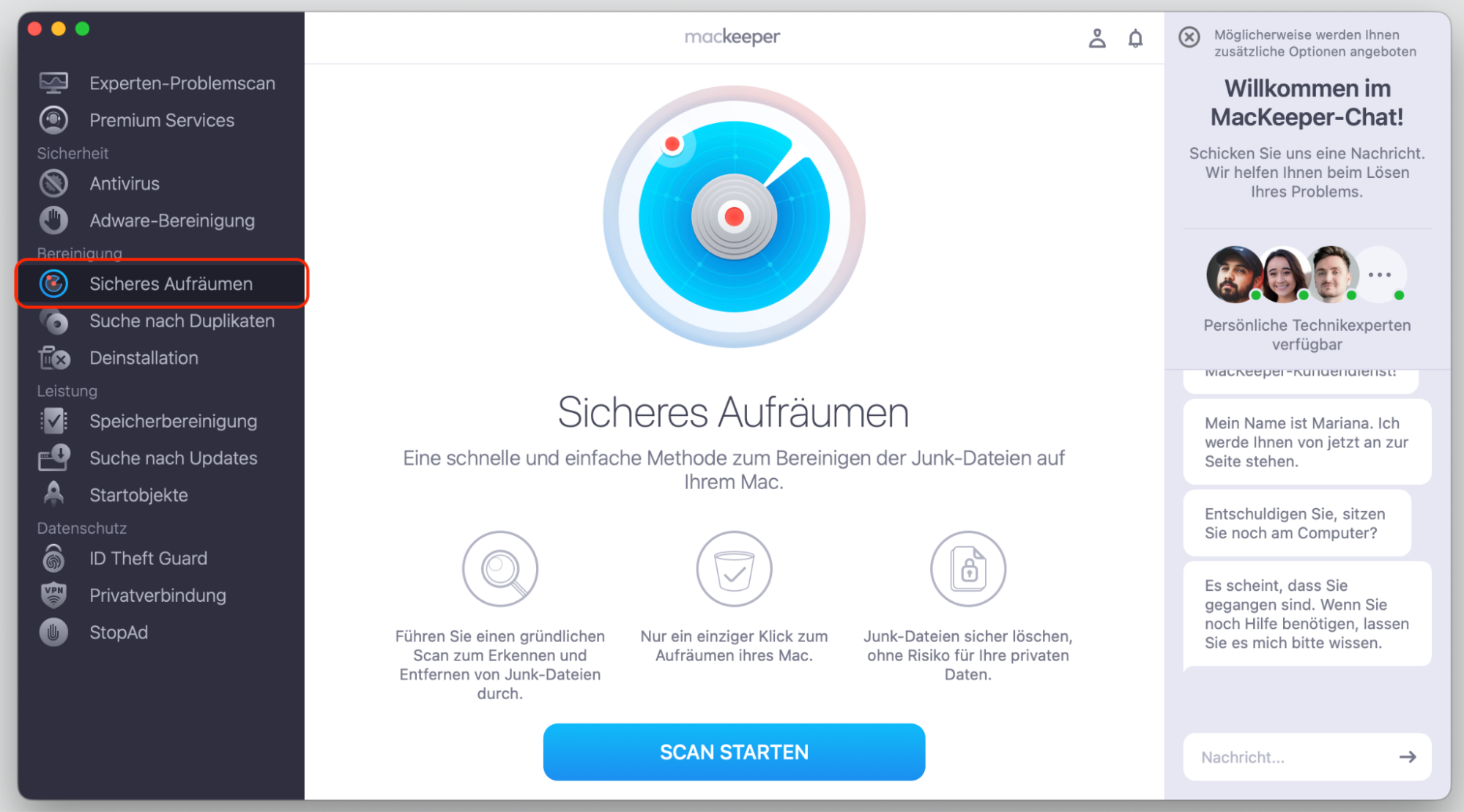
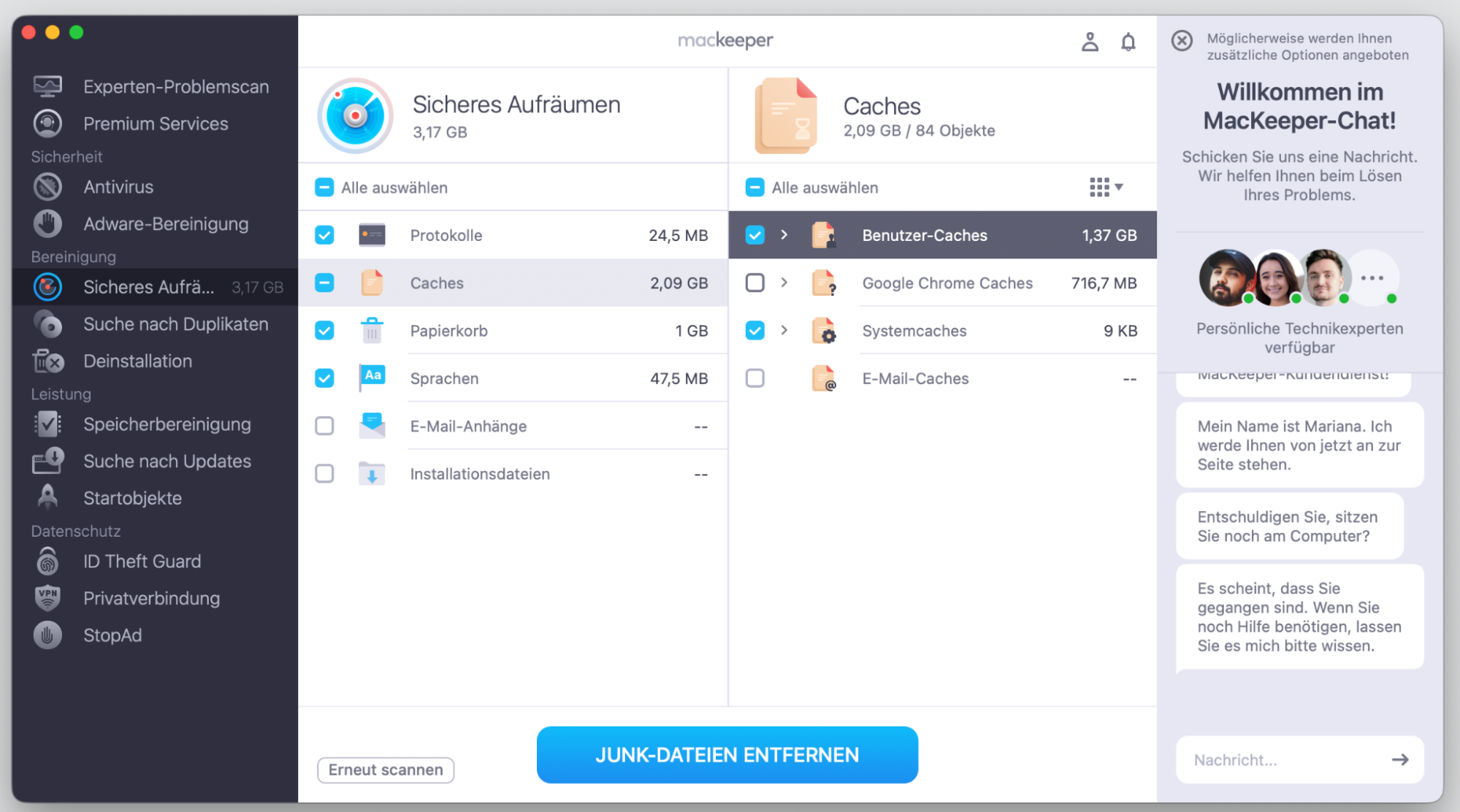
Das Löschen von Cookies und Cache des Browsers kann helfen, verschiedene Probleme mit der Funktionsweise von Websites zu beheben, darunter auch Probleme mit YouTube. Wenn YouTube in Safari oder anderen Browsern nicht funktioniert, können veraltete oder beschädigte Cookies und der Cache die Ursache sein. Da diese Aufgabe mühsam werden kann, erledigt ein praktisches Tool wie MacKeeper diese Aufgabe in Sekundenschnelle:
Wählen Sie Sicheres Aufräumen in der Seitenleiste aus und klicken Sie auf Scan starten.
Sobald der Scan abgeschlossen ist, können Sie entweder die Dateien überprüfen oder auf die Schaltfläche Junk-Dateien bereinigen klicken, um alles auf einmal zu löschen.
Schritt 1. Scan mit Sicheres Aufräumen von MacKeeper ausführenSchritt 2. Unerwünschte Junk-Dateien entfernen
4. Starten Sie den Mac neu
Ein Neustart Ihres Macs ist eine weitere einfache, aber äußerst wirksame Methode, um Probleme wie die Nichtfunktion von YouTube zu beheben. Dadurch erhält Ihr Mac quasi einen Neustart, wodurch vorübergehende Probleme, die möglicherweise Störungen verursachen, beseitigt werden. Gehen Sie einfach wie folgt vor:
Klicken Sie auf das Apple-Logo in der oberen linken Ecke des Bildschirms.
Wählen Sie im Dropdown-Menü Neustart aus und klicken Sie im Bestätigungsdialog erneut auf Neustart.
Warten Sie, bis Ihr Mac heruntergefahren und neu gestartet ist.
Überprüfen Sie nach dem Neustart Ihres Macs, ob die Netzwerkverbindung wiederhergestellt ist und ob YouTube ordnungsgemäß funktioniert.
5. Aktualisieren Sie Ihr MacBook
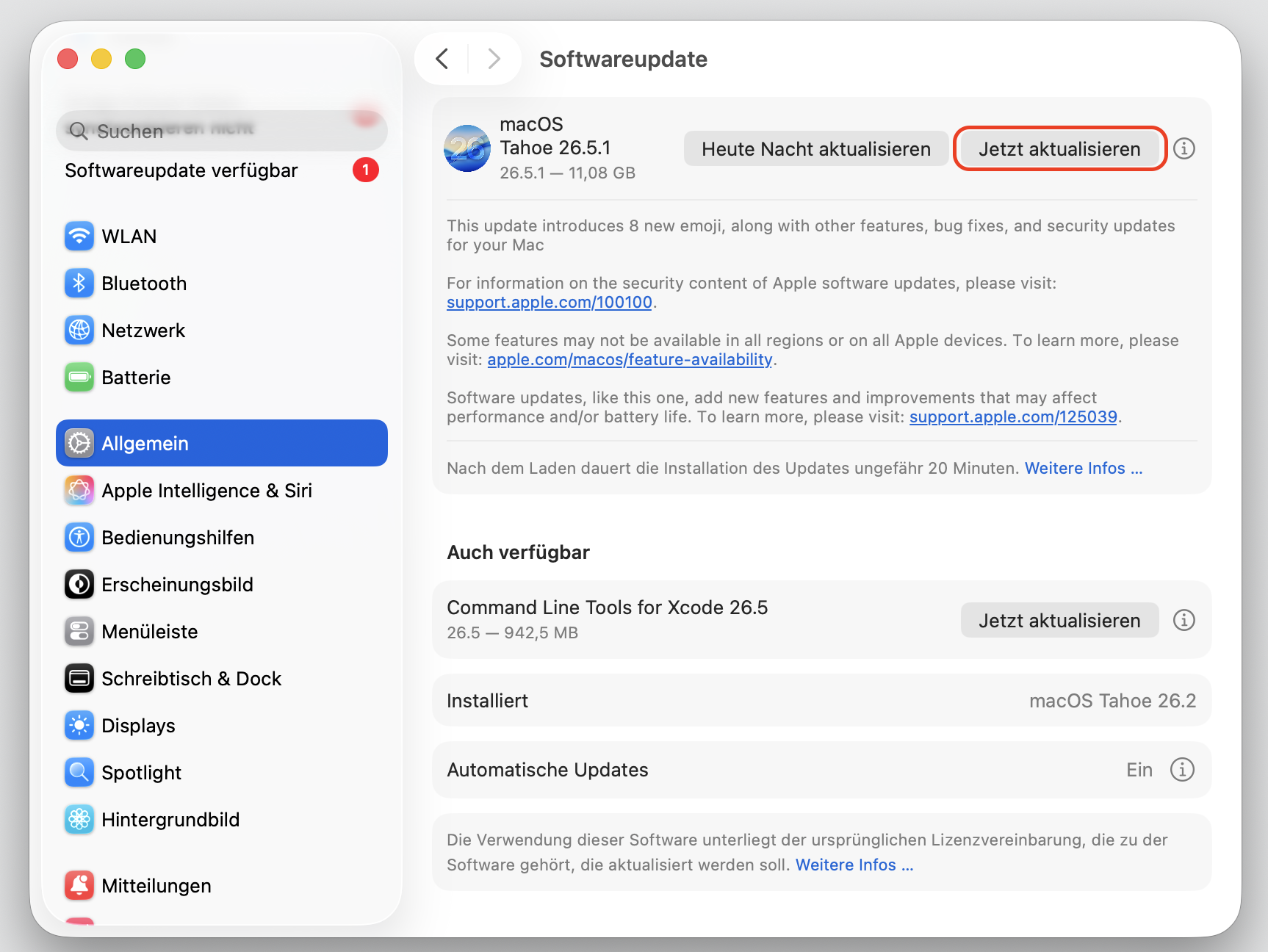
Wenn Sie eine ältere macOS-Version verwenden, sollten Sie eine Aktualisierung der Software in Betracht ziehen. Manchmal kann ein aktualisiertes System kleinere Probleme verursachen, wie beispielsweise, dass Videos auf dem Mac nicht abgespielt werden. So aktualisieren Sie Ihr MacBook:
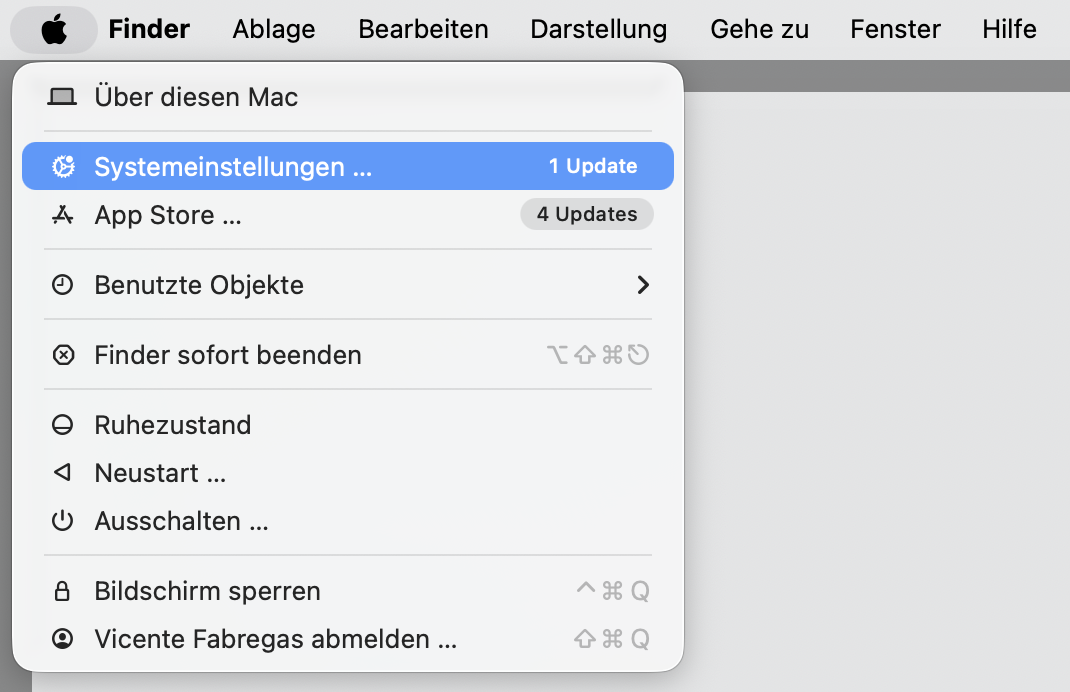
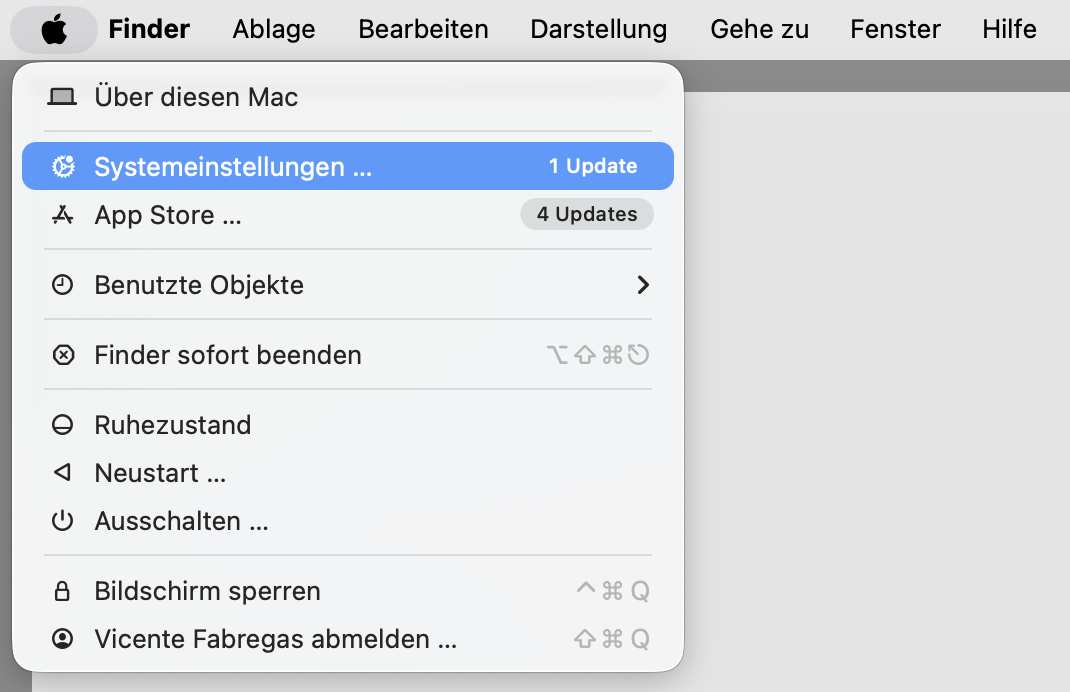
Klicken Sie in der oberen linken Ecke Ihres Bildschirms auf das Apple-Symbol.
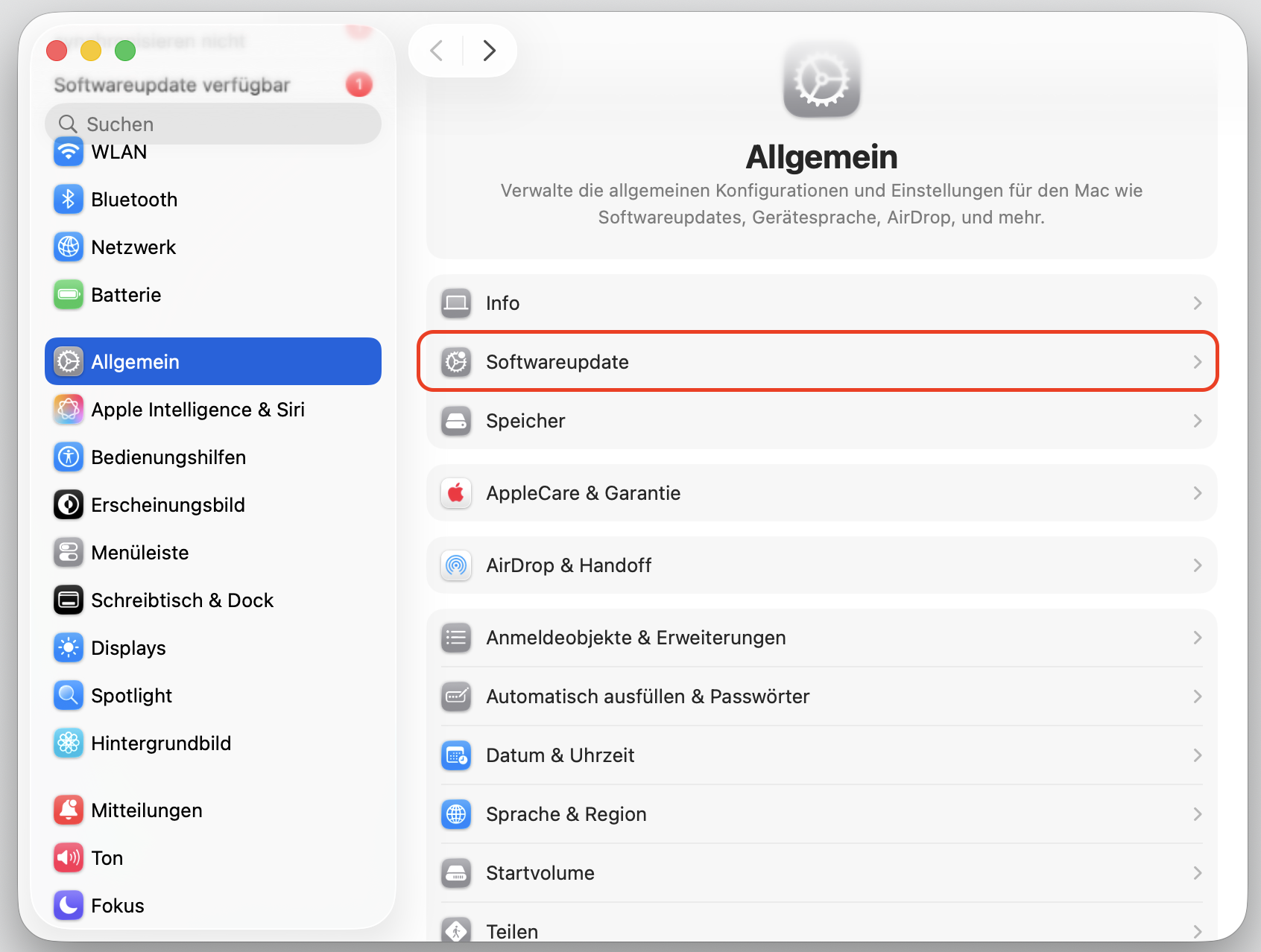
Wählen Sie Systemeinstellungen aus und klicken Sie in der Seitenleiste auf Allgemein.
Klicken Sie auf Software-Aktualisierung.
Wenn ein Aktualisierung verfügbar ist, klicken Sie auf Jetzt aktualisieren, um es herunterzuladen und zu installieren. Sobald der Download abgeschlossen ist, startet Ihr Mac automatisch neu.
Schritt 1. Zu Systemeinstellungen gehen > AllgemeinSchritt 2. Software-Aktualisierung auswählenSchritt 3. macOS-Aktualisierungen herunterladen und diese installieren
6. Starten Sie Ihren Router neu
Wenn YouTube auf Ihrem Mac nicht funktioniert, kann ein Neustart Ihres Routers das Problem oft beheben. Ziehen Sie dazu den Stecker Ihres Routers und Modems, warten Sie 30 Sekunden und schließen Sie dann zuerst das Modem wieder an. Sobald sich die Anzeigen des Modems stabilisiert haben, schließen Sie den Router wieder an und warten Sie, bis sich dessen Anzeigen stabilisiert haben. Dadurch wird Ihre Internetverbindung aktualisiert, was viele Verbindungsprobleme beheben kann. Sobald beide Geräte wieder voll funktionsfähig sind, versuchen Sie erneut, auf Ihrem Mac auf YouTube zuzugreifen.
Ein Hinweis von unseren Experten:
Wenn ein Neustart Ihres Routers Ihre YouTube-Probleme nicht behebt, prüfen Sie, ob andere Geräte in Ihrem Haushalt ebenfalls Internetprobleme haben, um festzustellen, ob es sich nur um Ihren Mac oder um Ihre Netzwerkverbindung handelt. Wenn es sich um ein Problem mit Ihrem Mac handelt, können Sie das Tool Experten-Problemscan von MacKeeper verwenden, um die Ursache des Problems zu ermitteln.
7. Deaktivieren Sie Plugins im Webbrowser
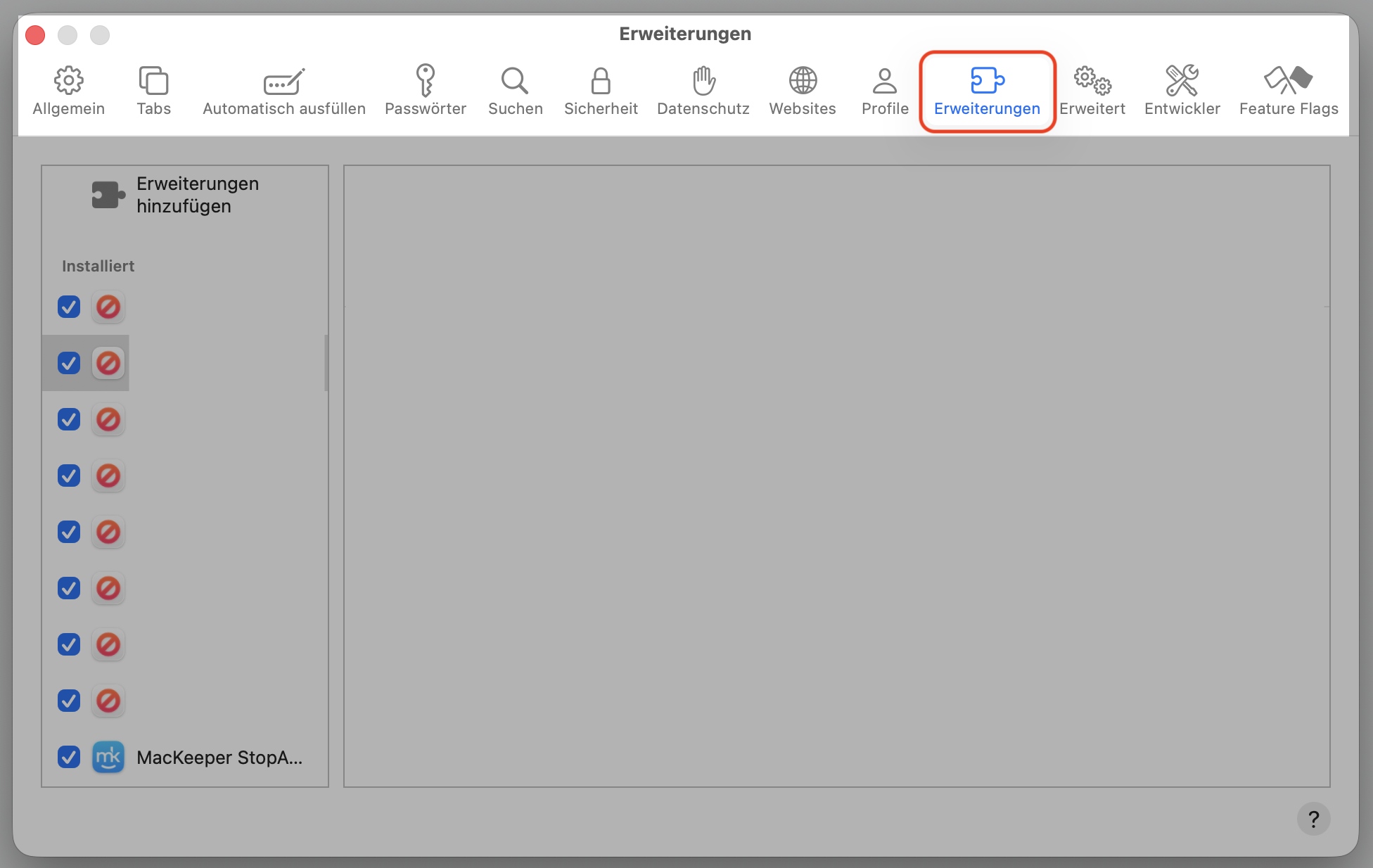
Manchmal können Plugins in Ihrem Browser Probleme mit YouTube verursachen, beispielsweise wenn Videos nicht richtig abgespielt werden. Das Deaktivieren dieser Plugins kann das Problem oft beheben. So deaktivieren Sie Plugins in Safari:
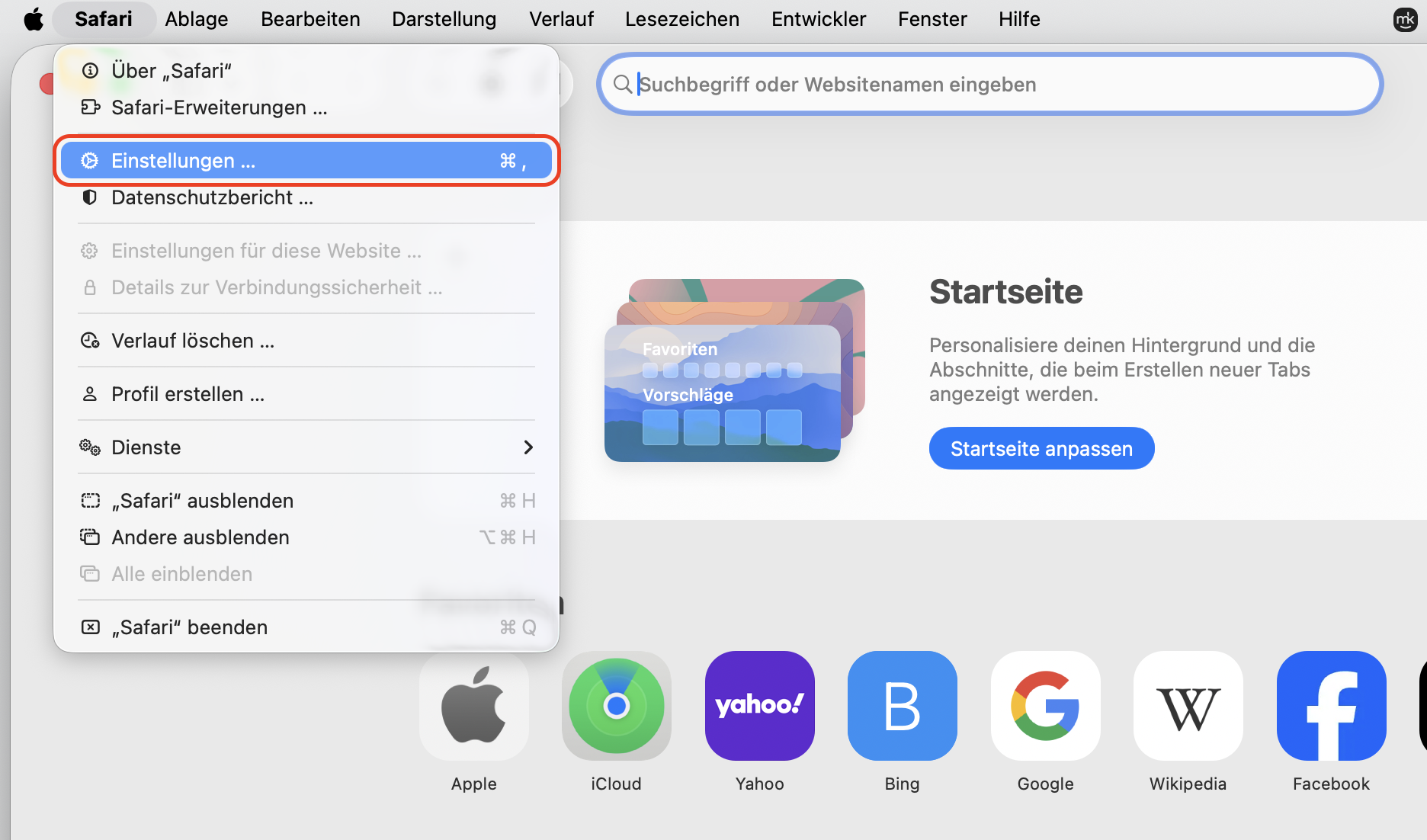
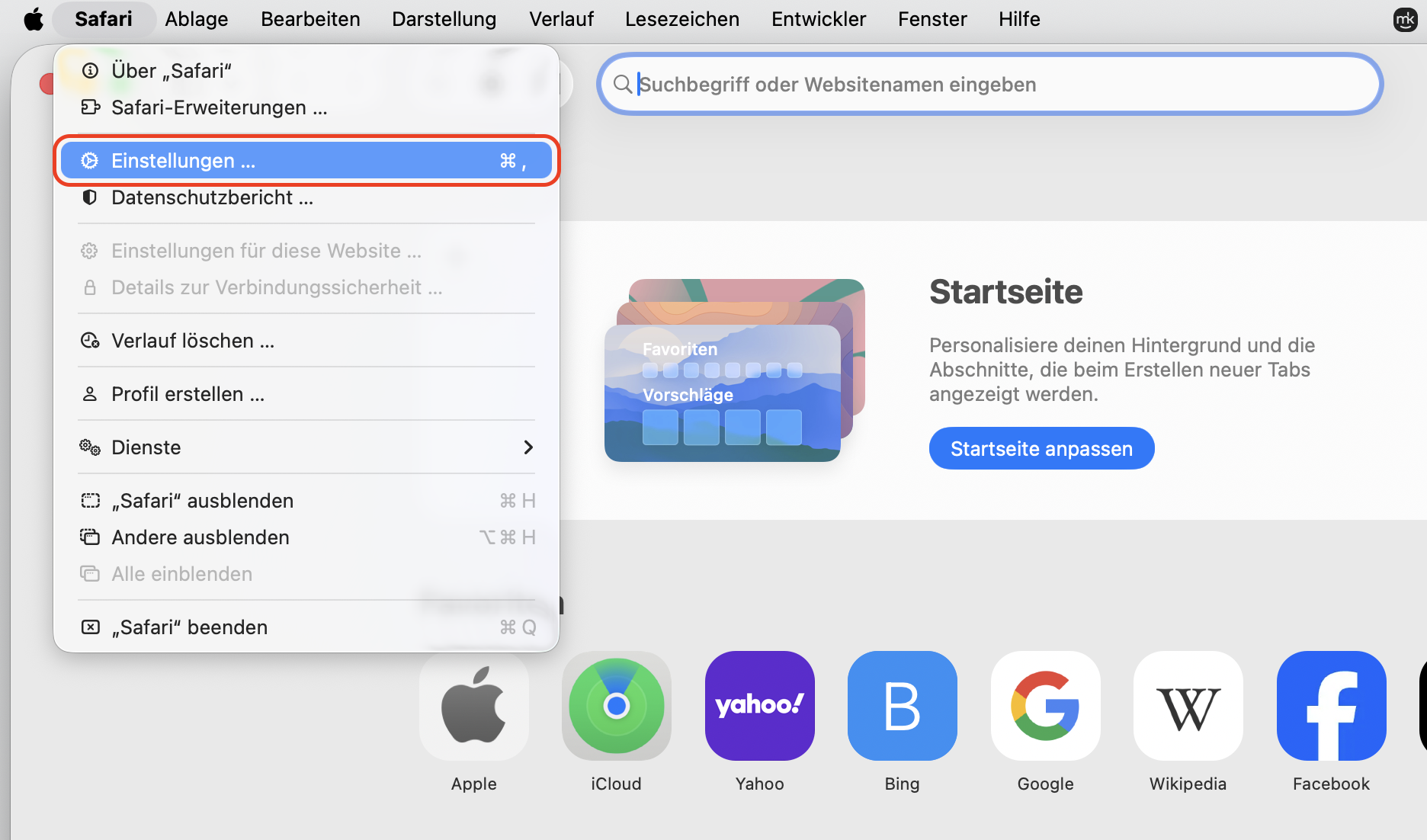
Klicken Sie in der oberen Menüleiste auf Safari und wählen Sie Einstellungen.
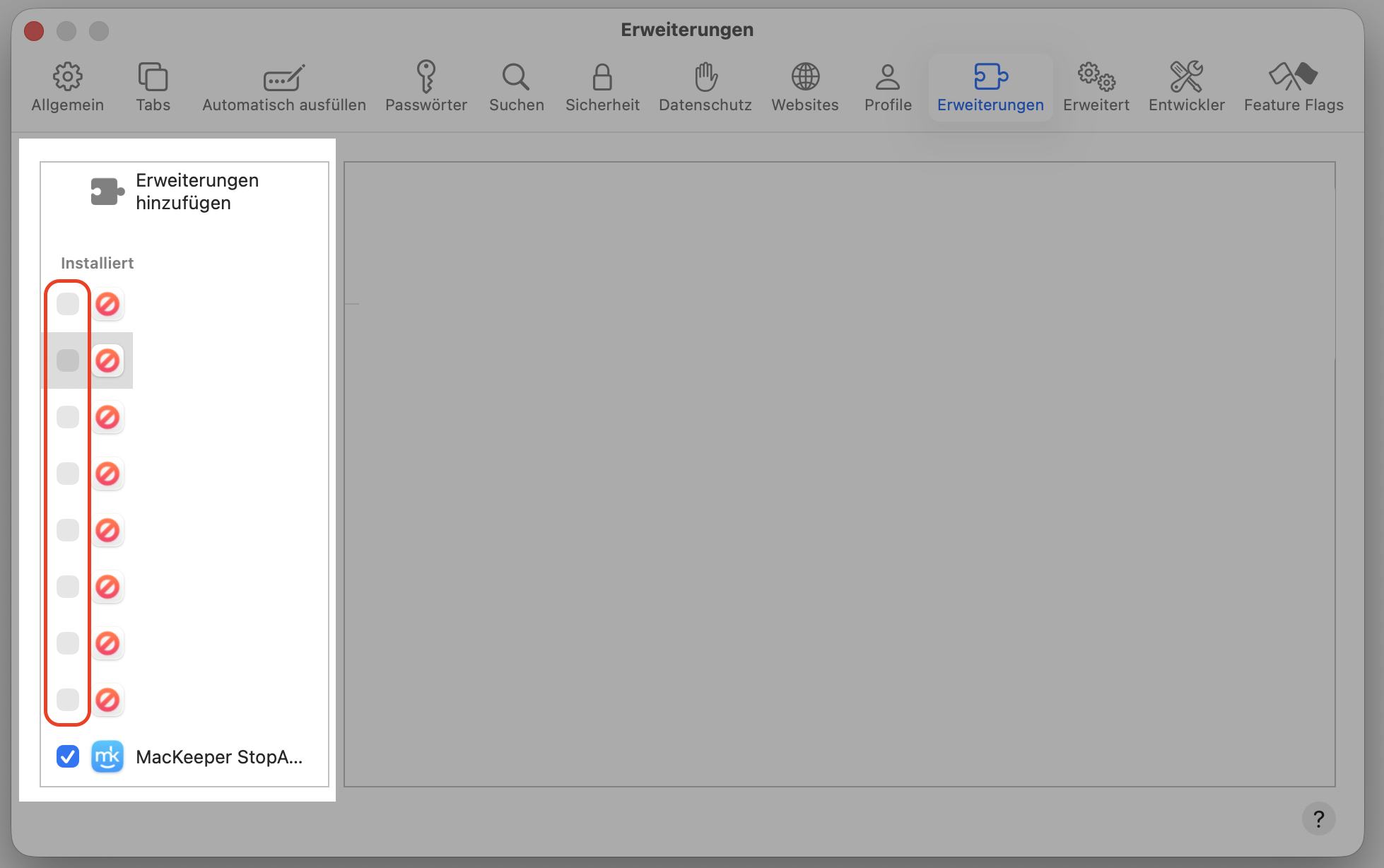
Klicken Sie im Fenster Einstellungen auf die Registerkarte Erweiterungen.
Deaktivieren Sie das Kontrollkästchen neben jeder Erweiterung, um diese zu deaktivieren.
Starten Sie Safari neu, rufen Sie YouTube auf und prüfen Sie, ob Videos nun korrekt abgespielt werden.
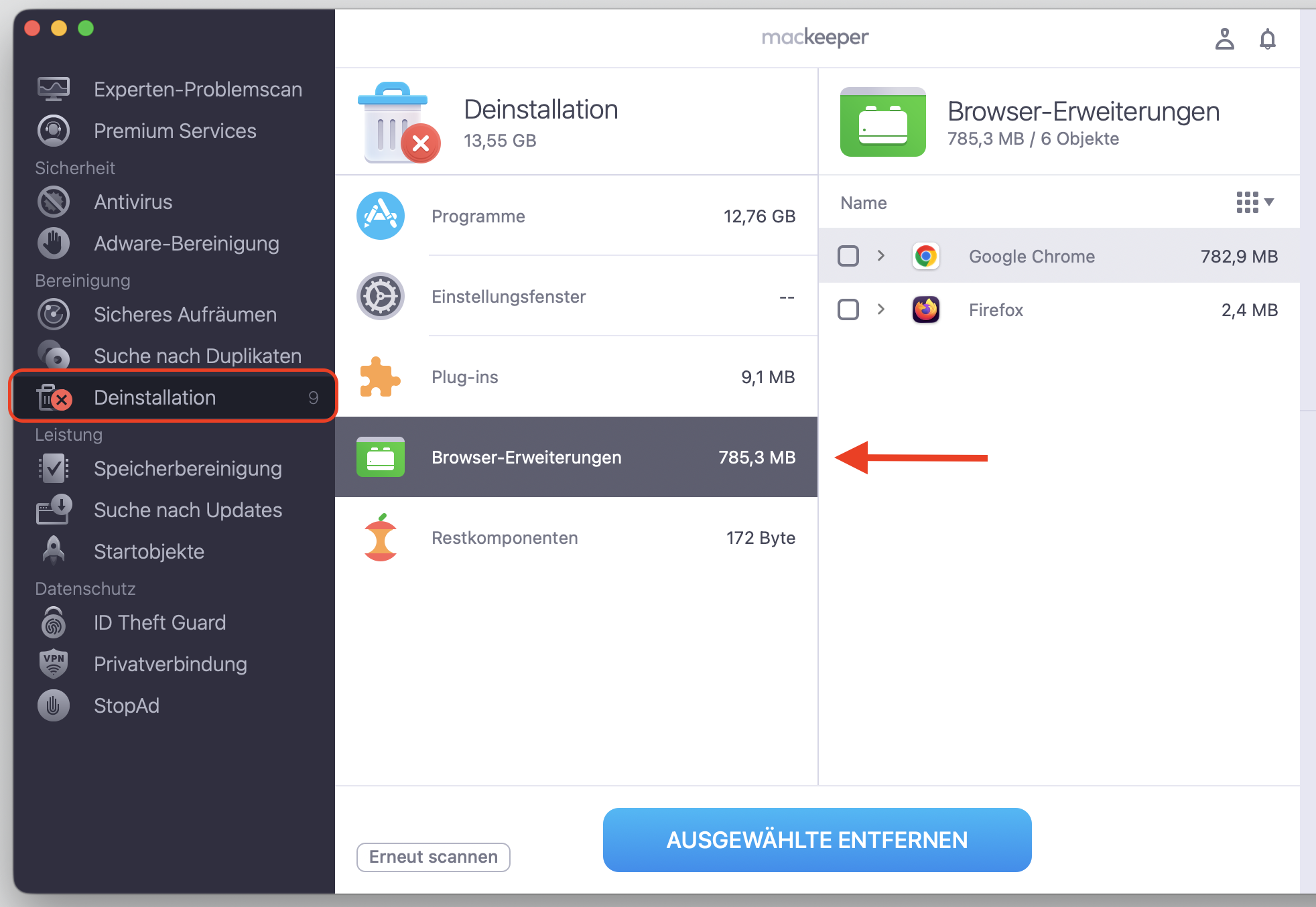
Unerwünschte Plugins in Ihrem Browser können Ihre Online-Erfahrung manchmal beeinträchtigen. Manchmal bemerken wir gar nicht, dass sich ein neues Plugin eingeschlichen hat und es sich dabei um Schadsoftware handeln könnte. Um Ihre Online-Erfahrung reibungslos und sicher zu gestalten, empfehlen wir den Deinstallation von MacKeeper.
Indem Sie Ihren Browser frei von unnötigen Plugins halten, vermeiden Sie zukünftige Probleme beim Surfen und schützen sich vor potenziellen Online-Bedrohungen, sodass Sie sorgenfrei auf Ihrem Mac im Internet surfen können.
8. Überprüfen Sie den Speicherplatz Ihres Mac
Wenn YouTube auf Ihrem Mac nicht funktioniert, kann dies an zu vielen Dateien liegen. Wenn auf Ihrem Mac nicht genügend Speicherplatz vorhanden ist, kann dies die allgemeine Reaktionsgeschwindigkeit Ihres Browsers beeinträchtigen, was sich erheblich auf das Surfen im Internet und die Ladezeiten von YouTube auswirkt und dazu führt, dass Videos gepuffert werden oder gar nicht abgespielt werden. So überprüfen Sie den Speicherplatz auf einem Mac:
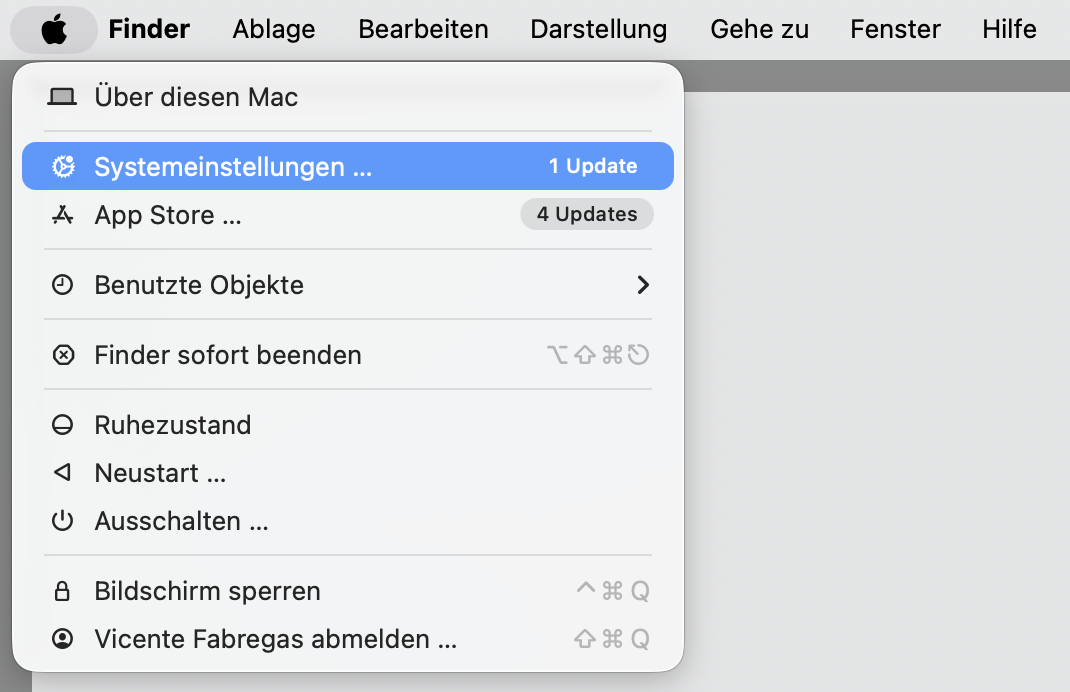
Klicken Sie auf das Apple-Menü in der oberen linken Ecke Ihres Bildschirms.
Wählen Sie Systemeinstellungen aus dem Dropdown-Menü.
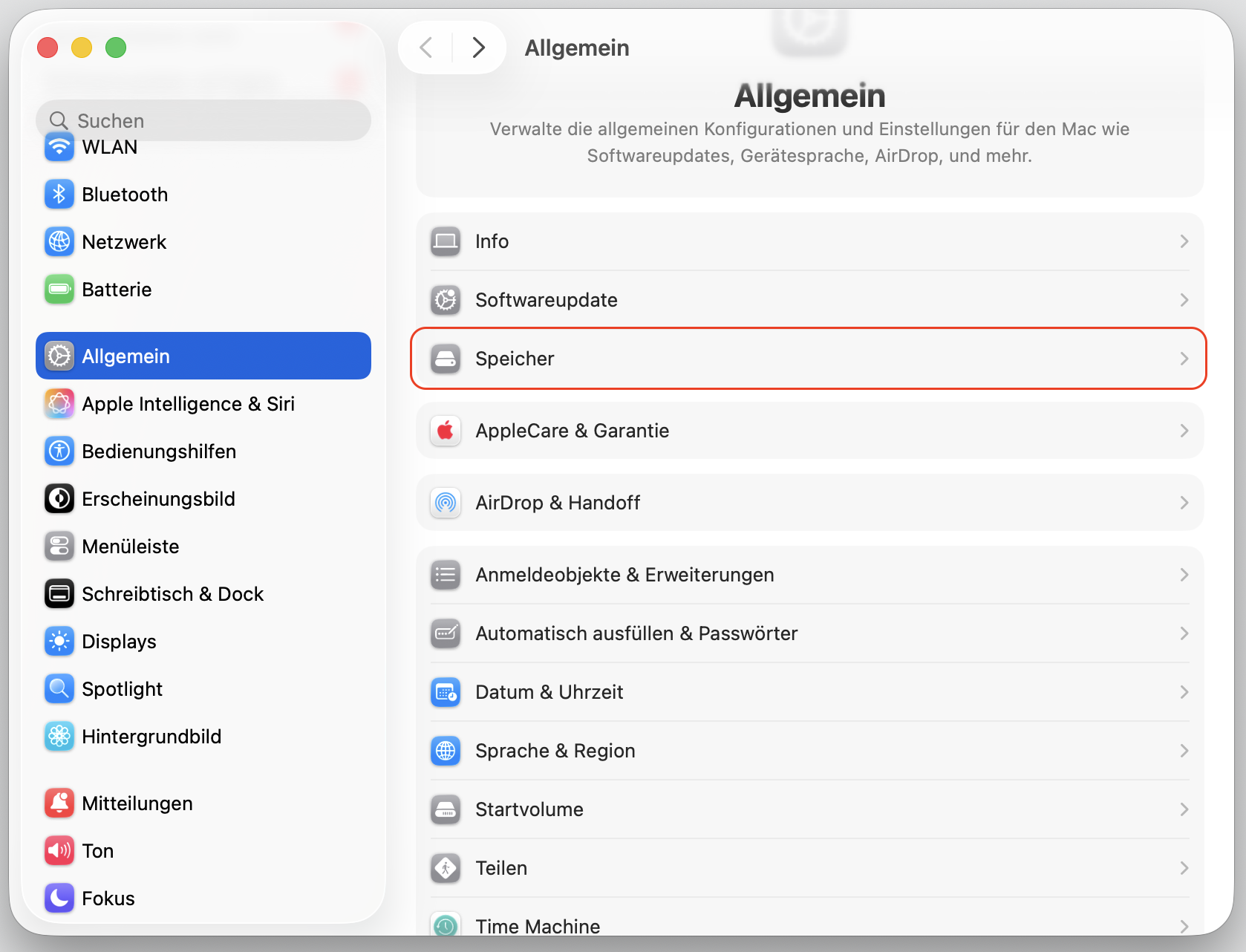
Klicken Sie im angezeigten Fenster auf die Registerkarte Speicher.
Sie sehen eine grafische Darstellung Ihrer Speichernutzung sowie Details dazu, wie viel Speicherplatz verfügbar ist.
Mit einem Tool wie MacKeeper können Sie Ihren Speicherplatz schnell und einfach überprüfen. Die Funktion „Speicherbereinigung“ von MacKeeper kann den Arbeitsspeicher (RAM) Ihres Macs freigeben und Prozesse effizienter verwalten. Mit mehr verfügbarem Arbeitsspeicher sollte Ihr Mac schneller laufen.
So geht's:
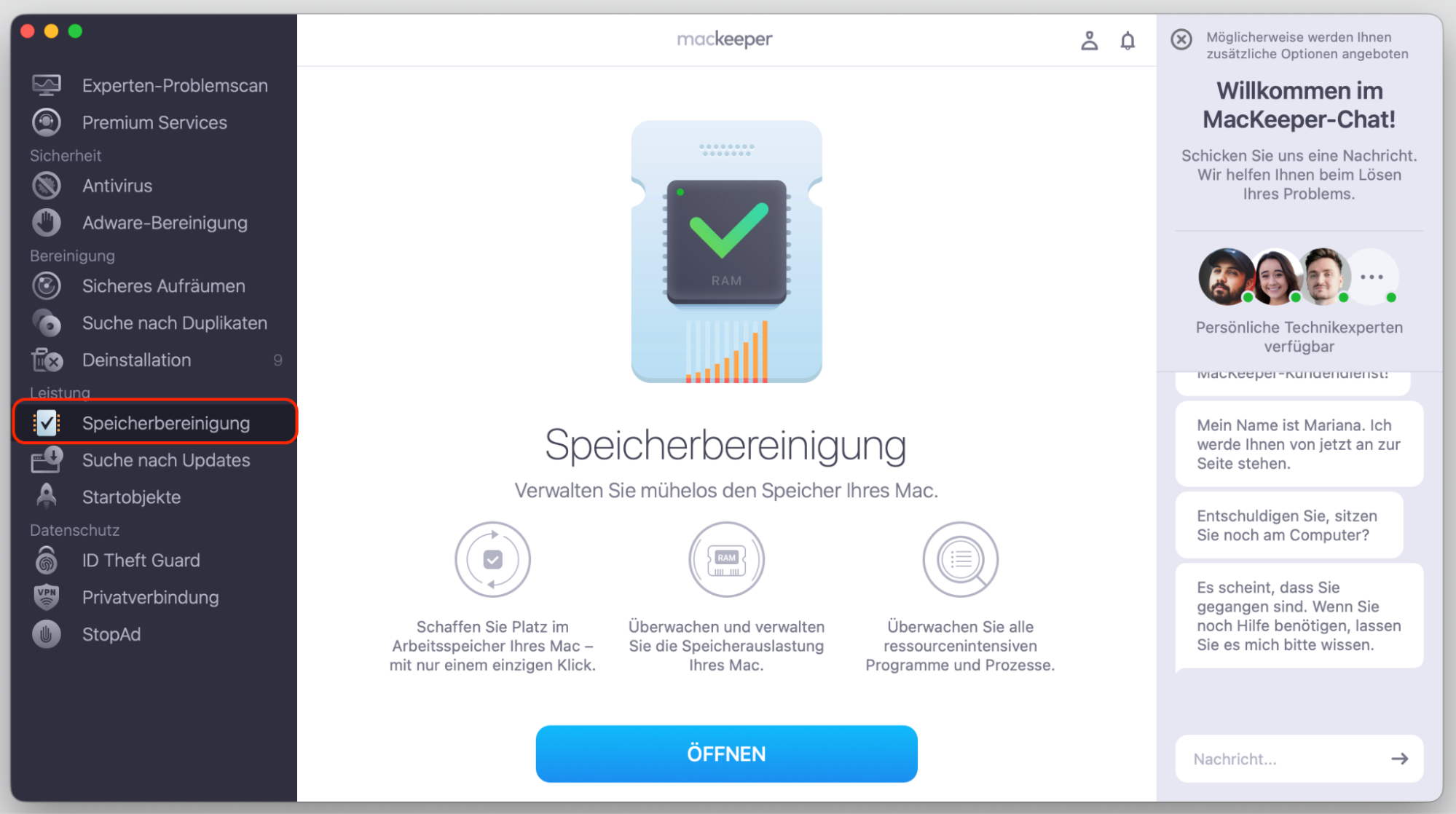
Öffnen Sie MacKeeper und wählen Sie Speicherbereinigung in der linken Seitenleiste aus, klicken Sie dann auf Öffnen.
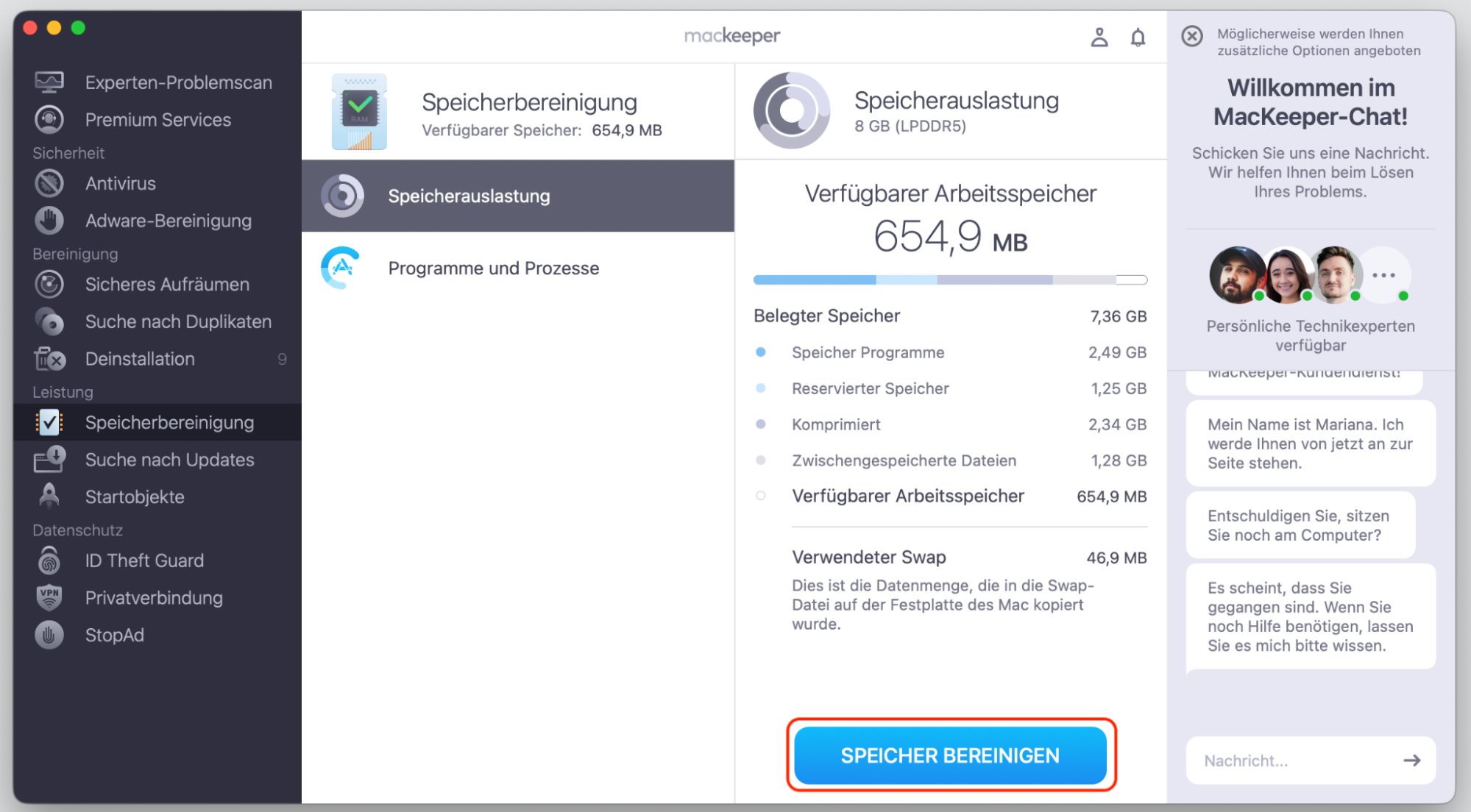
Klicken Sie anschließend auf Speicher bereinigen, um sofort Speicherplatz auf Ihrem Mac freizugeben.
Schritt 1. Speicherbereinigung von MacKeeper öffnenSchritt 2. Auf Speicher bereinigen klicken, um den Arbeitsspeicher Ihres Mac sofort freizugeben
9. Verwenden Sie die Funktion „Festplattenberechtigungen reparieren“
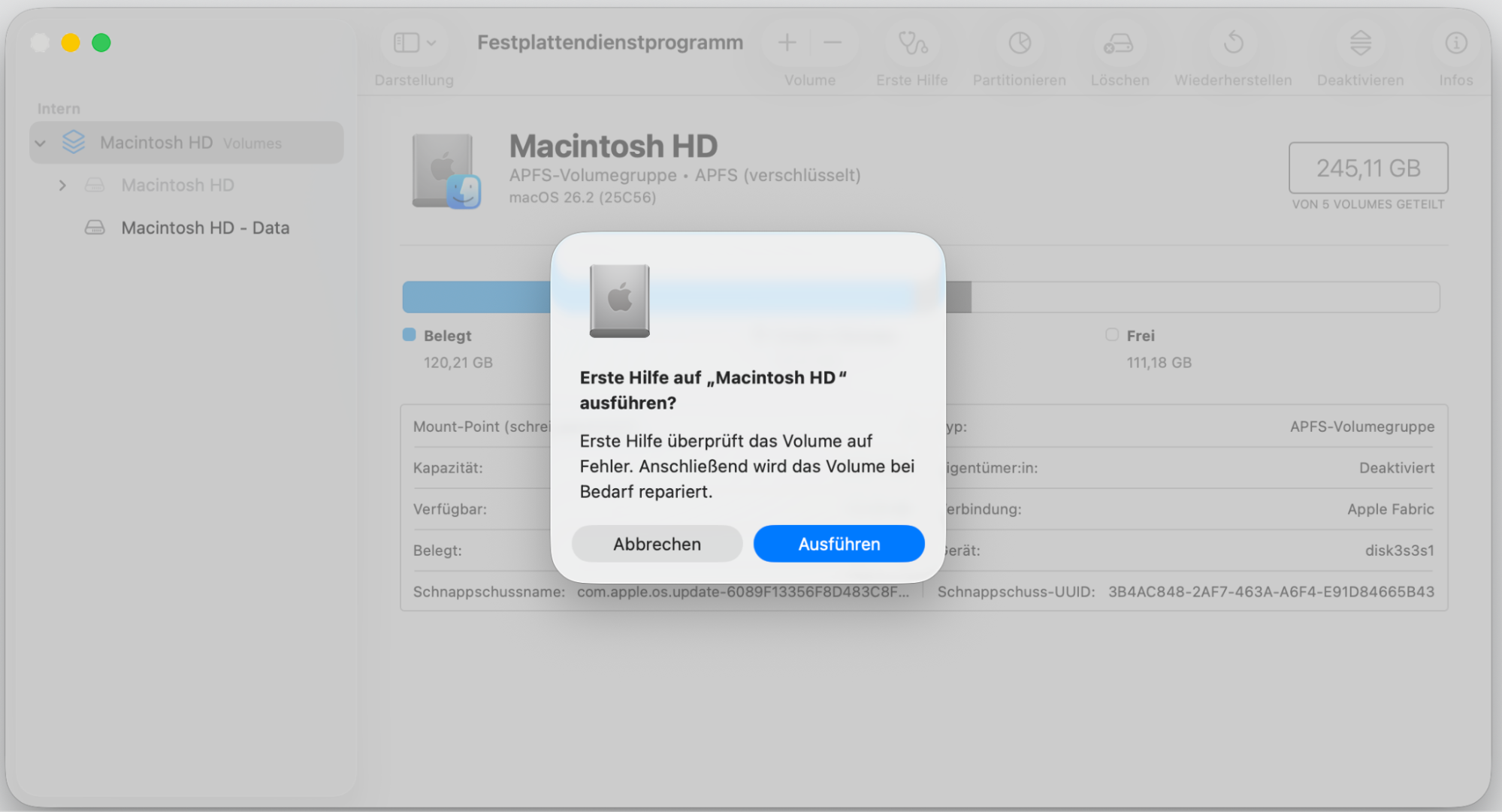
Seit OS X 10.11 El Capitan können Sie die Berechtigungen für die Festplattenreparatur nicht mehr direkt verwenden. Stattdessen hat Apple den Systemintegritätsschutz eingeführt, um Ihren Mac besser vor unsicherer Software zu schützen. Aber keine Sorge, Sie können die Festplattenberechtigungen weiterhin über die Erste-Hilfe-Funktion beheben, die alle Arten von Festplattenproblemen behandelt. So rufen Sie dieses Tool auf:
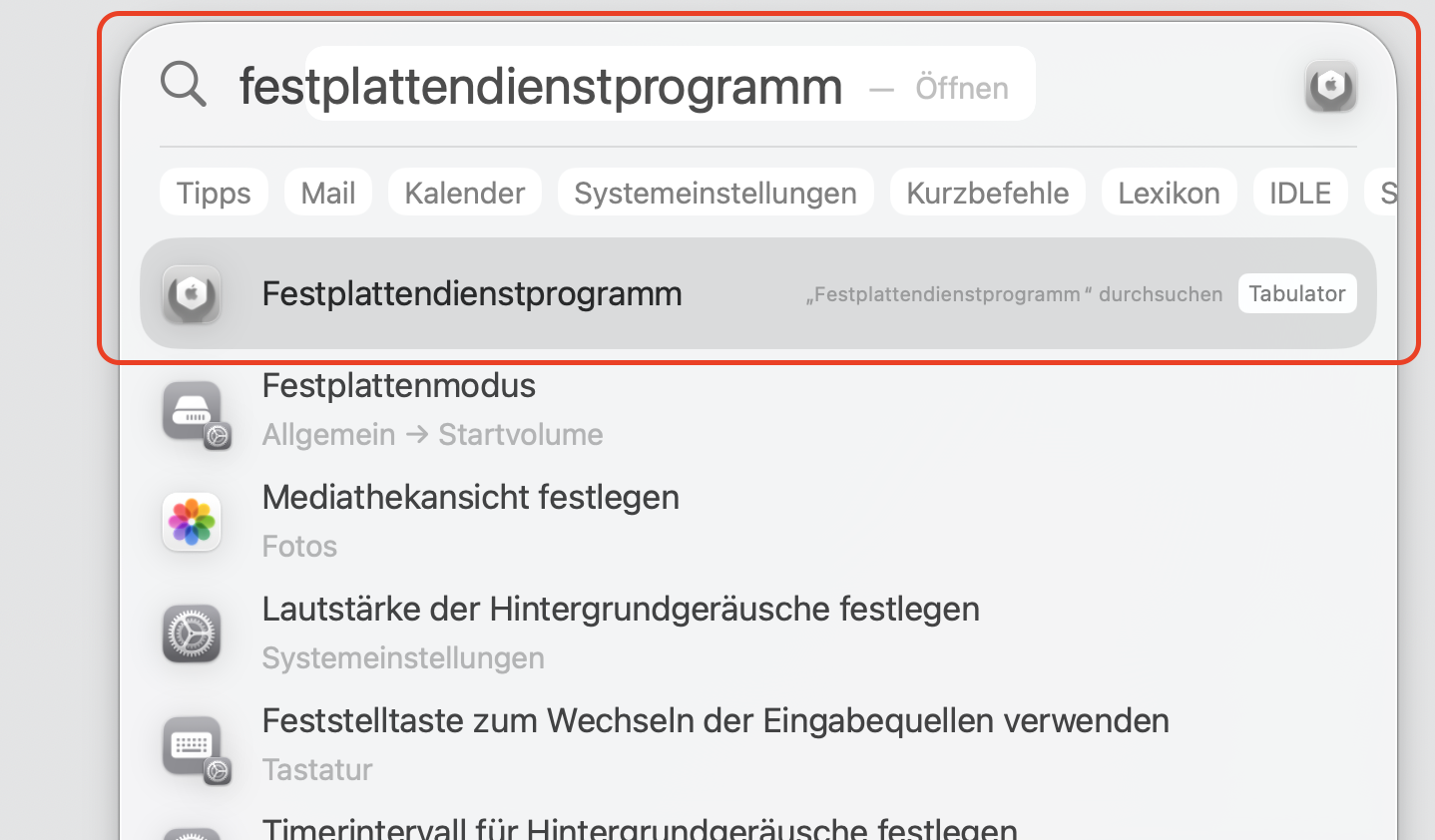
Öffnen Sie das Festplattendienstprogramm, indem Sie in Spotlight danach suchen oder zu Programme/Dienstprogramme/Festplatten-Dienstprogramm navigieren.
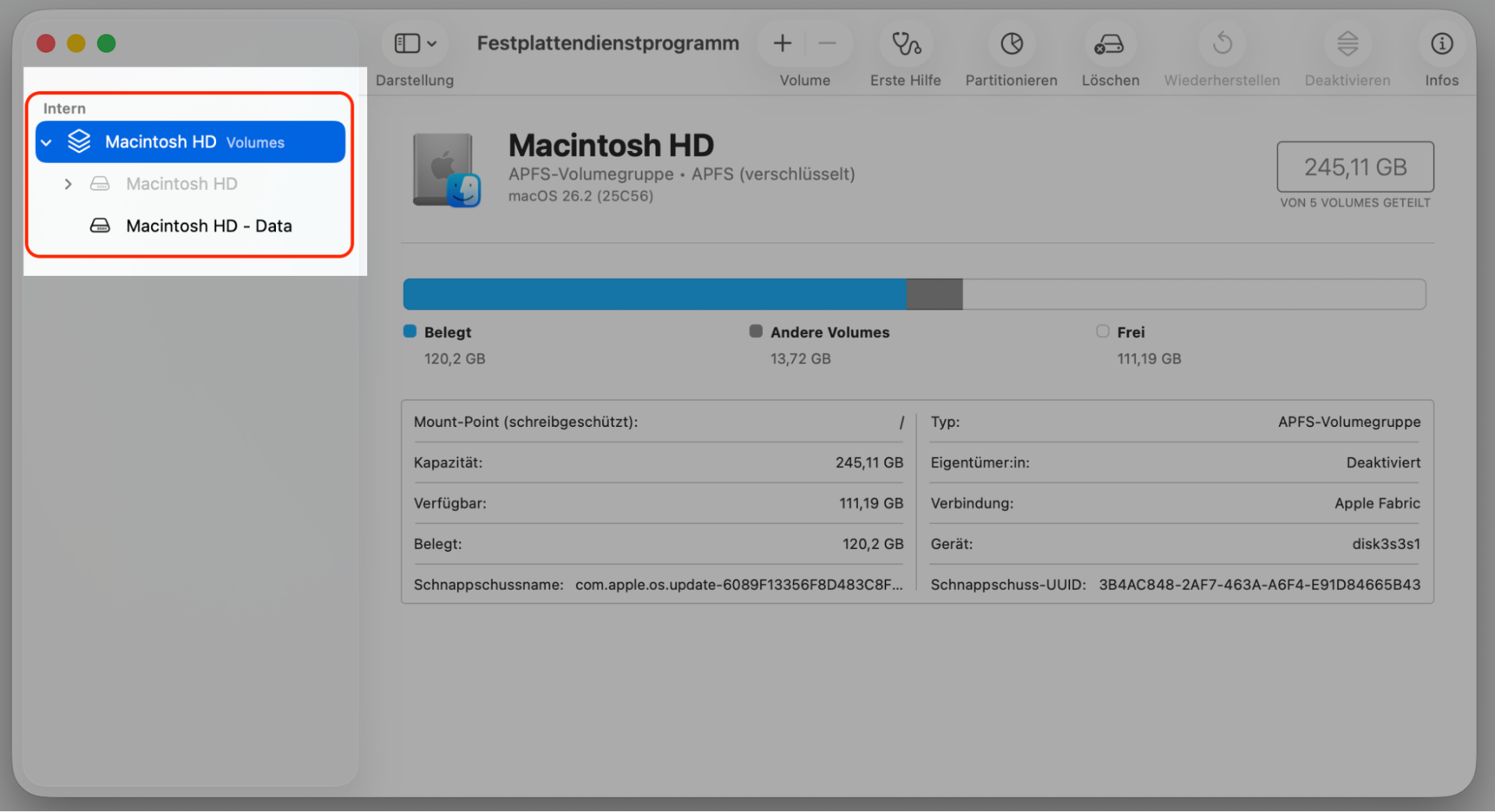
Wählen Sie im linken Fensterbereich Ihr Startvolume aus, das in der Regel als Macintosh HD bezeichnet ist.
Klicken Sie in der Symbolleiste auf Erste Hilfe, um die Reparatur zu starten.
Bestätigen Sie das ausgewählte Laufwerk und klicken Sie auf Ausführen, um die Reparatur zu starten. Befolgen Sie die angezeigten Anweisungen.
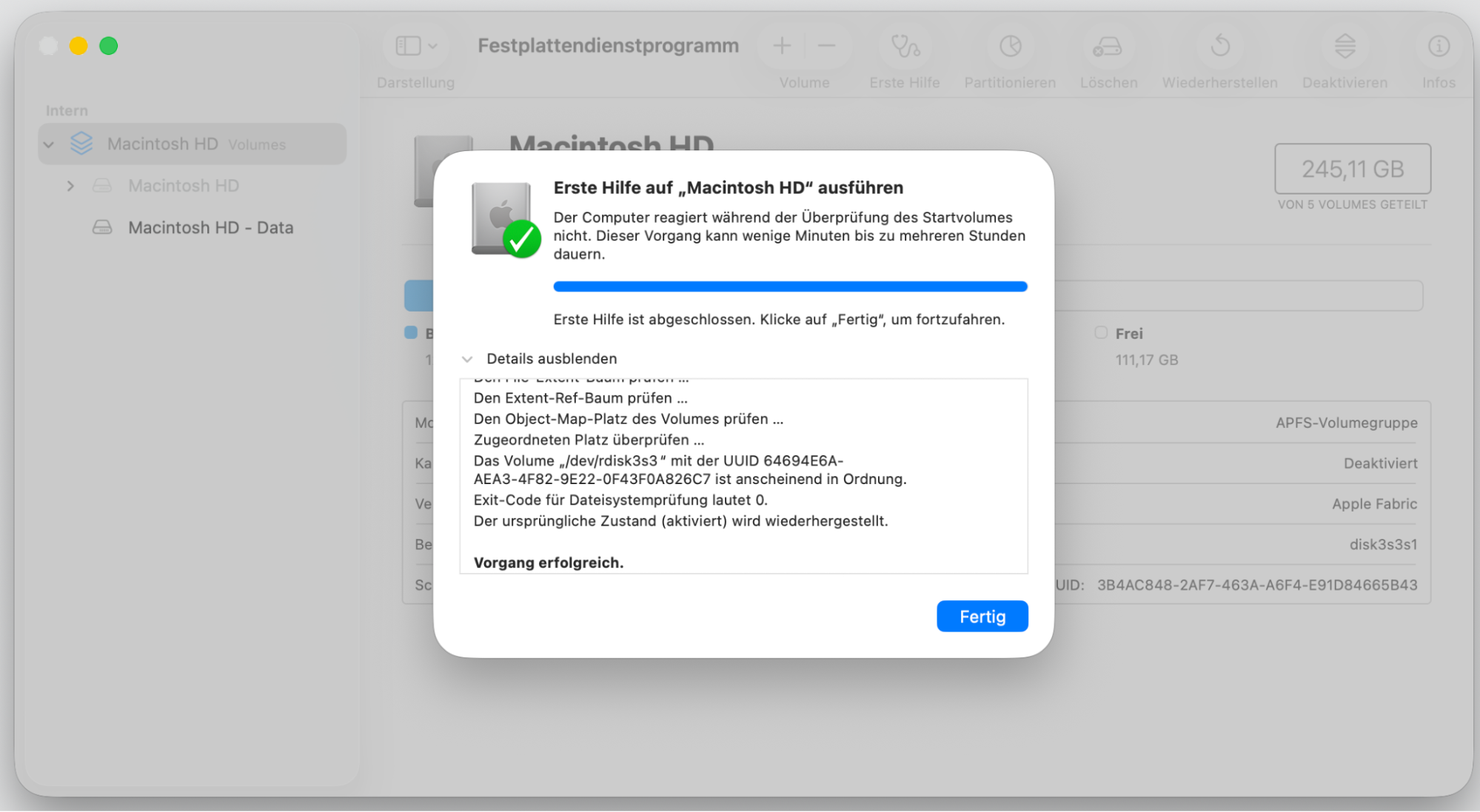
Ihr Mac kann während der Reparatur vorübergehend einfrieren, was normal ist.
Nach Abschluss der Reparatur zeigt ein Bericht an, was behoben wurde oder welche Probleme gefunden wurden.
Schritt 1. Festplattendienstprogramm öffnenSchritt 2. Ihr Startvolume auwählenSchritt 3. Auf Erste Hilfe klicken > AusführenSchritt 4. Warten, bis der Scan der Ersten Hilfe abgeschlossen ist, und überprüfen, was behoben werden muss
10. Aktivieren Sie JavaScript in Safari
Um YouTube-Videos in Safari anzusehen, muss JavaScript aktiviert sein. Ist JavaScript in Safari deaktiviert, funktionieren viele interaktive Elemente auf Webseiten nicht richtig, z. B. fehlerhafte Inhalte oder Videoabstürze. So aktivieren Sie JavaScript in Safari:
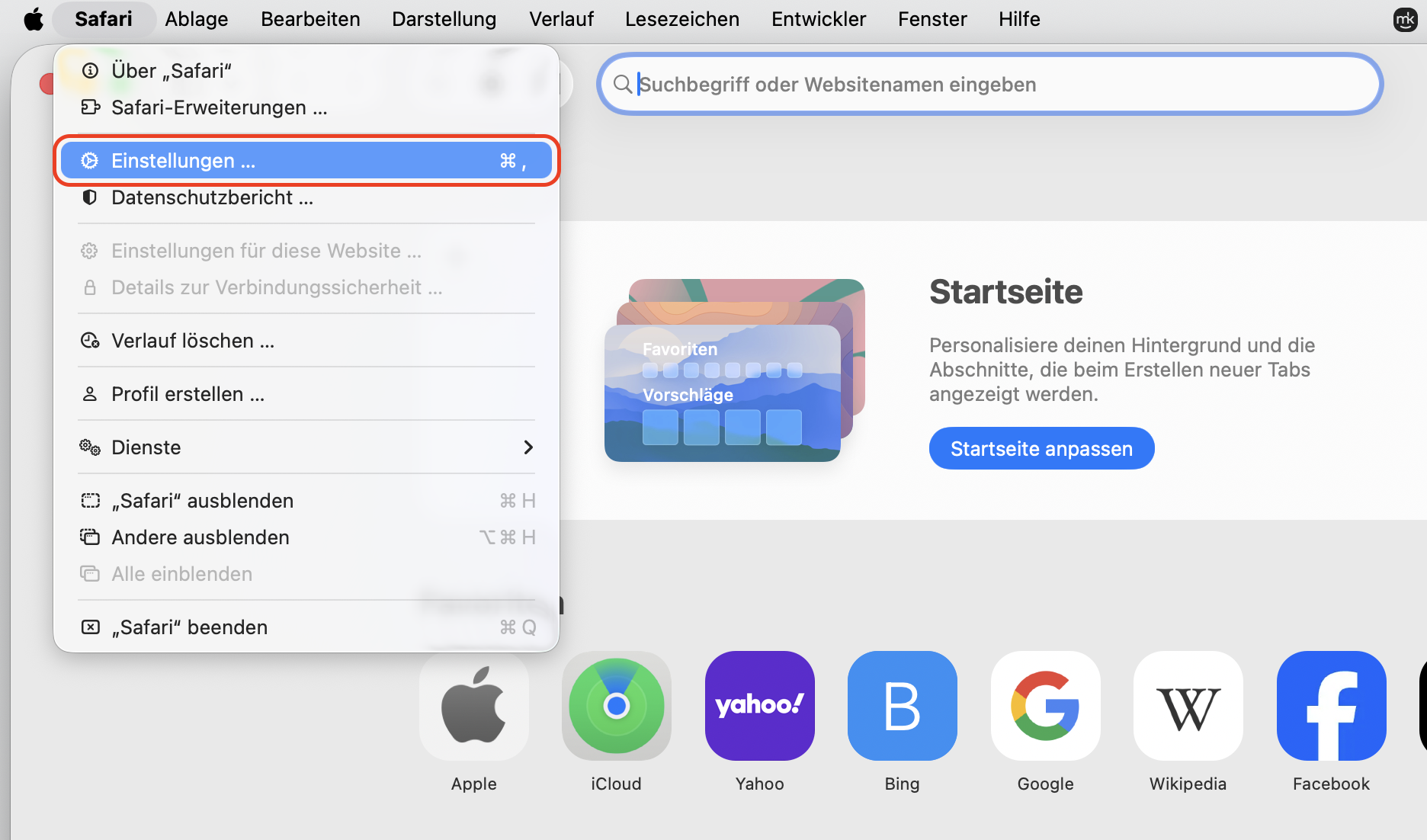
Öffnen Sie Safari und gehen Sie zu Safari-Hauptmenü > Einstellungen.
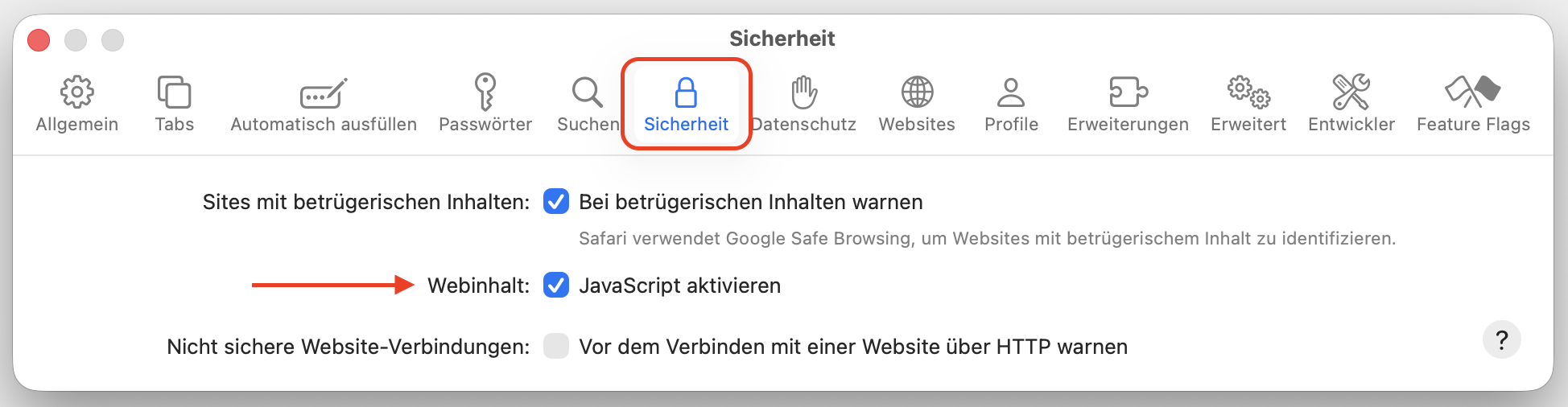
Gehen Sie zur Registerkarte Sicherheit und aktivieren Sie das Kontrollkästchen JavaScript aktivieren. Dadurch sollte das Problem mit YouTube auf Ihrem MacBook behoben sein.
Schritt 1. Einstellungen von Safari öffnenSchritt 2. Zu Sicherheit gehen und JavaScript aktivieren
11. Löschen Sie den Browserverlauf
Manchmal kommt es zu YouTube-Störungen, wenn alte, gespeicherte Daten im Widerspruch zur aktuellen Version der Website stehen. Das Löschen Ihres Browser-Cache, Ihrer Cookies und Ihres Verlaufs ist eine häufige Lösung für YouTube-Ladeprobleme. Hier erfahren Sie, wie es geht:
Klicken Sie oben links auf dem Bildschirm auf das Safari-Menü.
Wählen Sie Einstellungen aus der Dropdown-Liste aus.
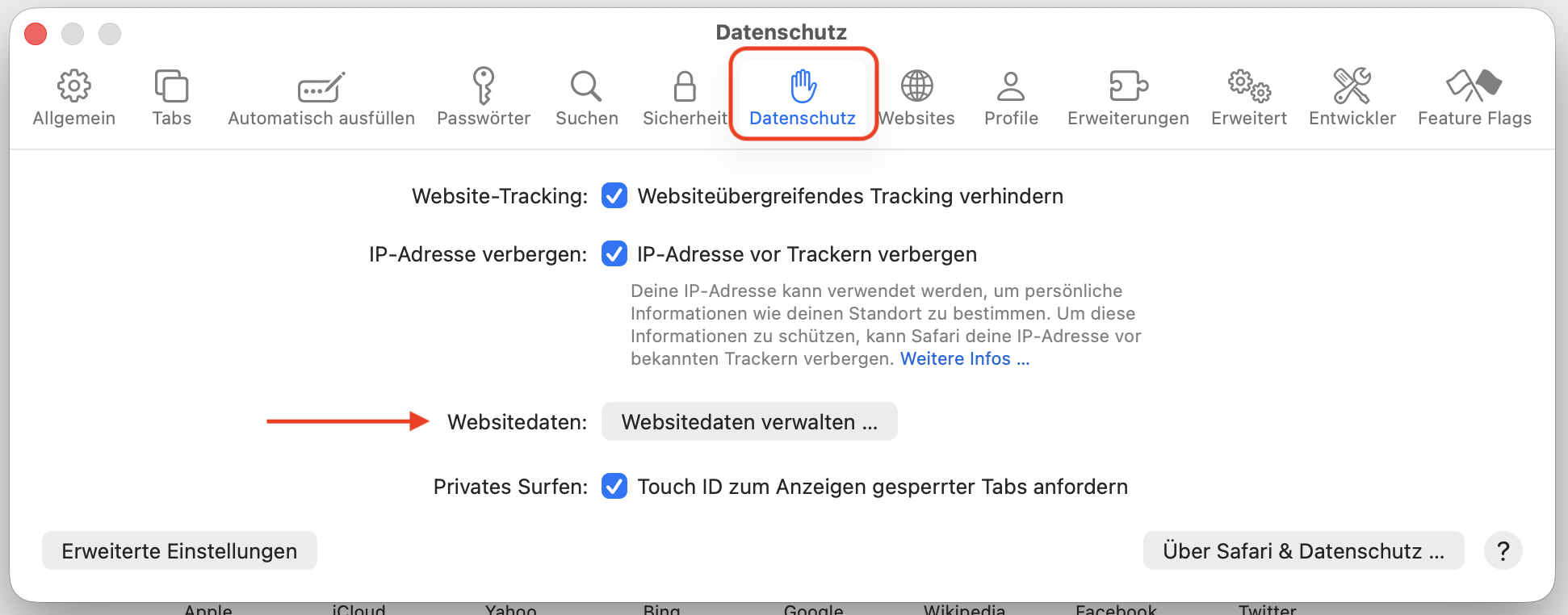
Gehen Sie zur Registerkarte Datenschutz.
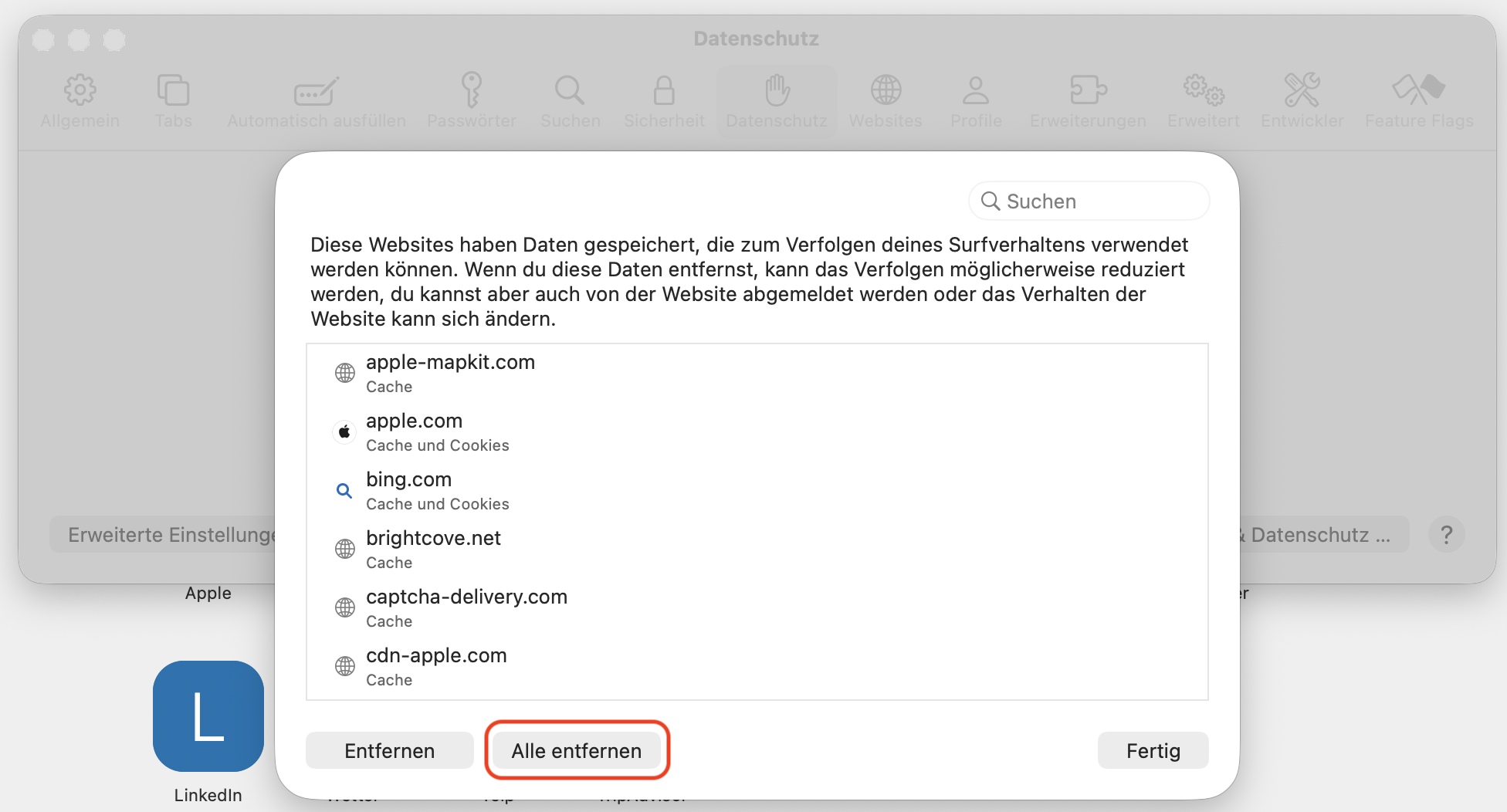
Klicken Sie auf Alle Website-Datenentfernen.
Bestätigen Sie den Vorgang und starten Sie Safari neu.
Schritt 1. Zu Safari gehen > EinstellungenSchritt 2. Datenschutz auswählen > Alle Websitedaten entfernenSchritt 3. Aktion bestätigen
12. Überprüfen Sie Datum und Uhrzeit
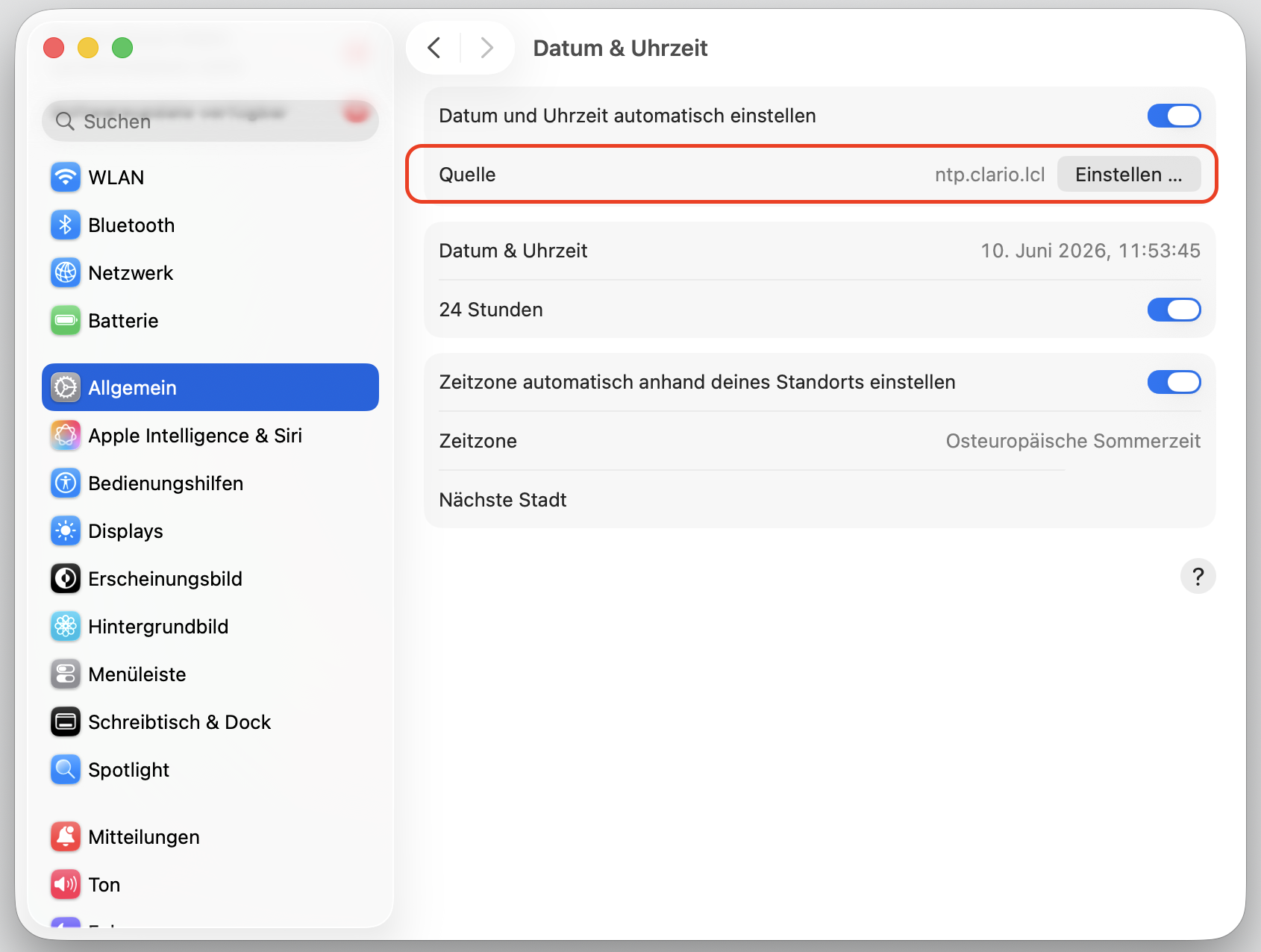
Das mag etwas seltsam klingen, aber stimmen Datum und Uhrzeit auf Ihrem Mac? Wenn sie falsch sind, kann dies zu verwirrenden Problemen führen, beispielsweise dass YouTube nicht funktioniert. Wenn Datum und Uhrzeit nicht synchron sind, können internetbasierte Authentifizierungen und Webdienste Ihre Versuche, diese zu nutzen, möglicherweise ablehnen. So beheben Sie das Problem:
Gehen Sie zu Systemeinstellungen > Datum und Uhrzeit.
Aktivieren Sie Datum und Uhrzeit automatisch einstellen oder stellen Sie sie manuell ein.
Starten Sie anschließend Ihren Mac neu und überprüfen Sie YouTube erneut.
Schritt 1. Zu Systemeinstellungen gehenSchritt 2. Datum und Uhrzeit öffnen und die Einstellungen für Datums und Uhrzeit Ihres Macs korrigieren
Beheben Sie Probleme mit YouTube auf dem Mac in wenigen Minuten
YouTube auf Ihrem Mac zum Laufen zu bringen, kann ganz einfach sein, wenn Sie die oben genannten Schritte befolgen. In der Regel helfen bereits Maßnahmen wie die Behebung von Netzwerkproblemen, die Anpassung der Browsereinstellungen und die Freigabe von Speicherplatz. Sollten diese Lösungen jedoch zu zeitaufwändig erscheinen oder nicht funktionieren, stehen Ihnen Premium Services von MacKeeper zur Verfügung. Dank des rund um die Uhr verfügbaren Experten-Supports können Sie alle Probleme schnell lösen. Lassen Sie sich von YouTube-Problemen nicht den Tag verderben – wenden Sie sich an MacKeeper für eine reibungslose und problemlose Erfahrung.
Häufig gestellte Fragen zu YouTube auf dem Mac
1. Warum kann ich YouTube in Safari nicht aufrufen?
Möglicherweise können Sie YouTube in Safari nicht aufrufen, weil Ihr Browser aktualisiert werden muss, Verbindungsprobleme vorliegen oder zu viele Daten gespeichert sind. Das Löschen des Browser-Caches und der Cookies kann Abhilfe schaffen.
2. Kann ich die YouTube-App auf einem Mac herunterladen?
Es gibt zwar keine spezielle YouTube-App für den Mac, Sie können YouTube jedoch auf Ihren Mac herunterladen, allerdings nicht aus dem App Store. Stattdessen können Sie es als Progressive Web Application installieren.
3. Wie starte ich YouTube auf meinem Mac neu?
Um YouTube auf Ihrem Mac neu zu starten, schließen Sie Ihren Browser, löschen Sie den Cache und die Cookies in den Einstellungen und öffnen Sie ihn anschließend erneut. Kehren Sie zu YouTube zurück, und es sollte wieder funktionieren.
4. Wie kann man Videos von YouTube auf dem Mac herunterladen?
Sie haben mehrere Möglichkeiten, YouTube-Videos auf dem Mac herunterzuladen. Sie können Apps von Drittanbietern oder Browser-Erweiterungen verwenden. Alternativ stehen Ihnen mehrere Online-Websites zur Verfügung, die ebenfalls die Möglichkeit bieten, Videos direkt über Ihren Webbrowser herunterzuladen.
Wir respektieren Ihre Privatsphäre und
nutzen Cookies
, um unsere Website möglichst benutzerfreundlich gestalten zu können.
Datenschutzeinstellungszentrum
Damit wir die Nutzung der MacKeeper-Website für Sie so angenehm wie möglich gestalten können, verwenden wir Cookies und andere Tools. Cookies sind kleine Textdateien, die ein schnelleres Laden der Website ermöglichen. Die von uns verwendeten Cookies enthalten keinerlei personenbezogene Daten. Informationen wie Ihr Standort, Ihre E-Mail- oder IP-Adresse werden niemals gespeichert.
Unterstützen Sie unsere Bemühungen um höhere Benutzerfreundlichkeit unserer Website, indem Sie der Verwendung von Cookies zustimmen. Sie können Ihre Datenschutzeinstellungen jederzeit ändern.
Zustimmung verwalten
Alle Cookies
Diese Cookies sind unbedingt erforderlich, um die elementare Funktionalität der Website (einschließlich Seitennavigation, Formularübermittlung, Spracherkennung, Kommentierung von Beiträgen), das Downloaden und den Kauf von Software zu ermöglichen. Ohne diese Cookies funktioniert die Website möglicherweise nicht ordnungsgemäß.
Laden Sie MacKeeper herunter, wenn Sie wieder an Ihrem Mac sind.
Bitte geben Sie Ihre E-Mail-Adresse ein, damit wir Ihnen einen Download-Link schicken können.
Überprüfen den E-Mail-Eingang auf Ihrem Mac.
Installieren Sie MacKeeper auf Ihrem Mac und geben Sie diesem seine wahre Leistung zurück.
Programm ausführen
Auf „Fortfahren“ klicken
Auf „Installieren“ klicken
Ihre macOS-Version ist älter als 10.11. Gerne bieten wir Ihnen zur Lösung der Bereinigungs-, Datenschutz- und Sicherheitsprobleme Ihres macOS MacKeeper 4 an.