Stai cercando un modo per non far andare in standby il Mac? Allora potrebbe essere una buona idea liberare la RAM per mantenere la tua sessione di lavoro sempre fluida. Usa Pulizia Memoria di MacKeeper per ottimizzare le prestazioni del tuo Mac in un paio di clic.
AV-TEST è un laboratorio indipendente che verifica l`efficacia delle app antivirus rispetto a campioni di malware reali.
La notarizzazione da parte di Apple è una misura di sicurezza per verificare se il software è privo di componenti dannosi.
Trustpilot è una piattaforma digitale indipendente che ospita recensioni dei consumatori approfondite e oneste.
Scritto da Karim Livotti
Pubblicato il: 30 luglio 2026
In questo articolo troverai quanto segue:
Cos'è la modalità standby su macOS?
La modalità standby è una modalità di risparmio energetico e ibernazione. Se togli le mani dalla tastiera e non tocchi il mouse, dopo un po’ lo schermo del Mac si spegnerà e componenti come le ventole e il disco rigido smetteranno di funzionare. Questa è la modalità standby. Il Mac non è del tutto spento, ma utilizzerà solo una piccola frazione dell'energia che consuma quando è acceso completamente. Puoi anche mettere manualmente il Mac in standby premendo il pulsante di accensione.
Quando il Mac è in standby, sembrerà spento. Ma basta cliccare con il mouse o premere un tasto sulla tastiera perché il Mac torni subito attivo, e potrai iniziare a usarlo più velocemente rispetto a quando lo spegni completamente.
Esistono anche diverse tipologie di modalità standby. Scopri di più nella nostra guida per scegliere una modalità di sospensione del Mac.
Motivi per disattivare la sospensione del Mac
Ci sono alcuni motivi comuni per cui potresti voler evitare che il Mac vada in sospensione. Eccone alcuni:
Il Mac sta scaricando un file di grandi dimensioni o molti file che richiederanno molto tempo.
Stai caricando molti dati, come foto o video, su un servizio cloud.
Stai convertendo o finalizzando video o immagini ad alta definizione.
Vuoi rimanere raggiungibile su app VoIP e di videochiamata.
Il Mac va in standby mentre guardi la TV o ascolti musica.
Una nota dai nostri esperti:
Il più delle volte probabilmente vorrai che il Mac vada in standby automaticamente, ed è proprio così che è configurato di default. Ma ci sono anche occasioni in cui potresti voler disattivare la sospensione del Mac e continuare a usarlo senza interruzioni. Uno dei modi per migliorare questo processo è pulire la RAM.
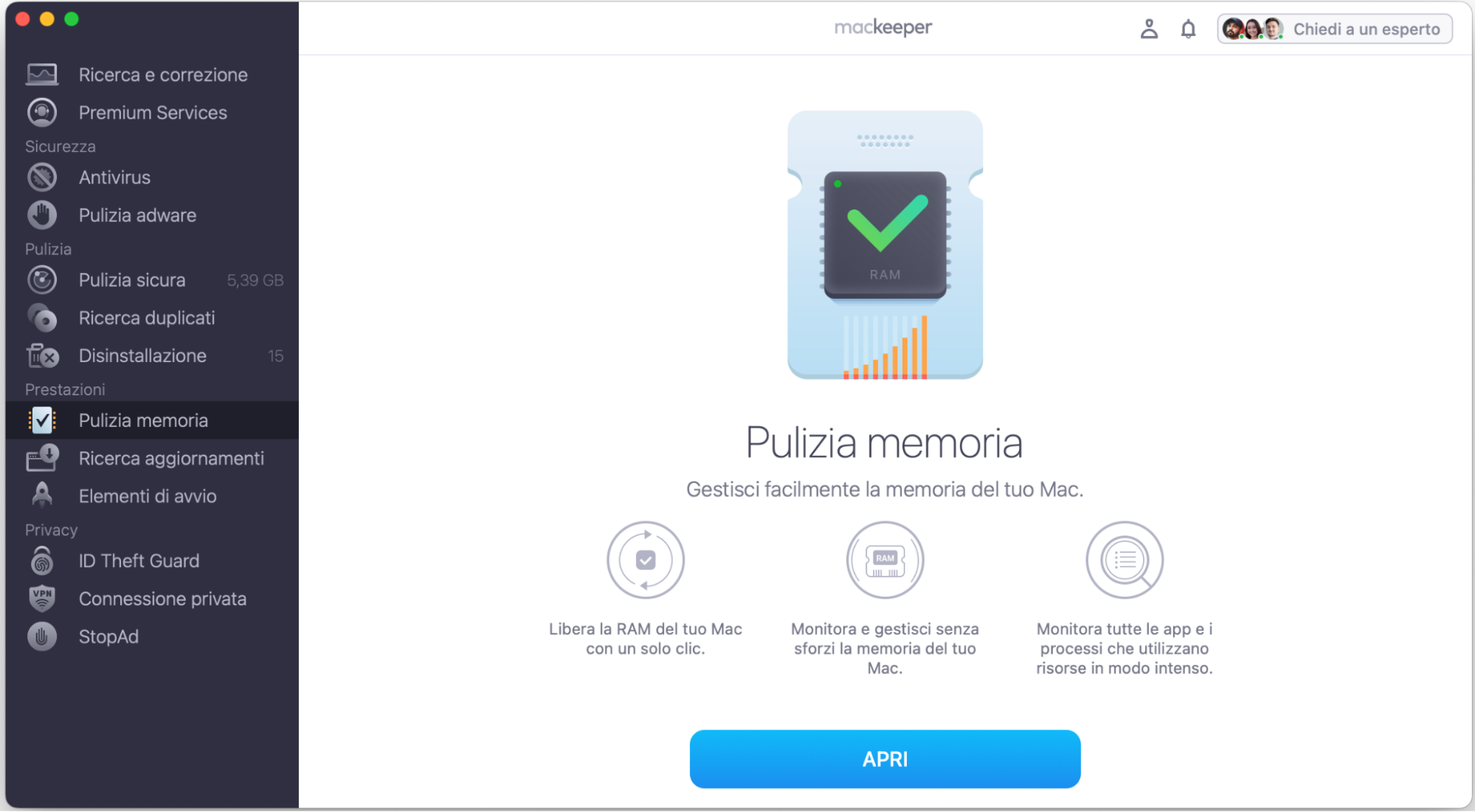
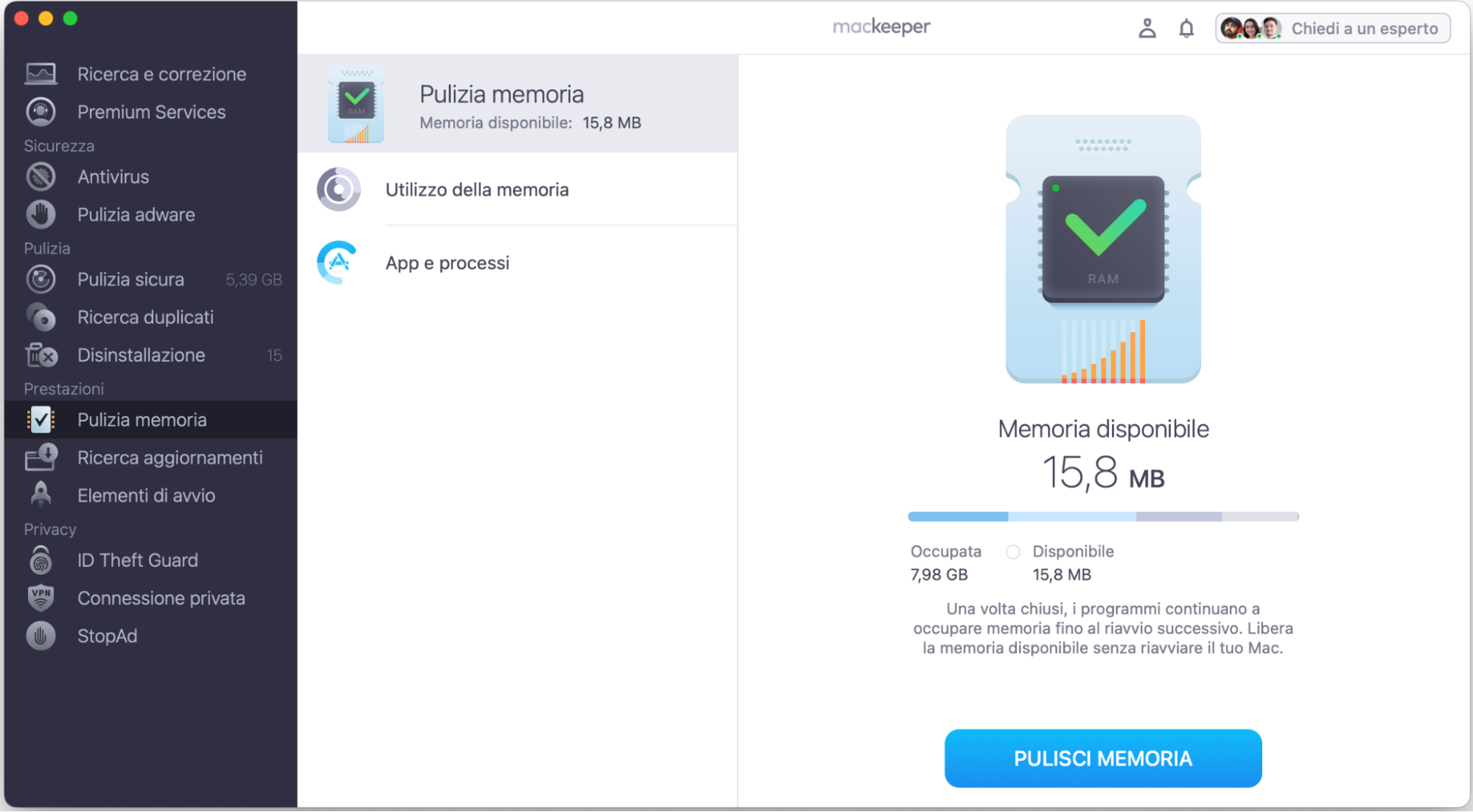
Per fortuna è facile farlo con Pulizia memoria Cleaner di MacKeeper – scopri come:
Seleziona Pulizia memoria dal menu laterale sinistro.
Clicca su Apri.
Seleziona il processo che vuoi interrompere e clicca su Pulisci memoria.
Step 1. MacKeeper > Pulizia memoria > ApriStep 2. Attendi la fine della scansione > scegli i processi > Pulisci memoria
Come non far mettere in standby il Mac
Disattivare la modalità standby è semplice, ma la procedura cambia leggermente in base alla versione di macOS che usi. Trova il tuo sistema operativo qui sotto e segui le nostre istruzioni per non far andare in standby il Mac:
Come disattivare la sospensione del Mac su macOS Sonoma e Ventura.
Come evitare la sospensione del Mac su macOS Big Sur e Monterey.
Come disattivare la modalità standby su macOS Catalina e versioni precedenti.
Come disattivare la sospensione del Mac su macOS Sonoma e Ventura
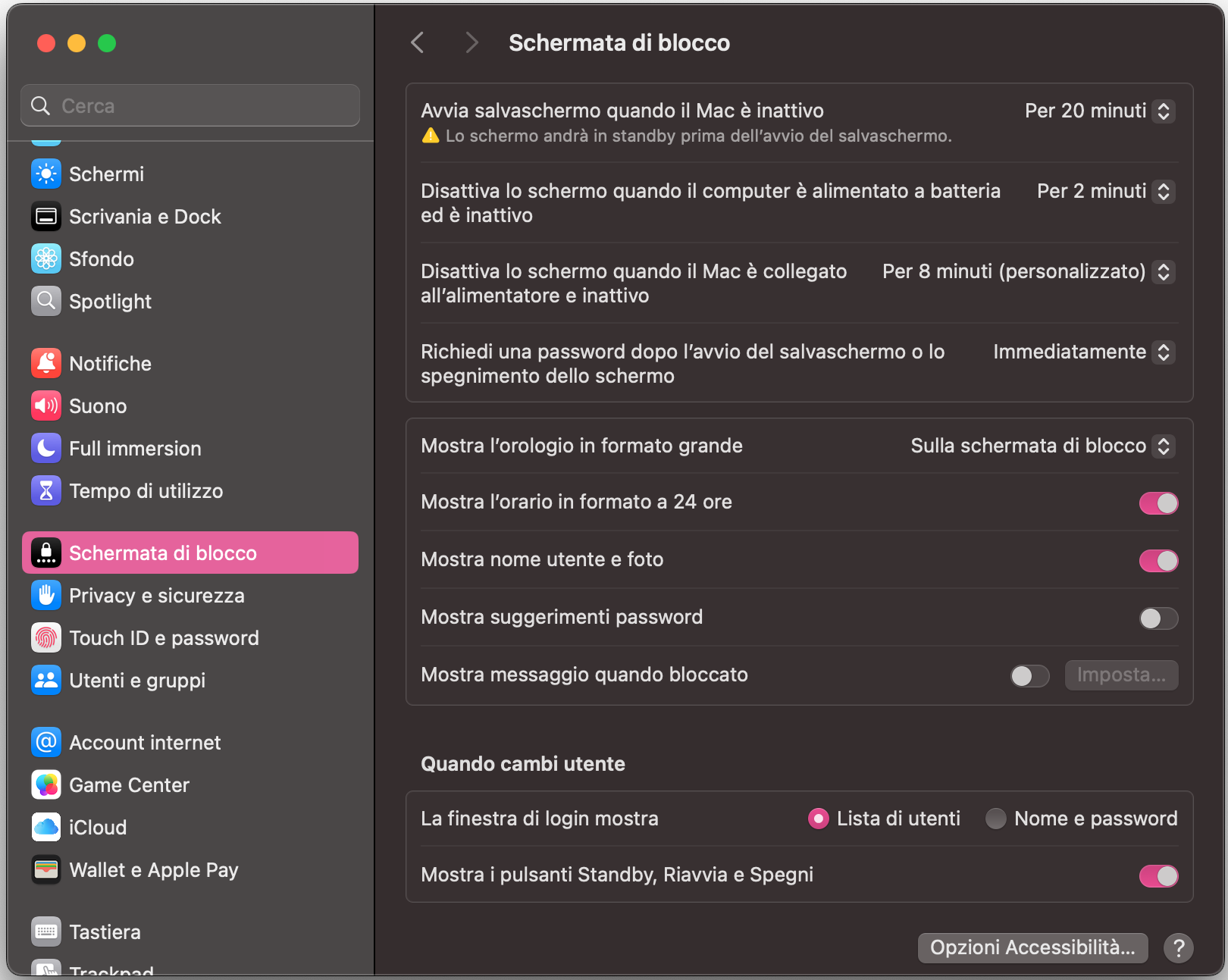
Su macOS Sonoma le impostazioni della sospensione sono diverse rispetto alle versioni precedenti del sistema operativo. Ci sono varie impostazioni rilevanti per la funzione di sospensione del tuo Mac, e in queste versioni di macOS sono state spostate leggermente. Segui questi passaggi per non far andare in standby il Mac:
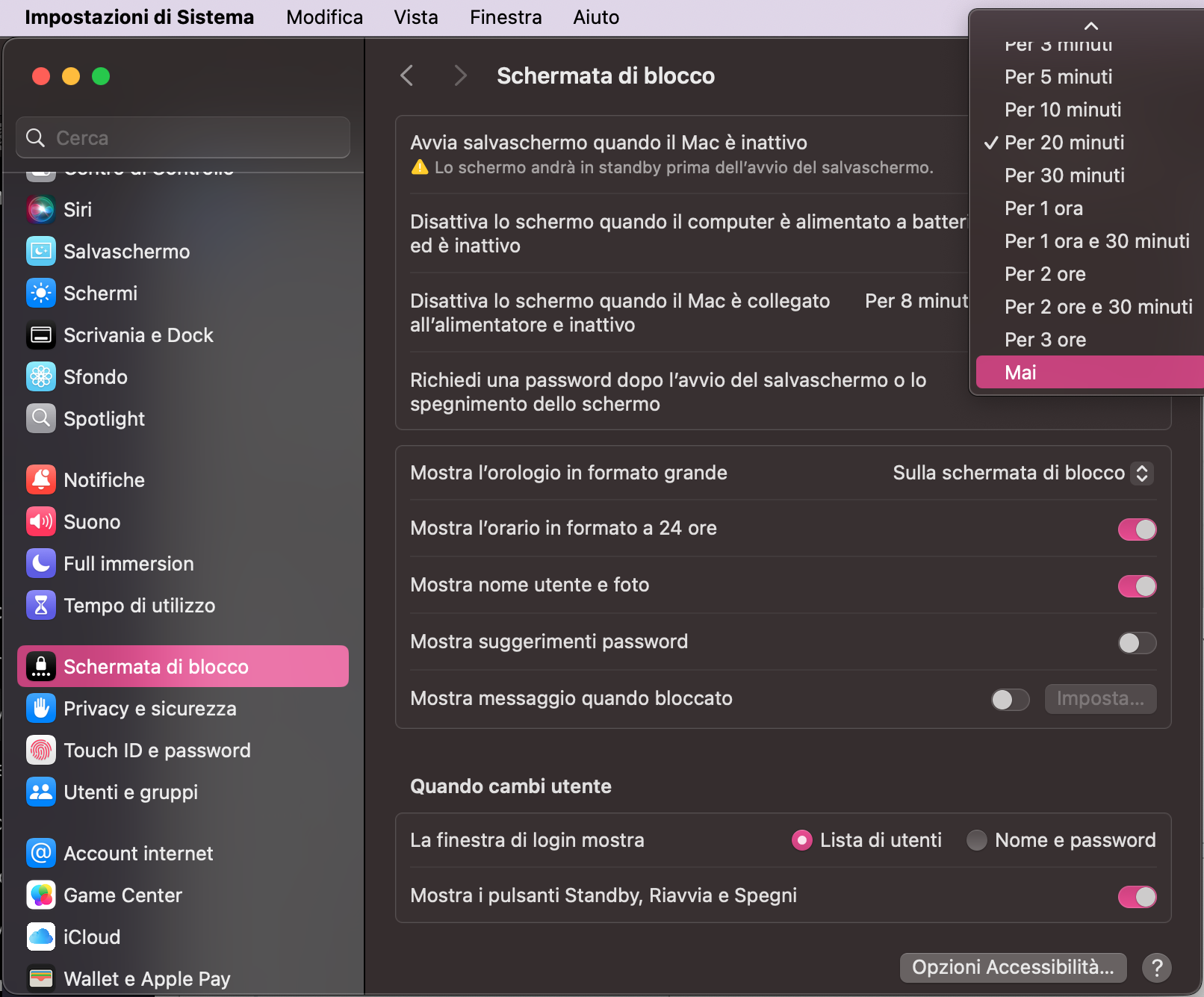
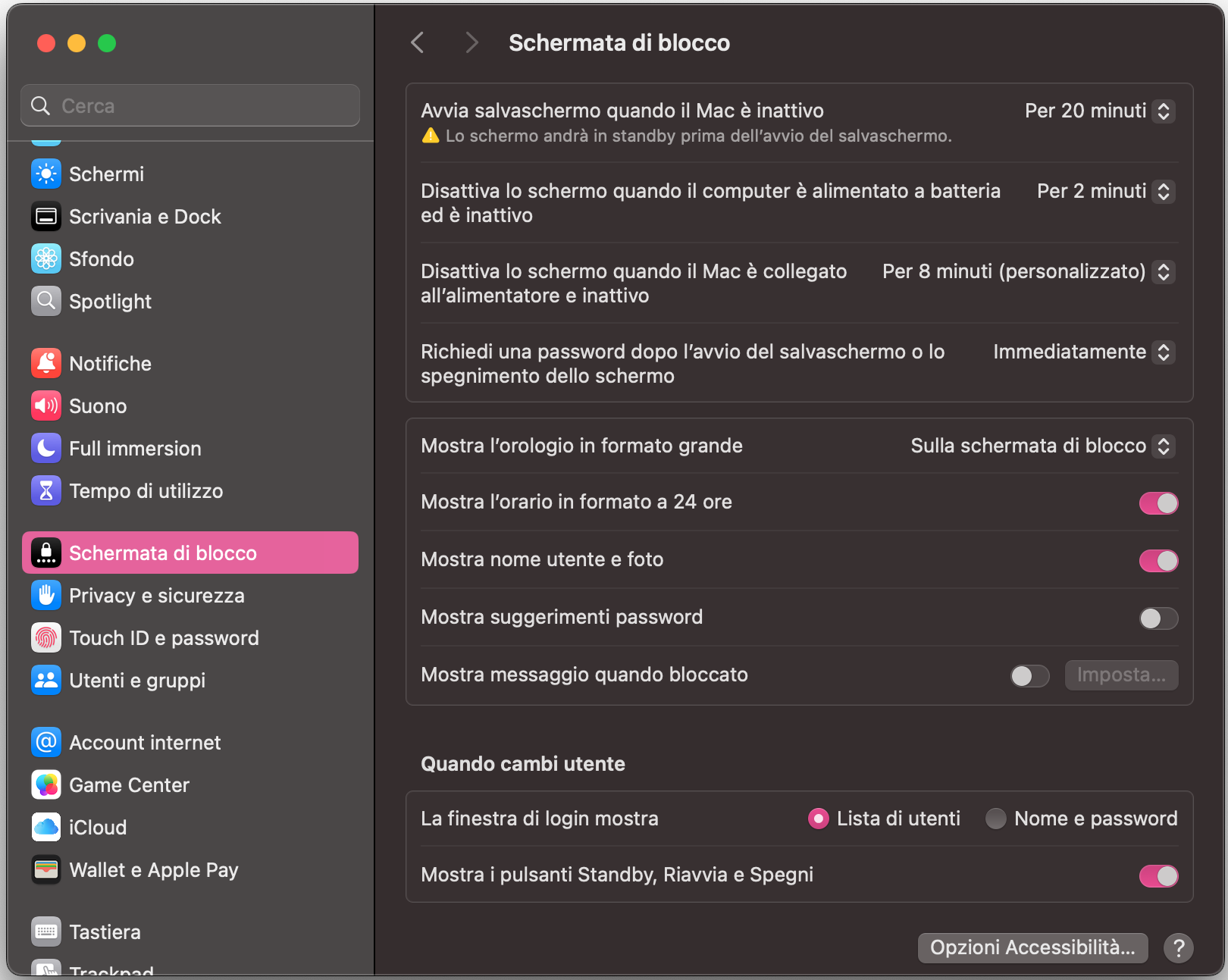
Apri Impostazioni di Sistema, quindi seleziona Schermata di blocco.
Usa il menu accanto a Avvia salvaschermo quando il Mac è inattivo e scegli Mai.
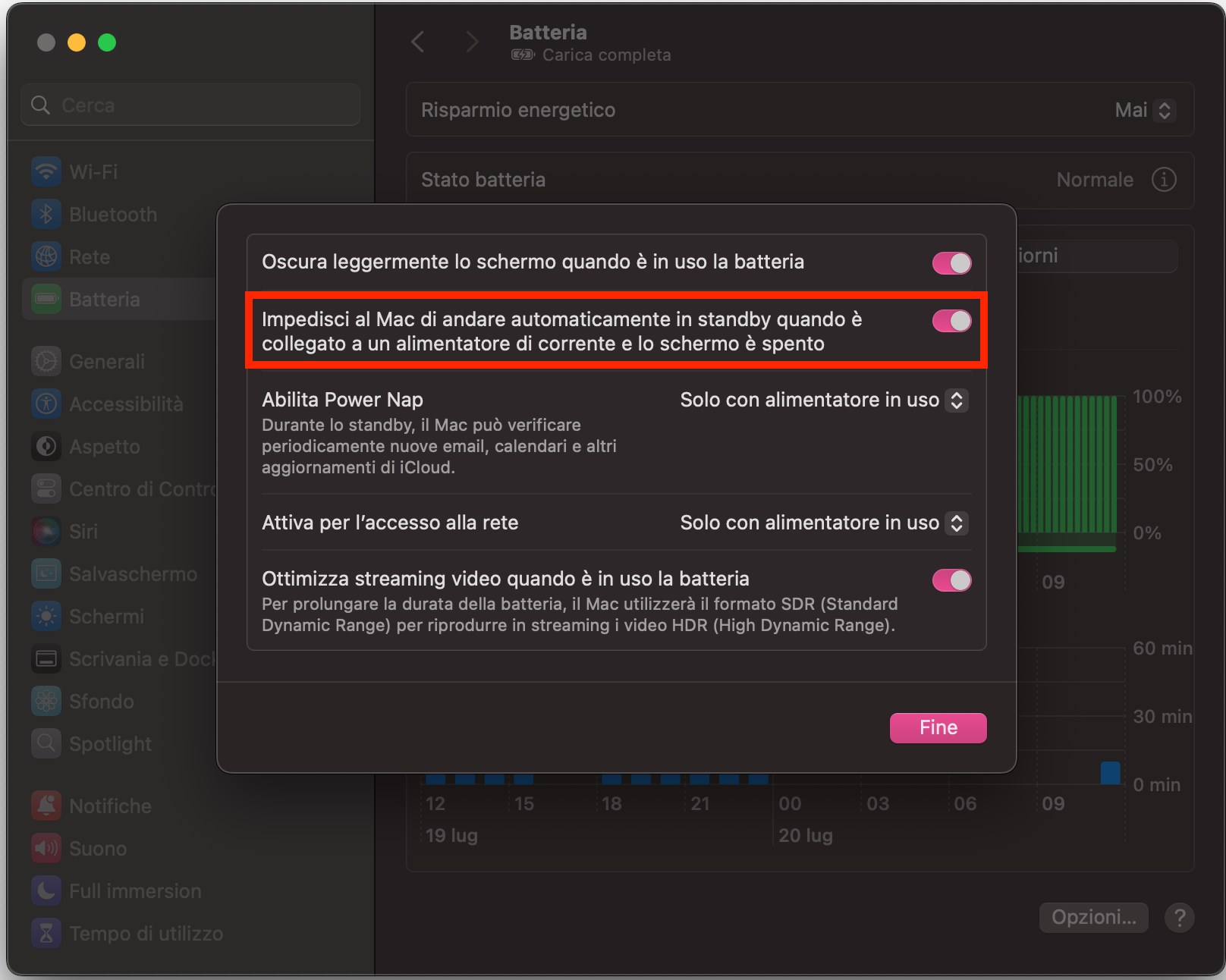
Poi scegli Batteria dalla barra laterale, clicca su Opzioni e attiva Impedisci al Mac di andare automaticamente in standby quando è collegato a un alimentatore di corrente e lo schermo è spento.
Step 1. Seleziona Schermata di bloccoStep 2. Impedisci che lo schermo si spengaStep 3. Impedisci la sospensione automatica
Come evitare la sospensione del Mac su macOS Big Sur e Monterey
Solo con Ventura Apple ha introdotto le Impostazioni di Sistema. Prima di allora, macOS aveva le Preferenze di Sistema, e per disattivare la sospensione dovevi seguire una procedura diversa. Segui questi passaggi in Big Sur e Monterey:
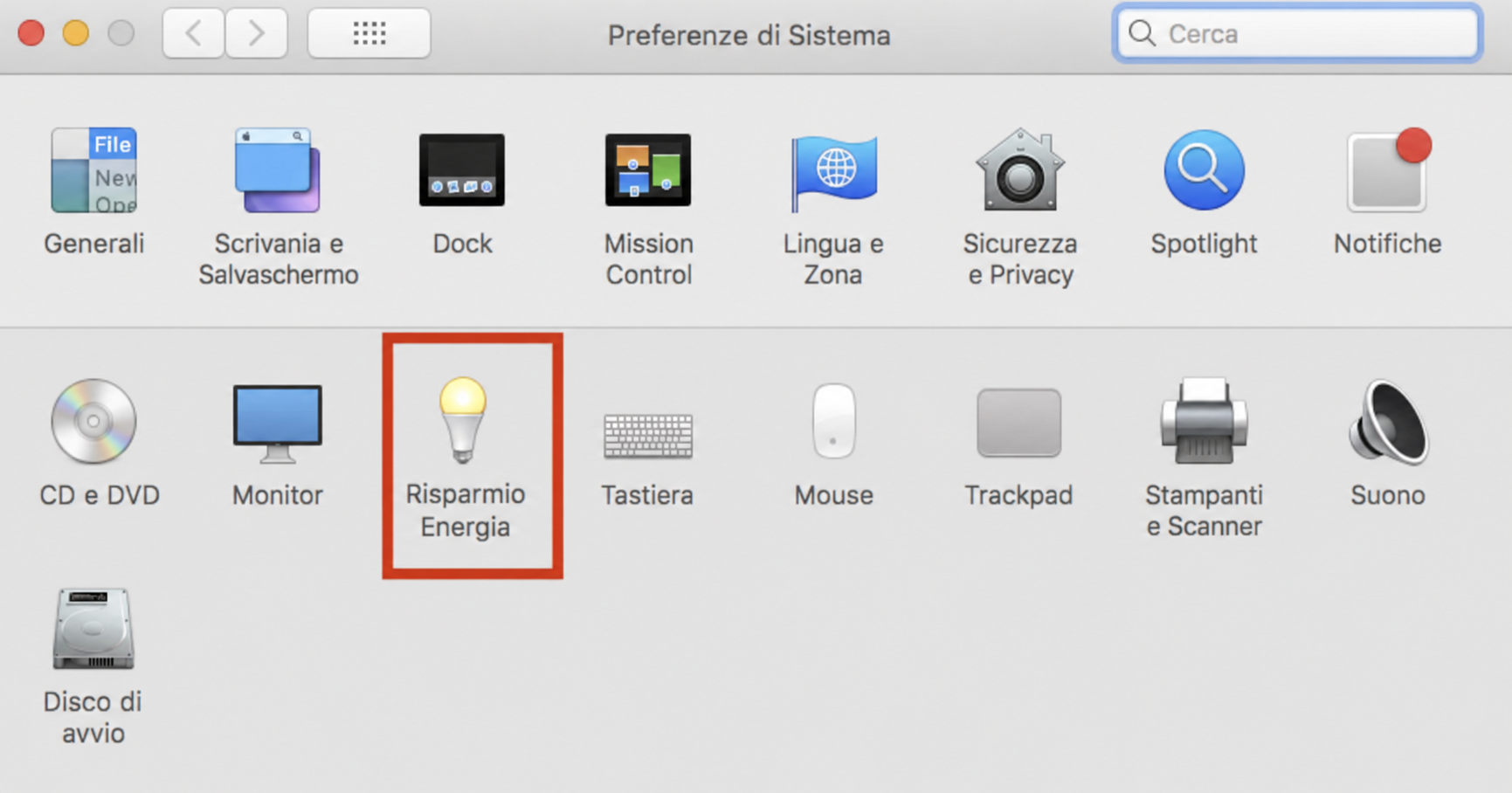
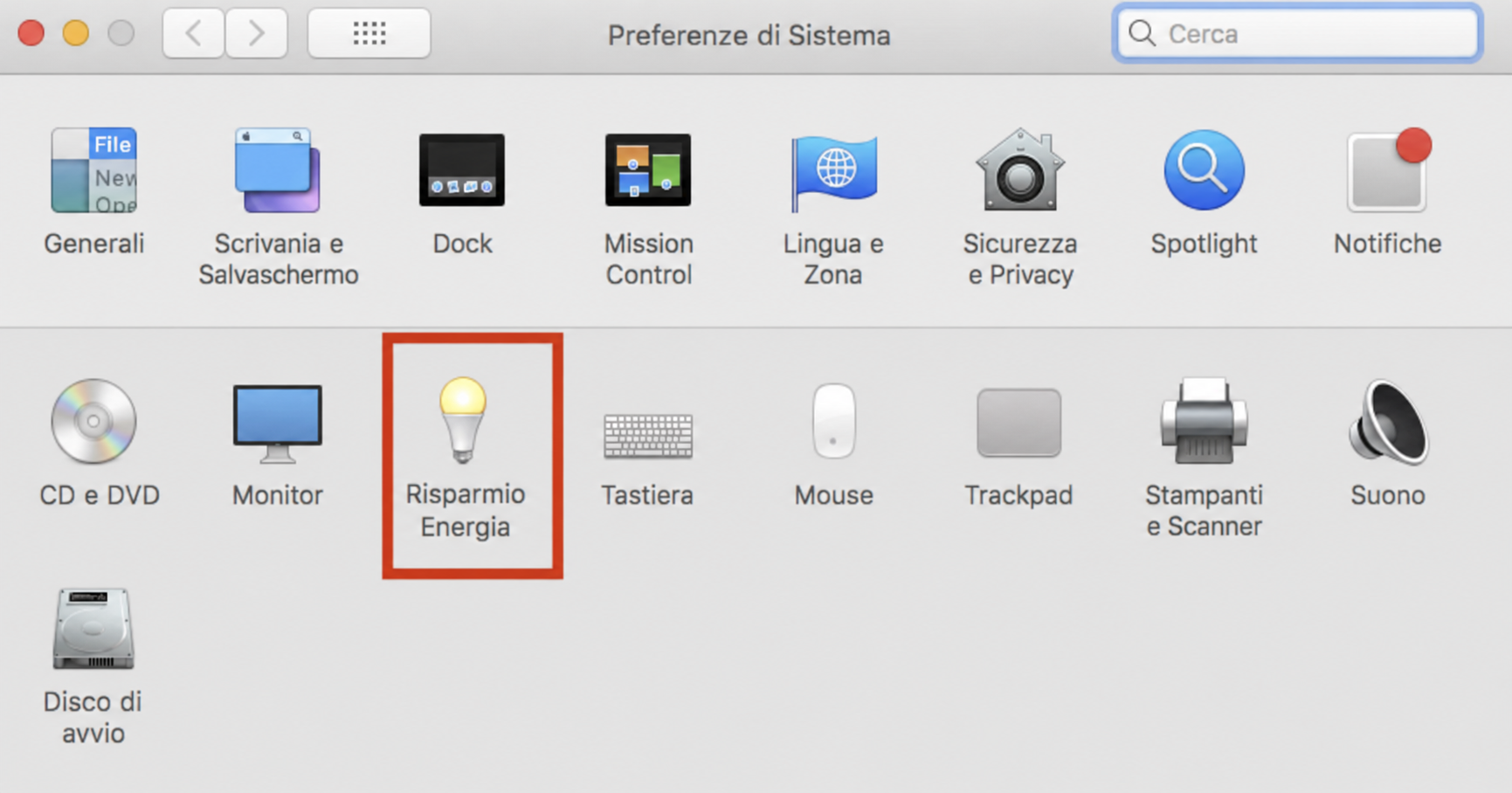
Apri Preferenze di Sistema e seleziona Risparmio energia.
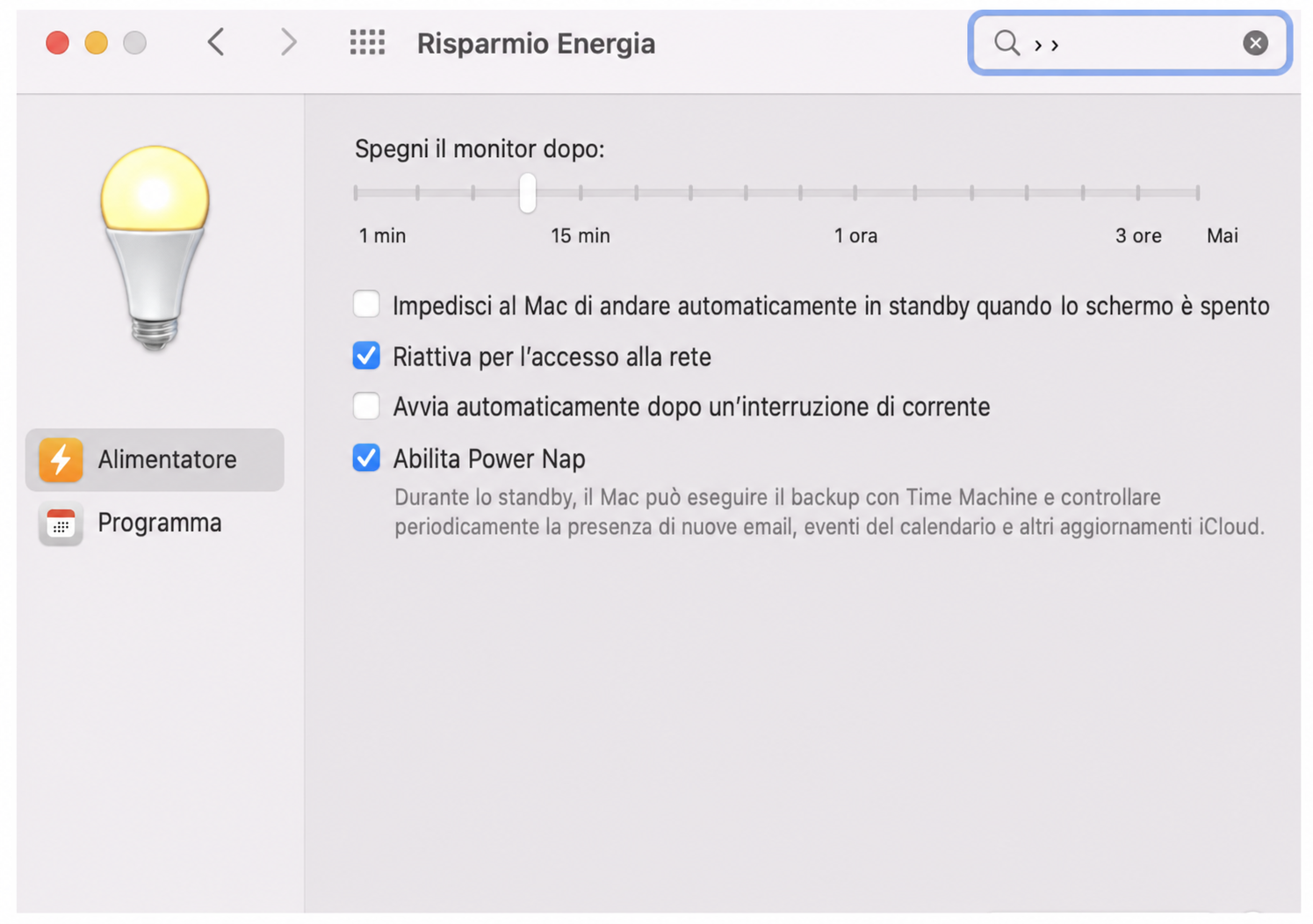
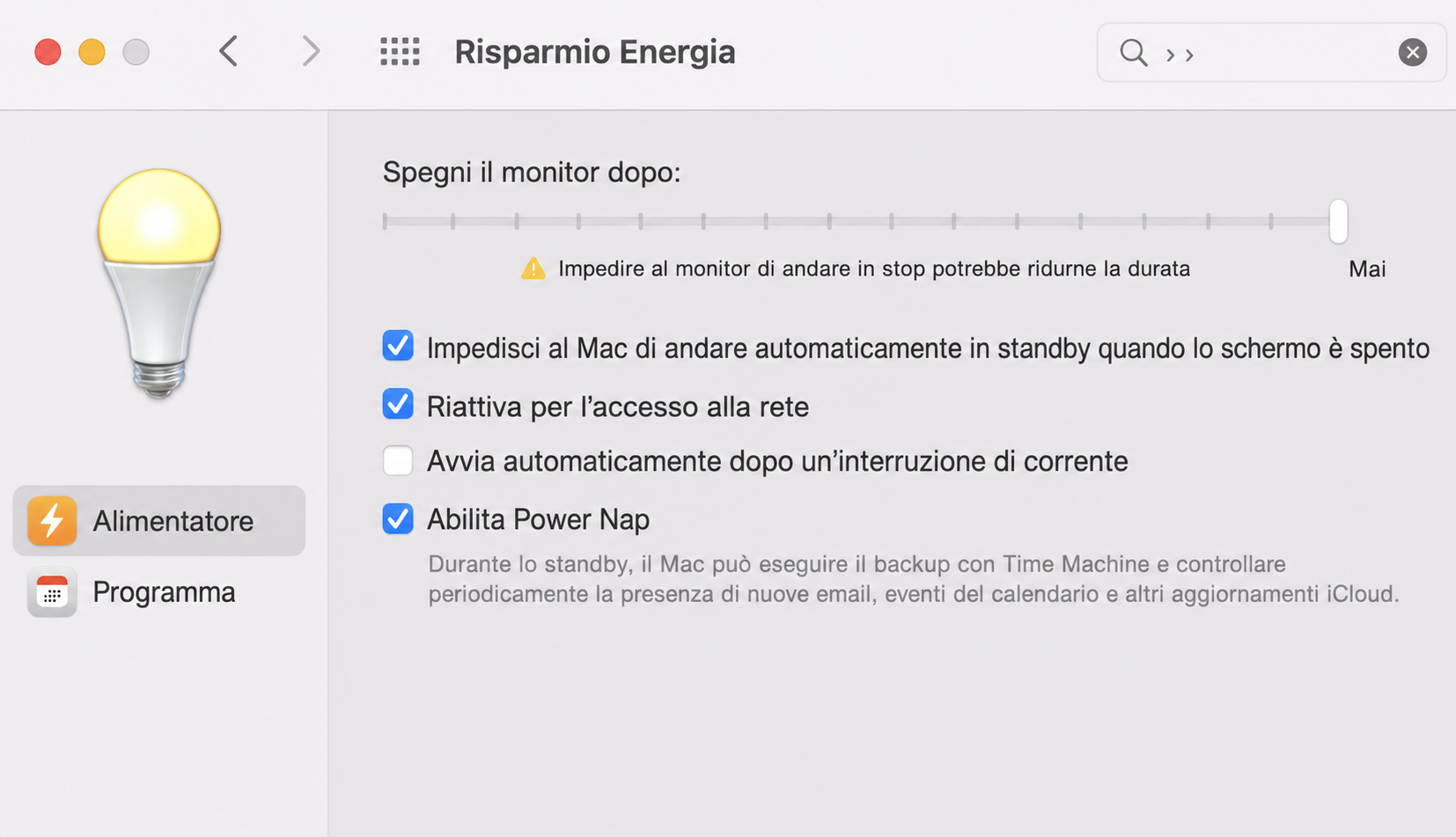
Nel pannello Risparmio energia, sposta il cursore Spegni schermo dopo su Mai per impedire in modo permanente che il Mac vada in sospensione.
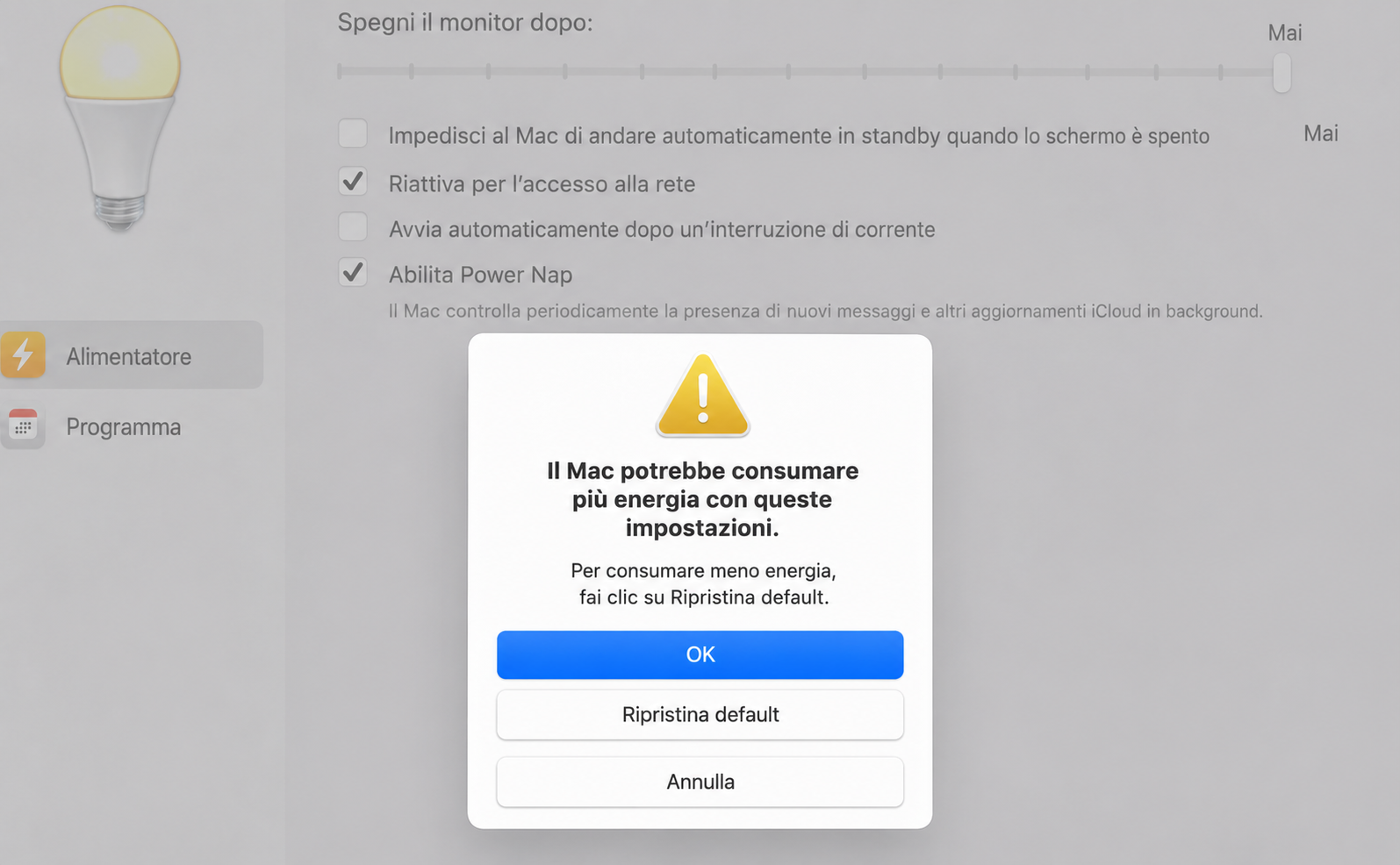
Se vedi un avviso sul maggior consumo energetico del Mac, clicca su OK.
Seleziona Impedisci la sospensione automatica del Mac quando lo schermo è spento.
Step 1. Apri Risparmio energia nelle Preferenze di SistemaStep 2. Sposta il cursore su MaiStep 3. Se vedi un popup, clicca su OKStep 4. Impedisci che il Mac vada in sospensione
Come disattivare la modalità standby su macOS Catalina e versioni precedenti
Se hai una versione ancora più datata di macOS, dovrai seguire passaggi leggermente diversi per far sì che il tuo Mac eviti di entrare in sospensione. Segui semplicemente questa procedura per disattivare la modalità standby in macOS Catalina e versioni precedenti:
Apri Preferenze di Sistema e seleziona Risparmio energia.
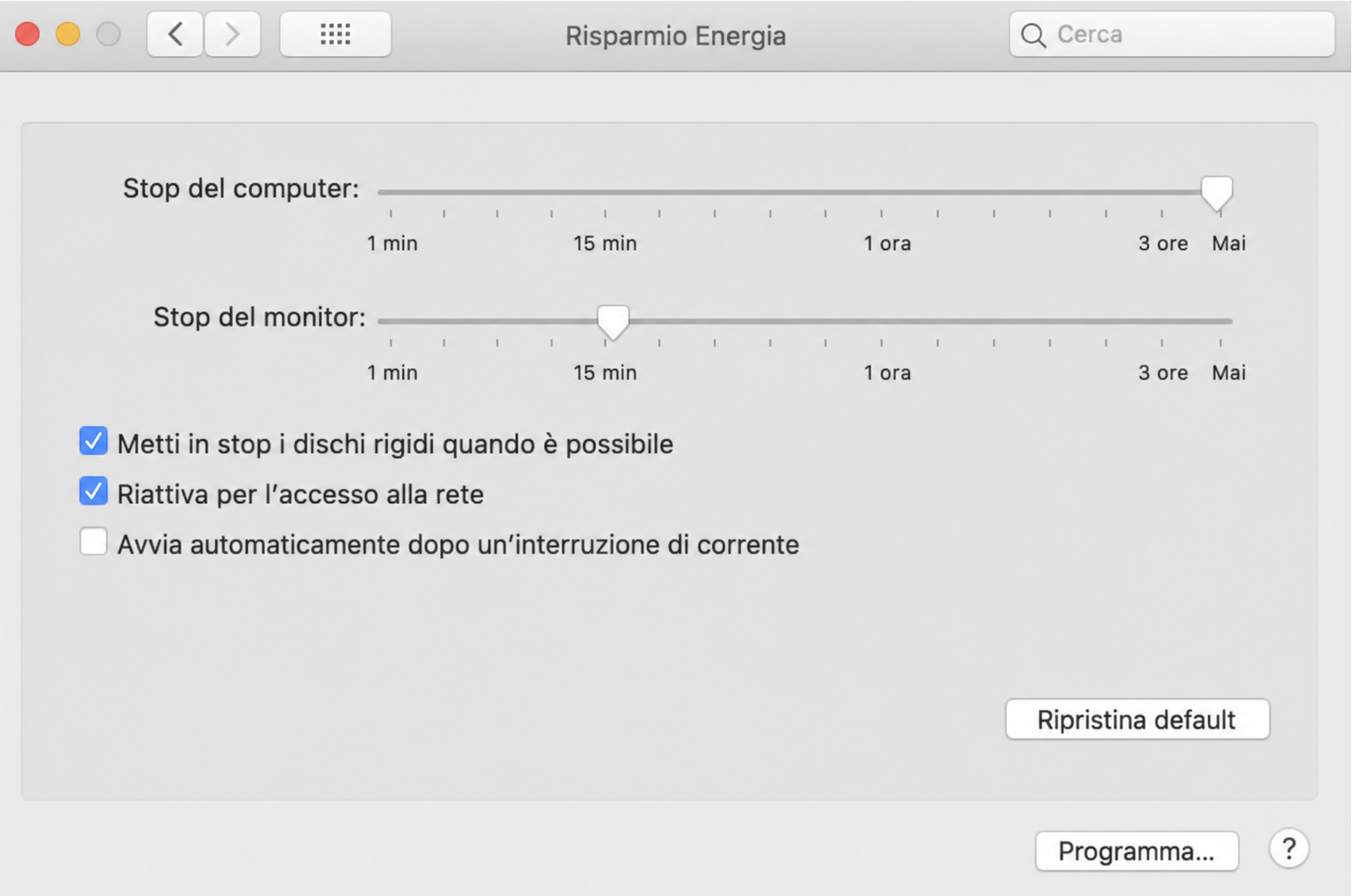
Sposta il cursore Sospensione computer su Mai. Deseleziona Metti i dischi rigidi in stop quando possibile.
Step 1. Seleziona l'opzione Risparmio energiaStep 2. Imposta Sospensione computer su Mai
Come configurare la sospensione tramite Terminale
Puoi anche disattivare temporaneamente la sospensione usando un semplice comando da Terminale. Finché la finestra del Terminale resta aperta, il comando continuerà a essere eseguito. Ecco come usare Terminale per impedire la sospensione in macOS:
Premi Cmd + barra spaziatrice per aprire Spotlight. Cerca e apri Terminale.
Digita caffeinate e premi Invio. Il Terminale non mostrerà alcuna conferma, ma la funzione caffeinate dovrebbe ora essere attiva.
Come tenere acceso lo schermo del Mac quando il coperchio è chiuso
Potresti voler chiudere il MacBook ma tenerlo acceso. Di solito ciò accade perché lo hai collegato a un monitor esterno, così puoi guardare un film, giocare o semplicemente sfruttare uno schermo più grande. Questo ti permette di mantenere acceso il display esterno anche con il coperchio chiuso. Segui questi passaggi per impedire che il tuo MacBook vada in sospensione quando è chiuso:
Collega il Mac a un display esterno. Potrebbe servirti un adattatore.
In Impostazioni di Sistema, seleziona Schermata di blocco dalla barra laterale.
Imposta Disattiva lo schermo quando il computer è alimentato a batteria ed è inattivo su Mai.
Fai lo stesso per Disattiva lo schermo quando il Mac è collegato all’alimentatore e inattivo.
Impedisci che il MacBook vada in sospensione
Come programmare la sospensione del Mac
Puoi far sì che il Mac entri automaticamente in standby o si riattivi negli orari che preferisci. Questa funzione intelligente è semplice da usare nelle versioni precedenti di macOS, ma a partire da Ventura è accessibile solo tramite comandi da Terminale.
Consulta le guide corrispondenti per programmare la sospensione in base alla tua versione di macOS:
Per macOS Ventura e versioni successive.
Su Monterey e versioni precedenti.
Programmare la sospensione in macOS Ventura e versioni successive
Per programmare la sospensione del MacBook in Ventura e versioni successive, devi usare l'app Terminale. Usa questo sistema per programmare la sospensione del Mac:
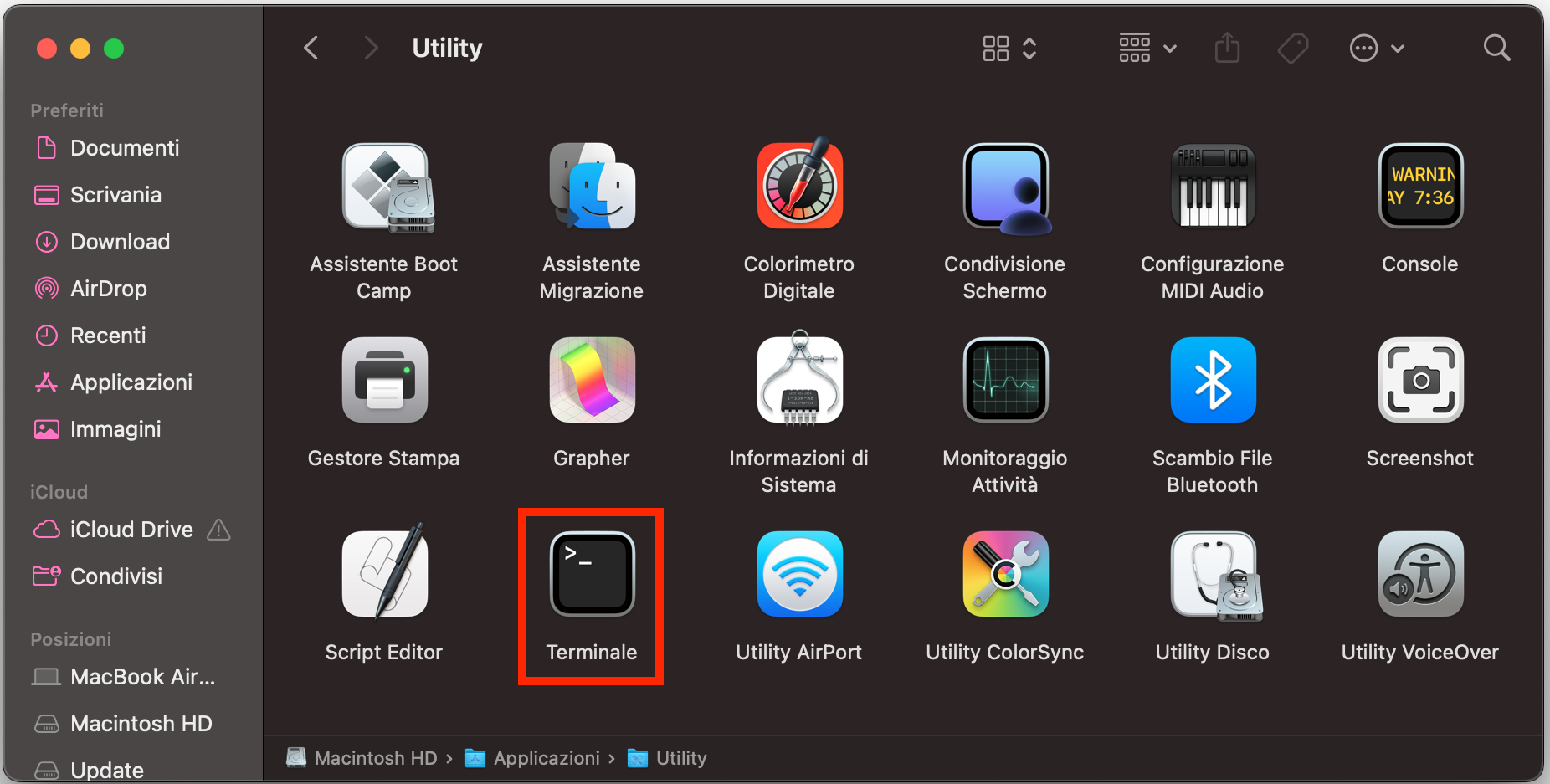
Apri Terminale da Applicazioni > Utility.
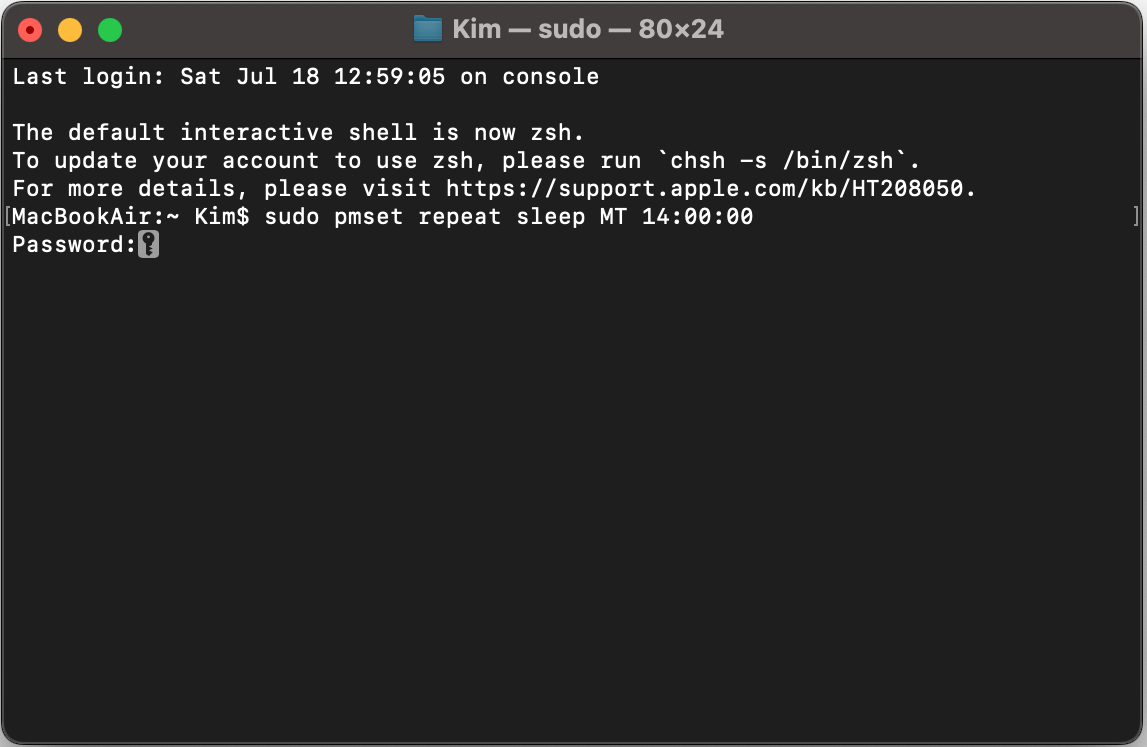
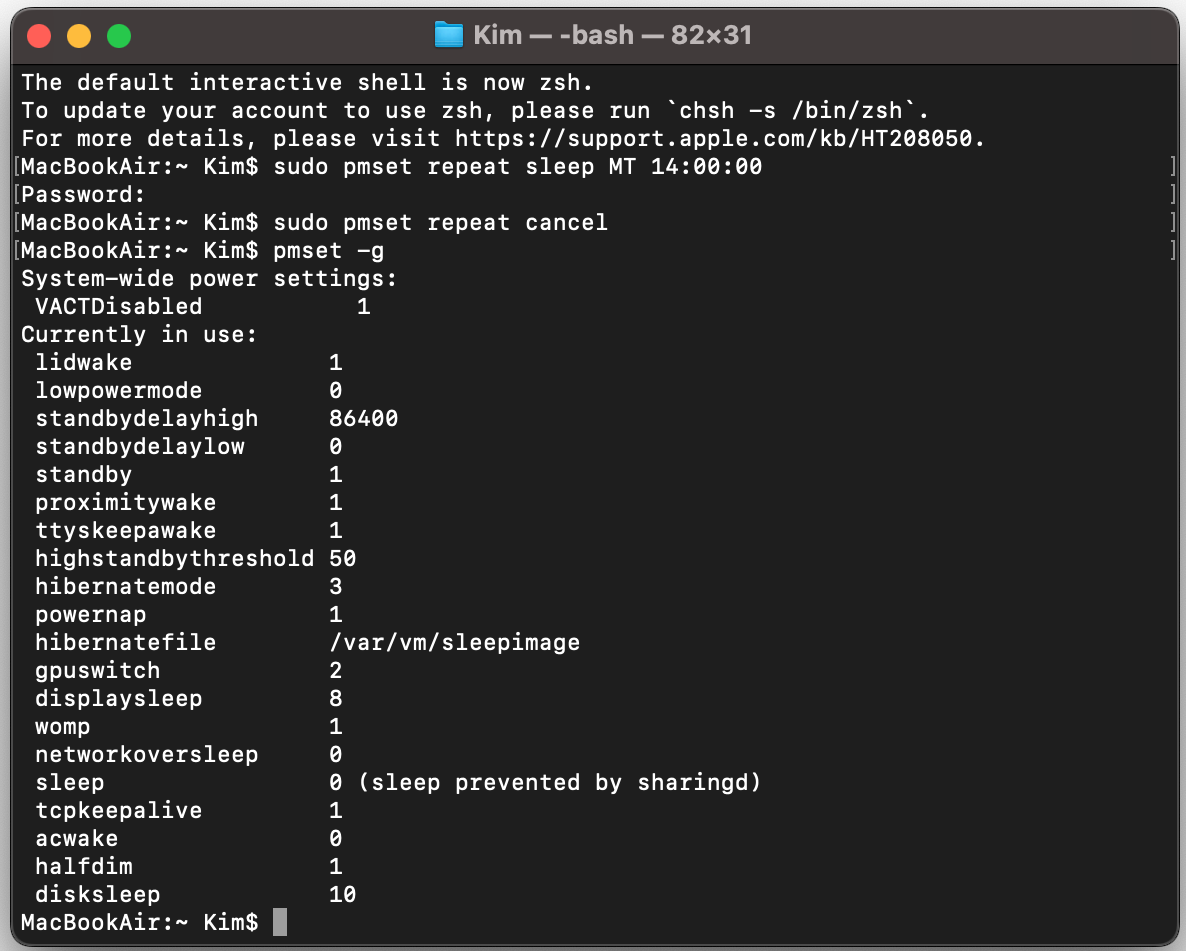
Digita il comando. Ad esempio, sudo pmset repeat sleep MT 14:00:00. Premi Invio. Inserisci la password se richiesto.
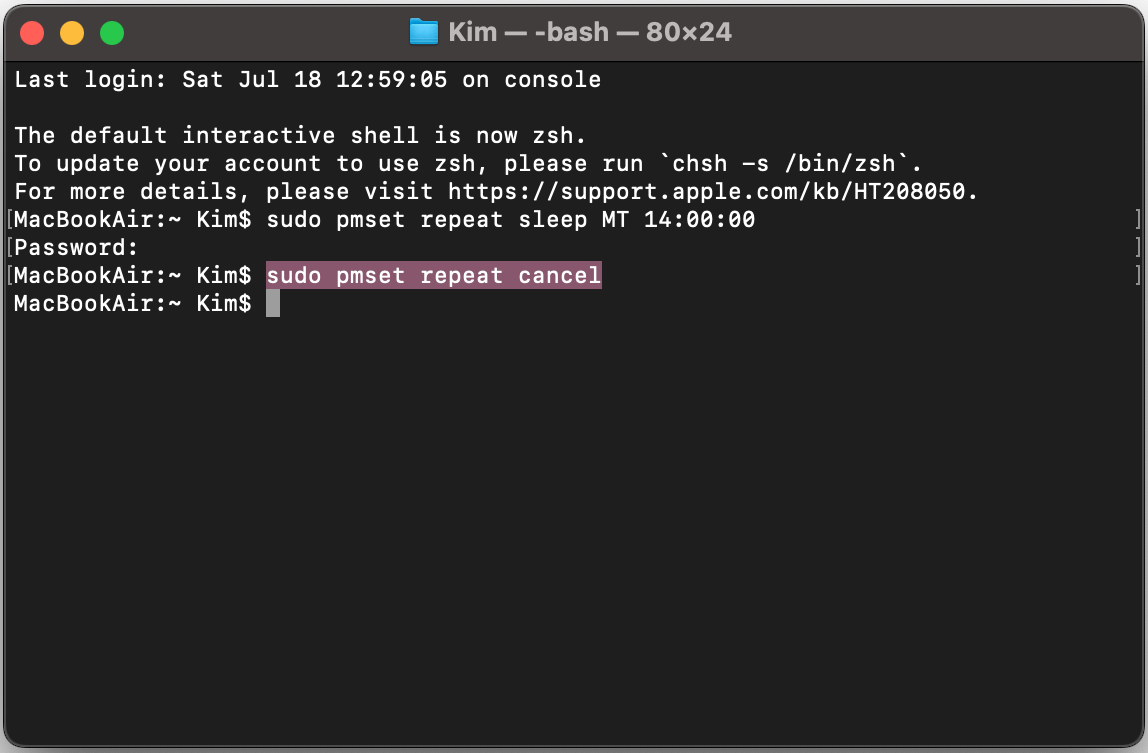
Per rimuovere queste impostazioni, digita sudo pmset repeat cancel, e premi Invio.
Per vedere le impostazioni attuali, usa il comando pmset -g.
Step 1. Apri TerminaleStep 2. Imposta un orario di sospensioneStep 3. Annulla gli orari di sospensione programmatiStep 4. Visualizza la programmazione attuale della sospensione
Importante:
Per programmare correttamente la sospensione sul Mac, devi anche conoscere il formato di data e ora usato dal comando Terminale. Ecco alcune note importanti da parte nostra:
MTWTFSU indica i giorni della settimana.
MM/GG/AA è la data.
HH:MM:SS è l'ora.
Programmare la sospensione su Monterey e versioni precedenti
Programmare sia l'orario di sospensione sia quello di riattivazione del Mac con macOS Monterey e versioni precedenti è semplice. Devi solo usare lo strumento integrato nelle Preferenze di Sistema del Mac. Segui questi passaggi per programmare la sospensione del tuo Mac:
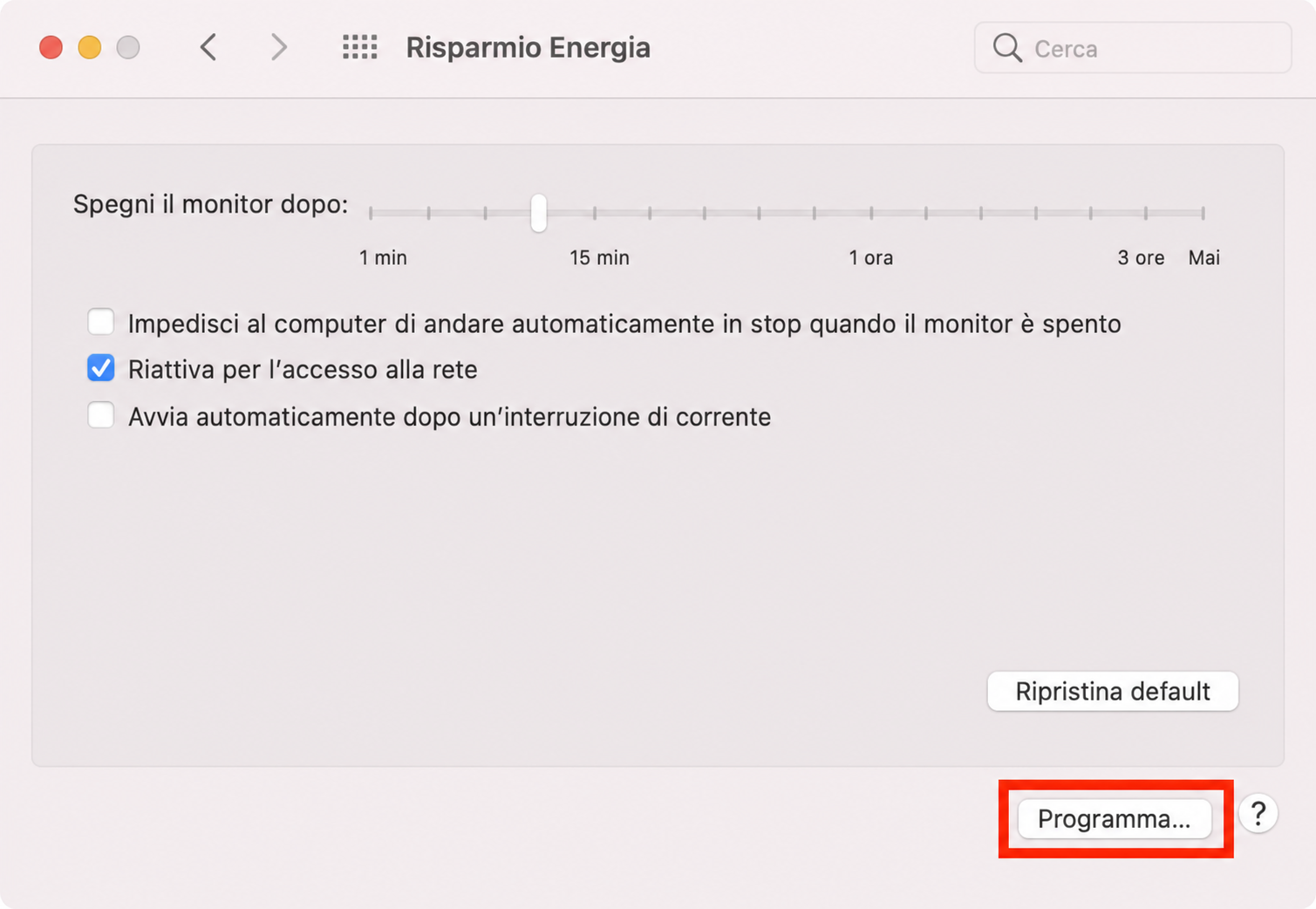
In Preferenze di Sistema, apri Risparmio energia, poi clicca su Pianifica.
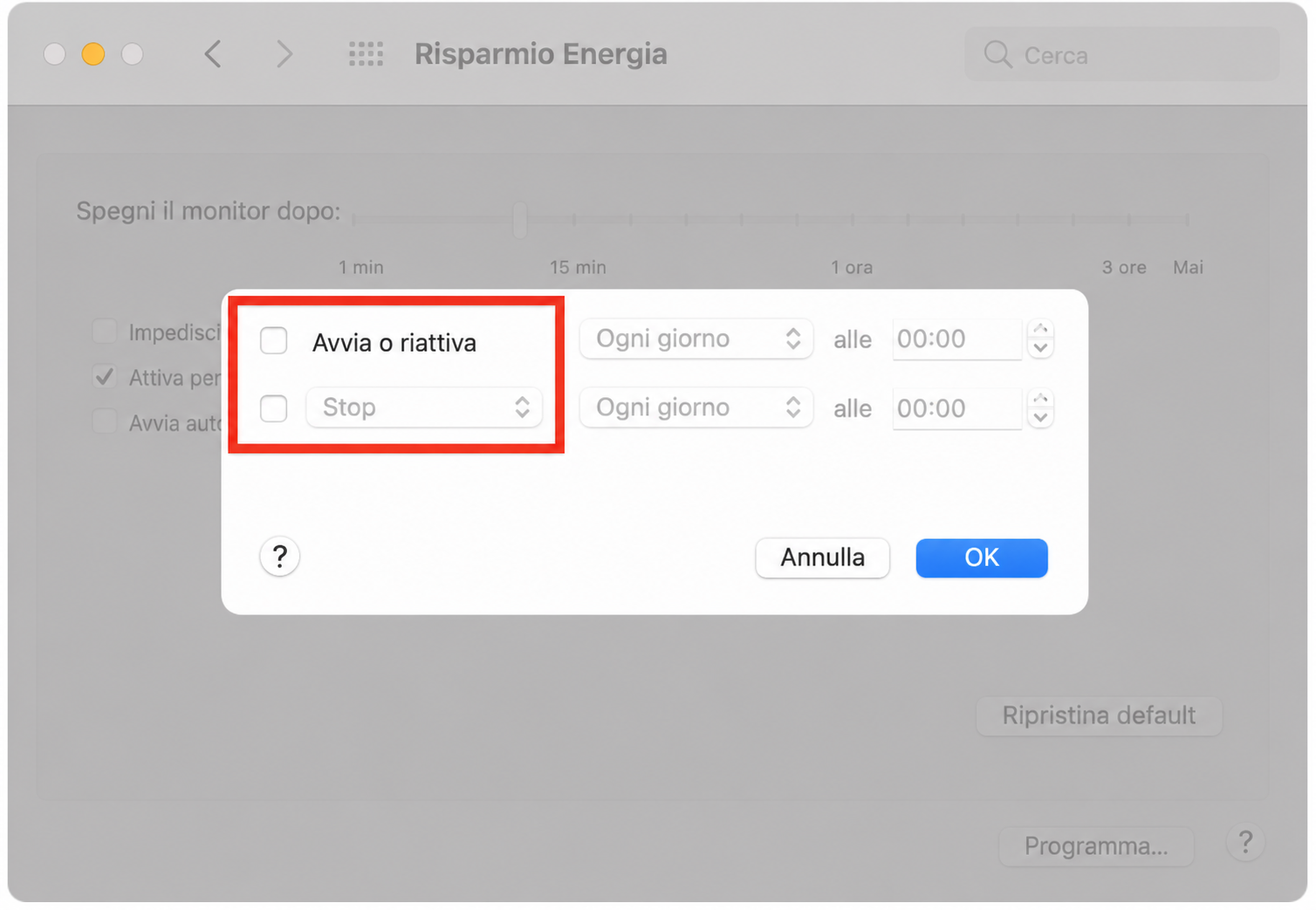
Si aprirà una finestra con due caselle di controllo — Avvia o riattiva e Sospensione. Seleziona una o entrambe.
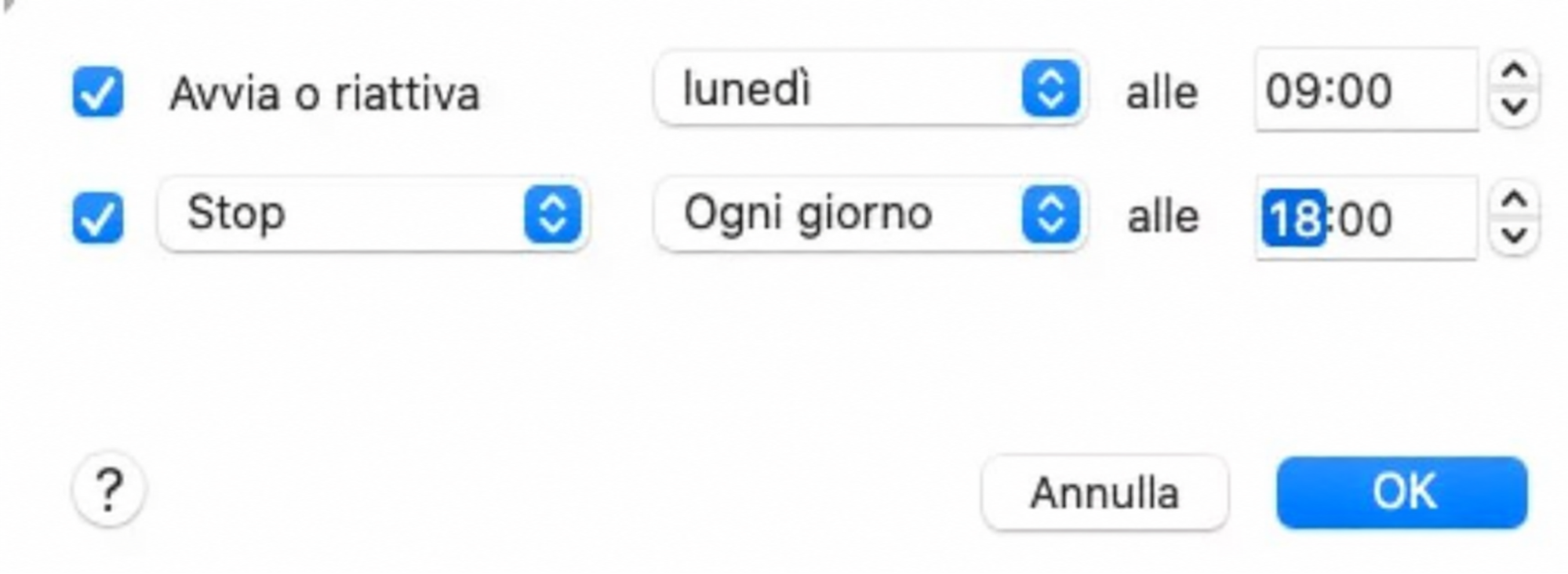
Scegli il giorno della settimana e l'orario in cui vuoi che il Mac si riattivi o vada in sospensione. Clicca su OK. Da questo momento, il Mac si riattiverà o andrà in sospensione nei giorni e negli orari selezionati.
Step 1. Clicca su Pianifica in Risparmio energiaStep 2. Seleziona le caselleStep 3. Scegli la tua pianificazione
A cosa servono le impostazioni della modalità standby su macOS?
Le diverse versioni di macOS hanno impostazioni di sospensione leggermente diverse. Variano anche in base al modello di Mac che possiedi. Vale la pena conoscere a cosa serve ciascuna di esse quando gestisci le impostazioni di sospensione del tuo Mac. Ecco alcune delle impostazioni più comuni spiegate:
Regola per quanto tempo mantenere acceso lo schermo del Mac: usa il cursore per stabilire quanto tempo il Mac deve attendere prima di spegnere lo schermo o andare in sospensione.
Impedisci al computer di andare in sospensione automaticamente quando lo schermo è spento: quando stai svolgendo un'attività che non richiede che lo schermo sia acceso, come ascoltare musica o scaricare file, puoi impedire che il Mac vada in sospensione anche quando lo schermo è spento. Questo vale anche quando hai un MacBook con il coperchio chiuso.
Metti i dischi rigidi in stop quando possibile: questo comporta lo spegnimento del disco rigido quando non stai lavorando con i file che contiene.
Riattivazione per accesso alla rete: questo riattiva il Mac quando qualcuno accede ai suoi file condivisi.
Riattivazione automatica: accende il Mac ogni volta che è disponibile alimentazione.
Attiva Power Nap: questo permette al Mac di riattivarsi occasionalmente dalla sospensione per svolgere attività come controllare le nuove email.
Usa app di terze parti per gestire la sospensione del Mac
Esistono diverse app che possono impedire al tuo computer Apple, portatile o fisso, di andare in sospensione. Una delle soluzioni più popolari è Amphetamine, gratuita sull'App Store. Ecco come usarla:
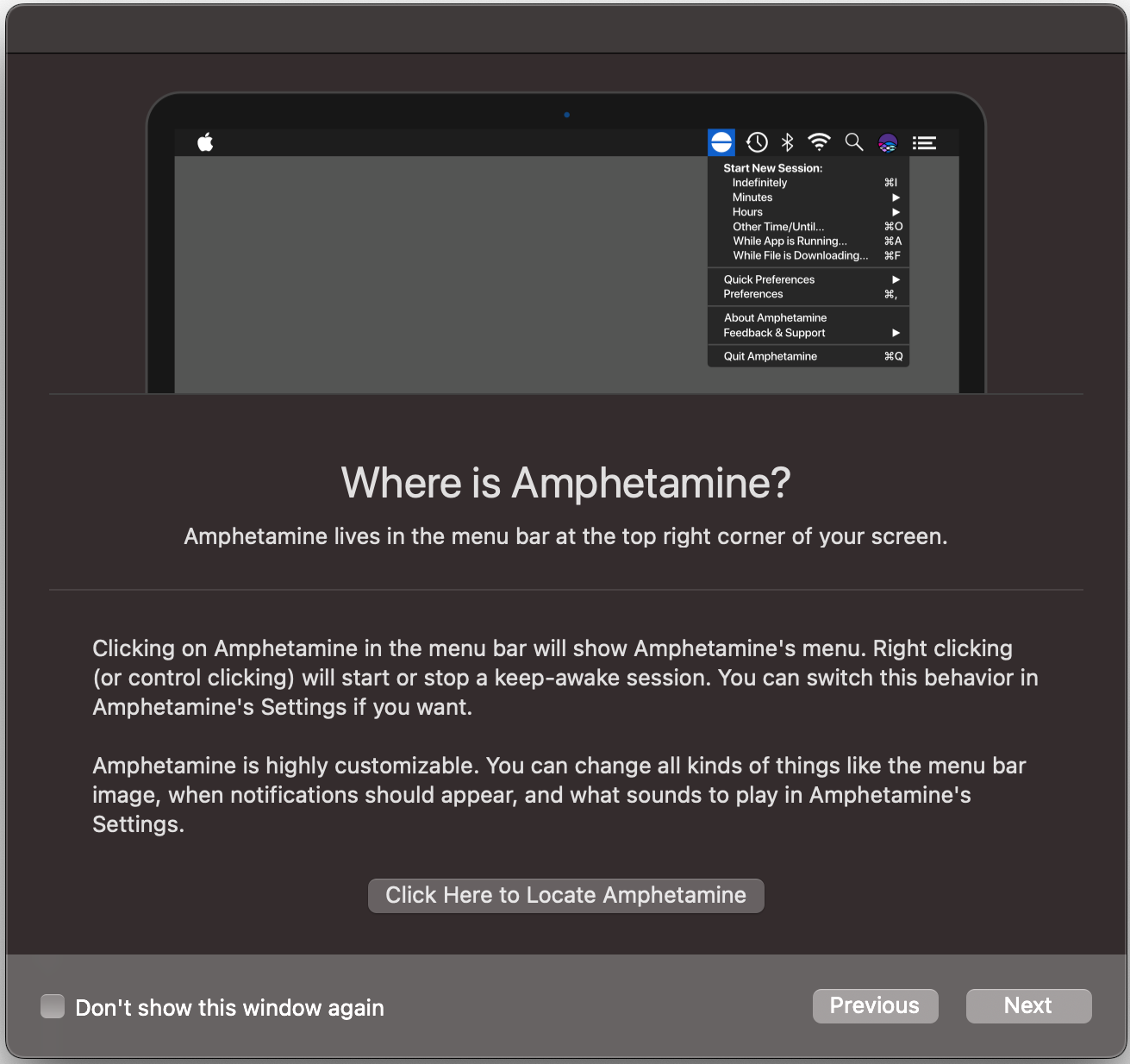
Installa Amphetamine e avvialo. Clicca su Avanti per completare le informazioni introduttive.
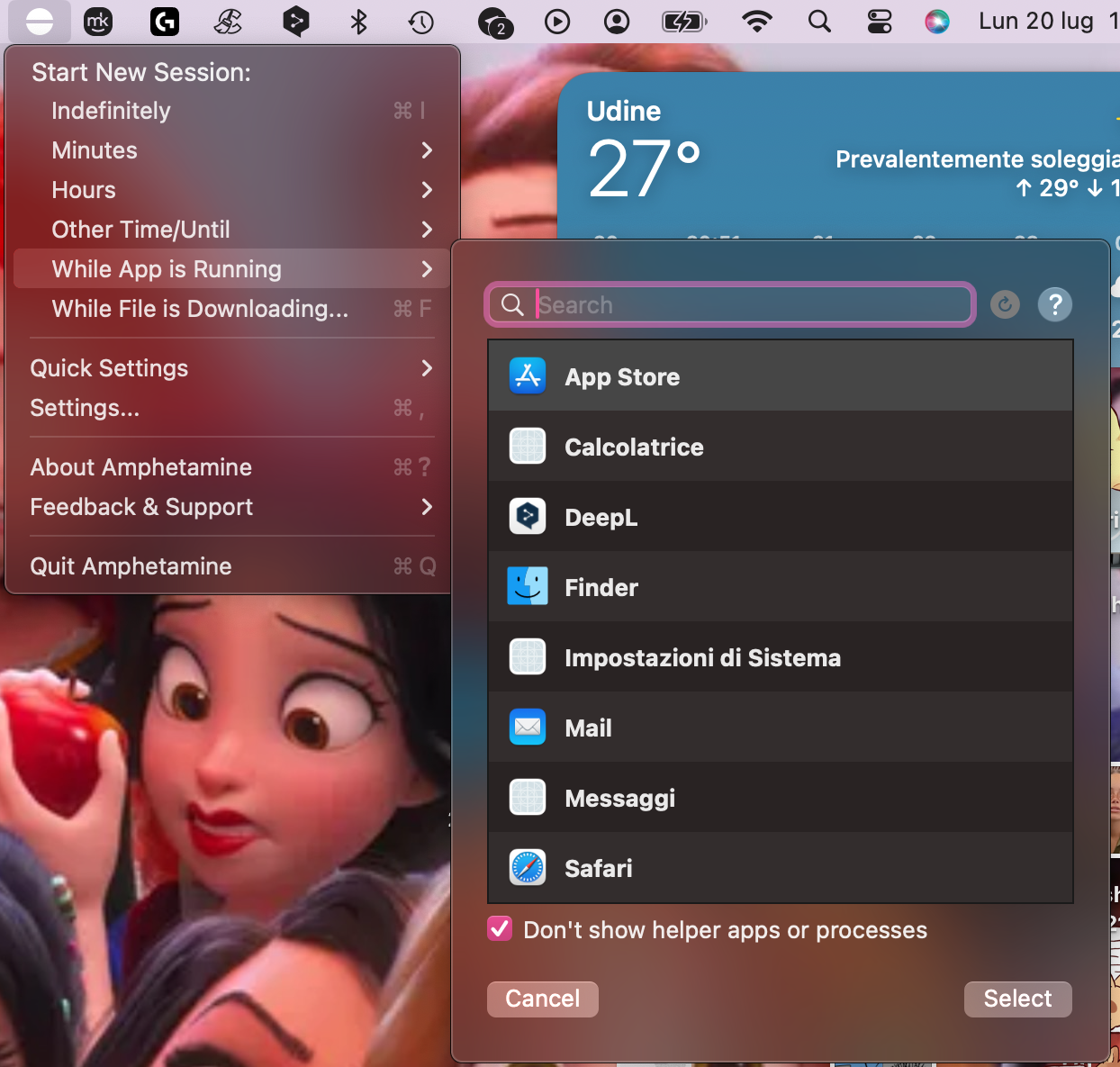
Clicca sull'icona di Amphetamine nella barra dei menu e seleziona un'opzione. Ad esempio, puoi impedire la sospensione solo quando è in esecuzione una determinata app.
Step 1. Avvia AmphetamineStep 2. Accedi ad Amphetamine dalla barra dei menu
Conviene disattivare la sospensione del Mac?
Nella maggior parte dei casi, dovresti lasciare attiva la modalità standby. Ha uno scopo importante: protegge il tuo Mac e riduce lo spreco energetico non necessario. Ma disattivare temporaneamente la sospensione del Mac va bene. E non è una cattiva idea modificare anche le impostazioni di Risparmio energia, per configurare la sospensione come preferisci.
Non dimenticare di riavviare o spegnere il Mac
Anche se va bene usare la modalità standby, è comunque una buona idea riavviare regolarmente il Mac. Altrimenti il Mac può appesantirsi e rallentare. Quando stai risolvendo problemi di prestazioni sul Mac, riavviarlo è spesso una delle soluzioni migliori. Conviene spegnere il MacBook ogni notte? Non è necessario, ma non fa male.
Se prevedi di usare il Mac a lungo senza riavviarlo o spegnerlo, Pulizia memoria di MacKeeper può aiutarti. Più usi il Mac senza riavviarlo, più la sua memoria può riempirsi di processi in background. In pochi clic, il nostro strumento chiuderà i processi non necessari, restituendoti la RAM di cui hai bisogno.
Rispettiamo la tua privacy e
utilizziamo i cookie
per offrire la migliore esperienza di utilizzo del sito.
Centro Preferenze sulla Privacy
Usiamo i cookie insieme ad altri strumenti per offrirti la migliore esperienza possibile mentre usi il sito web di MacKeeper. I cookie sono piccoli file di testo che aiutano il sito web a caricarsi più velocemente. I cookie che utilizziamo non contengono alcun tipo di dati personali, il che significa che non memorizzano mai informazioni come la tua posizione, l'indirizzo email o l'indirizzo IP.
Aiutaci a migliorare la tua navigazione sul nostro sito accettando l'uso dei cookie. Potrai modificare le tue impostazioni sulla privacy quando vuoi.
Gestisci il consenso
Tutti i cookie
Questi cookie sono indispensabili per garantire le funzionalità di base del sito (tra cui le pagine di navigazione, l'invio dei moduli, il rilevamento della lingua, i commenti ai post), il download e l'acquisto del software. Senza di essi, il sito potrebbe non funzionare correttamente.
Inserisci la tua email in modo da consentirci di inviarti un link per il download
Controlla le tue email sul Mac
Installa MacKeeper sul Mac per riscoprirne la sua vera forza.
Esegui l’applicazione
Fai clic su Continua
Fai clic su Installa
La tua versione di macOS è inferiore a OS 10.11. Ti suggeriamo di utilizzare MacKeeper 4 per risolvere i problemi di pulizia, privacy e sicurezza su macOS.