Se cancelli i file manualmente sul tuo Mac, devi comunque rimuoverli dal Cestino. Puoi aspettare 30 giorni perché vengano eliminati automaticamente, ma nel frattempo questi file continuano a occupare spazio sul tuo dispositivo. Lo strumento Pulizia Sicura di MacKeeper è un'alternativa pratica per non dover pulire il Mac manualmente. Così puoi liberare più spazio sul disco e trovare più facilmente i file superflui da eliminare.
AV-TEST è un laboratorio indipendente che verifica l`efficacia delle app antivirus rispetto a campioni di malware reali.
La notarizzazione da parte di Apple è una misura di sicurezza per verificare se il software è privo di componenti dannosi.
Trustpilot è una piattaforma digitale indipendente che ospita recensioni dei consumatori approfondite e oneste.
Scritto da Karim Livotti
Pubblicato il: 2 settembre 2026
In questo articolo troverai quanto segue:
Se non riesci a svuotare il Cestino sul Mac, spesso stai ancora usando un file o una cartella che hai spostato di recente nel Cestino. A volte la difficoltà riguarda anche il computer, ad esempio quando i programmi smettono di rispondere. Risolvere l'inconveniente di solito è semplice: basta chiudere tutte le applicazioni che bloccano il Cestino.
Quando non riesci a svuotare il Cestino, il tuo dispositivo si ritrova con spazio di archiviazione occupato inutilmente. Questo può causare problemi di prestazioni sul computer, e anche la tua produttività potrebbe risentirne. Ti mostrerò i passaggi essenziali per risolvere questa situazione. Vediamo quindi come svuotare il Cestino su Mac se i tuoi tentativi precedenti non hanno funzionato.
Una nota dei nostri esperti:
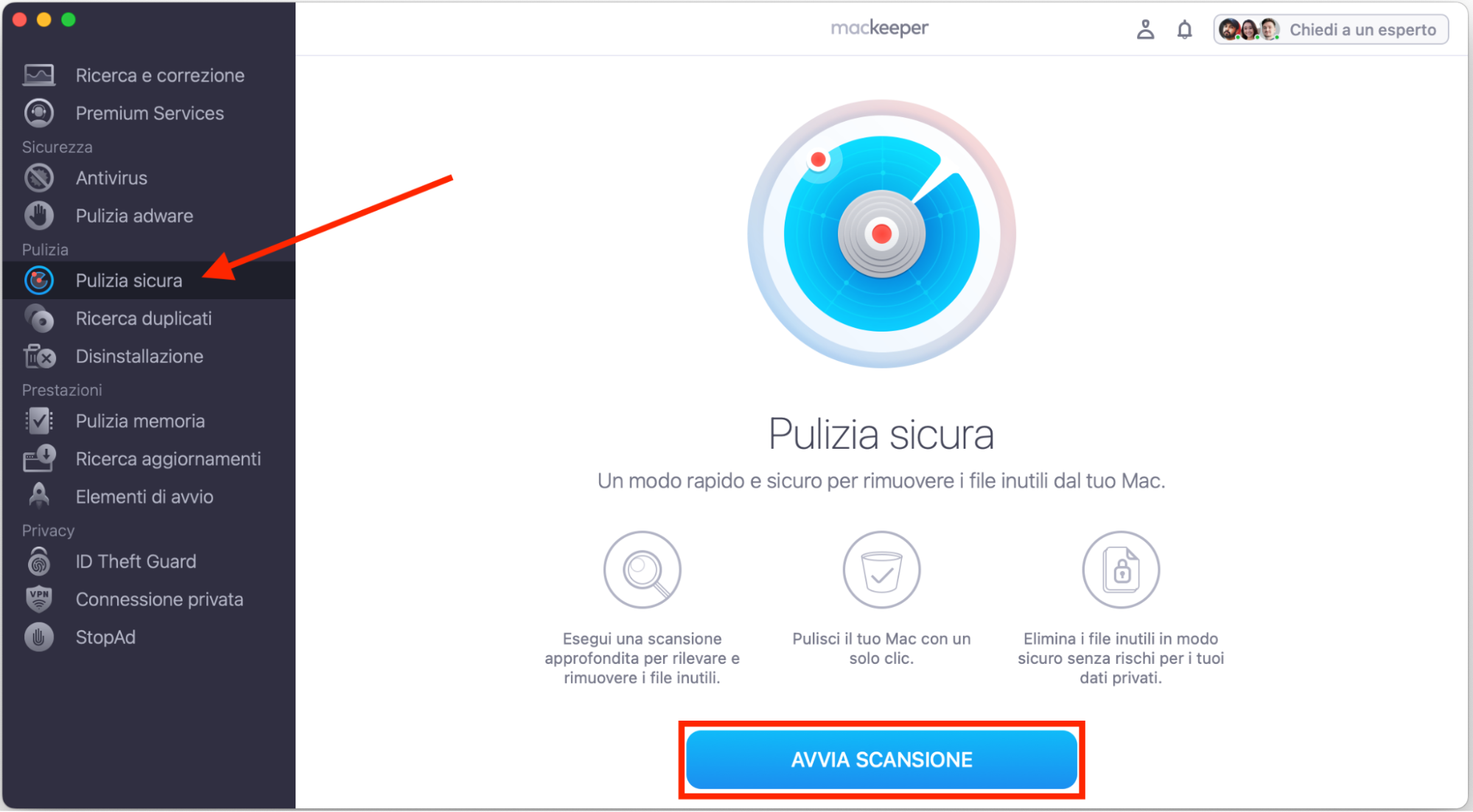
Se lo svuotamento del Cestino si blocca, usa un'applicazione di terze parti per eliminare i file inutili in modo più semplice. Pulizia Sicura di MacKeeper è una delle soluzioni migliori per farlo: non solo ti aiuta a svuotare il Cestino, ma elimina anche altri file inutili dal tuo Mac.
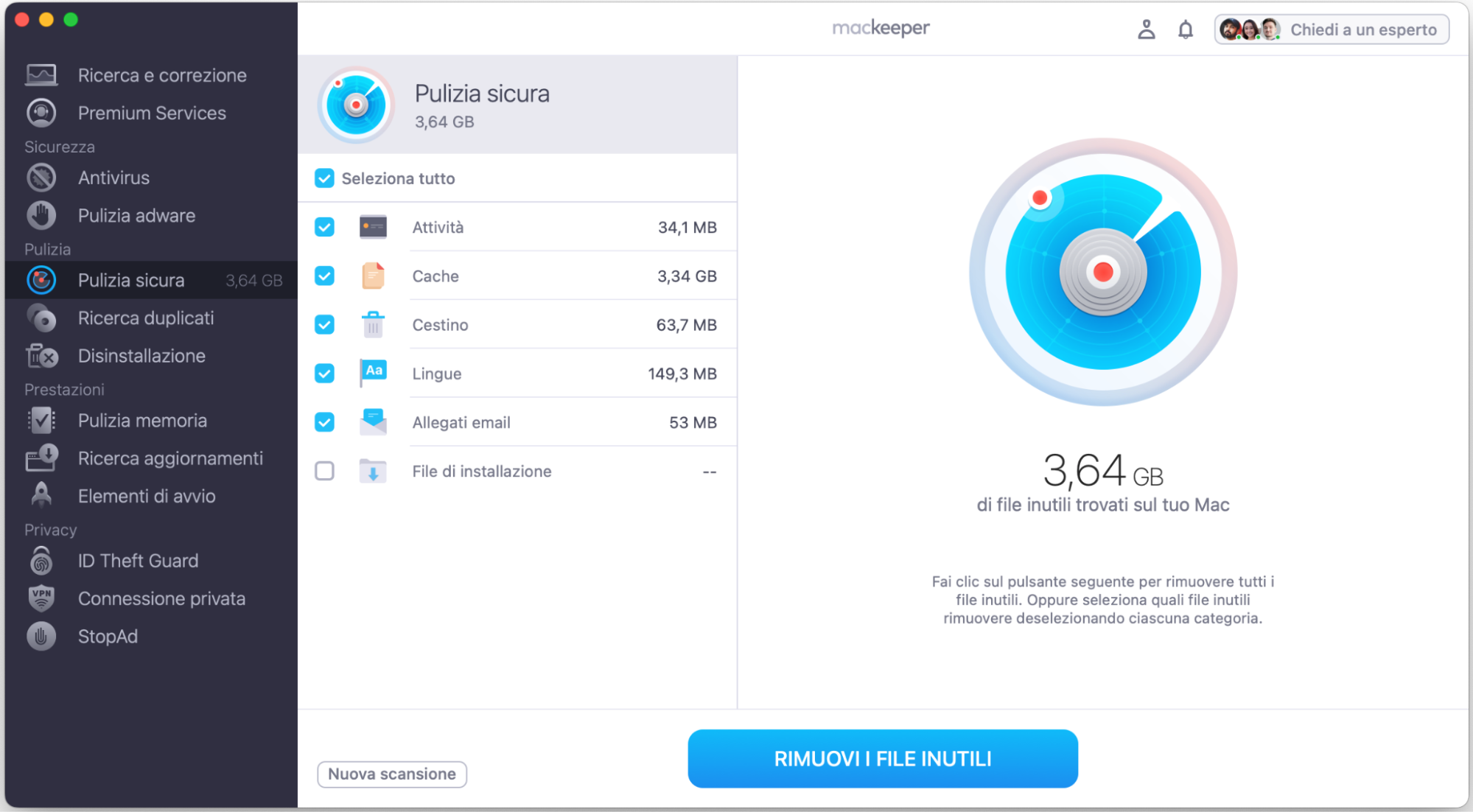
Seleziona le caselle di tutto ciò che vuoi eliminare dopo la scansione.
Clicca su Rimuovi i file inutili.
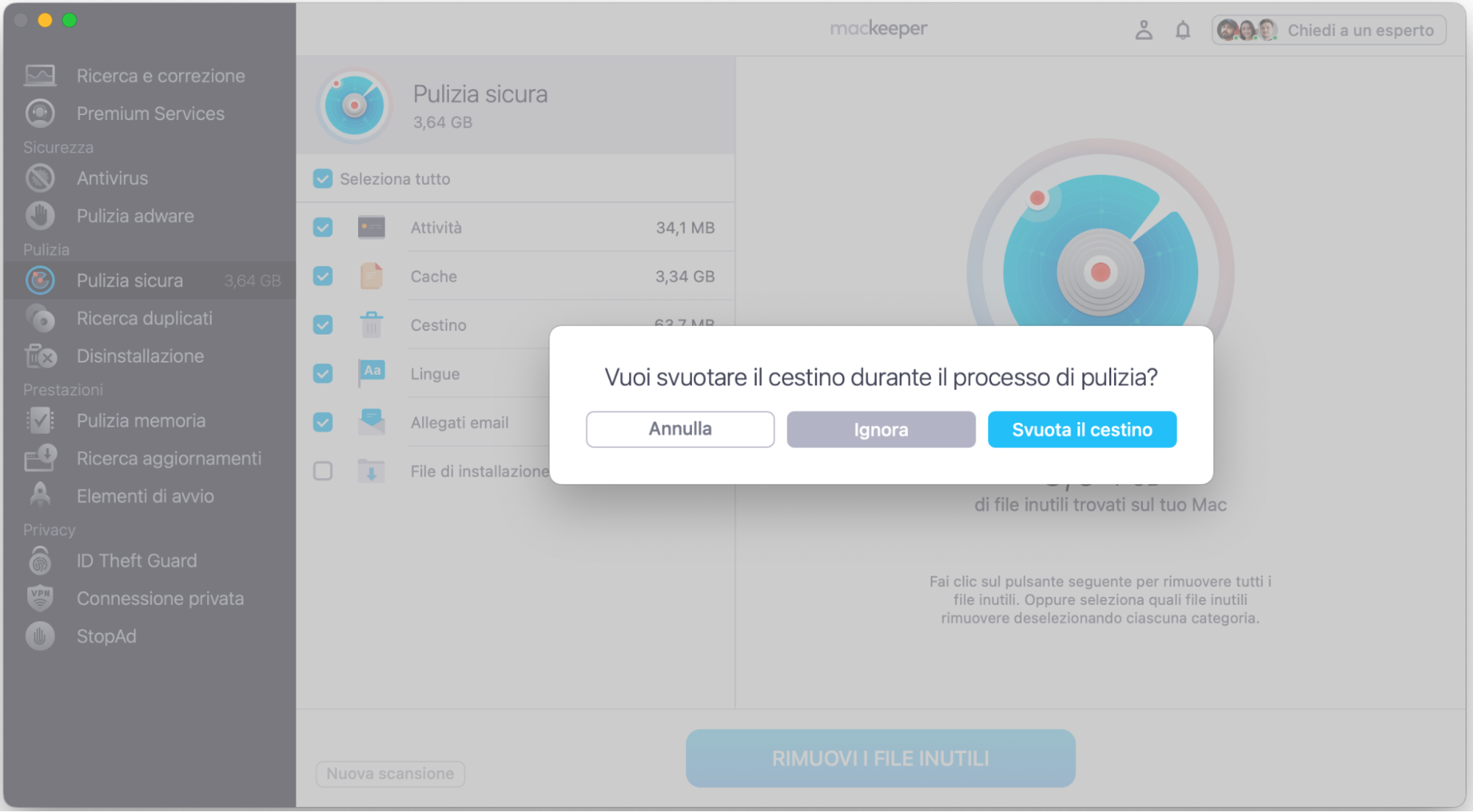
Quando appare la finestra pop-up, seleziona Svuota il Cestino per completare l'operazione.
Passaggio 1. MacKeeper > Pulizia Sicura > Avvia scansionePassaggio 2. Seleziona la casella accanto a Cestino > scegli Rimuovi i file inutiliPassaggio 3. Svuota il Cestino
Perché il Cestino non si svuota su Mac?
Se il tuo Mac non riesce a svuotare il Cestino, questo può dipendere da diverse cause:
Stai ancora usando un programma: Se stai usando un'applicazione, un file o una cartella, non puoi eliminarlo finché non hai chiuso ciò che è aperto.
Una o più applicazioni sul tuo Mac sono bloccate: A volte il computer smette di funzionare normalmente. Quando il dispositivo non risponde, non puoi svuotare il Cestino.
Il disco potrebbe aver bisogno di una riparazione: Sui Mac più datati, i problemi del disco possono impedirti di usare correttamente il Cestino.
Impostazioni sulla privacy: A volte file, applicazioni e cartelle sono bloccati. In questo caso potresti non riuscire a svuotare il Cestino né eliminare questi elementi.
Come risolvere il problema del Cestino che non si svuota su Mac
Il modo più semplice per risolvere il problema dello svuotamento del Cestino bloccato su Mac è chiudere tutti i programmi in esecuzione. Puoi farlo chiudendo manualmente tutte le applicazioni e i browser aperti. Se questo non funziona, puoi anche forzare la chiusura andando su menu Apple > Uscita forzata e selezionando ogni applicazione.
Ecco un elenco completo dei modi per risolvere il problema del Cestino che non si svuota su Mac:
Riavvia il tuo Mac
Prova a svuotare il Cestino in Modalità provvisoria
Svuota il Cestino usando il Terminale
Usa il tasto Opzione del tuo Mac per svuotare il Cestino
Controlla se il disco ha bisogno di una riparazione
Ottieni i permessi per svuotare il Cestino su un Mac
Usa l'opzione Elimina adesso su un Mac
Elimina i file in uso su un Mac
Trasferisci i file su un'altra unità se il disco è pieno
Svuota il Cestino con Pulizia Sicura di MacKeeper
Ora ti spiego i passaggi di ogni soluzione così potrai seguirli facilmente.
1. Riavvia il tuo Mac
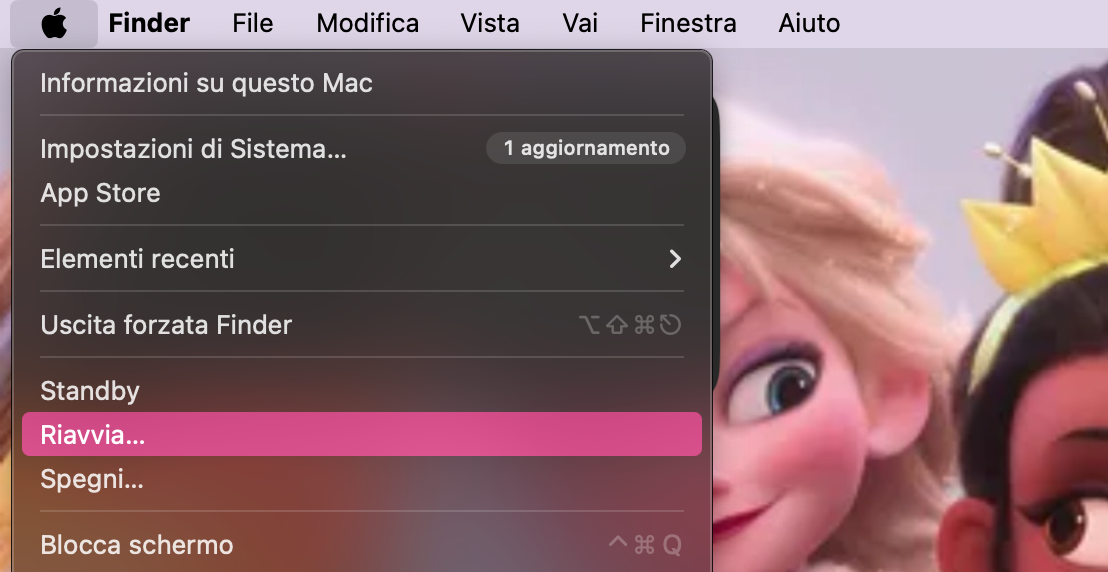
Quando si tratta di come eliminare file su Mac, riavviare il computer è un buon punto di partenza. Questa azione ferma tutti i programmi in esecuzione, permettendoti di svuotare rapidamente il Cestino. Ecco come fare:
Vai su menu Apple > Riavvia.
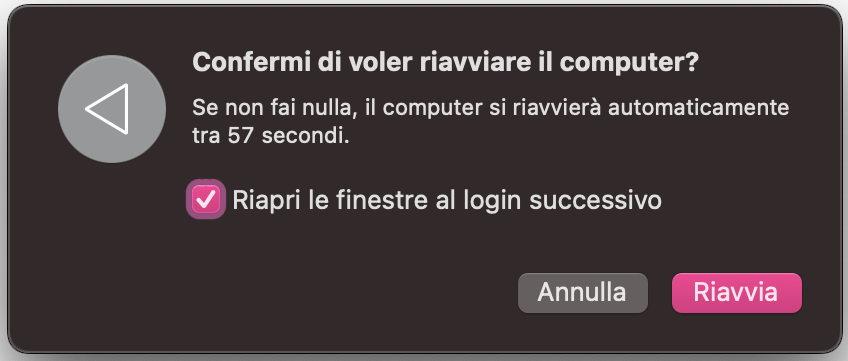
Fai clic su Riavvia quando appare la finestra pop-up.
Aspetta che il computer si spenga e si riaccenda prima di inserire le credenziali di accesso e provare di nuovo a svuotare il Cestino.
Passaggio 1. Menu Apple > RiavviaPassaggio 2. Seleziona Riavvia
2. Prova a svuotare il Cestino in Modalità provvisoria
Spegni il tuo Mac seguendo questi passaggi:
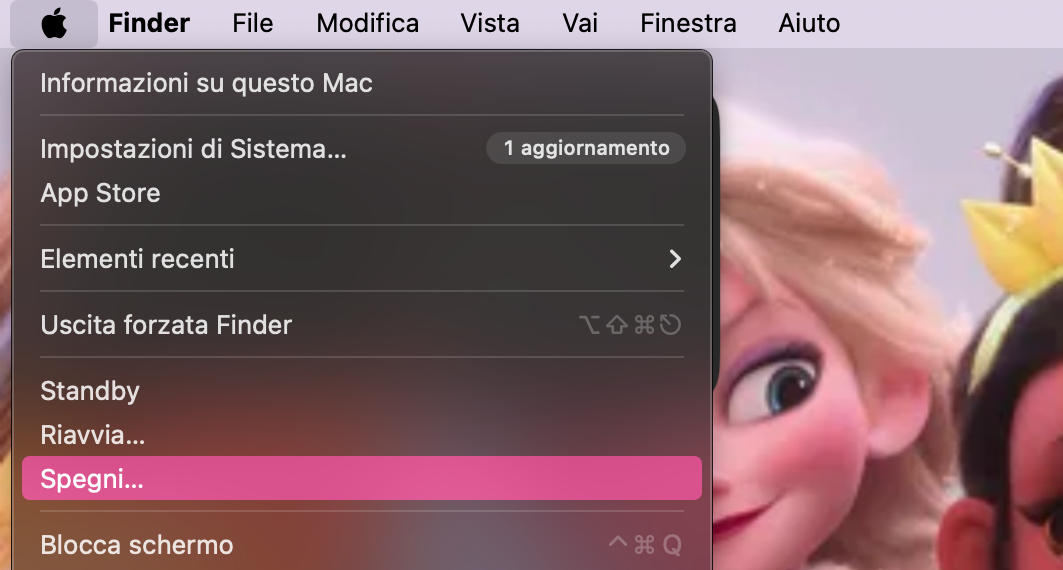
Vai su menu Apple > Spegni e conferma di voler continuare.
Riaccendi il tuo Mac con il pulsante di accensione.
Tieni premuto il tasto Maiusc, dopo aver premuto il pulsante di accensione – questo tasto di scelta rapida attiva la Modalità provvisoria.
Vai su Cestino e seleziona Svuota Cestino, in modo che sia completamente vuoto.
Passaggio 1. Menu Apple > SpegniPassaggio 2. Modalità provvisoria > Cestino > Svuota Cestino
3. Svuota il Cestino usando il Terminale
Segui questi passaggi per forzare lo svuotamento del Cestino su Mac tramite il Terminale:
Apri Spotlight sul tuo Mac e digita Terminale, poi apri l'applicazione.
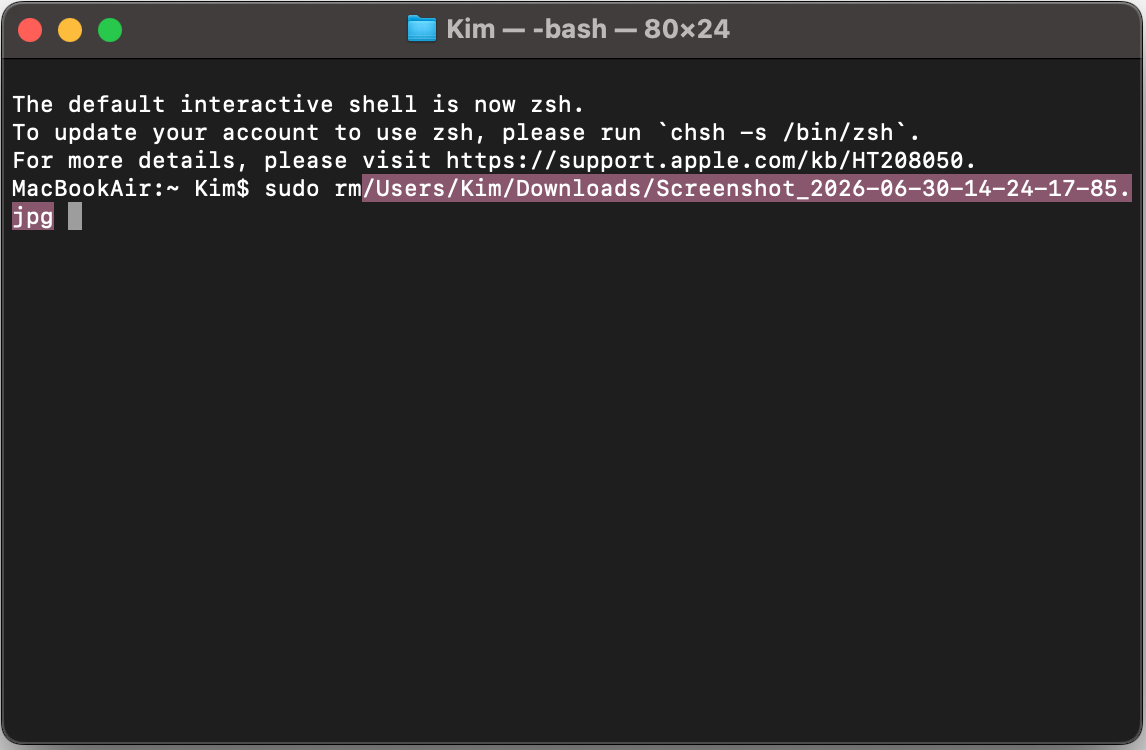
Quando si apre il Terminale, digita il comando sudo rm, trascina i file che vuoi eliminare e premi Invio.
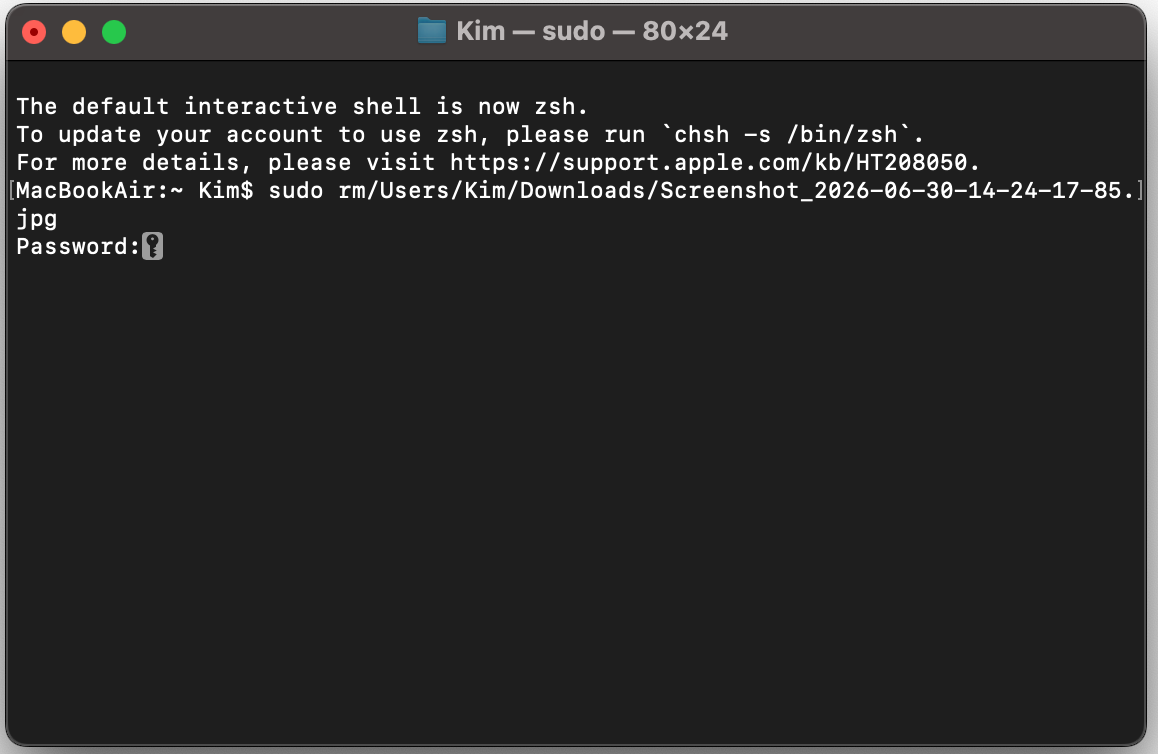
Inserisci la stessa password che usi per accedere al tuo Mac e premi di nuovo Invio.
Passaggio 1. Spotlight > TerminalePassaggio 2. Digita sudo rm e trascina i file che vuoi eliminarePassaggio 3. Inserisci la password quando richiesto
4. Usa il tasto Opzione del tuo Mac per svuotare il Cestino
A volte puoi ottenere uno svuotamento forzato del Cestino sul tuo Mac seguendo i normali passaggi di eliminazione, ma tenendo premuto anche il tasto Opzione sulla tastiera. Se non riesci a eliminare programmi bloccati, questa potrebbe essere una soluzione efficace per svuotare il Cestino su Mac:
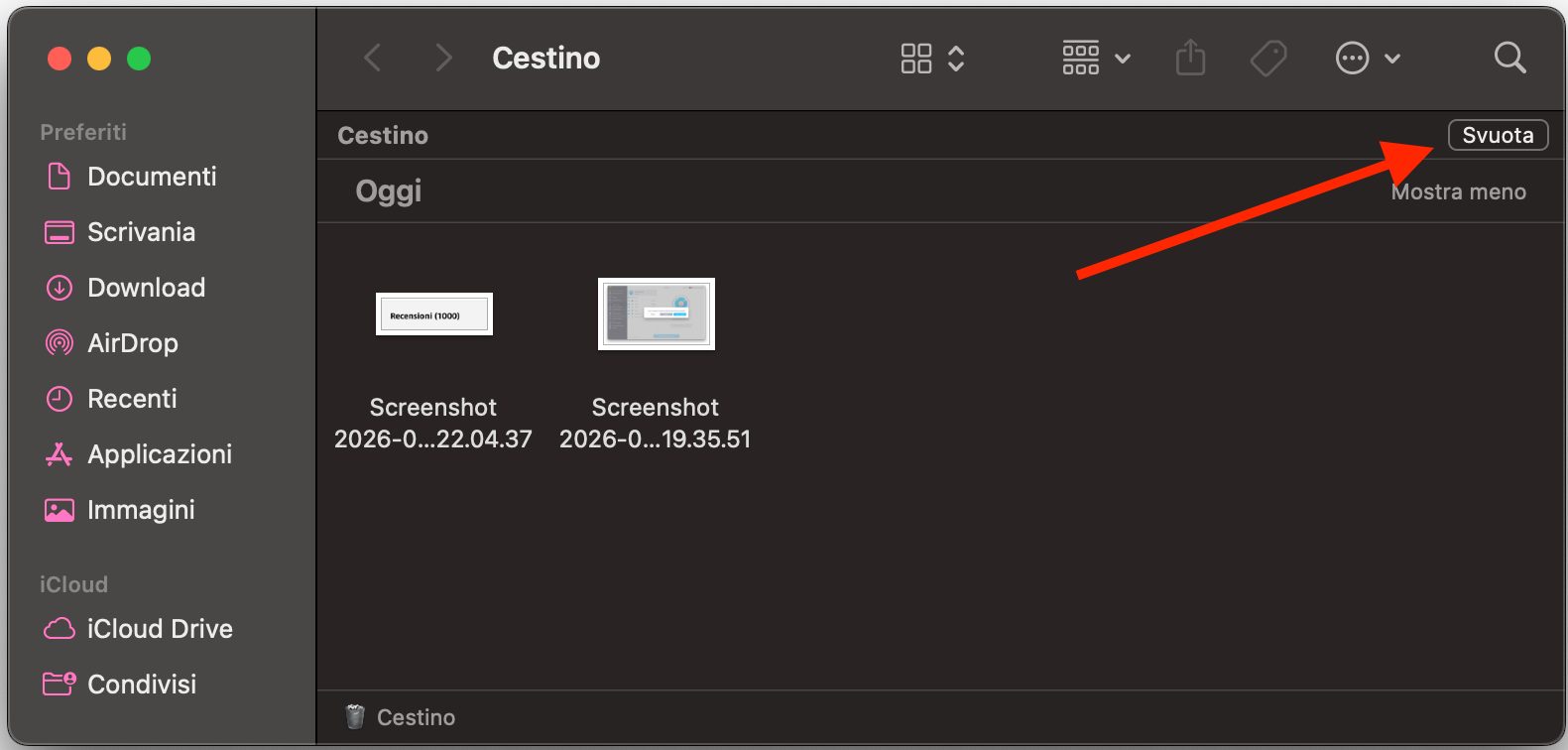
Vai alla cartella Cestino sul tuo Mac.
Fai clic su Svuota mentre tieni premuto Opzione. Il Cestino verrà svuotato dopo l’eliminazione dei file.
5. Controlla se il disco ha bisogno di una riparazione
Se hai il tuo Mac da un po' di tempo, potresti riscontrare problemi con il disco del tuo dispositivo. Questi problemi potrebbero impedirti di svolgere operazioni semplici come svuotare il Cestino. Per fortuna puoi controllare se il disco del tuo Mac ha bisogno di essere riparato:
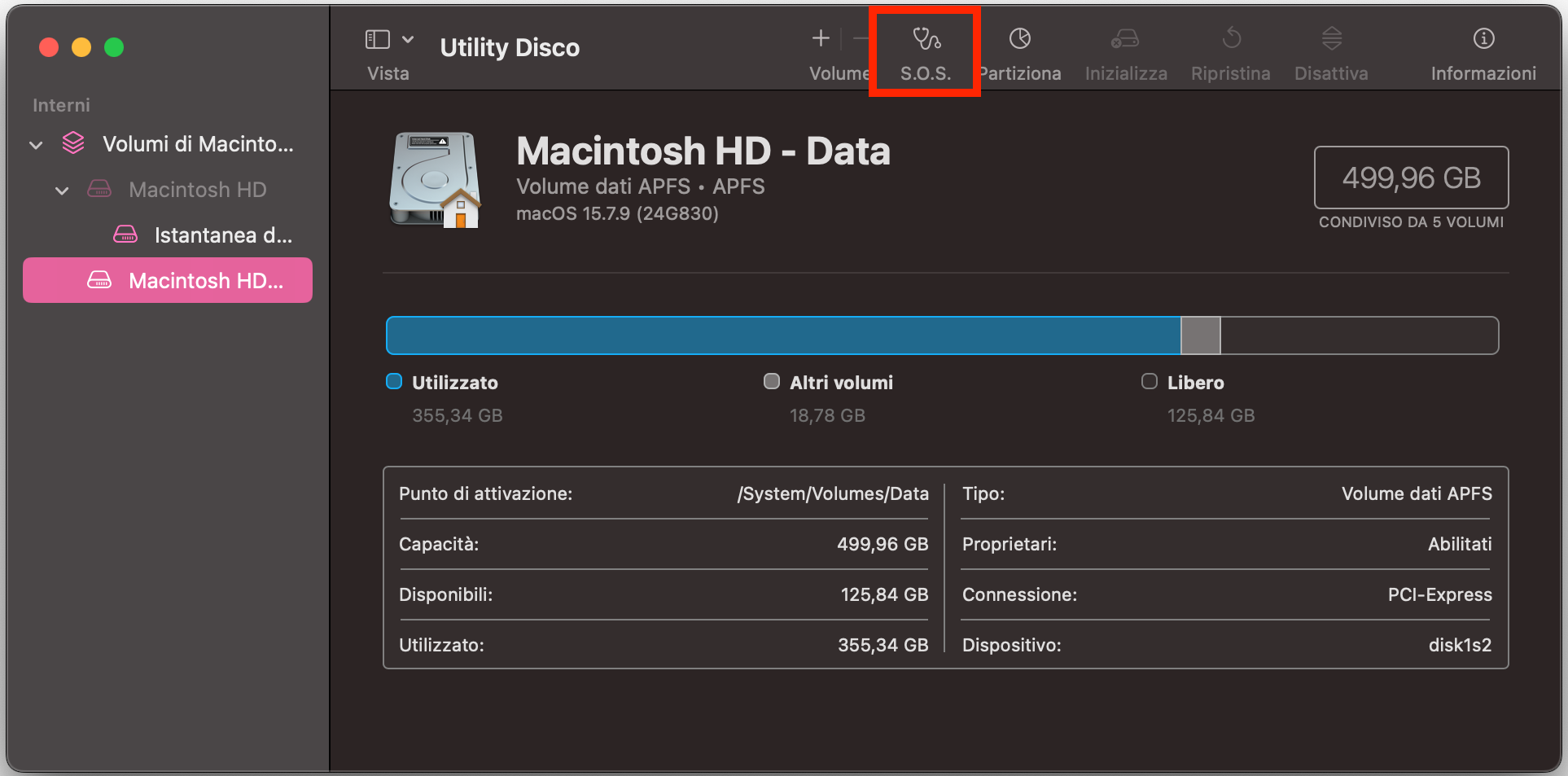
Apri Spotlight e cerca Utility Disco prima di aprire l'applicazione.
Fai clic su S.O.S. per il disco di avvio del tuo Mac.
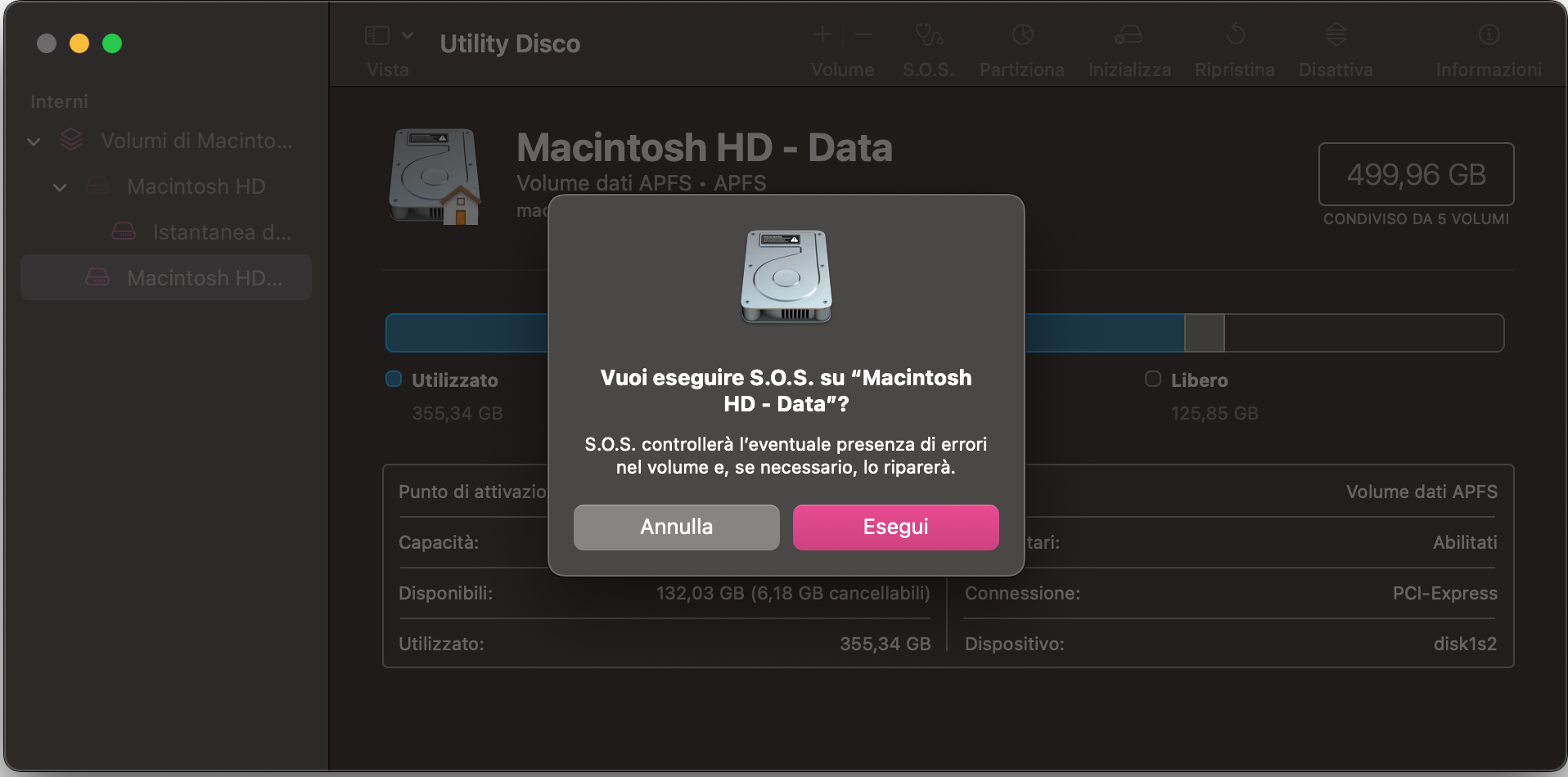
Seleziona Esegui quando appare la finestra pop-up.
Il tuo Mac cercherà quindi di riparare i problemi rilevati. Seleziona Fine una volta terminato il processo.
Passaggio 1. Spotlight > Utility DiscoPassaggio 2. Seleziona S.O.S.Passaggio 3. Fai clic su Esegui
6. Ottieni i permessi per svuotare il Cestino su un Mac
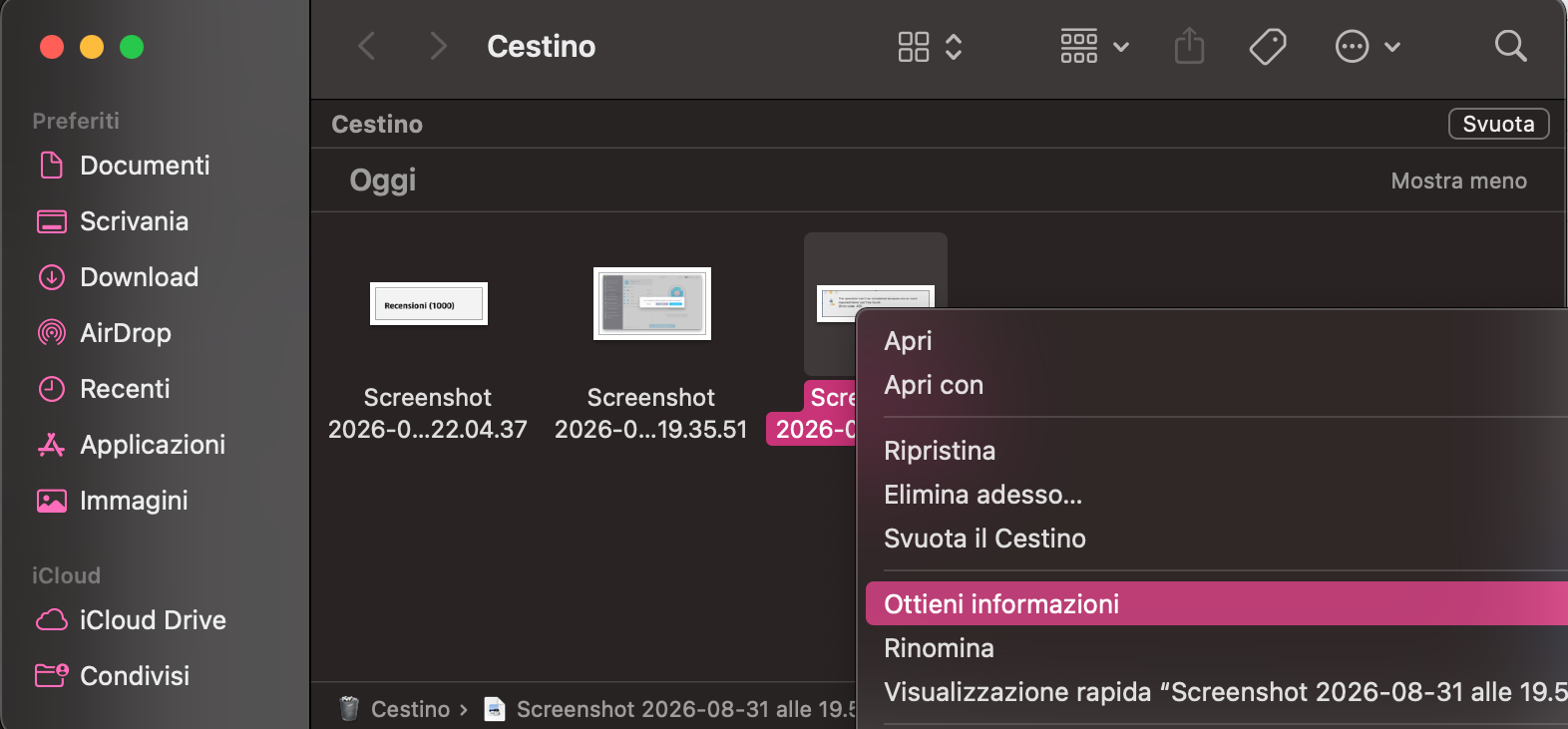
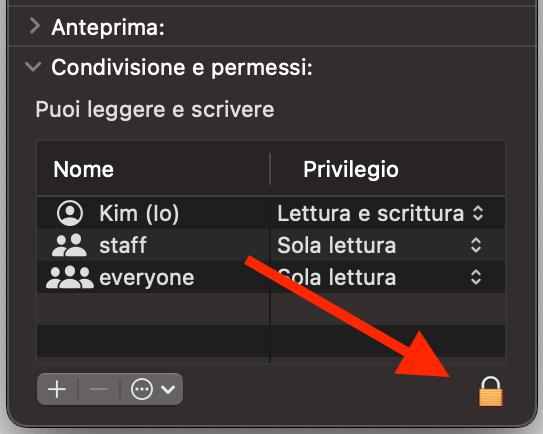
A volte devi modificare le impostazioni dei permessi sul tuo Mac quando è impossibile svuotare il Cestino:
Trova il file o i file che vuoi eliminare e premi Ctrl + clic oppure Ctrl + trackpad per selezionarli.
Seleziona Ottieni informazioni.
Fai clic sull'icona del lucchetto in fondo alla finestra.
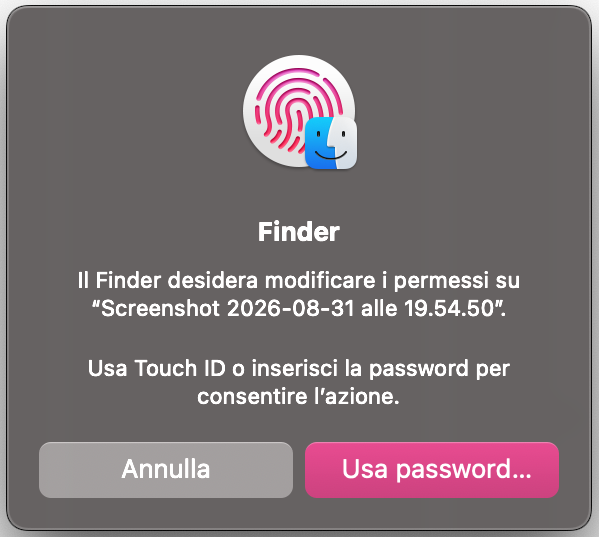
Conferma di voler sbloccare il documento. Inserisci la tua password o usa Touch ID per completare il processo.
Passaggio 1. Ctrl + clic / Ctrl + trackpad > Ottieni informazioniPassaggio 2. Seleziona l'icona del lucchettoPassaggio 3. Usa Touch ID o la password per eliminare il file
7. Usa l'opzione Elimina adesso su un Mac
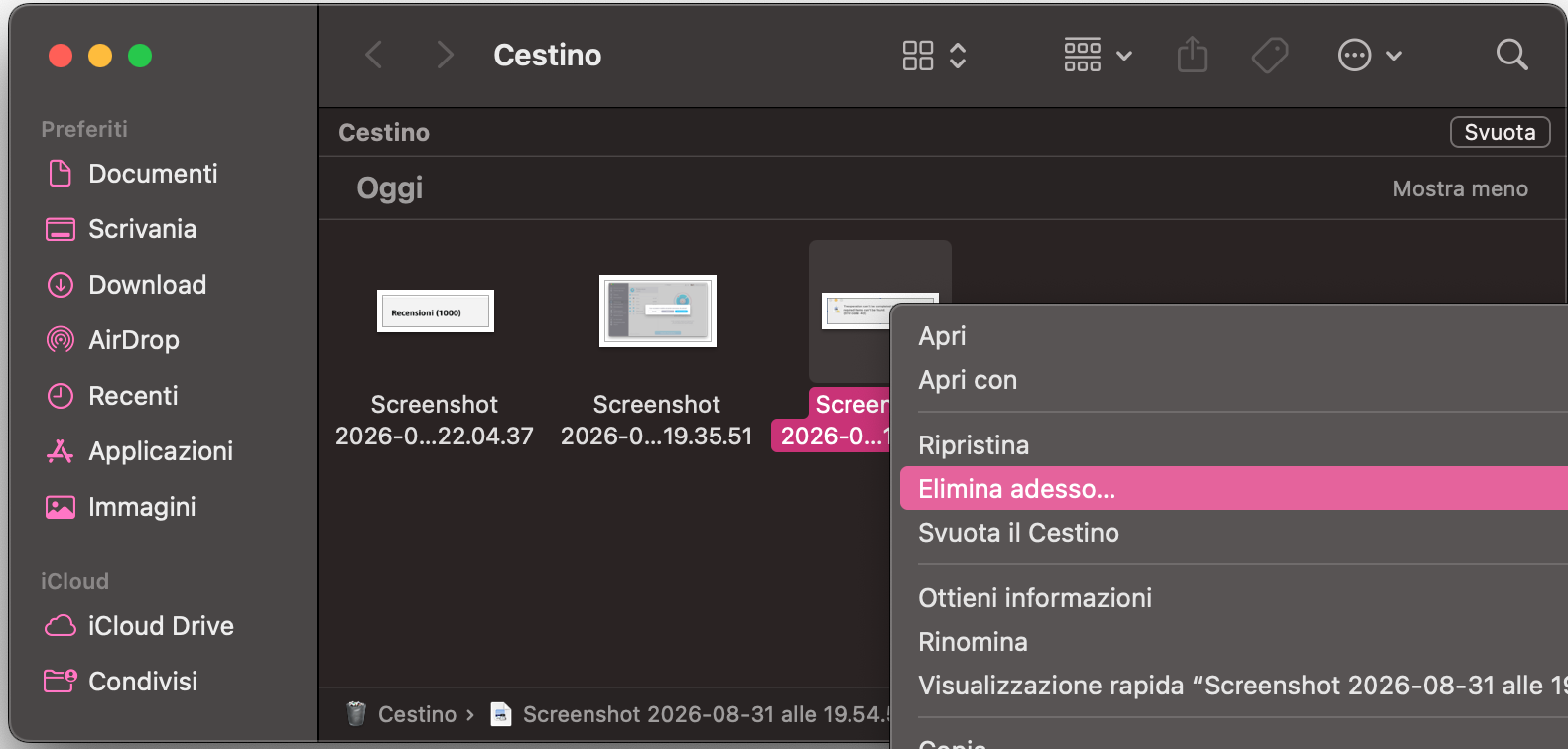
Prova la funzione Elimina adesso per singoli file o cartelle se l'eliminazione completa dei file dal Cestino non funziona:
Vai al file nel tuo Cestino e selezionalo con Ctrl + clic oppure Ctrl + trackpad.
Quando appare il menu a tendina, seleziona Elimina adesso.
I file in uso spesso ti impediscono di svuotare il Cestino sul tuo Mac. Per eliminarli, prova prima a chiudere l’applicazione, il file o la cartella che li sta utilizzando:
Chiudi l'applicazione, il file o la cartella che stai usando.
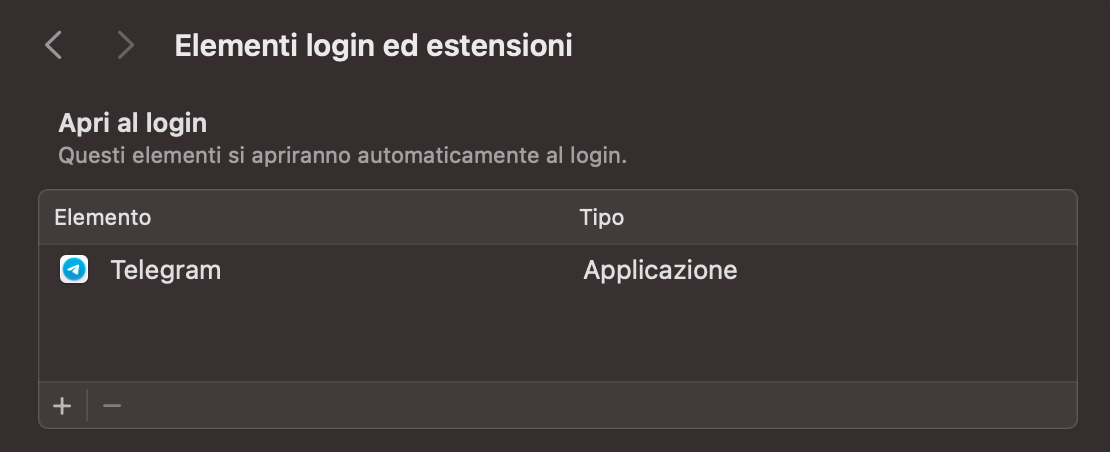
Disattiva gli elementi di login andando su Impostazioni di Sistema > Generali > Elementi login ed estensioni e cliccando sull’icona meno.
Spegni e riaccendi il tuo Mac.
Prova di nuovo a eliminare il file che vuoi rimuovere.
Impostazioni di Sistema > Generali > Elementi login ed estensioni > icona meno
9. Il Mac non riesce a svuotare il Cestino perché il disco è pieno
Il motivo forse più illogico per cui non riesci a svuotare il Cestino sul tuo Mac è che il disco è pieno. Quando succede, devi spostare parte del contenuto del tuo dispositivo altrove per liberare spazio. Un modo per farlo è spostare alcuni programmi su un disco esterno:
Collega un disco esterno alla porta USB del computer.
Trascina file e cartelle sul disco esterno.
10. Svuota il Cestino con Pulizia Sicura di MacKeeper
Lo strumento Pulizia Sicura di MacKeeper è uno dei modi più efficaci per svuotare il Cestino sul tuo Mac. Non solo ti aiuta a eliminare file inutili e liberare spazio, ma ti permette anche di individuare contenuti che altrimenti forse non avresti notato.
Non riesci a svuotare il Cestino su Mac? Ricontrolla i nostri consigli
Hai diverse soluzioni possibili per svuotare il Cestino sul tuo Mac, e metterle in pratica di solito non richiede molto tempo. Puoi ad esempio riavviare il dispositivo e pulire i file difficili da eliminare tenendo premuto il tasto Opzione mentre svuoti il Cestino.
È anche possibile modificare i permessi dei file che non riesci a eliminare. E se vuoi una soluzione ancora più efficace, Pulizia Sicura di MacKeeper ti aiuta a liberare ancora più spazio.
Rispettiamo la tua privacy e
utilizziamo i cookie
per offrire la migliore esperienza di utilizzo del sito.
Centro Preferenze sulla Privacy
Usiamo i cookie insieme ad altri strumenti per offrirti la migliore esperienza possibile mentre usi il sito web di MacKeeper. I cookie sono piccoli file di testo che aiutano il sito web a caricarsi più velocemente. I cookie che utilizziamo non contengono alcun tipo di dati personali, il che significa che non memorizzano mai informazioni come la tua posizione, l'indirizzo email o l'indirizzo IP.
Aiutaci a migliorare la tua navigazione sul nostro sito accettando l'uso dei cookie. Potrai modificare le tue impostazioni sulla privacy quando vuoi.
Gestisci il consenso
Tutti i cookie
Questi cookie sono indispensabili per garantire le funzionalità di base del sito (tra cui le pagine di navigazione, l'invio dei moduli, il rilevamento della lingua, i commenti ai post), il download e l'acquisto del software. Senza di essi, il sito potrebbe non funzionare correttamente.
Inserisci la tua email in modo da consentirci di inviarti un link per il download
Controlla le tue email sul Mac
Installa MacKeeper sul Mac per riscoprirne la sua vera forza.
Esegui l’applicazione
Fai clic su Continua
Fai clic su Installa
La tua versione di macOS è inferiore a OS 10.11. Ti suggeriamo di utilizzare MacKeeper 4 per risolvere i problemi di pulizia, privacy e sicurezza su macOS.