Trasformare HEIC in JPG su un Mac è semplice, ma è importante ricordarsi di eliminare gli elementi duplicati una volаta terminato. Questo processo può richiedere tempo, ma la Ricerca Duplicati di MacKeeper può farlo in pochi secondi.
AV-TEST è un laboratorio indipendente che verifica l`efficacia delle app antivirus rispetto a campioni di malware reali.
La notarizzazione da parte di Apple è una misura di sicurezza per verificare se il software è privo di componenti dannosi.
Trustpilot è una piattaforma digitale indipendente che ospita recensioni dei consumatori approfondite e oneste.
Scritto da Karim Livotti
Pubblicato il: 8 maggio 2026
In questo articolo troverai quanto segue:
Potresti notare che il tuo Mac ha diversi file HEIC quando trasferisci foto dal tuo iPhone. Oltre a essere spesso difficili da aprire, questi file non sono nemmeno particolarmente utili quando si tratta dicondividere le tue immagini altrove. Per fortuna, è molto facile convertire HEIC in JPG su Mac.
Oltre a essere semplice, è completamente gratuito trasformare HEIC in JPG sui dispositivi Mac. Infatti, troverai molte funzionalità all’interno di macOS senza bisogno di scaricare nulla in più. Oggi ti mostreremo come trasformare HEIC in JPG su Mac. Imparerai anche come impedire che le tue foto vengano salvate come file HEIC fin dall’inizio.
Una nota dai nostri esperti:
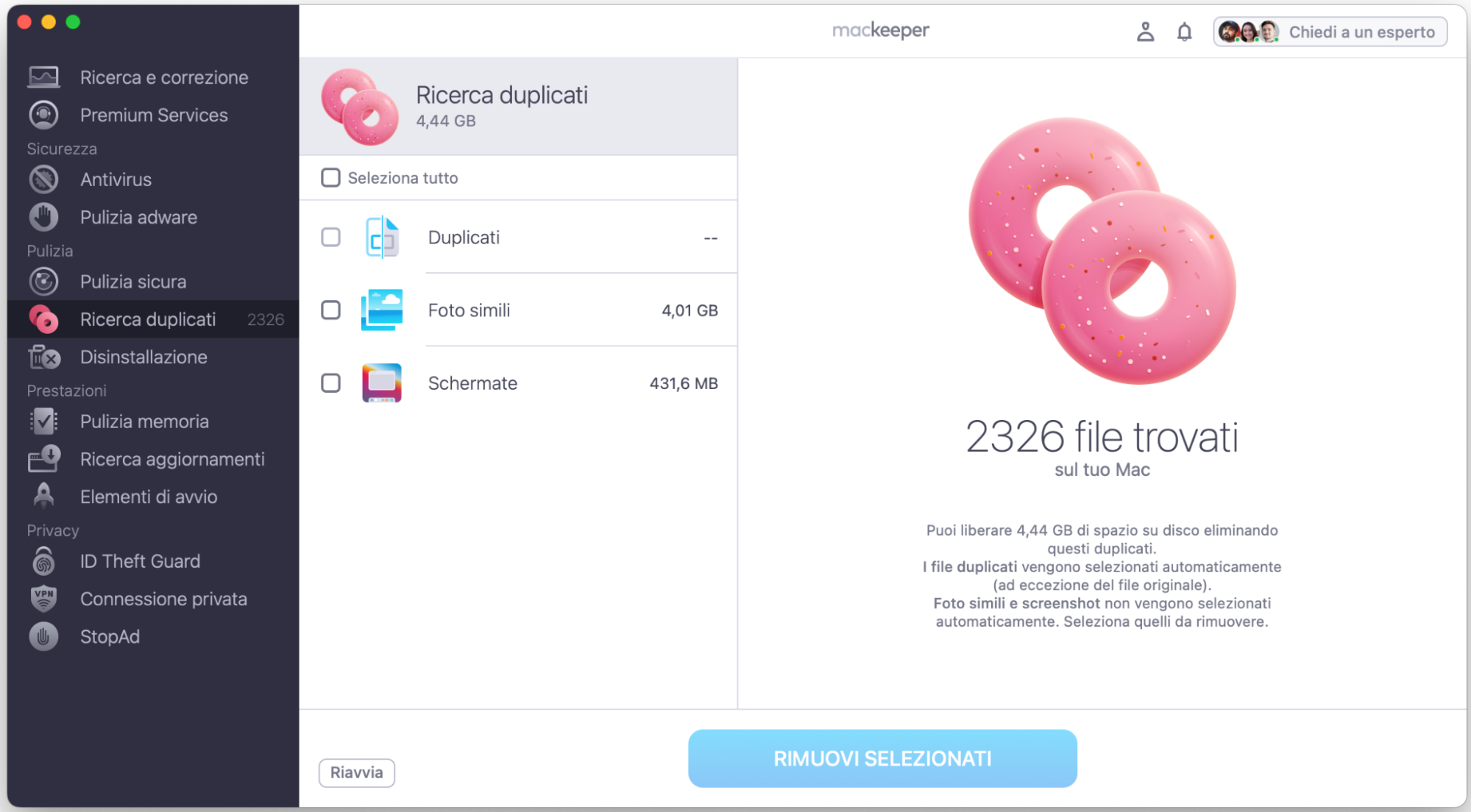
Una volta convertiti i tuoi file, potresti trovare dei duplicati che possono occupare spazio sul disco. Eliminarli manualmente richiede tempo, ma la Ricerca Duplicati di MacKeeper ti aiuterà a tenere sotto controllo il problema. Inoltre, è molto facile da usare - scopri come funziona qui sotto:
Seleziona Ricerca Duplicati dal menu di MacKeeper.
Clicca Avvia Scansione.
Seleziona i file che vuoi rimuovere.
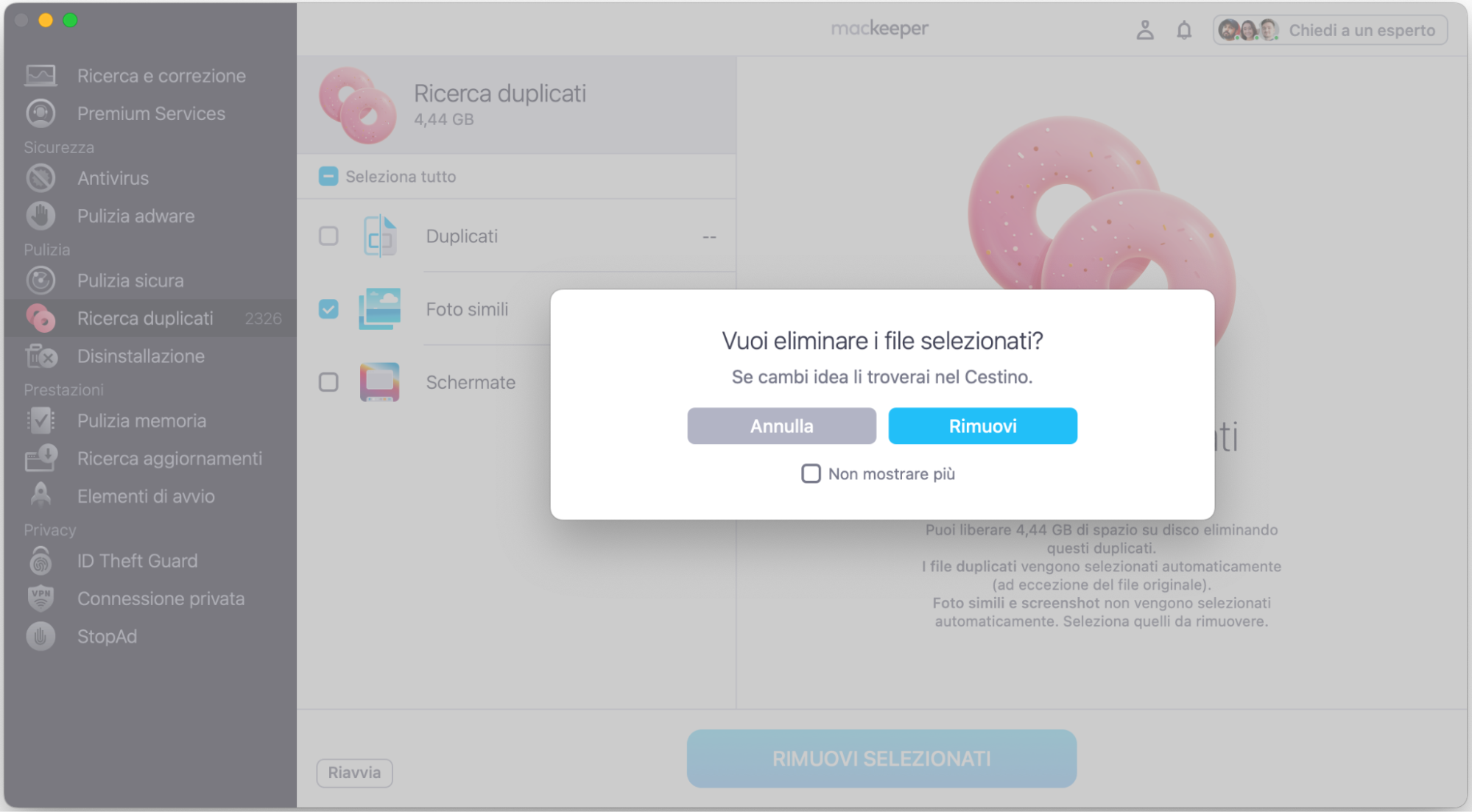
Clicca Rimuovi Selezionati.
Passaggio 1. MacKeeper > Ricerca Duplicati > Avvia ScansionePassaggio 2. Seleziona ciò che vuoi eliminare > clicca Rimuovi SelezionatiPassaggio 3. Clicca Rimuovi
Cos’è un HEIC?
HEIC è un formato di immagine creato per essere più efficiente rispetto ai tipi di file esistenti. La sigla sta per High-Efficiency Image Container, ed è una variante del formato HEIF (High-Efficiency Image File Format). Apple ha introdotto i formati di file HEIC con iOS 11 in 2017.
I file HEIC sono, in media, grandi la metà dei JPG e offrono una qualità migliore. HEIF e HEIC si trovano anche nelle versioni di macOS da High Sierra 10.13 fino a Sequoia 15.
Quando devi cambiare HEIC in JPG su Mac
I file HEIC sono utili per trasferire i tuoi contenuti tra diversi dispositivi Apple e occupano meno spazio rispetto alle normali foto in JPG. Tuttavia, dovresti convertire il formato HEIC in JPG su Mac ogni volta che hai bisogno di utilizzare le tue immagini al di fuori dell’ecosistema Apple. Ad esempio, dovresti usare il JPG se vuoi condividere le tue immagini su Facebook, Instagram o qualsiasi altro social network.
È anche una buona idea trasformare HEIC in JPG su Mac quando hai bisogno di condividere le tue foto con persone che non hanno dispositivi Apple. L’HEIC non funziona molto bene su Android e Windows, quindi gli altri potrebbero avere difficoltà ad accedere a ciò che invii loro se non converti in JPG.
HEIC è inoltre incompatibile con i dispositivi iOS che eseguono software precedenti a iOS 9. Pertanto, devi convertire HEIC in JPG su Mac se invii le tue foto a un iPhone più vecchio.
Una nota dai nostri esperti:
Per evitare di avere troppi file inutili sul tuo Mac, scopri come eliminare le foto duplicate su Mac. Puoi usare il Finder, l’app Foto e molti altri metodi.
Come convertire HEIC in JPG in Anteprima su Mac
Il modo più semplice per trasformare un file HEIC in un file JPG su un Mac è usare l’app Anteprima integrata. È completamente gratuita e disponibile sia con le nuove sia con le vecchie versioni di macOS. Ecco come fare:
Apri il tuo file HEIC in Anteprima.
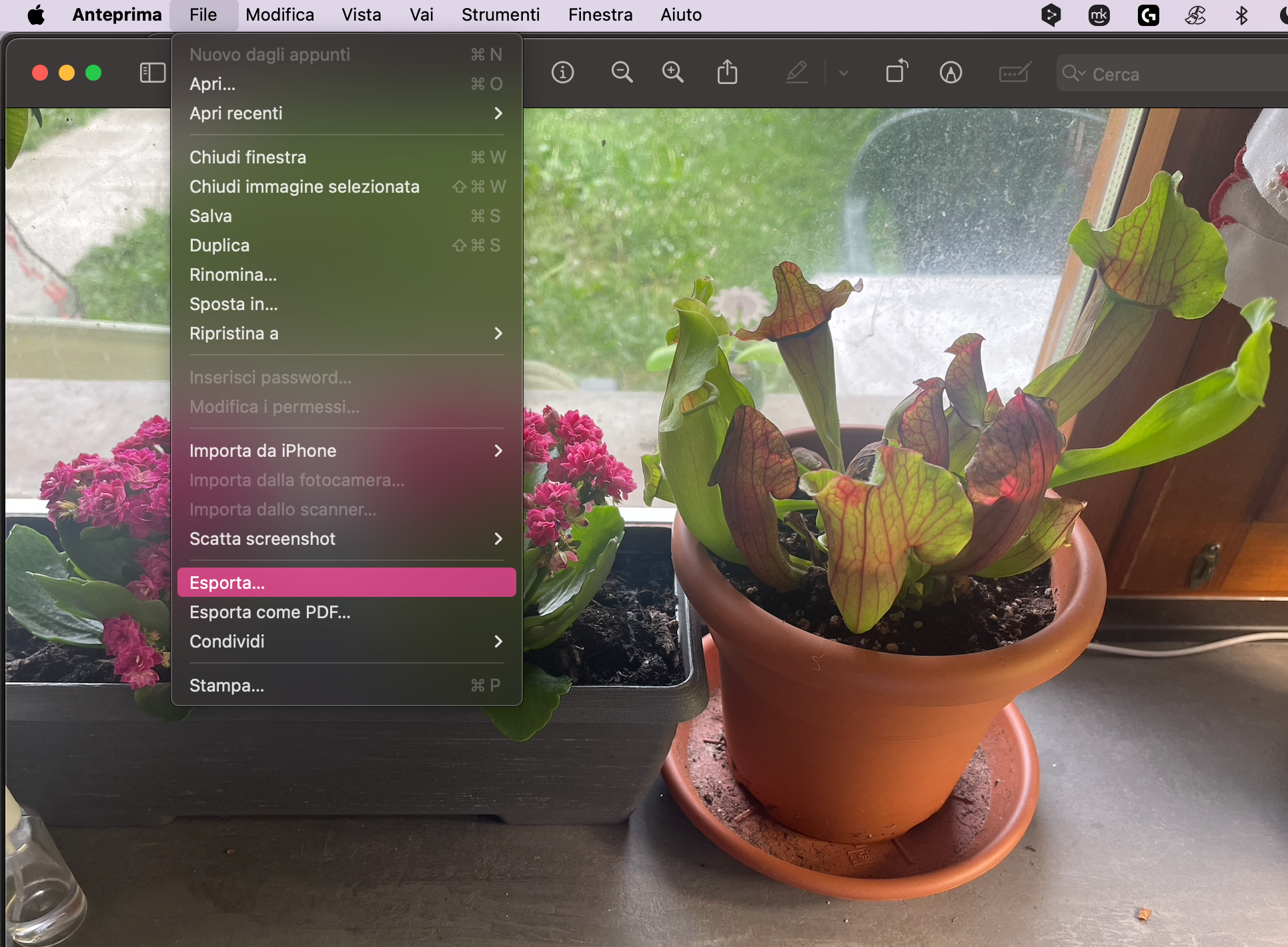
Nel menu in alto, seleziona File > Esporta.
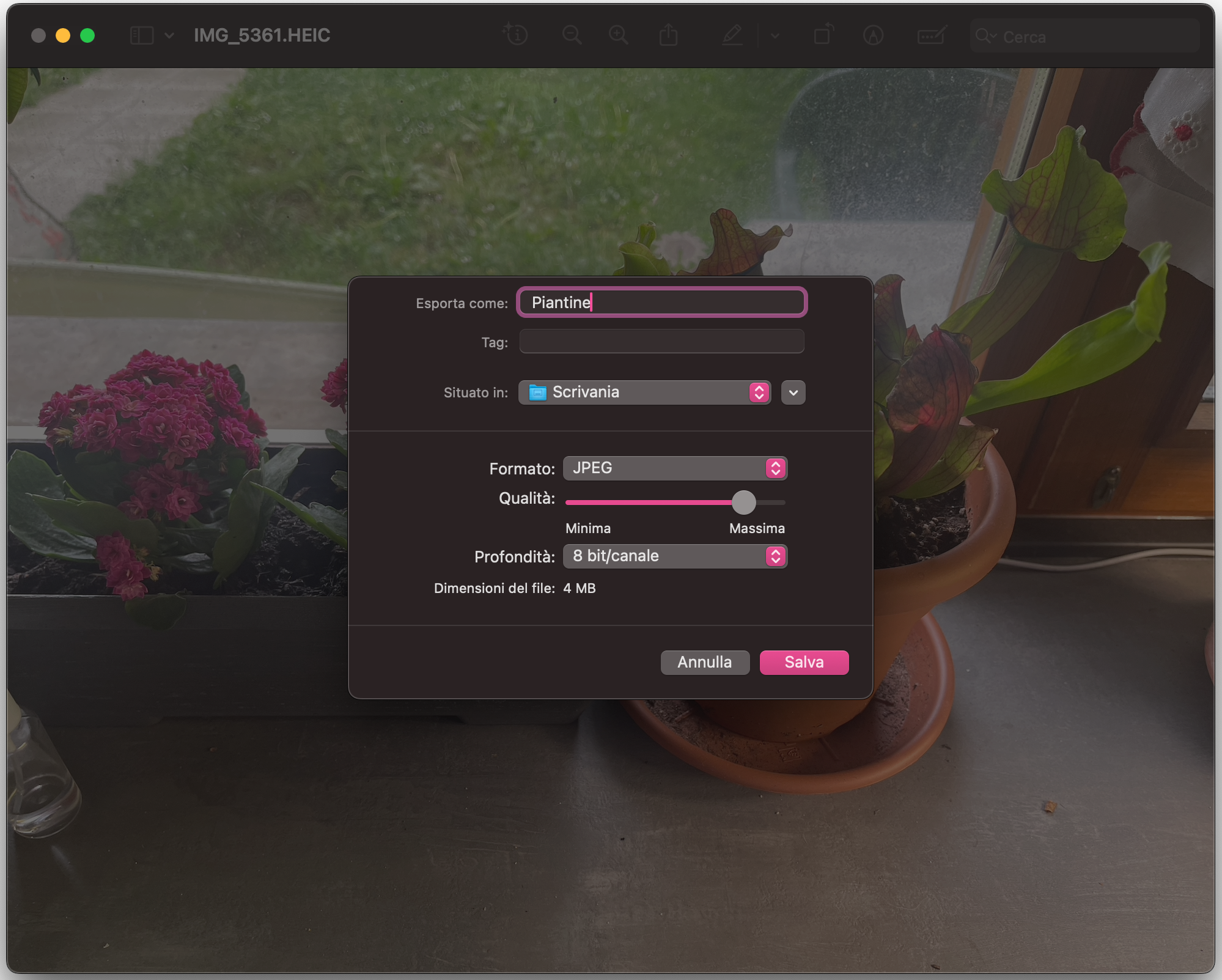
Dal menu a tendina Formato, scegli JPEG. Usa il cursore della Qualità per impostare il livello di compressione. Più alta è la qualità, maggiore sarà la dimensione del file.
Rinomina il nuovo file se vuoi e imposta la posizione in cui salvarlo usando il menu a tendina Dove. Clicca Salva. A questo punto verrà creata una nuova versione JPG della tua foto.
Passaggio 1. File > EsportaPassaggio 2. Regola il cursore della Qualità, scegli dove vuoi salvare il file JPG e seleziona Salva
Come passare automaticamente da HEIC a JPG su Mac
Sebbene tu possa convertire HEIC in JPG su Mac manualmente, dovresti anche pensare di usare metodi più automatici. Hai due opzioni principali, ed entrambe ti faranno risparmiare molto tempo. Di seguito trovi entrambi i metodi descritti più nel dettaglio:
Foto
Automator
1. Foto
L’app Foto di Apple ti permette di gestire tutte le tue immagini in un unico posto. Può anche essere usata per convertire i file HEIC in JPG. Ecco cosa fare:
Inizia importando le tue immagini HEIC in Foto come al solito. Puoi anche trascinare le immagini nell’app Foto.
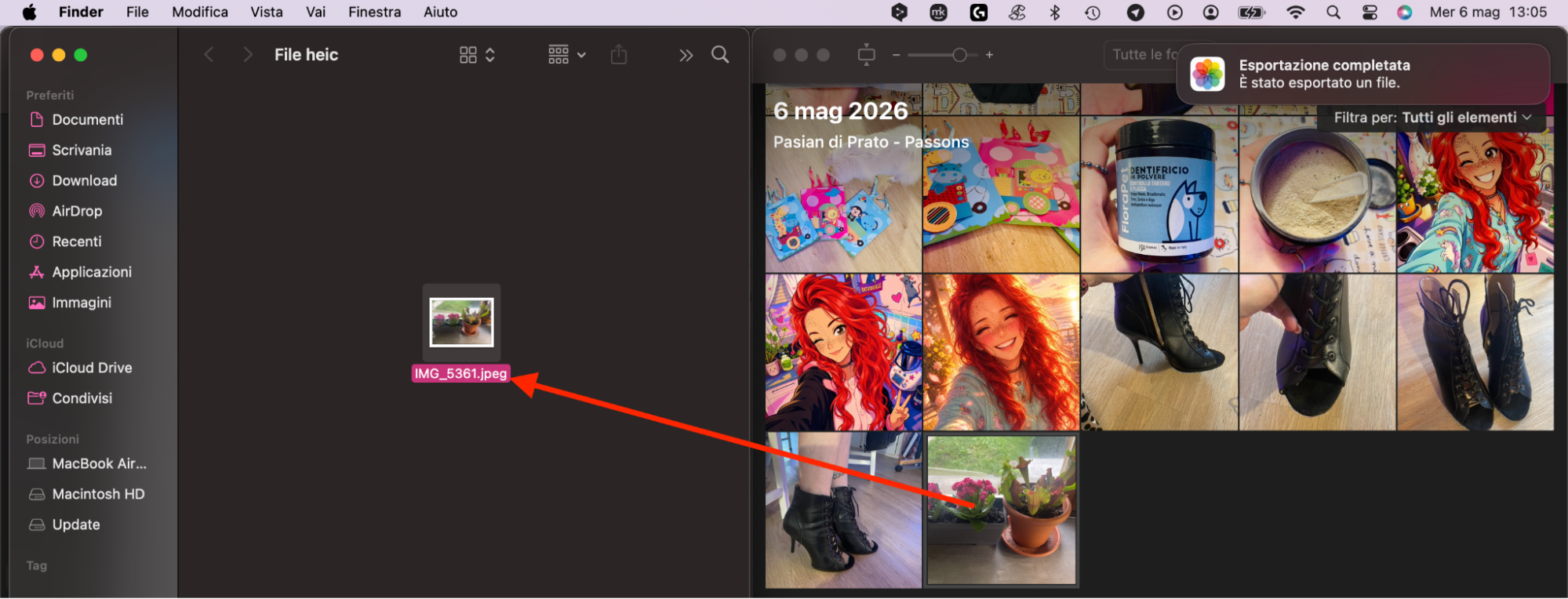
Seleziona le immagini che vuoi convertire e cliccale e trascinale semplicemente in qualsiasi finestra del Finder. Verranno automaticamente trasformate in JPG. Puoi farlo con singole immagini, oppure puoi convertire più file HEIC in JPG contemporaneamente.
Importa le immagini in Foto, poi trascinale in una qualsiasi finestra del Finder
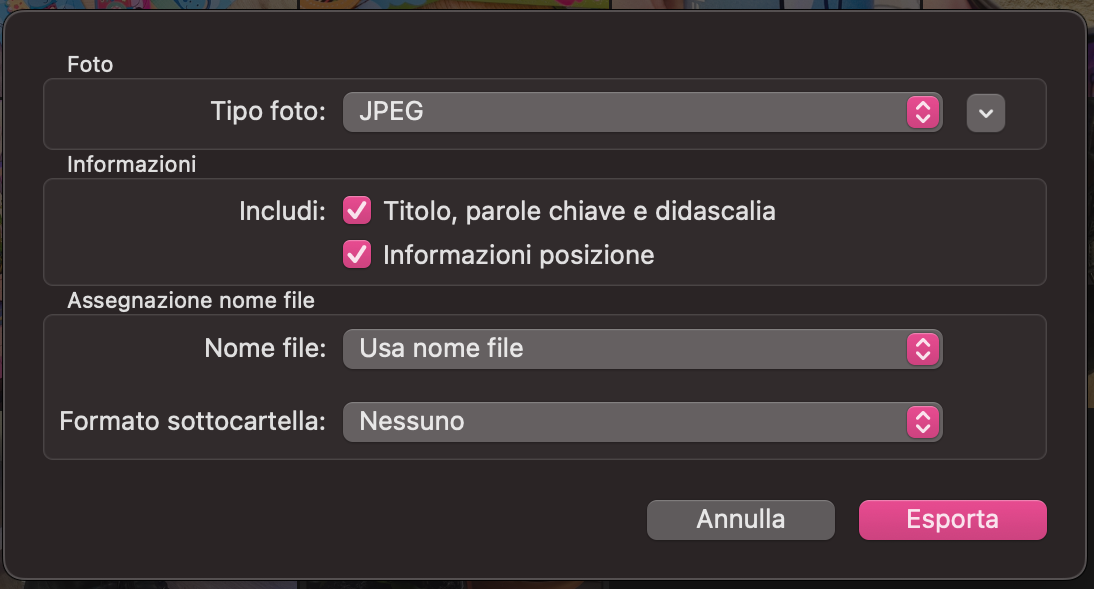
Se vuoi più opzioni, seleziona le tue immagini come prima, ma questa volta dal menu, scegli File > Esporta > Esporta foto. Ora puoi definire altri formati e le impostazioni per i nomi del file. Puoi anche definire il formato della sottocartella.
Scegli File > Esporta > Esporta foto
2. Automator
Automator è un’app integrata in macOS che automatizza le azioni, in modo che tu non debba continuare a farle manualmente. Questo utile strumento di produttività può essere usato anche per convertire i file HEIC in JPG usando un’Azione Rapida su Mac. Ecco come:
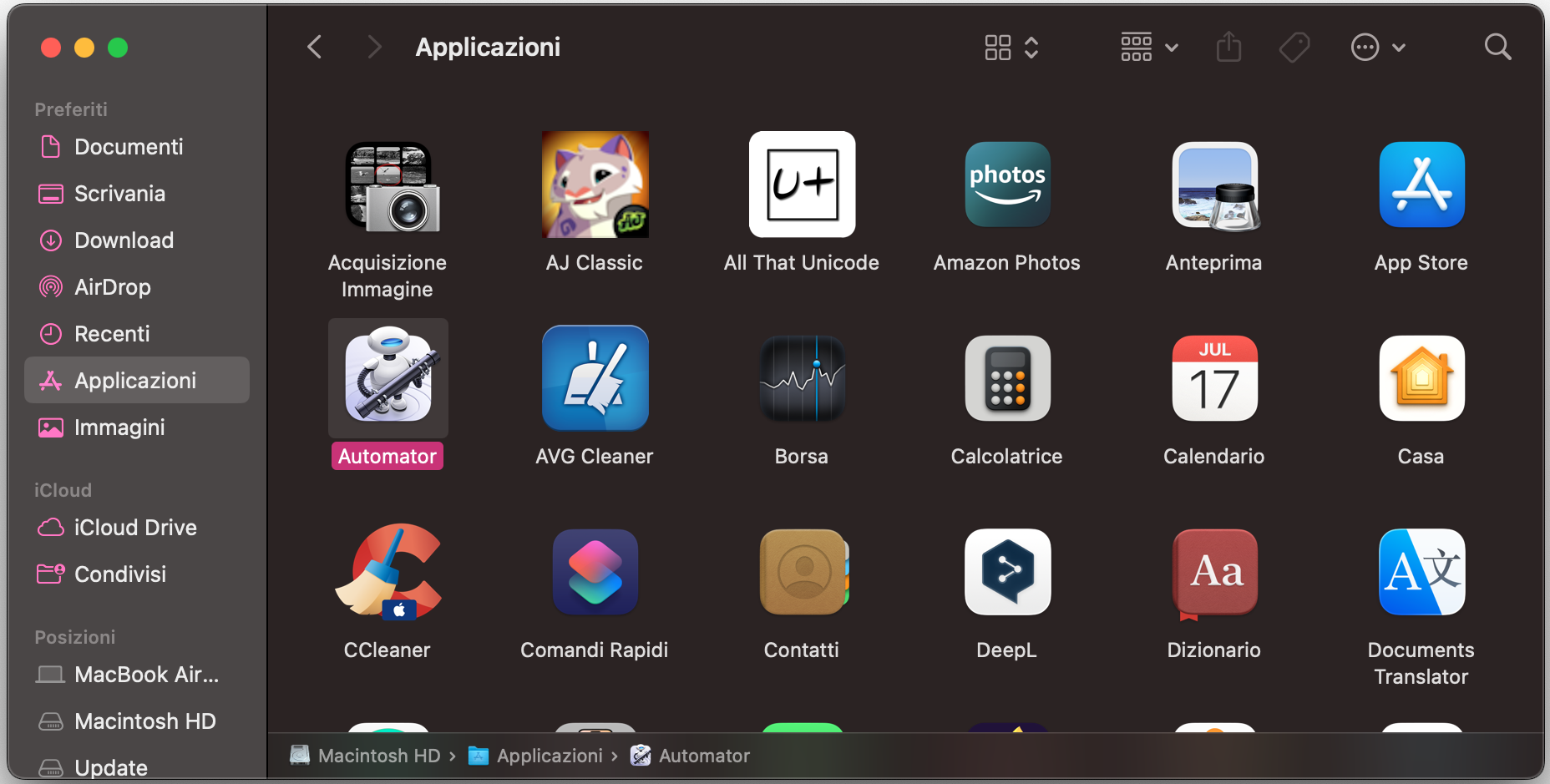
Per usare Automator, inizia aprendolo dalla cartella Applicazioni nel Finder. A seconda della versione di macOS che stai usando, ora devi selezionare Azione rapida o Servizio, che è l’icona a forma di ingranaggio. Clicca Scegli.
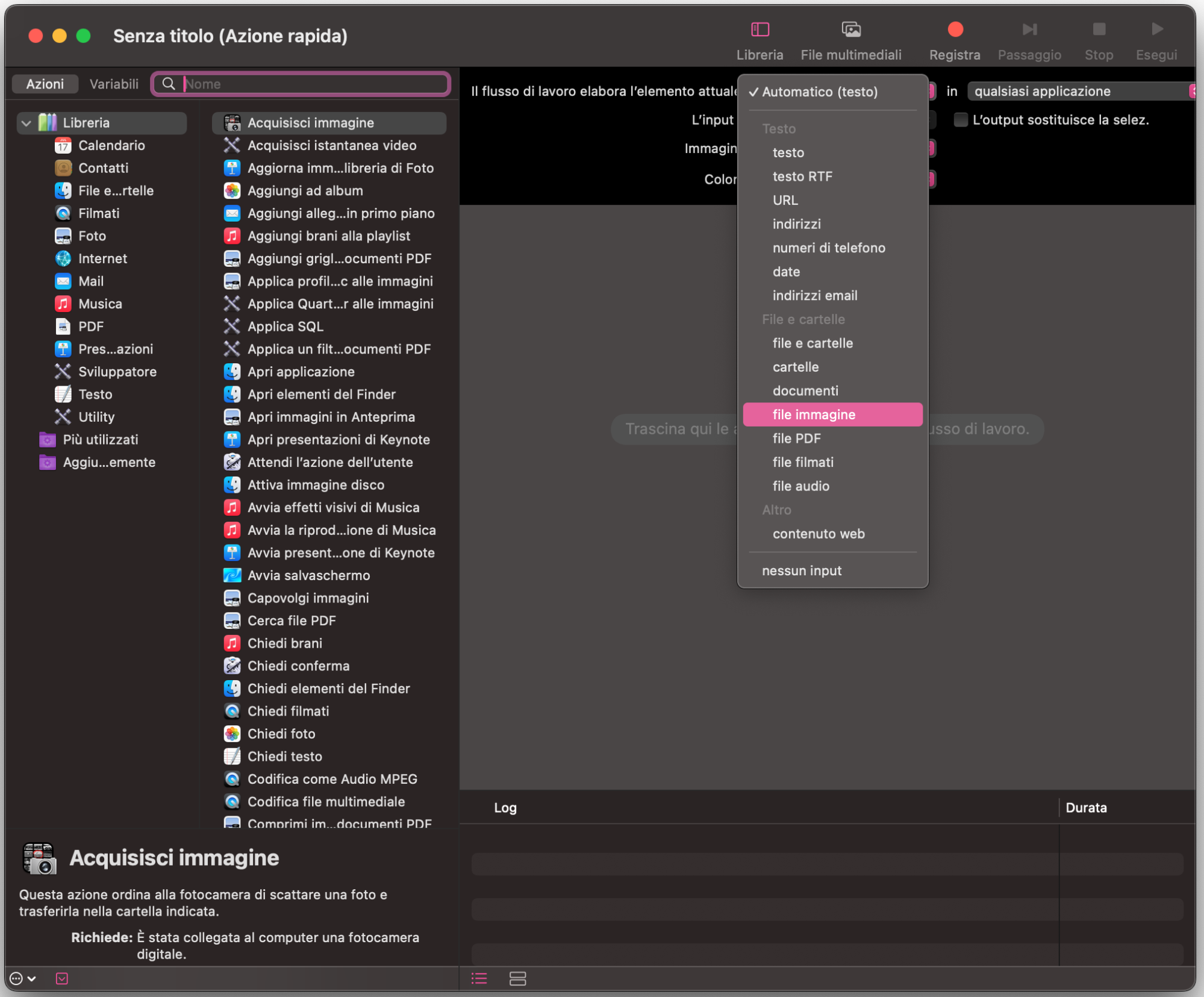
Sul lato destro, vedrai alcuni menu a tendina. Trova quello che dice Il flusso di lavoro riceve elementi correnti di tipo o Il servizio riceve la selezione. Scegli Immagine.
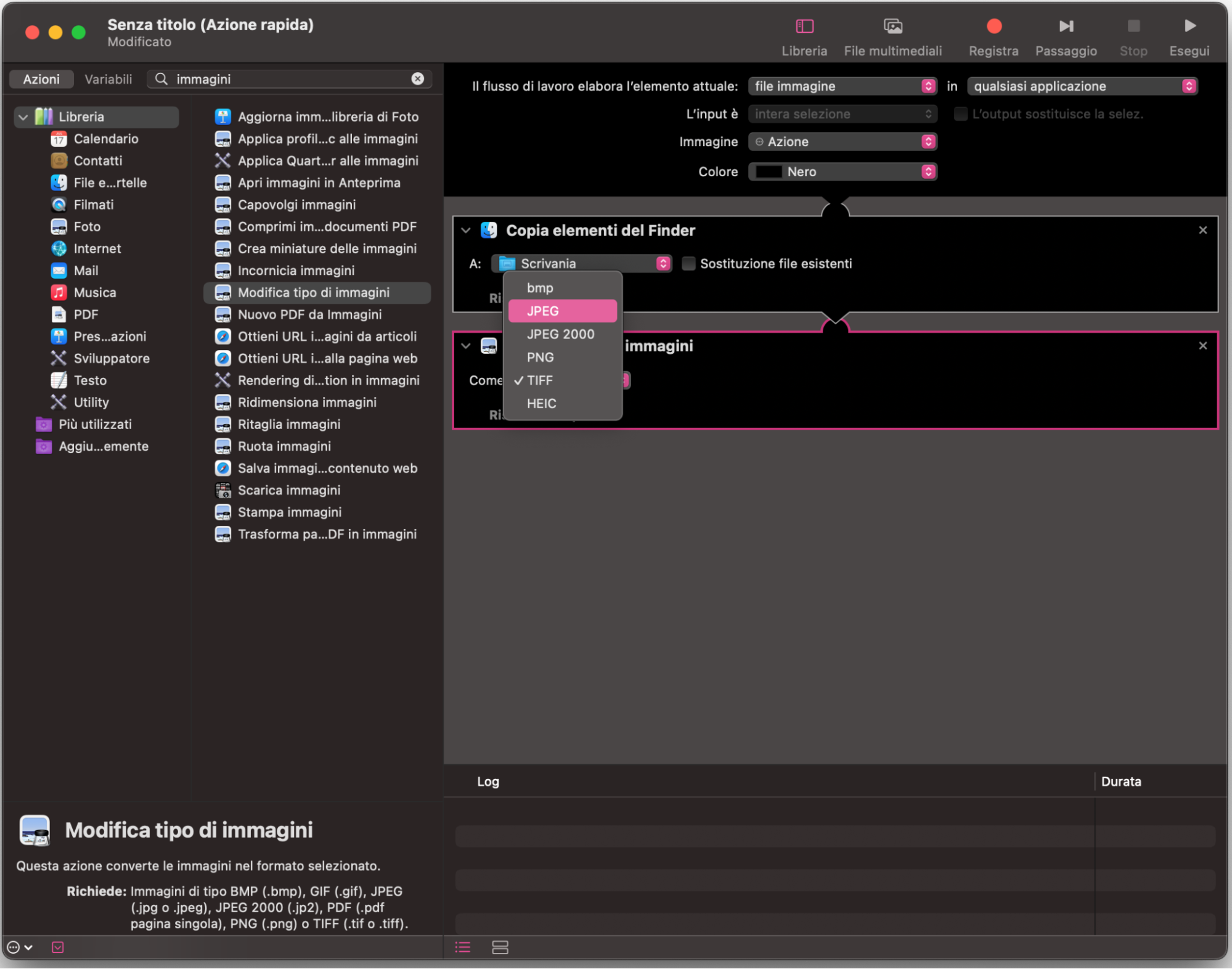
Sul lato sinistro di Automator, dall’elenco Azioni, seleziona Libreria > Foto e trascina Cambia tipo di immagini nell’area grigia sulla destra. Potresti ricevere un messaggio che ti chiede se vuoi che i tuoi file HEIC vengano sostituiti dai JPG o mantenuti accanto a essi. Fai una scelta per procedere.
Se non è già stato fatto, imposta il nuovo formato dell’immagine come JPG sotto Cambia tipo di immagini.
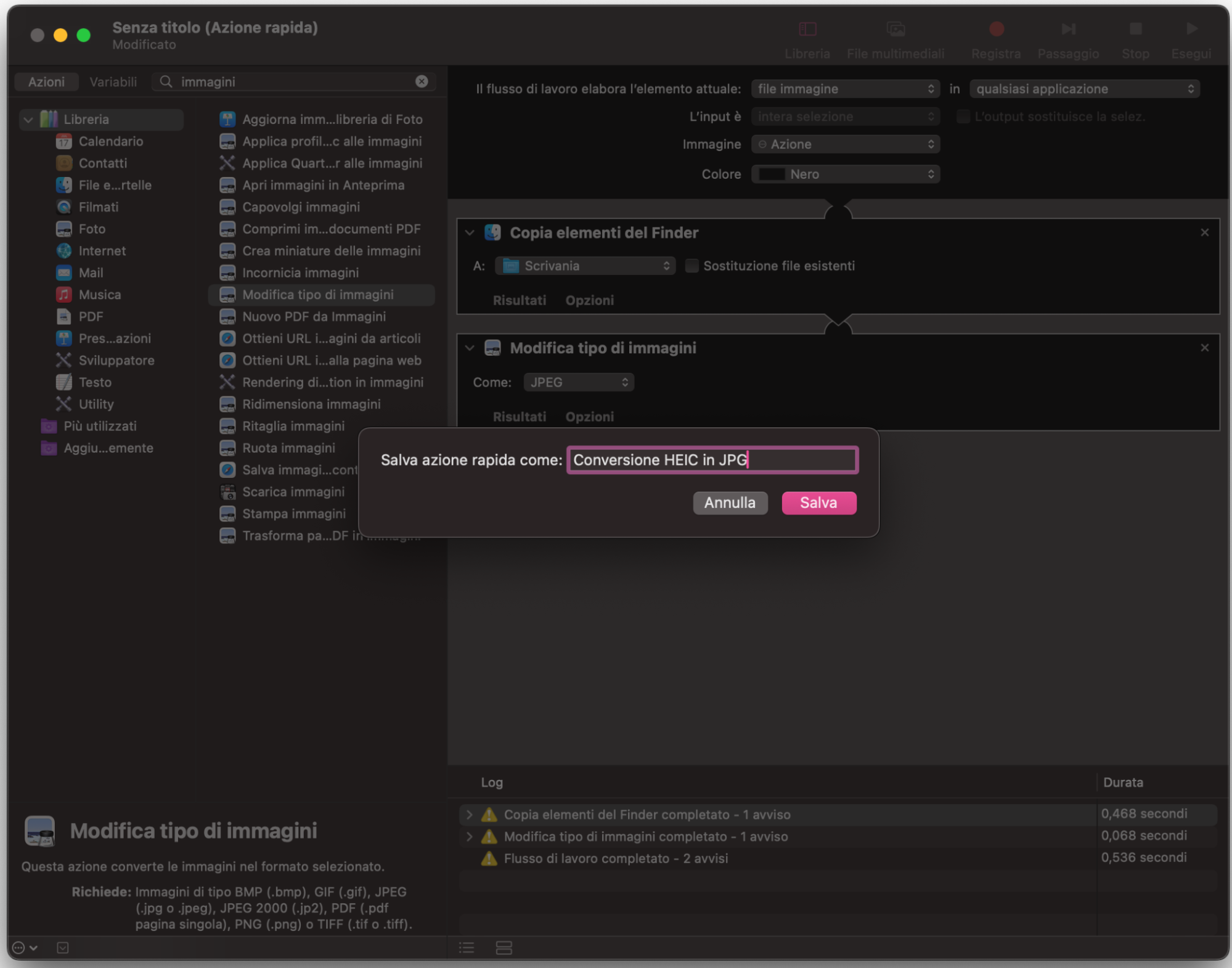
Ora è il momento di esportare il tuo script. Vai su File > Esporta. Dai un nome al tuo script, ad esempio “Conversione HEIC in JPG”, e clicca Salva. Per comodità, ti suggeriamo di salvarlo sulla scrivania.
Trova lo script HEIC in JPG e fai doppio clic su di esso. Ti verrà chiesto se vuoi installarlo. Clicca Installa e poi Fine.
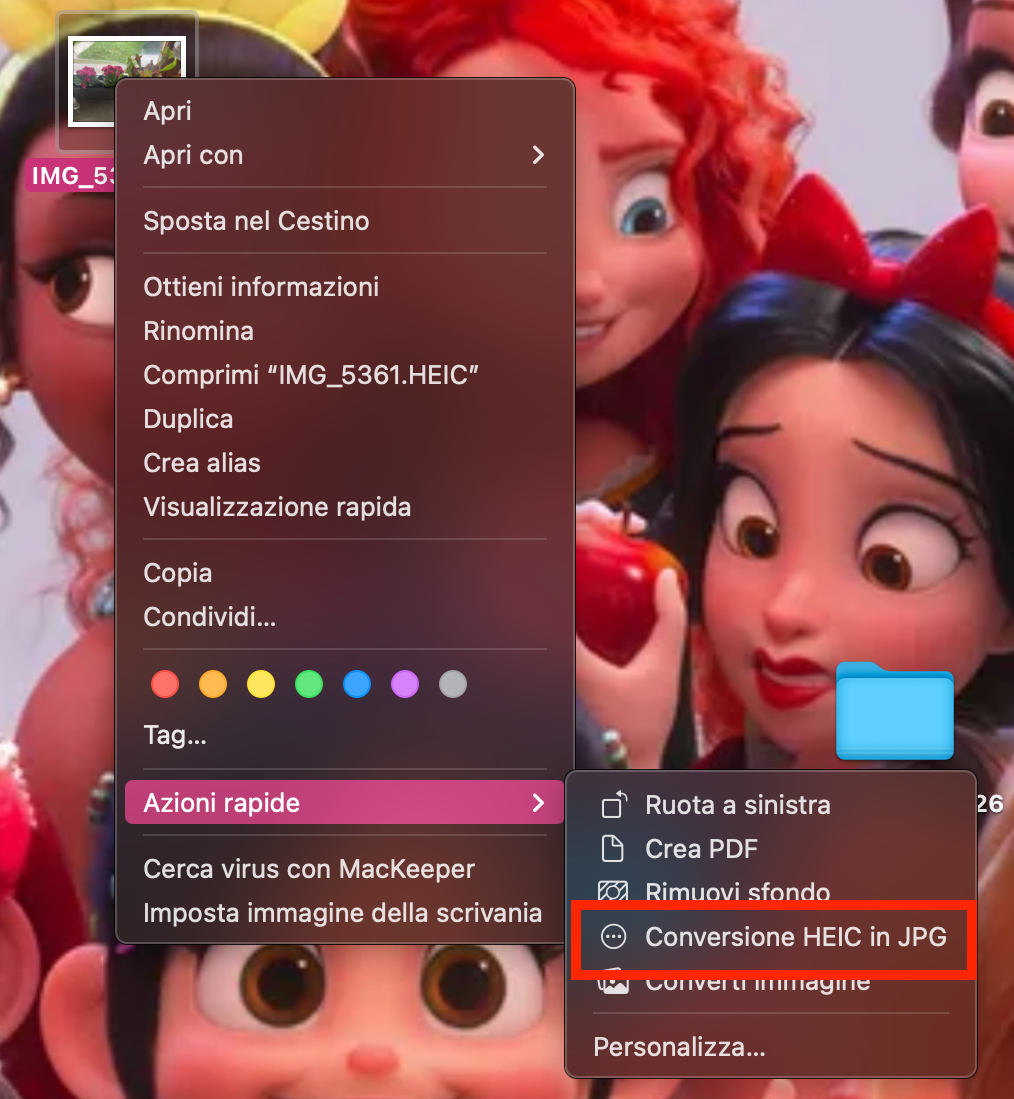
D’ora in poi, puoi convertire le immagini HEIC in JPG direttamente dal Finder. Seleziona alcuni file HEIC, fai clic destro su di essi e dal menu contestuale, scegli Azioni rapide o Servizi. Dovresti vedere lo script di conversione HEIC nell’elenco.
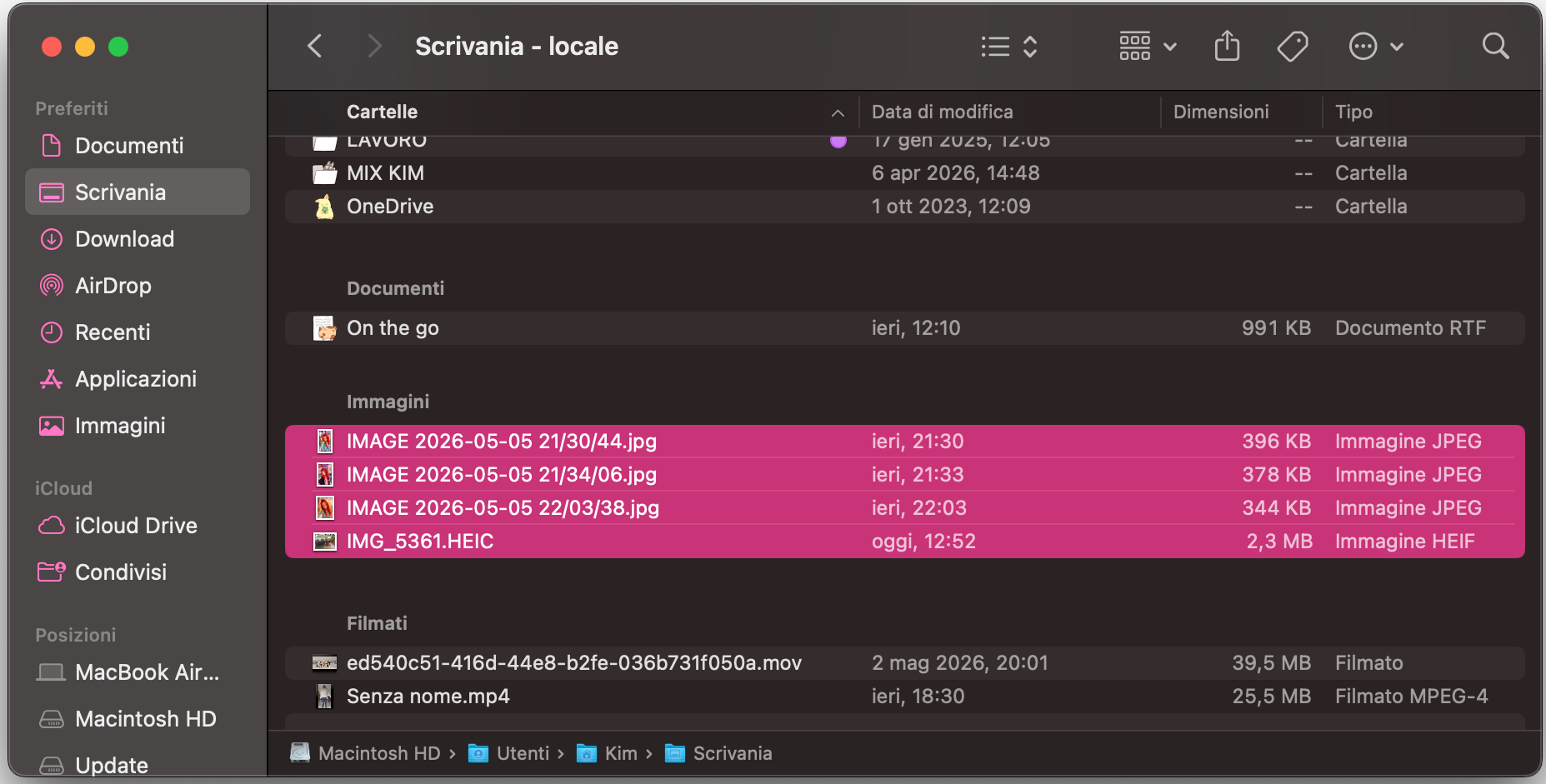
Selezionalo, ed eseguirà automaticamente i passaggi che hai definito e convertirà le tue immagini. Puoi farlo con singole immagini, oppure puoi anche convertire HEIC in JPG in batch, se vuoi.
Passaggio 1. Apri Automator e seleziona Azione rapida o ServizioPassaggio 2. Scegli Immagine (o l’equivalente per la tua versione di macOS) quando vedi il menu a tendinaPassaggio 3. Cambia il tipo di immagine in JPEG se necessarioPassaggio 4. Chiama il tuo script di esportazione “Conversione HEIC in JPG”Passaggio 5. Converti i tuoi file HEIC in JPG direttamente dal Finder in futuro
Un consiglio dal nostro team:
Oltre a convertire i file HEIC in JPG sul tuo Mac, puoi anche convertire diversi tipi di file audio e video. Ad esempio, puoi convertire i file M4A in MP3 sul Mac. Allo stesso modo, puoi convertire i video in altri formati, ad esempio convertendo i file MOV in MP4.
Usa app di terze parti per convertire HEIC in JPG sulle vecchie versioni di macOS
Se hai una versione più vecchia di macOS, non dovresti comunque avere problemi a salvare HEIC come JPG su Mac. Ma a differenza di chi usa versioni più recenti, potresti dover fare affidamento su app di terze parti per convertire i tuoi file.
Una semplice ricerca su Google di “convertitore HEIC in JPG” rivelerà molti siti web che possono fare il lavoro per te. Puoi anche trovare convertitori HEIC nell’App Store che convertiranno questi file. Se il tuo Mac esegue High Sierra o qualsiasi versione più recente, questi strumenti di terze parti non sono necessari, ma per i Mac più vecchi, potrebbero essere il modo migliore per trasformare i file HEIC in JPG.
Una parola di cautela sull’uso di strumenti di terze parti
Fai attenzione con i convertitori HEIC online. Sono spesso pieni di pubblicità, e alcuni potrebbero persino ospitare malware. In ogni caso, è una buona idea eseguire controlli antivirus regolari sul tuo Mac.
Inoltre, caricare le tue foto su questi convertitori significa che probabilmente le stai condividendo con chiunque possieda questi siti. Pertanto, dovresti pensarci due volte prima di usare uno di questi strumenti per esportare foto HEIC in JPG su Mac.
Come convertire HEIC in JPG in batch su Mac
Convertire manualmente ogni foto da HEIC a JPG richiede tempo, ma per fortuna puoi modificare più foto in blocco. L’app Finder è il posto più semplice in cui farlo. Ecco come convertire tutti i file HEIC in JPG:
Seleziona tutti i file HEIC che vuoi convertire in JPG nel Finder.
Premi Control + clic e seleziona Apri con > Anteprima.
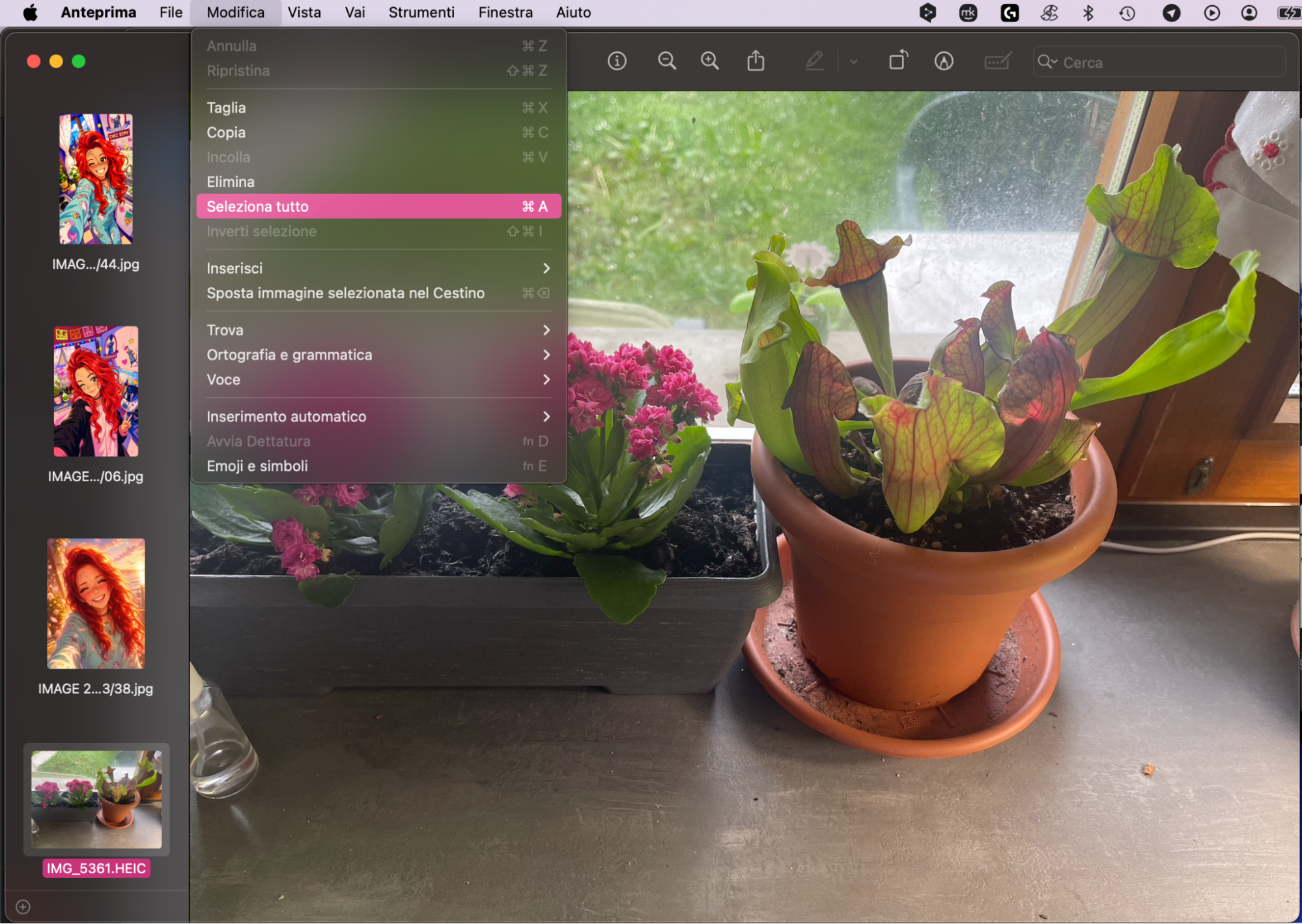
In Anteprima, scegli Modifica > Seleziona tutto.
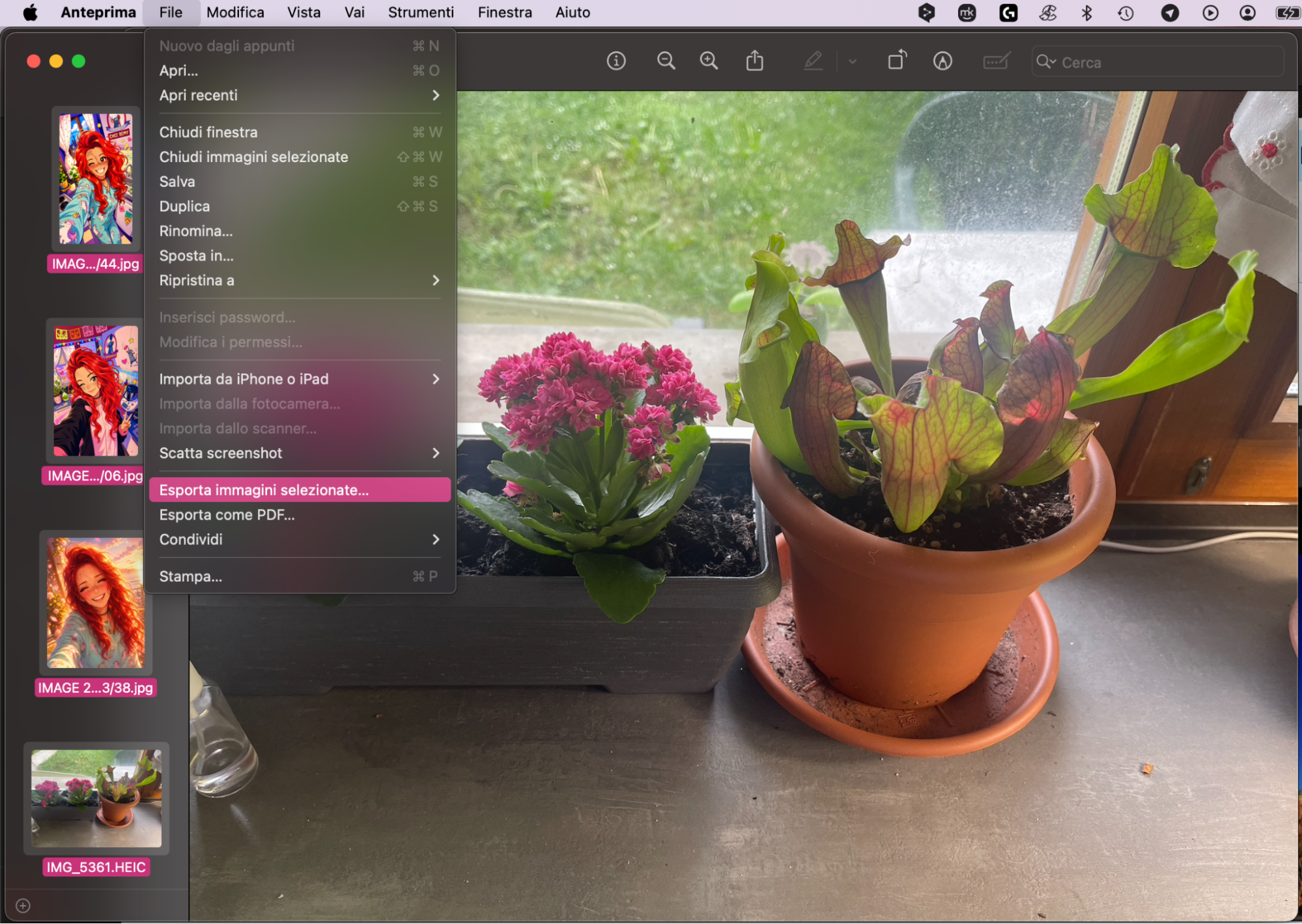
Scegli File > Esporta immagini selezionate.
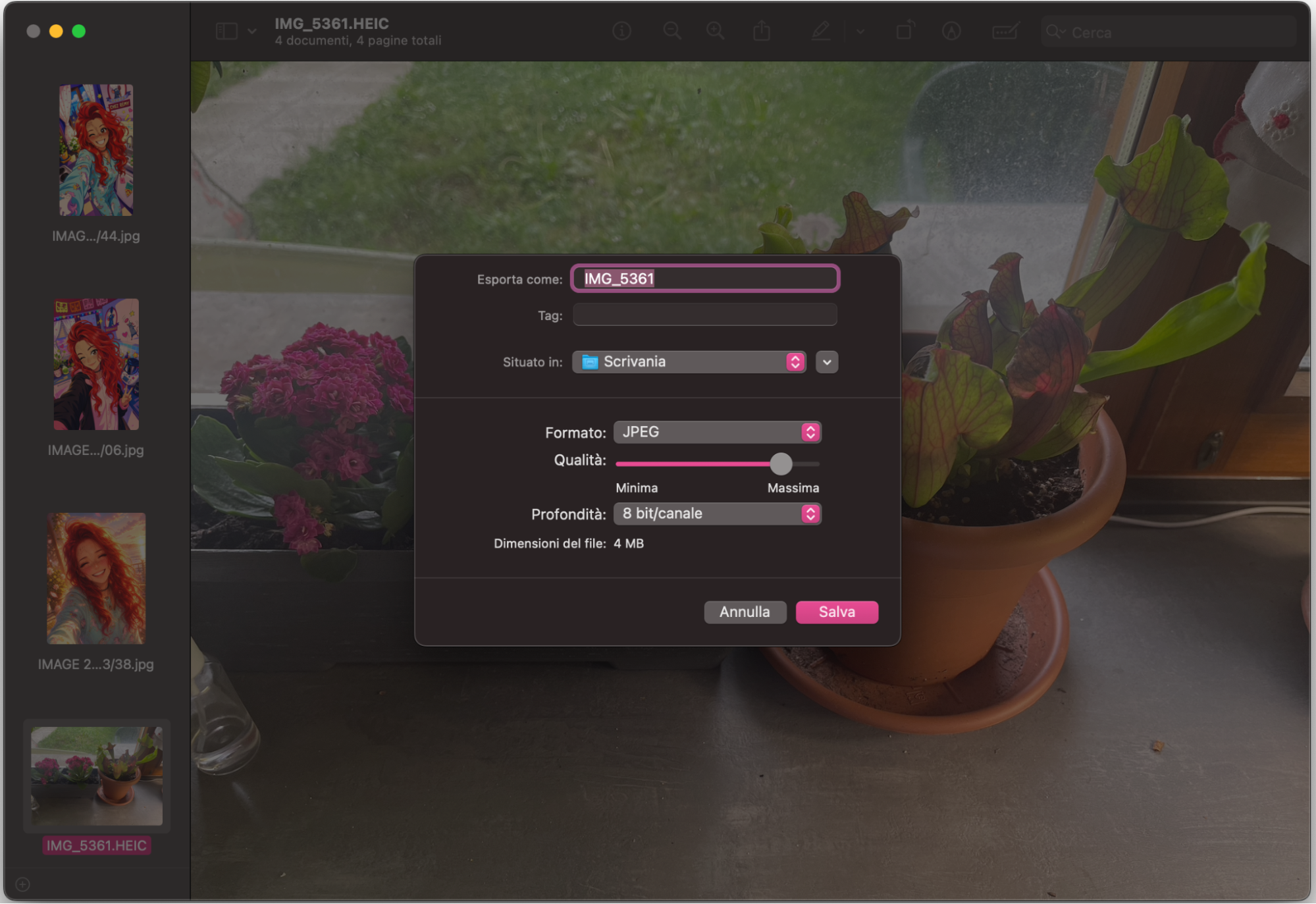
Seleziona Opzioni e salva le tue immagini come JPEG. Regola il cursore della qualità e clicca Scegli quando sei pronto a esportare.
Aspetta che il tuo Mac esporti i file HEIC come JPG.
Passaggio 1. Seleziona le tue foto nel Finder e importale in AnteprimaPassaggio 2. Modifica > Seleziona tuttoPassaggio 3. File > Esporta immagini selezionatePassaggio 4. Opzioni > Scegli JPEG come formato > seleziona Scegli
Come salvare foto HEIC in JPG senza convertire
Sapevi che puoi salvare automaticamente le foto del tuo iPhone come JPG senza doverle convertire? Tutto quello che devi fare è andare nell’app Impostazioni. Ricorda però che i JPG occuperanno più spazio sul tuo telefono (e sul tuo Mac quando li trasferirai).
Per salvare foto HEIC in JPG senza convertirle:
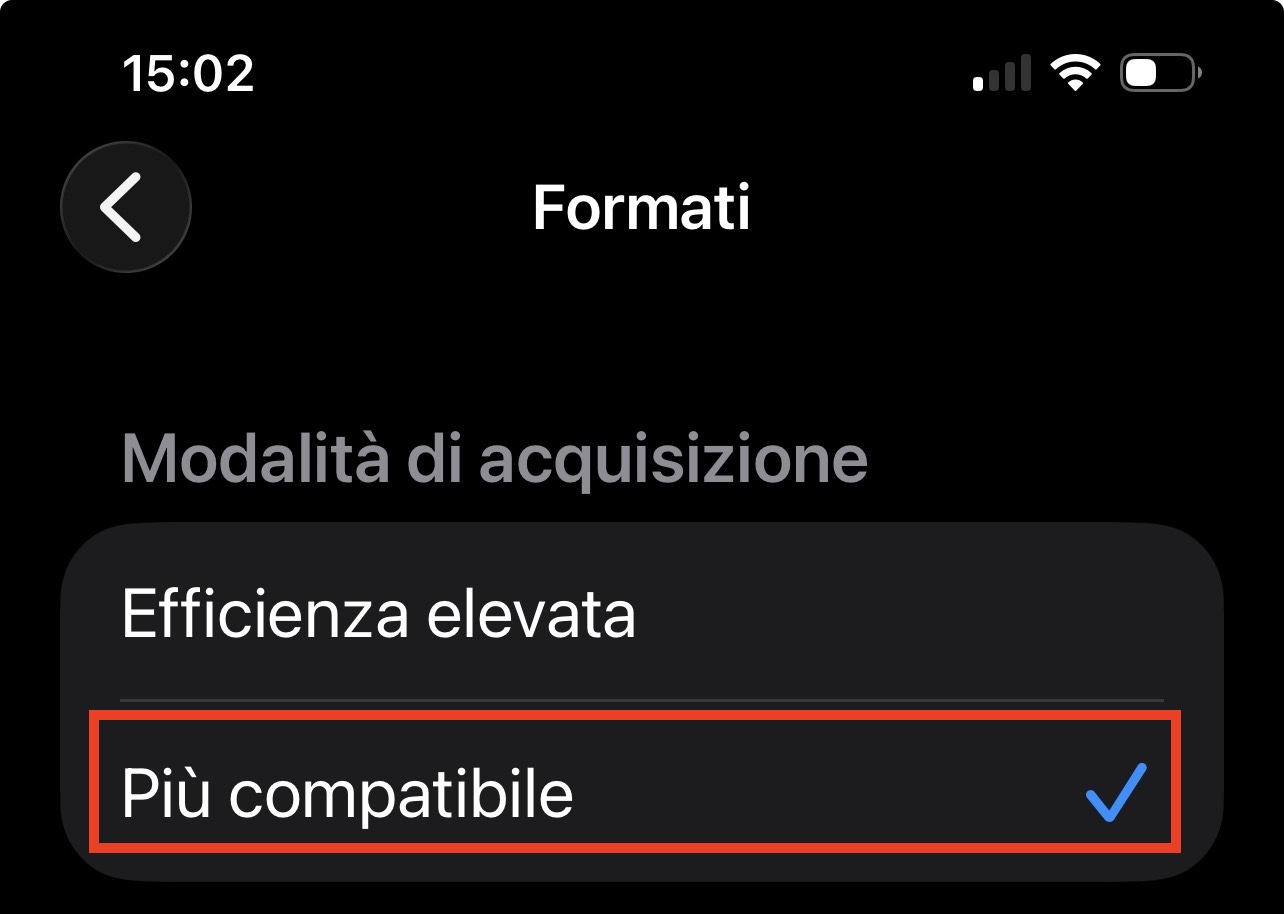
Vai su Impostazioni > Fotocamera > Formati.
Cambia in Più compatibile.
I modi più semplici per convertire HEIC in JPG su Mac
Nella maggior parte dei casi, l’HEIC offre troppi vantaggi da ignorare. Le foto occupano meno spazio ma hanno un aspetto migliore. Tuttavia, questo formato è meno compatibile con i dispositivi più vecchi e con molti siti web.
Per fortuna, convertire HEIC in JPG è abbastanza semplice, sia che tu stia usando un Mac, un iPhone o entrambi. Nella maggior parte dei casi, non noterai nemmeno che c’è stato un cambiamento.
Quindi sì, dovresti usare l’HEIC al posto del JPG. E se mai dovessi eliminare i file duplicati che derivano da questo, usa la Ricerca Duplicati di MacKeeper per risparmiare tempo.
Rispettiamo la tua privacy e
utilizziamo i cookie
per offrire la migliore esperienza di utilizzo del sito.
Centro Preferenze sulla Privacy
Usiamo i cookie insieme ad altri strumenti per offrirti la migliore esperienza possibile mentre usi il sito web di MacKeeper. I cookie sono piccoli file di testo che aiutano il sito web a caricarsi più velocemente. I cookie che utilizziamo non contengono alcun tipo di dati personali, il che significa che non memorizzano mai informazioni come la tua posizione, l'indirizzo email o l'indirizzo IP.
Aiutaci a migliorare la tua navigazione sul nostro sito accettando l'uso dei cookie. Potrai modificare le tue impostazioni sulla privacy quando vuoi.
Gestisci il consenso
Tutti i cookie
Questi cookie sono indispensabili per garantire le funzionalità di base del sito (tra cui le pagine di navigazione, l'invio dei moduli, il rilevamento della lingua, i commenti ai post), il download e l'acquisto del software. Senza di essi, il sito potrebbe non funzionare correttamente.
Inserisci la tua email in modo da consentirci di inviarti un link per il download
Controlla le tue email sul Mac
Installa MacKeeper sul Mac per riscoprirne la sua vera forza.
Esegui l’applicazione
Fai clic su Continua
Fai clic su Installa
La tua versione di macOS è inferiore a OS 10.11. Ti suggeriamo di utilizzare MacKeeper 4 per risolvere i problemi di pulizia, privacy e sicurezza su macOS.