Het omzetten van HEIC naar JPG op een Mac is eenvoudig, maar het is belangrijk om dubbele bestanden op te ruimen zodra je klaar bent. Dit kan tijdrovend zijn, maar de Duplicates Finder van MacKeeper doet dit in slechts enkele seconden.
AV-TEST is een onafhankelijk laboratorium dat de effectiviteit van antivirusprogramma`s test aan de hand van echte malwarevoorbeelden.
Notariële certificering door Apple is een beveiligingsmaatregel om te controleren of software vrij is van schadelijke componenten.
Trustpilot is een onafhankelijk digitaal platform met inzichtelijke en eerlijke consumentenrecensies.
Geschreven door Yana Khodun
Gepubliceerd op: 8 mei 2026
In dit artikel vindt u het volgende:
Het kan zijn dat je Mac meerdere HEIC-bestanden bevat wanneer je foto’s vanaf je iPhone overzet. Deze bestanden zijn vaak lastig te openen en bovendien niet erg handig als je je afbeeldingen elders wilt delen. Gelukkig is het heel eenvoudig om HEIC-bestanden om te zetten naar JPG op een Mac.
Naast dat het eenvoudig is, is het omzetten van HEIC naar JPG op een Mac ook volledig gratis. Veel van de benodigde functies zijn al beschikbaar binnen macOS, zonder dat je iets extra’s hoeft te downloaden. In dit artikel laten we je zien hoe je HEIC-bestanden omzet naar JPG op een Mac. Je leert ook hoe je voorkomt dat je foto’s überhaupt als HEIC-bestanden worden opgeslagen.
Een opmerking van onze experts:
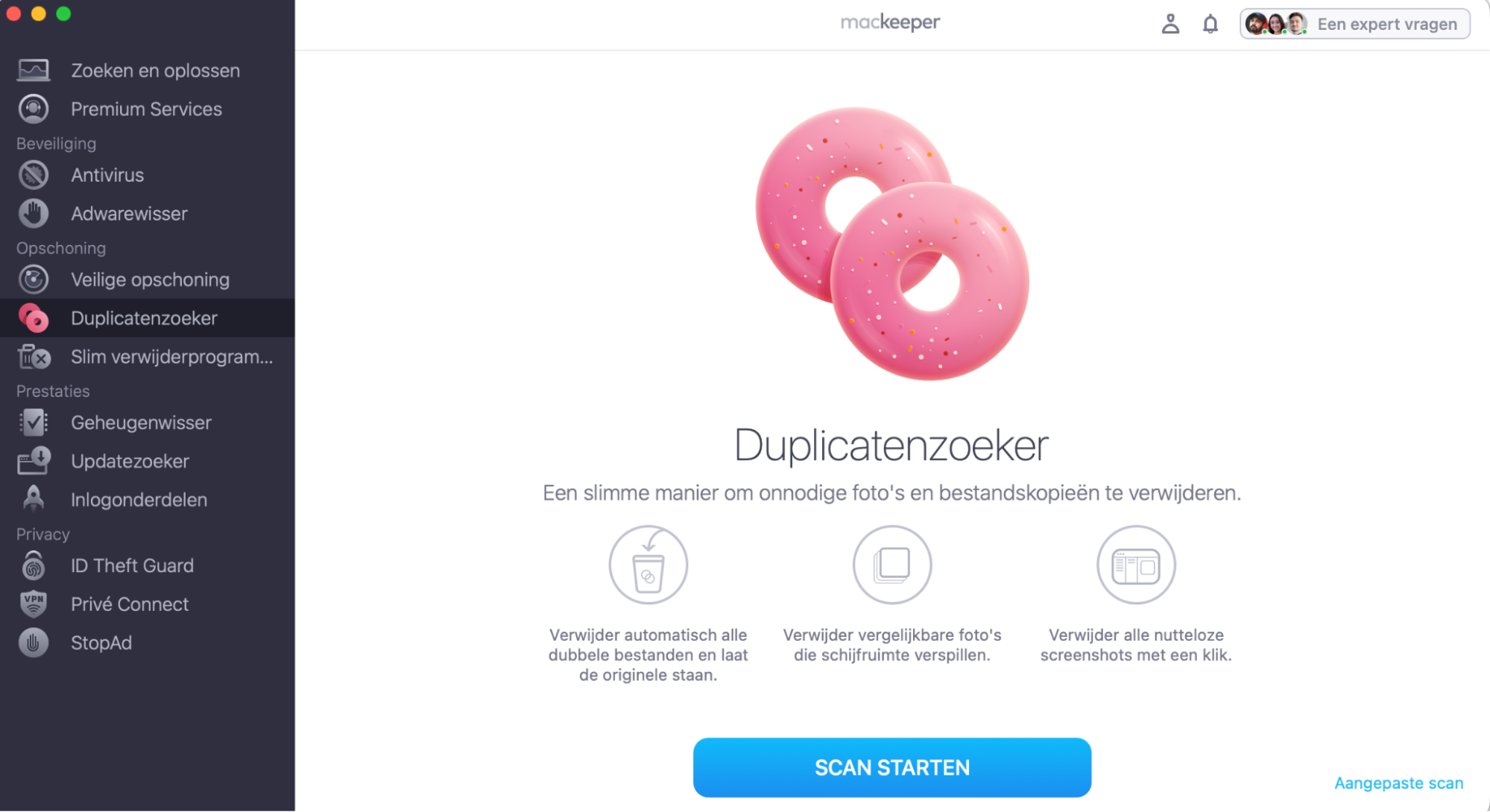
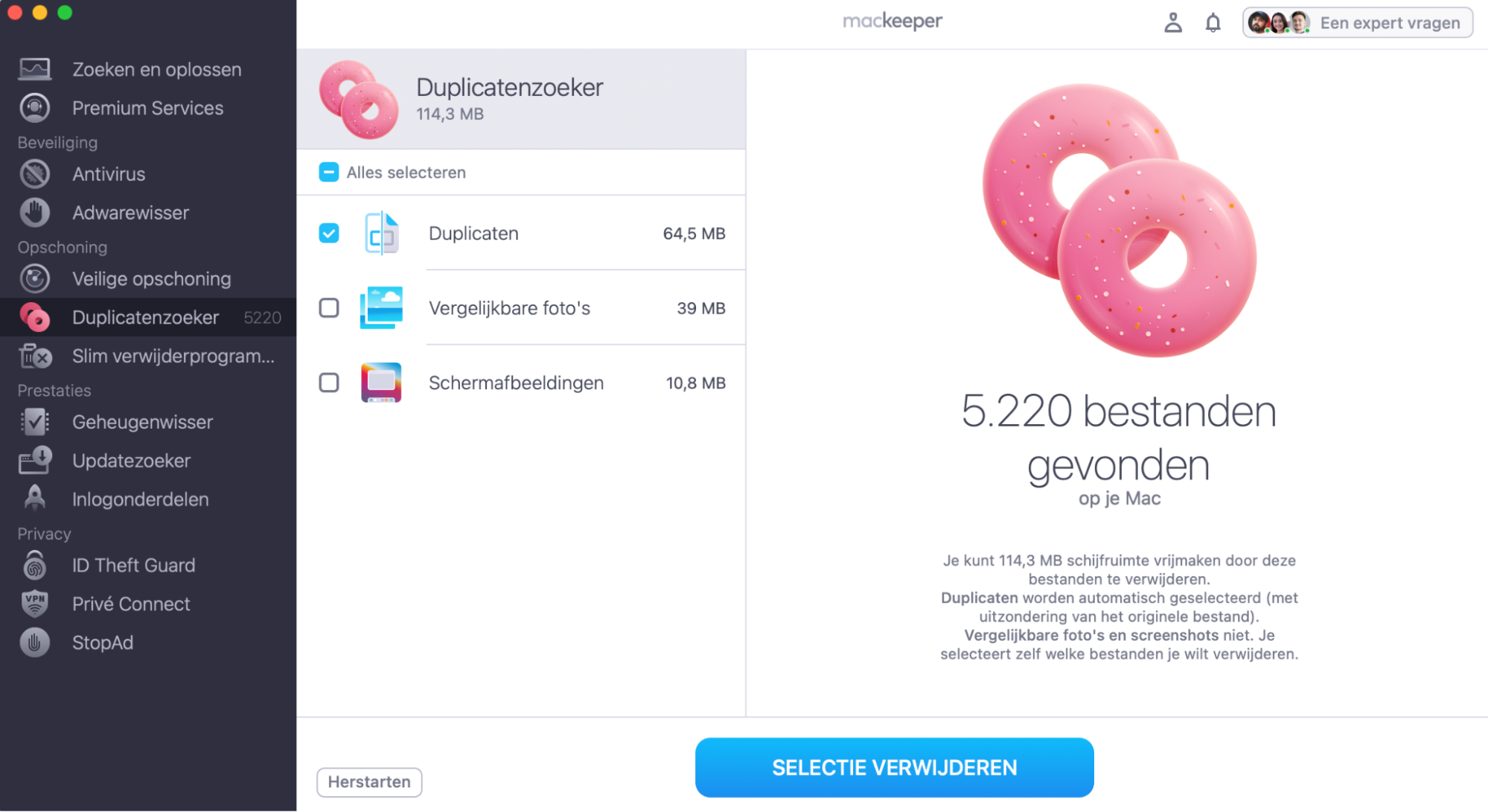
Zodra je je bestanden hebt geconverteerd, kun je dubbele bestanden tegenkomen die onnodig opslagruimte innemen. Deze handmatig verwijderen is tijdrovend, maar de Duplicatenzoeker van MacKeeper helpt je dit probleem snel aan te pakken. Bovendien is de tool eenvoudig in gebruik — bekijk het zelf hieronder:
Selecteer Duplicatenzoeker in het menu van MacKeeper.
Klik op Start Scan.
Selecteer de bestanden die je wilt verwijderen.
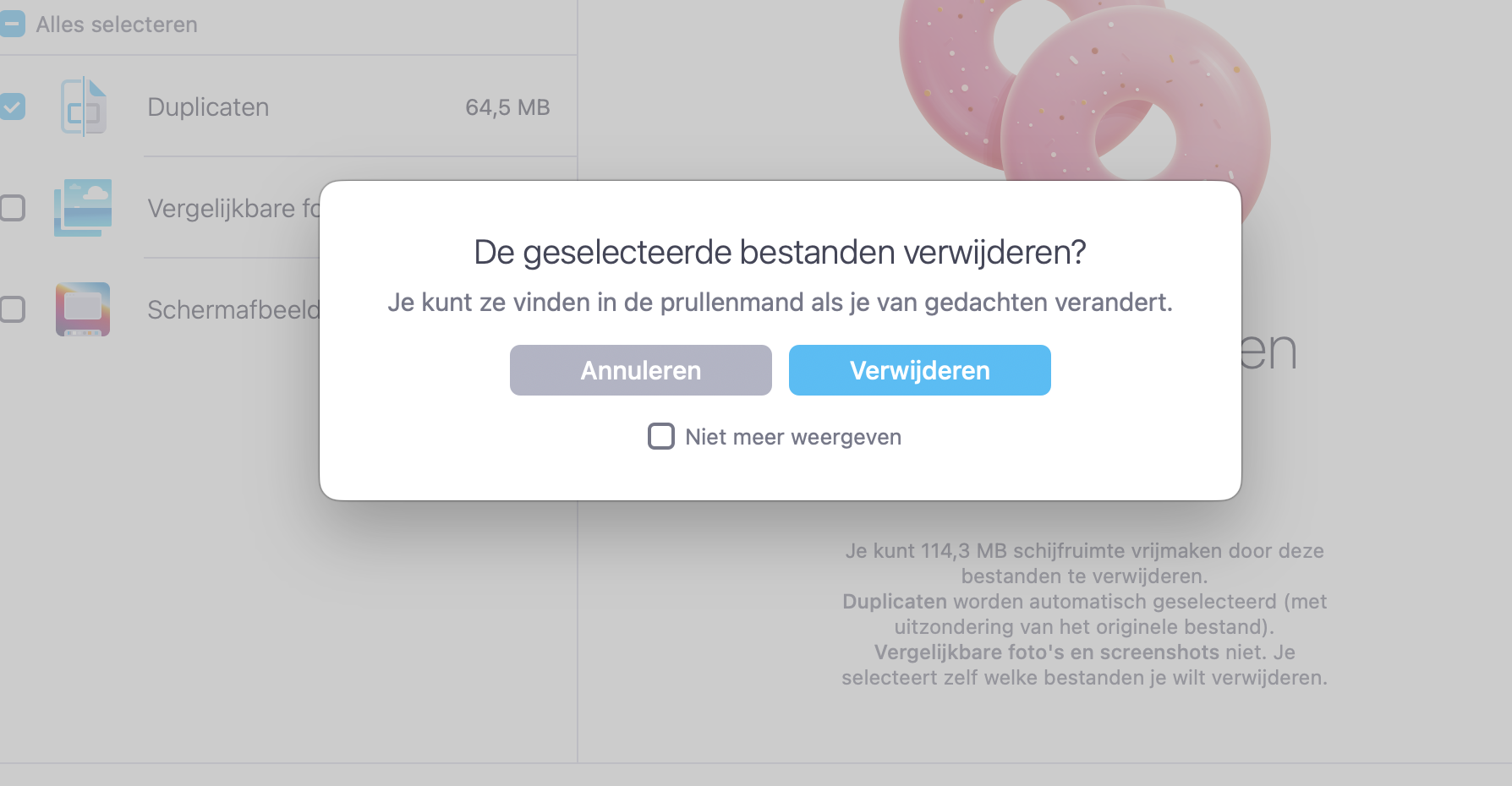
Klik op Verwijder Geselecteerde.
Stap 1: Ga in MacKeeper naar Duplicatenzoeker en klik op Scan startenStap 2. Selecteer wat je wilt verwijderen > klik op Selectie verwijderenStap 3. Klik op Verwijderen
Wat is een HEIC?
HEIC is een afbeeldingsformaat dat is ontworpen om efficiënter te zijn dan bestaande bestandstypen. De afkorting staat voor High Efficiency Image Container en is een variant van HEIF (High Efficiency Image File Format). Apple Inc. introduceerde het HEIC-bestandsformaat met iOS 11 in 2017.
HEIC-bestanden zijn gemiddeld half zo groot als JPG-bestanden en bieden een betere kwaliteit. HEIF en HEIC worden ondersteund in macOS-versies van High Sierra (OS X 10.13) tot en met Sequoia 15.
Wanneer je HEIC naar JPG moet omzetten op een Mac
HEIC-bestanden zijn handig voor het delen van content tussen verschillende Apple-apparaten en nemen minder ruimte in dan gewone JPG-foto’s. Toch moet je HEIC naar JPG omzetten op een Mac wanneer je je afbeeldingen buiten het Apple-ecosysteem wilt gebruiken. Zo heb je bijvoorbeeld JPG nodig als je afbeeldingen wilt delen op Facebook, Instagram of een ander socialmediaplatform.
Het is ook een goed idee om HEIC-foto’s om te zetten naar JPG op een Mac wanneer je ze wilt delen met mensen die geen Apple-apparaten gebruiken. HEIC werkt namelijk niet altijd goed op Android en Windows, waardoor anderen problemen kunnen ondervinden bij het openen van de bestanden die je stuurt.
Daarnaast is HEIC niet compatibel met iOS-apparaten die op software ouder dan iOS 9 draaien. Daarom moet je .heic-bestanden omzetten naar .jpg op een Mac wanneer je je foto’s naar een oudere iPhone stuurt.
Een opmerking van onze experts:
Om te voorkomen dat je te veel zinloze bestanden op je Mac hebt, leer hoe je dubbele foto’s op Mac verwijdert. Je kunt Finder, de Foto’s-app en vele andere methoden gebruiken.
HEIC-afbeeldingen omzetten naar JPG met Voorvertoning op een Mac
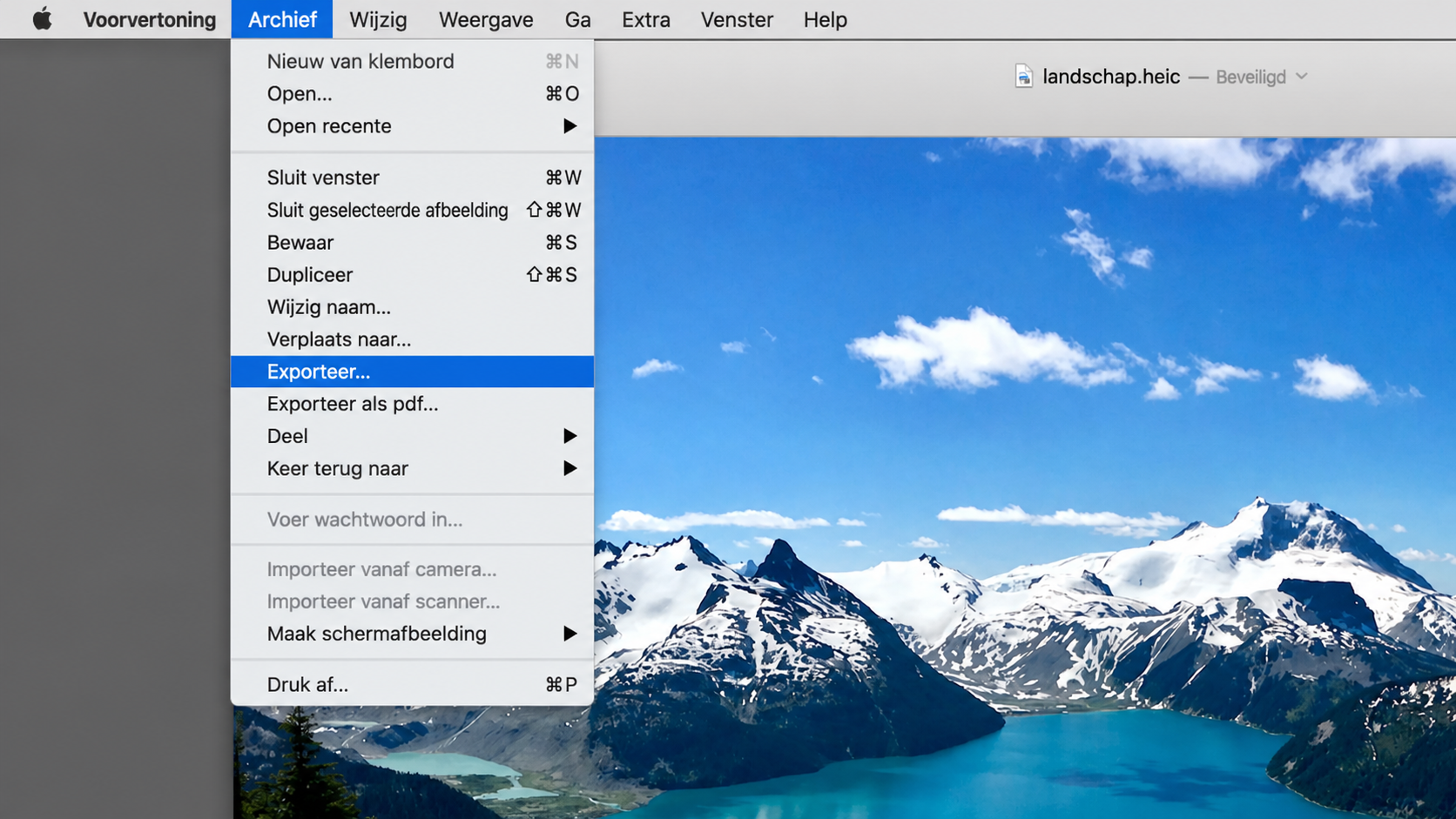
De eenvoudigste manier om een HEIC-bestand naar JPG om te zetten op een Mac is via de ingebouwde app Voorvertoning. Deze is volledig gratis en beschikbaar op zowel nieuwe als oudere versies van macOS. Zo werkt het:
Open je HEIC-bestand in Voorvertoning.
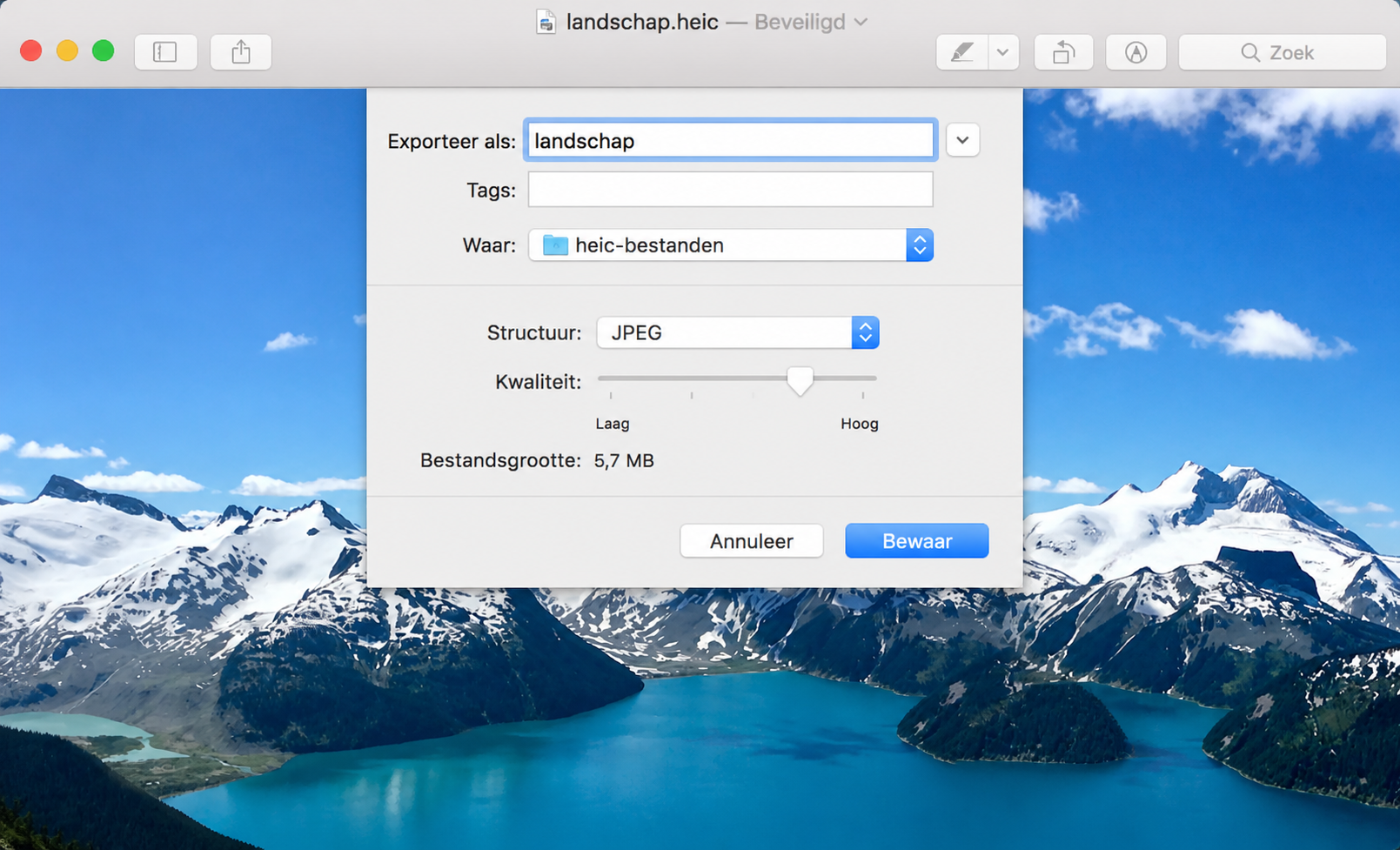
Selecteer in het bovenste menu Archief > Exporteer.
Kies in het Formaat-vervolgmenu voor JPEG. Gebruik de schuifregelaar voor Kwaliteit om het compressieniveau in te stellen. Hoe hoger de kwaliteit, hoe groter de bestandsgrootte.
Hernoem je nieuwe bestand als je dat wilt en stel een bestandslocatie in via het vervolgmenu Waar. Klik op Bewaar. Een nieuwe JPG-versie van je foto is nu aangemaakt.
Stap 1. Archief > ExporteerStap 2. Pas de schuifregelaar voor Kwaliteit aan, kies waar je je JPG-bestand wilt opslaan, en selecteer Bewaar
Hoe je automatisch HEIC naar JPG wisselt op Mac
Hoewel je het HEIC-formaat handmatig naar JPG kunt omzetten op een Mac, is het ook de moeite waard om meer geautomatiseerde opties te overwegen. Je hebt twee belangrijke mogelijkheden, die je allebei veel tijd besparen. Hieronder worden beide methoden in meer detail uitgelegd:
Foto’s.
Automator.
1. Foto’s
Met de Foto’s-app van Apple kun je al je afbeeldingen op één plek beheren. Je kunt deze ook gebruiken om HEIC-bestanden te converteren naar JPG’s. Dit is wat je moet doen:
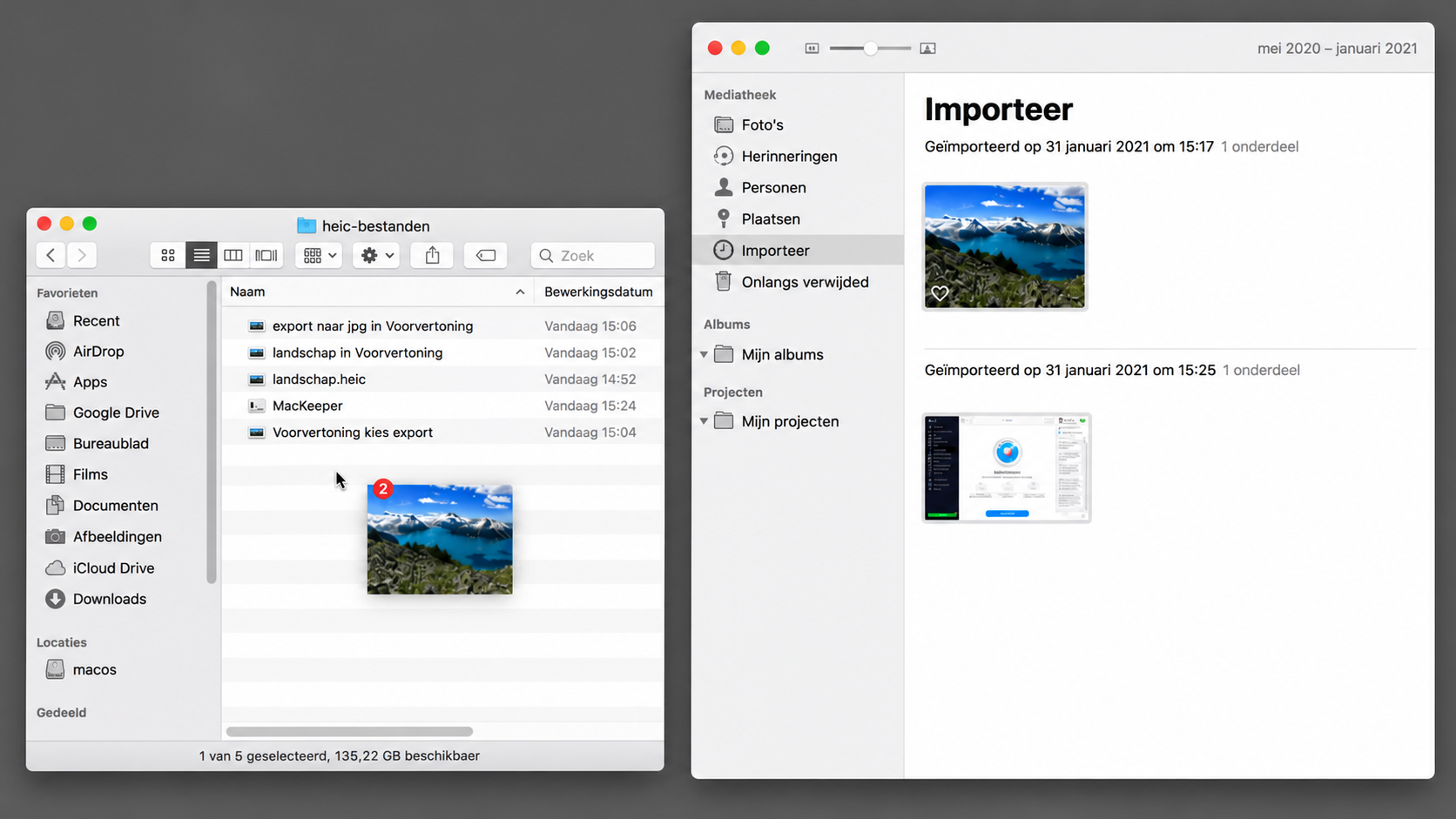
Begin met het importeren van je HEIC-afbeeldingen in Foto’s zoals gewoonlijk. Je kunt afbeeldingen ook naar de Foto’s-app slepen.
Selecteer de afbeeldingen die je wilt omzetten en klik en sleep ze gewoon naar een Finder-venster. Ze worden automatisch geconverteerd naar JPG’s. Je kunt dit doen met losse afbeeldingen, of je kunt meerdere HEIC-bestanden tegelijk omzetten naar JPG.
Importeer afbeeldingen naar Foto’s en sleep ze naar een Finder-venster
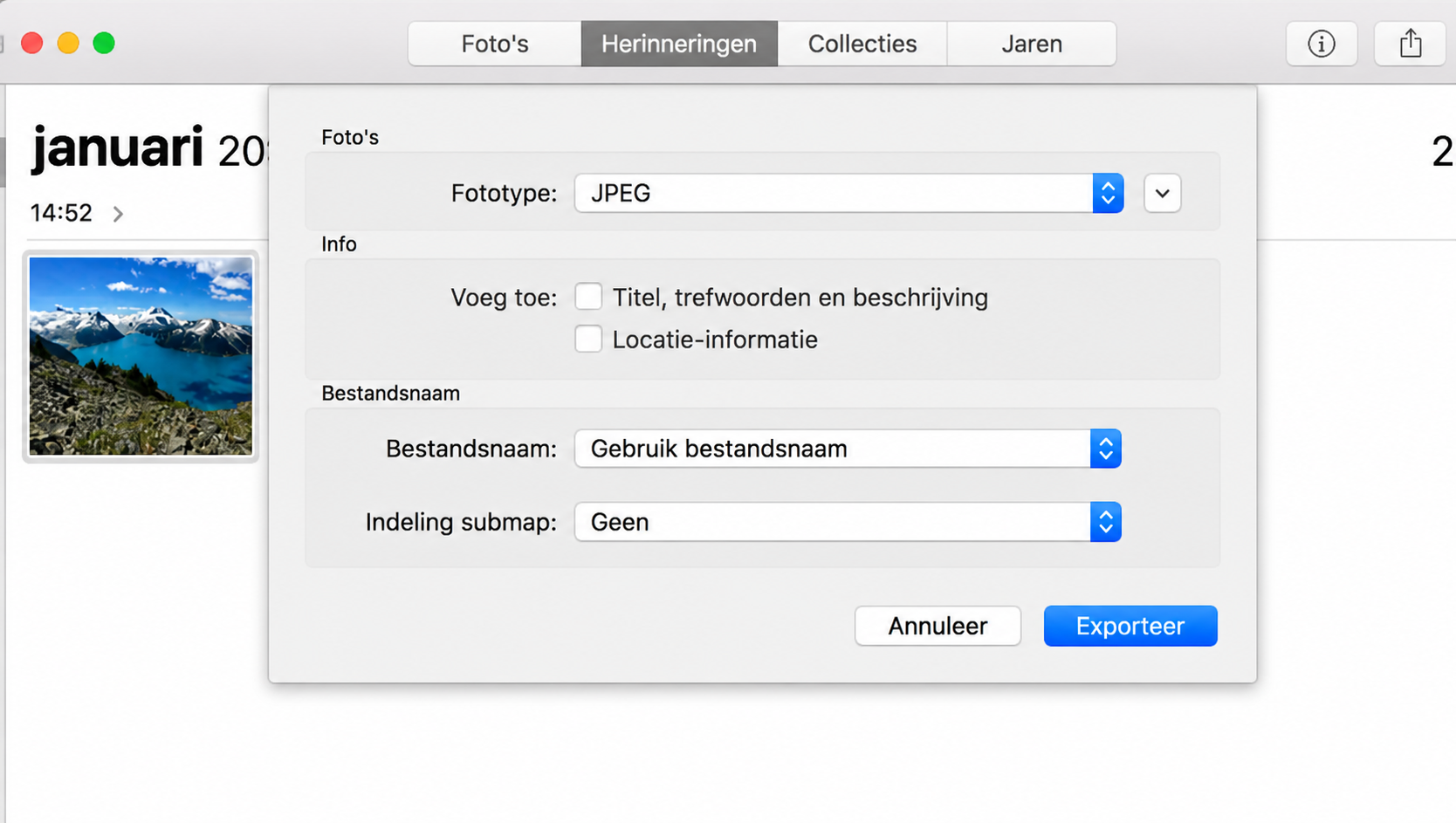
Als je meer opties wilt, selecteer je je afbeeldingen zoals eerder, maar kies je deze keer in het menu voor Archief > Exporteer > Exporteer foto’s. Vervolgens kun je andere bestandsindelingen kiezen en je naamgevingsconventie instellen. Je kunt ook het submapformaat bepalen.
Kies Archief > Exporteer > Exporteer foto’s
2. Automator
Automator is een ingebouwde macOS-app waarmee je taken automatiseert, zodat je ze niet steeds handmatig hoeft uit te voeren. Met deze handige productiviteitstool kun je ook foto’s van HEIC naar JPG omzetten op een Mac met behulp van een snelle actie (Quick Action). Zo doe je dat:
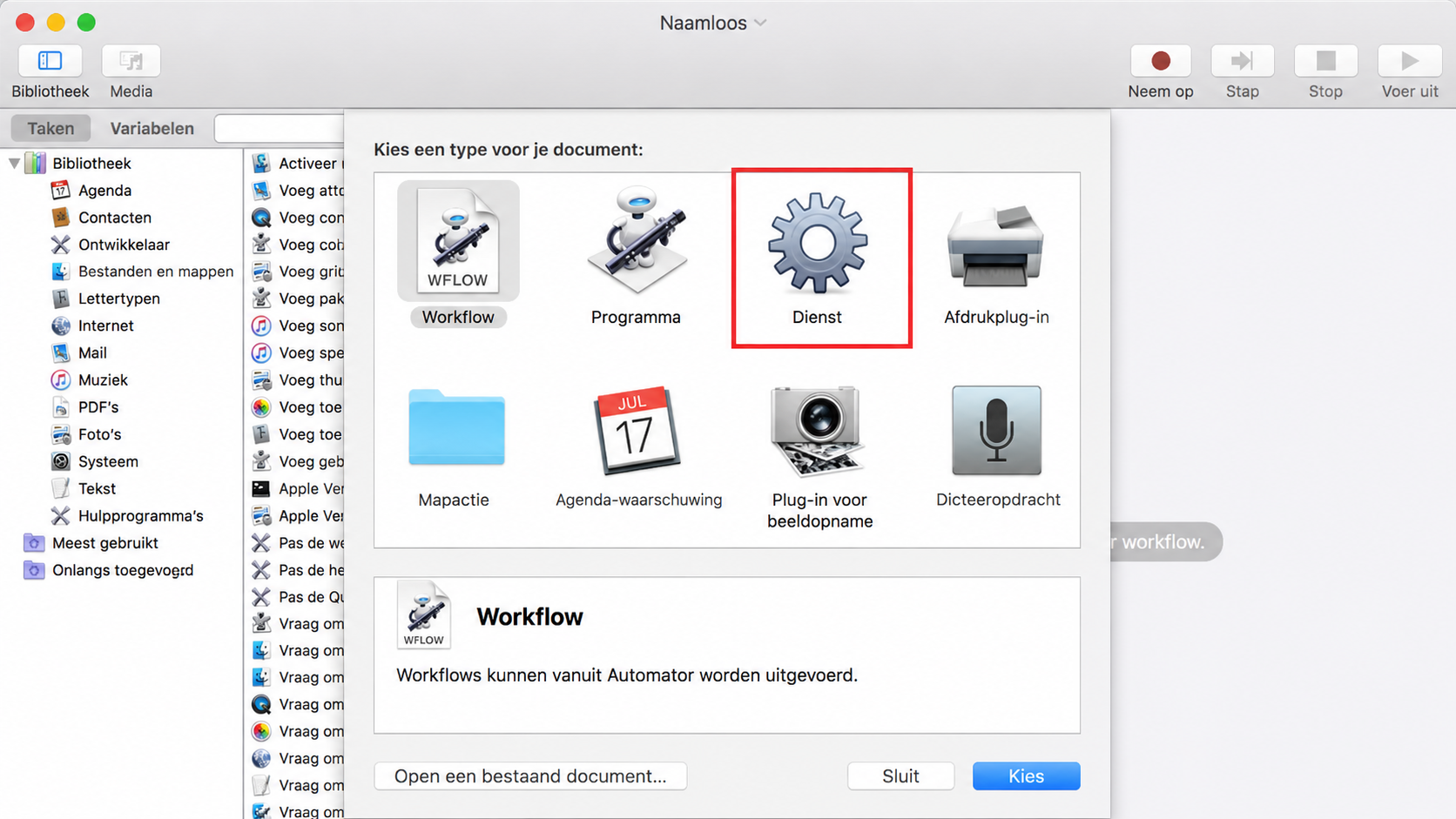
Om Automator te gebruiken, open je de app vanuit de map ‘Programma’s’ in Finder. Afhankelijk van je macOS-versie kies je vervolgens ‘Snelle actie’ (Quick Action) of ‘Service’ — dit wordt weergegeven met een tandwielpictogram. Klik daarna op ‘Kies’.
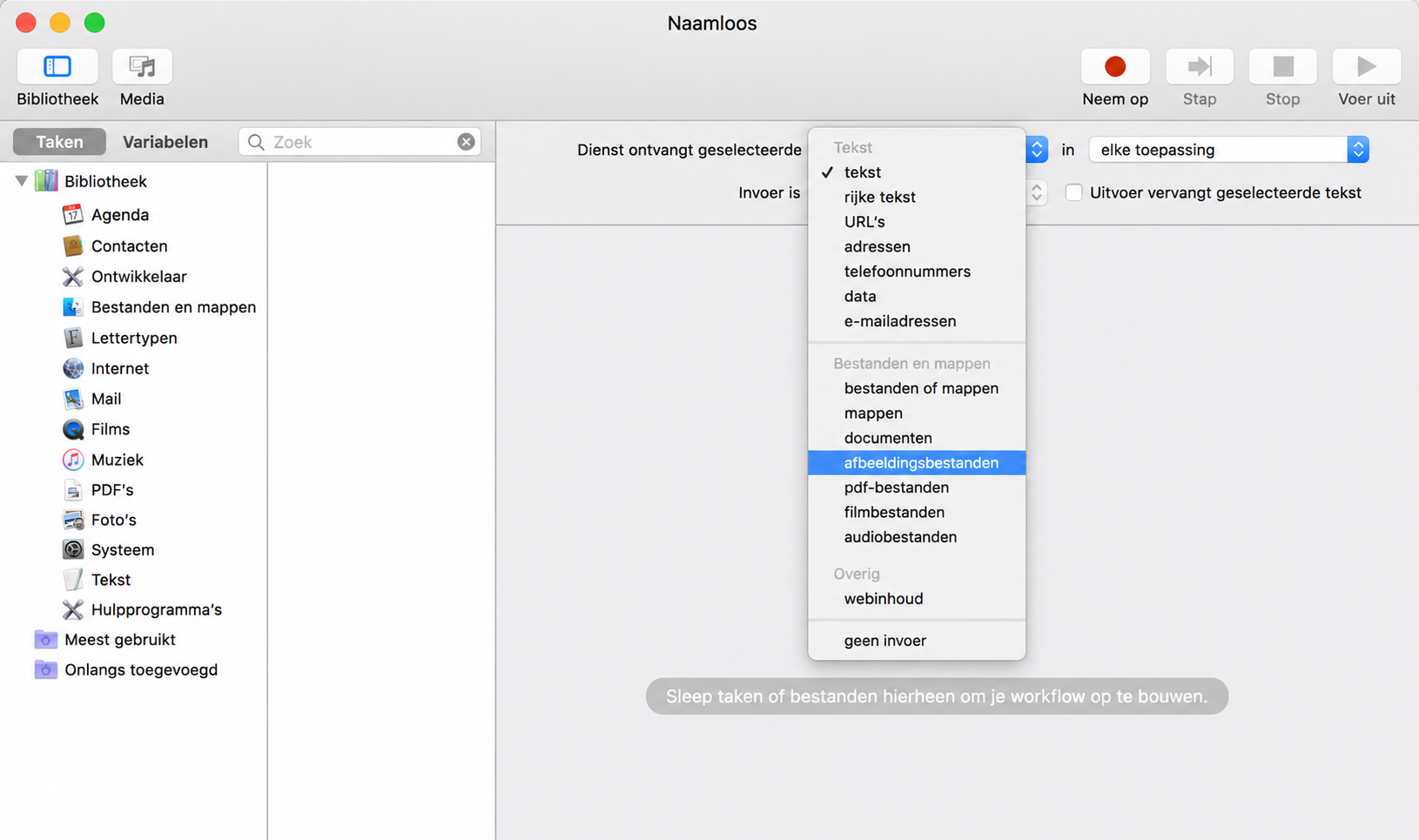
Aan de rechterkant zie je enkele vervolgmenu’s. Zoek het menu dat zegt Werkstroom ontvangt huidige of Service ontvangt geselecteerde. Kies Afbeelding.
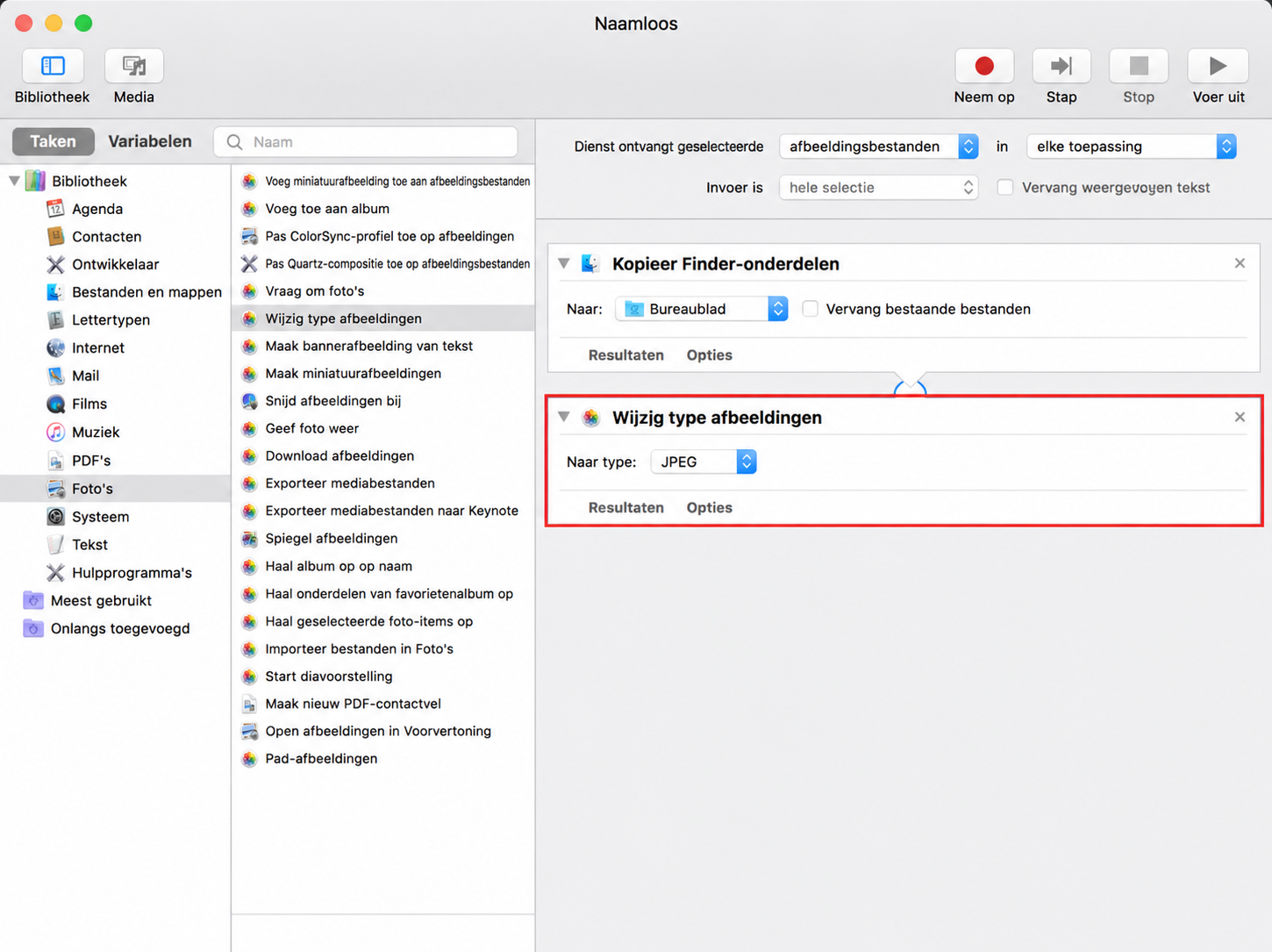
Aan de linkerkant van Automator selecteer je in de Acties-lijst Bibliotheek > Foto’s en sleep je Wijzig type van afbeeldingen naar het grijze gebied aan de rechterkant. Je krijgt mogelijk een bericht of je je HEIC-bestanden wilt vervangen door je JPG of ze ernaast wilt bewaren. Maak een keuze om door te gaan.
Als dit nog niet is gebeurd, stel je het nieuwe afbeeldingsformaat in als JPG onder Wijzig type van afbeeldingen.
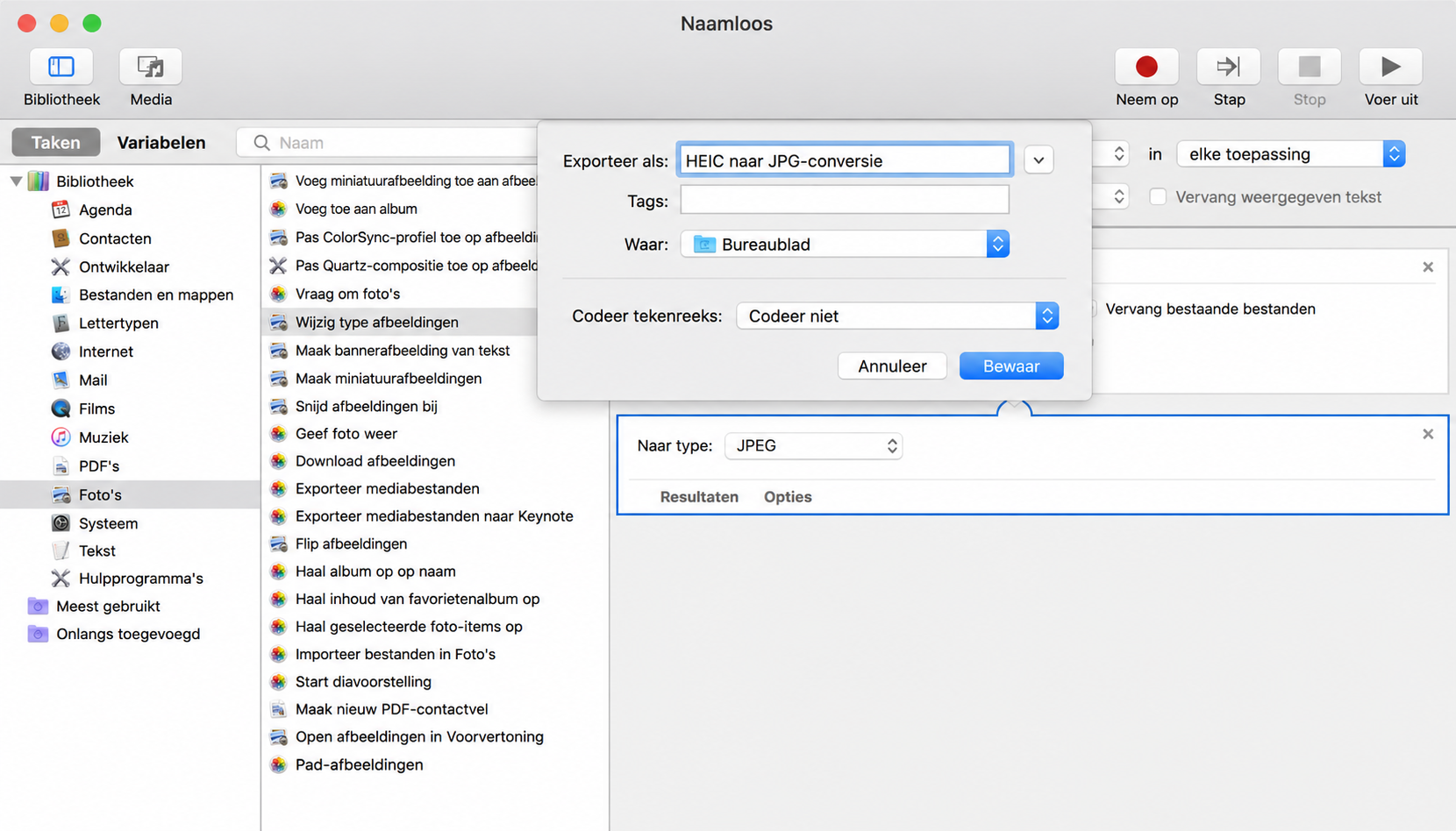
Nu is het tijd om je script te exporteren. Ga naar Archief > Exporteer. Geef je script een naam, zoals ‘HEIC naar JPG conversie,’ en klik op Bewaar. Voor het gemak raden we aan om het op je bureaublad op te slaan.
Zoek je HEIC naar JPG-script en dubbelklik erop. Er wordt gevraagd of je het wilt installeren. Klik op Installeer en daarna op Klaar.
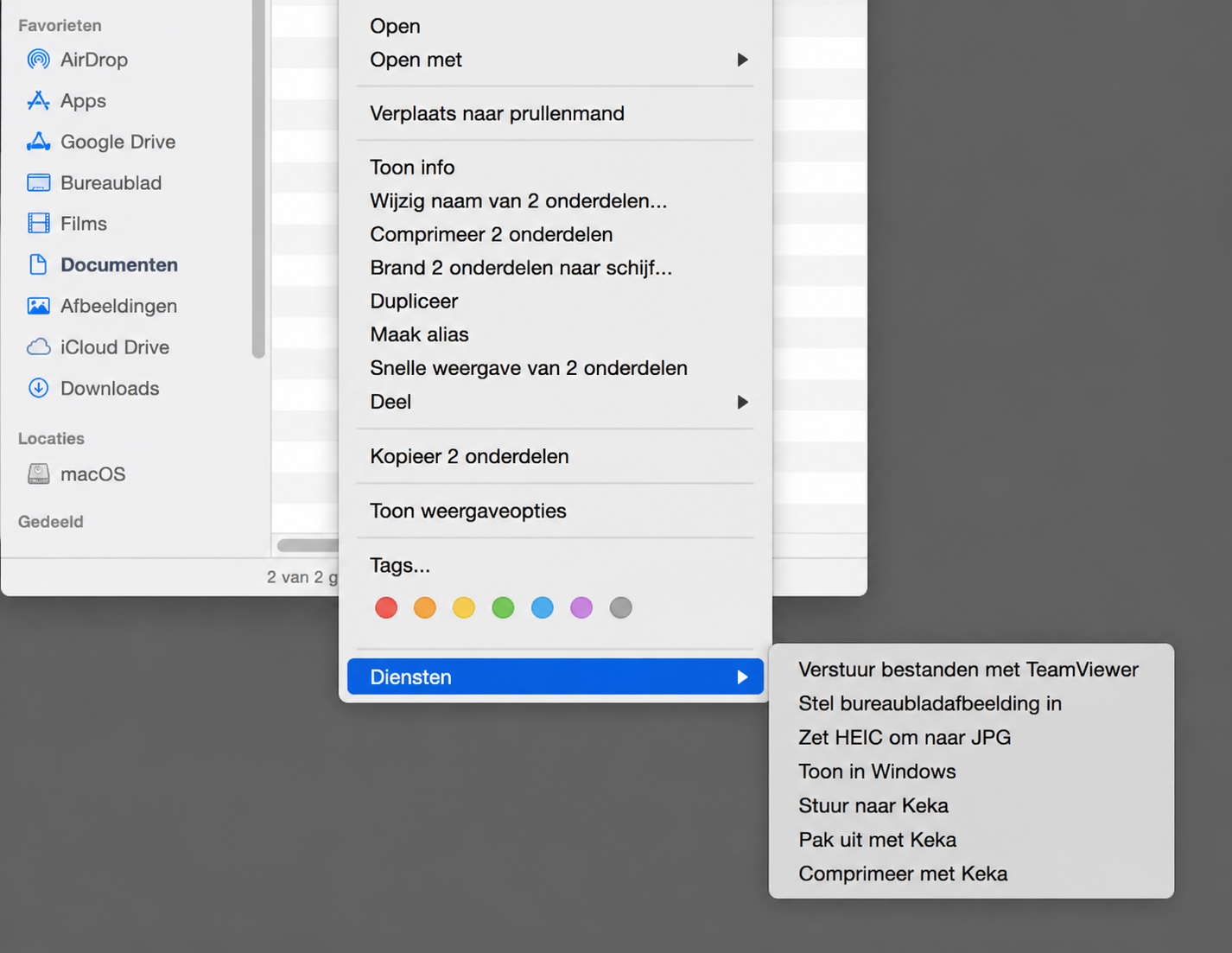
Vanaf nu kun je HEIC-bestanden rechtstreeks vanuit Finder naar JPG omzetten. Selecteer één of meerdere HEIC-bestanden, klik er met de rechtermuisknop op en kies in het contextmenu voor ‘Snelle acties’ (Quick Actions) of ‘Services’. Je zou je HEIC-conversiescript in de lijst moeten zien staan.
Selecteer het, en het zal automatisch de stappen uitvoeren die je hebt gedefinieerd en je afbeeldingen converteren. Je kunt dit doen met losse afbeeldingen, of je kunt zelfs HEIC in batches omzetten naar JPG als je dat wilt.
Stap 1. Open Finder en selecteer de Quick Action of ServiceStap 2. Kies Afbeelding (of het equivalent voor jouw macOS-versie) wanneer je het vervolgmenu zietStap 3. Wijzig het afbeeldingstype naar JPEG indien nodig.Stap 4. Noem je exportscript “HEIC naar JPG conversie”Stap 5. Converteer je HEIC-bestanden naar JPG rechtstreeks vanuit de Finder-app in de toekomst
Tip van ons team:
Naast het converteren van HEIC-bestanden naar JPG op je Mac, kun je ook allerlei audiobestanden wijzigen. Je kunt bijvoorbeeld M4A-bestanden op een Mac naar MP3 converteren. Op dezelfde manier kun je video naar audio omzetten, bijvoorbeeld door MOV-bestanden naar MP4 te converteren.
Gebruik externe apps om HEIC naar JPG om te zetten op oudere macOS-versies
Als je een oudere versie van macOS gebruikt, zou je nog steeds geen problemen moeten hebben met het opslaan van HEIC als JPG op een Mac. In tegenstelling tot gebruikers van nieuwere versies moet je echter mogelijk gebruikmaken van externe apps om je bestanden te converteren.
Een eenvoudige zoekopdracht naar “HEIC naar JPG converter” op Google levert tal van websites op die dit voor je kunnen doen. Je kunt ook HEIC-converters vinden in de App Store die deze bestanden omzetten. Als je Mac op High Sierra of nieuwer draait, zijn deze externe tools niet nodig, maar voor oudere Macs kunnen ze de beste manier zijn om HEIC-bestanden naar JPG om te zetten.
Een waarschuwing over het gebruik van externe tools
Wees voorzichtig met online HEIC-converters. Ze bevatten vaak veel advertenties en sommige kunnen zelfs malware bevatten (het is sowieso een goed idee om je Mac regelmatig op virussen te controleren).
Bovendien betekent het uploaden van je foto’s naar deze converters dat je ze mogelijk deelt met de eigenaren van deze websites. Denk daarom goed na voordat je een van deze tools gebruikt om HEIC naar JPG om te zetten op een Mac.
HEIC-bestanden in batches omzetten naar JPG op een MacBook
Het handmatig converteren van elke foto van HEIC naar JPG is tijdrovend, maar gelukkig kun je meerdere foto’s tegelijk in bulk bewerken. Finder is de eenvoudigste plek om dit te doen. Zo zet je HEIC-bestanden in één keer om naar JPG:
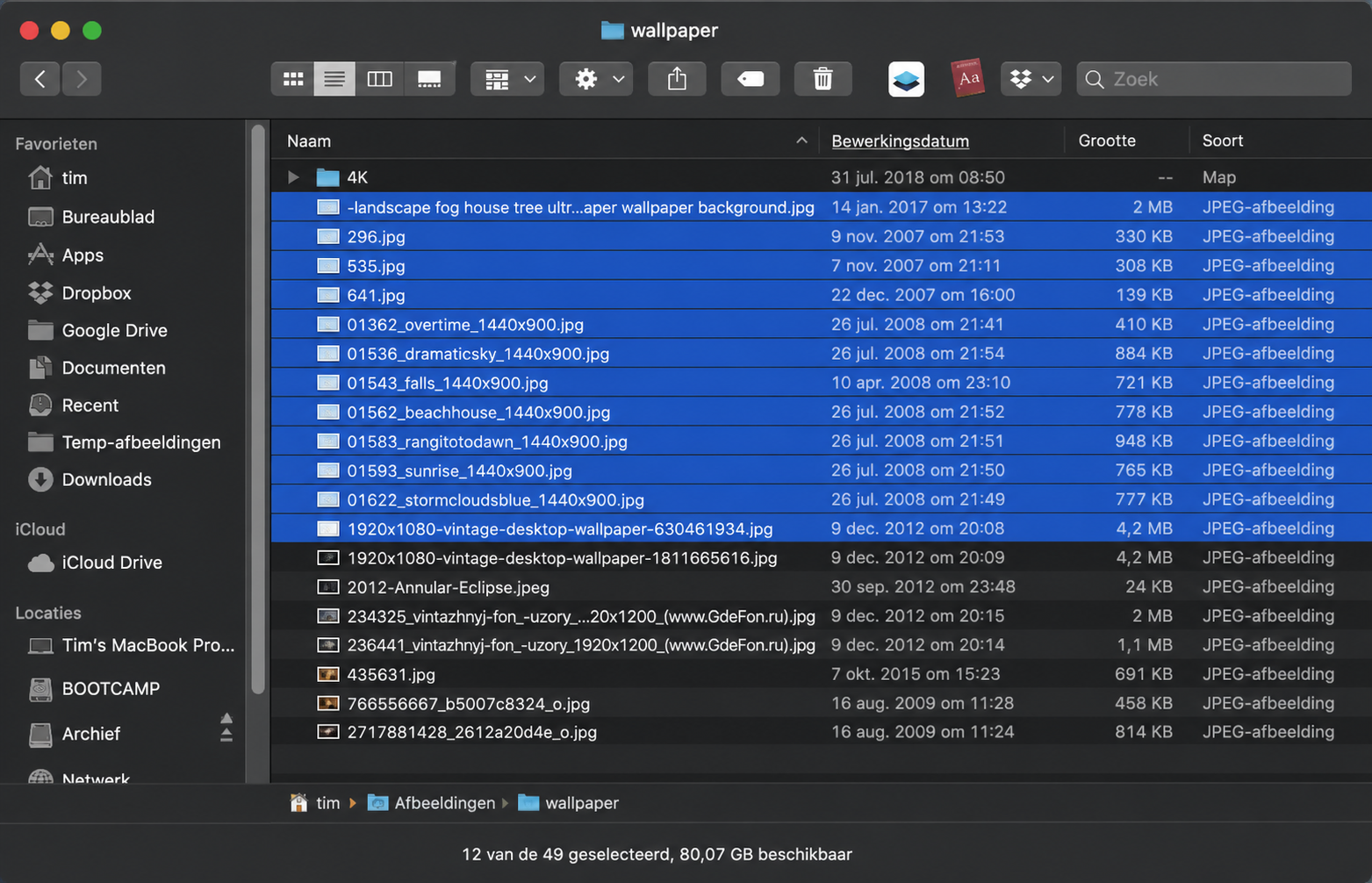
Markeer alle HEIC-bestanden die je wilt omzetten naar JPG nadat je Finder hebt geopend.
Druk op Control + klik en selecteer Open met > Voorvertoning.
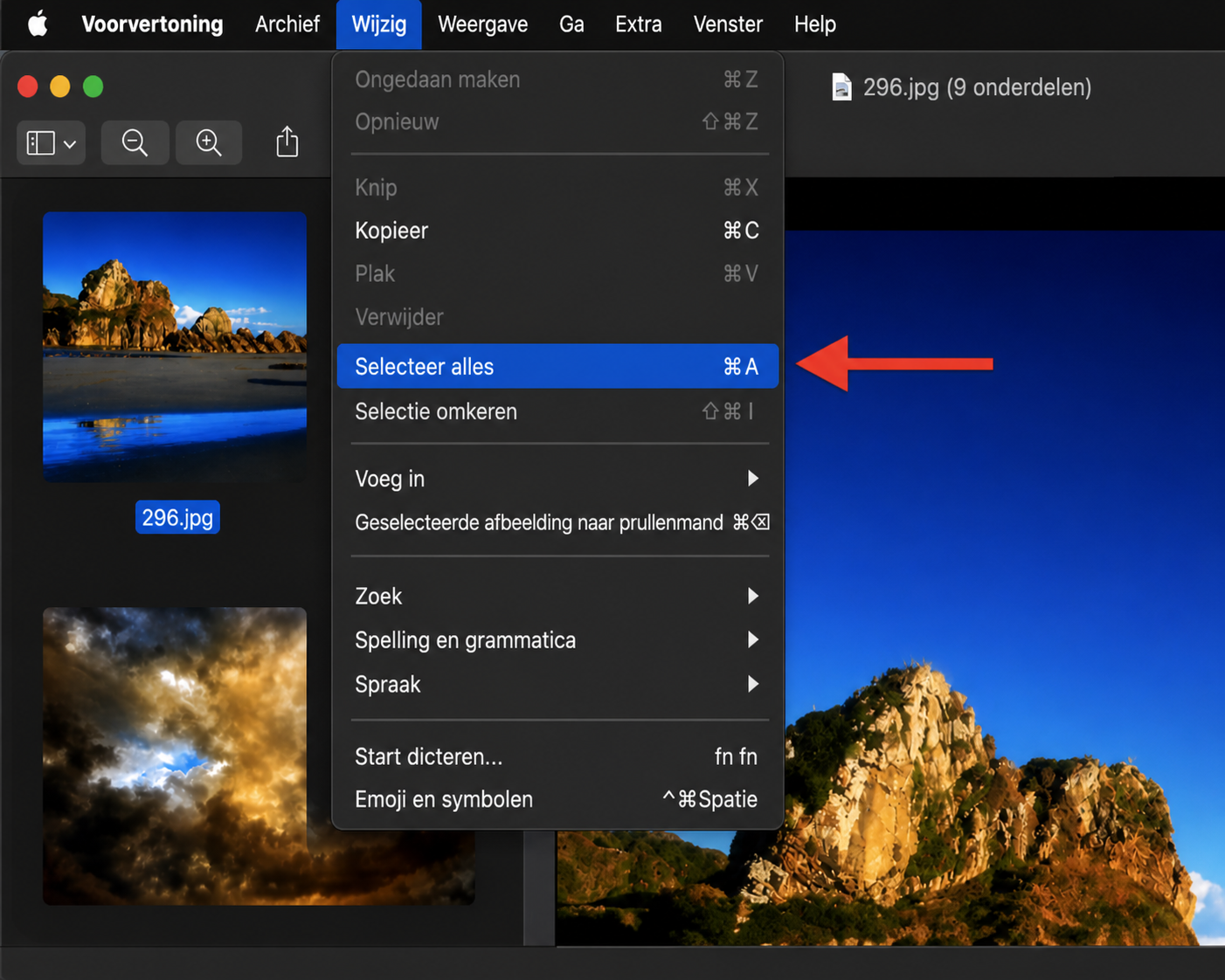
Kies in Voorvertoning voor Wijzig > Selecteer alles.
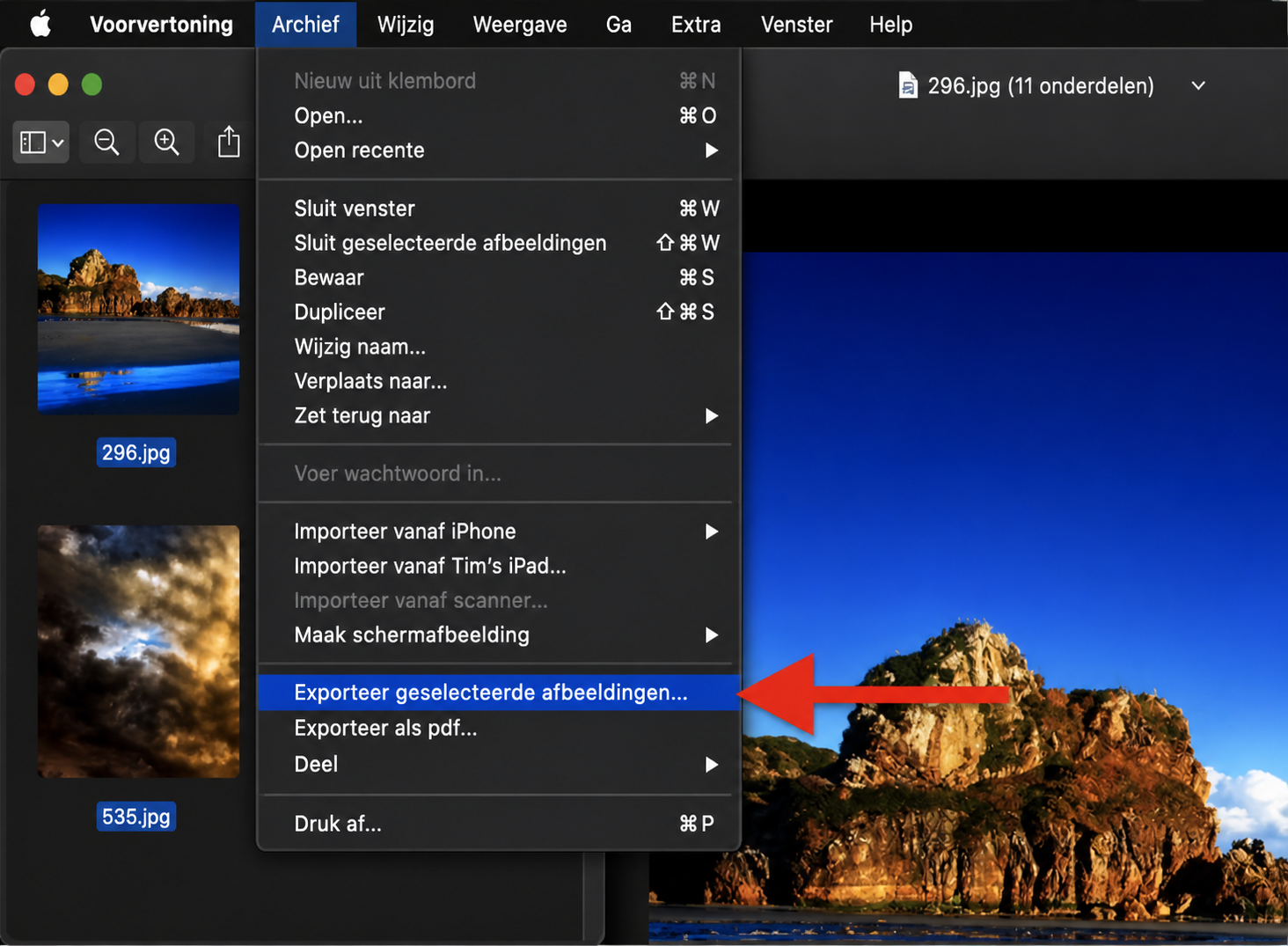
Kies Archief > Exporteer geselecteerde afbeeldingen.
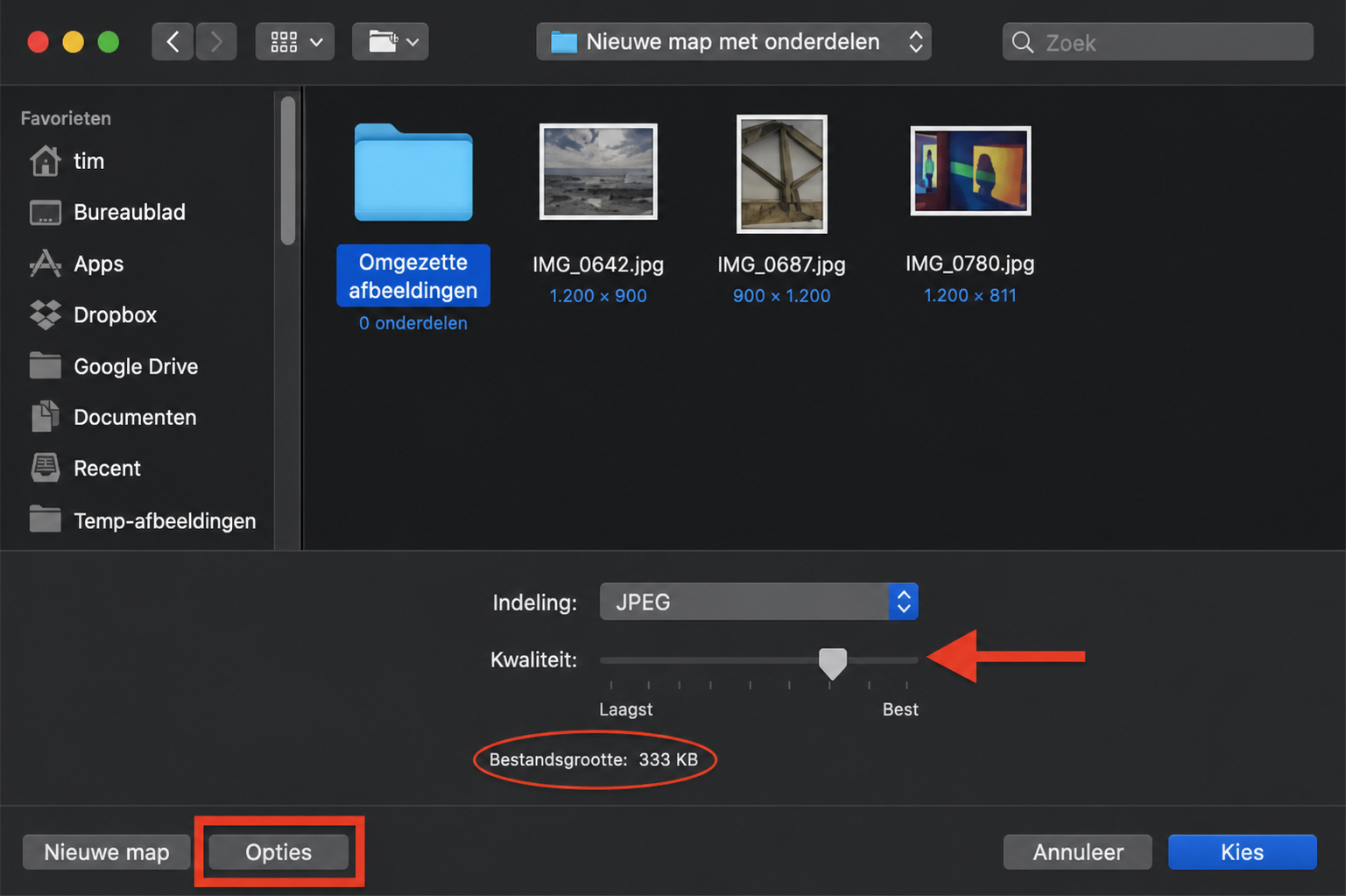
Selecteer Opties en bewaar je afbeeldingen als JPEG. Wijzig de schuifregelaar voor kwaliteit en klik op Kies wanneer je klaar bent om te exporteren.
Wacht tot je Mac je HEIC-bestanden als JPG exporteert.
Stap 1. Markeer je foto’s in Finder en importeer ze naar VoorvertoningStap 2. Wijzig > Selecteer allesStap 3. Archief > Exporteer geselecteerde afbeeldingenStap 4. Opties > Kies JPEG als je formaat > selecteer Kies
Hoe je foto’s als JPG opslaat zonder te converteren
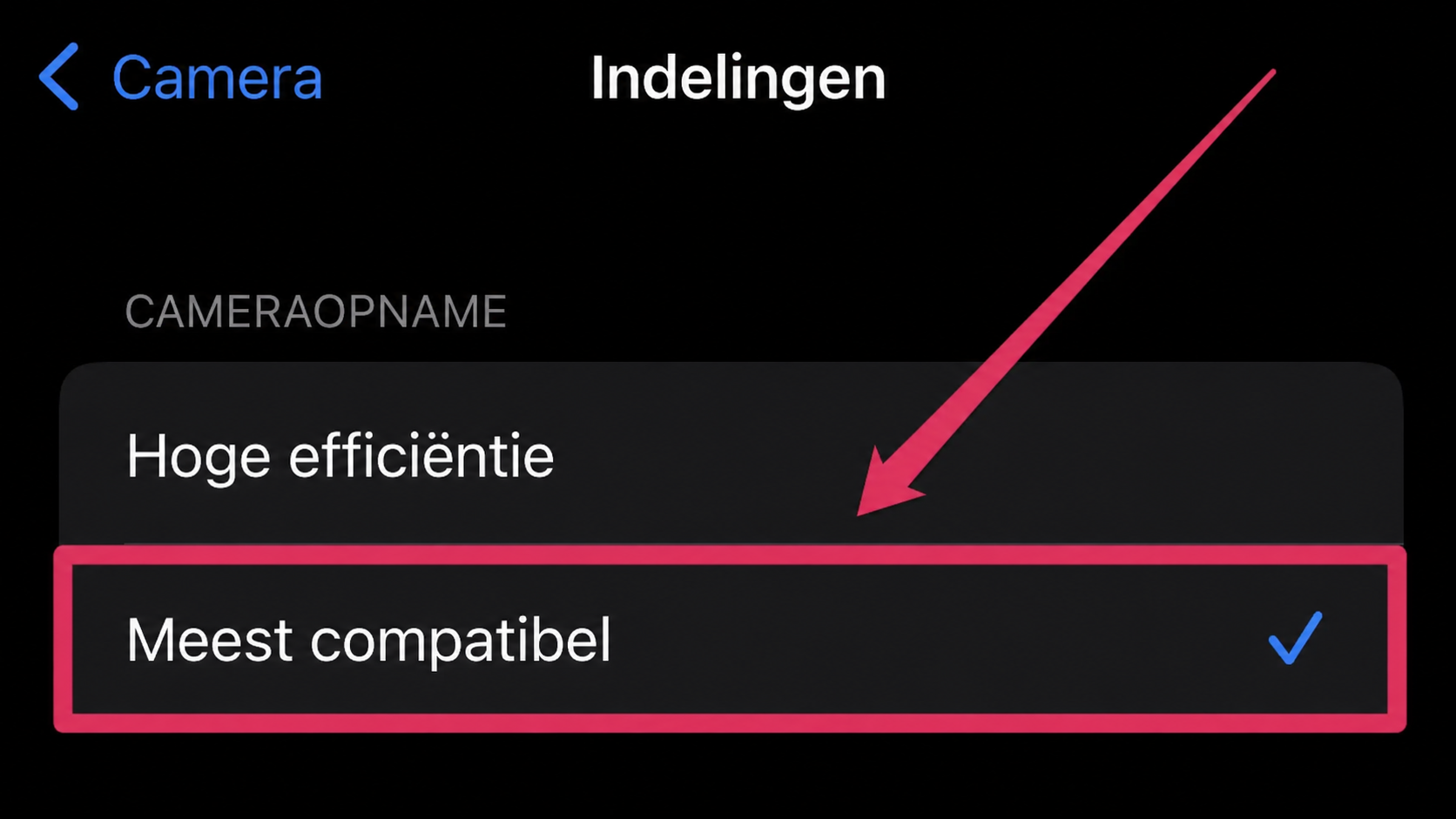
Wist je dat je iPhone-foto’s automatisch als JPG kunt opslaan, zonder ze te hoeven converteren? Het enige wat je hoeft te doen, is naar de Instellingen-app gaan. Houd er wel rekening mee dat JPG-bestanden meer ruimte innemen op je iPhone (en op je Mac wanneer je ze overzet). Zo kun je HEIC effectief uitschakelen als standaardformaat.
Om foto’s als JPG op te slaan zonder te converteren vanuit HEIC:
Ga naar Instellingen > Camera > Formaten.
Wijzig naar Meest compatibel.
De makkelijkste manieren om HEIC naar JPG te converteren op Mac
In de meeste gevallen biedt HEIC te veel voordelen om te negeren. Foto’s nemen minder ruimte in en zien er beter uit. Je levert echter wel compatibiliteit in met oudere apparaten en veel websites.
Kortom, HEIC is vaak de betere keuze ten opzichte van JPG. En als je dubbele bestanden moet verwijderen die hierdoor ontstaan, kun je de Duplicatenzoeker van MacKeeper gebruiken om tijd te besparen.
We respecteren je privacy en
gebruiken cookies
om je de beste gebruikservaring op de site te bieden.
Centrum voor privacyvoorkeuren
We gebruiken cookies in combinatie met andere tools om de gebruikservaring op de MacKeeper-website te optimaliseren. Cookies zijn kleine tekstbestanden die ervoor zorgen dat de website sneller wordt geladen. De cookies die we gebruiken bevatten geen persoonlijke gegevens, van welk type dan ook. Informatie zoals je locatie, e-mailadres of IP-adres wordt dus niet in de cookies opgeslagen.
Help ons de interactie met onze website te verbeteren door het gebruik van cookies toe te staan. Je kunt je privacyinstellingen op elk moment weer wijzigen.
Toestemming beheren
Alle cookies
Deze cookies zijn noodzakelijk voor het goed laten functioneren van de website (waaronder het navigeren op de pagina, het indienen van formulieren, het detecteren van de taal en het plaatsen van opmerkingen). Daarnaast zijn ze nodig om software te kunnen downloaden en kopen. Zonder deze cookies werkt de website mogelijk niet goed.
Download MacKeeper wanneer je weer achter je Mac zit
Voer je e-mailadres in zodat we je een downloadlink kunnen sturen
Open je e-mail op je Mac
Installeer MacKeeper op je Mac om zijn ware kracht weer te voelen.
Voer de app uit
Klik op Doorgaan
Klik op Installeren
Je macOS-versie is lager dan OS 10.11. We bieden je graag MacKeeper 4 aan om de opschonings-, privacy- en beveiligingsproblemen van je macOS op te lossen.