Come risolvere "Il sistema ha esaurito la memoria disponibile per le applicazioni" su Mac?
Quando vedi il messaggio "Il sistema ha esaurito la memoria disponibile per le applicazioni" sul tuo Mac, uno dei modi più rapidi per liberare la RAM è utilizzare un'app di terze parti. Con Disinstallazione di MacKeeper puoi rimuovere facilmente le applicazioni che non usi più e i relativi file residui. Inoltre, eliminare manualmente un’app insieme a tutti i suoi file residui può essere complicato, ma Disinstallazione lo rende possibile.
AV-TEST è un laboratorio indipendente che verifica l`efficacia delle app antivirus rispetto a campioni di malware reali.
La notarizzazione da parte di Apple è una misura di sicurezza per verificare se il software è privo di componenti dannosi.
Trustpilot è una piattaforma digitale indipendente che ospita recensioni dei consumatori approfondite e oneste.
Scritto da Karim Livotti
Pubblicato il: 24 giugno 2026
In questo articolo troverai quanto segue:
Hai mai incontrato l’errore “Il sistema ha esaurito la memoria disponibile per le applicazioni” su Mac? Forse hai visto il pop-up più volte. Ogni volta è disorientante, soprattutto quando appare senza preavviso.
Questo problema è molto comune tra gli utenti Mac. A volte può verificarsi quando hai troppe app aperte contemporaneamente, quando aggiorni macOS, se la RAM è piena e altro ancora. Qualunque sia la causa, la soluzione è più semplice di quanto pensi.
Un modo rapido per liberare memoria per le applicazioni sul Mac è forzare la chiusura delle app non utilizzate e ricorrere a un software di terze parti come Disinstallazione di MacKeeper. In questo modo potrai eliminare app e file rapidamente e in sicurezza.
Ora approfondiamo le cause del pop-up di errore e vediamo come risolvere il problema quando il Mac esaurisce la memoria disponibile per le applicazioni.
Cos’è la memoria delle applicazioni su Mac?
La memoria delle applicazioni su Mac si riferisce alla porzione di RAM e memoria virtuale che macOS riserva per eseguire app e processi di sistema. Quando sono attive troppe app o schede del browser, o quando un singolo programma consuma risorse eccessive, il sistema può visualizzare l’errore "Il sistema ha esaurito la memoria disponibile per le applicazioni".
Perché il sistema ha esaurito la memoria per le applicazioni Mac?
Ora che abbiamo visto cos’è la memoria delle applicazioni su Mac, analizziamo i motivi principali per cui potresti visualizzare questo errore pop-up.
Ecco alcuni motivi per cui il sistema ha esaurito la memoria disponibile per le applicazioni:
Il disco di avvio ha poco spazio disponibile
Troppe app in esecuzione contemporaneamente
Estensioni del browser eccessive
Applicazioni che occupano più memoria
Troppe schede del browser aperte
Cosa significa "Il sistema ha esaurito la memoria disponibile per le applicazioni"?
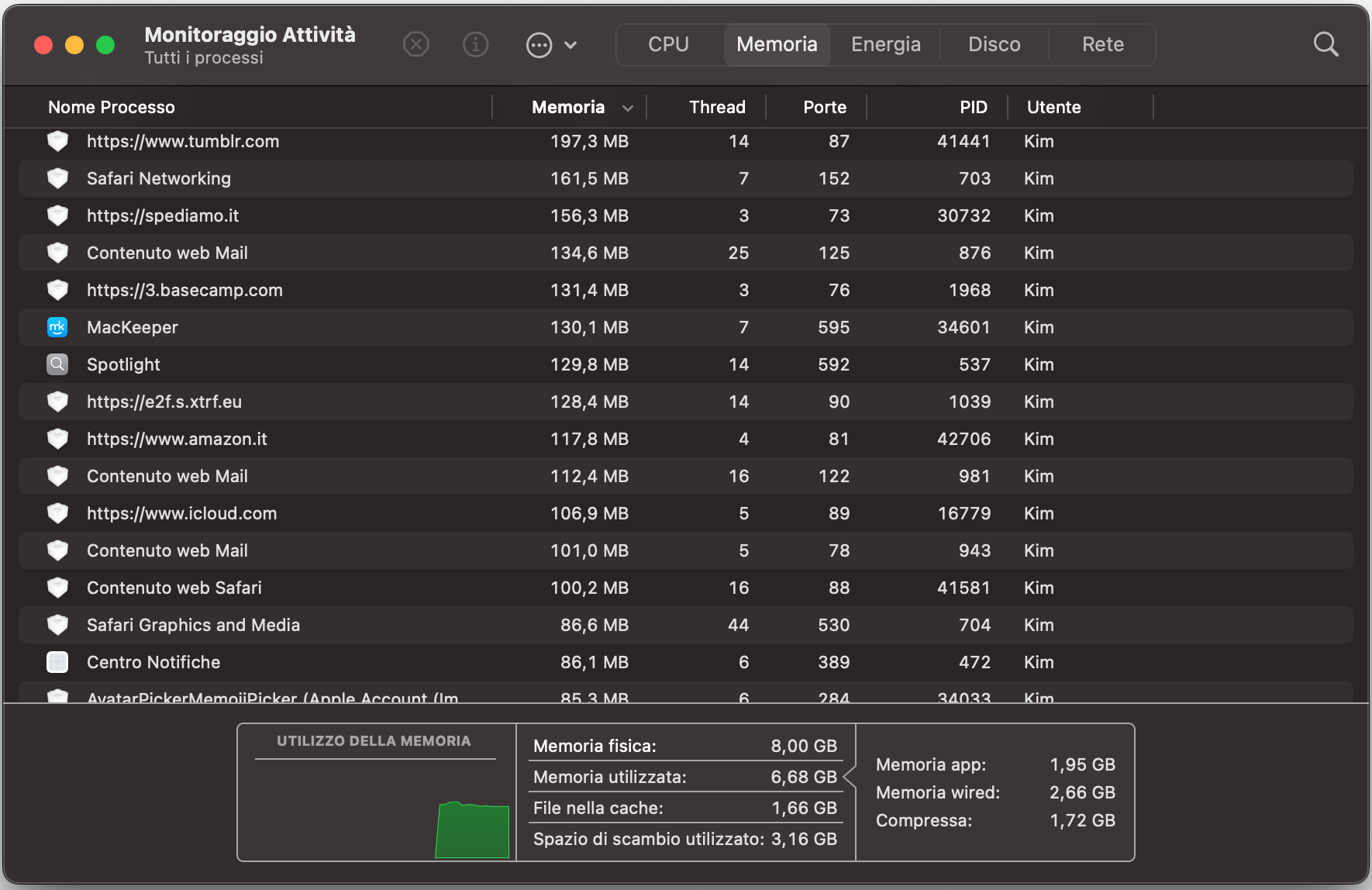
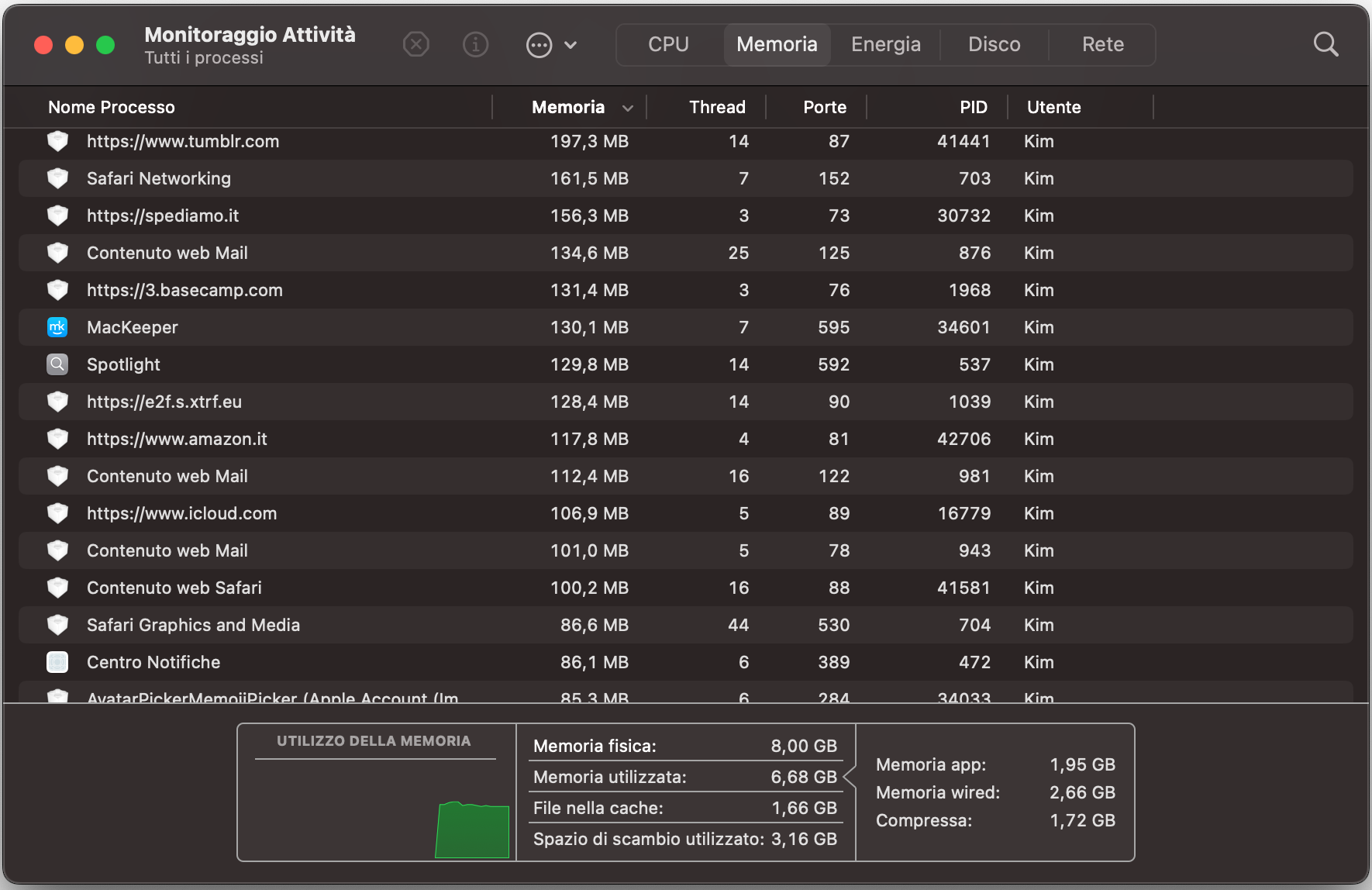
Abbiamo notato che macOS mostra questo avviso quando le app attive, i processi in background e il sistema consumano la maggior parte della RAM fisica e non c’è abbastanza spazio di swap libero per continuare. In Monitoraggio Attività > Memoria vedrai un alto utilizzo app, memoria compressa in crescita e swap utilizzato in aumento. Chiudi le app più pesanti e le schede, pulisci le cache, disinstalla le applicazioni non necessarie o aggiorna l’hardware per ridurre la pressione sulla memoria del Mac. La nostra esperienza dimostra che questi passaggi aiutano a migliorare le prestazioni del Mac riducendo la pressione sulla memoria e i rallentamenti.
Una nota dai nostri esperti
Il modo più semplice e rapido per eliminare l’errore "il sistema ha esaurito la memoria per le applicazioni Mac" è rimuovere le app che non usi più e liberare la RAM. Disinstallazione di MacKeeper rimuove le app e i loro file residui in pochi istanti.
Ecco come rimuovere app/file in modo sicuro con Disinstallazione di MacKeeper:
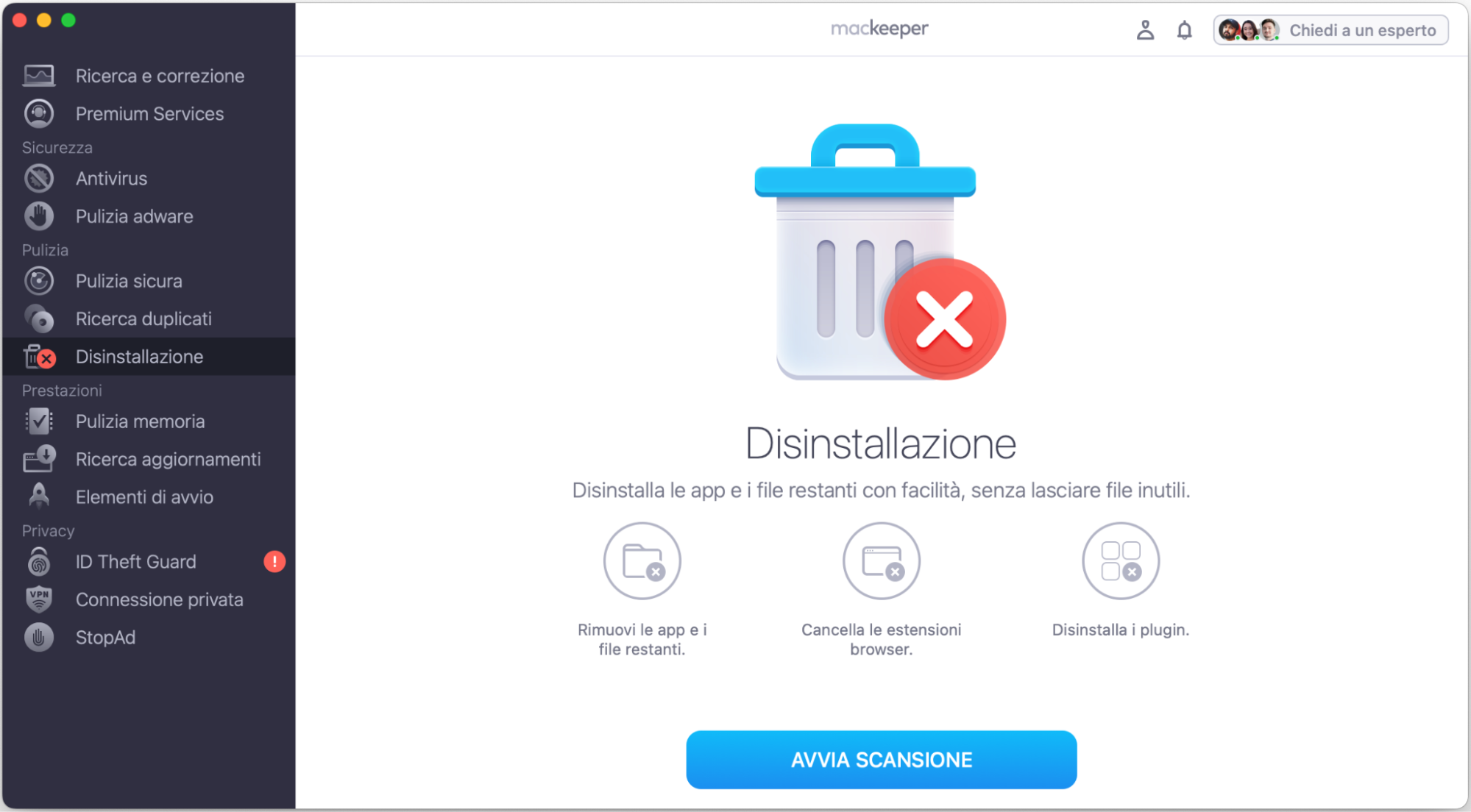
Apri MacKeeper e seleziona Disinstallazione nel pannello laterale sinistro.
Fai clic su Avvia scansione.
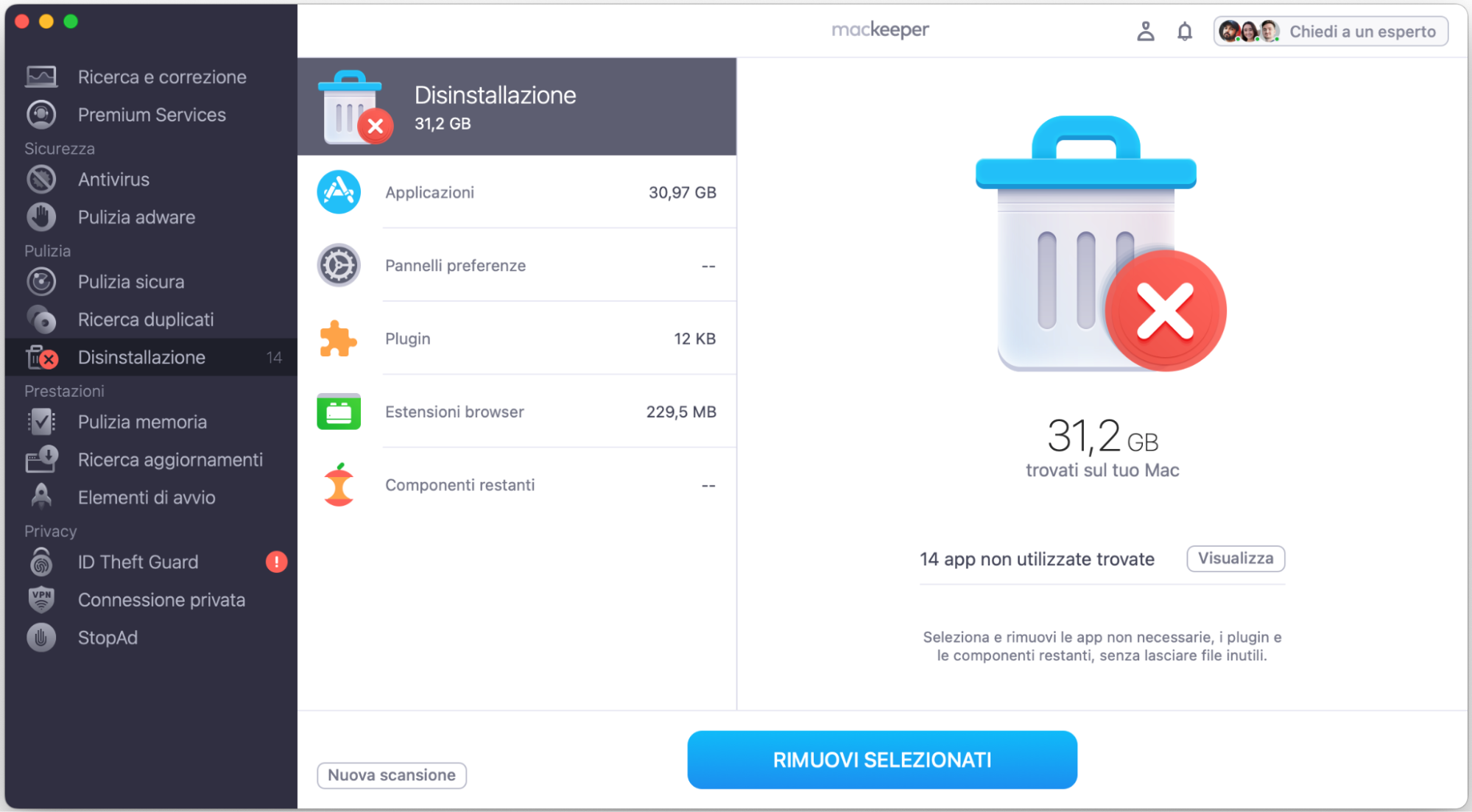
Seleziona le app, i plugin o gli altri elementi che desideri rimuovere.
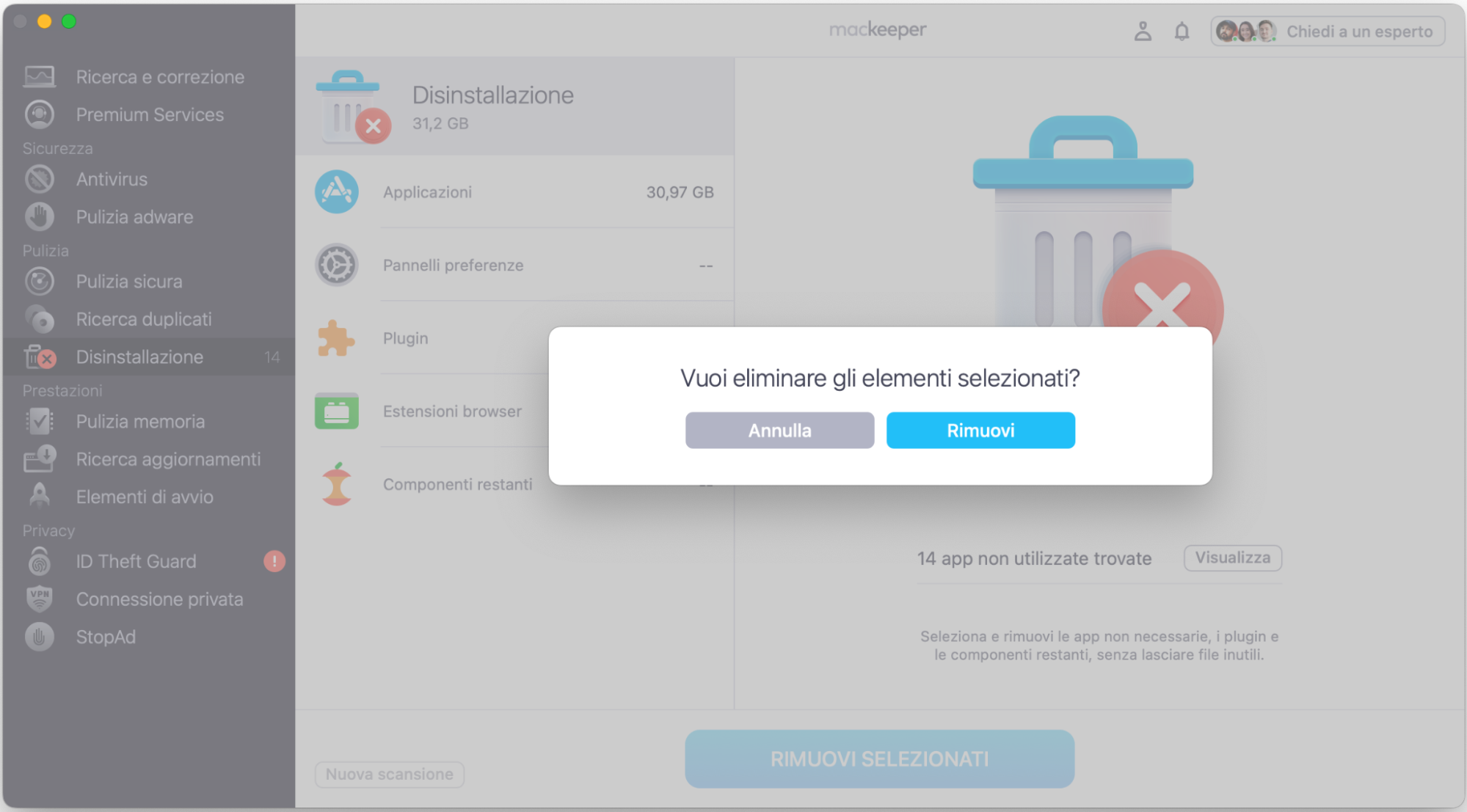
Fai clic su Rimuovi selezionati > Rimuovi.
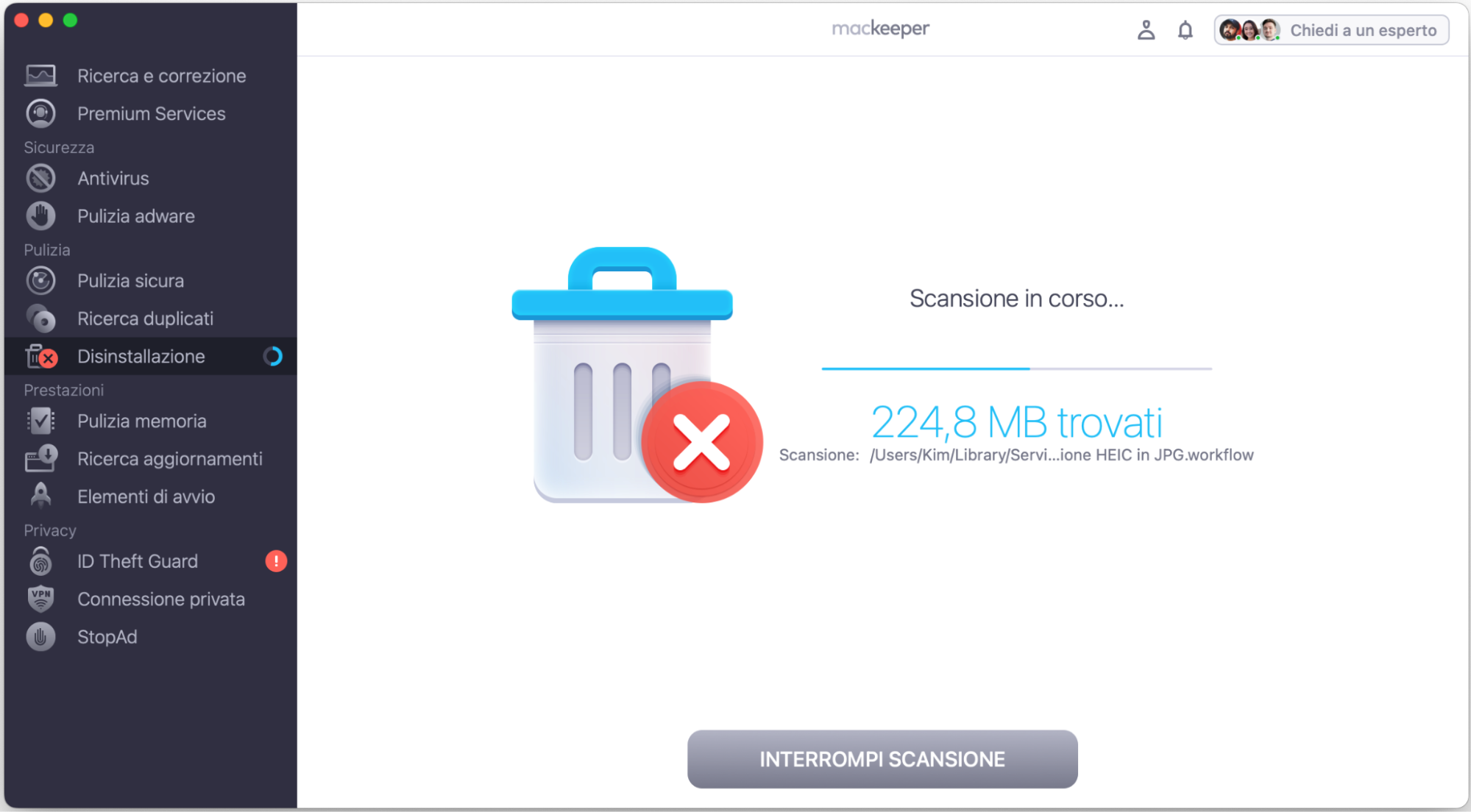
Passaggio 1. MacKeeper > Disinstallazione > Avvia scansionePassaggio 2. Attendi il completamento della scansionePassaggio 3. Seleziona gli elementi da rimuovere > Rimuovi selezionatiPassaggio 4. Fai clic su Rimuovi
Come controllare la memoria delle applicazioni su Mac?
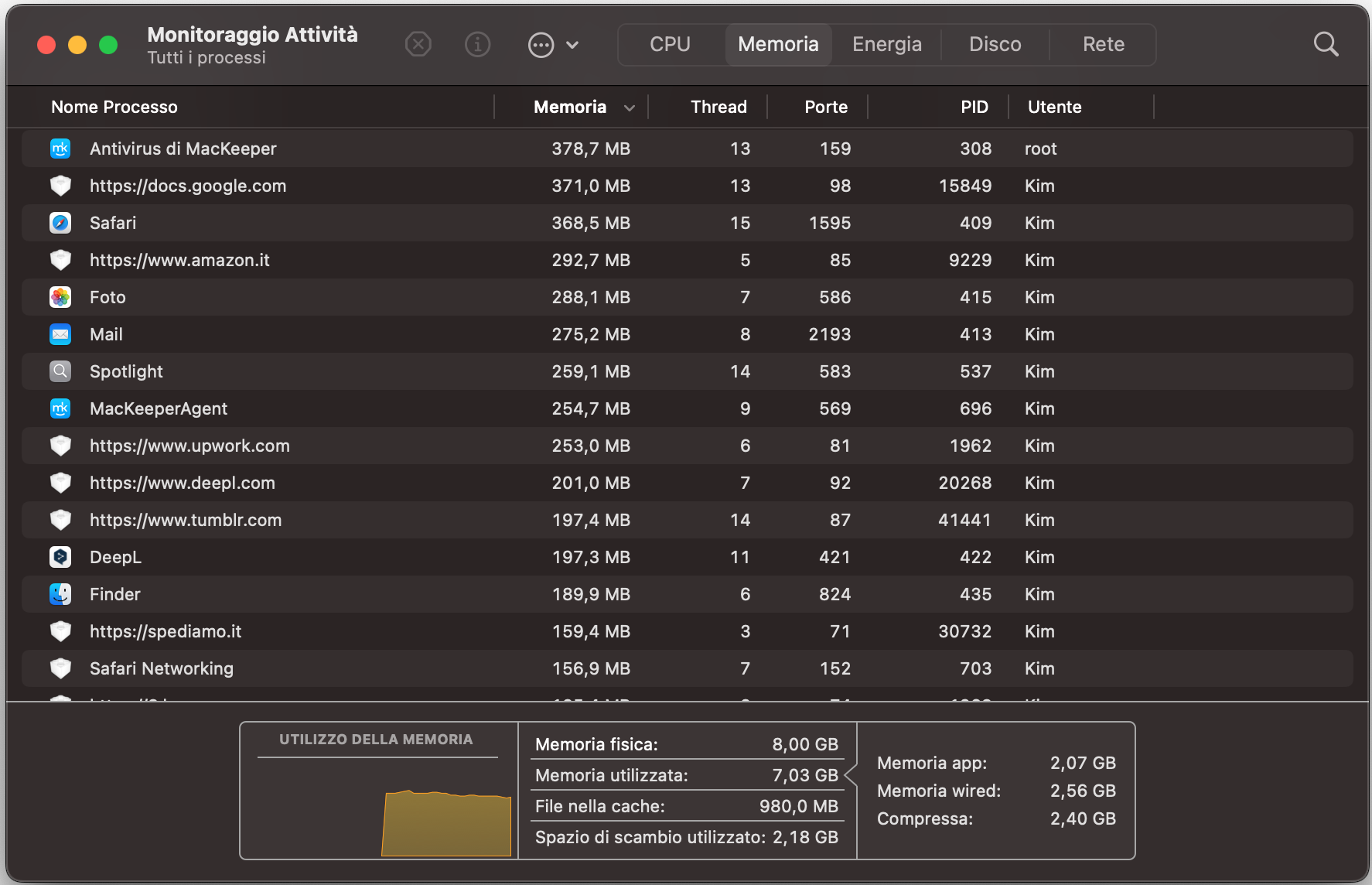
Prima di esaminare i vari passaggi per correggere l’errore, vediamo come controllare l’utilizzo della RAM. Perché? In questo modo puoi scoprire quanta memoria è attualmente in uso e se il Mac è sotto pressione.
Ecco come controllare la memoria delle applicazioni su Mac:
Apri Finder e fai clic su Applicazioni.
Digita Monitoraggio Attività nella barra di ricerca.
Ora puoi vedere l’utilizzo della memoria, ma devi sapere cosa cercare.
Ecco cosa significano queste informazioni sulla memoria:
Utilizzo app – memoria utilizzata dalle applicazioni.
Memoria kernel – memoria utilizzata dal sistema per funzionare.
Compressa – memoria compressa per creare più RAM.
Swap utilizzato – spazio utilizzato sul disco di avvio per spostare temporaneamente i dati dalla RAM.
File in cache – file memorizzati nella cache dal Mac per migliorare le prestazioni.
Osserva il grafico colorato sotto Pressione memoria. Se nel grafico compaiono il giallo o il rosso, il Mac potrebbe avere poca memoria disponibile o essere sotto pressione. Anche se può sembrare contraddittorio, la quantità di archiviazione disponibile sul Mac non è la stessa cosa della memoria RAM disponibile.
Per impostazione predefinita, un sistema è progettato per utilizzare quanta più memoria possibile. Tuttavia, dovresti comunque prestare attenzione al grafico Pressione memoria in Monitoraggio Attività di tanto in tanto. Il monitoraggio di questo parametro può essere molto utile e fornire preziose informazioni sulle prestazioni del sistema.
Come pulire la memoria delle applicazioni sul Mac
Come abbiamo appena visto, ci sono molte ragioni per cui potresti visualizzare questo errore di memoria delle applicazioni. Sebbene in alcuni casi l’errore possa apparire senza motivo, è probabile che il Mac stia effettivamente esaurendo la memoria disponibile per le applicazioni.
Segui i passaggi seguenti per correggere gli errori di memoria delle app e far funzionare di nuovo il Mac in modo efficiente.
Riavvia il Mac
Se il tuo Mac continua a esaurire la memoria delle applicazioni, il riavvio è il primo passo da compiere. Questo cancella la cache e alcuni file temporanei, liberando risorse di sistema e, in alcuni casi, anche un po’ di spazio su disco.
Nota: Prima di riavviare il Mac, salva eventuali progetti, documenti e altri file non salvati.
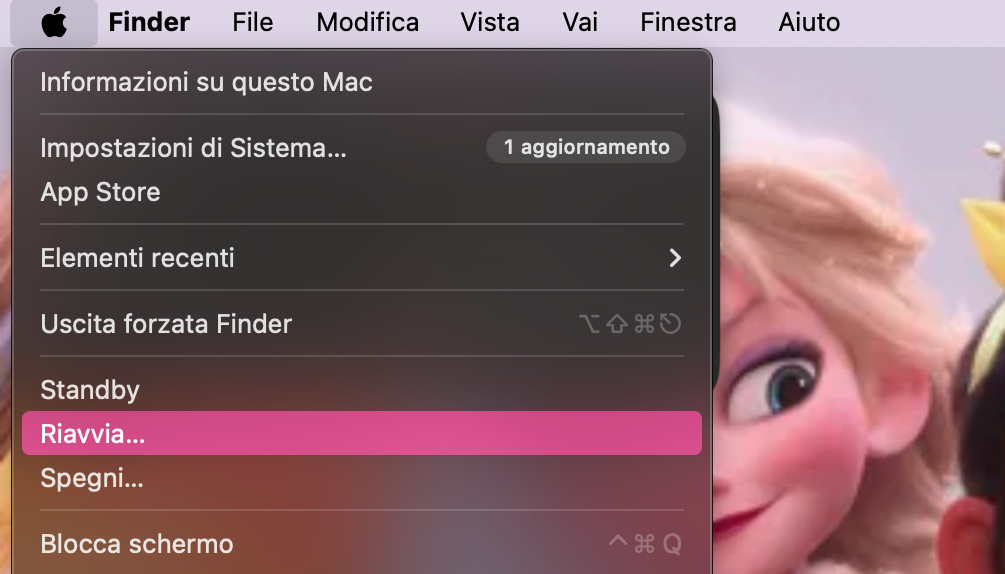
Ecco come riavviare il Mac:
Fai clic sul logo Apple in alto a sinistra.
Seleziona Riavvia.
Fai clic sul logo Apple in alto a sinistra e scegli Riavvia
Si spera che il semplice riavvio del Mac risolva il problema. In caso contrario, continua a leggere: ti mostreremo come forzare la chiusura delle app non utilizzate.
Forza la chiusura delle app non utilizzate
Poiché l’esecuzione simultanea di troppe applicazioni può causare fastidiosi errori di memoria pop-up, forzare la chiusura delle app non utilizzate potrebbe essere un modo rapido per risolvere e prevenire questo problema. È un processo semplice. Continua a leggere per scoprire come.
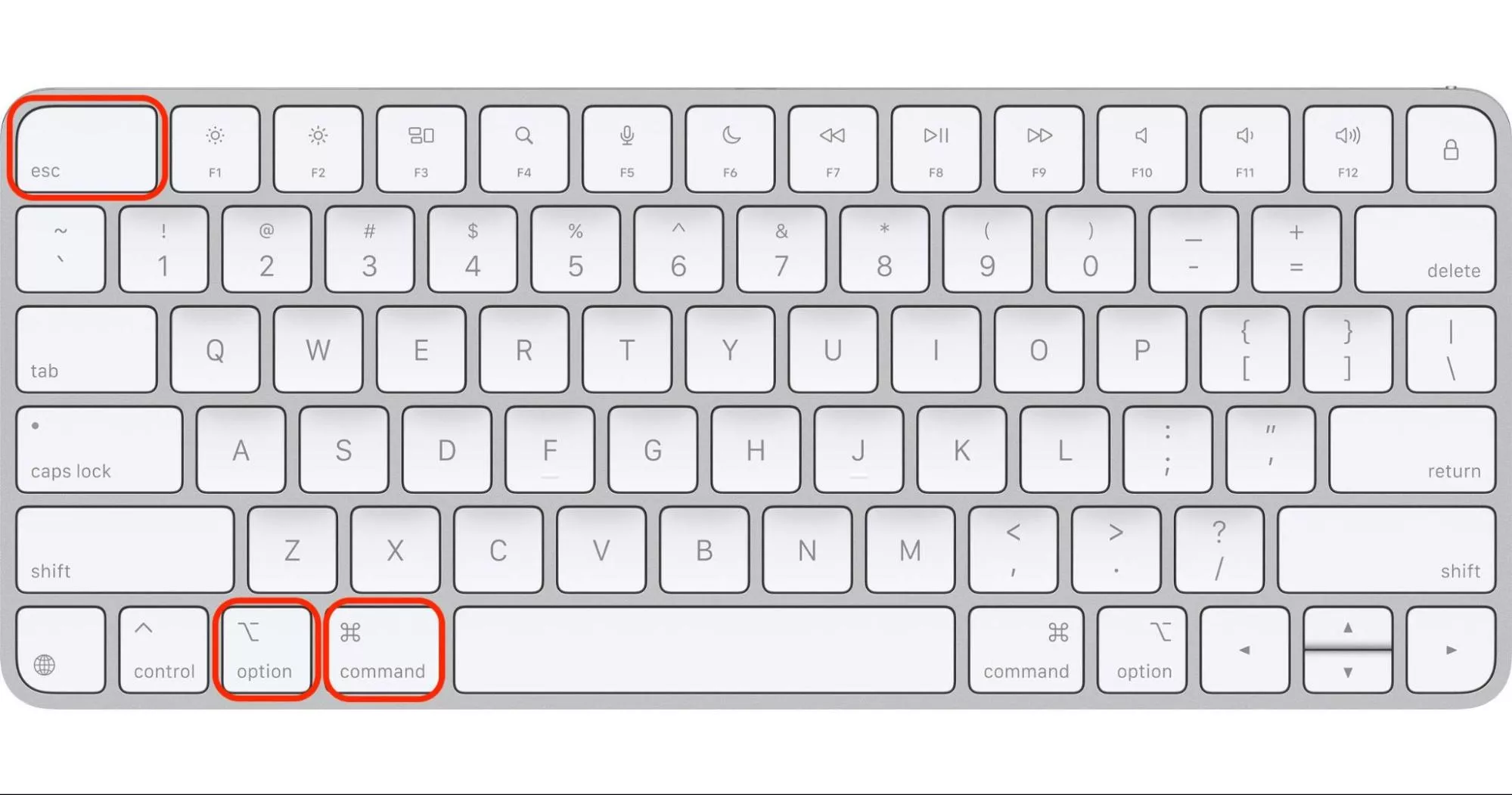
Segui questi passaggi per forzare la chiusura delle app non utilizzate:
Tieni premuti questi tre tasti: Opzione (o Alt), Comando, Esc (Escape).
In alternativa, fai clic sul logo Apple e seleziona Forza chiusura.
Seleziona le app non utilizzate e fai clic su Forza chiusura.
Tieni premuti Opzione (o Alt), Comando, Esc (Escape)
Disinstalla le app non necessarie
Le app non utilizzate possono comunque avviare helper, daemon e processi di aggiornamento che occupano RAM e spazio di swap. Abbiamo riscontrato che rimuovere strumenti pesanti e poco utilizzati può migliorare la memoria delle applicazioni su Mac più che chiudere un paio di schede. Il compromesso è il tempo: le rimozioni complete richiedono qualche minuto.
Ecco come fare:
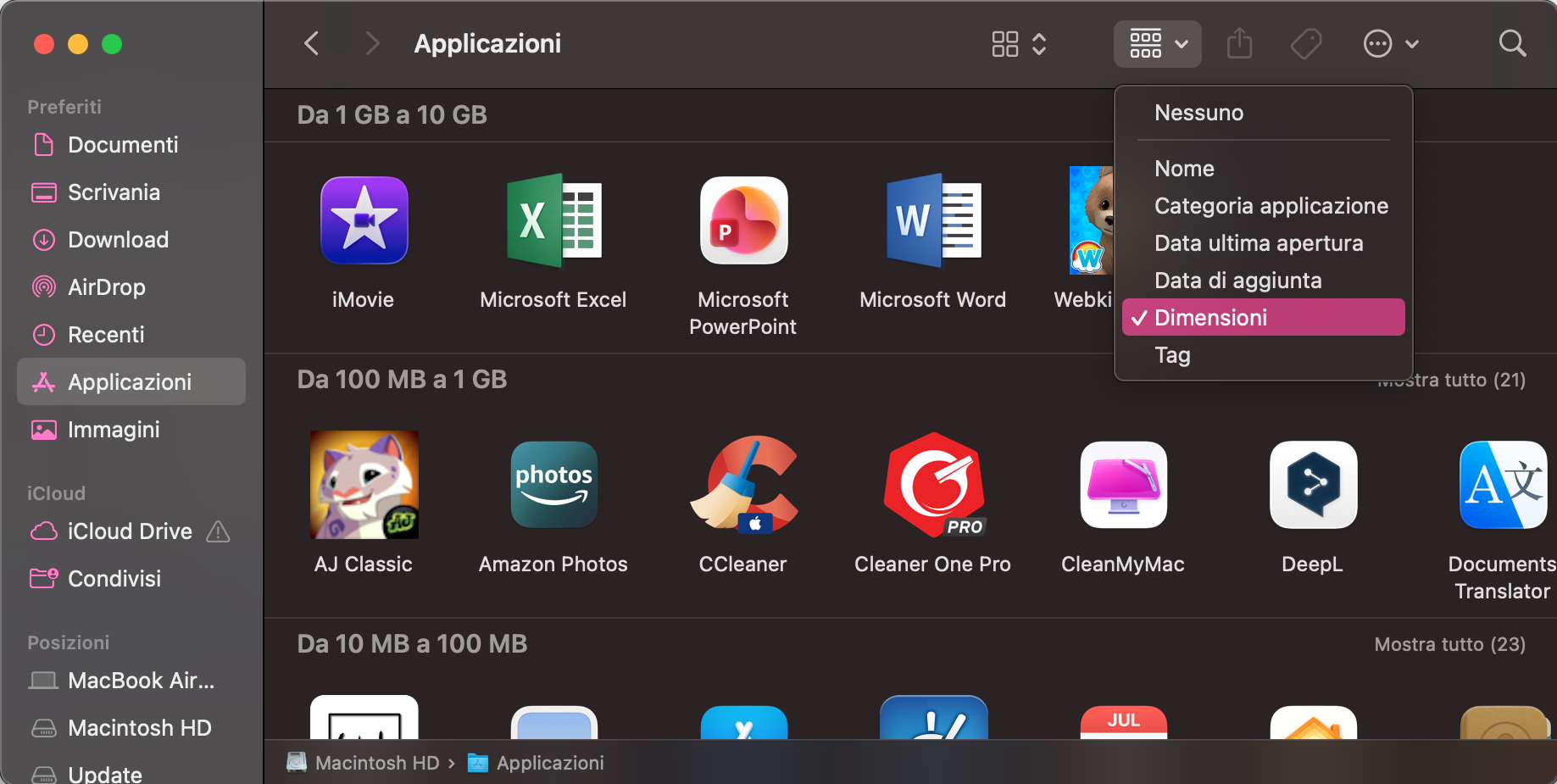
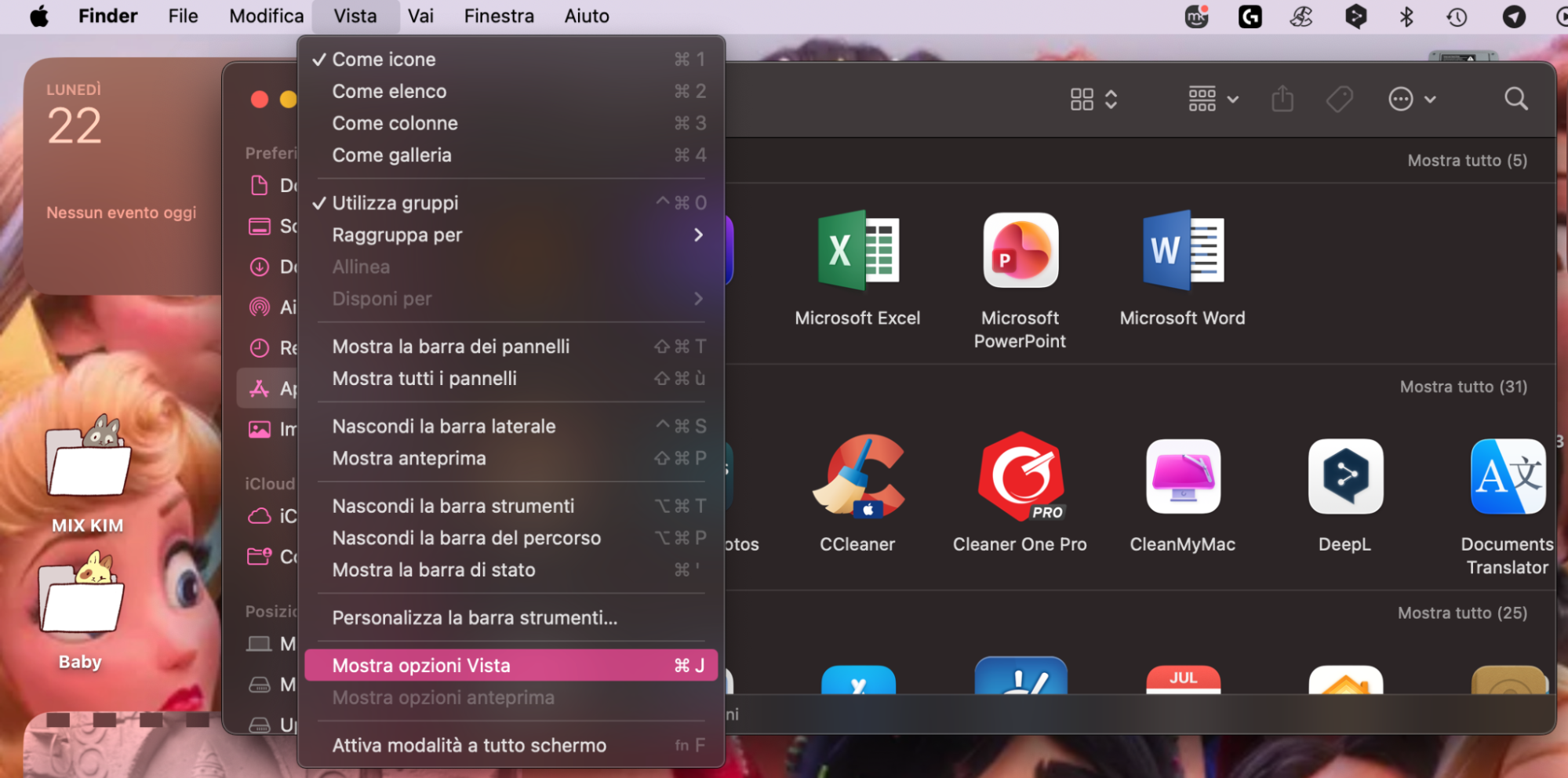
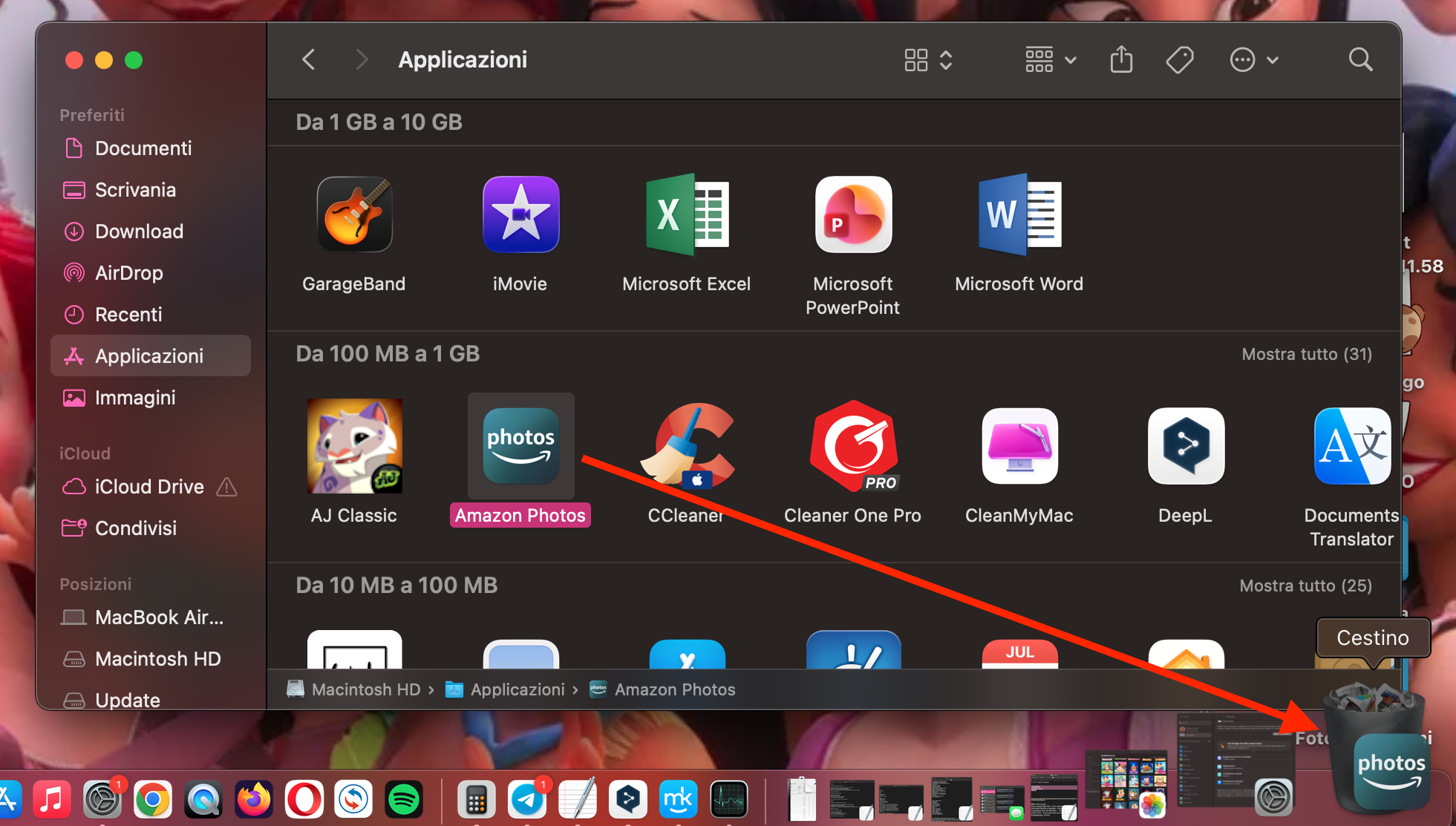
Apri Applicazioni in Finder e ordina per Dimensione tramite Visualizza > come elenco, poi Vista > Mostra opzioni vista.
Trascina le app non necessarie nel Cestino oppure, se provengono dall’App Store, tieni premuto su di esse in Launchpad e fai clic sulla X.
Rimuovi i file residui: in Finder, premi Cmd+Shift+G, vai a ~/Library/Application Support/ e ~/Library/Containers/, poi elimina le cartelle con il nome dell’app.
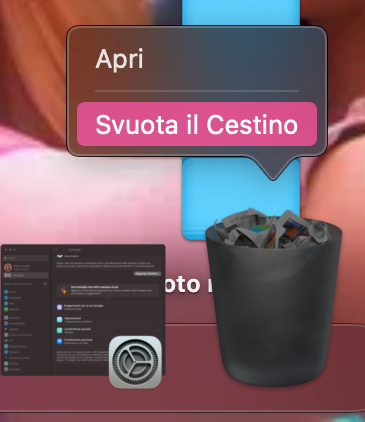
Svuota il Cestino e riavvia il Mac.
Controlla Monitoraggio Attività > Memoria per confermare la riduzione dell’Utilizzo app.
Passaggio 1. Apri Applicazioni in Finder e ordina per Dimensione tramite Visualizza > come elencoPassaggio 2. Scegli Vista > Mostra opzioni vistaPassaggio 3. Trascina le app non necessarie nel CestinoPassaggio 4. Fai clic su Svuota il CestinoPassaggio 5. Controlla Monitoraggio Attività > Memoria per confermare la riduzione dell’Utilizzo app
Libera spazio su disco
Se i passaggi precedenti non hanno funzionato, probabilmente la pressione sulla memoria è ancora alta oppure il disco di avvio ha poco spazio libero per lo swap. Il passo successivo migliore è liberare un po’ di spazio su disco. Ci sono diversi modi per farlo.
Ecco come liberare spazio su disco:
Se hai un disco rigido esterno o un dispositivo di archiviazione, trasferisci file/app su di esso per liberare spazio.
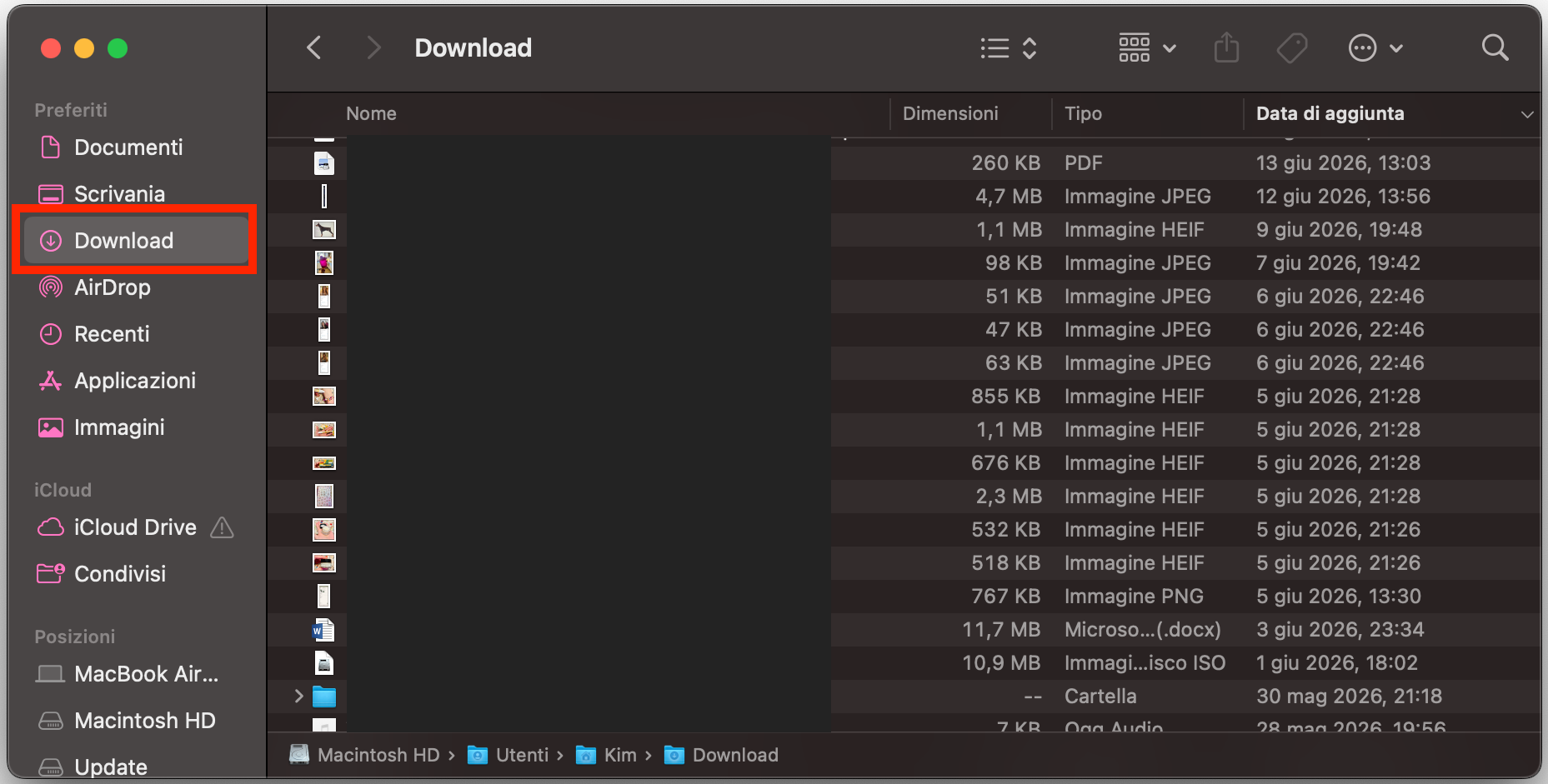
Successivamente, elimina i file nella cartella Download. Vai su Finder, seleziona Download ed elimina qualsiasi file multimediale/file indesiderato.
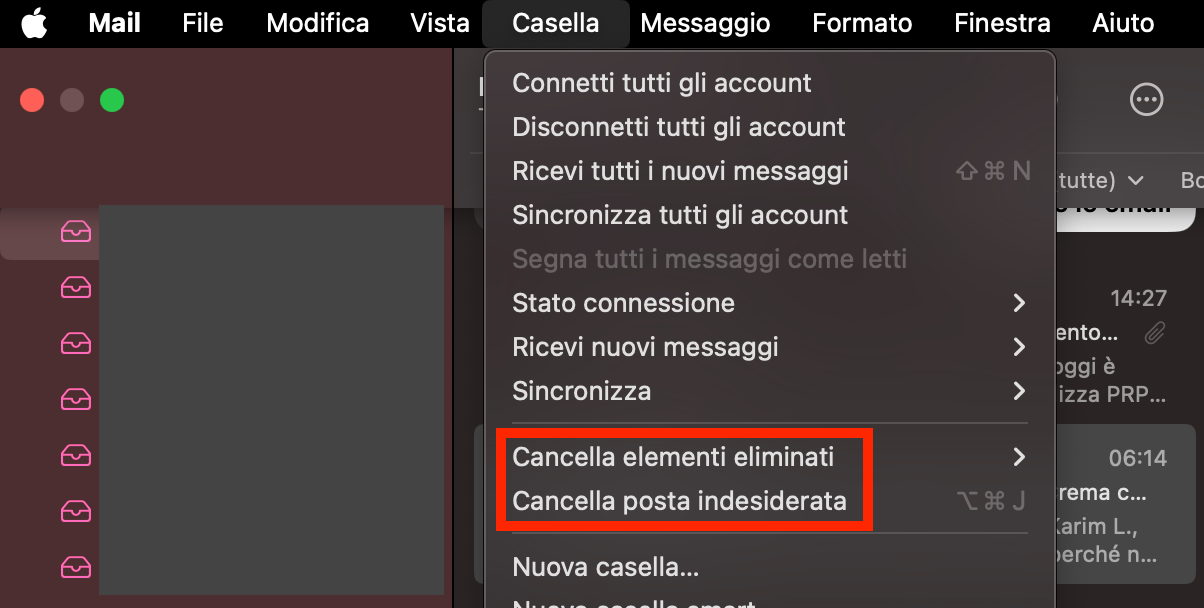
Elimina le email indesiderate dalla Casella di posta. Apri Casella > Cancella posta indesiderata nel menu. Poi, vai su Casella > Cancella elementi eliminati.
Rimuovi i backup precedenti se utilizzi il Mac per eseguire il backup dei tuoi dispositivi.
Disinstalla le applicazioni non utilizzate.
Se hai account utente configurati sul Mac, elimina quelli che non ti servono più. Controlla anche la cartella Utenti su Macintosh HD per eventuali dati degli account utente eliminati.
Cerca nella cartella Utenti su Macintosh HD eventuali file condivisi indesiderati.
Passaggio 1. Elimina i file nella cartella Download. Vai su Finder, seleziona Download ed elimina qualsiasi file multimediale/file indesideratoPassaggio 2. Elimina le email indesiderate dalla Casella di posta. Apri Casella > Cancella posta indesiderata nel menu. Poi, vai su Casella > Cancella elementi eliminati
Chiudi le schede del browser
I browser possono consumare memoria in modo silenzioso, soprattutto quando sono aperte decine di pagine con molto contenuto multimediale o pagine mal ottimizzate. Abbiamo visto la pressione della memoria diminuire sensibilmente nel momento in cui riordiniamo le schede. Il vantaggio è un sollievo immediato; lo svantaggio è che perdi l’accesso rapido a tutto in una volta, a meno che tu non aggiunga ai preferiti le pagine importanti.
Ecco come ridurre rapidamente l’uso della memoria delle applicazioni su un Mac:
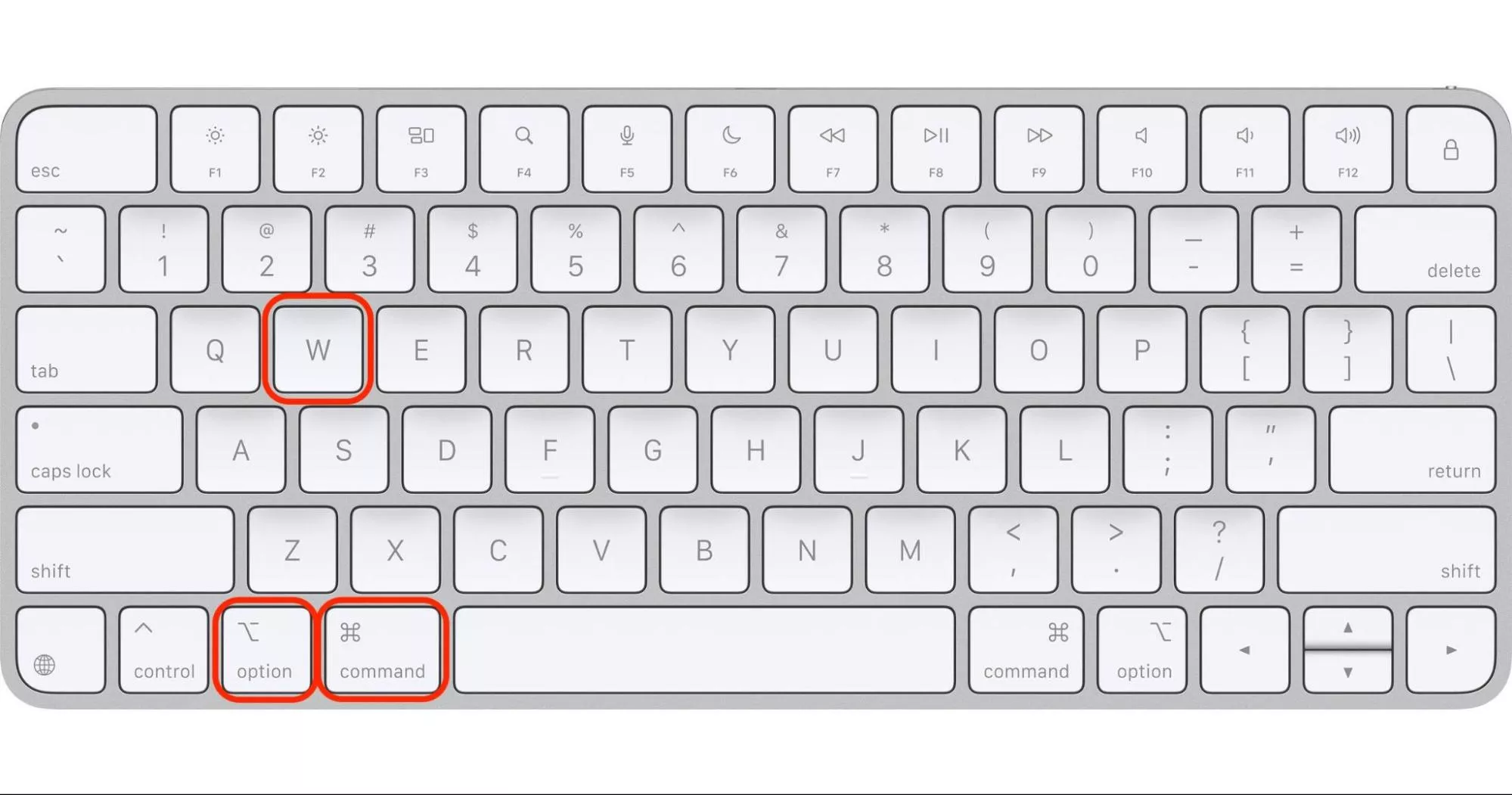
In Safari, scegli Finestra > Chiudi tutte le finestre o premi Cmd + Opzione + W.
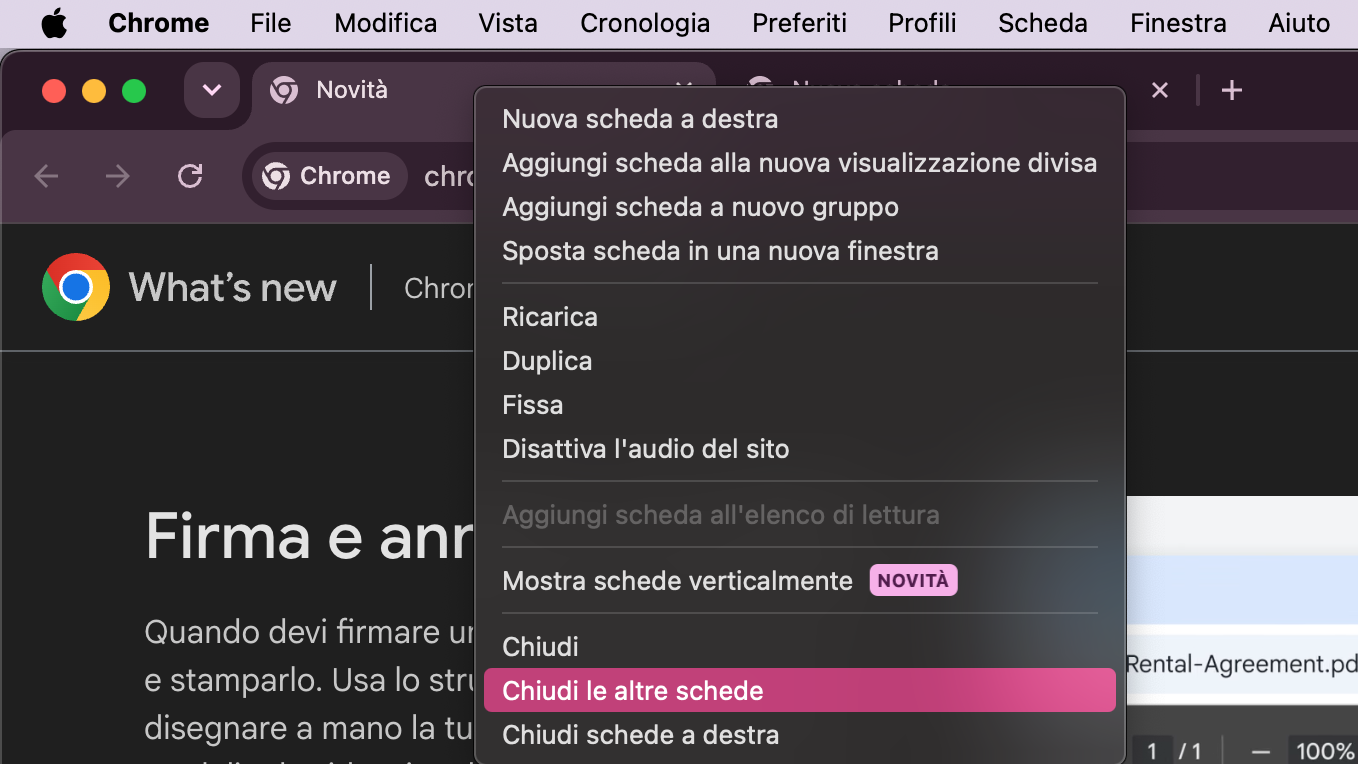
In Chrome, fai clic con il tasto destro sulla barra delle schede e seleziona Chiudi le altre schede.
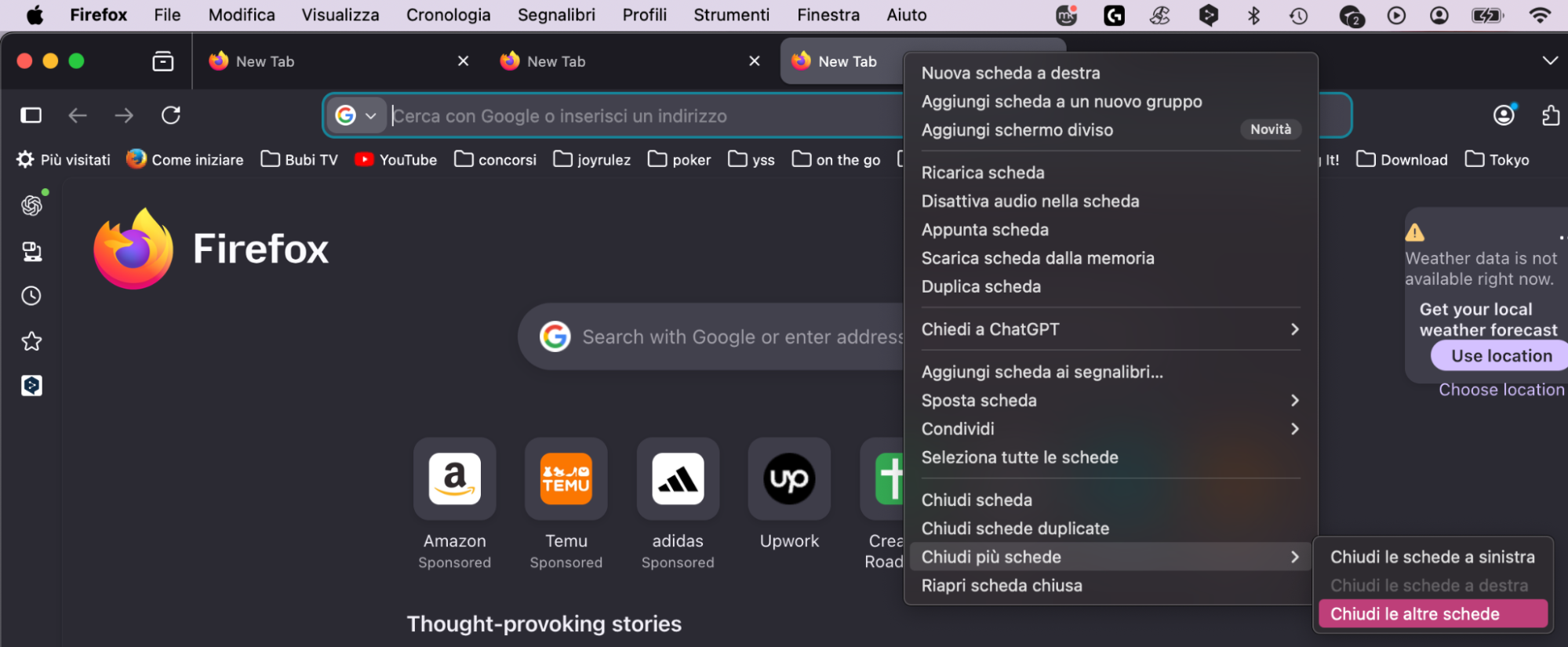
In Firefox, fai clic con il tasto destro su una scheda e seleziona Chiudi più schede > Chiudi le altre schede.
Aggiungi prima ai preferiti i siti da conservare: Cmd + D in qualsiasi browser.
Riapri solo ciò di cui hai bisogno e controlla Monitoraggio Attività > Memoria per confermare la riduzione della pressione.
Passaggio 1. In Safari, premi Cmd + Opzione + WPassaggio 2. In Chrome, fai clic con il tasto destro sulla barra delle schede e seleziona Chiudi le altre schedePassaggio 3. In Firefox, fai clic con il tasto destro su una scheda e seleziona Chiudi più schede > Chiudi le altre schede
Gestisci le estensioni del browser
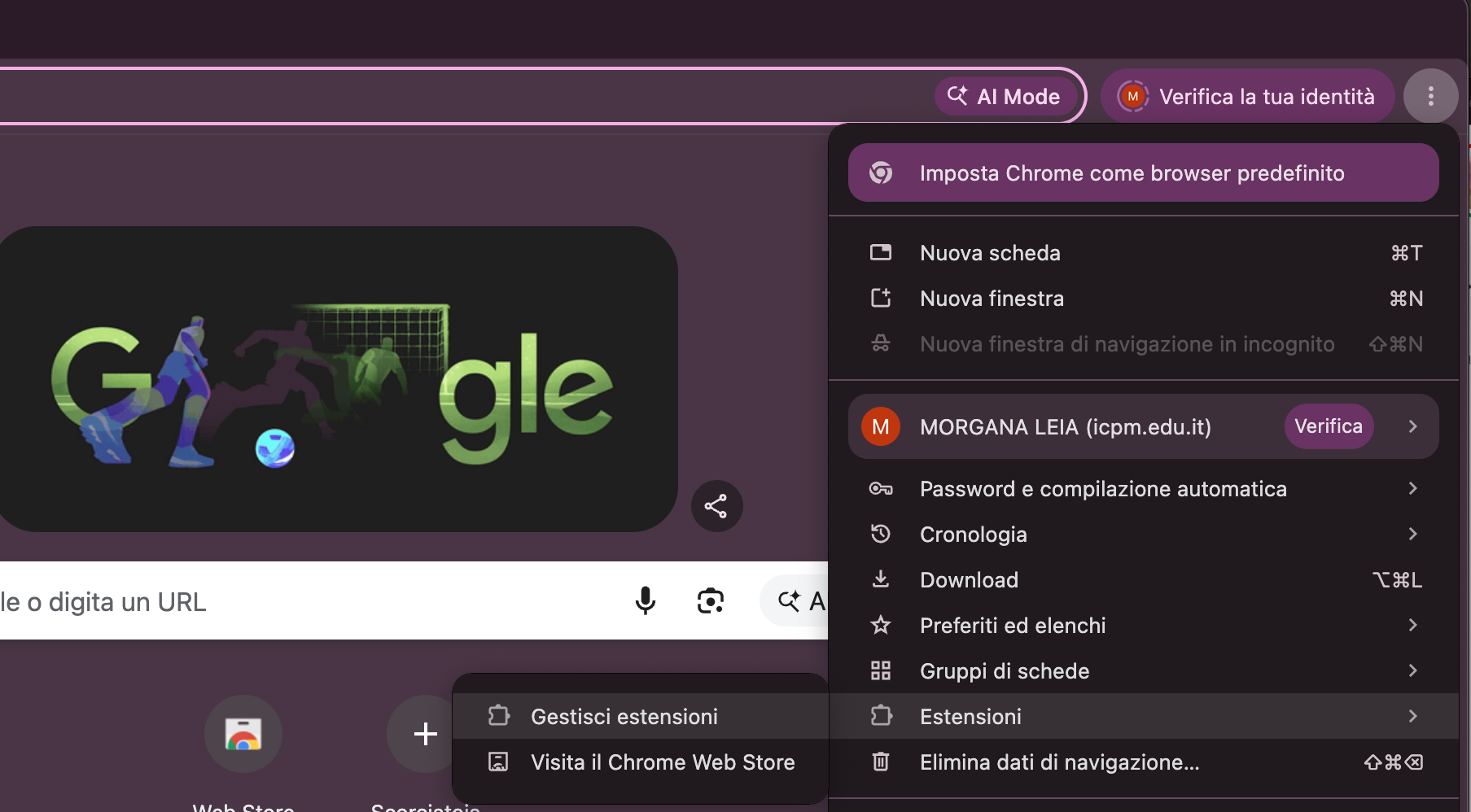
Poiché un numero eccessivo di estensioni può causare errori legati alla memoria delle applicazioni, spieghiamo come gestire le estensioni del browser in Chrome.
Segui questi passaggi per gestire le estensioni del browser:
Avvia Chrome.
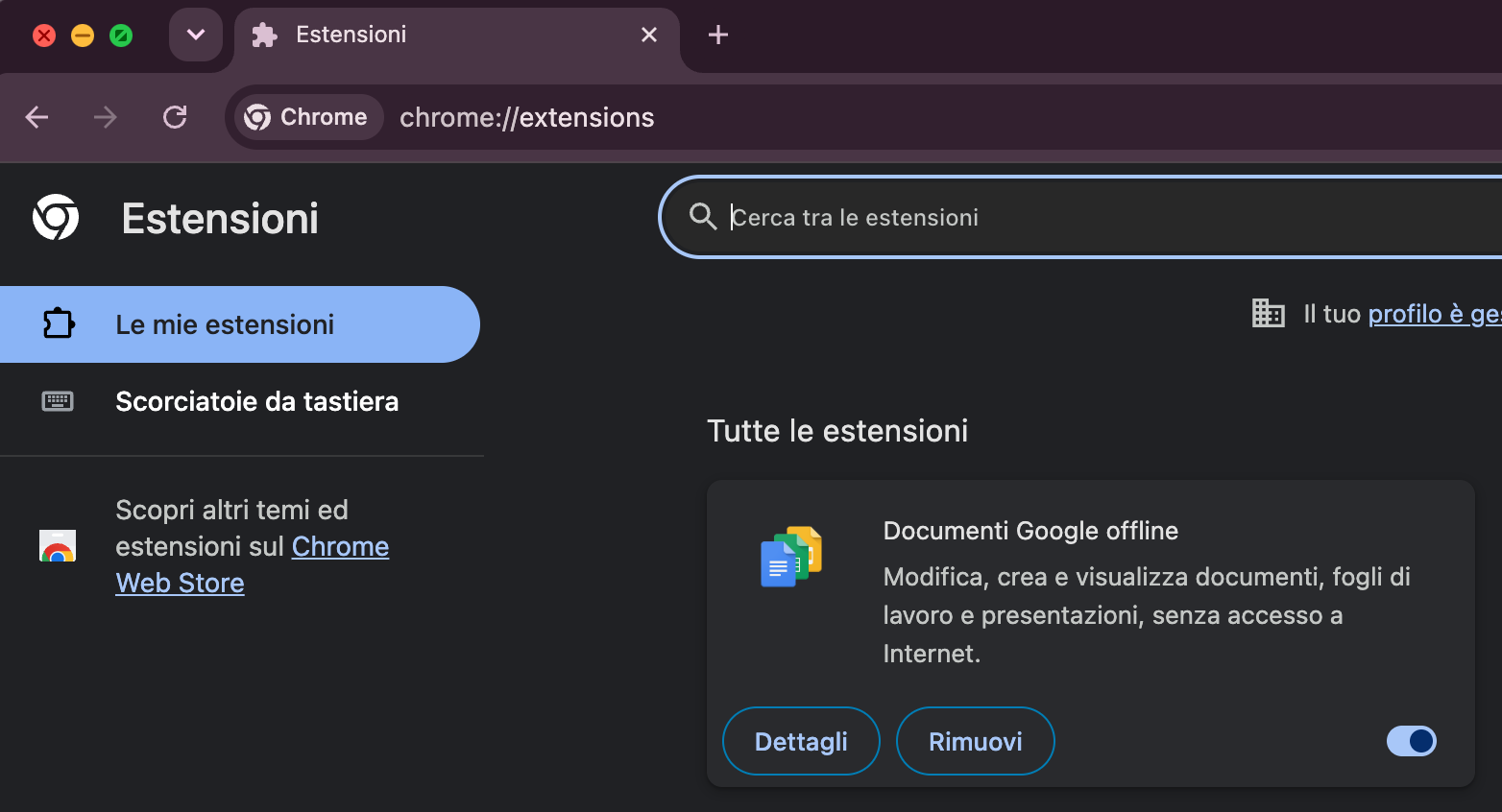
Fai clic su Altro, i tre punti verticali in alto a destra, quindi vai su Estensioni > Gestisci estensioni.
Disattiva le estensioni non necessarie.
Se hai un’estensione danneggiata, correggila facendo clic su Ripristina > Ripristina estensione.
Passaggio 1. Avvia Chrome e fai clic su Altro, i tre punti verticali in alto a destra, quindi vai su Estensioni > Gestisci estensioniPassaggio 2. Disattiva le estensioni non necessarie
Le estensioni possono essere utili, ma molte persone ne usano di obsolete o scadenti che possono causare errori di memoria o prestazioni.
Cancella cache e log
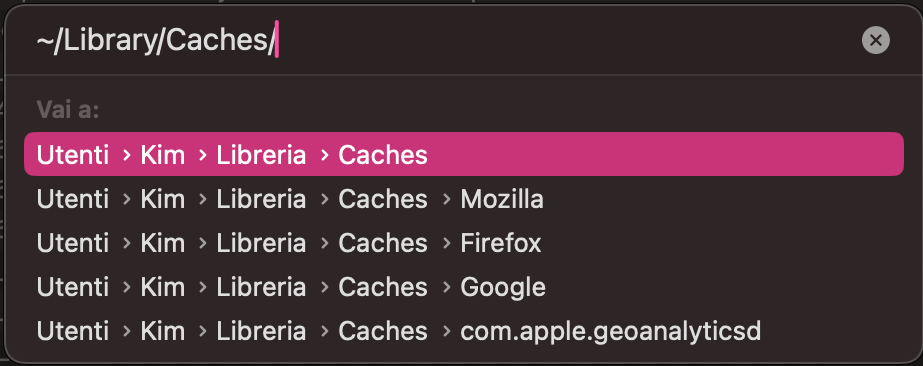
Le cache danneggiate o i log in continua crescita possono occupare spazio sul disco e contribuire ai rallentamenti, soprattutto se macOS deve usare lo swap. Le cancelliamo periodicamente: puoi ottenere miglioramenti rapidi, con un rischio limitato se intervieni solo su cache e log riconoscibili. Ma ecco l’avvertenza: alcune app ricostruiranno le cache al prossimo avvio, il che è normale.
Segui questi passaggi:
Chiudi tutte le app.
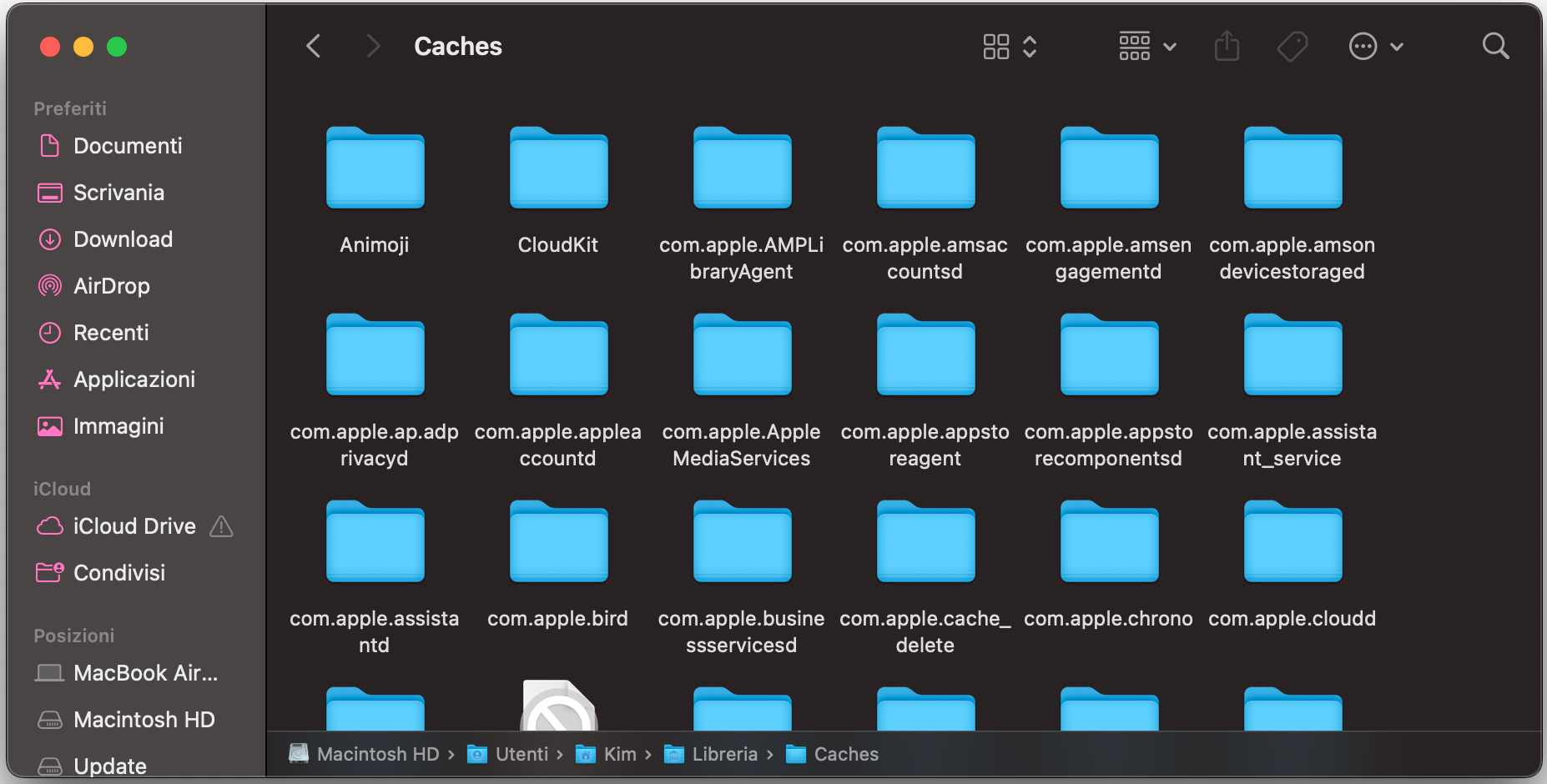
In Finder, premi Cmd + Shift + G e apri ~/Library/Caches/. Elimina il contenuto della cartella, non la cartella Caches stessa.
Apri /Library/Caches/ e cancella le cache delle app sicure che riconosci.
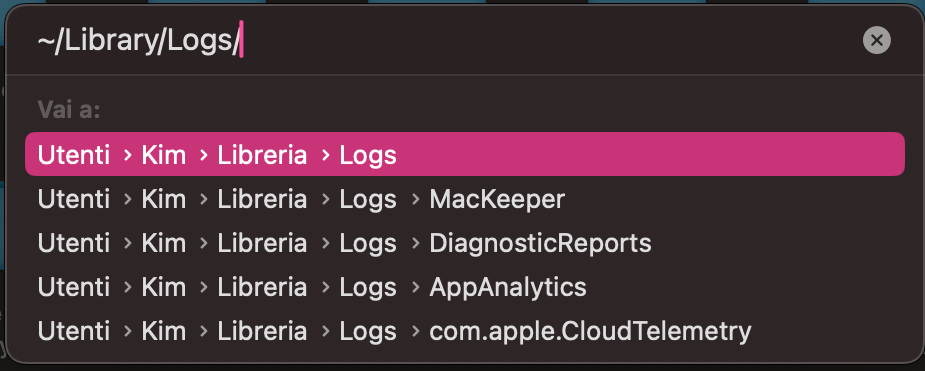
Apri ~/Library/Logs/ e /Library/Logs/, quindi rimuovi i log grandi e datati.
Riavvia il Mac per rigenerare nuove cache.
Verifica la riduzione della Pressione memoria in Monitoraggio Attività.
Passaggio 1. Dopo aver chiuso tutte le app, in Finder premi Cmd + Shift + G e apri ~/Library/Caches/Passaggio 2. Elimina il contenuto della cartellaPassaggio 3. Apri ~/Library/Logs/ e /Library/Logs/, quindi rimuovi i log grandi e datatiPassaggio 4. Verifica la riduzione della Pressione memoria in Monitoraggio Attività
Limita l’utilizzo della memoria da parte di Finder
Finder può contribuire ai problemi di memoria, soprattutto quando deve caricare molte anteprime o aprire cartelle molto grandi. Potresti aver notato che Finder occupa molta RAM quando hai controllato in Monitoraggio Attività. In tal caso, la soluzione è semplice.
Ecco come limitare l’utilizzo della memoria da parte di Finder:
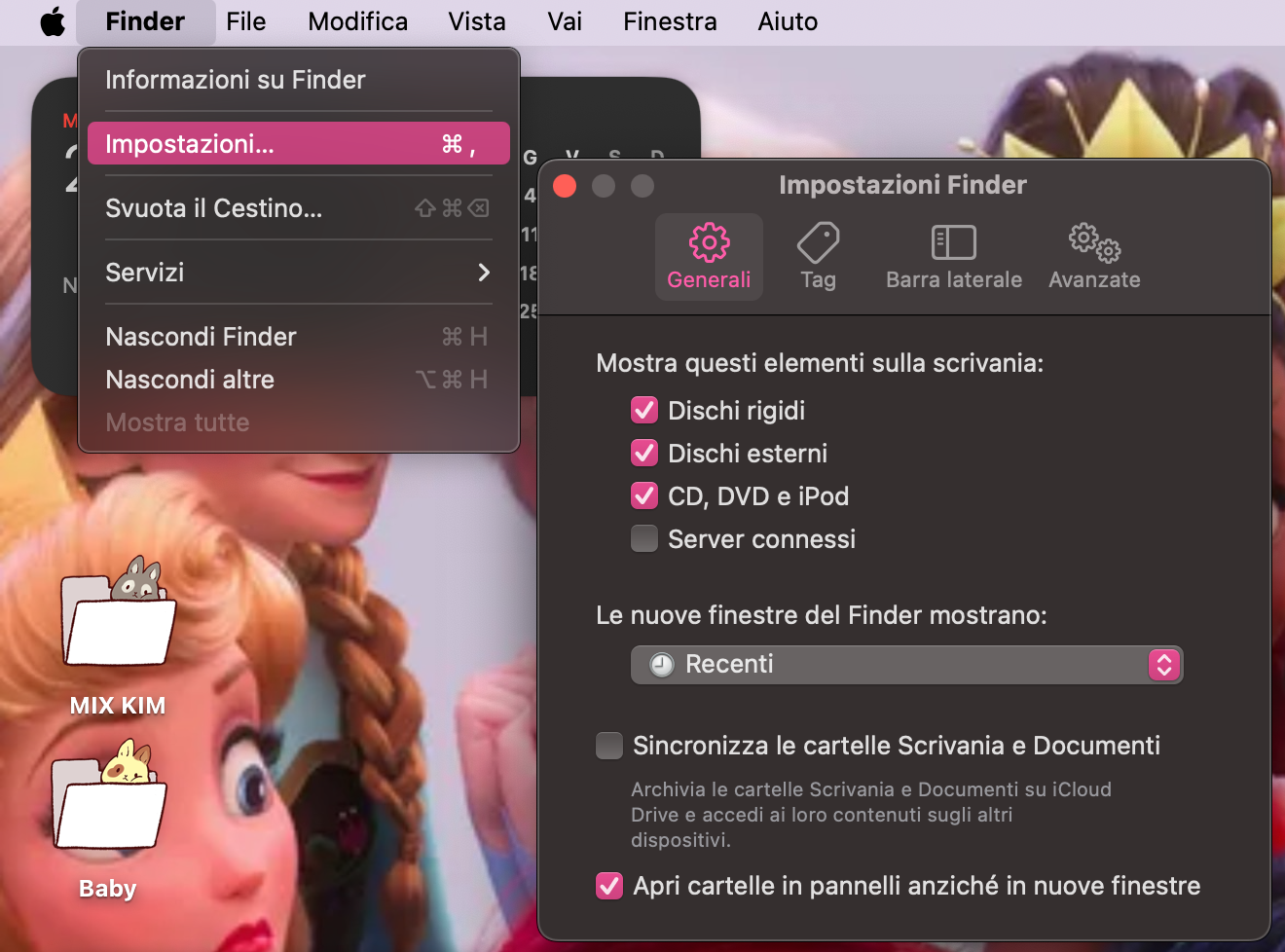
Apri Finder.
Nella barra dei menu, seleziona Impostazioni.
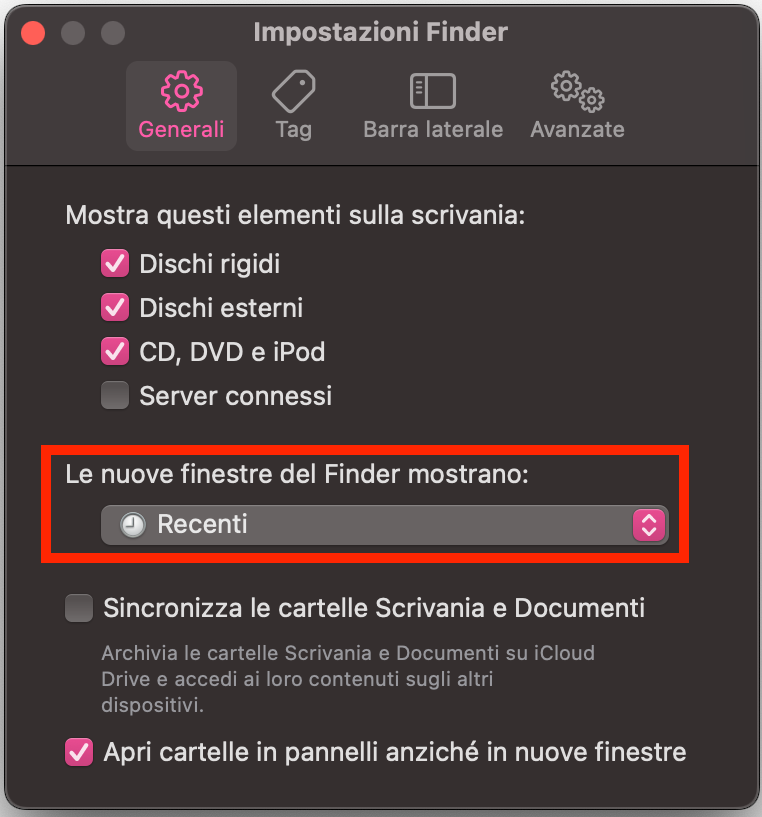
Seleziona la scheda Generali. Sotto “Le nuove finestre del Finder mostrano:” assicurati che l’opzione nel menu a discesa non sia Recenti.
Chiudi Impostazioni e riavvia Finder.
Passaggio 1. Apri Finder. Nella barra dei menu, seleziona Impostazioni. Seleziona la scheda GeneraliPassaggio 2. Sotto “Le nuove finestre del Finder mostrano:” assicurati che l'opzione nel menu a discesa non sia Recenti
Impedisci alle app di avviarsi automaticamente
Se hai troppe app che si aprono ogni volta che avvii il Mac, questa potrebbe essere una delle cause dei problemi di RAM. Per fortuna, macOS include una sezione dedicata nelle Impostazioni di Sistema. Puoi visualizzare tutte le app di avvio e disabilitarne alcune.
Segui questi passaggi per impedire alle app di avviarsi automaticamente:
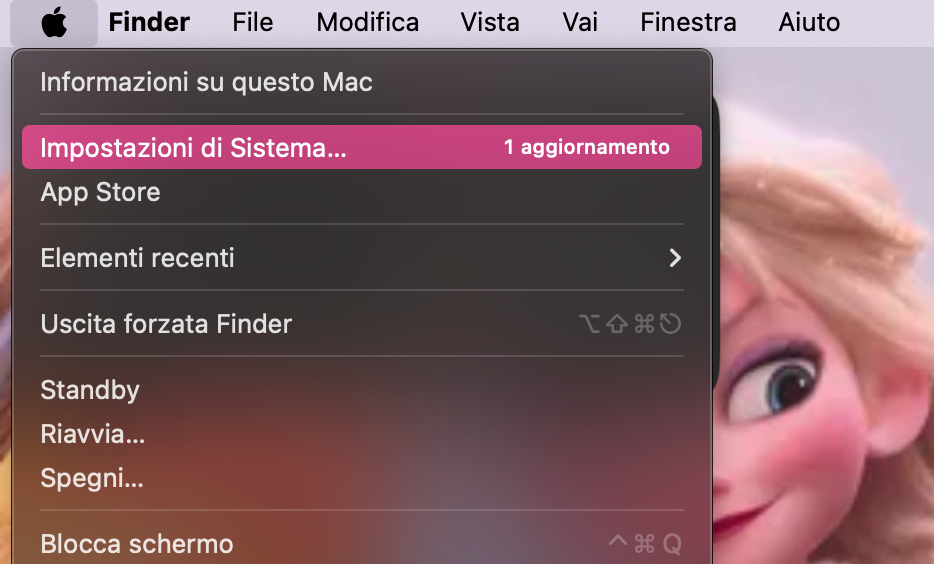
Seleziona il logo Apple in alto a sinistra e fai clic su Impostazioni di Sistema.
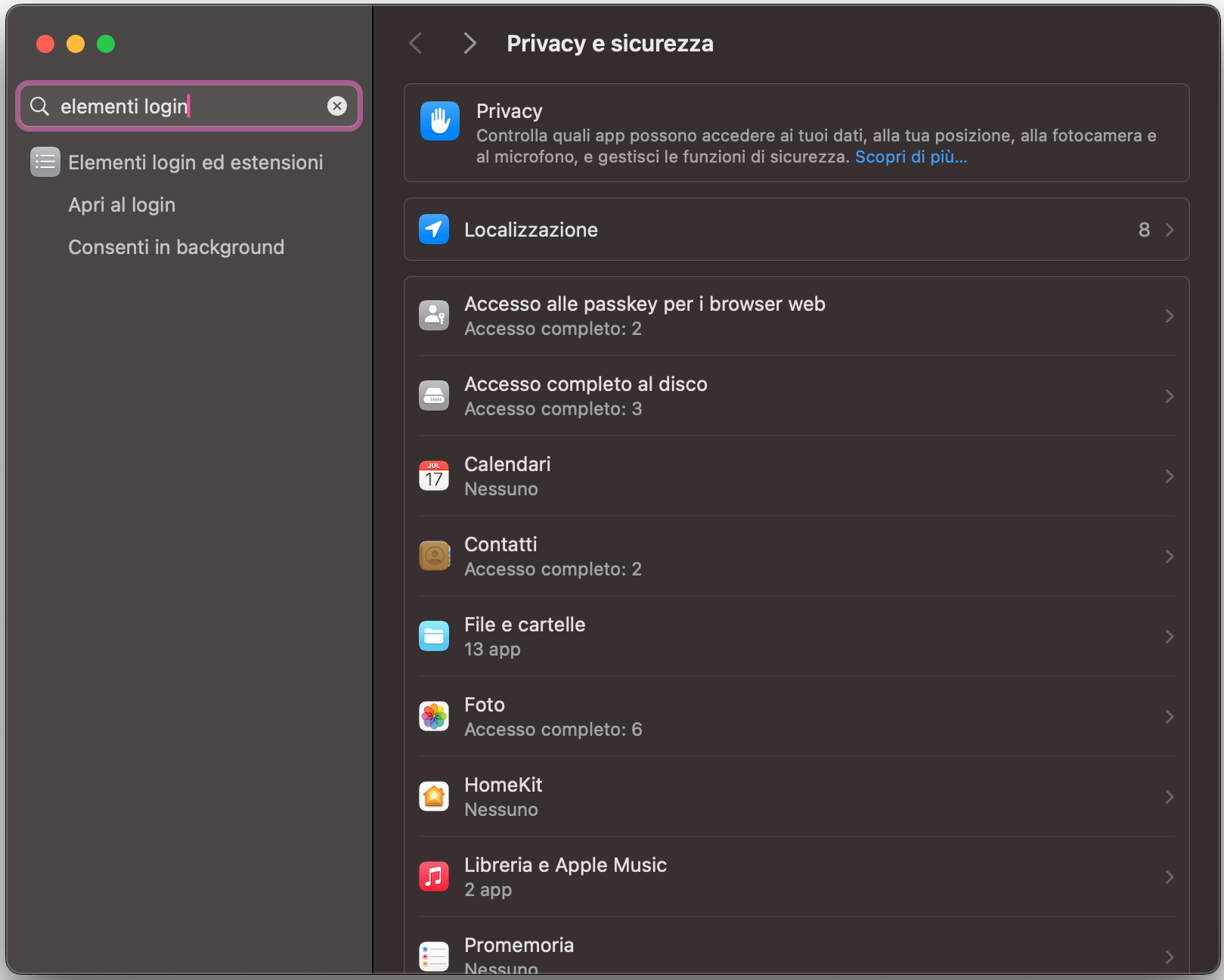
Nella barra di ricerca, digita Elementi login.
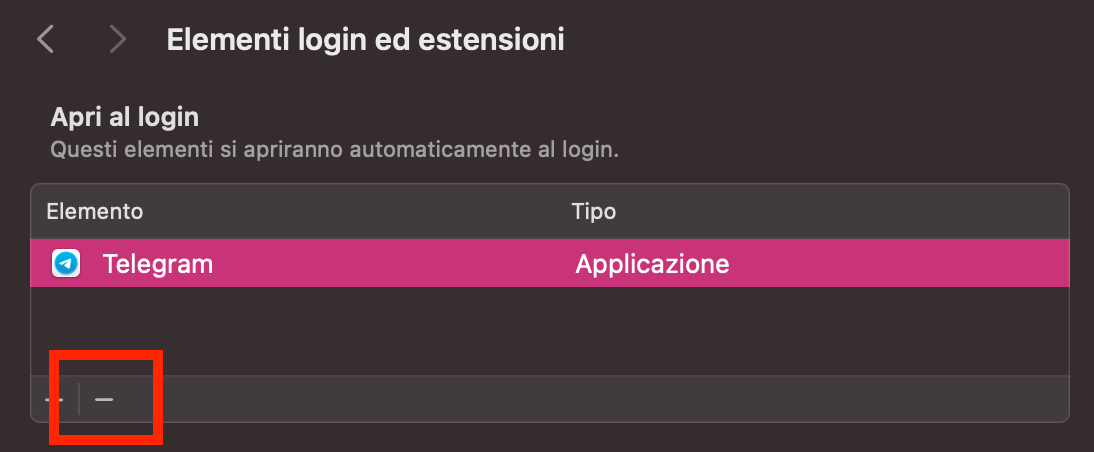
Scegli un’app di avvio da rimuovere e seleziona il pulsante meno per rimuoverla dall’elenco.
Passaggio 1. Seleziona il logo Apple in alto a sinistra e fai clic su Impostazioni di SistemaPassaggio 2. Nella barra di ricerca, digita Elementi loginPassaggio 3. Scegli un’app di avvio da rimuovere e seleziona il pulsante meno per rimuoverla dall’elenco
Aggiorna macOS
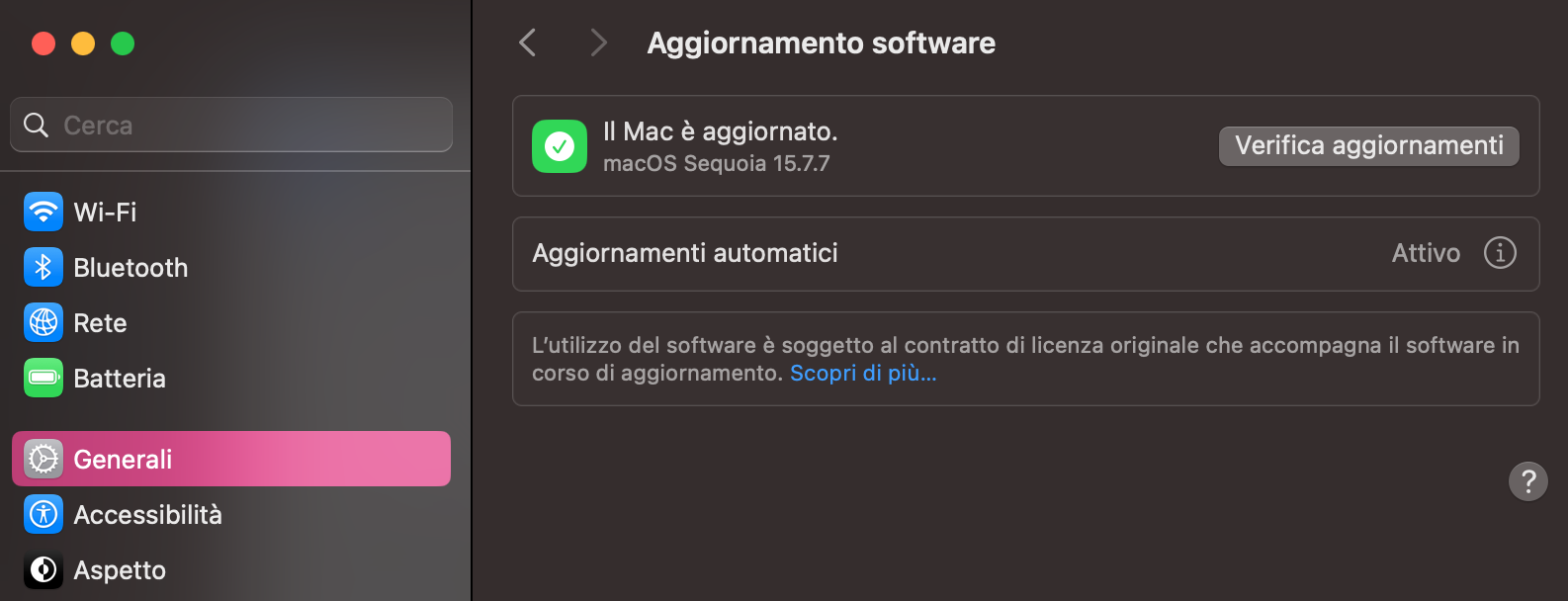
A volte l’utilizzo di una versione obsoleta di macOS può causare la comparsa di errori legati alla memoria delle applicazioni. Quindi, aggiornare macOS è una buona idea. È facile da fare con pochi passaggi.
Ecco come aggiornare macOS:
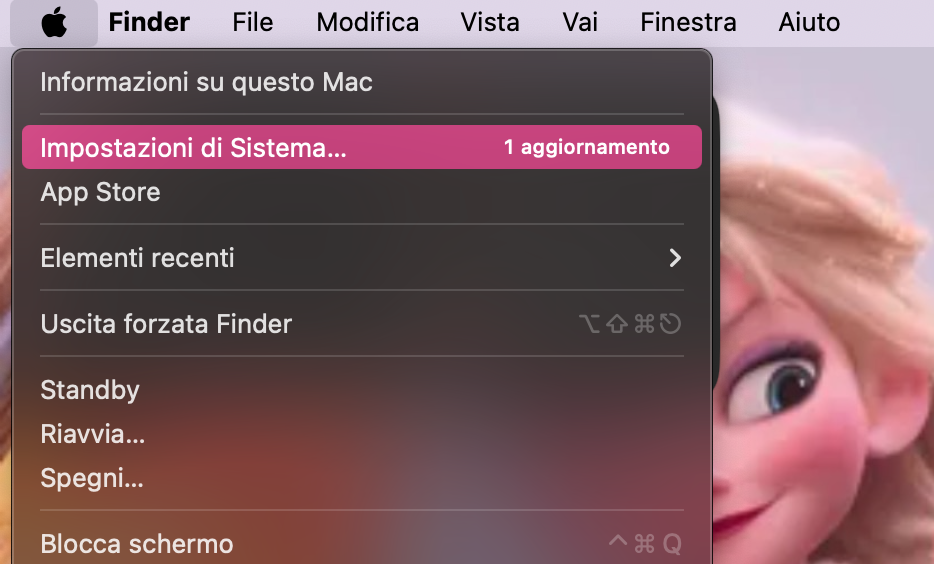
Fai clic sul logo Apple in alto a sinistra e seleziona Impostazioni di Sistema.
Se è disponibile un aggiornamento, seleziona Aggiorna ora.
Controlla regolarmente gli aggiornamenti per prevenire ulteriori problemi legati alla memoria delle applicazioni.
Passaggio 1. Seleziona il logo Apple in alto a sinistra e fai clic su Impostazioni di SistemaPassaggio 2. Se è disponibile un aggiornamento, seleziona Aggiorna ora
Aggiungi più RAM
Quando i carichi di lavoro crescono, la memoria fisica può fare più differenza di qualsiasi modifica software. Consigliamo di eseguire l’upgrade sui Mac con RAM sostituibile dall’utente; sulla maggior parte dei MacBook moderni, però, la RAM è saldata, quindi usa invece i metodi software. Per indicazioni e alternative, consulta il nostro articolo su come liberare la RAM su Mac.
Per ora, procedi come segue:
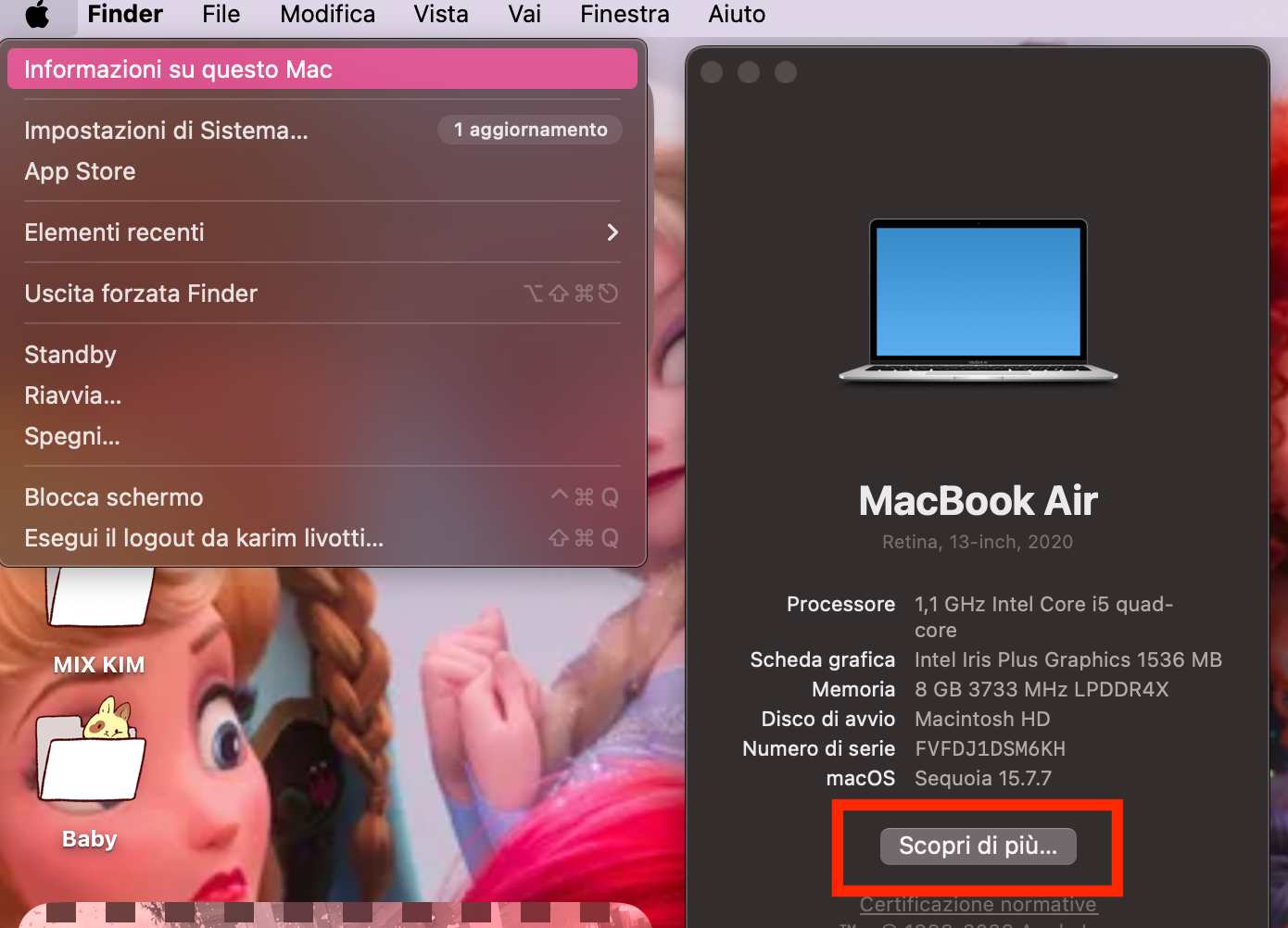
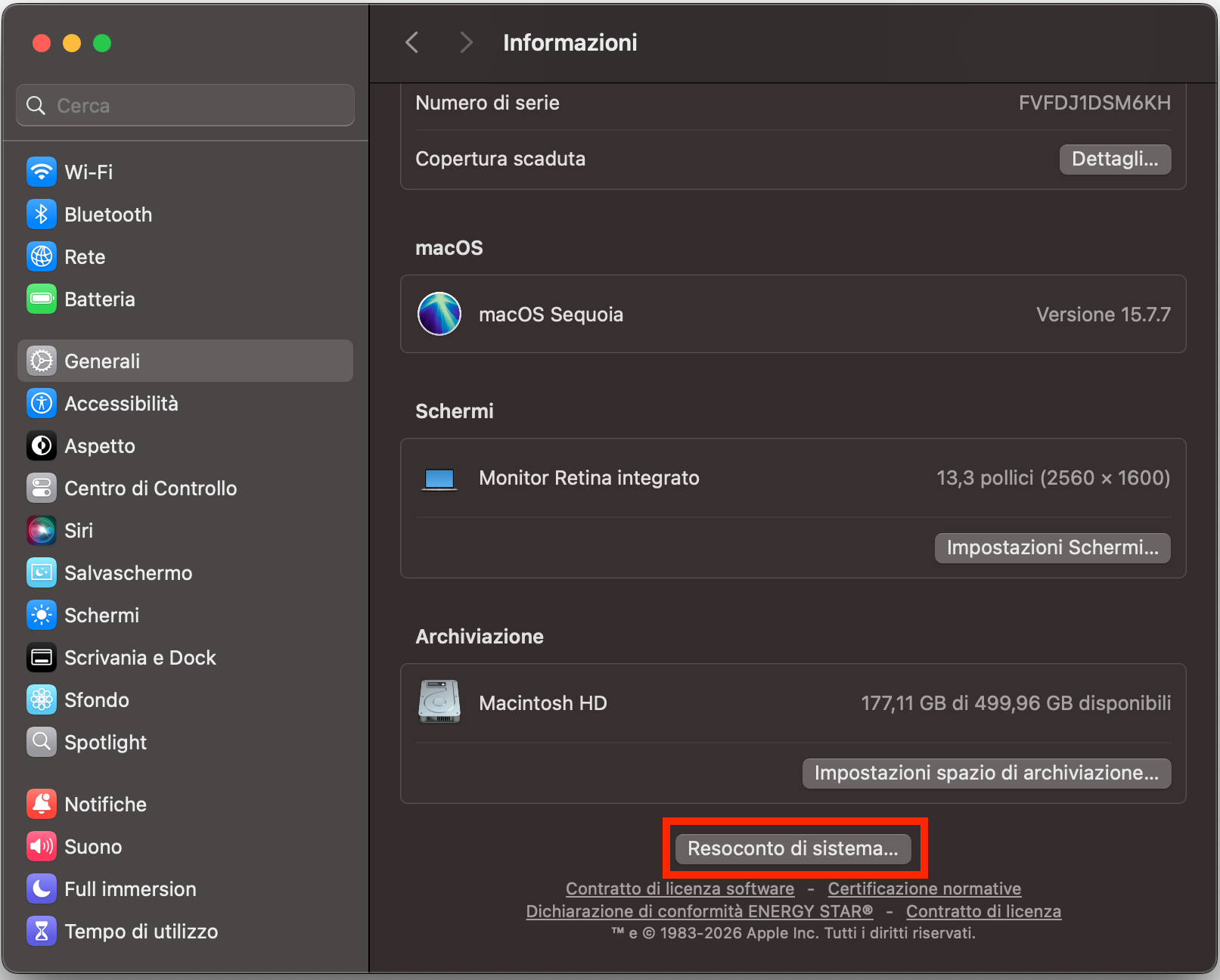
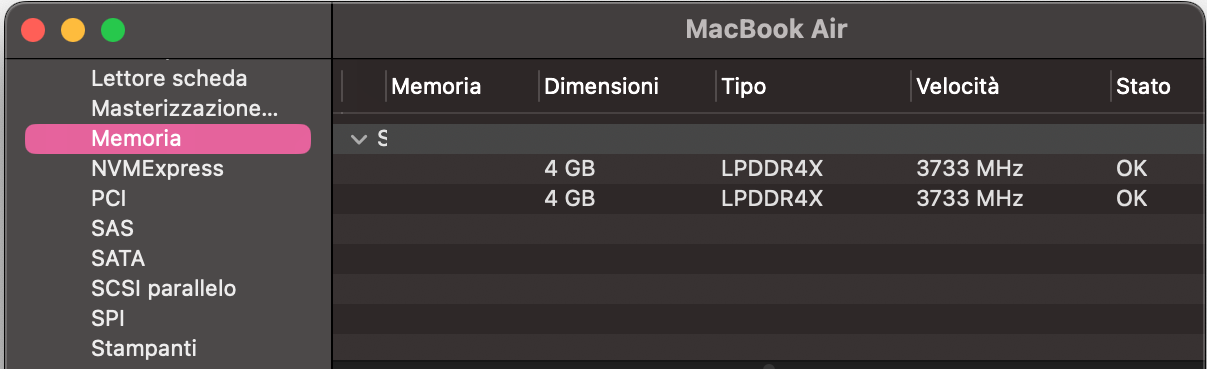
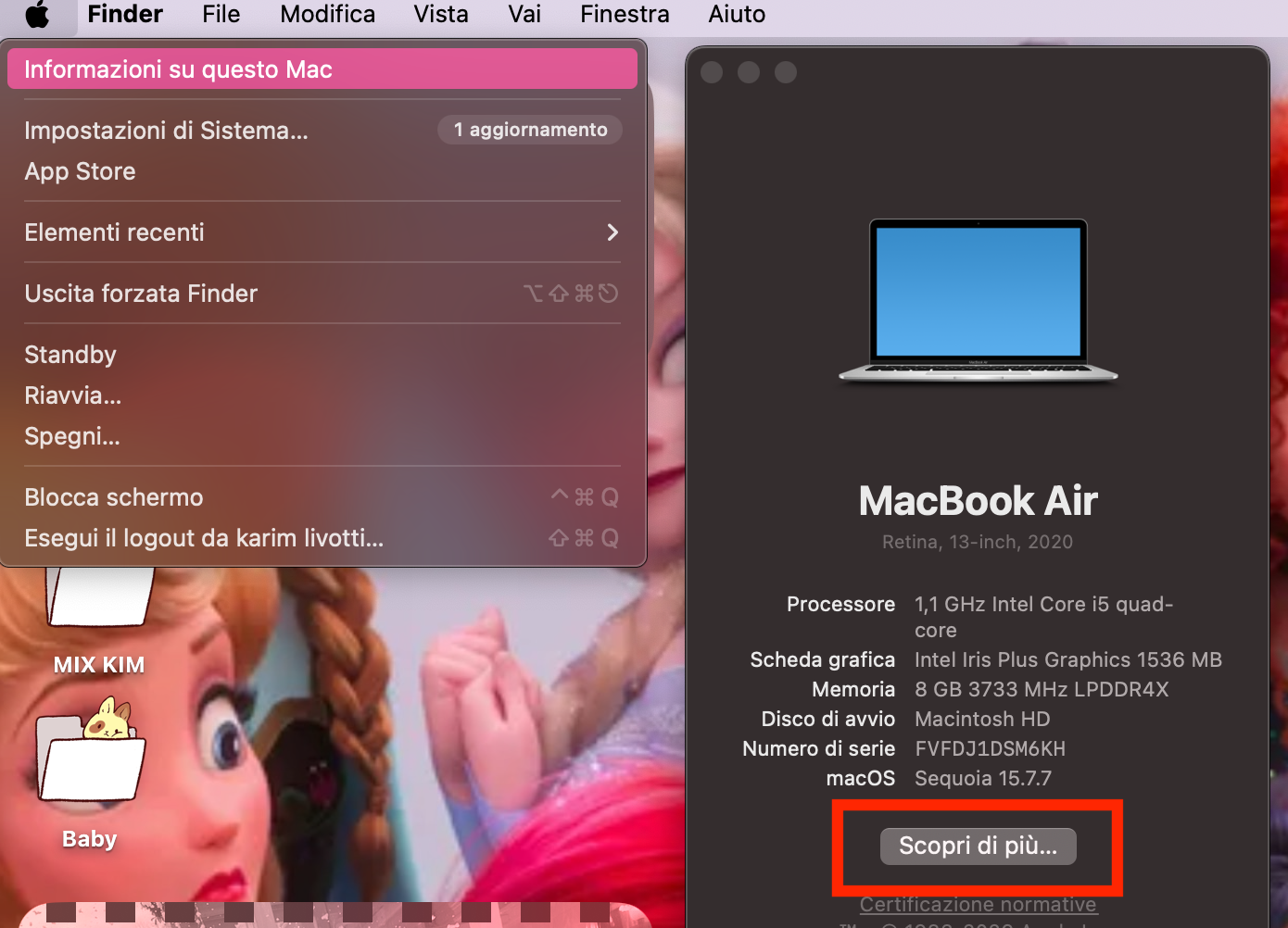
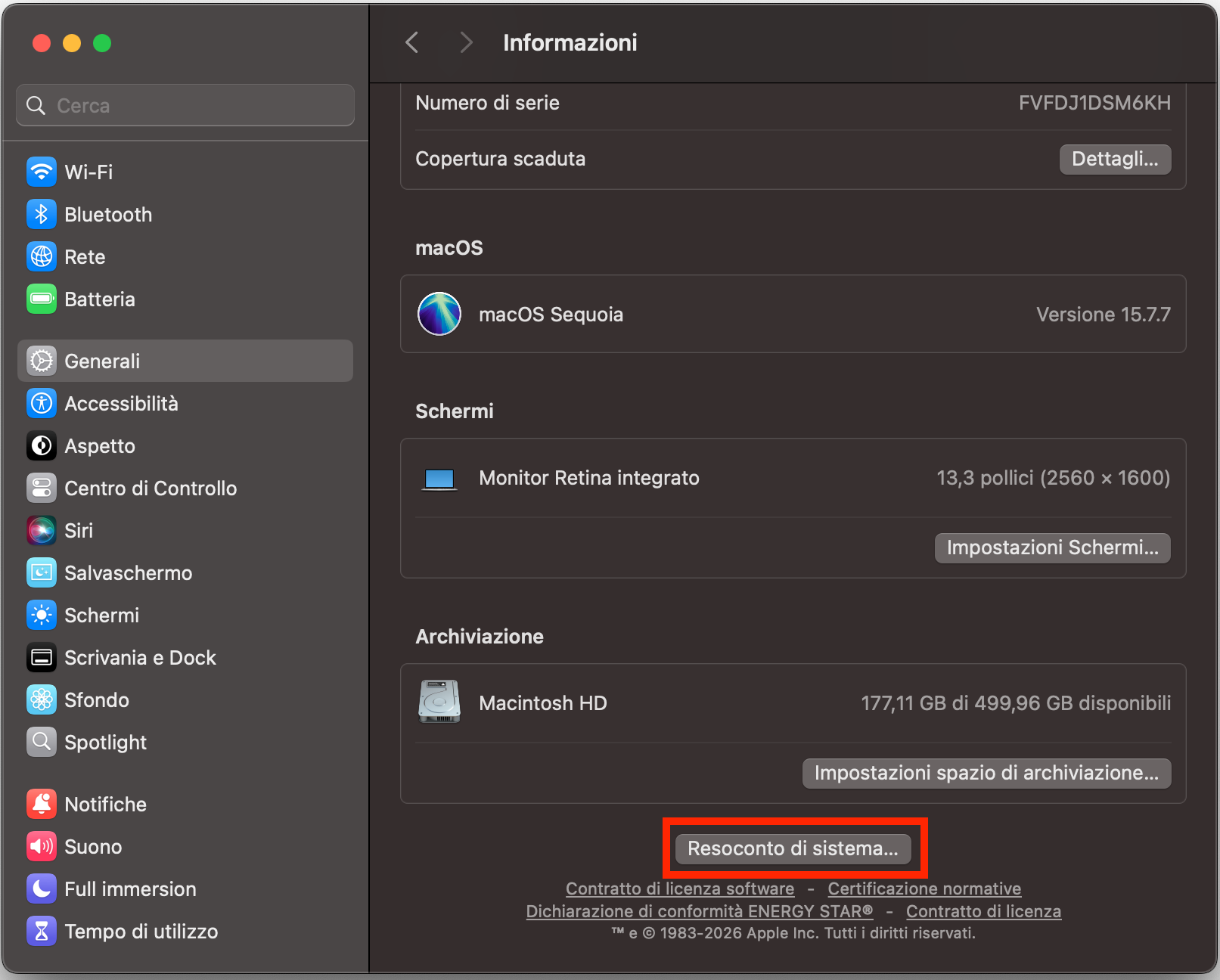
Verifica la possibilità di upgrade con Menu Apple > Informazioni su questo Mac > Ulteriori informazioni > Resoconto di sistema > Memoria. Cerca slot disponibili o indicazioni sulla possibilità di aggiornamento.
Se supportato, acquista i moduli RAM corrispondenti specificati da Apple per il tuo modello.
Spegni il dispositivo, scollegalo dall’alimentazione e segui una guida approvata da Apple per installare i moduli.
Avvia e conferma la capacità in Informazioni su questo Mac > Memoria.
Se il tuo modello non è aggiornabile, applica le correzioni software precedenti e considera un upgrade dell’archiviazione o l’uso di un SSD esterno, se compatibile, per migliorare il comportamento dello swap.
Passaggio 1. Verifica la possibilità di upgrade con Menu Apple > Informazioni su questo Mac > Ulteriori informazioniPassaggio 2. Vai a Resoconto di sistemaPassaggio 3. Seleziona Memoria e cerca slot disponibili o indicazioni sulla possibilità di aggiornamento
Considera il passaggio a SSD
Un SSD non aumenta la RAM, ma rende le operazioni di swap molto più veloci rispetto a un vecchio disco rigido meccanico. Abbiamo visto Mac più vecchi basati su HDD smettere di bloccarsi e ridurre la frequenza degli avvisi una volta passati a SSD. Lo svantaggio è il costo dell’hardware e il tempo di migrazione.
Segui queste istruzioni:
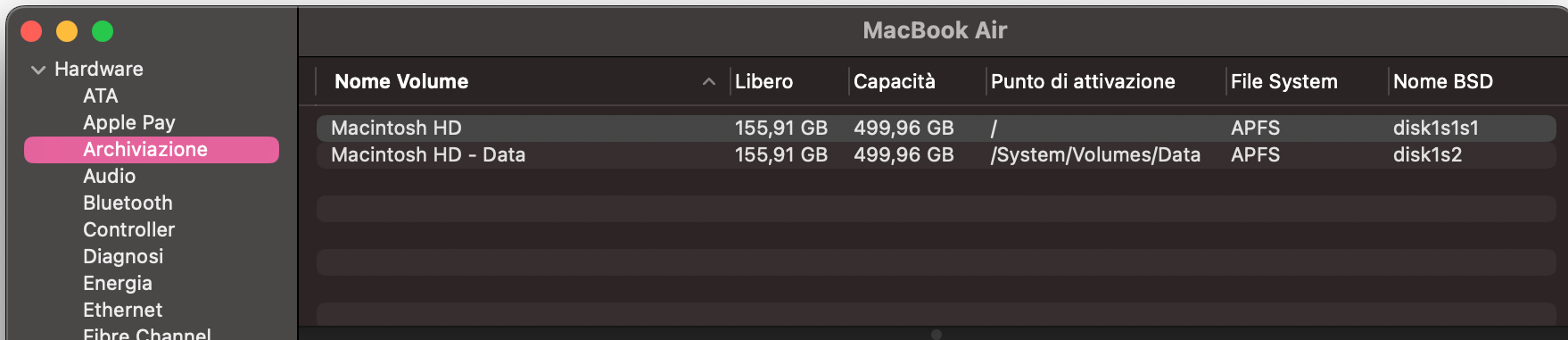
Controlla l’unità corrente: Menu Apple > Informazioni su questo Mac > Ulteriori informazioni > Resoconto di sistema > Archiviazione.
Per i Mac aggiornabili, sostituisci l’HDD interno con un SSD SATA; per gli altri, usa un SSD esterno veloce USB-C o Thunderbolt, se compatibile.
Clona il disco con uno strumento affidabile o ripristina da Time Machine sull’SSD.
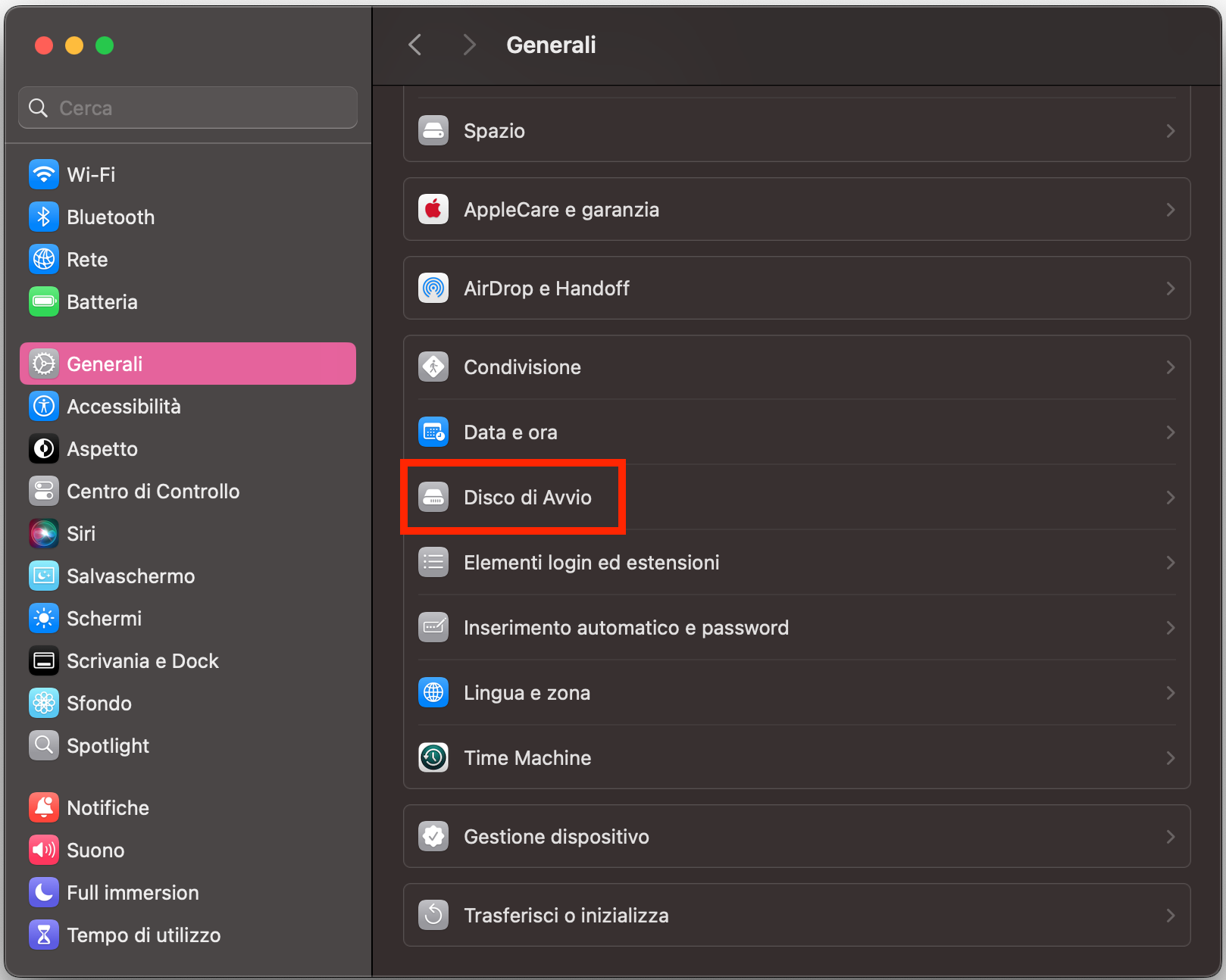
Imposta l’SSD come disco di avvio: Impostazioni di Sistema > Generali > Disco di avvio, poi riavvia.
Monitora Monitoraggio Attività > Memoria – dovresti notare prestazioni più fluide quando il sistema esegue lo swap.
Passaggio 1. Controlla l’unità corrente: Menu Apple > Informazioni su questo Mac > Ulteriori informazioniPassaggio 2. Vai a Resoconto di sistemaPassaggio 3. Seleziona ArchiviazionePassaggio 4. Imposta l’SSD come disco di avvio: Impostazioni di Sistema > Generali > Disco di avvio, poi riavviaPassaggio 5. Monitora Monitoraggio Attività > Memoria
Tieni d’occhio la memoria delle applicazioni
Dopo aver letto questo articolo, dovresti sapere come risolvere l’errore "Il sistema ha esaurito la memoria disponibile per le applicazioni" e impedire che si ripeta.
Se riscontri di nuovo questo problema, forza la chiusura delle app e riavvia il Mac. Inoltre, se hai molte schede del browser aperte, è opportuno chiuderne il maggior numero possibile, poiché anche questo può causare problemi legati alla memoria delle applicazioni. Di solito, queste soluzioni temporanee risolvono il problema.
Abbiamo visto come pulire la memoria delle applicazioni sul Mac. Un ottimo modo per ridurre il rischio che il problema si ripresenti è mantenere il Mac aggiornato con Disinstallazione di MacKeeper. Rimuovere in modo sicuro file residui, elementi inutili e applicazioni non utilizzate aiuterà a prevenire il ripetersi degli errori di memoria.
Rispettiamo la tua privacy e
utilizziamo i cookie
per offrire la migliore esperienza di utilizzo del sito.
Centro Preferenze sulla Privacy
Usiamo i cookie insieme ad altri strumenti per offrirti la migliore esperienza possibile mentre usi il sito web di MacKeeper. I cookie sono piccoli file di testo che aiutano il sito web a caricarsi più velocemente. I cookie che utilizziamo non contengono alcun tipo di dati personali, il che significa che non memorizzano mai informazioni come la tua posizione, l'indirizzo email o l'indirizzo IP.
Aiutaci a migliorare la tua navigazione sul nostro sito accettando l'uso dei cookie. Potrai modificare le tue impostazioni sulla privacy quando vuoi.
Gestisci il consenso
Tutti i cookie
Questi cookie sono indispensabili per garantire le funzionalità di base del sito (tra cui le pagine di navigazione, l'invio dei moduli, il rilevamento della lingua, i commenti ai post), il download e l'acquisto del software. Senza di essi, il sito potrebbe non funzionare correttamente.
Inserisci la tua email in modo da consentirci di inviarti un link per il download
Controlla le tue email sul Mac
Installa MacKeeper sul Mac per riscoprirne la sua vera forza.
Esegui l’applicazione
Fai clic su Continua
Fai clic su Installa
La tua versione di macOS è inferiore a OS 10.11. Ti suggeriamo di utilizzare MacKeeper 4 per risolvere i problemi di pulizia, privacy e sicurezza su macOS.