Hoe los je “Op je systeem is geen app geheugen meer beschikbaar” op de Mac op?
Als je de melding 'Op je systeem is geen appgeheugen meer beschikbaar' ziet, kan een app van derden helpen om snel geheugen vrij te maken. Met het Slim Verwijderprogramma van MacKeeper kun je geheugenintensieve apps verwijderen, inclusief achtergebleven bestanden. Dit helpt niet alleen om opslagruimte vrij te maken, maar ook om de prestaties van je Mac te verbeteren.
AV-TEST is een onafhankelijk laboratorium dat de effectiviteit van antivirusprogramma`s test aan de hand van echte malwarevoorbeelden.
Notariële certificering door Apple is een beveiligingsmaatregel om te controleren of software vrij is van schadelijke componenten.
Trustpilot is een onafhankelijk digitaal platform met inzichtelijke en eerlijke consumentenrecensies.
Geschreven door Yana Khodun
Gepubliceerd op: 25 juni 2026
In dit artikel vindt u het volgende:
Heb je op je Mac de melding 'Op je systeem is geen appgeheugen meer beschikbaar' gekregen? Misschien heb je deze melding zelfs al meerdere keren gezien. Dat kan verwarrend zijn, vooral wanneer het probleem onverwacht optreedt.
Deze melding komt regelmatig voor bij Mac-gebruikers. Ze kan verschijnen wanneer je veel apps tegelijk hebt geopend, tijdens een macOS-update, wanneer het RAM-geheugen vol raakt of om andere redenen. Gelukkig is de oplossing vaak eenvoudiger dan je denkt.
Een snelle manier om geheugen vrij te maken, is door ongebruikte apps geforceerd af te sluiten. Je kunt ook een hulpmiddel zoals MacKeeper's Slim Verwijderprogramma gebruiken om apps en bijbehorende bestanden veilig te verwijderen.
Hieronder leggen we uit waardoor deze melding verschijnt en welke stappen je kunt nemen om het probleem op te lossen.
Wat is appgeheugen op een Mac?
Appgeheugen is het geheugen dat macOS gebruikt om apps en systeemprocessen uit te voeren. Wanneer er te veel apps of browsertabbladen tegelijk actief zijn, of wanneer één app buitensporig veel geheugen verbruikt, kan de melding 'Op je systeem is geen appgeheugen meer beschikbaar' verschijnen.
Waarom heeft je systeem geen appgeheugen meer beschikbaar?
Nu we hebben besproken wat applicatiegeheugen op een Mac is, kijken we naar de belangrijkste redenen waarom je deze pop-upfout mogelijk ziet.
Mogelijke oorzaken van de melding 'Op je systeem is geen appgeheugen meer beschikbaar' op een Mac:
De opstartschijf heeft weinig ruimte voor het uitvoeren van applicaties.
Er zijn te veel apps tegelijk actief.
Te veel browserextensies.
Applicaties die veel geheugen gebruiken.
Veel open browsertabbladen.
Wat betekent “Op je systeem is geen appgeheugen meer beschikbaar”?
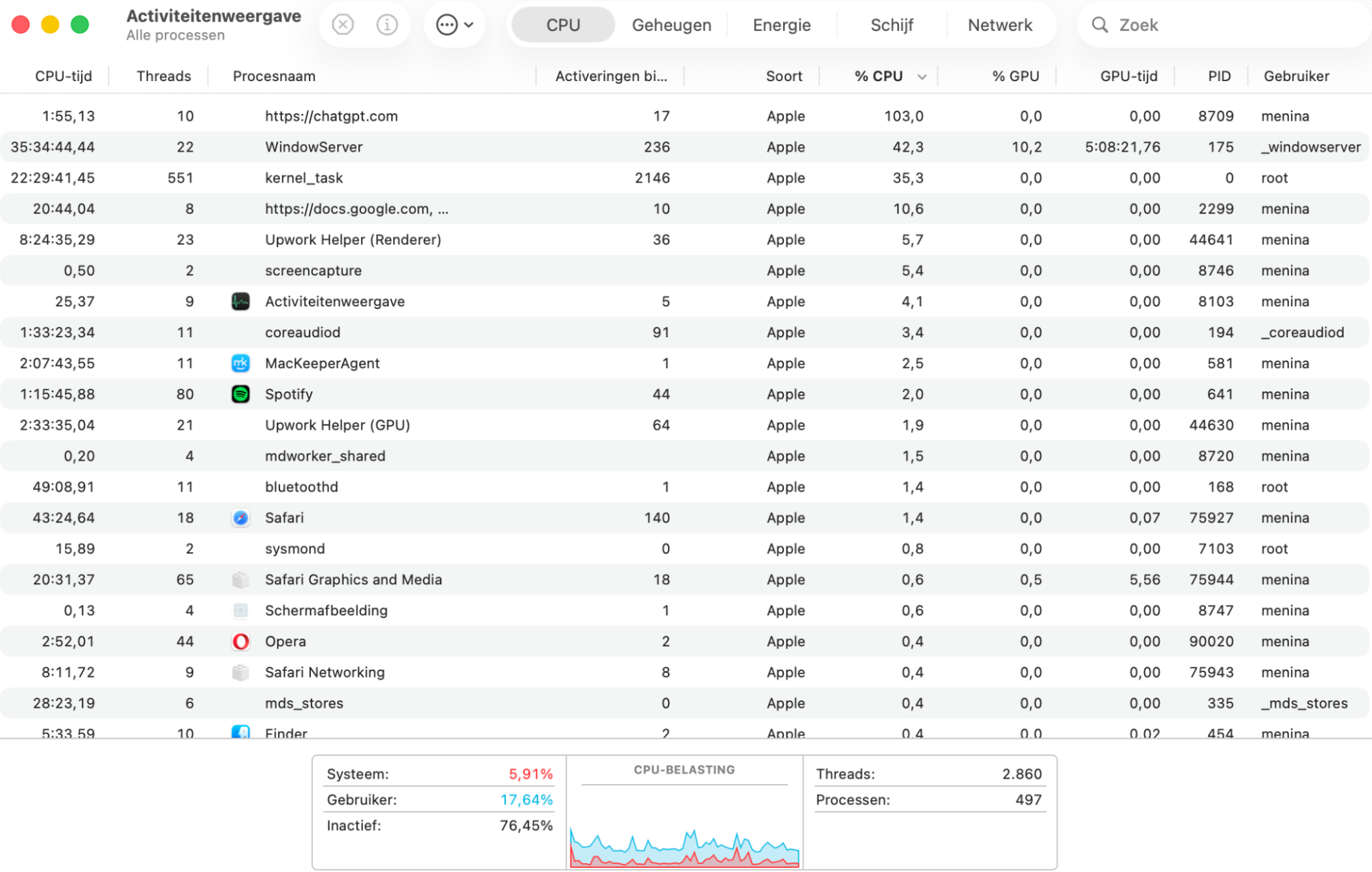
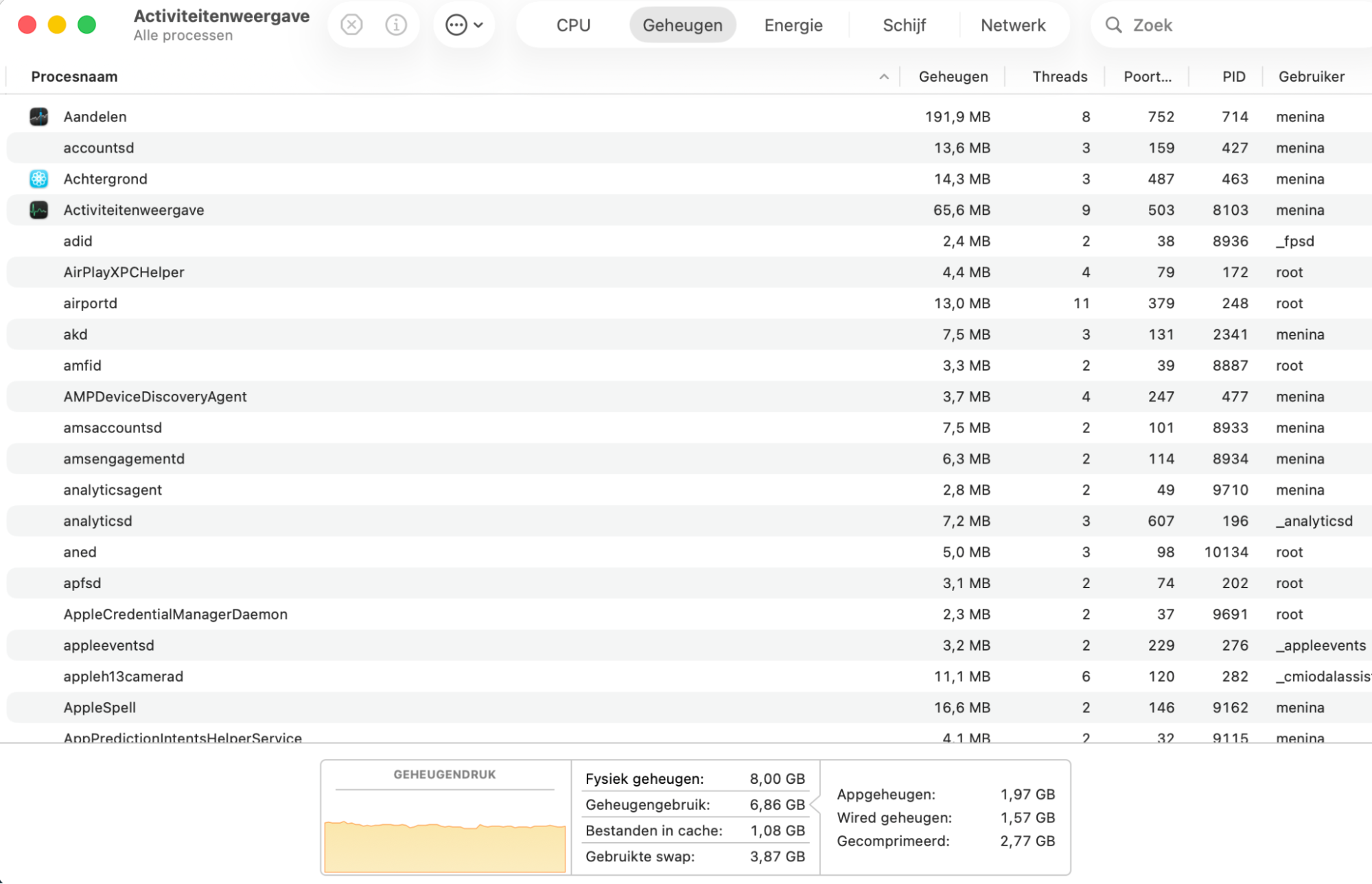
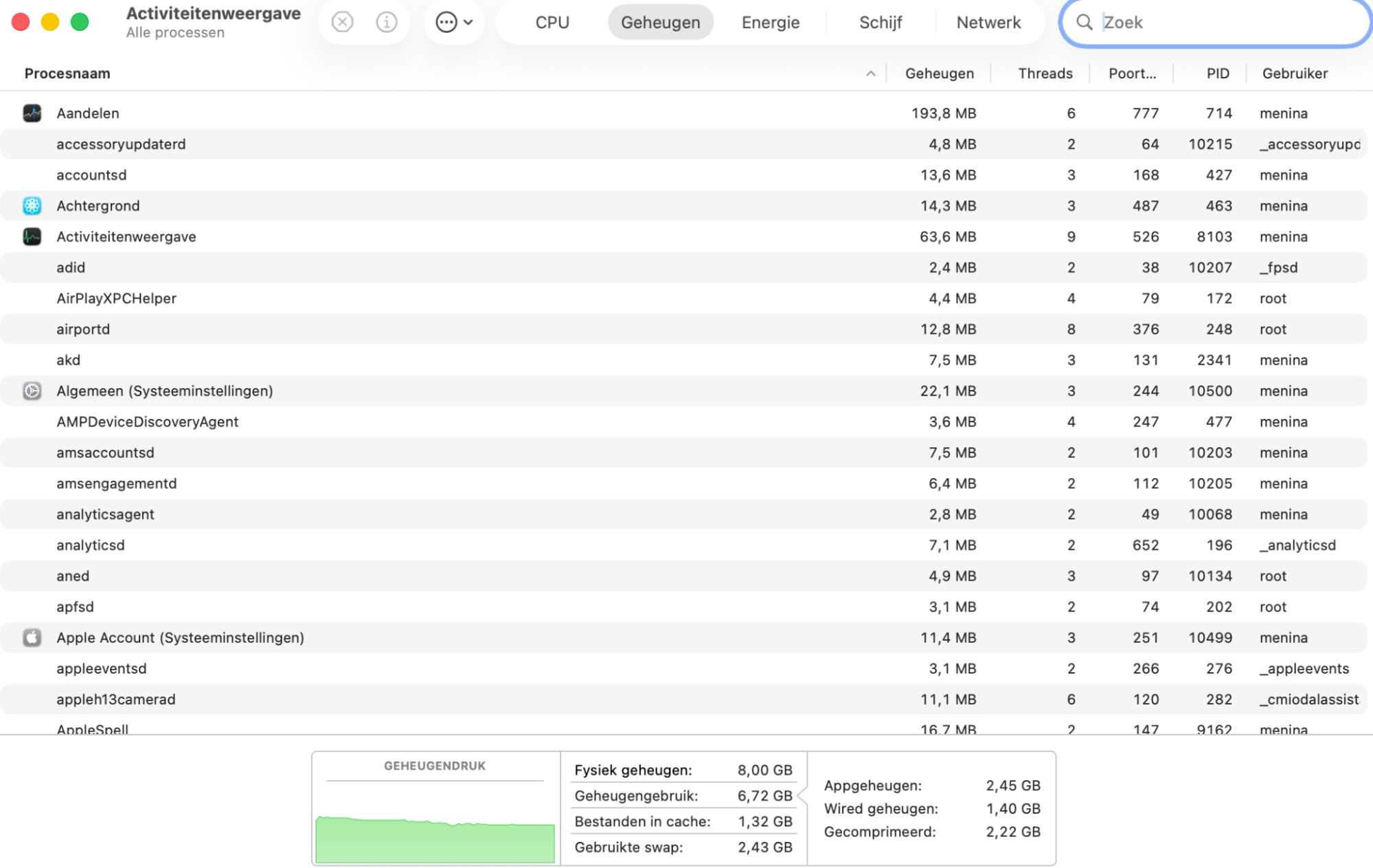
Deze melding verschijnt meestal wanneer apps, achtergrondprocessen en macOS het grootste deel van het beschikbare RAM-geheugen gebruiken. In Activiteitenweergave > Geheugen kun je controleren of het Appgeheugen, het Gecomprimeerde geheugen en de Gebruikte wisselruimte hoog zijn. Door zware apps en browsertabbladen te sluiten, caches te wissen en ongebruikte apps te verwijderen, kun je het geheugengebruik verminderen en de prestaties van je Mac verbeteren.
Een opmerking van onze experts:
Een snelle manier om de melding 'Op je systeem is geen appgeheugen meer beschikbaar' op je Mac te verhelpen, is door ongebruikte apps te verwijderen en RAM vrij te maken. Met het Slim Verwijderprogramma van MacKeeper kun je apps en hun resterende bestanden in slechts enkele klikken verwijderen.
MacKeeper biedt een gratis proefperiode met toegang tot alle functies. Bekijk vooraf de aankoopvoorwaarden. Heb je vragen, dan staat het ondersteuningsteam klaar om je te helpen.
Zo verwijder je apps en bestanden veilig met MacKeeper's Slim Verwijderprogramma:
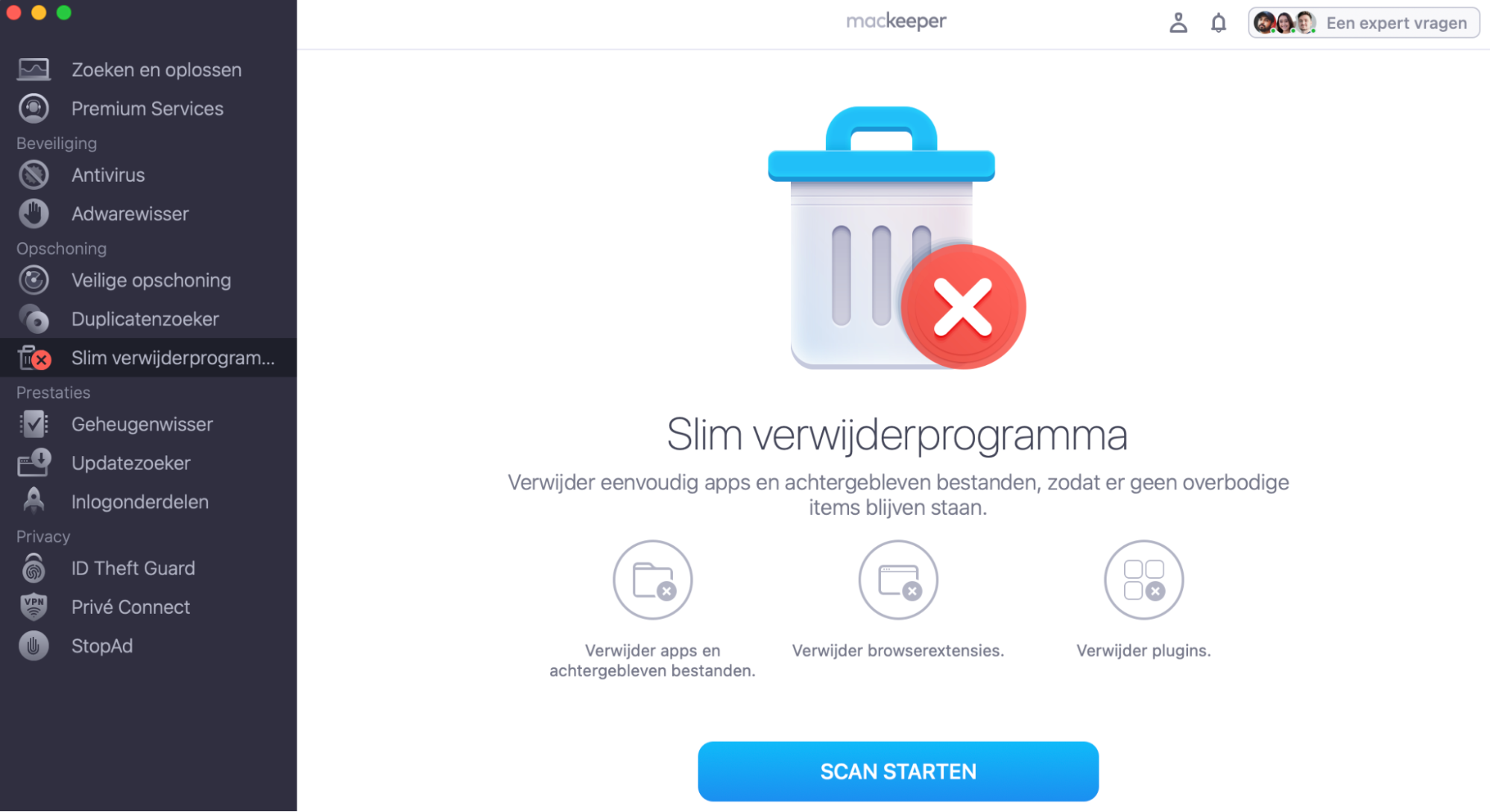
Open MacKeeper en selecteer Slim Verwijderprogramma in de linkerzijbalk.
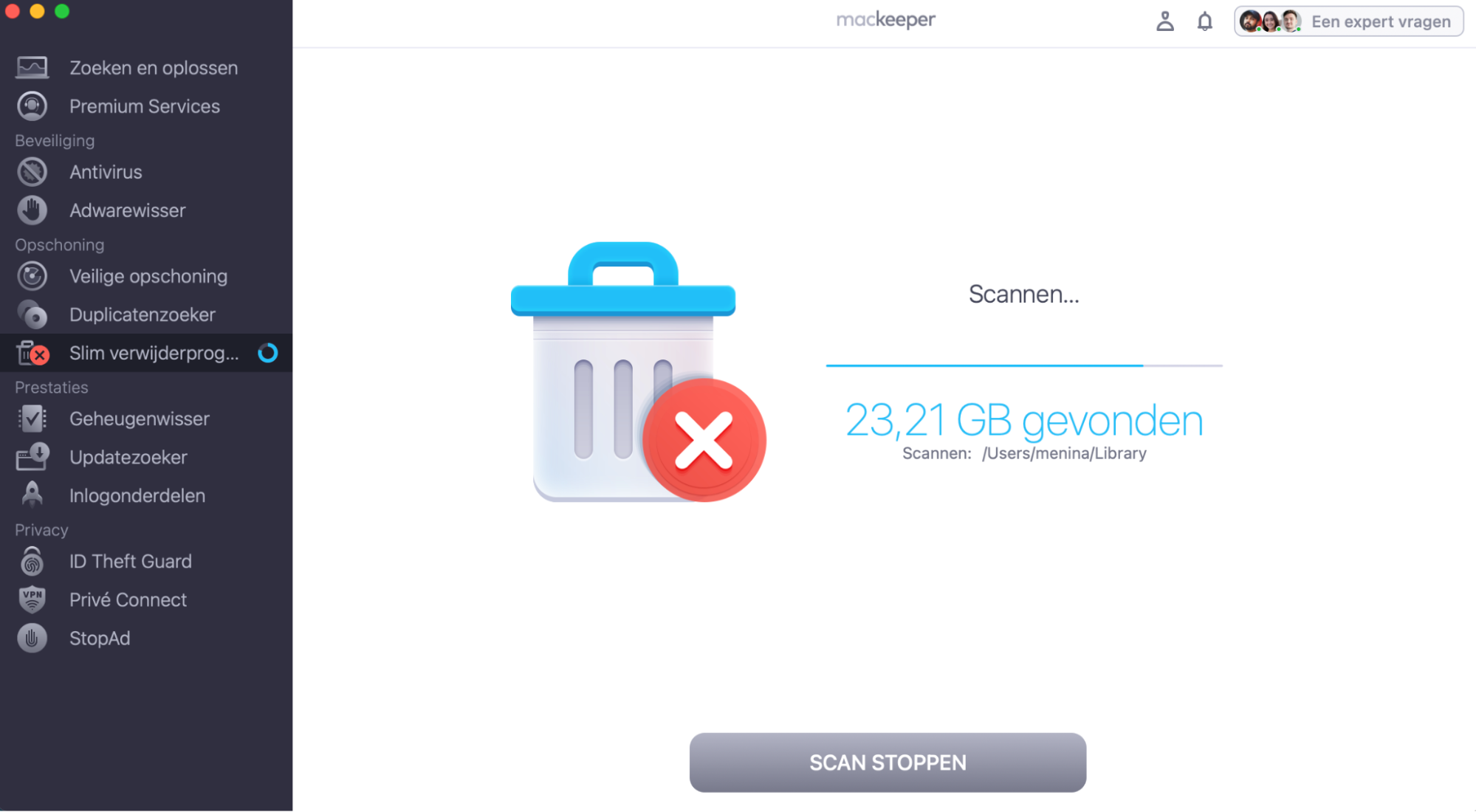
Klik op Scan starten.
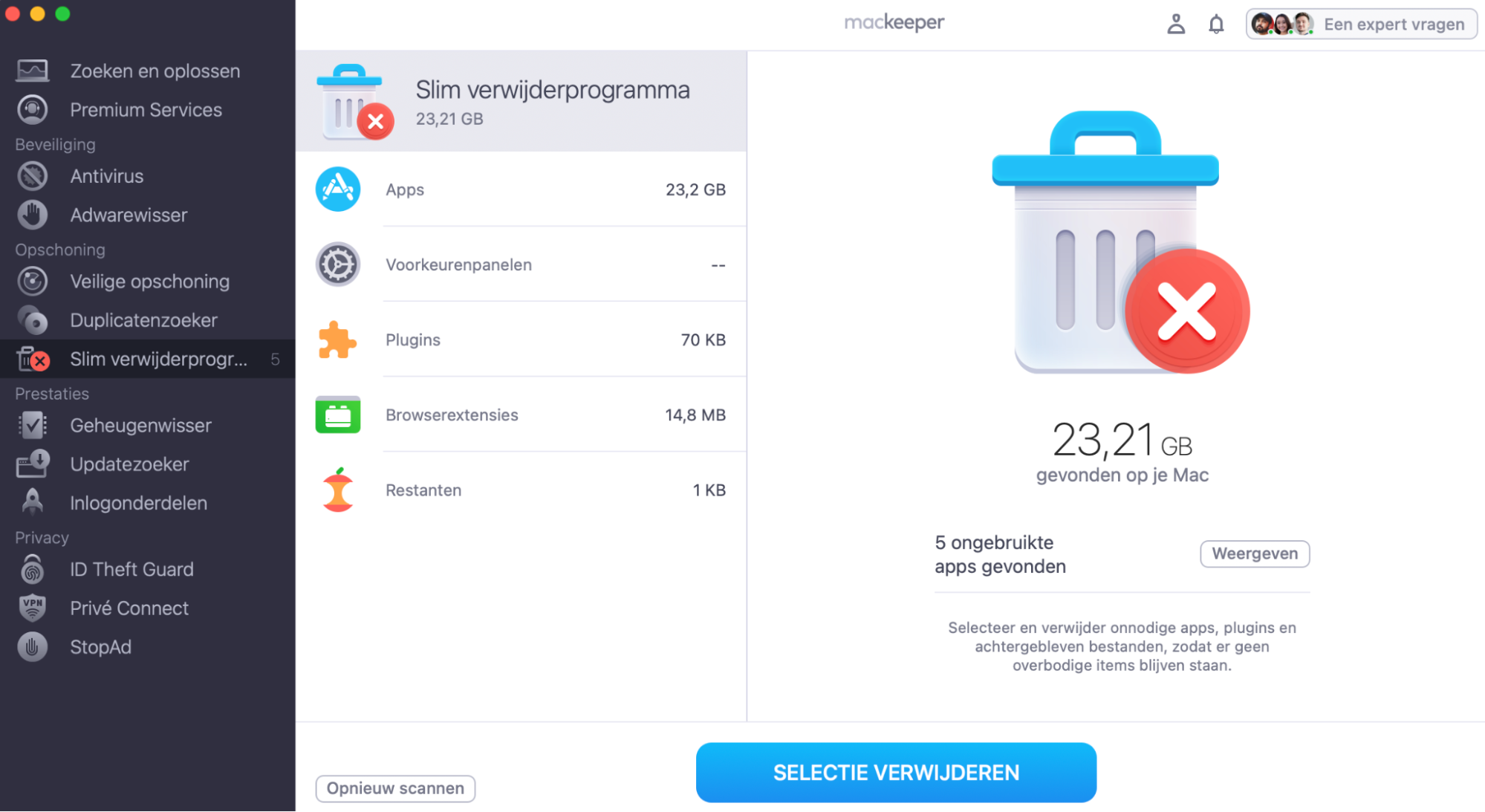
Selecteer welke app, plugin, etc. je wilt verwijderen.
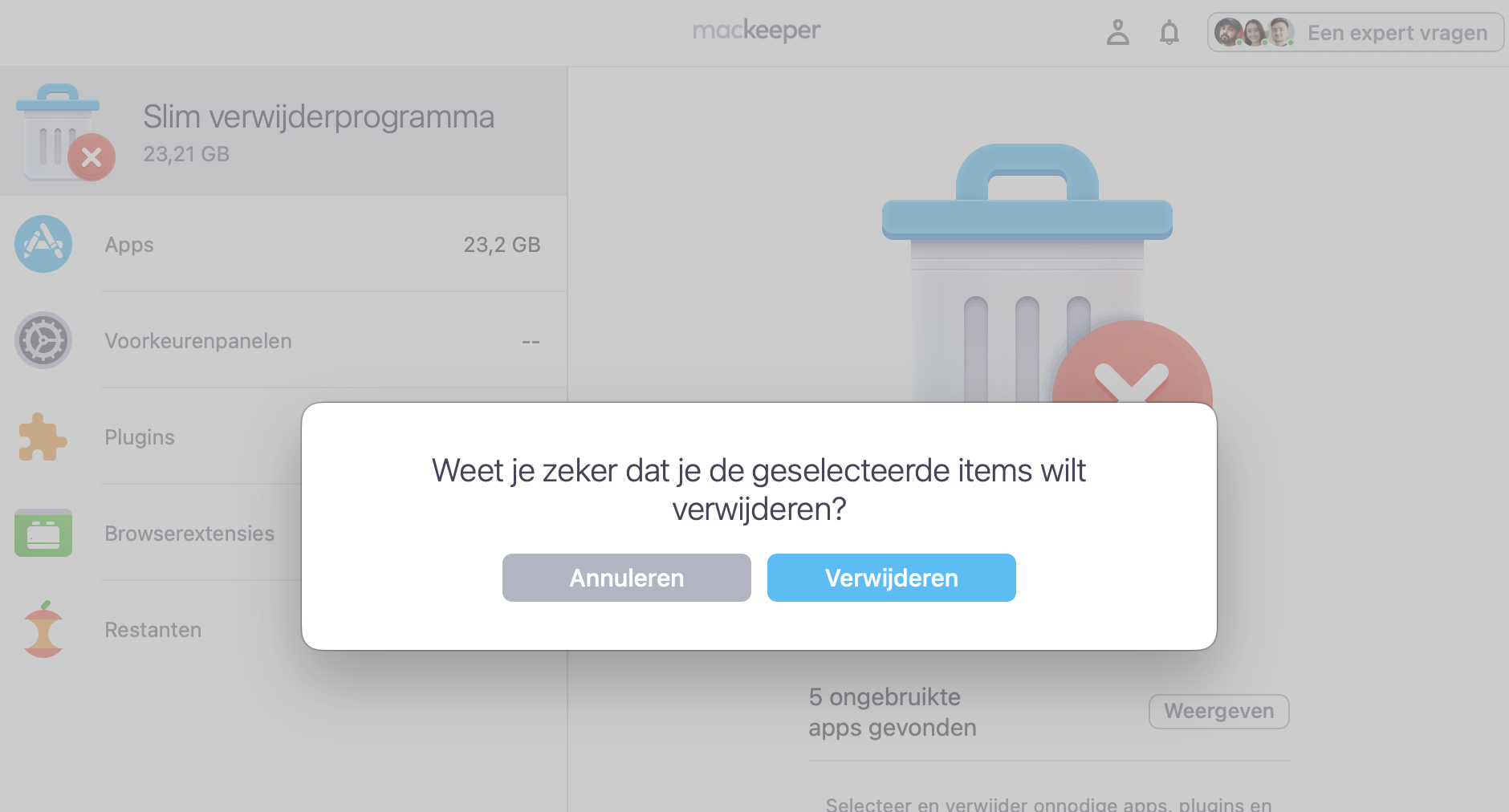
Klik op Geselecteerde verwijderen > Verwijderen.
Stap 1. MacKeeper > Slim Verwijderprogramma > Scan startenStap 2. Wacht tot de scan is voltooidStap 3. Selecteer de te verwijderen items > Selectie verwijderenStap 4. Klik op Verwijderen
Hoe controleer je het applicatiegeheugen op een Mac?
Voordat we de verschillende oplossingen bespreken, is het handig om eerst je RAM-gebruik te controleren. Zo krijg je inzicht in hoeveel geheugen nog beschikbaar is en of een tekort aan geheugen de oorzaak van het probleem kan zijn.
Zo controleer je het applicatiegeheugen op een Mac:
Open Finder en klik op Applicaties.
Typ Activiteitenweergave in de zoekbalk.
Nu kun je je geheugengebruik bekijken, maar je moet weten waar je op moet letten.
Dit is de betekenis van deze geheugeninformatie:
App-geheugen – geheugen dat door applicaties wordt gebruikt.
Wired geheugen – geheugen dat door het systeem wordt gebruikt om te functioneren.
Gecomprimeerd – geheugen dat wordt gecomprimeerd om meer RAM te maken.
Gebruikte wisselruimte – de capaciteit om gegevens van en naar RAM te wisselen.
Gecachte bestanden – bestanden die door de Mac in cache zijn opgeslagen om de prestaties te verbeteren.
Let op de gekleurde grafiek onder Geheugendruk. Wordt de grafiek geel of rood, dan kan dit erop wijzen dat je Mac onvoldoende geheugen beschikbaar heeft.
De hoeveelheid vrij geheugen is op zichzelf niet altijd een probleem. macOS is ontworpen om het beschikbare geheugen zo efficiënt mogelijk te gebruiken. Toch is het verstandig om de grafiek Geheugendruk af en toe te controleren in Activiteitenweergave. Deze geeft een goed beeld van het geheugengebruik en de algehele prestaties van je systeem.
Hoe maak je applicatiegeheugen vrij op een Mac
Zoals we net hebben besproken, zijn er veel redenen waarom je deze applicatiegeheugenfout mogelijk ziet. Hoewel de fout soms zonder reden kan verschijnen, is de kans groot dat het applicatiegeheugen vol is op je Mac.
Volg de onderstaande stappen om app-geheugenfouten op te lossen en je Mac weer efficiënt te laten werken.
Je Mac opnieuw opstarten
Als je Mac regelmatig de melding 'Op je systeem is geen appgeheugen meer beschikbaar' weergeeft, is een herstart een goede eerste stap. Hierdoor worden tijdelijke gegevens gewist en systeembronnen vrijgemaakt, wat kan helpen om geheugenproblemen te verhelpen.
Let op: Sla openstaande documenten, projecten en andere niet-opgeslagen bestanden op voordat je je Mac opnieuw opstart.
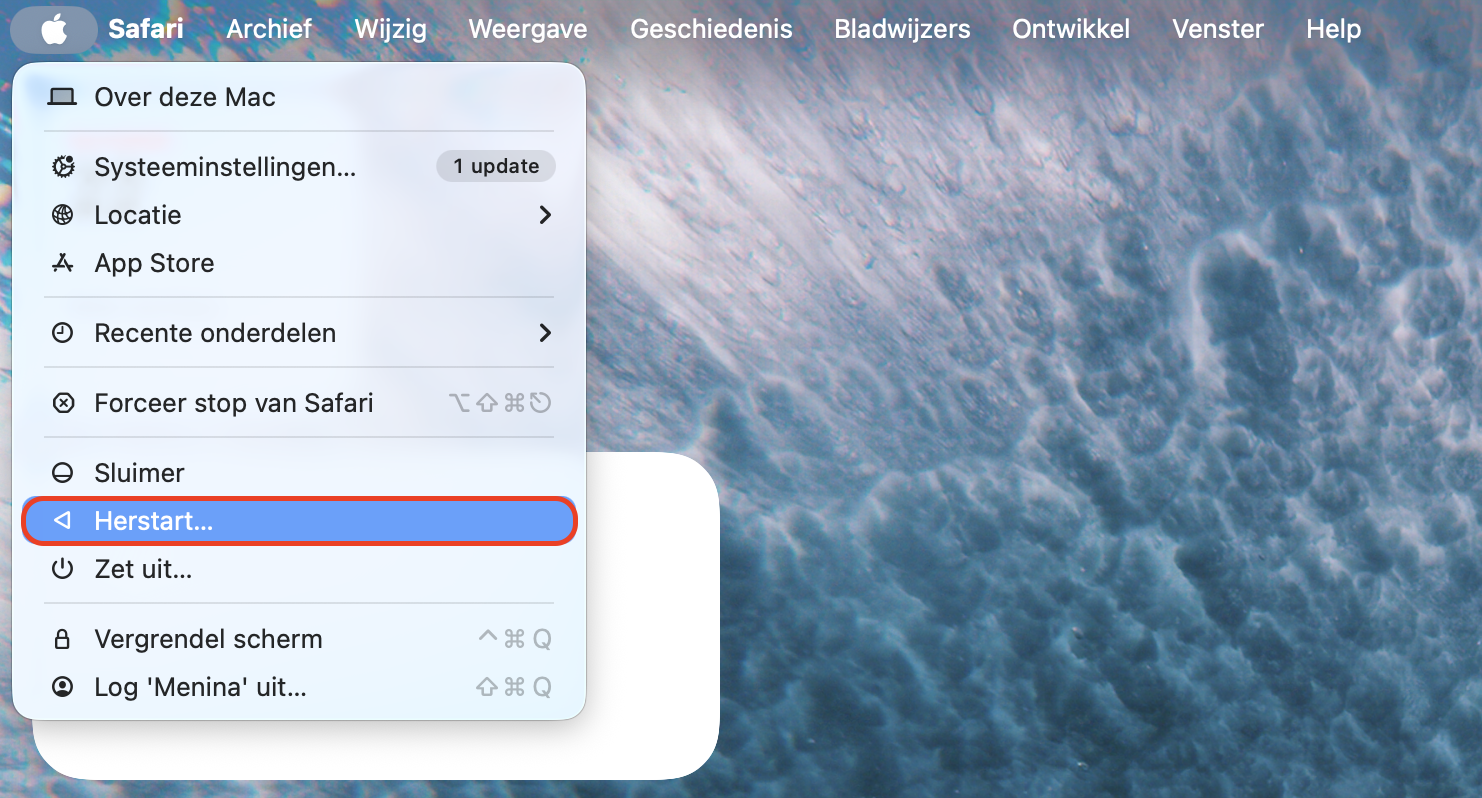
Zo start je je Mac opnieuw op:
Klik op het Apple-logo linksboven.
Selecteer Herstart.
Klik op het Apple-logo linksboven en kies Herstart
Als het opnieuw opstarten van je Mac het probleem oplost, hoef je niets meer te doen. Verschijnt de melding opnieuw, lees dan verder en ontdek hoe je ongebruikte apps geforceerd kunt sluiten.
Ongebruikte apps geforceerd sluiten
Te veel actieve apps kunnen ervoor zorgen dat het beschikbare appgeheugen opraakt. Door ongebruikte apps geforceerd te sluiten, kun je snel geheugen vrijmaken en de melding voorkomen. Gelukkig is dit eenvoudig te doen. Hieronder laten we zien hoe.
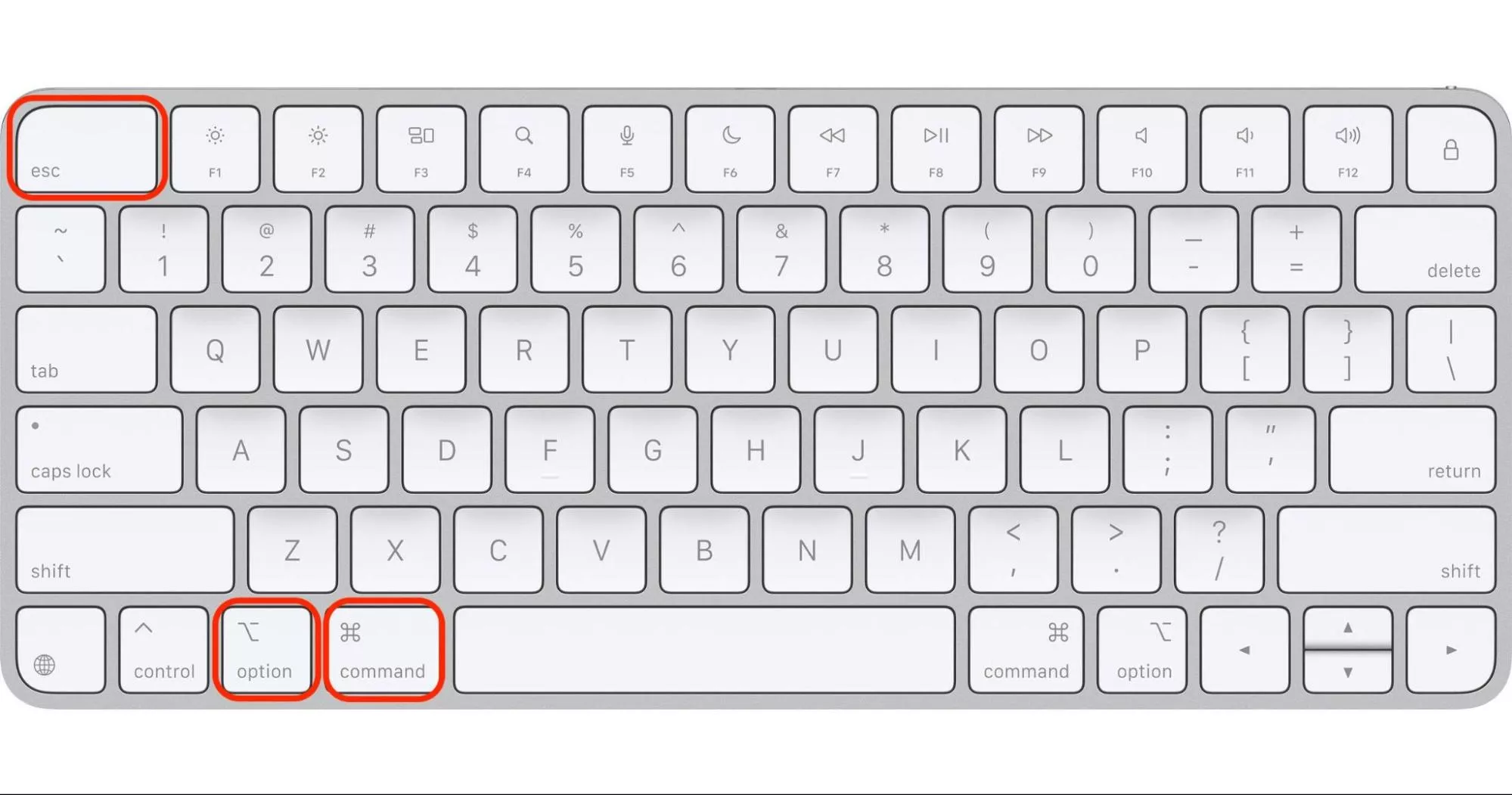
Volg deze stappen om ongebruikte apps geforceerd te sluiten:
Houd deze drie toetsen ingedrukt: Option (of Alt), Command, Esc (Escape).
Als alternatief: klik op het Apple-logo en selecteer Geforceerd stoppen.
Selecteer ongebruikte apps en klik op Geforceerd stoppen.
Ongebruikte apps kunnen nog steeds achtergrondprocessen uitvoeren, zoals helpers, daemons en updates, die RAM en wisselruimte gebruiken. Het verwijderen van zware of zelden gebruikte apps kan daarom meer geheugen vrijmaken dan het sluiten van enkele browsertabbladen. Het kost slechts een paar minuten, maar kan een merkbaar verschil maken voor de prestaties van je Mac.
Zo doe je het:
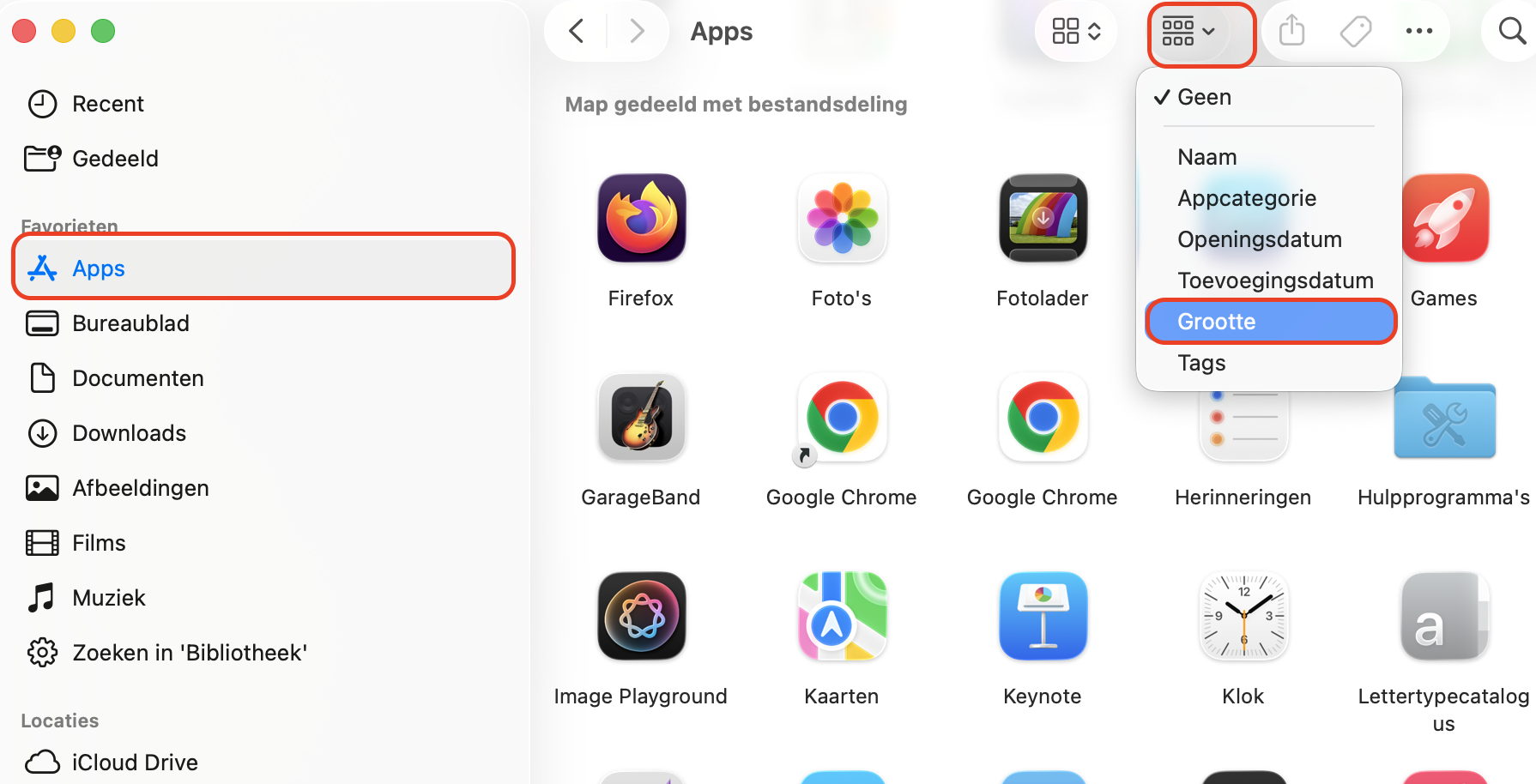
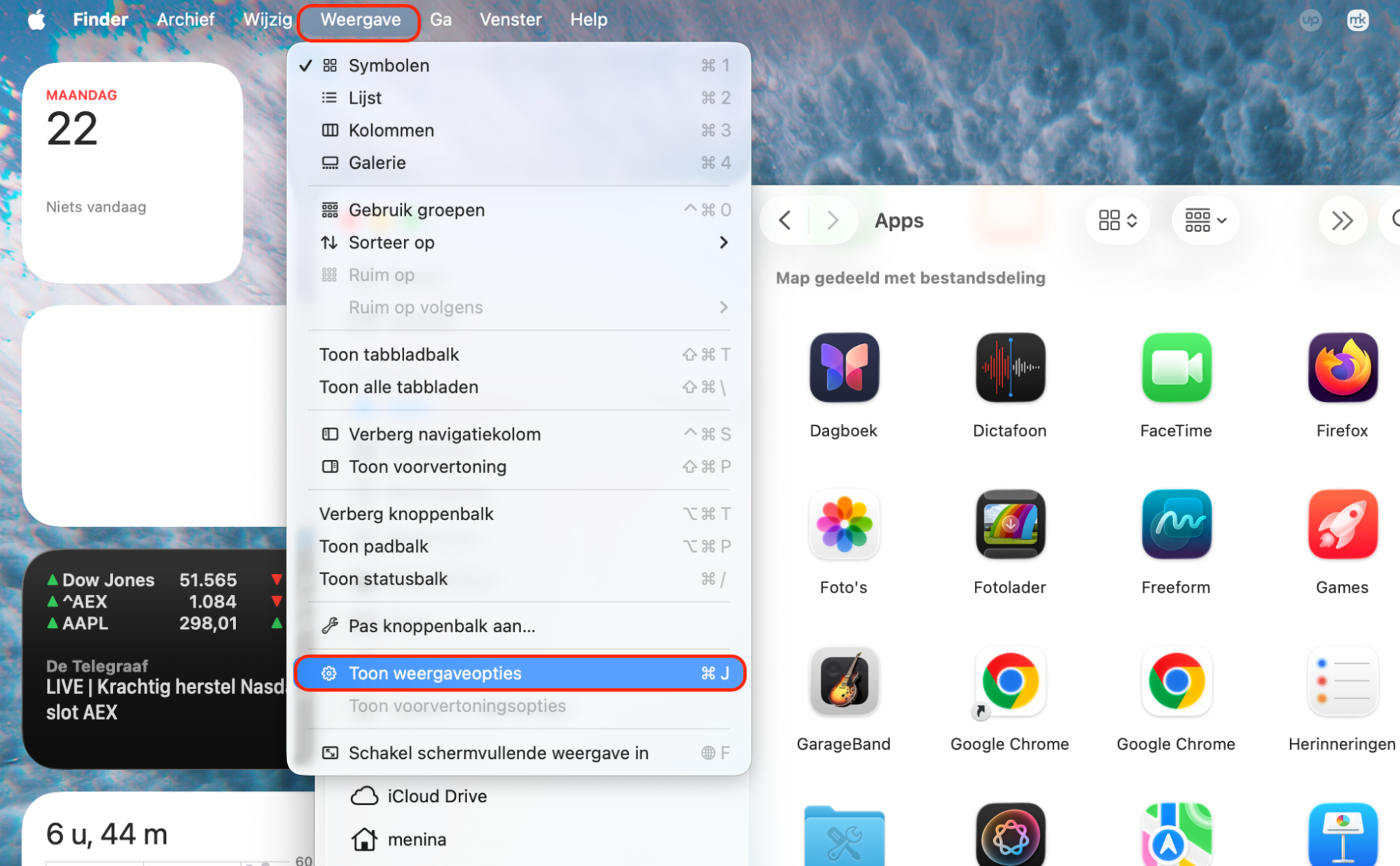
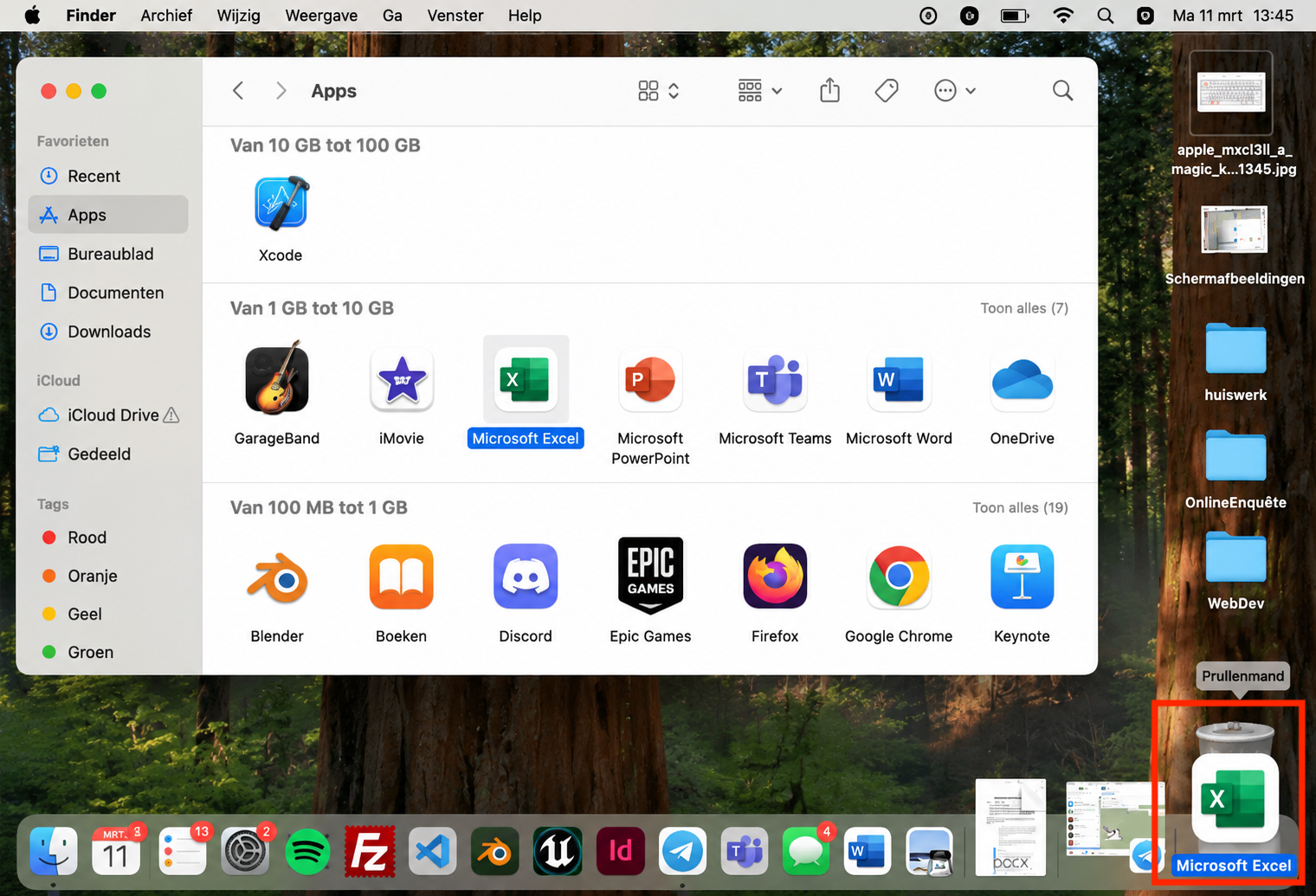
Open Apps in Finder en sorteer op Grootte via Weergave > als Lijst, dan Weergave > Toon weergaveopties.
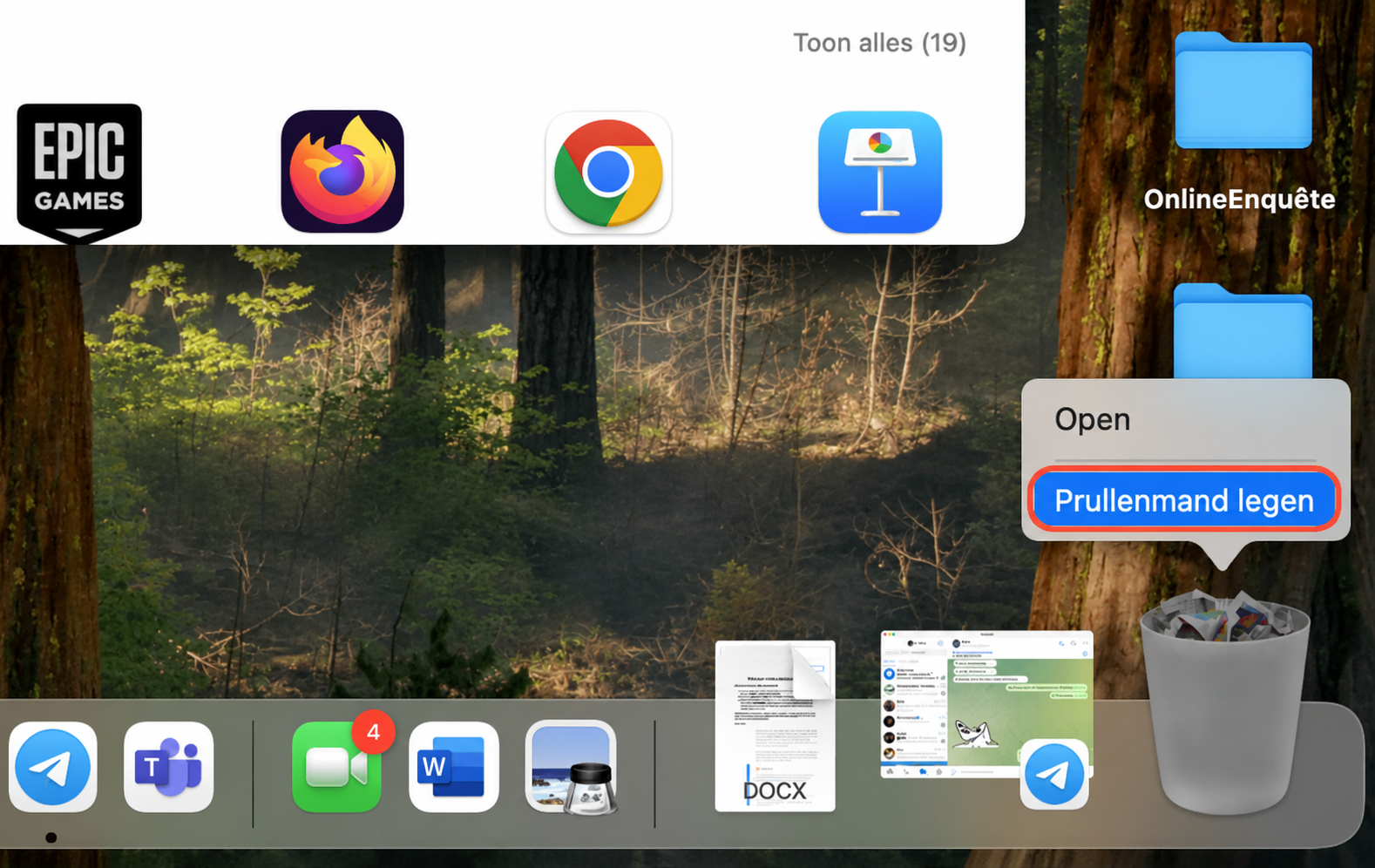
Sleep onnodige apps naar de Prullenmand of, als ze uit de App Store komen, houd ze lang ingedrukt in Launchpad en klik op de X.
Verwijder resterende bestanden: in Finder, druk op Cmd+Shift+G, ga naar ~/Library/Application Support/ en ~/Library/Containers/, verwijder dan mappen die naar de app zijn vernoemd.
Leeg de Prullenmand en start de Mac opnieuw op.
Controleer Activiteitenweergave > Geheugen om verminderd App-geheugen te bevestigen.
Stap 1. Open Apps in Finder en sorteer op Grootte via Weergave > als LijstStap 2. Kies Weergave > Toon weergaveoptiesStap 3. Sleep onnodige apps naar de PrullenmandStap 4. Klik op Prullenmand leegmakenStap 5. Controleer Activiteitenweergave > Geheugen om verminderd. App-geheugen te bevestigen
Schijfruimte vrijmaken
Als de bovenstaande stappen niet werken, heb je waarschijnlijk geen applicatiegeheugen meer beschikbaar. De volgende beste stap is dan wat schijfruimte vrijmaken. Er zijn een paar manieren om dit te doen.
Zo maak je schijfruimte vrij:
Als je een externe harde schijf of een opslagapparaat hebt, zet dan bestanden/apps over om schijfruimte vrij te maken.
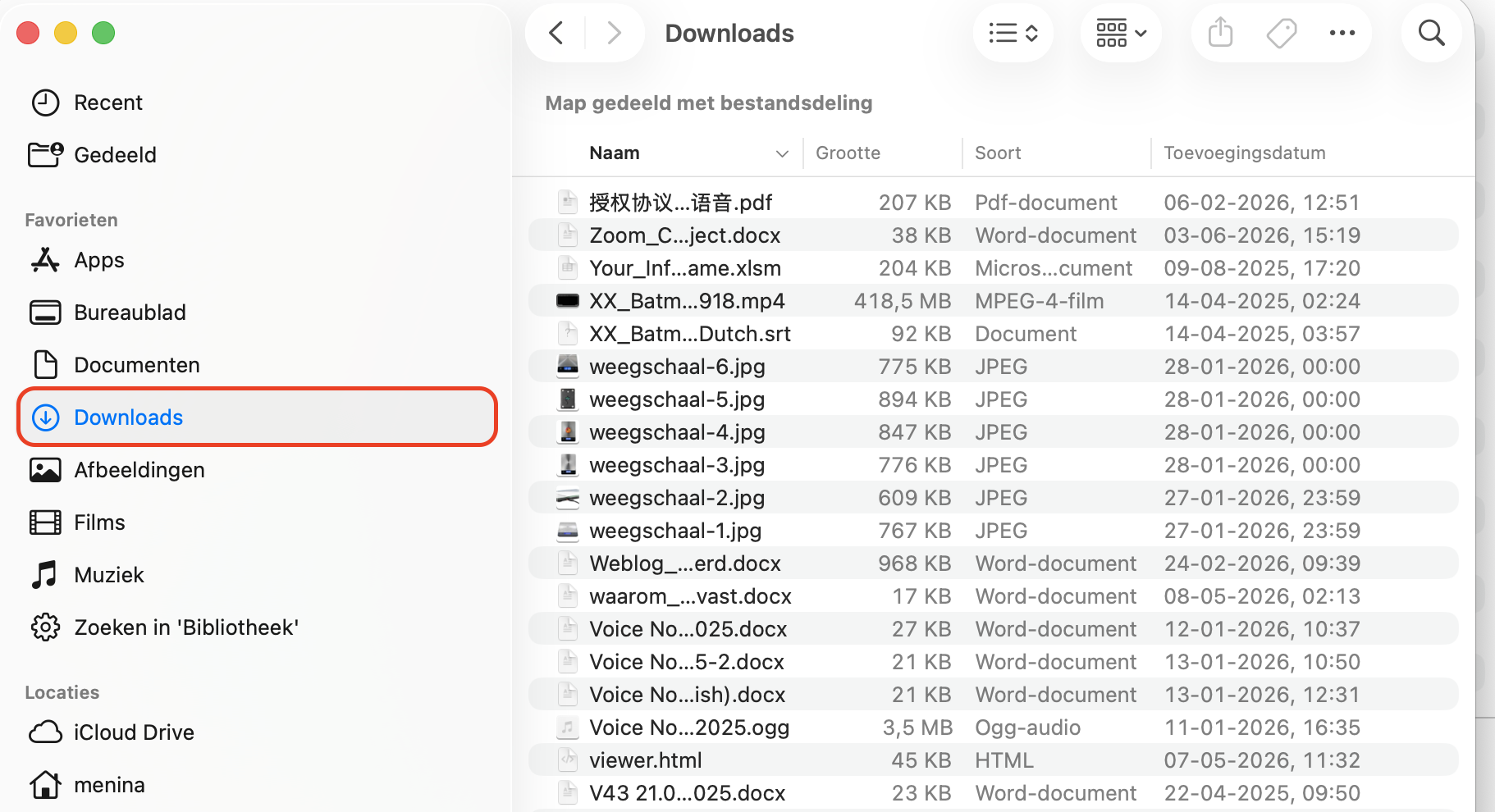
Verwijder vervolgens bestanden in de map Downloads. Ga naar Finder, selecteer Downloads, en verwijder ongewenste mediabestanden.
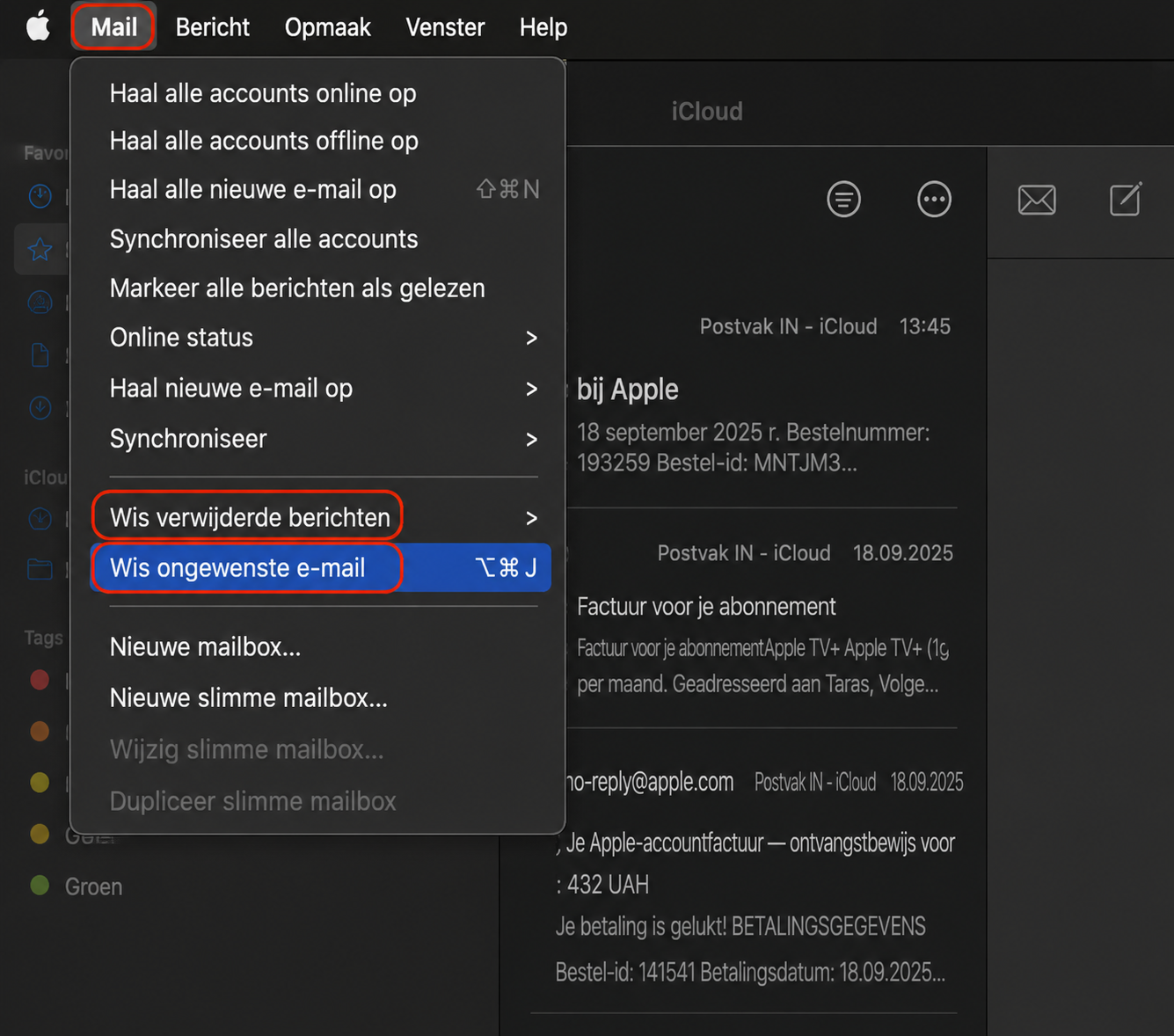
Verwijder ongewenste e-mails uit Mail. Open Postbus > Wis ongewenste reclame. Kies daarna Postbus > Wis verwijderde onderdelen.
Verwijder eerdere back-ups als je je Mac gebruikt om je apparaten te back-uppen.
Verwijder ongebruikte applicaties.
Als je gebruikersaccounts hebt ingesteld op je Mac, verwijder ze dan. Controleer ook de map Gebruikers op Macintosh HD voor gegevens van de verwijderde gebruikersaccounts.
Zoek in de map Gebruikers op Macintosh HD naar ongewenste gedeelde bestanden.
Stap 1. Verwijder bestanden in de map Downloads. Ga naar Finder, selecteer Downloads en verwijder ongewenste media/bestandenStap 2. Verwijder ongewenste e-mails uit Mail. Kies in de menubalk Postbus > Wis ongewenste reclame. Kies daarna Postbus > Wis verwijderde onderdelen
Browsertabbladen sluiten
Browsers kunnen ongemerkt veel geheugen verbruiken, vooral wanneer je veel mediarijke of slecht geoptimaliseerde websites open hebt staan. Het sluiten van onnodige tabbladen kan de geheugendruk direct verminderen en de prestaties van je Mac verbeteren. Sla belangrijke pagina's eventueel op als bladwijzer voordat je tabbladen sluit.
Zo verlaag je het applicatiegeheugen op een Mac snel:
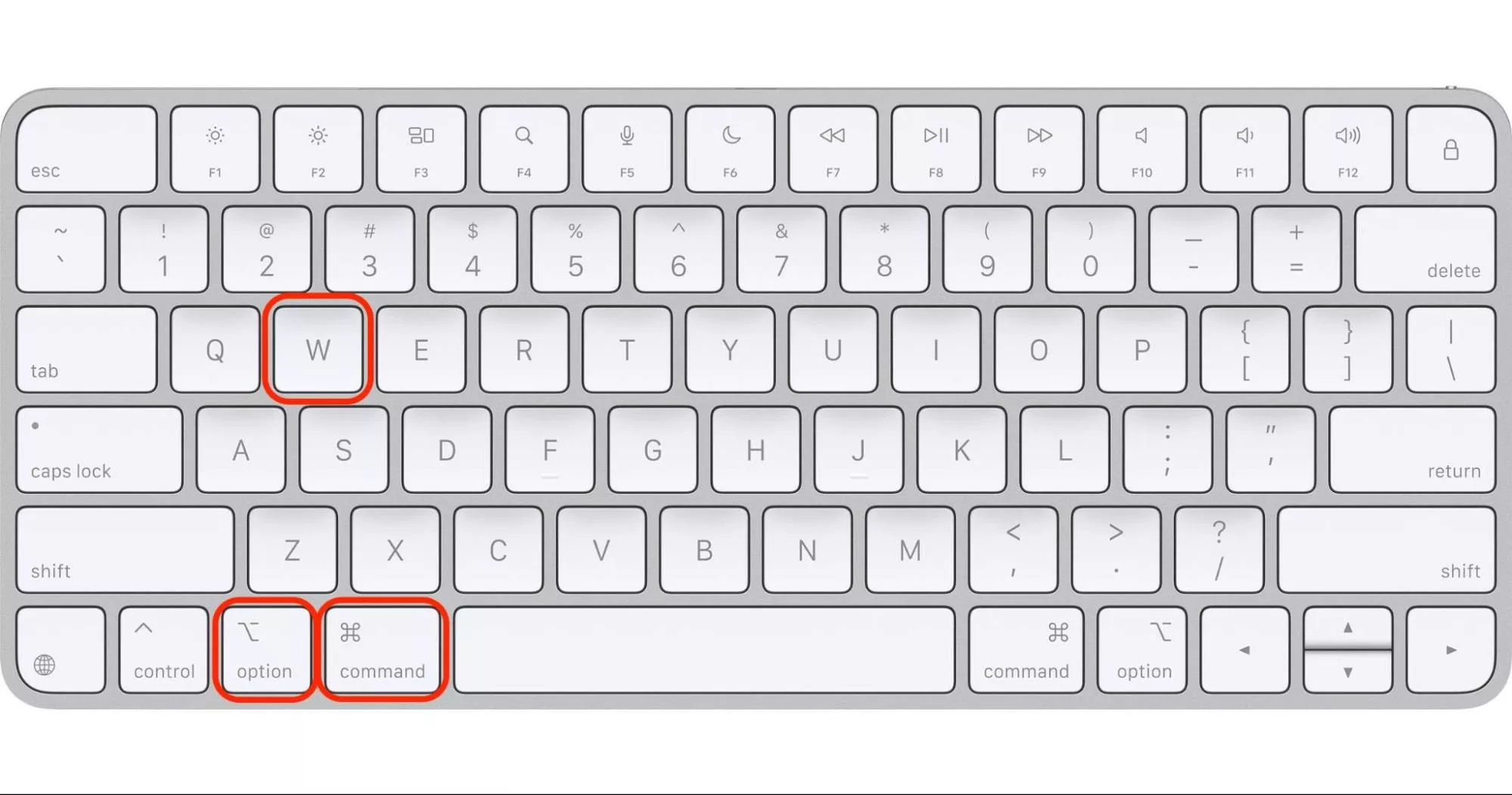
In Safari: kies Venster > Sluit alle vensters of druk op Cmd+Option+W.
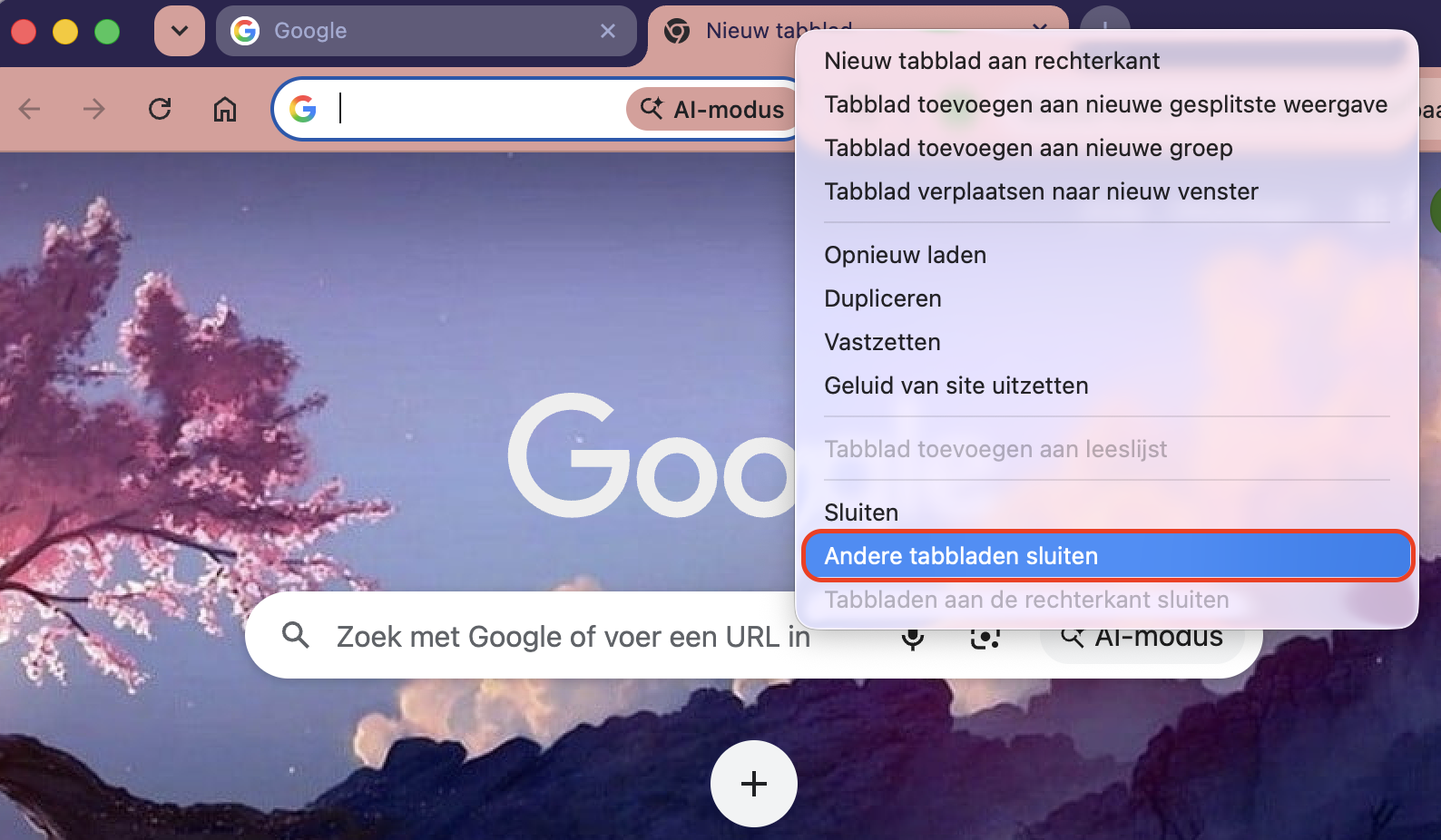
In Chrome: klik met de rechtermuisknop op een tabbladbalk en kies Andere tabbladen sluiten.
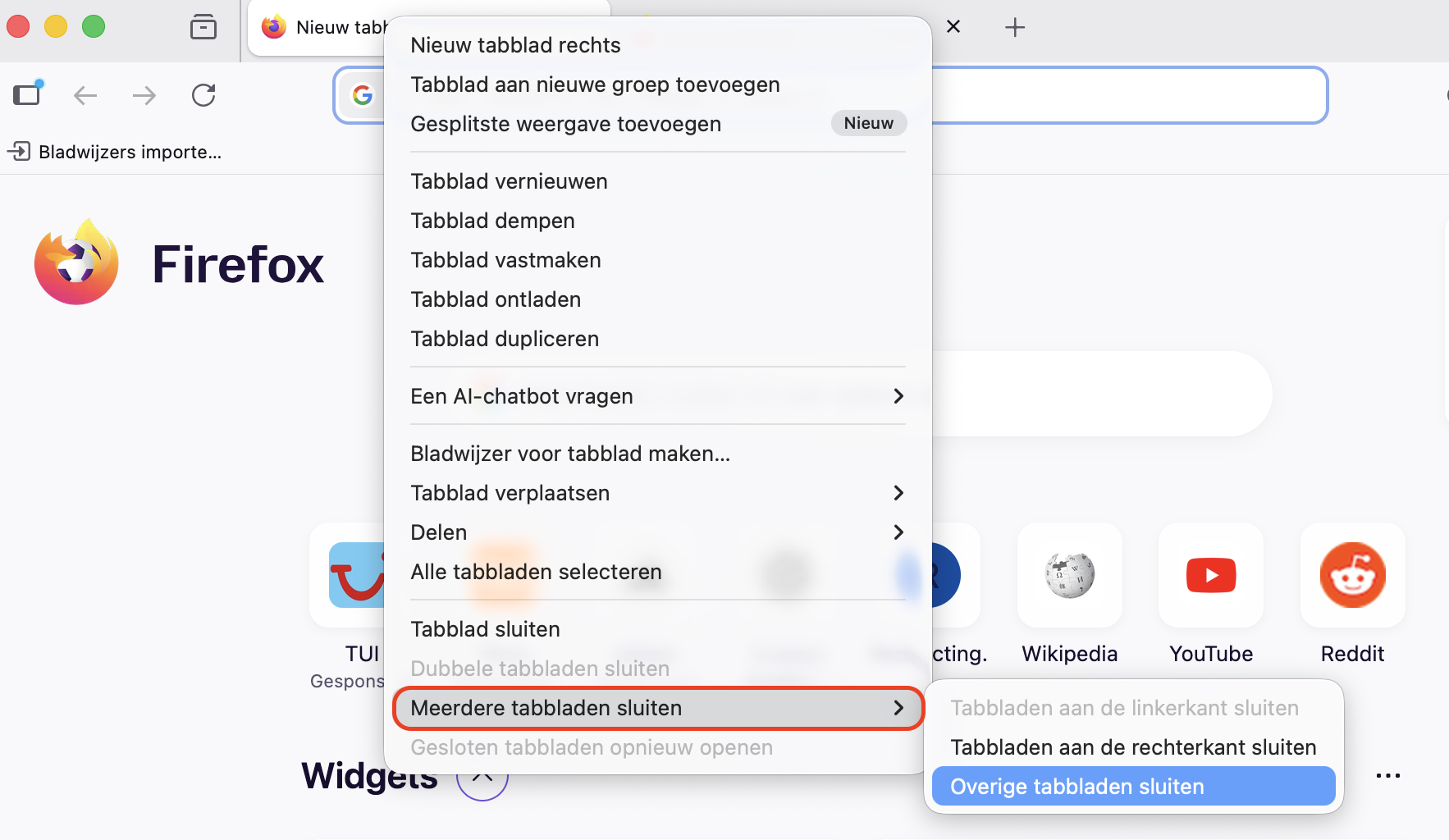
In Firefox: klik met de rechtermuisknop op een tabblad en selecteer Meerdere tabbladen sluiten > Andere tabbladensluiten.
Sla websites die je wilt bewaren eerst op als bladwijzer: Cmd+D in elke browser.
Heropen alleen wat je nodig hebt en bekijk Activiteitenweergave > Geheugen om lagere druk te bevestigen.
Stap 1. Druk in Safari op Cmd+Opt+WStap 2. Klik in Chrome met de rechtermuisknop op een tabbladbalk en kies Andere tabbladen sluitenStap 3. Klik in Firefox met de rechtermuisknop op een tabblad en selecteer Meerdere tabbladen sluiten > Andere tabbladen sluiten
Browserextensies beheren
Omdat te veel browserextensies kunnen bijdragen aan applicatiefouten en geheugenproblemen, laten we zien hoe je extensies in Google Chrome kunt beheren.
Volg deze stappen om browserextensies te beheren:
Start Chrome.
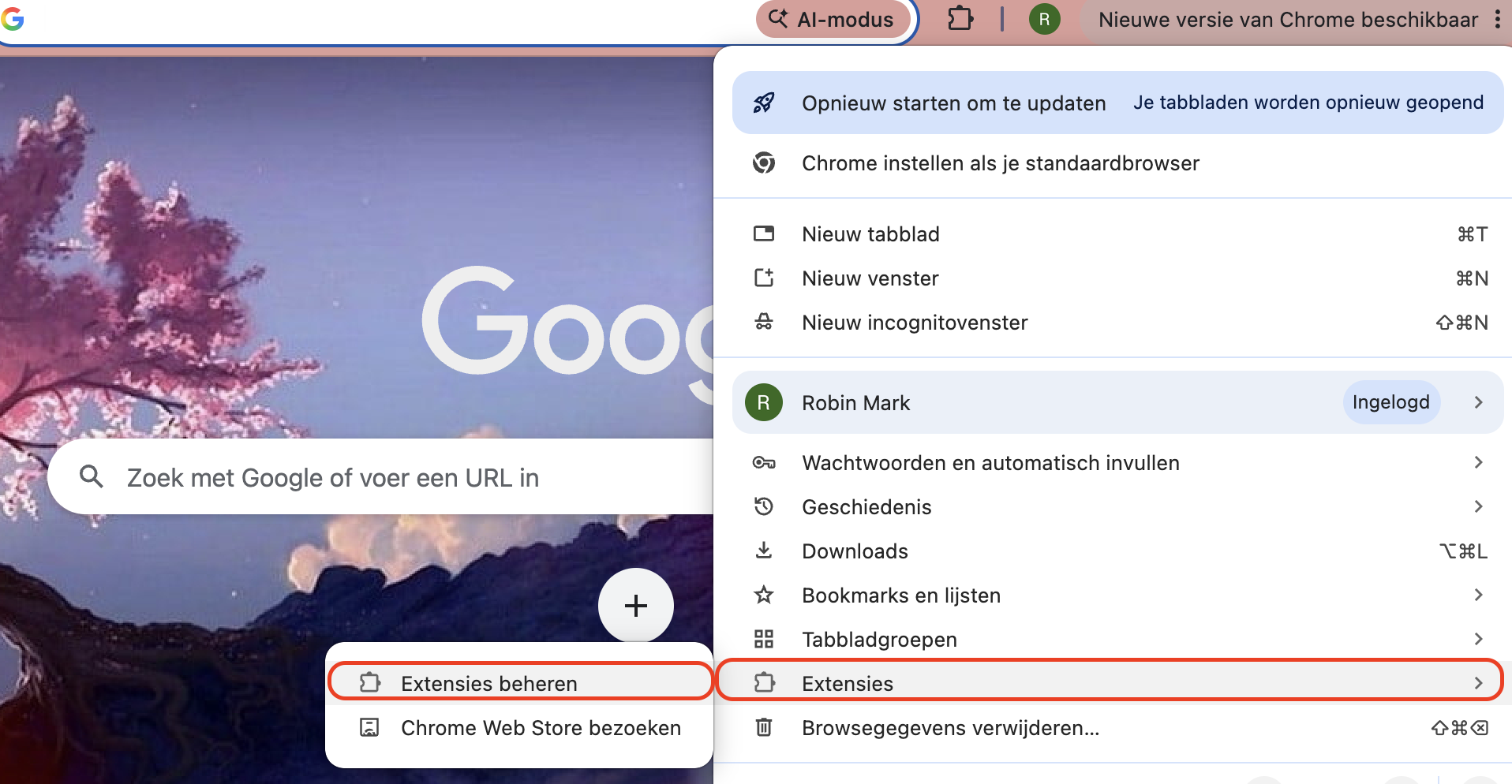
Klik op Meer (de drie verticale puntjes rechtsboven) > Extensies > Extensies beheren.
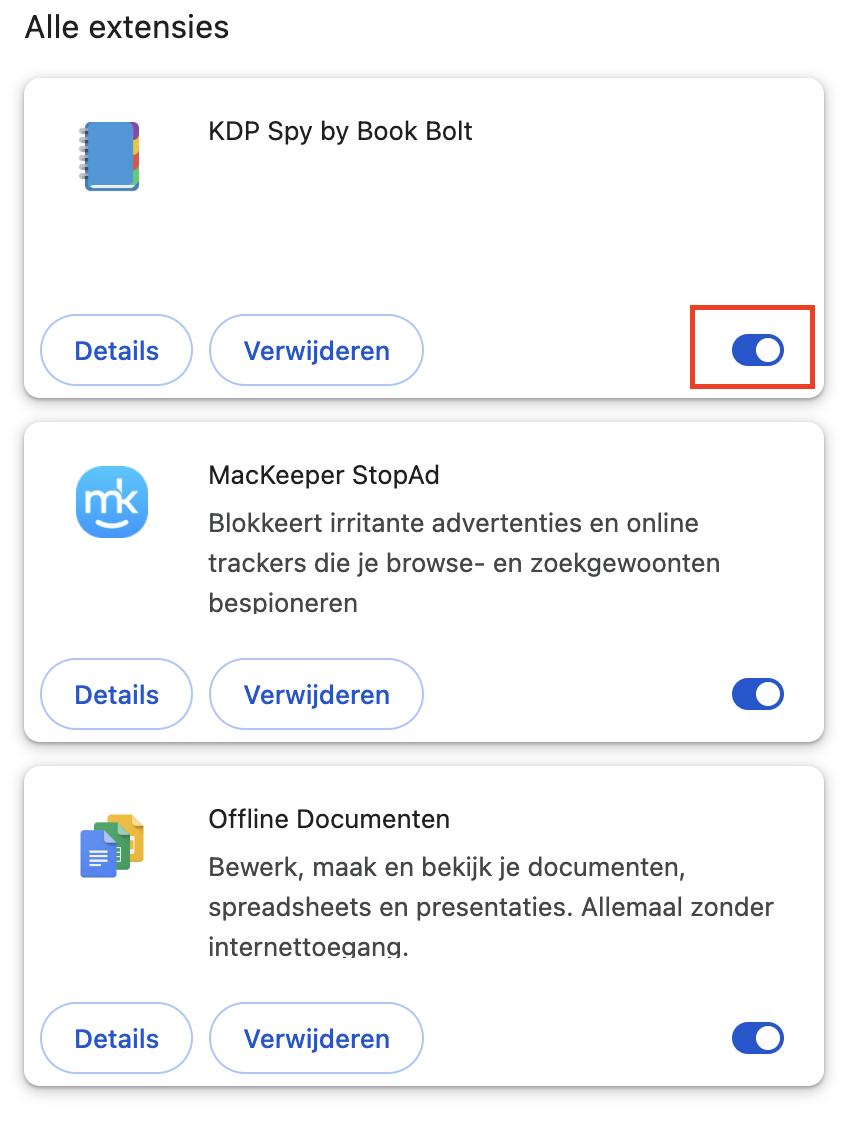
Schakel buitensporige extensies uit.
Als je een beschadigde extensie hebt, herstel deze dan door op Herstellen > Extensie herstellen te klikken.
Stap 1. Start Chrome en klik op Meer (de drie verticale puntjes rechtsboven) > Extensies > Extensies beherenStap 2. Schakel overbodige extensies uit
Extensies kunnen handig zijn, maar veel mensen gebruiken slechte of verouderde extensies die kunnen leiden tot opslagfouten.
Cache en logbestanden wissen
Beschadigde cachebestanden of steeds groter wordende logbestanden kunnen ervoor zorgen dat macOS meer wisselruimte gebruikt, waardoor de melding sneller kan verschijnen. Het regelmatig verwijderen van deze bestanden kan geheugen- en prestatieproblemen helpen verminderen. Houd er wel rekening mee dat sommige apps hun cache automatisch opnieuw opbouwen wanneer je ze opnieuw opent. Dat is normaal.
Volg deze stappen:
Sluit alle apps.
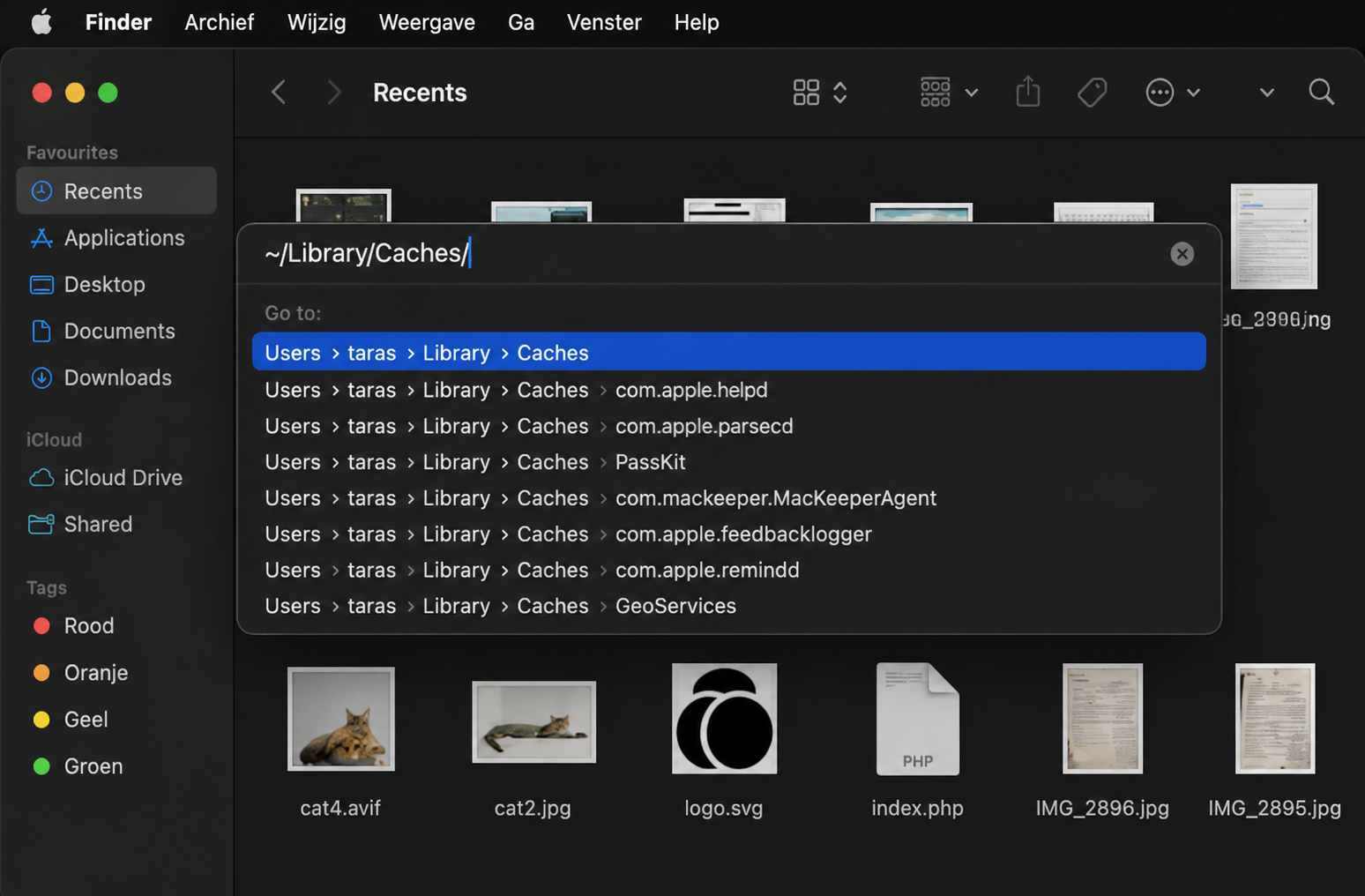
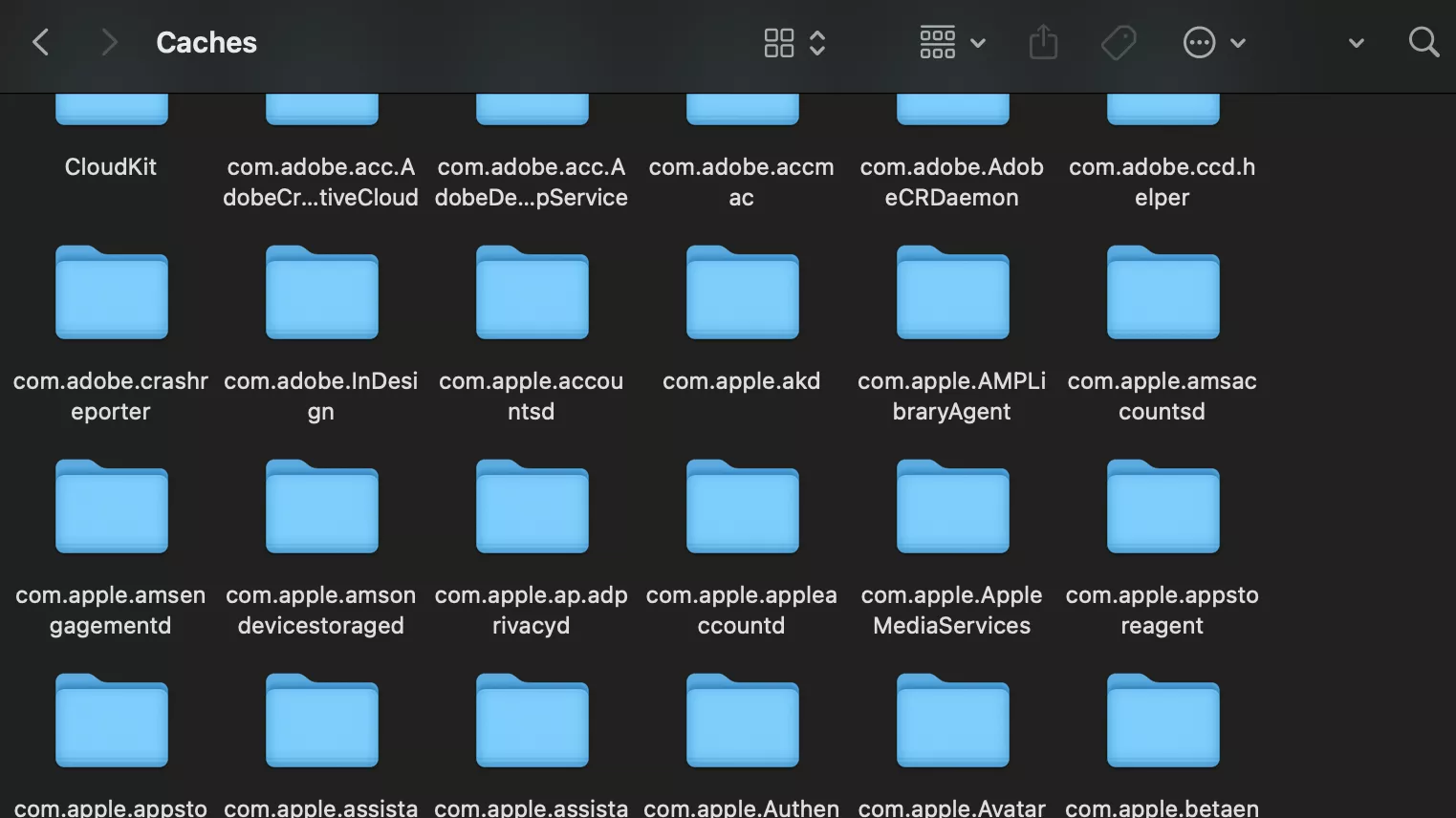
In Finder, druk op Cmd+Shift+G en open ~/Library/Caches/. Verwijder de inhoud van de map, niet de map Caches zelf.
Open /Library/Caches/ en wis veilige app-caches die je herkent.
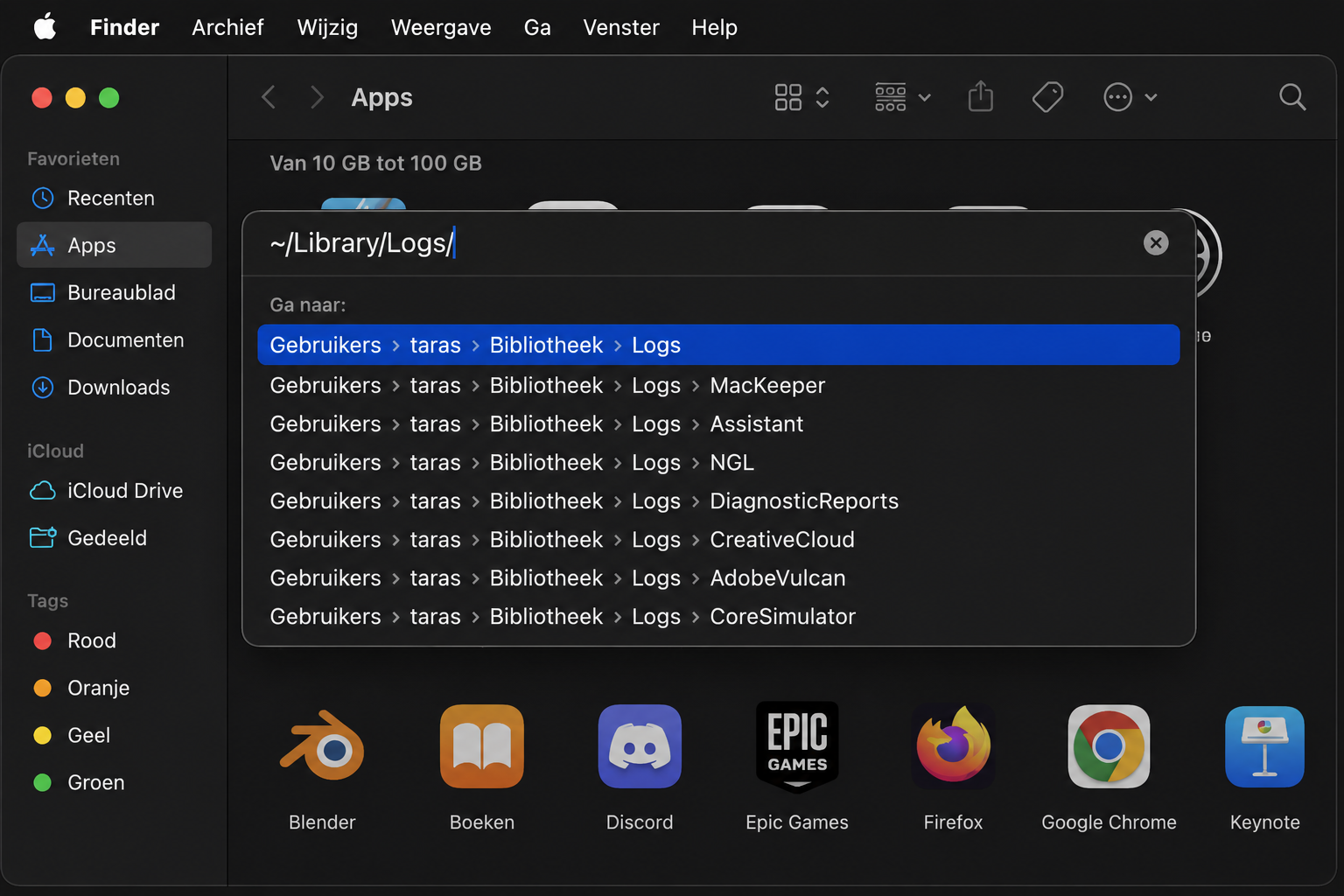
Open ~/Library/Logs/ en /Library/Logs/, verwijder dan grote, gedateerde logbestanden.
Herstart de Mac om nieuwe caches te genereren.
Controleer de lagere Geheugendruk in Activiteitenweergave.
Stap 1. Na het sluiten van alle apps, druk in Finder op Cmd+Shift+G en open ~/Library/Caches/Stap 2. Verwijder de inhoud van de mapStap 3. Open ~/Library/Logs/ en /Library/Logs/, verwijder dan grote, gedateerde logbestandenStap 4. Controleer de lagere Geheugendruk in Activiteitenweergave
Het geheugengebruik van Finder beperken
Finder kan soms meer geheugen gebruiken dan verwacht. Heb je in Activiteitenweergave gezien dat Finder veel RAM-geheugen verbruikt, dan is de oplossing meestal eenvoudig.
Zo beperk je het geheugengebruik van Finder:
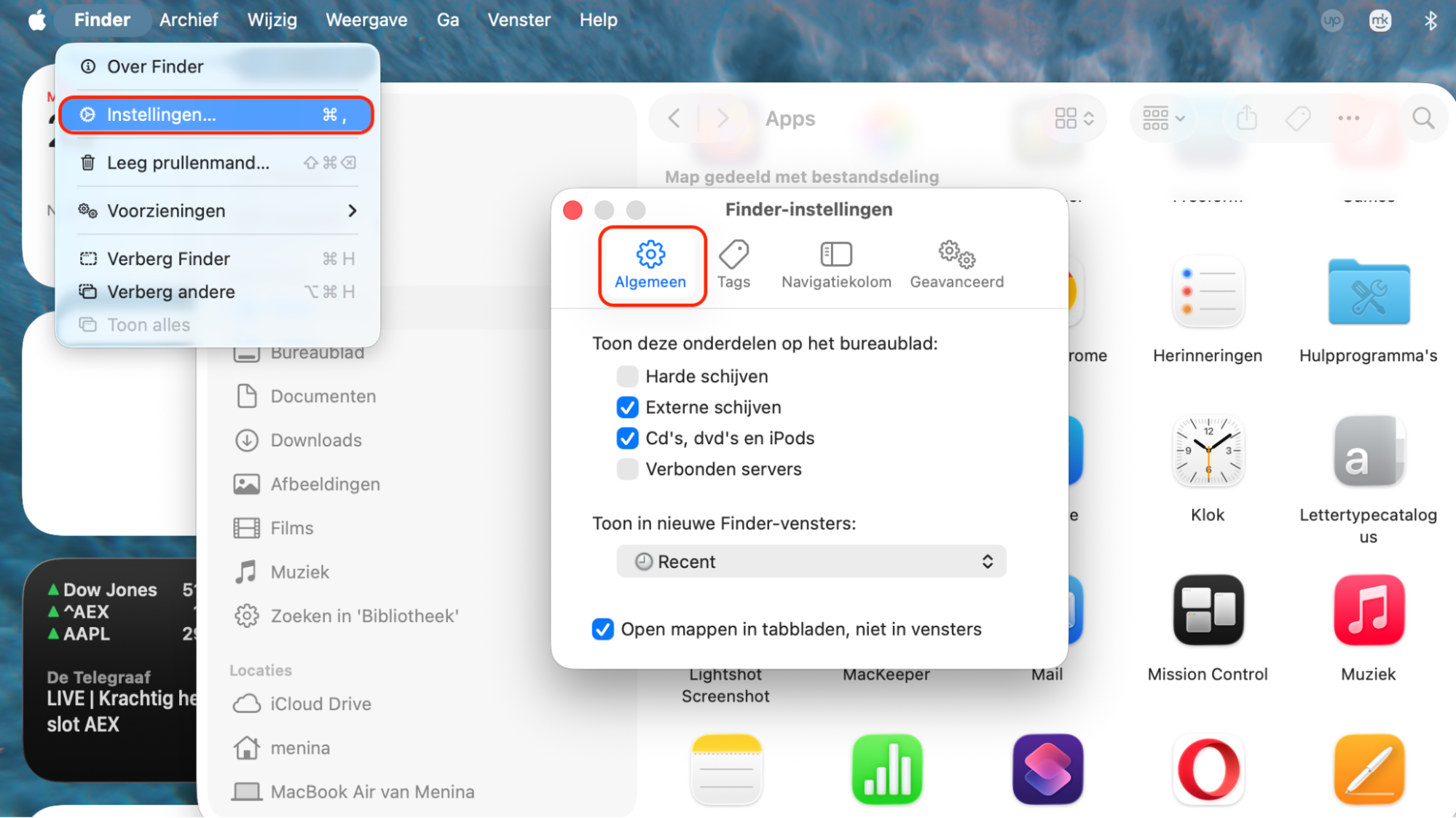
Open Finder.
Selecteer in de menubalk Instellingen.
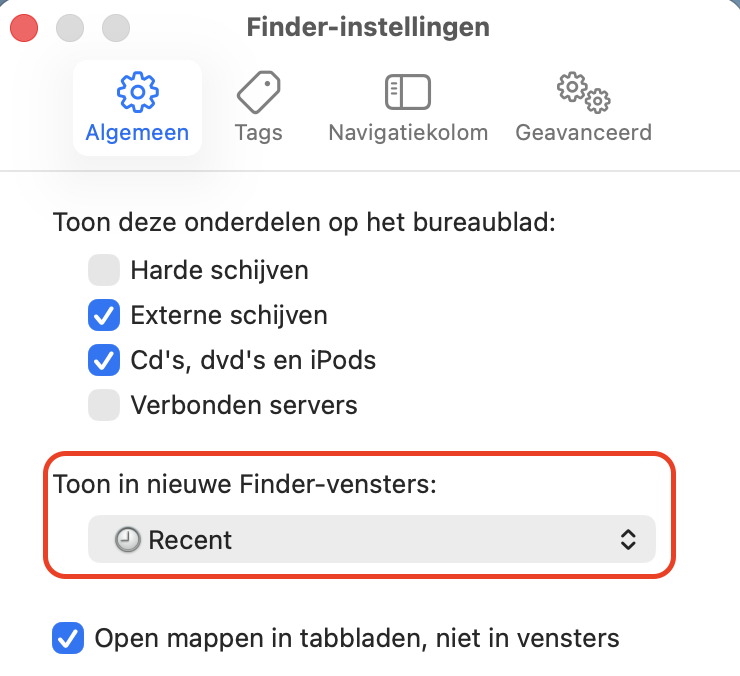
Selecteer het tabblad Algemeen. Zorg er bij 'Nieuwe Finder-vensters tonen,' voor dat de optie in het vervolgkeuzemenu niet Al mijn bestanden is.
Sluit Voorkeuren en herstart Finder.
Stap 1. Open Finder. Selecteer in de menubalk Instellingen. Selecteer het tabblad AlgemeenStap 2. Zorg er bij 'Nieuwe Finder-vensters tonen' voor dat de optie in het vervolgkeuzemenu niet Al mijn bestanden is
Voorkomen dat apps automatisch starten
Als er te veel apps automatisch worden geopend wanneer je je Mac opstart, kan dit leiden tot geheugenproblemen. Gelukkig kun je in Systeeminstellingen beheren welke apps automatisch starten. Door onnodige opstartonderdelen uit te schakelen, kun je het geheugengebruik verminderen en de prestaties van je Mac verbeteren.
Volg deze stappen om te voorkomen dat apps automatisch worden gestart wanneer je je Mac opstart:
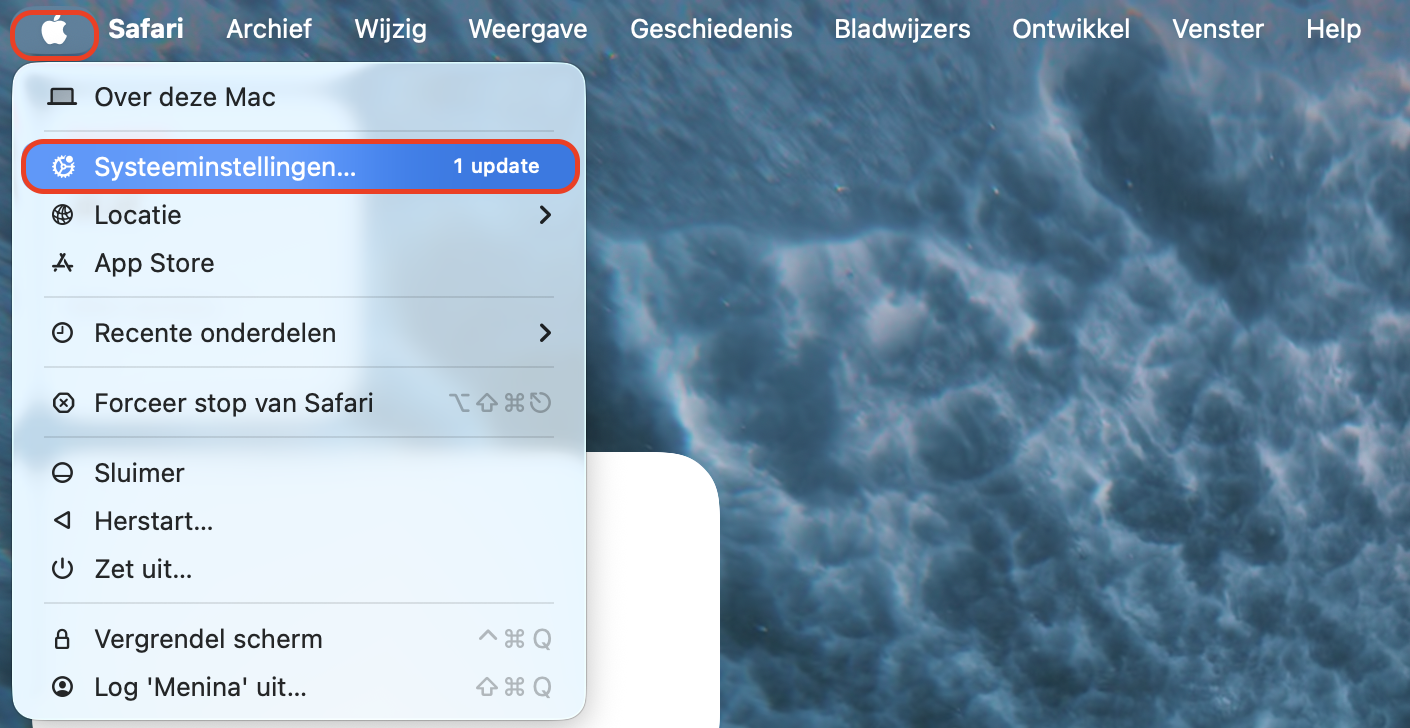
Selecteer het Apple-logo linksboven en klik op Systeeminstellingen.
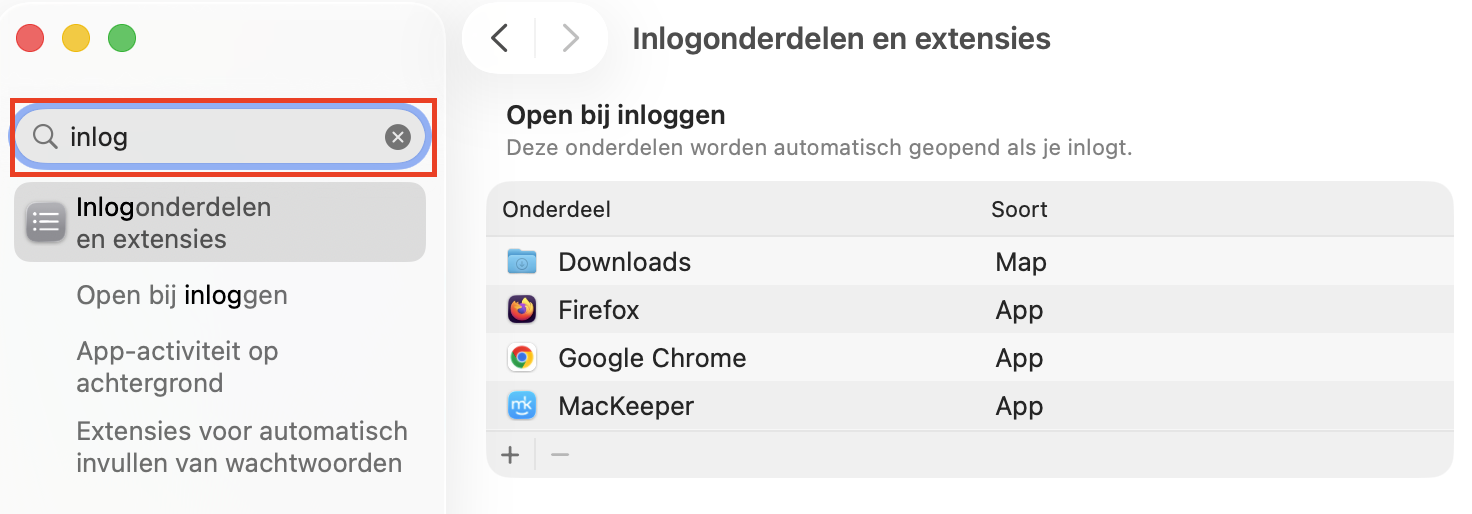
Typ in de zoekbalk Inlogonderdelen.
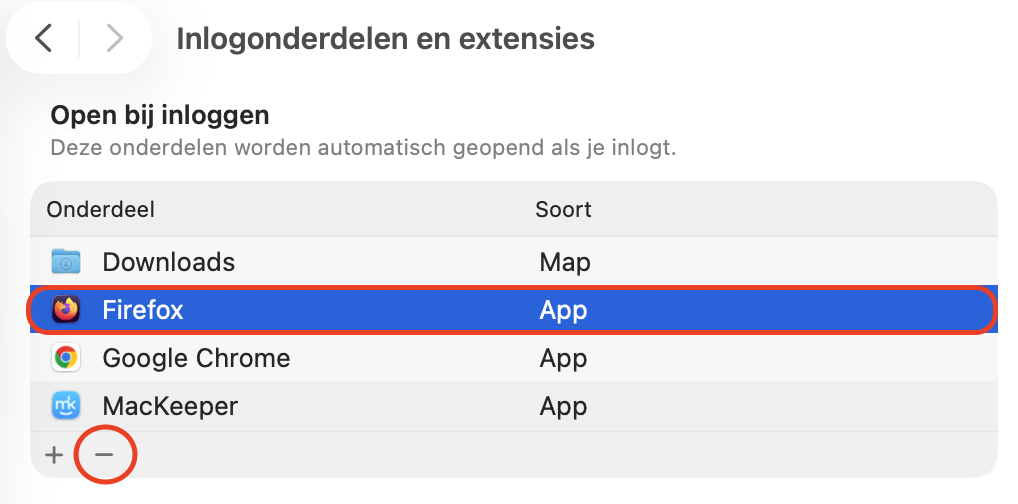
Kies een opstartapp om te verwijderen en selecteer de min-knop om hem uit de lijst te verwijderen.
Stap 1. Selecteer het Apple-logo linksboven en klik op SysteeminstellingenStap 2. Typ in de zoekbalk InlogonderdelenStap 3. Selecteer een opstartapp die je niet automatisch wilt laten openen en klik op de minknop (–) om deze uit de lijst te verwijderen
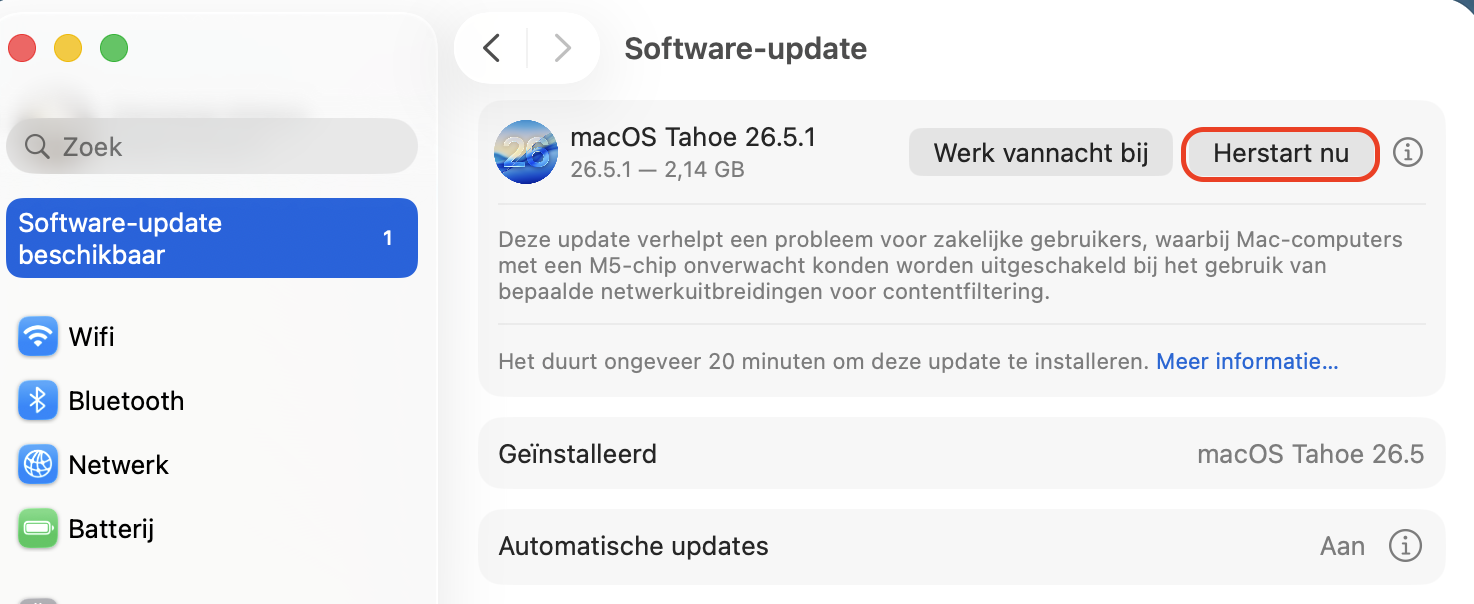
Je macOS bijwerken
Soms kan het gebruik van een verouderd macOS ervoor zorgen dat applicatiegeheugenfouten verschijnen. Het bijwerken van je macOS is daarom een goede optie. Het is eenvoudig te doen met slechts een paar stappen.
Zo werk je je macOS bij:
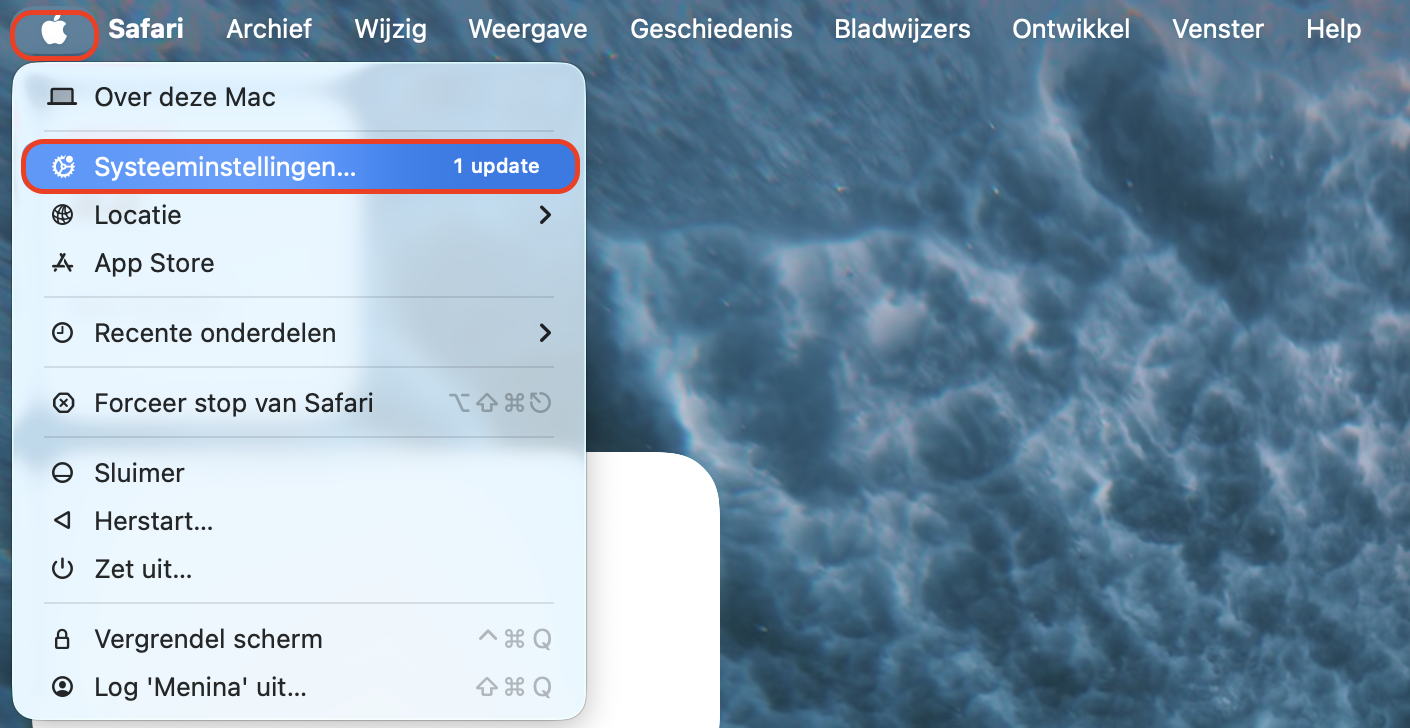
Klik op het Apple-logo linksboven en selecteer Systeemvoorkeuren of Systeeminstellingen.
Als er een update beschikbaar is, selecteer dan Nu upgraden.
Controleer regelmatig op updates om verdere applicatiegeheugenproblemen te voorkomen.
Stap 1. Selecteer het Apple-logo linksboven en klik op SysteeminstellingenStap 2. Als er een update beschikbaar is, selecteer dan Nu upgraden
Meer RAM toevoegen
Wanneer je Mac regelmatig tegen de grenzen van het beschikbare geheugen aanloopt, kan extra RAM-geheugen meer verschil maken dan softwareoptimalisaties. Op Macs met vervangbaar RAM kun je een geheugenupgrade overwegen. Bij de meeste moderne MacBooks is het geheugen echter niet uitbreidbaar, waardoor softwareoplossingen vaak de beste optie zijn. Raadpleeg voor meer tips ons artikel over het vrijmaken van RAM op een Mac.
Doe voorlopig het volgende:
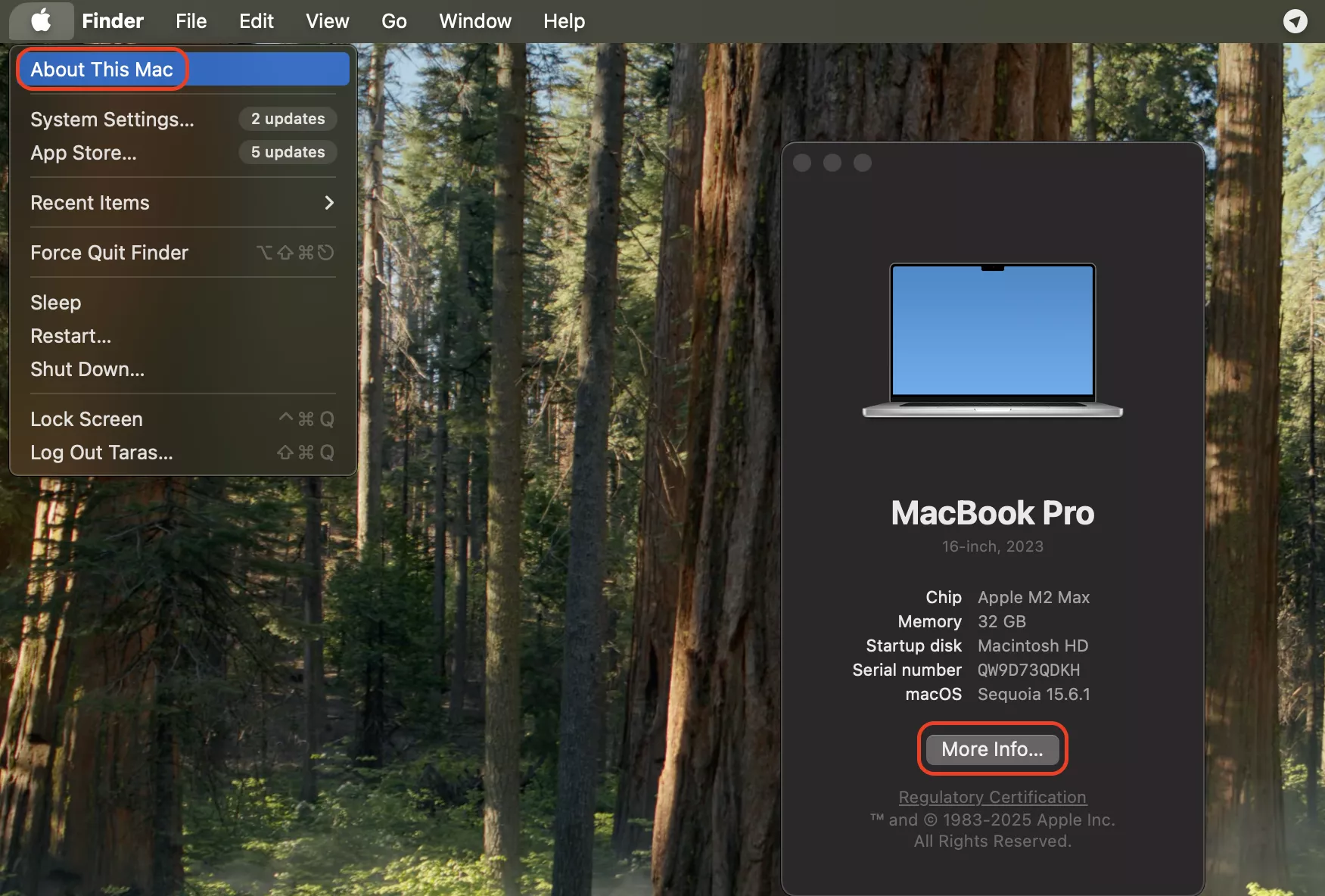
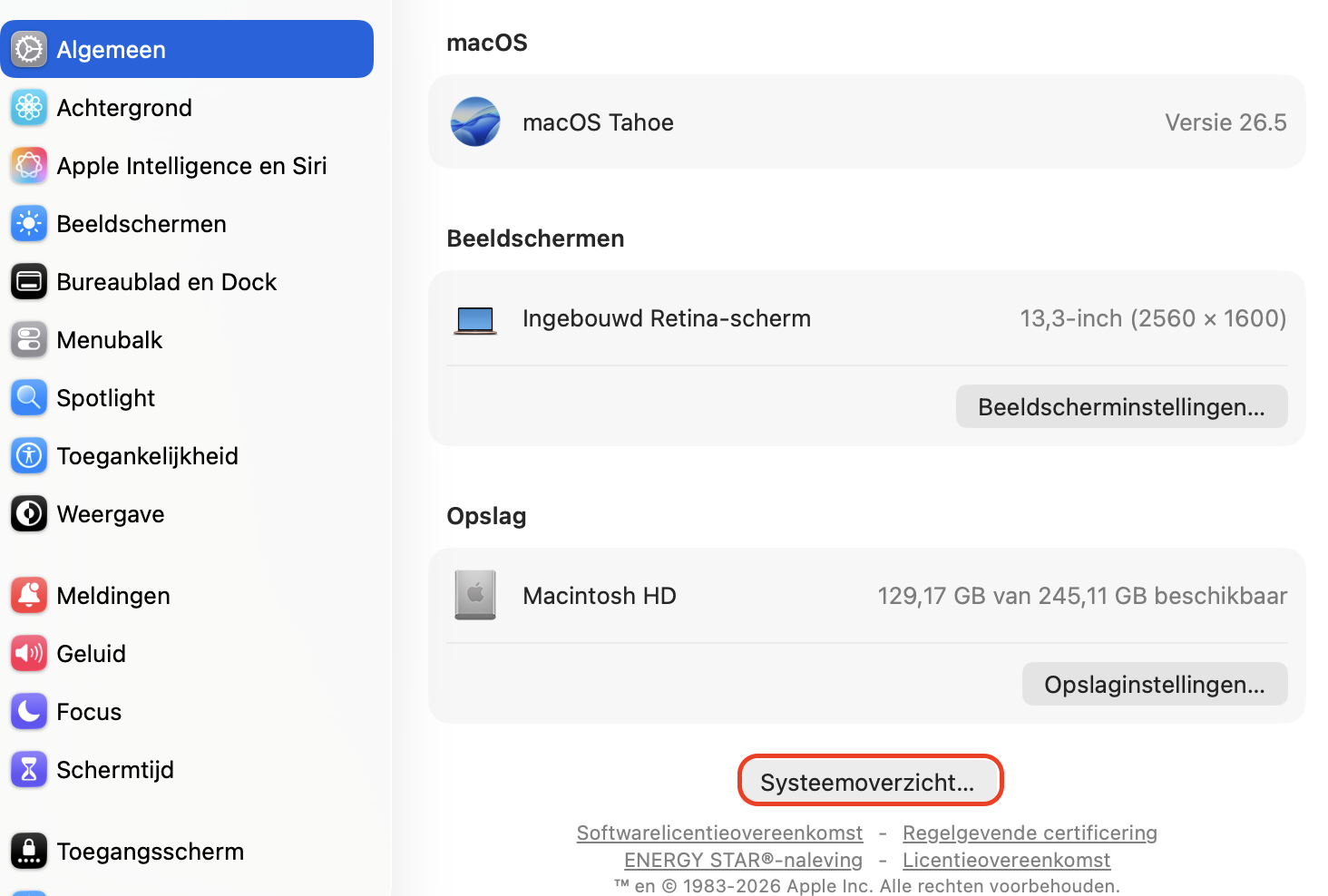
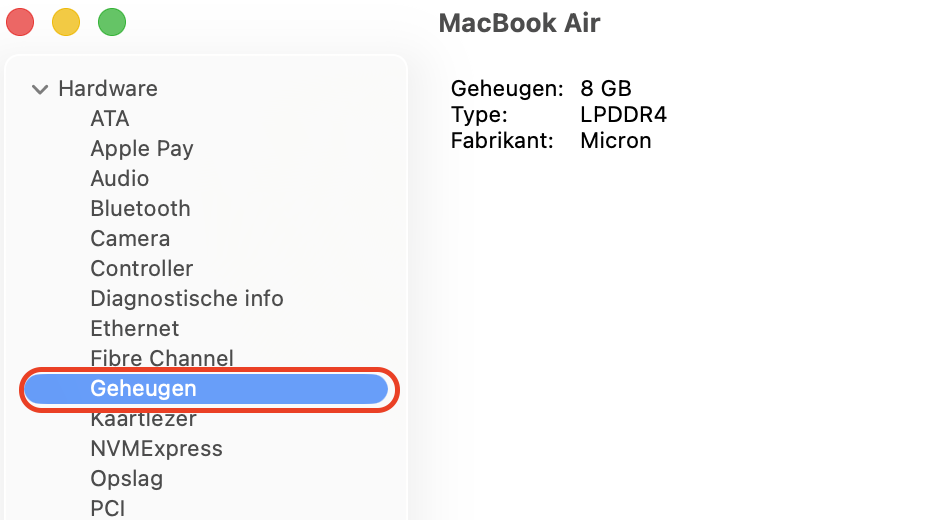
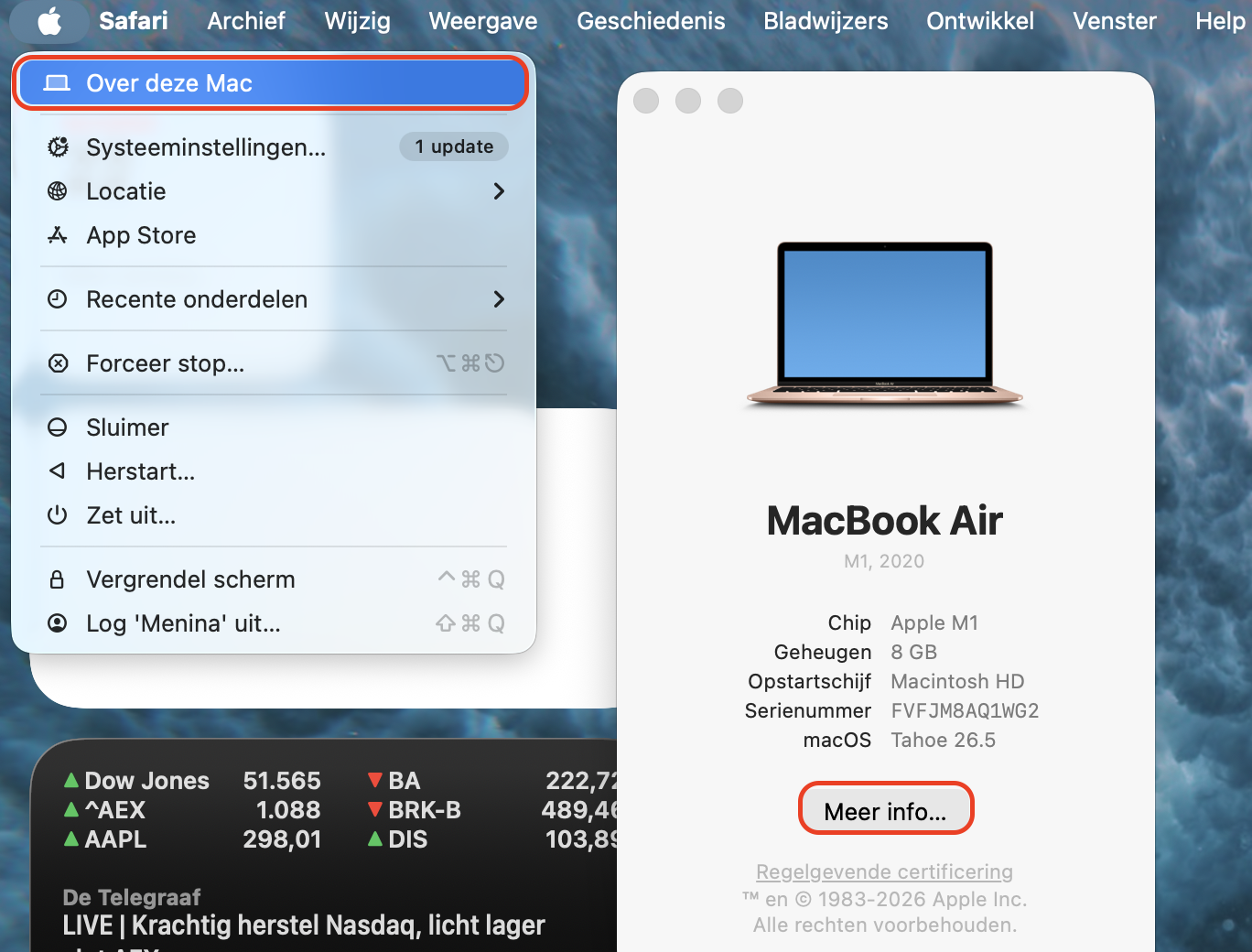
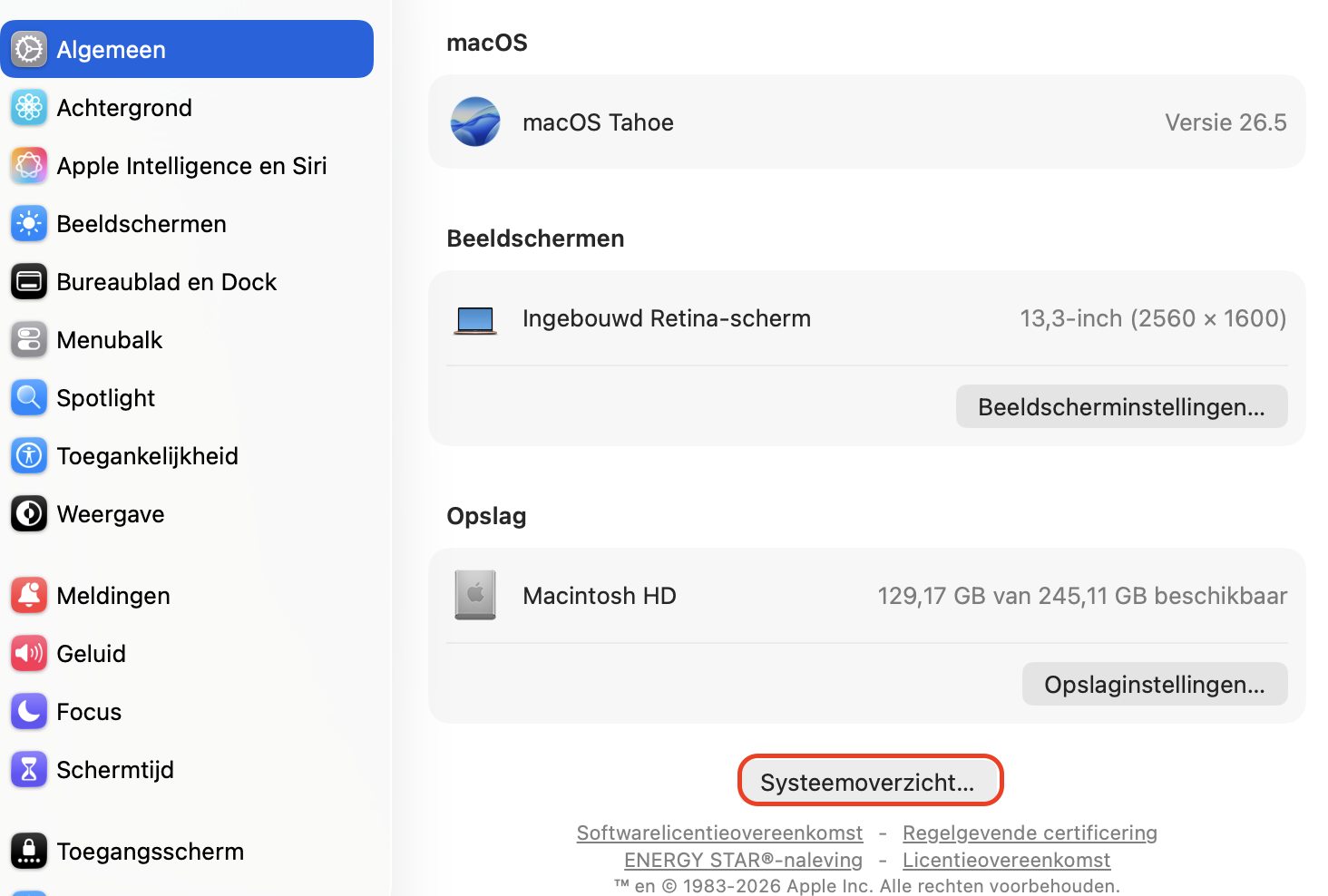
Controleer of het geheugen van je Mac kan worden uitgebreid via Apple-menu > Over deze Mac > Meer info > Systeemrapport. Kijk in het onderdeel Geheugen of er vrije geheugensleuven beschikbaar zijn of dat het geheugen als 'uitbreidbaar' wordt vermeld.
Als het geheugen van je Mac kan worden uitgebreid, kies dan RAM-modules die compatibel zijn met jouw model en voldoen aan de specificaties van Apple.
Zet het apparaat uit, verwijder de stekker, en volg een door Apple goedgekeurde handleiding om de modules te installeren.
Start op en bevestig de capaciteit in Over deze Mac > Geheugen.
Als je model niet upgradebaar is, pas dan de bovenstaande softwareoplossingen toe en overweeg een SSD-upgrade hieronder om het wisselgedrag te verbeteren.
Stap 1. Controleer de upgrademogelijkheden via Apple-menu > Over deze Mac > Meer infoStap 2. Ga naar SysteemrapportageStap 3. Selecteer Geheugen en controleer of er vrije geheugensleuven beschikbaar zijn of dat het geheugen kan worden uitgebreid
Overweeg over te stappen naar SSD
Een SSD vergroot het RAM-geheugen niet, maar maakt wisselbewerkingen wel veel sneller. We hebben gezien dat oudere Macs met een HDD (harde schijf) minder haperen en minder vaak geheugenmeldingen weergeven nadat ze zijn voorzien van een SSD. Het nadeel zijn de hardwarekosten en de tijd die nodig is om je gegevens over te zetten.
Volg deze instructies:
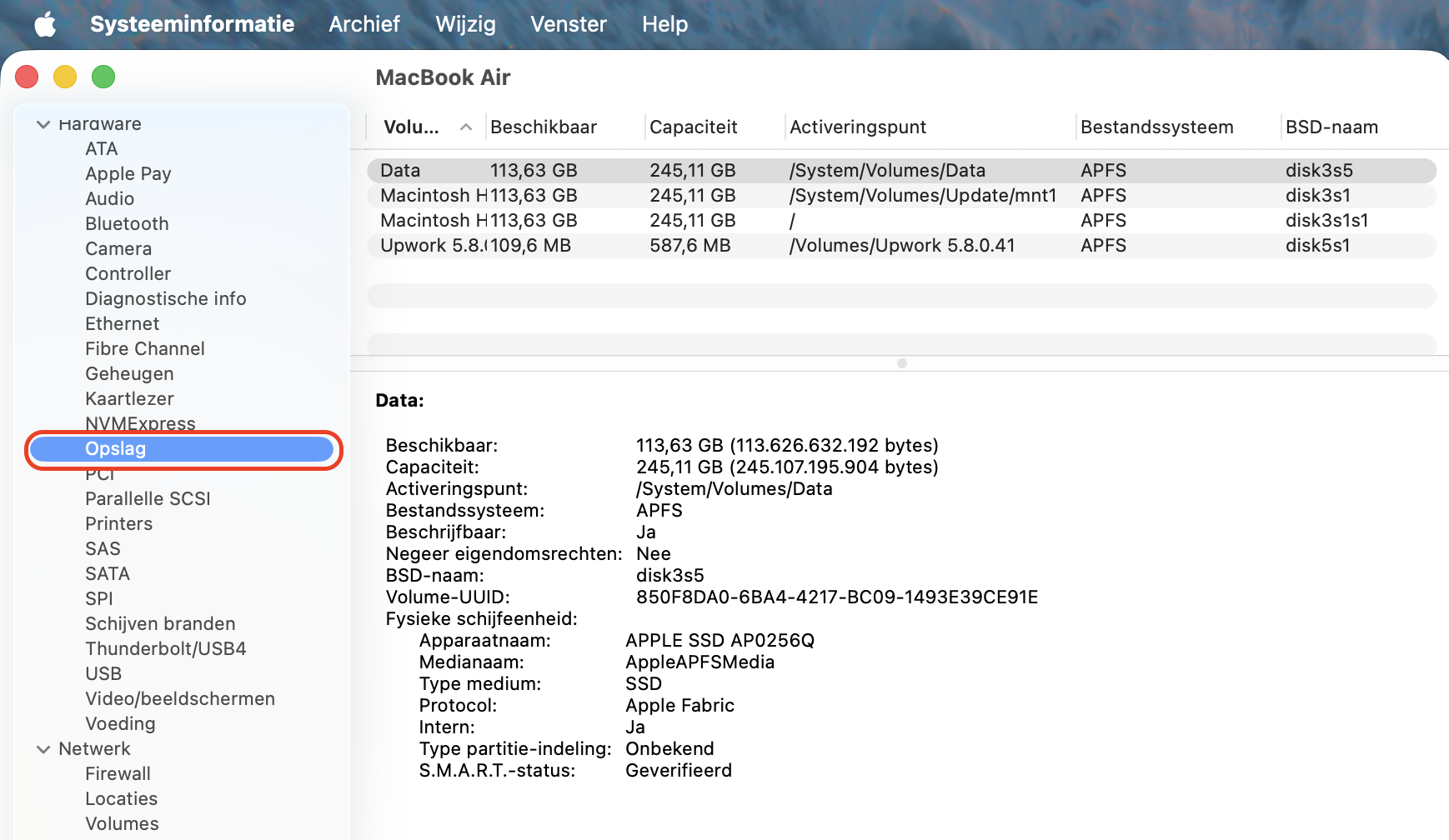
Controleer het huidige station: Apple-menu > Over deze Mac > Meer info > Systeemrapportage > Opslag.
Voor Macs die kunnen worden geüpgraded, kun je de interne HDD vervangen door een SATA-SSD. Bij andere modellen kun je een snelle externe SSD gebruiken via een USB-C- of Thunderbolt-NVMe-behuizing.
Kloon je schijf met een betrouwbaar hulpmiddel of herstel vanuit Time Machine naar de SSD.
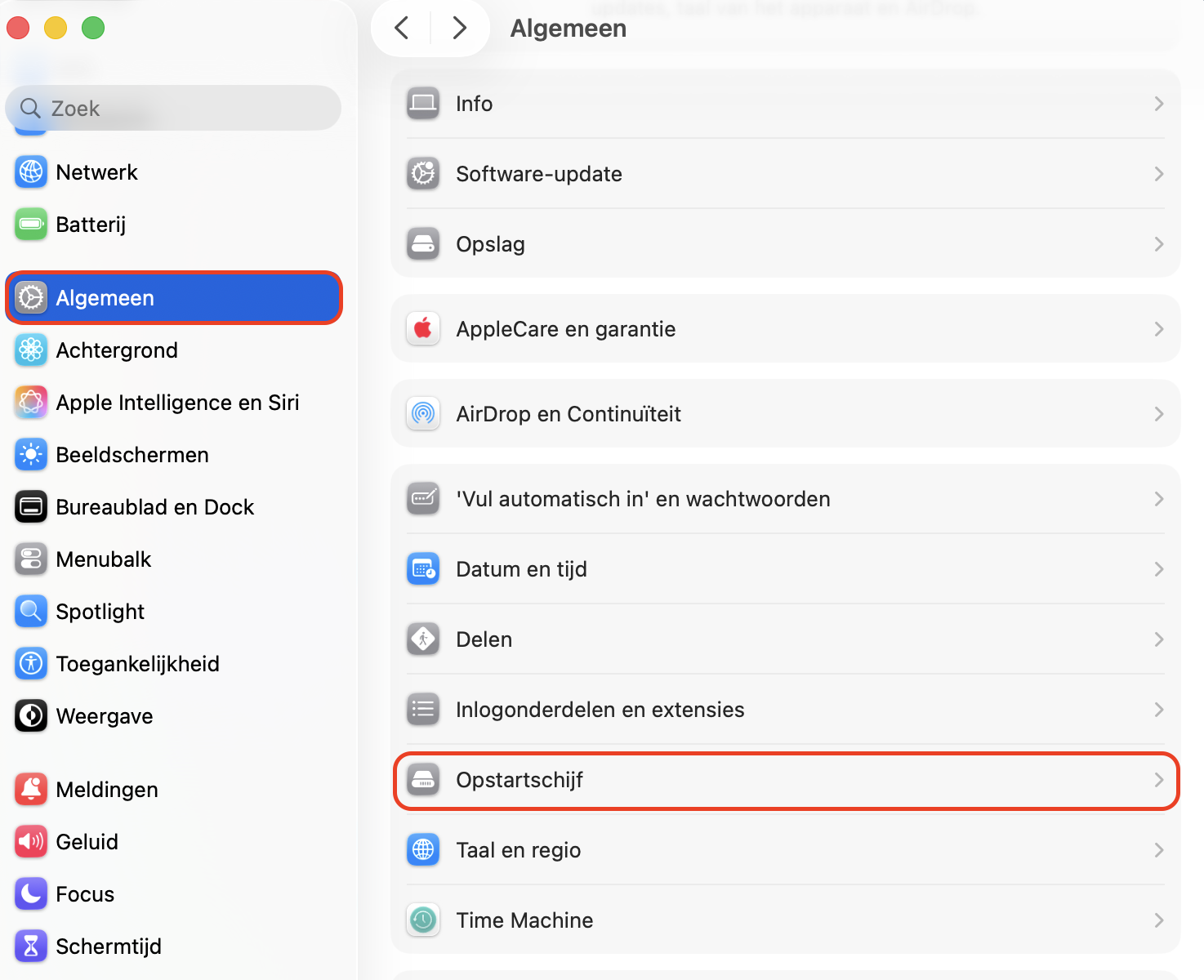
Stel de SSD in als opstartschijf: Systeeminstellingen > Algemeen > Opstartschijf, en herstart dan.
Monitor Activiteitenweergave > Geheugen – je zou soepelere prestaties moeten merken wanneer het systeem wisselt.
Stap 1. Controleer het huidige station: Apple-menu > Over deze Mac > Meer infoStap 2. Ga naar SysteemrapportageStap 3. Selecteer OpslagStap 4. Stel de SSD in als opstartschijf: Systeeminstellingen > Algemeen > Opstartschijf, en herstart danStap 5. Monitor Activiteitenweergave > Geheugen
Houd je applicatiegeheugen in de gaten
Na het lezen van dit artikel weet je hoe je de melding 'Op je systeem is geen appgeheugen meer beschikbaar' kunt oplossen en de kans verkleint dat deze opnieuw verschijnt.
Kom je dit probleem opnieuw tegen, sluit dan onnodige apps af en start je Mac opnieuw op. Heb je veel browsertabbladen openstaan, probeer er dan zoveel mogelijk te sluiten, omdat ook die veel geheugen kunnen verbruiken. In veel gevallen is dat voldoende om het probleem te verhelpen.
We hebben verschillende manieren besproken om het appgeheugen op je Mac beter te beheren. Met MacKeeper's Slim Verwijderprogramma kun je ongebruikte apps, resterende bestanden en andere overbodige gegevens verwijderen, zodat je Mac overzichtelijk blijft en geheugenproblemen minder snel terugkeren.
We respecteren je privacy en
gebruiken cookies
om je de beste gebruikservaring op de site te bieden.
Centrum voor privacyvoorkeuren
We gebruiken cookies in combinatie met andere tools om de gebruikservaring op de MacKeeper-website te optimaliseren. Cookies zijn kleine tekstbestanden die ervoor zorgen dat de website sneller wordt geladen. De cookies die we gebruiken bevatten geen persoonlijke gegevens, van welk type dan ook. Informatie zoals je locatie, e-mailadres of IP-adres wordt dus niet in de cookies opgeslagen.
Help ons de interactie met onze website te verbeteren door het gebruik van cookies toe te staan. Je kunt je privacyinstellingen op elk moment weer wijzigen.
Toestemming beheren
Alle cookies
Deze cookies zijn noodzakelijk voor het goed laten functioneren van de website (waaronder het navigeren op de pagina, het indienen van formulieren, het detecteren van de taal en het plaatsen van opmerkingen). Daarnaast zijn ze nodig om software te kunnen downloaden en kopen. Zonder deze cookies werkt de website mogelijk niet goed.
Download MacKeeper wanneer je weer achter je Mac zit
Voer je e-mailadres in zodat we je een downloadlink kunnen sturen
Open je e-mail op je Mac
Installeer MacKeeper op je Mac om zijn ware kracht weer te voelen.
Voer de app uit
Klik op Doorgaan
Klik op Installeren
Je macOS-versie is lager dan OS 10.11. We bieden je graag MacKeeper 4 aan om de opschonings-, privacy- en beveiligingsproblemen van je macOS op te lossen.