Het is altijd een goed idee om een Apple Diagnose uit te voeren als je vermoedt dat je Mac een hardwareprobleem heeft. Toch is het verstandig om eerst softwareproblemen uit te sluiten. Gebruik hiervoor de functie Zoeken en oplossen van MacKeeper. Deze controleert je Mac op veelvoorkomende problemen en helpt je om gevonden kwetsbaarheden en fouten snel op te lossen.
AV-TEST is een onafhankelijk laboratorium dat de effectiviteit van antivirusprogramma`s test aan de hand van echte malwarevoorbeelden.
Notariële certificering door Apple is een beveiligingsmaatregel om te controleren of software vrij is van schadelijke componenten.
Trustpilot is een onafhankelijk digitaal platform met inzichtelijke en eerlijke consumentenrecensies.
Geschreven door Yana Khodun
Gepubliceerd op: 19 juni 2026
In dit artikel vindt u het volgende:
Als je vermoedt dat je Mac steeds opnieuw hetzelfde hardwareprobleem ondervindt, is het tijd om Apple Diagnose uit te voeren. Dit ingebouwde hulpprogramma is beschikbaar op Macs sinds 2013. Oudere Macs beschikken over een vergelijkbare functie genaamd Apple Hardware Test.
In dit artikel leer je hoe je Apple Diagnose op je Mac uitvoert om mogelijke hardwareproblemen op te sporen. Daarnaast laten we zien hoe je de problemen kunt aanpakken die tijdens de diagnose worden ontdekt.
Een opmerking van onze experts:
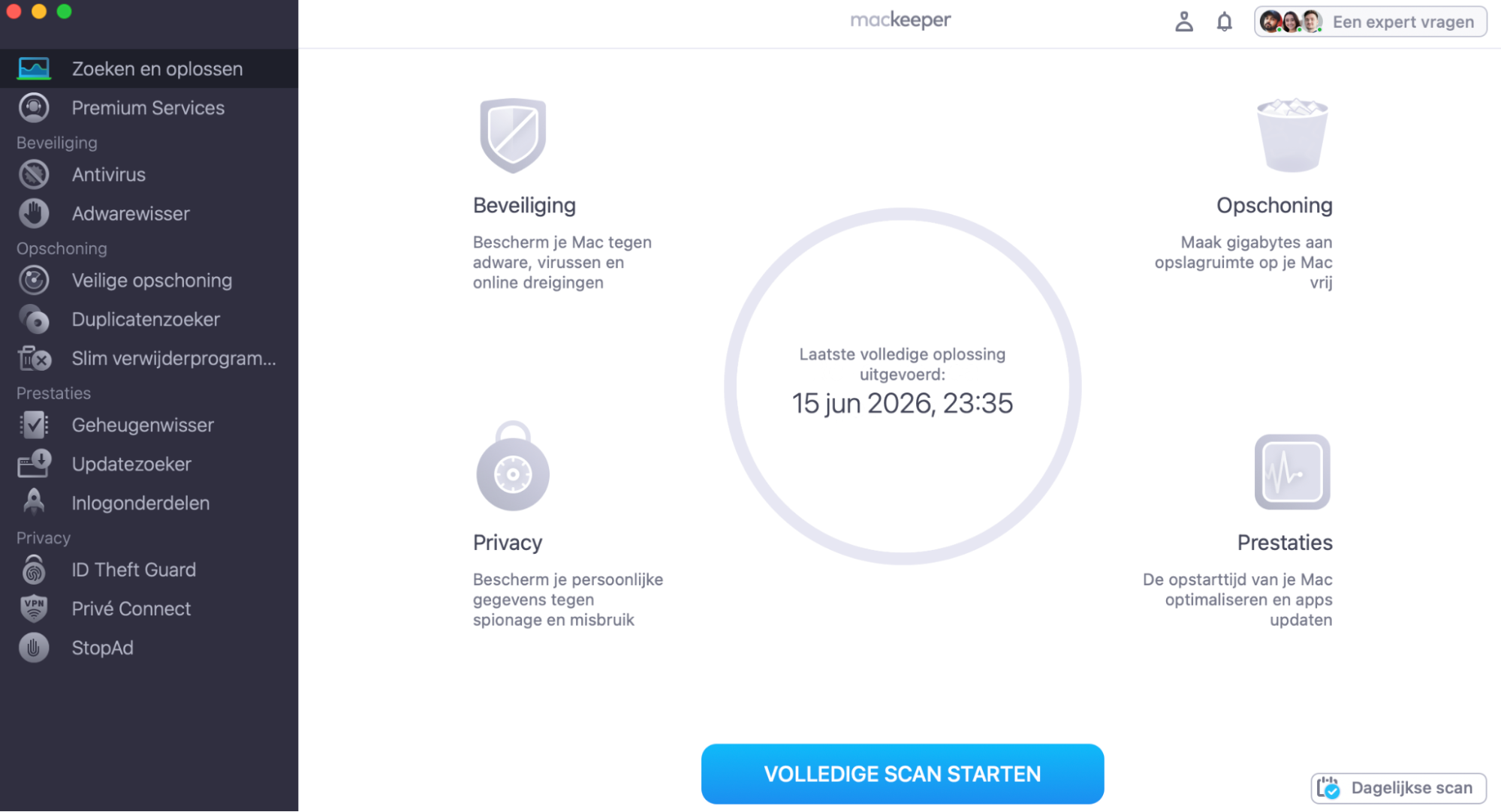
Begin met het controleren van je Mac op softwareproblemen voordat je een hardwarediagnose uitvoert. Gebruik Zoeken en oplossen van MacKeeper om problemen op te sporen en aanbevelingen te krijgen voor het oplossen ervan.
Volg deze stappen om Zoeken en oplossen te gebruiken:
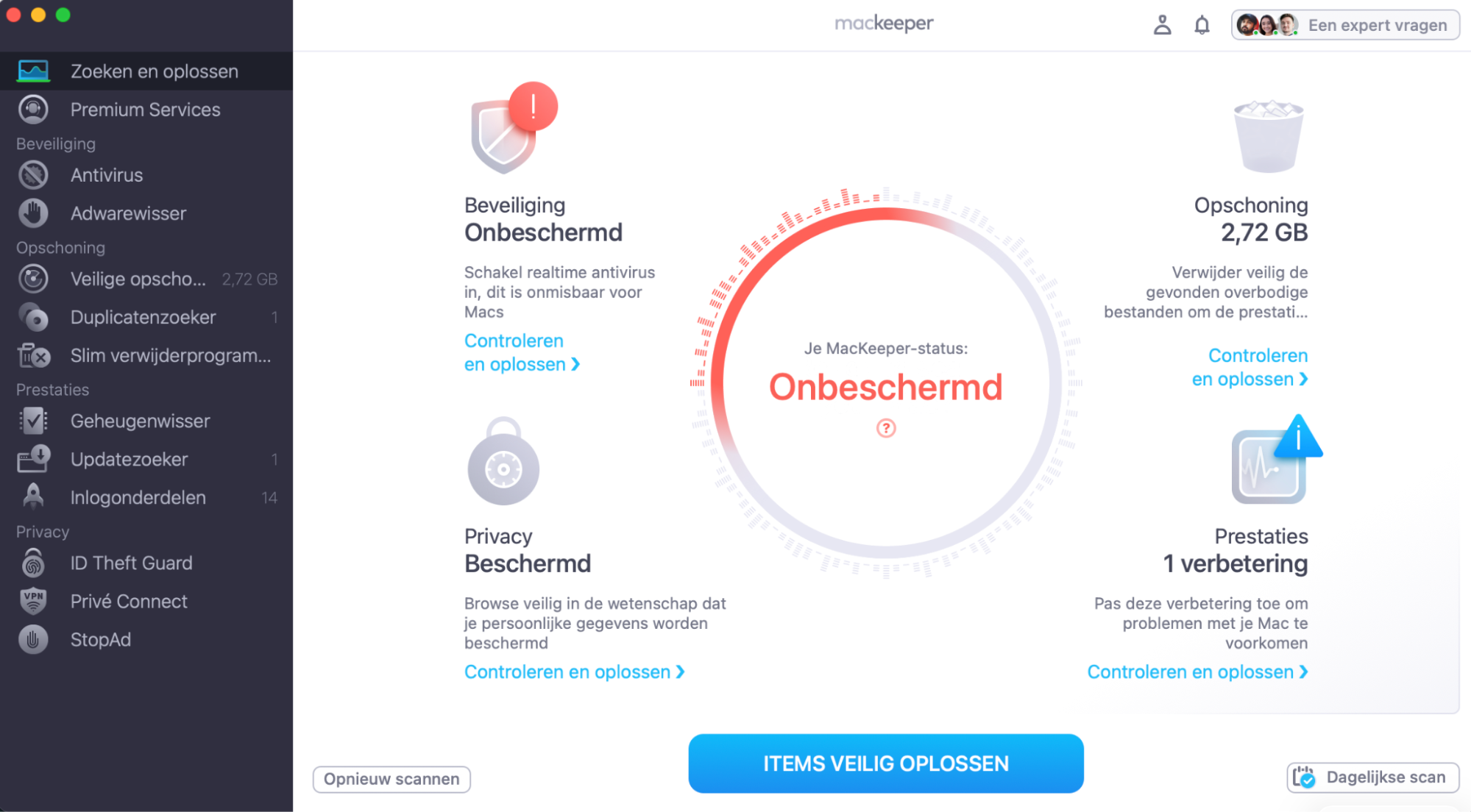
Klik op Problemen veilig oplossen wanneer de scan is voltooid.
Mogelijk moet je sommige items bekijken voordat ze worden opgelost. In dat geval zie je de optie Doorgaan; hier kun je ze bekijken.
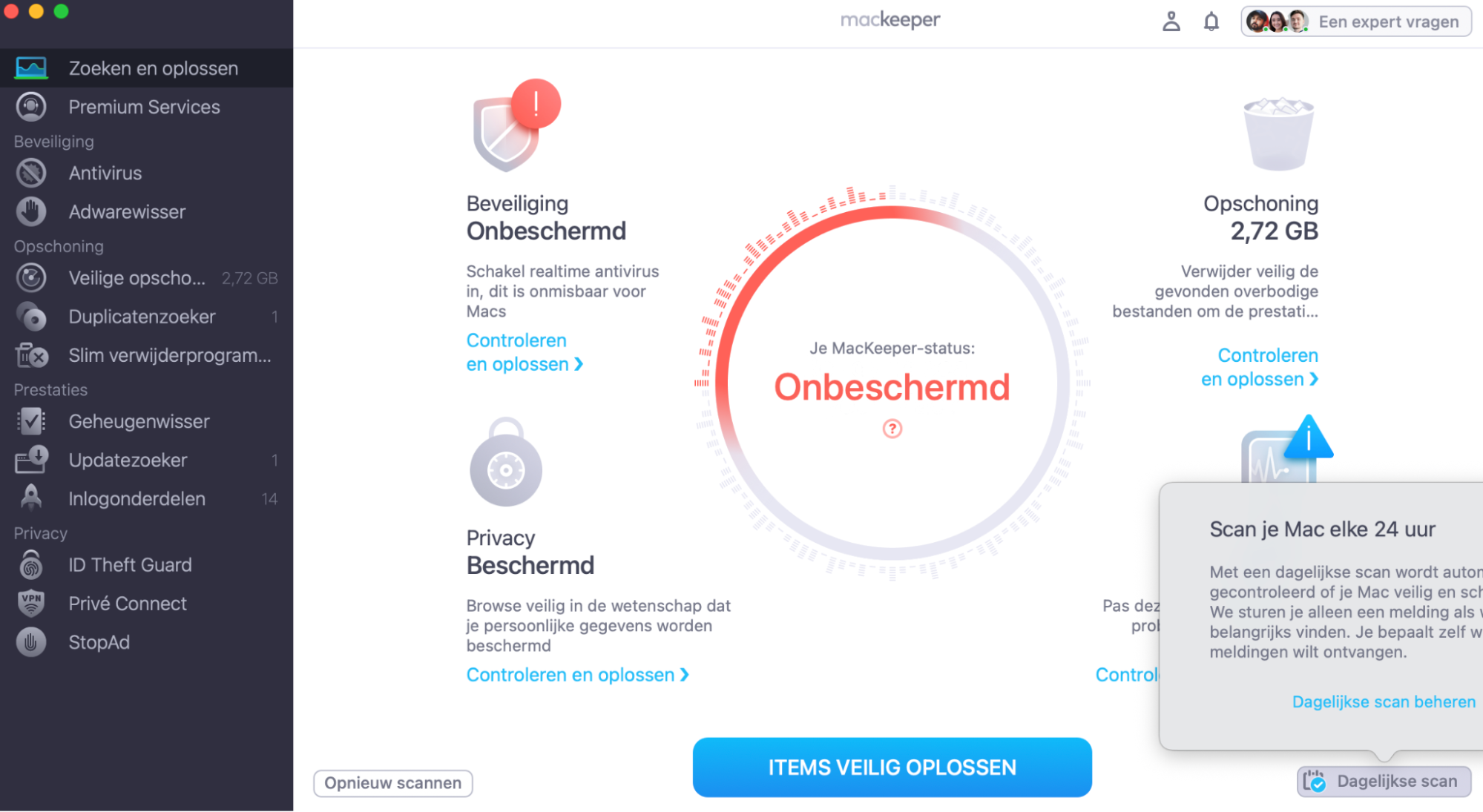
Stap 1. MacKeeper > Zoeken en oplossen > Volledige scan startenStap 2. Klik op Problemen veilig oplossenStap 3. Klik op Dagelijkse scan voor een automatische scan van 24 uur
Wat is Apple Diagnose?
Apple Diagnose is een ingebouwde diagnostische tool die standaard aanwezig is op moderne Macs. Je kunt deze gebruiken om verschillende hardwareproblemen op te sporen, waaronder:
Problemen met de voeding, batterij of lichtnetadapter.
Grafische problemen.
Problemen met de logic board of de processor (CPU).
Problemen met USB en Bluetooth.
Apple Diagnose is gratis en kan helpen bij het opsporen van problemen zoals een trage Mac, een luidruchtige MacBook ventilator, oververhitting van je Mac en andere hardwaregerelateerde problemen.
Bereid je Mac voor voordat je een gezondheidstest uitvoert
Om er zeker van te zijn dat je klaar bent om een MacBook-gezondheidscontrole uit te voeren, bereid je apparaat van tevoren voor. Doe het volgende:
Zorg voor een internetverbinding voordat je een Apple Diagnose-test start. Hiermee kun je aanbevolen ondersteuningsbronnen ophalen, resultaten uploaden naar Apple en de Apple-ondersteuningspagina bezoeken.
Werp externe harde schijven, iPhones, iPads en andere aangesloten apparaten uit en koppel ze los. Je kunt echter je muis, toetsenbord en beeldscherm aangesloten houden.
Sluit je Mac aan op een voedingsadapter tijdens het uitvoeren van de Apple Diagnose. Dit wordt aanbevolen voor MacBook Pro, MacBook Air en andere draagbare Macs.De test kan de batterij leegmaken en een onverwachte afsluiting veroorzaken.
Hoe start je Apple Diagnose?
De manier waarop je Apple Diagnose gebruikt, hangt af van het type chip in je Mac. Hieronder vind je de stappen voor het uitvoeren van een diagnose op Macs met Apple silicon (M1, M2, M3 en nieuwer) en op Macs met een Intel processor.
Bekijk de bijbehorende handleidingen:
Apple Diagnose uitvoeren op M1, M2 of M3.
Apple Diagnose starten op Macs met Intel-chips.
Een systeemgezondheidscontrole uitvoeren op oudere Macs.
Apple Diagnose uitvoeren op M1, M2 of M3
Volg deze instructies voor het Apple MacBook-diagnose starten op Apple Silicon-computers:
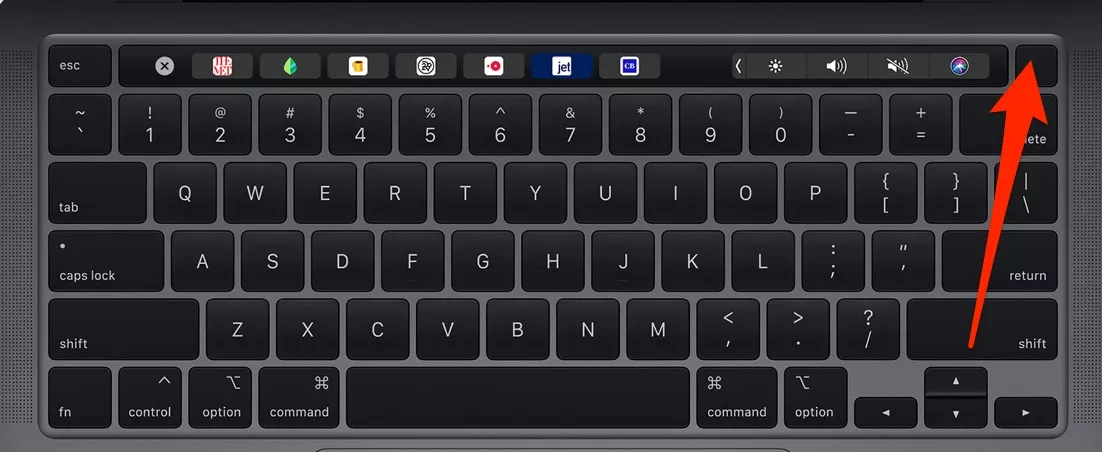
Houd de standby-knop op je Mac ingedrukt.
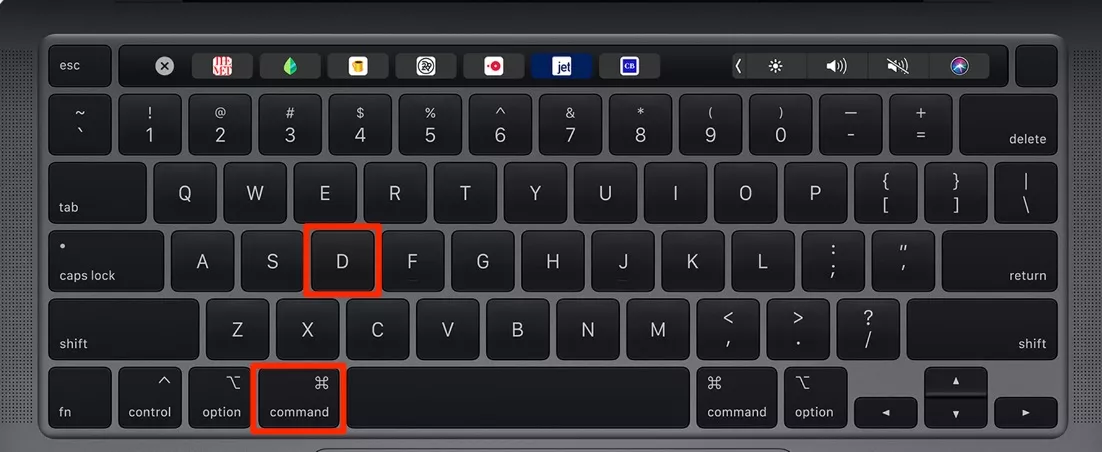
Laat de standby-knop los wanneer je de lijst met opstartopties ziet. Houd vervolgens Command + D ingedrukt.
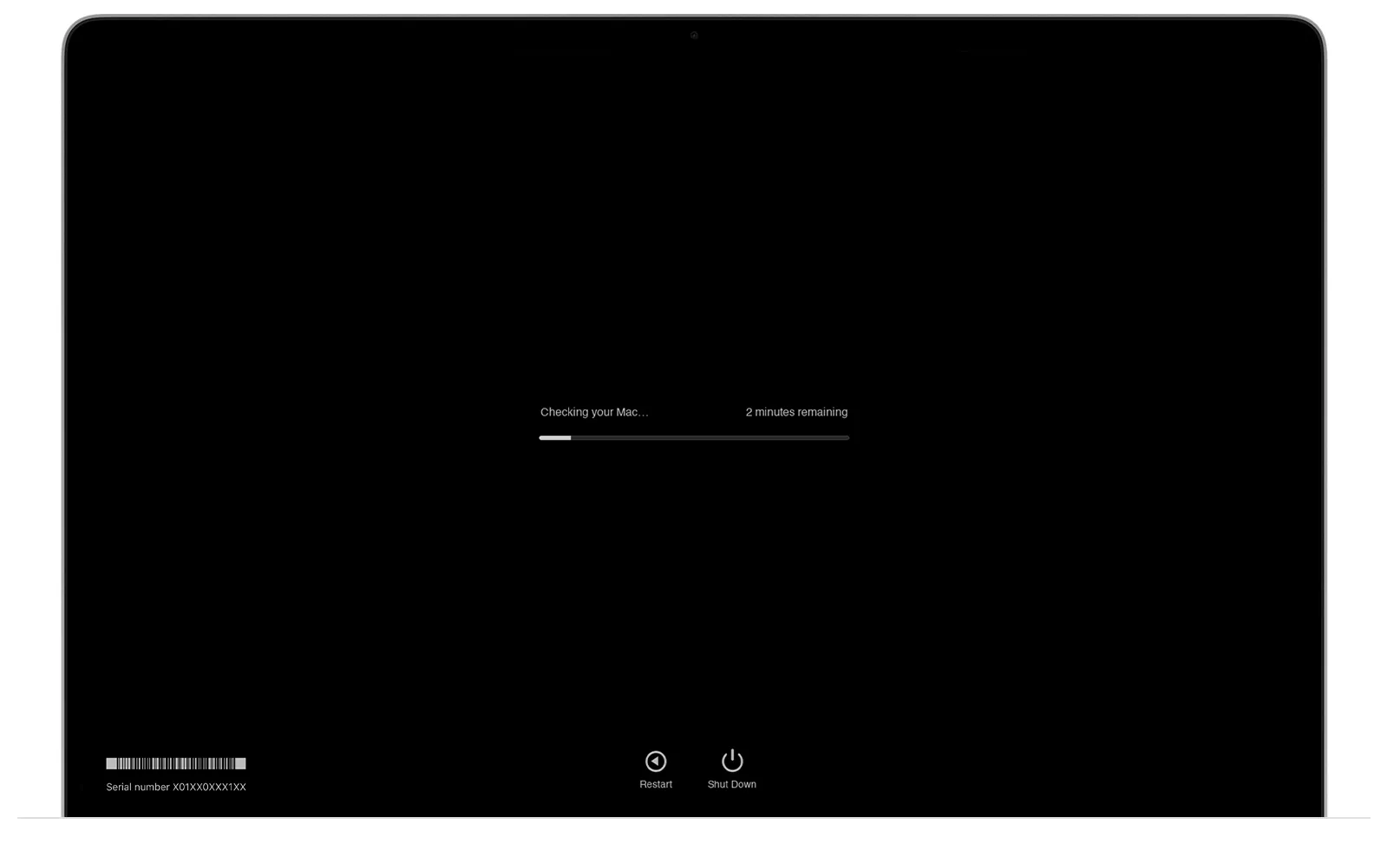
Wacht totdat je Mac de diagnosetest uitvoert.
Schakel je Mac uit door op Zet uit te klikken. Start daarna je Mac normaal op om te controleren of het probleem is opgelost.
Stap 1. Houd de standby-knop ingedruktStap 2. Druk op Command + D op je toetsenbordStap 3. Wacht op het diagnoserapport van je Mac
Apple Diagnose starten op Macs met Intel-chips
Volg deze stappen om diagnostiek uit te voeren als je Mac een Intel-chip heeft:
Schakel je Mac in en druk op D op je toetsenbord.
Wacht totdat je een laadlijn ziet. Zet vervolgens je apparaat uit en los het probleem op.
Na afloop van Apple Diagnose zie je een van de volgende twee berichten op het scherm:
Als je Mac goed werkt, verschijnt de melding 'Geen problemen gevonden'. Vermoed je nog steeds een hardwareprobleem, dan kun je de test opnieuw uitvoeren voor extra zekerheid.
Als er problemen zijn met je Mac, zie je een korte beschrijving ervan, samen met een of meer referentiecodes en aanvullende instructies. Noteer in dat geval de gegenereerde foutcodes. We bespreken ze later.
Een systeemgezondheidscontrole uitvoeren op oudere Mac-versies
Volg de onderstaande stappen om Apple Hardware Test (de Apple hardwarediagnose) uit te voeren op oudere Macs:
Ga naar Apple-logo > Zet uit.
Start je Mac op en houd de D-toets ingedrukt tijdens het opstarten om de diagnosemodus Mac te openen.
Druk op de pijltoetsen en druk op Enter om een taal te selecteren.
Voer de test uit. Je moet op de knop Test klikken of op Enter drukken. Daarvoor kun je Voer uitgebreide test uit selecteren voor een grondigere controle.
Noteer eventuele foutcodes die je ziet.
Hoe interpreteer je Apple Diagnose-foutcodes?
De volgende codes zijn hetzelfde in Apple Hardware Test en Apple Diagnose:
Foutcode
Beschrijving
ADP000
Geen problemen gevonden
CNW001 - CNW006
Wi-Fi-hardwareproblemen
CNW007 - CNW008
Geen Wi-Fi-netwerken gedetecteerd
NDC001 - NDC006
Cameraproblemen
NDD001
USB-hardwareproblemen
NDK001 - NDK004
Toetsenbordproblemen
NDL001
Bluetooth-hardwareproblemen
NDR001 - NDR004
Trackpadproblemen
NDT001 - NDT006
Thunderbolt-hardwareproblemen
NNN001
Geen serienummer gedetecteerd
PFM001 - PFM007
System Management Controller-problemen
PFR001
Mac-firmwareprobleem
PPF001 - PPF004
Ventilatorprobleem
PPM001
Probleem met geheugenmodule
PPM002 - PPM015
Probleem met intern geheugen
PPP001 - PPP003
Probleem met lichtnetadapter
PPP007
Lichtnetadapter niet getest
PPR001
Processorprobleem
PPT001
Batterij niet gedetecteerd
PPT002 - PPT003
Batterij moet binnenkort worden vervangen
PPT004
Batterij heeft onderhoud nodig
PPT005
Batterij niet correct geplaatst
PPT006
Batterij heeft onderhoud nodig
PPT007
Batterij moet binnenkort worden vervangen
VDC001 - VDC007
Problemen met SD-kaartlezer
VDH002 - VDH004
Probleem met opslagapparaat
VDH005
Kan OS X-herstel niet starten
VFD001 - VFD005
Displayproblemen gedetecteerd
VFD006
Problemen met grafische processor
VFD007
Displayproblemen gedetecteerd
VFF001
Audiohardwareproblemen
4AIR
Problemen met draadloze Airport-kaart
4ETH
Ethernet-problemen
4HDD
Problemen met harde schijf of SSD
4IRP
Problemen met de logic board van je Mac
4MEM
RAM-problemen
4MHD
Problemen met externe schijf
4MLB
Problemen met de logic board-controller
4MOT
Ventilatorproblemen
4PRC
Processorproblemen
4SNS
Sensorproblemen
4YDC
Problemen met grafische kaart
Goed om te weten:
Om te voorkomen dat je Mac energieverslindende processen uitvoert die de prestaties kunnen beïnvloeden, kun je Activiteitenweergave gebruiken om te controleren welke processen actief zijn en hoeveel systeembronnen ze gebruiken.
Wat te doen als de Mac-systeemcontrole niet start
Als Apple Diagnose niet start op je Mac, kan een ingeschakeld firmwarewachtwoord de oorzaak zijn. Schakel het firmwarewachtwoord uit en probeer het daarna opnieuw. Volg hiervoor de onderstaande stappen:
Start je Mac op en houd Command (⌘) + R ingedrukt om naar de herstelmodus te gaan.
Voer je firmwarewachtwoord in.
Klik op Hulpprogramma's in de menubalk en kies Firmwarewachtwoordprogramma of Opstartbeveiligingshulpprogramma.
Klik op Firmwarewachtwoord uitschakelen.
Voer je firmwarewachtwoord in.
Start je Mac opnieuw op.
Hoe los je Apple Diagnose-foutcodes op?
PRAM en NVRAM slaan systeeminstellingen op, zoals het volume, de tijdzone, de schermresolutie, de helderheid van het scherm en de geselecteerde opstartschijf. SMC daarentegen is verantwoordelijk voor functies zoals energiebeheer, temperatuurregeling, batterijbeheer, sluimerstand en slaapstand. Het resetten van NVRAM, PRAM of SMC kan problemen verhelpen die ervoor zorgen dat Apple Diagnose niet correct werkt.
Lees hieronder hoe je dat doet:
NVRAM/PRAM resetten.
SMC resetten.
NVRAM/PRAM resetten
Het resetten van NVRAM of PRAM is eenvoudiger op een Mac met Apple silicon (M1, M2, M3 en nieuwer) dan op een Mac met een Intel processor. Hieronder vind je de stappen voor beide typen Macs.
NVRAM/PRAM resetten op een Mac met M1, M2 of M3
Als je NVRAM of PRAM wilt resetten op een Mac met Apple silicon, hoef je je Mac alleen maar normaal uit te schakelen. Deze instellingen worden automatisch gecontroleerd en indien nodig opnieuw ingesteld tijdens het opstarten. Voor de zekerheid kun je 30 tot 60 seconden wachten voordat je je Mac weer inschakelt.
NVRAM/PRAM resetten op een Mac met Intel-chip
Als je een firmwarewachtwoord gebruikt, moet je dat eerst uitschakelen en de stappen in de sectie Wat te doen als de Mac-systeemcontrole niet start volgen. Vervolgens ga je door met het resetten van je NVRAM:
Start je Mac opnieuw op.
Houd Option + Command (⌘) + P + R ongeveer 20 seconden ingedrukt tijdens het opstarten.
Tijdens deze 20 seconden kan het lijken alsof je Mac opnieuw opstart. Dat is volkomen normaal.
Je kunt de toetsen loslaten wanneer je het opstartgeluid hoort, of wanneer het Apple-logo voor de tweede keer verschijnt en verdwijnt.
Tip van ons team: Als je NVRAM reset, kunnen sommige instellingen worden teruggezet naar hun standaardwaarden. Ga vervolgens naar Systeemvoorkeuren of Systeeminstellingen om deze instellingen indien nodig aan te passen.
SMC resetten
Het resetten van de SMC hangt af van het type chip in je Mac: een Intel processor, een T2 chip of Apple silicon (M1, M2, M3 en nieuwer). Heb je een Mac met Apple silicon, dan is het meestal voldoende om je Mac uit te schakelen, 30 seconden te wachten en hem vervolgens weer in te schakelen.
Als je een T2- of Intel-chip hebt, volg dan de onderstaande instructies voor jouw apparaat.
Voor laptopcomputers
Volg deze instructies als je MacBook-laptop een T2-beveiligingschip heeft:
Schakel je Mac uit.
Houd de aan/uit-knop 10 seconden ingedrukt.
Wacht een paar seconden voordat je je Mac inschakelt.
Voor desktopcomputers
Als je een desktop-Mac met T2-beveiligingschip hebt, moet je deze stappen volgen:
Schakel je Mac uit. Haal vervolgens het netsnoer uit het stopcontact.
Wacht 15 seconden en sluit het netsnoer dan weer aan.
Wacht vijf seconden en schakel je Mac in.
Als je geen T2-chip hebt, kun je een van de volgende methoden proberen.
Voor laptopcomputers met niet-verwijderbare batterijen
Volg deze stappen als je MacBook Air of MacBook Pro geen verwijderbare batterij heeft:
Schakel je Mac uit.
Houd de knoppen Shift + Control + Option + Aan/Uit ongeveer 10 seconden ingedrukt.
Laat na 10 seconden alle toetsen los en schakel je Mac in.
Voor laptopcomputers met verwijderbare batterijen
Als je Mac een verwijderbare batterij heeft, volg dan deze instructies om de SMC te resetten:
Voor desktopcomputers zonder T2-beveiligingschip zijn hier de instructies om je SMC te resetten:
Schakel je Mac uit en haal het netsnoer uit het stopcontact.
Wacht 15 seconden en sluit het netsnoer weer aan.
Wacht vijf seconden en schakel vervolgens je Mac in.
Los je grote Mac-problemen op met Apple Diagnose
Apple Diagnose is een eenvoudige manier om veelvoorkomende hardwareproblemen op je Mac op te sporen. In veel gevallen kun je gevonden problemen verhelpen door de SMC of NVRAM/PRAM te resetten.
Soms meldt Apple Diagnose echter dat er geen problemen zijn gevonden, terwijl je Mac nog steeds niet naar behoren werkt. In dat geval kun je de functie Zoeken en oplossen van MacKeeper gebruiken om aanvullende problemen op te sporen en te verhelpen. Ook wanneer Apple Diagnose wel problemen detecteert, kan Zoeken en oplossen je helpen het herstelproces te vereenvoudigen.
We respecteren je privacy en
gebruiken cookies
om je de beste gebruikservaring op de site te bieden.
Centrum voor privacyvoorkeuren
We gebruiken cookies in combinatie met andere tools om de gebruikservaring op de MacKeeper-website te optimaliseren. Cookies zijn kleine tekstbestanden die ervoor zorgen dat de website sneller wordt geladen. De cookies die we gebruiken bevatten geen persoonlijke gegevens, van welk type dan ook. Informatie zoals je locatie, e-mailadres of IP-adres wordt dus niet in de cookies opgeslagen.
Help ons de interactie met onze website te verbeteren door het gebruik van cookies toe te staan. Je kunt je privacyinstellingen op elk moment weer wijzigen.
Toestemming beheren
Alle cookies
Deze cookies zijn noodzakelijk voor het goed laten functioneren van de website (waaronder het navigeren op de pagina, het indienen van formulieren, het detecteren van de taal en het plaatsen van opmerkingen). Daarnaast zijn ze nodig om software te kunnen downloaden en kopen. Zonder deze cookies werkt de website mogelijk niet goed.
Download MacKeeper wanneer je weer achter je Mac zit
Voer je e-mailadres in zodat we je een downloadlink kunnen sturen
Open je e-mail op je Mac
Installeer MacKeeper op je Mac om zijn ware kracht weer te voelen.
Voer de app uit
Klik op Doorgaan
Klik op Installeren
Je macOS-versie is lager dan OS 10.11. We bieden je graag MacKeeper 4 aan om de opschonings-, privacy- en beveiligingsproblemen van je macOS op te lossen.