Het kost veel tijd om de RAM op je Mac handmatig vrij te maken, vooral wanneer meerdere applicaties tegelijk actief zijn. Daarom is het verstandig om een app van derden te gebruiken die het meeste werk voor je uit handen neemt. De Geheugenwisser-tool van MacKeeper is een efficiënte manier om veel RAM-gerelateerde problemen op te lossen — en dat met slechts een paar klikken.
Wanneer je niet genoeg RAM hebt, kun je allerlei problemen ervaren doordat je Mac niet meer goed werkt. Zo kan je Mac traag worden of steeds vastlopen. Maar geen zorgen — wij helpen je met het leegmaken van het RAM-geheugen op je Mac om prestatieproblemen te verminderen.
Lees verder voor tips van onze experts over hoe je het RAM-gebruik op je Mac kunt verlagen, plus de belangrijkste signalen dat je snel opslagruimte moet vrijmaken.
Wat is RAM?
RAM is de afkorting van Random Access Memory en verwijst naar een relatief kleine hoeveelheid geheugen in een computer die is gereserveerd voor tijdelijke bestanden. Dit geheugen maakt het mogelijk om bestanden tijdens taken en processen snel van en naar de systeemschijf te verplaatsen. Het is essentieel voor de goede werking van je computer.
RAM wordt meestal in GB gemeten. MacBook-modellen worden tegenwoordig standaard geleverd met minimaal 16 GB RAM. De meeste modellen kun je configureren met 24 GB of 32 GB, als je bereid bent te investeren in een upgrade. Voor de MacBook Pro zijn er zelfs opties van 64 GB en 128 GB. De Mac mini ondersteunt tot 64 GB en Mac Studio kan worden geconfigureerd met maximaal 512 GB.
Verwar RAM niet met de interne opslag van je Mac, die ook in GB wordt gemeten. Interne opslag is de plek waar je documenten en bestanden worden bewaard, op een aparte schijf in je computer. Je kunt er geen bestanden bewust in RAM opslaan. Waarom niet? Omdat je computer die geheugenruimte voortdurend nodig heeft om flexibel bestanden in en uit te laden om goed te kunnen functioneren.
Zie RAM als de werkruimte van je computer. Wanneer je computer aan een taak werkt, haalt hij bestanden uit de langetermijnopslag naar die werkruimte. Door RAM-geheugen vrij te maken op je Mac zorg je ervoor dat die werkruimte optimaal benut wordt en dat je Mac meer taken tegelijk aankan.
Wat gebruikt RAM op een Mac?
Je Mac gebruikt RAM op verschillende manieren, en het wordt vooral ingezet om ervoor te zorgen dat apps en processen soepel blijven werken.
Hier zijn enkele manieren waarop een Mac RAM gebruikt:
Het openen van apps op je Mac
Het verwerken van acties die je uitvoert, zoals het bekijken van een video
Het schrijven en bewerken van documenten
Het laden van webpagina’s
Het gelijktijdig openen van meerdere bestanden
Het uitvoeren van games
Het gebruiken van ontwerpsoftware
Het bewerken van foto’s en video’s
Voor al deze taken heeft je RAM meer ruimte nodig. De prestaties hangen echter vaak ook af van andere factoren — zoals het aantal bestanden dat al op je Mac staat.
Hoeveel RAM heb je nodig?
Sommige apps hebben veel RAM nodig om efficiënt te werken, zoals 3D-ontwerpsoftware, videobewerkingsapps en grafisch intensieve videogames. Ook voor fotobewerking heb je meer RAM nodig. Maar in de meeste gevallen is 16 GB RAM op een Mac ruim voldoende voor de gemiddelde gebruiker die standaard taken uitvoert. Pas wanneer je je Mac echt zwaar belast met intensieve workflows, is het zinvol om bij de aanschaf van een nieuwe Mac over een RAM-upgrade na te denken.
5 signalen dat je meer RAM op je Mac moet vrijmaken
Als je Mac te veel tegelijk probeert te doen, kan het RAM opraken, wat prestatieproblemen veroorzaakt. Dit gebeurt meestal wanneer je veel veeleisende apps tegelijk open hebt staan die allemaal hard werken om verschillende taken uit te voeren. Grote kans dat je dit probleem al eens hebt ervaren wanneer je probeerde een game te spelen terwijl je tegelijkertijd in Safari of Google Chrome op je bureaublad aan het browsen was.
Als je niet genoeg RAM op je Mac hebt, kun je de volgende problemen tegenkomen:
Er verschijnt een melding: “Je systeem heeft geen toepassingsgeheugen meer.”
Alles op je Mac wordt trager — van het openen van apps tot het afspelen van video’s.
Typen werkt nog wel, maar er zit een vertraging voordat er iets op het scherm verschijnt.
Apps lopen vast en reageren niet meer op wat je doet.
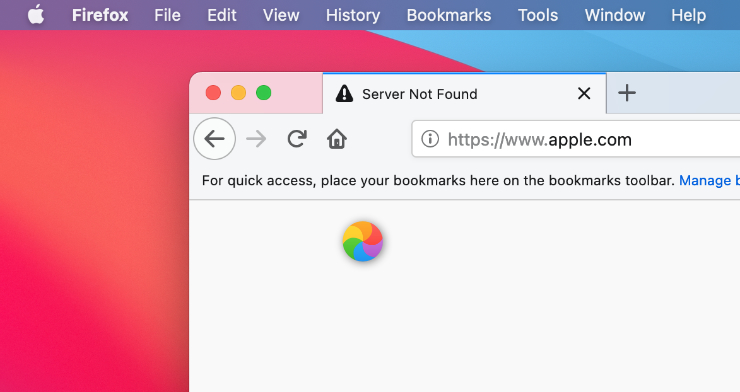
Je hele Mac loopt vast, en de cursor verandert in een kleurend draaiend strandballetje (ook wel de ‘regenboogbal van de dood’ genoemd).
Veel van deze problemen — zoals wanneer je Mac langzaam werkt — kunnen ook om andere redenen ontstaan, niet alleen doordat je RAM is opgeraakt. Toch zijn het goede signalen dat je het geheugengebruik moet controleren en de prestaties van je Mac moet optimaliseren.
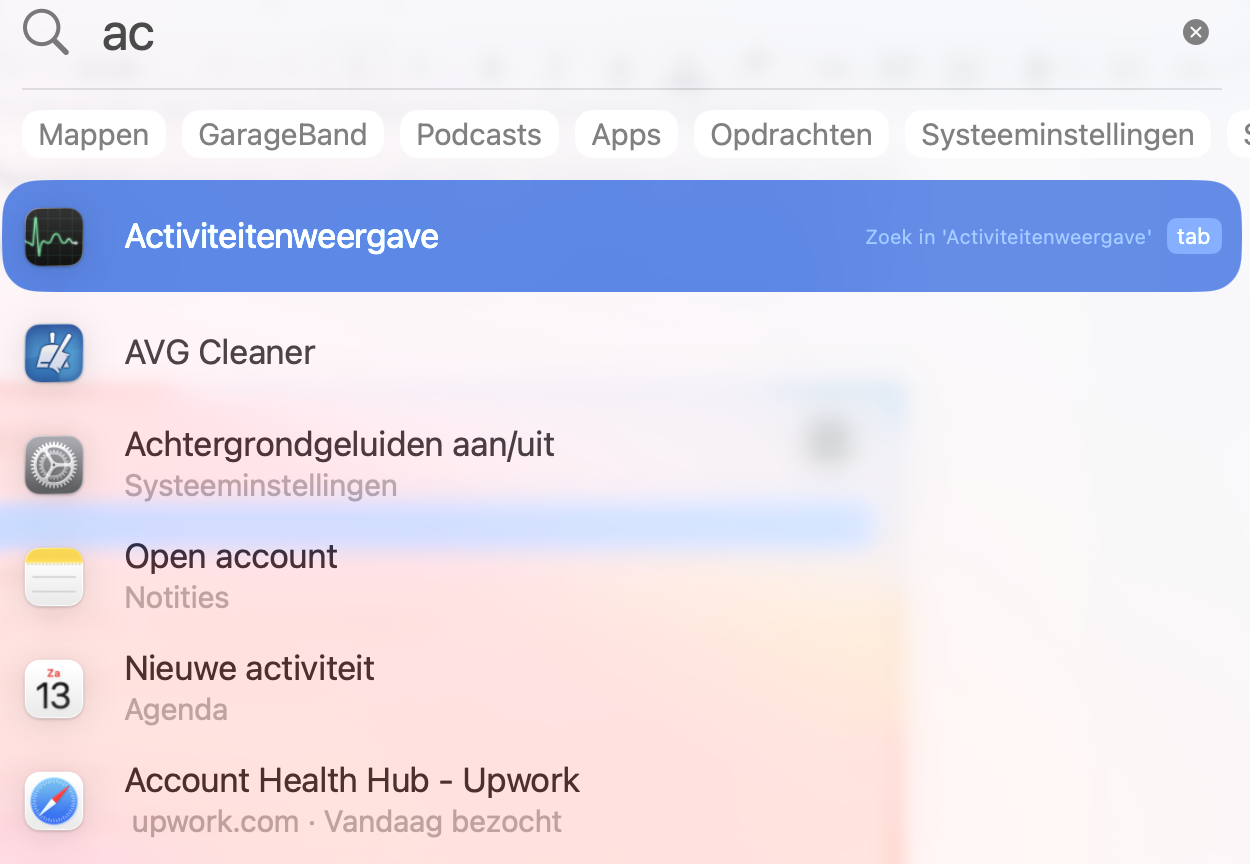
Het controleren van het RAM-gebruik op je Mac is eenvoudig. Je hebt hiervoor de ingebouwde hulpprogramma "activiteitenweergave" tot je beschikking, en zo werkt het:
Druk op Command + Spatie om Spotlight te openen en typ Activiteitenweergave om het te vinden. Als je Mac niet reageert, probeer hem dan eerst opnieuw op te starten via het Apple-menu > Zet uit. Als dat niet werkt, houd dan de aan/uit-knop ingedrukt. Je kunt hierbij niet-opgeslagen wijzigingen in open apps verliezen, dus zorg ervoor dat je alles van tevoren hebt opgeslagen.
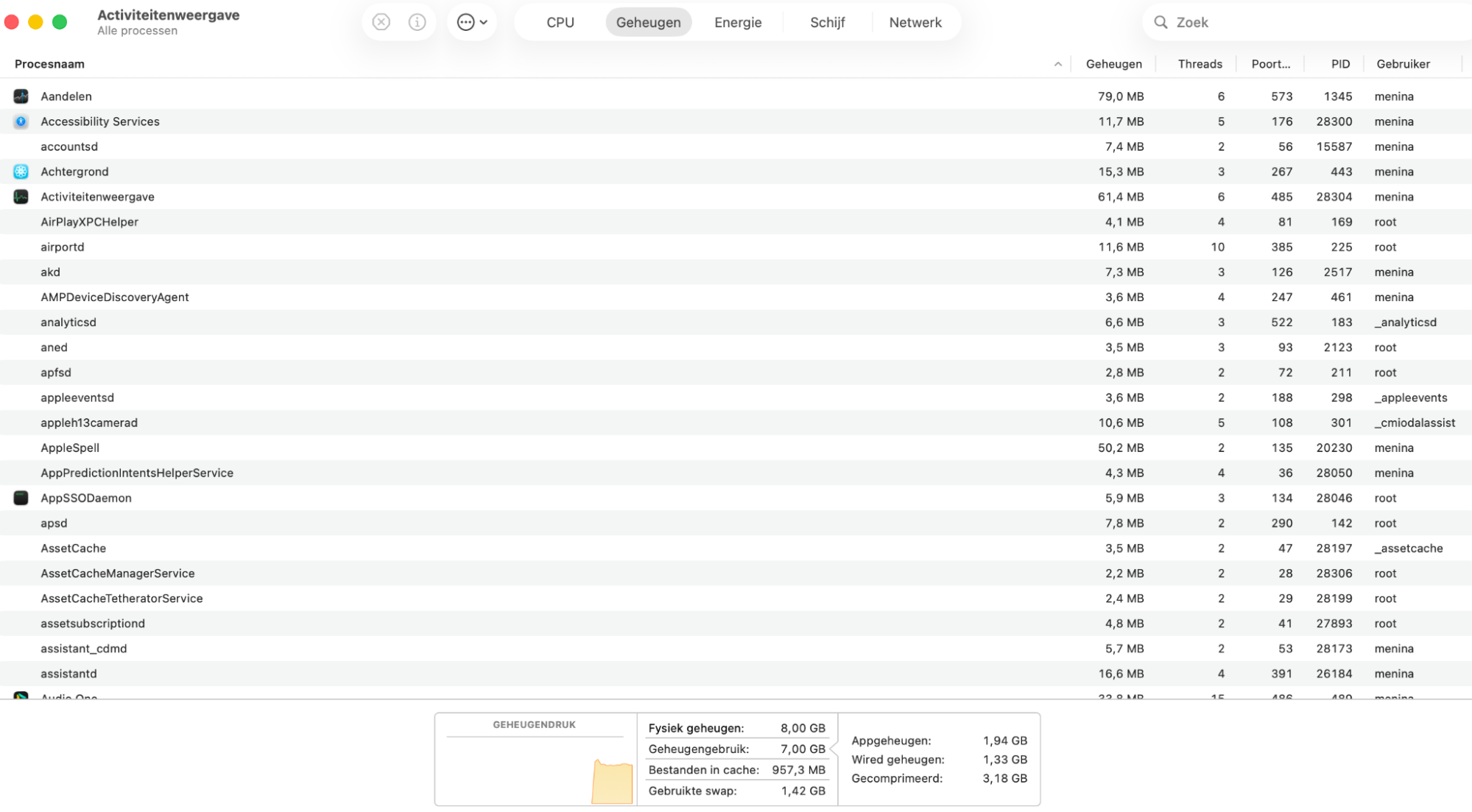
Na het openen van Activiteitenweergave ga je bovenin het venster naar het tabblad Geheugen. Daar zie je een lijst met alle actieve apps en processen op je Mac, samen met de hoeveelheid geheugen die ze gebruiken. Onderaan het venster vind je de grafiek Geheugendruk, plus een overzicht van hoe je geheugen wordt gebruikt.
Stap 1. Open Activiteitenweergave via SpotlightStap 2. Ga naar het tabblad Geheugen
Je zult misschien zien dat in het geheugenoverzicht bijna al je RAM wordt gebruikt door Gebruikt geheugen, Gecachte bestanden of Uitwisselbestand. Dit is helemaal normaal. Ongebruikt RAM is verspilde capaciteit, dus je Mac probeert altijd zoveel mogelijk geheugen te benutten — zonder dat dit voor problemen zou moeten zorgen.
Minder gebruikt geheugen betekent niet automatisch dat je Mac beter presteert.
Het belangrijkste om op te letten is de grafiek Geheugendruk, die in groen, geel of rood aangeeft of je Mac meer RAM nodig heeft. In deze grafiek zie je ook pieken wanneer het systeem tijdelijk meer geheugen vraagt.
Zoals je zou verwachten hoef je je geen zorgen te maken als de grafiek Geheugendruk volledig groen is. Wanneer deze geel wordt, betekent dit dat je Mac mogelijk baat heeft bij meer RAM. Verschijnt de grafiek in het rood, dan heeft je Mac zeker meer RAM nodig.
Een tip van onze experts:
Als je RAM op je Mac moet vrijmaken, gebruik dan MacKeeper’s Geheugenwisser. Deze tool kan het geheugen van je Mac automatisch wissen, waardoor je computer weer efficiënter werkt. Het programma verwijdert gecachte bestanden, geheugen dat eerder door apps werd gebruikt en nog veel meer.
Zo gebruik je de Geheugenwisser-tool van MacKeeper:
Als de grafiek Geheugendruk in Activiteitenweergave geel of rood wordt weergegeven, moet je het RAM-geheugen op je Mac opschonen, zodat je Mac weer voldoende geheugen heeft. Er zijn verschillende manieren om dit te doen, die we hieronder voor je op een rij zetten.
1. Start je Mac opnieuw op
De eenvoudigste manier om RAM-geheugen wissen op je Mac is door je Mac opnieuw op te starten. Dit geldt vooral voor Mac-modellen van na 2018, waarbij je het RAM niet meer handmatig kunt resetten.
Zo start je je MacBook opnieuw op:
Open het Apple-menu linksboven.
Selecteer Zet uit om de actie te bevestigen.
Klik opnieuw op Zet uit wanneer het pop-upvenster verschijnt. Zodra je Mac is uitgeschakeld, worden alle bestanden uit het RAM gewist.
Druk op de aan/uit-knop op je toetsenbord om je Mac weer in te schakelen.
Stap 1. Apple-logo > Zet uitStap 2. Selecteer Zet uit
2. macOS bijwerken
Het is mogelijk dat een macOS-bug ervoor zorgt dat je Mac meer RAM gebruikt dan nodig. Dit gebeurt soms, maar Apple brengt doorgaans snel een update uit om dit te verhelpen.
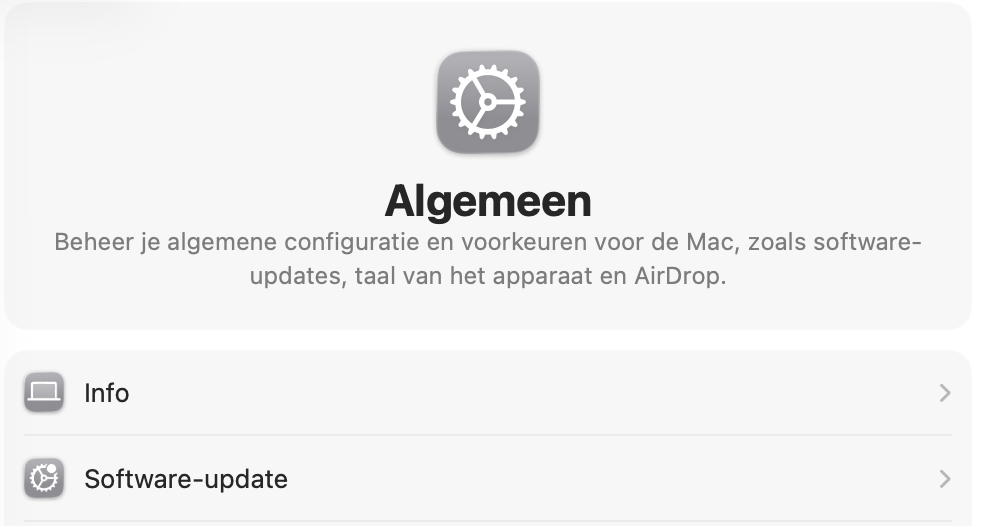
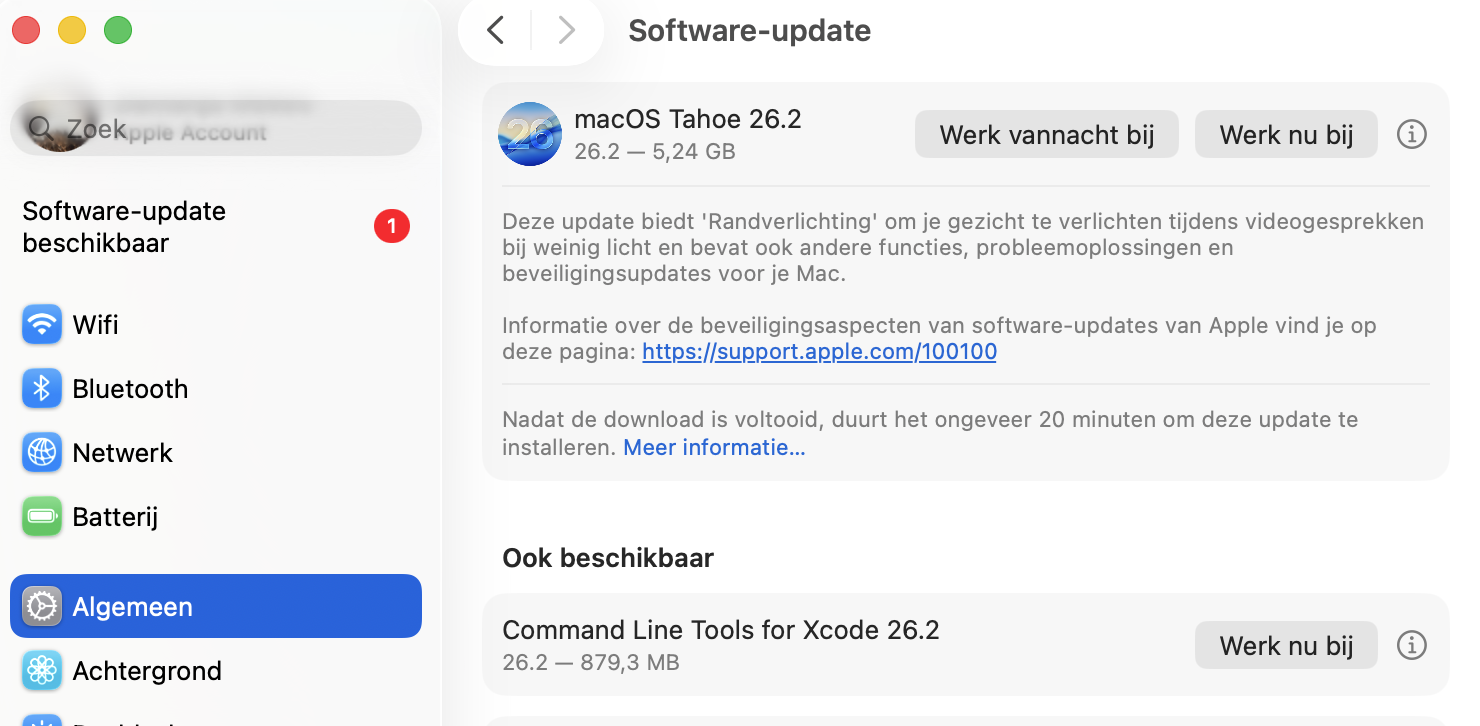
Zo kun je RAM op je Mac vrijmaken door de software van je computer bij te werken.
Als je apparaat up-to-date is, verschijnt er een melding op je scherm die dit bevestigt. Moet je de nieuwste versie van macOS installeren, selecteer dan Werk nu bij.
Bevestig dat je akkoord gaat met de licentieovereenkomst van Apple en laat je computer de nieuwe software installeren.
Stap 1. Systeeminstellingen > Algemeen > Software-updateStap 2. Werk nu bij
Tip van onze experts:
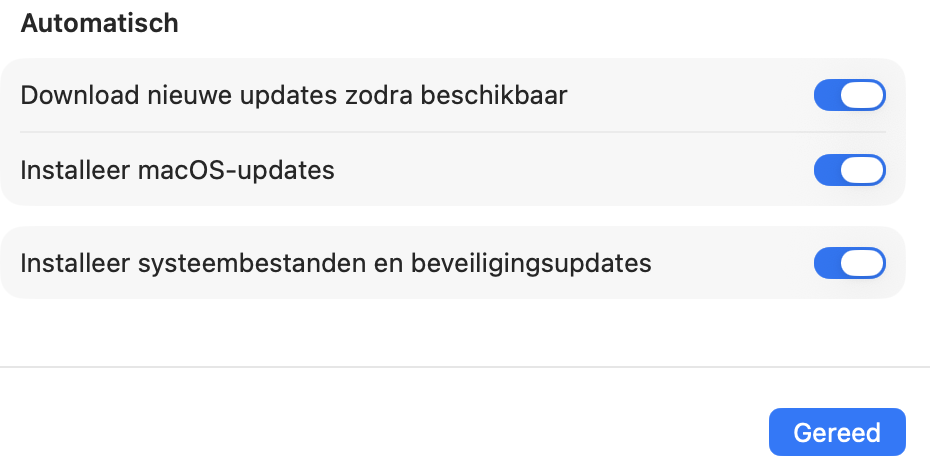
Gebruikers kunnen Automatische updates inschakelen om ervoor te zorgen dat ze geen macOS-updates missen. Het grootste voordeel is dat je niet langer handmatig hoeft te controleren op mogelijke upgrades, waardoor je je kunt richten op belangrijkere taken. Zo doe je dat:
Ga naar Systeeminstellingen > Algemeen > Software-update en tik op het informatie-icoon naast Automatische updates.
Schakel de volgende opties in: Controleer op updates, Download nieuwe updates wanneer beschikbaar en Installeer macOS-updates.
Je kunt ook Installeer app-updates uit de App Store inschakelen als je dat proces eveneens automatisch wilt laten verlopen.
Stap 1. Systeeminstellingen > Algemeen > Software-update > Automatische updatesStap 2. Schakel de gewenste opties in
3. Sluit enkele apps
RAM helpt je Mac om meerdere taken tegelijk uit te voeren, maar meestal hoeven we maar één of twee dingen tegelijk te doen. Alles daarboven vermindert de capaciteit om efficiënt te werken. Wil je het RAM-gebruik op je Mac verlagen, begin dan met het stoppen van apps die je niet gebruikt.
Volg de onderstaande stappen om onnodige apps op je Mac te sluiten:
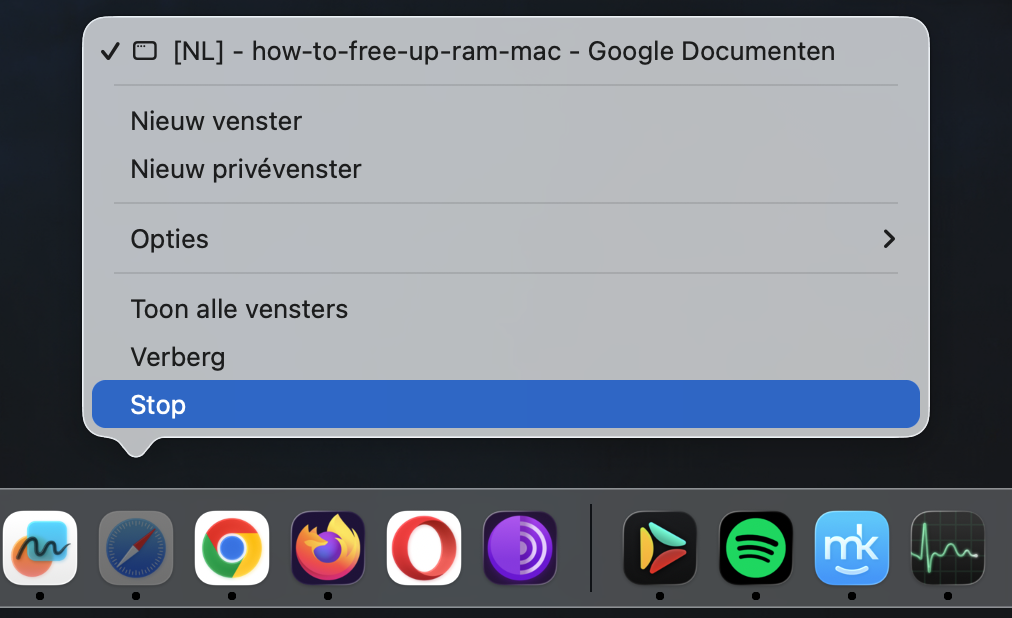
Kijk in het Dock om te zien hoeveel apps er openstaan.
Control-klik vervolgens op een app en kies Stop om deze te sluiten.
Je kunt ook achtergrondprocessen op je Mac beëindigen via Activiteitenweergave of met behulp van een geheugenwisser-app.
4. Sluit enkele vensters
Ook als je bepaalde apps open moet houden, is het slim om het aantal vensters en tabbladen te beperken. Twee grote veroorzakers van hoog RAM-gebruik zijn Finder en webbrowsers. Door vensters te sluiten kun je de belasting aanzienlijk verminderen. Zo doe je dat:
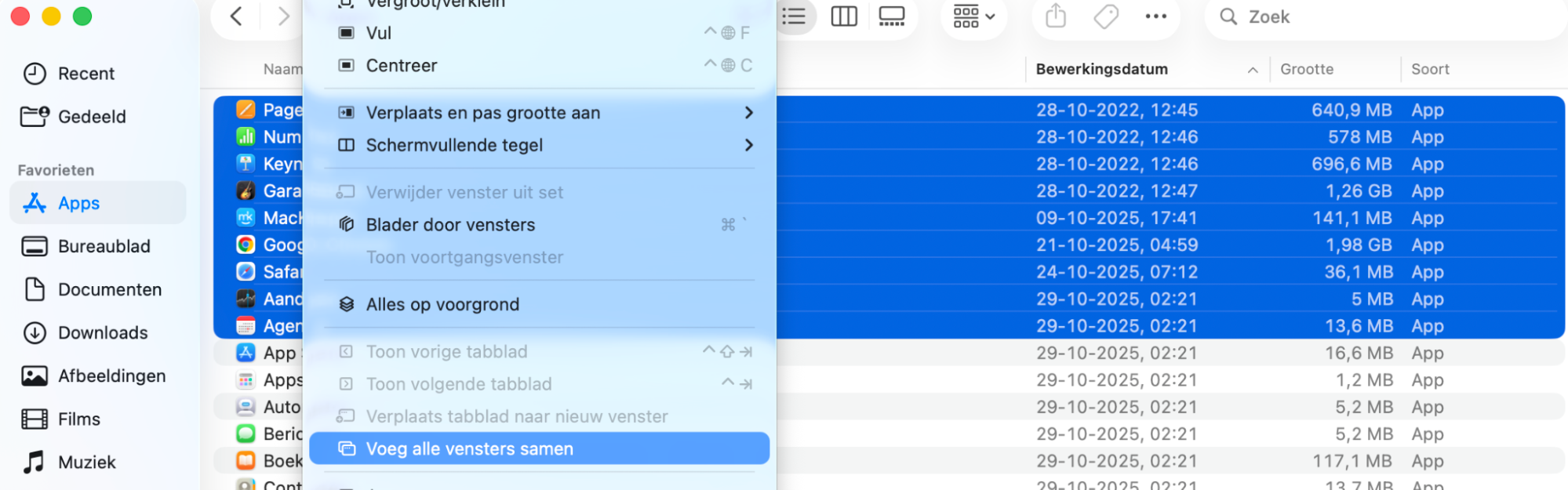
Ga naar Finder.
Open Venster en selecteer Voeg alle vensters samen om meerdere vensters om te zetten in tabbladen.
Sluit alle vensters die je niet meer nodig hebt.
Onze pro-tip:
We herinneren je eraan dat je Voeg alle vensters samen alleen kunt kiezen als je meer dan één Finder-venster hebt geopend. Als dat niet zo is, wordt de optie grijs weergegeven.
Sluit in een webbrowser, zoals Safari of Google Chrome, zoveel mogelijk tabbladen zodat je slechts een paar webpagina’s tegelijk hebt geopend. Je kunt in beide browsers ook de cache legen als je vooral geeft om betere prestaties.
5. Stop processen in Activiteitenweergave
Als er nog steeds veel RAM op je Mac gebruikt, kun je met Activiteitenweergave achterhalen wat dat is. Volg hiervoor onze instructies:
Open Activiteitenweergave.
Ga naar het tabblad Geheugen.
Klik op de kolom Geheugen om alle processen te sorteren op hoeveel geheugen ze gebruiken.
Verdachte apps sluiten
Je kunt het gevoel hebben dat bepaalde apps het grootste deel van je RAM verbruiken. In dat geval kun je deze apps handmatig sluiten. Dit werkt vooral goed bij creatieve software die veel vermogen vraagt, zoals Adobe Photoshop.
Zo sluit je apps waarvan je vermoedt dat ze je RAM onnodig belasten:
Bekijk de processen bovenaan om te zien of er iets verdachts gebeurt. Je moet mogelijk online opzoeken waar bepaalde processen voor dienen; sommige zijn essentieel voor macOS, zoals kernel_task.
Als je een proces vindt dat er niet hoeft te staan, selecteer het dan en klik op de i-knop voor meer informatie. Tik vervolgens op het x-icoon.
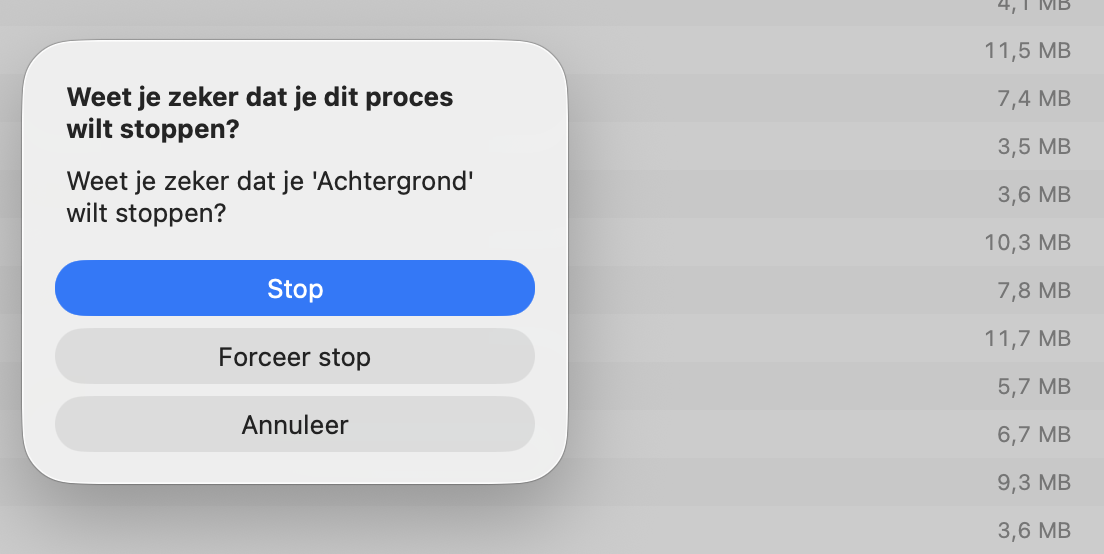
Wanneer het pop-upvenster op je scherm verschijnt, kies Stop (of Forceer stop als de app niet reageert).
Stap 1. Selecteer de app > klik op het x-icoonStap 2. Kies Stop of Forceer stop
6. Scan je Mac op malware
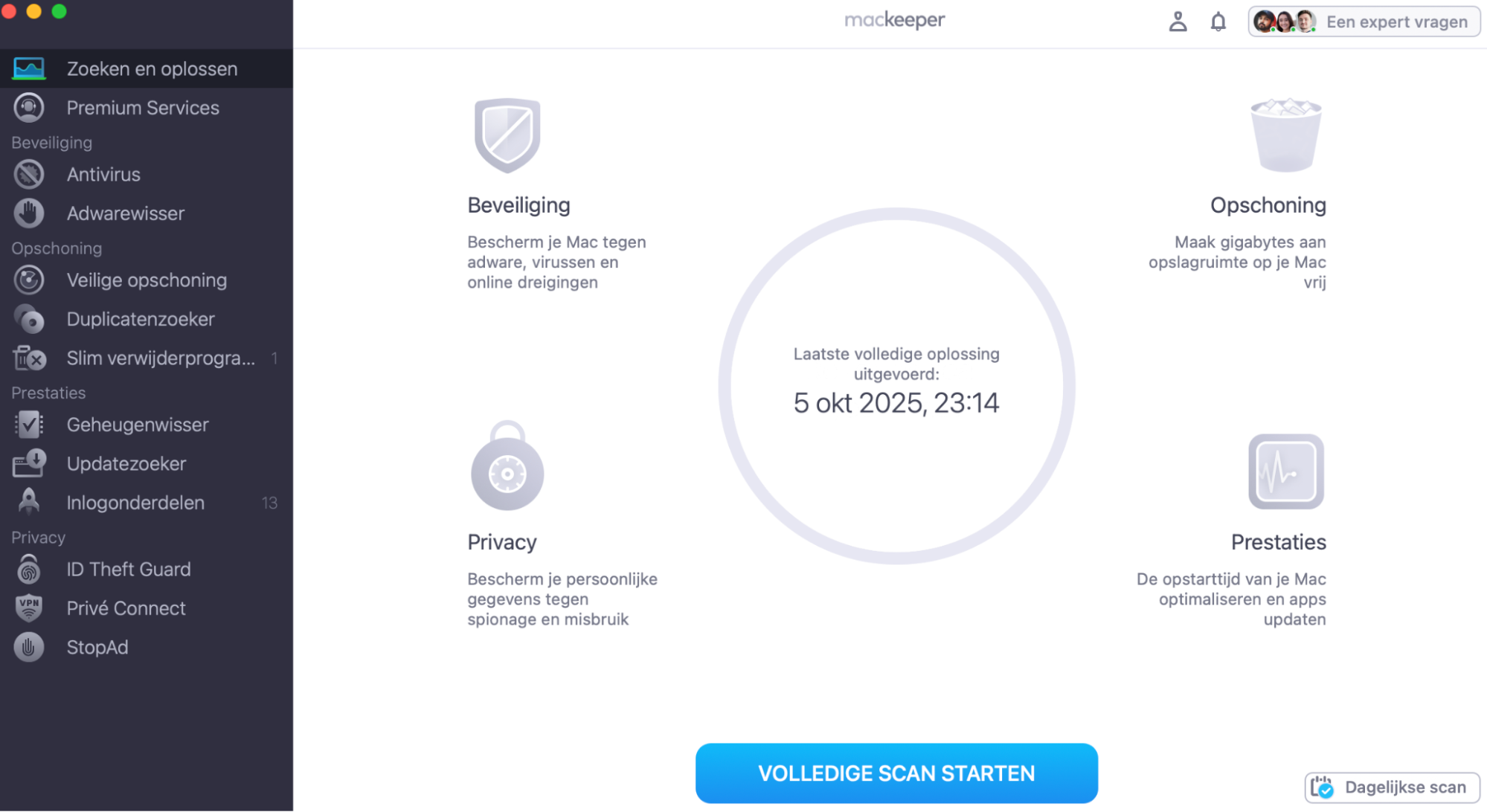
Computervirussen, adware, spyware en andere soorten malware die je Mac kunnen infecteren, kunnen op de achtergrond al je RAM gebruiken en je computer traag maken. Om te controleren of dit het geval is, download je een betrouwbare malwarescanner, zoals MacKeeper, en voer je een volledige scan van je Mac uit.
Zo voer je een volledige scan van je MacBook uit in de MacKeeper-app:
Terminal is een bijzonder handig hulpmiddel om processen te beëindigen die niet goed werken op je Mac, en het is ook een van de beste manieren om RAM op te schonen en het RAM-gebruik op je Mac te verlagen.
Zo maak je het RAM op je Mac vrij via de Terminal-app:
Ga naar Spotlight en typ Terminal. Selecteer de app wanneer deze in de zoekresultaten verschijnt.
Typ in Terminal sudo purge en druk op Enter.
Enter your password and hit the Enter key again.
Sluit Terminal zodra je klaar bent. Je RAM-gebruik zou nu lager moeten zijn.
Step 1. Spotlight > TerminalStap 2. Typ sudo purge en bevestig je wachtwoord
8. RAM-cache verwijderen
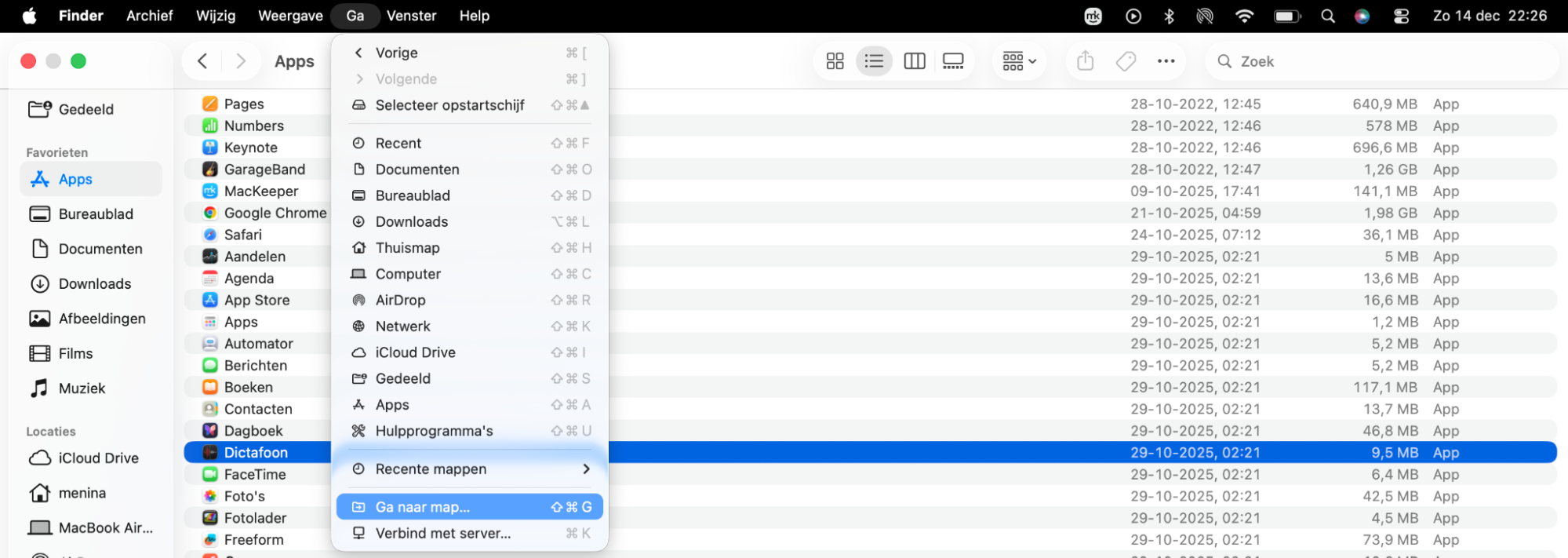
Het verwijderen van de RAM-cache helpt ook om RAM op je Mac vrij te maken. Dit kun je doen via de Finder-app. Zo doe je dat:
Open de Finder-app op je Mac.
Selecteer Ga en tik op Ga naar map.
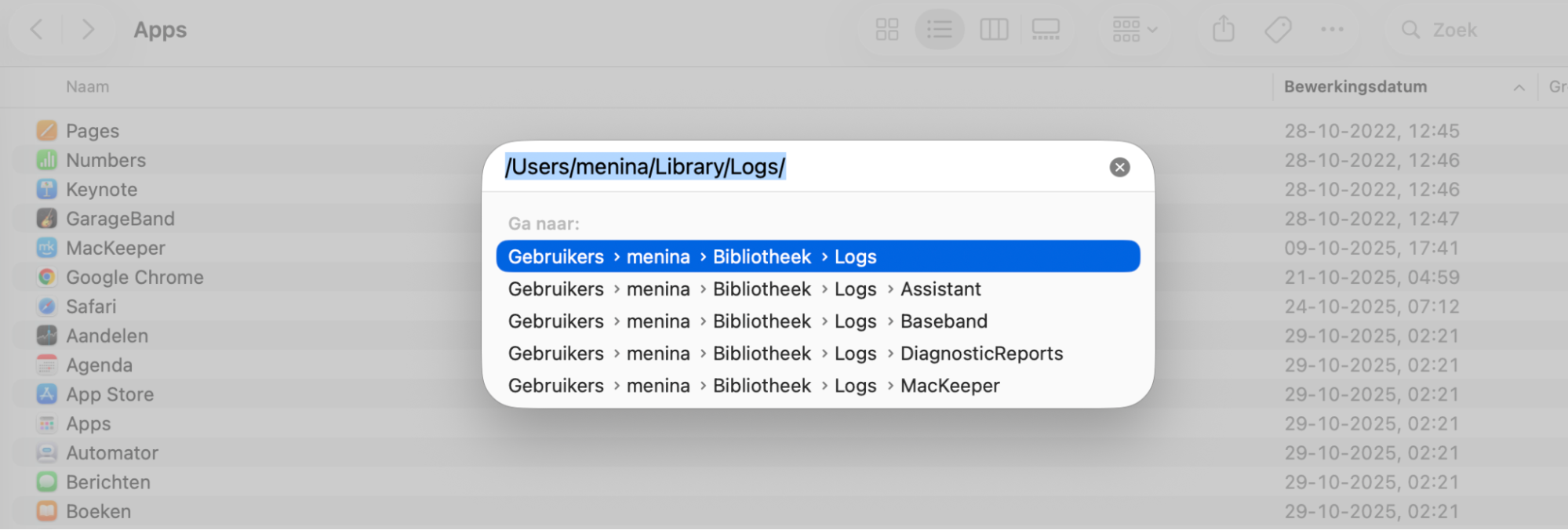
Typ ~/Library/Caches/ en druk op Enter.
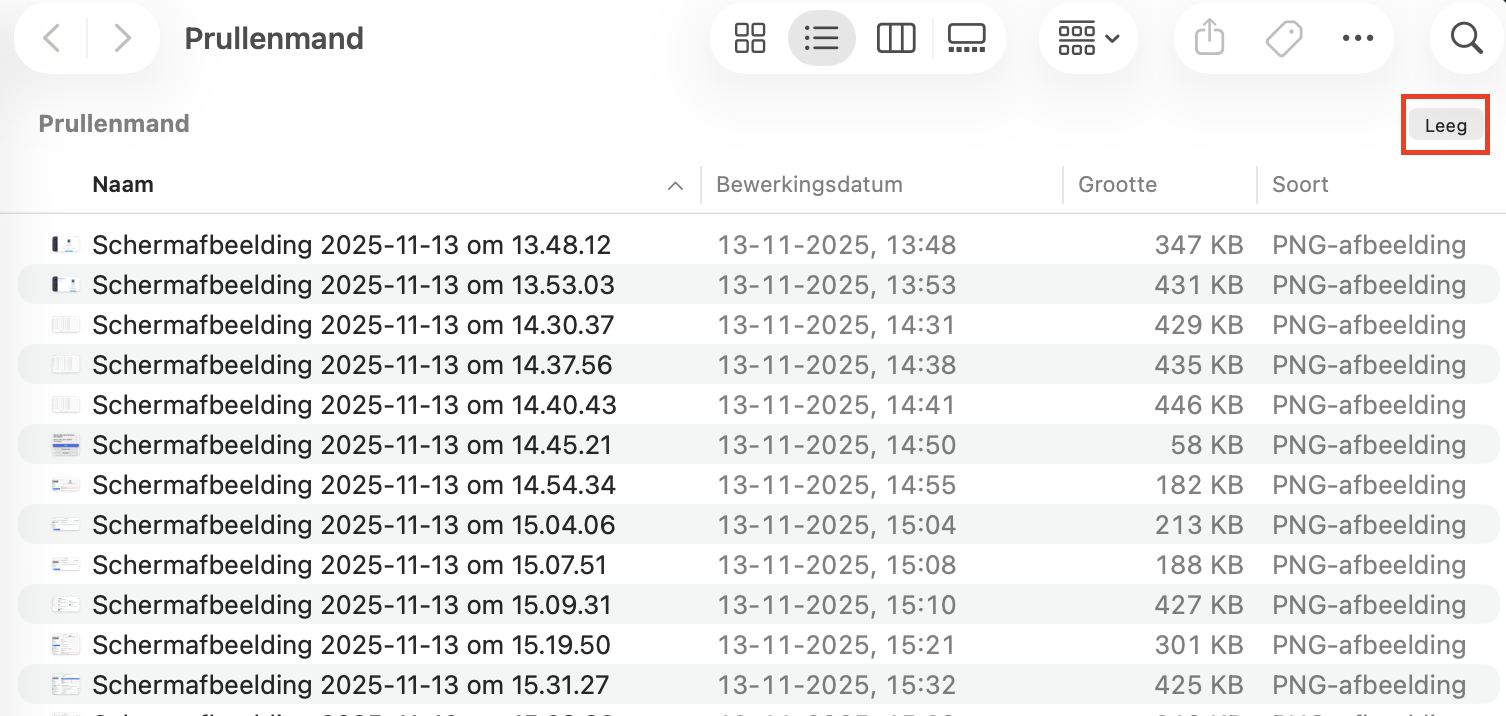
Sleep de mappen die je niet nodig hebt naar de prullenmand en leeg daarna de prullenmand.
Stap 1. Finder > Ga > Ga naar mapStap 2. Typ ~/Library/Caches/
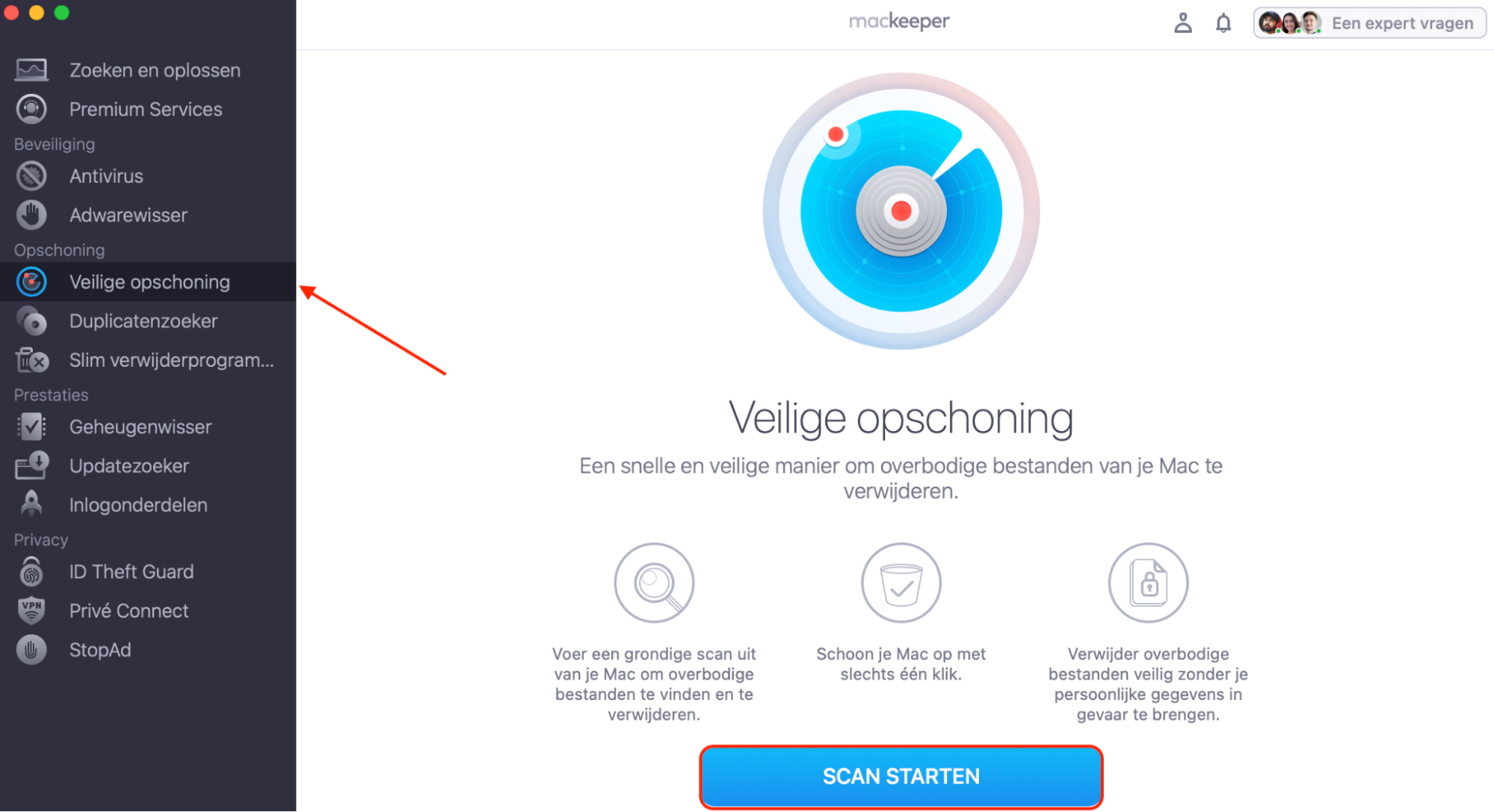
Een andere optie is de Veilige opschonings-tool van MacKeeper. Het grootste voordeel is dat je niet zelf naar caches hoeft te zoeken, waardoor het proces sneller verloopt. Bovendien kun je je caches in een overzichtelijke vorm bekijken — waardoor je eenvoudiger bepaalt wat je wel en niet wilt verwijderen.
Zo verwijder je caches met Veilige opschoning van MacKeeper:
Open MacKeeper en ga naar Opschoning > Veilige opschoning > Start scan.
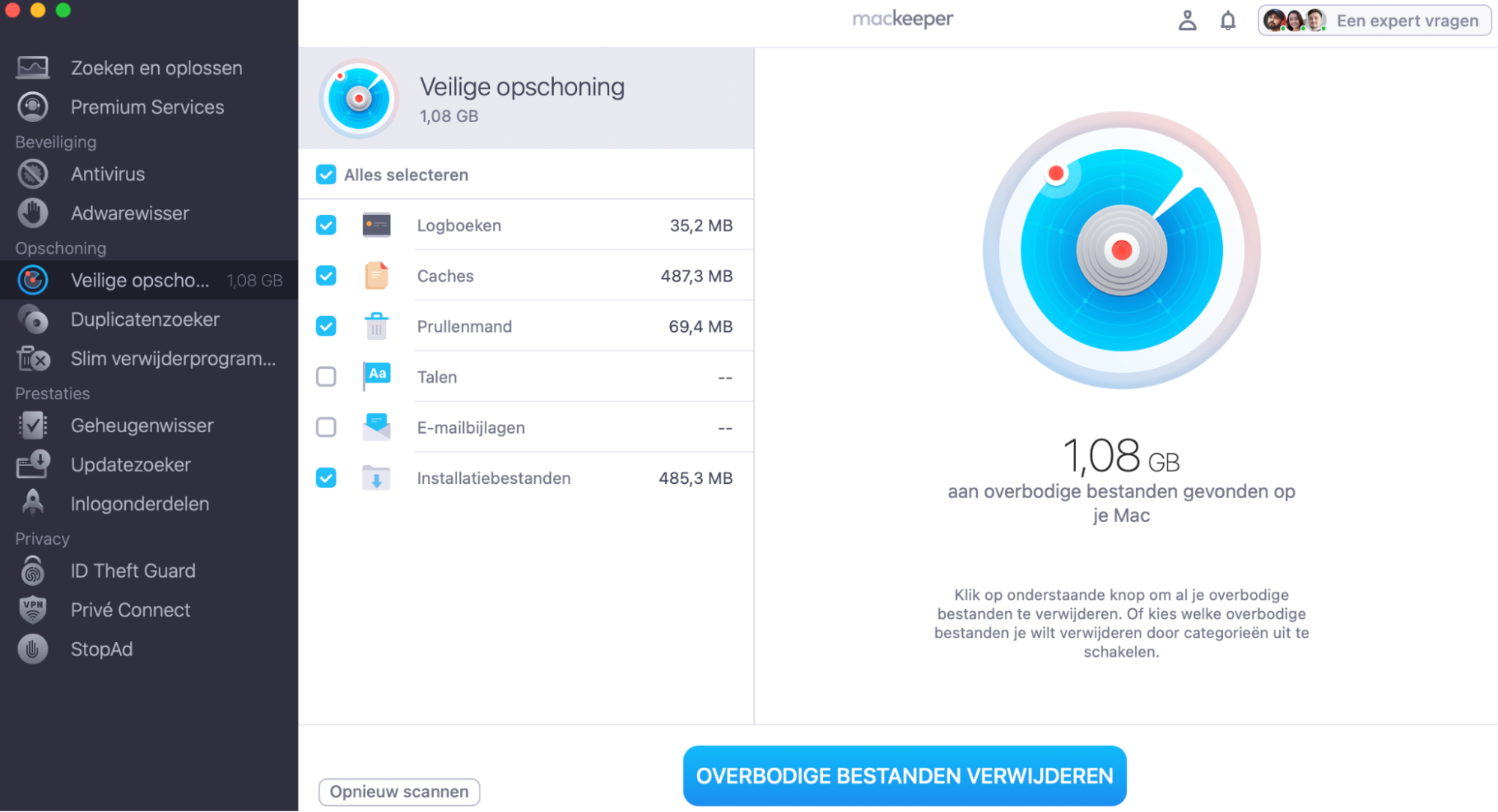
Wanneer de scan is voltooid, vink je Caches aan, samen met alles wat je verder wilt verwijderen.
Klik op Verwijder overbodigebestanden wanneer je klaar bent om je Mac op te schonen.
Zodra je overtollige caches en andere bestanden hebt verwijderd met de tool Veilige opschoning, zou je Mac weer efficiënter moeten werken. Naast caches kun je ook logbestanden verwijderen en je prullenmand legen — beide leveren extra ruimte op voor belangrijke bestanden en mappen.
9. Ruim je bureaublad op
Je moet ook je bureaublad opruimen en bestanden en mappen verwijderen die je niet meer nodig hebt. Dit geeft je computer meer ruimte en vermindert het RAM-gebruik op je Mac.
Om je bureaublad op te ruimen, doe je het volgende:
Sleep de bestanden, mappen en apps die je niet gebruikt naar de prullenmand.
Open daarna de prullenmand en kies Leeg prullenmand.
10. Chrome Taakbeheer instellen
Gebruik je Google Chrome? Dan is het verstandig om te controleren welke programma’s en websites het meeste geheugen verbruiken. Het beëindigen van Google Chrome-processen is een effectieve manier om RAM op je Mac vrij te maken.
Zo stel je Chrome Taakbeheer in:
Open Google Chrome.
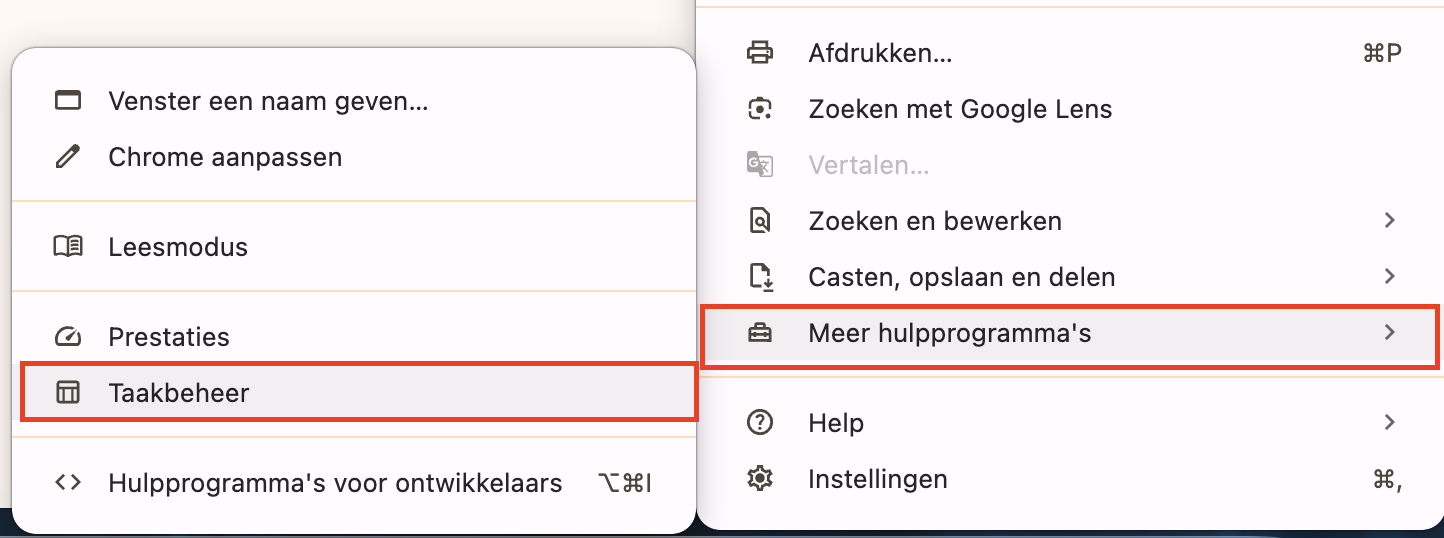
Tik op het pictogram met de drie verticale stippen rechtsboven.
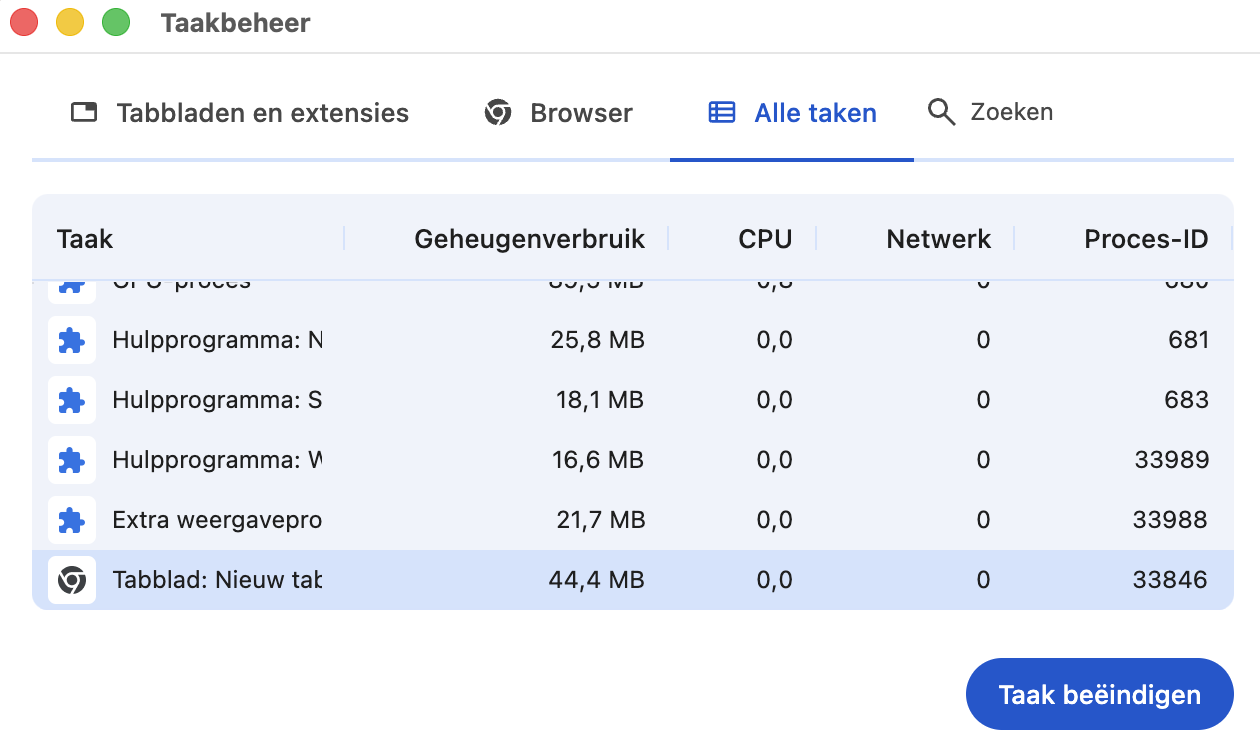
Selecteer Meer hulpprogramma’s > Taakbeheer.
Voor processen die veel geheugen gebruiken en die je niet nodig hebt, selecteer je het proces en tik je op Proces beëindigen.
Stap 1. Menu met drie stippen > Meer hulpprogramma’s > TaakbeheerStap 2. Selecteer het proces (of de processen) dat je wilt stoppen > tik op Proces beëindigen
11. Verwijder Login Items
Inlogonderdelen zijn programma’s die automatisch starten wanneer je je Mac inschakelt. Hoewel deze functie handig kan zijn om snel toegang te krijgen tot apps die je vaak gebruikt, verbruiken ze ook flink wat RAM.
Je kunt echter inlogonderdelen verwijderen die niet strikt noodzakelijk zijn. Volg deze stappen om dat te doen:
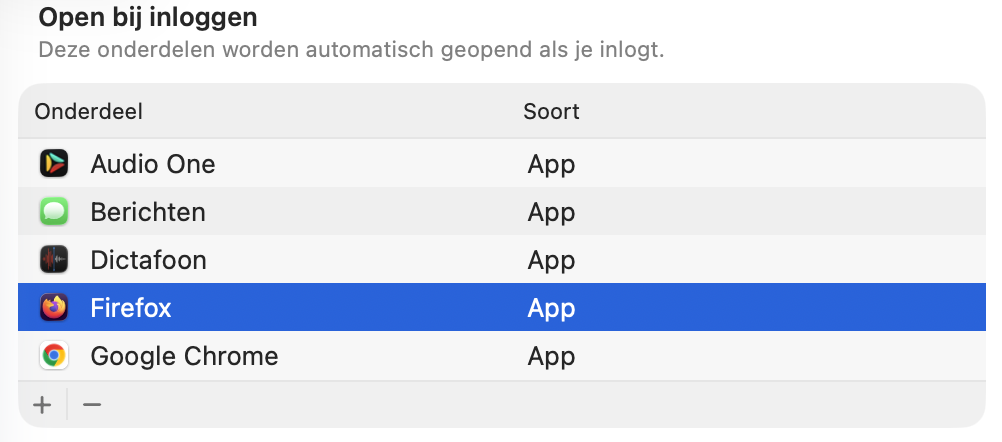
Open Systeeminstellingen via Apple-menu > Systeeminstellingen.
Zoek naar Inlogonderdelen in de zoekbalk.
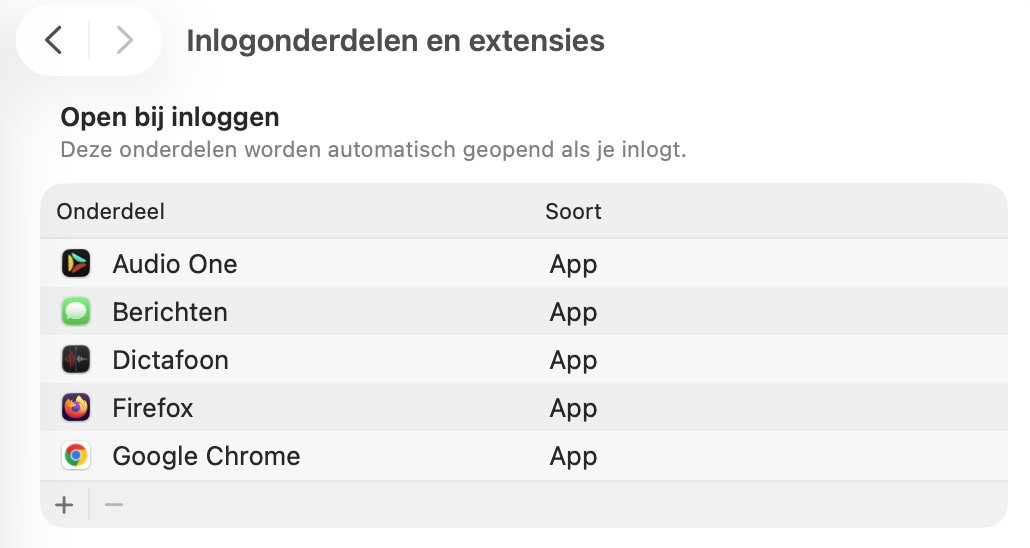
Selecteer Inlogonderdelen en ga naar de sectie Open bij inloggen.
Selecteer de app(s) die je niet automatisch wilt openen wanneer je je aanmeldt.
Tik op de --knop om de app of het programma uit je inlogonderdelen te verwijderen.
Start je Mac opnieuw op zodra je alle inlogonderdelen hebt verwijderd die je niet automatisch wilt laten starten.
Stap 1. Systeeminstellingen > Zoekbalk > Inlogonderdelen > Open bij inloggenStap 2. Selecteer de apps die je niet automatisch wilt openen > tik op het -icoon
Je kunt ook de functie Login Items in MacKeeper gebruiken als alternatief om onderdelen te verwijderen. Volg deze stappen om het proces eenvoudiger en meer geautomatiseerd te maken:
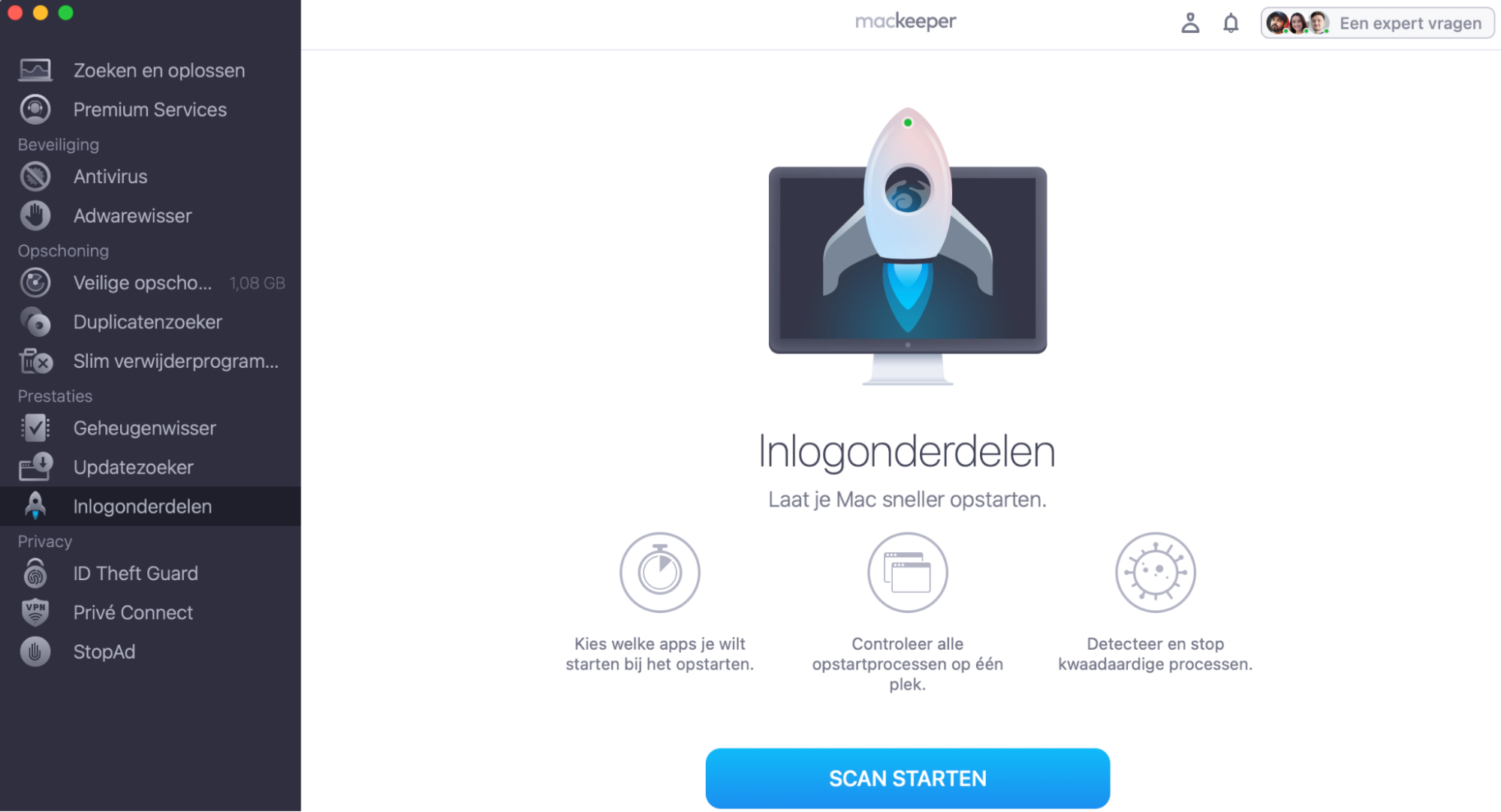
Open MacKeeper en ga naar Prestaties > Inlogonderdelen.
Selecteer Start scan.
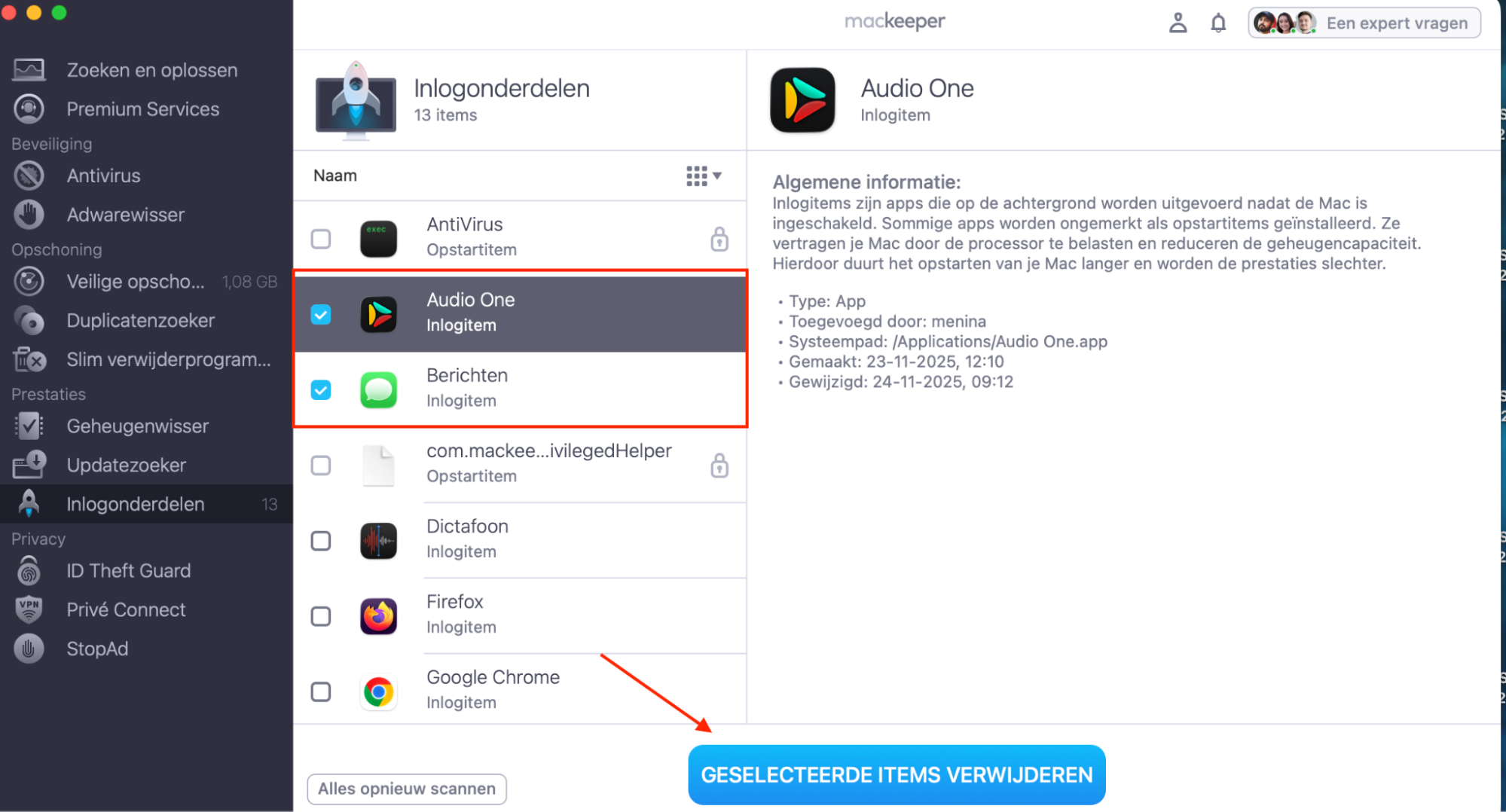
Vink de vakjes aan naast de inlogonderdelen die je wilt verwijderen. Aan de rechterkant zie je bij welke apps deze onderdelen horen.
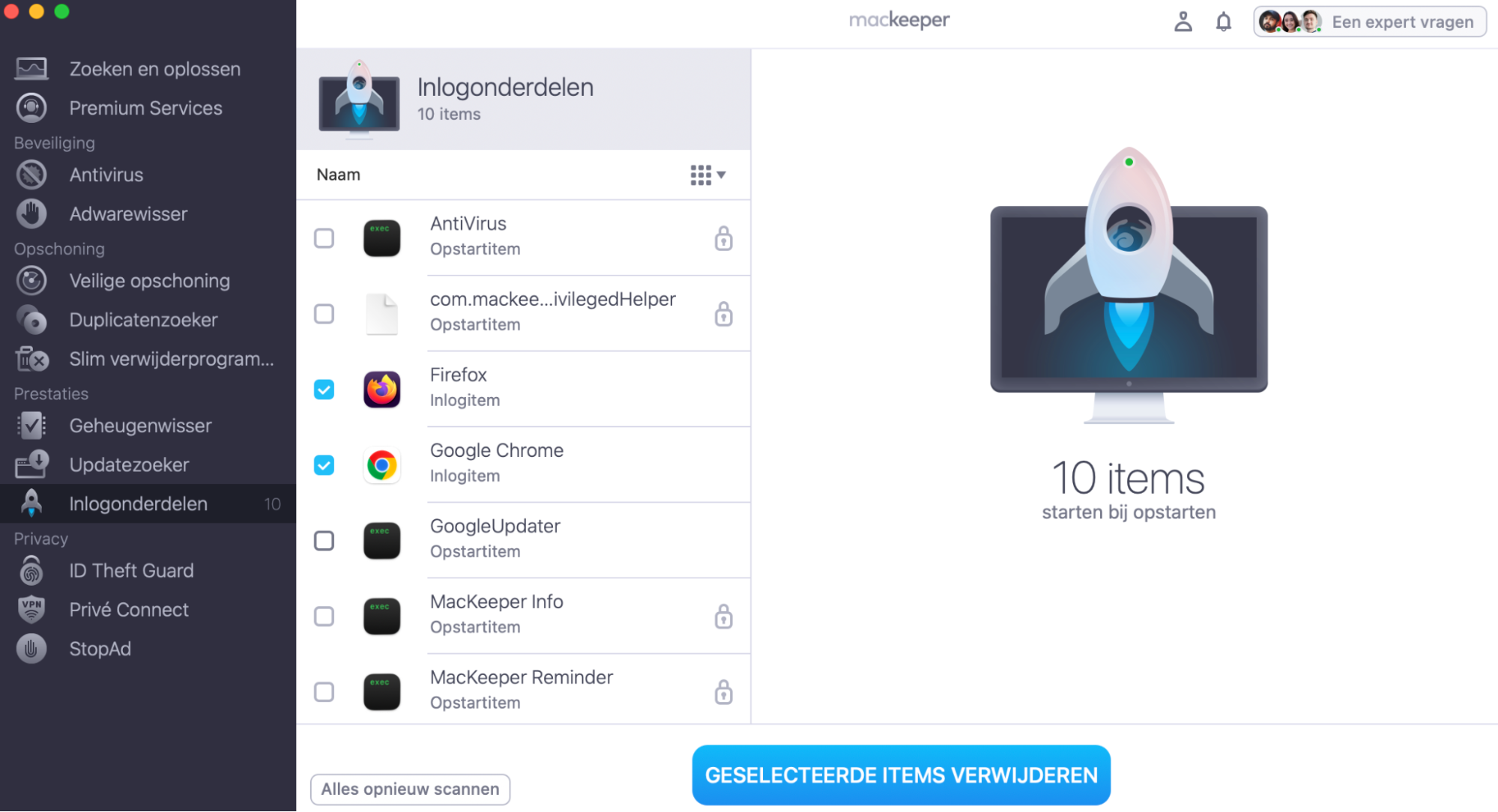
Kies Verwijder geselecteerde onderdelen zodra je alle inlogonderdelen hebt geselecteerd die je niet meer wilt gebruiken.
Bevestig je keuze door Verwijderen te selecteren wanneer het pop-upvenster op je scherm verschijnt.
Stap 1. Prestaties > Inlogonderdelen > Start scanStap 2. Vink de vakjes aan naast de inlogonderdelen die je wilt verwijderen > kies Verwijder geselecteerde onderdelenStap 3. Tik op Verwijderen wanneer het pop-upvenster verschijnt
12. Schijfruimte vrijmaken
Naast weten hoe je RAM kunt vrijmaken op je Mac, is het ook zinvol om te leren hoe je het geheugen van je Mac in het algemeen kunt optimaliseren.
Er zijn verschillende manieren om schijfruimte vrij te maken op je Mac, zoals het verwijderen van apps en het legen van caches. Een andere zeer effectieve methode om meer opslagruimte te creëren, is het schoonmaken van RAM op je Mac. Naast het verminderen van RAM-gebruik helpt extra schijfruimte om je Mac overzichtelijk te houden en de levensduur van je apparaat te verlengen.
Wil je efficiënter schijfruimte vrijmaken? Bekijk dan onze aparte gids over hoe je je Mac kunt opschonen.
13. Houd minder browsertabbladen open
Wanneer je Safari gebruikt, zie je soms een melding verschijnen dat een webpagina veel energie verbruikt. Maar ook als dat niet gebeurt — en ongeacht of je Chrome, Safari of Firefox gebruikt — zorgt het openen van minder browsertabbladen ervoor dat je Mac minder RAM hoeft te gebruiken.
Je zou alleen browsertabbladen moeten openhouden als ze essentieel zijn voor de taak waar je op dat moment mee bezig bent. Idealiter heb je niet meer dan 7–10 tabbladen tegelijk open. Naast het vrijmaken van RAM op je Mac helpt een kleiner aantal tabbladen je ook om beter geconcentreerd te blijven.
14. Gebruik een Mac-geheugenwisser
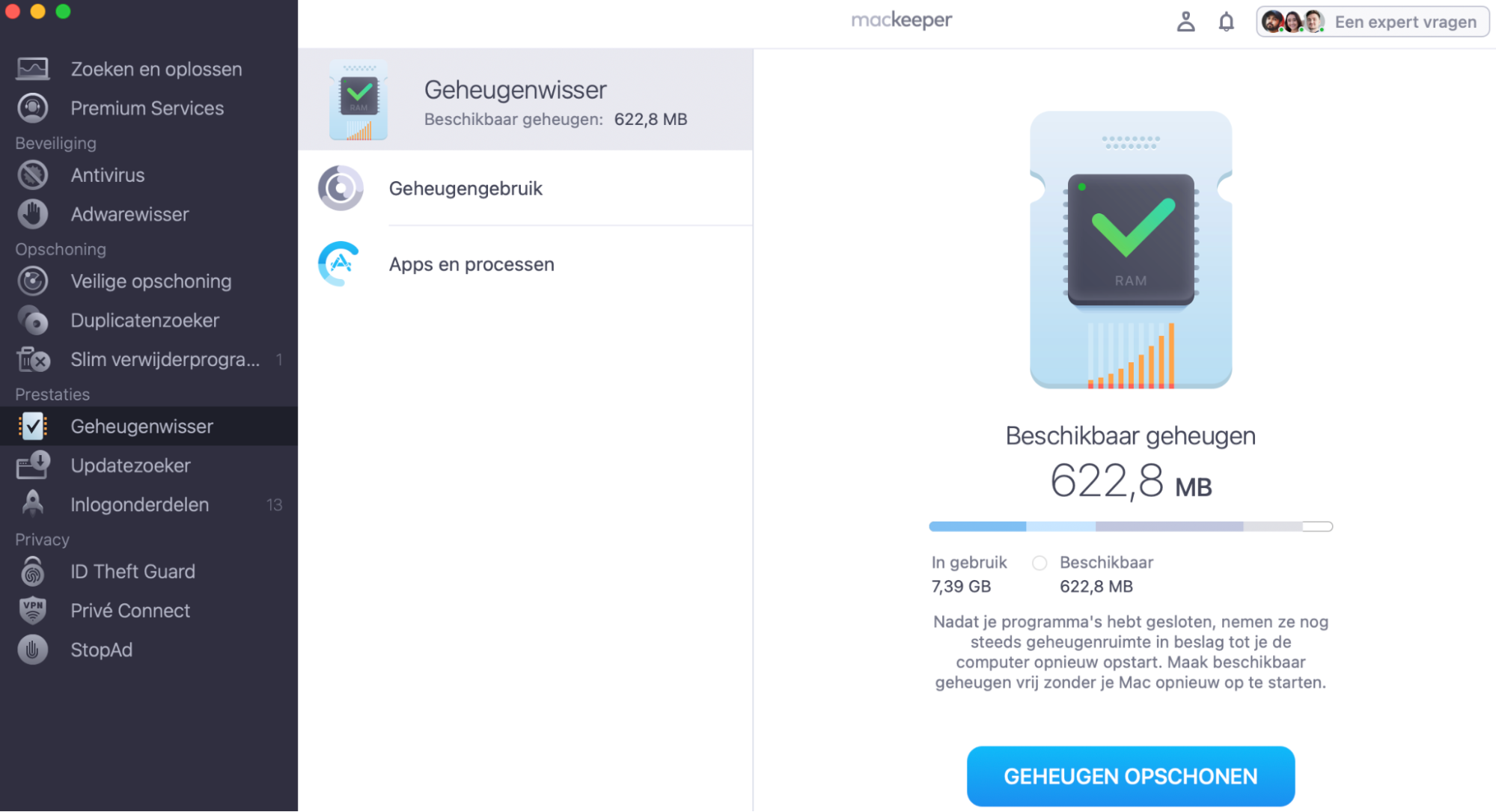
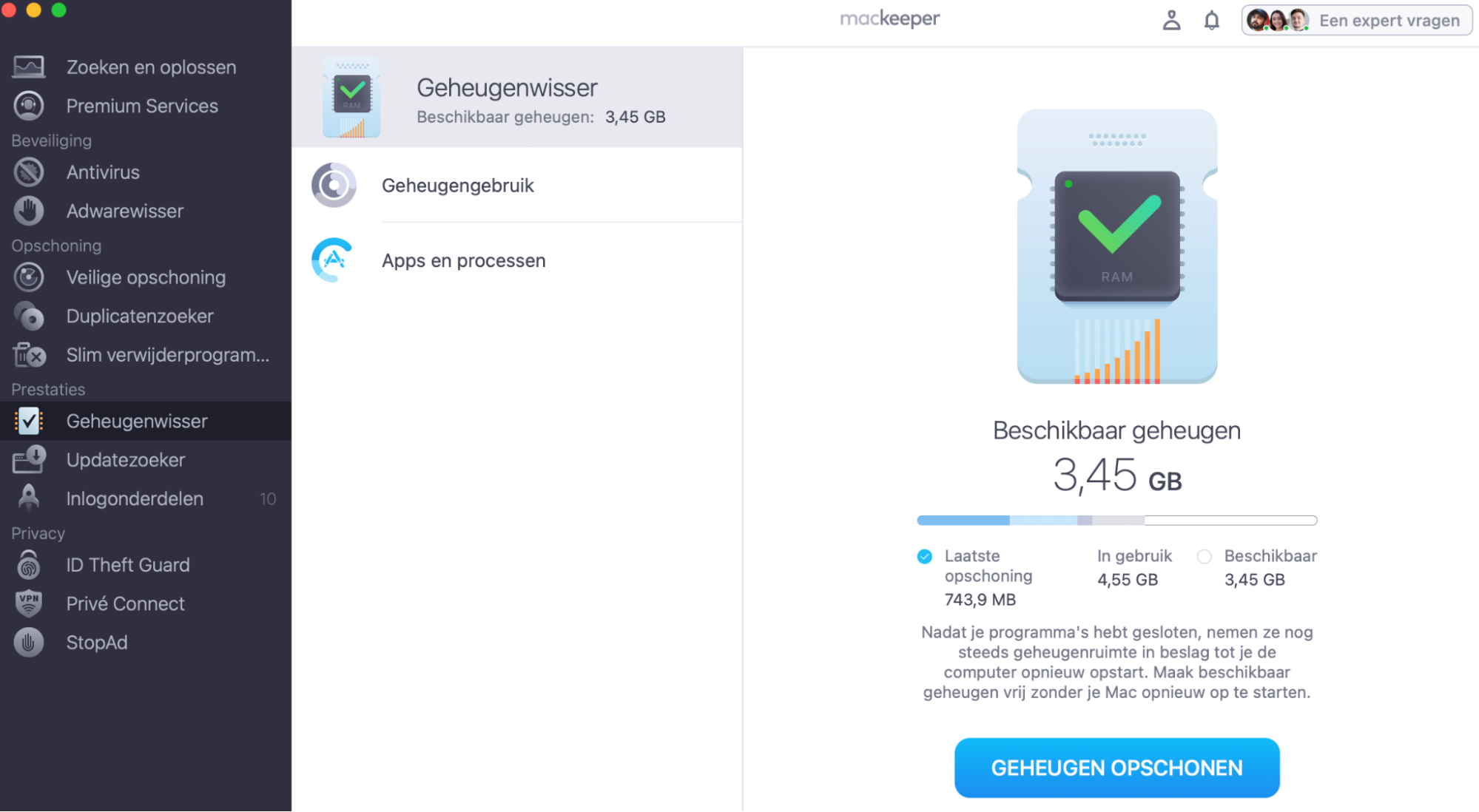
Als je nog steeds niet precies weet hoe je RAM op je Mac kunt vrijmaken, is de eenvoudigste optie om de ingebouwde RAM-opschoner van MacKeeper te gebruiken. Zo doe je dat:
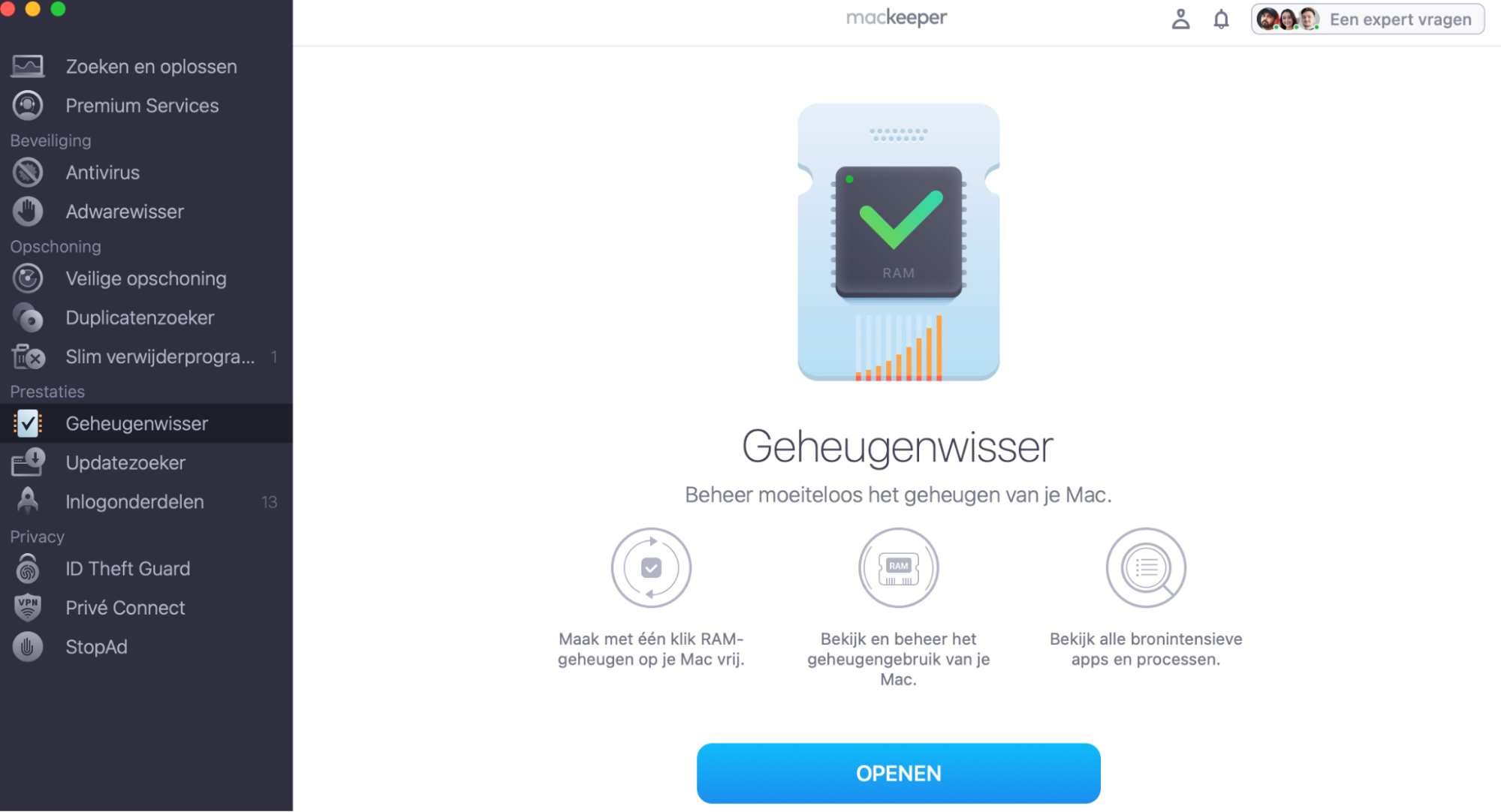
Open MacKeeper en klik in de navigatiekolom op Geheugenwisser. Klik daarna op Openen om ermee aan de slag te gaan.
Het tabblad Geheugenwisser laat zien hoeveel RAM er beschikbaar is op je Mac en hoeveel er momenteel wordt gebruikt. Kijk vooral bij Geheugengebruik of Apps en processen voor meer inzicht in de actuele processen.
Wanneer je klaar bent om RAM-geheugen vrij te maken, ga je terug naar het tabblad Geheugenwisser en klik je op Geheugen opschonen.
Zodra de opschoning is voltooid, heeft je Mac aanzienlijk meer RAM beschikbaar en zal hij — hopelijk — ook merkbaar beter presteren.
Hoe verlaag je het RAM-gebruik?
Je kunt het RAM-gebruik van macOS op verschillende manieren verlagen. Dit zijn vijf belangrijke opties:
Verwijder alle apps en programma’s die je niet gebruikt (tenzij ze niet kunnen worden verwijderd).
Open niet meer dan één of twee apps tegelijk.
Houd je catalogi overzichtelijk in apps die veel RAM vereisen (zoals Adobe Lightroom).
Sta alleen inlogonderdelen toe die absoluut noodzakelijk zijn op je Mac.
Laat minder apps op de achtergrond draaien via Systeeminstellingen > Inlogonderdelen > Sta toe op de achtergrond > schakel uit.
Hoe optimaliseer je RAM op een Mac?
Het optimaliseren van het RAM-geheugen op je Mac is heel eenvoudig. Hieronder vind je een paar extra stappen die je kunt nemen:
Heb maximaal 2–3 Finder-vensters tegelijk open (liefst maar één).
Controleer je apparaat op malware en verwijder deze. Je kunt hiervoor een app van derden gebruiken, zoals de antivirusoplossing van MacKeeper.
Controleer in Activiteitenweergave welke apps de meeste energie verbruiken en sluit ze zodra je ermee klaar bent.
Koop een Mac met meer RAM als je regelmatig veeleisende taken uitvoert (bijv. als filmmaker of grafisch ontwerper).
Hoe beheer je het geheugen op een Mac?
Om geheugen op je Mac vrij te maken, moet je regelmatig controles uitvoeren zodat je niet opnieuw tegen dezelfde problemen aanloopt. Dit zijn enkele manieren om het geheugen van je Mac te beheren:
Loop elke 3–6 maanden je apps na en verwijder de exemplaren die je niet nodig hebt.
Verwijder dubbele bestanden, vooral als het grote bestanden zijn zoals RAW- of PNG-afbeeldingen.
Verwijder caches van apps die je hebt verwijderd, als deze niet automatisch worden opgeruimd.
Schakel de functie Leeg prullenmand automatisch in via Systeeminstellingen > Opslag > Leeg prullenmand automatisch > Schakel in. Je Mac verwijdert dan automatisch alles wat langer dan 30 dagen in de prullenmand staat.
Maak regelmatig je Downloads-map leeg.
Hoe krijg je meer RAM op een Mac?
Het is lastig om meer RAM aan je Mac toe te voegen, en de beste manier om meer ruimte vrij te maken zonder je huidige apparaat te vervangen, is door de stappen in deze gids te volgen. Toch zijn er een paar extra manieren om meer RAM op je Mac te krijgen:
Koop een nieuwere Mac met meer RAM.
Bestel een RAM-upgrade voor je Mac. Oudere Mac-modellen hebben vervangbare RAM-modules, waardoor je het geheugen vrij eenvoudig kunt uitbreiden door de oorspronkelijke modules te verwijderen en nieuwe te installeren. Het is verstandig om dit door een professional te laten doen, omdat je je apparaat ernstig kunt beschadigen als je het zelf probeert. Helaas is bij nieuwere Mac-modellen het RAM vastgesoldeerd of onderdeel van de Apple silicon-chip, waardoor het niet kan worden geüpgraded of vervangen.
Veelgestelde vragen
Waarom zit het RAM van mijn Mac zo vol?
Je RAM zit waarschijnlijk vol omdat je Mac te veel taken tegelijk moet uitvoeren. Sluit onnodige apps en programma’s en stop achtergrondprocessen die niet nodig zijn. Ga hiervoor naar de app Activiteitenweergave > Geheugen en selecteer de processen die je wilt stoppen. Kies vervolgens het x-symbool en tik op Stop wanneer het pop-upvenster verschijnt.
Hoeveel RAM heeft een MacBook Pro?
De MacBook Pro wordt tegenwoordig standaard geleverd met 16 GB RAM, maar bij een bestelling rechtstreeks via Apple kun je kiezen uit 24 GB, 32 GB, 36 GB, 48 GB, 64 GB en 128 GB. Bestel je via andere winkels, dan zijn er meestal minder opties beschikbaar, maar de modellen met 24 GB en 32 GB komen vaak voor en zijn goed verkrijgbaar.
Hoe zie je wat het meeste geheugen op je Mac gebruikt?
Om te zien wat het meeste geheugen op je Mac gebruikt, ga je naar Systeeminstellingen > Opslag.Voor RAM-gebruik ga je naar Activiteitenweergave > Geheugen.
Hoe kun je geheugen besparen op je MacBook?
Je kunt geheugen besparen op je MacBook door apps die je niet gebruikt te verwijderen en onnodige inlogonderdelen weg te halen. Daarnaast kun je het RAM-geheugen leegmaken op je Mac door software-updates te installeren die glitches verhelpen en eventuele malware te verwijderen.
Hoe vernieuw je RAM op een Mac?
Op Mac-modellen die vóór 2018 zijn uitgebracht, kun je je apparaat uitschakelen en vervolgens tegelijk Shift + Option + Control en de aan/uit-knop 10 seconden ingedrukt houden. Bij nieuwere Macs is dit echter niet meer mogelijk.
We respecteren je privacy en
gebruiken cookies
om je de beste gebruikservaring op de site te bieden.
Centrum voor privacyvoorkeuren
We gebruiken cookies in combinatie met andere tools om de gebruikservaring op de MacKeeper-website te optimaliseren. Cookies zijn kleine tekstbestanden die ervoor zorgen dat de website sneller wordt geladen. De cookies die we gebruiken bevatten geen persoonlijke gegevens, van welk type dan ook. Informatie zoals je locatie, e-mailadres of IP-adres wordt dus niet in de cookies opgeslagen.
Help ons de interactie met onze website te verbeteren door het gebruik van cookies toe te staan. Je kunt je privacyinstellingen op elk moment weer wijzigen.
Toestemming beheren
Alle cookies
Deze cookies zijn noodzakelijk voor het goed laten functioneren van de website (waaronder het navigeren op de pagina, het indienen van formulieren, het detecteren van de taal en het plaatsen van opmerkingen). Daarnaast zijn ze nodig om software te kunnen downloaden en kopen. Zonder deze cookies werkt de website mogelijk niet goed.
Download MacKeeper wanneer je weer achter je Mac zit
Voer je e-mailadres in zodat we je een downloadlink kunnen sturen
Open je e-mail op je Mac
Installeer MacKeeper op je Mac om zijn ware kracht weer te voelen.
Voer de app uit
Klik op Doorgaan
Klik op Installeren
Je macOS-versie is lager dan OS 10.11. We bieden je graag MacKeeper 4 aan om de opschonings-, privacy- en beveiligingsproblemen van je macOS op te lossen.