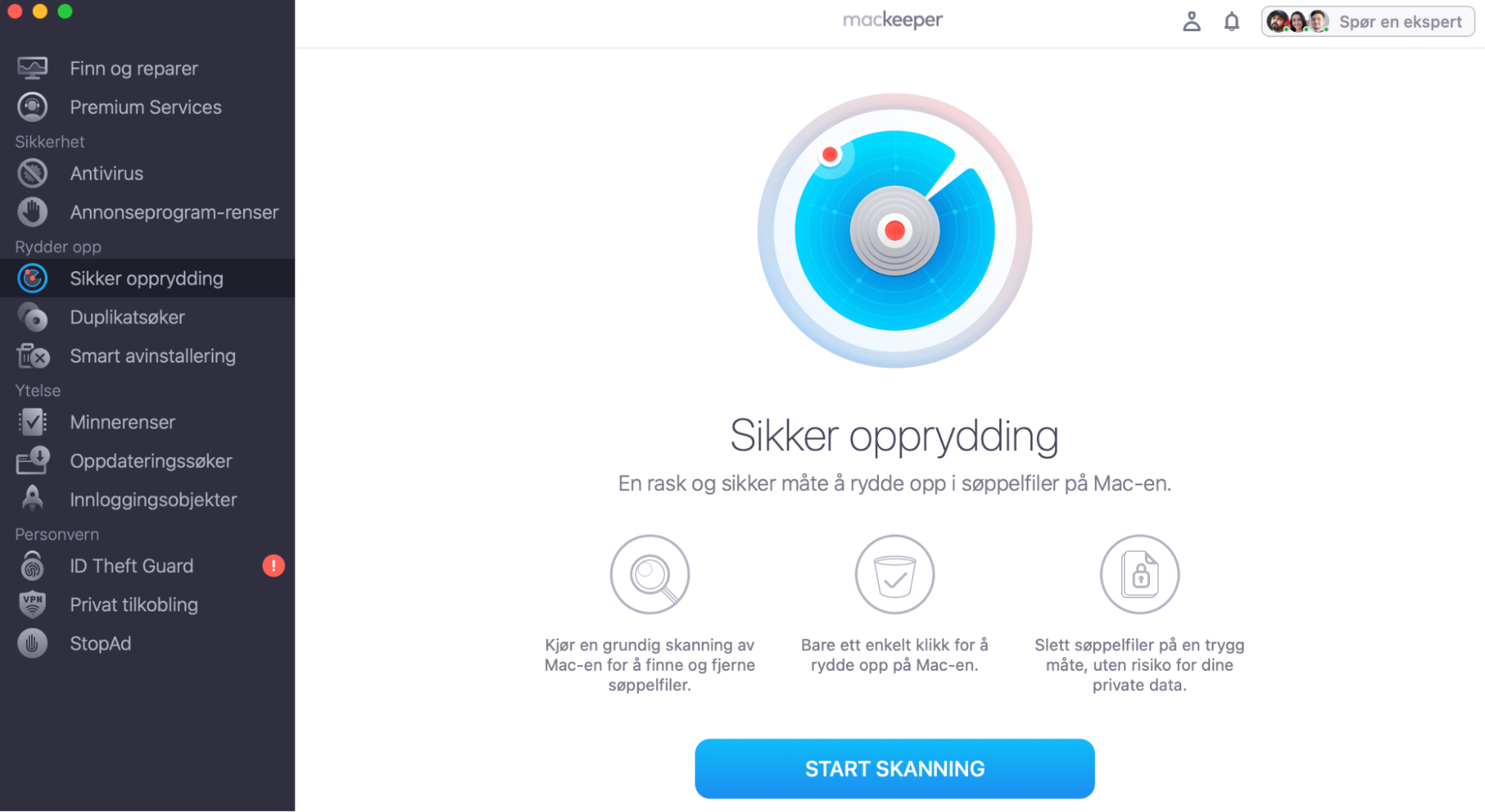
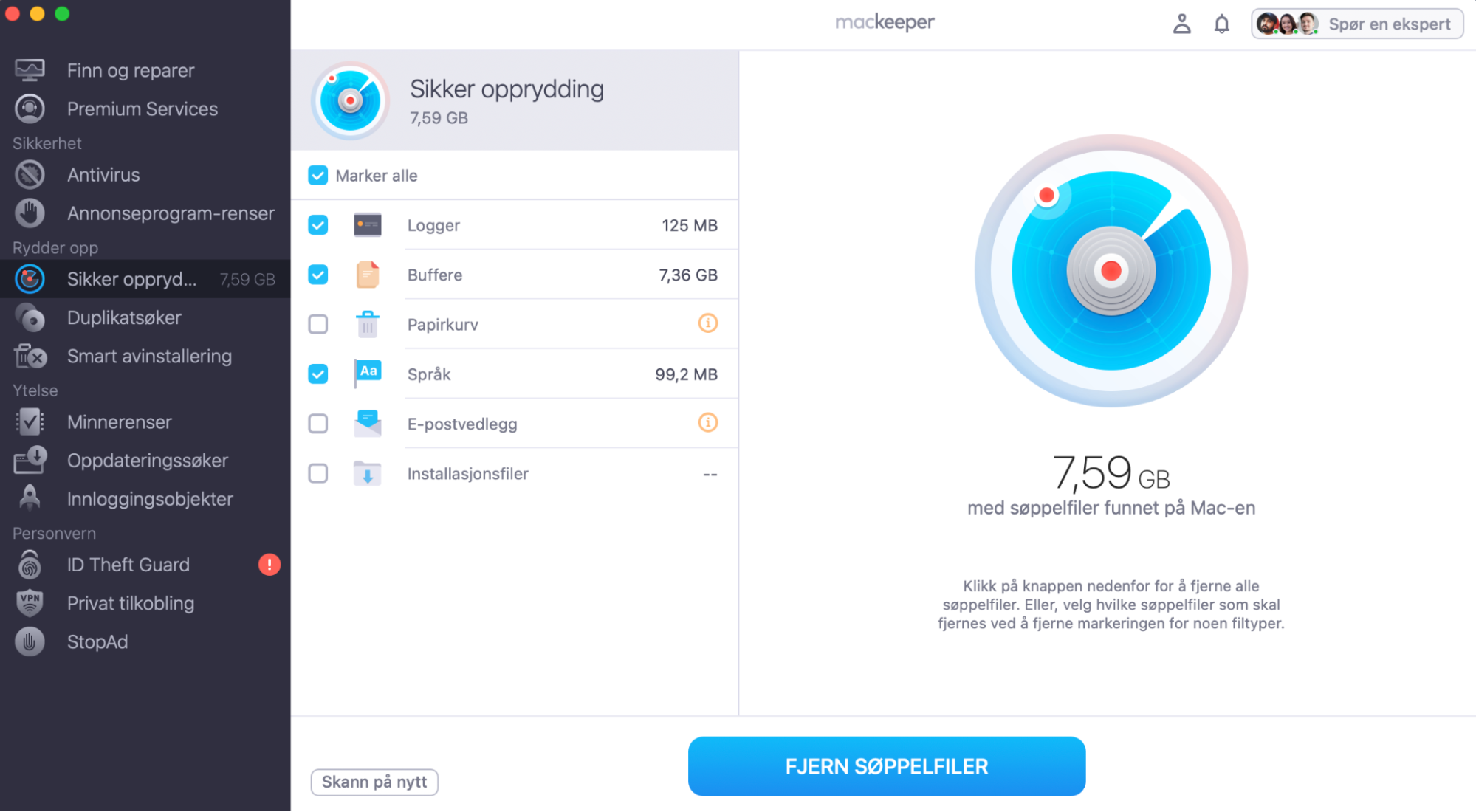
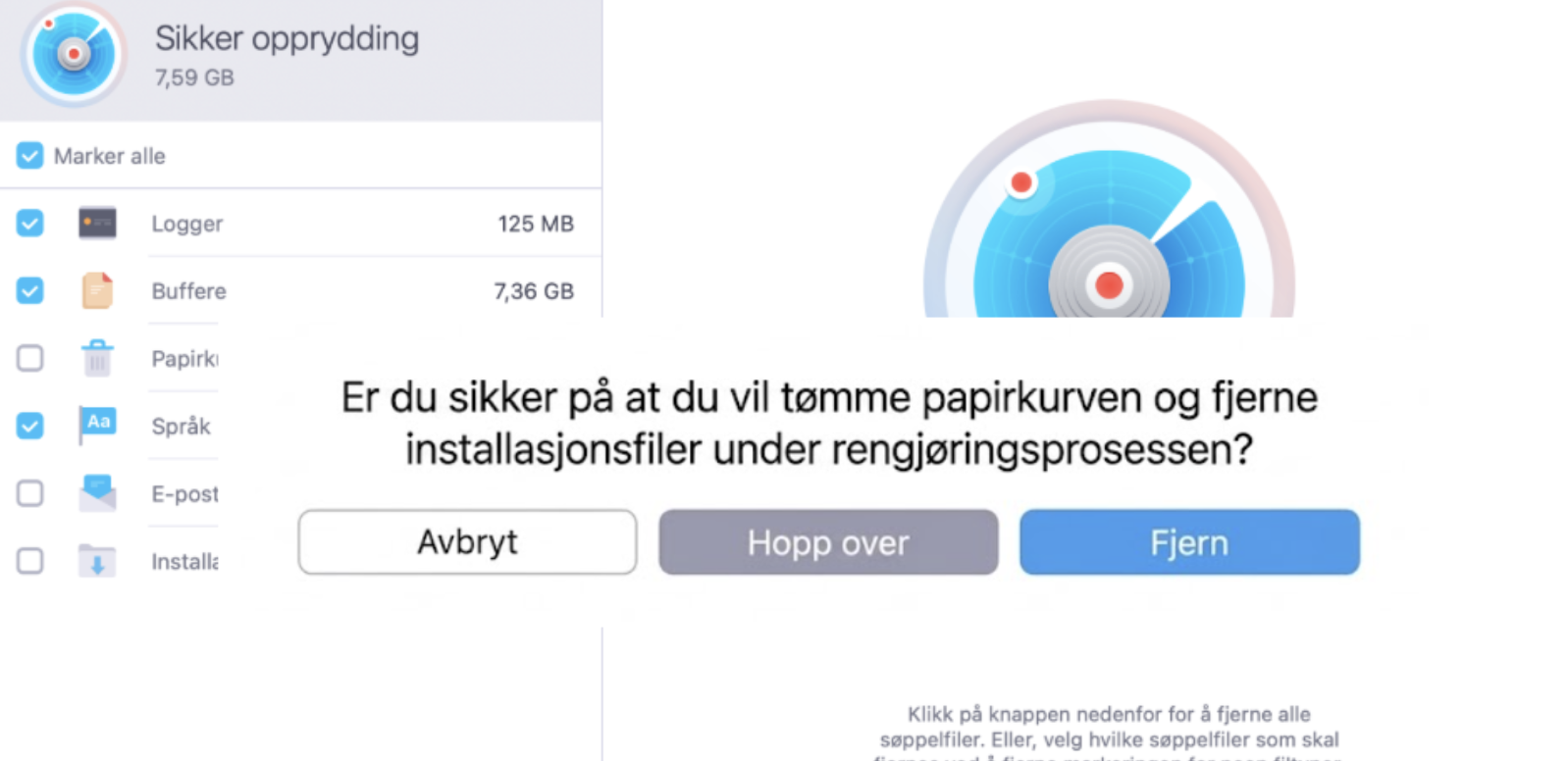
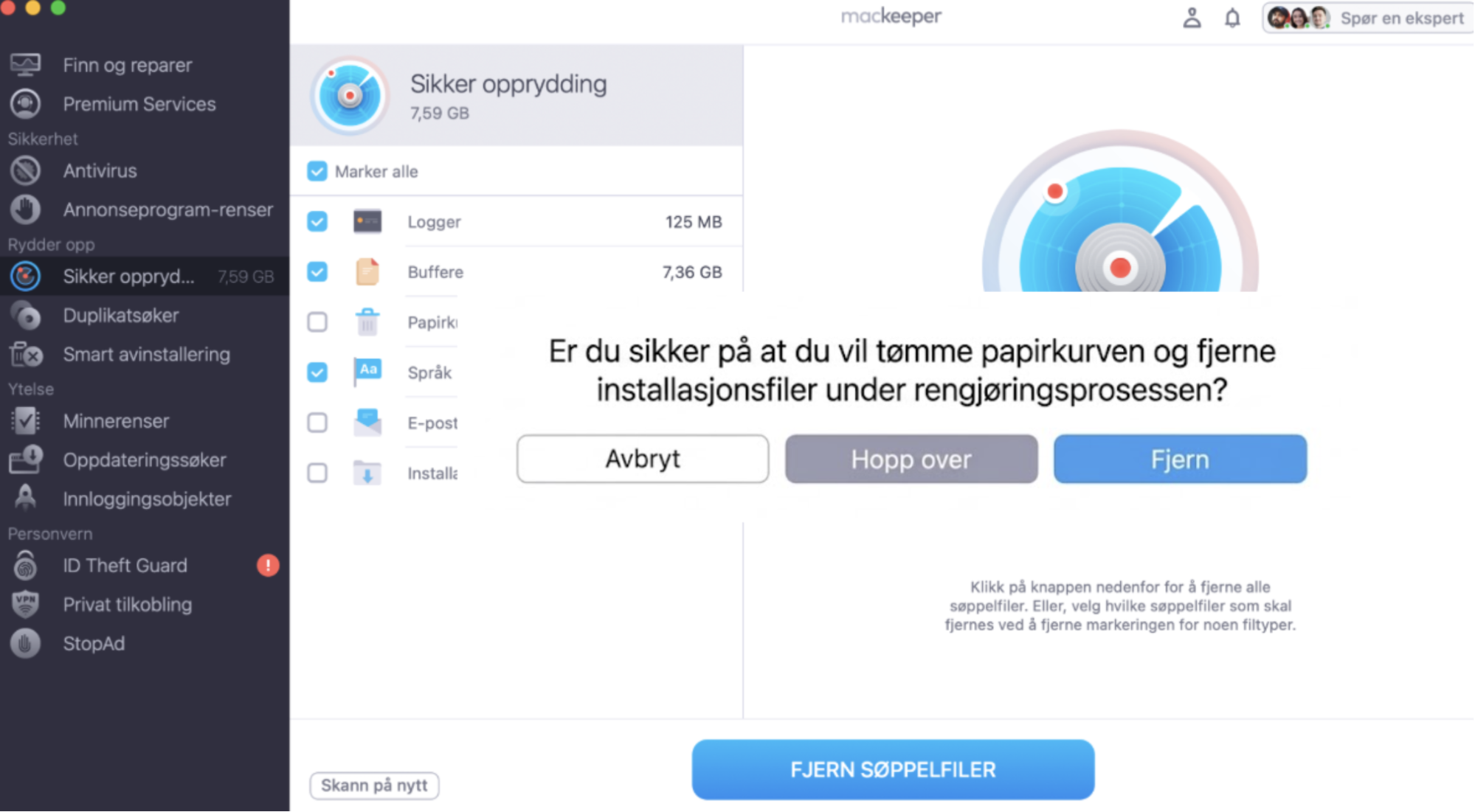
Det kan være utfordrende å holde oversikt over hvor mye lagringsplass Macen bruker hvis du administrerer alle dataene og filene manuelt. Men hva er Annet-lagring på Mac, og hvordan rydder du opp i den? Du kan bruke et automatisk oppryddingsverktøy som raskt fjerner unødvendige filer. MacKeepers Sikre Opprydding er et nyttig verktøy for å frigjøre lagringsplass på Macen.
AV-TEST er et uavhengig testlaboratorium som tester hvor effektive antivirusapper er mot ekte eksempler på skadelig programvare.
Apples notarisering er et sikkerhetstiltak for å kontrollere at programvaren er fri for skadelige komponenter.
Trustpilot er en uavhengig digital plattform som inneholder innsiktsfulle og ærlige forbrukeranmeldelser.
Skrevet av Yana Khodun
Publisert: 11. oktober 2026
I denne artikkelen finner du følgende:
Opplever du en situasjon der «startdisken din er full», men du har ikke flere filer du kan slette fra MacBooken eller iMacen din? Ikke gi opp håpet! Du kan frigjøre verdifull diskplass ved å rense «Annet»-lagringen på Macen din.
Filene i «Annet»-lagringen kan være vanskelige å identifisere og kan hope seg opp over tid, slik at de opptar en betydelig del av diskplassen. Ved å finne og slette unødvendige filer kan du frigjøre verdifull lagringsplass og bidra til at Macen fungerer jevnt. I denne guiden forklarer vi hva «Annet» betyr i lagringsoversikten, og hvordan du kan slette unødvendige filer som opptar plass – fortsett å lese.
Hva er Annet i Mac-lagring
«Annet»-lagringen på Macen omfatter ulike filtyper som ikke passer inn i standardkategorier som videoer, bilder, musikk, apper eller e-post. Denne kategorien kan blant annet inneholde midlertidige filer, systemdata og personlige filer som ikke enkelt kan klassifiseres andre steder.
Sjekk listen nedenfor for å lære hva som regnes som Annet i Mac-lagring, sammen med filtyper:
Dokumenter, regneark og skjermsparere for Mac (filer merket som PDF, .psd, .doc, .EPUB, .txt, .xlsx)
Midlertidige filer eller macOS-systemfiler
Bufferfiler for programmer og system
Bilder og arkiver (filer som slutter på .zip og .dmg)
Programtillegg eller plugin-data
Gamle installasjons- og sikkerhetskopifiler for macOS og iOS
Hovedproblemet som kan oppstå når filer sorteres på denne måten, er den betydelige diskplassen de krever. Ikke glem at de også kan være skjult dypt i biblioteket, noe som gjør dem vanskelige å finne, langt mindre rydde bort.
Et notat fra ekspertene våre:
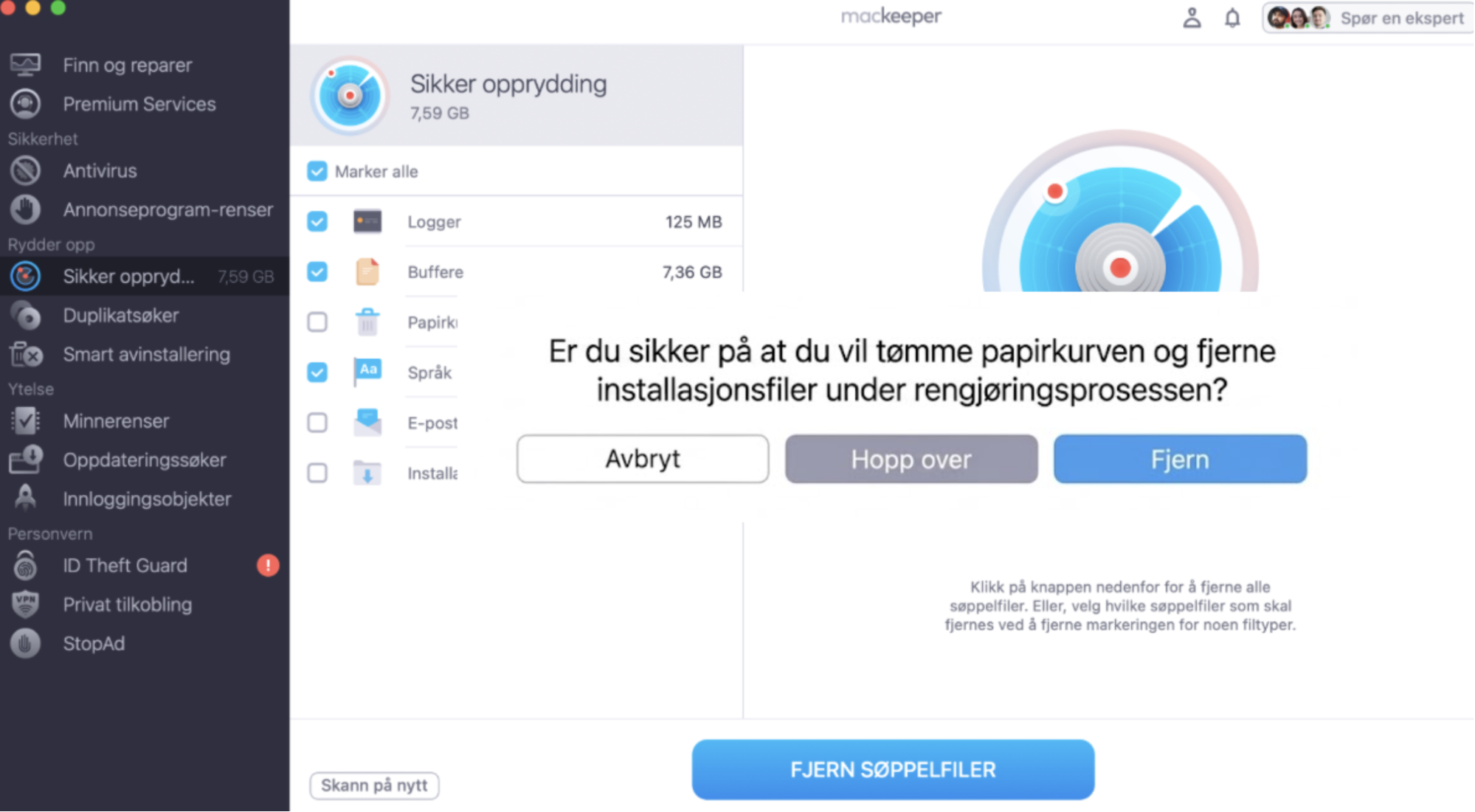
Det kan være vanskelig å fjerne ulike typer filer fra «Annet»-lagringen på Macen manuelt. Med MacKeepers Sikre Opprydding kan du rydde bort unødvendige filer samtidig som viktige elementer beholdes.
Slik sjekker du hva som opptar Annet lagring på Mac
Hvis du ikke er helt sikker på hvor mye plass macOS Annet-lagring bruker på enheten din, kan det nå være et godt tidspunkt å bli kjent med innholdet. For å sjekke hvor mye plass «Annet»-lagringen tar på harddisken din, med start fra macOS Sierra, følg trinnene nedenfor:
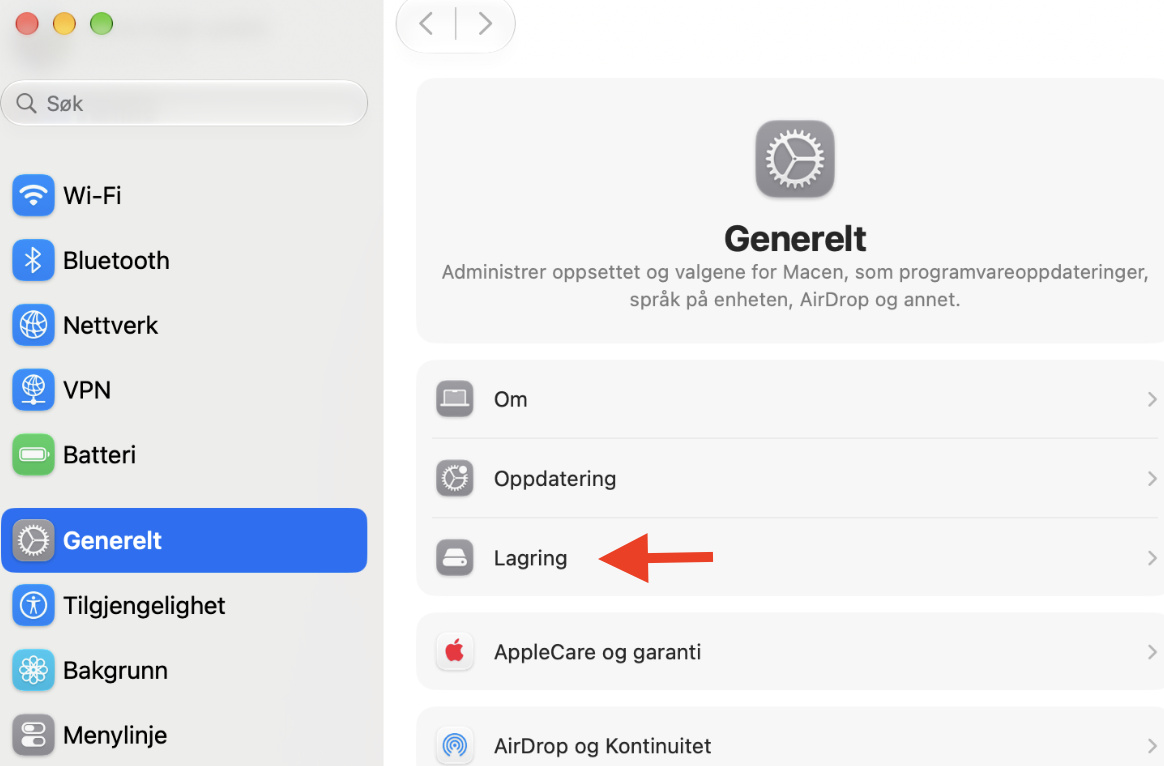
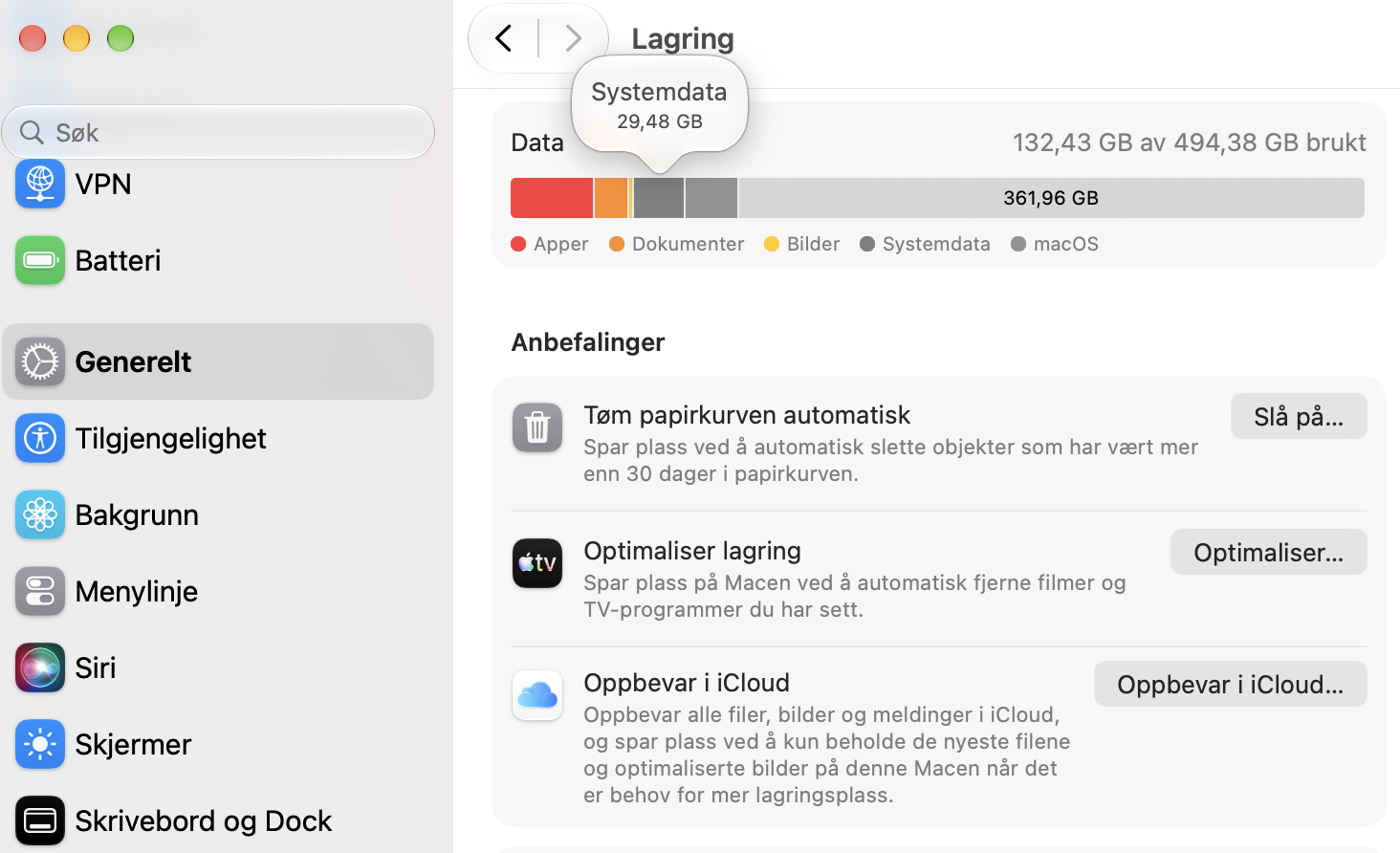
Åpne Systeminnstillinger > Generelt > Lagring.
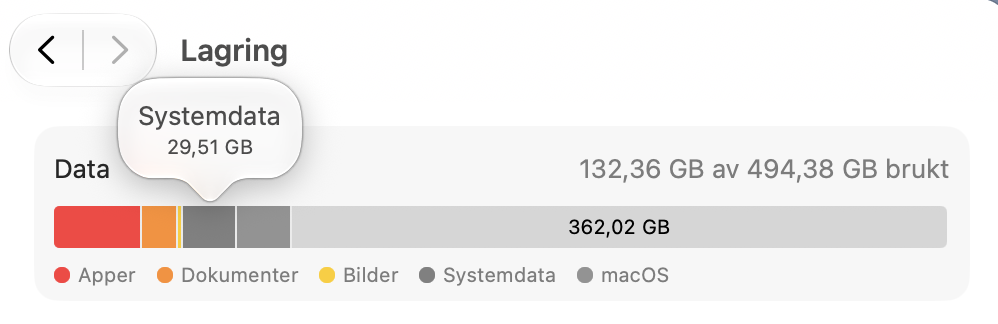
Se på diagrammet øverst på skjermen og hold musepekeren over Systemdata-delen.
Trinn 1. I Systeminnstillinger, gå til Generelt > Lagring for å finne Macens lagringsdiagramTrinn 2. Hold musepekeren over Systemdata for et øyeblikksbilde av Annet-lagringen på Macen din
Slik finner du Annet lagring i macOS Ventura og nyere
Hvis du vil administrere «Annet»-lagringen på Macen for å frigjøre plass og optimalisere ytelsen på MacBooken eller iMacen, må du først vite hvor du finner den. I macOS Ventura og nyere anbefaler vi at du bruker Bibliotek-mappen i Finder for å få tilgang til filer som kan inngå i «Annet»-lagringen, og finne gamle eller unødvendige datafiler.
Bruk Finder til å finne «Annet»-lagringen din i macOS Ventura eller nyere:
Åpne Finder.
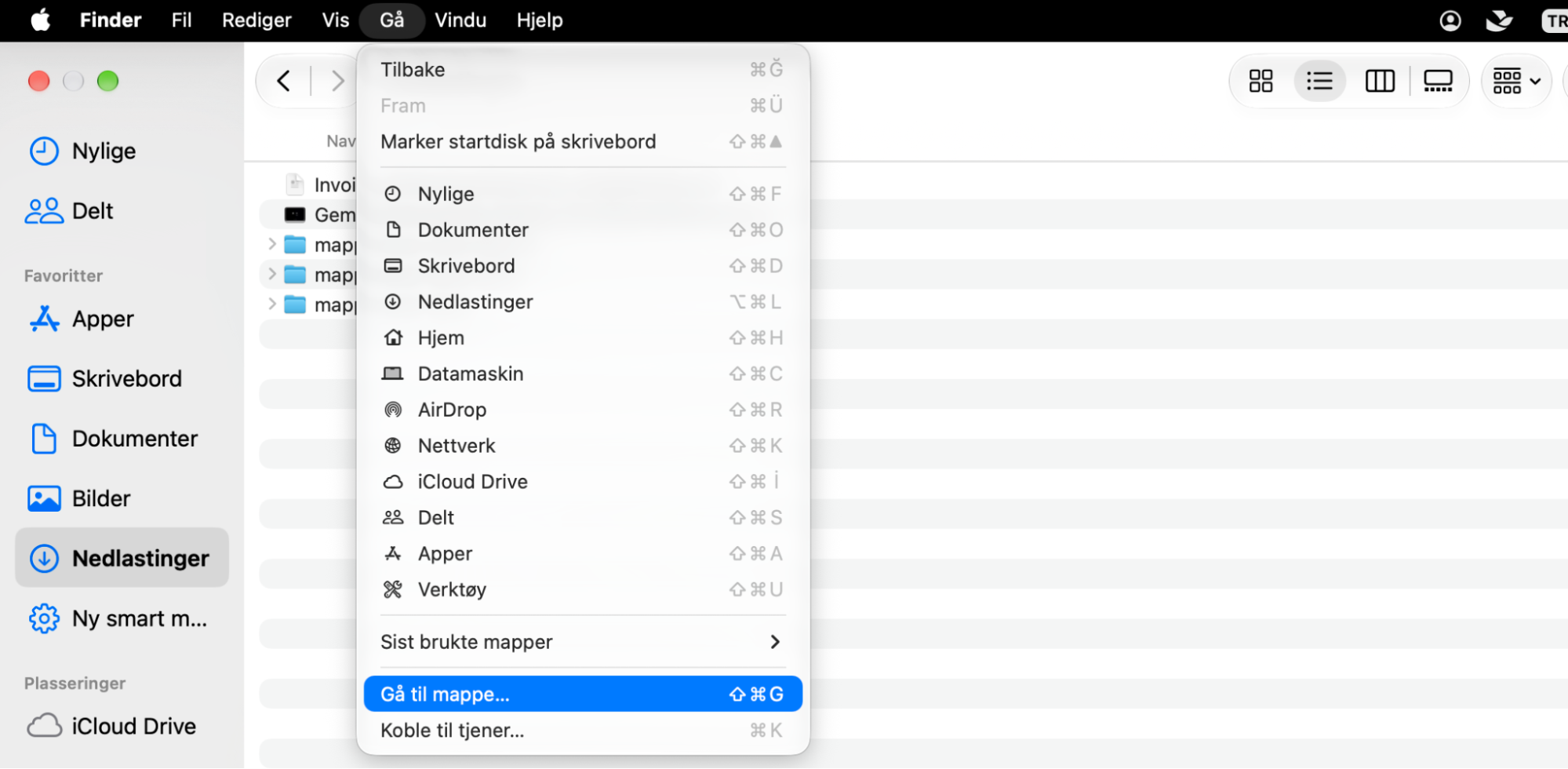
Naviger til Gå > Gå til mappe.
Skriv i boksen: ~/Library.
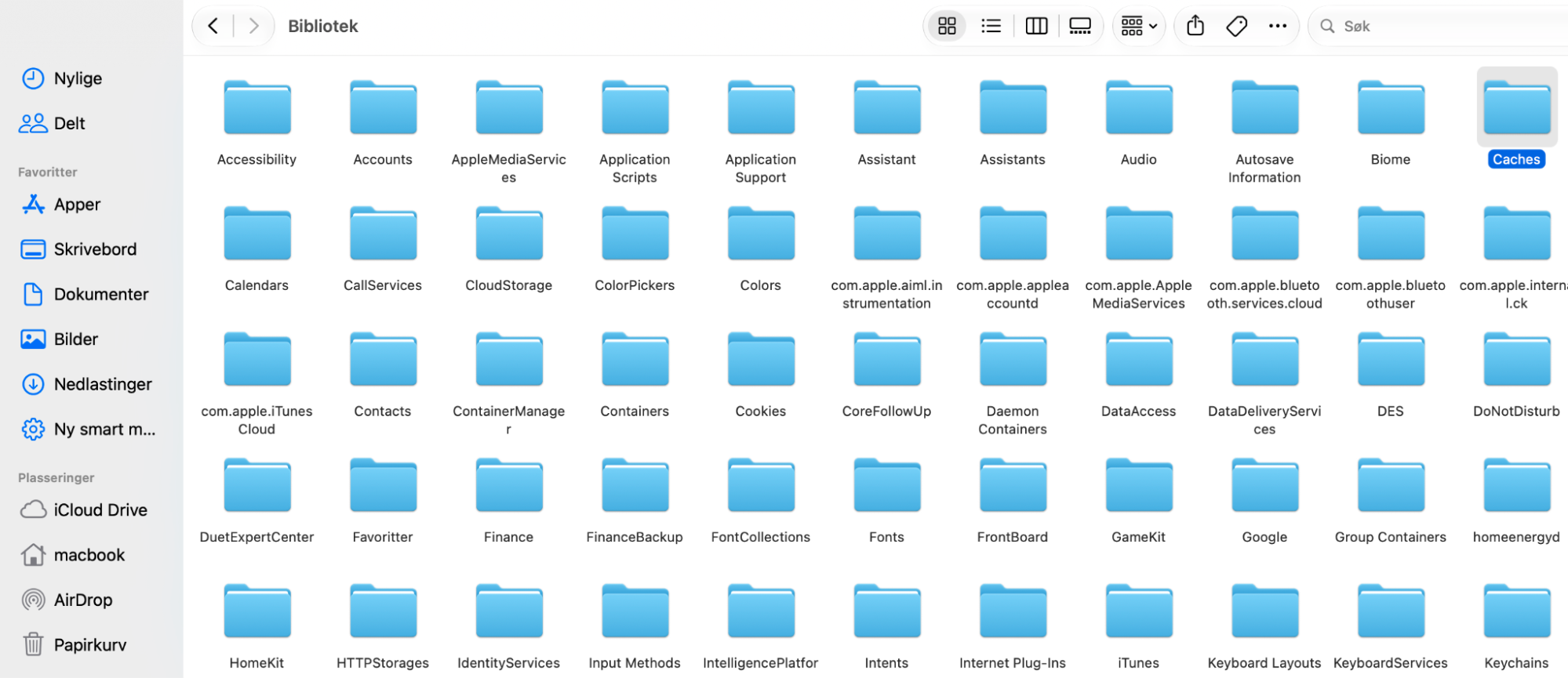
Utforsk beholdermappene for å identifisere store filer eller mapper som bidrar til «Annet»-lagringskategorien.
Trinn 1. I Finder, klikk på Gå > Gå til mappeTrinn 2. Skriv inn stien i boksen: ~/LibraryTrinn 3. Se gjennom beholdermappene dine etter filer sortert som Annet lagring
Slik sjekker du Annet lagring i macOS Monterey og eldre
Hvis du vil rydde opp i «Annet»-lagringen på en Mac med macOS Monterey eller eldre og redusere digitalt rot, er det også viktig å vite hvordan du finner og kontrollerer denne lagringskategorien.
Slik kan du sjekke Annet-lagringen din i macOS Monterey og eldre:
Klikk på Apple-logoen i menylinjen.
Velg Om denne Macen.
Bytt til Lagring > Systemdata.
I Lagring ser du et diagram med en etikett for Systemdata
Et tips fra teamet vårt:
Når du går gjennom Mac-disken manuelt for å frigjøre plass, er det lurt å starte med de største filene og kategoriene. «Annet»-lagringen kan utgjøre en betydelig del av diskplassen. Hvis du trenger hjelp med å frigjøre diskplass på Macen, eller fortsatt er usikker på hvilke filer som regnes som «Annet»-lagring, kan du se tabellen ovenfor for veiledning.
Slik renser du Annet lagring på Mac
Det er viktig å administrere «Annet»-lagringen på Macen for å opprettholde god ytelse og frigjøre verdifull diskplass. For å hjelpe deg med å rydde opp i «Annet»-lagringen viser vi deg flere løsninger med trinnvise instruksjoner, slik at du kan slette unødvendige data som opptar plass på disken.
Her er løsningene vi vil guide deg gjennom for å administrere Annet lagring på Mac:
Rens buffer
Slett gamle Time Machine-sikkerhetskopier
Bli kvitt diskavbilder og arkiver
Fjern utvidelser og programtillegg
Bli kvitt DMG-installasjonsprogrammer
Slett nedlastede filer
Bli kvitt iTunes-enhetssikkerhetskopier
Fjern programlogger og programstøttefiler
1. Rens buffer
Annet-lagringen på Mac er enorm, og en av de største bidragsyterne er bufferfiler. Siden ulike typer bufferfiler kan sløse bort verdifull diskplass, anbefales det sterkt å rense dem.
Slik sletter du bufferfiler manuelt fra «Annet»-kategorien:
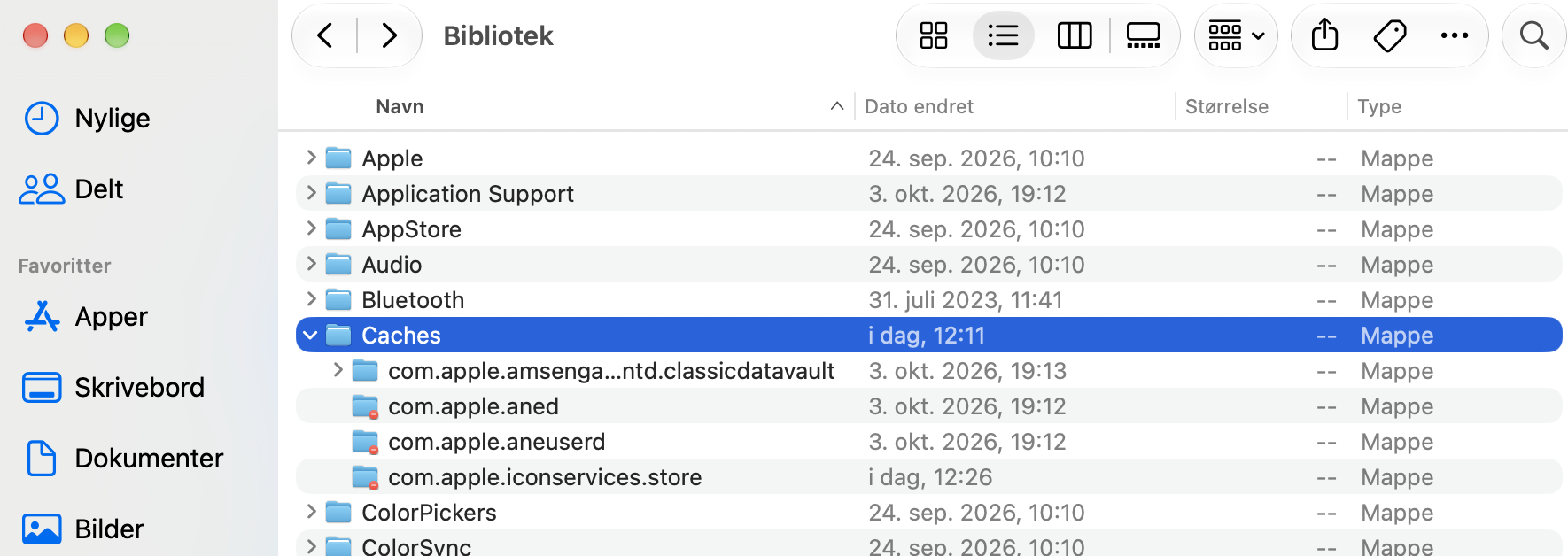
Åpne Finder og velg Gå > Gå til mappe fra menylinjen.
Skriv ~/Library.
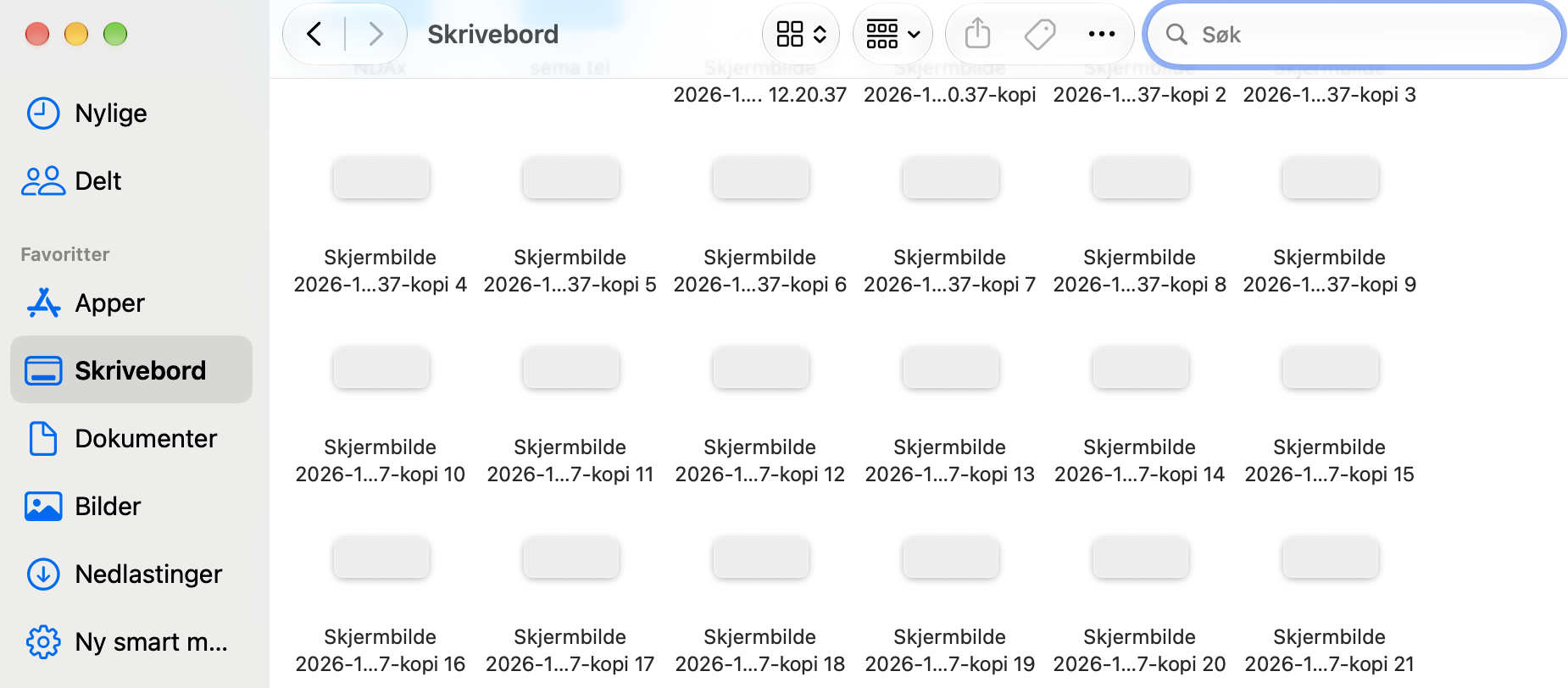
Finn en Caches-mappe og kopier innholdet til skrivebordet som sikkerhetskopi.
Flytt den originale Caches-mappen til papirkurven.
Tøm papirkurven.
Trinn 1. I Finder, klikk på Gå > Gå til mappe og skriv inn stien: ~/LibraryTrinn 2. Se etter buffer-mapper og høyreklikk for å flytte dem til papirkurven
2. Slett gamle Time Machine-sikkerhetskopier
Gamle Time Machine-sikkerhetskopier, inkludert lokale øyeblikksbilder, kan hope seg opp og oppta mye lagringsplass på Macen. Ved å slette utdaterte sikkerhetskopier kan du frigjøre verdifull lagringsplass og sørge for mer effektiv bruk av diskplassen.
For å slette gamle sikkerhetskopier via Time Machine, følg disse trinnene:
Koble sikkerhetskopidisken til Macen din.
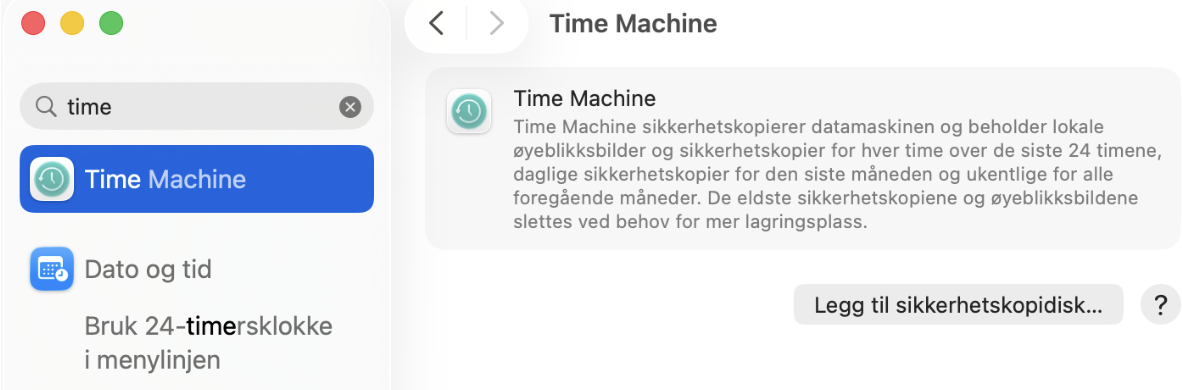
Gå til Systeminnstillinger > Generelt > Time Machine > Legg til sikkerhetskopidisk.
Velg nå ønsket lagring.
Klikk på Sett opp disk og fullfør forberedelsesprosessen.
Åpne nå Time Machine.
Se gjennom sikkerhetskopiene dine og velg hva du vil slette.
Klikk på tannhjul-ikonet i Finder-vinduet.
Velg Slett sikkerhetskopi.
Bekreft handlingen og skriv inn administratorpassordet ditt.
Start med Systeminnstillinger > Generelt > Time Machine > Legg til sikkerhetskopidisk
3. Bli kvitt diskavbilder og arkiver
En annen måte å redusere «Annet»-lagringen på Macen på, er å fjerne unødvendige diskavbilder og arkivfiler. Slike filer kan oppta mye plass og bidra til at denne lagringskategorien blir unødvendig stor. Siden de ikke er systemfiler, må de vanligvis ryddes opp manuelt.
Slik blir du kvitt diskavbilder og arkivfiler på Mac-enheten din:
Åpne et Finder-vindu og gå til søkeboksen på høyre side.
Skriv inn .zip eller .dmg i søkeboksen.
Velg Søk på denne Macen.
Se gjennom filene og slett de du ikke lenger trenger ved å velge Flytt til papirkurven.
Husk å tømme papirkurven.
Trinn 1. Åpne et Finder-vindu og klikk på søkeboksenTrinn 2. Skriv inn .zip eller .dmg i søkeboksenTrinn 3. Se gjennom og slett eventuelle diskavbilder eller arkivfiler du ikke trenger
4. Fjern utvidelser og programtillegg
Du kan også forbedre ytelsen på Macen ved å fjerne unødvendige utvidelser og programtillegg. Nettleserutvidelser og programtillegg kan inngå i «Annet»-lagringen på Macen, men de må vanligvis fjernes direkte i nettleseren.
Slik fjerner du programtillegg:
Åpne nettleseren din.
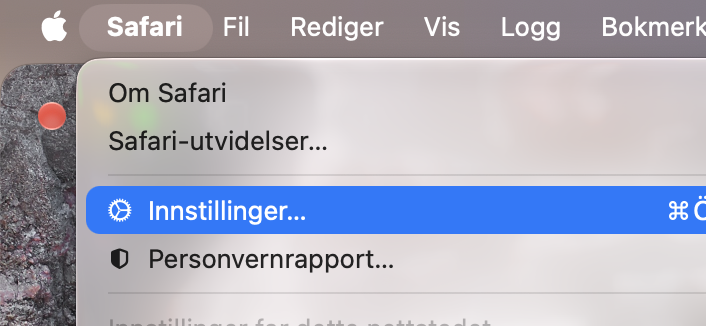
Klikk på Innstillinger… eller preferansemenyen.
Naviger til delen som gjelder programtillegg.
Velg programtillegget du vil fjerne.
Klikk på alternativet for å avinstallere eller fjerne programtillegget.
Trinn 1. I nettleseren din, gå til Innstillinger og ProgramtilleggTrinn 2. Fjern eller avinstaller programtillegget du ikke lenger vil ha eller trenger
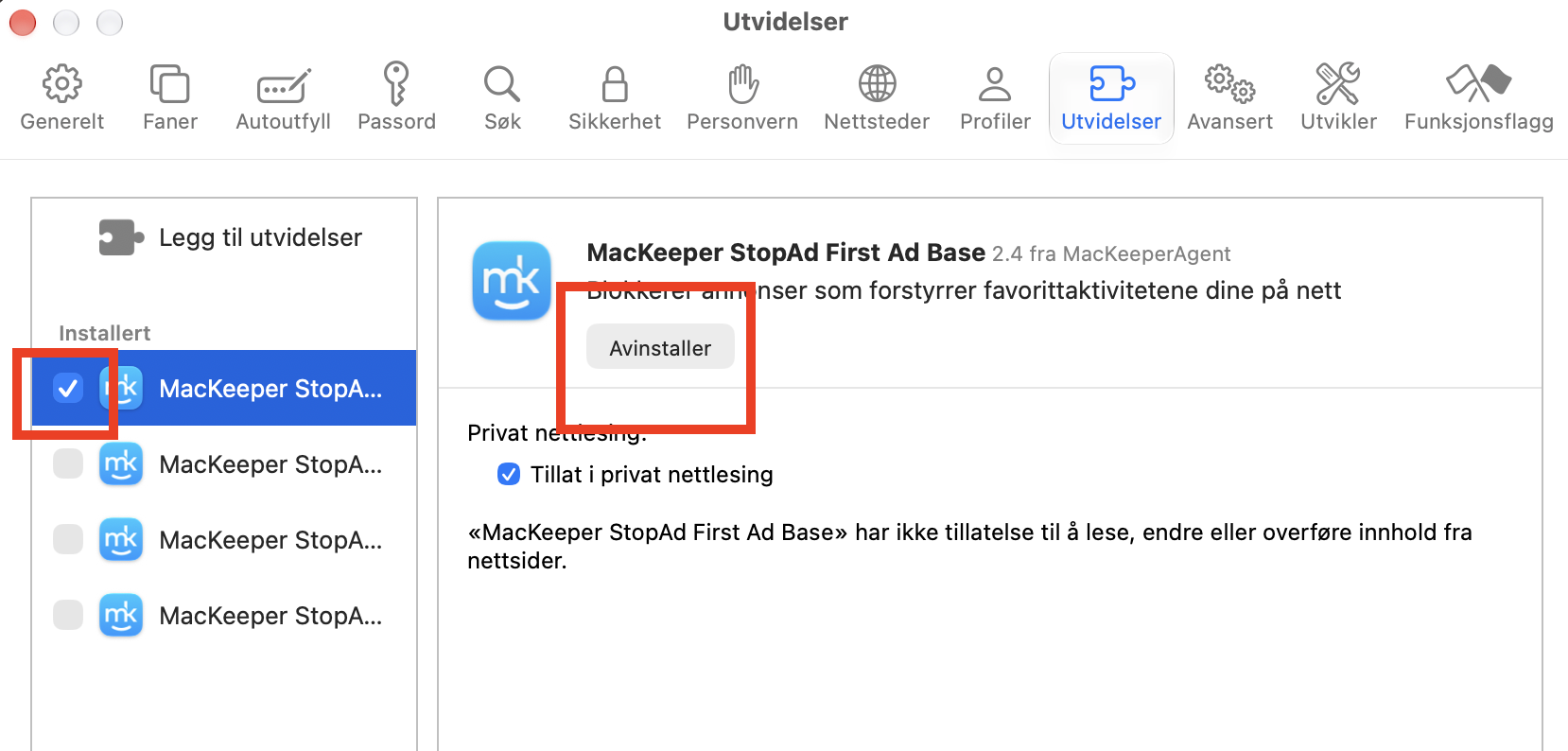
Slik sletter du nettleserutvidelser:
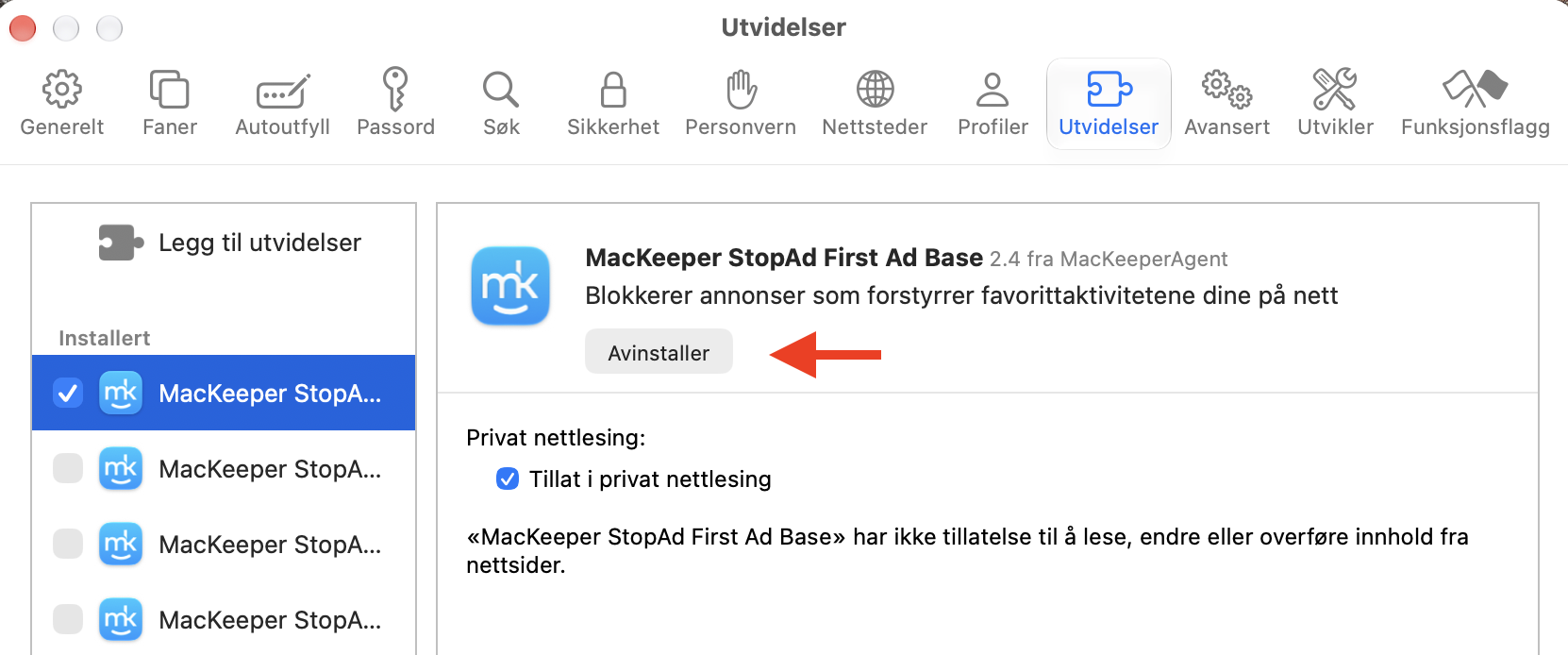
I nettleseren din, naviger til Utvidelser.
Finn utvidelsen du vil slette.
Klikk på alternativet for å fjerne eller avinstallere utvidelsen.
Åpne Utvidelser i nettleseren din og avinstaller de du ikke trenger
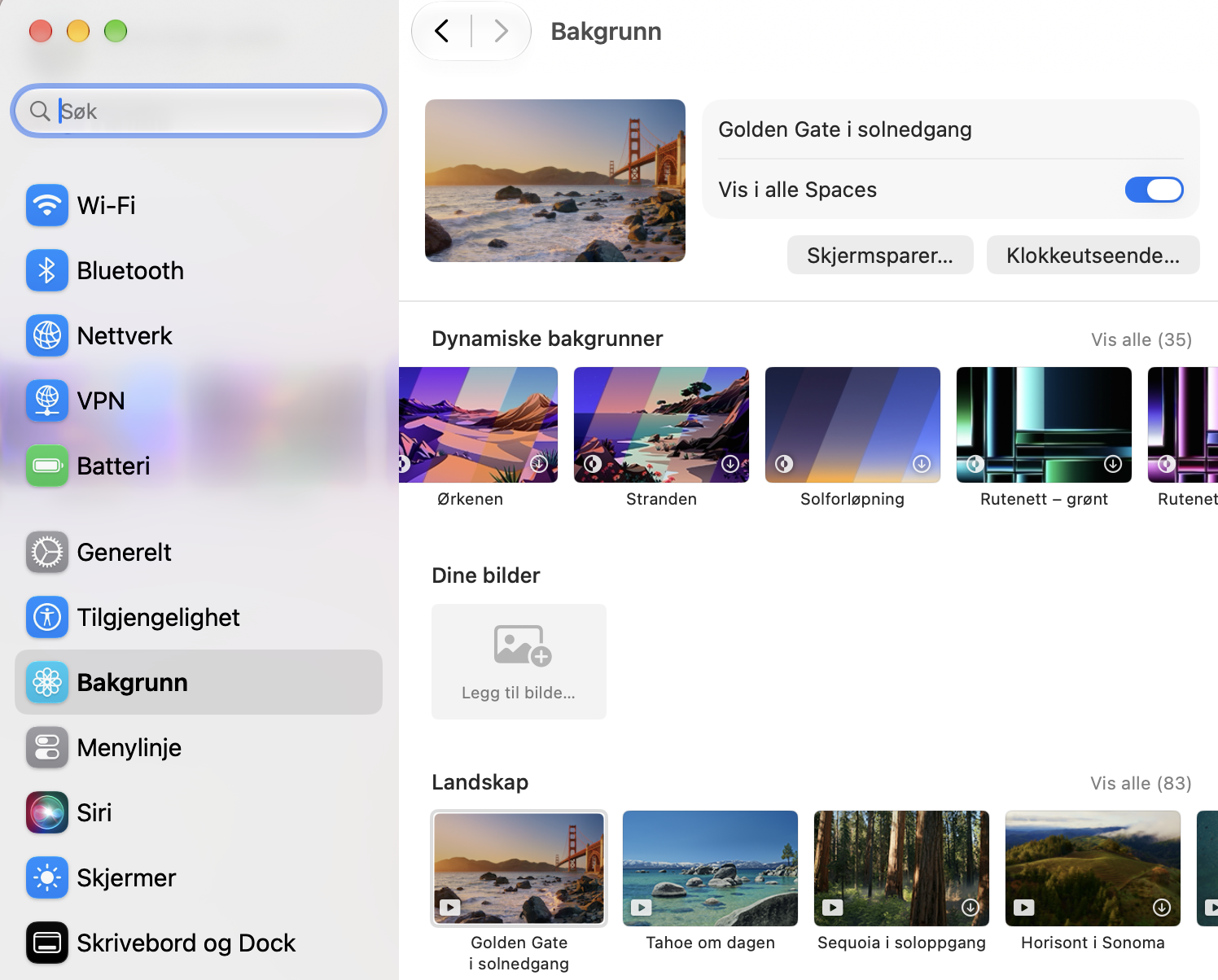
Slik sletter du skjermsparere:
Åpne Finder og velg Gå > Gå til mappe i menylinjen.
Skriv ~/Library/Screen Savers i søkefeltet og trykk på returtasten.
Finn skjermsparere du ikke lenger trenger.
Høyreklikk på skjermsparerne du vil fjerne, og velg Flytt til papirkurven.
Tøm papirkurven for å frigjøre lagringsplass.
I Systeminnstillinger, klikk på Bakgrunn og klikk på de du vil slette
Proff-tipset vårt:
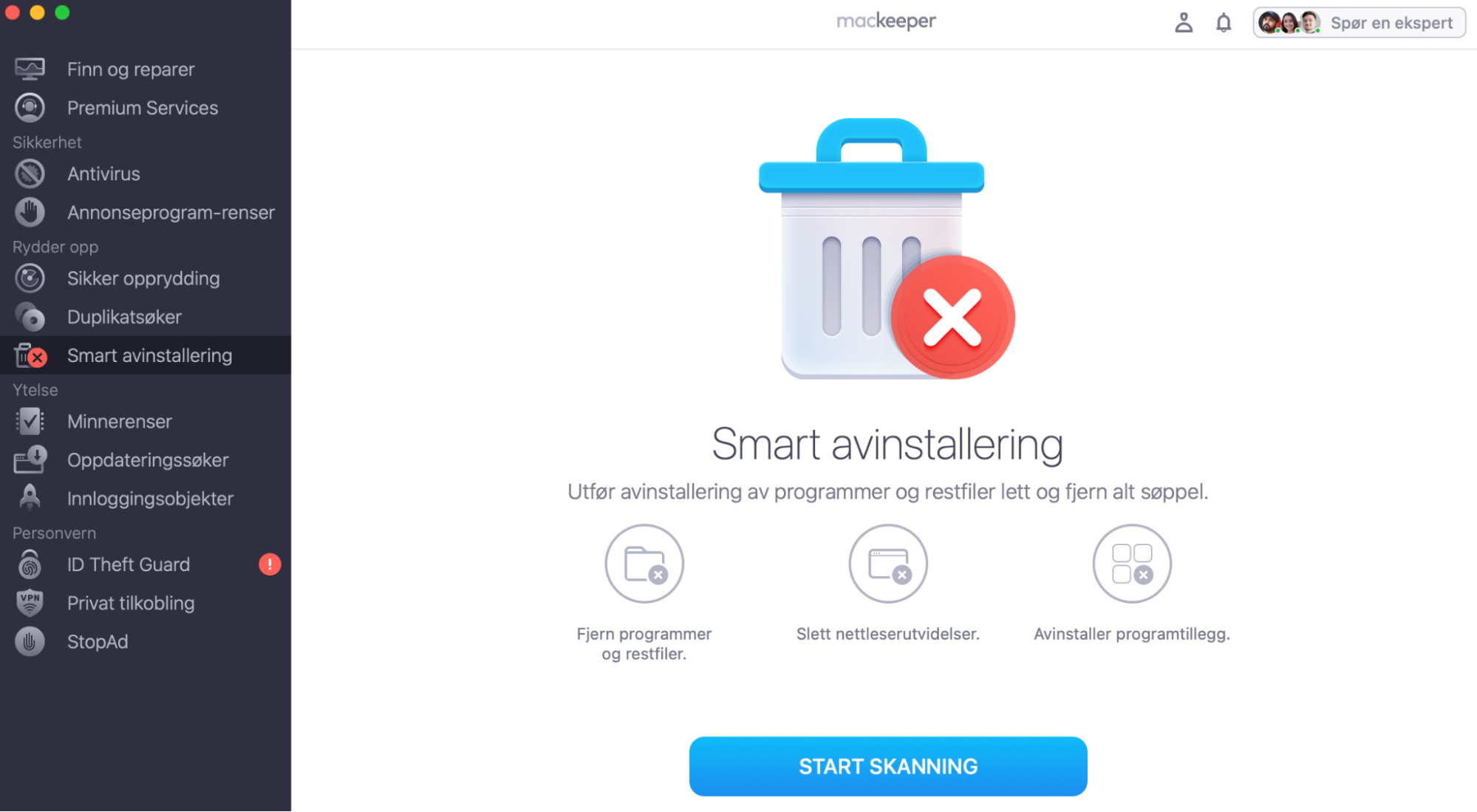
Trinnene ovenfor kan se litt annerledes ut avhengig av hvilken nettleser du bruker. Du kan også automatisere prosessen med å fjerne unødvendige utvidelser ved hjelp av MacKeepers Smart avinstallering. Med dens hjelp får du en renere Mac med mindre digitalt rot i løpet av minutter.
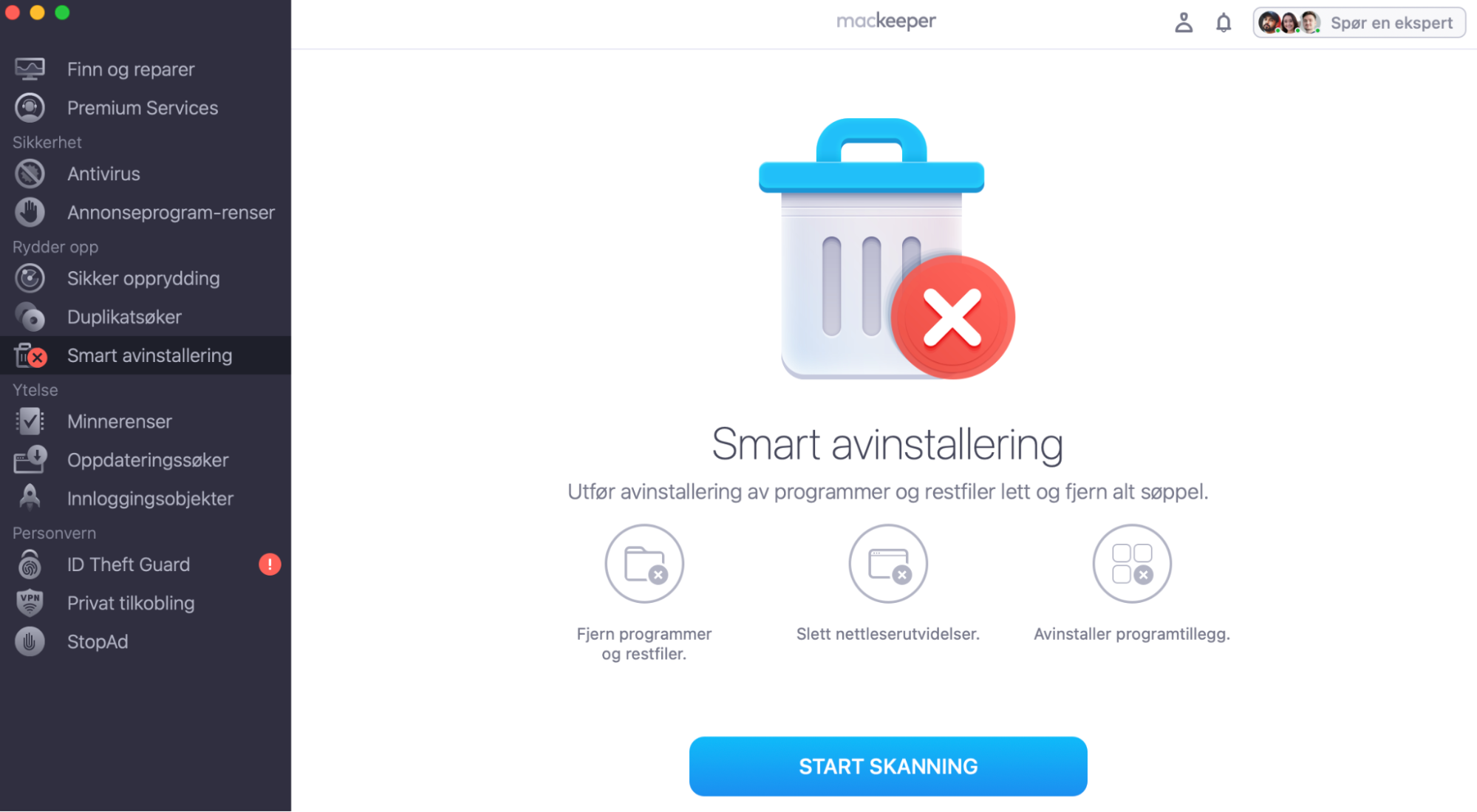
Slik avinstallerer du nettleserutvidelser med appen vår:
Klikk Start skanning og vent på skanningsresultatene.
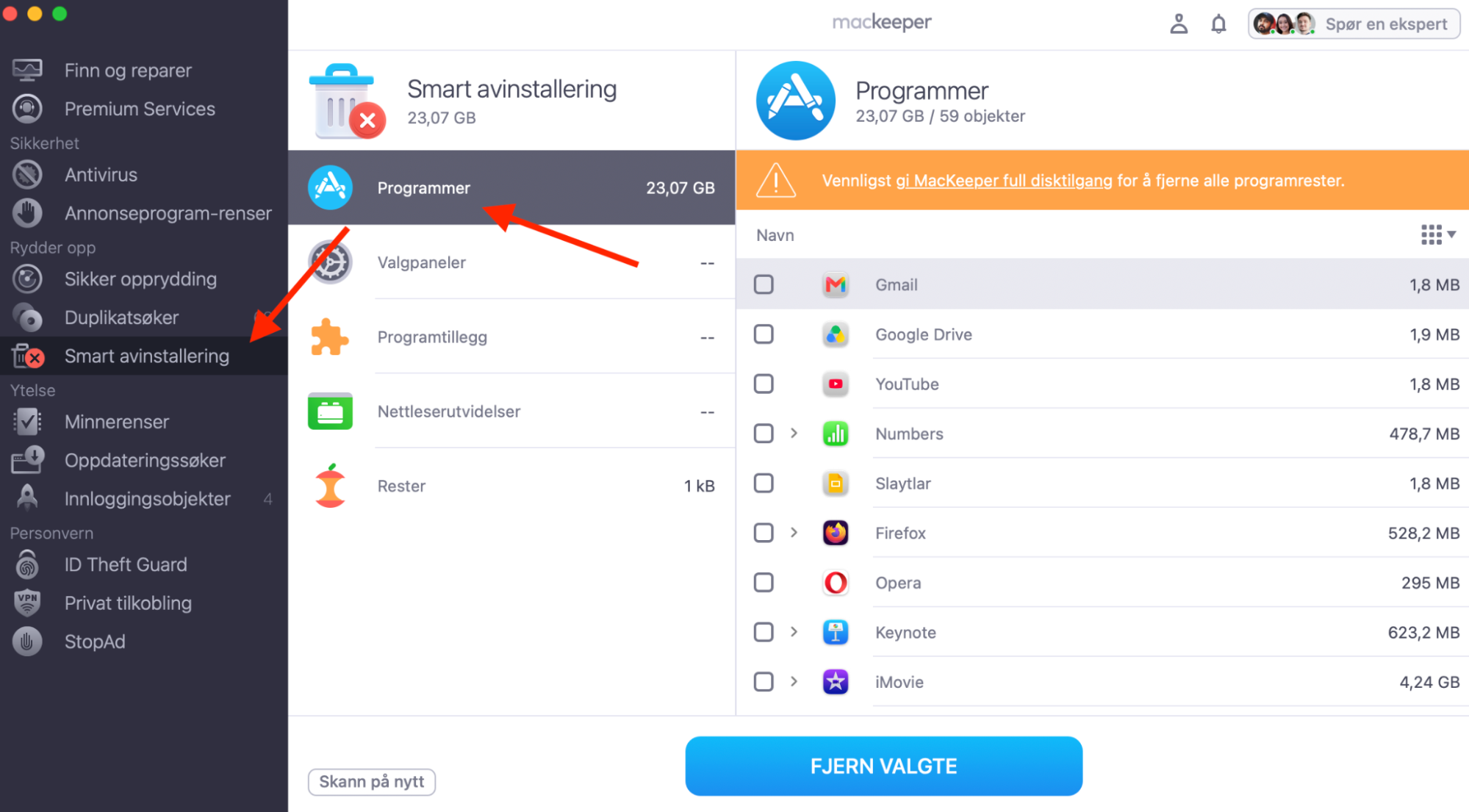
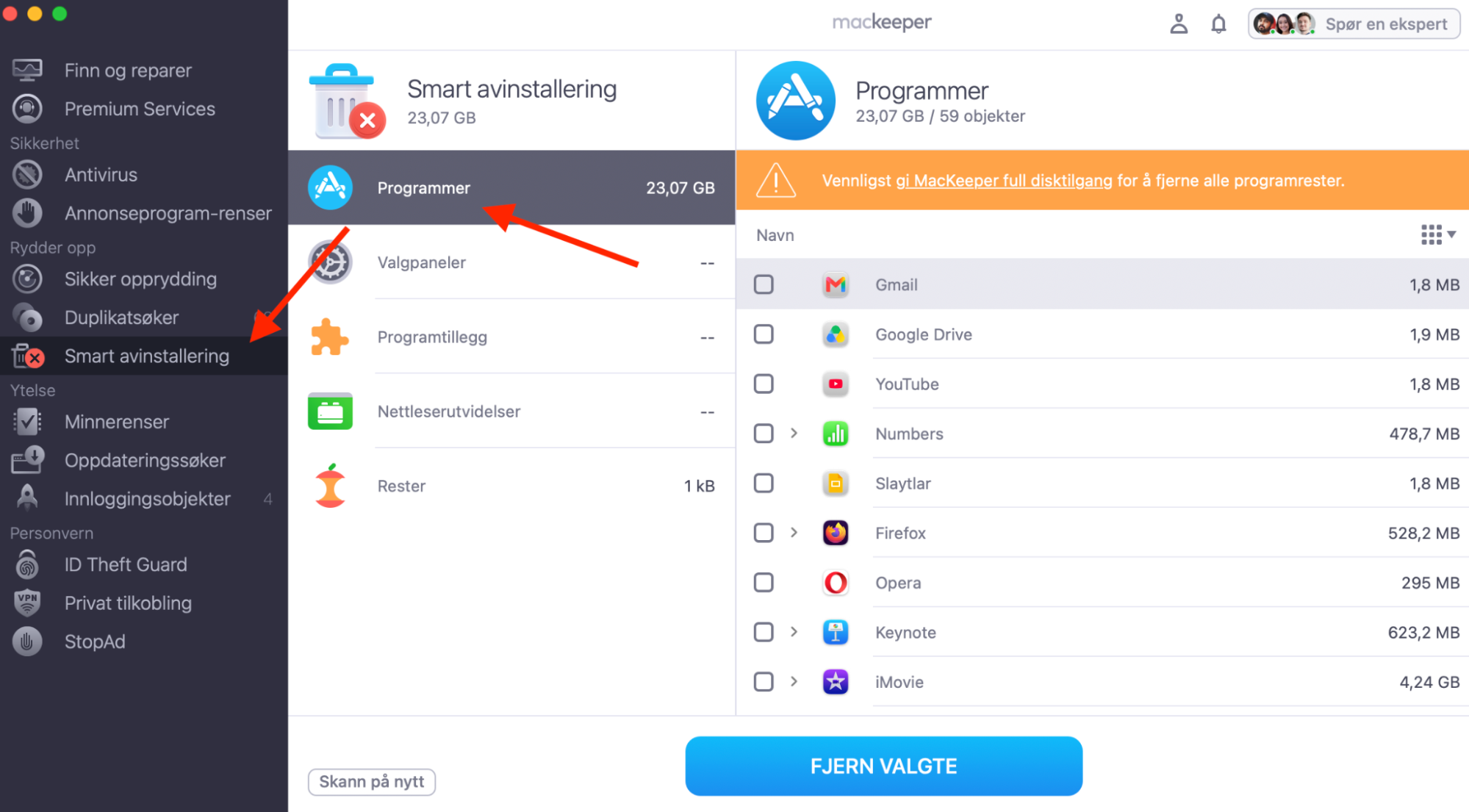
Se gjennom det nødvendige utvidelsen/programtillegget og kryss av for det du vil slette.
Klikk Fjern valgte, og alle de uønskede filene dine blir slettet.
Trinn 1. Åpne MacKeeper, velg Smart avinstallering-verktøyet og klikk Start skanningTrinn 2. Etter skanningen, se gjennom funnene, og kryss av for det du vil fjerneTrinn 3. Klikk Fjern valgte og bekreft slettingen
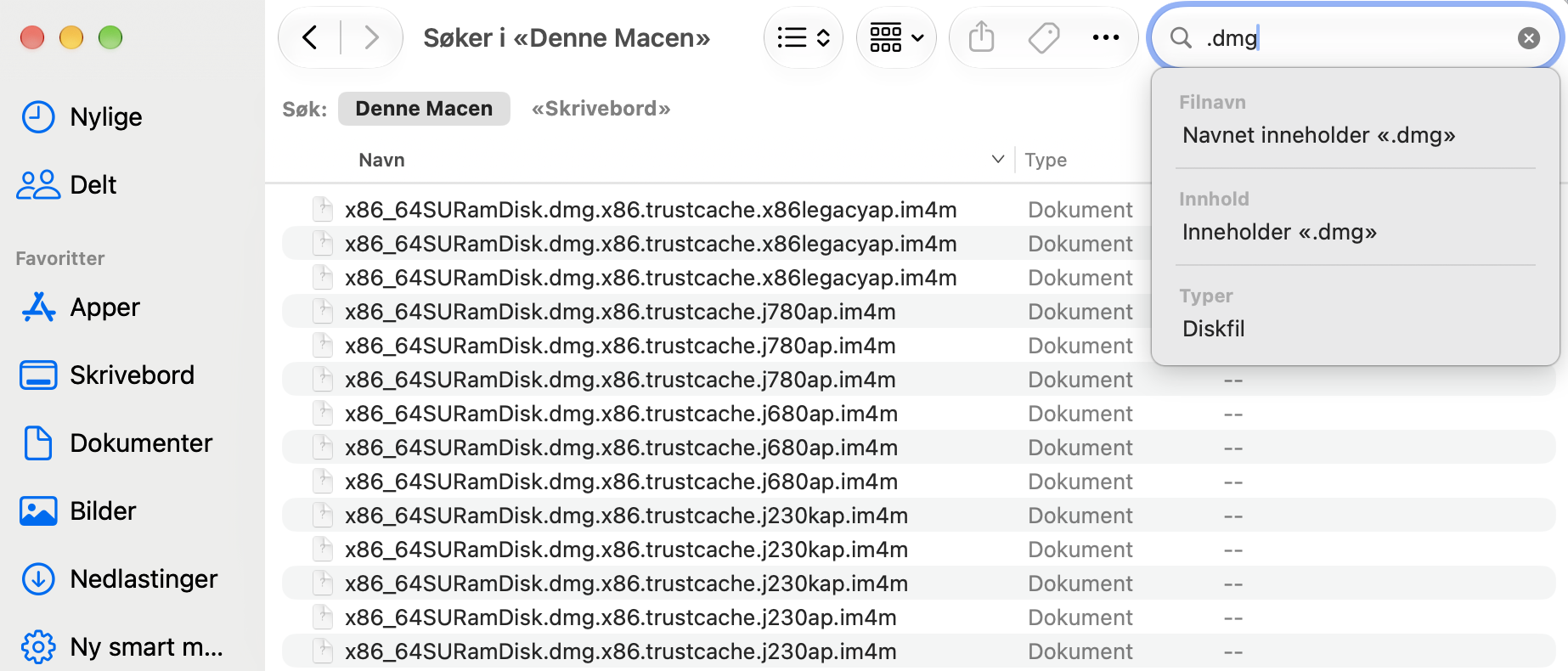
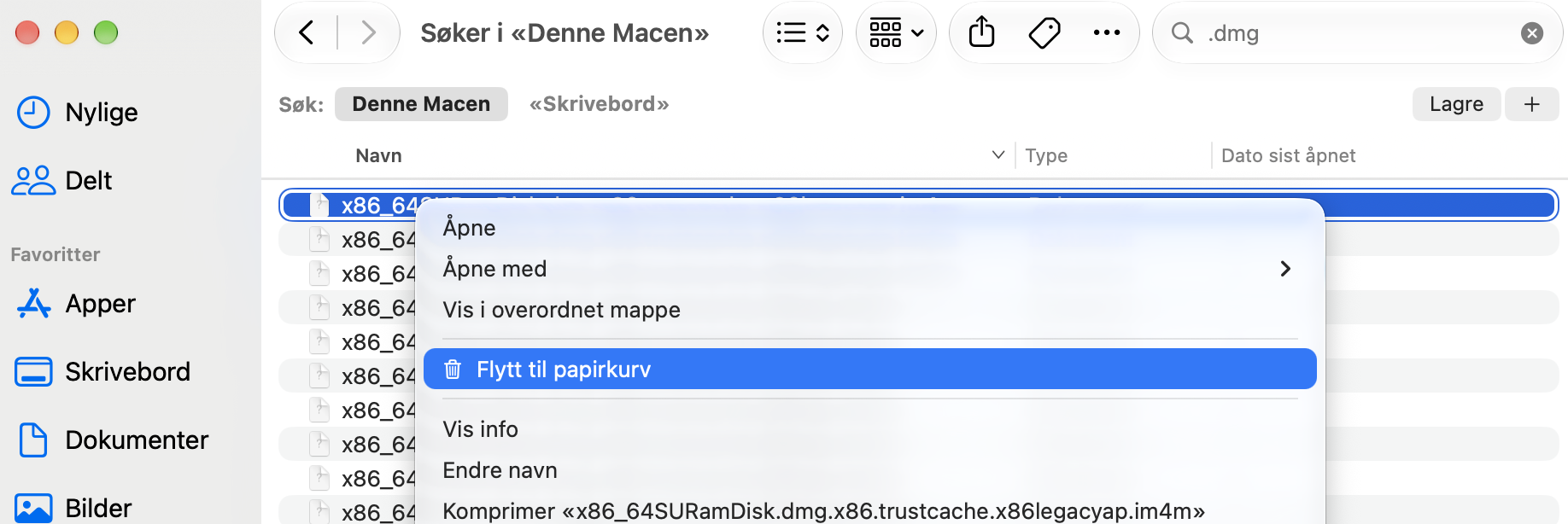
5. Bli kvitt DMG-installasjonsprogrammer
En annen løsning vi anbefaler for å redusere «Annet»-lagringen på Macen, er å rydde opp i Nedlastinger-mappen. Denne mappen kan raskt fylles opp med store filer. Særlig DMG-filer som blir liggende igjen etter at en app er installert, kan oppta mye unødvendig lagringsplass.
Slik blir du kvitt DMG-installasjonsfiler fra Mac:
Åpne et Finder-vindu og gå til søkeboksen på høyre side.
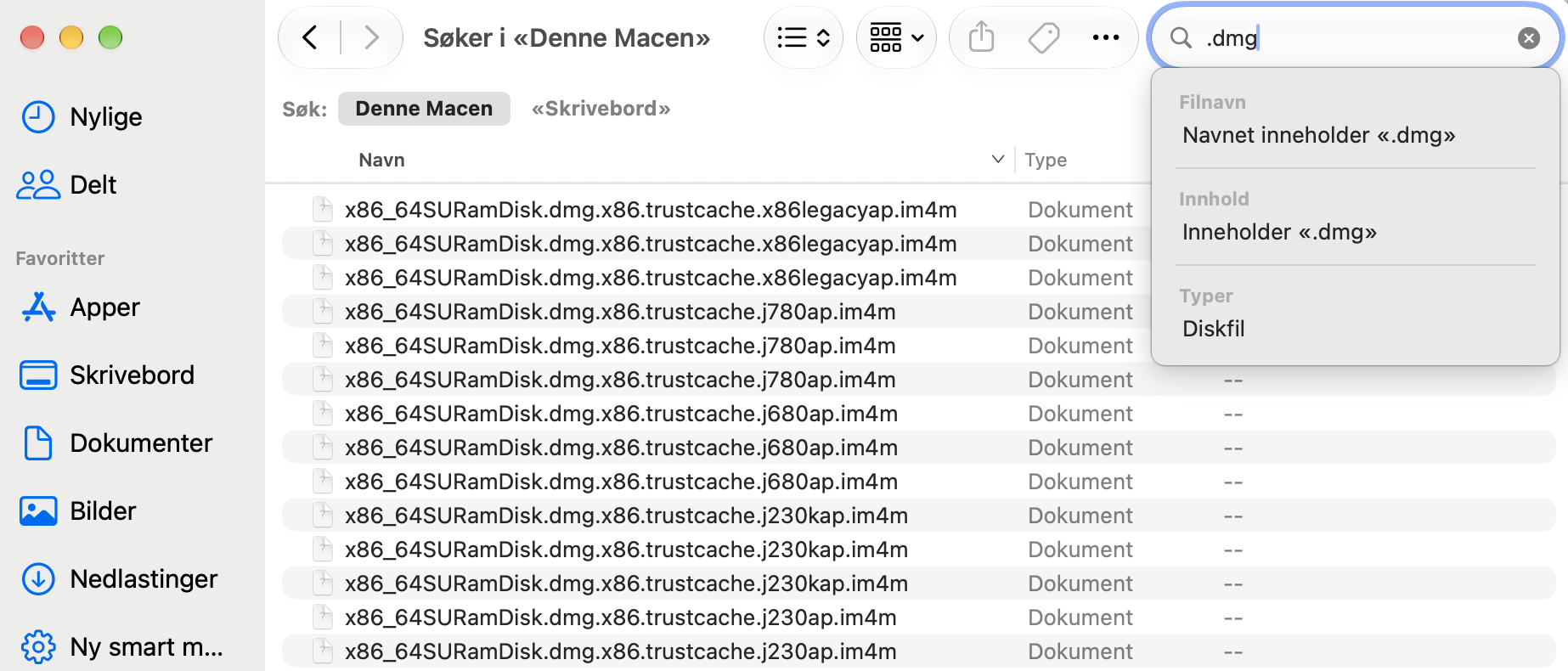
Skriv inn .dmg i søkeboksen.
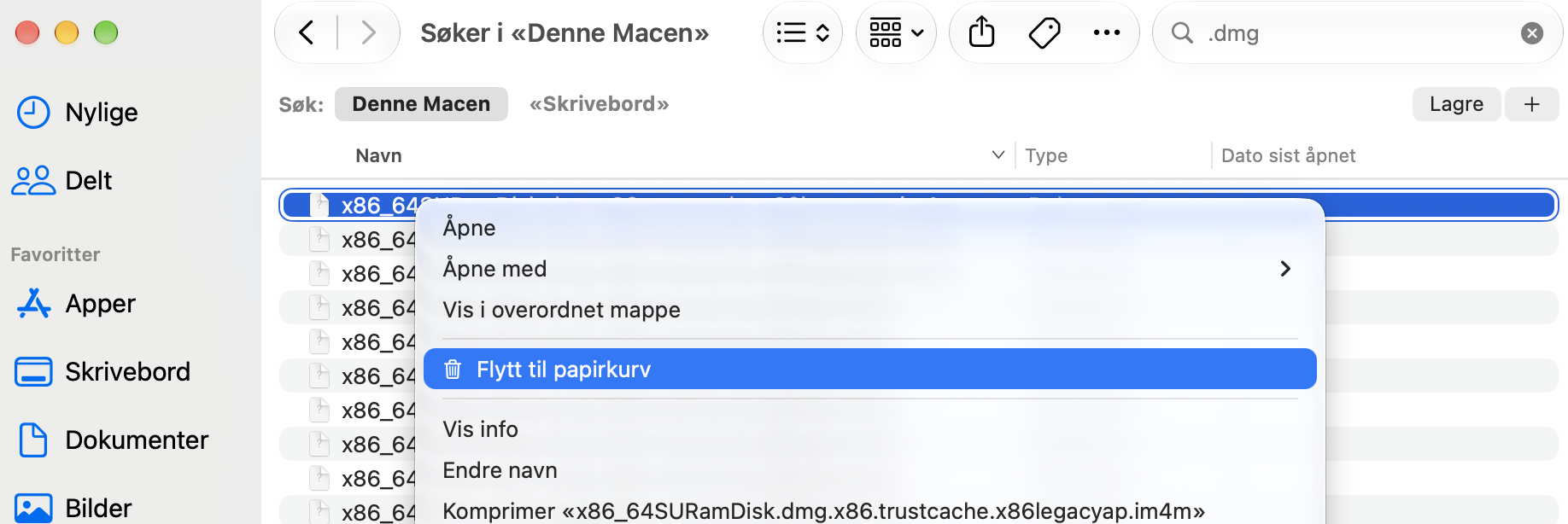
Se gjennom filene og slett de du ikke lenger trenger ved å velge Flytt til papirkurven.
Til slutt, tøm papirkurven.
Trinn 1. Skriv inn .dmg i Finders søkeboksTrinn 2. Høyreklikk og flytt til papirkurven eventuelle DMG-installasjonsfiler du ikke lenger trenger
Ekspertenes råd:
Vær forsiktig når du sletter installasjonsfiler, siden du ved et uhell kan fjerne noe viktig. Det kan også være risikabelt å slette viktige systemlogger og systemfiler, ettersom enkelte av dem er nødvendige for at macOS skal fungere riktig.
Hvis du er usikker på hva som er trygt å slette, bør du undersøke filene nærmere før du fjerner dem. Du kan også vurdere å bruke en tredjepartsapp som MacKeeper til å skanne enheten for unødvendige filer som kan fjernes på en trygg måte. Dette reduserer risikoen for at viktige filer blir slettet, samtidig som systemets stabilitet opprettholdes.
6. Slett nedlastede filer
Over tid kan nedlastede filer hope seg opp på Macen og oppta verdifull lagringsplass. Ved å slette filer du ikke lenger trenger, kan du redusere «Annet»-lagringen og frigjøre mer plass. Dette kan også bidra til at MacBooken eller iMacen fungerer mer effektivt.
Slik fjerner du unødvendige nedlastede filer med Finder:
Åpne Finder og gå til Nedlastinger.
Se gjennom filene.
Control-klikk på dokumentene du ikke trenger.
Velg Flytt til papirkurven.
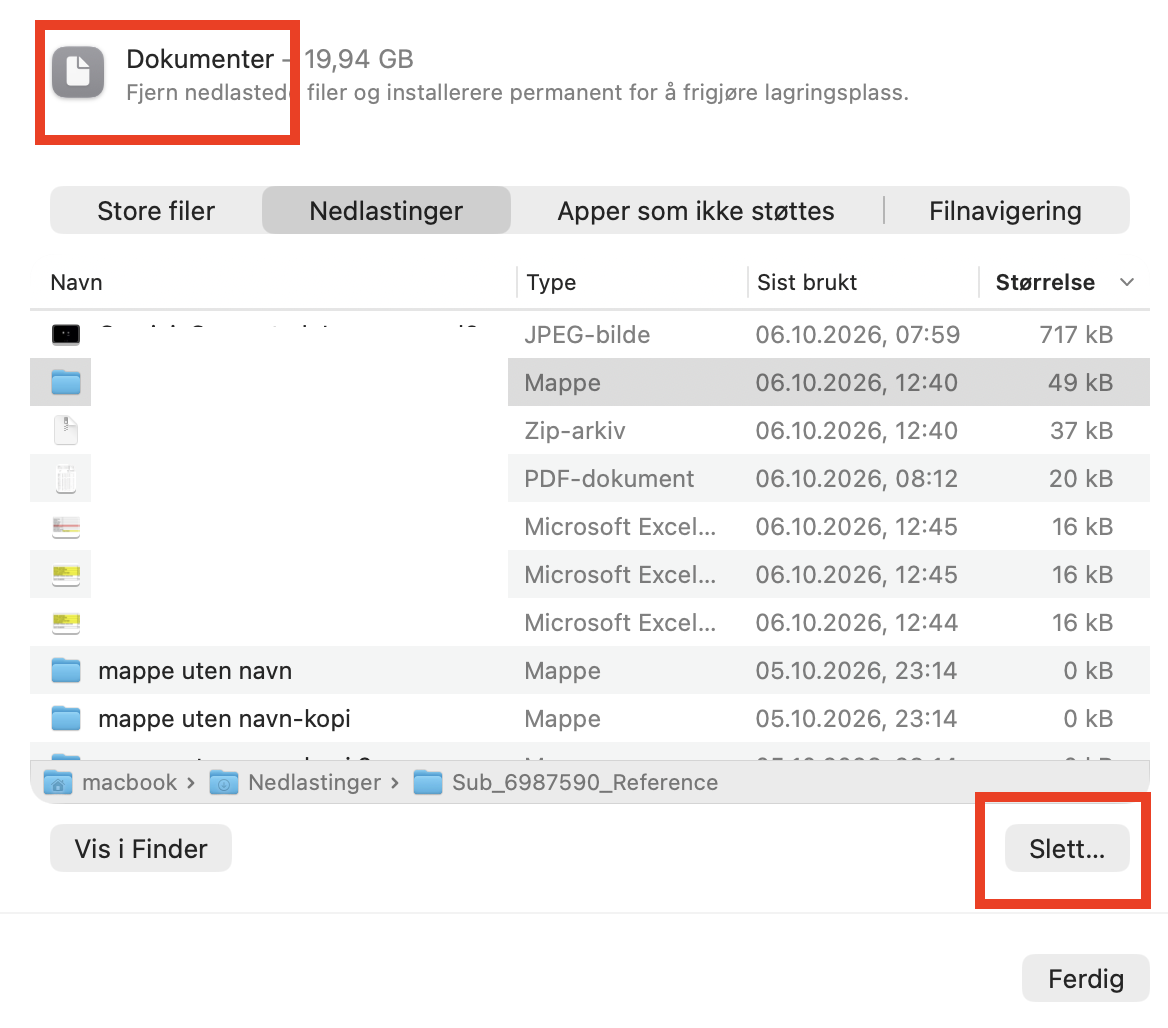
I Finder, gå til Dokumenter og sorter etter størrelse for å fjerne store nedlastinger
Eller du kan bruke macOS' lagringsadministrasjonsverktøy i stedet (optimaliser lagring):
Klikk på Apple-logoen og gå til Om denne Macen.
Gå til Lagring, klikk deretter på Administrer-knappen.
Naviger til Dokumenter-delen og velg Nedlastinger.
Merk filene du ikke trenger, og trykk på Slett-knappen.
Se gjennom dokumentene dine og slett installasjonsfiler du ikke trenger
Viktig: Den første metoden vi nevnte, egner seg for å fjerne unødvendige nedlastede filer ved hjelp av Finder, men kan være tidkrevende. Den andre metoden lar deg fjerne flere elementer raskt, men pass på at du bare velger filer du faktisk vil slette. Når filene er slettet, kan de ikke nødvendigvis gjenopprettes. Vær også oppmerksom på at denne metoden kan variere mellom ulike macOS-versjoner, så kontroller at fremgangsmåten gjelder for versjonen du bruker.
7. Bli kvitt iTunes-enhetssikkerhetskopier
Enhetssikkerhetskopier er filer som også faller inn under «Annet»-kategorien. Hvis du nylig har byttet til en ny iOS-enhet, kan du prøve å fjerne iTunes-enhetssikkerhetskopier fra de gamle Apple-enhetene dine. Du vil bli overrasket over hvor mye lagringsplass slike filer kan oppta.
Slik blir du kvitt iTunes-sikkerhetskopier med macOS Catalina eller nyere:
Åpne Finder og klikk på enheten din.
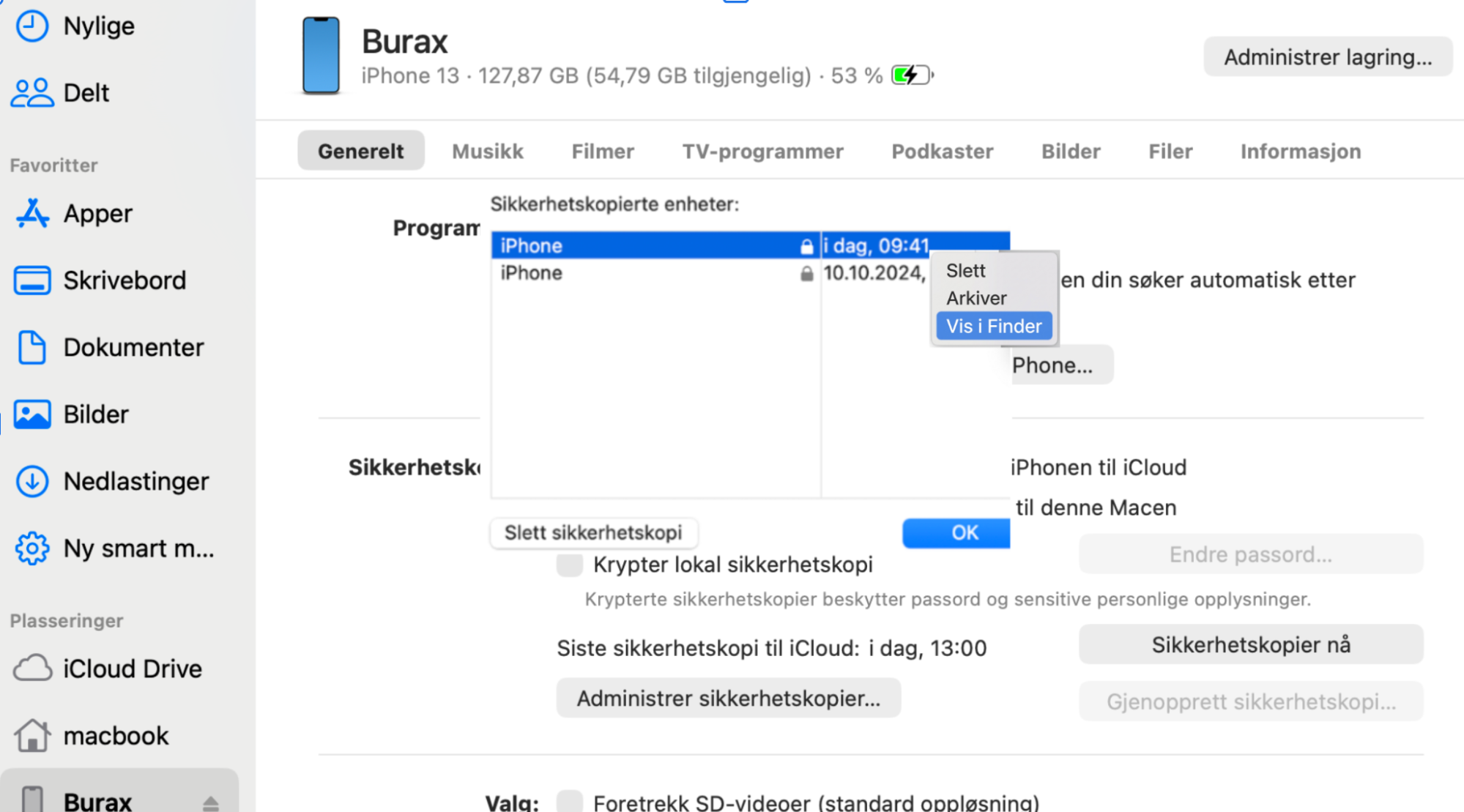
Under Generelt-fanen klikker du på Administrer sikkerhetskopier for å se en liste over sikkerhetskopiene dine. Herfra høyreklikker du på sikkerhetskopien du vil ha, og velger deretter Slett eller Arkiver.
Klikk Slett sikkerhetskopi, og bekreft deretter.
I Finder, klikk på iOS-enheten din > klikk Administrer sikkerhetskopier for å slette eller arkivere sikkerhetskopier
8. Fjern programlogger og programstøttefiler
Ved å målrette programlogger og programstøttefiler for fjerning kan du effektivt finne Annet lagring på Mac som du kan fjerne for å rydde opp i «Annet»-lagringskategorien på MacBooken eller iMacen din.
For å fjerne programlogger og programstøttefiler, følg disse trinnene:
Gå til Dock og klikk på Finder.
Når den er åpen, går du til den øverste menylinjen og klikker på Gå > Gå til mappe.
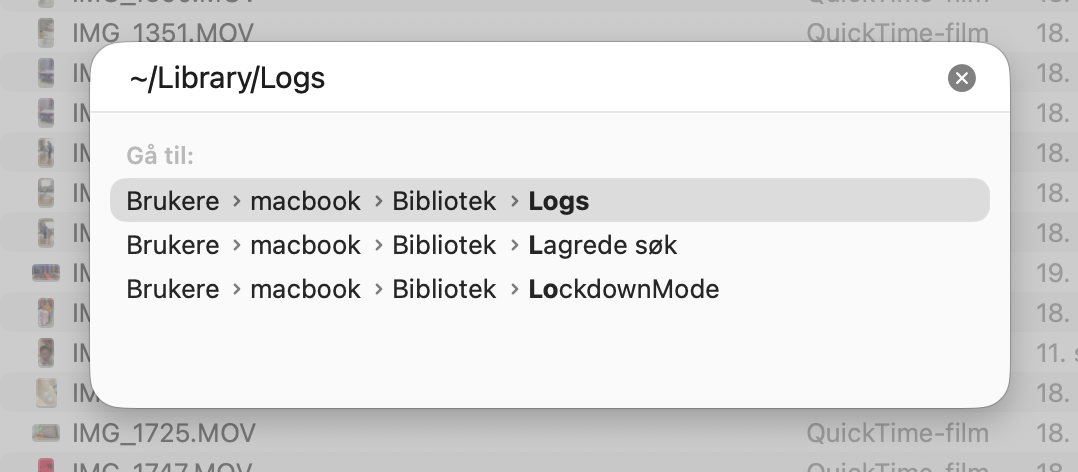
Skriv inn ~/Library/Logs i søkeboksen for å vise programlogger, eller /var/log for å vise systemloggene til Macen din.
Naviger i beholdermappene etter filer som slutter på .log.
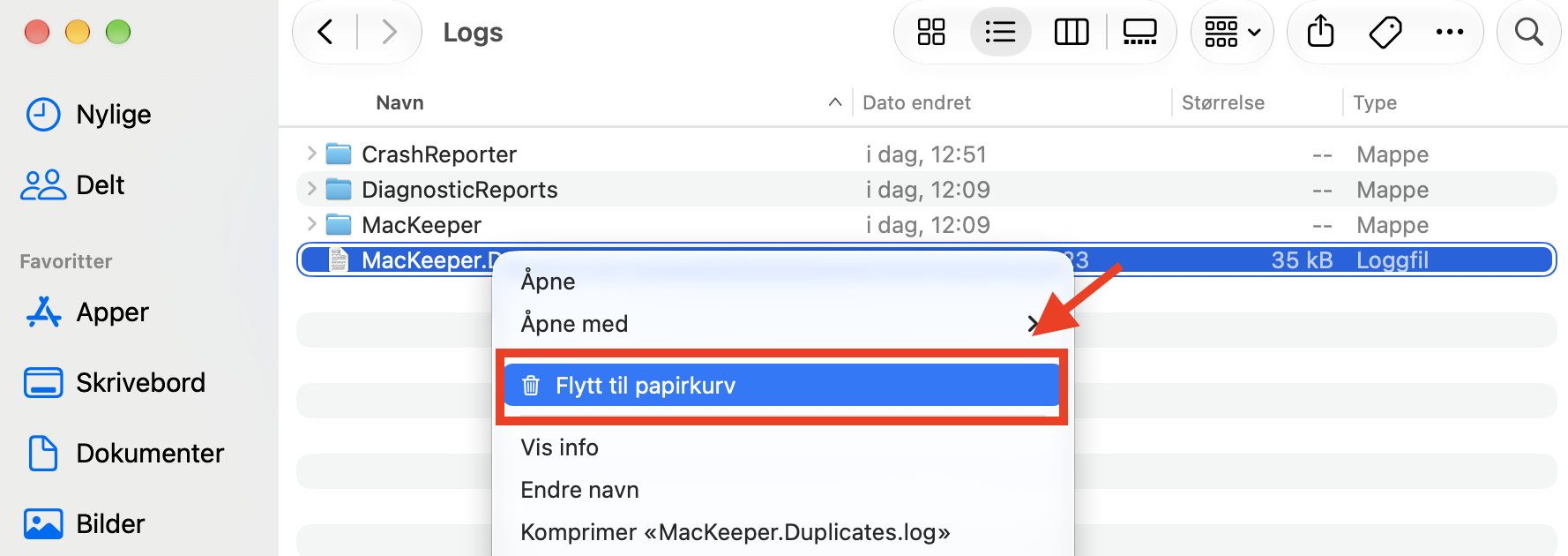
Control-klikk de relevante loggfilene, og velg alternativet Flytt til papirkurven.
Når de er flyttet til papirkurven, control-klikk på papirkurv-ikonet og velg Tøm papirkurven.
Trinn 1. I Finder, klikk på Gå > Gå til mappe og skriv inn ~/Library/Logs eller /var/logTrinn 2. Se gjennom filene dine, høyreklikk de du vil fjerne, og velg Flytt til papirkurven
Slik sletter du filer i Annet automatisk
Forhåpentligvis har du nå lært mye mer om hvordan du får tilbake ekstra lagringsplass på Macen din. Hvis du synes det var litt vanskelig å fjerne Annet på Mac manuelt, anbefaler vi å prøve en tredjepartsapp som MacKeeper for å få hjelp.
Slik bruker du MacKeepers Smart avinstallering til å automatisk slette filer i «Annet»-lagringen:
Klikk Start skanning og vent på skanningsresultatene.
Se gjennom funnene før du velger hvilken applikasjon, widget, programtillegg eller gjenværende filer du vil at MacKeeper skal fjerne.
Klikk Fjern valgte, og alle de uønskede filene dine blir slettet.
Trinn 1. Åpne MacKeeper, velg Smart avinstallering-verktøyet og klikk Start skanningTrinn 2. Etter skanningen, se gjennom funnene, og kryss av for det du vil fjerneTrinn 3. Klikk Fjern valgte og bekreft
Som du selv kan prøve og forsikre deg om, er MacKeepers Smart avinstallering-funksjonen det ideelle verktøyet for automatisk å optimalisere nettleseren, systemloggene og de gjenværende filene dine. Med bare noen få klikk kan verktøyet skanne datamaskinen din og vise deg alt det kan slette for å forbedre den totale lagringen din.
Effektiviser Macens lagring: Enkel optimalisering av Annet-plass
Når du trenger litt mer plass på datamaskinen din, bør du først vurdere å administrere «Annet»-lagringen på Macen din før du fjerner andre filer eller applikasjoner du kanskje heller ville beholdt. Det unnvikende «Annet»-plassen er kjent for å oppta en betydelig mengde unødvendig diskplass, så vi anbefaler at du bruker løsningene ovenfor for å hjelpe deg med å rydde bort alle disse plagsomme systemloggene, installasjonsfilene, systembufferen og gamle sikkerhetskopifilene som roter til enheten din.
Er manuell opprydning ikke greia di? Vi har dekket det også. For de som ser etter en mer automatisert tilnærming, tilbyr tredjepartsapper som MacKeeper en mengde nyttige løsninger. Verktøyene våre, Smart avinstallering og Sikre Opprydding, fungerer godt sammen for effektivt å rense «Annet»-lagringen samtidig som de tilbyr omfattende Mac-optimalisering. Med MacKeeper ved din side er det enklere enn noensinne å vedlikeholde en rotfri og optimalisert Mac.
FAQ
Hvorfor tar Annet opp så mye plass på Mac?
«Annet»-lagringen på Macen omfatter ulike filtyper som ikke passer inn i standardkategorier som bilder eller videoer. Dette kan blant annet være bufrede data, systemfiler og andre typer data, noe som kan føre til at «Annet» opptar mye lagringsplass. Derfor kan det være nyttig å rydde opp i denne kategorien regelmessig.
Er det trygt å slette Annet-filer på Mac?
Ja, det er generelt trygt å slette unødvendige filer for å redusere «Annet»-lagringskategorien på Macen din. Det er imidlertid viktig å utvise forsiktighet og unngå å slette kritiske systemfiler eller filer knyttet til aktive applikasjoner. Å bruke innebygde macOS-verktøy og regelmessig rense Annet i Mac-lagring kan bidra til å sikre trygg og effektiv filhåndtering.
Du vil kanskje også vurdere å bruke tredjepartsapplikasjoner, som MacKeeper, for å bidra til å automatisere prosessen med å rense «Annet»-lagringen på Macen din. Smart avinstallering og Sikre Opprydding-verktøyene tilbyr effektive løsninger for å identifisere og fjerne unødvendige filer, samtidig som de sikrer at kritiske systemfiler forblir intakte.
Hvordan reduserer man Annet lagring på Mac?
For å redusere «Annet»-lagringen på Macen din kan du starte med å tenke gjennom alle filene du ikke vil slette, og lage en kopi av dem før du skal slette Annet på Mac. Dette sikrer at alt du sletter, bare er unødvendige filer, buffer eller gamle sikkerhetskopilogger – ikke de viktige tingene dine.
Deretter kan du manuelt gå gjennom bibliotekmappene på Macen, nettleserutvidelsene og appene dine for å finne ut hva du kan fjerne for å frigjøre lagringsplass. Du kan også bruke MacKeeper til å redusere «Annet»-lagringen, slik at unødvendige filer fjernes på en trygg måte uten at viktige systemfiler påvirkes.
Vi bruker informasjonskapsler og andre verktøy for å gi deg en best mulig opplevelse når du bruker MacKeeper-nettstedet. Informasjonskapsler er små tekstfiler som hjelper nettstedet med å laste raskere. Informasjonskapslene vi bruker inneholder ingen form for personopplysninger, noe som betyr at de aldri lagrer informasjon som din posisjon, e-postadresse eller IP-adresse.
Hjelp oss med å forbedre hvordan du samhandler med nettstedet vårt ved å godta bruken av informasjonskapsler. Du kan endre personverninnstillingene dine når du vil.
Administrer samtykke
Alle informasjonskapsler
Disse informasjonskapslene er strengt nødvendige for å aktivere grunnleggende funksjonalitet på nettstedet (inkludert sidenavigasjon, innsending av skjemaer, språkregistrering, kommentering av innlegg), samt nedlasting og kjøp av programvare. Nettstedet fungerer kanskje ikke som det skal uten disse informasjonskapslene.
Last ned MacKeeper når du er tilbake ved Mac-en din
Oppgi e-postadressen din, så sender vi deg en nedlastingslenke
Sjekk e-posten din på Mac-en
Installer MacKeeper på Mac-en din for å gjenoppdage den sanne ytelsen dens.
Kjør program
Klikk på Fortsett
Klikk på Installer
Din macOS-versjon er lavere enn OS 10.11. Vi vil gjerne tilby deg MacKeeper 4 for å løse rengjørings-, personvern- og sikkerhetsproblemene på din macOS.