Zarządzanie ilością miejsca na dysku używanego przez Twojego Maca może być kłopotliwe, jeśli chcesz ręcznie śledzić wszystkie swoje dane i zapisane pliki. Czym jest kategoria Inne w pamięci masowej na Mac i jak ją oczyścić? Skorzystaj z pomocy automatycznego narzędzia czyszczącego, zaprojektowanego, by szybko usunąć niepotrzebne pliki – Bezpieczne oczyszczanie w MacKeeper to idealne narzędzie do uporządkowania Twojej pamięci.
AV-TEST to niezależne laboratorium, które bada skuteczność aplikacji antywirusowych w walce z prawdziwymi próbkami złośliwego oprogramowania.
Poświadczenie przez firmę Apple stanowi środek bezpieczeństwa mający na celu sprawdzenie, czy oprogramowanie nie zawiera szkodliwych elementów.
Trustpilot to niezależna platforma internetowa, na której zamieszczane są wnikliwe i szczere recenzje konsumentów.
Autor Yana Khodun
Opublikowano: 11 października 2026
W tym artykule znajdziesz następujące informacje:
Czy zdaża Ci się sytuacja „Twój dysk startowy jest pełny”, ale nie masz już żadnych plików, które możesz usunąć z MacBooka lub iMaca? Nie trać nadziei! Możesz zwolnić cenne miejsce na dysku, czyszcząc pamięć „Inne” na swoim Macu.
Poświęcenie czasu na to, aby znaleźć i usunąć te niepotrzebne pliki, nie tylko może pomóc Ci odzyskać cenne miejsce w pamięci masowej, ale także zapewnić sprawne działanie Maca. Pliki w pamięci „Inne”, często tajemnicze i nieuchwytne, mogą gromadzić się z czasem i zajmować znaczną część miejsca na dysku. Nasz przewodnik ma na celu przeprowadzić Cię przez to, co oznacza kategoria Inne w pamięci masowej. Jeśli chcesz dowiedzieć się jak usunąć wszystkie bezużyteczne pliki zajmujące Twoją cenną pamięć masową – czytaj dalej.
Czym jest kategoria Inne w pamięci masowej Mac
Zasadniczo pamięć „Inne” na Twoim Macu odnosi się do przestrzeni obejmującej różne typy plików, które nie mieszczą się dokładnie w standardowych kategoriach, takich jak filmy, zdjęcia, muzyka, aplikacje czy poczta, gdy są przechowywane na dysku. Ta kategoria często obejmuje różne pliki, dane śmieciowe i pliki osobiste, które nie są łatwe do sklasyfikowania gdzie indziej.
Sprawdź poniższą listę, aby dowiedzieć się, co jest uznawane za pamięć Mac Inne, wraz z typami plików:
Dokumenty, arkusze i wygaszacze ekranu Mac (pliki oznaczone jako PDF, .psd, .doc, .EPUB, .txt, .xlsx)
Pliki tymczasowe lub systemowe pliki macOS
Pliki pamięci podręcznej aplikacji i systemu
Obrazy i archiwa (pliki z rozszerzeniem .zip i .dmg)
Rozszerzenia aplikacji lub dane wtyczek
Stare pliki instalacyjne i kopie zapasowe macOS i iOS
Głównym problemem, który może się pojawić, gdy pliki są sortowane w ten sposób, jest znaczna ilość miejsca na dysku, jakiego wymagają. Nie zapominajmy też, że mogą być ukryte głęboko w bibliotece (biblioteka), co utrudnia ich zlokalizowanie, a tym bardziej usunięcie.
Uwaga od naszych ekspertów:
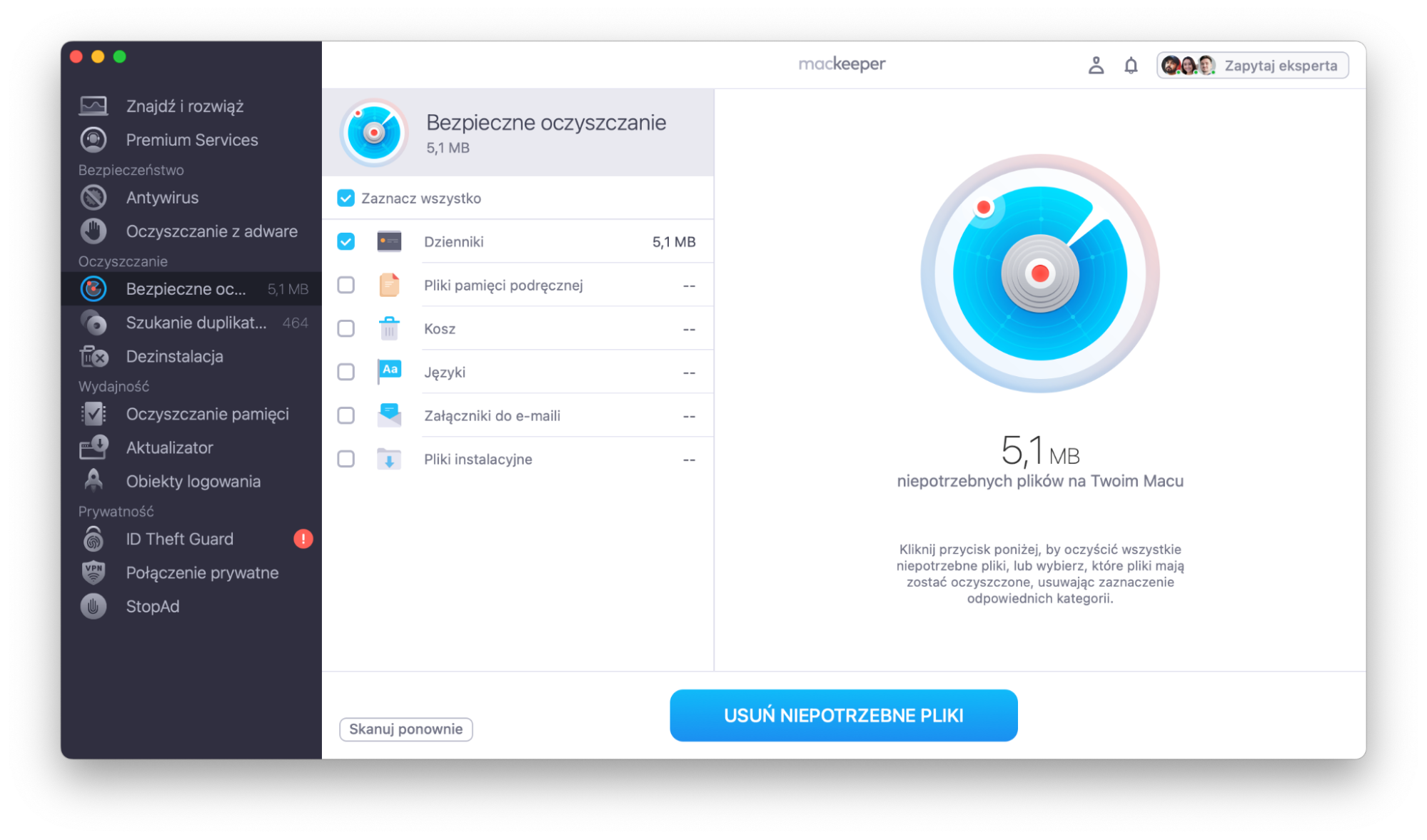
Usuwanie plików różnego rodzaju z kategorii Inne w pamięci Twojego Maca może być trudnym zadaniem. Zaufaj profesjonalnemu narzędziu. Bezpieczne oczyszczanie w MacKeeper usunie wszystkie niepotrzebne pliki z Twojego Maca, pozostawiając wszystkie ważne elementy nietknięte.
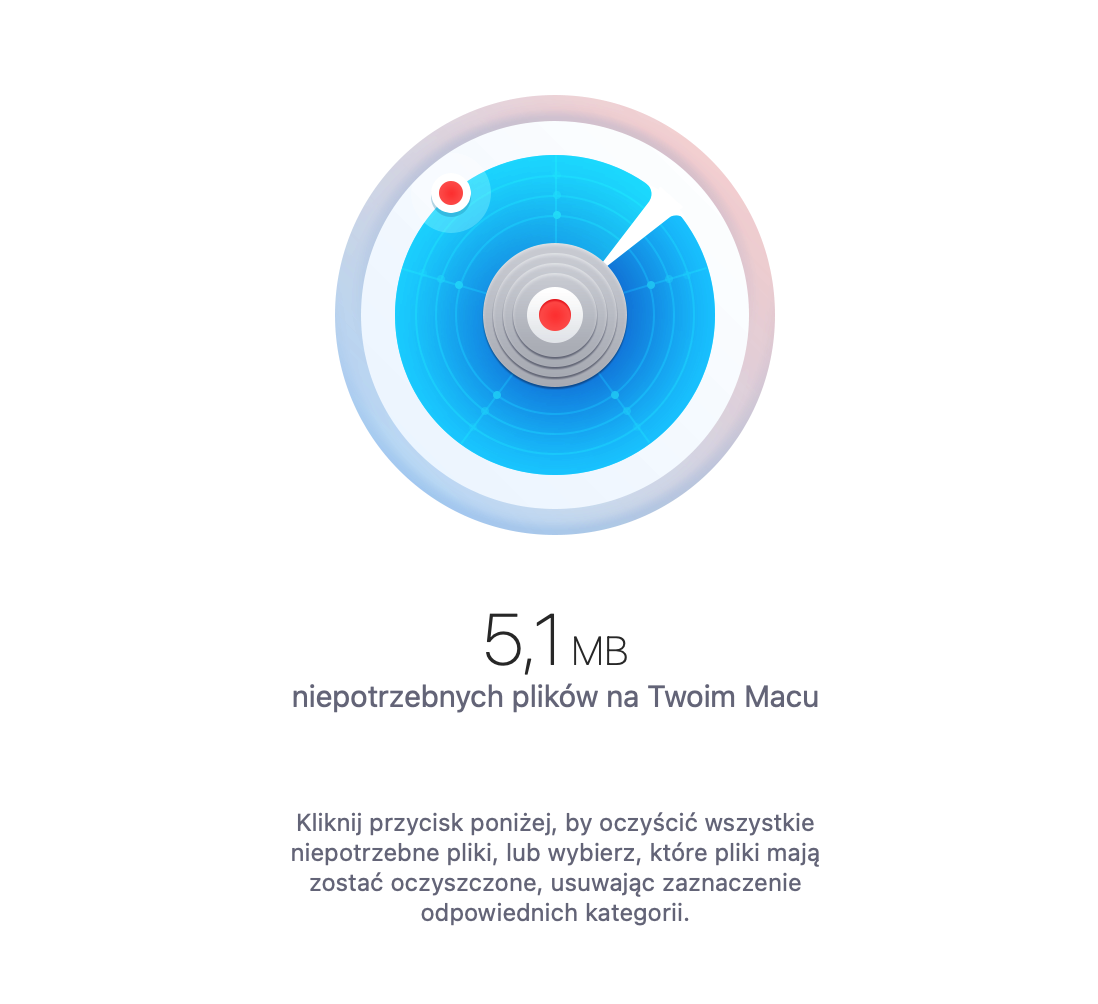
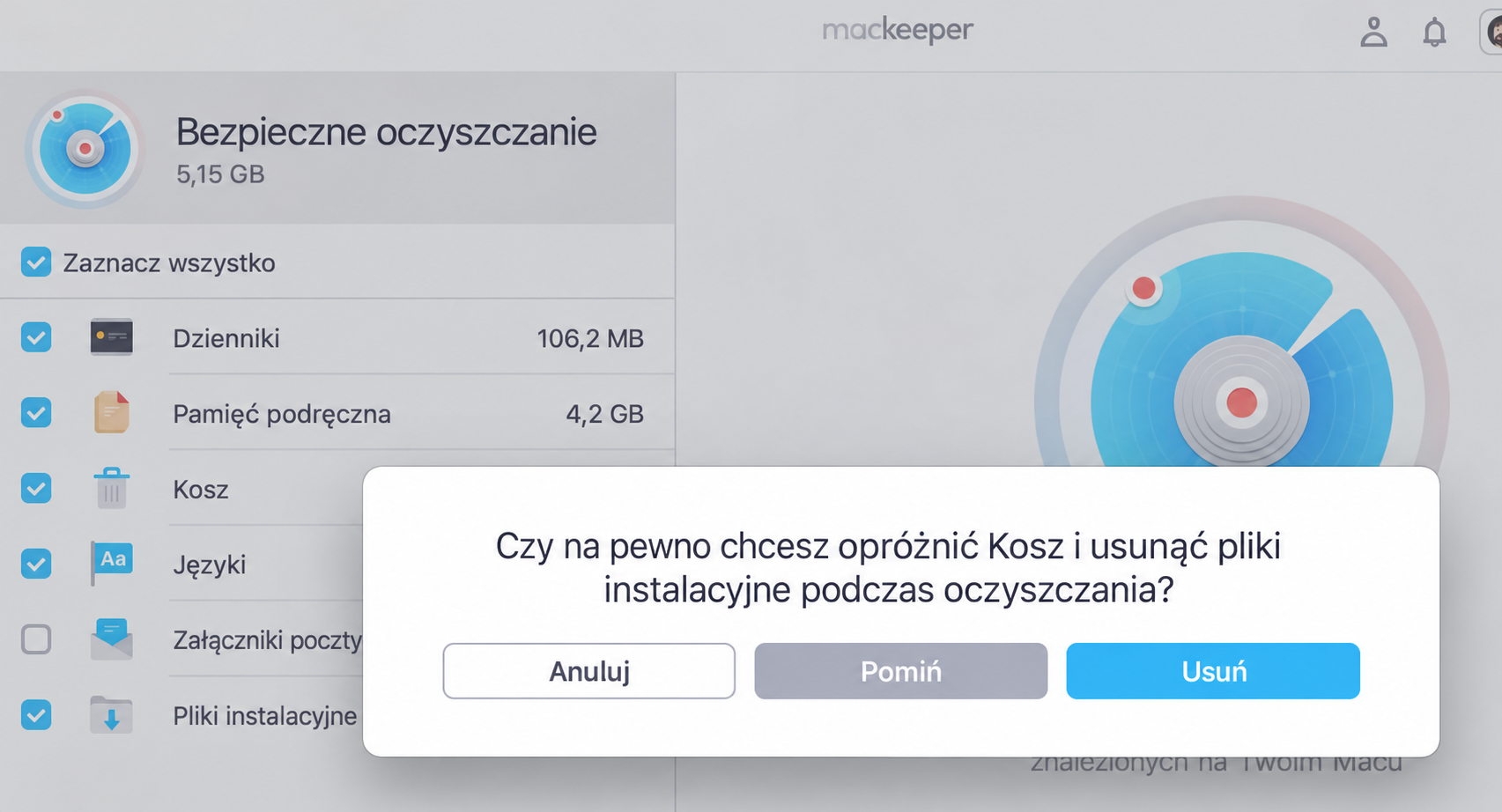
Oto jak działa Bezpieczne oczyszczanie w MacKeeper:
Jak sprawdzić, co zajmuje inną pamięć masową na Macu
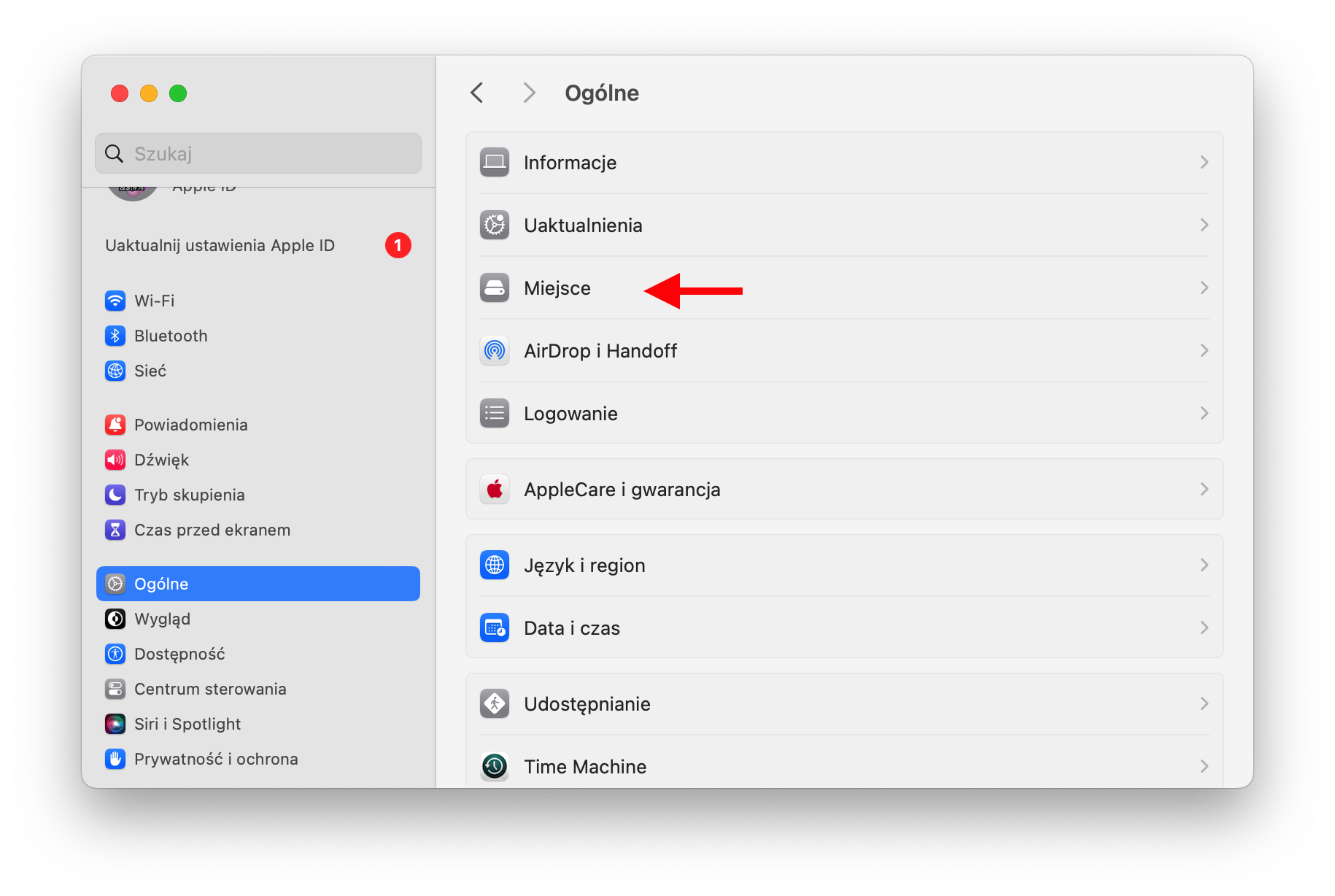
Jeśli nie masz pewności, ile miejsca zajmuje kategoria Inne w pamięci macOS na Twoim urządzeniu, to teraz może być dobry moment, aby zapoznać się z jej zawartością. Aby sprawdzić, ile miejsca na dysku twardym zajmuje pamięć „Inne”, począwszy od macOS Sierra, wykonaj poniższe kroki:
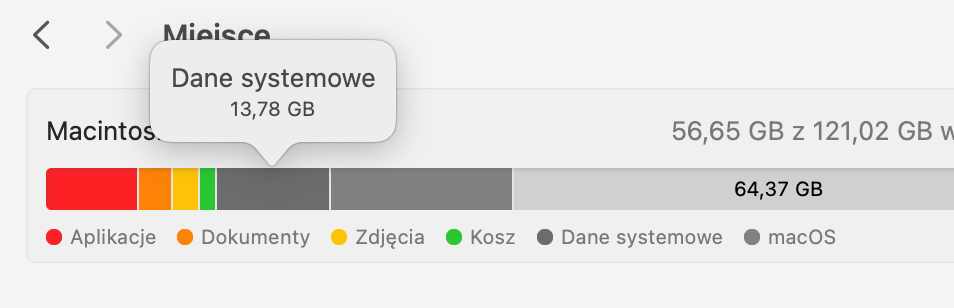
Otwórz Ustawienia systemowe > Ogólne > Miejsce.
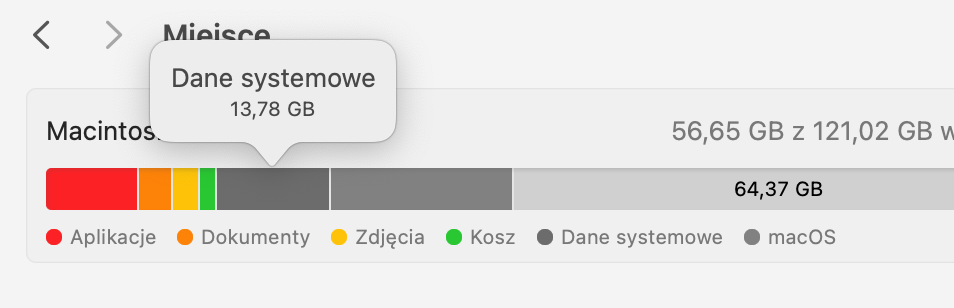
Spójrz na wykres u góry ekranu i najedź kursorem na sekcję Dane systemowe.
Krok 1. W Ustawieniach systemowych przejdź do Ogólne > Miejsce, aby znaleźć wykres pamięci Twojego MacaKrok 2. Najedź kursorem na Dane systemowe, aby zobaczyć podgląd innej pamięci masowej na Twoim Macu
Jak znaleźć inną pamięć masową w macOS Ventura i nowszych
Jeśli chcesz zarządzać inną pamięcią masową na swoim Macu, aby zoptymalizować wydajność MacBooka lub iMaca z macOS Ventura lub nowszym, musisz najpierw wiedzieć, jak znaleźć swoją pamięć „Inne”. Zalecamy skorzystanie z katalogu biblioteki Findera, aby uzyskać dostęp do kategorii Inne w pamięci masowej Mac i znaleźć pliki, które są stare lub niepotrzebne.
Użyj Findera, aby znaleźć pamięć „Inne” w macOS Ventura lub nowszym:
Otwórz Findera.
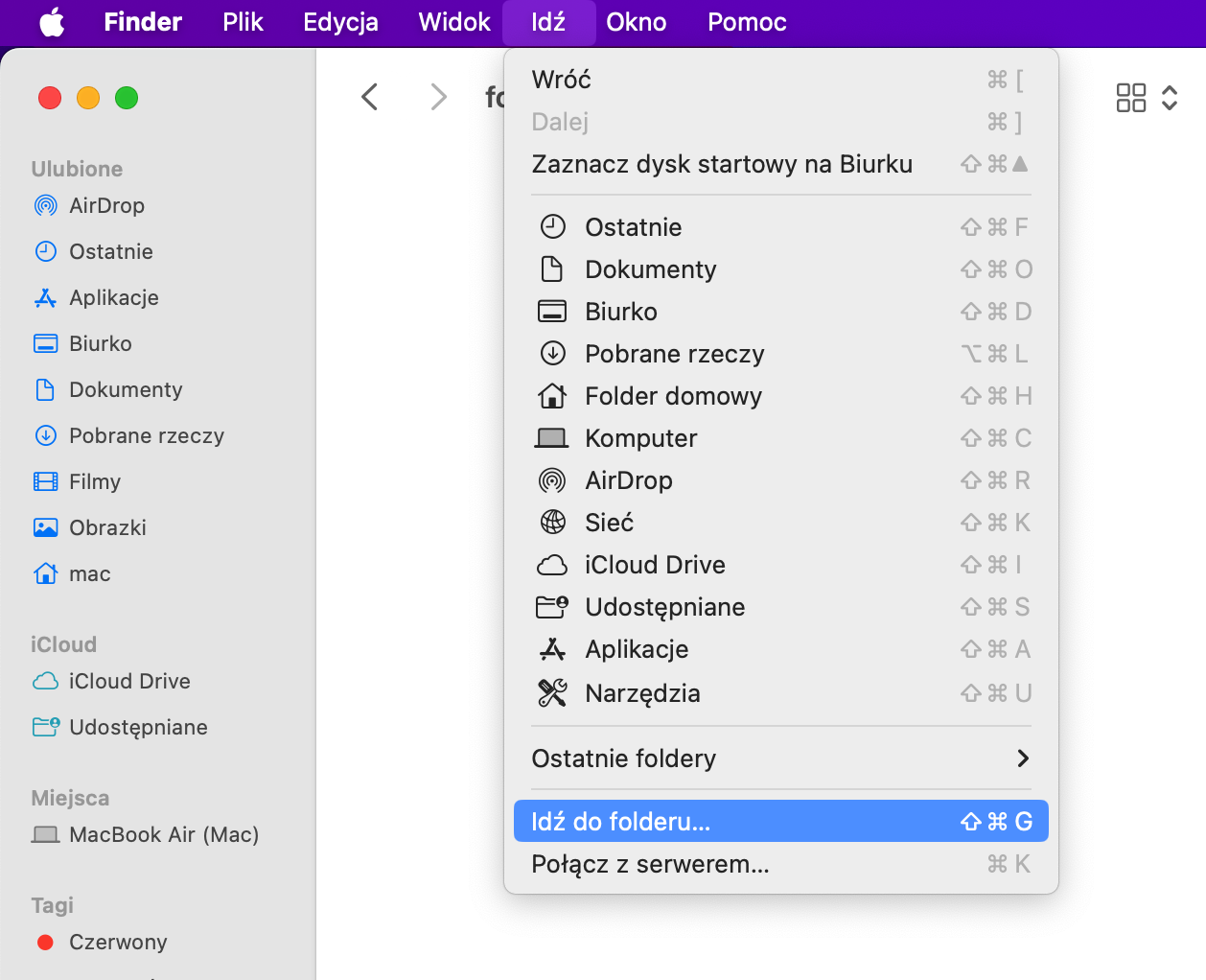
Przejdź do Idź > Idź do folderu.
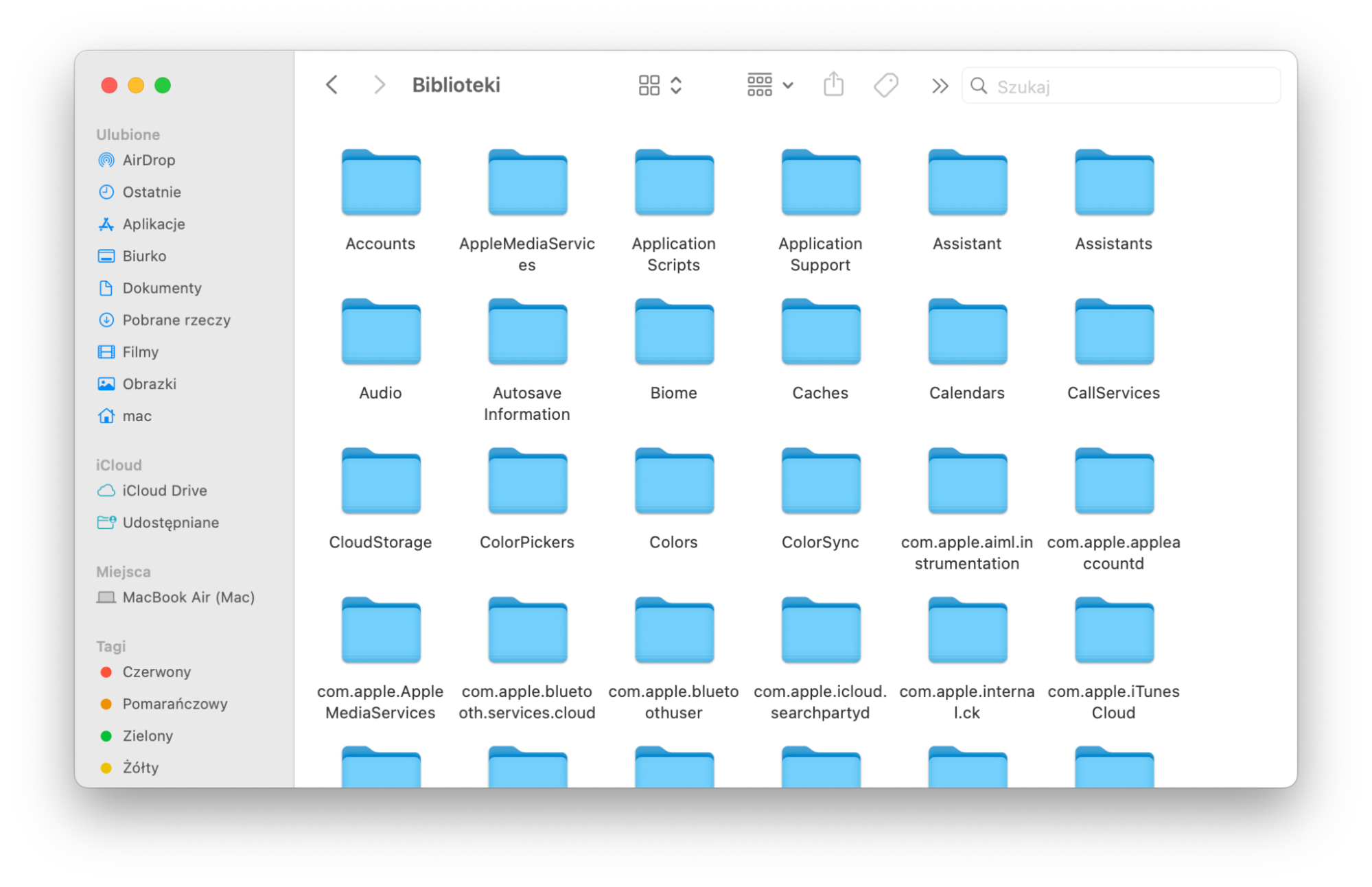
W polu wpisz: ~/Library.
Przeszukaj foldery kontenerowe, aby zidentyfikować duże pliki lub foldery przyczyniające się do kategorii „Inne”.
Krok 1. W Finderze kliknij Idź > Idź do folderuKrok 2. W polu wpisz ścieżkę: ~/LibraryKrok 3. Przejrzyj foldery kontenerowe w poszukiwaniu plików sortowanych jako inna pamięć masowa
Jak sprawdzić inną pamięć masową w macOS Monterey i starszych
Jeśli chcesz zmniejszyć cyfrowy bałagan i pozbyć się innej pamięci masowej na Macu korzystającym z macOS Monterey lub starszego, ważne jest również, aby wiedzieć, jak sprawdzić pamięć „Inne”.
Oto jak możesz sprawdzić swoją pamięć Inne w macOS Monterey i starszych:
Kliknij logo Apple na pasku menu.
Wybierz O tym Macu.
Przejdź do Pamięć masowa > Dane systemowe.
W Pamięci masowej zobaczysz wykres z etykietą Dane systemowe
Wskazówka od naszego zespołu:
Podczas ręcznego porządkowania dysku Maca w celu zwolnienia miejsca, zalecane jest wyczyszczenie największej części bałaganu, a nagromadzenie innej pamięci masowej na Macu jest ogromne. Jeśli chcesz uzyskać wsparcie dotyczące zwalniania miejsca na dysku Maca lub nadal nie masz pewności, które pliki są sortowane do kategorii „Inne” (folder Inne), możesz wrócić do udostępnionej przez nas tabeli, aby się nią kierować.
Czyszczenie kategorii Inne MacBook
Zarządzanie kategorią Inne w pamięci Twojego Maca – czyli usuwanie kategorii Inne z pamięci MacBooka – jest niezbędne do utrzymania optymalnej wydajności i odzyskania cennego miejsca na dysku Macintosh. Aby pomóc Ci skutecznie oczyścić pamięć „Inne”, przedstawimy kilka rozwiązań wraz z instrukcjami krok po kroku, które pomogą Ci usunąć wszystkie niepotrzebne dane zajmujące Twoje cenne miejsce na dysku.
Oto rozwiązania, przez które Cię przeprowadzimy, aby zarządzać kategorią Inne w pamięci Mac:
Wyczyść pamięć podręczną
Usuń stare kopie zapasowe Time Machine
Pozbądź się obrazów dysków i archiwów
Usuń rozszerzenia i wtyczki
Pozbądź się instalatorów DMG
Usuń pobrane pliki
Pozbądź się kopii zapasowych urządzeń iTunes
Usuń dzienniki i pliki wsparcia aplikacji
1. Wyczyść pamięć podręczną
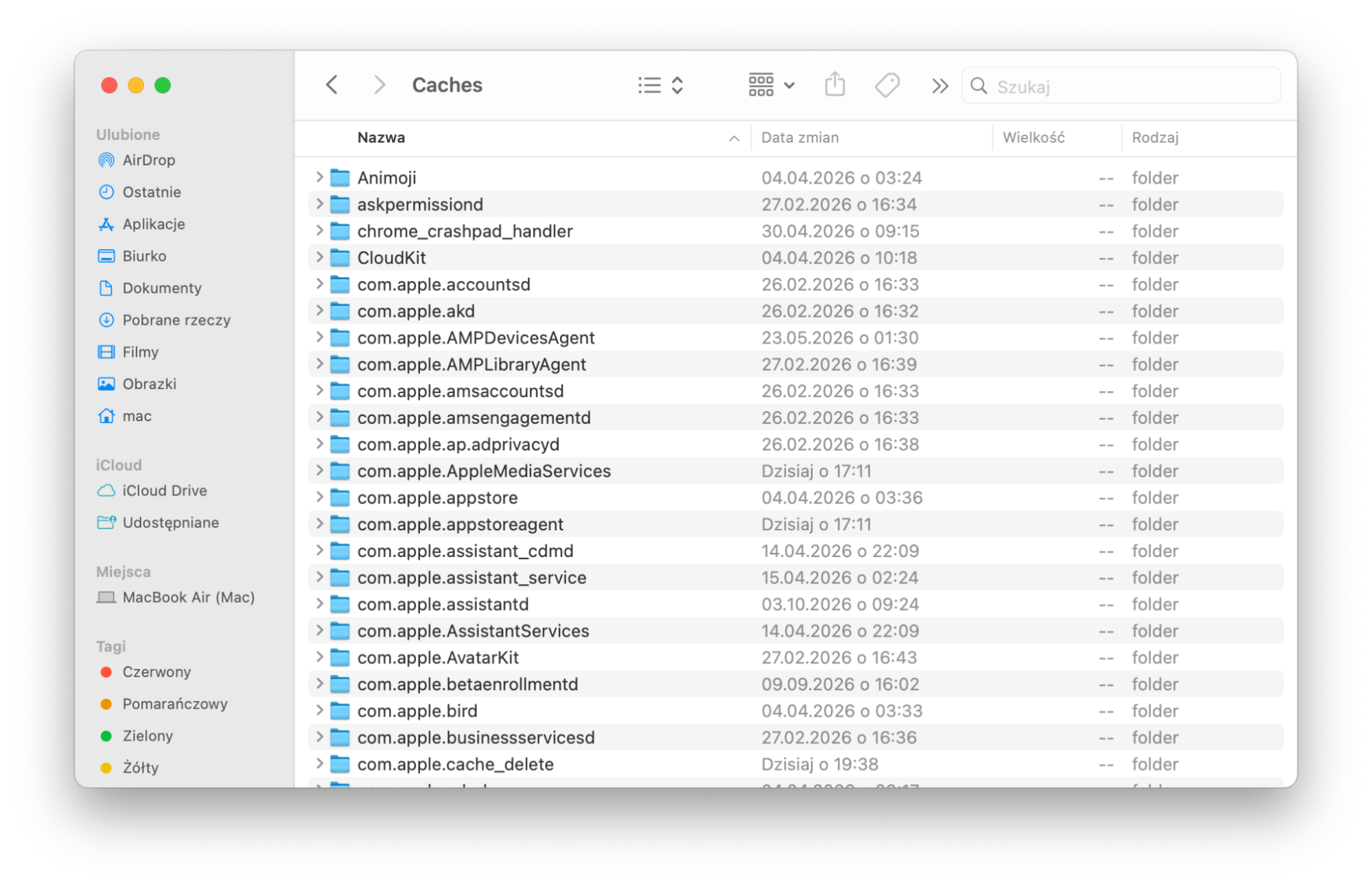
Kategoria Inne na Macu jest ogromna, a jednym z największych czynników są pliki pamięci podręcznej. Ponieważ różne rodzaje plików pamięci podręcznej mogą marnować cenne miejsce na dysku, zdecydowanie zaleca się ich czyszczenie.
Oto jak ręcznie usunąć pliki pamięci podręcznej z kategorii „Inne”:
Otwórz Findera i wybierz Idź > Idź do folderu z paska menu.
Wpisz ~/Library.
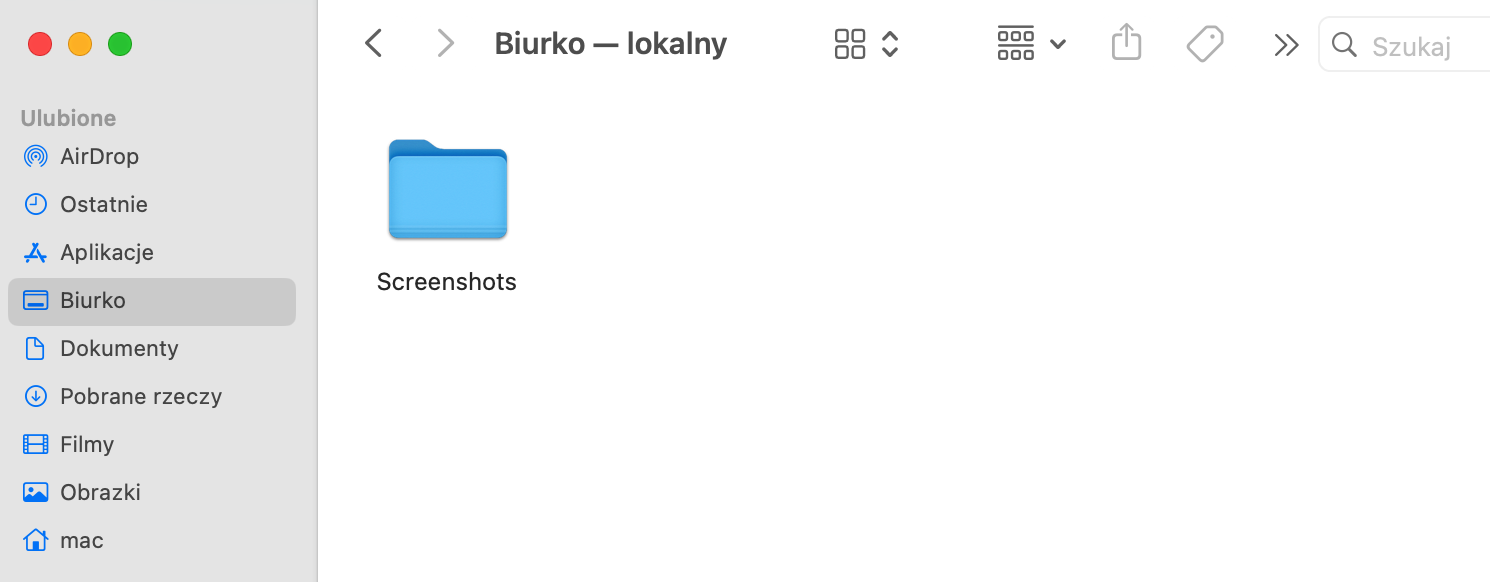
Znajdź folder Caches i skopiuj jego zawartość na pulpit jako kopię zapasową.
Przenieś oryginalny folder Caches do Kosza.
Opróżnij kosz.
Krok 1. W Finderze kliknij Idź > Idź do folderu i wpisz ścieżkę: ~/LibraryKrok 2. Poszukaj folderów pamięci podręcznej i kliknij prawym przyciskiem, aby przenieść je do kosza
2. Usuń stare kopie zapasowe Time Machine
Stare kopie zapasowe Time Machine, w tym lokalne migawki, mogą się gromadzić i zajmować znaczną ilość miejsca na dysku twardym Twojego Maca. Usuwając te nieaktualne kopie zapasowe, możesz odzyskać cenne miejsce w pamięci masowej i zapewnić efektywne wykorzystanie dysku Maca.
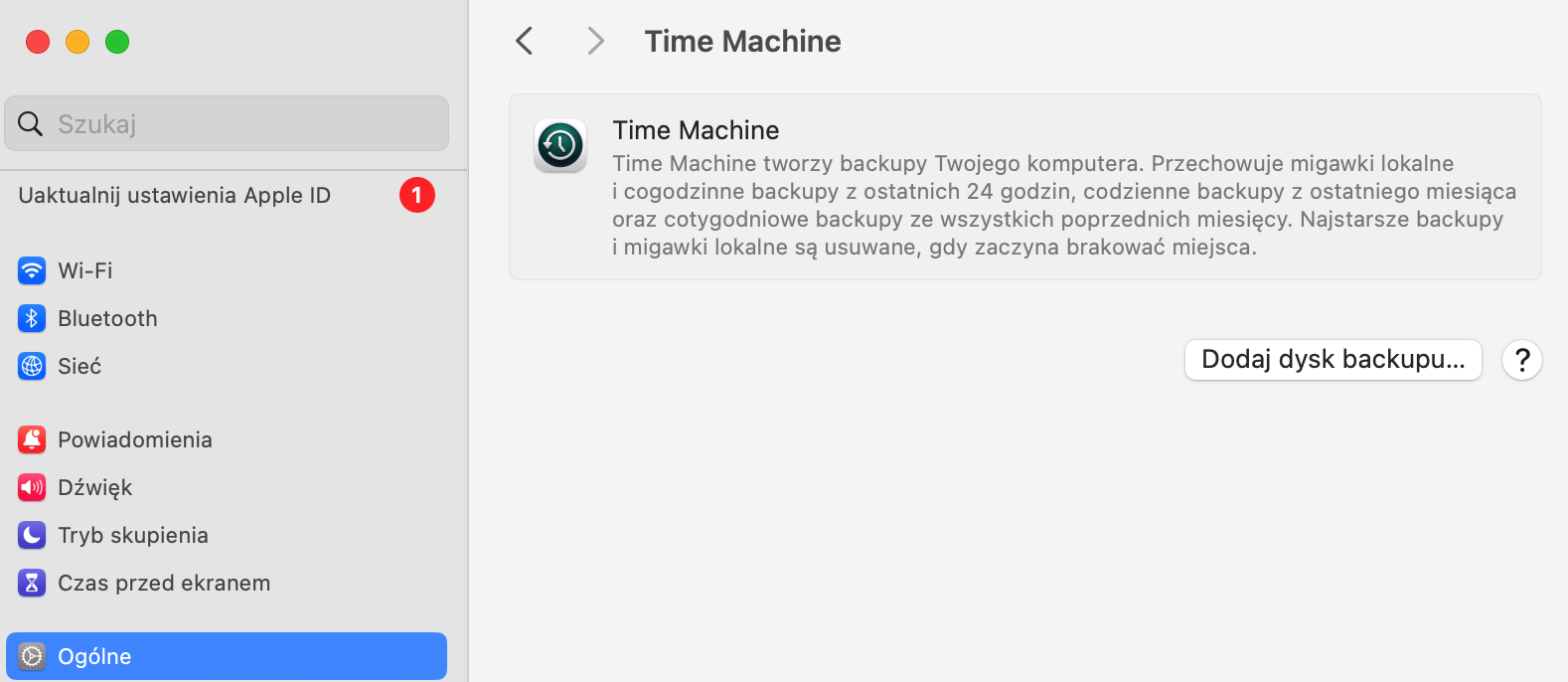
Aby usunąć stare kopie zapasowe za pomocą Time Machine, wykonaj poniższe kroki:
Podłącz dysk kopii zapasowej do Maca.
Przejdź do Ustawienia systemowe > Ogólne > Time Machine > Dodaj dysk backupu.
Teraz wybierz preferowaną pamięć masową.
Kliknij Skonfiguruj dysk i zakończ proces przygotowania.
Teraz otwórz Time Machine.
Przejrzyj swoje kopie zapasowe i wybierz, co chcesz usunąć.
Kliknij ikonę koła zębatego w oknie Findera.
Wybierz Usuń kopię zapasową.
Potwierdź czynność i wprowadź hasło administratora.
Zacznij od Ustawienia systemowe > Ogólne > Time Machine > Dodaj dysk backupu
3. Pozbądź się obrazów dysków i archiwów
Innym rozwiązaniem, które pomoże Ci pozbyć się innej pamięci masowej na Macu, jest usunięcie niepotrzebnych obrazów dysków i plików archiwów. Te typy plików mogą znacząco przyczyniać się do zbyt dużego rozmiaru kategorii „Inne”. Ponieważ jednak nie są to pliki systemowe, muszą być usuwane ręcznie.
Oto jak pozbyć się obrazów dysków i plików archiwów na Macu:
Otwórz okno Findera i przejdź do pola wyszukiwania po prawej stronie.
W polu wyszukiwania wpisz .zip lub .dmg.
Wybierz Przeszukaj tego Maca.
Przejrzyj pliki i usuń te, których już nie potrzebujesz, wybierając Przenieś do kosza.
Pamiętaj, aby opróżnić kosz.
Krok 1. Otwórz okno Findera i kliknij pole wyszukiwaniaKrok 2. W polu wyszukiwania wpisz .zip lub .dmgKrok 3. Przejrzyj i usuń wszystkie obrazy dysków lub pliki archiwów, których nie potrzebujesz
4. Usuń rozszerzenia i wtyczki
Usprawnienie funkcjonalności Maca może również obejmować usunięcie niepotrzebnych rozszerzeń i wtyczek. Wtyczki i rozszerzenia aplikacji są zazwyczaj kategoryzowane jako kategoria Inne w pamięci masowej Mac, ale trzeba je usunąć z przeglądarki.
Aby usunąć wtyczki:
Otwórz przeglądarkę internetową.
Kliknij Ustawienia... lub menu preferencji.
Przejdź do sekcji dotyczącej wtyczek.
Wybierz wtyczkę, którą chcesz usunąć.
Kliknij opcję odinstalowania lub usunięcia wtyczki.
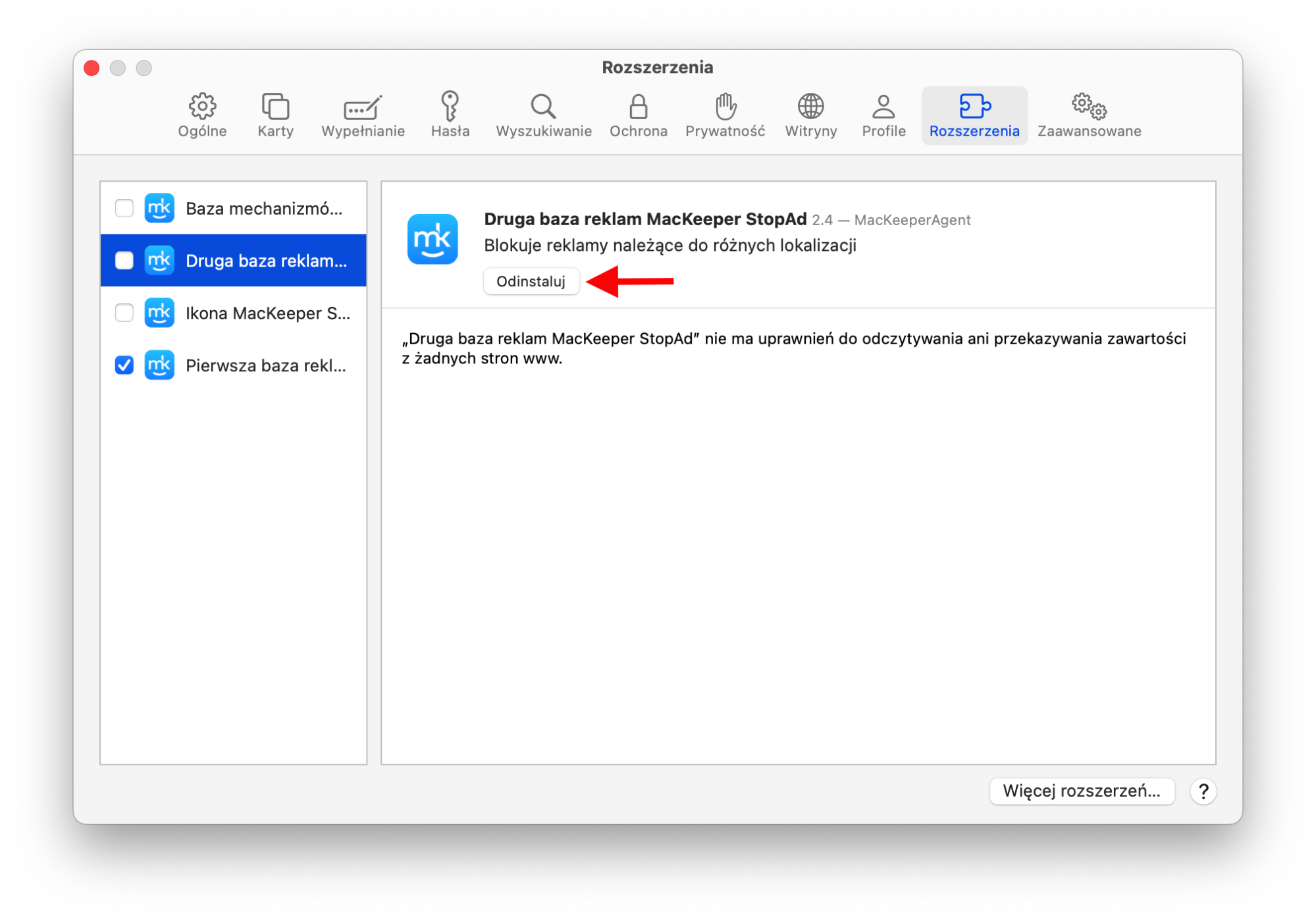
Krok 1. W przeglądarce przejdź do Ustawień i WtyczekKrok 2. Usuń lub odinstaluj wtyczki, których już nie chcesz lub nie potrzebujesz
Aby usunąć rozszerzenia przeglądarki:
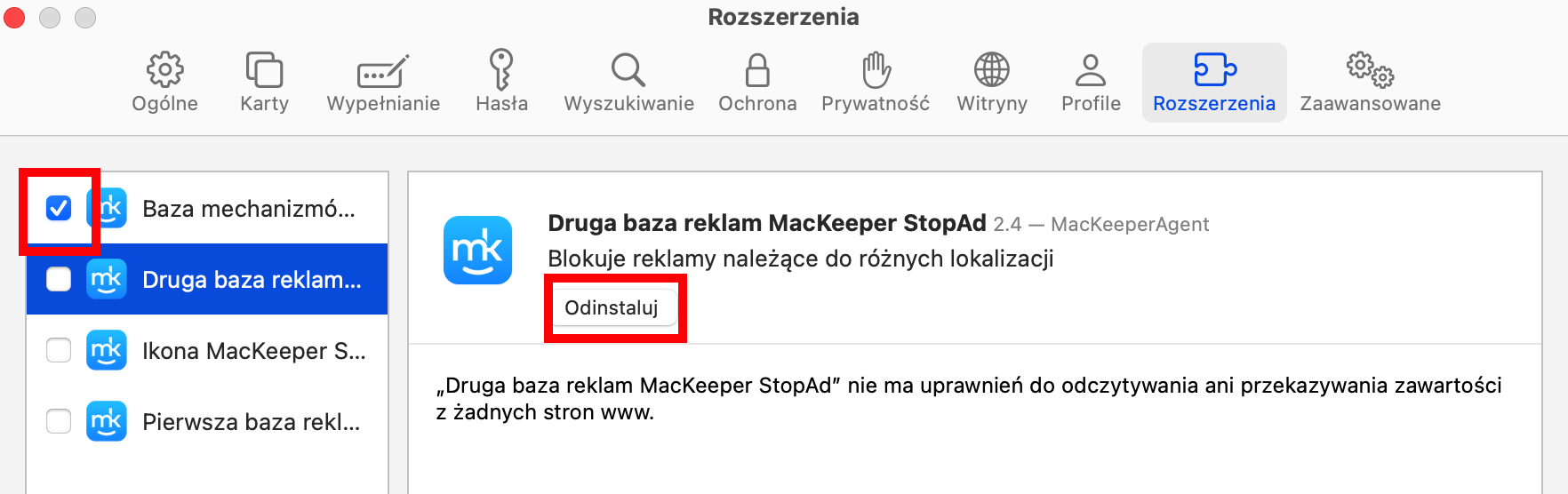
W przeglądarce przejdź do Rozszerzeń.
Znajdź rozszerzenie, które chcesz usunąć.
Kliknij opcję usunięcia lub odinstalowania rozszerzenia.
Otwórz Rozszerzenia w przeglądarce i odinstaluj te, których nie potrzebujesz
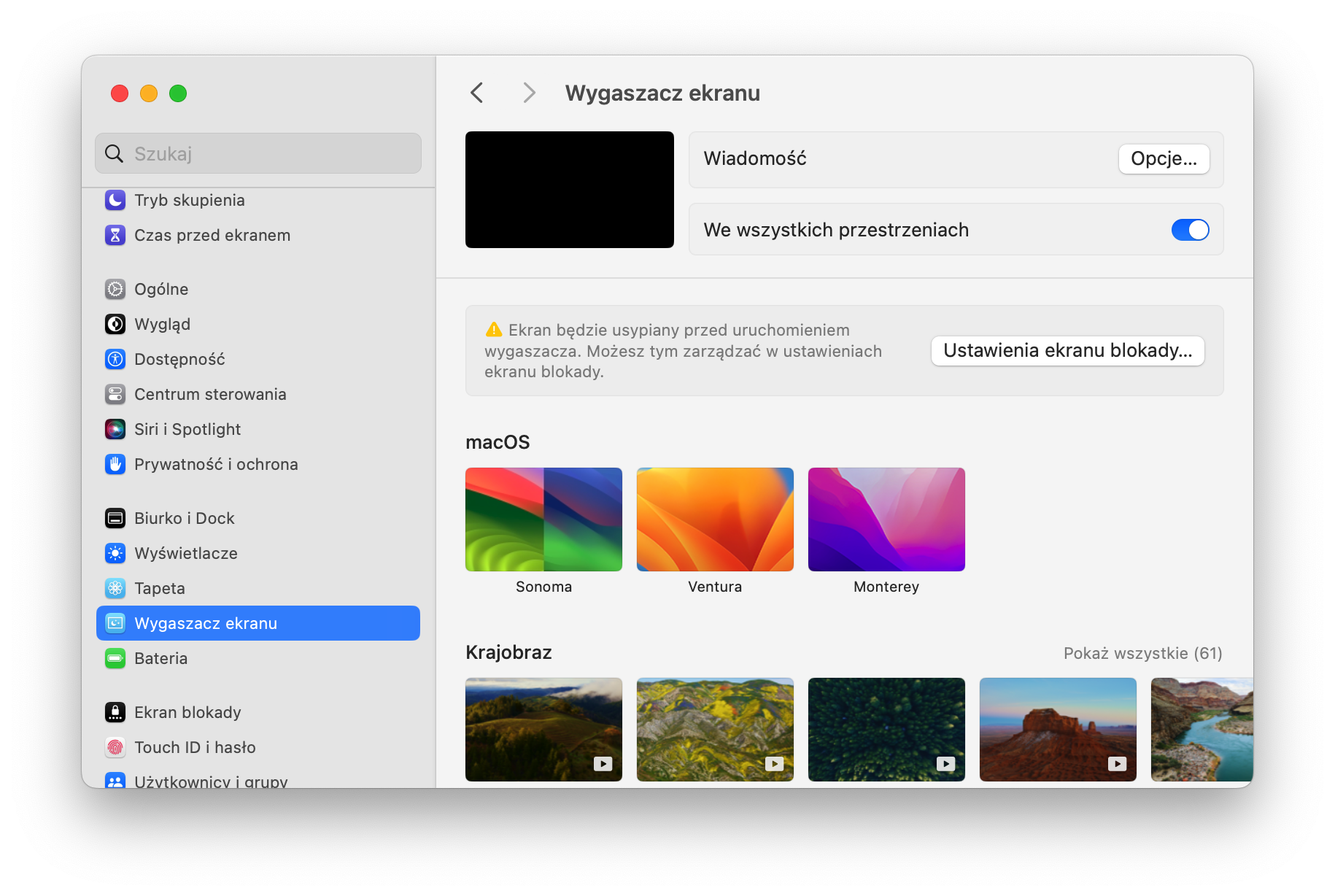
Aby usunąć wygaszacze ekranu:
Otwórz Findera i wybierz z paska menu opcję Idź > Idź do folderu.
Wpisz ~/Library/Screen Savers w polu wyszukiwania i naciśnij klawisz Return.
Znajdź wygaszacze ekranu, których już nie potrzebujesz.
Kliknij prawym przyciskiem myszy wygaszacze ekranu, które chcesz usunąć, i wybierz opcję Przenieś do kosza.
Opróżnij kosz, aby zwolnić miejsce na dysku.
W Ustawieniach systemowych kliknij Wygaszacz ekranu i kliknij te, które chcesz usunąć
Wskazówka od naszych ekspertów:
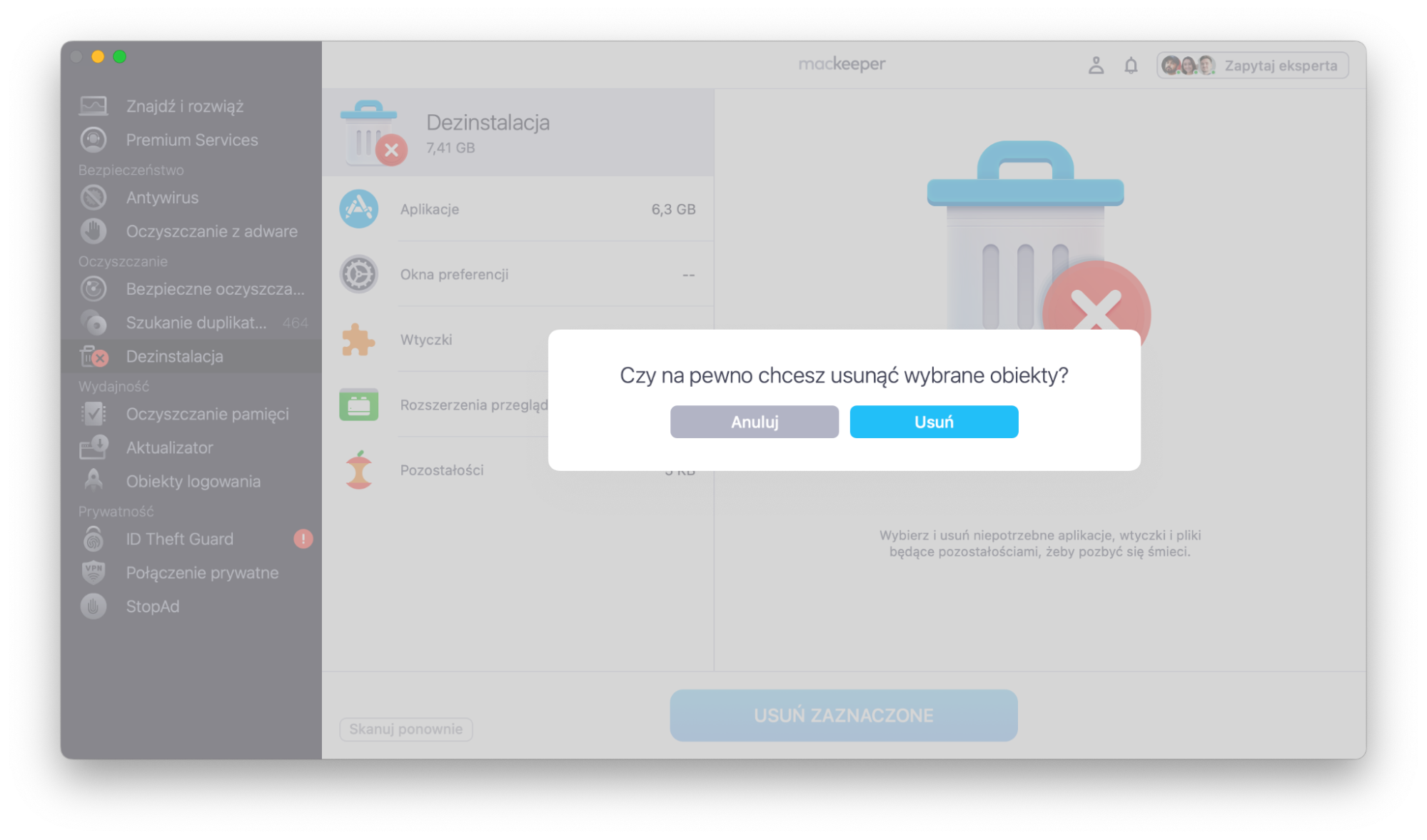
Powyższe kroki mogą wyglądać nieco inaczej w zależności od używanej przeglądarki. Możesz również zautomatyzować proces usuwania niepotrzebnych rozszerzeń za pomocą funkcji Dezinstalacja w MacKeeper. Dzięki temu w kilka minut uzyskasz czystszego Maca z mniejszą ilością cyfrowego bałaganu.
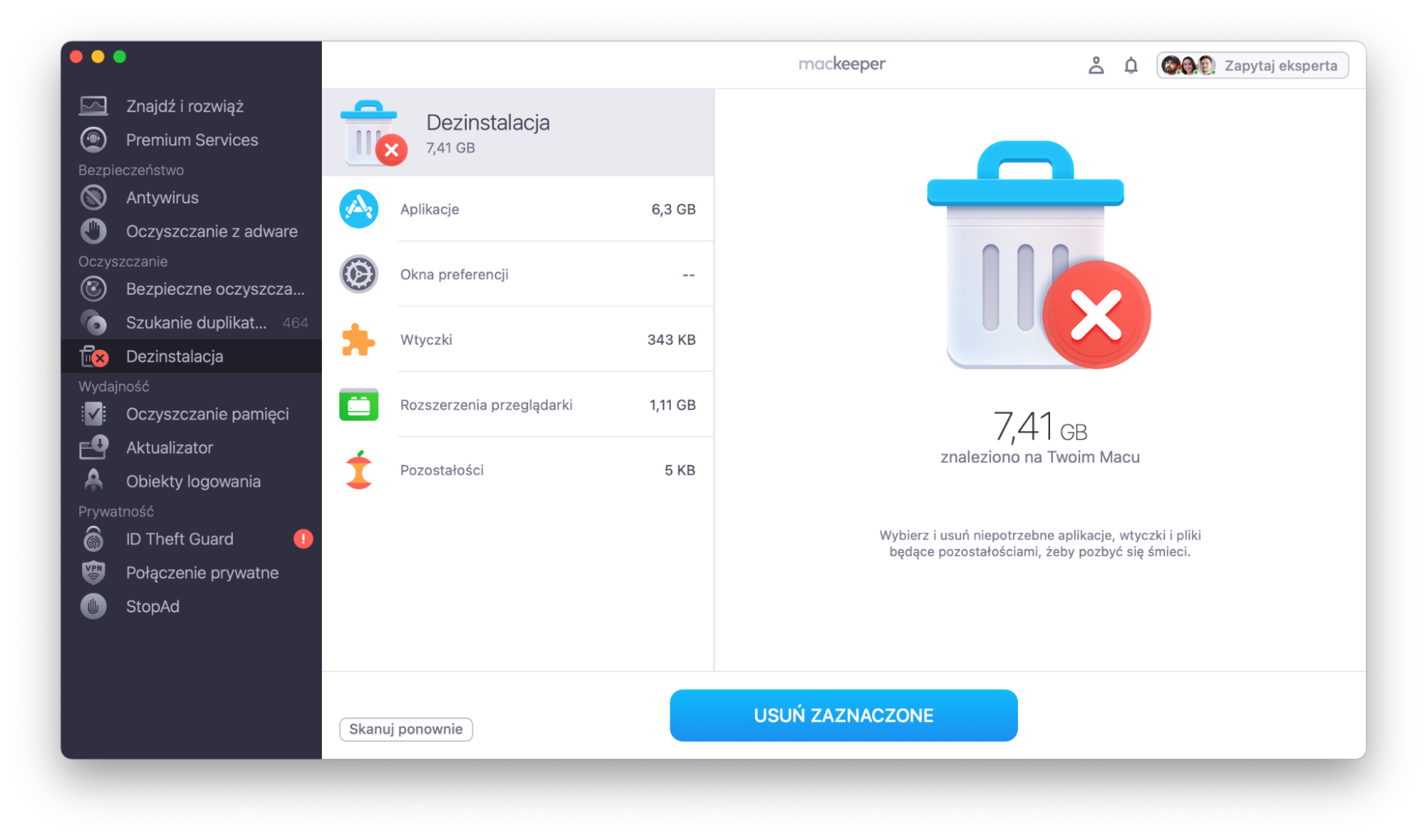
Oto jak odinstalować rozszerzenia przeglądarki za pomocą naszej aplikacji:
Kliknij Zacznij skanowanie i poczekaj na wyniki skanowania.
Przejrzyj potrzebne rozszerzenia/wtyczki i zaznacz te, które chcesz usunąć.
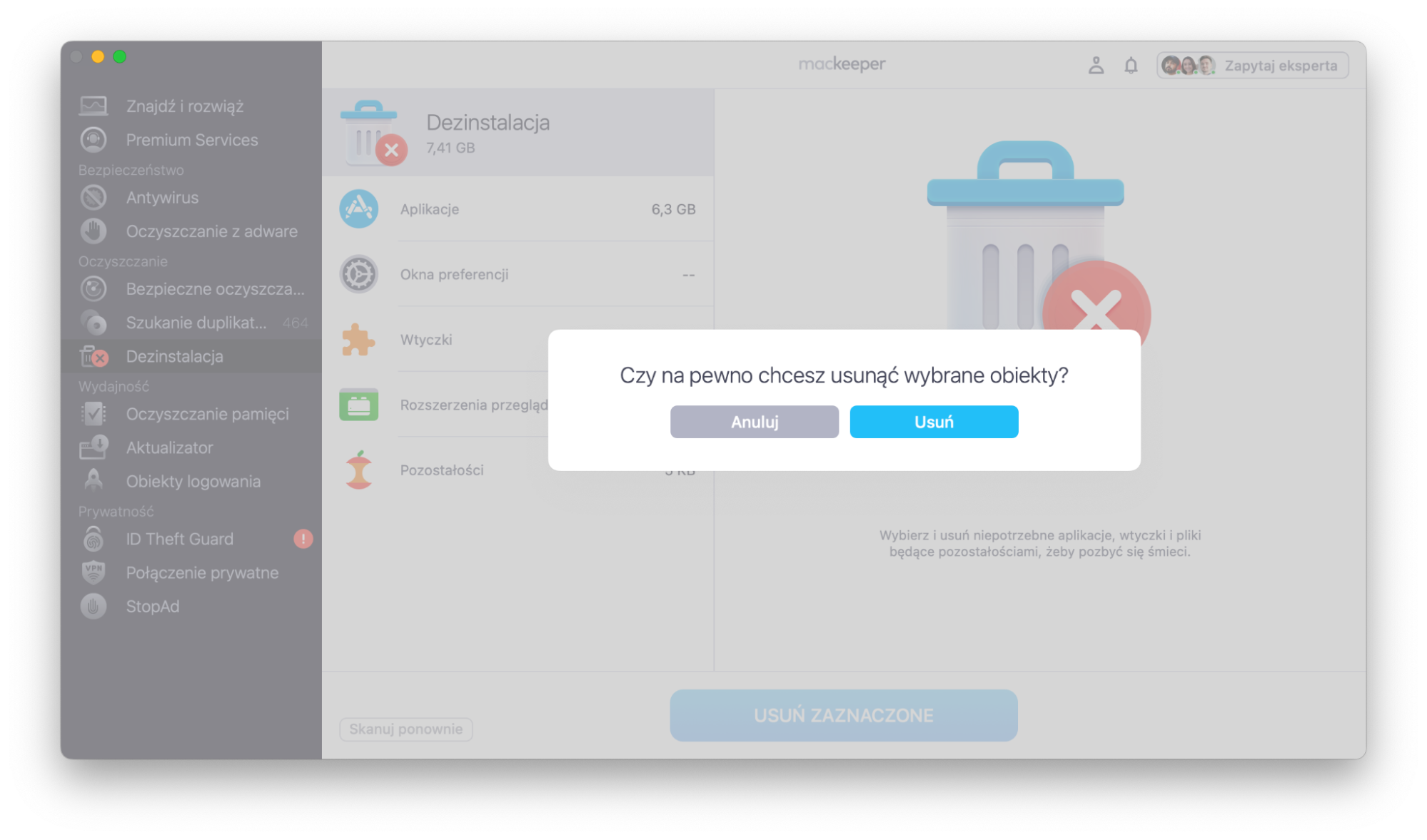
Kliknij Usuń zaznaczone, a wszystkie niechciane pliki zostaną usunięte.
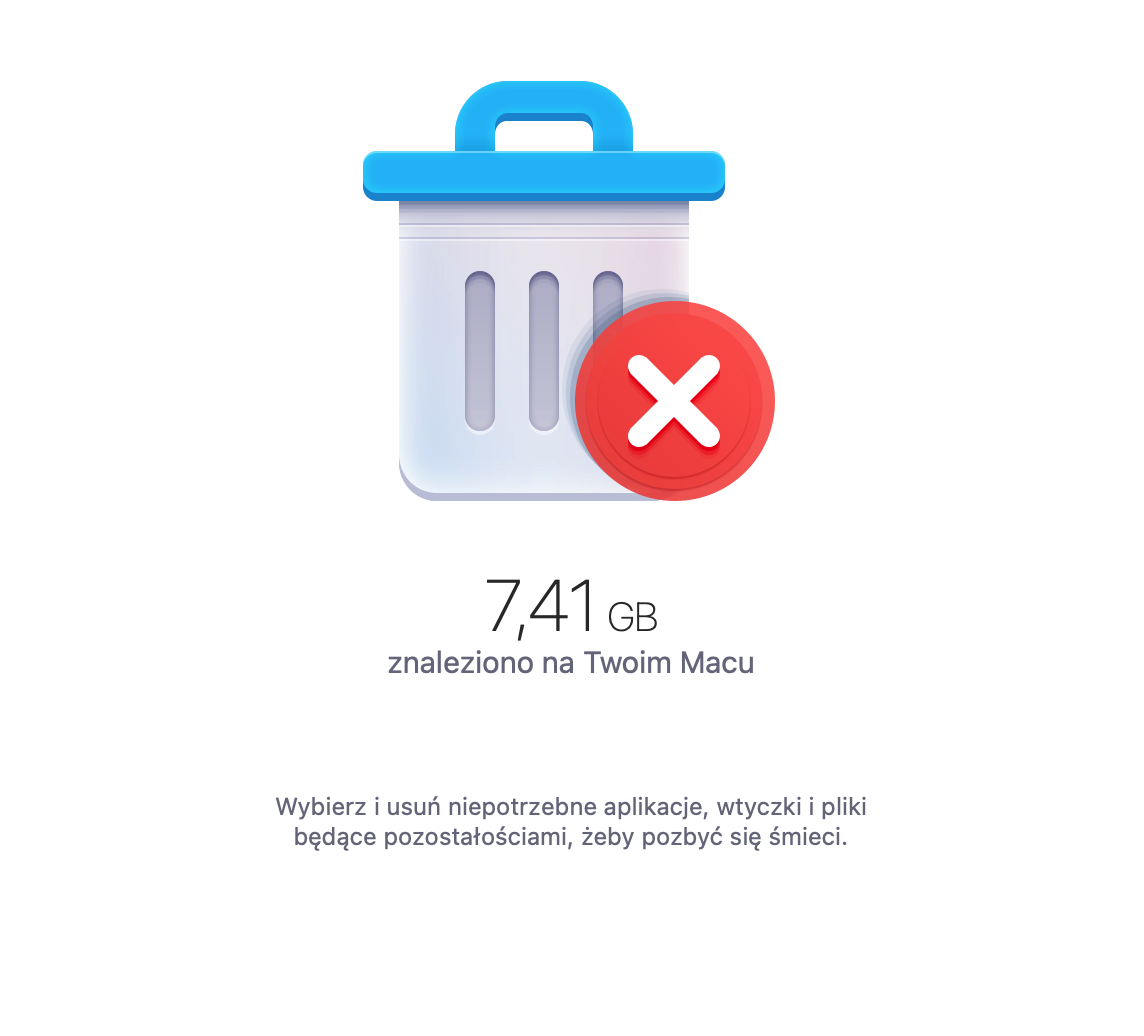
Krok 1. Otwórz MacKeeper, wybierz narzędzie Dezinstalacja i kliknij Zacznij skanowanieKrok 2. Po skanowaniu przejrzyj wyniki, zaznaczając to, co chcesz usunąćKrok 3. Kliknij Usuń zaznaczone i potwierdź usunięcie
5. Pozbądź się instalatorów DMG
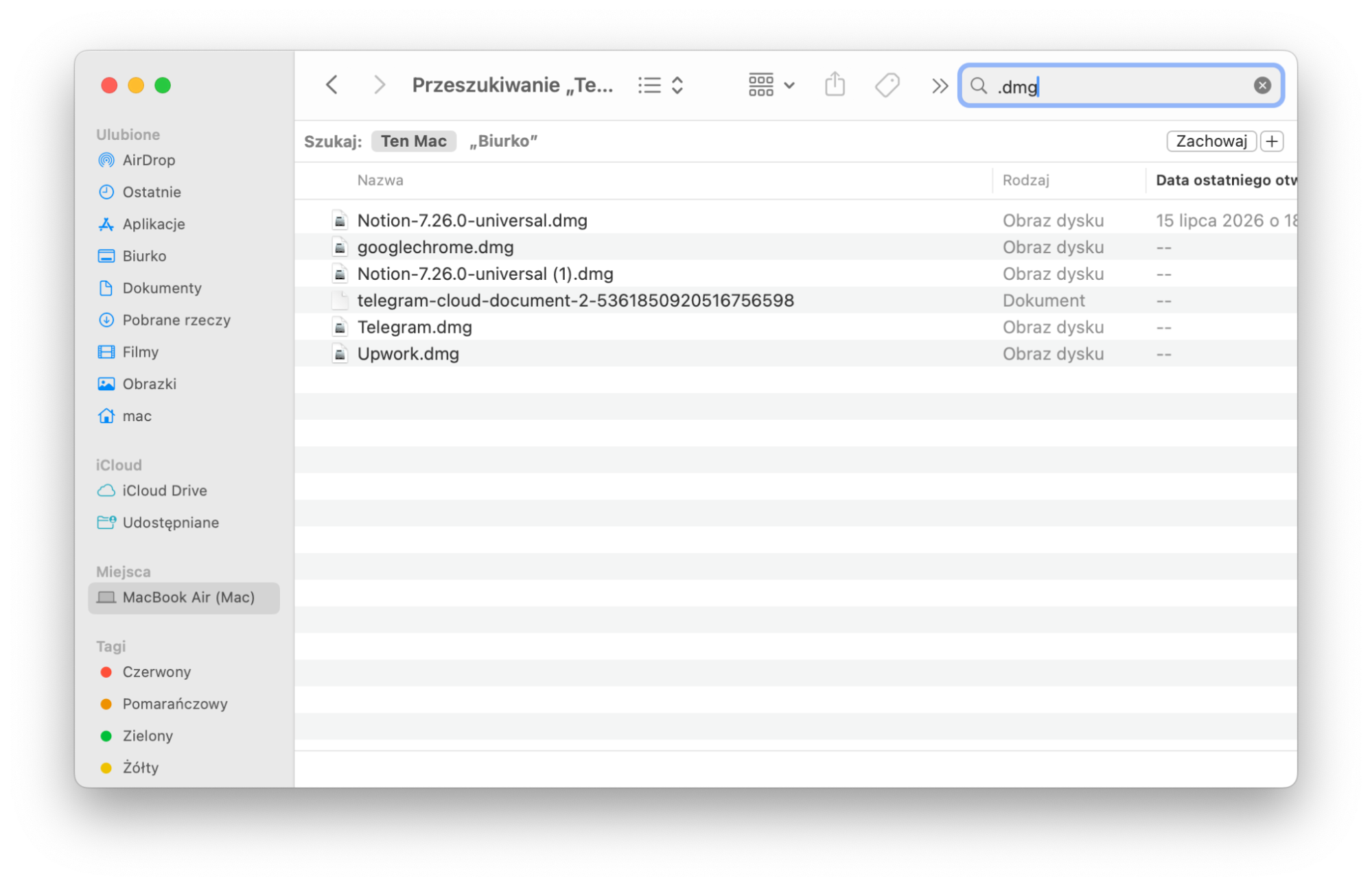
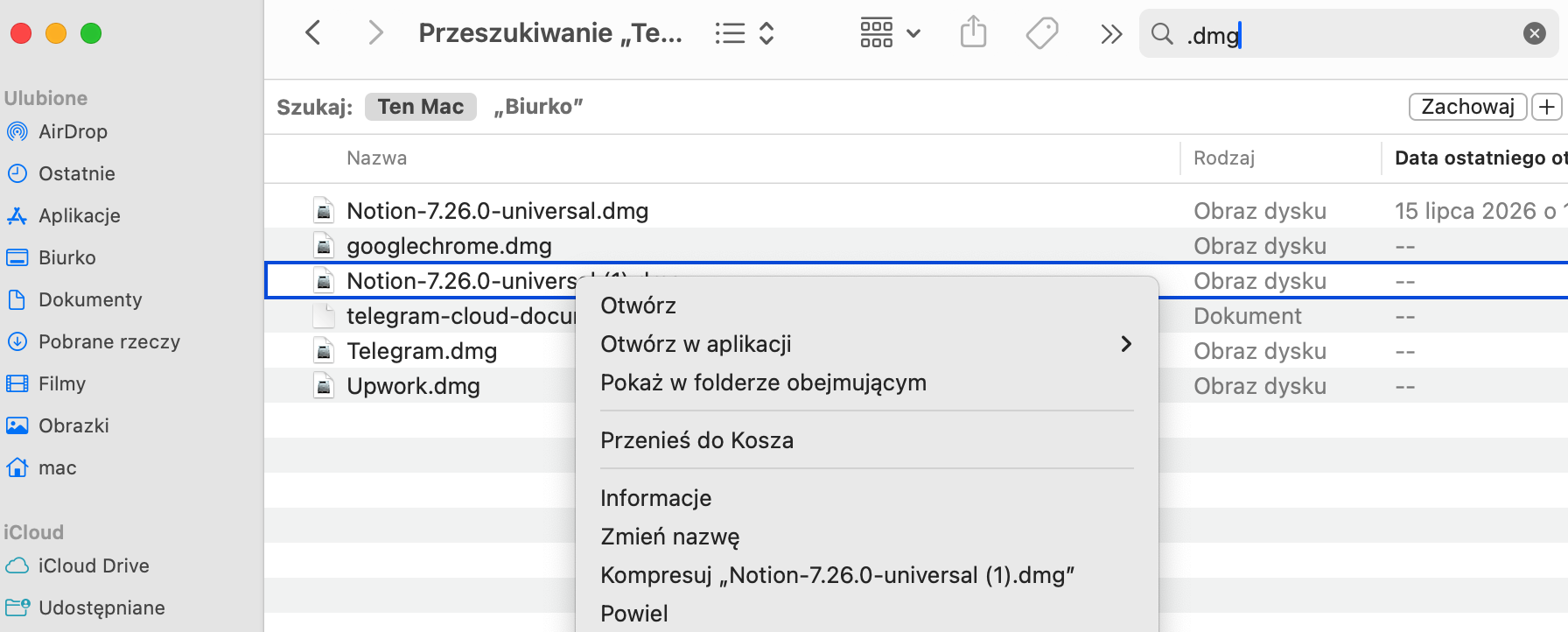
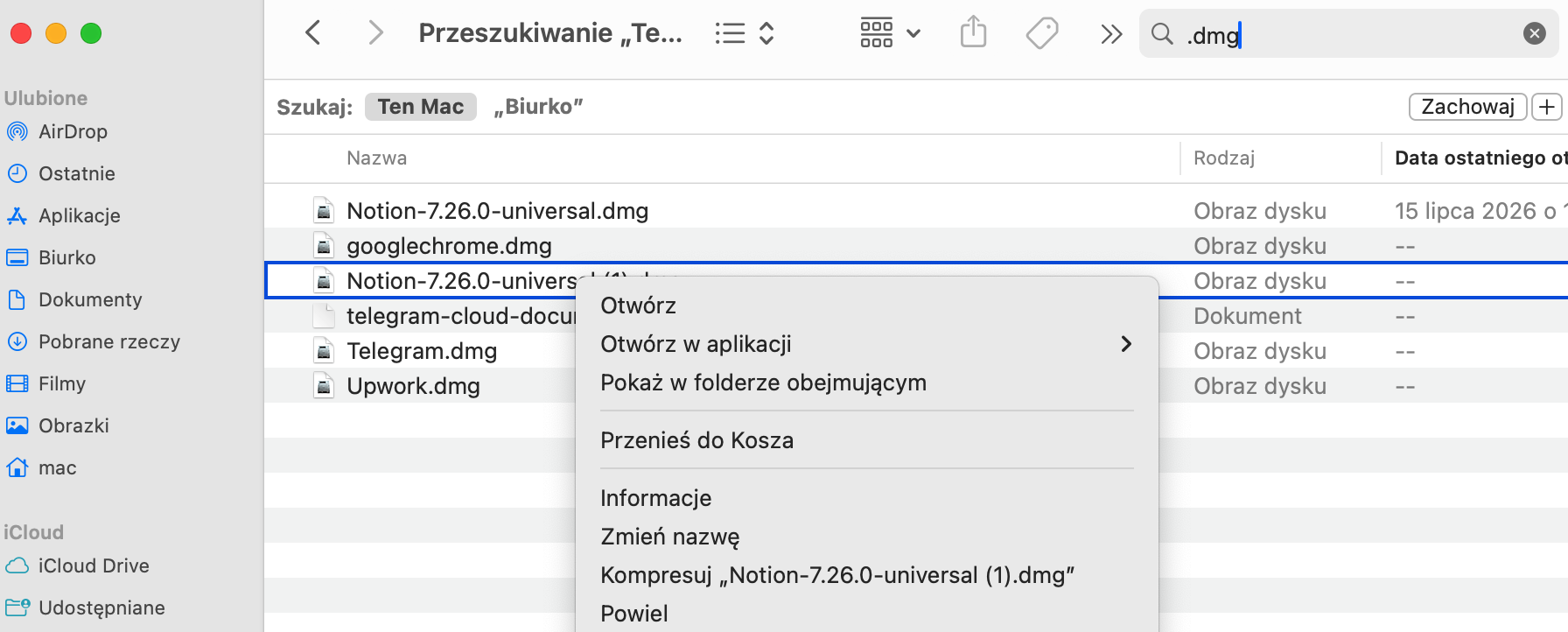
Innym rozwiązaniem, które polecamy, aby wyczyścić inną pamięć masową na Macu, jest uporządkowanie folderu Pobrane. Ta przestrzeń może łatwo zostać zaśmiecona dużymi plikami. W szczególności liczne pliki DMG pozostające po instalacji aplikacji mogą zabierać ogromne ilości miejsca w pamięci masowej Macintosh.
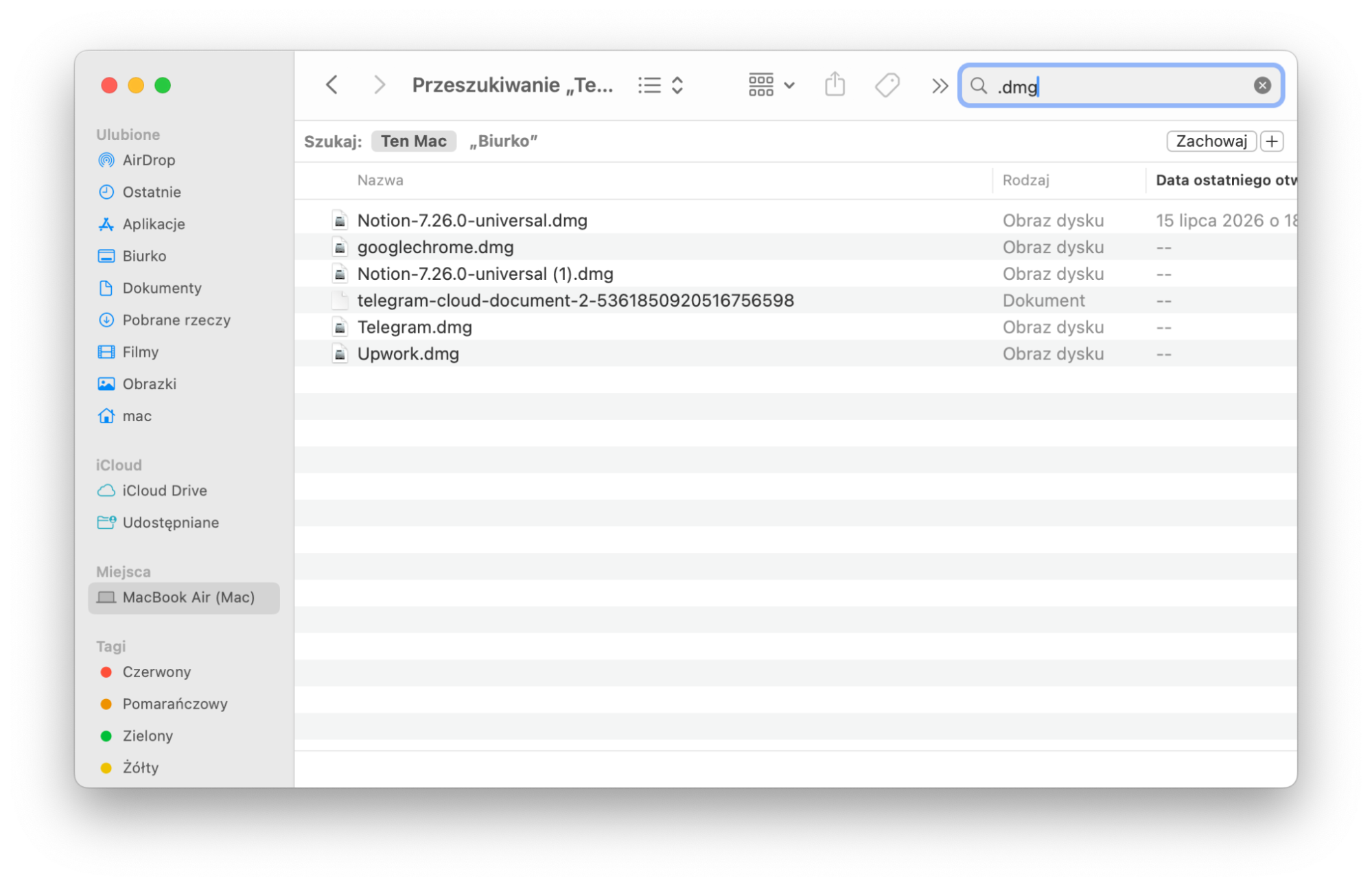
Oto jak pozbyć się plików instalacyjnych DMG z Maca:
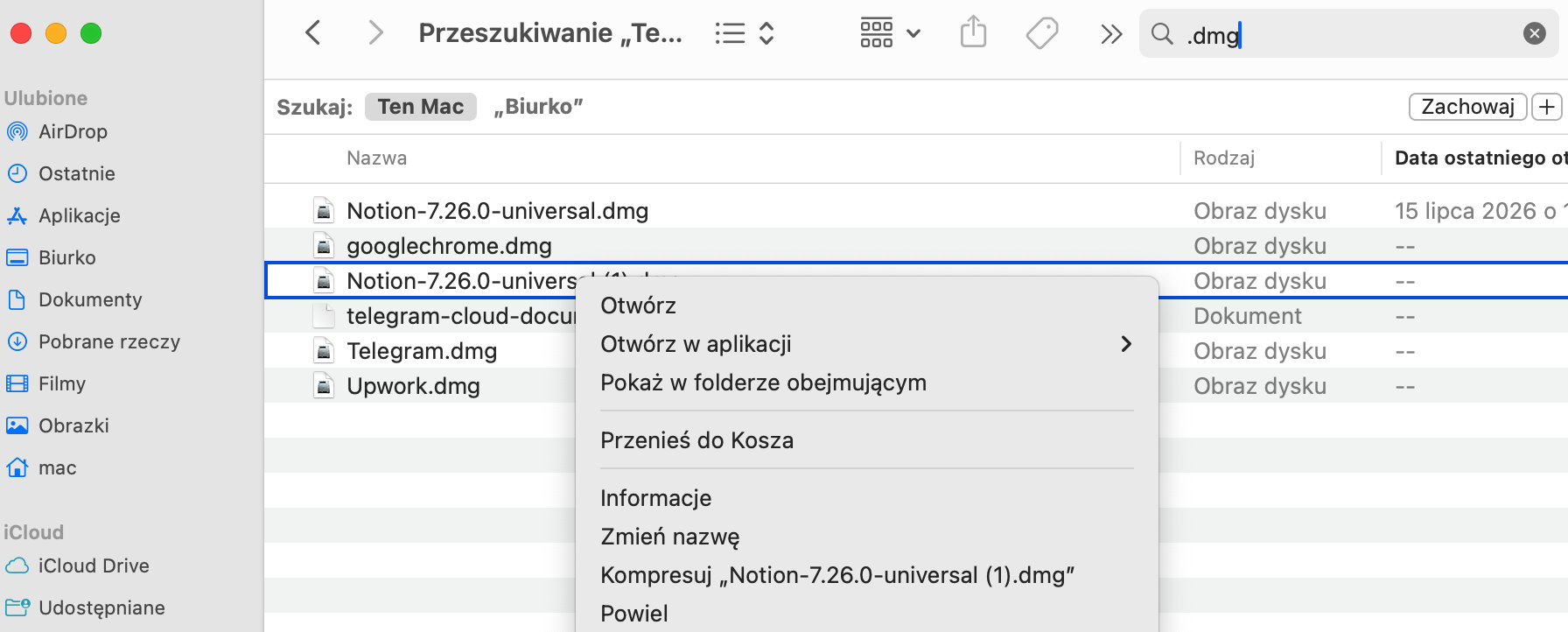
Otwórz okno Findera i przejdź do pola wyszukiwania po prawej stronie.
W polu wyszukiwania wpisz .dmg.
Przejrzyj pliki i usuń te, których już nie potrzebujesz, wybierając Przenieś do kosza.
Na koniec opróżnij kosz.
Krok 1. W polu wyszukiwania Findera wpisz .dmgKrok 2. Kliknij prawym przyciskiem i przenieś do kosza wszystkie pliki instalacyjne DMG, których już nie potrzebujesz
Rada od naszych ekspertów:
Zachowaj ostrożność podczas usuwania plików instalacyjnych, ponieważ możesz przypadkowo usunąć coś ważnego. Usunięcie istotnych dzienników systemowych i plików może również stanowić zagrożenie bezpieczeństwa, ponieważ wiele plików chroni Twój Mac przed złośliwym oprogramowaniem lub cyberatakami.
Jeśli nie masz pewności, co można bezpiecznie usunąć to wstrzymaj się z działaniem, albo rozważ skorzystanie z aplikacji innej firmy, takiej jak MacKeeper, aby przeskanować urządzenie w poszukiwaniu cyfrowego bałaganu, który można bezpiecznie usunąć. Da Ci to pewność, że żadne ważne pliki nie zostaną usunięte, przy jednoczesnym zachowaniu bezpieczeństwa i stabilności urządzenia.
6. Usuń pobrane pliki
Z czasem pobrane pliki mogą się gromadzić na Macu, zajmując cenne miejsce w pamięci masowej. Usuwanie niepotrzebnych plików jest niezbędne, aby pomóc Ci zarządzać kategorią Inne na Macu. W ten sposób możesz poprawić wydajność MacBooka lub iMaca, po prostu zwiększając ilość dostępnej pamięci masowej.
Oto jak usunąć niepotrzebne pliki pobrane za pomocą Findera:
Otwórz Findera i przejdź do Pobrane rzeczy.
Przejrzyj pliki.
Kliknij, przytrzymując Control, na dokumentach, których nie potrzebujesz.
Wybierz Przenieś do kosza.
W Finderze przejdź do Dokumentów i posortuj według rozmiaru, aby usunąć duże pobrane pliki
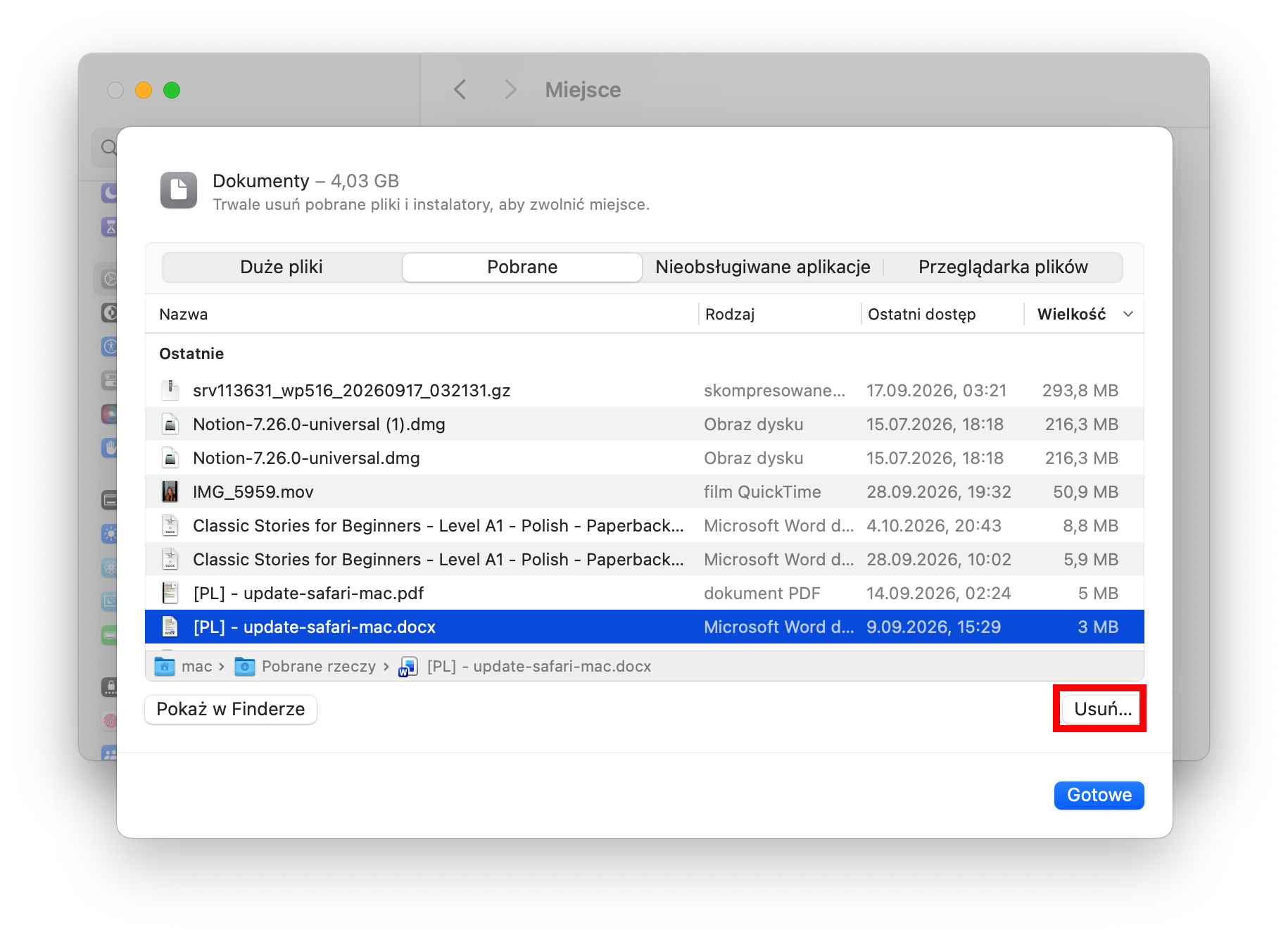
Możesz też zamiast tego skorzystać z narzędzia macOS do zarządzania pamięcią masową (zarządzanie pamięcią):
Kliknij logo Apple i przejdź do Ten Mac. więcej informacji
Przejdź do Pamięć masowa, a następnie kliknij przycisk Ustawienia pamięci masowej.
Przejdź do sekcji Dokumenty i wybierz Pobrane.
Zaznacz pliki, których nie potrzebujesz, i naciśnij przycisk Usuń.
Przejrzyj dokumenty i usuń pliki instalacyjne, których nie potrzebujesz
Ważne: Pierwsza metoda, o której wspomnieliśmy, nadaje się do usuwania niepotrzebnych plików pobranych za pomocą Findera, ale nie jest zbyt szybkim rozwiązaniem. Druga metoda pozwala natychmiast usunąć elementy, dla wygody, ale upewnij się, że zaznaczyłeś tylko te elementy, które chcesz usunąć. Po usunięciu nie można ich przywrócić po kliknięciu przycisku usuwania. Ponadto to szybkie rozwiązanie może nie być dostępne w nowszych wersjach macOS, takich jak Sonoma, więc najpierw dokładnie to sprawdź.
7. Pozbądź się kopii zapasowych urządzeń iTunes
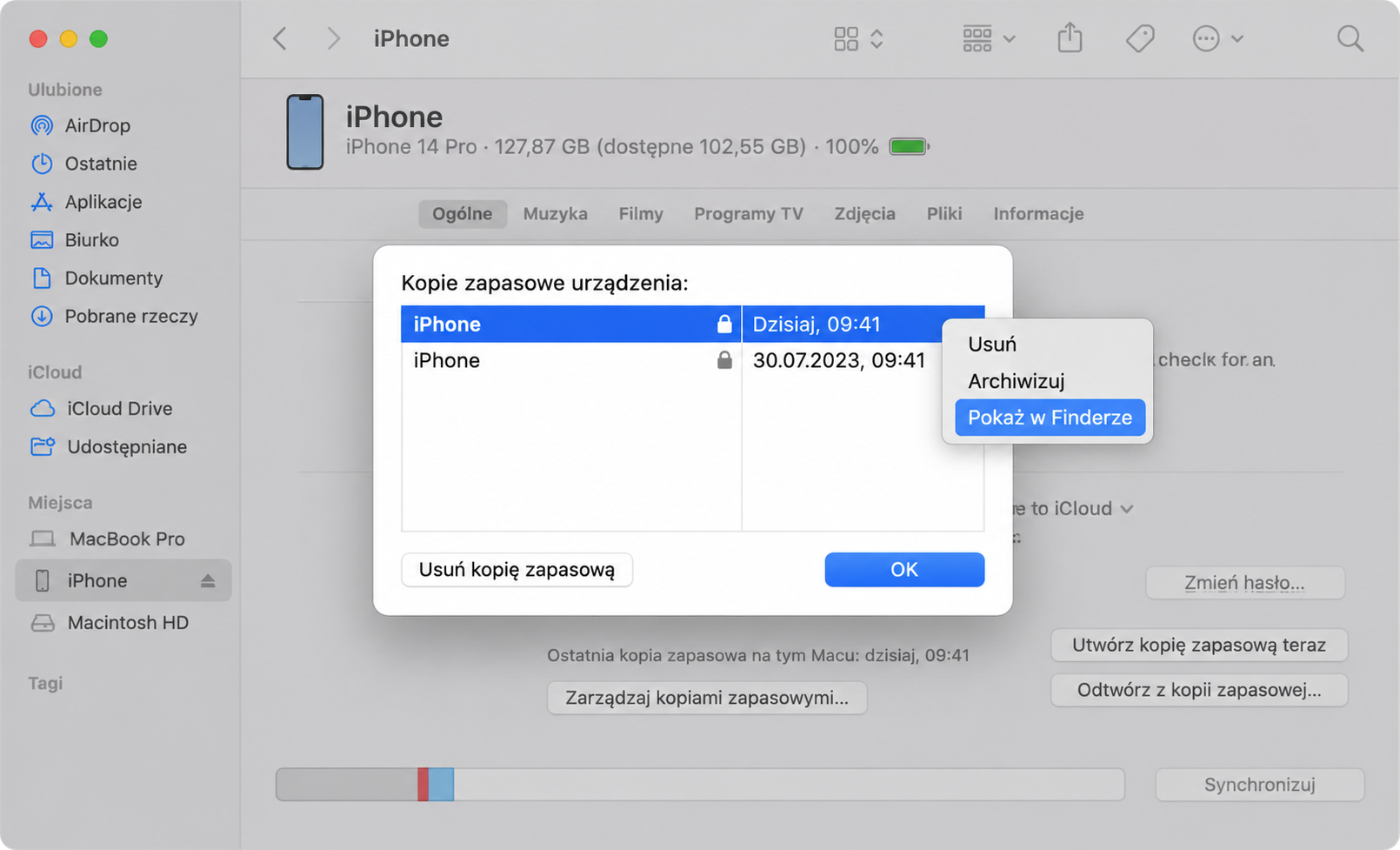
Kopie zapasowe urządzeń to pliki, które również należą do kategorii „Inne”. Jeśli niedawno wymieniłeś urządzenie z iOS, możesz spróbować usunąć kopie zapasowe urządzeń iTunes ze swoich starych urządzeń Apple. Będziesz zaskoczony, ile miejsca w pamięci masowej mogą zajmować takie pliki.
Oto jak pozbyć się kopii zapasowych iTunes w macOS Catalina lub nowszym:
Otwórz Findera i kliknij swoje urządzenie.
W zakładce Ogólne kliknij Zarządzaj kopiami zapasowymi, aby zobaczyć listę swoich kopii zapasowych. Stamtąd kliknij prawym przyciskiem myszy na kopię zapasową, którą chcesz, a następnie wybierz Usuń lub Archiwizuj.
Kliknij Usuń kopię zapasową, a następnie potwierdź.
W Finderze kliknij urządzenie z iOS > kliknij Zarządzaj kopiami zapasowymi, aby usunąć lub zarchiwizować kopie zapasowe
8. Usuń dzienniki i pliki wsparcia aplikacji
Kierując swą uwagę na dzienniki i wsparcie aplikacji przeznaczone do usunięcia, możesz skutecznie zwolnić pamięć masową na Macu, aby uporządkować kategorię „Inne” na MacBooku lub iMacu.
Aby usunąć dzienniki aplikacji i pliki wsparcia, wykonaj poniższe kroki:
Przejdź do Docka i kliknij Findera.
Po otwarciu przejdź do górnego paska menu i kliknij Idź > Idź do folderu.
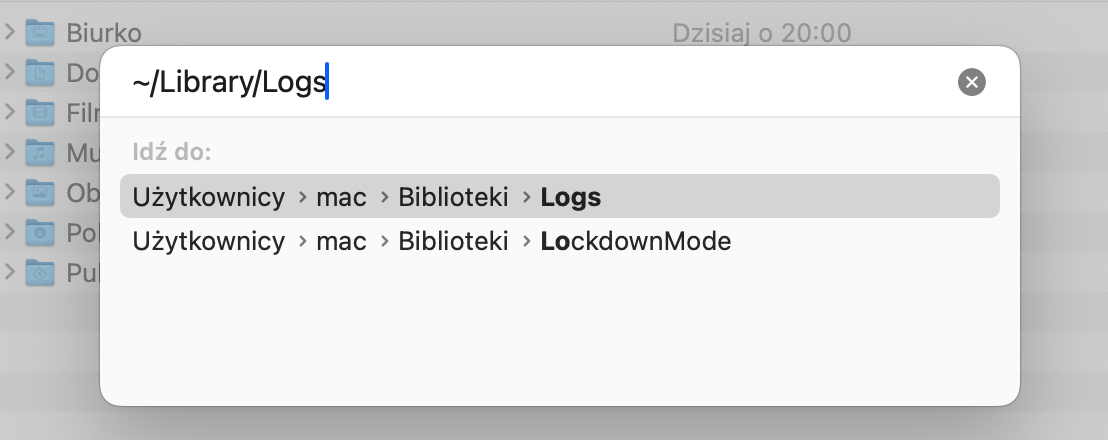
W polu wyszukiwania wpisz ~/Library/Logs, aby zobaczyć dzienniki aplikacji, lub /var/log, aby zobaczyć dzienniki systemowe Maca.
Przeszukaj foldery kontenerowe w poszukiwaniu plików kończących się na .log.
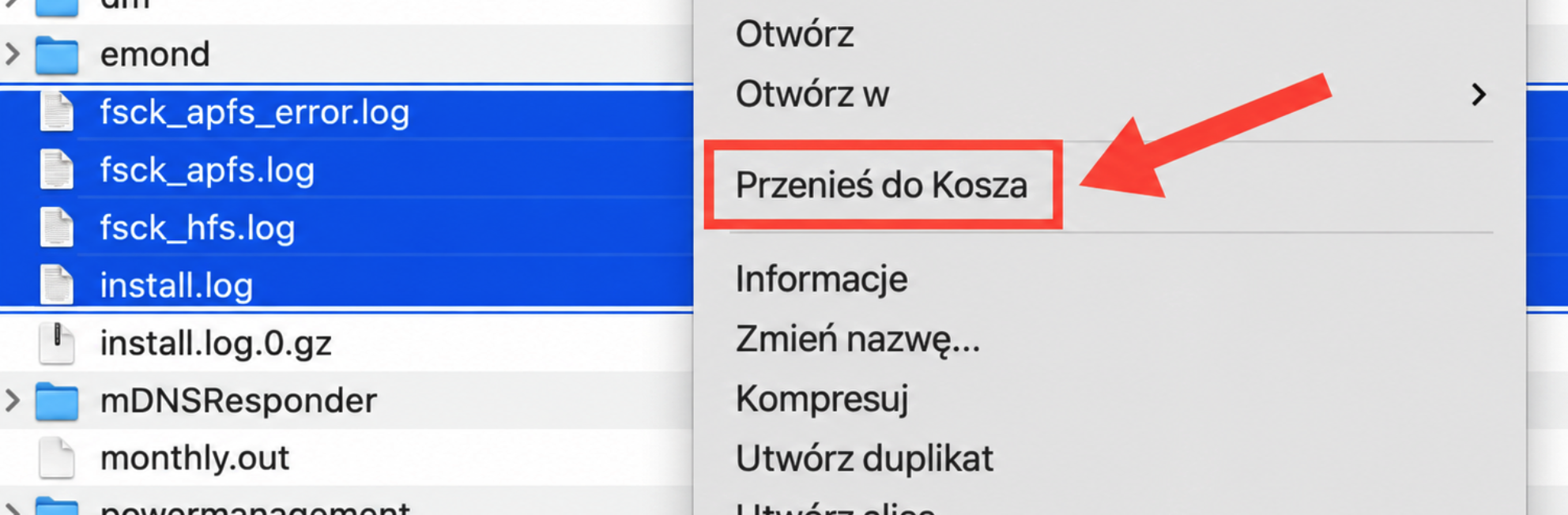
Kliknij, przytrzymując Control, odpowiednie pliki dzienników i wybierz opcję Przenieś do kosza.
Po przeniesieniu do kosza kliknij, przytrzymując Control, ikonę kosza i wybierz Opróżnij kosz.
Krok 1. W Finderze kliknij Idź > Idź do folderu i wpisz ~/Library/Logs lub /var/logKrok 2. Przejrzyj pliki, kliknij prawym przyciskiem te, które chcesz usunąć, i wybierz Przenieś do kosza
Jak automatycznie usuwać pliki w kategorii Inne
Mamy nadzieję, że dowiedziałeś się teraz znacznie więcej o tym, jak odzyskać dodatkowe miejsce w pamięci masowej na Macu. Jeśli ręczne czyszczenie kategorii Inne MacBook okazało się nieco trudne, zalecamy wypróbowanie aplikacji zewnętrznej firmy, takiej jak MacKeeper. Usuwanie kategorii Inne na Macu staje się dzięki niej znacznie prostsze.
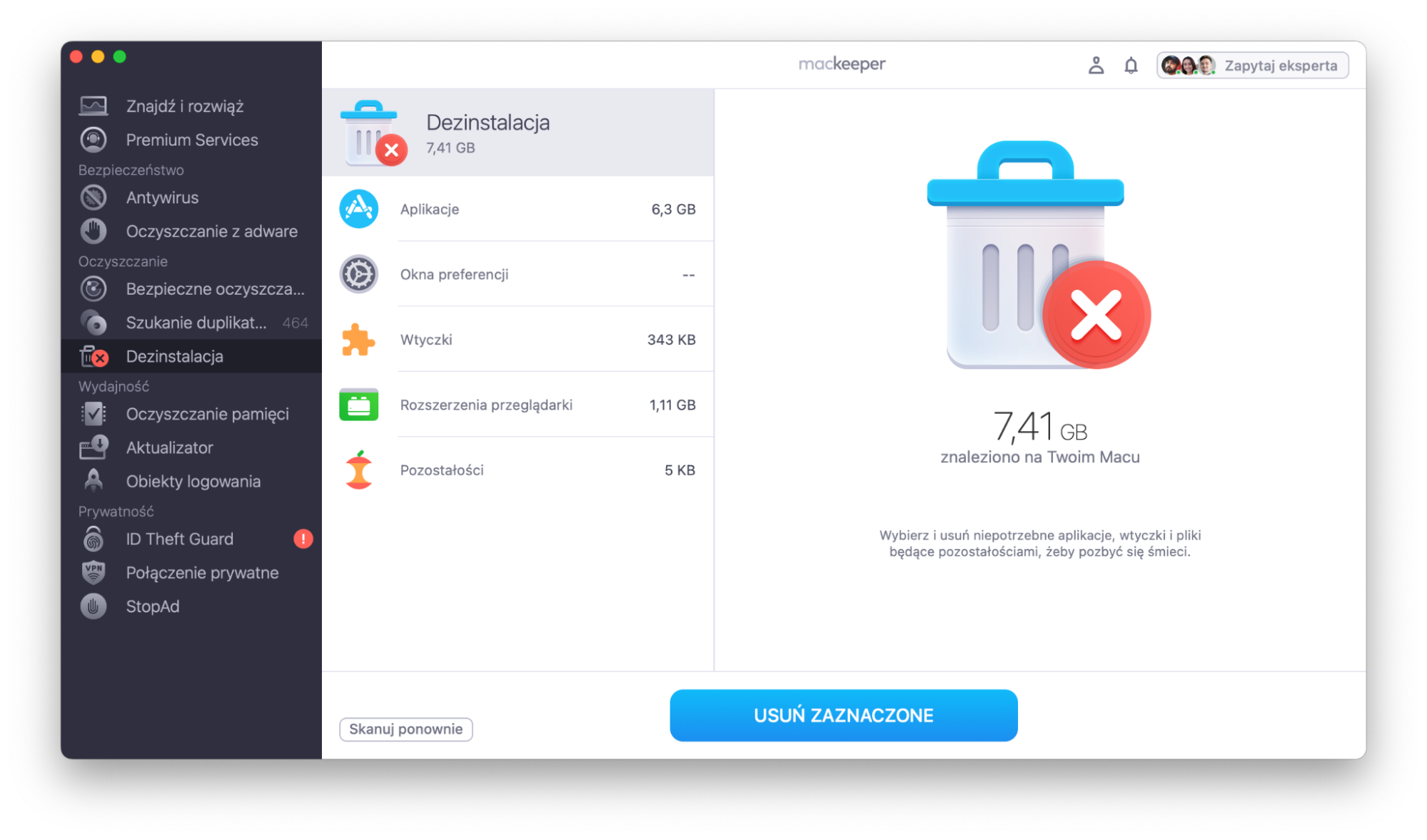
Oto jak używać funkcji Dezinstalacja w MacKeeper, aby automatycznie usuwać pliki w pamięc „Inne”:
Kliknij Zacznij skanowanie i poczekaj na wyniki skanowania.
Przejrzyj wyniki, zanim wybierzesz, którą aplikację, widżet, wtyczkę lub pozostałe pliki chcesz, aby MacKeeper usunął.
Kliknij Usuń zaznaczone, a wszystkie niechciane pliki zostaną usunięte.
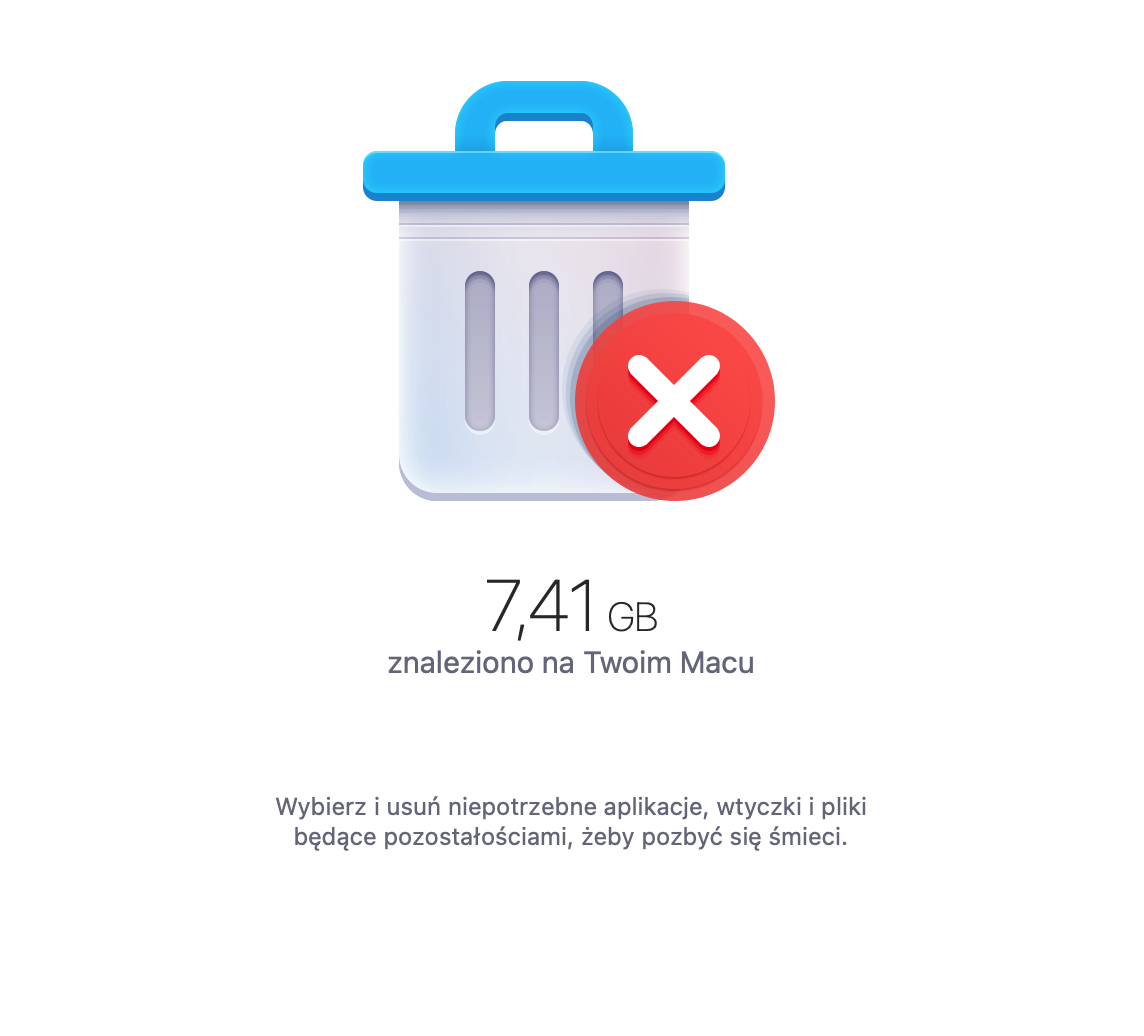
Krok 1. Otwórz MacKeeper, wybierz narzędzie Dezinstalacja i kliknij Zacznij skanowanieKrok 2. Po skanowaniu przejrzyj wyniki, zaznaczając to, co chcesz usunąćKrok 3. Kliknij Usuń zaznaczone i potwierdź
Jak sam możesz się przekonać, funkcja Dezinstalacja w MacKeeper to idealne narzędzie do automatycznej optymalizacji przeglądarki, dzienników systemowych i pozostałych plików. Za pomocą kilku kliknięć narzędzie może przeskanować komputer i pokazać wszystko, co można usunąć, aby poprawić ilość miejsca w pamięci masowej.
Usprawnianie pamięci masowej Maca: Łatwa optymalizacja przestrzeni Inne
Gdy potrzebujesz więcej miejsca na komputerze, zanim usuniesz inne pliki lub aplikacje, które być może wolałbyś zachować, rozważ w pierwszej kolejności zarządzanie kategorią „Inne” na Macu. Przestrzeń „Inne” jest znana z zajmowania znacznej ilości niepotrzebnego miejsca na dysku, dlatego zalecamy skorzystanie z powyższych rozwiązań, aby pomóc Ci wyczyścić wszystkie uciążliwe dzienniki systemowe, pliki instalacyjne, pamięć podręczną systemu czy stare pliki kopii zapasowych zaśmiecające urządzenie.
Ręczne porządkowanie nie jest w Twoim stylu? Mamy na to sposób. Dla tych, którzy szukają bardziej zautomatyzowanego podejścia, aplikacje zewnętrznych firm, takie jak MacKeeper, oferują mnóstwo przydatnych rozwiązań. Nasze narzędzia Dezinstalacja i Bezpieczne oczyszczanie świetnie współpracują, skutecznie czyszcząc pamięć „Inne”, jednocześnie oferując kompleksową optymalizację dysku Mac. Dzięki MacKeeper utrzymanie Maca w czystości i optymalnej kondycji jest łatwiejsze niż kiedykolwiek.
FAQ
Dlaczego kategoria Inne zajmuje tak dużo miejsca na Macu?
Pamięć „Inne” na Macu gromadzi różne typy plików, które nie pasują do standardowych kategorii, takich jak zdjęcia czy filmy. Pliki te obejmują dane z pamięci podręcznej, pliki systemowe i różne dane, dlatego Twoja inna pamięć masowa Mac jest tak duża. Aby temu zaradzić, zdecydowanie zaleca się regularne czyszczenie kategorii Inne w pamięci Mac.
Czy bezpieczne jest usuwanie plików z kategorii Inne na Macu?
Tak, generalnie usuwanie niepotrzebnych plików, aby zmniejszyć kategorię „Inne” na Macu jest bezpieczne. Ważne jest jednak zachowanie ostrożności i unikanie usuwania krytycznych plików systemowych lub plików powiązanych z aktywnymi aplikacjami. Korzystanie z wbudowanych narzędzi macOS i regularne czyszczenie kategorii Inne w pamięci Mac może pomóc zapewnić bezpieczne i skuteczne zarządzanie plikami.
Możesz również rozważyć skorzystanie z aplikacji innych firm, takich jak MacKeeper, aby pomóc zautomatyzować proces czyszczenia kategorii „Inne” na Macu. Narzędzia Dezinstalacja i Bezpieczne oczyszczanie oferują skuteczne rozwiązania do identyfikowania i usuwania niepotrzebnych plików, jednocześnie zapewniając nienaruszalność krytycznych plików systemowych.
Jak zmniejszyć inną pamięć masową na Macu?
Aby zmniejszyć pamięć „Inne” na Macu, możesz zacząć od pomyślenia o wszystkich plikach, których nie chcesz usuwać, i zrobienia ich kopii przed usunięciem innej pamięci masowej na Macu. Dzięki temu masz pewność, że usuwasz tylko niepotrzebne pliki, pamięć podręczną lub stare dzienniki kopii zapasowych – a nie ważne rzeczy.
Następnie możesz ręcznie przejrzeć biblioteki Maca, rozszerzenia przeglądarki i aplikacje, aby zdecydować, co chcesz wyczyścić – to prosta optymalizacja dysku. Możesz również polegać na MacKeeper w zmniejszaniu pamięci „Inne”, bezpiecznie usuwając bałagan, zachowując jednocześnie bezpieczeństwo i stabilność urządzenia.
Szanujemy Twoją prywatność i
używamy plików cookie
w celu zapewnienia jak najlepszych wrażeń z korzystania ze strony.
Centrum preferencji prywatności
Używamy plików cookie wraz z innymi narzędziami, aby zapewnić Ci jak najlepsze wrażenia podczas korzystania z witryny MacKeeper. Pliki cookie to małe pliki tekstowe, które pomagają szybciej ładować stronę. Pliki cookie, których używamy, nie zawierają żadnych danych osobowych, co oznacza, że nigdy nie przechowują takich informacji, jak Twoja lokalizacja, adres e-mail czy adres IP.
Pomóż nam ulepszyć sposób, w jaki korzystasz z naszej witryny, akceptując użycie plików cookie. Możesz zmienić swoje ustawienia prywatności w dowolnym momencie.
Zarządzaj zgodami
Wszystkie pliki cookie
Te pliki cookie są bezwzględnie konieczne do zapewnienia podstawowych funkcjonalności witryny (w tym nawigacji po stronie, wysyłania formularzy, wykrywania języka, komentowania wpisów), pobierania oraz zakupu oprogramowania. Bez tych plików cookie witryna może działać nieprawidłowo.
Pobierz program MacKeeper, gdy wrócisz do swojego komputera Mac
Podaj swój adres e-mail, abyśmy mogli wysłać Ci link do pobrania
Sprawdź pocztę e-mail na swoim komputerze Mac
Zainstaluj MacKeepera na swoim komputerze Mac, aby odkryć na nowo jego prawdziwą moc.
Uruchom aplikację
Kliknij Kontynuuj
Kliknij Zainstaluj
Twoja wersja macOS jest starsza niż OS 10.11. Chcielibyśmy zaoferować Ci program MacKeeper 4, aby rozwiązać problemy z czyszczeniem, prywatnością i bezpieczeństwem w Twoim systemie macOS.