Den beste måten å unngå at oppstartsdisken på Macen blir full, er å rydde den regelmessig. Det er viktig å holde oppstartsdisken ryddig for å optimalisere lagringsplassen, men dette kan kreve en del manuelt vedlikehold. Med Sikre Opprydding i MacKeeper kan du gjøre denne oppryddingen raskere og enklere.
AV-TEST er et uavhengig testlaboratorium som tester hvor effektive antivirusapper er mot ekte eksempler på skadelig programvare.
Apples notarisering er et sikkerhetstiltak for å kontrollere at programvaren er fri for skadelige komponenter.
Trustpilot er en uavhengig digital plattform som inneholder innsiktsfulle og ærlige forbrukeranmeldelser.
Skrevet av Yana Khodun
Publisert: 17. oktober 2026
I denne artikkelen finner du følgende:
Hva betyr det når oppstartsdisken er full?
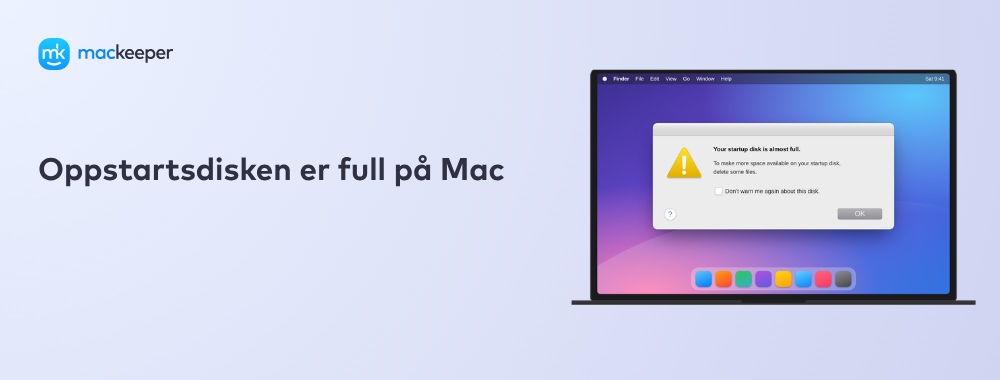
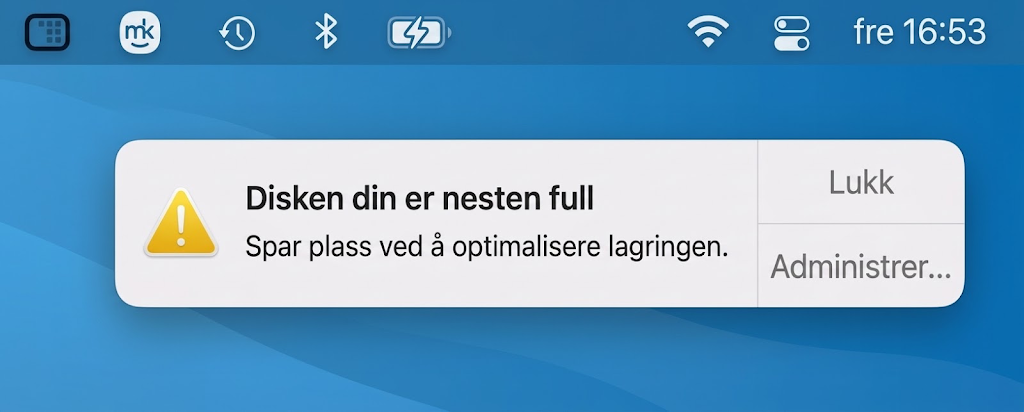
Hvis du ser et popup-vindu i macOS som sier «Disken din er nesten full», betyr det at oppstartsdisken på Macen din – den primære lagringsstasjonen inne i datamaskinen – har lite lagringsplass. Du må fjerne filer for å frigjøre plass på oppstartsdisken på Macen og sørge for at den fortsetter å kjøre jevnt uten å fryse.
Hva er en oppstartsdisk?
Oppstartsdisken er harddisken eller SSD-en som inneholder operativsystemet til Macen din. For de fleste er dette den innebygde disken i deres MacBook Pro, Air eller iMac. Og med mindre du har satt opp en ekstern disk, er det sannsynligvis også stedet der alle dine andre lokale filer lagres.
Dette betyr at dokumentene, filmene, musikken, nedlastede filer og andre filer sannsynligvis alle lagres på oppstartsdisken, sammen med macOS og alle andre apper installert på datamaskinen. Når du laster ned nye filer, lagres også disse på oppstartsdisken.
Hvorfor er startdisken full på Mac?
Hvis du oppdager at startdisken på Macen din stadig fylles opp, betyr det at du har lagret for mye data på datamaskinen. Noen ganger kan det virke som at startdisken er full Mac uten grunn, men ikke glem at det hele tiden lagres nye data.
Selv om du ikke installerer nye apper, genererer enkle oppgaver som å surfe på nettet, bruke Apper og lagre nye versjoner av filene dine, ekstra data som lagres på oppstartsdisken til Macen din, og til slutt må du frigjøre mer plass.
En kommentar fra ekspertene våre:
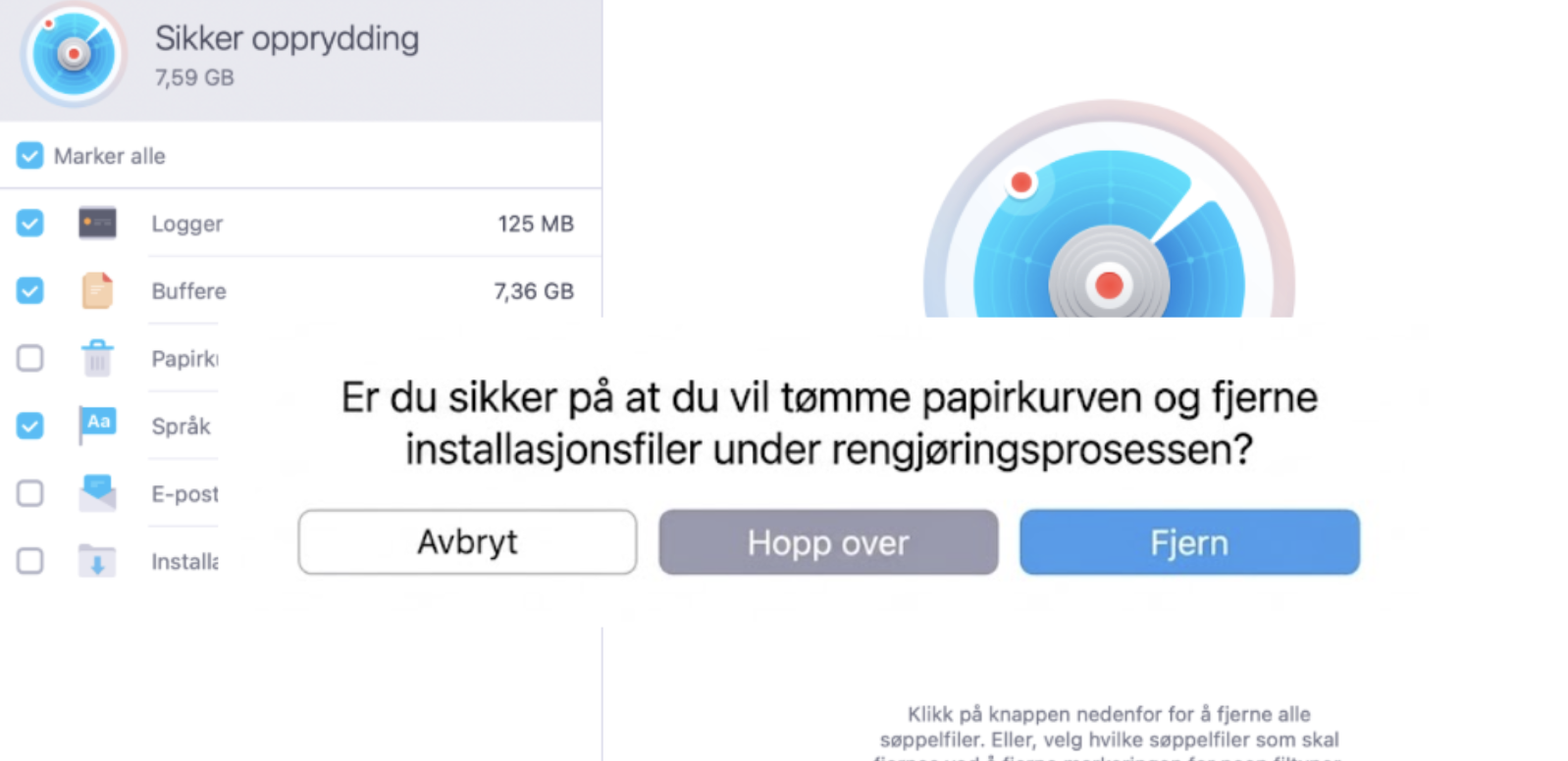
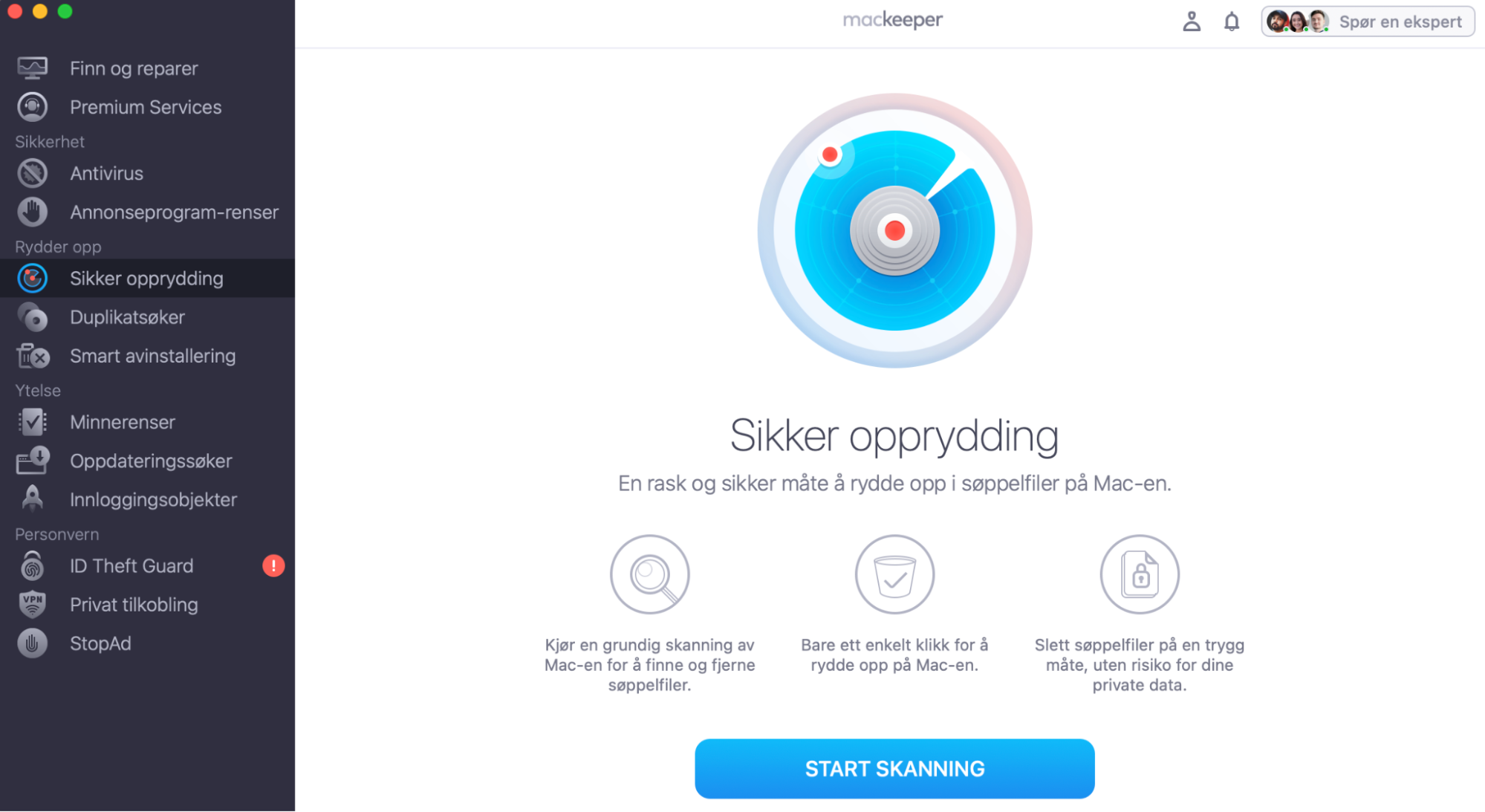
Å rydde opp på Macen manuelt for å holde oppstartsdisken optimalisert er en tidkrevende og kjedelig prosess. Heldigvis gjør Sikre Opprydding i MacKeeper jobben for deg. Bare noen få klikk, så er Macen din fri for digitalt rot.
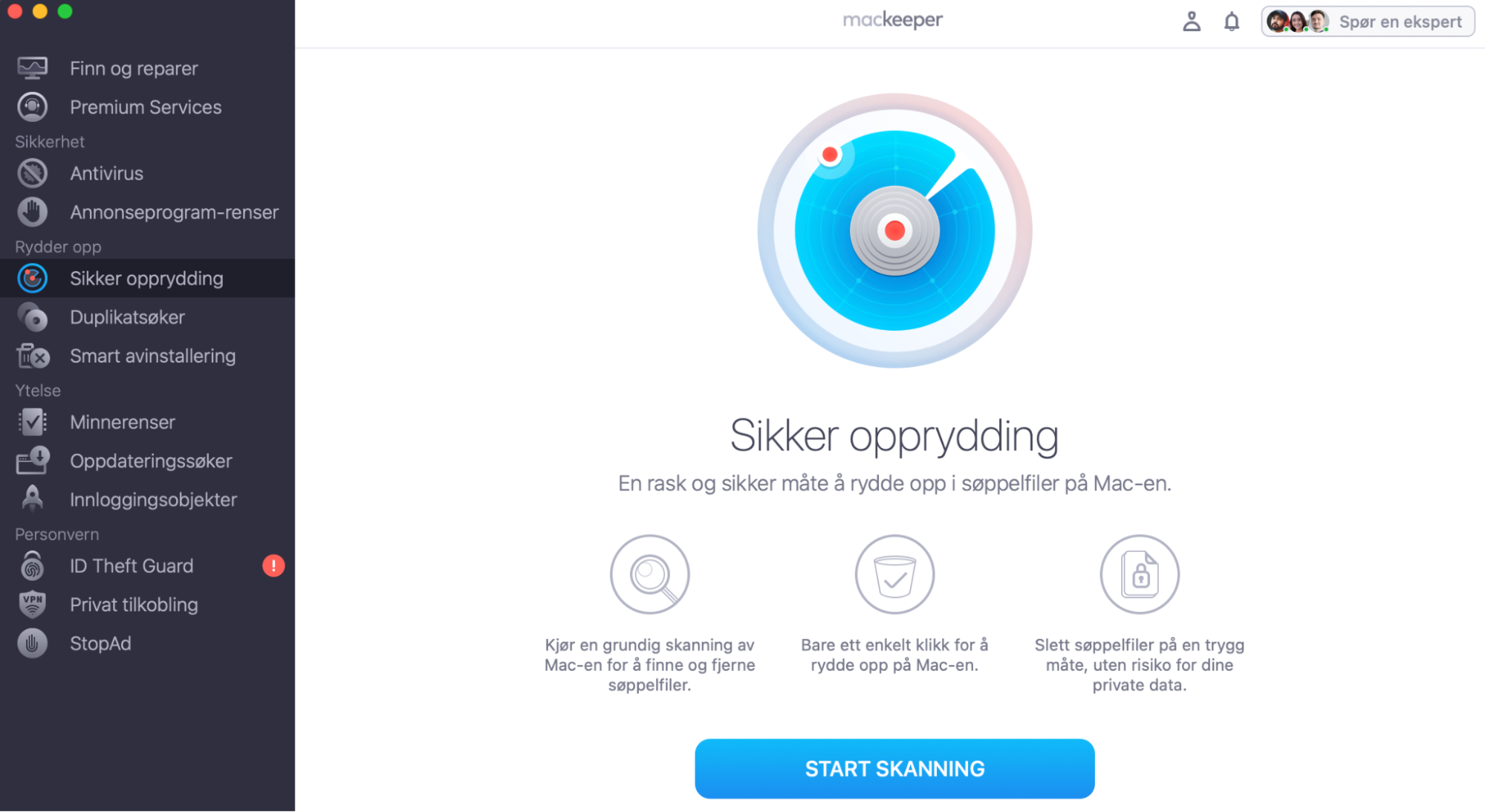
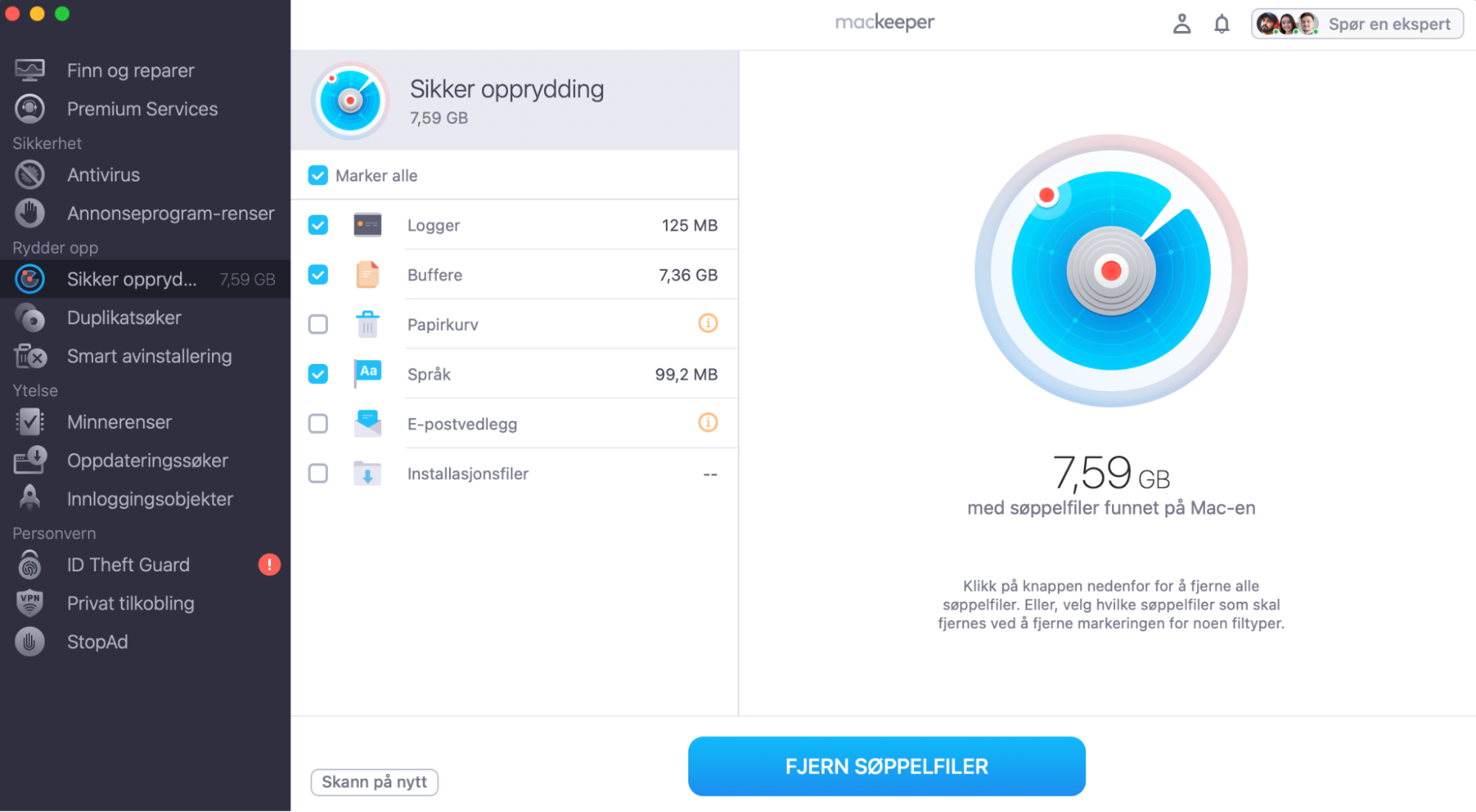
Se listen over filer og velg hva du vil fjerne. Klikk på Fjern søppelfiler.
Steg 1. MacKeeper > Sikre Opprydding > Start skanningSteg 2. Velg filene som skal slettes > Fjern søppelfilerSteg 3. Klikk på Fjern
Slik sjekker du ledig plass på oppstartsdisken
Selv om Macen din ikke har advart deg om at oppstartsdisken er nesten full, bør du jevnlig sjekke hvor mye ledig plass du har igjen. Slik kan du fikse full disk-problemet på Macen og andre lagringsproblemer før de utvikler seg.
Her er den enkleste måten å sjekke ledig plass på Macen på:
Klikk på Apple-logoen øverst i venstre hjørne av skjermen.
Velg Om denne Macen.
Klikk på Lagring og vent til diagrammet lastes inn.
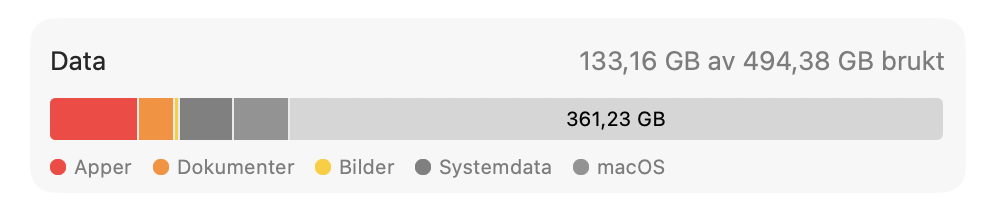
Øverst på denne skjermen ser du navnet på oppstartsdisken til Macen din – vanligvis Macintosh HD – etterfulgt av en oversikt over total lagringsplass og hvordan den brukes akkurat nå.
Hold musepekeren over diagrammet for å finne ut hvor mye plass hver kategori bruker, og hold deretter musepekeren over den hvite delen til høyre for å se hvor mye ledig lagringsplass som fortsatt er tilgjengelig.
Ideelt sett bør du ha rundt 20 GB ledig lagringsplass tilgjengelig.
Slik frigjør du plass på oppstartsdisken på Macen
Du bør nå ha et klart bilde av hvor mye plass som er igjen på oppstartsdisken, og hvilke typer filer som opptar lagringsplassen din. Det er på tide å frigjøre litt av den plassen.
Her er alle de beste metodene du kan bruke for å frigjøre plass på oppstartsdisken.
1. Tøm papirkurven og mappen Nedlastinger
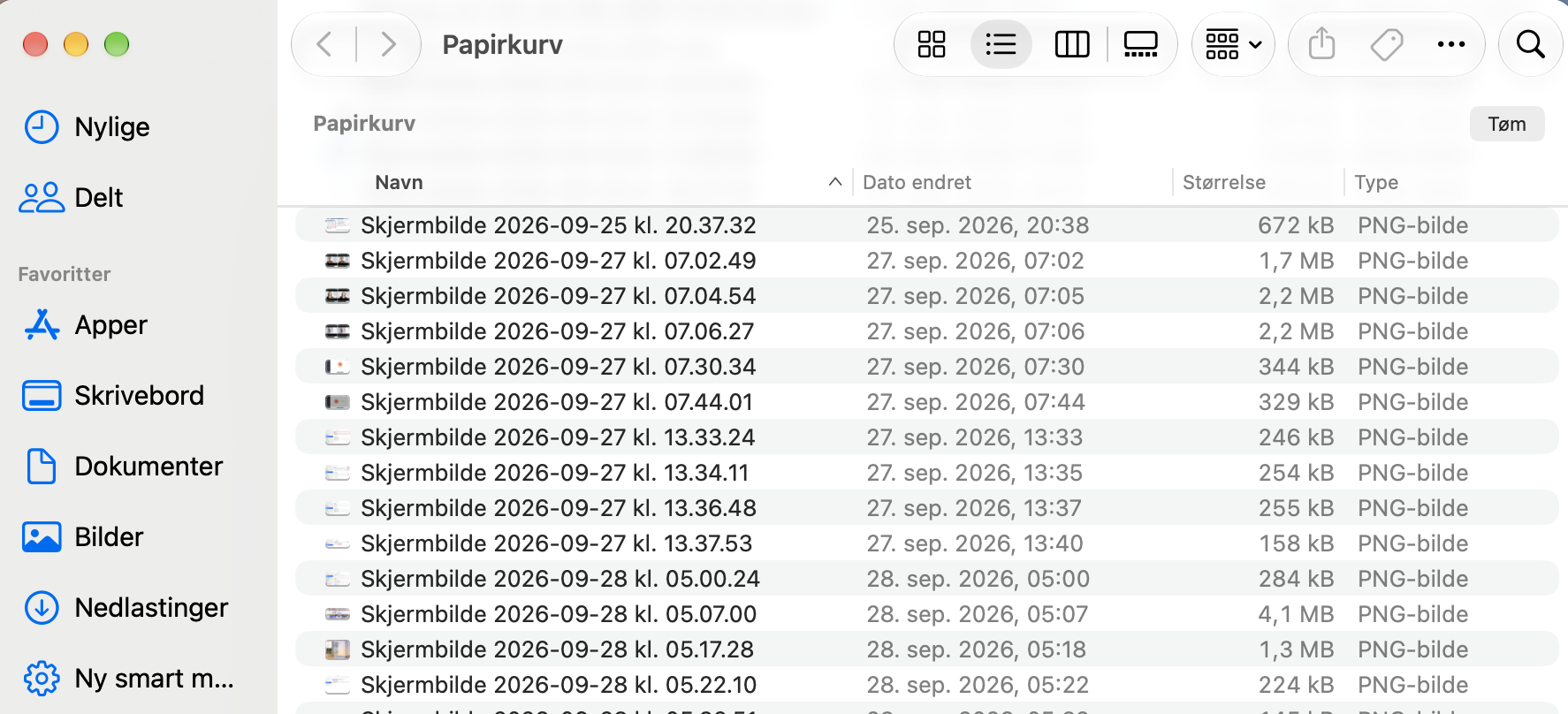
Både papirkurven og mappen Nedlastinger på Macen din fylles jevnlig opp med unyttige filer over tid. Mappen Nedlastinger inneholder alt du noensinne har lastet ned. Og med mindre du tømmer den, beholder papirkurven alt du noensinne har slettet.
Ikke bli overrasket om disse to mappene sløser bort gigabyte med plass på oppstartsdisken din. Løsningen er selvsagt å tømme startdisk Mac for nedlastede filer du ikke trenger.
Her er hva du må gjøre:
Åpne Finder og velg mappen Nedlastinger fra sidepanelet.
Se gjennom de nedlastede filene dine, og dra filene du ikke trenger, til papirkurven.
Åpne deretter papirkurven fra Dock og klikk på Tøm.
Du vil sannsynligvis merke at dette skaper mye mer ledig plass på oppstartsdisken din. Hvis så er tilfelle, vil du kanskje lære hvordan du får Macen til å automatisk tømme papirkurven hver 30. dag.
2. Bli kvitt Time Machine-øyeblikksbilder
Hvis vinduet Om denne Macen viser at mye plass på Macen din brukes av System, Annet eller sikkerhetskopier, kan du kanskje bli kvitt dem ved rett og slett å sikkerhetskopiere Macen.
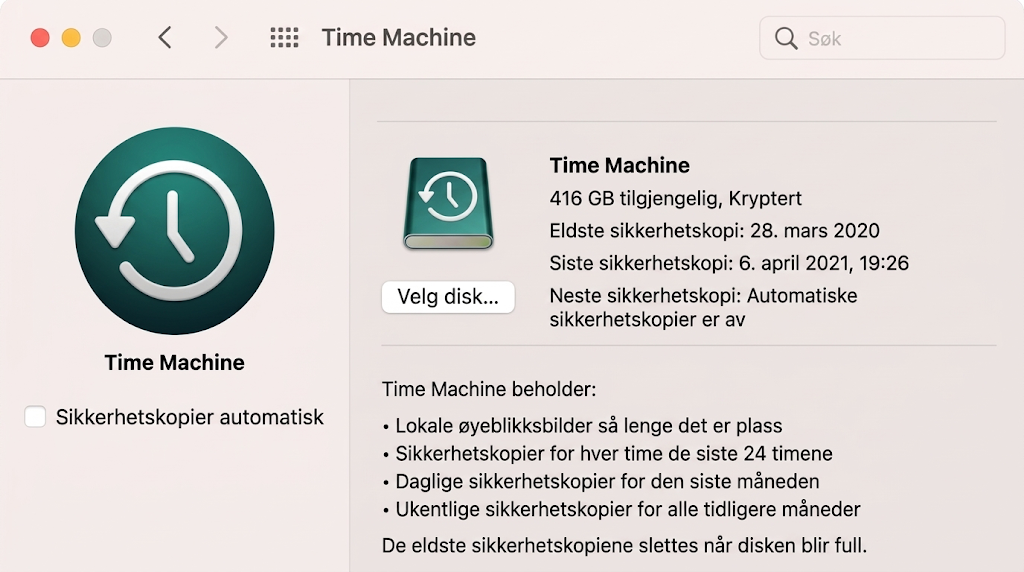
Dette er ofte tilfelle hvis du vanligvis bruker Time Machine til å sikkerhetskopiere Macen, men ikke har gjort det på en stund. Når dette skjer, samler det seg mange lokale øyeblikksbilder fra Time Machine på oppstartsdisken, som overføres til den eksterne disken din neste gang du fullfører en sikkerhetskopiering, noe som kan forårsake problemer med OS X-oppstartsdisken.
Alt du trenger å gjøre, er å koble til den eksterne Time Machine-disken din og gå til.
Systeminnstillinger > Time Machine > Sikkerhetskopier nå
3. Slett gamle iOS- og iPadOS-sikkerhetskopier
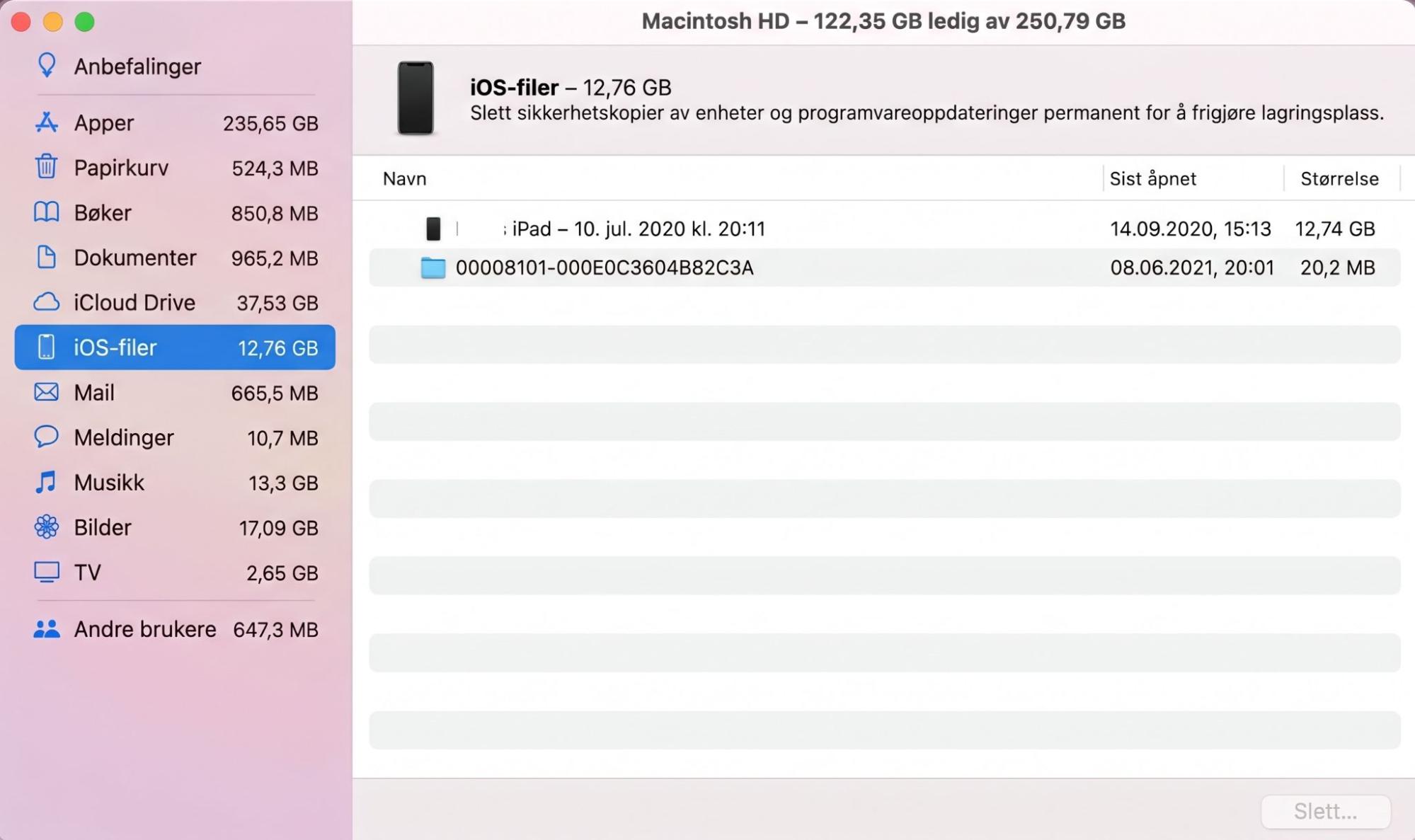
Du oppdager kanskje også at mye lagringsplass brukes av lokale iOS- eller iPadOS-sikkerhetskopier. Hvis du ikke lenger trenger disse sikkerhetskopiene – noe som kan være tilfelle hvis du nå sikkerhetskopierer til iCloud – kan du slette dem via vinduet Om denne Macen.
Slik gjør du det:
Klikk på Apple-ikonet og velg Om denne Macen øverst til venstre i menylinjen.
Gå til fanen Lagring og klikk på Behandle.
Velg iOS-filer fra sidepanelet for å se alle iOS- og iPadOS-sikkerhetskopiene dine.
Velg sikkerhetskopiene du ikke vil beholde, og klikk deretter på Slett for å bli kvitt dem.
4. Avinstaller apper du ikke lenger bruker
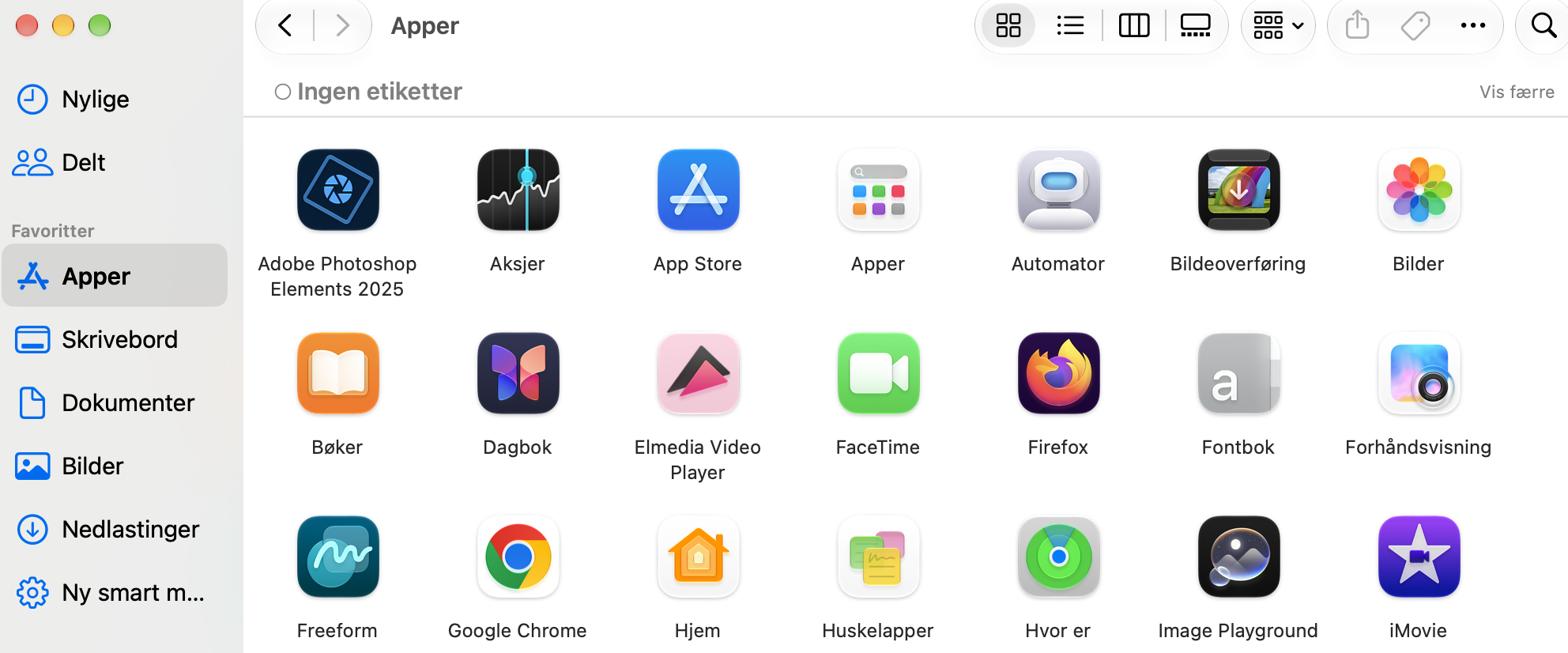
Åpne Finder og velg Apper fra sidepanelet for å se alle appene som er installert på Macen din. Gå gjennom listen for å se om det er apper du ikke lenger bruker, som du kan avinstallere for å frigjøre mer plass og rydde opp på oppstartsdisken.
Den raskeste måten å avinstallere en app på Macen på, er å bare dra den til papirkurven, men dette kan ofte etterlate mange skjulte filer i System- og Library-mappene som fortsatt opptar plass.
Alternativt kan du bruke et Diskverktøy for Mac-apper for å avinstallere en app og bli kvitt alle filene som følger med den, i én operasjon.
5. Last opp eller eksporter dine største filer
Det meste av lagringsplassen på oppstartsdisken til Macen din brukes sannsynligvis av dine egne personlige filer. Dette inkluderer ting som musikk, filmer, bilder og dokumenter.
Du kan selvfølgelig ikke slette de fleste av disse filene, men du kan frigjøre plass og rydde opp på oppstartsdisken til Macen ved å flytte store filer bort fra Macen.
Det finnes to måter å gjøre dette på:
Eksporter disse filene til en ekstern lagringsdisk
Last opp disse filene til en skylagringstjeneste, som iCloud
For å eksportere filer kobler du til den eksterne disken og drar deretter de aktuelle filene til disken ved hjelp av Finder. Når Finder er ferdig med å kopiere filene dine til den eksterne disken, kan du trygt slette dem fra Macen.
Metoden for å laste opp filene dine varierer avhengig av hvilken skylagringstjeneste du velger, men iCloud er den vanligste.
Slik laster du opp filene dine til iCloud Drive:
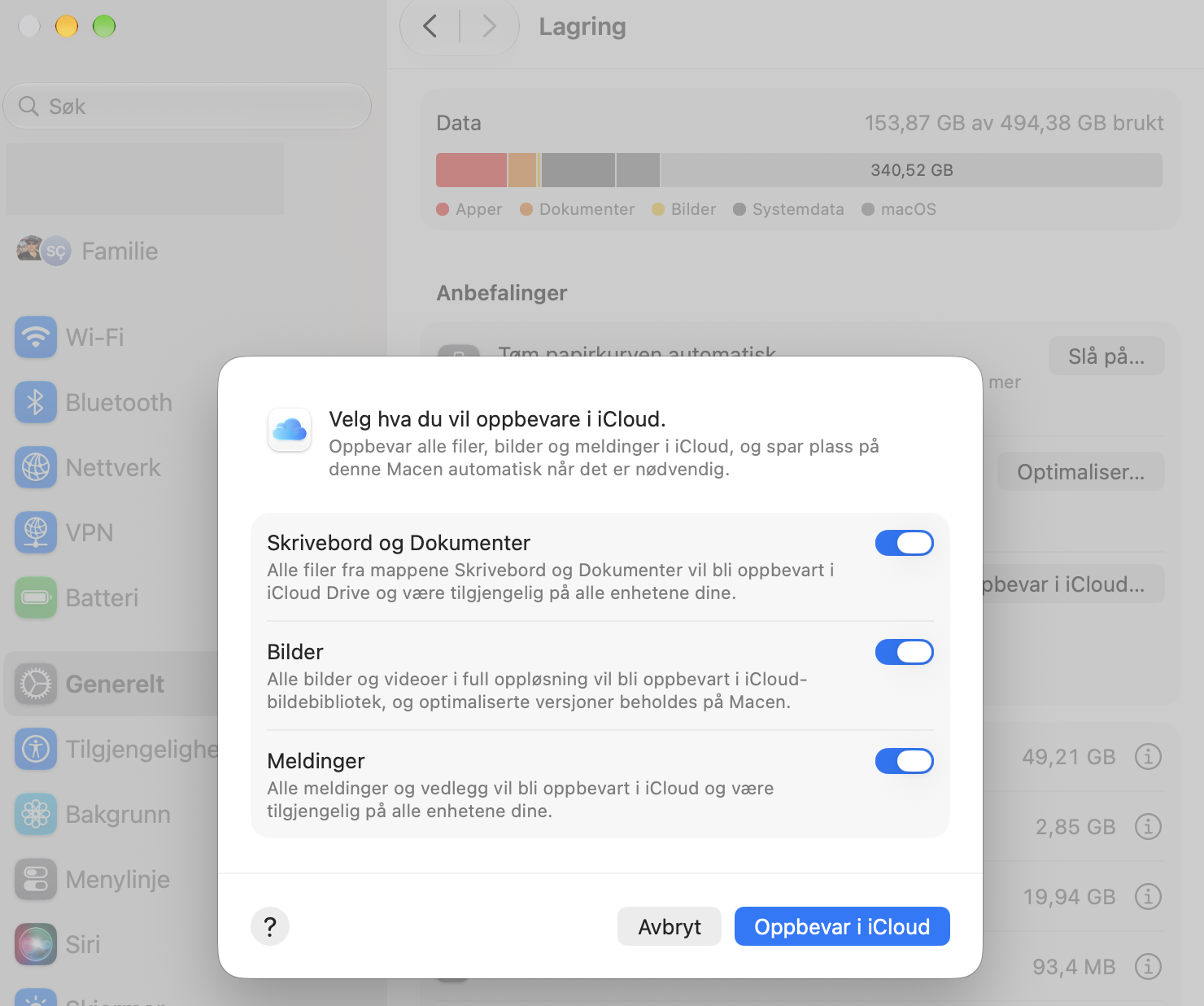
Gå til Systeminnstillinger > Generelt og velg Oppbevar i Cloud fra panelet.
Åpne vinduet Oppbevar i Cloud for iCloud Drive og aktiver Skrivebord og Dokumenter.
Dette laster automatisk opp alle filene fra mappene Skrivebord og Dokumenter til iCloud Drive, og frigjør mye plass på oppstartsdisken til Macen.
Du vil kanskje også aktivere Bilder i iCloud-innstillingene for å laste opp bildene dine også.
6. Finn og fjern duplikatfiler
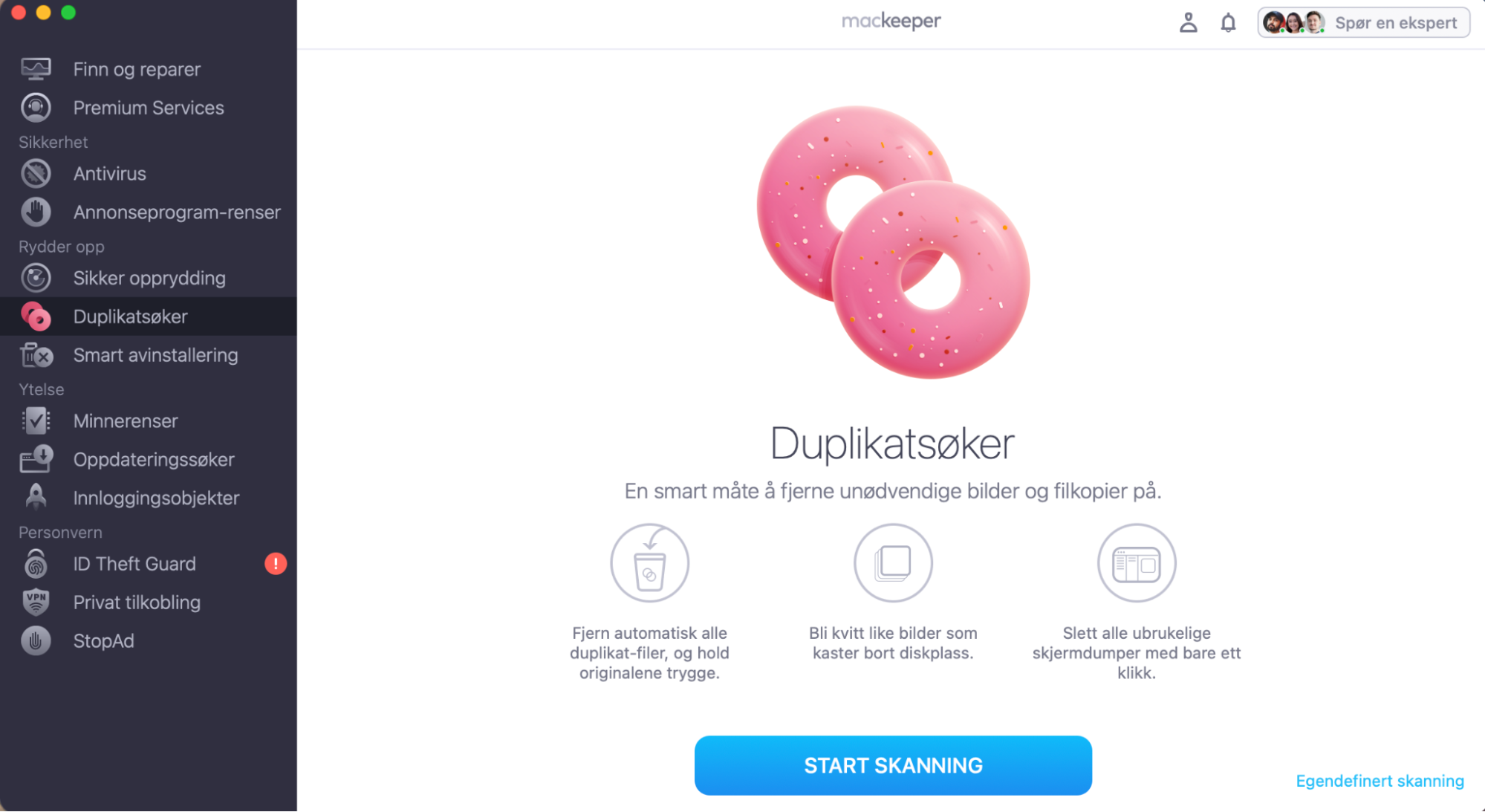
Det er fullt mulig at du har mange duplikatfiler som opptar ekstra plass på Macen din. Dette skjer noen ganger på grunn av programvarefeil som kopierer filer i bakgrunnen, men det kan også skyldes brukerfeil. Å fjerne disse duplikatene kan bidra til å frigjøre verdifull lagringsplass og bli kvitt meldingen om at startdisk er full Mac.
Heldigvis er det enkelt å finne og fjerne duplikatfiler med MacKeepeers Duplicatsøker. Med bare to klikk skanner denne funksjonen hele Macen for duplikatfiler og fjerner alle du ikke trenger å beholde.
7. Rydd opp i unødvendige systemfiler
Hvis oppstartsdisken på Macen fortsatt er full etter at du har fulgt alle trinnene ovenfor, er det sannsynligvis mye skjult systemdata som opptar lagringsplassen din. Disse filene dekker alt fra essensielle deler av operativsystemet til unødvendige bufferfiler fra ubrukte nettsteder.
Du vil selvfølgelig beholde alle de essensielle filene mens du finner og sletter alt annet, noe som ikke er en liten oppgave.
Vi viser deg noen måter å finne og slette unødvendige systemfiler på, inkludert systemlogger, men du bør vite at å gjøre dette manuelt kan være utrolig tidkrevende. Og hvis du gjør det feil, kan du til og med forårsake problemer med macOS.
For enkelhets skyld er det som regel raskere og enklere å bruke programvare som funksjonen Sikre Opprydding fra MacKeeper, som automatisk finner og fjerner systemfiler du trygt kan slette.
Men hvis du er bestemt på å slette disse systemfilene selv, er her noen gode steder å se etter:
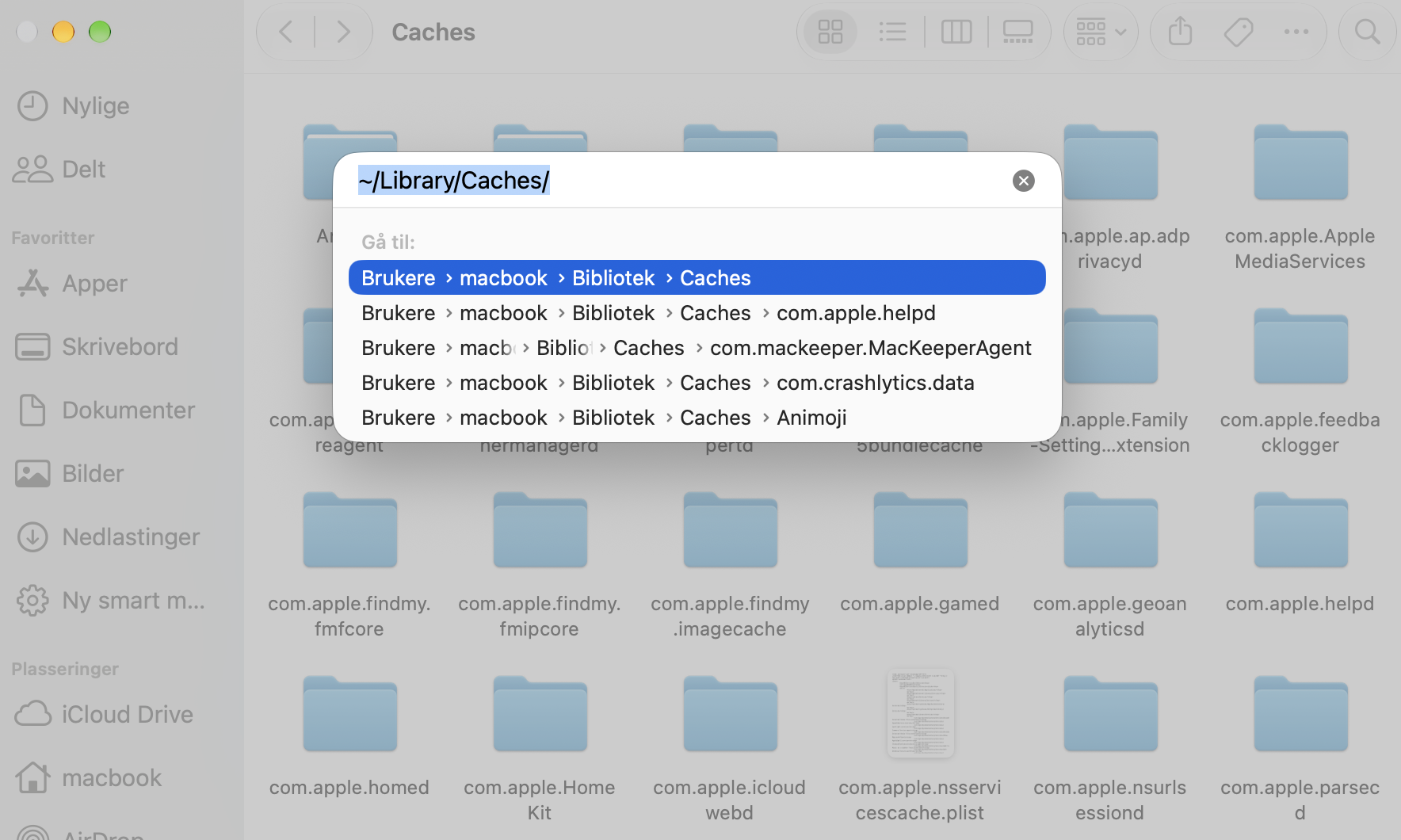
Åpne Finder og velg Gå til > Gå til mappe fra menylinjen.
Besøk følgende filbaner for å se etter bufferfiler du kan slette (ikke slett buffere med «Apple» i navnet):
/Library/Caches/
/System/Library/Caches/
Besøk nå disse filbanene for å fjerne systemlogger du ikke trenger:
/Library/Logs/
~/Library/Logs/
Automatisk diskopprydding holder oppstartsdisken ren med MacKeeper
Du kan glemme at oppstartsdisken blir full hvis du bruker et Diskverktøy som Sikre Opprydding fra MacKeeper til å regelmessig og automatisk rydde opp på Macen. God lagringsadministrasjon trenger ikke å være komplisert.
Selv om det er mulig å rydde opp på oppstartsdisken selv, går det mye raskere å la MacKeeper gjøre det for deg. Spesielt hvis du setter opp Auto-scan til å kjøre disse kontrollene i bakgrunnen.
Vi bruker informasjonskapsler og andre verktøy for å gi deg en best mulig opplevelse når du bruker MacKeeper-nettstedet. Informasjonskapsler er små tekstfiler som hjelper nettstedet med å laste raskere. Informasjonskapslene vi bruker inneholder ingen form for personopplysninger, noe som betyr at de aldri lagrer informasjon som din posisjon, e-postadresse eller IP-adresse.
Hjelp oss med å forbedre hvordan du samhandler med nettstedet vårt ved å godta bruken av informasjonskapsler. Du kan endre personverninnstillingene dine når du vil.
Administrer samtykke
Alle informasjonskapsler
Disse informasjonskapslene er strengt nødvendige for å aktivere grunnleggende funksjonalitet på nettstedet (inkludert sidenavigasjon, innsending av skjemaer, språkregistrering, kommentering av innlegg), samt nedlasting og kjøp av programvare. Nettstedet fungerer kanskje ikke som det skal uten disse informasjonskapslene.
Last ned MacKeeper når du er tilbake ved Mac-en din
Oppgi e-postadressen din, så sender vi deg en nedlastingslenke
Sjekk e-posten din på Mac-en
Installer MacKeeper på Mac-en din for å gjenoppdage den sanne ytelsen dens.
Kjør program
Klikk på Fortsett
Klikk på Installer
Din macOS-versjon er lavere enn OS 10.11. Vi vil gjerne tilby deg MacKeeper 4 for å løse rengjørings-, personvern- og sikkerhetsproblemene på din macOS.