Att hantera hur mycket lagringsutrymme din Mac använder kan vara utmanande om du väljer att manuellt hålla koll på all din data och alla sparade filer. Och vad är ens annat lagringsutrymme Mac och hur rensar du det? Lita på hjälpen från ett automatiskt rensningsverktyg som är utformat för att snabbt radera onödiga filer – MacKeepers Säker städning är det perfekta verktyget för att röja upp i din lagring.
AV-TEST är ett oberoende testlaboratorium som utvärderar antivirusprogrammens effektivitet mot verkliga skadliga program.
Apples certifiering är en säkerhetsåtgärd som syftar till att kontrollera att programvaran är fri från skadliga komponenter.
Trustpilot är en oberoende digital plattform som samlar insiktsfulla och ärliga konsumentrecensioner.
Skrivet av Yana Khodun
Publicerad: 17 oktober 2026
I den här artikeln hittar du följande:
Är du i en situation där du ser “Din startdisk är full”, men du har inga fler filer du kan radera från din MacBook eller iMac? Ge inte upp! Du kan frigöra värdefullt diskutrymme genom att rensa ‘Övrigt’-lagringen på din Mac.
Filerna i ‘Övrigt’-lagringen, som ofta är mystiska och svåra att identifiera, kan ackumuleras över tid och ta upp en betydande del av ditt diskutrymme. Att ta sig tid att hitta och radera dessa onödiga filer kan hjälpa dig att återta värdefullt lagringsutrymme och säkerställa att din Mac fungerar smidigt. Vår guide syftar till att visa dig vad övrigt betyder i lagringen på din Mac och hur du raderar alla onödiga filer som upptar ditt dyrbara lagringsutrymme. Fortsätt läsa för att veta mer!
Vad betyder övrigt i Macs lagring?
I grund och botten avser ‘Övrigt’-lagringen på din Mac ett utrymme som omfattar olika filtyper som inte passar in i standardkategorier som videor, foton, musik, appar eller mail när de lagras på din enhet. Denna kategori innehåller ofta diverse filer, skräpdata och personliga filer som inte är lätta att klassificera någon annanstans.
Kolla listan nedan för att lära dig vilka filtyper som räknas som övrigt lagringsutrymme på din Mac:
Dokument, kalkylblad och skärmsläckare för Mac (filer märkta som PDF, .psd, .doc, .EPUB, .txt, .xlsx)
Tillfälliga filer eller macOS-systemfiler
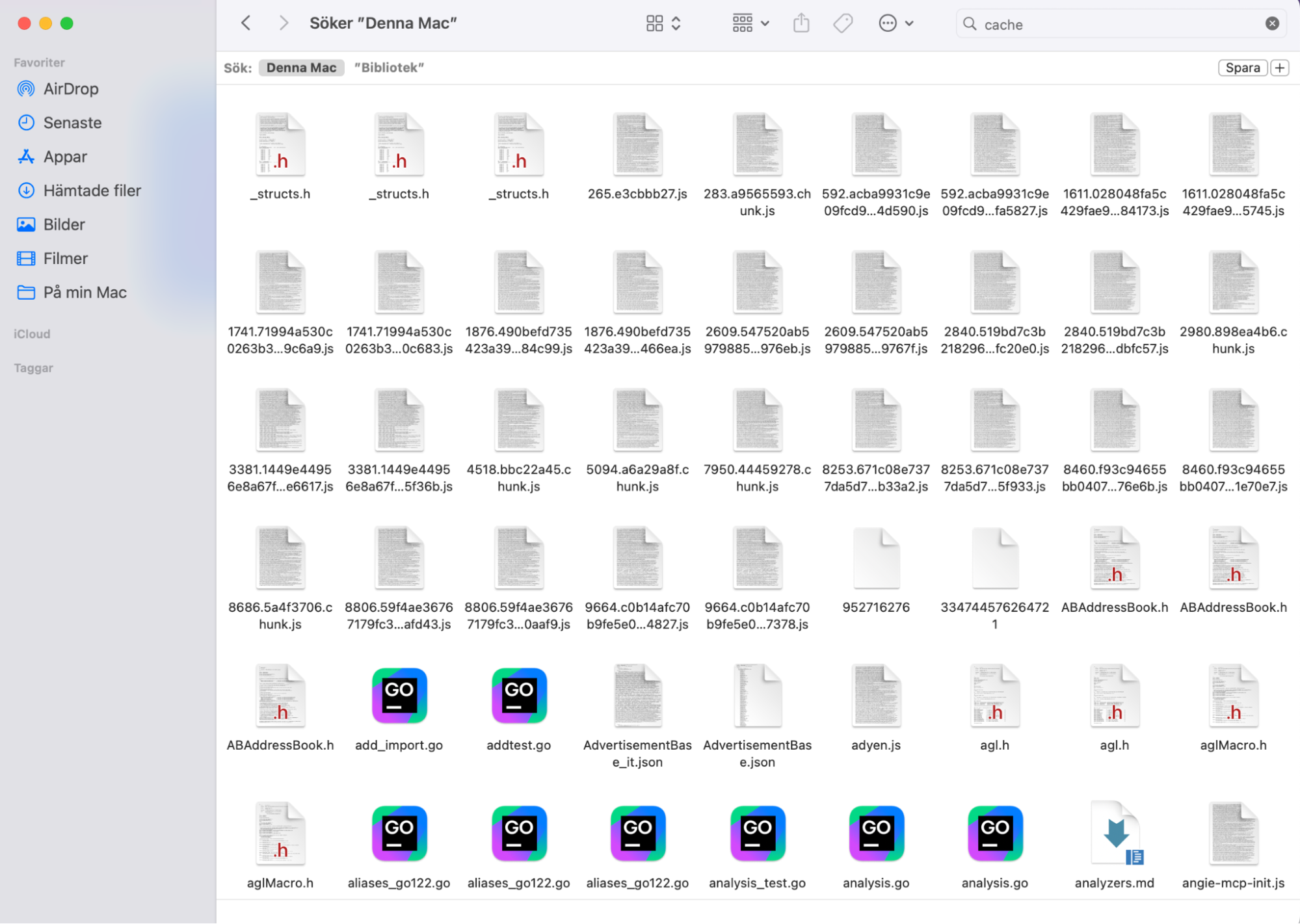
Cachefiler för applikationer och system
Bilder och arkiv (filer som slutar med .zip och .dmg)
Programtillägg eller plugin-data
Gamla filer från installation och säkerhetskopiering för macOS och iOS
Det största problemet som kan uppstå när filer sorteras på detta sätt är det betydande diskutrymme de kräver. Glöm inte heller att de kan vara gömda djupt i ditt bibliotek, vilket gör dem svåra att hitta, än mindre rensa bort.
En anteckning från våra experter:
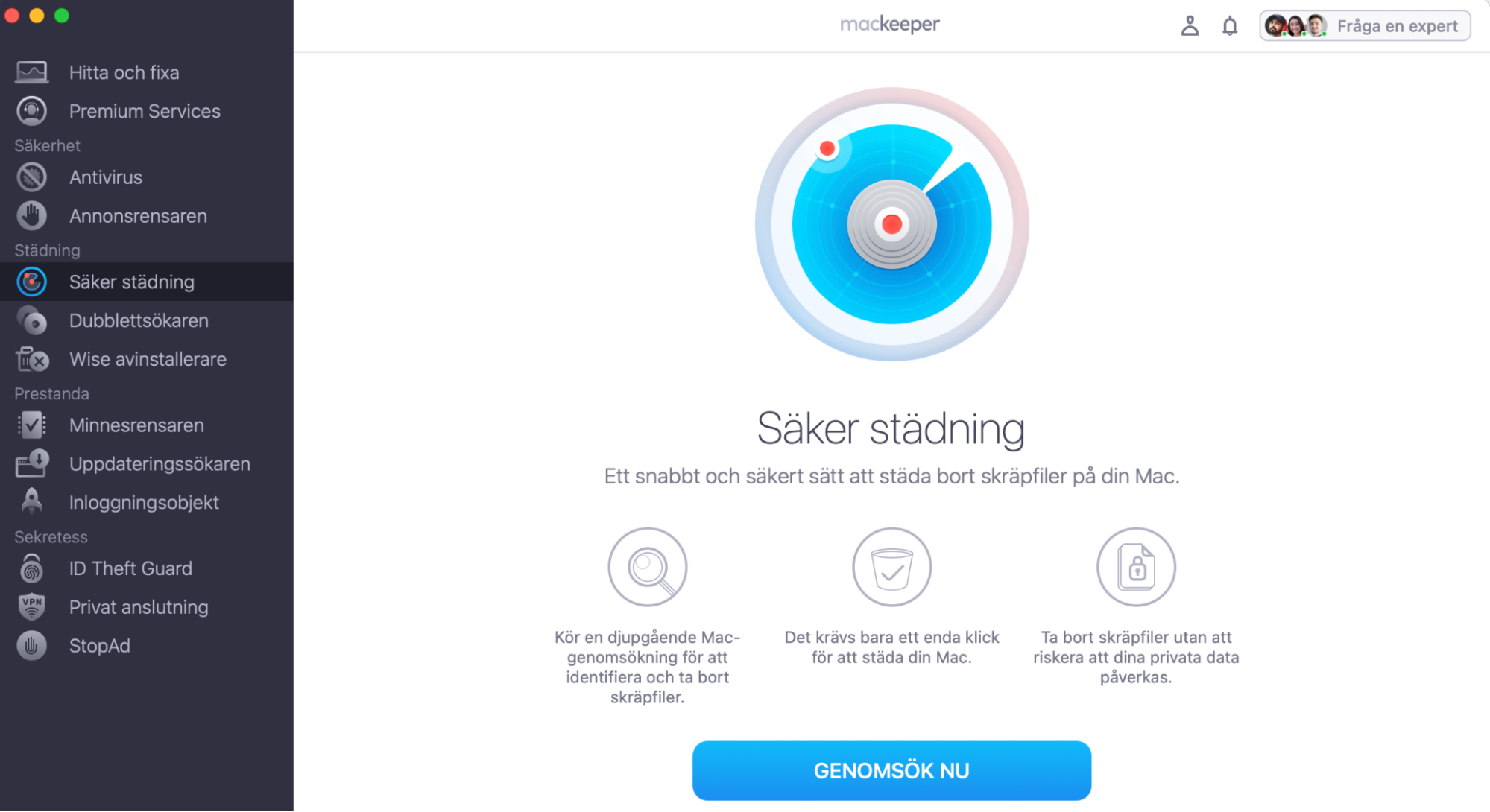
Att ta bort filer av olika slag från övrigt i din Mac-lagring kan vara en knepig uppgift. Lita på det professionella rensningsverktyget. MacKeepers Säker städning tar bort alla onödiga filer från din Mac och lämnar alla viktiga objekt intakta.
Klicka på Genomsök nu och markera allt du vill att MacKeeper ska ta bort.
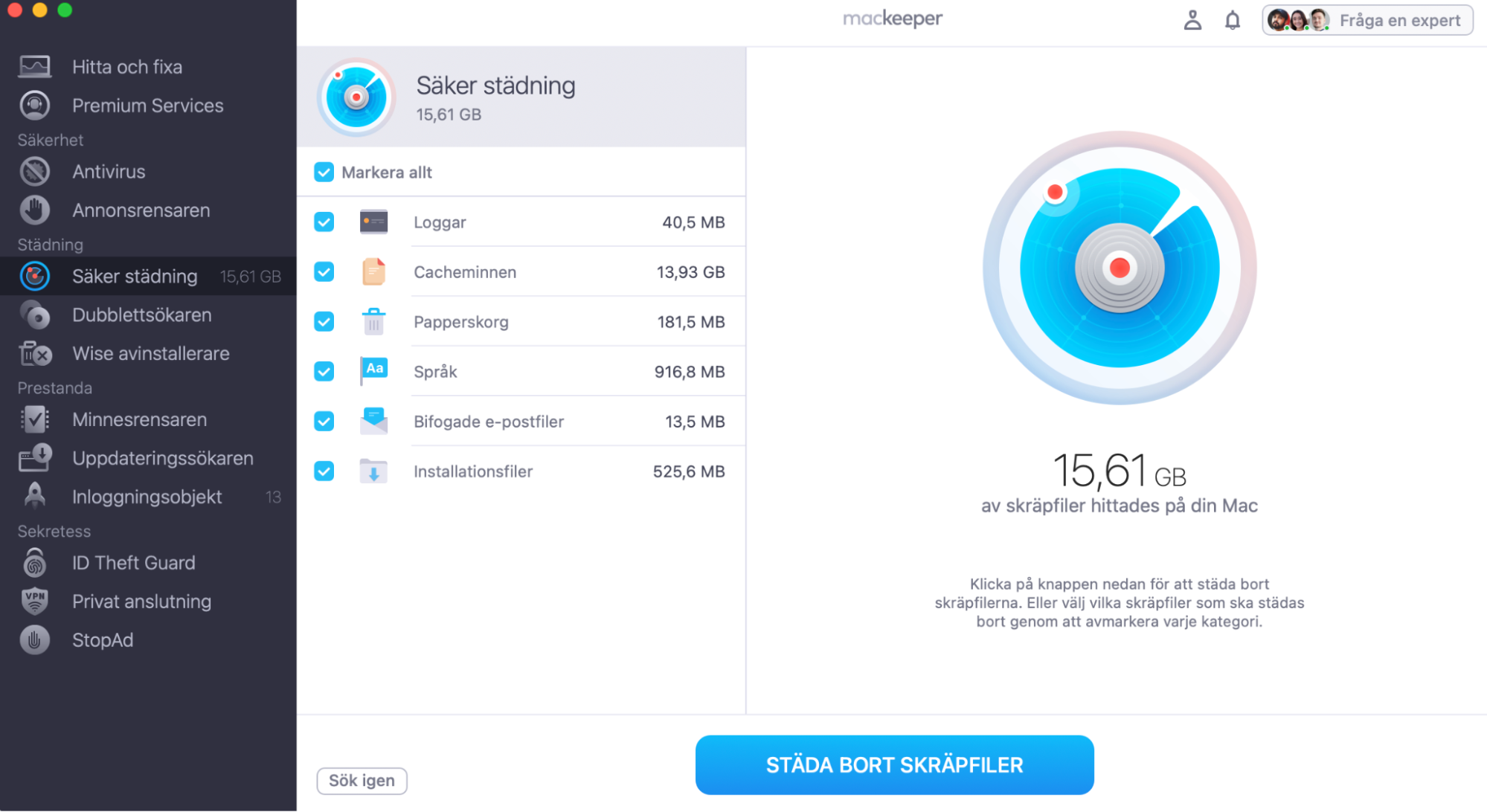
Klicka på Städa bort skräpfiler, så tas alla dina oönskade filer bort.
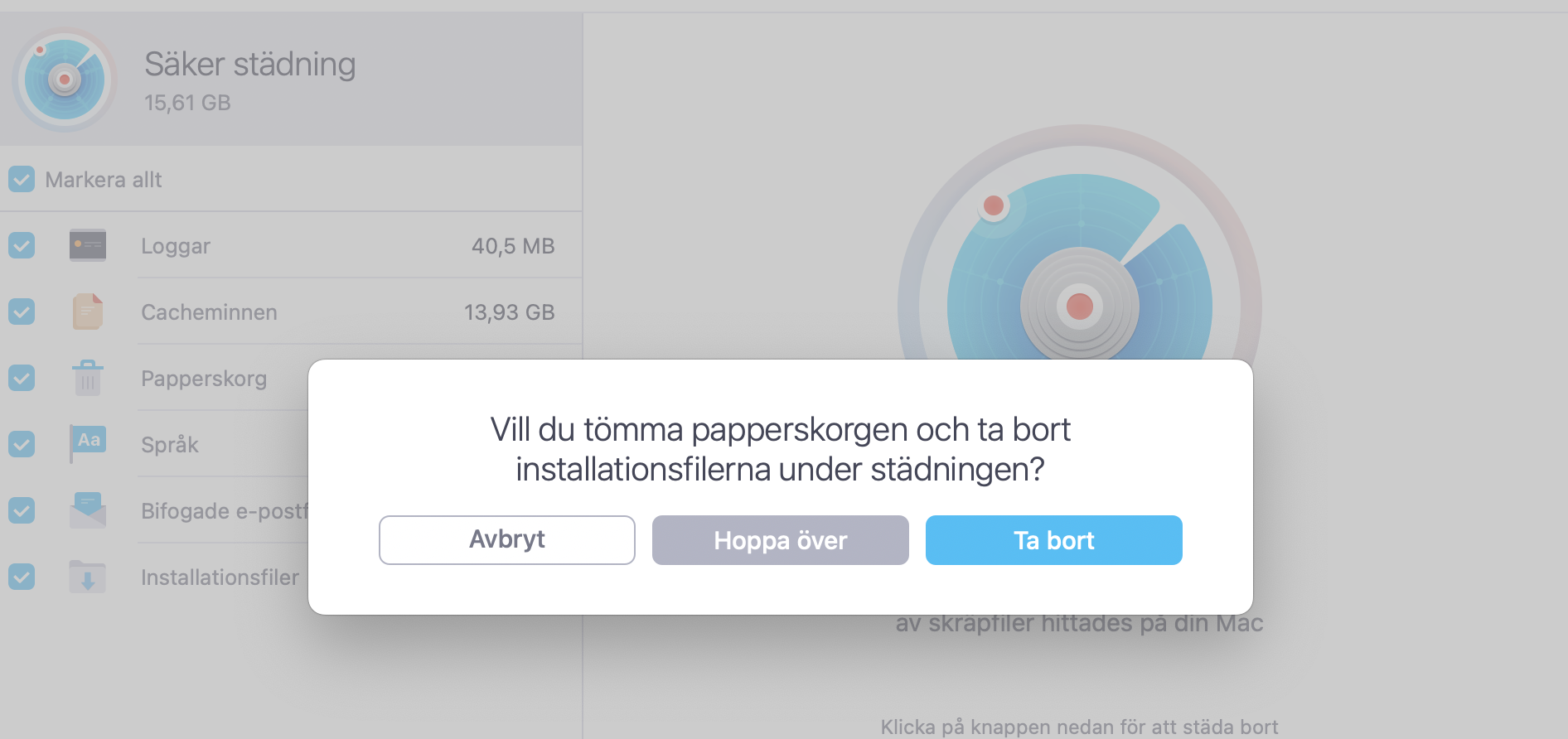
Steg 1. MacKeeper > Säker städning > Genomsök nuSteg 2. Välj filerna du vill ta bort > klicka på Städa bort skräpfilerSteg 3. Klicka på Ta bort
Hur du kontrollerar vad som tar upp övrigt lagringsutrymme på Mac
Om du inte är helt säker på hur mycket lagringsutrymme macOS övrigt-lagring använder på din enhet, kan det nu vara läge att bekanta dig med dess innehåll. För att kontrollera hur mycket utrymme ‘Övrigt’-lagringen tar upp på din hårddisk, med start från macOS Sierra, följ stegen nedan:
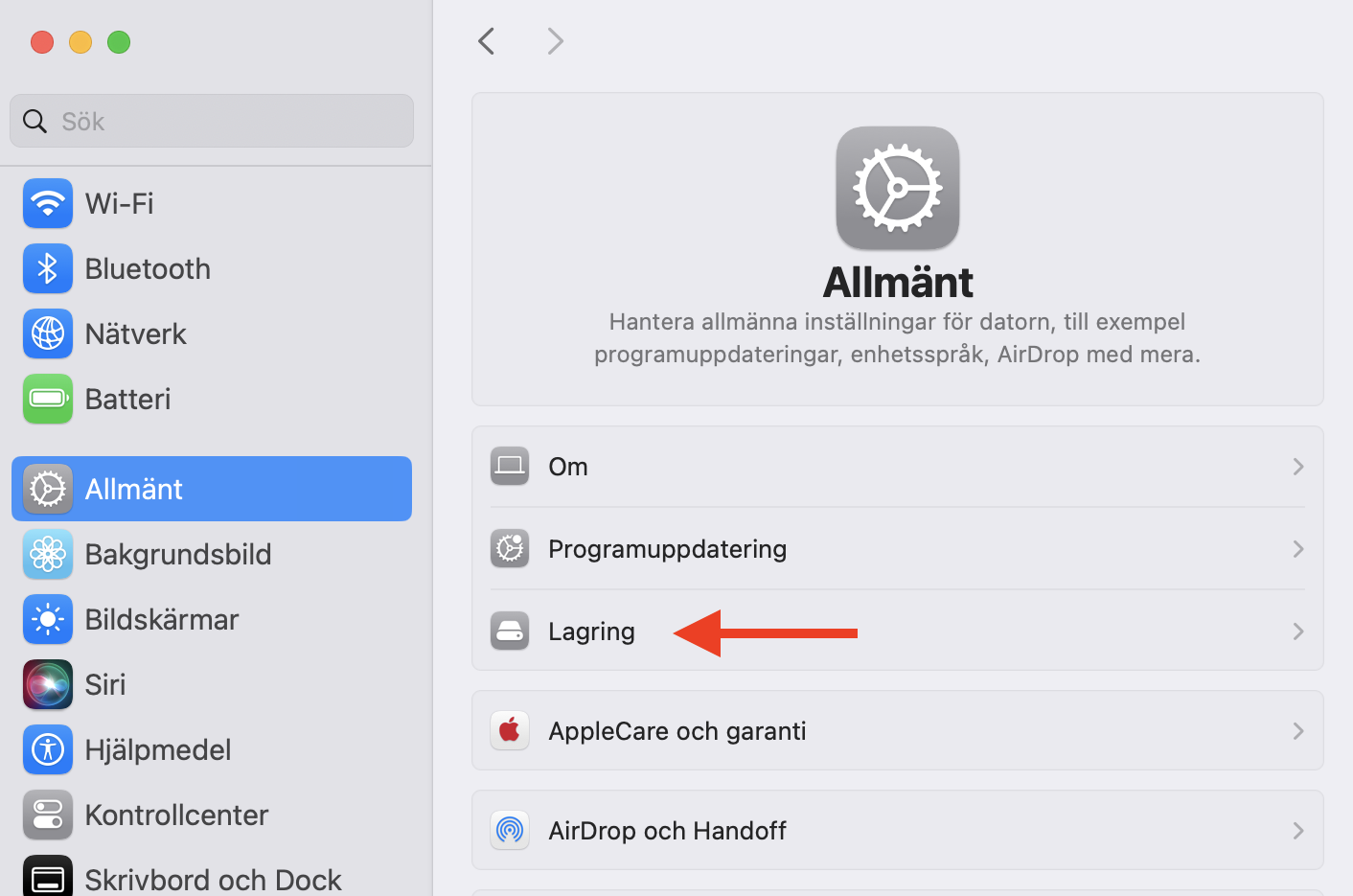
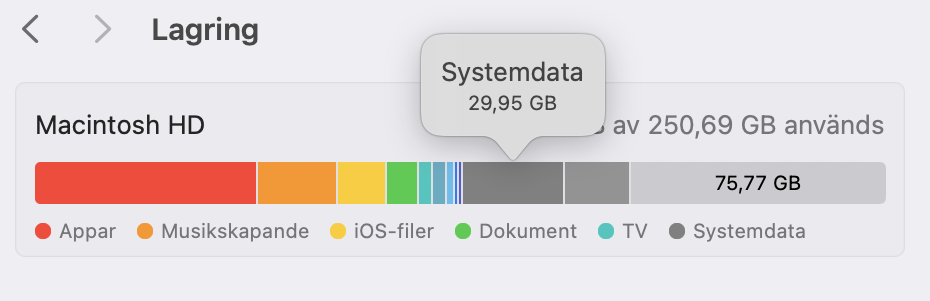
Öppna Systeminställningar > Allmänt > Lagring.
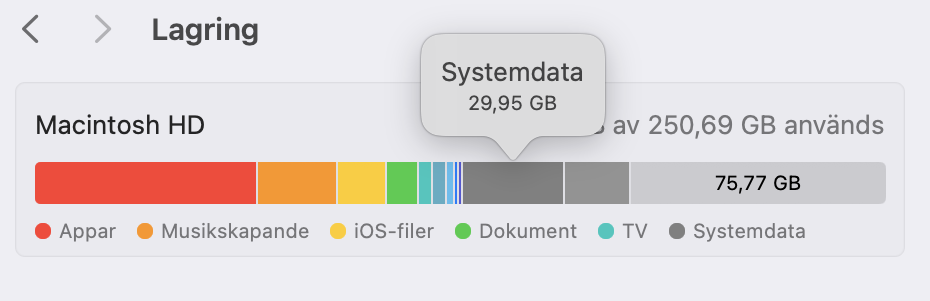
Titta på diagrammet högst upp på skärmen och håll muspekaren över avsnittet Systemdata.
Steg 1. I Systeminställningar, gå till Allmänt > Lagring för att hitta din Macs lagringsdiagramSteg 2. Håll muspekaren över Systemdata för en översikt av din övrigt-lagring på din Mac
Hur du hittar övrigt lagringsutrymme på macOS Ventura och senare
Om du vill hantera övrigt lagringsutrymme på din Mac för att optimera prestandan på din MacBook eller iMac med macOS Ventura eller en senare modell, behöver du först veta hur du hittar din ‘Övrigt’-lagring. Vi rekommenderar att du använder Finder-bibliotekets katalog för att hjälpa dig komma åt övrigt lagringsutrymme på Mac och hitta datafiler som är gamla eller inte längre behövs.
Använd Finder för att hitta din ‘Övrigt’-lagring på macOS Ventura eller senare:
Öppna Finder.
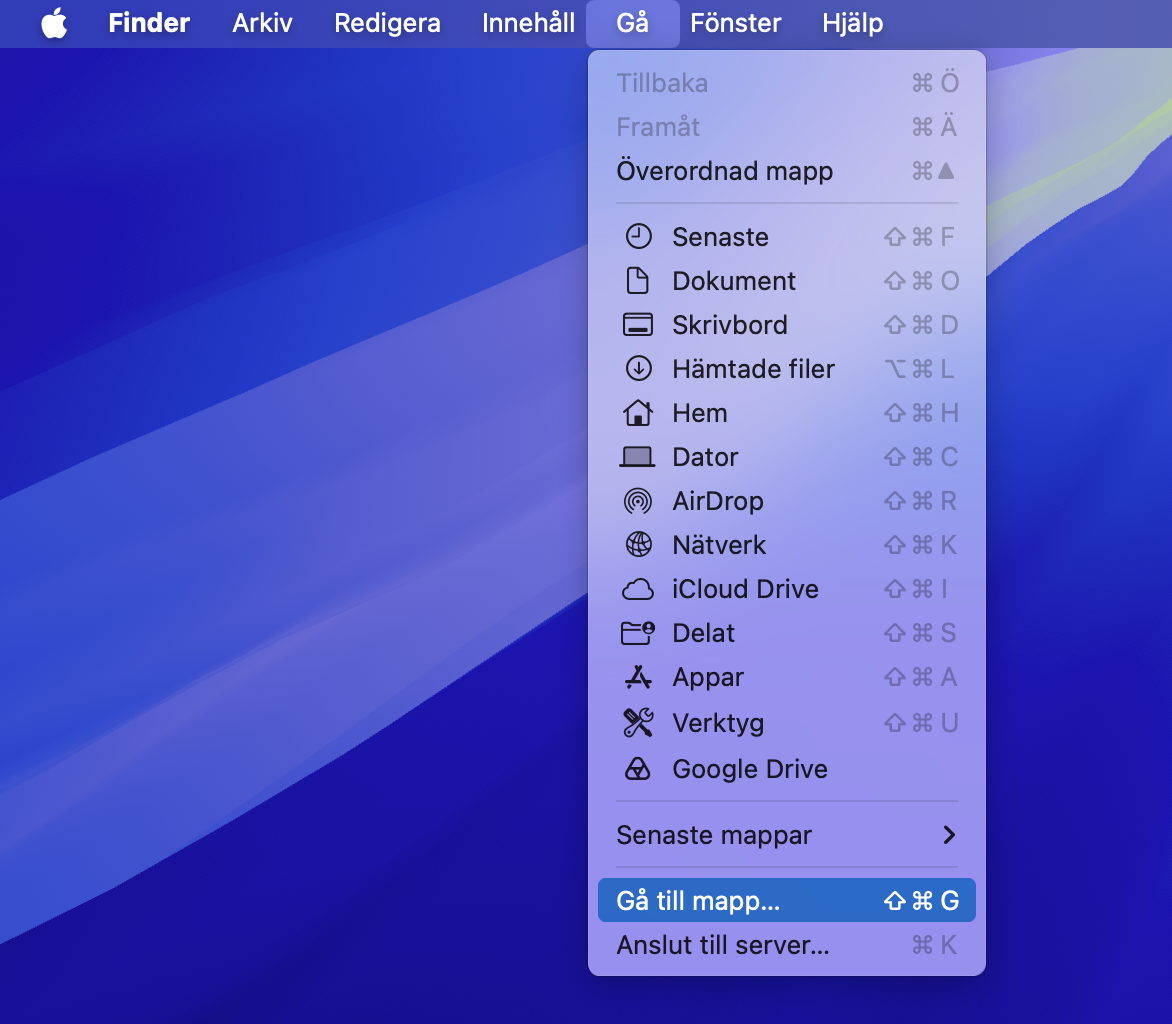
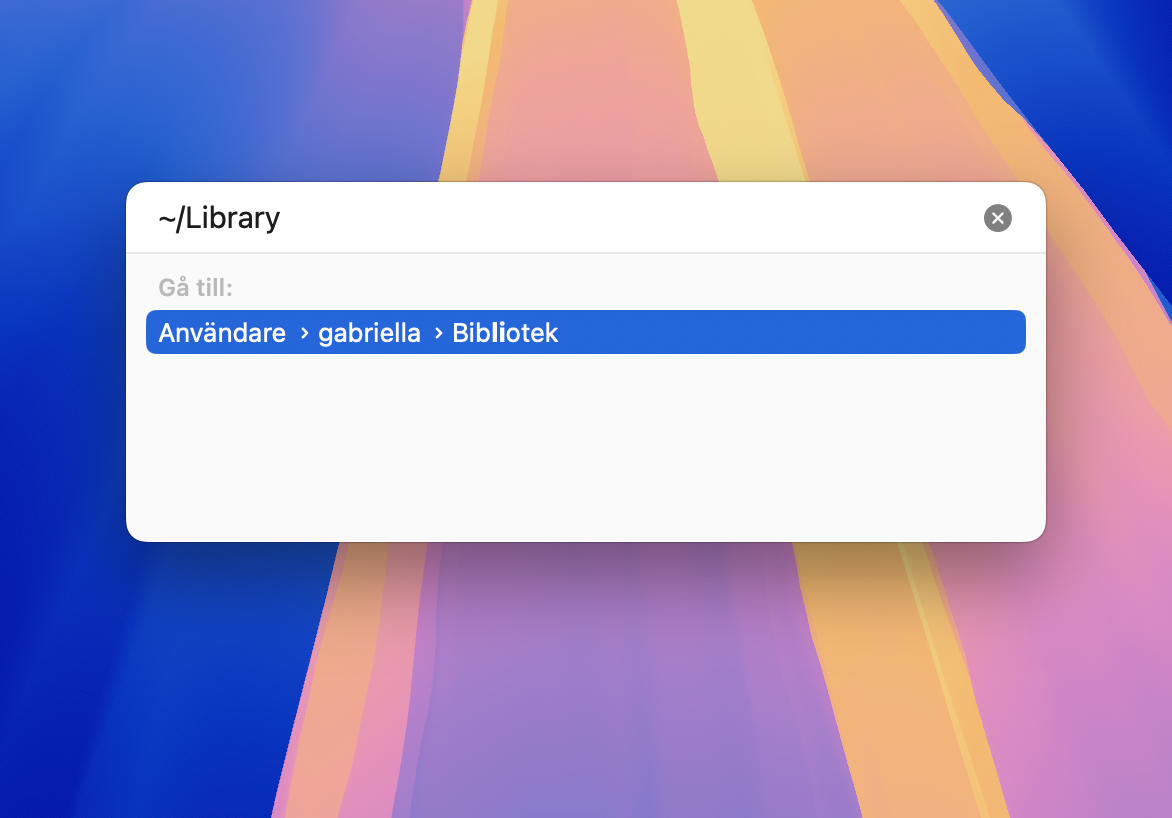
Navigera till Gå > Gå till mapp.
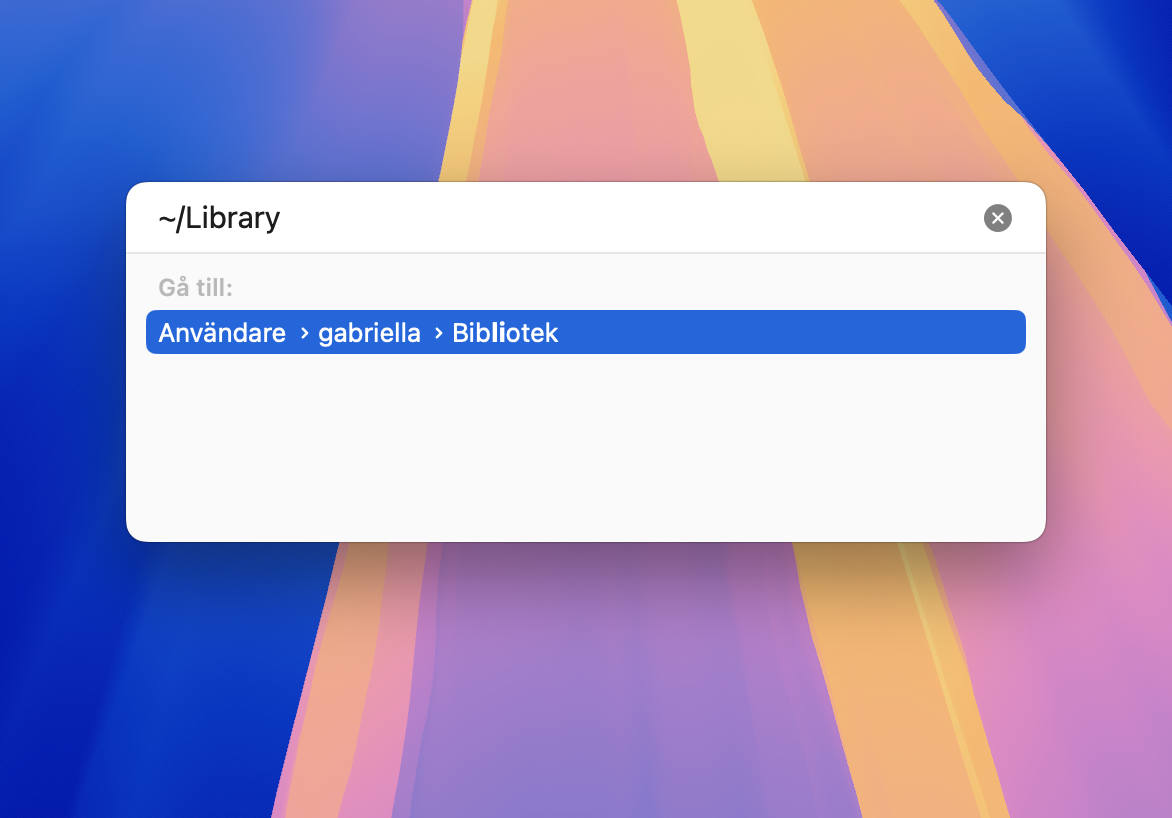
Skriv ~/Library i rutan.
Utforska containermapparna för att identifiera stora filer eller mappar som bidrar till din kategori ‘Övrigt’-lagring.
Steg 1. I Finder, klicka på Gå > Gå till mappSteg 2. Skriv in sökvägen i rutan: ~/LibrarySteg 3. Leta igenom dina containermappar efter filer sorterade som övrigt lagringsutrymme
Hur du kontrollerar övrigt lagringsutrymme på macOS Monterey och tidigare
Om du vill bli av med övrigt lagringsutrymme på en Mac som använder macOS Monterey eller tidigare, för att rensa bland den digitala röran, är det också viktigt att veta hur du kontrollerar ‘Övrigt’-lagring.
Så här kan du kontrollera din övrigt-lagring på macOS Monterey och tidigare:
Klicka på Apple-logotypen i menyraden.
Välj Om den här datorn.
Växla till Lagring > Systemdata.
I Lagring ser du ett diagram som har en etikett för Systemdata
Tips från vårt team:
När du manuellt sorterar din Mac-disk för att frigöra utrymme bör du rensa den största delen av röran, och ansamlingen av övrigt lagringsutrymme på Mac är enorm. Om du vill ha stöd med hur du frigör diskutrymme på Mac eller om du fortfarande är osäker på vilka filer som sorteras som ‘Övrigt’-lagring, kan du gå tillbaka till tabellen vi har tillhandahållit som vägledning.
Så rensar du övrig lagring på Mac
Att hantera lagringsutrymmet med övriga filer på din Mac är viktigt för att bibehålla optimal prestanda och återta värdefullt utrymme på din Macintosh-disk. För att hjälpa dig effektivt rensa ‘Övrigt’-lagring ger vi dig flera lösningar tillsammans med instruktioner som steg för steg hjälper dig radera all onödig data som kapar ditt värdefulla diskutrymme.
Här är lösningarna vi guidar dig genom för att hantera övrigt lagringsutrymme på Mac:
Rensa cache
Radera gamla Time Machine-säkerhetskopior
Bli av med skivavbilder och arkiv
Radera tillägg och plugins
Bli av med DMG-installationsprogram
Radera nedladdade filer
Bli av med iTunes-enhetssäkerhetskopior
Ta bort programloggar och supportfiler
1. Rensa cache
Lagringen av övrigt på Mac är enorm, och en av de största bidragande faktorerna är cachefiler. Eftersom olika typer av cachefiler kan slösa värdefullt diskutrymme rekommenderas det starkt att rensa dem.
Så här raderar du cachefiler manuellt från kategorin ‘Övrigt’:
Öppna Finder och välj Gå > Gå till mapp från menyraden.
Skriv ~/Library.
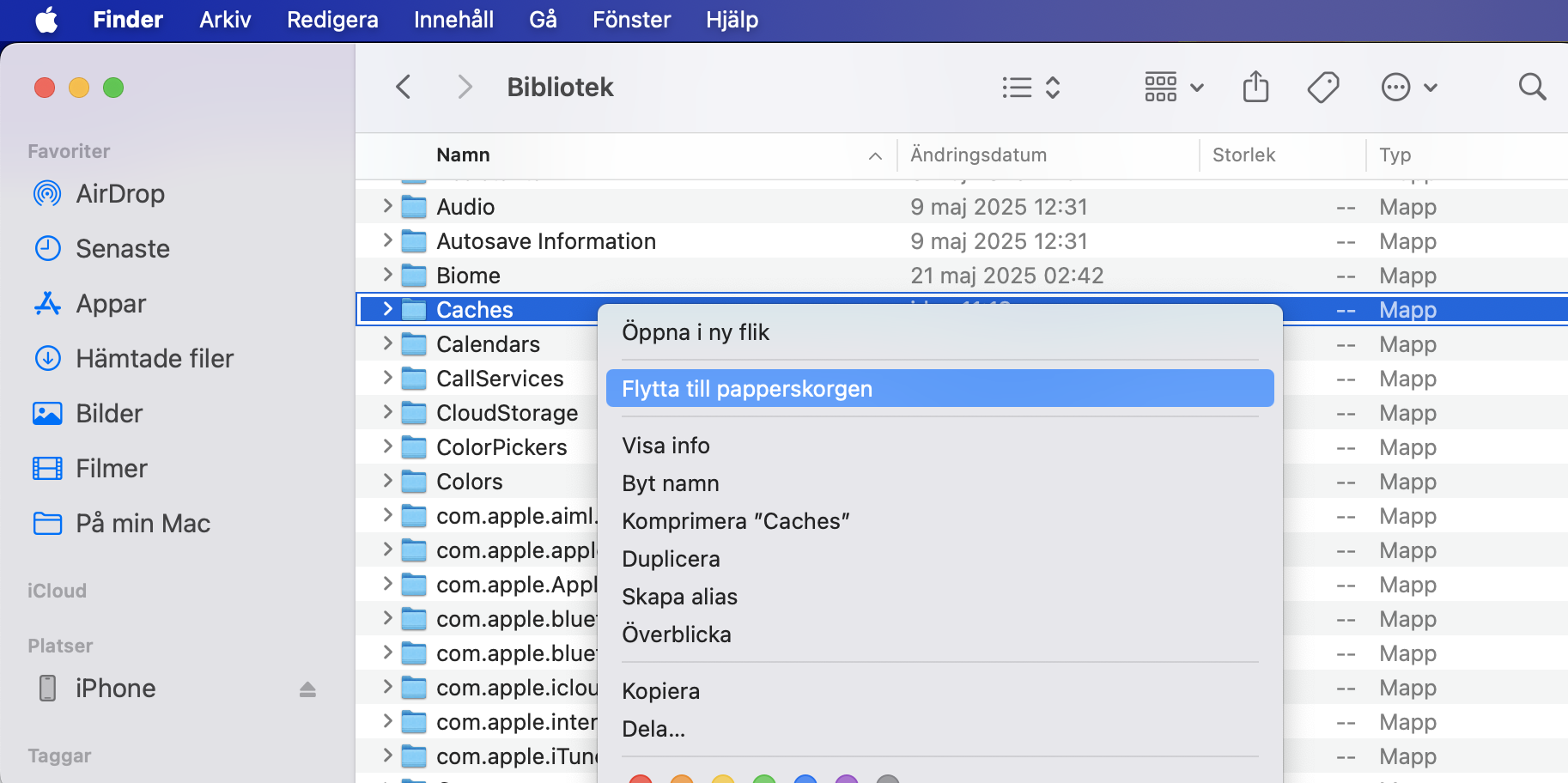
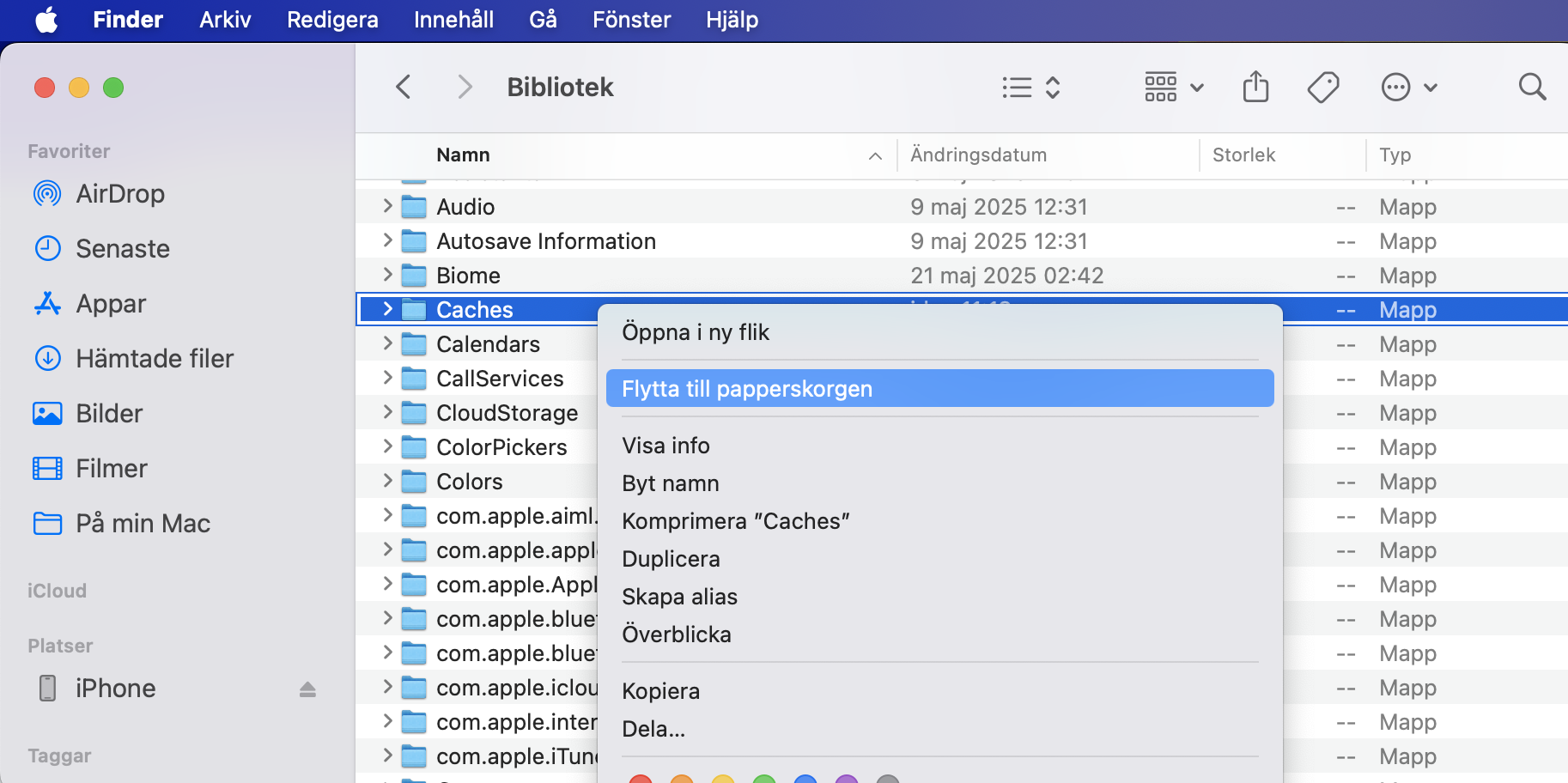
Hitta en mapp med namnet Caches och kopiera dess innehåll till skrivbordet som säkerhetskopia.
Flytta den ursprungliga Caches-mappen till Papperskorgen.
Töm papperskorgen.
Steg 1. I Finder, klicka på Gå > Gå till mapp och skriv in sökvägen: ~/LibrarySteg 2. Leta efter mappen Caches och högerklicka för att flytta till papperskorgen
2. Radera gamla Time Machine-säkerhetskopior
Gamla Time Machine-säkerhetskopior kan ansamlas och ta upp en stor mängd hårddiskutrymme på din Mac. Genom att radera dessa föråldrade säkerhetskopior kan du återta värdefullt lagringsutrymme och säkerställa effektiv användning av din Macs disk.
Så här raderar du gamla säkerhetskopior via Time Machine, följ dessa steg:
Anslut din säkerhetskopieringsdisk till din Mac.
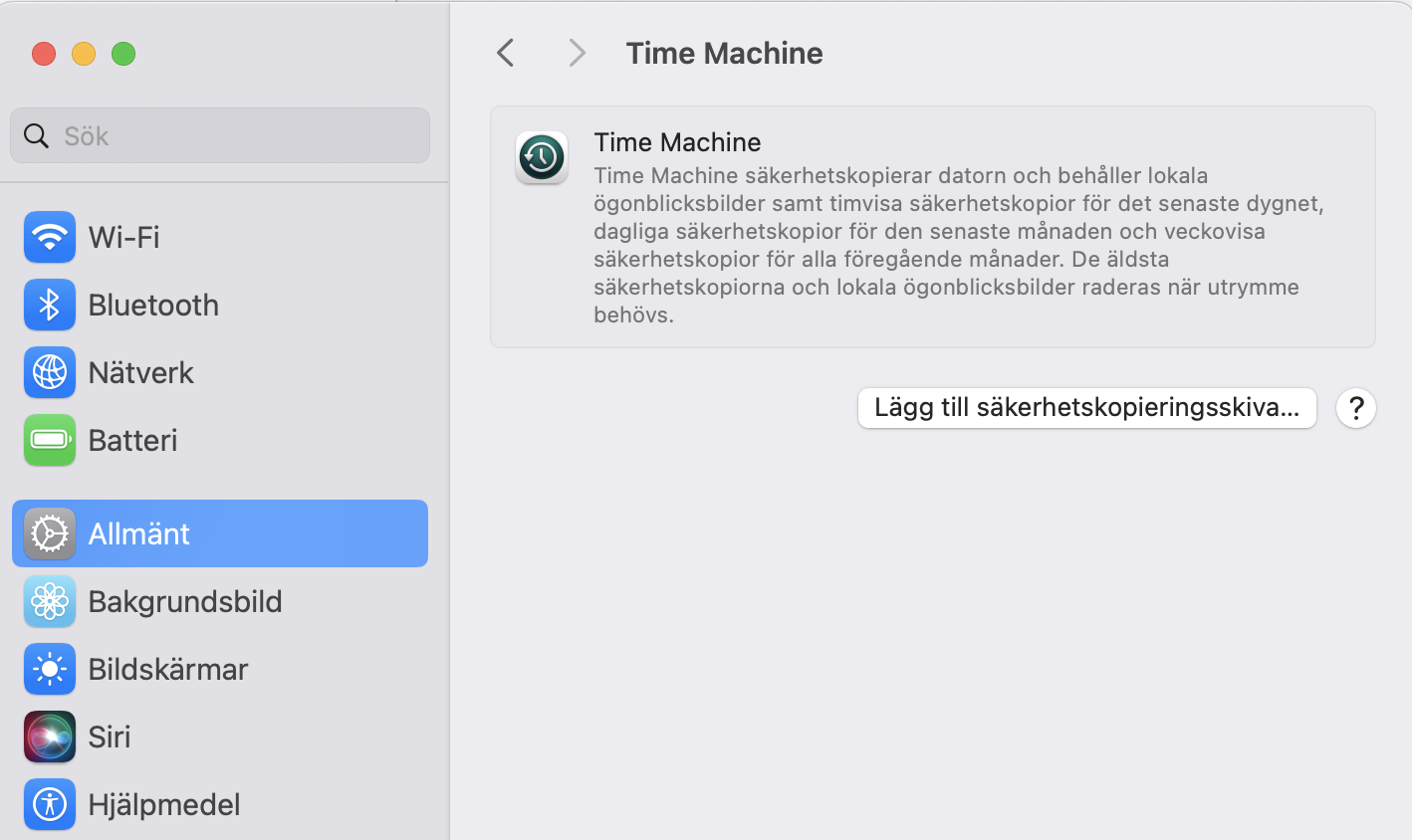
Gå till Systeminställningar > Allmänt > Time Machine > Lägg till säkerhetskopieringsskiva.
Välj den skiva du vill använda.
Klicka på Ställ in skiva och slutför förberedelseprocessen.
Öppna nu din Time Machine.
Leta igenom dina säkerhetskopior och välj vad du vill radera.
Klicka på kugghjulsikonen i Finder-fönstret.
Välj Radera säkerhetskopia.
Bekräfta åtgärden och ange ditt administratörslösenord.
Börja med Systeminställningar > Allmänt > Time Machine > Lägg till säkerhetskopieringsskiva
3. Gör dig av med skivavbilder och arkiv
En annan lösning som hjälper dig att bli av med övrigt lagringsutrymme på Mac är att ta bort onödiga skivavbilder och arkivfiler. Dessa filtyper kan bidra avsevärt till kategorin ‘Övrigt’-lagring och göra den för stor. Eftersom de inte är systemfiler måste de rensas manuellt.
Så här blir du av med skivavbilder och arkivfiler på din Mac-enhet:
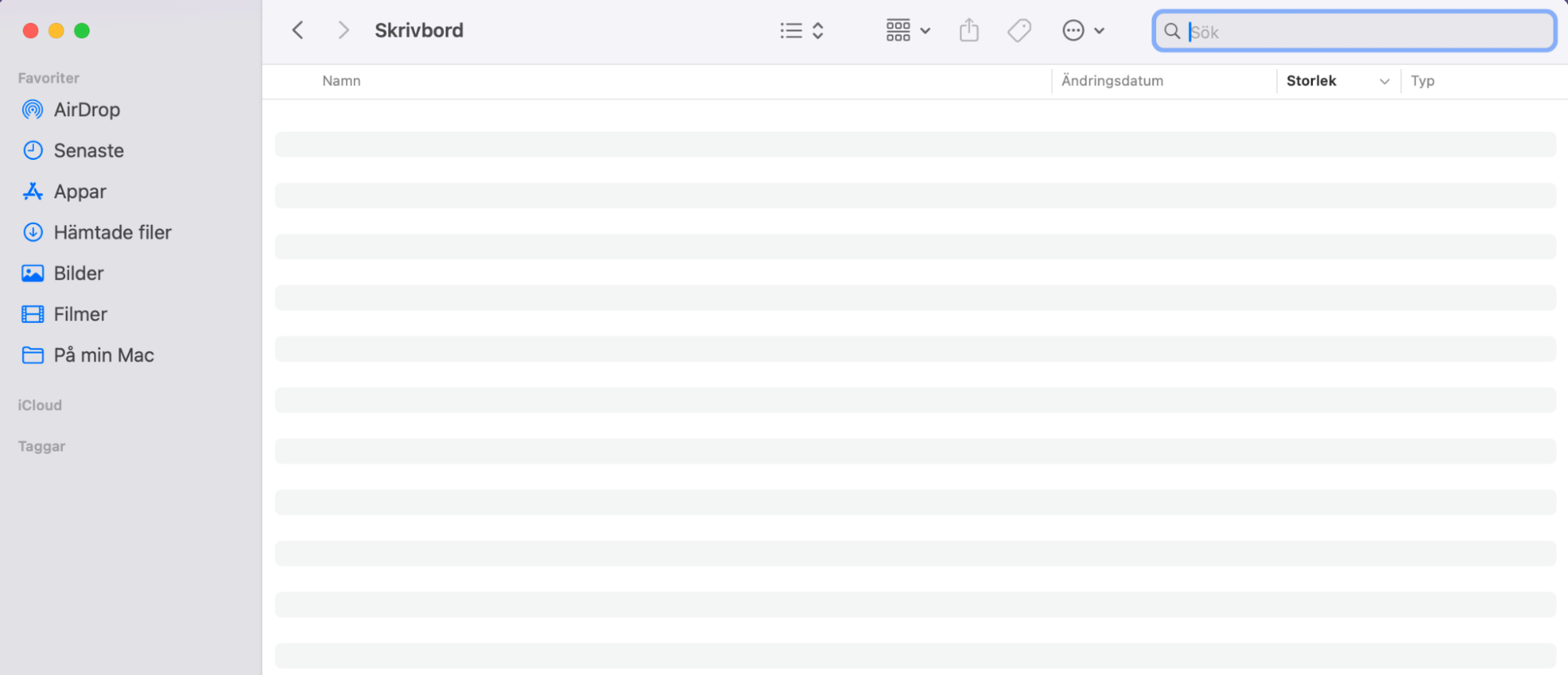
Öppna ett Finder-fönster och gå till sökrutan på höger sida.
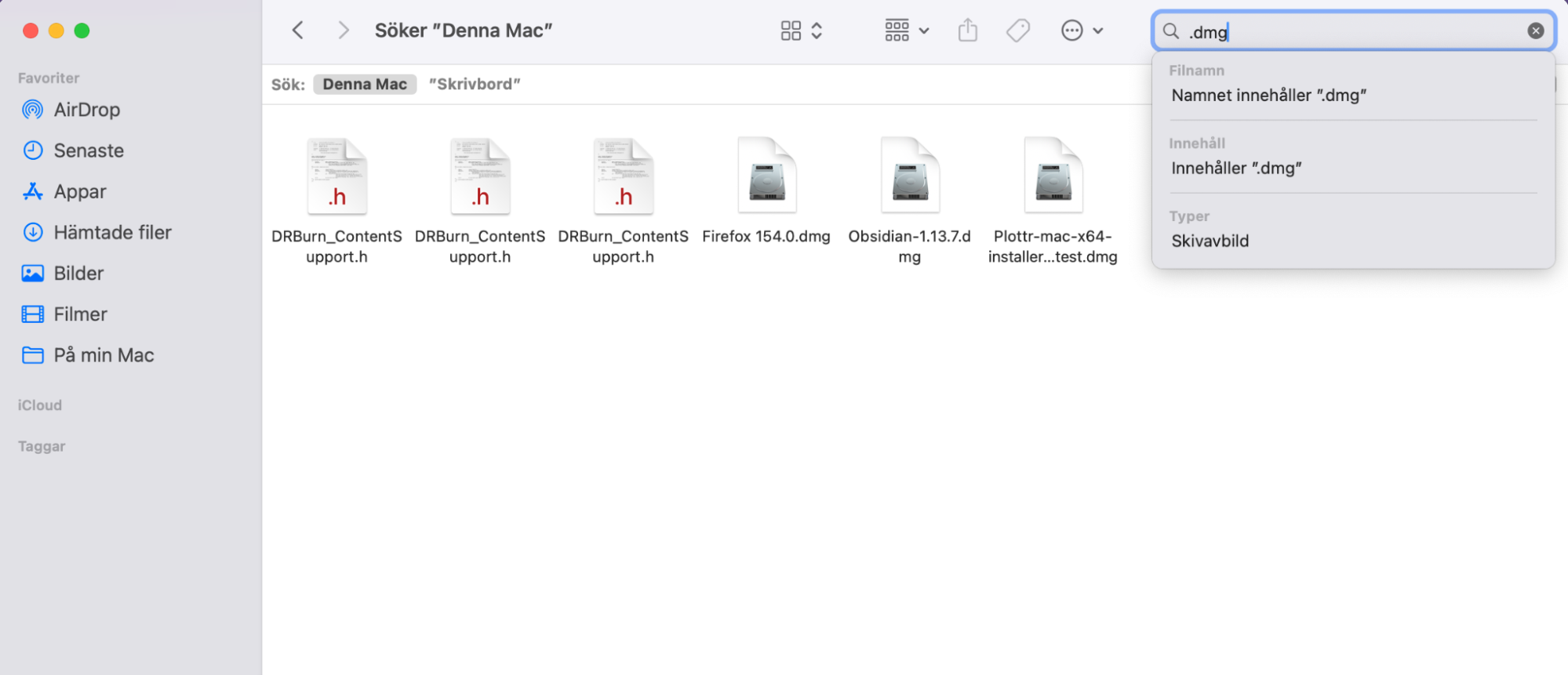
Skriv .zip eller .dmg i sökrutan.
Välj Sök på denna Mac.
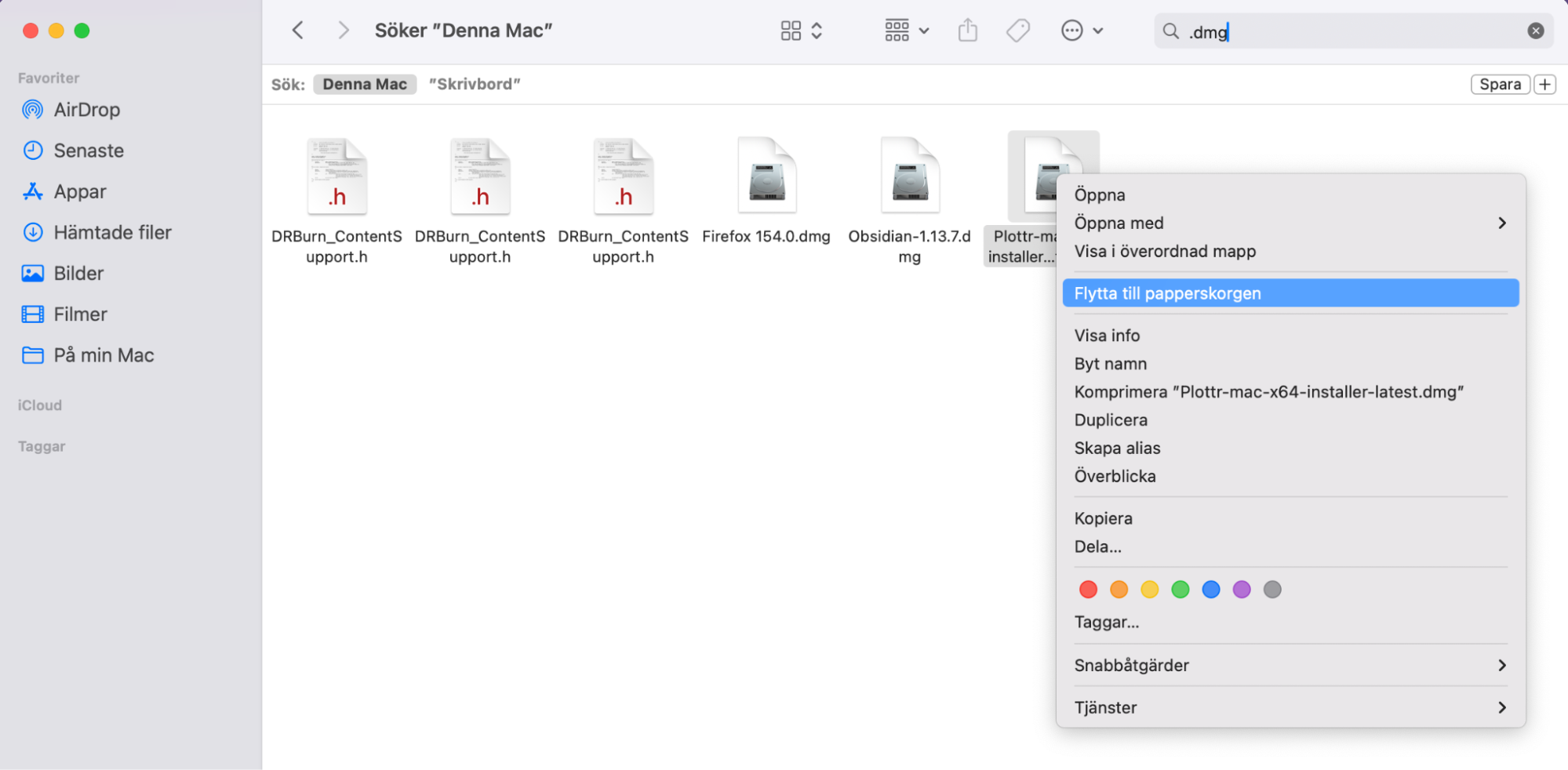
Leta igenom filerna och radera de du inte längre behöver genom att välja Flytta till papperskorgen.
Kom ihåg att tömma papperskorgen.
Steg 1. Öppna ett Finder-fönster och klicka på sökrutanSteg 2. Skriv .zip eller .dmg i sökrutanSteg 3. Leta igenom och radera eventuella skivavbilder eller arkivfiler du inte behöver
4. Radera tillägg och plugins
Att effektivisera din Macs funktionalitet kan också innebära att rensa bort onödiga tillägg och plugins. App-plugins och tillägg kategoriseras vanligtvis som övrigt lagringsutrymme på Mac, men de måste raderas från din webbläsare.
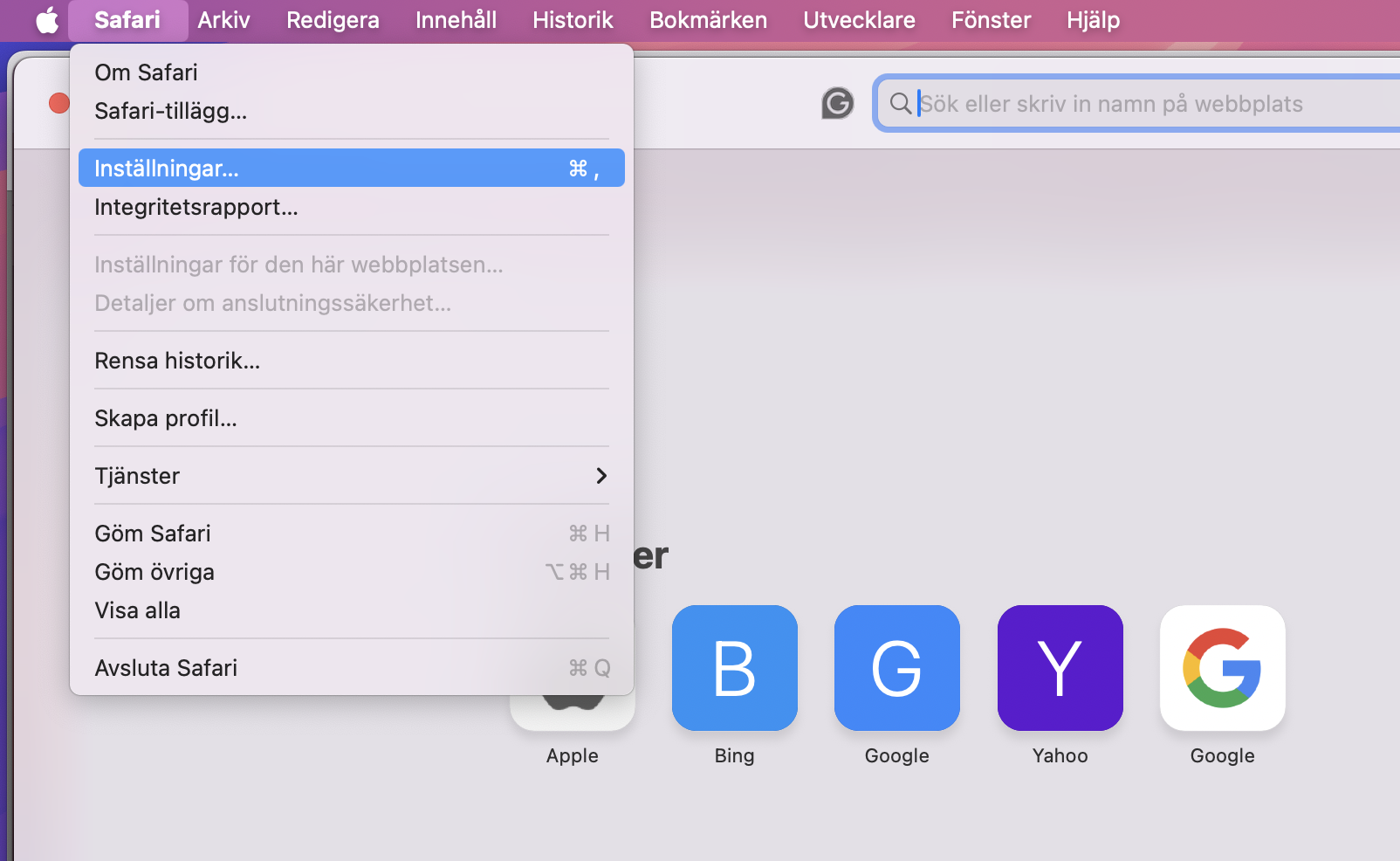
Så tar du bort plugins:
Öppna din webbläsare.
Klicka på Inställningar… eller inställningsmenyn.
Navigera till avsnittet Tillägg.
Välj tillägget du vill ta bort.
Klicka på alternativet för att avinstallera eller ta bort tillägget.
Steg 1. Gå till Inställningar och sedan Tillägg i din webbläsareSteg 2. Ta bort eller avinstallera tilläggen du inte längre vill ha eller behöver
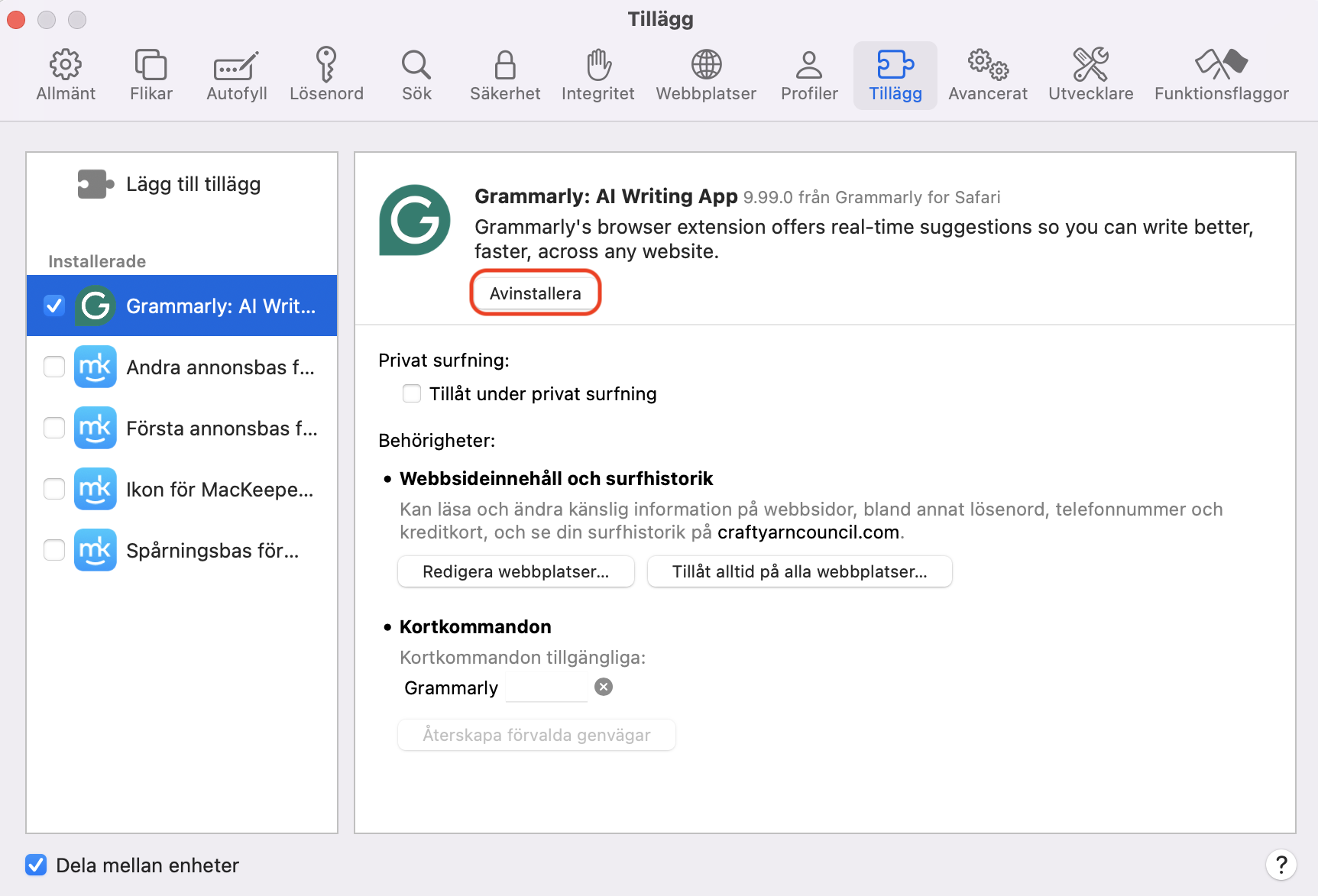
Så tar du bort webbläsartillägg:
I din webbläsare, navigera till Tillägg.
Hitta tillägget du vill ta bort.
Klicka på alternativet för att ta bort eller avinstallera tillägget.
Öppna Tillägg i din webbläsare och avinstallera de du inte behöver
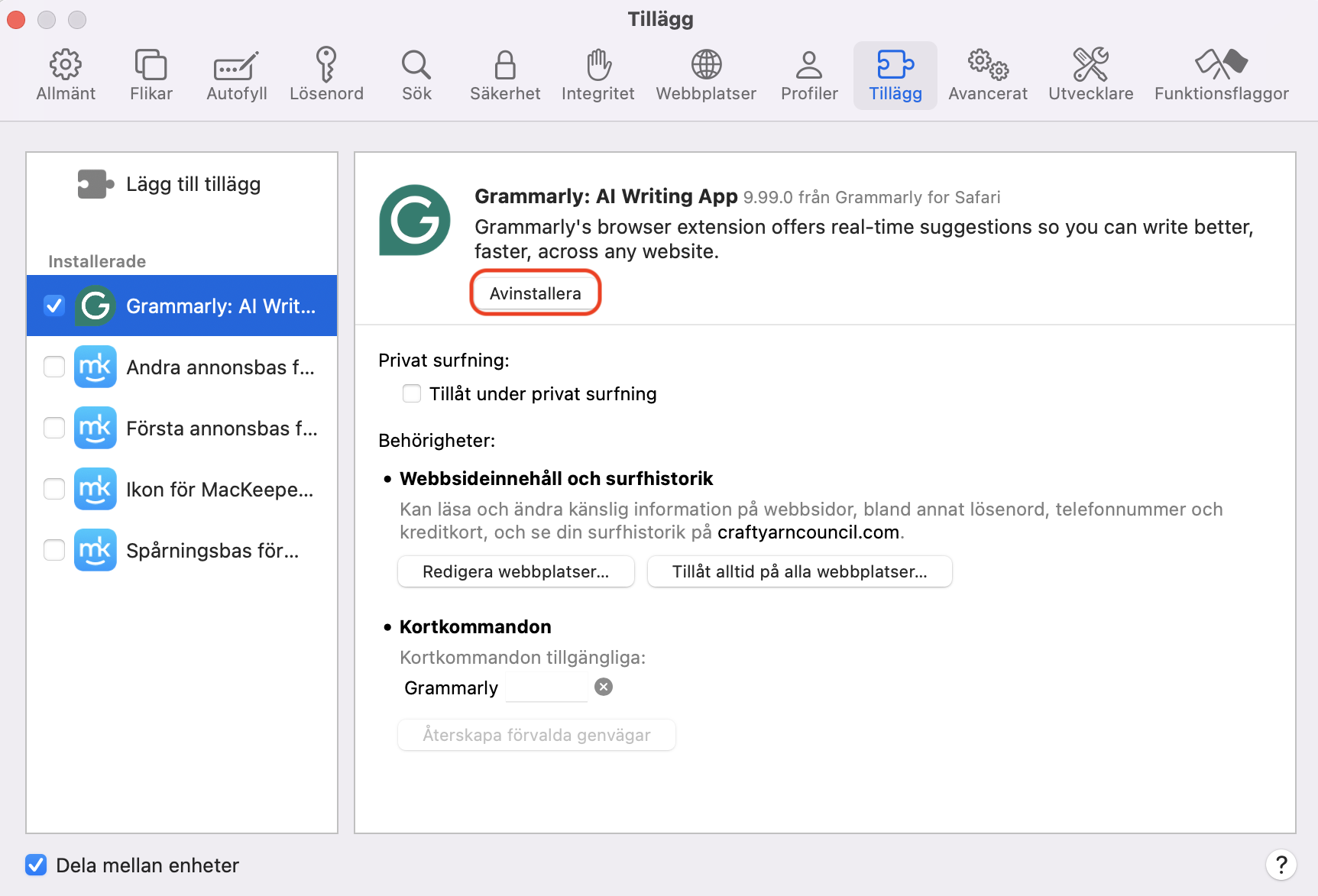
Så raderar du skärmsläckare:
Öppna Finder och välj Gå > Gå till mapp i menyraden.
Skriv ~/Library/Screen Savers i sökrutan och tryck på returtangenten.
Leta upp skärmsläckare du inte längre behöver.
Högerklicka på de skärmsläckare du vill ta bort och välj Flytta till papperskorgen.
Töm papperskorgen för att frigöra lagringsutrymmet.
I Finder, välj Gå > Gå till mapp i menyraden. Öppna mappen Screen Savers för att radera skärmsläckare.
Vårt proffstips:
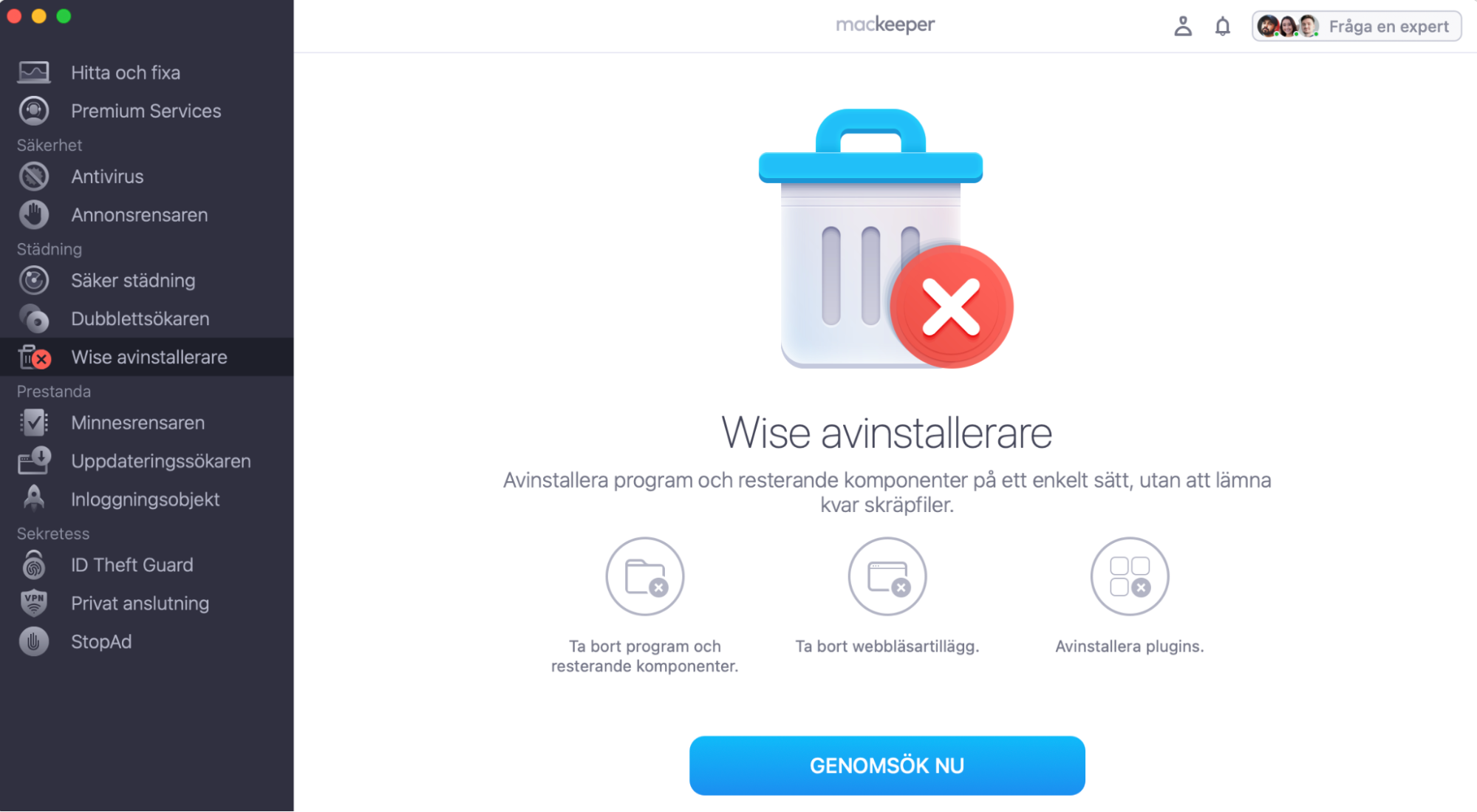
Stegen ovan kan se lite annorlunda ut beroende på vilken webbläsare du använder, så om du behöver mer hjälp med att frigöra lagringsutrymme på din Mac kan det här blogginlägget vara till stor hjälp. Du kan också automatisera processen att ta bort onödiga tillägg med hjälp av MacKeepers Wise avinstallerare. Med hjälp av MacKeepers avinstallerare får du en mindre rörig Mac på några minuter.
Så här avinstallerar du webbläsartillägg med vår app:
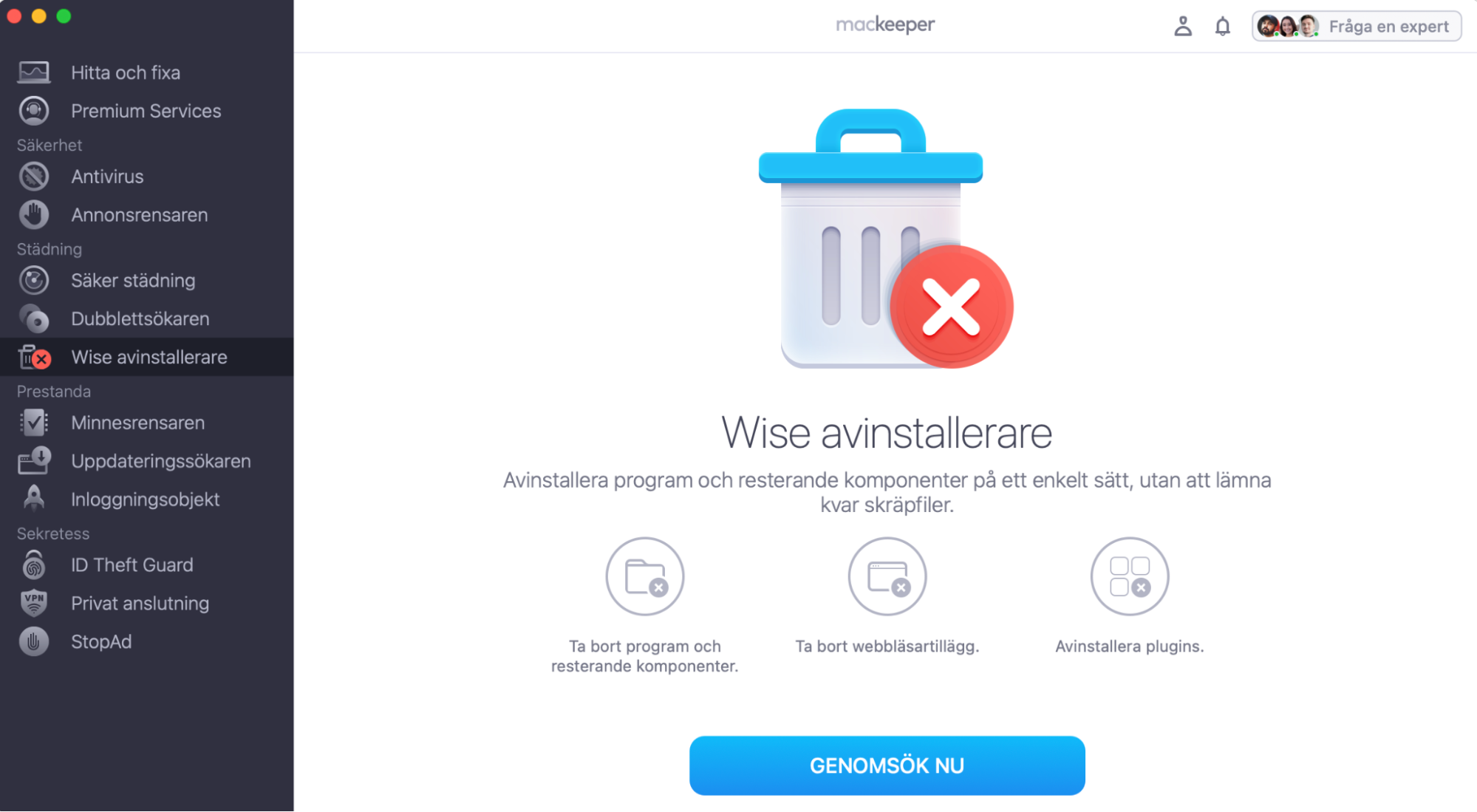
Klicka på Genomsök nu och vänta på skanningsresultaten.
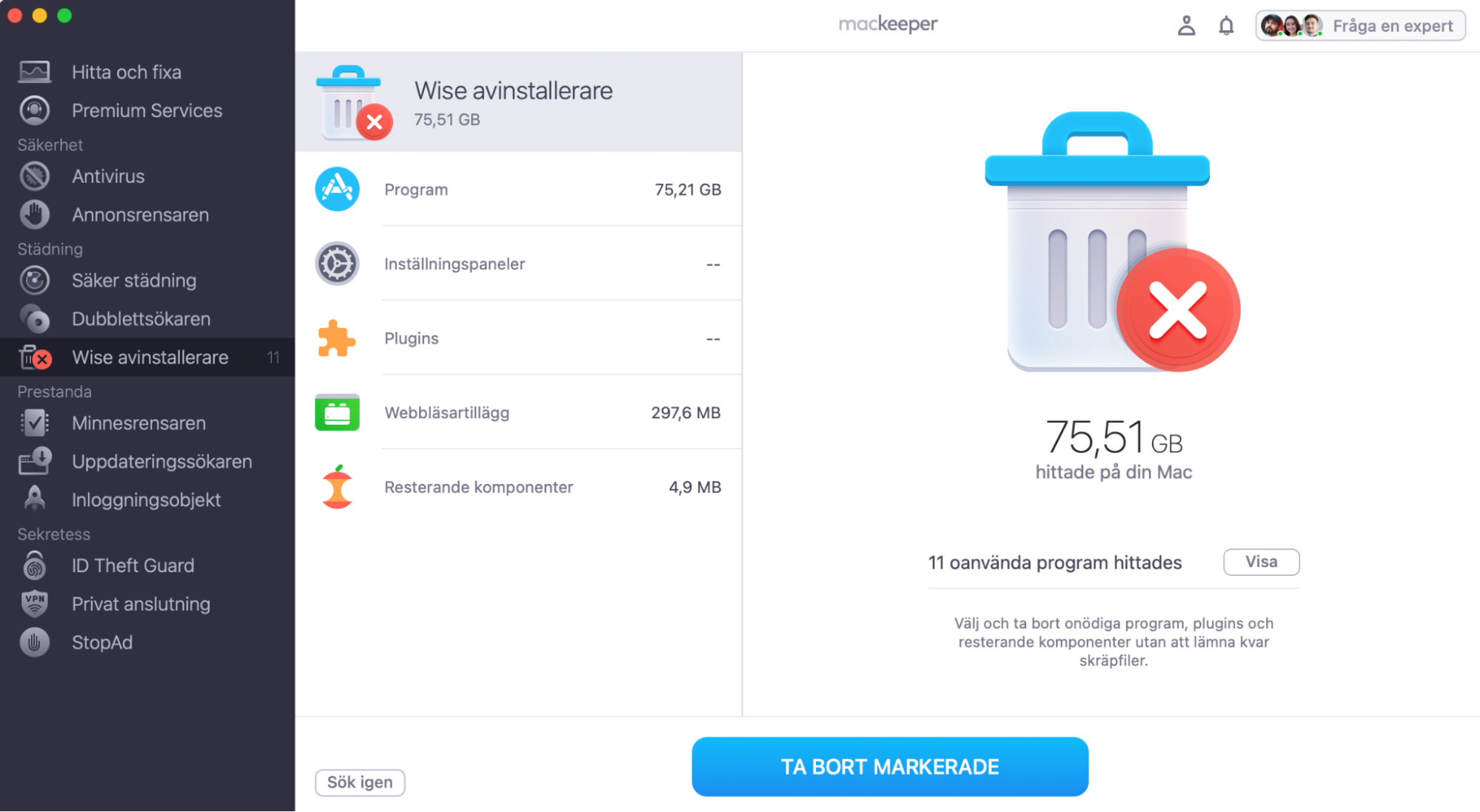
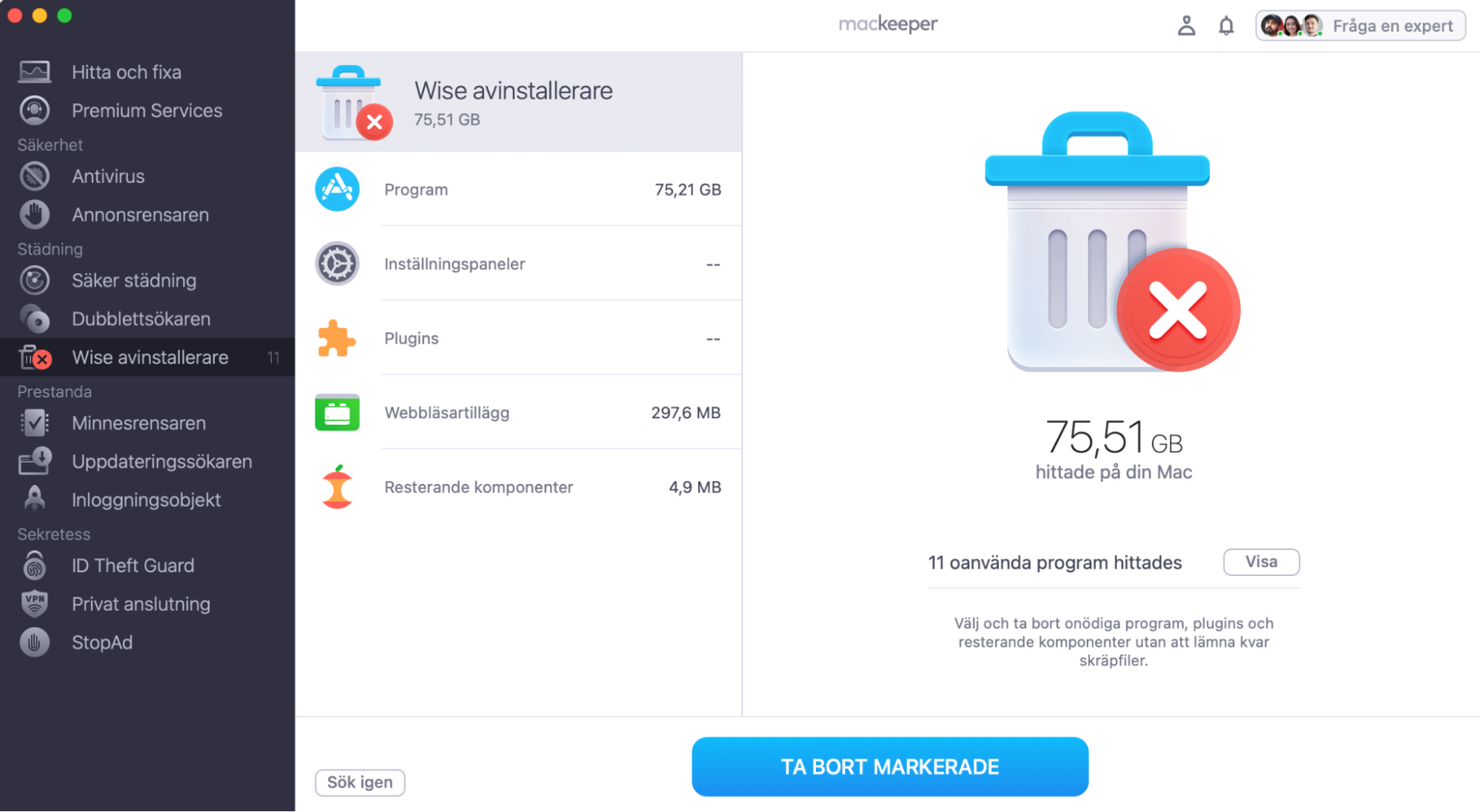
Leta igenom det nödvändiga tillägget/plugin-programmet och bocka för det du vill radera.
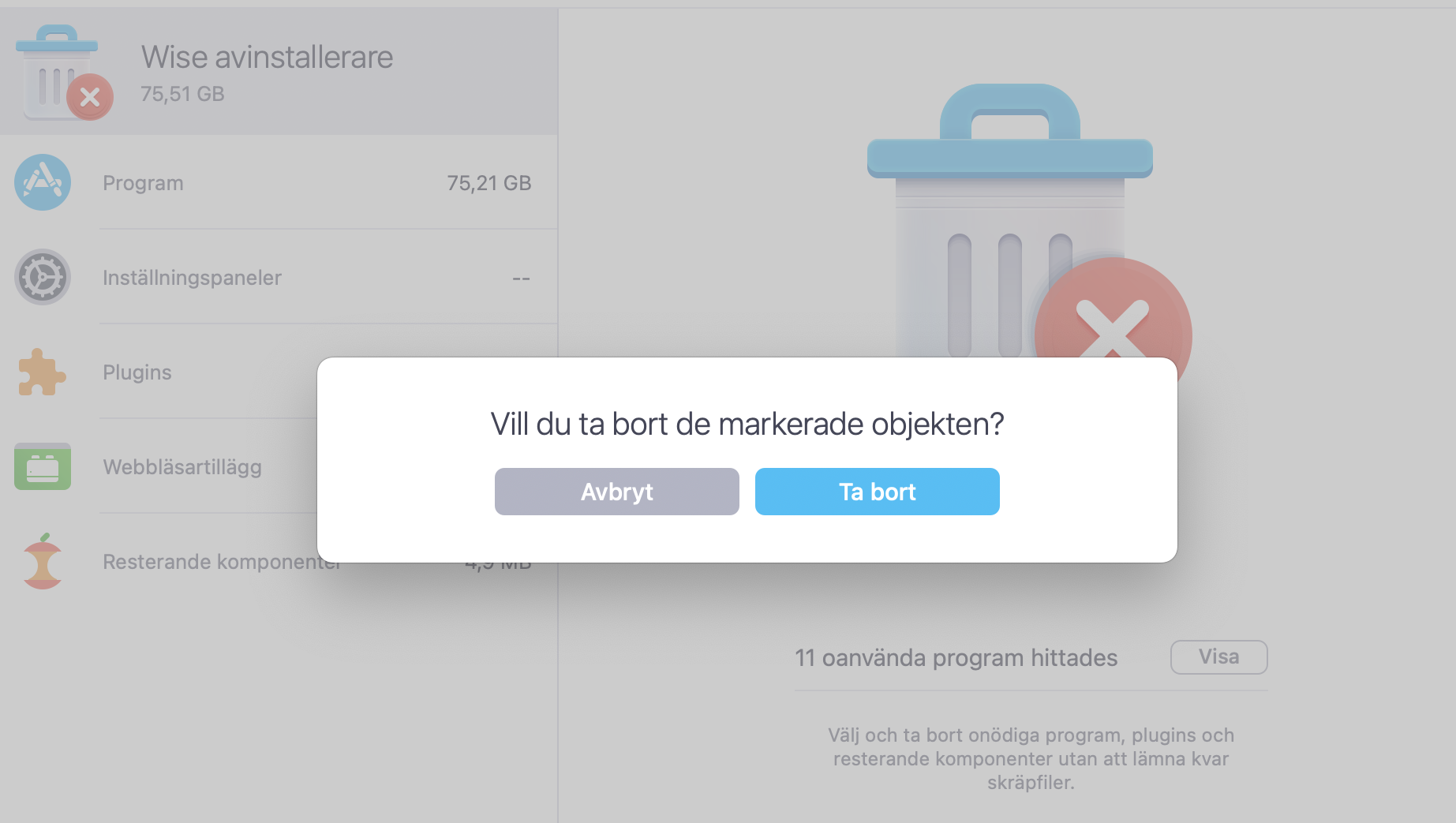
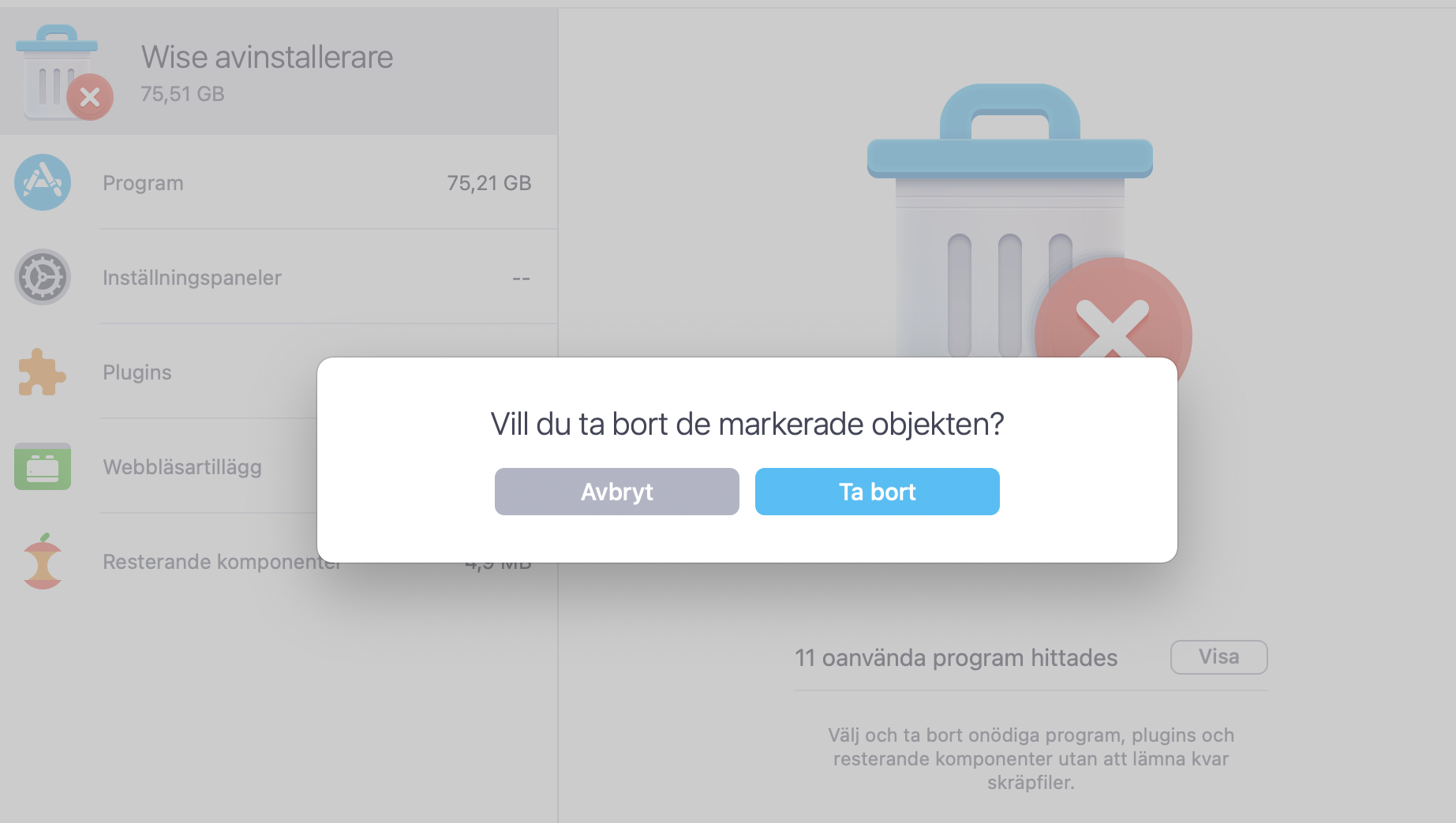
Klicka på Ta bort markerade, så tas alla dina oönskade filer bort.
Steg 1. Öppna MacKeeper, välj verktyget Wise avinstallerare och klicka på Genomsök nuSteg 2. Efter skanningen, leta igenom resultaten och markera det du vill ta bortSteg 3. Klicka på Ta bort markerade och bekräfta raderingen
5. Gör dig av med DMG-installationsprogram
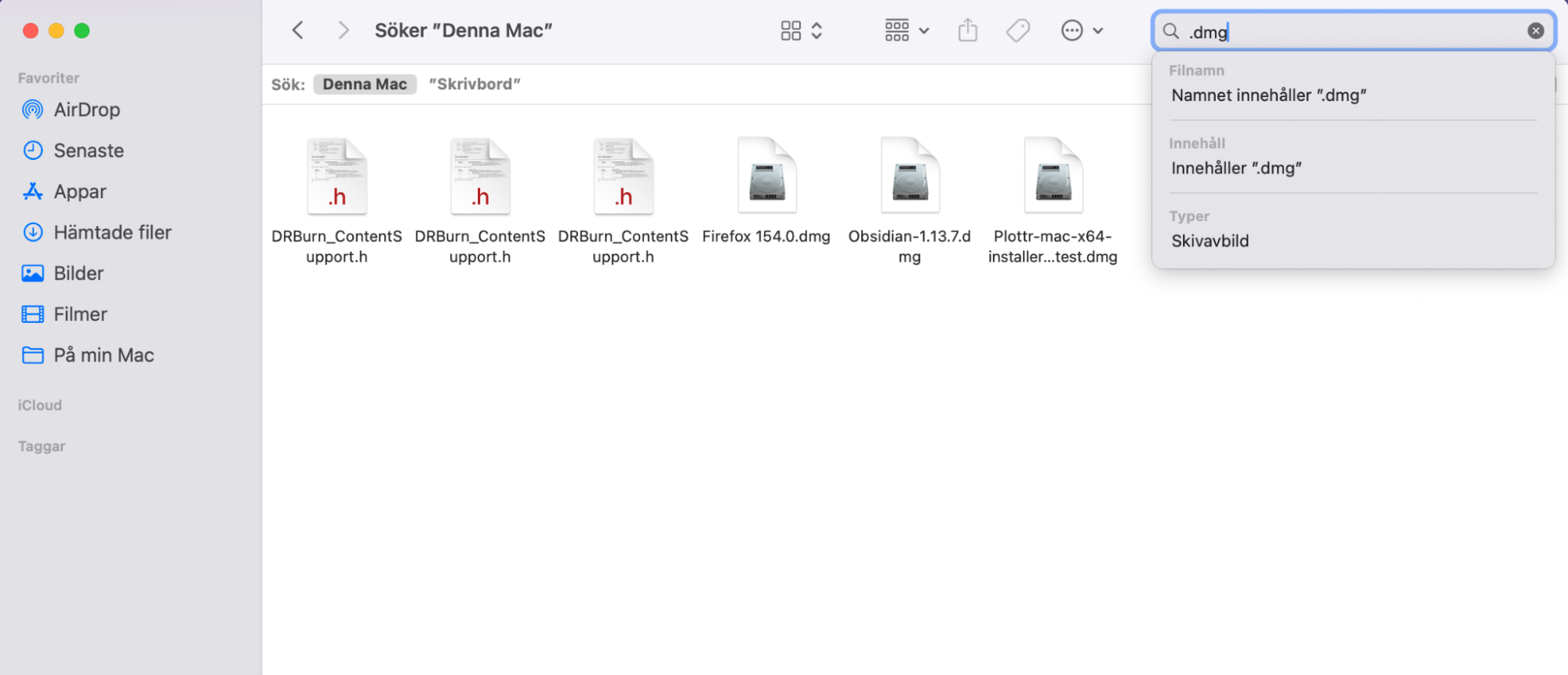
En annan lösning vi rekommenderar för att rensa övrigt lagringsutrymme på Mac är att röja upp i din mapp Hämtade filer. Detta utrymme kan lätt bli belamrat med stora filer. Särskilt DMG-filerna som blir kvar efter att en app installerats – de kan kräva en enorm mängd av din Macs tillgängliga lagringsutrymme.
Så här blir du av med DMG-installationsfiler från Mac:
Öppna ett Finder-fönster och gå till sökrutan längst upp till höger.
Skriv .dmg i sökrutan.
Leta igenom filerna och radera de filer du inte längre behöver genom att välja Flytta till papperskorgen.
Töm slutligen papperskorgen.
Steg 1. Skriv .dmg i Finders sökrutaSteg 2. Högerklicka och flytta till papperskorgen på eventuella DMG-installationsfiler du inte längre behöver
Våra experters råd:
Var försiktig när du försöker radera installationsfiler, eftersom du kan råka radera något viktigt. Att ta bort viktiga systemloggar och filer kan också vara en säkerhetsrisk eftersom många filer finns där för att skydda din Mac mot skadlig programvara eller cyberattacker.
Om du någonsin är osäker på vad som är säkert att radera, avvakta tills du kan undersöka det, eller överväg att använda en tredjepartsapp som MacKeeper för att skanna din enhet efter digital röra som den säkert kan ta bort åt dig. Detta ger dig sinnesro i vetskapen om att inget viktigt tas bort, samtidigt som din enhets säkerhet och stabilitet bevaras.
6. Radera nedladdade filer
Med tiden kan nedladdade filer ansamlas på din Mac och ta upp värdefullt lagringsutrymme. Att radera dina onödiga filer är viktigt för att hjälpa dig hantera övrigt lagringsutrymme på din Mac. På så sätt kan du förbättra din MacBooks eller iMacs prestanda bara genom att maximera dess lagringsutrymme.
Så här tar du bort onödiga nedladdningsfiler med Finder:
Öppna Finder och gå till Hämtade filer.
Leta igenom filerna.
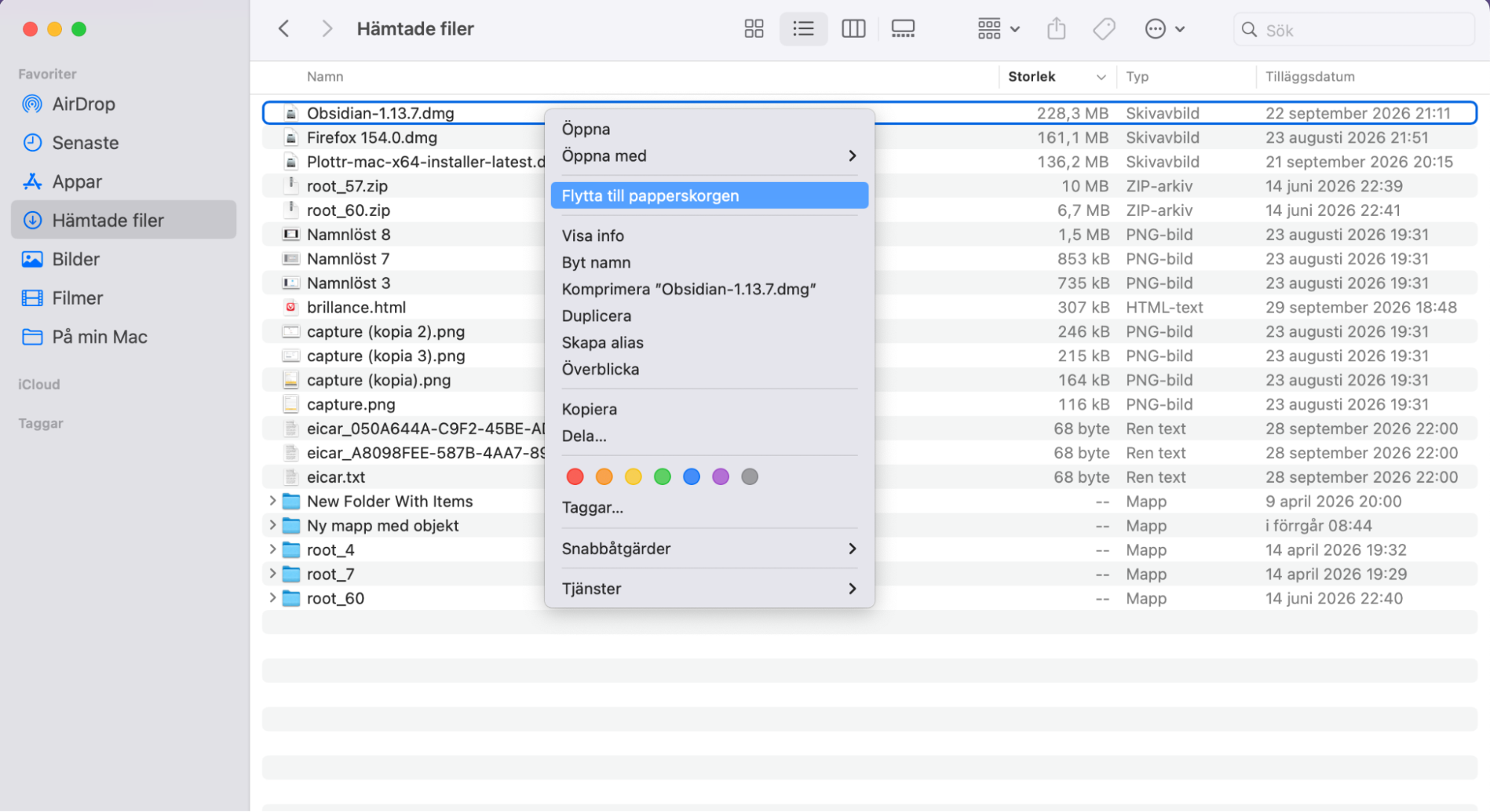
Control-klicka på dokumenten du inte behöver.
Välj Flytta till papperskorgen.
I Finder, gå till Hämtade filer och sortera efter storlek för att ta bort stora nedladdningar
Eller så kan du använda macOS lagringshanteringsverktyg istället:
Klicka på Apple-logotypen och gå till Om den här datorn.
Gå till Lagring.
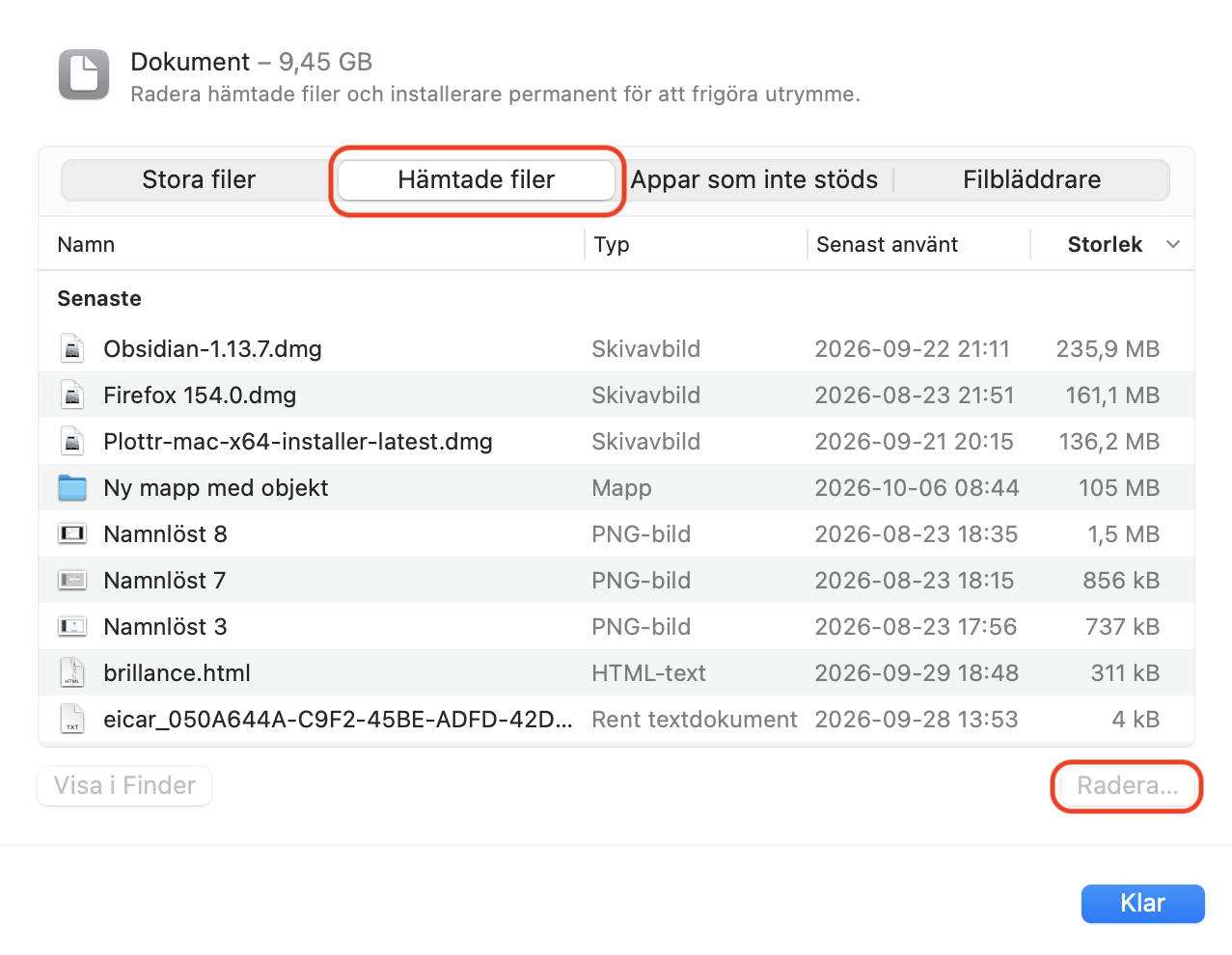
Navigera till Dokument och klicka på i-ikonen till höger.
Klicka på avsnittet Hämtade filer.
Markera filerna du inte behöver och klicka på knappen Radera.
Leta igenom dina dokument och radera installationsfiler du inte behöver
Viktigt: Den första metoden vi nämnde är lämplig för att ta bort onödiga nedladdningsfiler med hjälp av Finder, men det är ingen särskilt snabb lösning. Den andra metoden kan ta bort objekt omedelbart, vilket är enklare, men se till att du bara markerar objekt du vill radera. När de väl tagits bort kan de inte återställas efter att du klickat på raderaknappen. Dessutom kanske denna snabblösning inte heller är tillgänglig i nyare macOS-versioner, som Sonoma, så kontrollera det noggrant först.
7. Gör dig av med säkerhetskopior av enheter i iTunes
Enhetssäkerhetskopior är filer som också faller under kategorin ‘Övrigt’. Om du nyligen har bytt till en ny iOS-enhet kanske du vill prova att ta bort iTunes-enhetssäkerhetskopior från dina gamla Apple-enheter. Du kommer att bli förvånad över hur mycket lagringsutrymme sådana filer kan ta upp.
Så här tar du bort iTunes-säkerhetskopior i macOS Catalina eller senare:
Öppna Finder och klicka på din enhet.
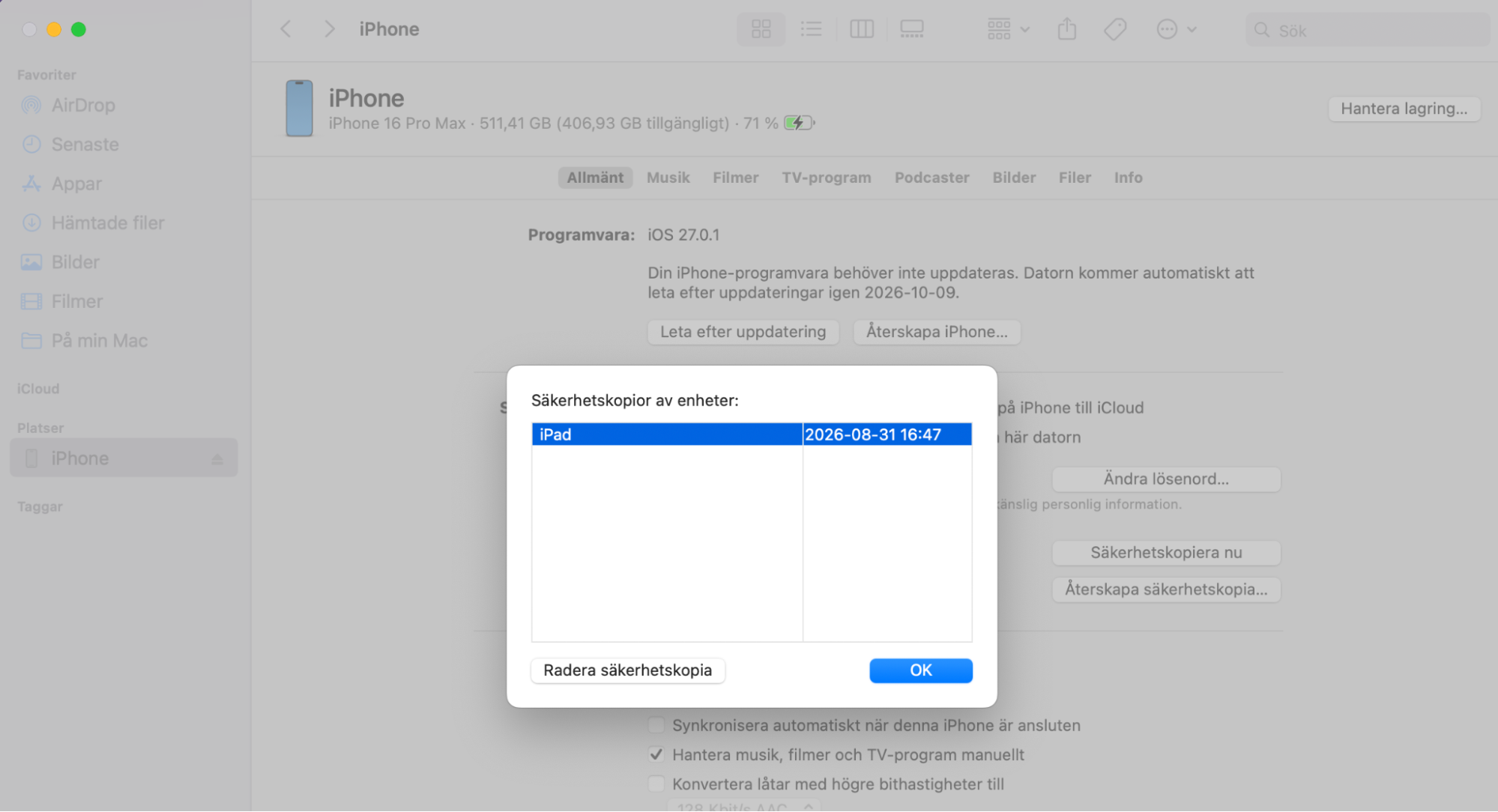
Under fliken Allmänt klickar du på Hantera säkerhetskopior för att se en lista över dina säkerhetskopior.
Välj säkerhetskopian du vill ta bort, klicka på Radera säkerhetskopia, och bekräfta sedan borttagningen.
I Finder, klicka på din iOS-enhet > klicka på Hantera säkerhetskopior för att radera eller arkivera säkerhetskopior
8. Ta bort programloggar och supportfiler
Du kan effektivt röja upp i kategorin ‘Övrigt’ i lagringen på din MacBook eller iMac genom att kontrollera om du har programloggar och supportfiler som kan tas bort.
För att ta bort programloggar och supportfiler, följ dessa steg:
Klicka på Finder i din Dock.
När den är öppen går du till den övre menyraden och klickar på Gå > Gå till mapp.
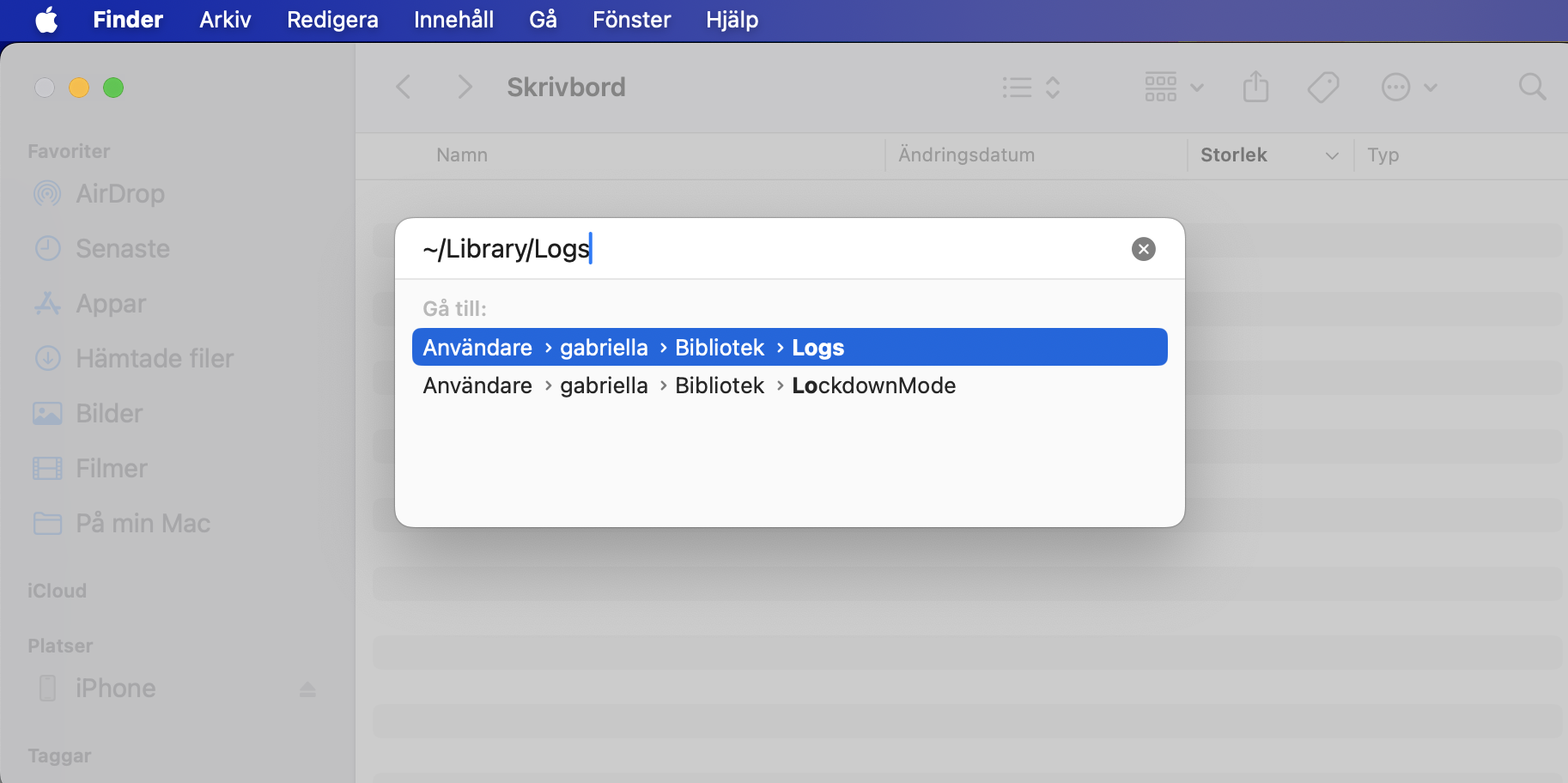
Skriv in ~/Library/Logs i sökrutan för att visa programloggar, eller /var/log för att visa din Macs systemloggar.
Navigera i containermapparna efter filer som slutar med .log.
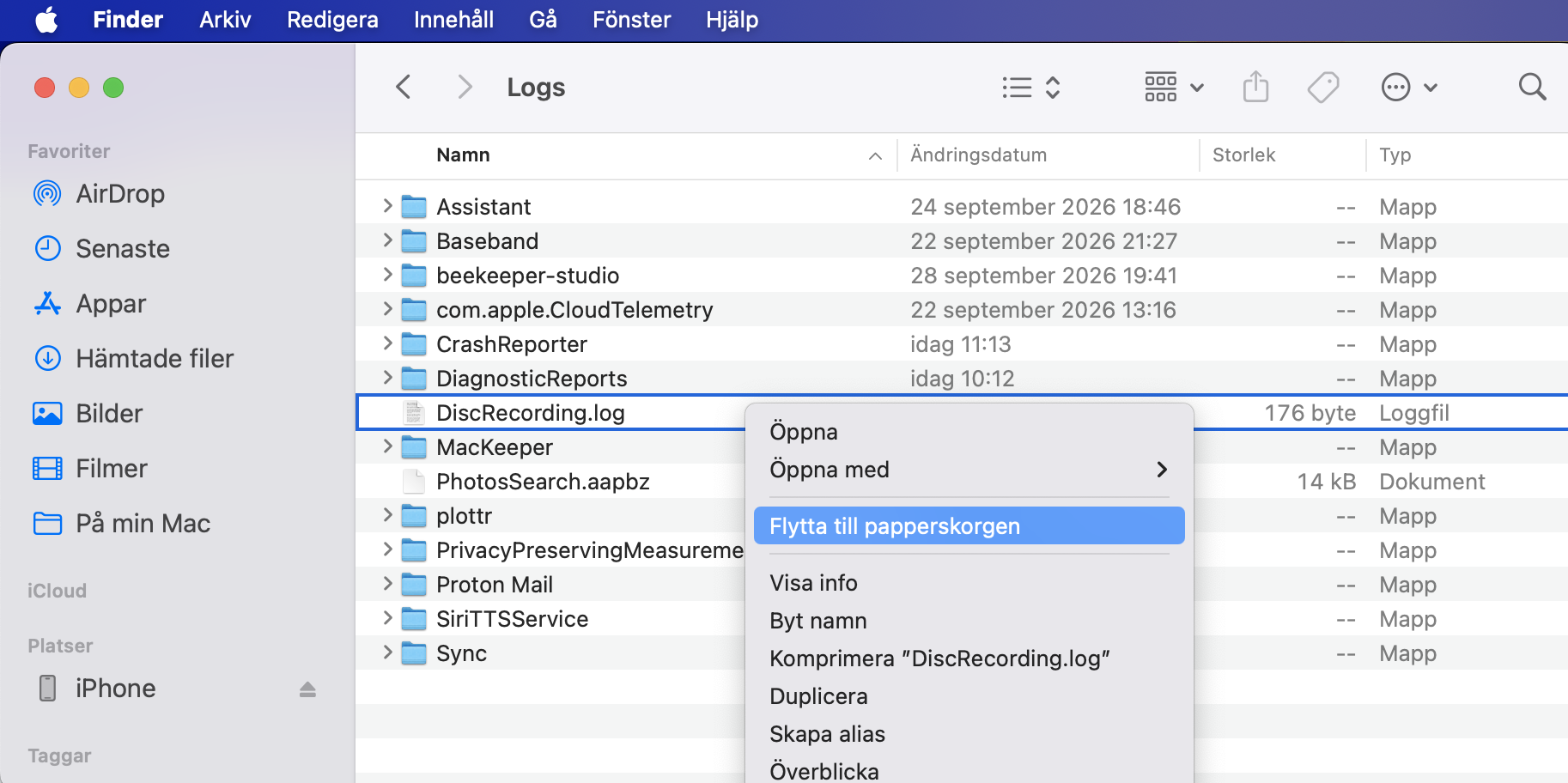
Control-klicka de relevanta loggfilerna och välj alternativet Flytta till papperskorgen.
När de har flyttats till papperskorgen, control-klicka på papperskorgsikonen och välj Töm papperskorgen.
Steg 1. I Finder, klicka på Gå > Gå till mapp och skriv in ~/Library/Logs eller /var/logSteg 2. Leta igenom dina filer, högerklicka på de du vill ta bort och välj Flytta till papperskorgen
Hur du raderar filer i Övrigt automatiskt
Förhoppningsvis har du nu lärt dig mycket mer om hur du får tillbaka extra lagringsutrymme på din Mac. Om du tyckte det var lite knepigt att rensa övrigt i Mac-lagring manuellt, rekommenderar vi att prova en tredjepartsapp som MacKeeper för att få hjälp.
Så här använder du MacKeepers Wise avinstallerare för att automatiskt radera filer i ‘Övrigt’-lagring:
Klicka på Genomsök nu och vänta på skanningsresultaten.
Leta igenom resultaten innan du väljer vilken applikation, widget, plugin eller vilka kvarlämnade filer du vill att MacKeeper ska ta bort.
Klicka på Ta bort markerade, så tas alla dina oönskade filer bort.
Steg 1. Öppna MacKeeper, välj verktyget Wise avinstallerare och klicka på Genomsök nuSteg 2. Efter skanningen, leta igenom resultaten och markera det du vill ta bortSteg 3. Bekräfta borttagningen
Som du kan se är MacKeepers Wise avinstallerare det perfekta verktyget för att automatiskt optimera din webbläsare, dina systemloggar och kvarlämnade filer. Med bara några klick kan verktyget skanna din dator och visa dig allt den kan radera för att förbättra din totala lagring.
Effektivisera Macs lagring: Enkel optimering av övrigt-utrymme
När du behöver mer utrymme på din dator bör du först överväga att hantera din ‘Övrigt’-lagring på din Mac innan du tar bort andra filer eller applikationer du kanske hellre vill behålla. Den breda lagringskategorin ‘Övrigt’ är känd för att ta upp en betydande mängd onödigt diskutrymme, så vi rekommenderar att du använder lösningarna ovan för att hjälpa dig rensa bort alla dessa besvärliga systemloggar, installationsfiler, systemcache och gamla säkerhetskopior som belamrar din enhet.
Är manuell uppstädning inte din grej? Vi har täckt det också. För dig som letar efter ett mer automatiserat tillvägagångssätt erbjuder tredjepartsappar som MacKeeper en uppsjö av praktiska lösningar. Våra verktyg Wise avinstallerare och Säker städning fungerar bra tillsammans för att effektivt rensa ‘Övrigt’-lagring samtidigt som de erbjuder omfattande Mac-optimering. Med MacKeeper vid din sida är det enklare än någonsin att hålla din Mac optimerad och fri från röra.
FAQ
Varför tar Övrigt upp så mycket lagringsutrymme på Mac?
‘Övrigt’-lagringen på Mac samlar olika filtyper som inte passar in i standardkategorier som foton eller videor. Dessa filer inkluderar cachad data, systemfiler och diverse data, och det är därför ‘Övrigt’-lagringen på din Mac tar upp så mycket plats. För att åtgärda detta rekommenderas det starkt att regelbundet rensa övrigt i Mac-lagring.
Är det säkert att radera övrigt-filer på Mac?
Ja, det är generellt sett säkert att radera onödiga filer för att minska lagringen i kategorin ‘Övrigt’ på din Mac. Det är dock viktigt att vara försiktig och undvika att radera kritiska systemfiler eller filer kopplade till aktiva applikationer. Att använda inbyggda macOS-verktyg och regelbundet rensa övrigt i Mac-lagring kan hjälpa till att säkerställa säker och effektiv filhantering.
Du kanske också vill överväga att använda tredjepartsapplikationer, som MacKeeper, för att hjälpa till att automatisera processen att rensa ‘Övrigt’-lagring på din Mac. Verktygen Wise avinstallerare och Säker städning erbjuder effektiva lösningar för att identifiera och ta bort onödiga filer samtidigt som de säkerställer att kritiska systemfiler förblir intakta.
Hur minskar man övrigt lagringsutrymme på Mac?
För att minska ‘Övrigt’-lagringen på din Mac kan du börja med att tänka igenom alla filer du inte vill radera och göra en kopia av dem innan du raderar övrigt lagringsutrymme på din Mac. Detta säkerställer att allt du raderar bara är onödiga filer, cache eller gamla säkerhetskopior – inte dina viktiga saker.
Sedan kan du manuellt gå igenom dina Mac-bibliotek, webbläsartillägg och appar för att bestämma vad du vill rensa för att optimera din lagringsanvändning. Du kan också lita på MacKeeper för att minska din ‘Övrigt’-lagring åt dig. Det tar bort onödiga filer på ett säkert sätt och bibehåller samtidigt din Macs säkerhet och stabilitet.
Vi respekterar din integritet och
använder cookies
för den bästa upplevelsen på webbplatsen.
Inställningar för integritet
Vi använder cookies tillsammans med andra verktyg för att ge dig bästa möjliga upplevelse när du använder MacKeepers webbplats. Cookies är små textfiler som hjälper webbplatsen att laddas snabbare. De cookies vi använder innehåller inga personuppgifter, vilket innebär att de aldrig lagrar information som din plats, e-postadress eller IP-adress.
Hjälp oss att förbättra hur du interagerar med vår webbplats genom att godkänna användningen av cookies. Du kan ändra dina integritetsinställningar när du vill.
Hantera samtycke
Alla cookies
Dessa cookies är helt nödvändiga för att möjliggöra webbplatsens grundläggande funktioner (inklusive sidnavigering, formulärinsändning, språkidentifiering, kommentarer), samt nedladdning och köp av programvara. Webbplatsen kan sluta fungera korrekt utan dessa cookies.
Ladda ner MacKeeper när du är tillbaka vid din Mac