Nauczenie się tego, jak przyspieszyć działanie MacBooka, to zawsze dobry pomysł – poprawa prędkości Twojego Maca zaczyna się właśnie tutaj. Zanim jednak przejdziesz do rozwiązywania bardziej skomplikowanych problemów, sugerujemy zacząć od wyczyszczenia Maca ze zbędnych plików, w tym plików tymczasowych, które mogą znacznie go spowalniać. To banalnie proste dzięki funkcji Bezpieczne oczyszczanie w MacKeeper, która daje Ci automatyczny zestaw narzędzi do usuwania wszystkich śmieci.
AV-TEST to niezależne laboratorium, które bada skuteczność aplikacji antywirusowych w walce z prawdziwymi próbkami złośliwego oprogramowania.
Poświadczenie przez firmę Apple stanowi środek bezpieczeństwa mający na celu sprawdzenie, czy oprogramowanie nie zawiera szkodliwych elementów.
Trustpilot to niezależna platforma internetowa, na której zamieszczane są wnikliwe i szczere recenzje konsumentów.
Autor Yana Khodun
Opublikowano: 8 listopada 2026
W tym artykule znajdziesz następujące informacje:
Jak sprawić, by Twój Mac działał szybciej
Aby Twój Mac działał szybciej, uruchom go ponownie, zamknij działające aplikacje i karty przeglądarki oraz zaktualizuj system. Oto kilka szybkich wskazówek, jak za darmo przyspieszyć Maca, które naszym zdaniem warto wypróbować w pierwszej kolejności:
Uruchom ponownie Maca: Jeśli korzystasz z Maca od dłuższego czasu bez restartu, system może znacznie spowolnić. Restart oczyści pamięć RAM i przyspieszy komputer.
Zamknij niepotrzebne aplikacje: Utrzymywanie wielu aplikacji i kart przeglądarki otwartych jednocześnie może znacznie spowolnić działanie Maca, obciążając pamięć i procesor komputera. Zamknięcie ich może zrobić dużą różnicę.
Sprawdź aktualizacje: Błędy w oprogramowaniu mogą być przyczyną problemów z szybkością Twojego Maca. Zaktualizuj macOS oraz aplikacje innych firm, uruchom ponownie Maca, a następnie sprawdź, czy działa płynniej.
Krok 1. Spróbuj uruchomić Maca ponownie, aby szybko poprawić jego szybkośćKrok 2. Jeśli pulpit Twojego Maca wygląda tak, prawdopodobnie to dlatego działa on wolnoKrok 3. Upewnij się, że Twój Mac jest w pełni zaktualizowany
Uwaga od naszych ekspertów:
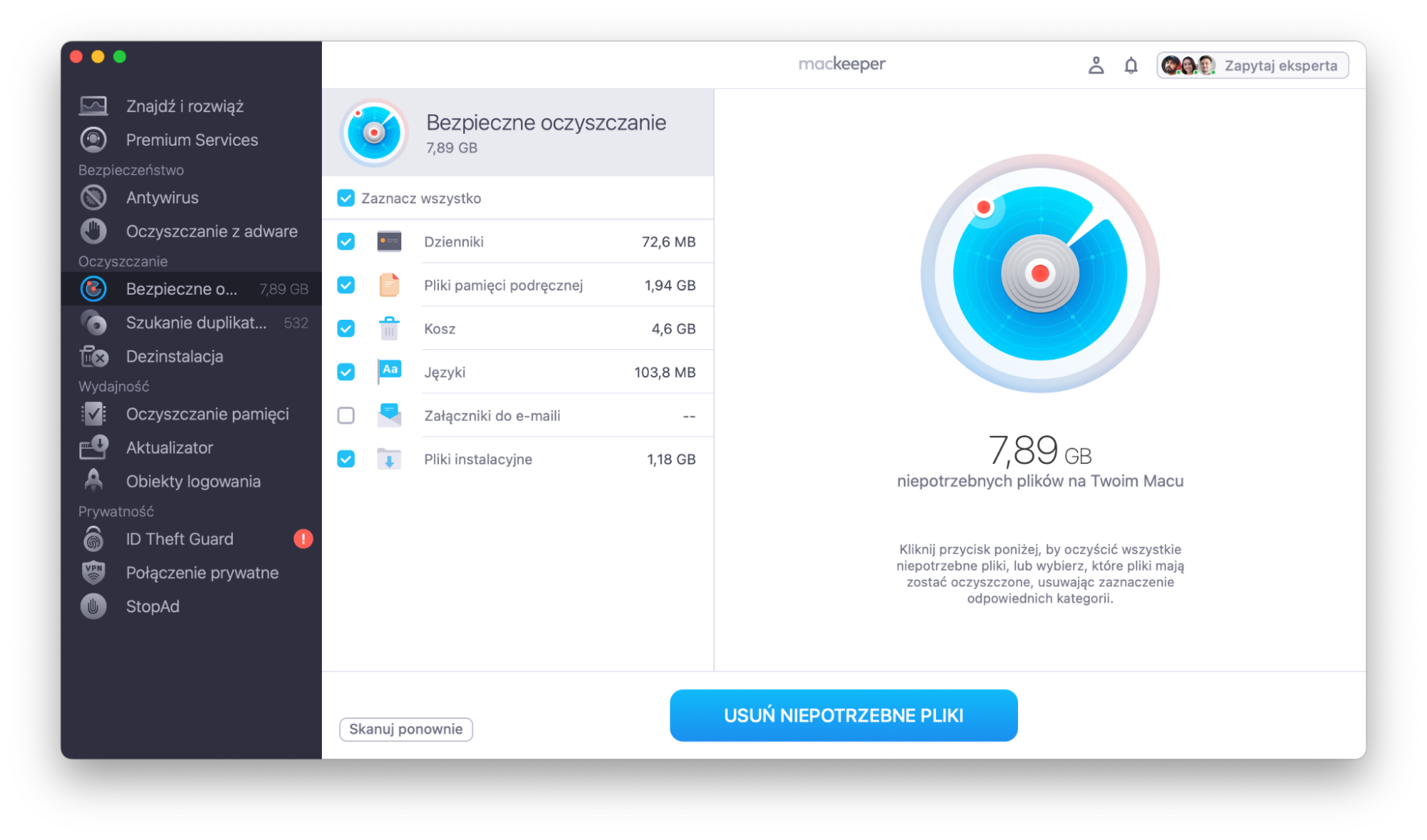
Jeśli martwisz się o wolno działającego Maca, zawsze lepiej zacząć od uporządkowania systemu. Usuń niepotrzebne pliki, takie jak pamięć podręczna, dzienniki i inne śmieci, za pomocą funkcji Bezpieczne oczyszczanie w MacKeeper. Zwiększ ilość wolnego miejsca na dysku, a Twoje urządzenie będzie działać szybciej.
Oto jak korzystać z tej funkcji na swoim Macu:
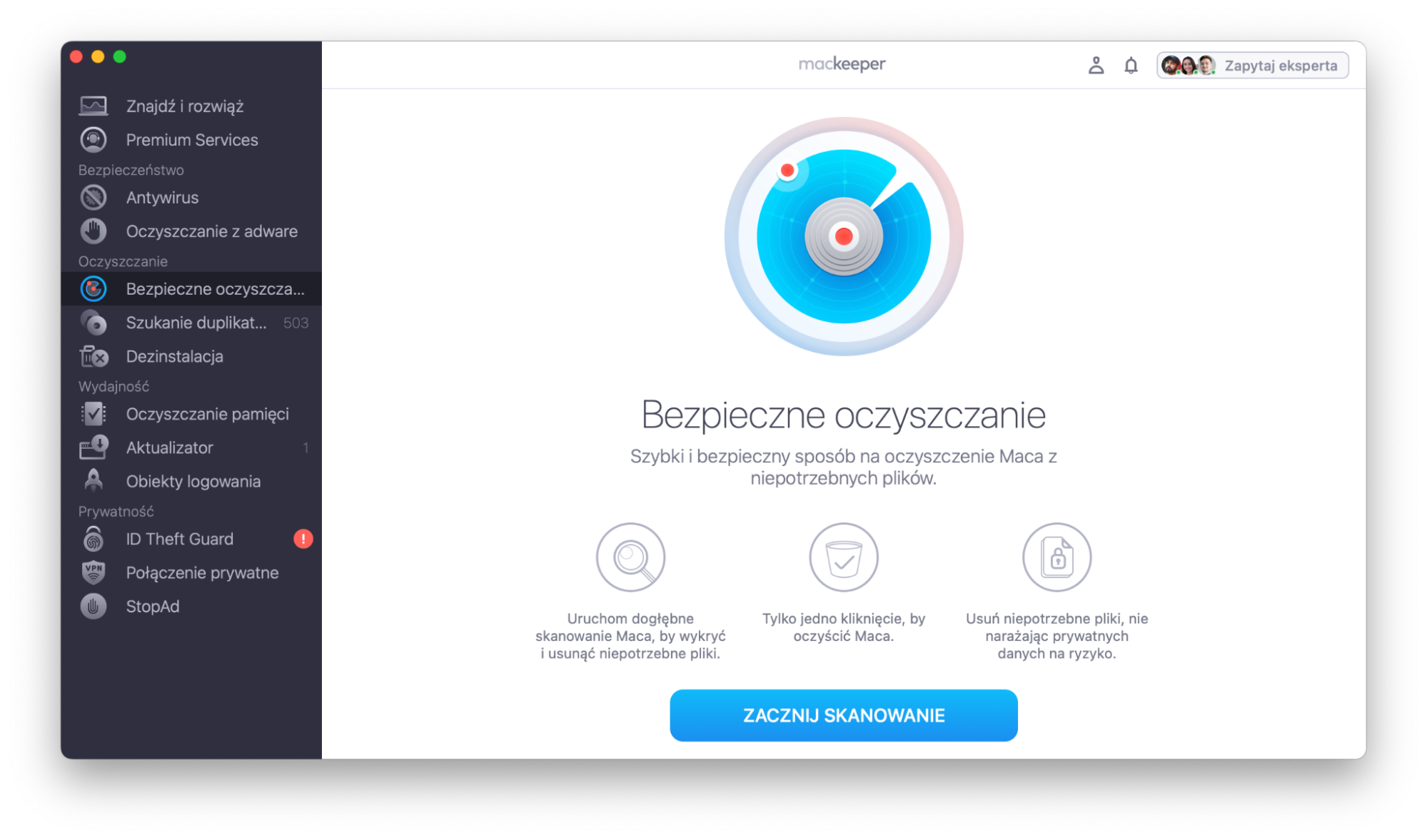
Pobierz MacKeeper i otwórz aplikację.
Wybierz Bezpieczne oczyszczanie po lewej stronie.
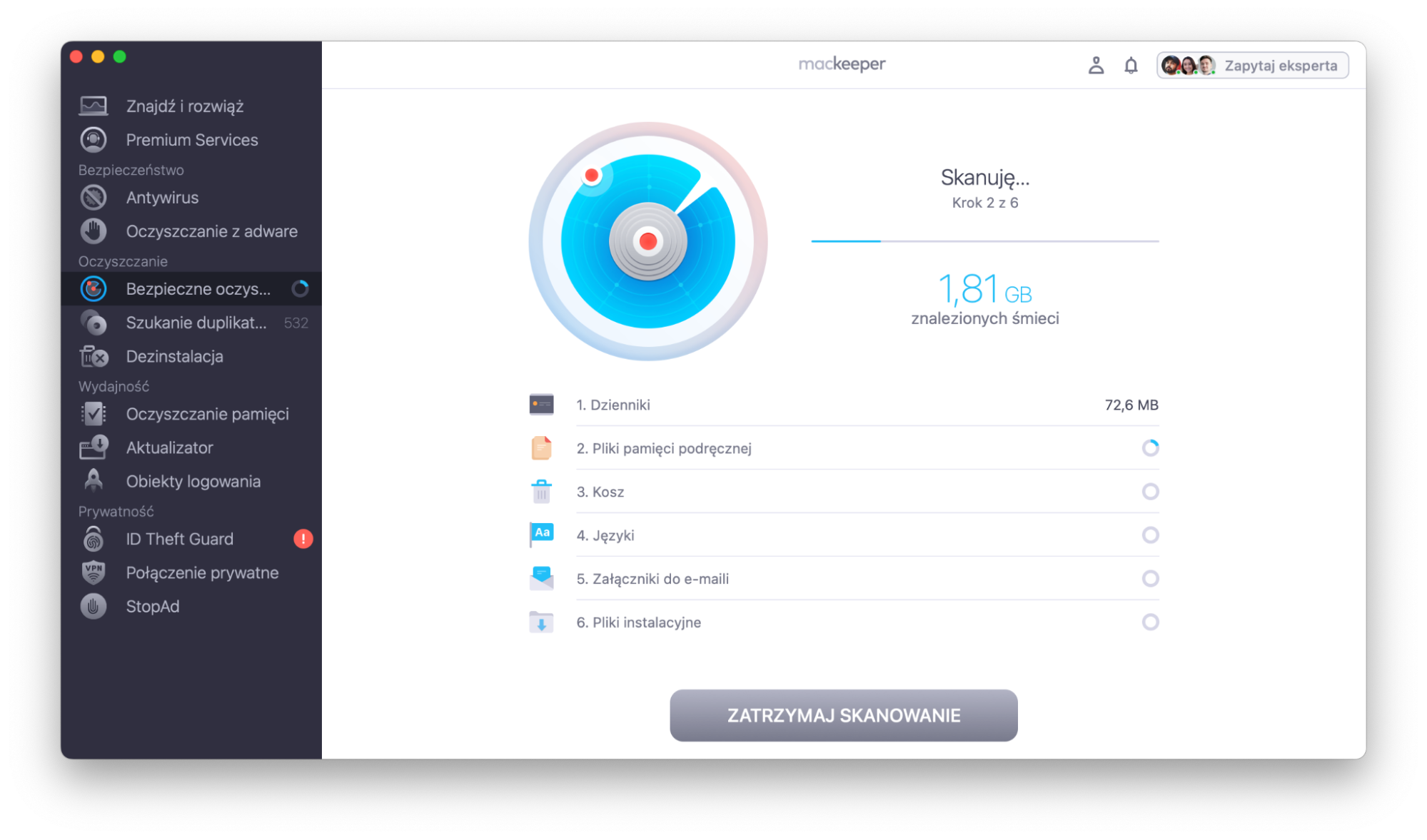
Wybierz Zacznij skanowanie, aby oddzielić zbędne pliki od ważnych.
Wybierz pliki, które chcesz usunąć z Maca, a następnie kliknij przycisk Usuń niepotrzebne pliki.
Krok 1. Wybierz Safe Cleanup i kliknij Zacznij skanowanieKrok 2. Poczekaj, aż Bezpieczne oczyszczanie przeskanuje Twojego MacaKrok 3. Wybierz, co chcesz usunąć, i kliknij Usuń niepotrzebne pliki
Jak przyspieszyć Maca
Aby przyspieszyć Maca, uruchamiaj go ponownie regularnie, instaluj najnowsze aktualizacje macOS i oprogramowania oraz zarządzaj programami startowymi i procesami w tle. Usuwaj lub przenoś pliki, aby zwolnić miejsce na dysku, czyść dane przeglądarki i porządkuj swój pulpit. W przypadku bardziej zaawansowanych rozwiązań ogranicz efekty wizualne i zresetuj SMC oraz NVRAM.
Nasi eksperci zebrali pomysły i przygotowali jedne z najbardziej sprawdzonych sposobów, które pomogą poprawić wydajność Twojego Maca i zapewnić płynniejsze korzystanie z komputera.
Konserwacja systemu i oprogramowania
Poniższa część dotyczy tego, jak sprawić, by macOS działał szybko i niezawodnie każdego dnia. Sugerujemy Ci skupić się na zarządzaniu procesami w tle, kontrolowaniu tego, co uruchamia się przy starcie, oraz usuwaniu bałaganu systemowego, który tak często powoduje irytujące spowolnienia.
Uruchamiaj ponownie od czasu do czasu
Jeśli Twój Mac działa wolno, pierwszą rzeczą, jaką sugerujemy, jest zwykły restart. Może to brzmieć banalnie, ale czasami to wszystko, czego potrzeba, aby wrócić do normalności. Dotyczy to zwłaszcza sytuacji, gdy zwykle usypiasz Maca, zamiast całkowicie go wyłączać. Z czasem komputer może zapchać się danymi tymczasowymi. Szybki restart może zaś to wszystko wyczyścić, przywracając Maca do normalnej wydajności.
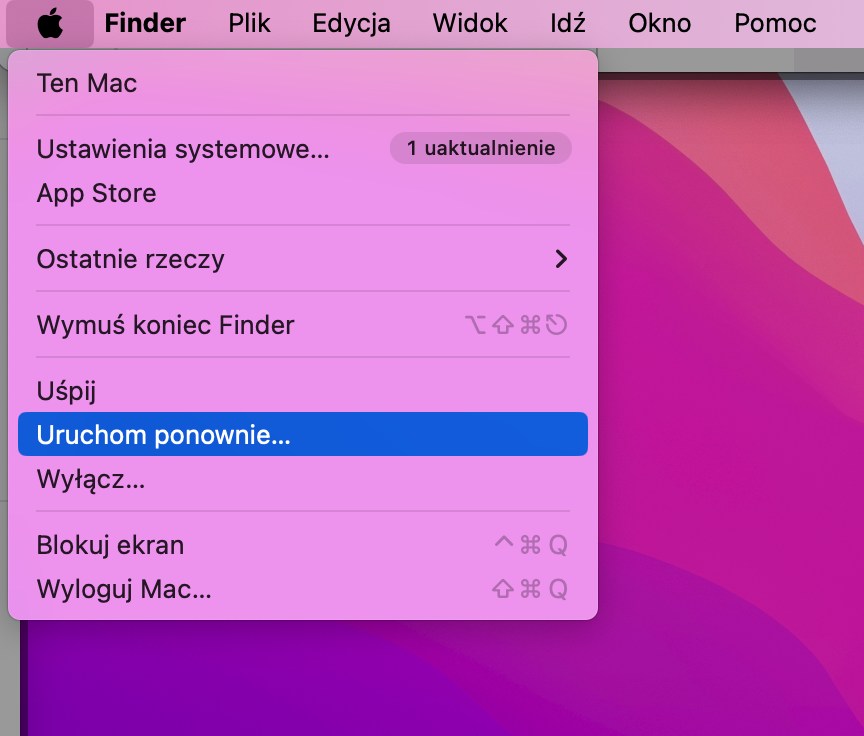
Oto jak uruchomić ponownie Maca:
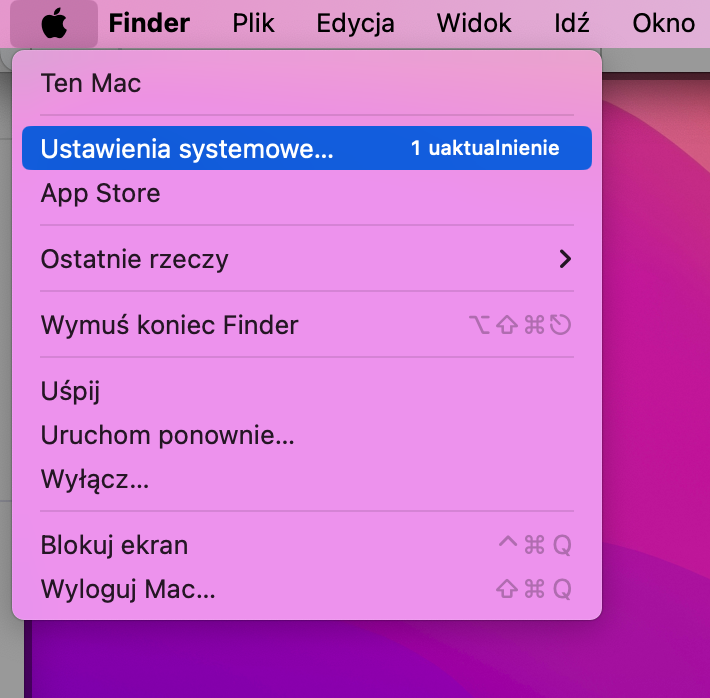
Kliknij ikonę Apple w lewym górnym rogu ekranu i wybierz Uruchom ponownie.
Wybierz, czy chcesz, aby aktualnie otwarte okna otworzyły się ponownie po restarcie Maca.
Kliknij Uruchom ponownie.
Krok 1. Wybierz Uruchom ponownie z paska menuKrok 2. Wybierz, czy chcesz ponownie otworzyć okna po zalogowaniuKrok 3. Kliknij Uruchom ponownie
Mamy nadzieję, że po restarcie zauważysz, że Twój Mac działa szybciej niż wcześniej.
Użyj Monitora aktywności, aby wyłączyć procesy zużywające dużo zasobów
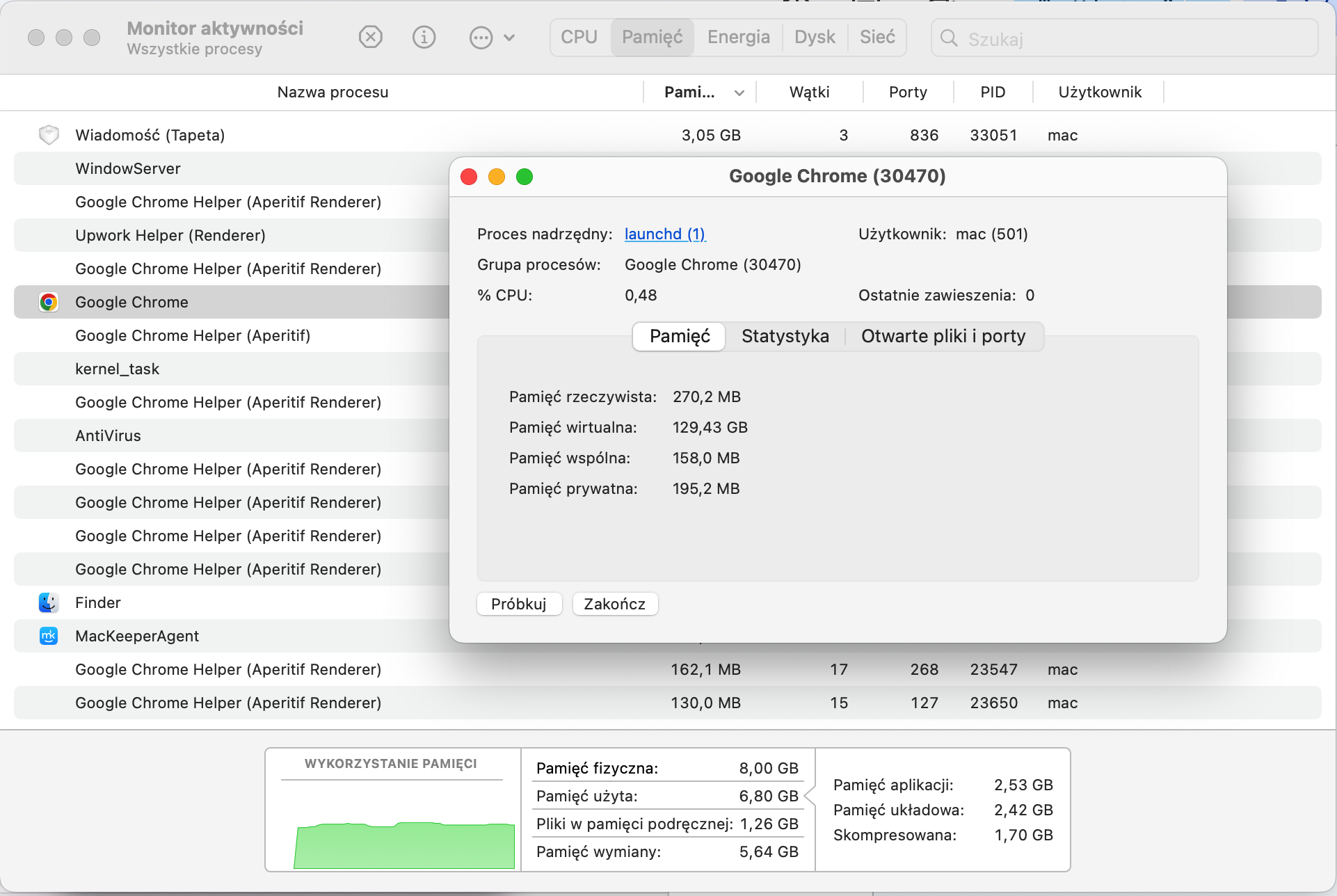
Zalecamy skorzystanie z Monitora aktywności, aby wyłączyć procesy zużywające dużo zasobów, które mogą przyczyniać się do spowolnienia Twojego Maca. Monitor aktywności to przydatne narzędzie, dzięki któremu sprawdzisz, jakie zasoby systemowe wykorzystują programy. Jeśli któryś z nich zużywa dużo procesora lub pamięci, może to być przyczyną spowolnienia Twojego Maca.
Oto jak użyć Monitora aktywności, aby wyłączyć procesy zużywające dużo zasobów:
Przejdź do Finder > Aplikacje > Narzędzia > Monitor aktywności.
Przejdź do karty CPU. Kliknij dwukrotnie aplikację lub program o wysokim zużyciu procesora.
Kliknij Zakończ, aby zamknąć proces. Potwierdź tę czynność.
Zrób to samo w karcie Pamięć.
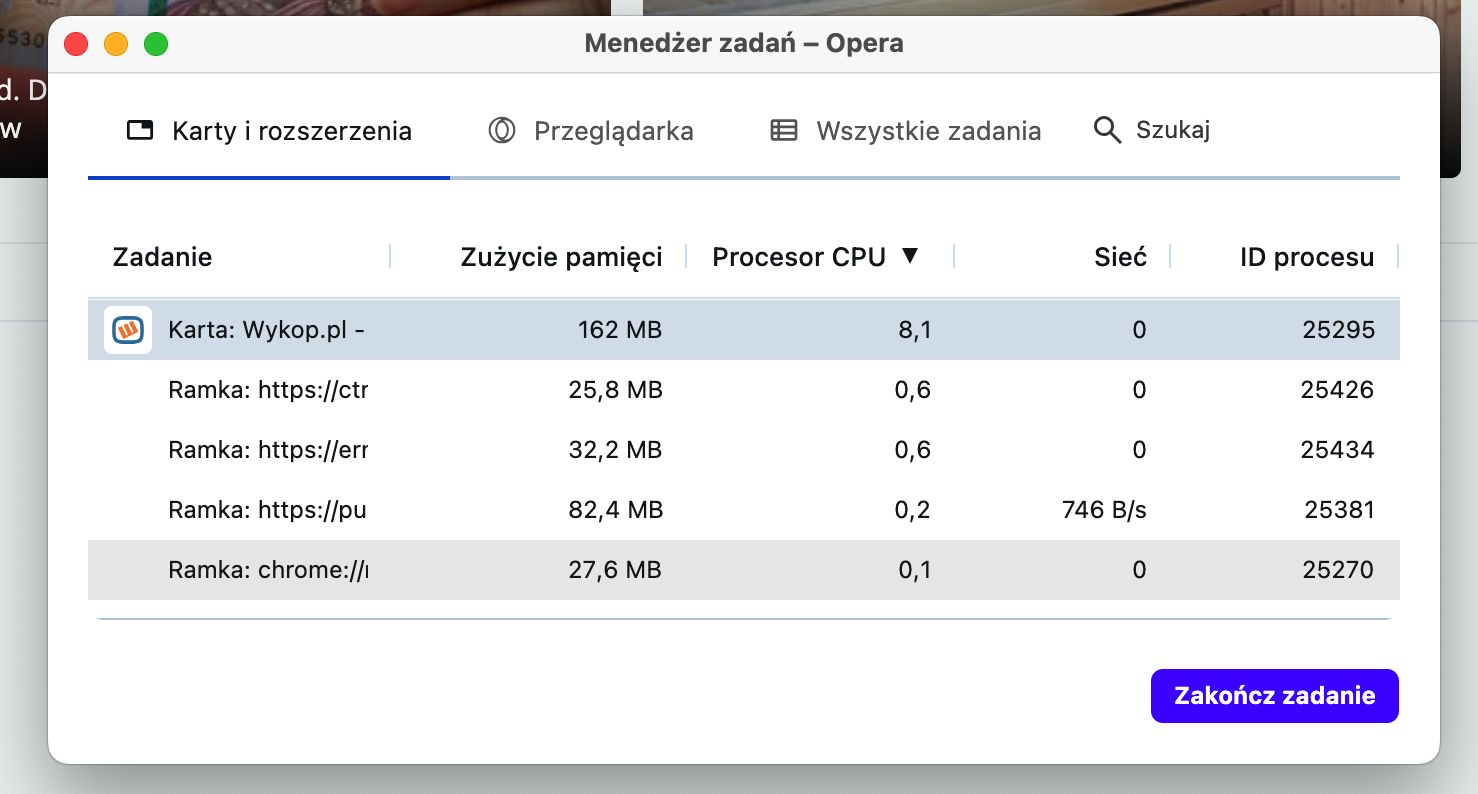
Uwaga od naszych ekspertów: Zanim zamkniesz jakąś aplikację w Monitorze aktywności, zwróć uwagę na to, do czego służy. Jeśli jakiś proces lub program jest Ci nieznany i zużywa nadmierną ilość procesora, może to być wirus.
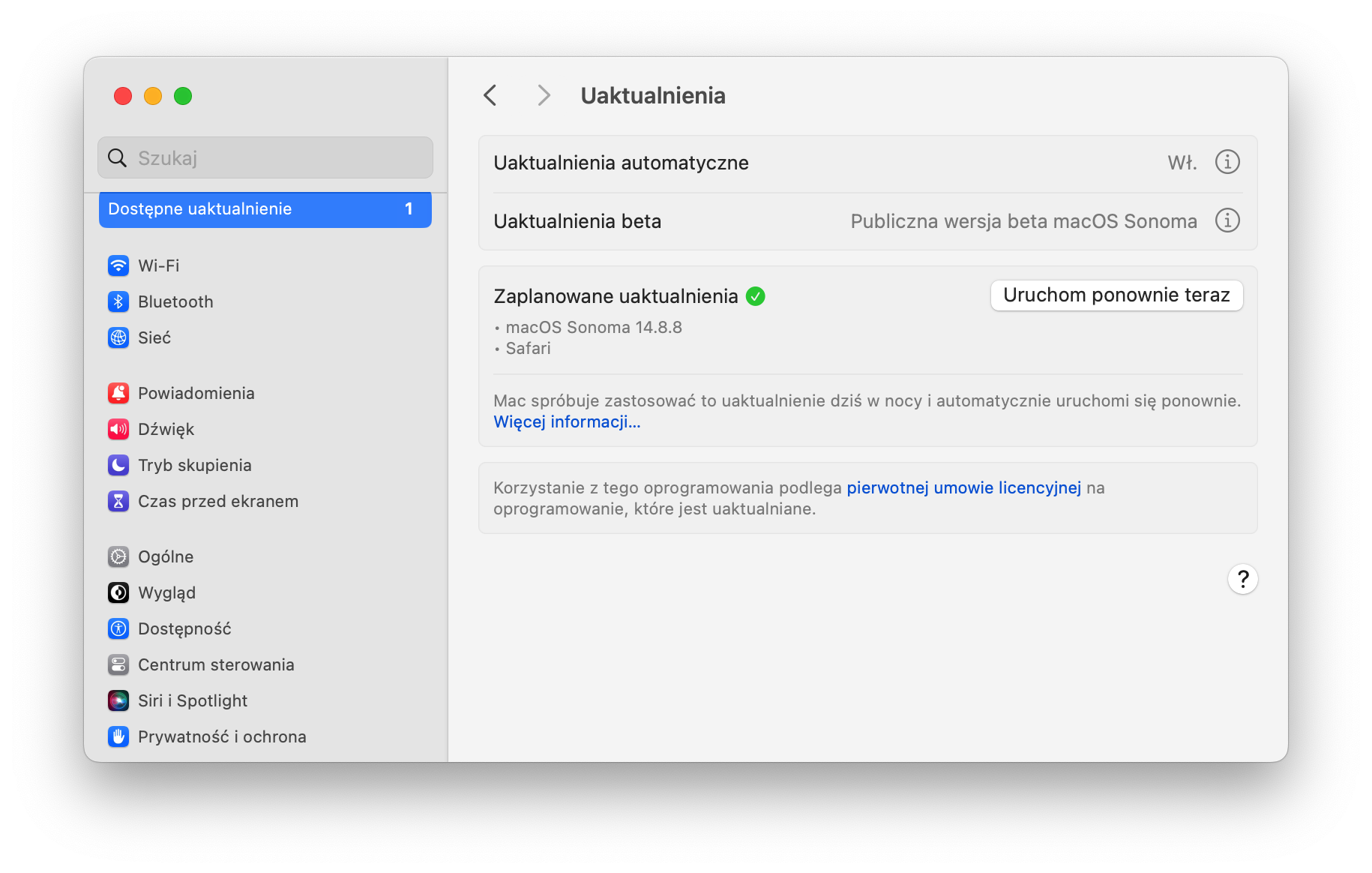
Jesteśmy pewni, że regularne aktualizowanie oprogramowania na Macu jest pomocne, aby zapewnić prawidłowe i sprawne działanie funkcji bezpieczeństwa. Możesz również zauważyć niesamowitą poprawę wydajności po aktualizacji macOS.
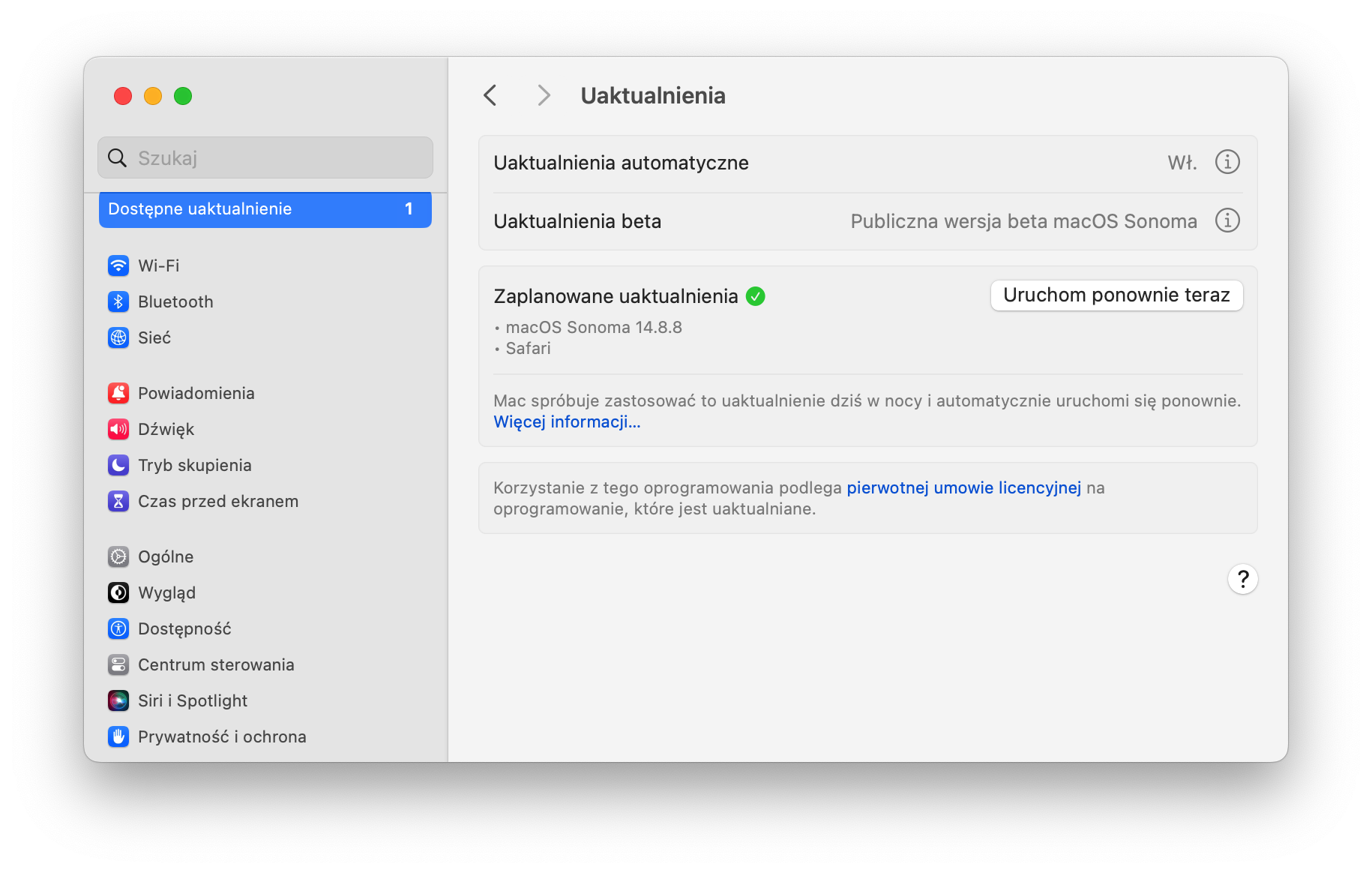
Aktualizacja macOS do najnowszej wersji zajmuje tylko chwilę – wykonaj poniższe kroki:
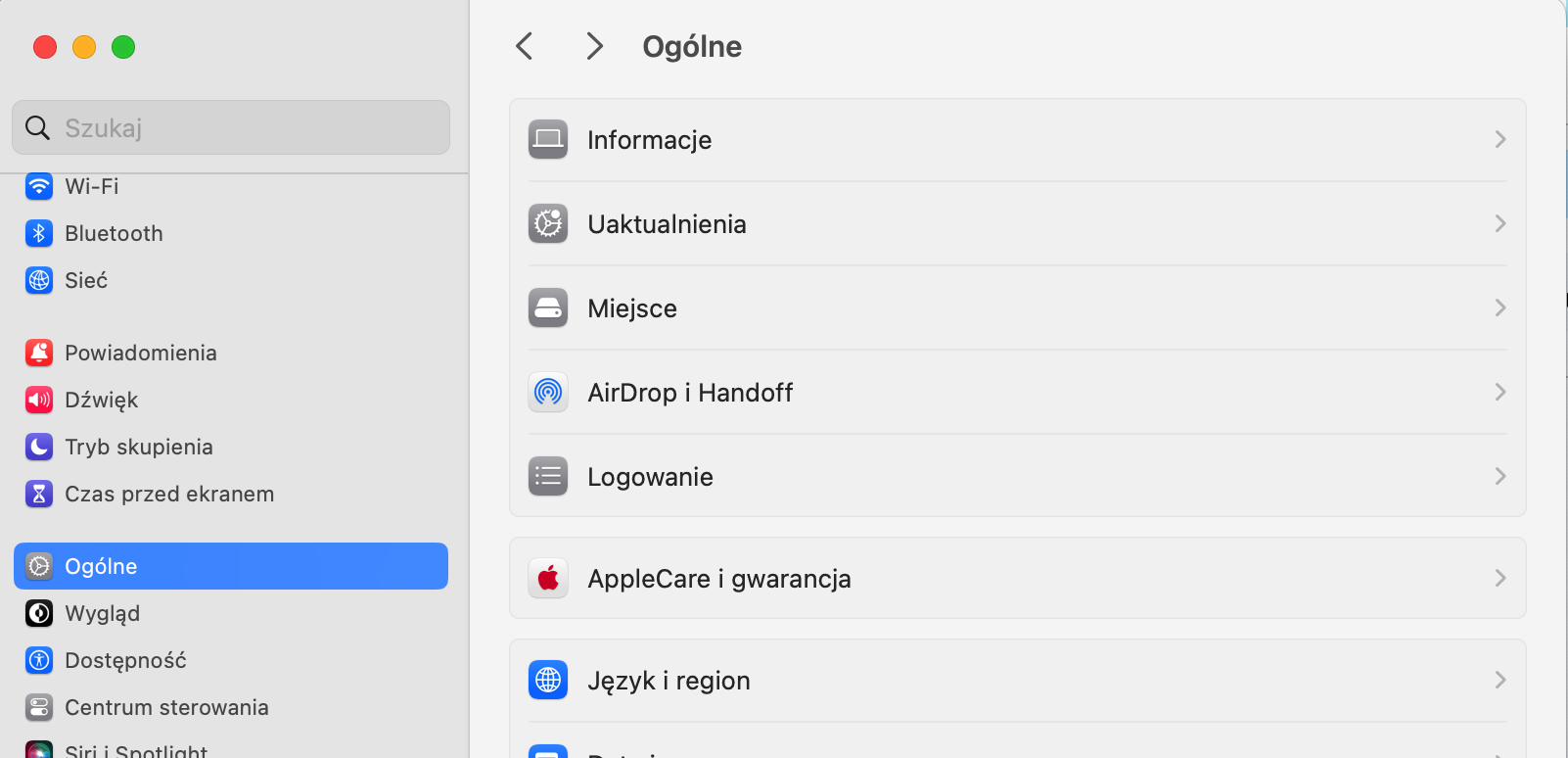
Otwórz Ustawienia systemowe i przejdź do Ogólne > Uaktualniania.
Jeśli dostępna jest aktualizacja, kliknij Zaktualizuj teraz lub Uruchom ponownie teraz.
Możesz również zaznaczyć pole obok Uaktualnienia automatyczne.
Jednak nie tylko wersja macOS jest ważna, aby ją aktualizować – utrzymywanie aplikacji w aktualnej wersji również poprawi wydajność i szybkość Twojego Maca.
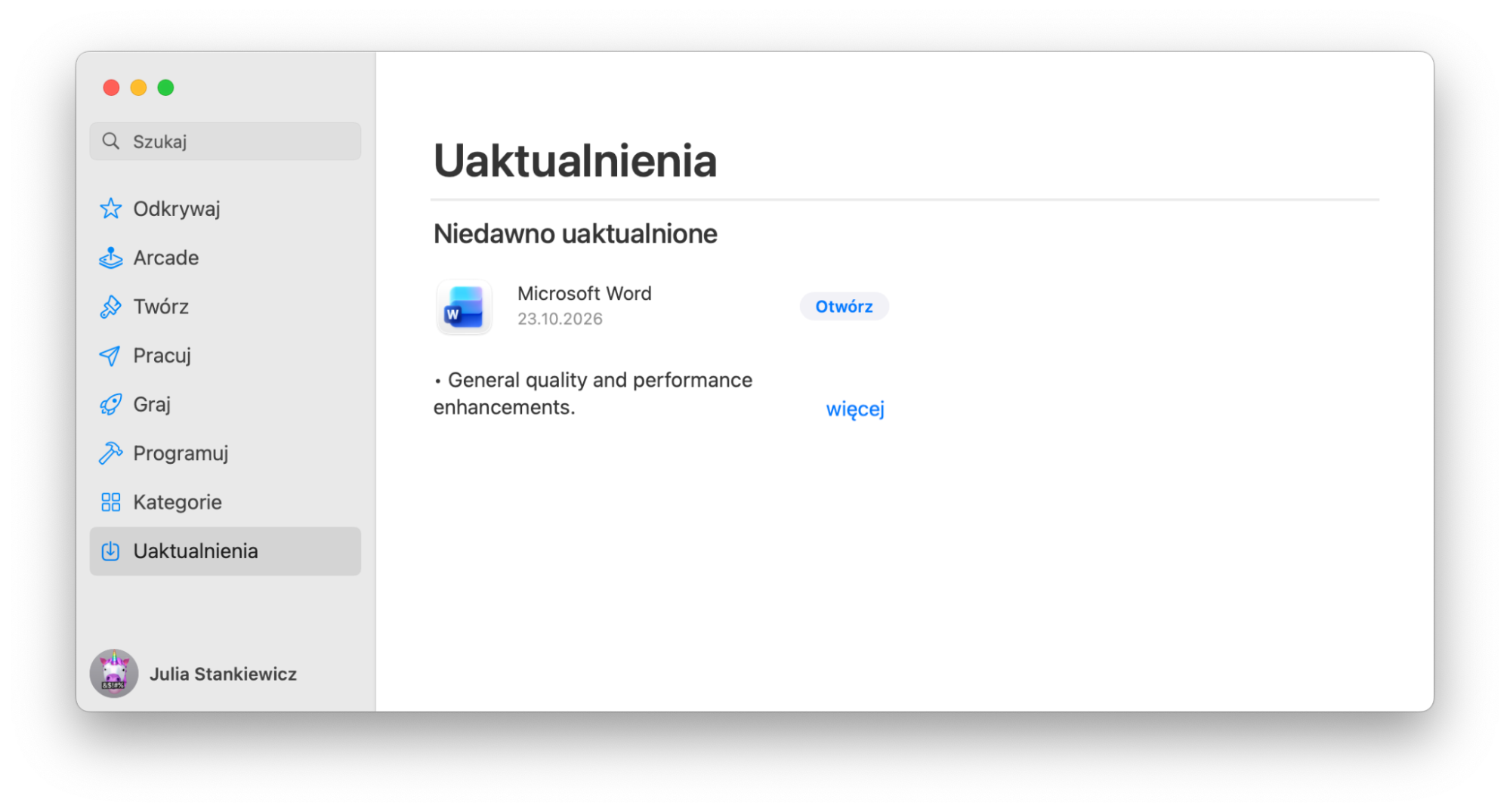
Oto jak sprawdzić, czy na Macu znajdują się nieaktualne aplikacje:
W App Store przejdź do Uaktualnienia.
Sprawdź, czy są dostępne dla Twoich zainstalowanych a plikacji.
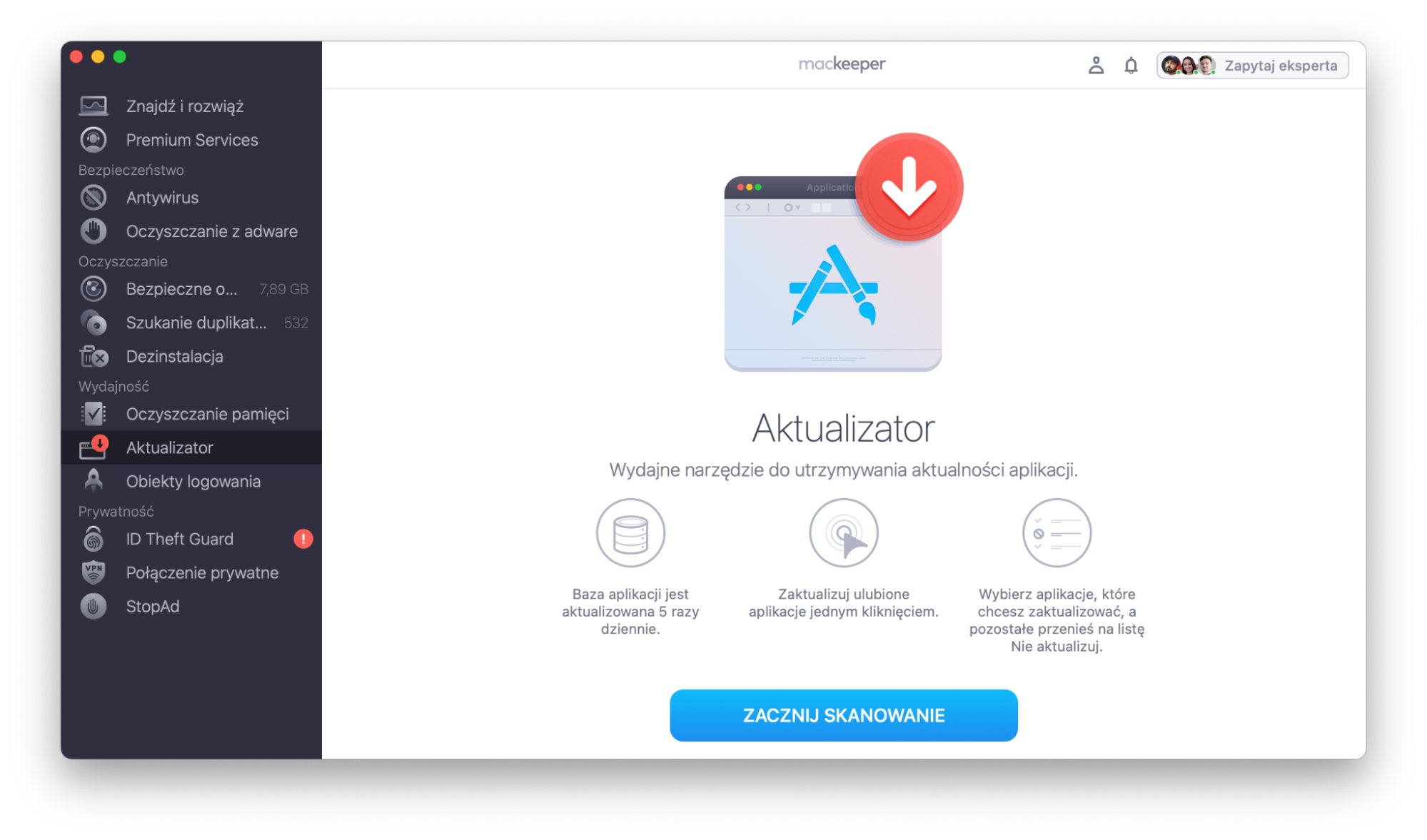
Jeśli interesuje Cię jeszcze prostszy sposób jednoczesnego sprawdzania aktualizacji aplikacji i systemu, niektóre aplikacje innych firm mogą informować Cię o dostępnych aktualizacjach. MacKeeper posiada własną funkcję Aktualizator, która wykona za Ciebie całą trudną pracę.
Wybierz Aktualizator i kliknij Zacznij skanowanie.
Jeśli zostaną znalezione oczekujące aktualizacje, MacKeeper wyświetli je dla Ciebie. Następnie postępuj zgodnie z instrukcjami na ekranie, aby pozwolić MacKeeperowi pomóc Ci w niezbędnych aktualizacjach.
Ważne: Chcielibyśmy Cię ostrzec, że przeprowadzenie aktualizacji macOS automatycznie wyczyści pamięć podręczną i wcześniejsze aktualizacje, które nie są już potrzebne systemowi.
Sprawdź swoje połączenie internetowe
Wolne lub słabe łącze internetowe może znacząco wpłynąć na wydajność Twojego Maca. Aby zwiększyć szybkość Maca, zalecamy sprawdzenie połączenia, aby upewnić się, że jest stabilne.
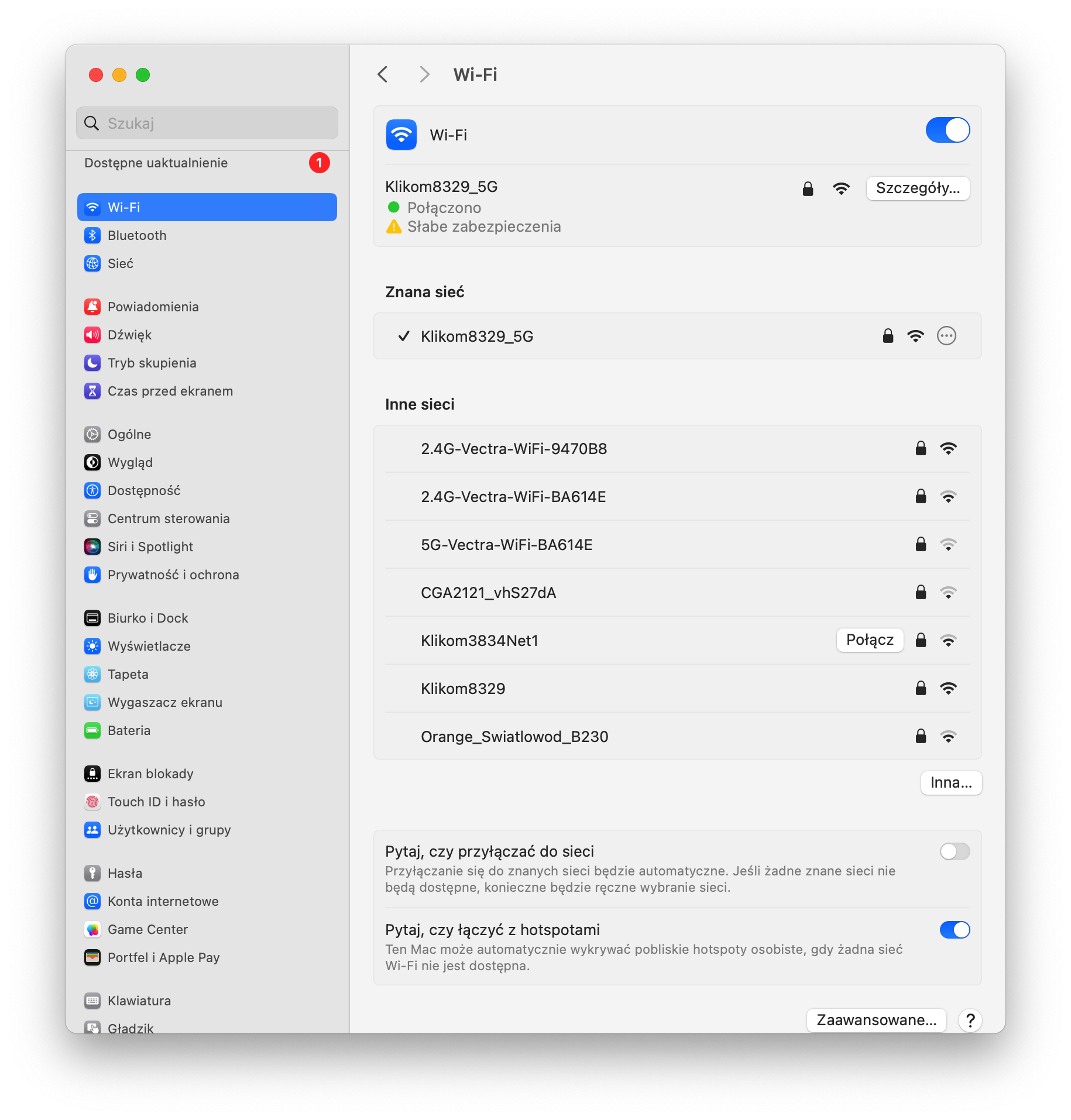
Oto jak sprawdzić połączenie internetowe na Macu:
W Ustawieniach systemowych kliknij Wi-Fi.
Poszukaj znaku wyboru obok podłączonej sieci.
Jeśli korzystasz z Wi-Fi, upewnij się, że siła sygnału jest odpowiednia.
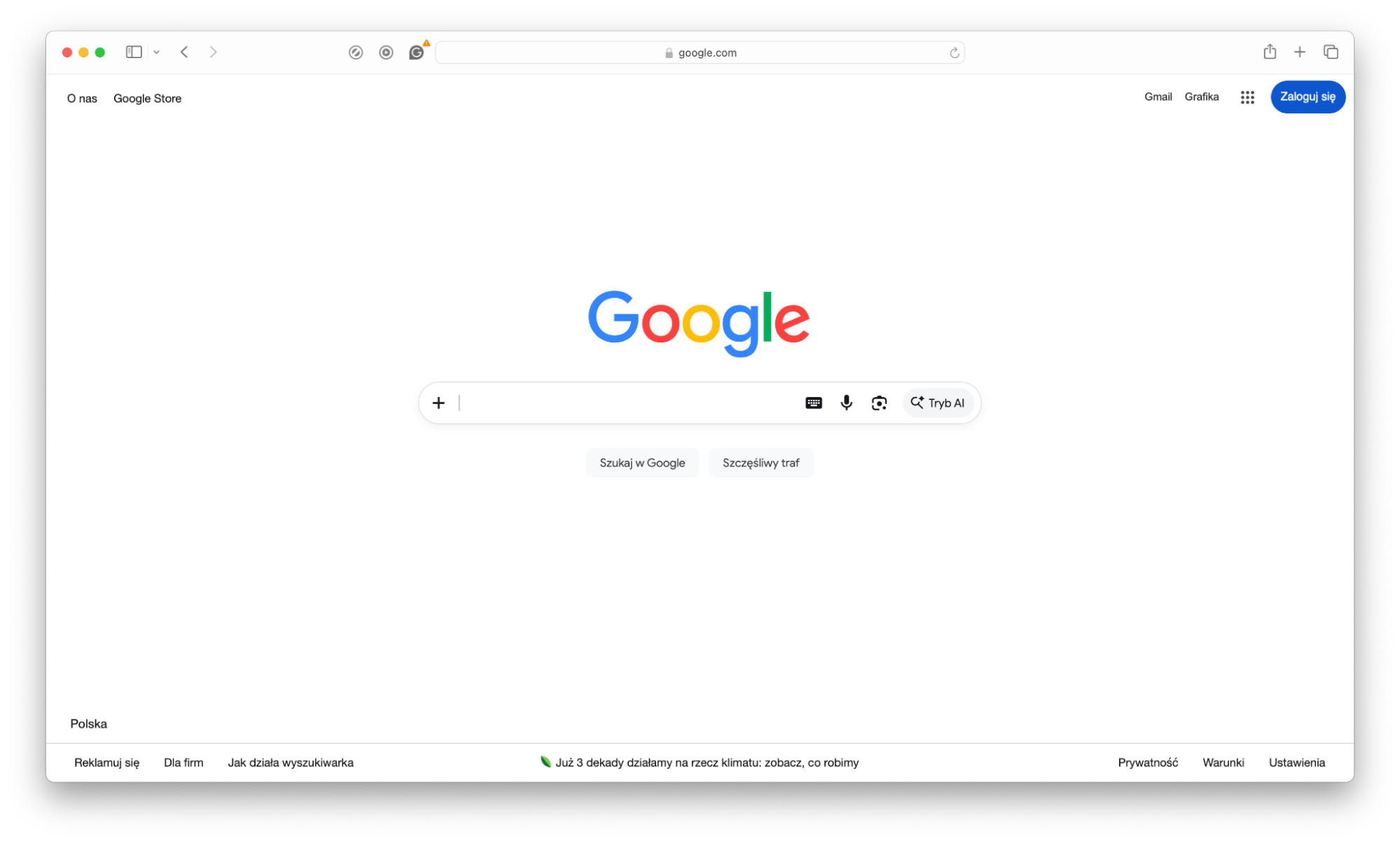
Otwórz przeglądarkę internetową i spróbuj wczytać stronę.
Krok 1. W Ustawieniach systemowych kliknij Wi-FiKrok 2. Aby sprawdzić, czy jesteś połączony, otwórz przeglądarkę internetową
Zarządzaj programami startowymi, aby poprawić szybkość uruchamiania
Im więcej programów startowych musi wczytać Twój Mac przy uruchamianiu, tym bardziej prawdopodobne jest, że wpłynie to na czas reakcji i ogólną szybkość. Jeśli zauważysz, że Twój Mac posiada za dużo programów startowych, spróbuj usunąć niektóre z nich. Pozwoli to uporządkować Maca i pomoże mu działać szybciej.
Oto jak bezpiecznie wyłączyć programy startowe na Macu:
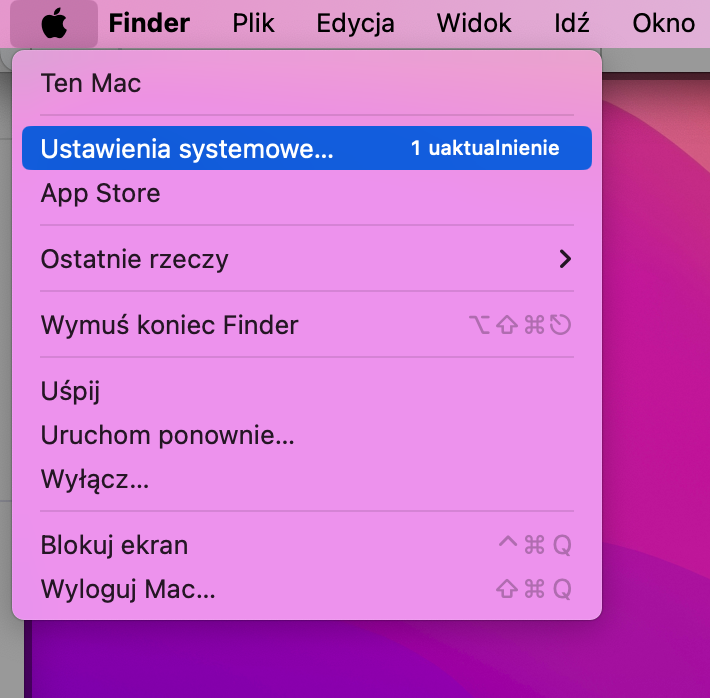
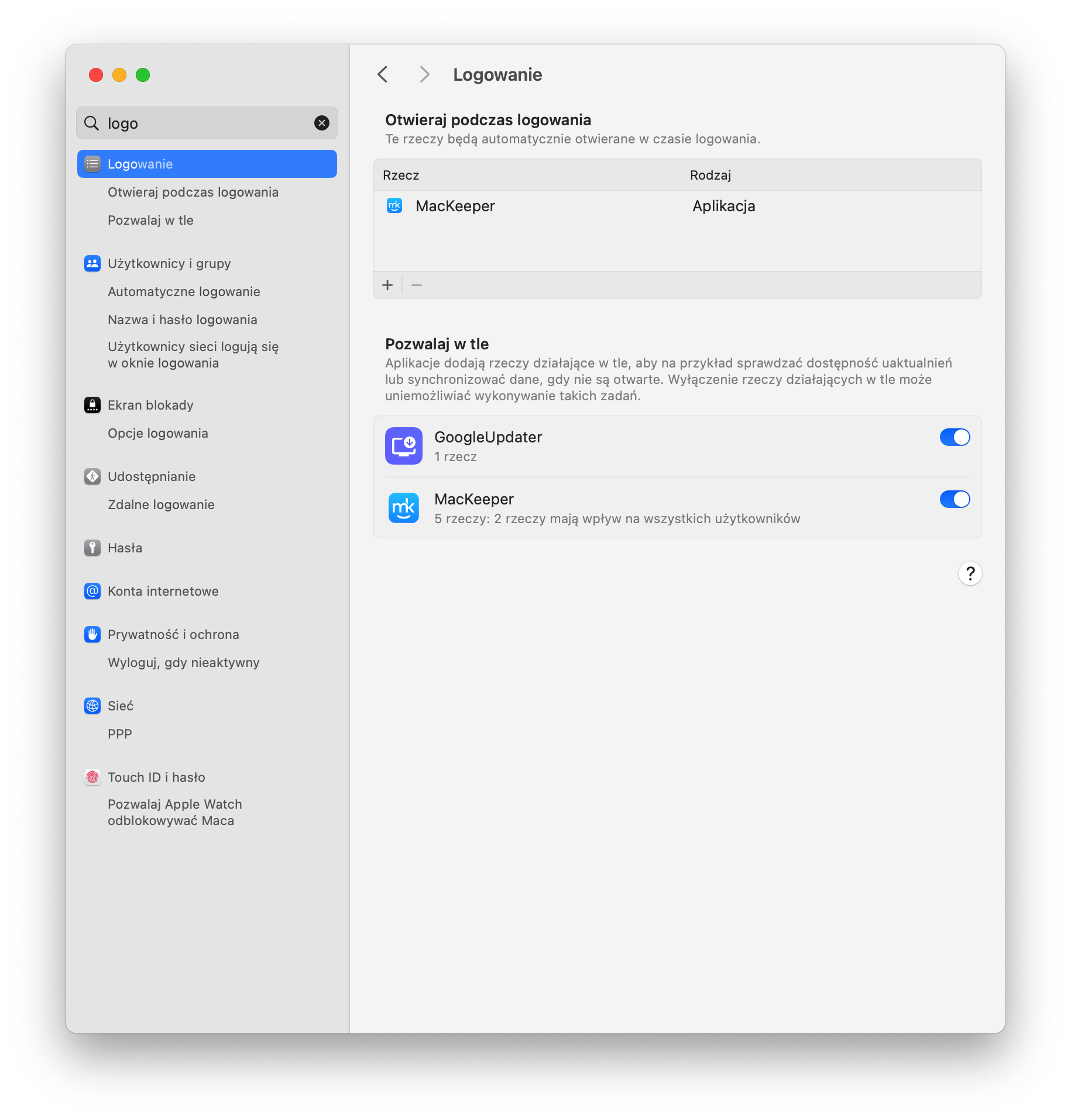
Otwórz Ustawienia systemowe na Macu.
Znajdź Logowanie.
Jeśli są aplikacje, których nie chcesz uruchamiać automatycznie przy starcie, zaznacz je i kliknij symbol minus.
Krok 1. Logo Apple > Ustawienia systemoweKrok 2. Wyszukaj Logowanie
Ważne:
Powyższa porada dotyczy tylko części procesów uruchamianych przy starcie, ponieważ niektóre działają w tle i nie pojawią się na liście programów startowych. Radzenie sobie z nimi wymaga jednak nieco innego podejścia.
Konserwacja pamięci masowej i plików
To najszybszy sposób na poprawę wydajności poprzez zapewnienie Macowi potrzebnej wolnej przestrzeni na dysku twardym. Może to być na przykład czyszczenie starych plików, odinstalowywanie nieużywanych aplikacji czy porządkowanie pulpitu. Pomaga to komputerowi zachować sprawność i zapobiega irytującym zawieszeniom spowodowanym ograniczoną ilością wolnego miejsca.
Zwolnij miejsce na dysku twardym
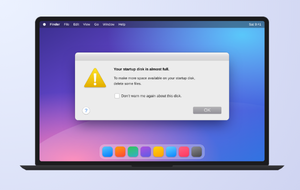
Twój Mac zawsze potrzebuje pewnej ilości wolnego miejsca na dysku, aby działać płynnie i szybciej. Gdy osiągnie lub zbliży się do pełnej pojemności, może zacząć się zacinać, a nawet zawieszać, dopóki nie zoptymalizujesz swoich danych. Usuwając zbędne dane, dajesz Macowi trochę przestrzeni i poprawiasz jego wydajność.
Zwalnianie miejsca na dysku twardym to jeden z najprostszych sposobów, by przyspieszyć Maca – oto jak możesz zrobić to ręcznie:
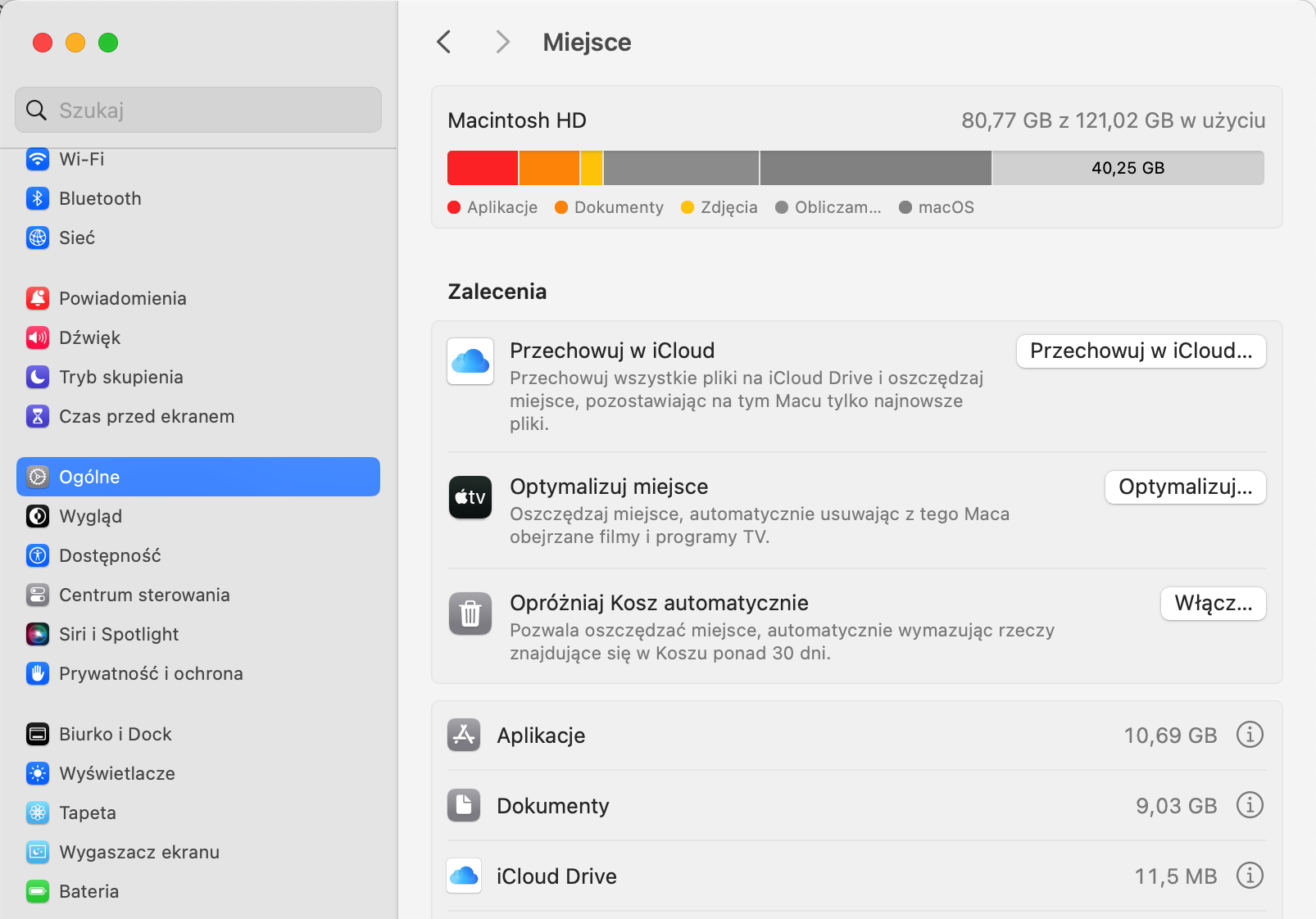
W Ustawieniach systemowych przejdź do Ogólne > Miejsce.
Najedź kursorem na wykres, aby zobaczyć, co zajmuje najwięcej miejsca na dysku twardym.
Następnie sprawdź swoje Zalecenia, które mogą pomóc zwolnić ważne miejsce na dysku.
Krok 1. W Ustawieniach systemowych kliknij Ogólne > MiejsceKrok 2. Najedź kursorem na wykres, aby zobaczyć wykorzystanie dysku twardego, i postępuj zgodnie z zaleceniami, aby ręcznie zwolnić miejsce na dysku
Wskazówka od naszego zespołu: Prawdopodobnie masz na Macu dane, których potrzebujesz jedynie okazjonalnie. Nie możesz ich usunąć, ale przez większość czasu jedyne, co robią, to zajmują miejsce na dysku. Zamiast je usuwać, zalecamy przesłanie ich do usługi przechowywania w chmurze i/lub zapisanie na zewnętrznym dysku twardym.
Wyłącz synchronizację iCloud
Niepotrzebna synchronizacja iCloud również może znacząco wpłynąć na wydajność Twojego Maca. Powoduje opóźnienia w dostępie do zasobów online i wpływa na ogólną szybkość. Aby przyspieszyć działanie Maca, warto spróbować wyłączyć synchronizację iCloud, aby poprawić jego wydajność.
W poniższy sposób łatwo wyłączysz synchronizację iCloud, aby zatrzymać spowolnienia Maca:
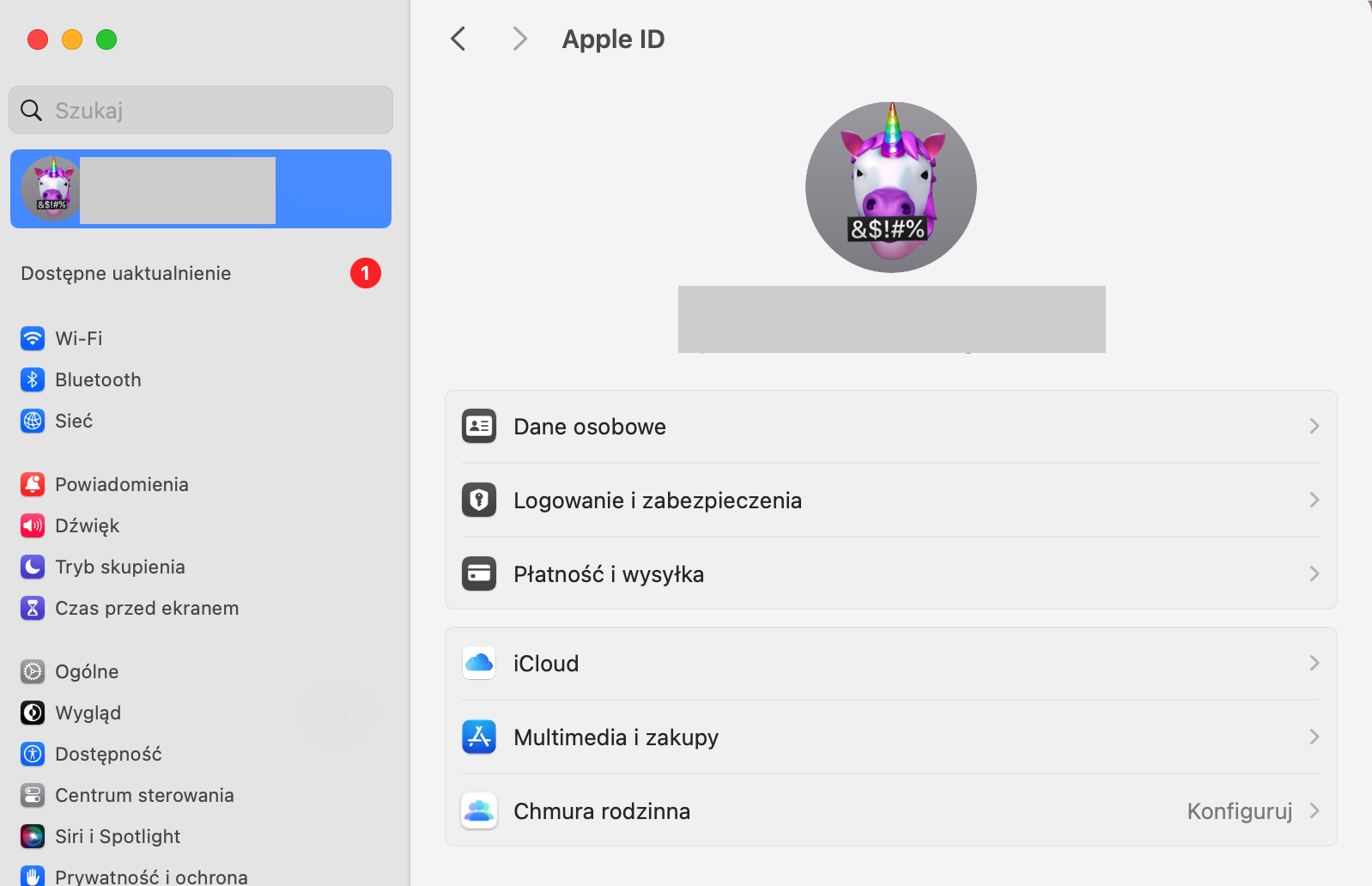
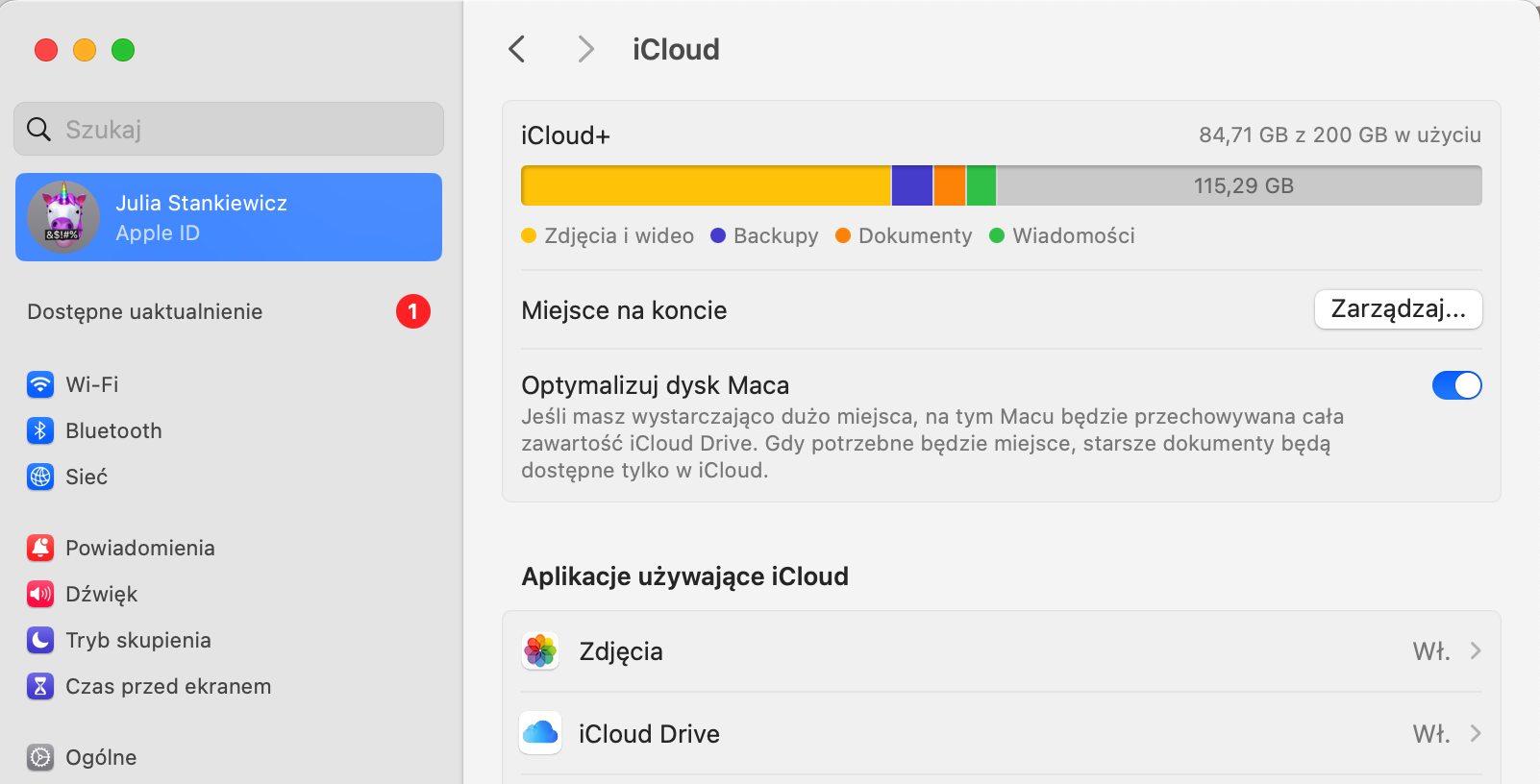
Otwórz Ustawienia systemowe i kliknij Apple ID > iCloud.
Odznacz pola wyboru obok elementów, których synchronizację chcesz zatrzymać, lub całkowicie wyłącz iCloud.
Potwierdź swoją decyzję, klikając Kontynuuj lub Usuń z Maca, gdy zostaniesz o to poproszony.
Krok 1. W Ustawieniach systemowych kliknij Apple ID > iCloudKrok 2. Odznacz pola wyboru obok elementów, których synchronizację chcesz zatrzymać
Wyłączając synchronizację iCloud, Twój Mac może stać się bardziej responsywny, a Ty zwolnisz zasoby na inne działania, co jest ważnym krokiem w utrzymaniu ogólnej kondycji systemu. To prosta, ale skuteczna wskazówka dla poprawy wydajności MacBooka Pro, zwłaszcza gdy synchronizacja w tle spowalnia działanie.
Wyczyść swój pulpit
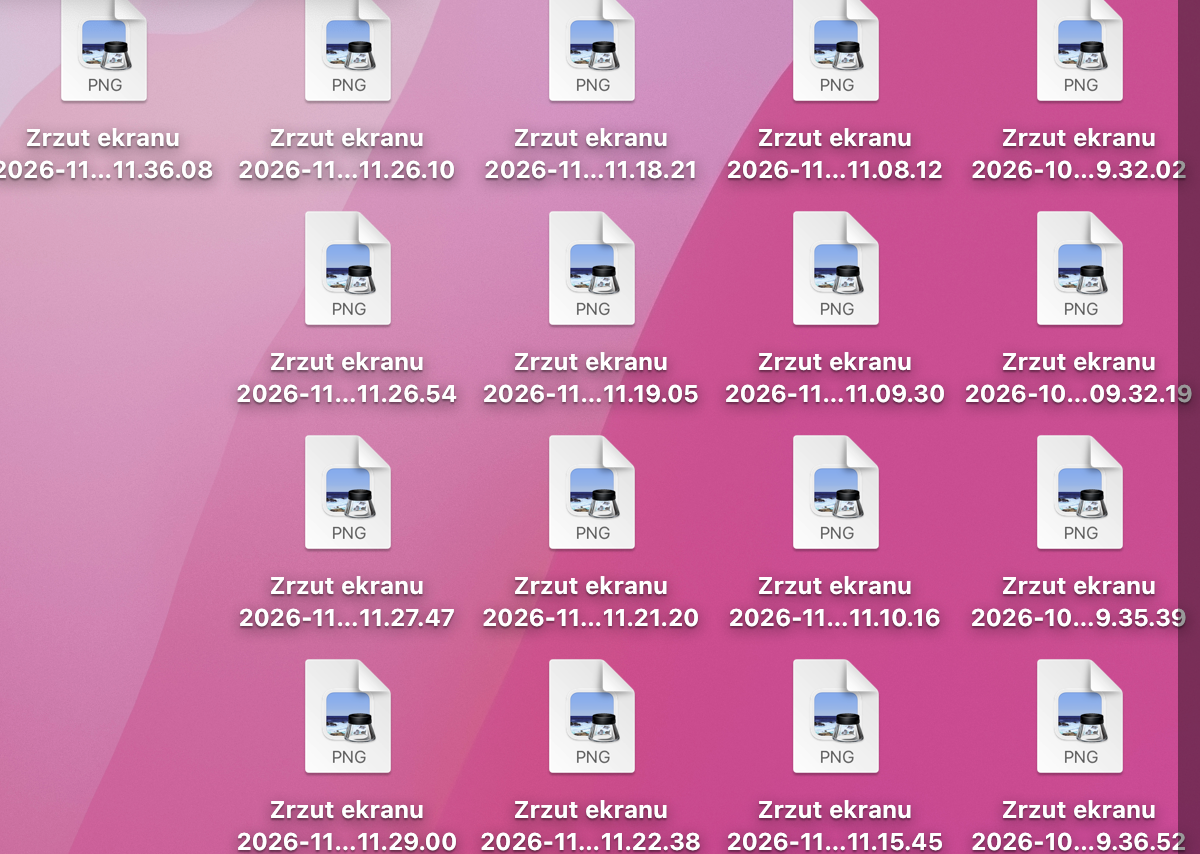
Wiele elementów na pulpicie Maca może obniżyć wydajność, ponieważ system stara się generować podglądy dla każdego pliku i folderu na pulpicie. Uporządkowanie pulpitu jest kluczowe dla poprawy wydajności Maca. Uprzątnięcie go to skuteczna opcja przyspieszenia, dająca korzyści w postaci niezwykle responsywnego systemu – co jest ważnym krokiem w utrzymaniu szybkiego Maca.
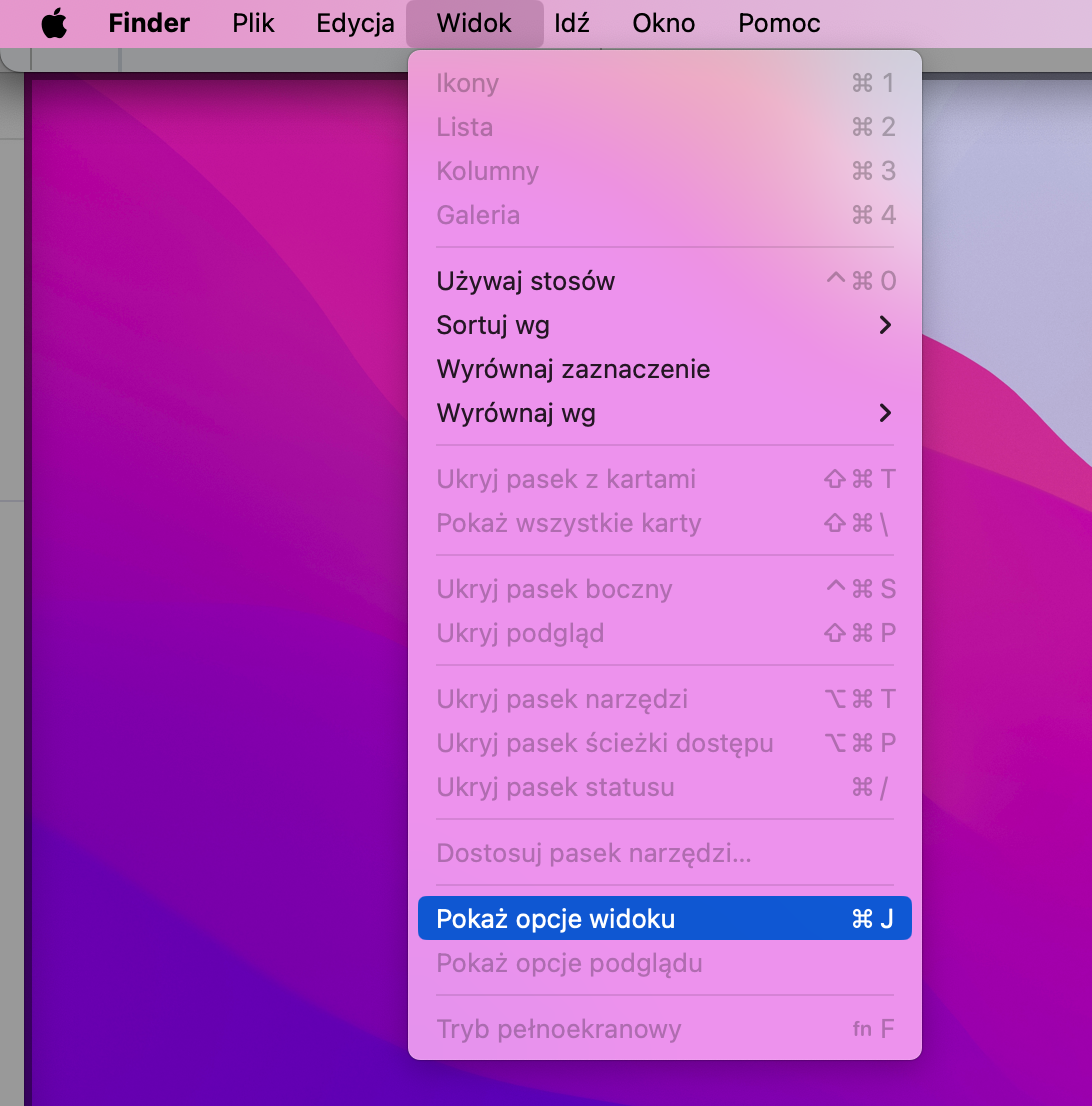
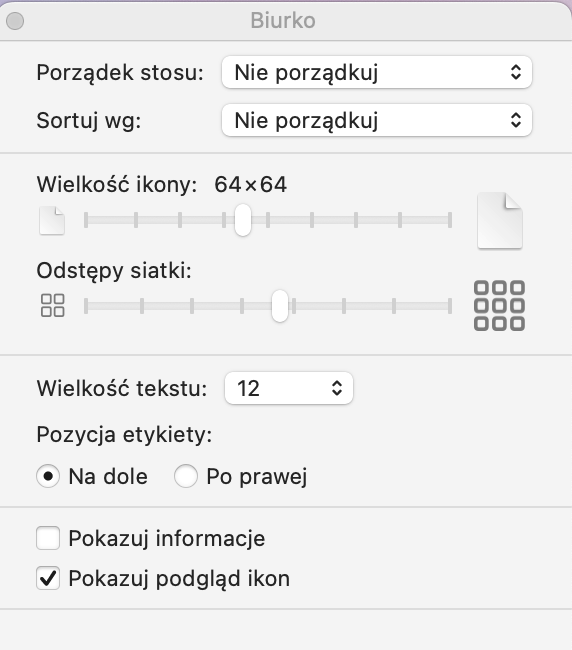
Oto jak wyłączyć podglądy ikon, aby pomóc uporządkować pulpit:
Kliknij na pulpicie, a następnie wybierz Widok > Pokaż opcje widoku z paska menu.
Odznacz Pokazuj podgląd ikon.
Teraz wszystkie ikony na pulpicie będą wyświetlane w formie ogólnej, bez podglądów plików.
Krok 1. Widok > Pokaż opcje widokuKrok 2. Pokaż opcje widokuKrok 3. Ikony na pulpicie bez podglądu
Dodatkowa wskazówka od nas:
Jeśli na Twoim Macu używane jest więcej niż jedno konto, warto, za zgodą pozostałych użytkowników, sprawdzić ich pamięć masową na Macu, aby pomóc zoptymalizować i przyspieszyć działanie wolnego Maca.
Usuń zbędne widżety
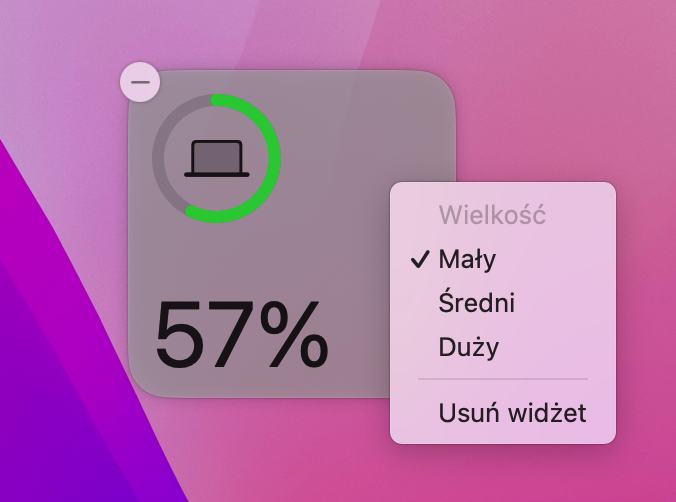
Czy Twój Mac jest zaśmiecony również niepotrzebnymi widżetami? Jeśli tak, to również może być przyczyną spowolnienia Twojego Maca. Widżety mogą wpływać na czas reakcji, a także na ogólną wydajność i optymalizację. Dlatego usunięcie zbędnych widżetów jest kluczowe, jeśli chcesz uzyskać płynniejsze działanie.
Oto jak usunąć zbędne widżety na Macu:
Kliknij prawym przyciskiem myszy widżet, który chcesz usunąć.
Wybierz Usuń widżet z menu kontekstowego.
Powtórz te kroki dla każdego zbędnego widżetu, który chcesz usunąć.
Kliknij prawym przyciskiem myszy widżet na pulpicie i wybierz Usuń widżet
Alternatywa do wypróbowania:
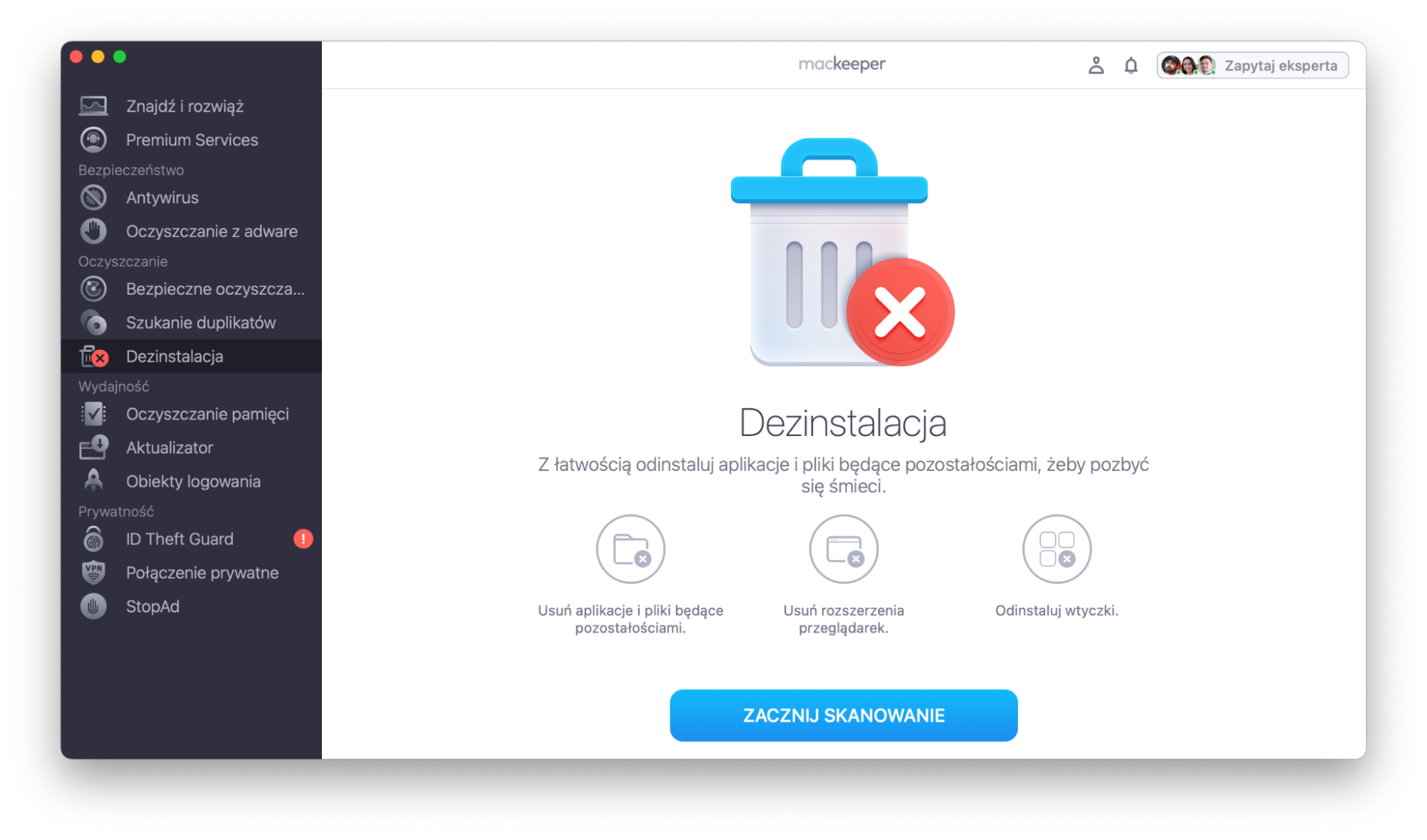
Jeśli szukasz wygodnego rozwiązania do usuwania widżetów, możesz skorzystać z funkcji Dezinstalacja w MacKeeper. Wystarczy szybkie skanowanie Maca, aby uporządkować zbędne widżety.
Oto jak użyć funkcji Dezinstalacja w MacKeeper, aby usunąć widżety:
Otwórz MacKeepera. Przejdź do zakładki Dezinstalacja i wybierz Zacznij skanowanie.
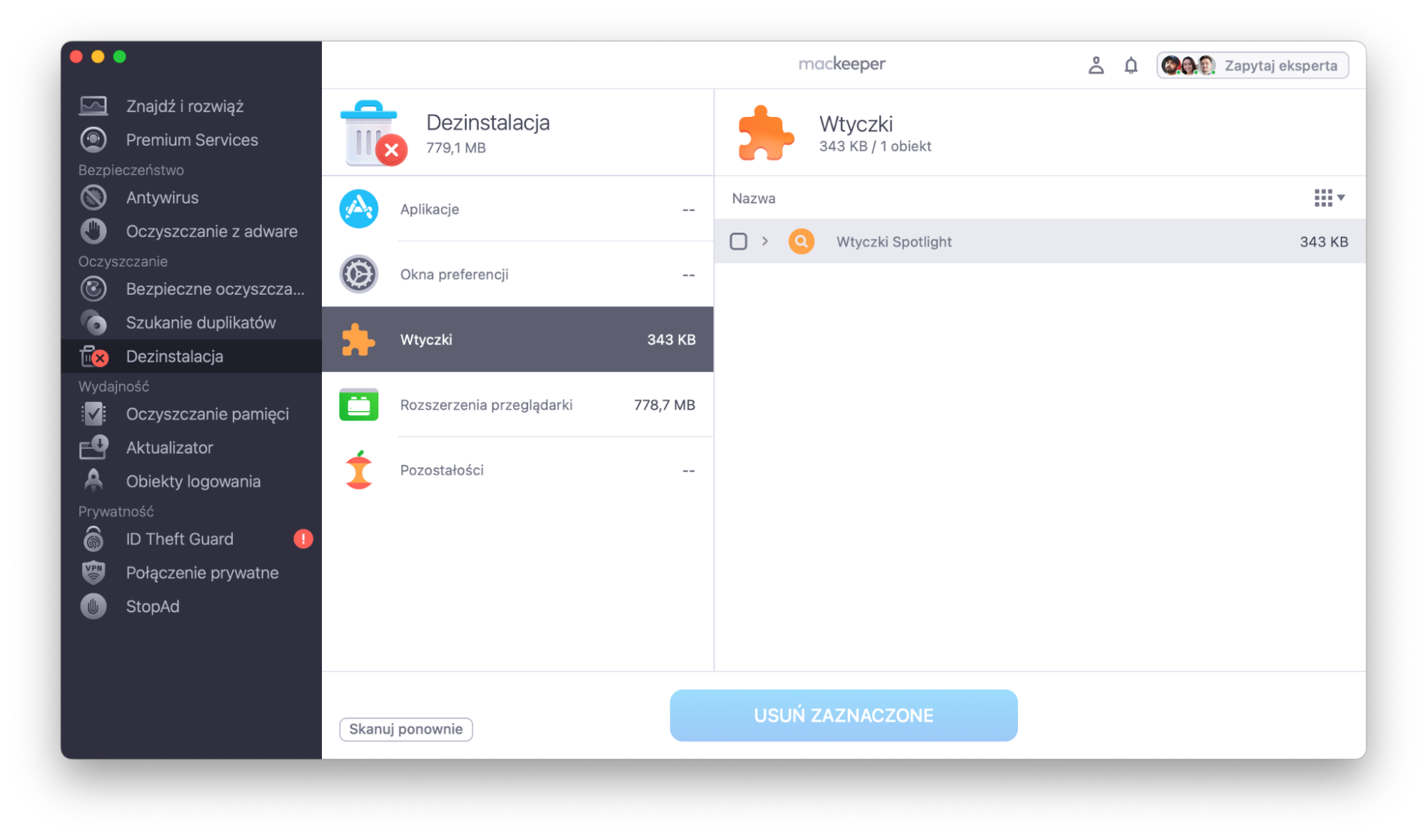
Po zakończeniu skanowania kliknij zakładkę Aplikacje.
Zaznacz widżety, które chcesz usunąć, i kliknij Usuń zaznaczone.
Krok 1. W MacKeeperze wybierz Dezinstalacja i kliknij Zacznij skanowanieKrok 2. Po skanowaniu zaznacz widżety, które chcesz usunąć, i kliknij Usuń zaznaczone
Odinstaluj nieużywane aplikacje i rozszerzenia
Ile masz nieużywanych aplikacji? W zależności od Twoich nawyków odpowiedź może brzmieć „zbyt wiele”. Chociaż nie ma limitu liczby aplikacji, jakie możesz posiadać, ważne jest, aby utrzymywać ich liczbę na niskim poziomie. Dlaczego? Po prostu dlatego, że nieużywane aplikacje zajmują zbyt wiele miejsca, co ogranicza macOS i spowalnia czas reakcji. To samo dotyczy rozszerzeń przeglądarki – zainstalowanie zbyt wielu z nich sprawia, że Twój Mac działa wolniej.
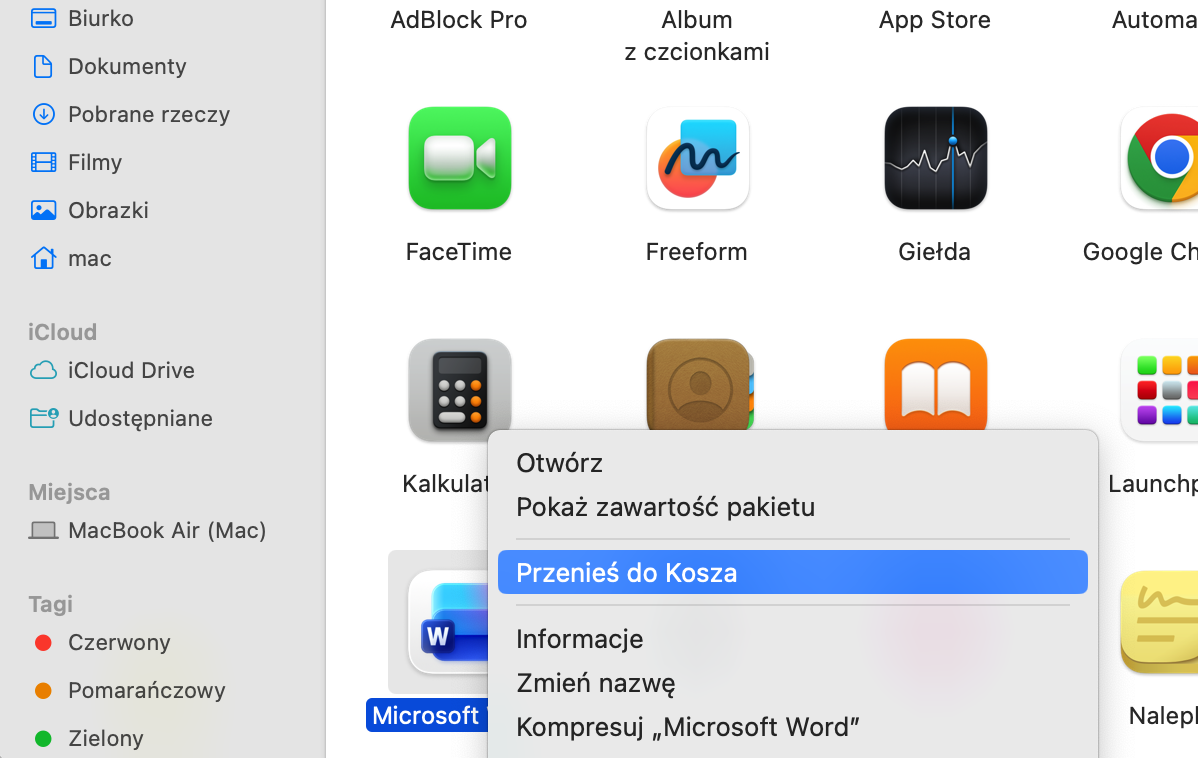
Oto jak odinstalować nieużywane aplikacje:
Otwórz Finder. Przejdź do Aplikacje.
Przejrzyj listę aplikacji i zaznacz te, których nie używasz. Kliknij prawym przyciskiem myszy i wybierz Przenieś do Kosza.
Opróżnij Kosz, aby usunąć je na stałe.
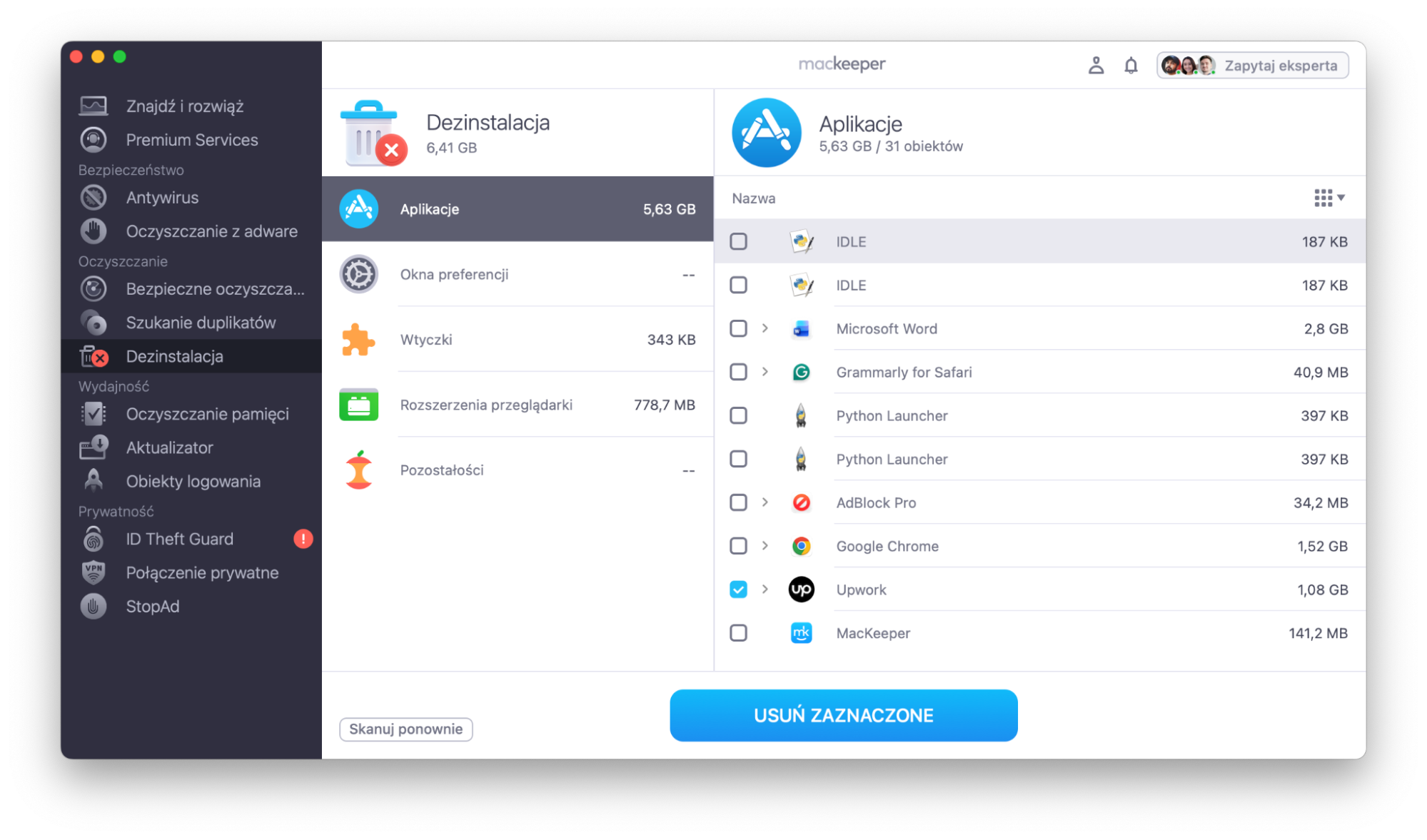
Albo pozwól MacKeeperowi usunąć niechciane aplikacje za Ciebie:
Otwórz MacKeepera. Przejdź do zakładki Dezinstalacja i wybierz Zacznij skanowanie.
Po zakończeniu skanowania kliknij zakładkę Aplikacje. Zaznacz aplikacje, które chcesz usunąć.
Kliknij Usuń zaznaczone.
Jeśli chodzi o rozszerzenia, z których już nie korzystasz, istnieje kilka sposobów na ich usunięcie i odinstalowanie z przeglądarki. Po pierwsze, możesz ręcznie przejść do ustawień przeglądarki i rozszerzeń, aby je odinstalować.
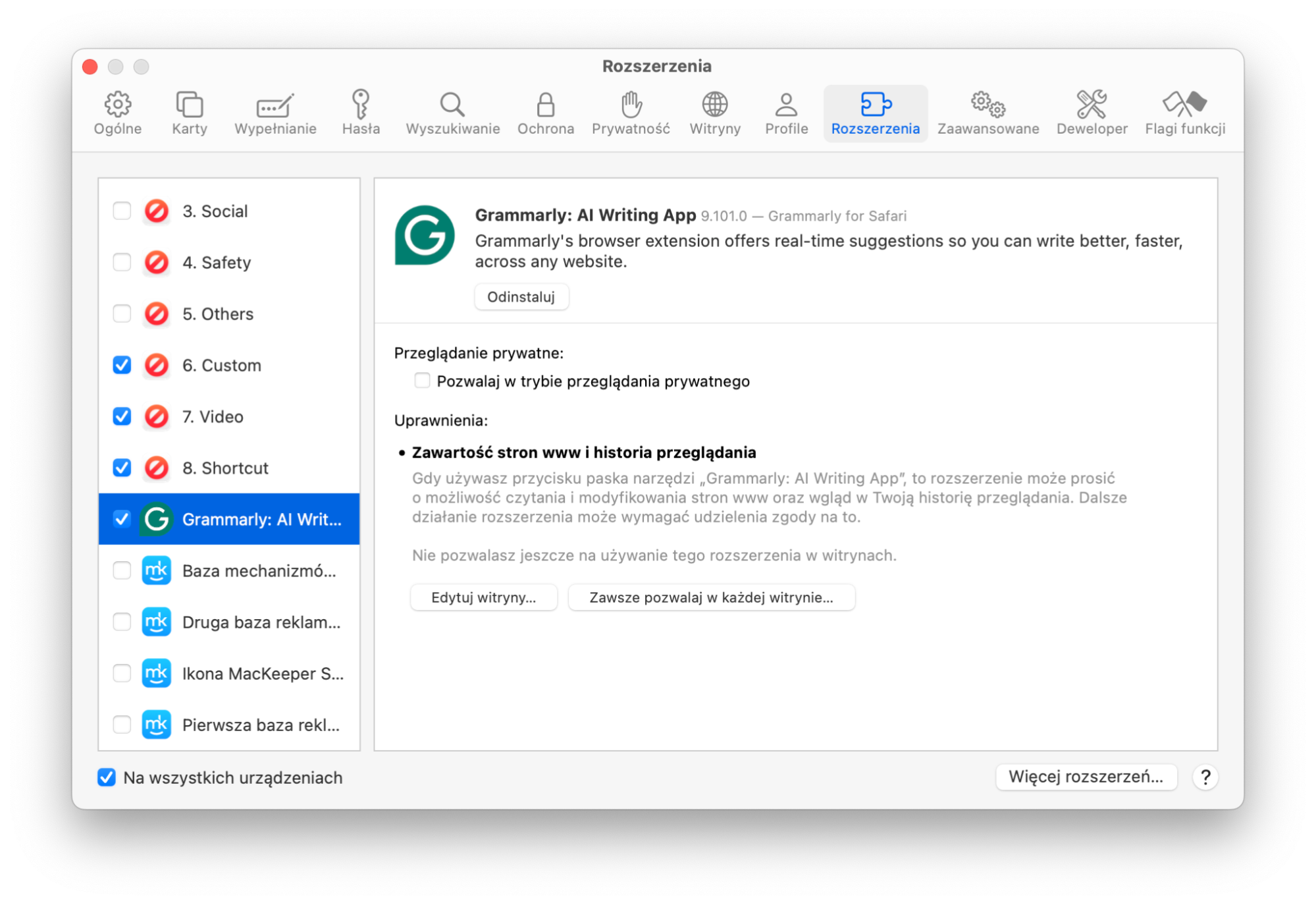
Oto jak ręcznie usunąć niechciane rozszerzenia z Safari:
Wybierz Safari > Ustawienia.
Kliknij Rozszerzenia.
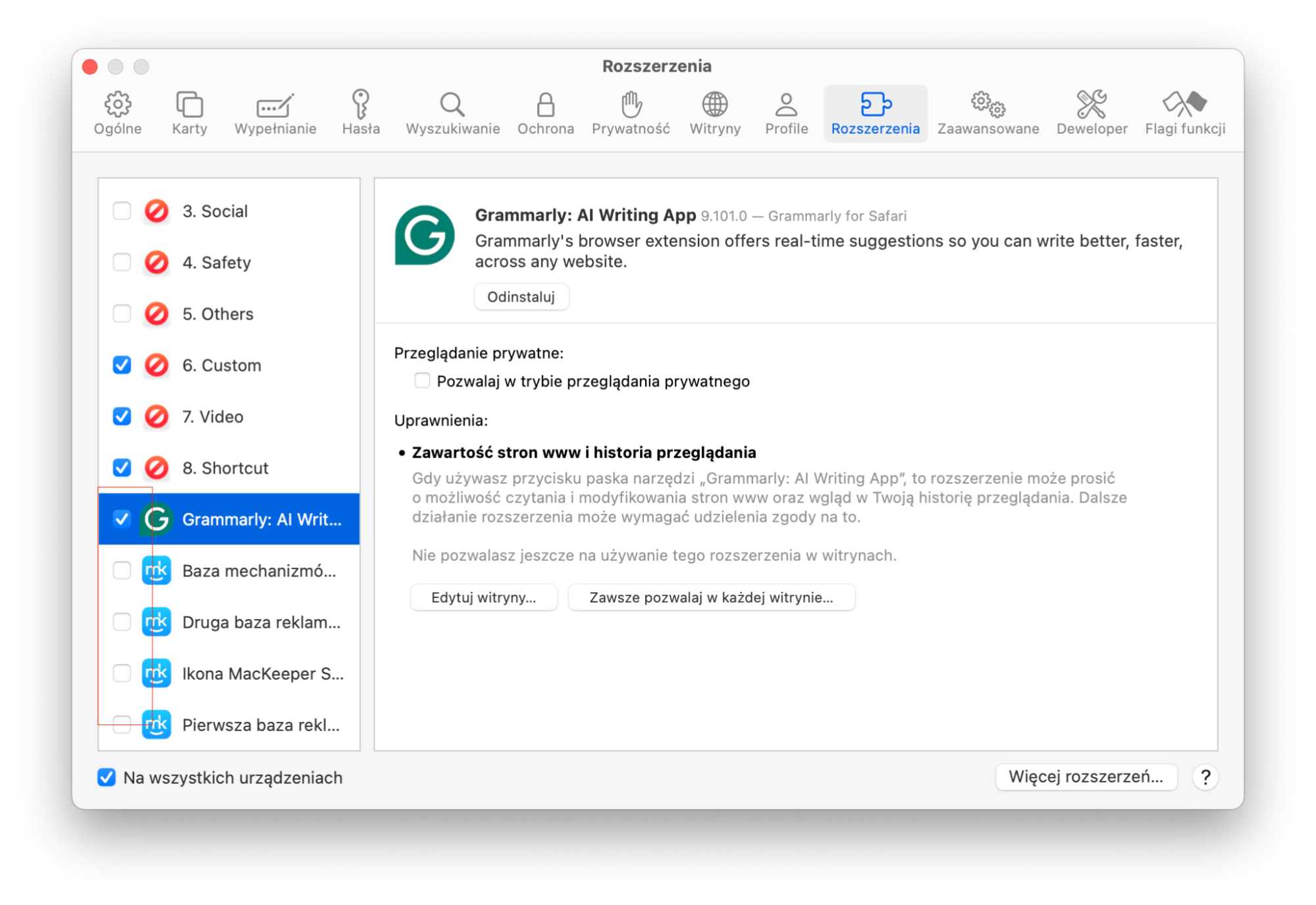
Sprawdź listę dostępnych rozszerzeń i kliknij Odinstaluj, aby usunąć te niepotrzebne.
Krok 1. Safari > UstawieniaKrok 2. Przejdź do RozszerzeniaKrok 3. Przejrzyj niechciane rozszerzenia i kliknij przycisk Odinstaluj
Alternatywnie możesz skorzystać z narzędzia Dezinstalacja od MacKeepera, które potrafi przeskanować Twojego Maca w poszukiwaniu wszystkich rozszerzeń i dodatków przeglądarki. Szybkie skanowanie pokaże Ci zainstalowane rozszerzenia i da możliwość ich usunięcia jednym kliknięciem, co czyni je jednym z najlepszych programów do przyspieszenia Maca.
Wyczyść pliki dziennika i pamięć podręczną aplikacji
Aby wyczyścić Maca i sprawić, by działał szybciej, ważne jest wyczyszczenie pamięci podręcznej i plików dziennika. Pamięć podręczna to w praktyce pliki tymczasowe gromadzone przez aplikacje. Ponadto musisz wyczyścić te pliki dziennika, aby zwolnić dodatkowe miejsce na dysku, chronić swoją prywatność i rozwiązać problemy z szybkością.
Oto jak ręcznie wyczyścić pamięć podręczną aplikacji na Macu – takie czyszczenie dysku wykonasz w kilku krokach:
Wykonaj kopię zapasową Maca i zamknij wszystkie otwarte aplikacje.
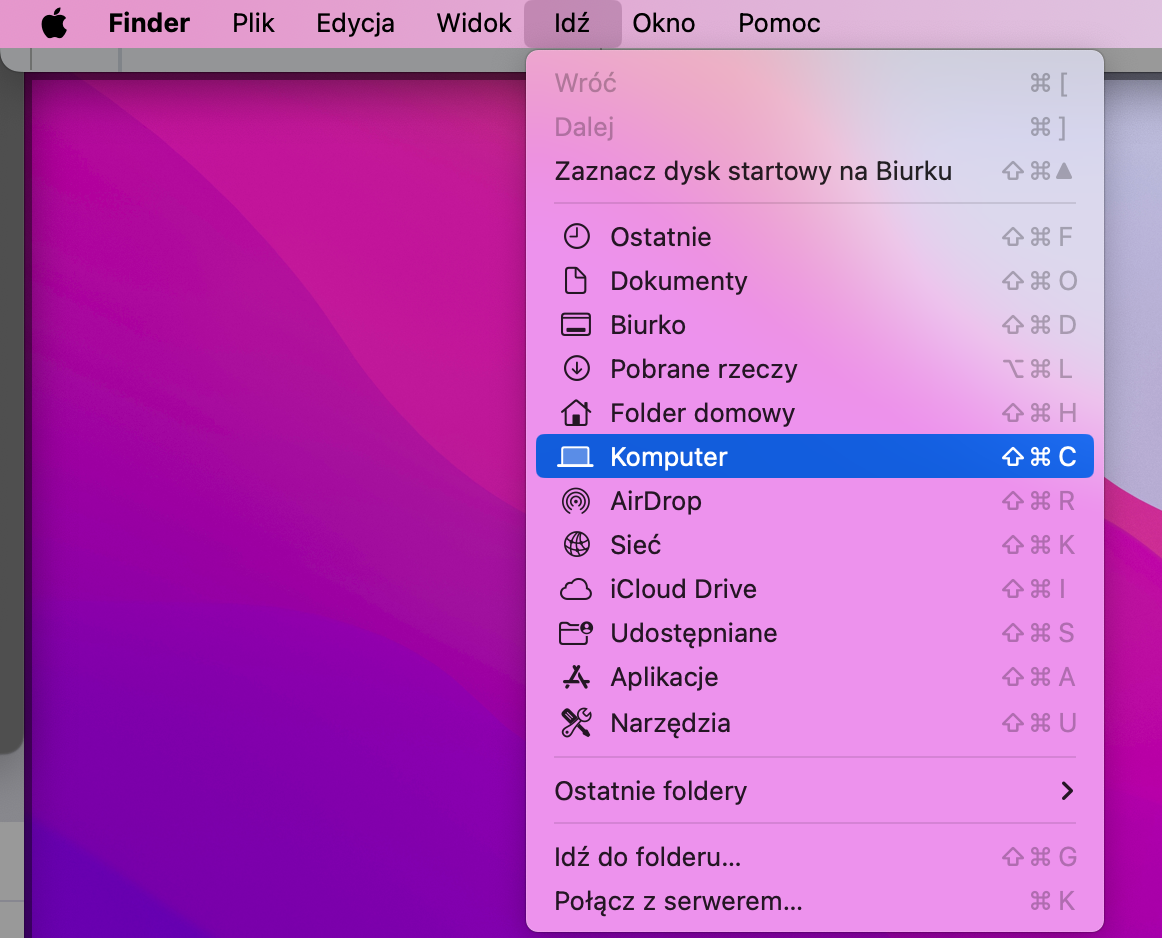
W Finderze przytrzymaj klawisz Option i wybierz Idź > Komputer.
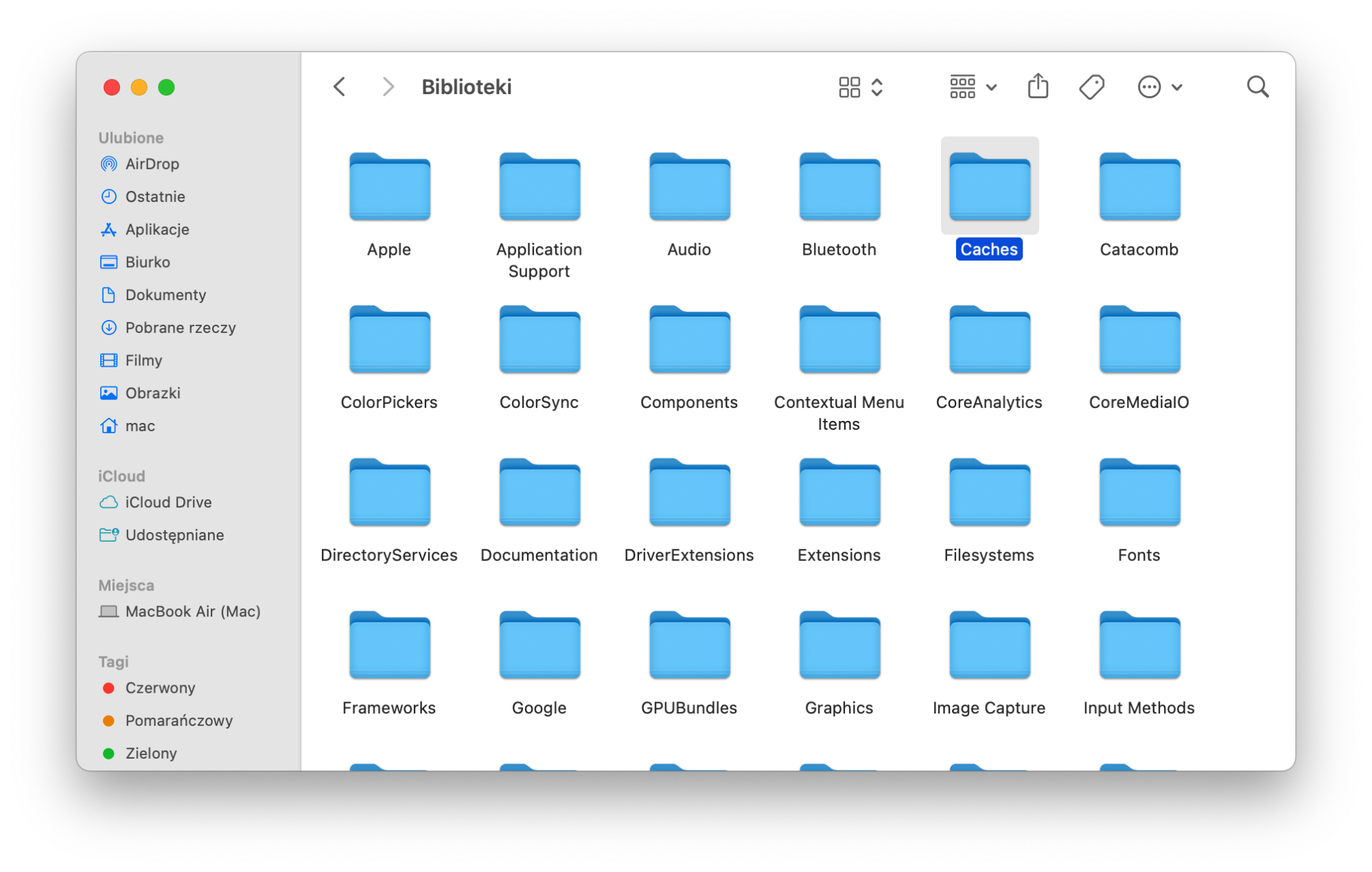
Przejdź do folderu Caches. Znajdź folder odpowiadający aplikacji, której pamięć podręczną chcesz wyczyścić.
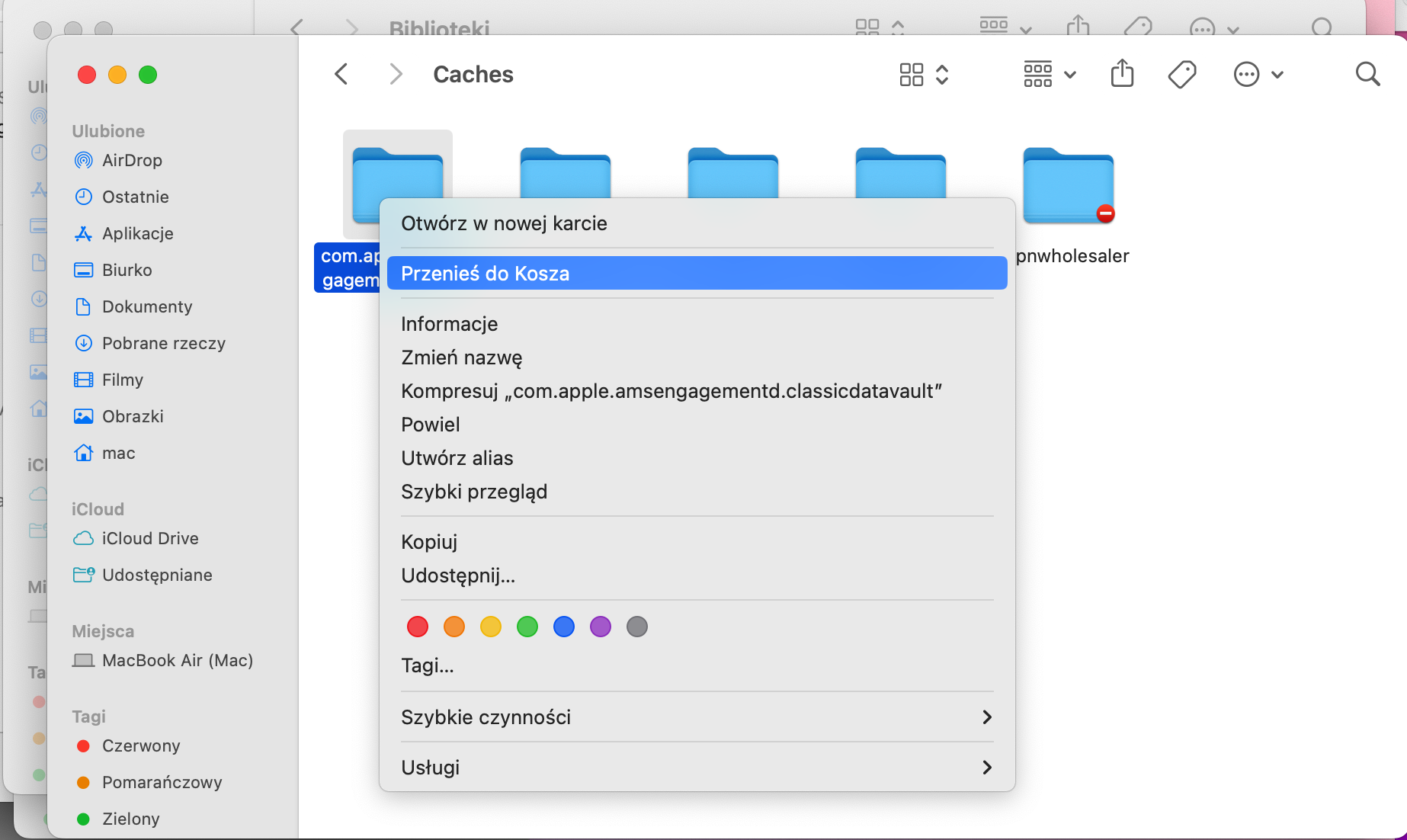
Przenieś pliki do Kosza i opróżnij Kosz, aby usunąć je na stałe.
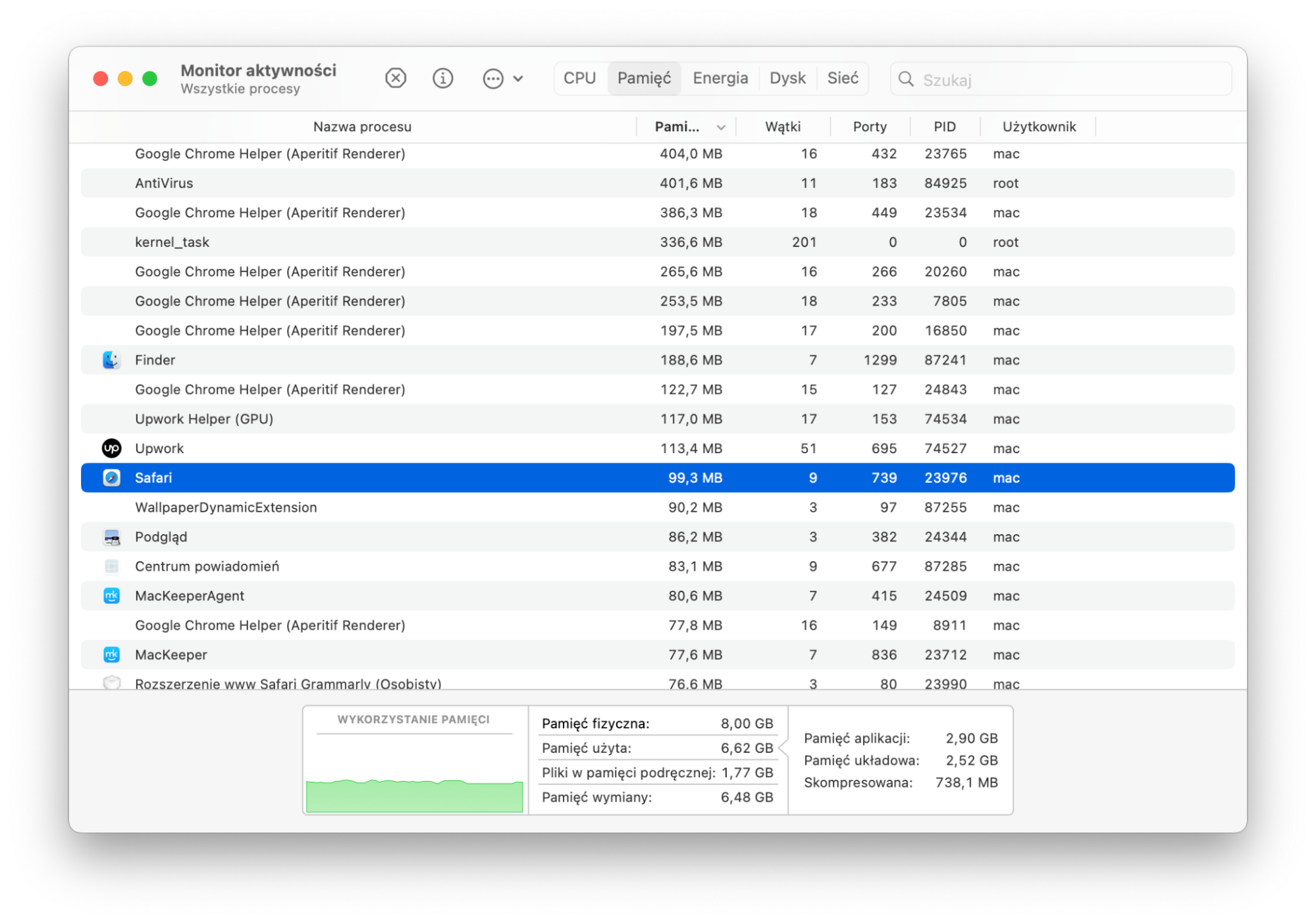
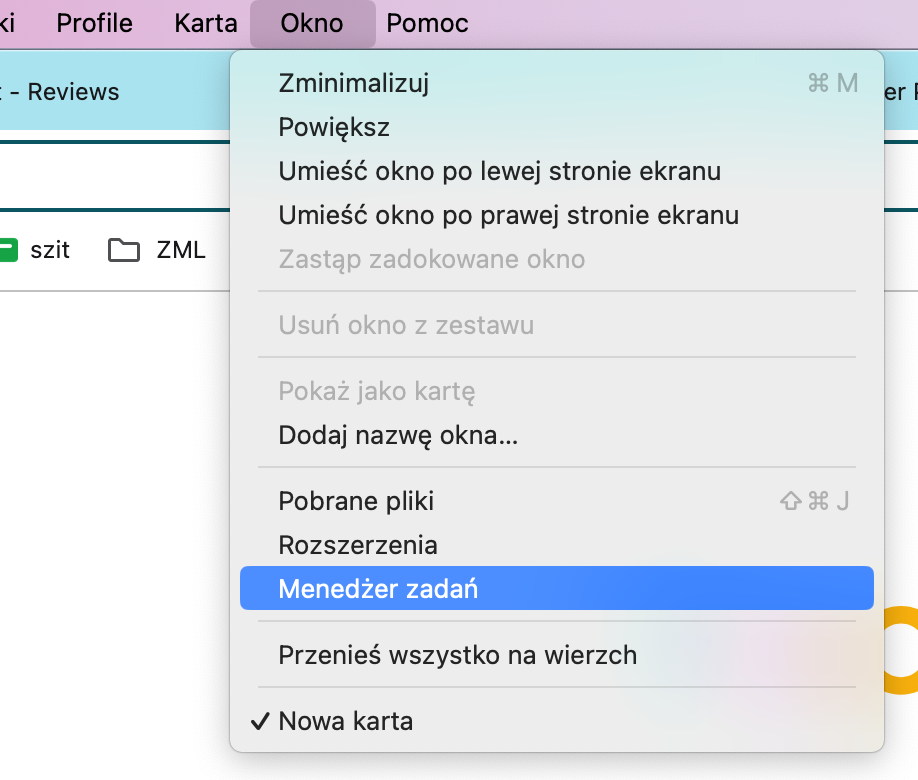
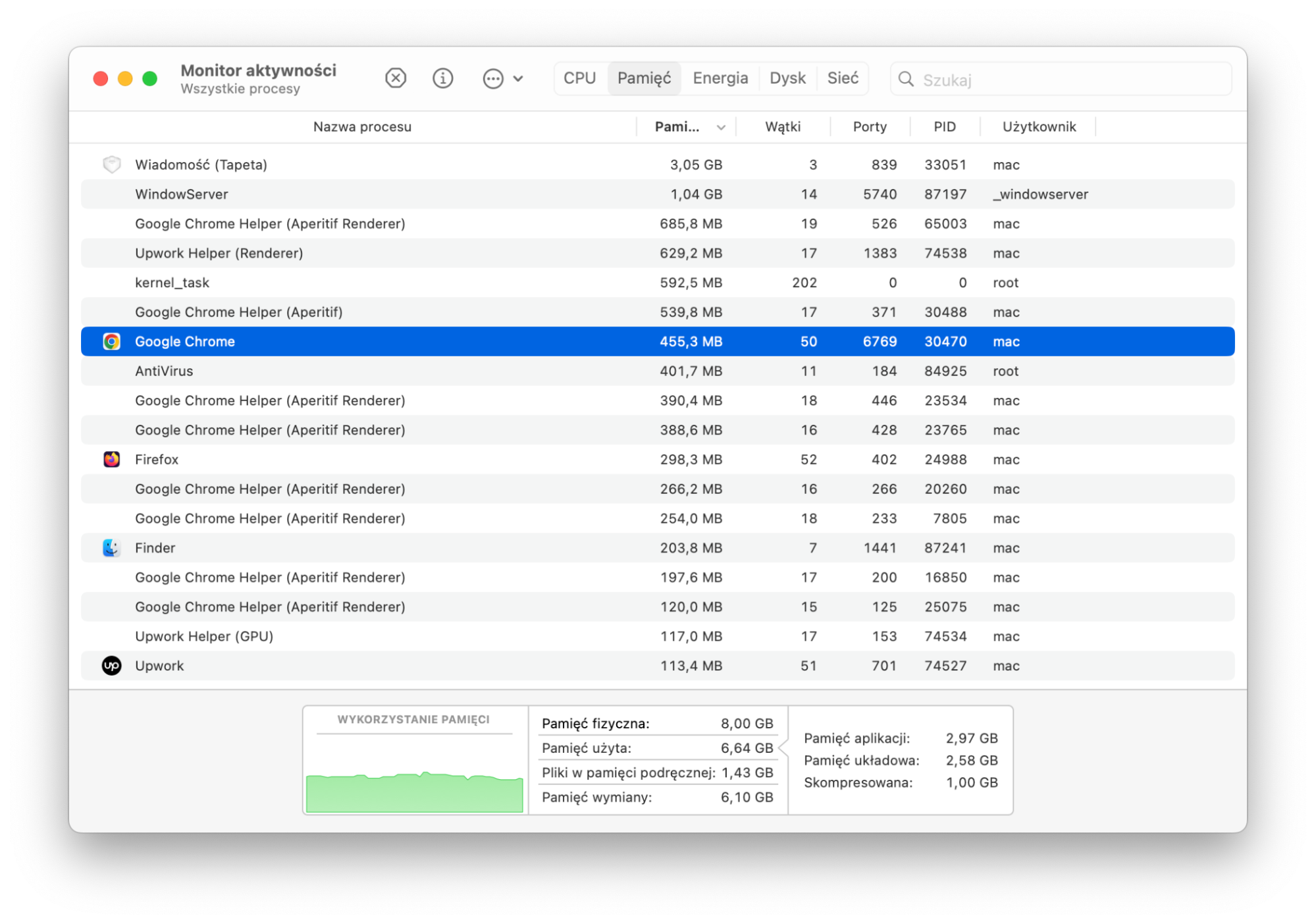
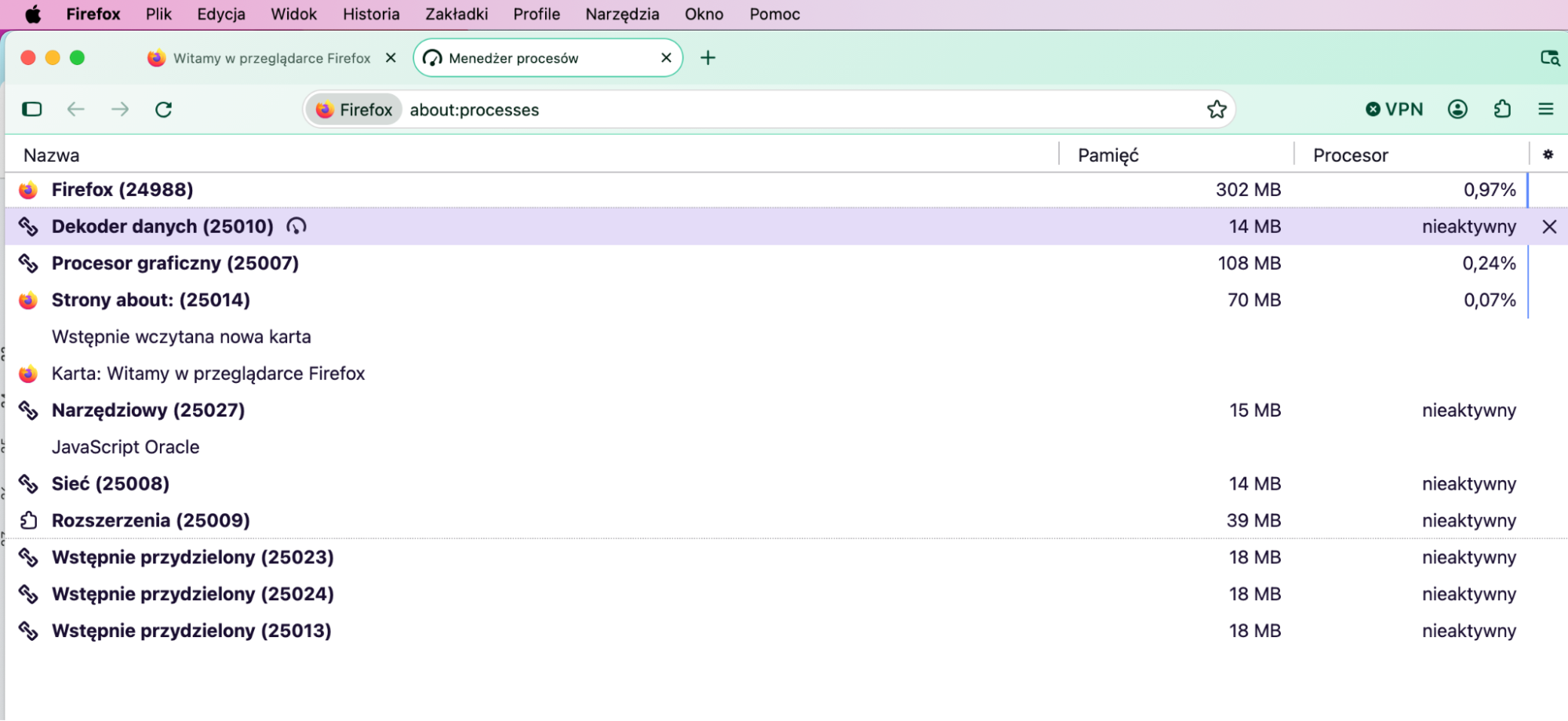
Zbyt duża liczba kart przeglądarki otwartych jednocześnie może być przyczyną, z powodu której Twój Mac jest tak wolny. Dzieje się tak, gdyż każda karta to osobny proces, który zużywa pamięć i powoduje spadki wydajności. Aby przyspieszyć Maca i zapobiec spowolnieniom, sugerujemy ograniczenie liczby kart.
Jeśli korzystasz z Safari, w ten sposób sprawdzisz, które karty przeglądarki zużywają pamięć Twojego Maca, aby pomóc zoptymalizować jego szybkość:
Aby wykluczyć przeglądarkę jako przyczynę spowolnienia Maca, zamknij wszystkie otwarte przeglądarki. Jeśli Twój Mac nadal działa wolno, przeglądarka raczej nie jest tego przyczyną.
Zaawansowane rozwiązania
Sięgamy po te rozwiązania, gdy zwykła konserwacja nie wystarcza, by poradzić sobie z uporczywymi problemami z wydajnością. Skupiają się one na głębszych, często ukrytych przyczynach spowolnień, pomagając rozwiązać problemy takie jak agresywne indeksowanie, obciążenie związane z szyfrowaniem czy konkretne błędne konfiguracje systemu.
Ogranicz efekty wizualne, aby zwolnić zasoby systemowe
Choć trudno w to uwierzyć, efektowne animacje oraz kolory w wysokiej rozdzielczości mogą sprawić, że Twój Mac zacznie reagować niesamowicie wolno i mocno się zacinać. Aby zwiększyć szybkość Maca, zalecamy ograniczenie efektów wizualnych, co pomoże zwolnić ważne zasoby systemowe.
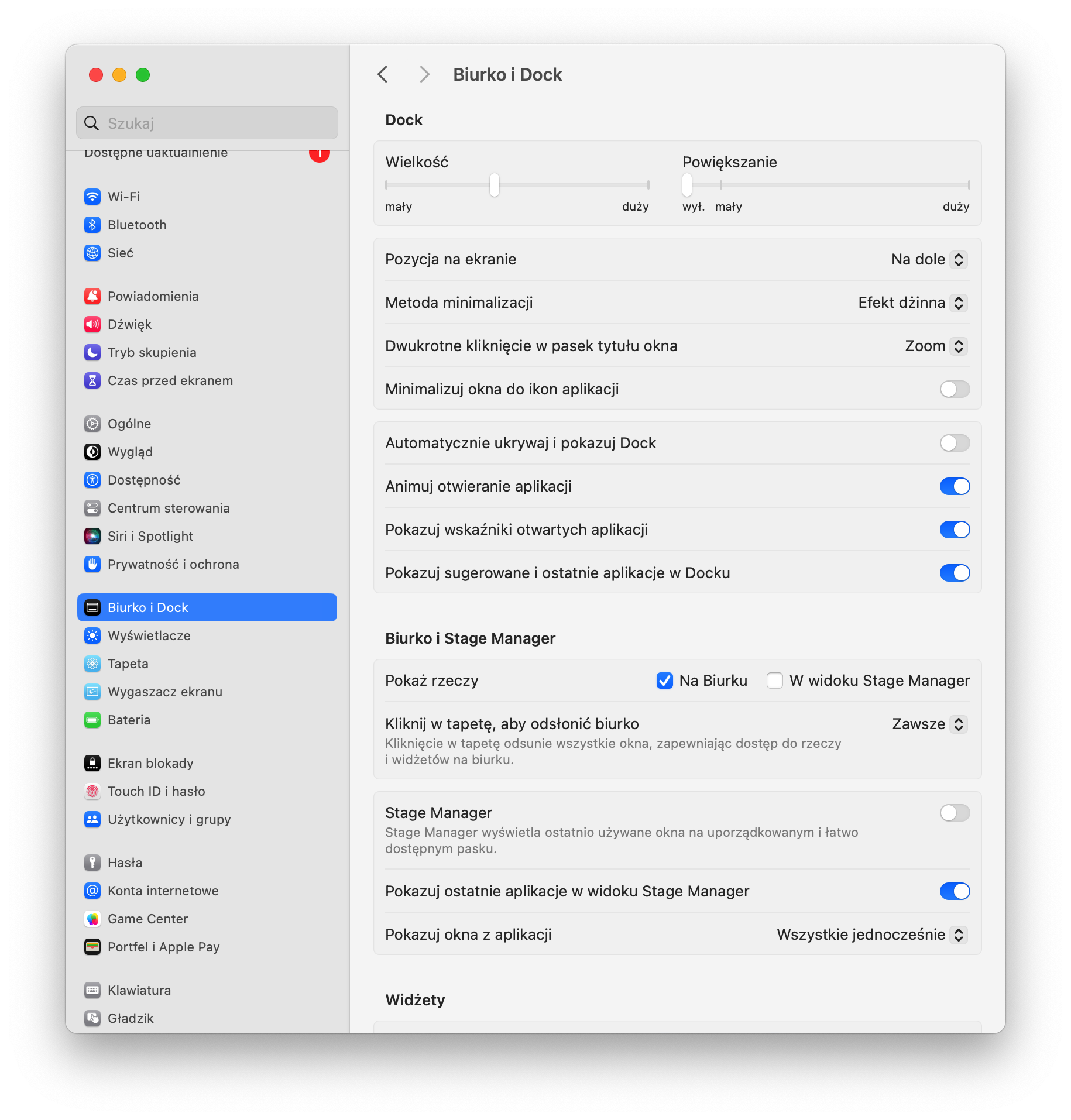
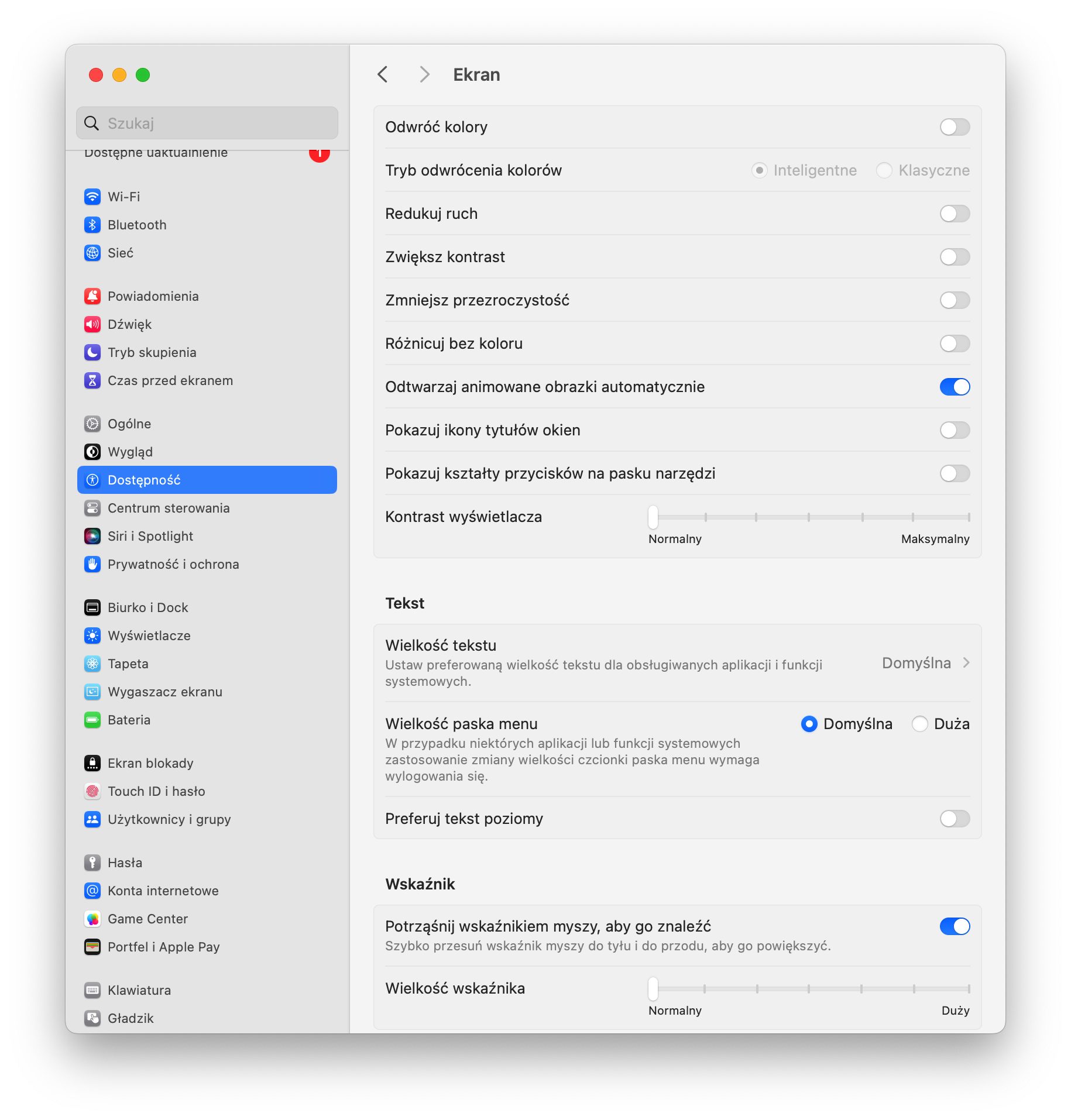
Oto kilka sposobów na optymalizację szybkości Maca poprzez dostosowanie efektów wizualnych:
Aby zminimalizować zużycie zasobów: Przejdź do Ustawień systemowych, a następnie kliknij Biurko i Dock. Odznacz pola obok Animuj otwieranie aplikacji oraz Automatycznie ukrywaj i pokazuj Dock.
Aby wyłączyć przezroczystość: Przejdź do Ustawienia systemowe > Dostępność > Ekran. Zaznacz pole obok Zmniejsz przezroczystość.
Krok 1. W Ustawieniach systemowych kliknij Biurko i Dock, aby zminimalizować zużycie zasobówKrok 2. Następnie przejdź do Dostępność > Ekran, aby zarządzać przezroczystością
Przeskanuj Maca w poszukiwaniu złośliwego oprogramowania
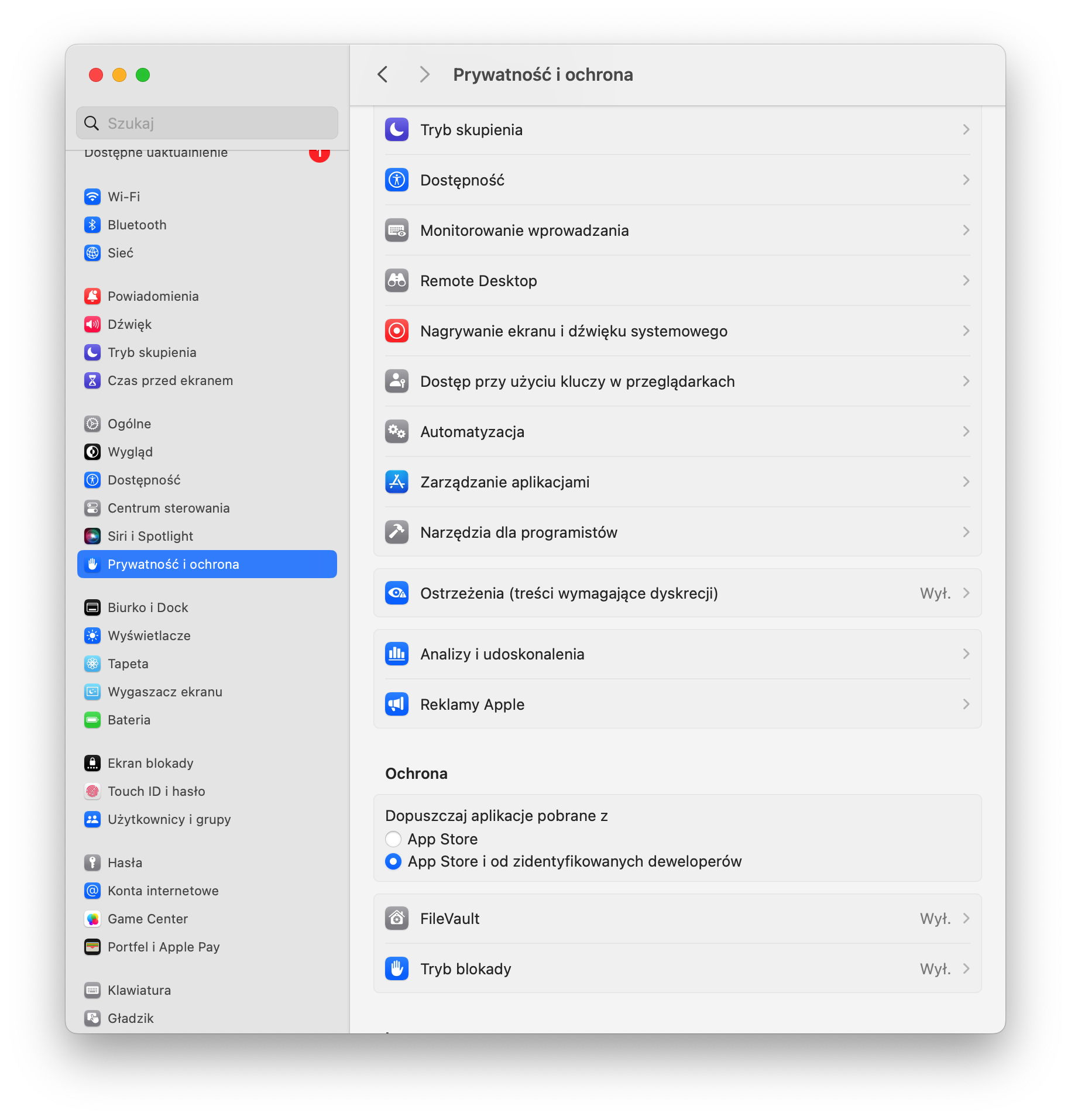
Choć Macom generalnie można ufać pod względem bezpieczeństwa, mogą być podatne na wirusy i złośliwe oprogramowanie z niepewnych źródeł. Utrudnia ono czas reakcji i powoduje poważne spowolnienia wynikające z zainfekowanego oprogramowania. Aby zwiększyć szybkość i bezpieczeństwo Maca, sugerujemy ograniczenie instalacji aplikacji wyłącznie do App Store.
Oto jak ograniczyć instalację aplikacji na Macu wyłącznie do App Store:
Kliknij ikonę Apple i Ustawienia systemowe.
Kliknij Prywatność i ochrona.
Przewiń w dół, aż zobaczysz Dopuszczaj aplikacje pobrane z. Następnie wybierz opcję App Store. Zostaniesz poproszony o nazwę użytkownika i hasło, aby to wykonać.
Krok 1. Logo Apple > Ustawienia systemoweKrok 2. Kliknij Prywatność i ochrona > przewiń w dół do Ochrona> wybierz App Store
Wskazówka naszego eksperta:
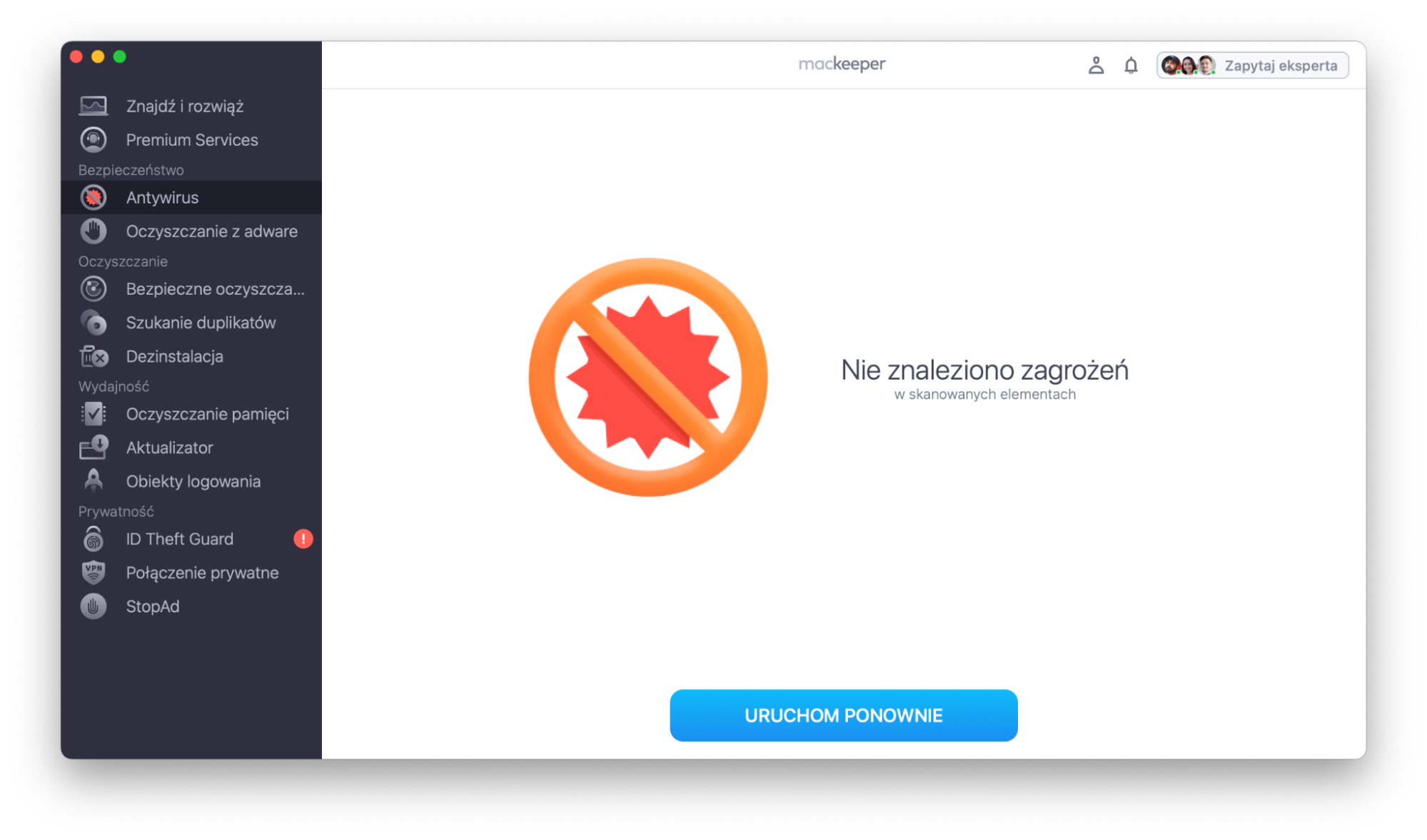
Jeśli podejrzewasz, że złośliwe oprogramowanie spowalnia Twojego Maca, rozważ skorzystanie z wbudowanego skanowania i usuwania wirusów od MacKeepera, aby Twój Mac działał bezpiecznie.
Sprawdź zgodność swojego macOS z nowoczesnymi wersjami programów
Czasami niestety prawda jest taka, że Twój Mac jest tak wolny po prostu dlatego, że jest zbyt stary. Mógł działać dobrze i sprawnie, gdy go kupiłeś, ale nowsze oprogramowanie jest zazwyczaj bardziej wymagające. Niestety starsze urządzenia Macintosh mają trudności, by za nim nadążyć.
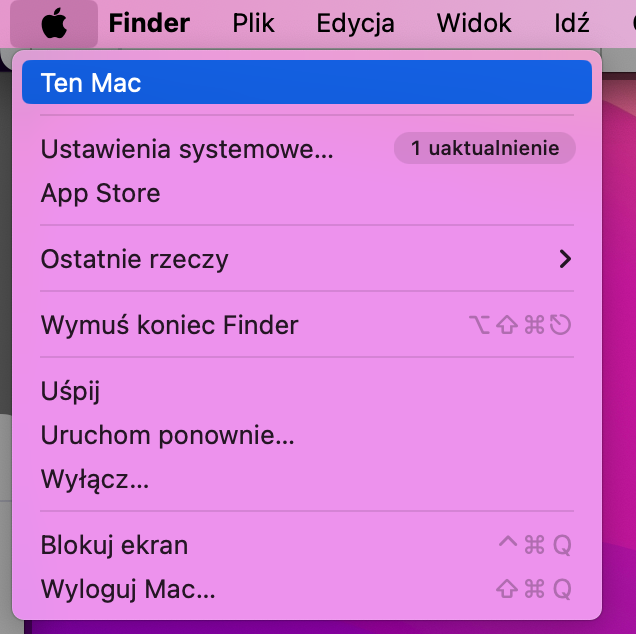
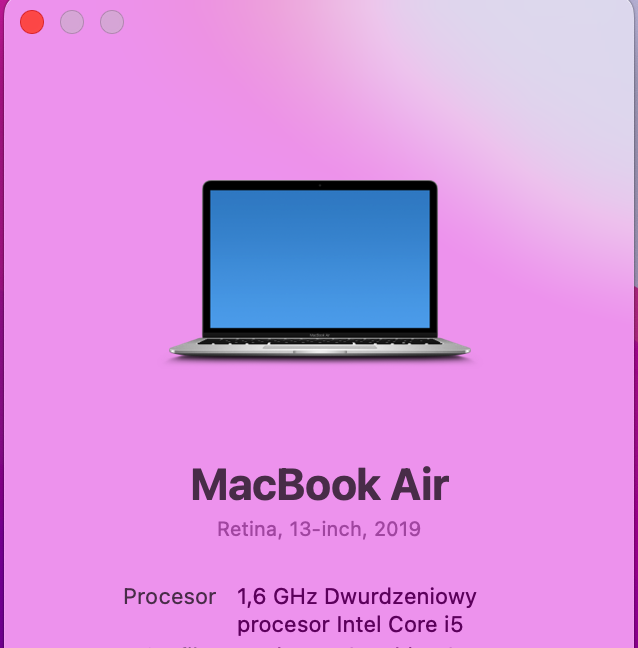
Jeśli nie jesteś pewien, ile lat ma Twój Mac, możesz to łatwo sprawdzić, wykonując poniższe czynności:
Kliknij ikonę Apple i wybierz Ten Mac.
Wyskakujące okno pokaże Ci chip, pamięć, wersję macOS i rok Twojego Maca.
Krok 1. Kliknij ikonę Apple > Ten MacKrok 2. Pokaże Ci to wszystkie ważne informacje o Twoim Macu
Korzystając ze wskazówek z tego przewodnika, możesz nieco przyspieszyć starego Maca. Ostatecznie jednak jego wiek zrobi swoje i niewiele więcej możesz zrobić.
Jeśli czujesz się na siłach, możesz przyspieszyć starego Maca, wymieniając jego dysk twardy na dysk SSD. Może to znacznie skrócić czas wczytywania, ale nie jest to łatwe do wykonania i możesz w ten sposób uszkodzić Maca.
Zatrzymaj niepotrzebne indeksowanie Spotlight
Spotlight indeksuje Twojego Maca, aby zapisywać lokalizacje wszystkich ważnych plików i aplikacji przechowywanych na urządzeniu. Chociaż indeksowanie może zużywać do 70% procesora, całkowite usunięcie Spotlight nie wchodzi w grę, ponieważ macOS potrzebuje go do sprawnego działania. Nie oznacza to jednak, że powinieneś pozwalać na indeksowanie niepotrzebnych plików i aplikacji.
Aby zwiększyć wydajność i szybkość Maca, zalecamy zatrzymanie niepotrzebnego indeksowania Spotlight, wykonując poniższe czynności:
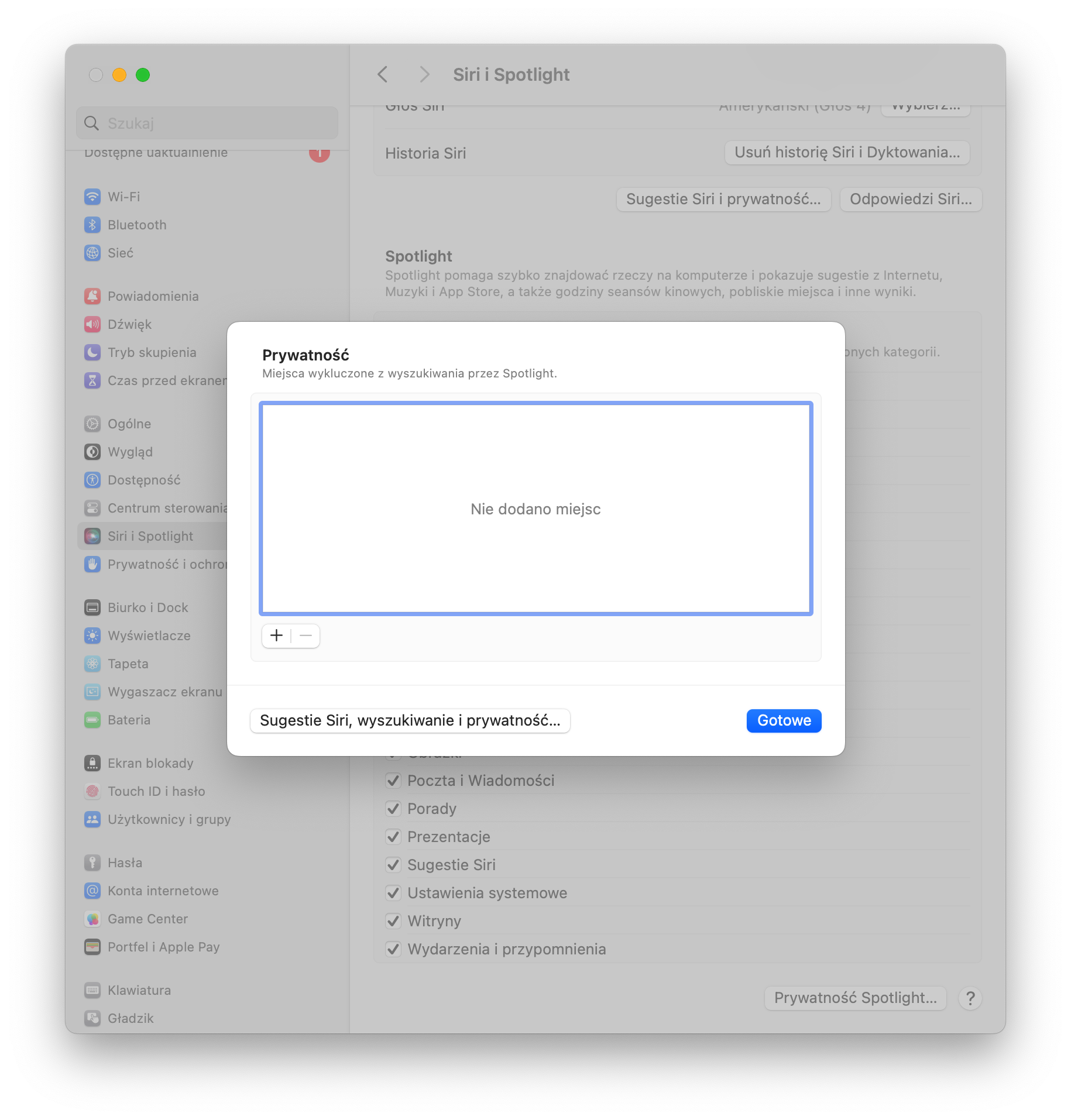
Przejdź do Ustawienia systemowe > Siri i Spotlight > Prywatność Spotlight.
Tutaj możesz przeciągnąć pliki i foldery, a także odznaczyć aplikacje, których Spotlight nie ma indeksować, dodając je do listy lokalizacji.
Wyłącz szyfrowanie FileVault
Jeśli nadal próbujesz przyspieszyć działanie Maca, warto rozważyć także wyłączenie szyfrowania FileVault, aby zyskać na szybkości. Ta funkcja bezpieczeństwa może czasem spowalniać wydajność Maca, dlatego jej wyłączenie może pomóc poprawić szybkość i pozwolić urządzeniu działać sprawnie.
Aby wyłączyć szyfrowanie FileVault na Macu, wykonaj poniższe kroki:
Otwórz Ustawienia systemowe.
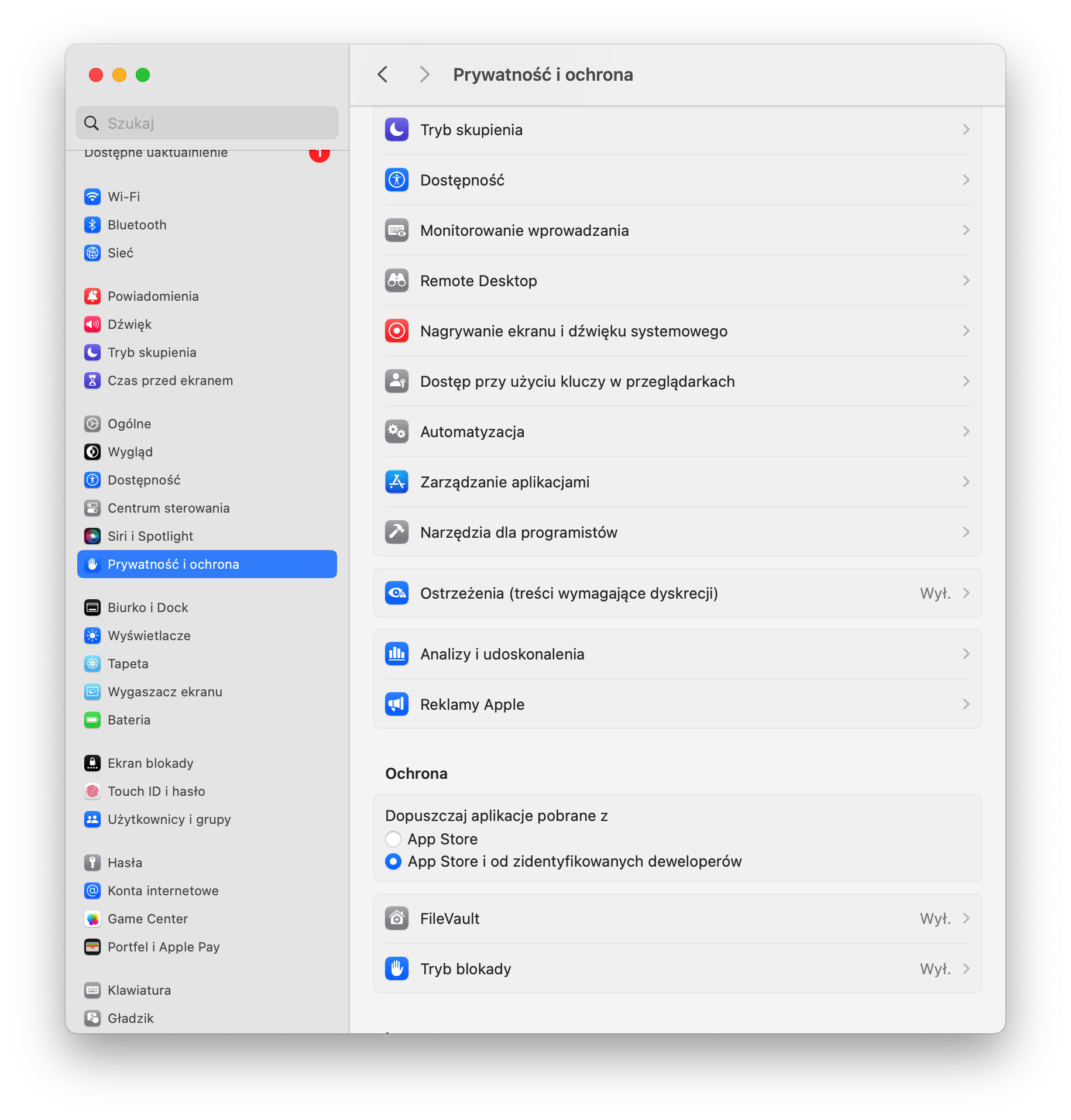
Przejdź do Prywatność i ochrona i przewiń w dół, aż zobaczysz FileVault.
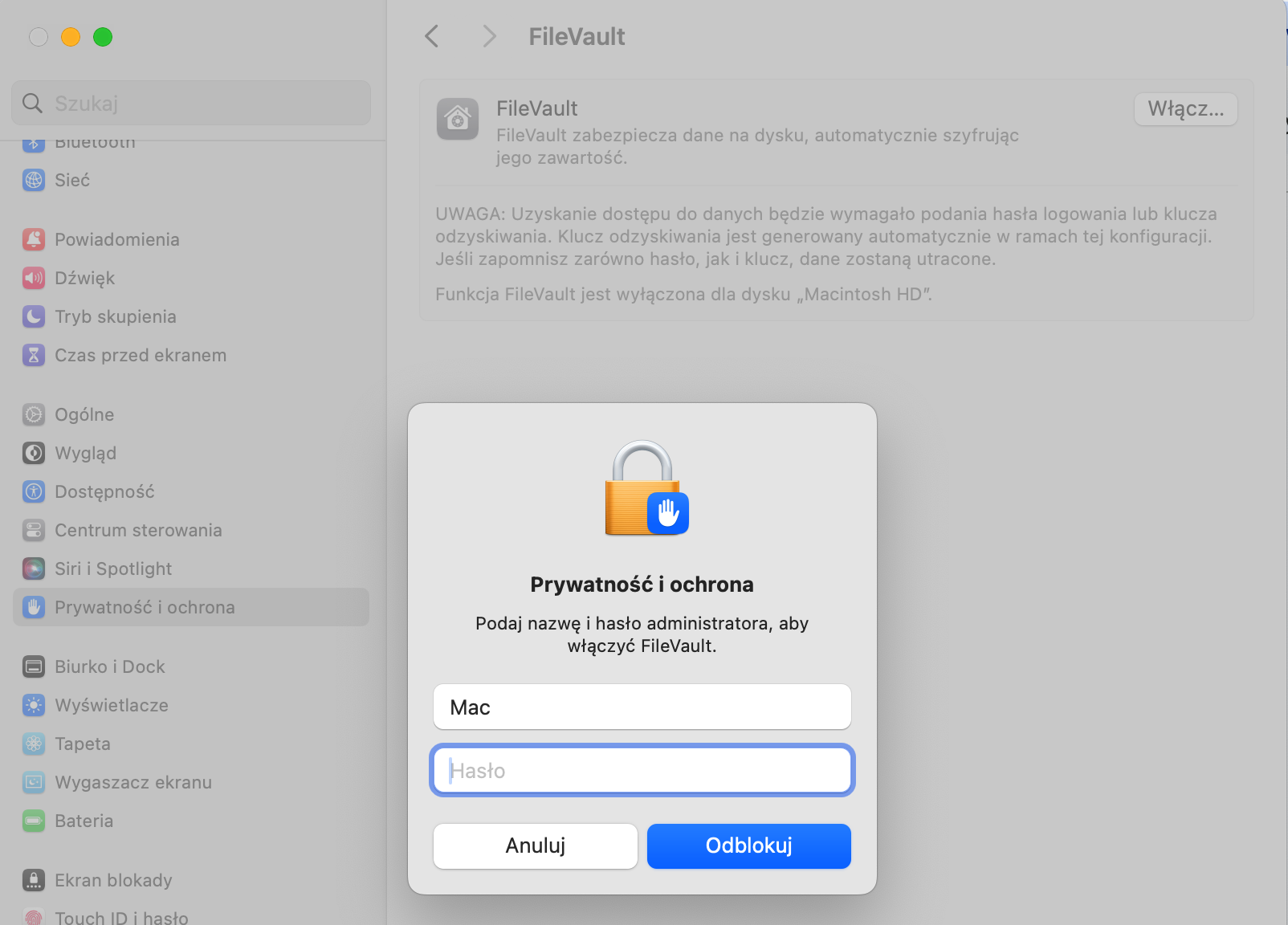
Kliknij ikonę kłódki i wprowadź hasło administratora.
Następnie kliknij Wyłącz FileVault.
Krok 1. W zakładce Prywatność i ochrona przewiń i znajdź FileVaultKrok 2. Wprowadź hasło administratora i kliknij Wyłącz FileVault
Zresetuj SMC i NVRAM
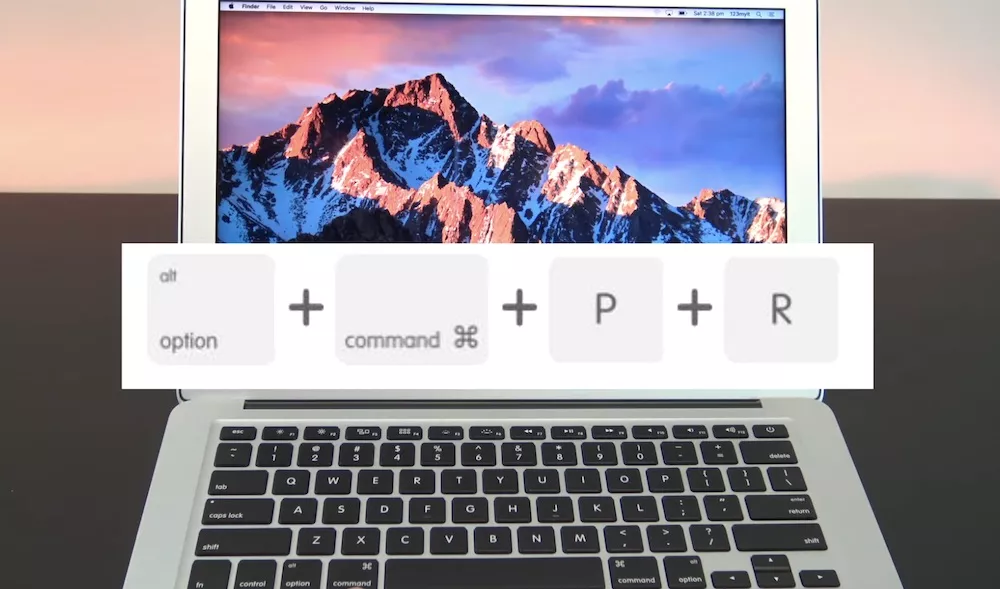
Jeśli nadal próbujesz naprawić wolne działanie MacBooka, warto spróbować zresetować SMC lub NVRAM Maca. SMC kontroluje wszystkie funkcje zasilania na Macu, natomiast NVRAM zawiera ważne informacje o konfiguracjach komputera, takich jak język i strefa czasowa. Dlatego naturalne jest, że komputer może zacząć działać nieprawidłowo i zwalniać, jeśli SMC lub NVRAM zaczną szwankować.
Uwaga: Dotyczy to wyłącznie Maców z procesorami Intel, a nie nowszych Maców z procesorami Apple Silicon.
W ten sposób możesz poprawnie zresetować SMC i NVRAM na Macu z procesorem Intel:
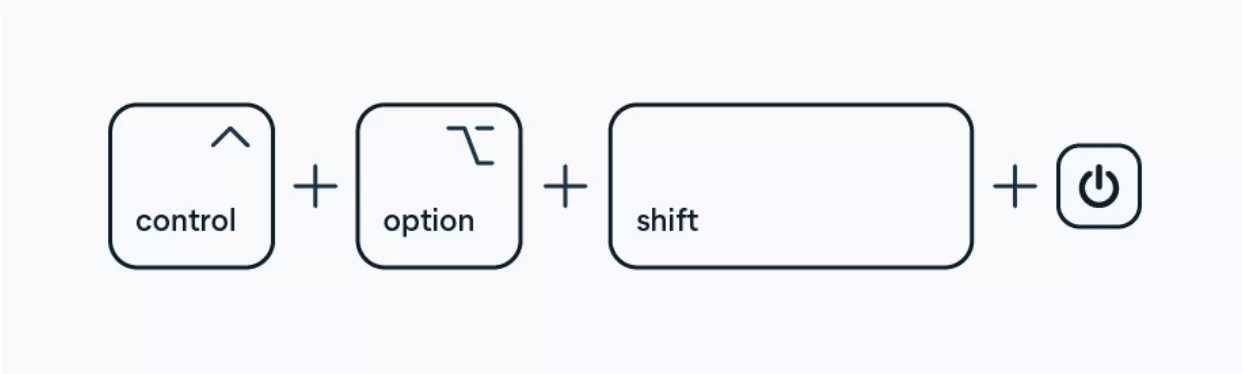
Aby zresetować SMC: Wyłącz Maca, a następnie przytrzymaj Shift + Control + Option + przycisk zasilania przez 20 sekund. Włącz urządzenie ponownie – powinno to poprawić szybkość Maca.
Aby zresetować NVRAM: Uruchom Maca ponownie i przytrzymaj Command + Option + P + R podczas uruchamiania, aż zobaczysz logo Apple pojawiające się dwukrotnie, a następnie zwolnij klawisze.
Krok 1. Wyłącz Maca, a następnie przytrzymaj Shift + Control + Option + przycisk zasilania, aby zresetować SMCKrok 2. Uruchom Maca ponownie i naciśnij Option + Command + P + R, aby zresetować NVRAM
Starsze modele Maca wymagają innego sposobu resetowania SMC. Będziesz więc musiał poszukać szczegółowych instrukcji, jak poradzić sobie z tym zadaniem. Nie jest to jednak tak skomplikowane, jak może się wydawać.
Sprawdź stan sprzętu swojego Maca
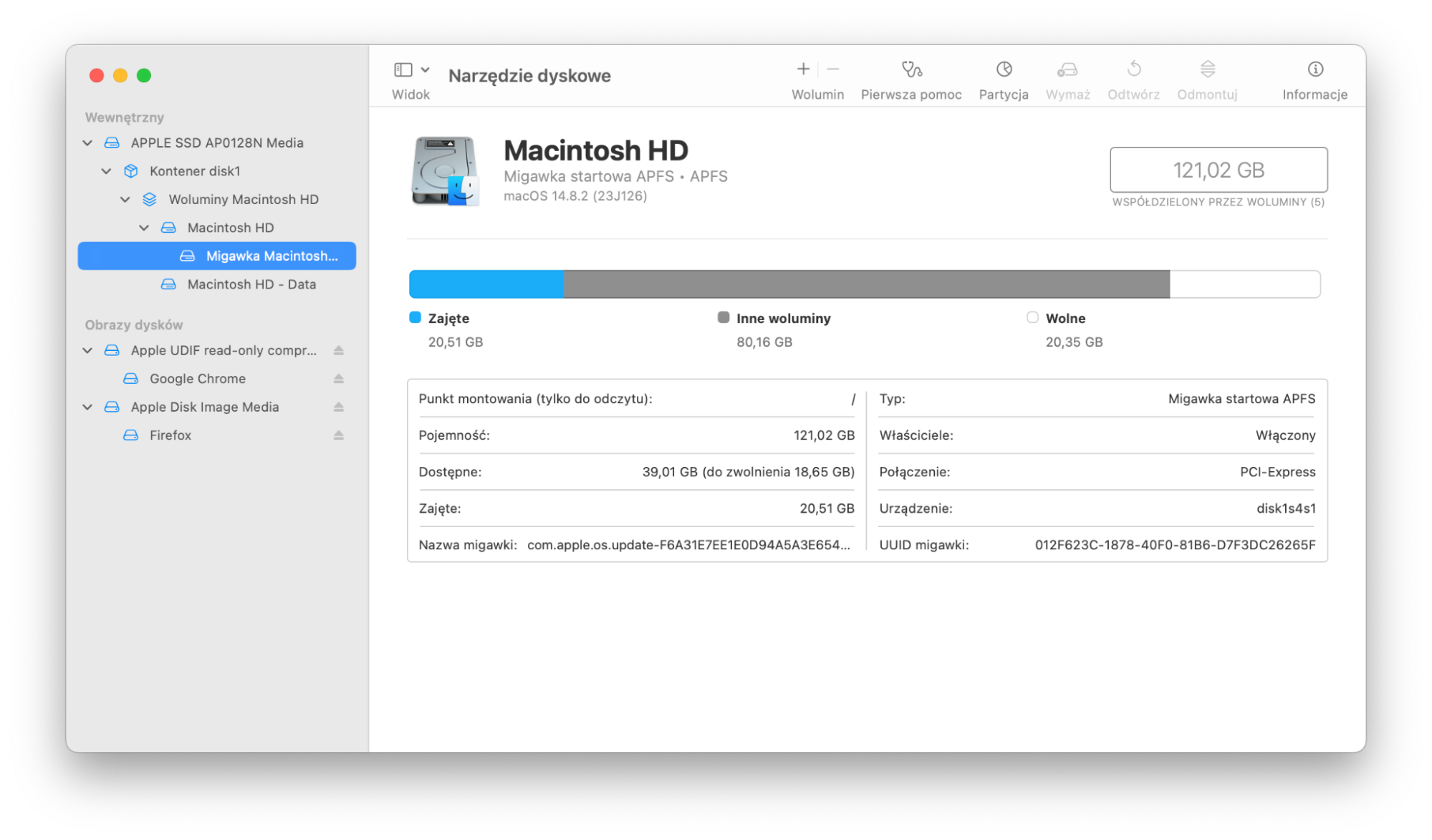
Czasami przyczyna wolnego działania Maca ma związek ze sprzętem. Akcesoria i podzespoły komputera zazwyczaj mają ograniczoną żywotność, a ich trwałość zależy od częstotliwości użytkowania. Gdy zauważysz, że Twój Mac zwalnia, może to wynikać z awarii zewnętrznego podzespołu, często dysku twardego lub SSD. Aby poprawić wydajność Maca, sprawdź, czy cała Twoja pamięć masowa jest w dobrym stanie, aby uniknąć spowolnień i problemów z działaniem:
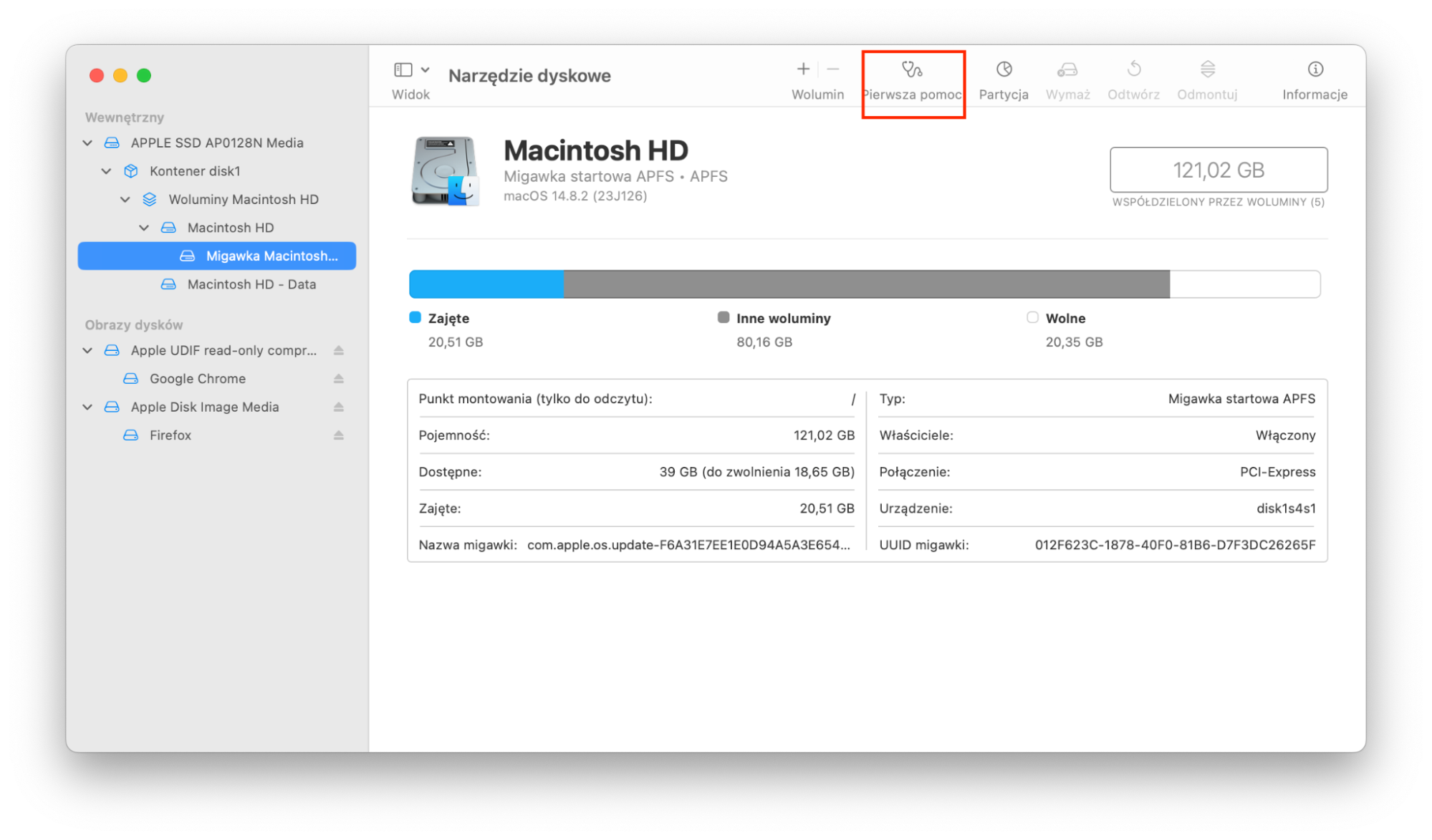
Otwórz Narzędzie dyskowe z Aplikacje > Narzędzia. Wybierz główny dysk Maca z listy po lewej stronie.
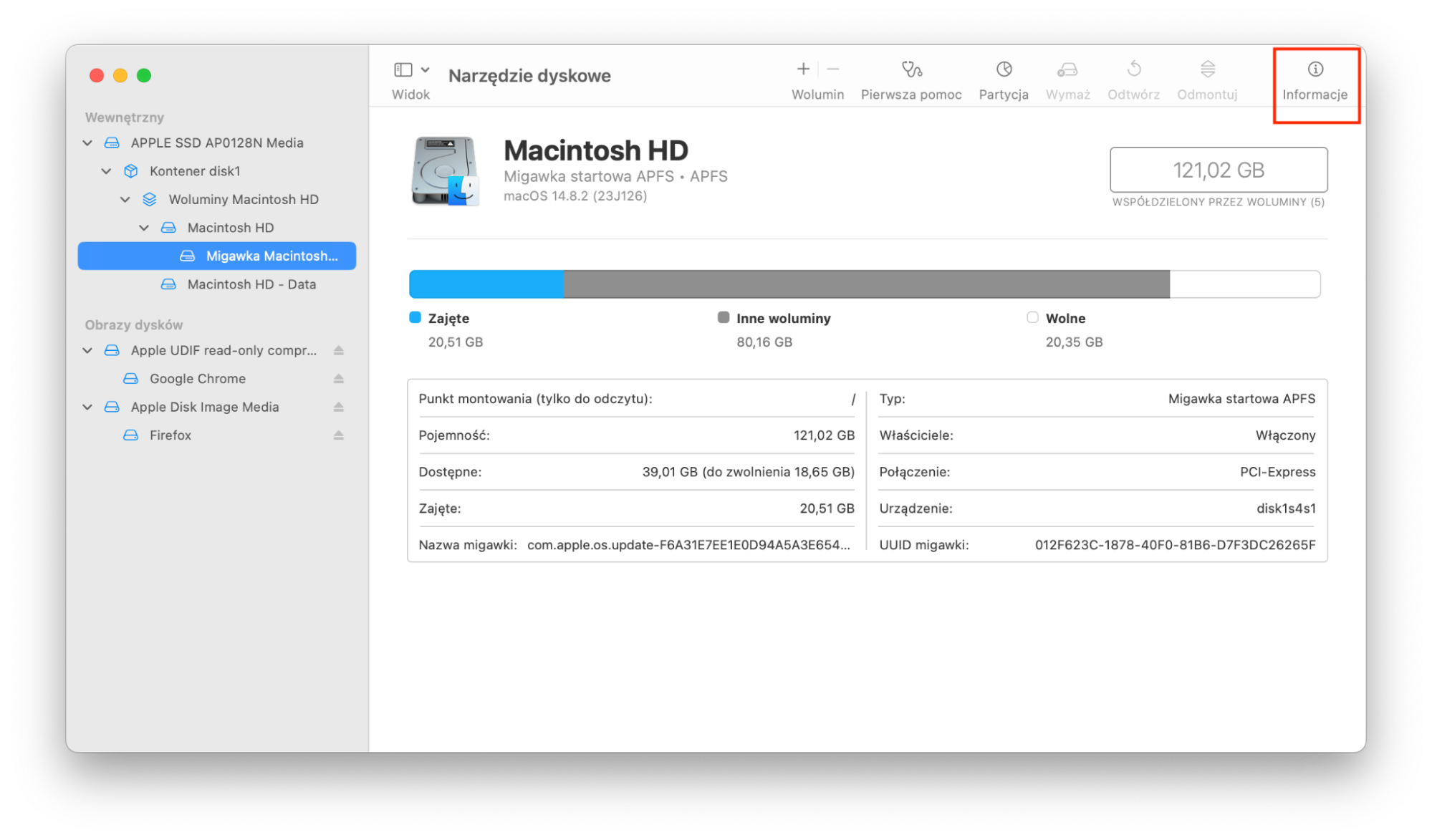
Teraz kliknij symbol i w prawym górnym rogu.
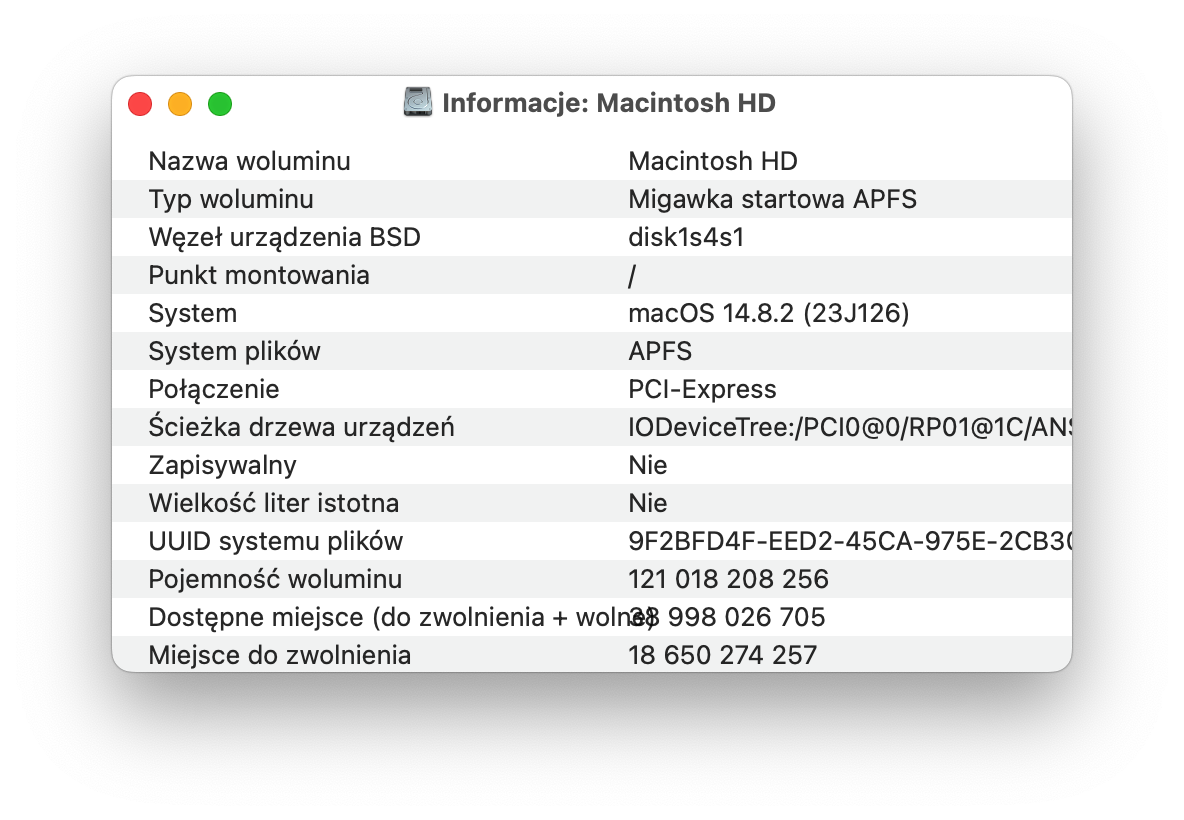
Jeśli na dysku występują jakieś błędy, możesz je tutaj zobaczyć.
Następnie kliknij Pierwsza pomoc. Spowoduje to przeprowadzenie kontroli i naprawę wykrytych problemów.
Kliknij Uruchom, a następnie Kontynuuj.
Zwróć uwagę na komunikaty o stanie. Jeśli zostaną zidentyfikowane jakiekolwiek problemy, narzędzie przedstawi zalecenia dotyczące dalszych działań w celu naprawy uszkodzeń lub problemów. Jeśli to możliwe, upewnij się, że zewnętrzne dyski są również w dobrym stanie, podłączając je i sprawdzając w ten sam sposób.
Krok 1. Wybierz swój dysk w oknie Narzędzia dyskowegoKrok 2. Kliknij ikonę informacji o dysku twardymKrok 3. Sprawdź informacje o dysku twardymKrok 4. Kliknij Pierwsza pomocKrok 5. Uruchom Pierwszą pomoc, aby sprawdzić stan sprzętu Maca
Monitoruj temperaturę swojego Maca
Aby zwiększyć szybkość Maca, ważne jest również, aby uważnie obserwować temperaturę urządzenia. Macbooki mogą regulować temperaturę za pomocą wewnętrznych wentylatorów, ale nadmierne ciepło może obniżać wydajność. Regularne monitorowanie temperatury Maca pomaga zapobiegać spowolnieniom i potencjalnym uszkodzeniom, zapewniając płynniejsze działanie z mniejszą liczbą zakłóceń wydajności.
Poniższe instrukcje dotyczą komputerów Mac wprowadzonych na rynek przed 2020 r.
Oto jak monitorować temperaturę Maca za pomocą poleceń Terminala:
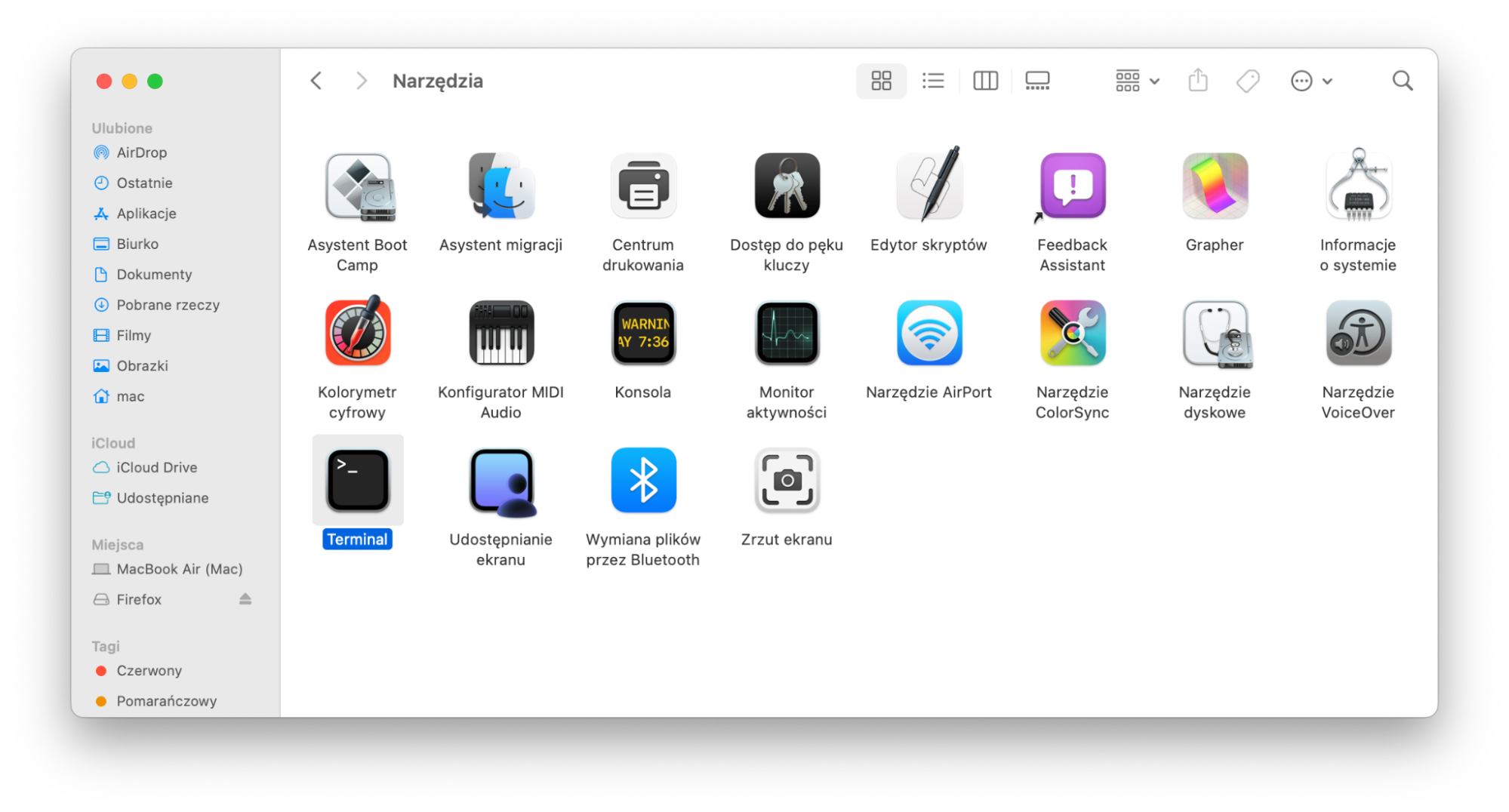
W Finderze przejdź do Programy > Aplikacje > Terminal.
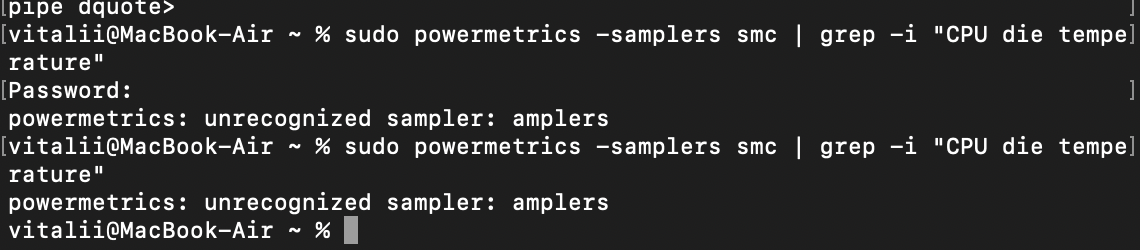
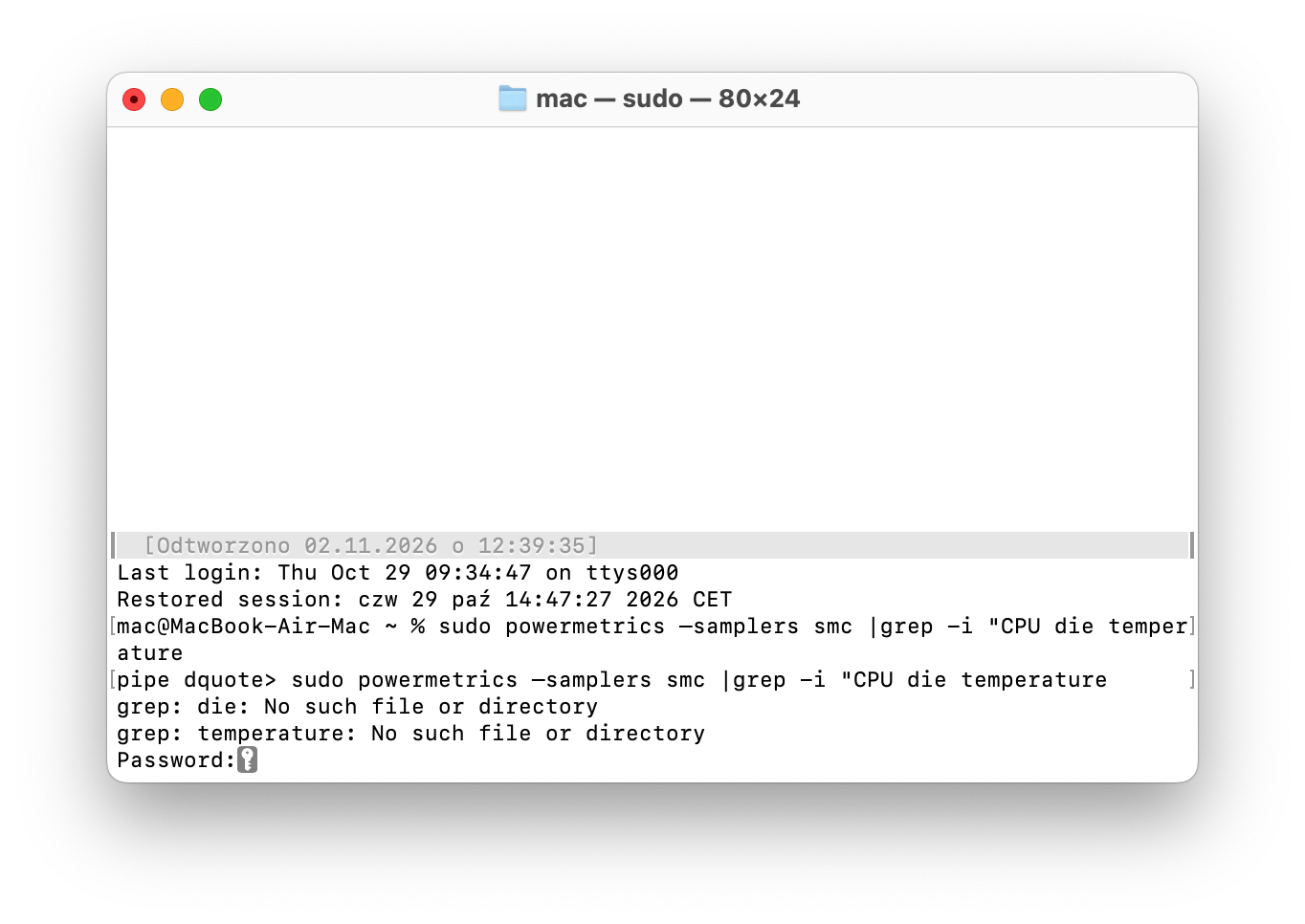
Gdy Terminal się otworzy, wpisz polecenie: sudo powermetrics –samplers smc |grep -i "CPU die temperature".
Wprowadź swoje hasło administratora.
Naciśnij Return i poczekaj. Zobaczysz wtedy na ekranie temperaturę CPU aktualizowaną w czasie rzeczywistym.
Krok 1. Otwórz TerminalKrok 2. Wpisz sudo powermetrics –samplers smc |grep -i "CPU die temperature" > ReturnKrok 3. Wprowadź hasło administratora i poczekaj, aż pojawi się temperatura Maca w czasie rzeczywistym
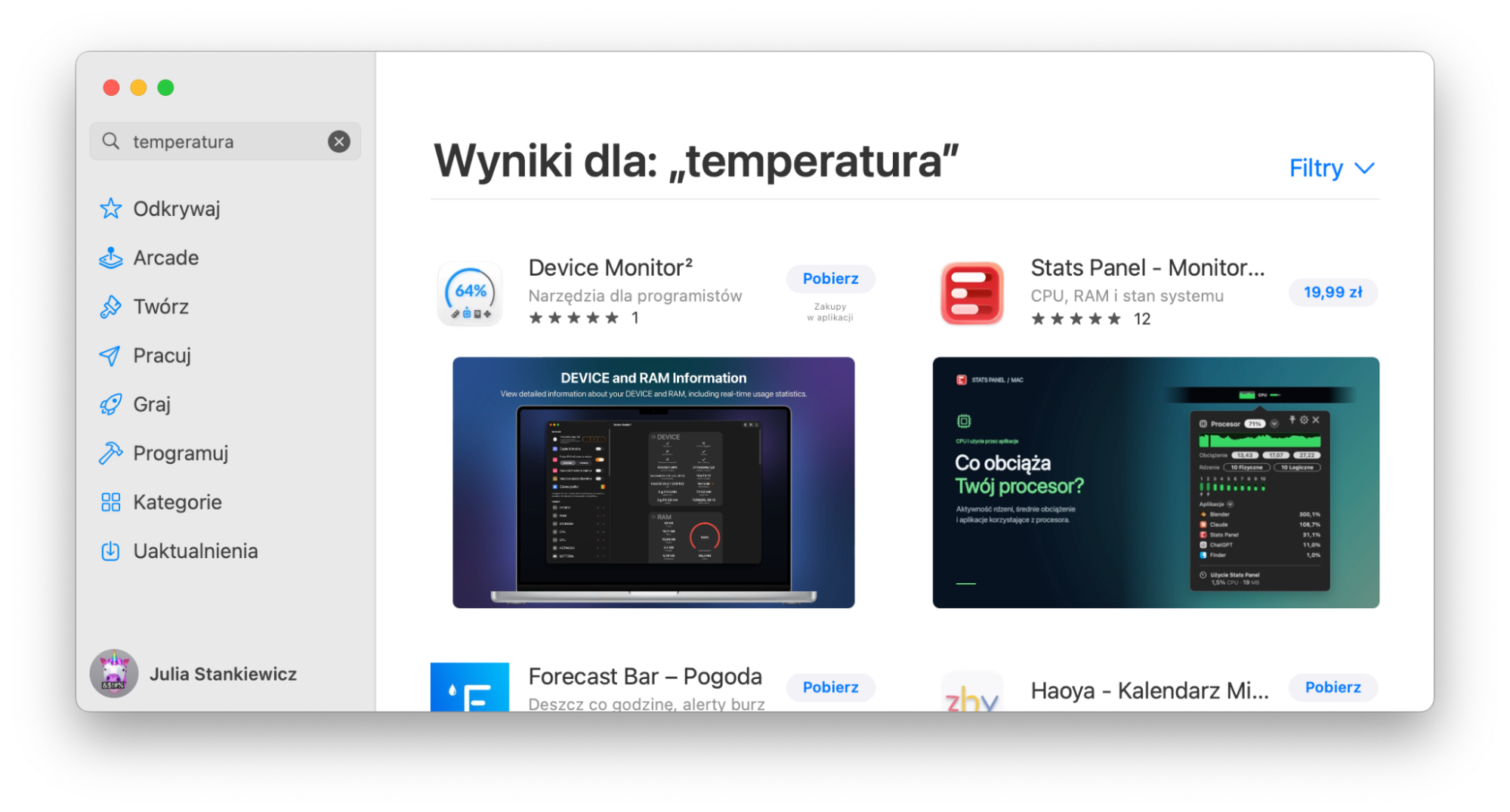
Aby uniknąć przegrzewania obniżającego szybkość możesz również skorzystać z aplikacji do monitorowania temperatury Maca, dostępnych do pobrania w App Store, jako prostego sposobu na obserwowanie temperatury Maca.
Nasza rada:
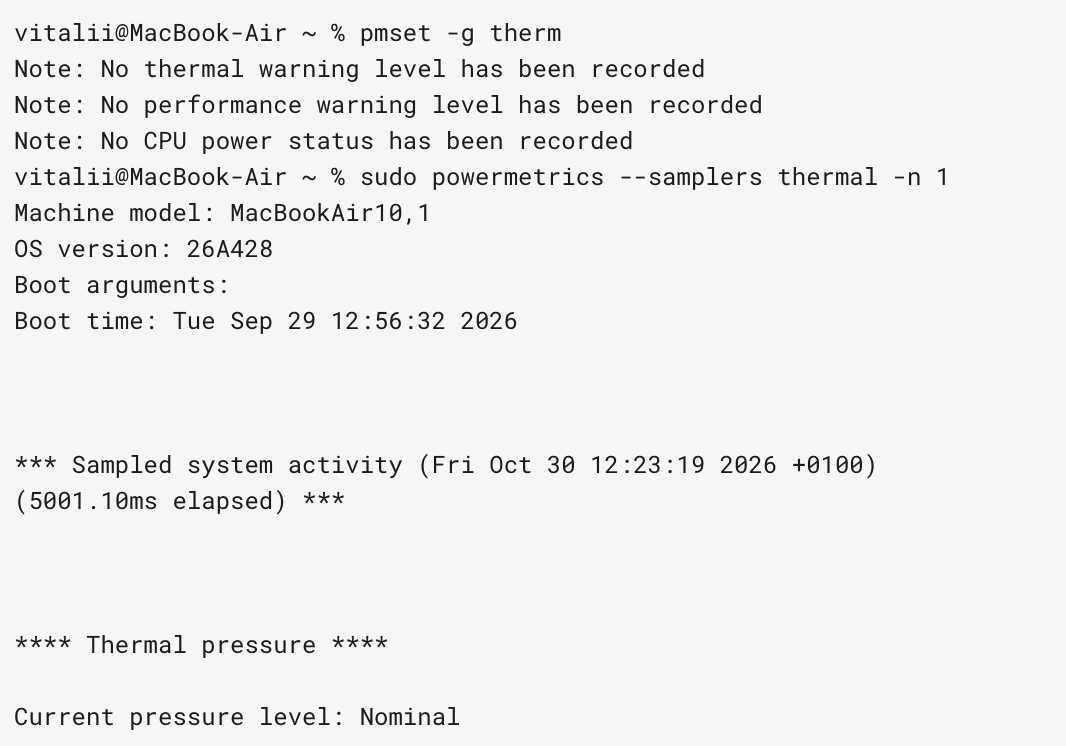
Jeśli szukasz alternatywnego sposobu monitorowania temperatury komputera Mac, który działa na wszystkich komputerach Mac niezależnie od roku produkcji, mamy dla Ciebie rozwiązanie:
Naciśnij klawisz Return i poczekaj na wynik. Zwróć uwagę: nie zobaczysz dokładnych oznaczeń, a jedynie ogólny zakres temperatur.
Gdy komputer Mac wyświetla oznaczenie Nominal, oznacza to, że działa w normalnych warunkach. Moderate — umiarkowane obciążenie termiczne. Heavy — znaczne obciążenie termiczne; może wystąpić dławienie wydajności.
Zainstaluj ponownie macOS
Jeśli Twój Mac nadal wydaje się wolny po wypróbowaniu wszystkich innych metod, ponowna instalacja macOS może pomóc rozwiązać głębsze problemy systemowe. Widzieliśmy, jak to rozwiązywało uporczywe spowolnienia spowodowane uszkodzonymi plikami systemowymi lub pozostałościami po długotrwałych aktualizacjach.
Aby bezpiecznie zainstalować macOS ponownie:
Wykonaj kopię zapasową Maca za pomocą Time Machine lub innego rozwiązania do tworzenia kopii zapasowych.
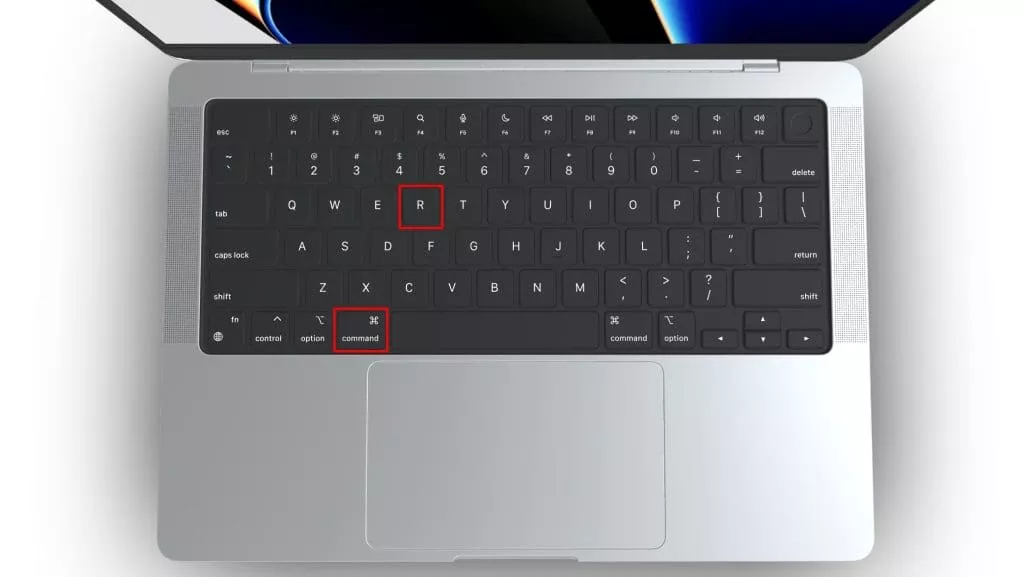
Uruchom Maca ponownie i przytrzymaj Command + R, aby otworzyć macOS Recovery.
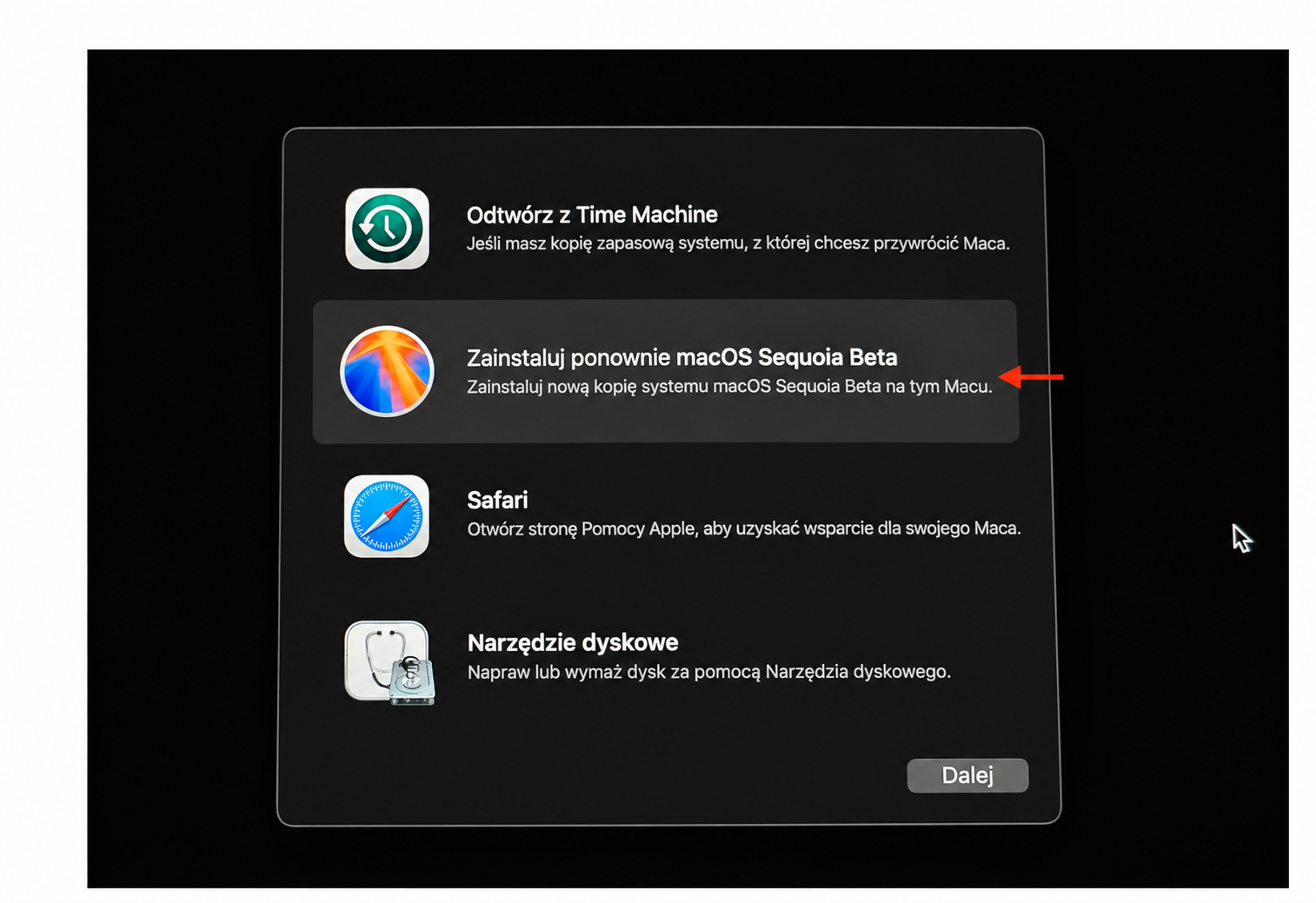
Wybierz Zainstaluj ponownie macOS i postępuj zgodnie z instrukcjami na ekranie.
Krok 1. Uruchom Maca ponownie i przytrzymaj Command + R, aby otworzyć macOS RecoveryKrok 2. Wybierz Zainstaluj ponownie macOS i postępuj zgodnie z instrukcjami na ekranie
Zarządzanie sprzętem
Jeśli chodzi o sprzęt, powinniśmy skupić się na istotnych fizycznych zmianach, które mogą naprawdę dać starszemu Macowi drugie życie. Dodanie większej ilości pamięci (RAM) lub przejście na szybszy dysk bezpośrednio usuwa te podstawowe wąskie gardła, których żadna ilość dostosowań w oprogramowaniu nigdy w pełni nie pokona.
Zwiększ ilość pamięci RAM
Nadal szukasz sposobu na zwiększenie szybkości Maca, aby poprawić szybkość działania i zmniejszyć spowolnienia? Jeśli tak, warto sprawdzić, czy pamięć RAM Twojego Maca wymaga zwiększenia lub zwolnienia.
Po pierwsze, oto jak sprawdzić ilość pozostałej pamięci RAM na urządzeniu:
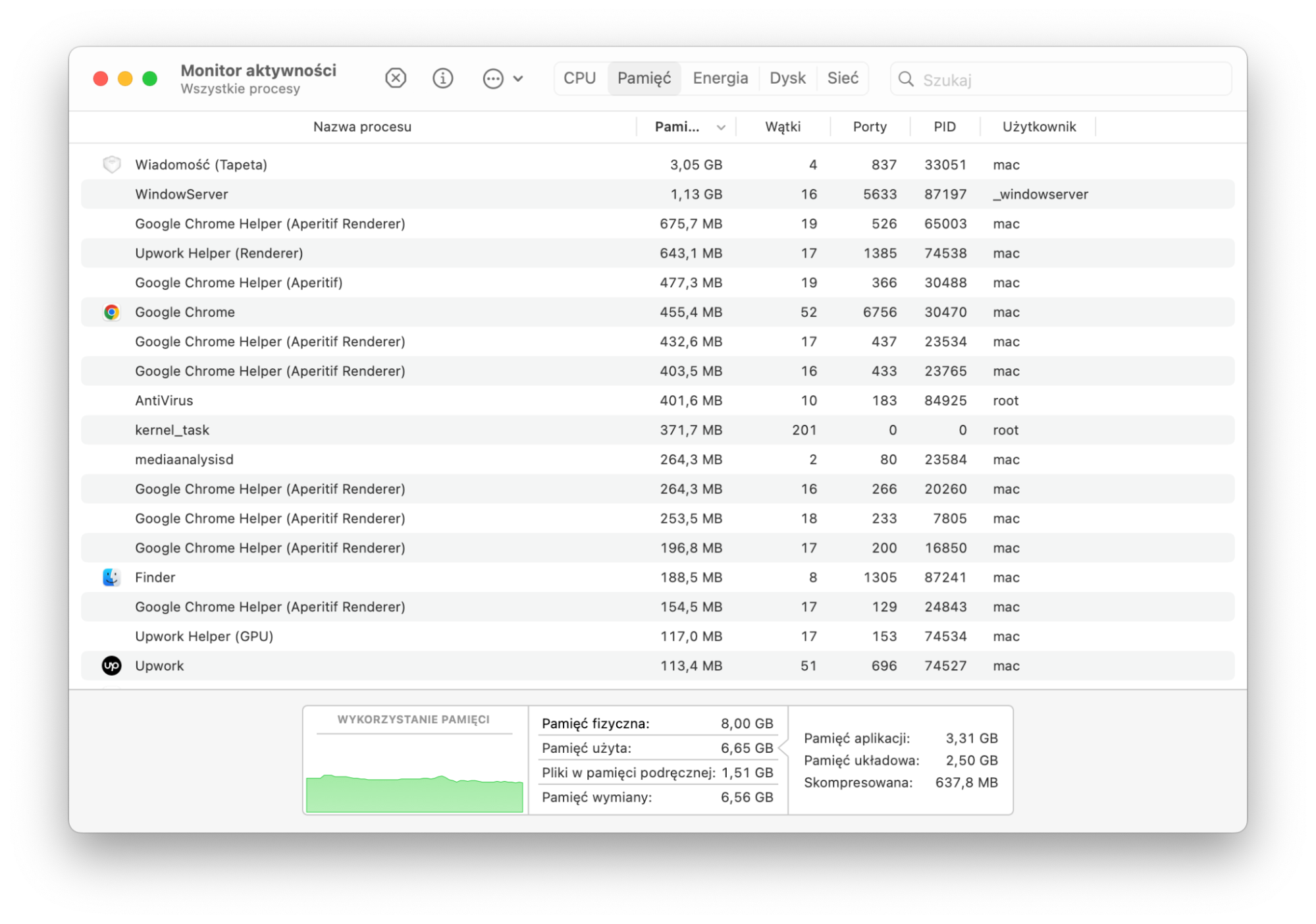
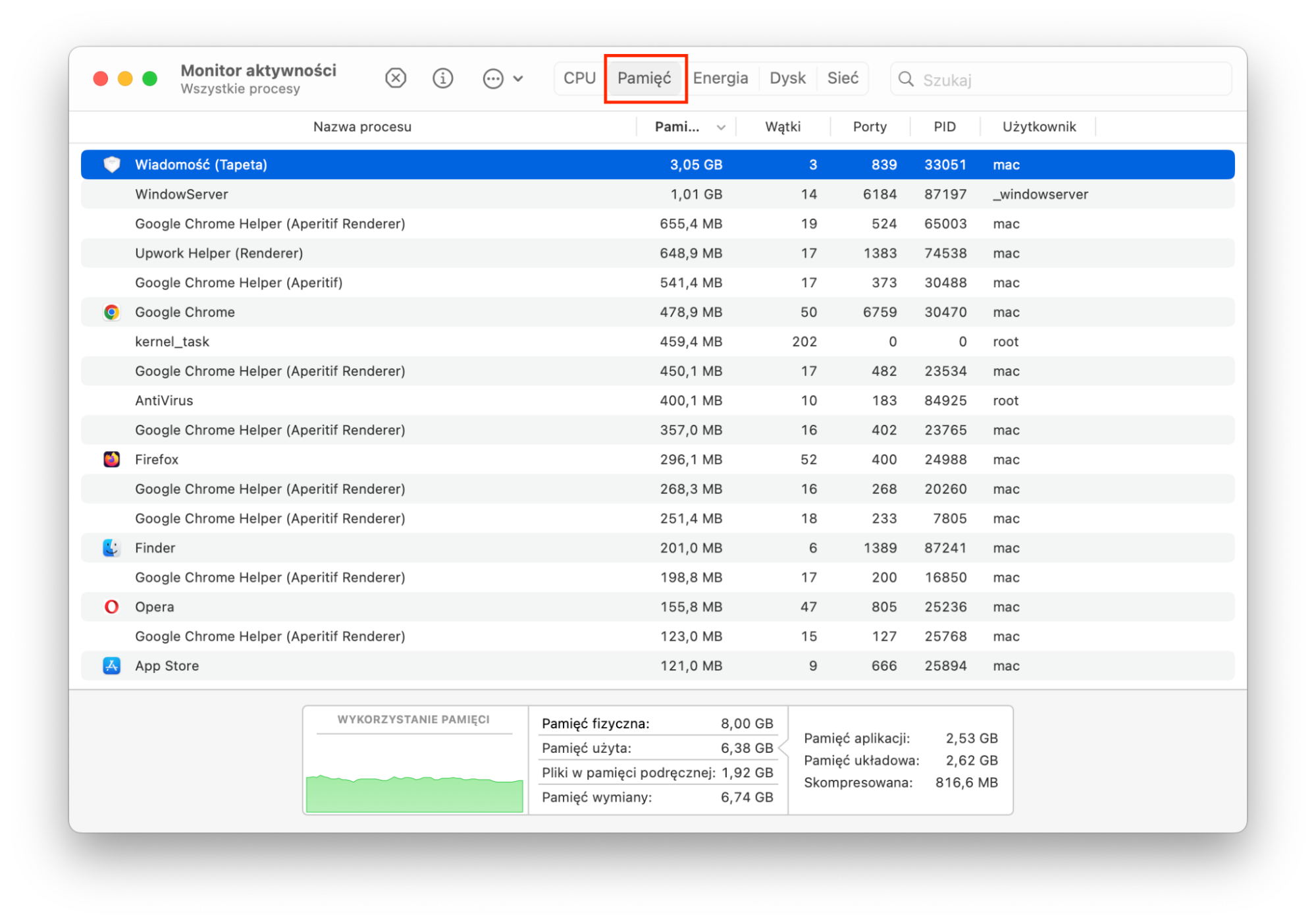
W Finderze przejdź do Aplikacje > Narzędzia > Monitor aktywności.
Kliknij kartę Pamięć i poczekaj kilka sekund, aż w pełni się wczyta.
U dołu ekranu zobaczysz okno zatytułowane Pamięć. Jeśli jest zielone, Twoja pamięć RAM działa dobrze. Jeśli jest pomarańczowe lub czerwone, możesz potrzebować dodatkowej pamięci RAM, aby przyspieszyć wolno działającego Maca.
W Monitorze aktywności możesz sprawdzić obciążenie pamięci
Jeśli musisz zwiększyć ilość pamięci RAM na swoim urządzeniu, jest kilka rzeczy, które możesz zrobić. Na przykład możesz użyć Terminala, aby pomóc wyczyścić niepotrzebną i nieużywaną pamięć podręczną.
Oto jak użyć Terminala, aby zwolnić trochę pamięci RAM:
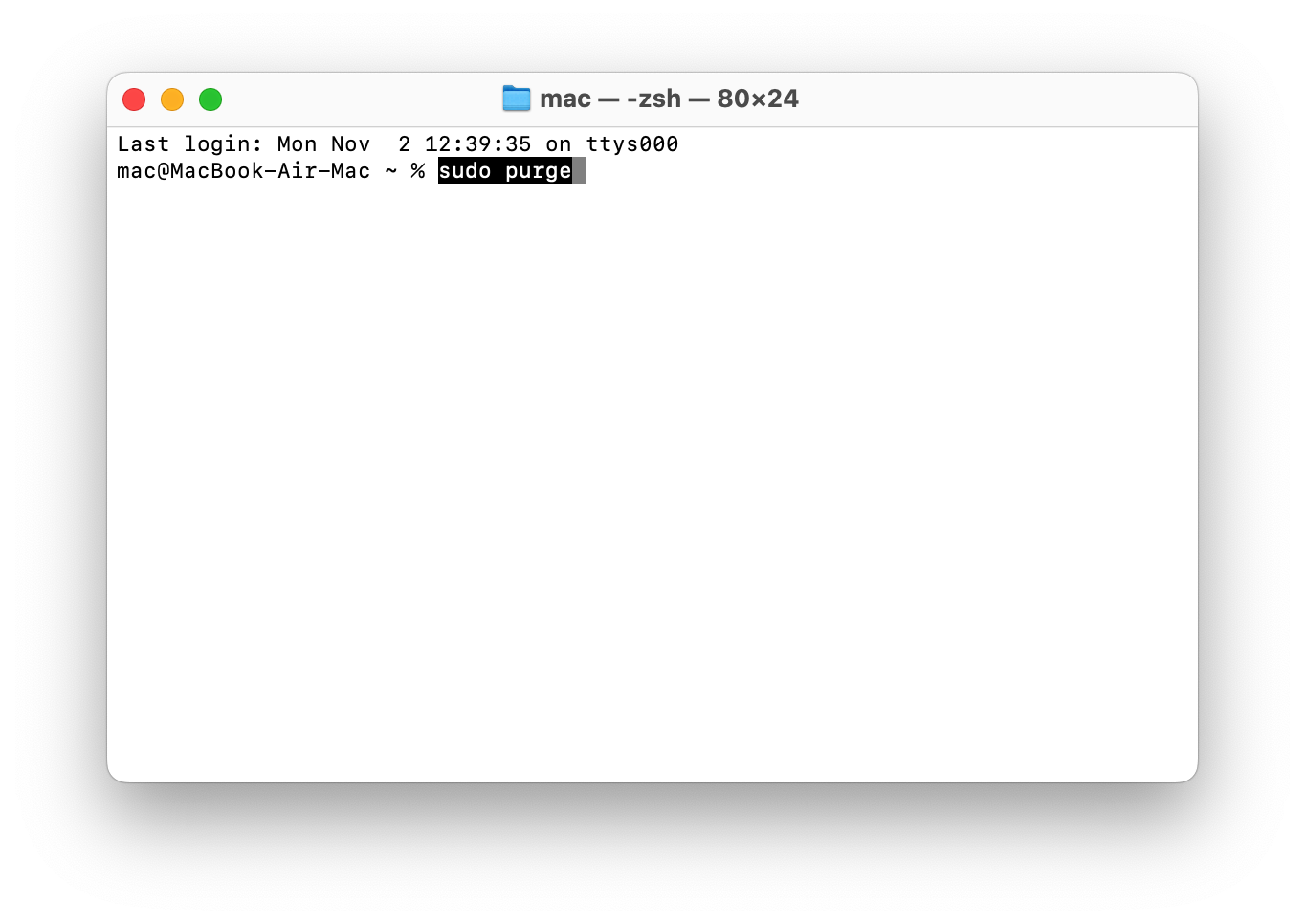
W Finderze otwórz Aplikacje > Narzędzia > Terminal.
Wpisz sudo purge – polecenie uruchamiające czyszczenie pamięci RAM i pamięci podręcznej. Naciśnij Return.
Wprowadź hasło swojego konta administratora w wyskakującym oknie.
Wpisz sudo purge, aby uruchomić czyszczenie pamięci RAM i pamięci podręcznej
Możesz również zainwestować w zupełnie nowy moduł RAM, ale radzimy zdobyć oryginalny moduł od Apple – nie instaluj modułów od producentów innych firm. Strona internetowa Apple zawiera specyfikacje pamięci dla iMac, Mac Pro, MacBook Pro i Mac mini – sprawdź je w razie potrzeby.
Pomocna wskazówka od nas:
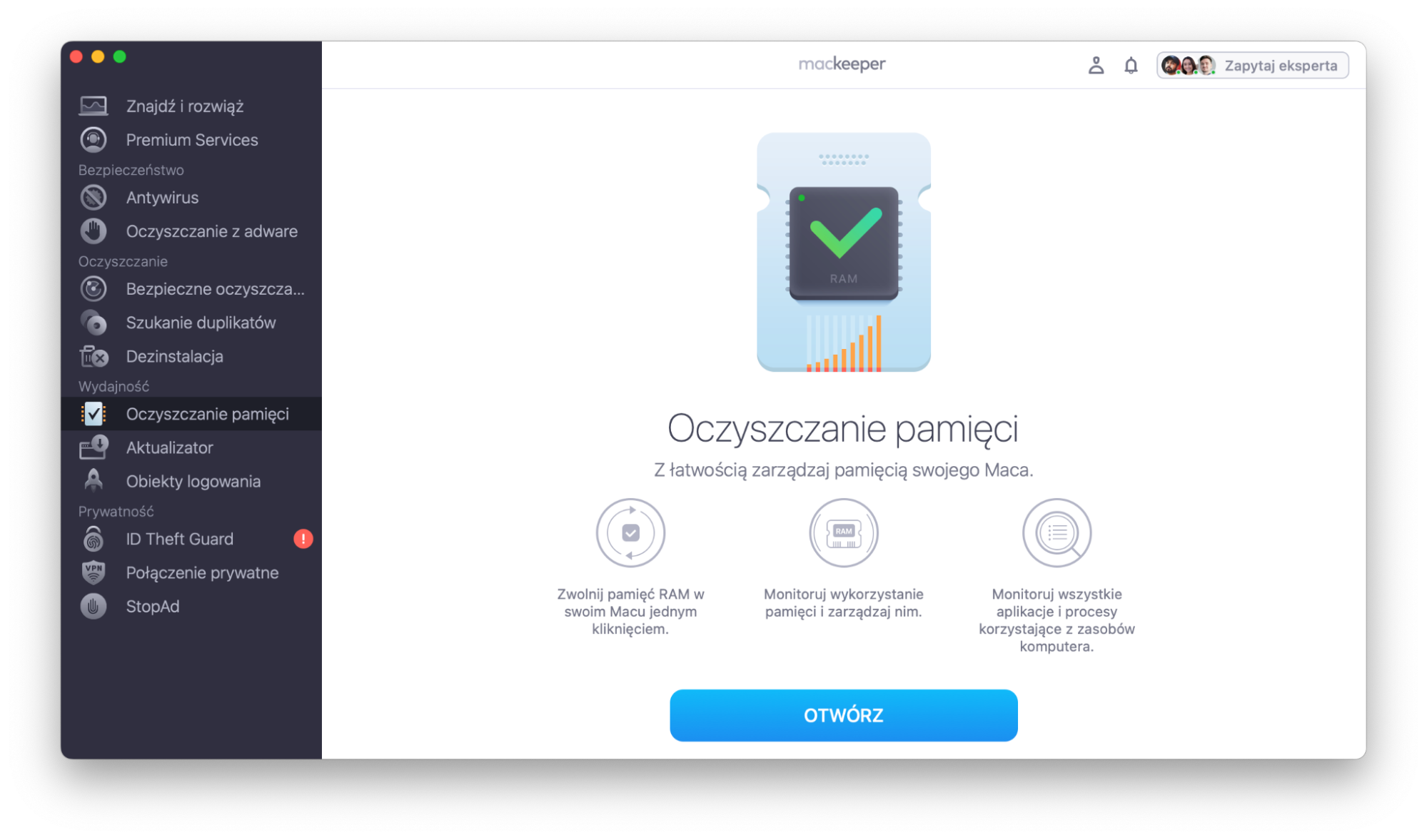
Innym sposobem na zwiększenie przestrzeni, bez konieczności inwestowania w nowy moduł RAM, jest skorzystanie z narzędzia do czyszczenia pamięci RAM na Maca. Może być ono pomocne, ponieważ automatycznie zamyka aplikacje w tle i niepotrzebne procesy działające w tle. Oczyszczanie pamięci w MacKeeper to poręczne narzędzie zaprojektowane, aby sprawnie zwiększyć pamięć RAM i poprawić wydajność oraz szybkość Maca.
Wybierz narzędzie Oczyszczanie pamięci, a następnie kliknij Otwórz.
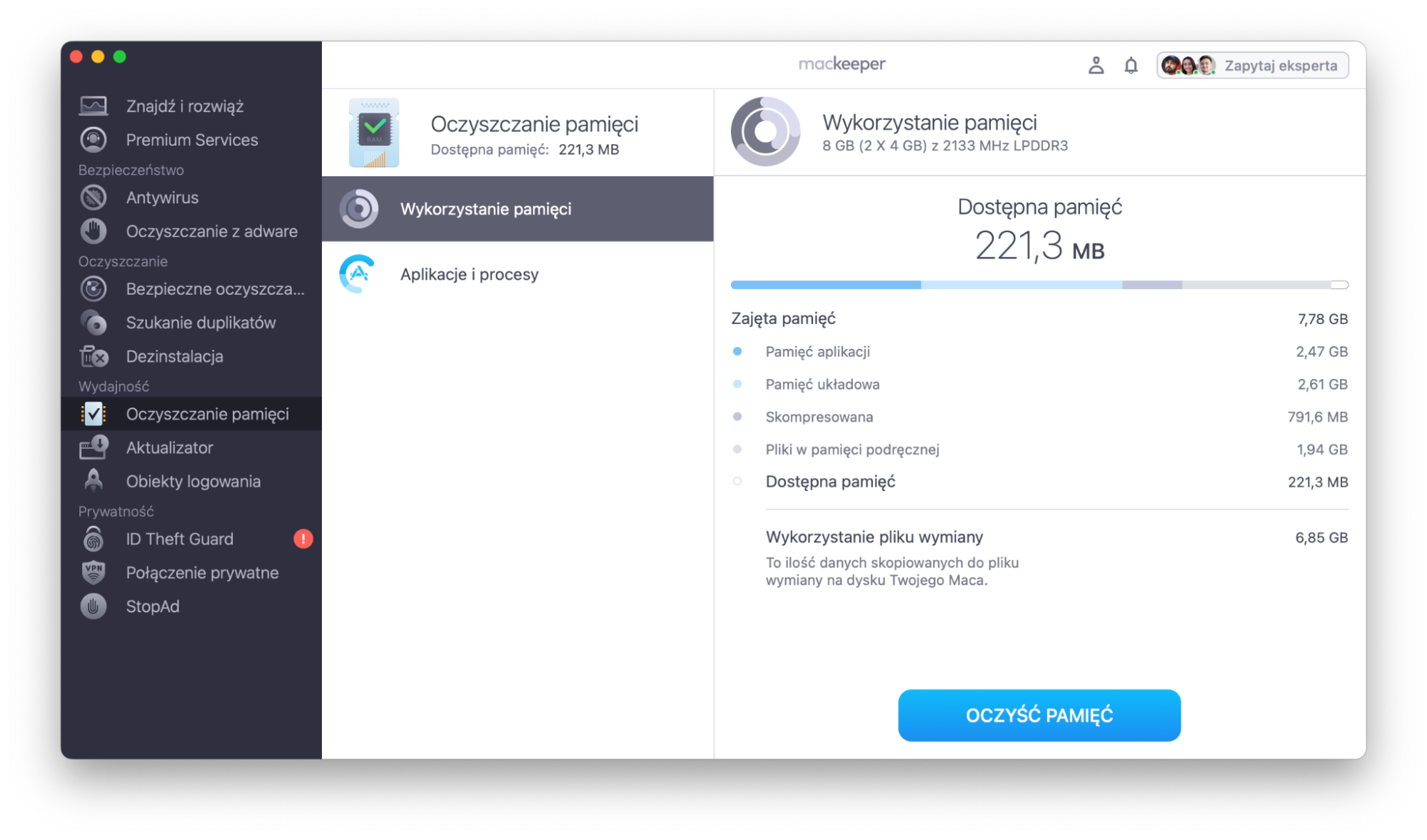
Stąd będziesz mógł sprawdzić zużycie pamięci, a także aplikacje i procesy.
Możesz następnie kliknąć Oczyść pamięć, aby pomóc zwiększyć pamięć RAM i przyspieszyć Maca.
Krok 1. W MacKeeperze wybierz Oczyszczanie pamięci i kliknij OtwórzKrok 2. Możesz kliknąć Oczyść pamięć, aby zwiększyć pamięć RAM Maca
Zamień dysk HDD na dysk SSD
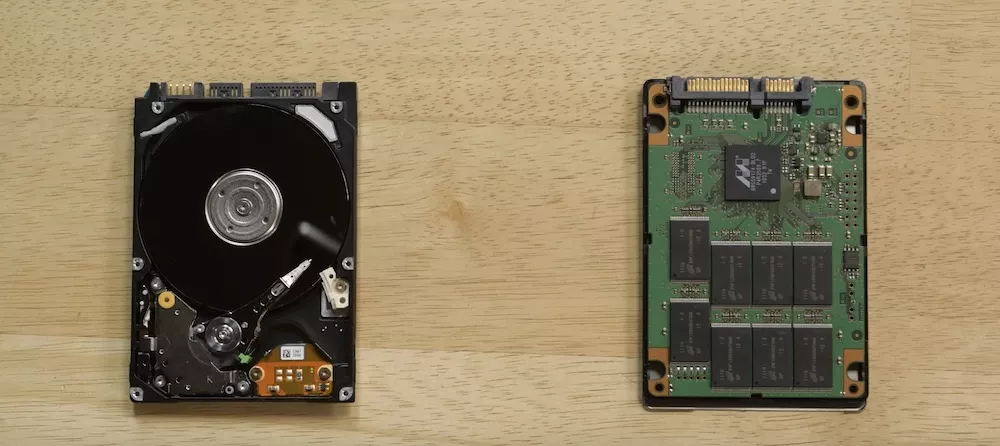
Jeśli masz starszego Maca z tradycyjnym dyskiem twardym, a wszystkie inne nasze rozwiązania mające na celu optymalizację szybkości Maca nie zadziałały, być może musisz pójść o krok dalej i zamienić dysk HDD na dysk półprzewodnikowy (SSD).
Dyski SSD są droższe niż HDD, ale są też znacznie szybsze i zużywają mniej energii z baterii. Mogą uruchamiać się i zapisywać dane nawet pięć razy szybciej (średnio) niż dyski HDD, generując przy tym mniej ciepła, zero hałasu i wibracji.
Przed przejściem na SSD nie zapomnij wykonać kopii zapasowej swoich danych. Możesz do tego wykorzystać narzędzie Apple Time Machine. Upewnij się również, że dla nowego dysku wybierasz format przyjazny dla Maca, najlepiej APFS+.
Jak wyczyścić Maca, aby działał szybciej
Skutecznym sposobem na to, by Mac działał szybciej, jest wyczyszczenie go poprzez usunięcie starych i niepotrzebnych danych, takich jak niechciane pliki, dokumenty i aplikacje, z których już nie korzystasz. Nie tylko zwalnia to pamięć masową, dając Twojemu Macowi więcej przestrzeni do działania. Uwalnia także komputer od zbędnych procesów w tle, które po cichu zużywają zasoby procesora i pamięci RAM bez Twojej wiedzy.
Jak przyspieszyć starego Maca
W zależności od tego, jak stary jest Twój Mac i jaki masz model, możesz znacząco poprawić jego szybkość, uaktualniając pamięć RAM i pamięć masową. Aby uruchamiać najnowszą wersję macOS oraz nowoczesne aplikacje, zalecamy co najmniej 8 GB pamięci RAM, choć 16 GB lub więcej jest jeszcze bardziej optymalne. Jeśli masz Maca Pro, możesz również uaktualnić jego procesor, aby uzyskać jeszcze większy wzrost szybkości.
Polecenia Terminala, aby przyspieszyć Maca
Aby przyspieszyć Maca za pomocą poleceń Terminala, użyj sudo purge, aby wyczyścić nieaktywną pamięć RAM i pamięć podręczną systemu, oraz defaults write com.apple.dock autohide-time-modifier -float 0 && killall Dock, aby Dock pojawiał się natychmiast. Możesz również zmniejszyć opóźnienia interfejsu za pomocą defaults write NSGlobalDomain NSWindowResizeTime -float 0.001, aby zminimalizować animacje okien.
Zwolnij pamięć i przyspiesz animacje
Wyczyść RAM. Aby zwolnić nieaktywną pamięć i udostępnić ją aktywnym procesom, uruchom sudo purge.
Wyłącz animację Docka. Aby automatycznie ukrywany Dock pojawiał się natychmiast po najechaniu kursorem, uruchom defaults write com.apple.dock autohide-time-modifier -float 0, a następnie zastosuj zmianę, uruchamiając killall Dock.
Zmniejsz animacje okien. Aby przyspieszyć zmianę rozmiaru okien i zmniejszyć opóźnienia animacji interfejsu, uruchom defaults write NSGlobalDomain NSWindowResizeTime -float 0.001.
Wyłącz animację Quick Look. Aby usunąć efekty animacji podczas podglądu plików za pomocą Quick Look, uruchom defaults write -g QLPanelAnimationDuration -float 0.
Dostosuj priorytet aplikacji
Znajdź PID procesu. Aby wyświetlić listę wszystkich działających procesów i zidentyfikować aplikację, którą chcesz zarządzać, uruchom ps -ef i zanotuj PID (identyfikator procesu) odpowiedniej aplikacji.
Zmień priorytet CPU aplikacji. Aby dostosować, ile mocy procesora może wykorzystać aplikacja, zastąp „value” numerem priorytetu, a PID identyfikatorem procesu, a następnie uruchom renice -n "value" -p PID.
Kontroluj aktywność systemu w tle
Ogranicz zużycie procesora przez Time Machine. Aby zapobiec zużywaniu przez kopie zapasowe Time Machine nadmiernej ilości zasobów procesora podczas pracy, uruchom sudo sysctl debug.lowpri_throttle_enabled=0.
Przywróć ustawienia domyślne
Przywróć opóźnienie animacji Docka. Aby przywrócić domyślne zachowanie automatycznego ukrywania Docka w macOS, uruchom defaults delete com.apple.dock autohide-time-modifier, a następnie zrestartuj Dock, uruchamiając killall Dock.
Przywróć animacje okien. Aby przywrócić domyślne zachowanie zmiany rozmiaru i animacji okien, uruchom defaults write NSGlobalDomain NSWindowResizeTime -float 0.2.
Przywróć animacje Quick Look. Aby ponownie włączyć domyślne efekty animacji Quick Look, uruchom defaults delete -g QLPanelAnimationDuration.
Przywróć domyślne priorytetowanie procesora dla Time Machine. Aby przywrócić domyślny poziom zużycia procesora przez aktywność Time Machine w tle, uruchom sudo sysctl debug.lowpri_throttle_enabled=1.
Przyspiesz swojego Maca z MacKeeperem
Teraz, gdy podzieliliśmy się kilkoma metodami rozwiązywania problemów, które pomogą zwiększyć szybkość Twojego Maca, powinien on działać jak nowy. Zwiększenie ilości pamięci RAM, zwolnienie miejsca na dysku, usunięcie niechcianych rozszerzeń i uaktualnienie kluczowych podzespołów pamięci masowej może pomóc odejść od frustrującego doświadczenia korzystania z Maca.
Zakładając, że z Twoim Makiem fizycznie jest wszystko w porządku, Bezpieczne oszyszczanie w MacKeeper może również pomóc go przyspieszyć, opróżniając wszystkie niepotrzebne pliki z pamięci podręcznej i usuwając pliki dziennika za pomocą jednego kliknięcia.
To zdecydowanie jedne z najczęstszych przyczyn wolnego działania Maca – a mając nasze narzędzie u swojego boku, możesz sobie z nimi skutecznie poradzić, poprawiając wydajność i uzyskując przyspieszenie MacBooka. Wypróbuj MacKeeper i zobacz, co potrafi.
Szanujemy Twoją prywatność i
używamy plików cookie
w celu zapewnienia jak najlepszych wrażeń z korzystania ze strony.
Centrum preferencji prywatności
Używamy plików cookie wraz z innymi narzędziami, aby zapewnić Ci jak najlepsze wrażenia podczas korzystania z witryny MacKeeper. Pliki cookie to małe pliki tekstowe, które pomagają szybciej ładować stronę. Pliki cookie, których używamy, nie zawierają żadnych danych osobowych, co oznacza, że nigdy nie przechowują takich informacji, jak Twoja lokalizacja, adres e-mail czy adres IP.
Pomóż nam ulepszyć sposób, w jaki korzystasz z naszej witryny, akceptując użycie plików cookie. Możesz zmienić swoje ustawienia prywatności w dowolnym momencie.
Zarządzaj zgodami
Wszystkie pliki cookie
Te pliki cookie są bezwzględnie konieczne do zapewnienia podstawowych funkcjonalności witryny (w tym nawigacji po stronie, wysyłania formularzy, wykrywania języka, komentowania wpisów), pobierania oraz zakupu oprogramowania. Bez tych plików cookie witryna może działać nieprawidłowo.
Pobierz program MacKeeper, gdy wrócisz do swojego komputera Mac
Podaj swój adres e-mail, abyśmy mogli wysłać Ci link do pobrania
Sprawdź pocztę e-mail na swoim komputerze Mac
Zainstaluj MacKeepera na swoim komputerze Mac, aby odkryć na nowo jego prawdziwą moc.
Uruchom aplikację
Kliknij Kontynuuj
Kliknij Zainstaluj
Twoja wersja macOS jest starsza niż OS 10.11. Chcielibyśmy zaoferować Ci program MacKeeper 4, aby rozwiązać problemy z czyszczeniem, prywatnością i bezpieczeństwem w Twoim systemie macOS.