Soms wordt een probleem met de camera op je Mac veroorzaakt door een onderliggend macOS-probleem. Weet je niet hoe je de camera weer aan de praat krijgt? Dan kan de functie Zoeken en oplossen van MacKeeper uitkomst bieden. Deze functie spoort veelvoorkomende problemen op je Mac op en helpt ze veilig met één klik te verhelpen.
AV-TEST is een onafhankelijk laboratorium dat de effectiviteit van antivirusprogramma`s test aan de hand van echte malwarevoorbeelden.
Notariële certificering door Apple is een beveiligingsmaatregel om te controleren of software vrij is van schadelijke componenten.
Trustpilot is een onafhankelijk digitaal platform met inzichtelijke en eerlijke consumentenrecensies.
Geschreven door Yana Khodun
Gepubliceerd op: 9 augustus 2026
In dit artikel vindt u het volgende:
Webcams zijn niet meer weg te denken uit het dagelijks leven. Je gebruikt ze tijdens het thuiswerken, voor videogesprekken met vrienden en familie of voor online vergaderingen. Werkt de camera van je Mac ineens niet meer? Dat is frustrerend, zeker als opnieuw aansluiten of andere eenvoudige oplossingen niet helpen. Gelukkig is dit probleem in de meeste gevallen eenvoudig op te lossen, of je nu een ingebouwde of een externe camera gebruikt.
Een opmerking van onze experts:
Sommige problemen met je Mac kun je eenvoudig zelf oplossen, maar andere vereisen wat meer hulp. In dat geval kan Zoeken en oplossen van MacKeeper uitkomst bieden. Deze functie scant je Mac snel, spoort veelvoorkomende problemen op en helpt ze veilig te verhelpen.
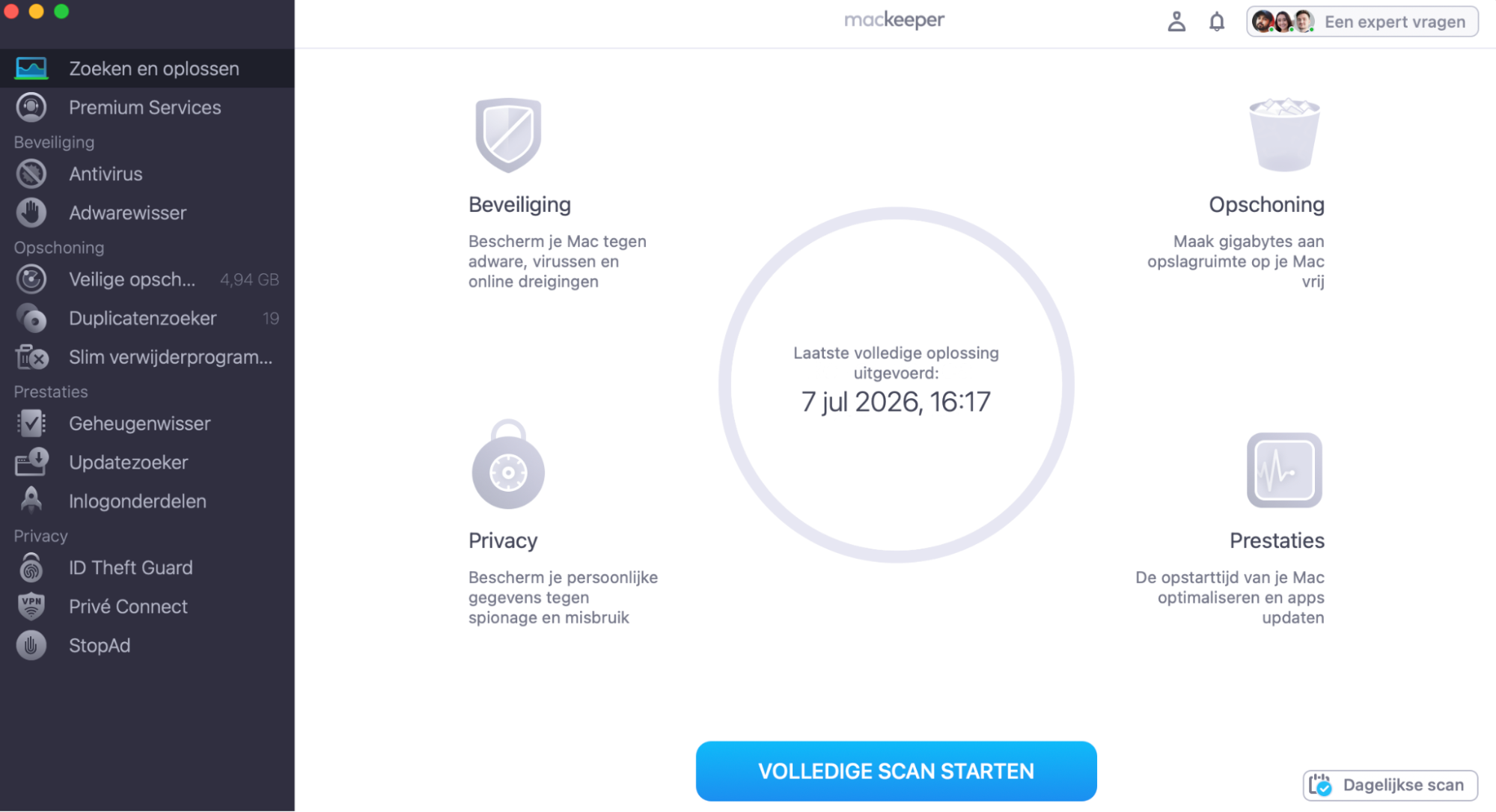
Klik op Start volledige scan en volg de voortgang van de scan op het scherm.
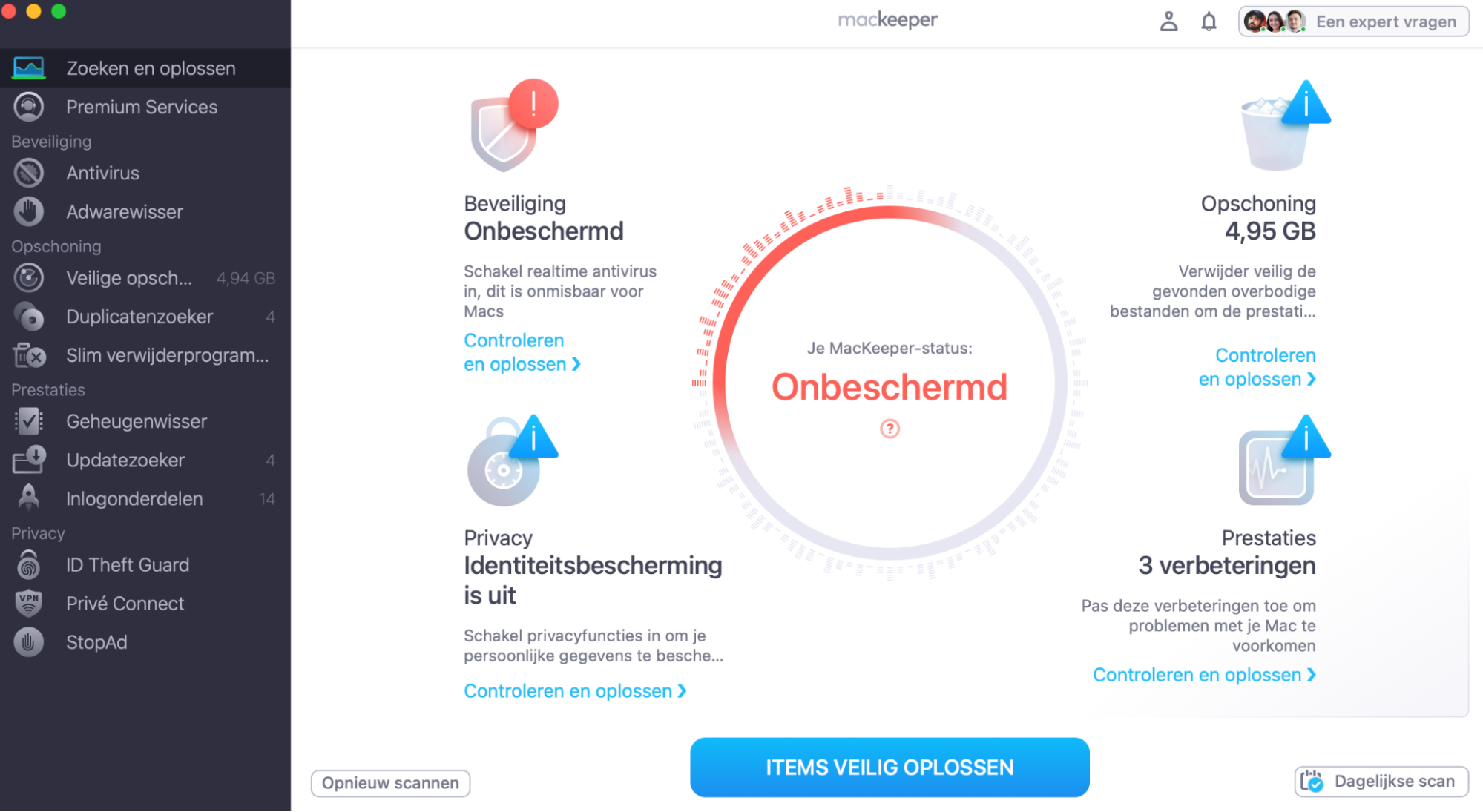
Zodra de scan is voltooid, toont MacKeeper de aanbevolen verbeteringen op basis van de gevonden problemen. Bekijk de resultaten en klik op Items veilig oplossen.
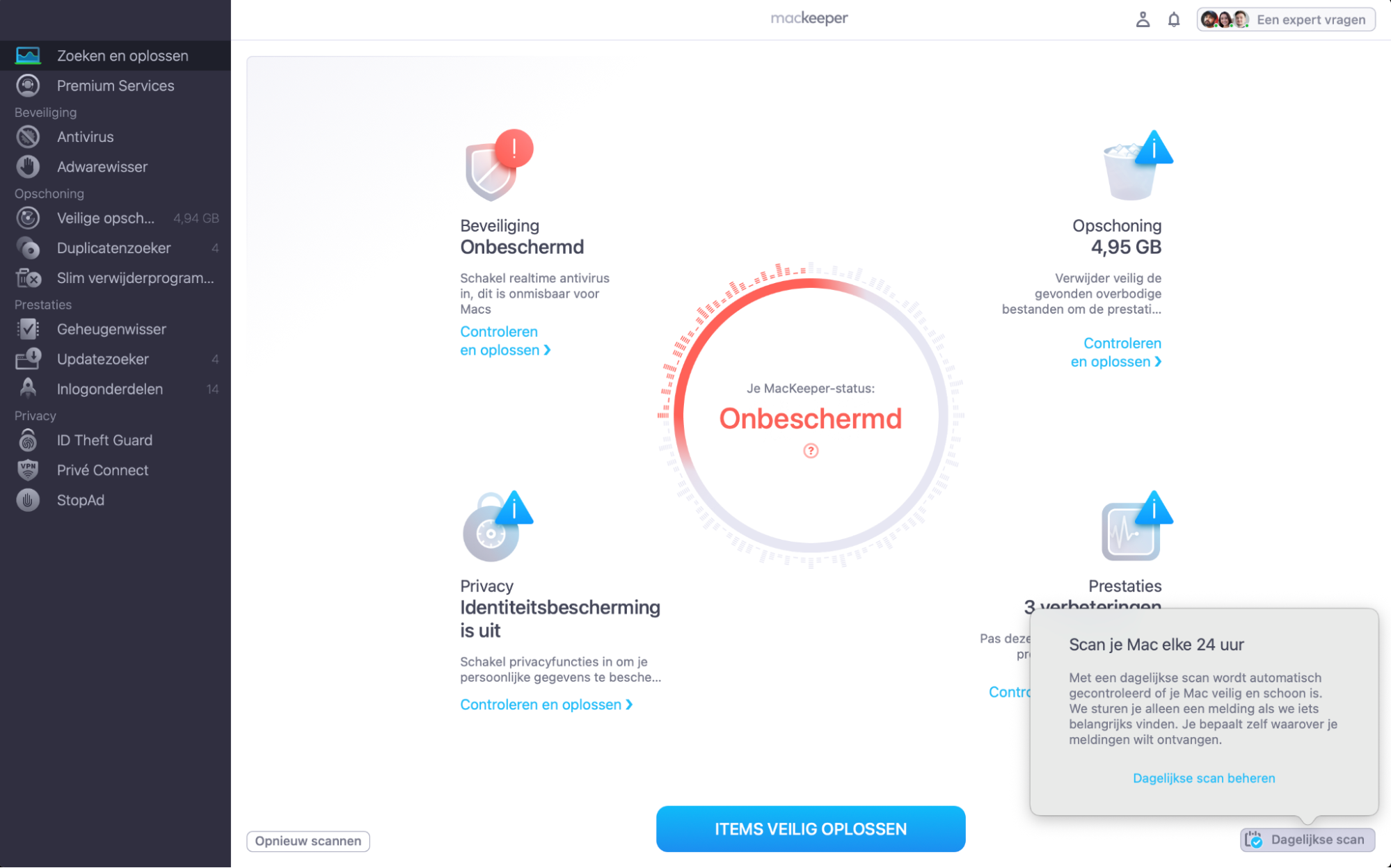
Stap 1. MacKeeper > Zoeken en oplossen > Start volledige scanStap 2. Klik op Items veilig oplossen om de gevonden problemen op je Mac te verhelpenStap 3. Klik op Dagelijkse scan om je Mac elke 24 uur automatisch op problemen te laten controleren
Waarom werkt de camera van je MacBook niet?
Dat de camera op je MacBook niet werkt, kan verschillende oorzaken hebben. Denk aan softwareproblemen, onjuiste instellingen of machtigingen, fysieke schade aan de hardware of andere technische problemen. Soms is de oplossing verrassend eenvoudig, bijvoorbeeld omdat een app geen toestemming heeft om de camera te gebruiken. En geloof het of niet: soms zit de beschermfolie of webcamcover nog voor de camera.
De camera op je MacBook werkt mogelijk niet om een van de volgende redenen:
Je software is verouderd.
Er kan een fysiek probleem zijn met de aansluitingen van je externe Mac-webcam.
Je Mac heeft hardwareproblemen.
Andere applicaties gebruiken de camera op hetzelfde moment dat je er toegang toe probeert te krijgen.
De camera-instellingen van je Mac zijn niet aangepast.
Je Mac bevat virussen en malware die de camera laten haperen.
Je hebt schermtijdlimieten ingesteld voor het gebruik van de camera op je Mac en je gebruikt de camera buiten de ingestelde tijden.
Je hebt sommige applicaties geen toestemming gegeven om de camera te gebruiken.
Zo herstel je een niet-werkende camera op je Mac
De meeste cameraproblemen op een Mac zijn gelukkig eenvoudig op te lossen. We verwachten dat een of meer van de onderstaande oplossingen de camera weer goed laten werken. Volg de stappen daarom zorgvuldig.
We hebben 13 oplossingen voor een problematische Mac-camera:
Controleer de cameratoegang.
Controleer de aansluitingen van de externe Mac-camera.
Start de camera via Terminal.
Zorg ervoor dat je verbonden bent met het internet.
Controleer welke applicaties de camera tegelijkertijd gebruiken.
Sluit andere applicaties die de camera mogelijk gebruiken.
Herstart je Mac in de Veilige modus.
Pas de camera-instellingen van je Mac aan.
Reset de SMC van je Mac.
Voer de Apple-hardwaretest uit.
Reset het NVRAM van je Mac.
Controleer je macOS-updates.
Scan je Mac op malware.
1. Controleer cameratoegang
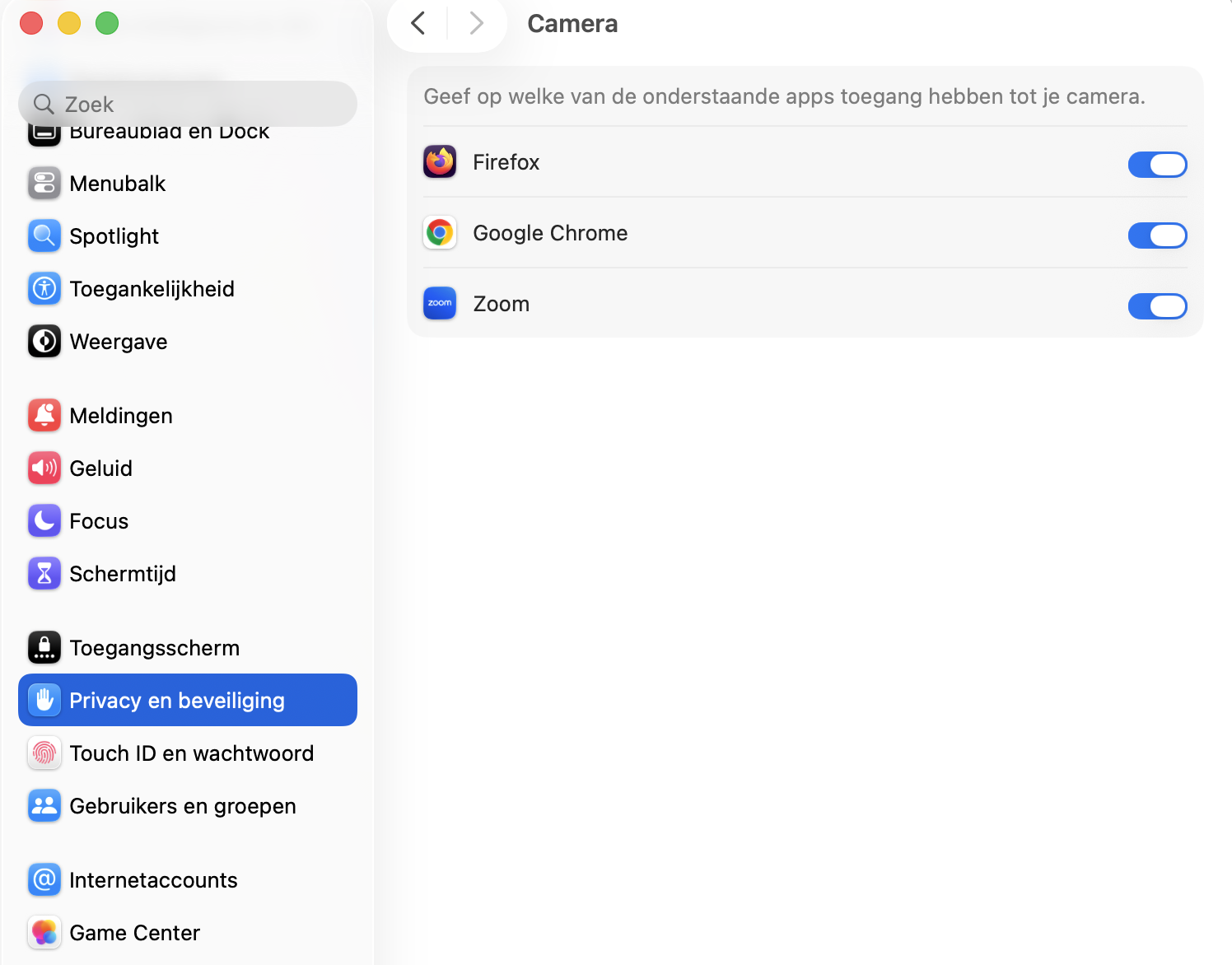
Misschien heb je geen toestemming ingesteld voor de applicatie die je gebruikt om toegang te krijgen tot de camera van je Mac. In dat geval moet je die applicatie toestemming geven door de volgende stappen te volgen:
Klik op het Apple-menu > Systeemvoorkeuren > Beveiliging en privacy > Privacy > Camera aan de linkerkant van het scherm.
Vink het vakje aan naast de applicatie waaraan je toestemming wilt verlenen om de camera te gebruiken.
2. Controleer de aansluitingen van de externe Mac-camera
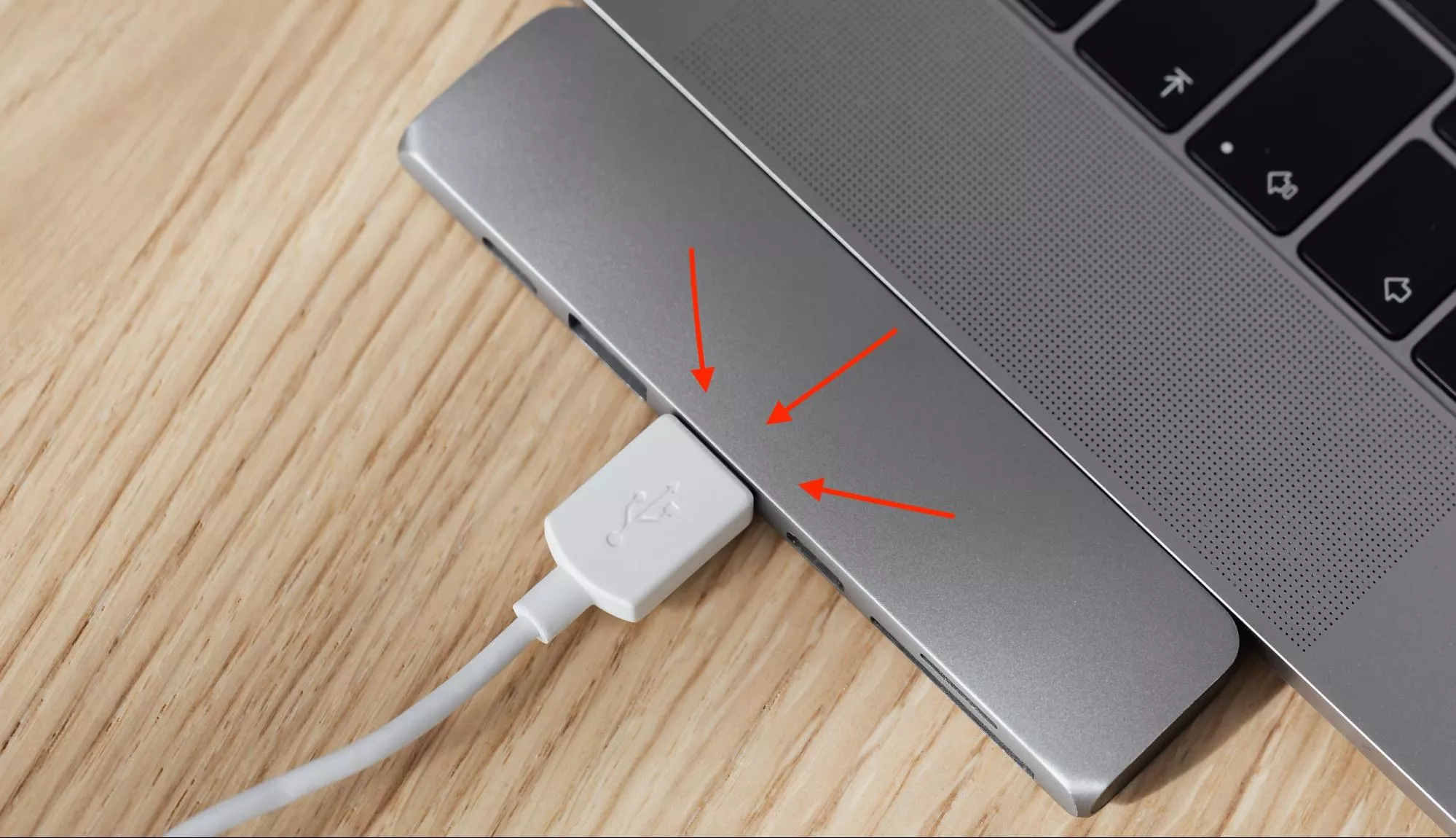
Als je een externe webcam op je Mac hebt aangesloten, is er mogelijk een fysiek probleem met die verbinding. Er zijn een paar dingen die je kunt doen als de Mac-camera niet werkt.
Om de aansluiting van een externe Mac-webcam te controleren:
Zorg ervoor dat de kabel en de poort schoon zijn en niet bedekt zijn met stof — dit kan de verbinding verstoren.
Zorg ervoor dat de kabel stevig zit wanneer je hem aansluit.
Als je Mac-webcam niet onmiddellijk wordt herkend, probeer hem dan in een andere poort te steken.
Als je een niet-Apple camera gebruikt, controleer dan of je alle relevante software hebt geïnstalleerd.
3. Start de camera via Terminal
De camera op Apple-apparaten, zoals een MacBook Pro, MacBook Air of iMac, wordt normaal gesproken automatisch ingeschakeld zodra je een app opent die de camera gebruikt, zoals FaceTime of Photo Booth. Gebeurt dat niet, dan kun je proberen de camera handmatig opnieuw te starten via Terminal.
Hoe gebruik je Terminal om de camera van je Mac opnieuw op te starten:
Om Terminal te openen, ga je naar Applicaties > Hulpprogramma’s > Terminal in Finder.
Typ de opdracht sudo killall VDCAssistant en druk op Enter. Deze opdracht sluit alle applicaties die de camera gebruiken geforceerd af en reset de camera.
Voer je wachtwoord in het pop-upvenster in en open vervolgens de app opnieuw. Als alles goed is gegaan, zou de camera nu weer moeten werken.
Stap 1. Ga naar Applicaties > Hulpprogramma’s > Terminal in FinderStap 2. Typ de opdracht sudo killall VDCAssistant en druk op EnterStap 3. Voer je wachtwoord in het pop-upvenster in
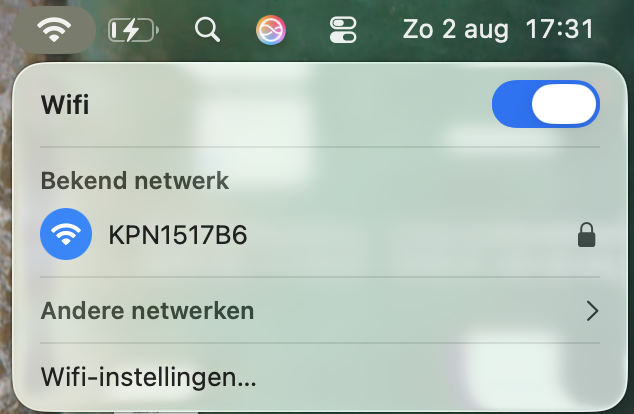
4. Zorg ervoor dat je verbonden bent met het internet
Het klinkt misschien voor de hand liggend, maar problemen met de beeldkwaliteit tijdens videogesprekken worden vaak veroorzaakt door een trage of instabiele internetverbinding. Als de verbinding slecht genoeg is, kan een app zelfs de verbinding met de camera van je Mac verliezen. In dat geval is het verstandigom je internetverbinding te verbeteren. Je kunt bijvoorbeeld opnieuw verbinding maken met wifi, je router herstarten of, als dat mogelijk is, een bekabelde ethernetverbinding gebruiken.
5. Controleer welke applicaties de camera tegelijkertijd gebruiken
Als meerdere apps tegelijkertijd de camera gebruiken, kan dat de oorzaak zijn van de cameraproblemen die je ervaart. Controleer welke apps toegang hebben tot de camera van je Mac en overweeg alleen de app die je op dat moment gebruikt cameratoegang te geven. Volg hiervoor de stappen in het gedeelte Controleer de cameratoegang.
6. Sluit andere applicaties die de camera mogelijk gebruiken
Slechts één app tegelijk kan de camera van je Mac gebruiken. Als meerdere apps tegelijkertijd toegang proberen te krijgen tot de camera, kan de toegang worden geweigerd. Het is echter niet altijd duidelijk welke app de camera op dat moment gebruikt. Bij de ingebouwde camera van Apple zie je een groen indicatielampje wanneer de camera actief is, maar verder krijg je geen melding welke app de camera gebruikt. Sluit daarom apps die je niet gebruikt, zoals FaceTime en WhatsApp.
Hoe controleer je wat de camera van je Mac gebruikt:
Controleer in het Dock welke apps mogelijk de camera gebruiken, zoals Skype, FaceTime, Photo Booth of je webbrowser.
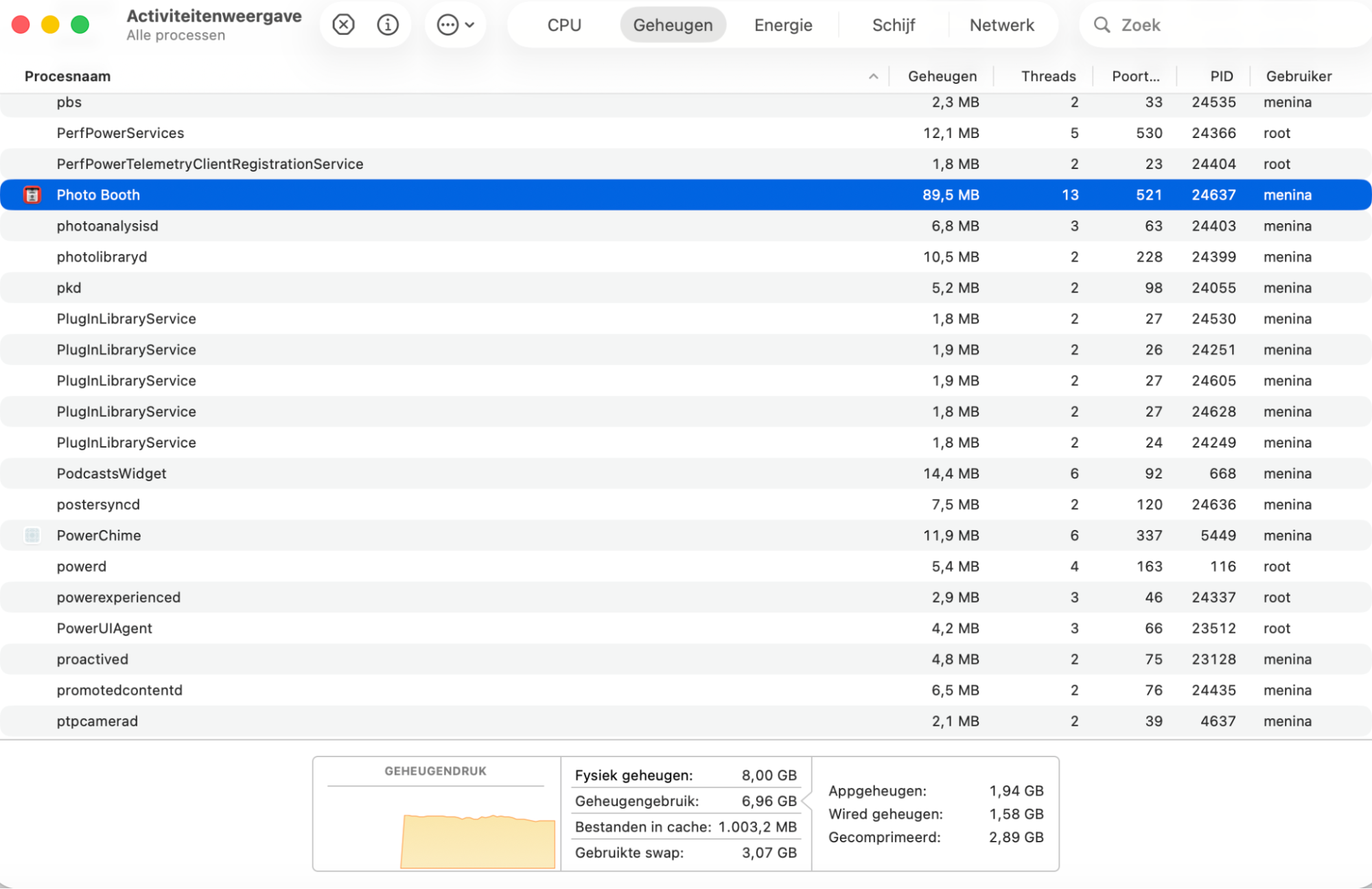
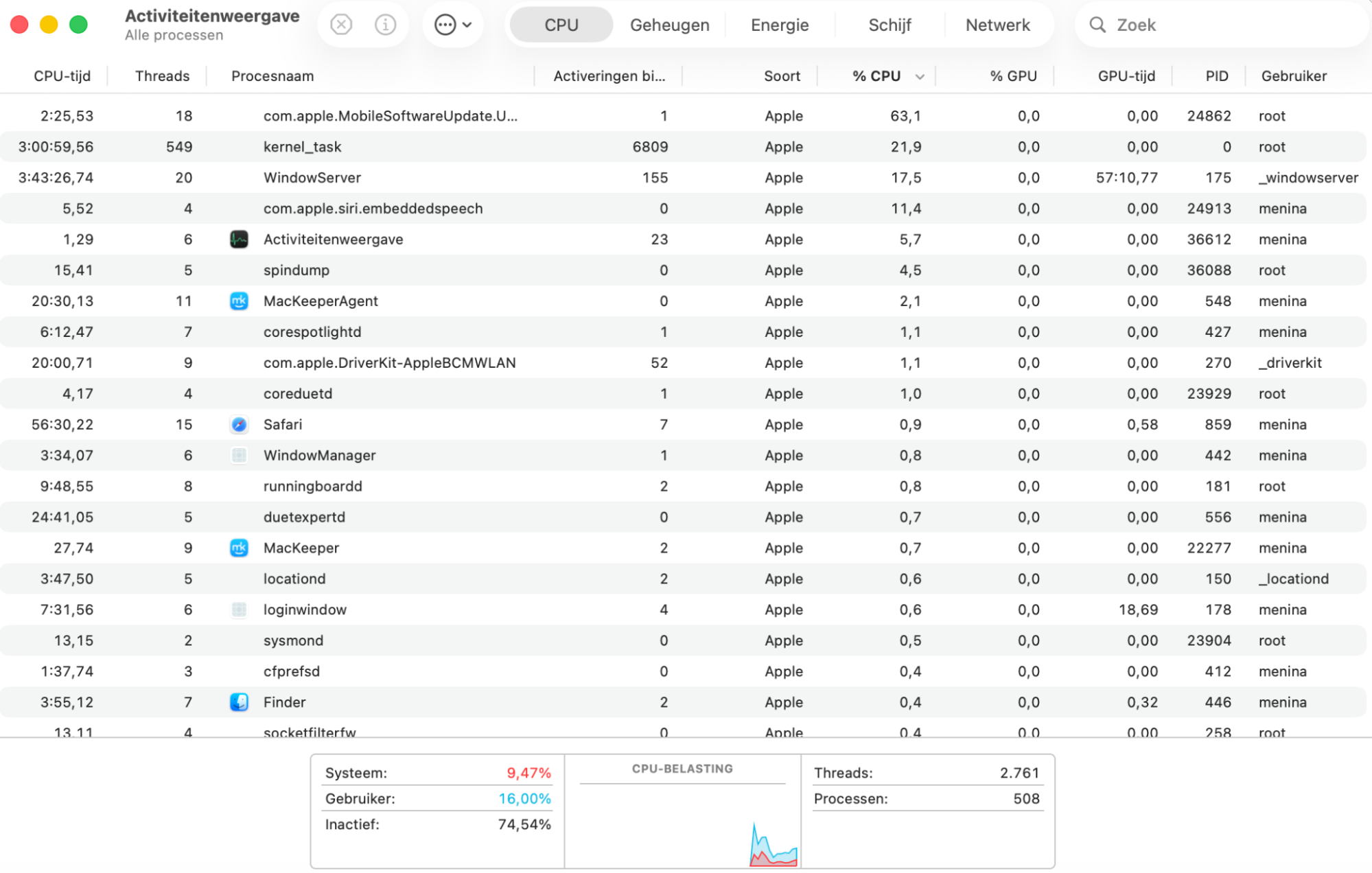
Open de Activiteitenweergave-applicatie via Applicaties > Hulpprogramma’s > Activiteitenweergave.
Sluit in het Dock en in Activiteitenweergave alle applicaties die de camera van je Mac mogelijk gebruiken.
7. Herstart je Mac in de Veilige modus
Soms is het opnieuw opstarten van je Mac al voldoende om problemen met de camera op te lossen. Daarmee sluit je apps die de camera mogelijk op de achtergrond gebruiken en voorkom je dat ze de toegang blokkeren. Helpt een gewone herstart niet? Probeer je Mac dan opnieuw op te starten in de Veilige modus.
Om je Mac op te starten in de Veilige modus:
Herstart je Mac en houd Shift ingedrukt terwijl hij opstart.
Wanneer het inlogscherm verschijnt, zie je Veilig opstarten in de rechterbovenhoek staan.
Tip van ons team: In de Veilige modus start je Mac alleen op met de essentiële apps en processen die nodig zijn om macOS te laten werken. Werkt de camera wel in de Veilige modus? Dan wordt het probleem waarschijnlijk veroorzaakt door software van derden.
Het proces is anders voor Macs die gebruikmaken van Apple’s nieuwe M1-, M2-, M3- en M4-processors. Zo start je een M1-, M2-, M3- of M4-Mac op in de Veilige modus:
Schakel je Mac uit.
Houd de aan/uit-knop ingedrukt totdat je opstartopties ziet.
Selecteer de opstartschijf van je Mac.
Houd Shift ingedrukt en selecteer vervolgens Doorgaan in Veilige modus.
Laat de Shift-toets los en je Mac logt in in de Veilige modus.
8. Pas de camera-instellingen van je Mac aan
Helaas kun je de camera-instellingen op een Mac niet handmatig aanpassen. Je kunt de beeldkwaliteit wel verbeteren door enkele eenvoudige aanpassingen in je omgeving te doen. Zorg bijvoorbeeld voor voldoende verlichting, zodat de camera een helderder beeld kan vastleggen. Maak daarnaast de cameralens voorzichtig schoon met een zachte, pluisvrije doek om wazig beeld door vuil of vingerafdrukken te voorkomen.
9. Reset de SMC van je Mac
De System Management Controller beheert de low-level functies van je Mac, zoals de koelventilatoren en batterijen. Het regelt ook de ingebouwde iSight-camera’s in iMacs en MacBooks. Als er geen camera beschikbaar is op de MacBook Air of Pro, kan dit worden opgelost door de SMC opnieuw in te stellen.
Om de SMC op oudere Macs te resetten, doe je het volgende:
Zorg ervoor dat je laptop is aangesloten op een stroombron en schakel hem uit.
Wanneer je Mac volledig uitgeschakeld is, wacht je een paar seconden en houd je vervolgens de toetsen Shift + Control + Option + Aan/uit ingedrukt totdat hij opnieuw opstart.
Houd de toetsen nog 10 seconden ingedrukt, laat ze vervolgens los en start je apparaat opnieuw op.
Als je een nieuwere Mac hebt met een T2-beveiligingschip (2018 en later), is het proces iets anders:
Schakel je Mac uit.
Wanneer hij volledig uitgeschakeld is, houd je de aan/uit-knop 10 seconden ingedrukt.
Laat de aan/uit-knop los en schakel je Mac na een tijdje weer in.
Schakel je Mac opnieuw uit.
Houd de toetsen Shift + Control + Option zeven seconden ingedrukt.
Voeg na zeven seconden de aan/uit-knop toe aan de combinatie en houd nog eens zeven seconden ingedrukt.
Laat alle toetsen los en schakel je Mac na een paar seconden weer in.
Let op van onze experts: Silicon MacBooks vereisen geen speciale stappen om de SMC te resetten. Als je een Mac met Apple Silicon hebt, herstart je hem gewoon door op het Apple-menu te klikken en Herstart te selecteren.
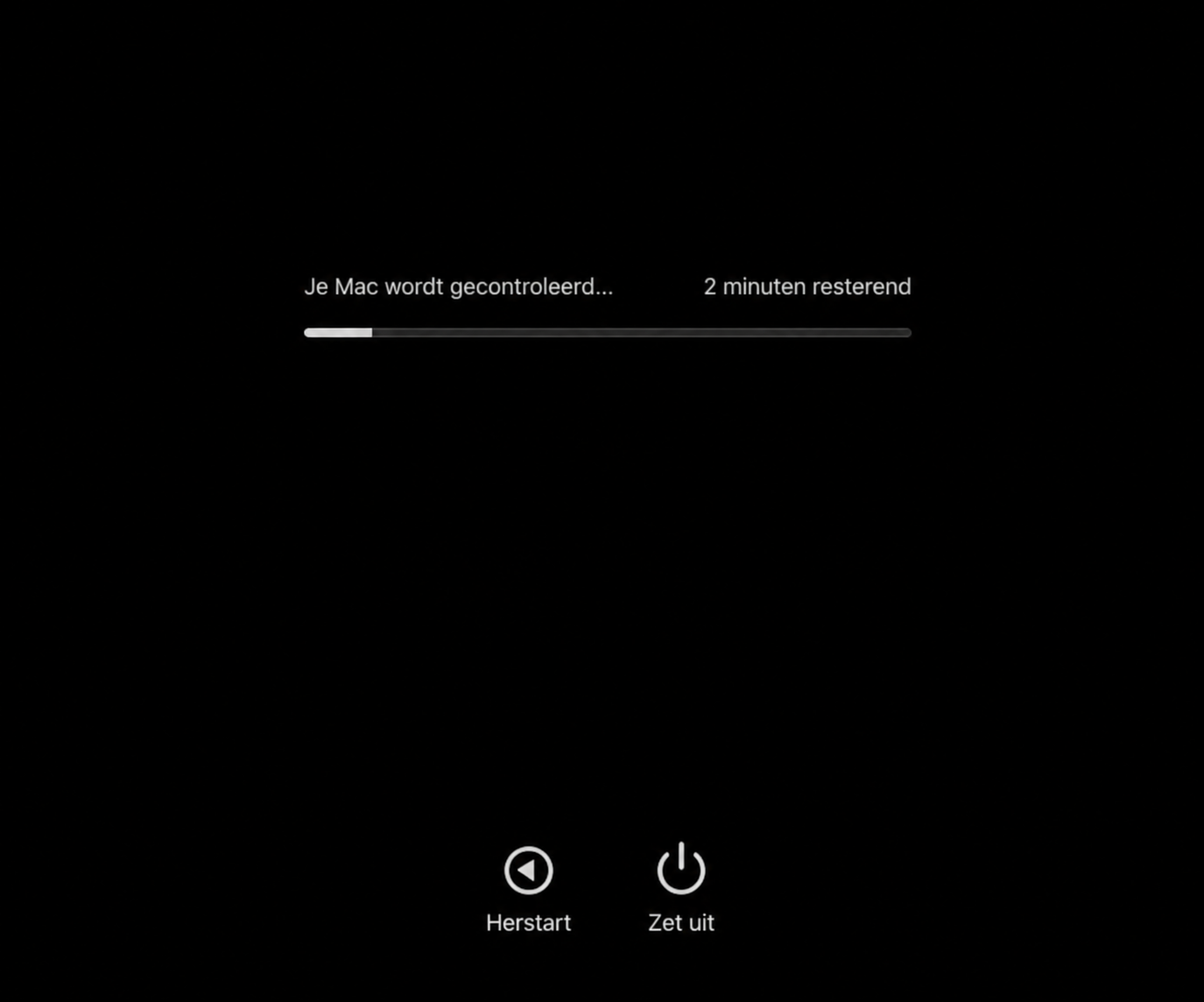
10. Voer de Apple-hardwaretest uit
Als de camerahardware van je Mac beschadigd is, kan het lijken alsof er helemaal geen camera is aangesloten. Je kunt dit controleren met het ingebouwde hulpprogramma Apple Diagnostics. Hiermee kun je de hardware van je Mac controleren en eventuele interne problemen opsporen. Gebruik je een Mac van vóór 2012? Dan heet deze functie Apple Hardware Test en werkt deze iets anders.
Om Apple Diagnostics uit te voeren, doe je het volgende:
Koppel alle apparaten zoals hoofdtelefoons, schijven, ethernetkabels enzovoort los en herstart je Mac.
Op een Apple Silicon Mac blijf je de aan/uit-knop ingedrukt houden totdat je Mac opstart en opstartopties laadt, laat de aan/uit-knop dan los. Houd de toetsen Command + D op je toetsenbord ingedrukt.
Op een Intel Mac houd je de D-toets ingedrukt tijdens het opstarten en wacht je op een scherm met verschillende taalopties.
Selecteer je voorkeurstaal en wacht op de automatische voltooiing van de test.
Let op de volgende codes om een probleem met de camera te identificeren: NDC001, NDC003, NDC004, NDC005 en NDC006.
Als je zo’n code ziet, breng je je Mac naar een servicecentrum om te zien welke reparatie beschikbaar is.
11. Reset het NVRAM van je Mac
Non-volatile random access memory (NVRAM) slaat lokale instellingen op, zoals het audiovolume en kernelinformatie. Daardoor blijft je volume hetzelfde wanneer je je computer opnieuw opstart. NVRAM slaat ook enkele camera-instellingen op, dus het resetten ervan kan helpen wanneer de webcam van je MacBook niet wordt verbonden.
Hoe reset je NVRAM op een Mac:
Schakel je Mac uit.
Schakel hem weer in en houd tijdens het opstarten Option + Command + P + R ingedrukt.
Na ongeveer 20 seconden hoor je twee opstartgeluiden. Laat de toetsen los na de tweede.
Op Macs met een T2-beveiligingschip laat je de toetsen los nadat je het Apple-logo voor de tweede keer ziet verschijnen.
12. Controleer je macOS-updates
Software-updates kunnen zowel voordelen als nadelen hebben. Werk je macOS niet bij, dan kunnen er problemen ontstaan. Tegelijkertijd kan een nieuwe update soms juist onverwachte fouten veroorzaken. Dat geldt ook voor problemen met de camera van je Mac.
Om de beschikbare macOS-updates te controleren:
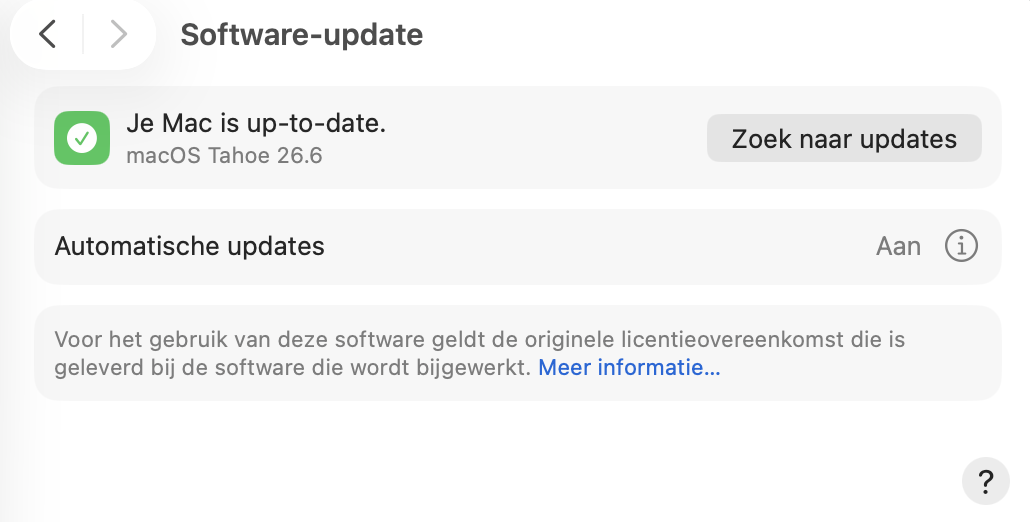
Om macOS bij te werken, open je Systeeminstellingen en ga je naar Algemeen > Software-update. Is er een update beschikbaar? Klik dan op de knop om deze te installeren.
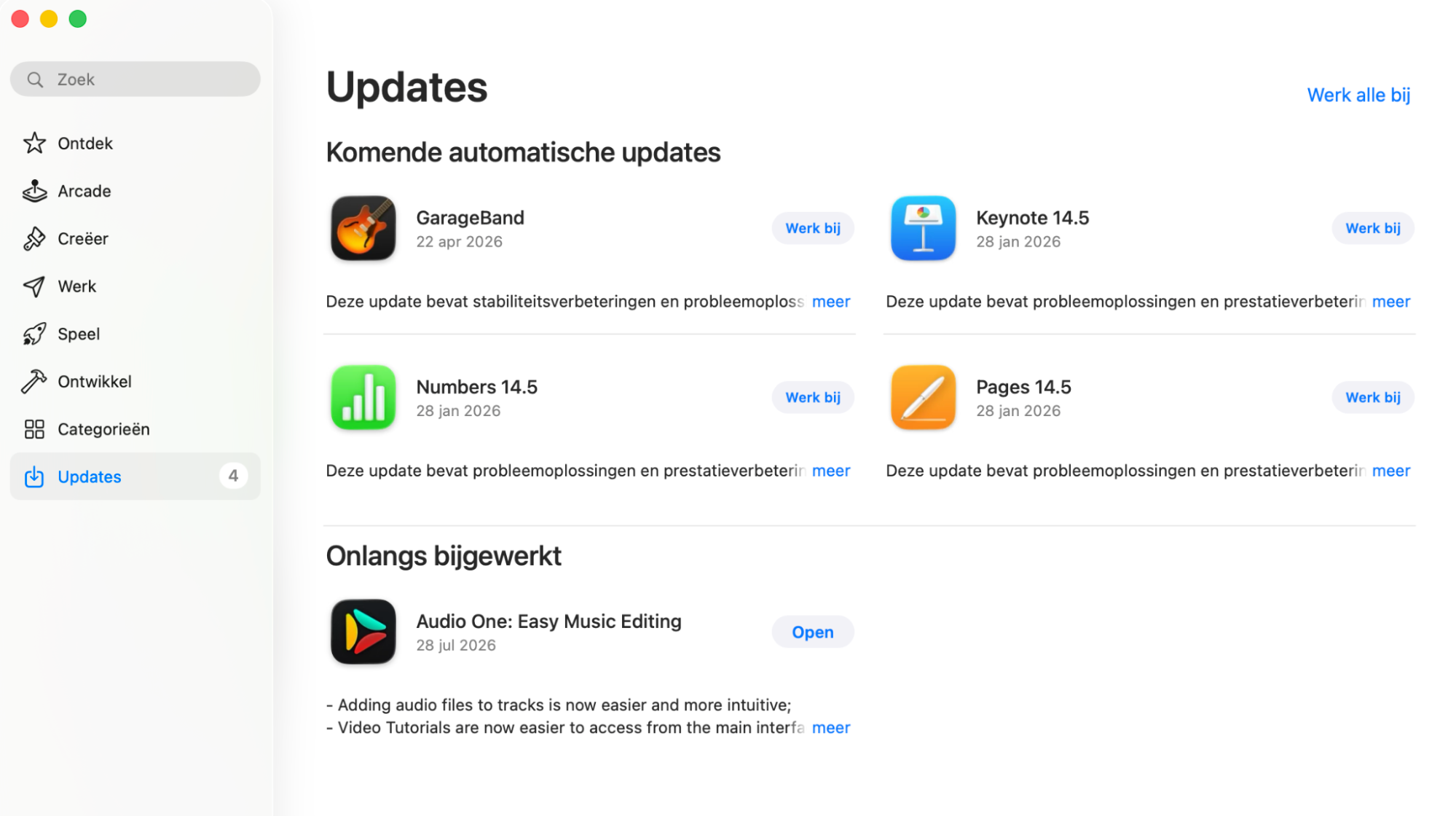
Om te controleren of er updates beschikbaar zijn voor applicaties, ga je naar de App Store en klik je op Updates in de zijbalk aan de linkerkant. Alles wat geüpgraded moet worden, toont een bijbehorende knop.
Stap 1. Ga naar Systeemvoorkeuren en selecteer Software-updateStap 2. Ga naar de App Store en klik op Updates in de zijbalk aan de linkerkant
Je macOS bijwerken is cruciaal, voornamelijk om beveiligingsredenen. Maar je kunt ook problemen ondervinden wanneer een applicatie wordt bijgewerkt en niet meer werkt op oudere versies van macOS. En het werkt ook andersom: als je macOS bijwerkt, moet je mogelijk ook je applicaties bijwerken. De bottom line is dat je alle applicaties en macOS up-to-date moet houden om ervoor te zorgen dat de camera soepel werkt.
13. Scan je Mac op malware
Als geen van de bovenstaande oplossingen werkt, is het mogelijk dat je Mac met malware is geïnfecteerd. Malware kan de camera bewust uitschakelen, maar kan ook onbedoeld problemen veroorzaken waardoor de camera niet meer goed werkt. In beide gevallen is het belangrijk om snel actie te ondernemen. Je kunt beginnen door je Mac met Activiteitenweergave te controleren op verdachte processen:
Open Activiteitenweergave en controleer of er processen zijn die ongewoon veel processor- of geheugenbronnen gebruiken. Zie je een proces dat je niet herkent? Dan is het mogelijk dat het om malware gaat.
Zoek alles op Google wat er verdacht uitziet om te zien wat het is. Sluit het proces dan zo snel mogelijk.
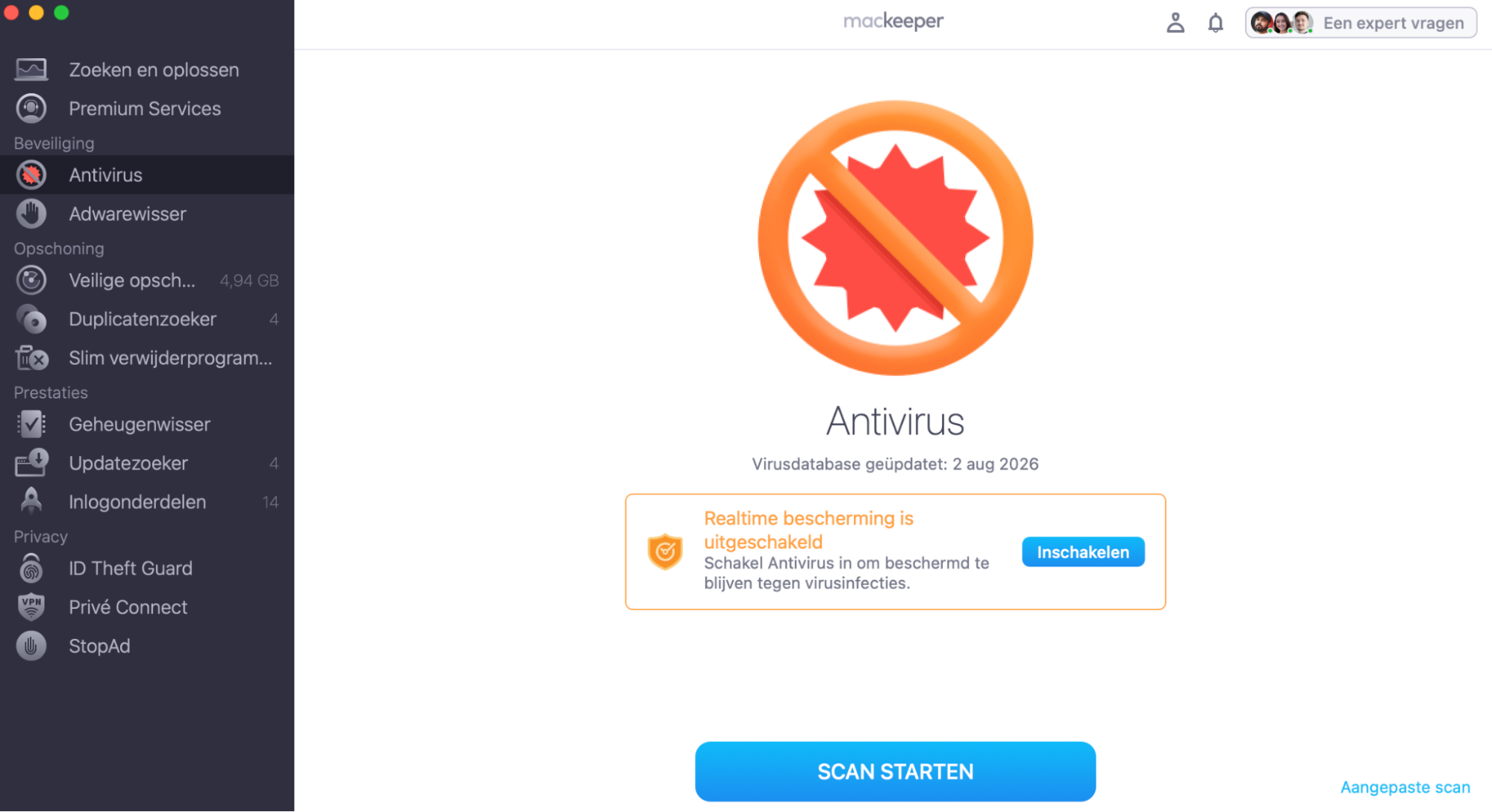
Helaas is het niet voldoende om een verdacht proces in Activiteitenweergave te stoppen. Malware kan het proces namelijk automatisch opnieuw starten. Ook het verwijderen van één bestand lost het probleem vaak niet op, omdat malware zich op meerdere plaatsen in macOS kan nestelen. Daarom is het verstandig om een speciale antimalwaretool te gebruiken. Antivirus van MacKeeper spoort bestanden op die met malware verband houden en verwijdert ze veilig van je Mac.
Na het downloaden en installeren van de applicatie open je hem op je Mac.
Kies Antivirus aan de linkerkant van de applicatie.
Klik op Scan Starten om je Apple-apparaat grondig te controleren op schadelijke bedreigingen, en als er een wordt gevonden, ga je verder met het verwijderen ervan.
Hoe test je de Mac-camera?
Om je Mac-camera te testen en te bevestigen dat hij aan staat, zoek je naar een groen lampje bij de camera bovenaan het scherm. Daarna open je applicaties zoals FaceTime, Zoom, PhotoBooth en vergelijkbare applicaties om te controleren of het probleem bij die specifieke applicatie ligt of bij de camera zelf. Als de Zoom-camera bijvoorbeeld niet werkt op Mac, werkt hij nog steeds in andere applicaties.
Om je webcam te testen op macOS:
Selecteer Finder in het Dock en klik op Applicaties > Photo Booth. Dit opent de feed van je webcam.
Je kunt ook Spotlight-zoeken openen: druk op de toetsen Command + spatiebalk, voer Photo Booth in de zoekbalk in en selecteer het uit de resultaten.
Een nuance om te weten: Je kunt je camera ook testen via gratis online testwebsites, zoals Webcammictest.com, Webcamtests.com en andere vergelijkbare sites. Deze websites geven je standaardinformatie over je webcam, waaronder de framesnelheid, standaardresolutie en meer.Het nadeel is dat het testen van je camera via zulke websites privacyrisico’s met zich meebrengt. Je kunt worden opgenomen en de website kan je gegevens verzamelen en mogelijk verkopen aan adverteerders. Als je veel waarde hecht aan je privacy, kun je webgebaseerde cameratests daarom beter vermijden.
Waarom is de camera van je MacBook zo slecht van kwaliteit?
Ten eerste is de MacBook-camera het beste geschikt voor videogesprekken en videoconferenties, niet voor het filmen van video’s. Als je video’s van hoge kwaliteit wilt produceren, is een professionele camera je beste optie. Sommige content creators beginnen met het gebruik van hun iPhone-camera’s om video-inhoud op te nemen, afhankelijk van welke iPhone ze gebruiken, totdat ze zich een professionele camera kunnen veroorloven. Het hangt af van je budget en wat je doelen zijn.
Ten tweede kan je camerakwaliteit slecht zijn doordat de camera vuil is. Het afvegen met een schone doek zou hem moeten verbeteren.
Ten slotte kan het gebruik van de Mac-camera in een geschikte omgeving, zoals een goed verlichte ruimte, ook verbeteren hoe je eruit ziet op de camera.
Waarom werkt de camera van je Mac niet op FaceTime?
Er zijn verschillende mogelijke redenen waarom de webcam van je MacBook niet werkt op FaceTime. Misschien is de FaceTime-applicatie niet compatibel met je apparaat, of is hij niet up-to-date. Misschien is macOS verouderd. Dit is mogelijk wanneer je hem niet hebt ingesteld om automatisch bij te werken.
Soms werkt de camera van je Mac niet op FaceTime omdat je internetverbinding traag is. Bovendien werkt de camera mogelijk niet omdat je per ongeluk de onjuiste Apple ID-informatie op je Mac hebt ingevoerd.
Hoeveel kost het om een MacBook-camera te repareren?
Er zijn geen vaste of universele kosten voor het repareren van de camera van een Mac. Apple Authorized Service Providers hanteren hun eigen tarieven. Daarom kun je het beste contact opnemen met een erkende Apple-serviceprovider bij jou in de buurt om een prijsopgave te laten maken.
Waarom is de camera niet verbonden met Mac?
Als de camera van je MacBook niet wordt gedetecteerd of als je Mac aangeeft dat er geen camera is aangesloten, zijn daar verschillende mogelijke oorzaken voor. De app die je wilt gebruiken heeft misschien geen toestemming om de camera te gebruiken. Ook kunnen Schermtijd-beperkingen voorkomen dat een app toegang krijgt tot de camera. Daarnaast is het mogelijk dat een andere app die je eerder hebt gebruikt de camera nog steeds bezet houdt.
Repareer de camera op de MacBook
Problemen met de camera van je Mac, zoals een camera die niet wordt herkend of niet wordt weergegeven, kunnen verschillende oorzaken hebben. Soms ligt het aan een eenvoudige instelling, bijvoorbeeld wanneer een app geen toestemming heeft om de ingebouwde camera te gebruiken. In andere gevallen wordt het probleem veroorzaakt door macOS of door andere software. Gelukkig zijn de meeste cameraproblemen op een Mac op te lossen door een aantal stappen voor probleemoplossing te doorlopen. Met de bovenstaande tips kun je problemen met zowel een externe camera als de ingebouwde camera vaak zelf verhelpen.
Je kunt ook Zoeken en oplossen van MacKeeper gebruiken om veelvoorkomende problemen op je Mac snel op te sporen en te verhelpen. Met één klik controleert deze functie je Mac op verschillende problemen en helpt ze veilig op te lossen, zodat je tijd bespaart en de prestaties en beveiliging van je Mac verbetert.
We respecteren je privacy en
gebruiken cookies
om je de beste gebruikservaring op de site te bieden.
Centrum voor privacyvoorkeuren
We gebruiken cookies in combinatie met andere tools om de gebruikservaring op de MacKeeper-website te optimaliseren. Cookies zijn kleine tekstbestanden die ervoor zorgen dat de website sneller wordt geladen. De cookies die we gebruiken bevatten geen persoonlijke gegevens, van welk type dan ook. Informatie zoals je locatie, e-mailadres of IP-adres wordt dus niet in de cookies opgeslagen.
Help ons de interactie met onze website te verbeteren door het gebruik van cookies toe te staan. Je kunt je privacyinstellingen op elk moment weer wijzigen.
Toestemming beheren
Alle cookies
Deze cookies zijn noodzakelijk voor het goed laten functioneren van de website (waaronder het navigeren op de pagina, het indienen van formulieren, het detecteren van de taal en het plaatsen van opmerkingen). Daarnaast zijn ze nodig om software te kunnen downloaden en kopen. Zonder deze cookies werkt de website mogelijk niet goed.
Download MacKeeper wanneer je weer achter je Mac zit
Voer je e-mailadres in zodat we je een downloadlink kunnen sturen
Open je e-mail op je Mac
Installeer MacKeeper op je Mac om zijn ware kracht weer te voelen.
Voer de app uit
Klik op Doorgaan
Klik op Installeren
Je macOS-versie is lager dan OS 10.11. We bieden je graag MacKeeper 4 aan om de opschonings-, privacy- en beveiligingsproblemen van je macOS op te lossen.