Se você está tendo problemas com o aplicativo Mail e precisa limpar o cache do email no Mac, existe um jeito bem simples de resolver. Em vez de fazer a limpeza manualmente, você pode usar um limpador de Mac. O recurso Limpeza Segura do MacKeeper remove caches e outros arquivos desnecessários com apenas um clique.
A AV-TEST é um laboratório independente que verifica a eficácia de aplicativos antivírus contra amostras reais de malware.
A autenticação pela Apple é uma medida de segurança para verificar se o software está livre de componentes maliciosos.
O Trustpilot é uma plataforma digital independente que hospeda avaliações de consumidores informativas e honestas.
Escrito por Yana Khodun
Publicado em: 30 de maio de 2026
Neste artigo, você encontrará o seguinte:
Precisa limpar o cache de e-mails no Mac? O aplicativo Mail nativo do macOS é muito popular entre os usuários da Apple e está entre os clientes de email mais utilizados no mundo. Afinal, ele já vem gratuitamente com o Mac, é fácil de configurar e oferece diversos recursos úteis, como envio programado de e-mails, organização por conversas e caixas de correio inteligentes.
Se você usa iOS, ele também pode sincronizar com seu iPad ou iPhone, oferecendo uma experiência de email contínua por meio do iCloud.
Se você usa o aplicativo Mail integrado ao macOS, pode perceber que, ocasionalmente, é necessário limpar o cache do Mail no Mac. Quando o aplicativo começar a travar, ficar lento ou não carregar novos e-mails corretamente, vale a pena saber como limpar o cache de emails no Mac e remover esses arquivos temporários para liberar espaço de armazenamento.
Neste artigo, explicamos o que é o cache de email, por que ele deve ser limpo em um Mac, como isso pode afetar o desempenho e, por fim, como remover o cache completamente.
Um lembrete dos nossos especialistas:
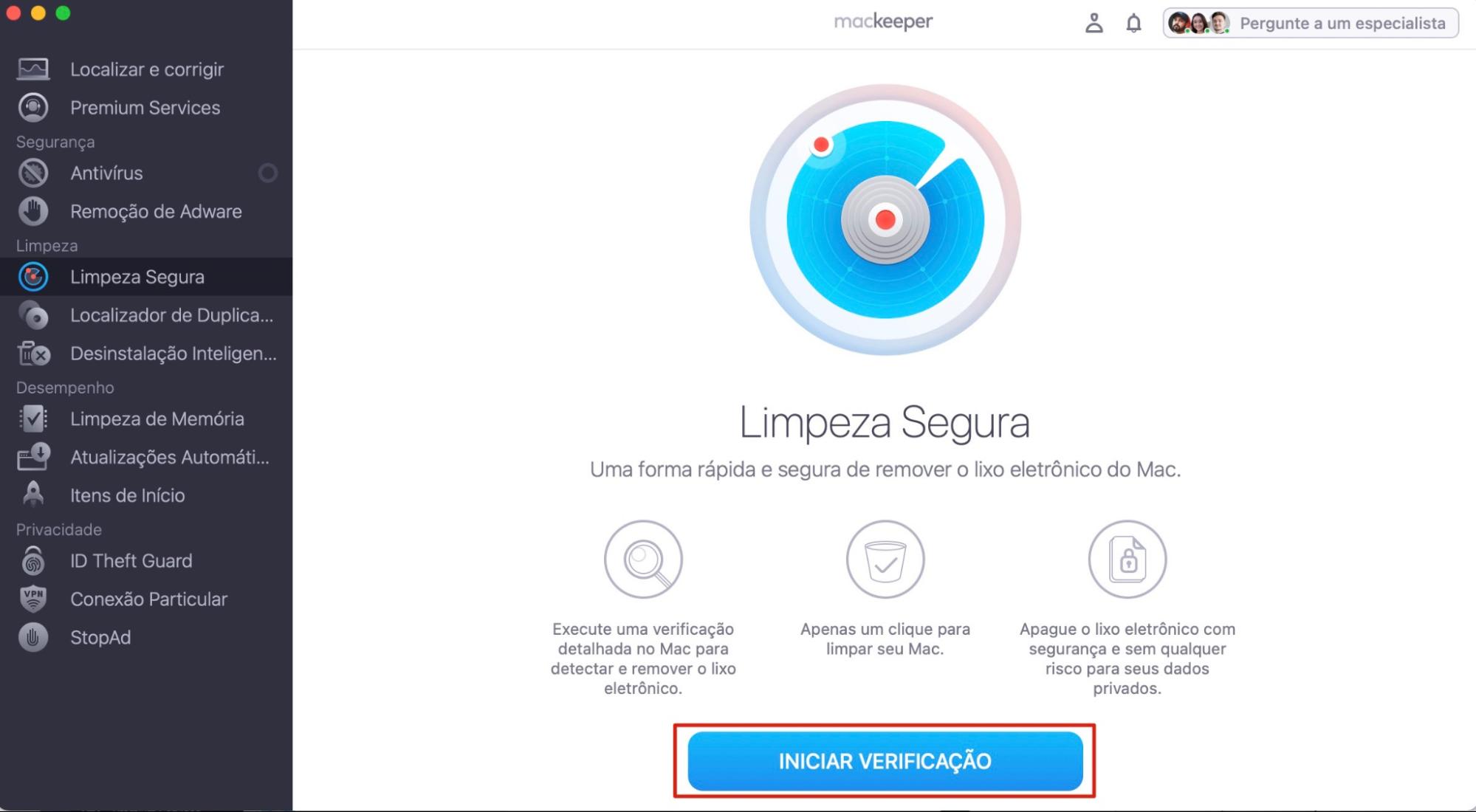
De tempos em tempos, todo aplicativo precisa ser limpo, e o Mail não é exceção. Em vez de limpar o cache do aplicativo manualmente, você pode contar com uma solução mais prática – a Limpeza Segura do MacKeeper.
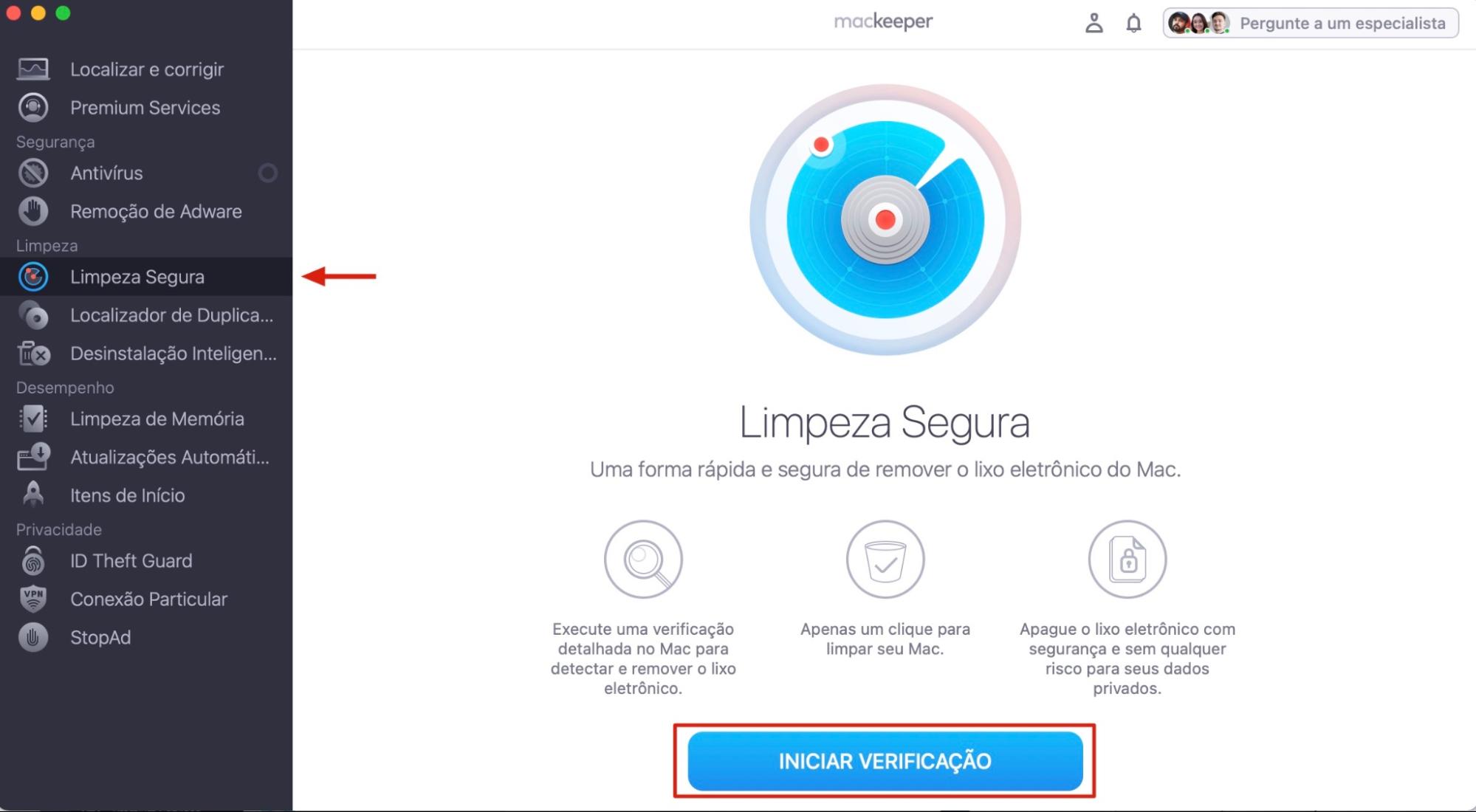
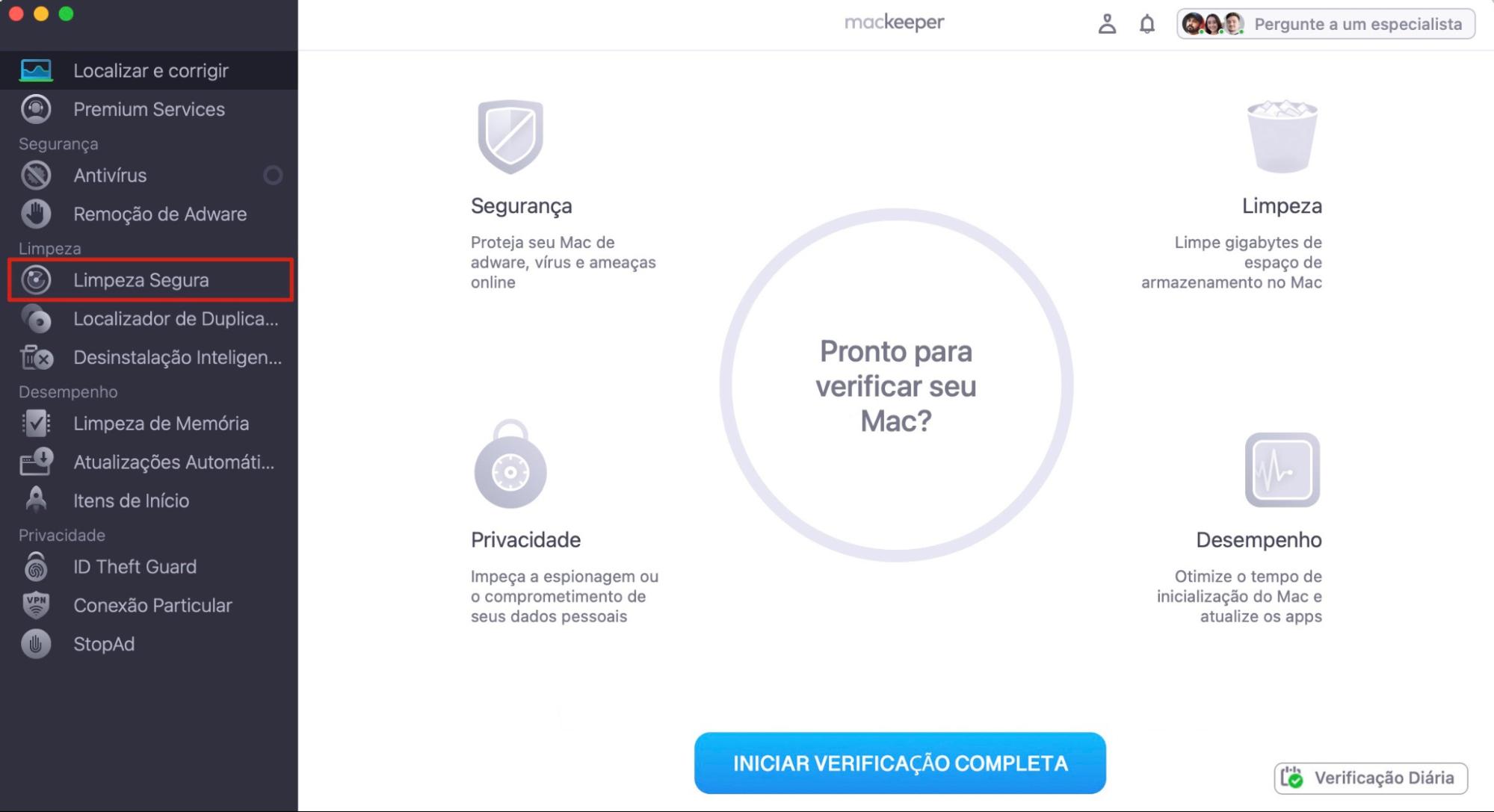
Abra o MacKeeper e selecione Limpeza Segura na barra lateral.
Clique em Iniciar Verificação para detectar caches e arquivos desnecessários.
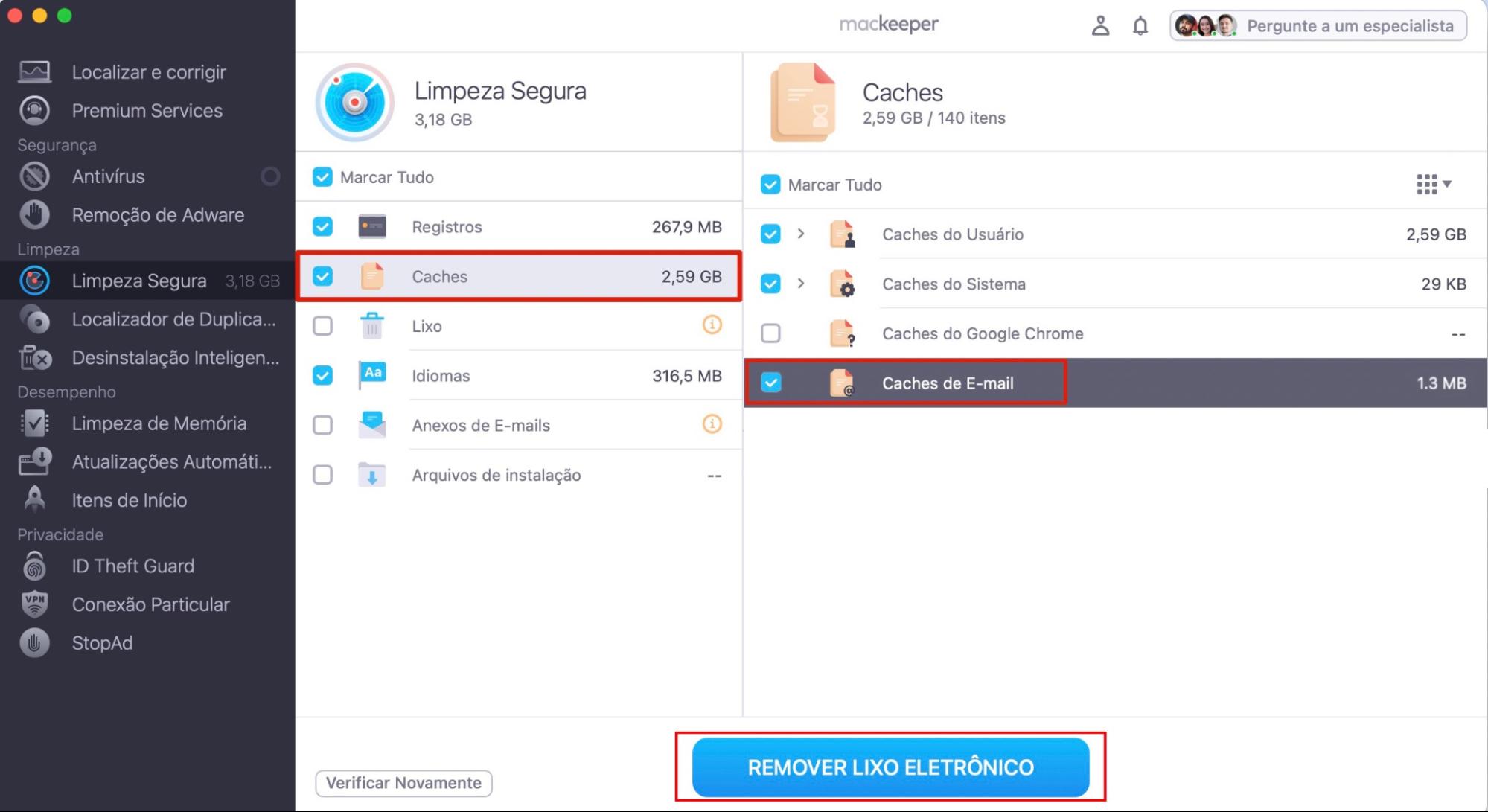
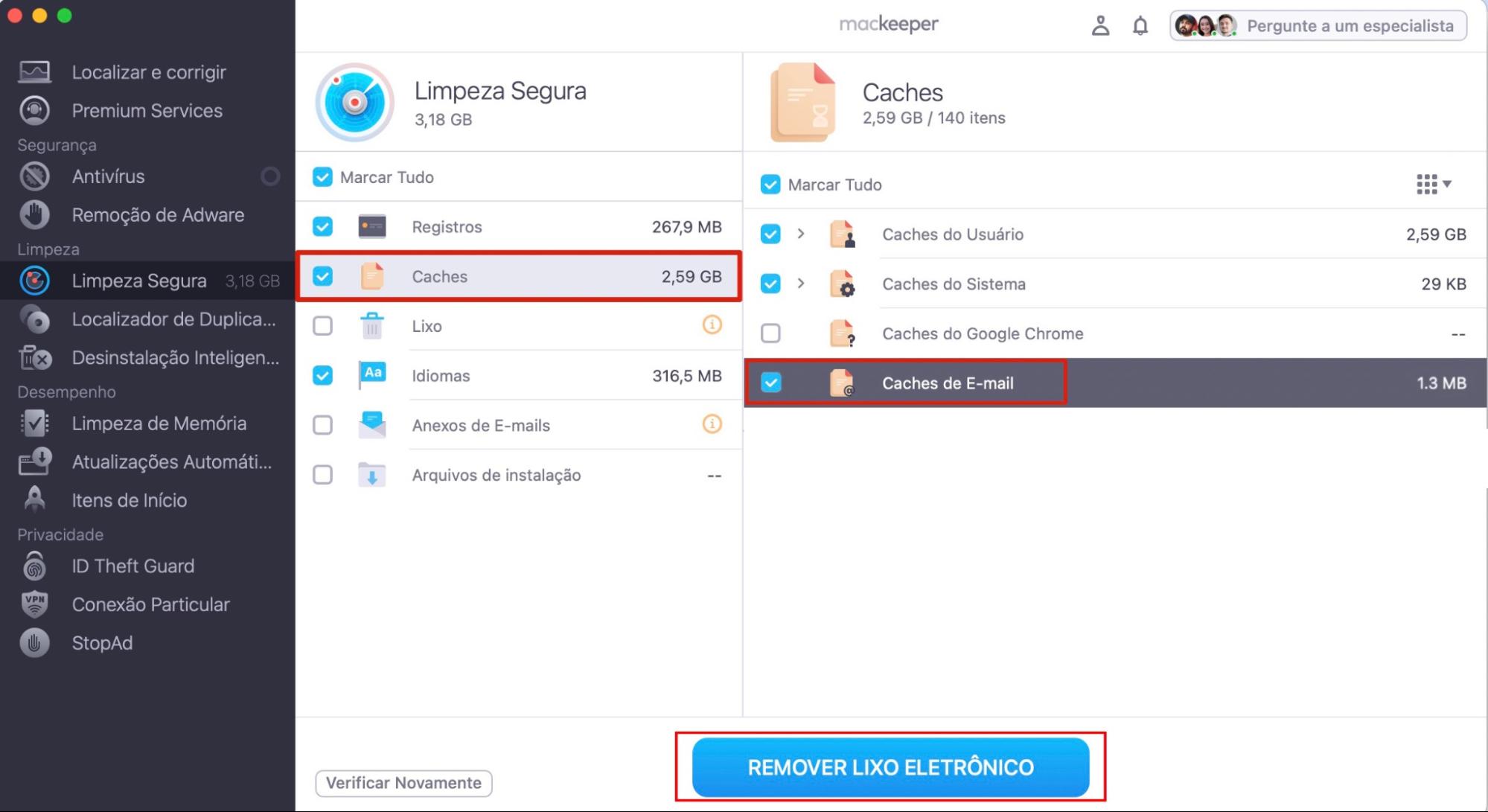
Quando a análise terminar, clique em Remover Lixo Eletrônico para remover todos os arquivos desnecessários encontrados, ou selecione Caches ou outra categoria para remover apenas os tipos específicos desses arquivos.
Passo 1. MacKeeper > Limpeza Segura > Iniciar VerificaçãoPasso 2. Quando a análise terminar, selecione Caches > Caches de E-mail e clique em Remover Lixo Eletrônico
O que é o cache de email no Mac
O aplicativo Apple Mail utiliza um cache. Sempre que você recebe e-mails, o Mail baixa uma cópia deles e a armazena em arquivos de cache (cached). Quanto mais e-mails você baixa, maior esse cache de e-mails fica. Isso acontece para permitir que você acesse seus e-mails mais rapidamente no futuro, sem precisar baixá-los novamente sempre que abrir o aplicativo.
No entanto, quando esses arquivos de cache ficam grandes demais, eles podem causar problemas no seu Mac. Por isso, é recomendável limpar o cache de e-mails no Mac periodicamente.
A maioria dos aplicativos no seu Mac possui um cache. Esse arquivo vai sendo preenchido e aumentando conforme você usa o aplicativo: ele armazena dados sobre suas atividades, os arquivos que você abre com frequência e suas configurações e preferências.
O cache do aplicativo Apple Mail provavelmente é um dos maiores do seu Mac, devido à grande quantidade de e-mails recebidos e anexos armazenados. Outros aplicativos, como o Spotify, também podem gerar caches significativos, já que armazenam arquivos de mídia para facilitar o acesso ao conteúdo que você utiliza com frequência.
Um detalhe importante:
Se você tiver vários usuários no Mac e todos utilizarem o aplicativo Apple Mail, cada conta de usuário mantém seu próprio cache de e-mails, que precisa ser limpo separadamente.
Por que limpar o cache do Apple Mail
Existem várias razões para limpar o cache do Mail no Mac. Talvez o aplicativo esteja lento ou não esteja carregando novos e-mails corretamente.
O aplicativo Mail do macOS é uma ferramenta excelente. No entanto, como qualquer outro aplicativo, ele pode acumular arquivos de cache ao longo do tempo. Você pode perceber alguns sinais claros de que é hora de limpar o cache de e-mails.
Razões para limpar o cache do Mail no Mac:
O aplicativo Apple Mail trava, fecha inesperadamente ou para de responder
O aplicativo Mail funciona muito lentamente ou demora muito para iniciar
Alguns e-mails não carregam ou o aplicativo Mail não verifica novos e-mails
O aplicativo Mail não envia e-mails, mesmo que você tenha inserido suas credenciais corretamente
Os anexos não carregam
Seu Mac está com pouco espaço de armazenamento, e você suspeita que o cache de e-mails possa ser parcialmente responsável
Se você estiver enfrentando algum desses problemas com o Apple Mail, vale a pena tentar limpar o cache de e-mails no seu Mac.
Dica:
Se você quer remover o cache do Mail no Mac porque está com pouco espaço, confira nosso artigo sobre como liberar espaço no MacBook para obter mais espaço.
Limpar o cache do email exclui os e-mails?
Quando você limpa o cache de e-mails no Mac, todos os e-mails armazenados em cache são removidos do aplicativo Mail. Na próxima vez que abrir o aplicativo, eles serão baixados novamente.
Se o aplicativo Mail precisar baixar muitos e-mails, a primeira abertura pode ficar um pouco mais lenta, pois ele cria um novo arquivo de cache e baixa novamente suas mensagens.
Dica de especialista:
Se seus e-mails não estiverem mais armazenados no servidor e a única cópia estiver nos aplicativos Mail, limpar o cache de e-mails pode removê-los permanentemente. Nesse caso, faça um backup dos e-mails importantes ou dos anexos antes de limpar o cache do email no seu Mac.
Como limpar o cache do email afeta o desempenho do Mac
Se você estiver enfrentando problemas de desempenho no aplicativo Mail, limpá-lo pode ajudar a resolver a situação. Isso pode tornar o aplicativo mais fluido e corrigir falhas no download de e-mails ou anexos. Além disso, se o seu Mac estiver com pouco espaço de armazenamento, remover o cache também pode ajudar a liberar memória.
Limpar o cache de e-mails pode resolver problemas porque o arquivo cache às vezes pode apresentar falhas. Isso é especialmente comum quando ele fica muito grande ou quando faz muito tempo desde a última vez em que o cache do Mail no Mac foi limpo.
Depois que você remove um arquivo cache, o aplicativo cria um novo na próxima vez que for aberto. Esse novo arquivo, no entanto, não deve apresentar as falhas do anterior, e você poderá visualizar e usar seus e-mails normalmente.
Importante: Ao abrir o aplicativo Mail pela primeira vez após a limpeza, o carregamento pode demorar um pouco, pois ele precisa baixar novamente todos os seus e-mails. Não se preocupe quando isso acontecer – você deve notar melhorias de desempenho assim que as mensagens forem sincronizadas!
Como excluir o cache de email no Mac
Existem várias formas de limpar o cache de e-mail no Mac:
Limpar o cache de e-mail no Mac manualmente, depois remover os e-mails indesejados e os anexos. Você precisará usar o Finder, o Lixo e o próprio aplicativo Mail.
Limpar o cache de e-mail no seu Mac com um limpador de Mac, como a Limpeza Segura do MacKeeper. Isso pode ser feito em apenas alguns cliques.
Explicamos como excluir o cache do Mail no Mac das duas formas.
1. Limpar o cache mail Mac manualmente
Se você se sente confortável em excluir arquivos no Finder, pode remover o cache de e-mails manualmente. Veja como limpar o cache do Mail no Mac manualmente:
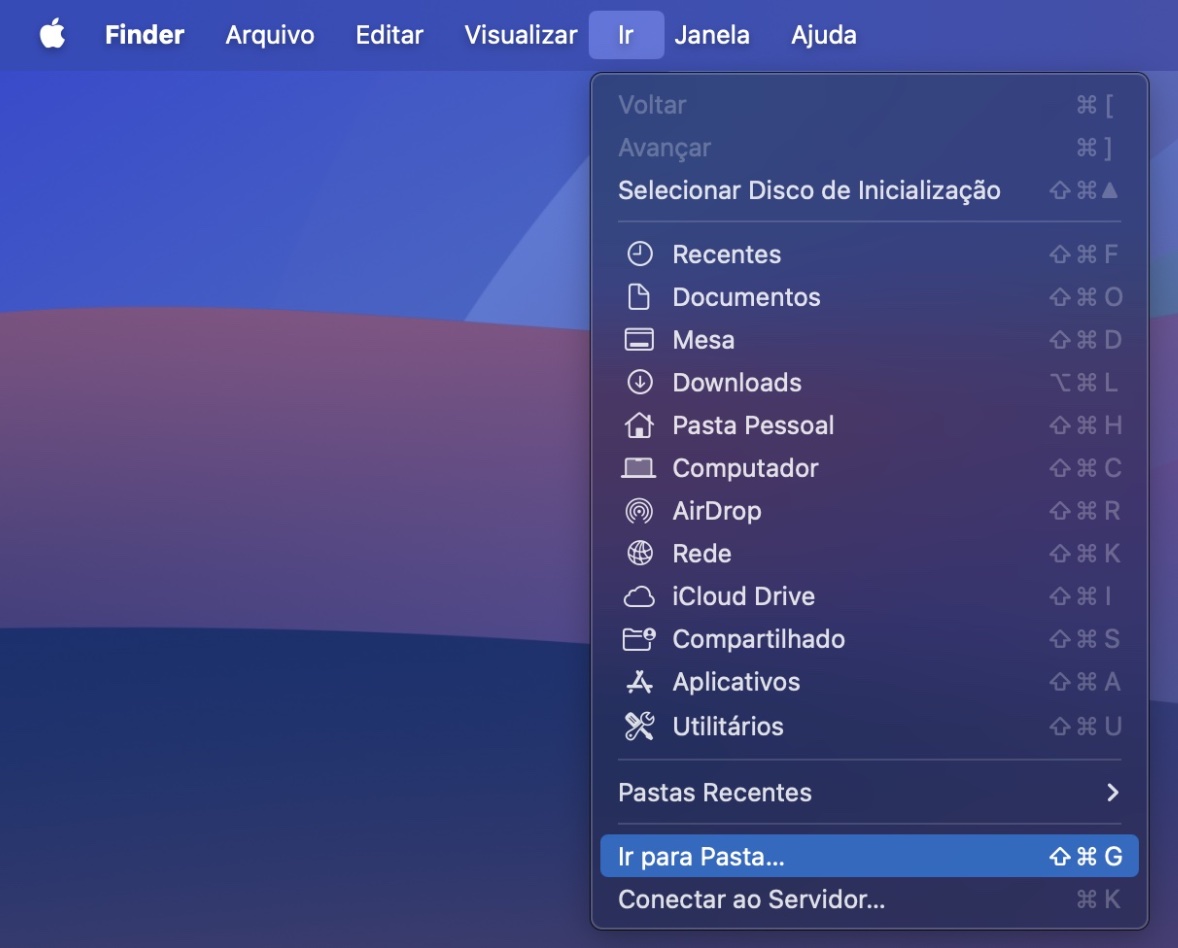
Abra o Finder, e selecione Ir > Ir para Pasta.
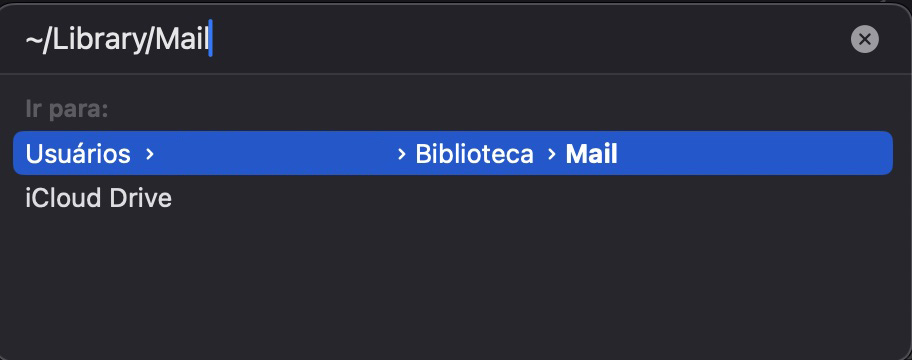
Digite ou cole ~/Library/Mail e pressione Enter.
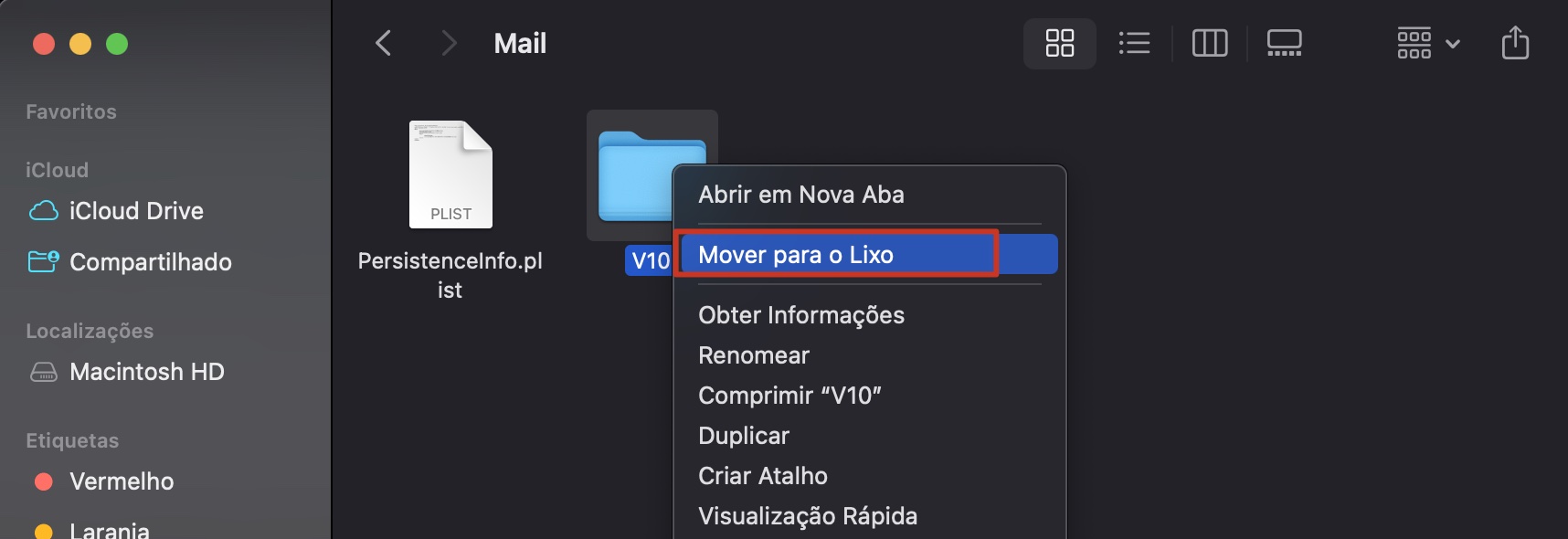
Essa pasta contém outra pasta cujo nome começa com V. No meu Mac é V10, mas também pode ser V8 ou V9. Clique com o botão direito nessa pasta e selecione Mover para o Lixo.
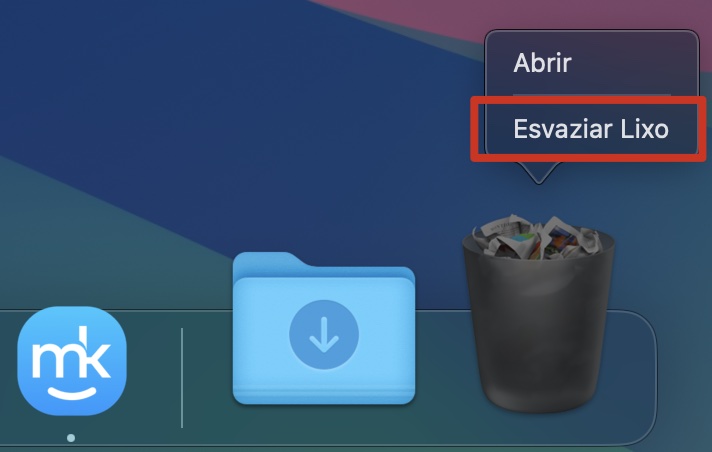
Esvazie o Lixo clicando com o botão direito no ícone da Lixeira no Dock e escolhendo Esvaziar Lixo.
Passo 1. Abra o Finder e selecione Ir > Ir para PastaPasso 2. Digite ou cole ~/Library/Mail e pressione EnterPasso 3. Encontre no Finder uma pasta cujo nome comece com V, clique com o botão direito e exclua-aPasso 4. Clique com o botão direito no ícone da Lixeira no Dock e escolha Esvaziar Lixo
Para garantir que o cache do e-mail não fique com tamanho excessivo no futuro, você pode tomar algumas medidas adicionais:
Excluir e-mails que não precisa mais
Remover os anexos
Você pode executar esses passos manualmente antes ou depois de limpar o cache do email no seu Mac. Explicamos abaixo o que fazer.
1.1. Excluir e-mails indesejados
Na próxima vez que você abrir o aplicativo Mail, ele vai tentar baixar todos os seus e-mails novamente. Por isso, a ideia é reduzir ao máximo a quantidade de mensagens armazenadas — claro, mantenho o que for importante e útil. A seguir, vamos mostrar como eliminar o lixo eletrônico.
Muitas pessoas recebem dezenas de mensagens indesejadas todos os dias — na verdade, quase metade de todos os e-mails no mundo são spam. Esse número vem diminuindo ano após ano, mas ainda é provável que você continue recebendo muitas mensagens desse tipo na sua caixa de entrada. Se não forem excluídas com frequência, elas podem acabar sobrecarregando o aplicativo de e-mail e causar problemas.
Veja como eliminar e-mails indesejados no aplicativo Apple Mail:
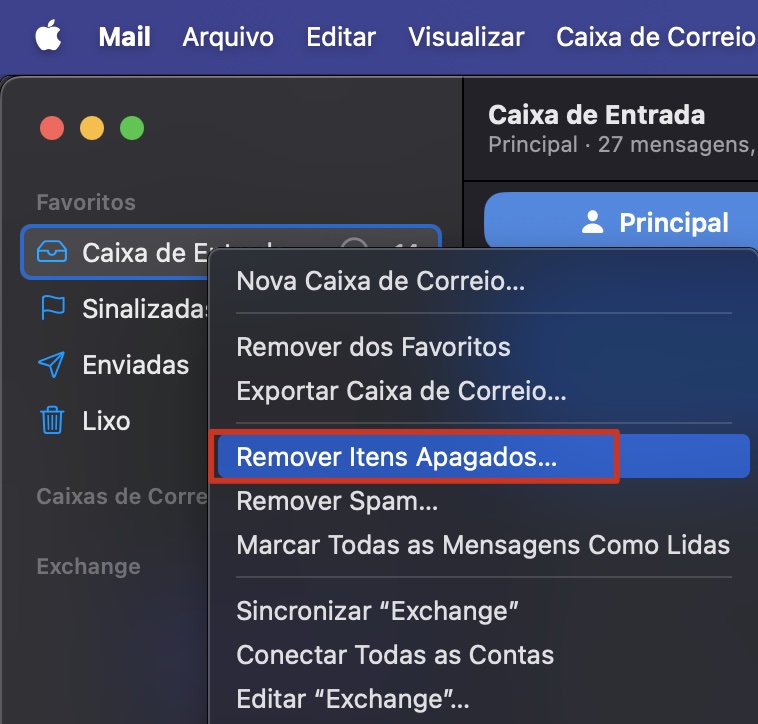
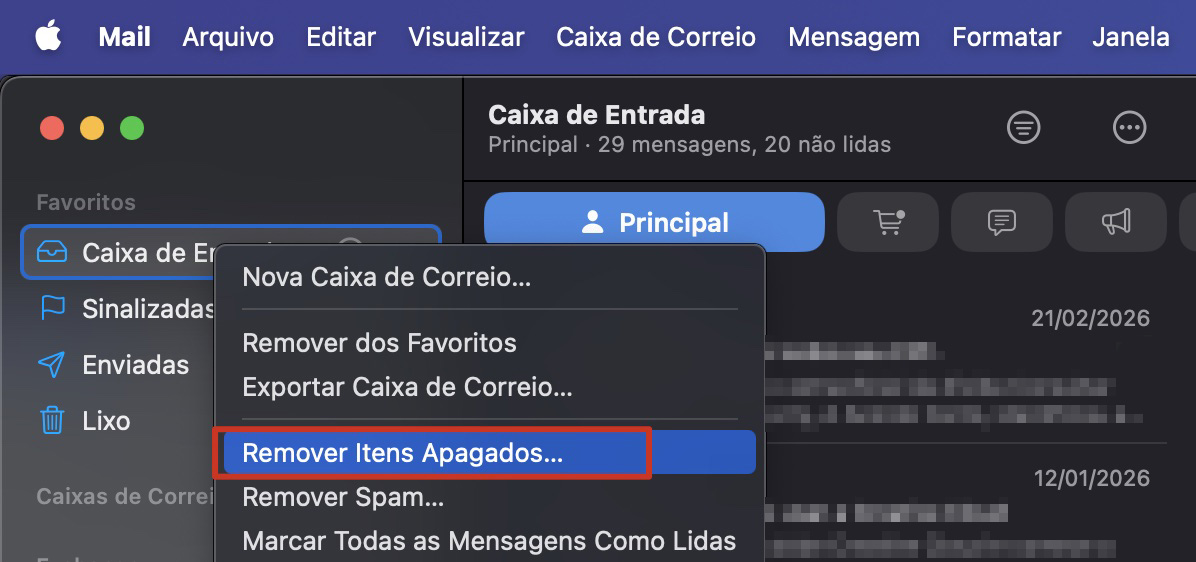
Clique com o botão direito no nome de qualquer pasta no aplicativo Apple Mail e clique em Remover Itens Apagados. Você também pode ir em Caixa de Correio > Remover Itens Apagados ou usar o atalho Option + Command + J.
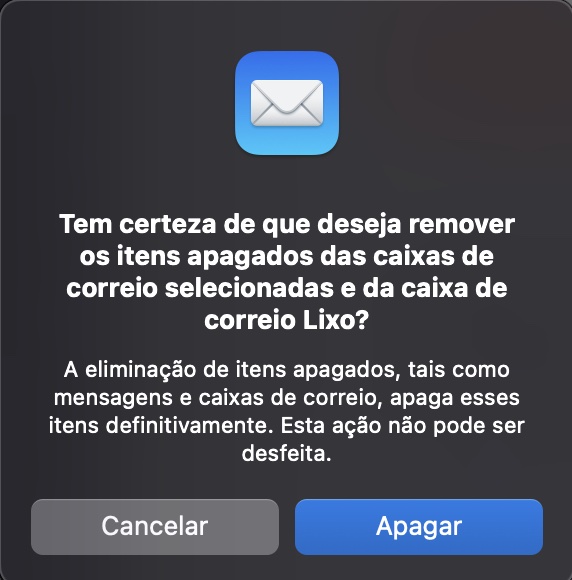
Confirme que você deseja Apagar os e-mails indesejados.
Passo 1. Clique com o botão direito no nome de qualquer pasta no aplicativo Apple Mail e escolha Remover Itens ApagadosPasso 2. Clique em Apagar
Uma dica do nosso time:
Se você recebe muitos e-mails indesejados dos mesmos remetentes, verifique se é possível cancelar a inscrição nos boletins ou listas de e-mails antes de excluí-los. Muitas mensagens incluem um link de cancelamento na parte superior ou inferior. Você também pode clicar com o botão direito em uma mensagem e selecionar Bloquear Contato para impedir que esse remetente volte a enviar e-mails.
Você também pode marcar mensagens como indesejadas assim que as receber.
Para marcar mensagens como indesejadas, abra o e-mail e clique no botão Mover Mensagens Selecionadas para Spam.
Para marcar mensagens como indesejadas, abra o e-mail e clique no botão Mover Mensagens Selecionadas para Spam
1.2. Remover os anexos
Os anexos podem ocupar bastante espaço de armazenamento no seu Mac. Seja porque as pessoas enviam arquivos de mídia para você ou porque incorporam imagens na assinatura ou no corpo do e-mail, o tamanho desses arquivos pode acabar se acumulando com o tempo.
Você pode remover os anexos de várias formas. Veja como remover os anexos um a um:
Abra o e-mail com um anexo.
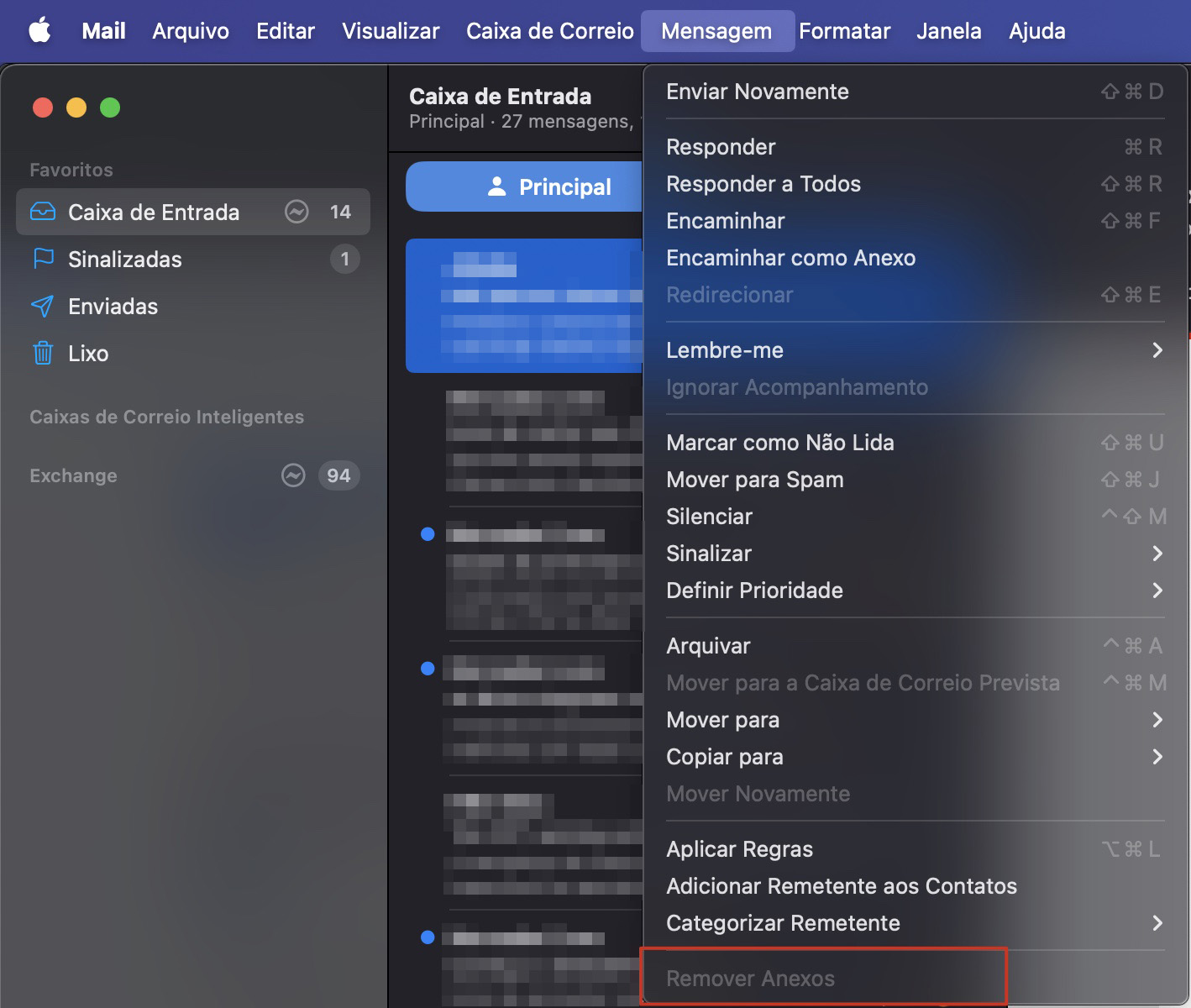
Vá em Mensagem > Remover Anexos.
Abra o e-mail com um anexo e vá em Mensagem > Remover Anexos
Importante: Antes de remover os anexos, lembre-se de salvá-los para caso ainda precise deles no futuro.
2. Esvaziar o Lixo
Todos sabemos que é importante excluir os e-mails quando não precisamos mais deles. Porém, é fácil esquecer de removê-los do Lixo.
Tente criar o hábito de excluir e-mails desnecessários – como boletins que você não pretende mais ler, spam que não foi automaticamente para a pasta de Lixo Eletrônico ou mensagens que não são mais relevantes para você.
Veja como excluir e-mails e esvaziar o Lixo no aplicativo Mail:
Existem várias maneiras de excluir um e-mail no Mail:
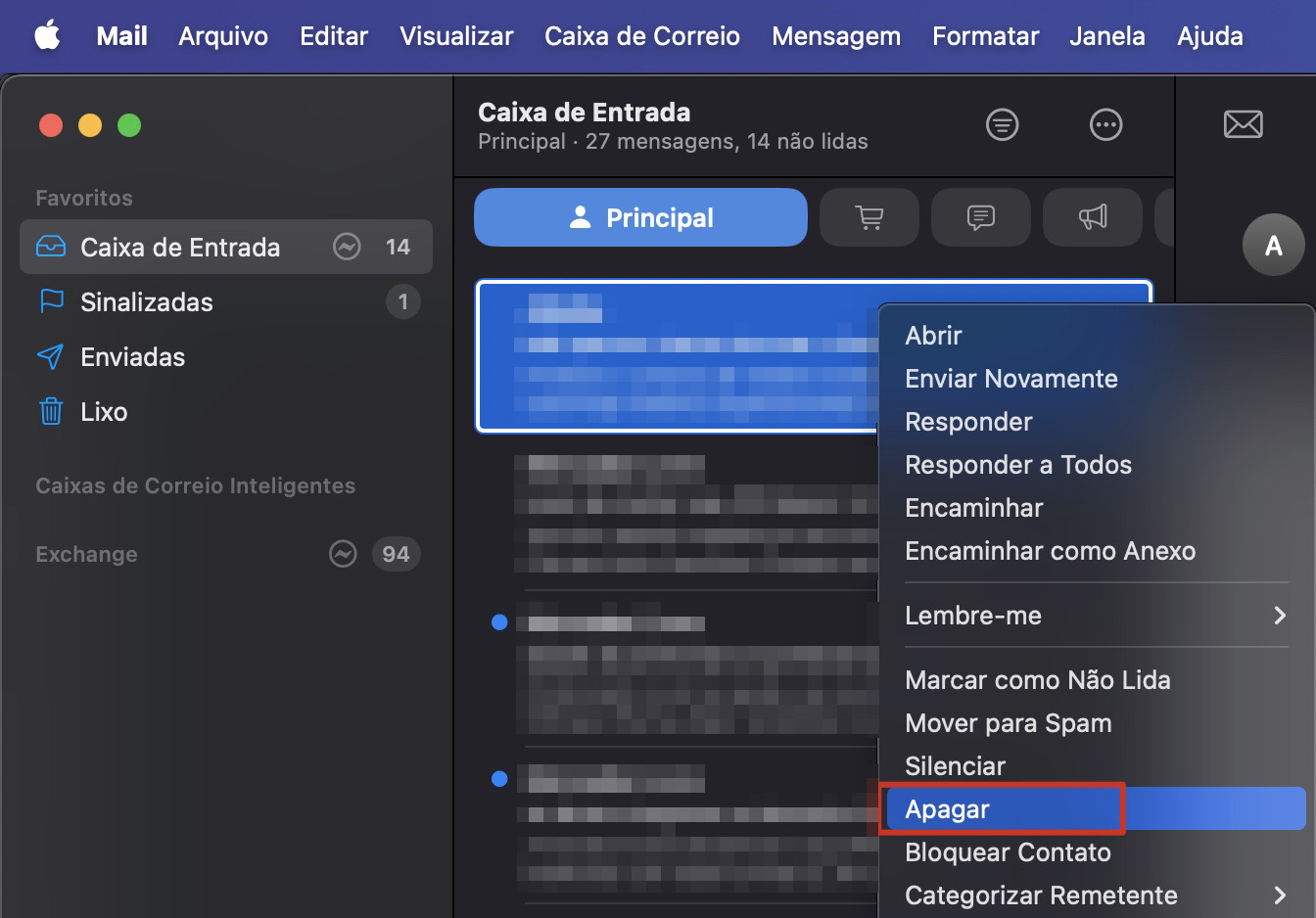
Clique com o botão direito no e-mail e escolha Apagar.
Clique no ícone da lixeira na barra de menu.
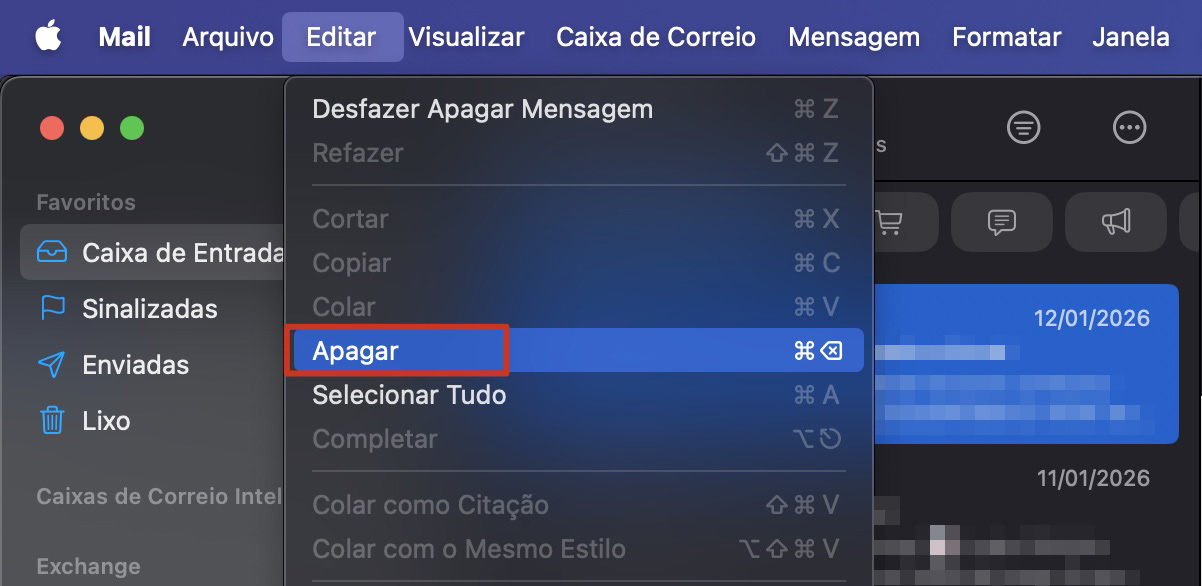
Vá em Editar > Apagar. Você também pode usar um atalho de teclado.
Depois de excluir o e-mail, esvazie a Lixeira clicando com o botão direito em qualquer pasta na barra lateral. Escolha Apagar Itens Excluídos, e confirme que deseja apagar os itens.
Passo 1a. Clique com o botão direito no e-mail e escolha ApagarPasso 1b. Clique no ícone da lixeira na barra de menuPasso 1c. Vá em Editar > ApagarPasso 2. Clique com o botão direito em qualquer pasta na barra lateral e clique em Remover Itens Apagados
3. Reduzir o espaço utilizado pelo Mail
Se você perceber que o aplicativo Mail do macOS está frequentemente ocupando muito espaço de armazenamento ou gerando arquivos de cache grandes, é possível interromper o download automático de anexos. Isso reduz a quantidade de arquivos grandes baixados e pode ajudar a liberar espaço no armazenamento.
Para impedir que o Mail baixe os anexos:
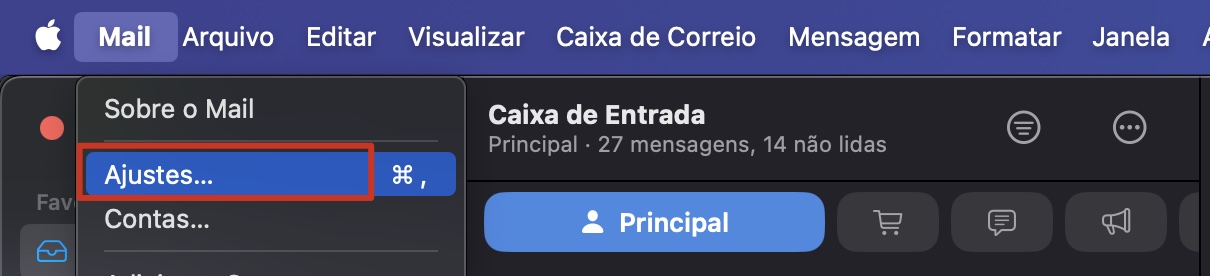
Vá em Mail > Ajustes, ou pressione Command + , (vírgula).
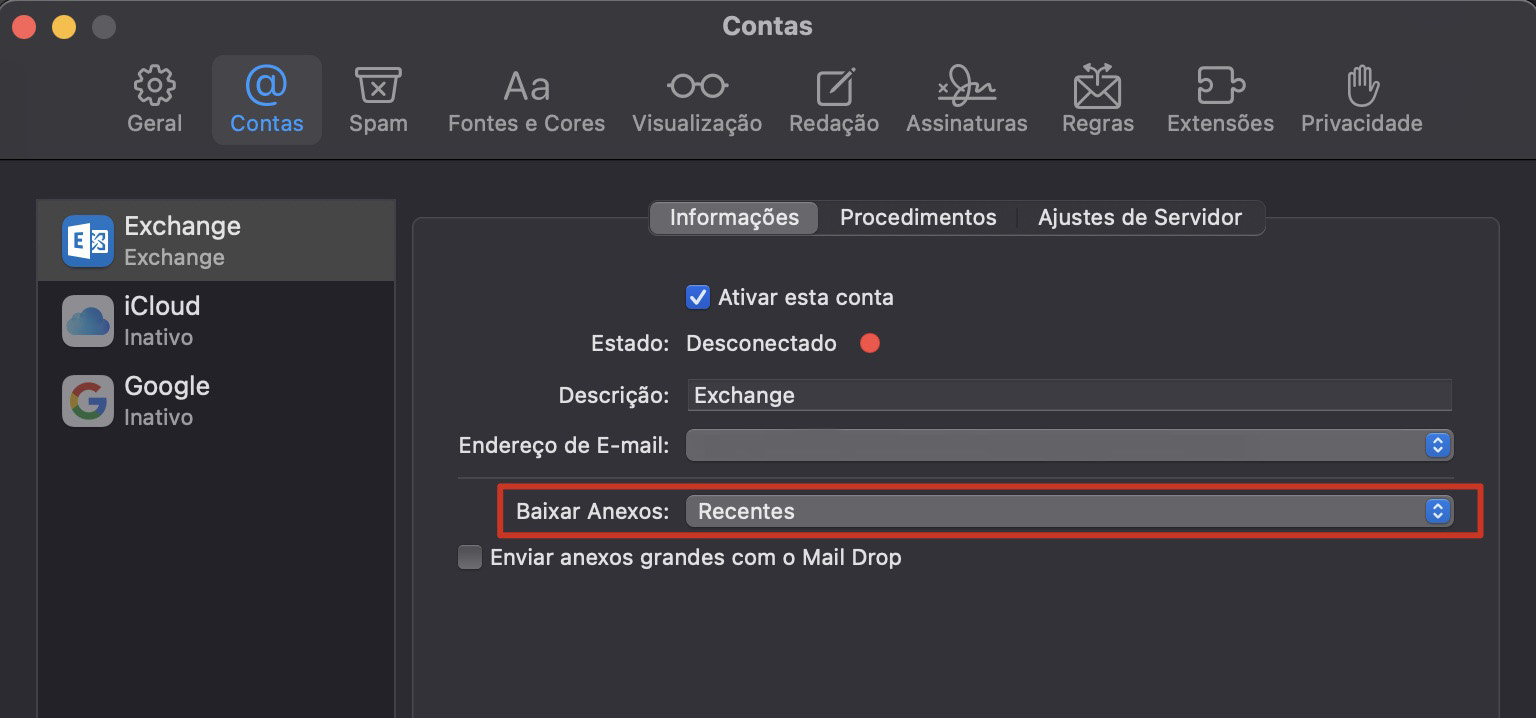
Vá em Contas e selecione sua conta. Clique no menu suspenso ao lado de Baixar Anexos e selecione Nenhum.
Passo 1. Vá em Mail > AjustesPasso 2. Vá em Contas, selecione sua conta e escolha Nenhum no menu suspenso ao lado de Baixar Anexos
4. Usar serviços de e-mail alternativos
Se você costuma ficar com pouco espaço de armazenamento ou percebe que o aplicativo Apple Mail está sempre cheio de arquivos de cache, pode considerar usar outro serviço de email.
Isso não significa que você precise mudar seu endereço de email ou perder seus e-mails existentes. Significa apenas que você acessaria suas mensagens de outra forma, evitando que o aplicativo Apple Mail fique constantemente sobrecarregado.
Existem várias opções:
Use um cliente de e-mail diferente no seu Mac, como o Microsoft Outlook, Spark ou Mailspring. Você ainda pode precisar limpar o cache desses aplicativos de tempos em tempos.
Use um serviço de webmail – isso é especialmente fácil se você já recebe seus e-mails por um provedor como Gmail, Outlook ou iCloud.
Use seu celular, tablet ou outro dispositivo para acessar seus e-mails, em vez de baixá-los regularmente no seu MacBook.
5. Excluir o cache de e-mail no Mac com um limpador
Se todos os passos acima parecerem um pouco complicados, não se preocupe. Também existe uma solução mais simples: você pode usar um aplicativo de limpeza.
Existe um limpador de Mac pré-instalado pela Apple? Não há uma solução completa do tipo tudo em um, mas você pode otimizar o seu Mac de várias formas usando os recursos integrados.
Porém, se você quer limpar o cache do Mail no Mac em poucos cliques, a melhor opção é usar um limpador de Mac como a Limpeza Segura do MacKeeper. Nossa ferramenta pode não apenas remover os arquivos de cache de e-mail do seu Mac, mas também outros arquivos desnecessários, incluindo:
Anexos de email
Outros arquivos de cache
Logs
Arquivos de idioma desnecessários
Arquivos no Lixo
Juntos, isso pode representar uma quantidade significativa de espaço de armazenamento – quando testei no meu Mac, a Limpeza Segura encontrou imediatamente 4,36 GB de arquivos desnecessários que podiam ser removidos.
Se você quiser limpar ainda mais o seu Mac e liberar espaço de armazenamento, o MacKeeper também oferece recursos como o Localizador de Duplicatas e Desinstalação Inteligente, tanto no MacBook Air quanto no MacBook Pro.
Veja como limpar o cache do Mail no Mac com a Limpeza Segura do MacKeeper, em qualquer MacBook Air ou Pro:
Abra o MacKeeper e selecione Limpeza Segura na barra lateral.
Clique em Iniciar Verificação.
Quando a análise terminar, escolha Caches > Mail Caches. Certifique-se de que essa pasta está selecionada e clique em Remover Lixo Eletrônico. Você também pode selecionar Anexos de e-mail para excluir os anexos e liberar ainda mais espaço.
Passo 1. Abra o MacKeeper e selecione Limpeza Segura na barra lateralPasso 2. Clique em Iniciar VerificaçãoPasso 3. Quando a análise terminar, escolha Caches > Caches de E-mail e clique em Remover Lixo Eletrônico
Um lembrete da nossa equipe:
Você também pode expandir a pasta Caches de E-mail na Limpeza Segura do MacKeeper para visualizar os arquivos individualmente dentro do cache de e-mail e decidir se quer excluir vários ou apenas um.
Conclusão
Esperamos que este artigo tenha explicado como limpar o cache de e-mail no Mac em computadores Apple e tenha apresentado algumas opções alternativas para evitar a necessidade de remover arquivos de cache de e-mail no seu Mac com tanta frequência.
Porém, excluir o cache de e-mail no Mac não é difícil. Em vez de excluir arquivos manualmente, a Limpeza Segura do MacKeeper pode ajudar a limpar completamente o cache do aplicativo Apple Mail em apenas alguns cliques. Além disso, ele também pode remover outros arquivos desnecessários – ajudando a otimizar o armazenamento e manter o seu Mac em bom funcionamento.
Respeitamos sua privacidade e
utilizamos cookies
para proporcionar uma excelente experiência no site.
Central de Preferências de Privacidade
Utilizamos cookies junto com outras ferramentas para proporcionar a você a melhor experiência possível enquanto você utiliza o site do MacKeeper. Cookies são pequenos arquivos de texto que ajudam a carregar o site de forma mais rápida. Os cookies que utilizamos não contêm nenhum tipo de dado pessoal, o que significa que nunca armazenamos informações como sua localidade, endereço de e-mail ou endereço IP.
Aceite o uso dos cookies para nos ajudar a melhorar a forma como você interage com nosso site. É possível alterar as configurações de privacidade a qualquer momento.
Gerenciar consentimento
Todos os cookies
Estes cookies são essenciais para a funcionalidade básica do site (como a navegação nas páginas, o envio de formulários, a detecção do idioma e a postagem de comentários), os downloads e a compra de software. O site pode não funcionar corretamente sem eles.
Informe seu e-mail para receber um link de download
Verifique seu e-mail no Mac
Instale o MacKeeper em seu Mac para redescobrir seu verdadeiro poder.
Execute o aplicativo
Clique em "Continuar"
Clique em "Instalar"
Sua versão do macOS é anterior ao OS 10.11. Sugerimos que você instale o MacKeeper 4 para corrigir os problemas de limpeza, privacidade e segurança em seu macOS.