Wenn Sie Probleme mit der Mail-App haben und den Cache leeren möchten, ist eine einfache Lösung gefragt. Anstatt den E-Mail-Cache auf Ihrem Mac manuell zu leeren, versuchen Sie es doch mit einem Mac-Cleaner. Sicheres Aufräumen von MacKeeper löscht Zwischenspeicher und andere überflüssige Dateien mit nur einem Klick.
Sie möchten den E-Mail-Cache auf dem Mac leeren? Die integrierte Mail-App von macOS ist bei Apple-Nutzern sehr beliebt. Sie gehört weltweit durchweg zu den meistgenutzten E-Mail-Clients. Schließlich ist sie auf Ihrem Mac kostenlos, einfach einzurichten und bietet eine Vielzahl nützlicher Funktionen, darunter zeitgesteuerte E-Mail-Versendung, Thread-Ansicht und intelligente Filterfunktionen für Postfächer.
Wenn Sie iOS-Nutzer sind, lässt sie sich zudem mit Ihrem iPad oder iPhone synchronisieren, was eine nahtlose E-Mail-Erfahrung ermöglicht.
Wenn Sie die integrierte macOS-Mail-App verwenden, stellen Sie möglicherweise fest, dass Sie gelegentlich den E-Mail-Cache auf Ihrem Mac löschen müssen. Ganz gleich, ob Ihre Mail-App abstürzt, langsam läuft oder keine neuen E-Mails lädt – es ist ratsam zu wissen, wie man den E-Mail-Cache auf dem Mac löscht.
In diesem Artikel erklären wir, was der Mail-Cache ist, warum Sie den Mail-Cache auf einem Mac möglicherweise leeren müssen, wie sich das Leeren des Caches auf die Leistung auswirken kann und schließlich, wie Sie den Cache tatsächlich löschen.
Ein Hinweis von unseren Experten:
Von Zeit zu Zeit muss jede App bereinigt werden. Die E-Mail-App bildet da keine Ausnahme. Anstatt den Zwischenspeicher Ihrer App manuell zu leeren, vertrauen Sie auf Profis – Sicheres Aufräumen von MacKeeper.
So verwenden Sie Sicheres Aufräumen von MacKeeper:
Laden Sie MacKeeper herunter und folgen Sie den Anweisungen auf dem Bildschirm, um das Programm zu installieren.
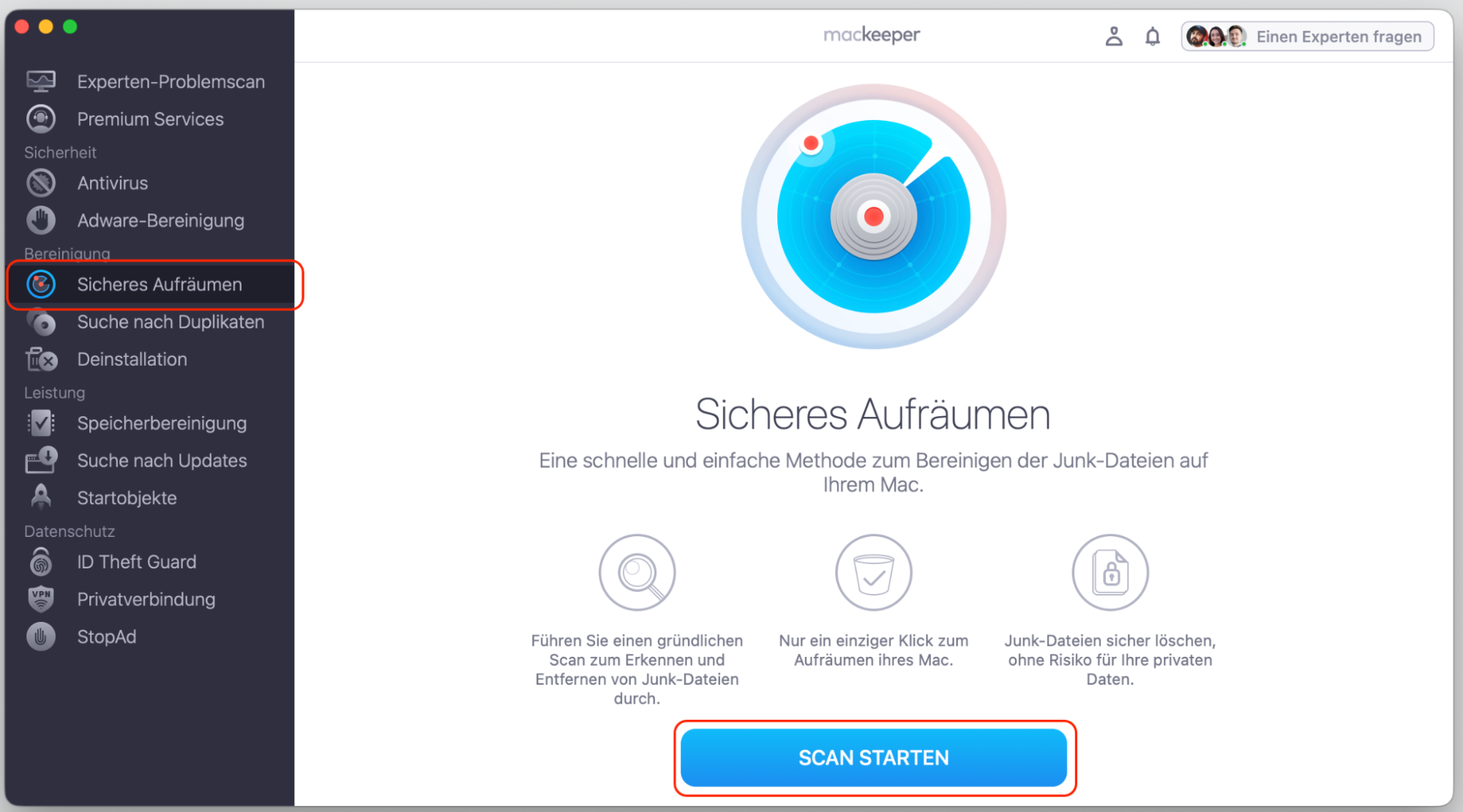
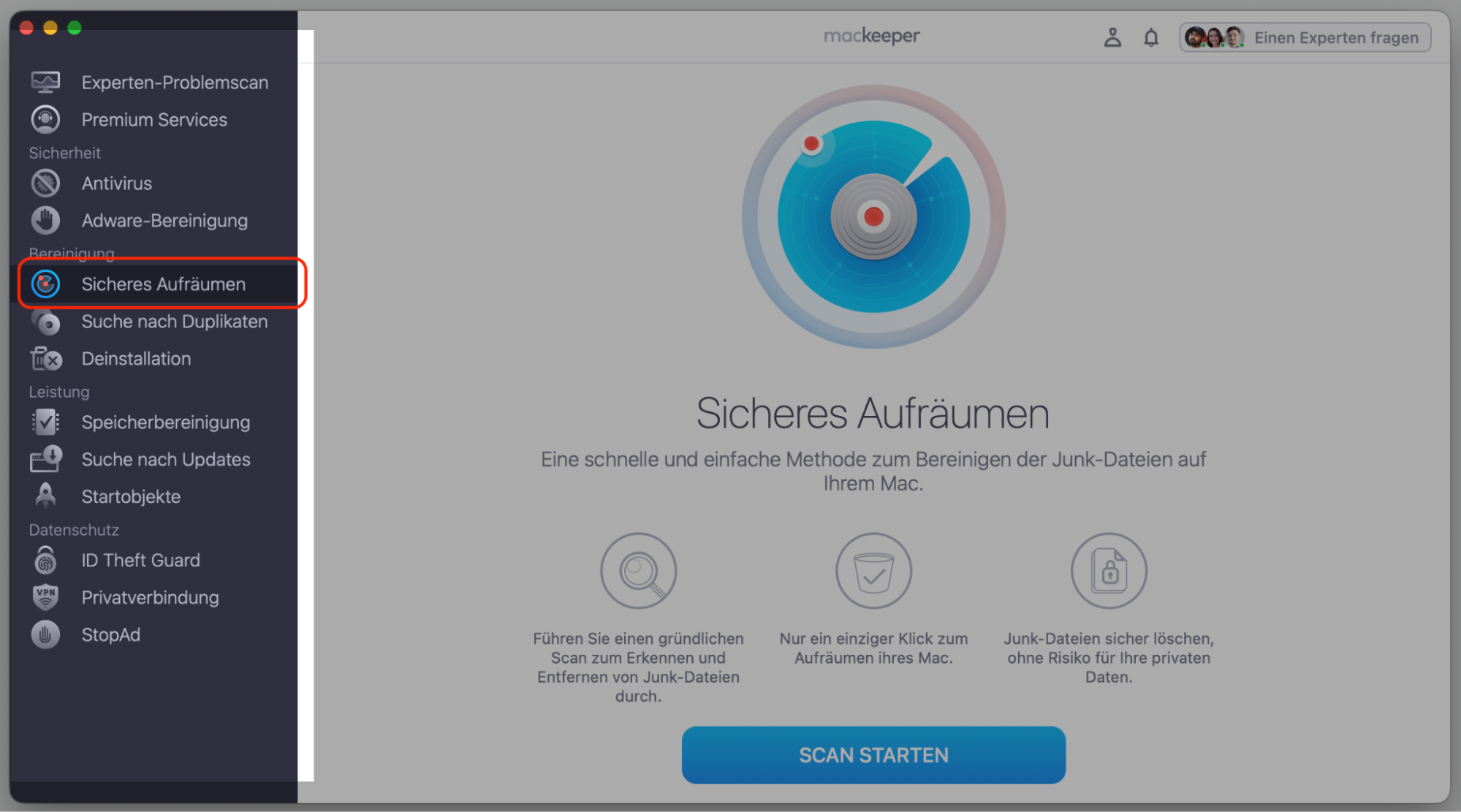
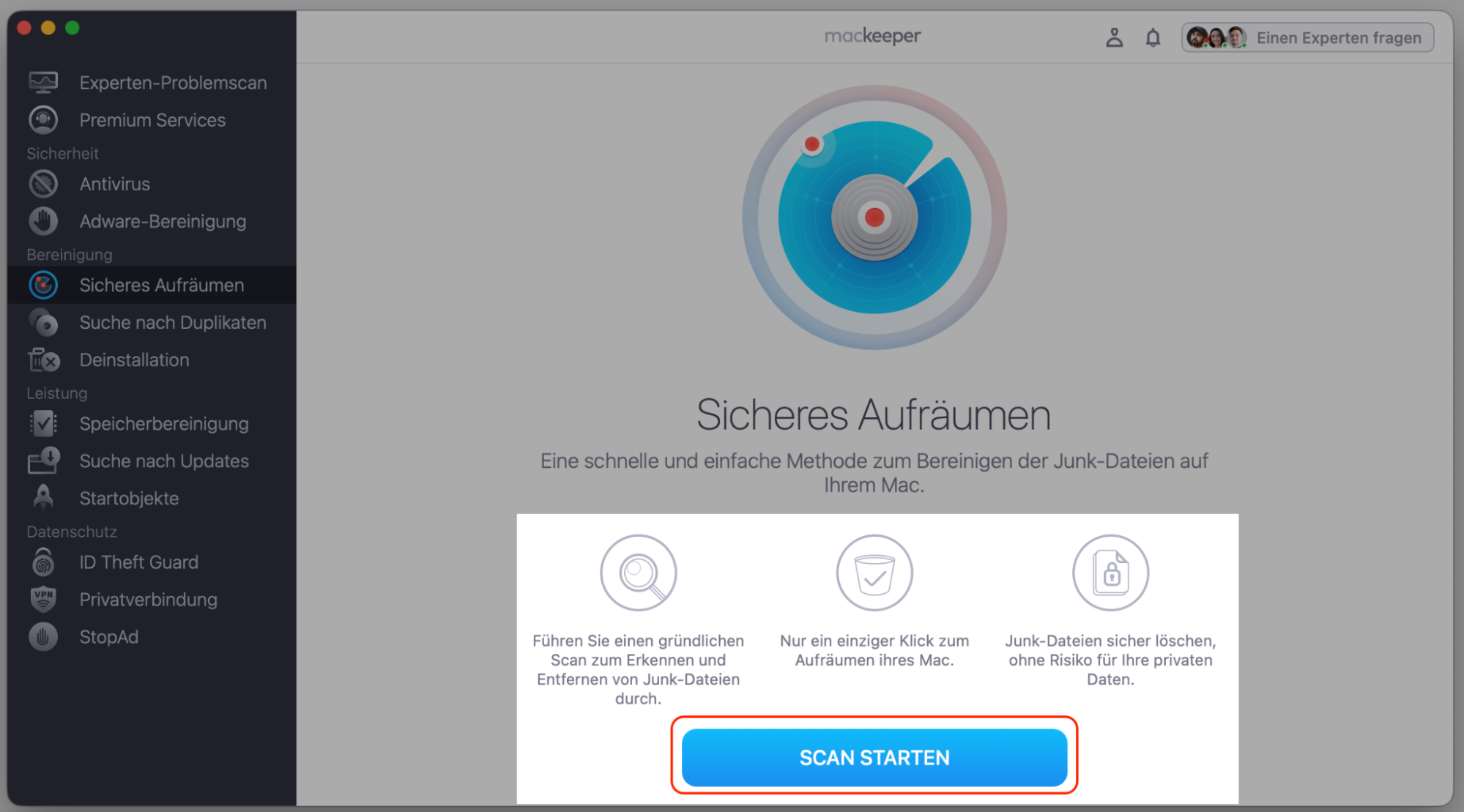
Öffnen Sie MacKeeper und wählen Sie Sicheres Aufräumen in der Seitenleiste aus.
Klicken Sie auf Scan starten, um Caches und Junk-Dateien zu erkennen.
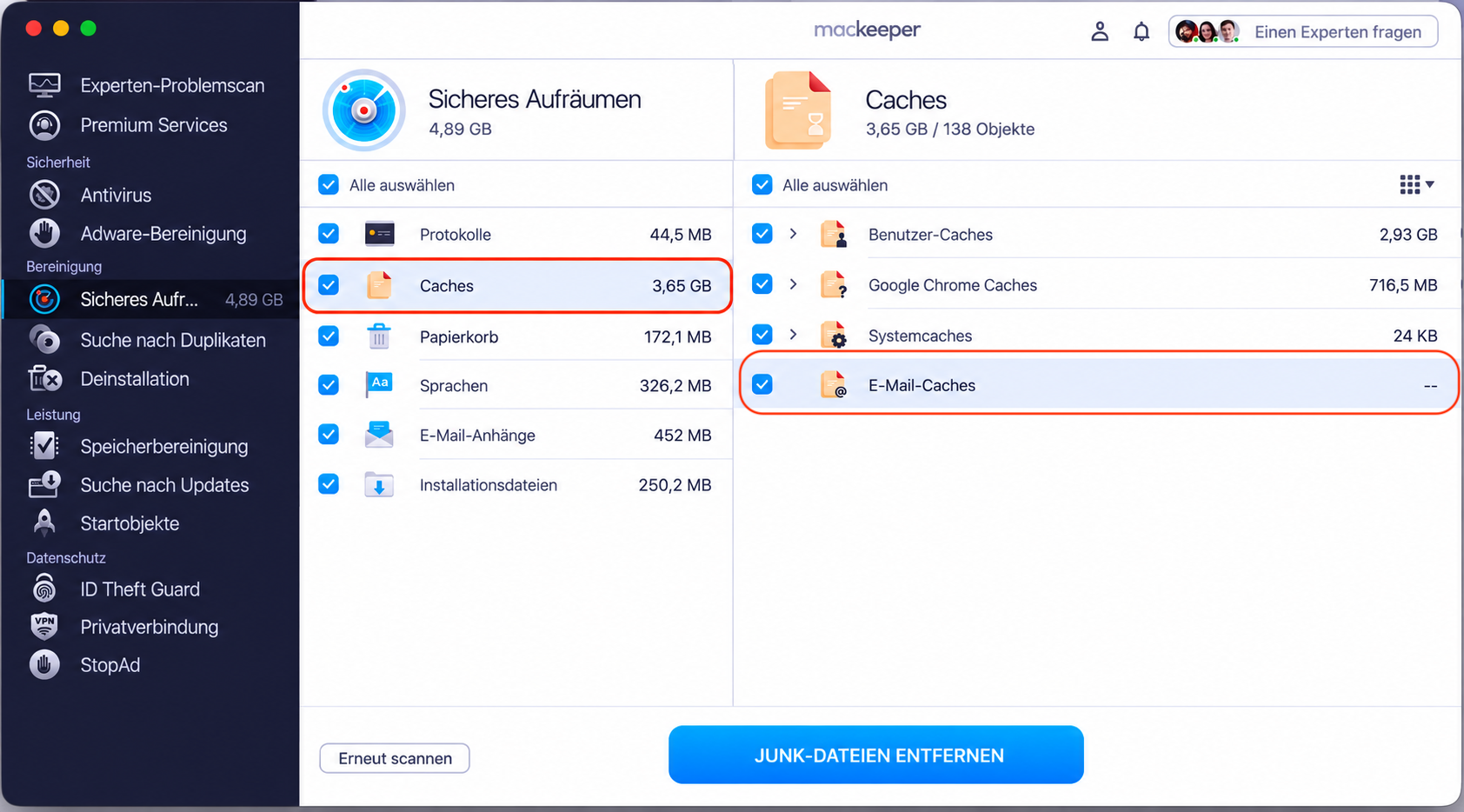
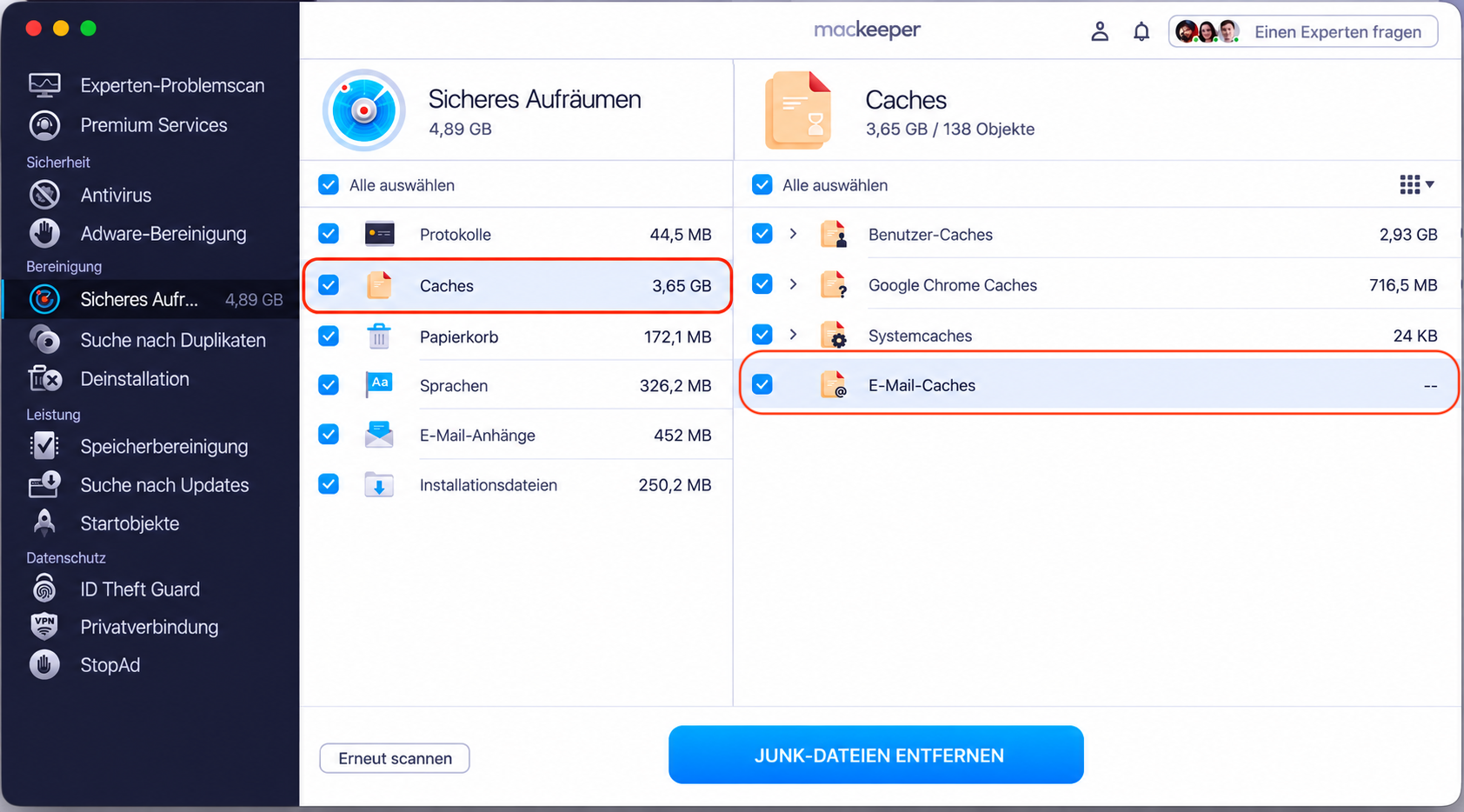
Wenn der Scan abgeschlossen ist, wählen Sie Junk-Dateien bereinigen, um alle gefundenen Junk-Dateien zu entfernen, oder wählen Sie Caches oder eine andere Kategorie aus, um nur bestimmte Dateitypen zu entfernen.
Schritt 1. MacKeeper > Sicheres Aufräumen > Scan startenSchritt 2. Wenn der Scan abgeschlossen ist, wählen Sie Caches > E-Mail Caches und klicken Sie auf Junk-Dateien bereinigen
Was ist der Mail Cache auf dem Mac?
Ihre Apple E-Mail-App verfügt über einen Cache. Wenn Sie E-Mails empfangen, lädt die E-Mail-App eine Kopie davon herunter und speichert sie in ihrer Cache-Datei. Je mehr E-Mails Sie herunterladen, desto größer wird Ihr E-Mail-Cache. Dies geschieht, damit Sie in Zukunft schneller auf E-Mails zugreifen können, anstatt sie bei jedem Öffnen der App erneut herunterladen zu müssen.
Wenn Cache-Dateien jedoch zu groß werden, können sie Probleme auf Ihren Mac verursachen. Aus diesem Grund sollten Sie den E-Mail Cache auf Ihrem Mac gelegentlich löschen.
Die meisten Apps auf Ihrem Mac verfügen über einen Cache. Diese Cache-Datei füllt sich mit zunehmender Nutzung der App und wird immer größer. Sie speichert Daten über Ihre Aktionen, regelmäßig aufgerufene Dateien sowie Ihre Einstellungen und Präferenzen.
Der Cache Ihrer Apple Mail-App ist aufgrund der vielen empfangenen E-Mails und Anhänge wahrscheinlich einer der größten auf Ihrem Mac. Auch Apps wie Spotify können große Caches haben, da sie die von Ihnen aufgerufenen Mediendateien herunterladen.
Ein wichtiger Hinweis: Wenn Sie mehrere Mac-Benutzer haben und alle die Apple Mail-App verwenden, verfügt jeder über einen eigenen E-Mail-Cache, den er löschen muss.
Warum Sie den Apple E-Mail-Cache leeren sollten
Es gibt mehrere Gründe, warum Sie den E-Mail-Cache auf Ihrem Mac löschen sollten. Vielleicht läuft Ihre E-Mail-App langsam oder lädt keine neuen E-Mails.
Die E-Mail-App von macOS ist ein großartiges Tool. Wie alle Anwendungen kann sie jedoch im Laufe der Zeit mit Cache-Dateien überladen werdenn. Möglicherweise bemerken Sie einige Anzeichen dafür, dass es Zeit ist, den Mail-Cache auf Ihrem Mac zu leeren.
Gründe für die Bereinigung des E-Mail-Caches auf dem Mac:
Ihre Apple E-Mail-App stürzt ab, schließt sich unerwartet oder reagiert nicht mehr
Ihre E-Mail-App läuft sehr langsam oder benötigt lange zum Starten
Einige E-Mails werden nicht geladen, oder die Mail-App prüft nicht auf neue E-Mails
Die E-Mail-App versendet keine E-Mails, obwohl Sie Ihre Anmeldeinformationen korrekt eingegeben haben
E-Mail-Anhänge werden nicht geladen
Wenn Sie eines dieser Probleme mit Apple E-Mail feststellen, sollten Sie den Mail-Cache auf Ihrem Mac leeren.
Tipp:
Wenn Sie den E-Mail-Cache auf Ihrem Mac löschen möchten, weil Ihnen der Speicherplatz ausgeht, lesen Sie unseren Artikel darüber, wie Sie Speicherplatz auf Ihrem Mac freigeben können.
Werden durch das Löschen des E-Mail-Caches auf dem Mac E-Mails gelöscht?
Wenn Sie den E-Mail-Cache auf dem Mac leeren, werden alle Ihre zwischengespeicherten E-Mails aus der Mail-App entfernt. Beim nächsten Öffnen der App werden diese erneut heruntergeladen.
Wenn die Mail-App viele E-Mails herunterladen muss, kann das erste Öffnen der App etwas langsamer sein, da eine neue Cache-Datei erstellt und Ihre E-Mails erneut heruntergeladen werden.
Unser Experten-Tipp:
Wenn Ihre E-Mails nicht mehr auf Ihrem E-Mail-Server gespeichert sind und ausschließlich in der Mail-App vorliegen, kann das Löschen des E-Mail-Caches dazu führen, dass diese endgültig gelöscht werden. Erstellen Sie in diesem Fall eine Sicherungskopie aller wichtigen E-Mails oder Anhänge, bevor Sie den E-Mail-Cache auf Ihrem Mac löschen.
So wirkt sich das Löschen des E-Mail-Caches auf die Leistung Ihres Mac aus
Wenn Sie Probleme mit der Leistung Ihrer E-Mail-App haben, kann das Löschen des Caches das Problem beheben. Dies kann dazu beitragen, dass die Mail-App reibungsloser läuft, und Probleme beim Herunterladen von E-Mails oder Anhängen beheben. Wenn Ihr Mac nur über wenig Speicherplatz verfügt, kann das Löschen der Cache-Datei ebenfalls hilfreich sein.
Das Löschen des E-Mail-Caches kann Probleme beheben, da die Cache-Datei manchmal fehlerhaft ist. Dies kommt besonders häufig vor, wenn der Cache sehr groß geworden ist oder Sie ihn auf Ihrem Mac schon lange nicht mehr geleert haben.
Sobald Sie eine Cache-Datei gelöscht haben, erstellt die App beim nächsten Öffnen eine neue. Diese neue Datei sollte jedoch keine der Fehler der vorherigen Datei aufweisen.
Wichtig: Wenn Sie die Mail-App zum ersten Mal öffnen, kann das Laden eine Weile dauern. Das liegt daran, dass alle Ihre E-Mails erneut heruntergeladen werden müssen. Keine Sorge, wenn dies geschieht – sobald Ihre E-Mails heruntergeladen sind, sollten Sie eine Leistungssteigerung feststellen!
So löschen Sie den E-Mail-Cache auf dem Mac
Es gibt mehrere Möglichkeiten, wie Sie den E-Mail-Cache auf dem Mac löschen können:
Löschen Sie den E-Mail-Cache auf dem Mac manuell und entfernen Sie anschließend Junk-Mails und Anhänge. Dazu müssen Sie den Finder, den Papierkorb und die Mail-App selbst verwenden.
Löschen Sie den E-Mail-Cache auf Ihrem Mac mit einem Bereinigungsprogramm für den Mac, wie beispielsweise Sicheres Aufräumen von MacKeeper. Dies erfordert nur wenige Klicks.
Wir erklären Ihnen, wie Sie den E-Mail-Cache auf dem Mac auf beide Arten entfernen können.
1. E-Mail-Cache auf dem Mac manuell löschen
Wenn Sie mit dem Löschen von Dateien im Finder vertraut sind, können Sie Ihren E-Mail-Cache manuell löschen. So löschen Sie den E-Mail-Cache auf dem Mac manuell:
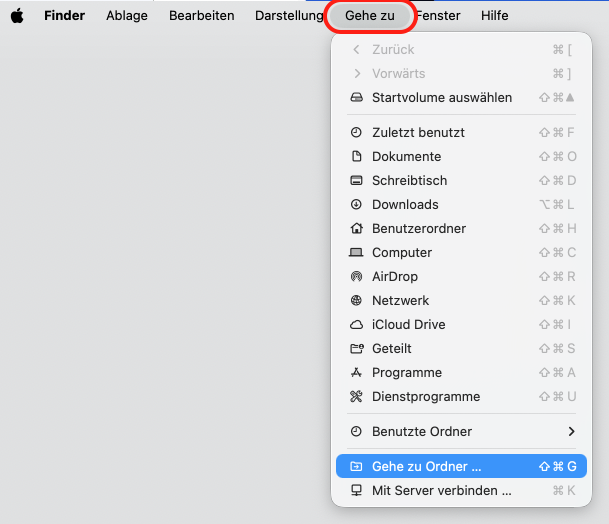
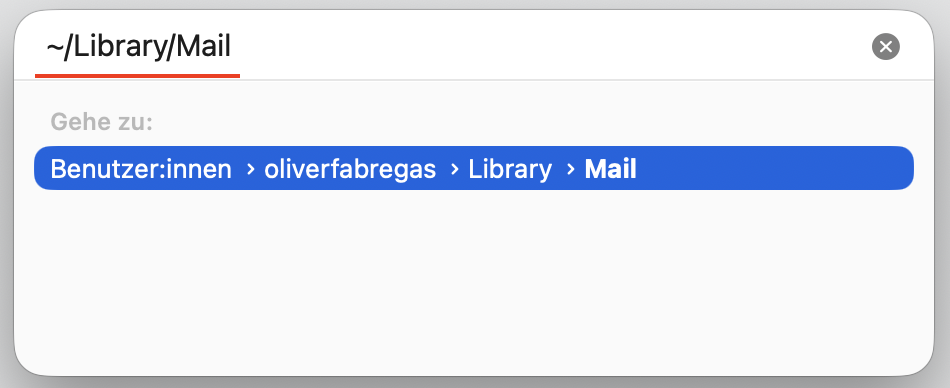
Öffnen Sie den Finder und wählen Sie Gehe zu > Gehe zu Ordner.
Geben Sie ~/Library/Mail ein oder fügen Sie den Pfad ein und drücken Sie die Eingabetaste.
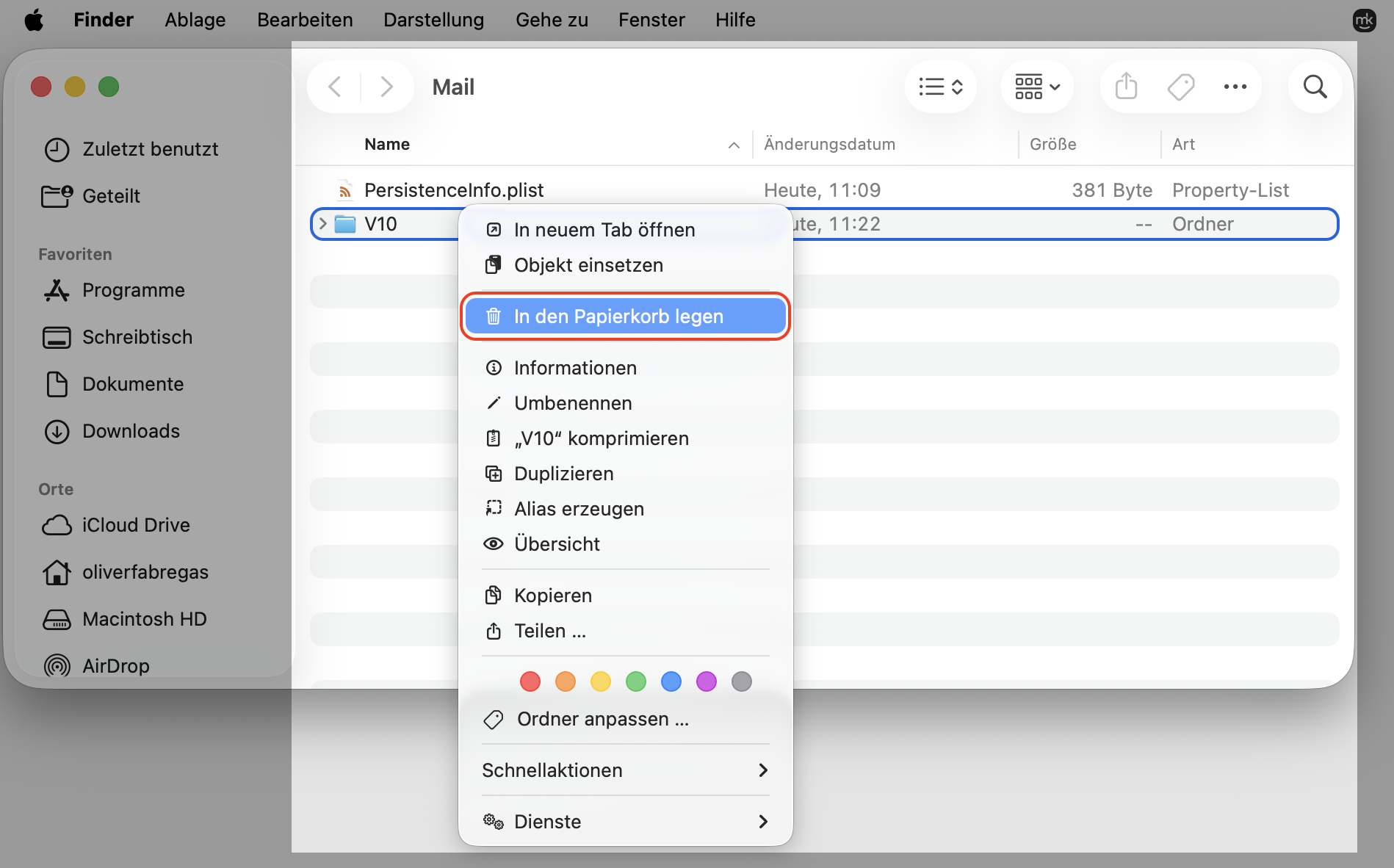
Dieser Ordner enthält einen weiteren Ordner, dessen Name mit „V“ beginnt. Auf meinem Mac lautet er „V10“, es könnte aber auch „V8“ oder „V9“ sein. Klicken Sie mit der rechten Maustaste auf diesen Ordner und wählen Sie In den Papierkorb verschieben.
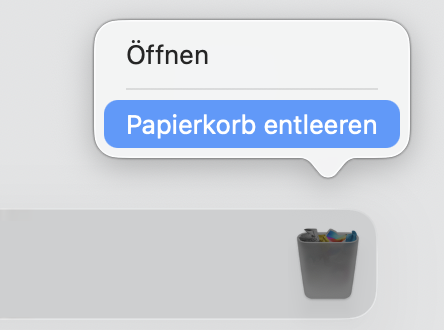
Leeren Sie den Papierkorb, indem Sie mit der rechten Maustaste auf das Papierkorb-Symbol im Dock klicken und Papierkorb leeren wählen.
Schritt 1. Öffnen Sie den Finder und wählen Sie Gehe zu > Gehe zum OrdnerSchritt 2. Geben Sie oder fügen Sie ~/Library/Mail ein und drücken Sie die EingabetasteSchritt 3. Suchen Sie im Finder nach einem Ordner mit einem Namen, der mit V beginnt, machen Sie einen Rechtsklick darauf und löschen Sie ihnSchritt 4. Klicken Sie mit der rechten Maustaste auf das Papierkorb-Symbol im Dock und wählen Sie Papierkorb leeren aus
Um sicherzustellen, dass Ihr E-Mail-Cache in Zukunft nicht zu groß wird, müssen Sie einige zusätzliche Schritte durchführen:
Junk-E-Mails löschen
E-Mail-Anhänge entfernen
Sie können diese Schritte entweder manuell vor dem Leeren des E-Mail-Caches auf Ihrem Mac oder danach durchführen. Im Folgenden erklären wir Ihnen, wie Sie dabei vorgehen müssen.
1.1. Junk-E-Mails löschen
Wenn Sie Ihre Mail-App das nächste Mal öffnen, wird sie versuchen, alle Ihre E-Mails erneut herunterzuladen. Deshalb sollten wir versuchen, die Anzahl der E-Mails so gering wie möglich zu halten – natürlich müssen Sie die wichtigen und nützlichen Nachrichten behalten, aber wir erklären Ihnen, wie Sie Ihre Junk-E-Mails loswerden.
Viele Menschen erhalten täglich Dutzende von Junk-E-Mails – tatsächlich sind fast die Hälfte aller E-Mails weltweit Spam. Diese Zahl sinkt zwar von Jahr zu Jahr, aber wahrscheinlich erhalten Sie immer noch eine Menge Junk-E-Mails in Ihrem Postfach. Und wenn Sie diese nicht regelmäßig löschen, können sie Ihre E-Mail-App überlasten und Probleme verursachen.
So löschen Sie Junk-E-Mails in der Apple E-Mail-App:
Klicken Sie mit der rechten Maustaste auf einen beliebigen Ordnernamen in der Apple E-Mail-App und wählen Sie Junk-E-Mails löschen. Sie können auch zu Postfach > Junk-E-Mails löschen navigieren oder die Tastenkombination Option + Befehl + J drücken.
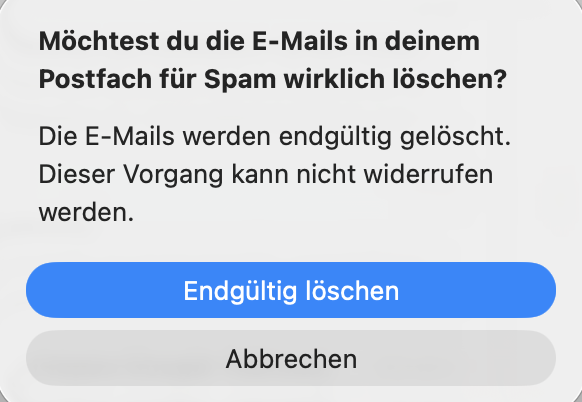
Bestätigen Sie, dass Sie die Junk-E-Mail entfernen möchten.
Schritt 1. Klicken Sie mit der rechten Maustaste auf einen beliebigen Ordnernamen in der Apple E-Mail-App und wählen Sie Junk-E-Mail entfernen ausSchritt 2. Klicken Sie auf Entfernen
Ein Tipp von uns:
Wenn Sie viel Spam von denselben Absendern erhalten, prüfen Sie zunächst, ob Sie deren Newsletter oder E-Mails abbestellen können, bevor Sie sie löschen. Viele Nachrichten enthalten oben oder unten einen Link zum Abbestellen. Sie können auch mit der rechten Maustaste auf eine Nachricht klicken und „Kontakt blockieren“ auswählen, um zu verhindern, dass dieser Absender Sie in Zukunft kontaktiert.
Sie können Nachrichten auch direkt beim Empfang als Spam markieren.
So markieren Sie Nachrichten als Spam: Öffnen Sie die E-Mail und klicken Sie auf die Schaltfläche „Spam“.
Um Nachrichten als Spam zu markieren, öffnen Sie die E-Mail und klicken Sie auf die Schaltfläche „Spam“.
1.2. E-Mail-Anhänge entfernen
E-Mail-Anhänge können viel Speicherplatz auf Ihrem Mac beanspruchen. Ganz gleich, ob Ihnen andere Medien-Dateien senden oder Bilddateien in ihre Signatur oder den E-Mail-Text einbetten – die Dateigrößen können sich schnell summieren.
Sie können E-Mail-Anhänge auf verschiedene Arten löschen. So entfernen Sie E-Mail-Anhänge einzeln:
Öffnen Sie die E-Mail mit einem Anhang.
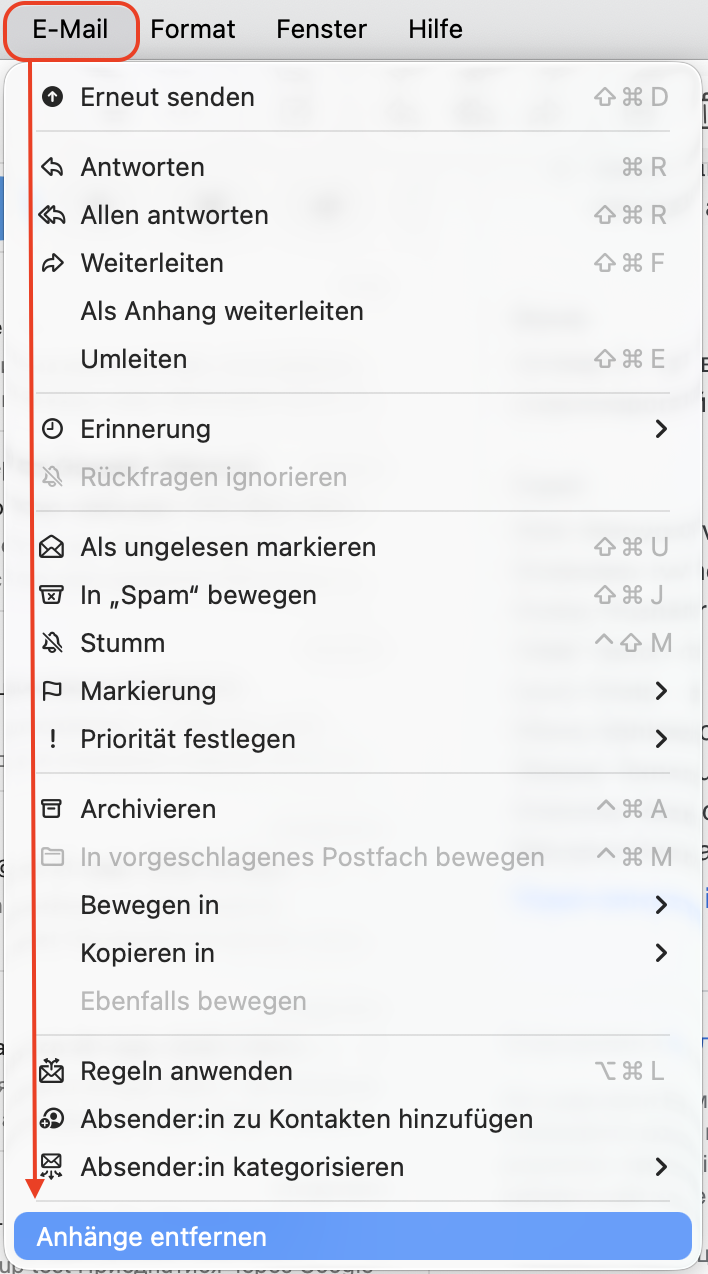
Gehen Sie zu Nachricht > Anhänge entfernen.
Öffnen Sie die E-Mail mit einem Anhang und gehen Sie zu Nachricht > Anhänge entfernen
Wichtig: Bevor Sie E-Mail-Anhänge löschen, denken Sie daran, diese zu speichern, falls Sie sie später noch benötigen sollten.
2. Den Papierkorb leeren
Wir alle wissen, dass es wichtig ist, E-Mails zu löschen, wenn wir sie nicht brauchen. Allerdings vergisst man leicht, sie auch aus dem Papierkorb zu entfernen.
Versuchen Sie, es sich zur Gewohnheit zu machen, unnötige E-Mails zu löschen – das können Newsletter sein, die Sie nicht noch einmal lesen werden, Spam, der nicht in Ihrem Junk-Ordner gelandet ist, oder E-Mails, die für Sie nicht relevant sind.
So löschen Sie E-Mails und leeren den Papierkorb in der E-Mail-App:
Es gibt verschiedene Möglichkeiten, eine E-Mail in Mail zu löschen:
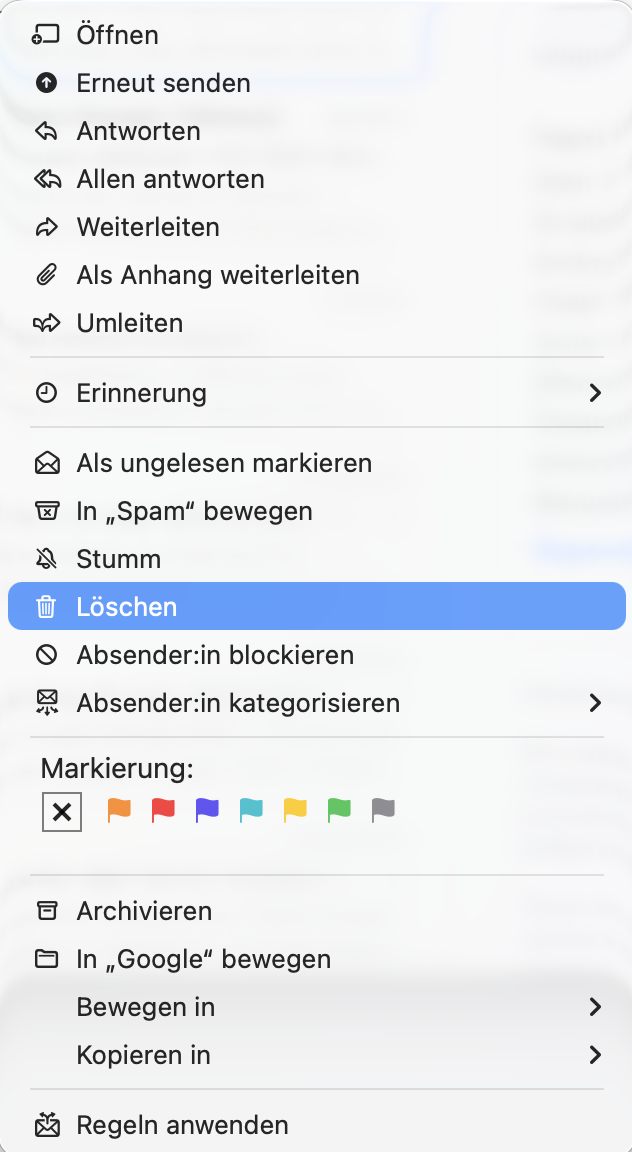
Klicken Sie mit der rechten Maustaste auf die E-Mail und wählen Sie Löschen.
Klicken Sie auf das Papierkorb-Symbol in der Menüleiste.
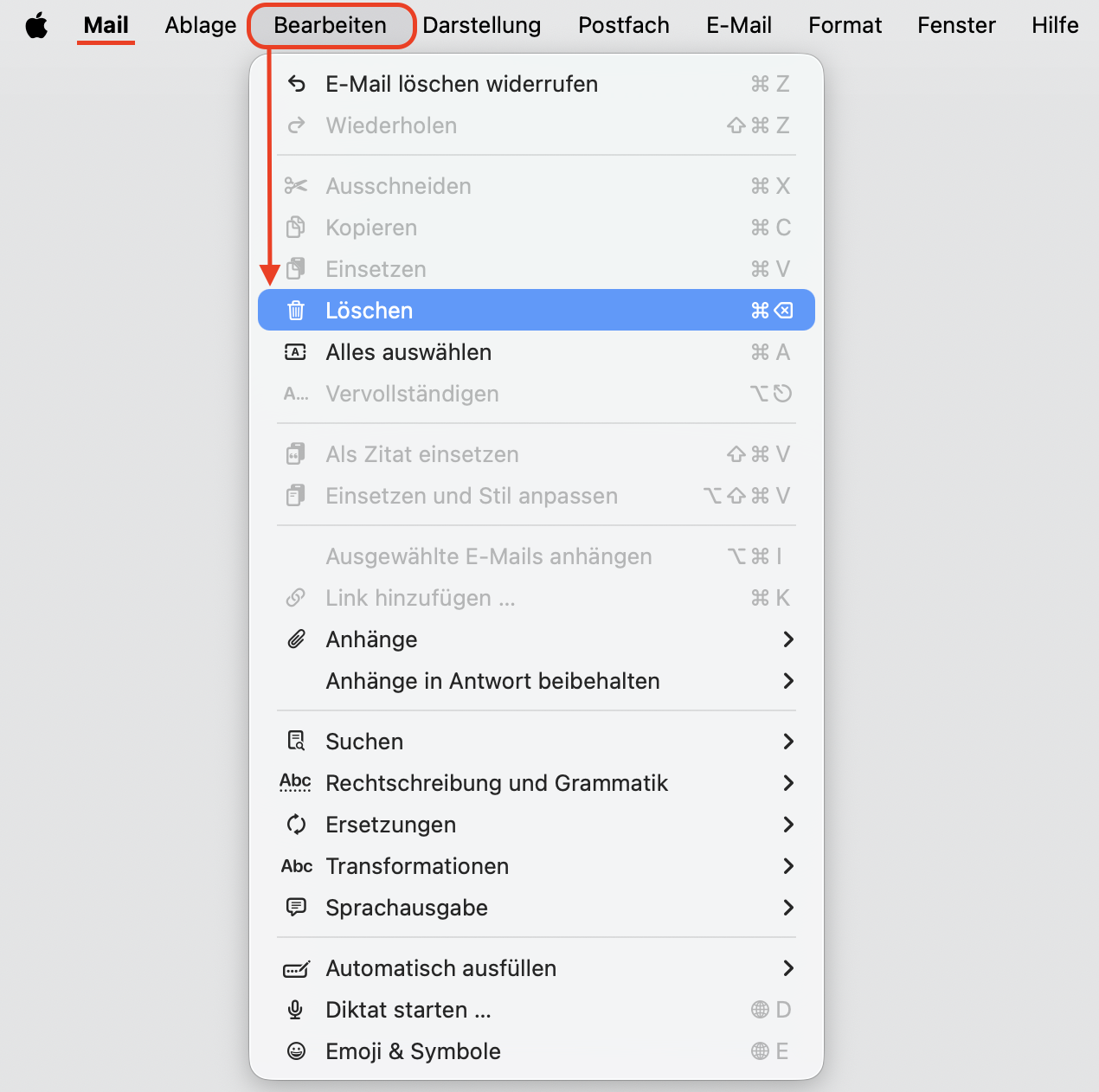
Gehen Sie zu Bearbeiten > Löschen.
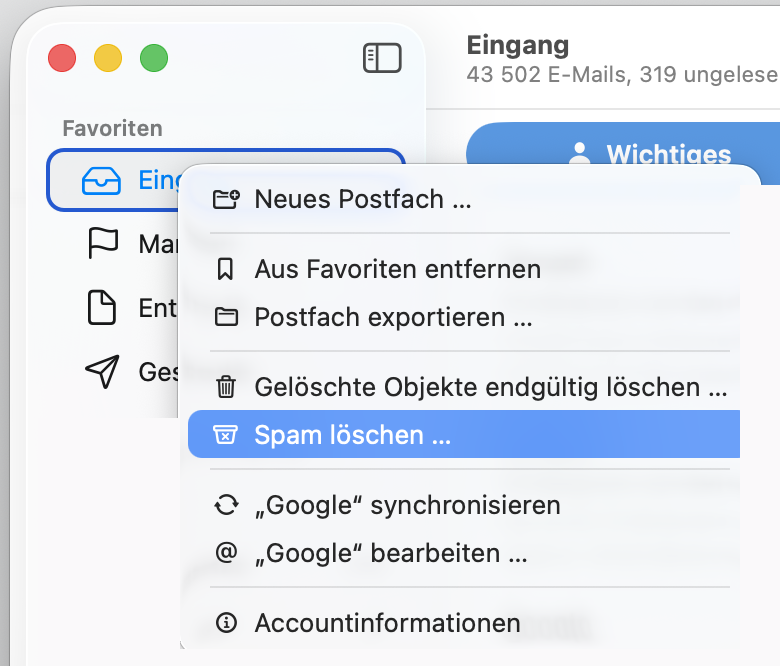
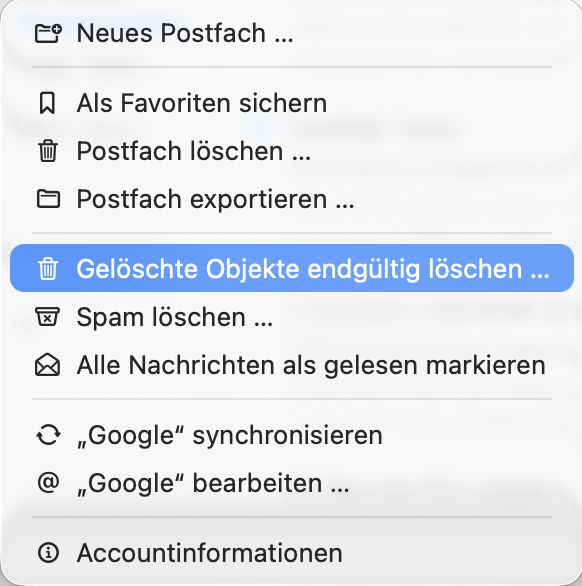
Leeren Sie den Papierkorb, nachdem Sie die E-Mail gelöscht haben, indem Sie mit der rechten Maustaste auf einen beliebigen Ordner in der Seitenleiste klicken. Wählen Sie Gelöschte Objekte löschen und bestätigen Sie, dass Sie die Objekte löschen möchten.
Schritt 1a. Klicken Sie mit der rechten Maustaste auf die E-Mail und wählen Sie Löschen ausSchritt 1b. Klicken Sie auf das Papierkorb-Symbol in der MenüleisteSchritt 1c. Gehen Sie zu Bearbeiten > LöschenSchritt 2. Klicken Sie mit der rechten Maustaste auf einen Ordner in der Seitenleiste und wählen Sie Gelöschte Objekte entfernen aus
3. Speicherplatzbedarf von E-Mails reduzieren
Wenn Sie regelmäßig feststellen, dass die macOS E-Mail-App zu viel Speicher belegt oder große Cache-Dateien erstellt, können Sie das Herunterladen von Anhängen deaktivieren. Dadurch wird die Anzahl der heruntergeladenen Dateien begrenzt.
So deaktivieren Sie das Herunterladen von Anhängen im E-Mail:
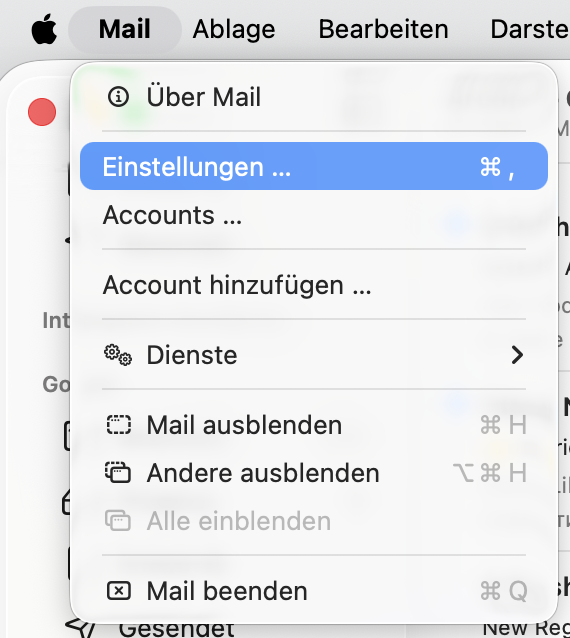
Gehen Sie zu E-Mail > Einstellungen, oder drücken Sie die Befehlstaste + ,.
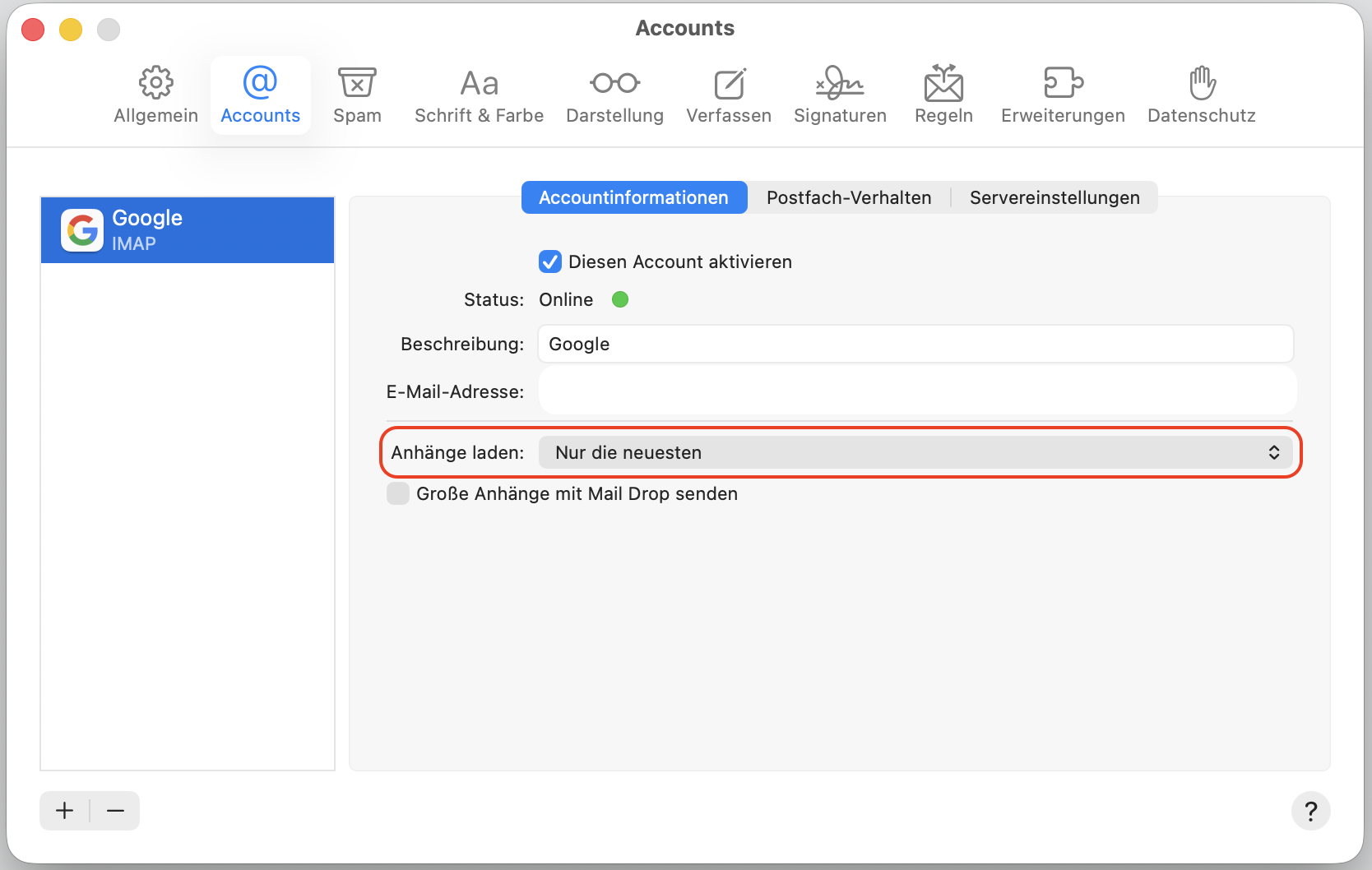
Gehen Sie zu Konten und wählen Sie Ihr Konto aus. Klicken Sie auf das Dropdown-Menü neben Anhänge laden und wählen Sie Keine.
Schritt 1. Gehen Sie zu E-Mail > EinstellungenSchritt 2. Gehen Sie zu Konten, wählen Sie Ihr Konto aus und wählen Sie Keine aus dem Dropdown-Menü neben Anhänge laden
4. Alternative E-Mail-Dienste verwenden
Wenn Ihr Speicherplatz häufig knapp wird oder Ihre Apple E-Mail-App regelmäßig mit Cache-Dateien überlastet ist, können Sie einen anderen E-Mail-Dienst nutzen.
Das bedeutet nicht, dass Sie Ihre E-Mail-Adresse ändern oder Ihre vorhandenen E-Mails verlieren müssen. Sie greifen lediglich anders auf Ihre E-Mails zu, um zu vermeiden, dass Ihre Apple Mail-App ständig überlastet wird.
Es gibt mehrere Möglichkeiten:
Verwenden Sie einen anderen E-Mail-Client auf Ihrem Mac, z. B. Microsoft Outlook, Spark oder Mailspring. Möglicherweise müssen Sie den E-Mail-Cache auf Ihrem Mac auch bei Verwendung einer anderen E-Mail-App leeren. Dies kann jedoch je nach App und deren Umgang mit E-Mails und Cache-Dateien variieren.
Verwenden Sie einen Webmail-Dienst – dies ist besonders einfach, wenn Sie Ihre E-Mails derzeit über einen Anbieter wie Gmail, Outlook (ehemals Hotmail) oder AOL empfangen. Ihr E-Mail-Anbieter verfügt wahrscheinlich über einen eigenen Webmail-Dienst, über den Sie mit Ihrem Webbrowser auf Ihre E-Mails zugreifen und diese bearbeiten können.
Verwenden Sie Ihr Telefon, Tablet oder ein anderes Gerät, um auf Ihre E-Mails zuzugreifen, anstatt diese regelmäßig auf Ihr MacBook herunterzuladen.
5. E-Mail-Cache auf dem Mac mit einem Bereinigungsprogramm löschen
Falls Ihnen die oben genannten Schritte und Lösungen etwas kompliziert erscheinen, machen Sie sich keine Sorgen. Wir haben auch eine einfachere Lösung – Sie können eine Bereinigungs-App verwenden.
Verfügt Apple bereits über einen vorinstallierten Mac-Cleaner? Es gibt zwar keine Komplettlösung, aber Sie können Ihren Mac mit den integrierten Funktionen auf verschiedene Weise optimieren.
Wenn Sie jedoch den E-Mail-Cache auf Ihrem Mac mit nur wenigen Klicks löschen möchten, ist die Verwendung eines Mac-Cleaner wie Sicheres Aufräumen von MacKeeper die beste Option. Unser Tool kann nicht nur E-Mail-Cache-Dateien auf Ihrem Mac entfernen, sondern auch andere Junk-Dateien, darunter:
E-Mail-Anhänge
Andere Cache-Dateien
Protokolle
Unnötige Sprachdateien
Papierkorb-Dateien
Zusammen können diese eine ganze Menge Speicherplatz beanspruchen – als ich es auf meinem Mac ausprobierte, fand Sicheres Aufräumen sofort 4,36 GB an Datenmüll, der entfernt werden konnte.
Wenn Sie Ihren Mac darüber hinaus weiter bereinigen und Ihren Speicherplatz vergrößern möchten, bietet MacKeeper außerdem die Funktionen Suche nach Duplikaten und Deinstallation.
So löschen Sie den E-Mail-Cache auf dem Mac mit Sicheres Aufräumen von MacKeeper:
Öffnen Sie MacKeeperund wählen Sie Sicheres Aufräumen in der Seitenleiste aus.
Klicken Sie auf Scan starten.
Wenn der Scan abgeschlossen ist, wählen Sie Caches > E-Mail Caches. Stellen Sie sicher, dass dieser Ordner ausgewählt ist, und wählen Sie Junk-Dateien löschen. Sie können auch Mail-Anhänge auswählen, um Ihre E-Mail-Anhänge zu löschen und mehr Speicherplatz freizugeben.
Schritt 1. Öffnen Sie MacKeeper und wählen Sie Sicheres Aufräumen in der Seitenleiste ausSchritt 2. Klicken Sie auf Scan startenSchritt 3. Wenn der Scan abgeschlossen ist, wählen Sie Caches > E-Mail Caches und klicken Sie auf Junk-Dateien löschen
Zur Erinnerung: Sie können auch den Ordner „E-Mail-Caches“ in der Funktion Sicheres Aufräumen von MacKeeper erweitern, um einzelne Dateien in Ihrem E-Mail-Cache anzuzeigen.
Fazit
In diesem Artikel haben Sie erfahren, wie Sie den E-Mail-Cache auf Ihrem Mac löschen können, und alternative Möglichkeiten zur Vermeidung einer zu häufigen Löschung von E-Mail-Cache-Dateien erhalten.
Das Löschen des Mail-Caches auf einem Mac ist jedoch nicht schwierig. Anstatt Dateien manuell zu löschen, kann Sicheres Aufräumen von MacKeeper Ihnen dabei helfen, den E-Mail-Cache auf Ihrem Mac mit nur wenigen Klicks zu löschen. Darüber hinaus kann es auch andere unerwünschte Dateien bereinigen – so können Sie Ihren Speicherplatz optimieren und dafür sorgen, dass Ihr Mac reibungslos läuft.
Wir respektieren Ihre Privatsphäre und
nutzen Cookies
, um unsere Website möglichst benutzerfreundlich gestalten zu können.
Datenschutzeinstellungszentrum
Damit wir die Nutzung der MacKeeper-Website für Sie so angenehm wie möglich gestalten können, verwenden wir Cookies und andere Tools. Cookies sind kleine Textdateien, die ein schnelleres Laden der Website ermöglichen. Die von uns verwendeten Cookies enthalten keinerlei personenbezogene Daten. Informationen wie Ihr Standort, Ihre E-Mail- oder IP-Adresse werden niemals gespeichert.
Unterstützen Sie unsere Bemühungen um höhere Benutzerfreundlichkeit unserer Website, indem Sie der Verwendung von Cookies zustimmen. Sie können Ihre Datenschutzeinstellungen jederzeit ändern.
Zustimmung verwalten
Alle Cookies
Diese Cookies sind unbedingt erforderlich, um die elementare Funktionalität der Website (einschließlich Seitennavigation, Formularübermittlung, Spracherkennung, Kommentierung von Beiträgen), das Downloaden und den Kauf von Software zu ermöglichen. Ohne diese Cookies funktioniert die Website möglicherweise nicht ordnungsgemäß.
Laden Sie MacKeeper herunter, wenn Sie wieder an Ihrem Mac sind.
Bitte geben Sie Ihre E-Mail-Adresse ein, damit wir Ihnen einen Download-Link schicken können.
Überprüfen den E-Mail-Eingang auf Ihrem Mac.
Installieren Sie MacKeeper auf Ihrem Mac und geben Sie diesem seine wahre Leistung zurück.
Programm ausführen
Auf „Fortfahren“ klicken
Auf „Installieren“ klicken
Ihre macOS-Version ist älter als 10.11. Gerne bieten wir Ihnen zur Lösung der Bereinigungs-, Datenschutz- und Sicherheitsprobleme Ihres macOS MacKeeper 4 an.